How To Save Telegram Chat History
Now the question arises, why do we need to save the chat history and export it locally? Well, some might like to save it for the sake of memories while others to keep it as a kind of backup. But whatever be the case, the fact is that it is actually possible to do that. Unfortunately, Telegram mobile app doesn’t allow to export chats but the Desktop and the Telegram web makes this task possible and we are going to show the methods using both. Using them you can easily save Telegram chats on Windows PC or Mac.
Save Telegram Chat History From Desktop App#
Exporting Individual Chats#
Although your chat history always remains safe on Telegram because of its cloud-based servers, even then if you like to save your conversation with someone locally, here is how you can do it.
1 Save Telegram Chat History From Desktop App1.1 Exporting Individual Chats1.2 Saving All Telegram Data2 Export Telegram Chats From Telegram Web2.1 Conclusion
Launch the Telegram app on your desktop and open the contact for which you want to export chat.
Now click on the three-dot icon at the top-right of the screen. From the various options available, click on the Export chat history.
Right after clicking, a Chat export settings window will pop-up. Here you can select various files like photos or videos that you want to export along with your chats. You can also set the size limit of the file you want to transfer by moving the bar given, back and forth. Selecting the path of download is also possible along with the dates, the data between which you want to download.
Click on EXPORT on the same window after all the adjustments are done.
Once the file is ready, click on SHOW MY DATA to view the file.
The exported file will be in the HTML format, so it can be opened using any browser.
Saving All Telegram Data#
The method discussed above is good when you want to save the data of a particular chat. But what if you want the complete data of your Telegram account handy? It will be a really lengthy and cumbersome process if we go with the above method as you have to save the data for every contact individually. Telegram understands your problems and that is why it has a feature using which you can save all the chat history and other data in one go.
Fire up the Telegram app on your desktop and click on the three-line icon at the top left.
Click on Settings option after that.
Now a pop-up window will open. Click on the Advanced option.
After that, select Export Telegram data from the various options.
In the next window, you can select the data that you want to include in your exported file. It can be personal chats, contact lists, account information, group chats, photos, GIFs and all other things that are present in your Telegram account. Like before, you can limit the size of your data and also select the location of your download. The selection of format can also be made between Human-readable HTML and machine-readable JSON. Finally, click on EXPORT.
Now simply click on SHOW MY DATA as before to see the Telegram data saved on your device.
Export Telegram Chats From Telegram Web#
If you don’t use the Telegram’s desktop app but still want to export the chat history, there is another option available for you. Using Telegram Web the task can be achieved and the process is really simple. You just have to add an extension to your Chrome browser.
Using Chrome web store, add Save Telegram Chat History extension to your chrome.
Now open Telegram Web and select the chat for which you want to export the chat history.
After that, click on the extension icon available at the top-right. The extension will automatically extract the conversation and you just have to click on the save icon given at the bottom.
Your chat history is finally saved on your Windows PC or Mac in the form of a document. You can locate the file and read your conversations without making any use of Telegram now. This method has one disadvantage as compared to the method using the Telegram desktop app. The user can save the text messages easily but saving photos, videos or anything else is not possible. Also Read: How To Create Polls On Telegram
Conclusion#
Using Telegram is always so much enjoyable. The developers of the app are continuously trying to make our experience with the app better and that is the reason we are able to export our chats and other data over the app so easily. We hope that soon they add the save feature to their mobile app too, but till then we have to make use of the Desktop app and the Telegram Web to get the job done.
Как сохранить переписку в Телеграме, резервное копирование чатов и диалогов
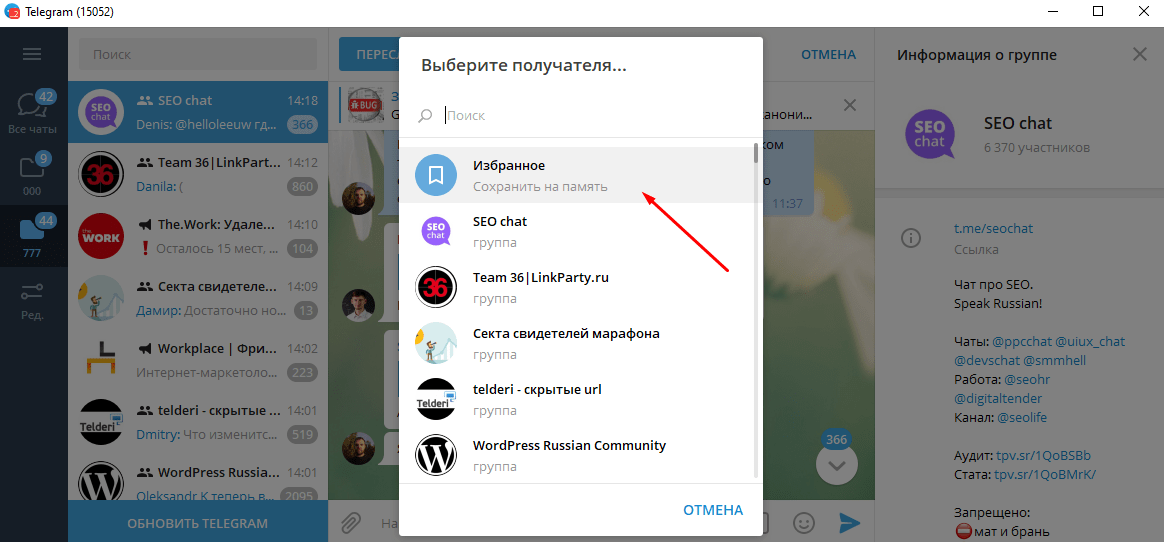
Иногда у пользователей мессенджера возникает вопрос, как сохранить чат (фрагмент переписки) в Телеграме. Популярное приложение предоставляет возможность сохранения записей, оставленных в Telegram. Фрагменты диалогов можно выгрузить в «Избранное» мессенджера или экспортировать в отдельный файл на ПК. Самый простой способ сохранения данных — скриншот содержимого дисплея.
Для чего это нужно?
Иногда возникает необходимость сберечь какую-то очень важную информацию, которая содержится в чатах, переписках или диалогах с другими пользователями Телеграма. Ведь ни для кого не секрет, что время от времени некоторые абоненты удаляют свои записи с популярнейшего приложения. В мессенджере всегда отображаются отредактированные сообщения.

Восстановить удаленную пользователями информацию невозможно. Зато клиенты Телеграма могут заблаговременно сберечь файлы до того, как их удалят с просторов приложения. Чаще всего сохраняют фотографии, деловую переписку, какую-то важную информацию публичных каналов. Главное — успеть сберечь сведения до их исчезновения. Удаленные записи восстановить не удастся, даже если обратиться к администрации Telegram.
Сохранить интересующую переписку можно несколькими способами. Сбереженные фрагменты различных диалогов могут храниться в приложении, на смартфоне или компьютере. В любое время пользователь Telegram может открыть скопированный файл и просмотреть его содержимое.
Что можно сохранить:
- регистрационные данные чужого аккаунта (логин, номер телефона);
- фотографии, видео, голосовые и текстовые сообщения пользователей;
- фрагменты чатов, диалогов;
- сведения с приватных и публичных каналов;
- стикеры и гифки;
- файлы размером до 1500 Мб.
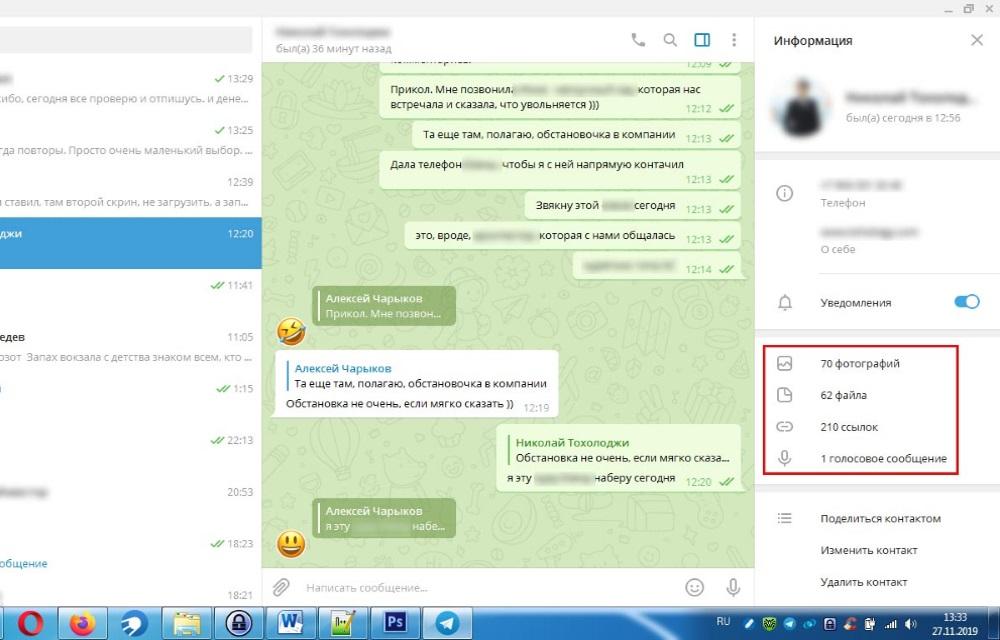
Некоторые сообщения, пересылаемые на смартфон с помощью секретного чата, запрограммированы на немедленное самоуничтожение. Получатель может успеть сделать скриншот полученной информации, если он предварительно снимет блокировку для этого режима в своем телефоне. По умолчанию, функция принтскрина заблокирована для секретного чата. К тому же отправитель все равно узнает о скриншоте своего сообщения, ему будет прислано специальное уведомление.
Способы сохранения переписки
Есть несколько вариантов сохранения фрагментов чатов. Обычно пользователи стараются сберечь первоначальную последовательность диалогов с неизменным содержанием. Некоторым абонентам важно сохранить переписку в первозданном виде, то есть до редактирования. Если чат находится на просторах Телеграма, его можно скопировать и сберечь. Удаленную (исчезнувшую) информацию восстановить не получится.
Облачное хранилище
Как сделать копию диалогов и сберечь их в облаке Телеграма:
- активировать аккаунт Telegram;
- зайти в чат или на канал;
- выбрать фрагмент для сохранения;

- отправить диалог в раздел со значком «Облако».
Скриншот
Как сделать скриншот записей в Telegram на ПК:

- вывести диалог для сохранения на экран;
- нажать на клавиатуре кнопку Print Screen;
- открыть блокнот или чистый лист Microsoft Word;
- перенести записи на страничку с помощью опции «Вставить».
Как сделать скриншот фрагмента диалога на смартфоне:
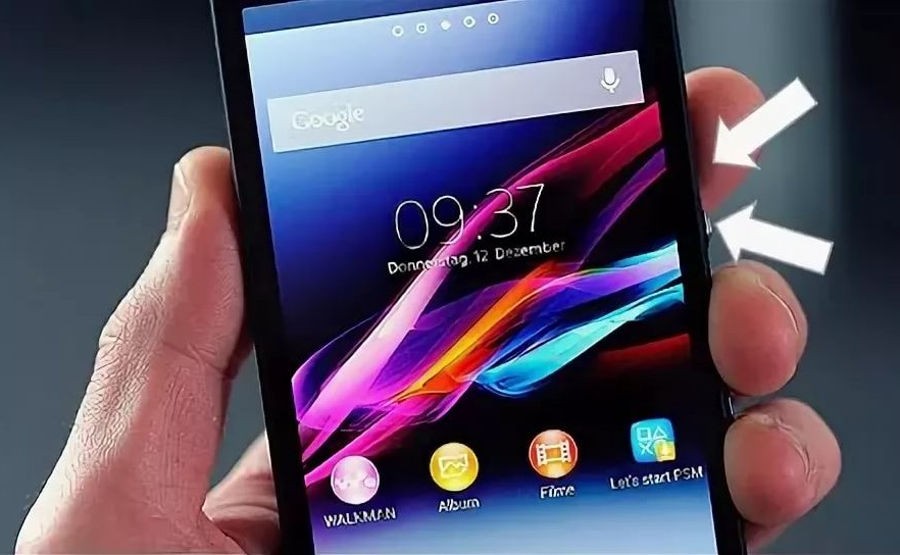
- в настройках смартфона «Разрешить снимки экрана»;
- вывести чат на дисплей;
- нажать на кнопку скриншота;
- файл сохранится в галерее Screenshots.
Экспорт истории
Как выполнить резервное копирование с помощью Telegram Desktop:
- войти в Телеграм Десктоп;
- зайти в диалог или на канал;

- открыть меню в виде трех точек;
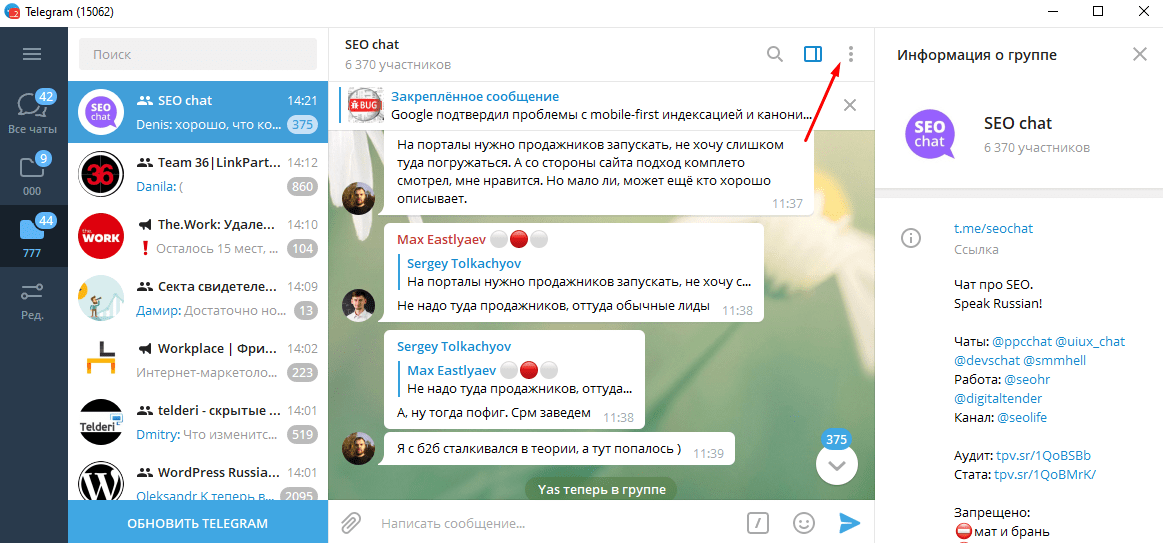
- кликнуть на «Экспорт истории чата /канала»;
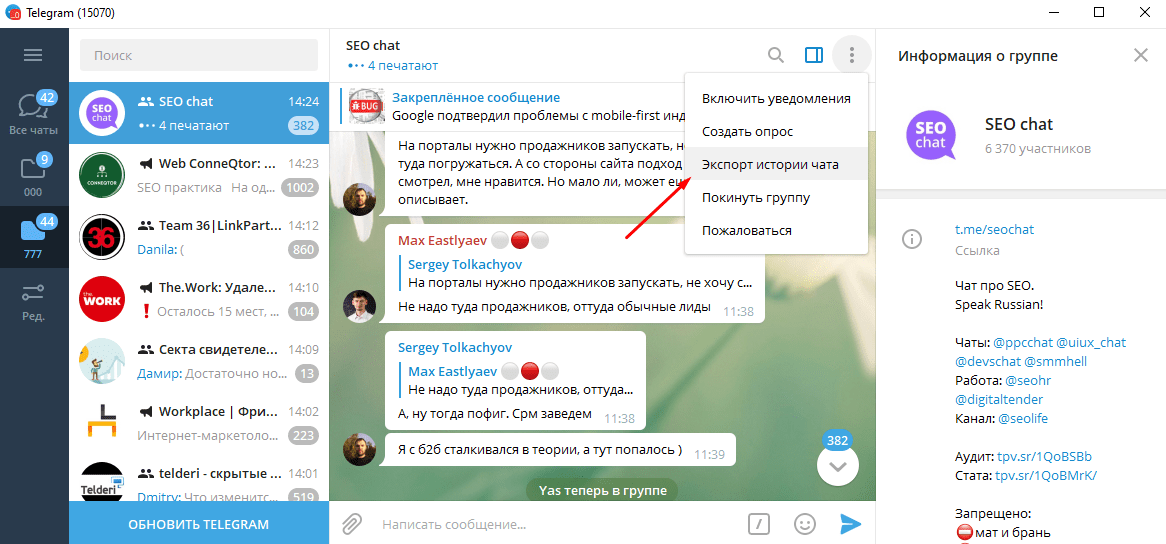
- в открывшемся окне выбрать данные для сохранения (фото, видео, сообщения);

- установить ограничение размера файла до 1,5 Гб;
- нажать кнопку «Экспортировать»;

- чат сохранится в формате html, который можно открыть через браузер.
Репост в «Избранное»
Как скопировать фрагменты сообщений в «Избранное» на ПК:
- зайти в чат;
- выбрать диалог;
- выделить текст;
- переслать фрагмент в «Избранное».
Другие способы
Как скачать диалог в web-версии Телеграма на ПК:
- зайти в web.telegram.org;
- открыть чат, предназначенный для сохранения;
- выбрать и выделить фрагмент;

- в меню браузера кликнуть на «Печать PDF»;
- экспортировать записи на ПК.
Как сохранить переписку в Телеграме
Сберечь интересующую информацию можно в мобильной и компьютерной версии мессенджера. Правда, у пользователей ПК больше способов для сохранения переписки. Возможности смартфонов ограничены, зато их можно расширить с помощью дополнительных приложений, которые разрешается скачивать на устройство.
Пошагово процесс сохранения чата выглядит так:
- заходят в Telegram;
- выбирают переписку, которую нужно сохранить;
- с помощью функций мессенджера, устройства, дополнительного приложения сохраняют информацию.
На ПК
Как сберечь записи в ПК-версии приложения Телеграм:
- зайти в диалог;
- открыть вверху меню в виде трех точек;
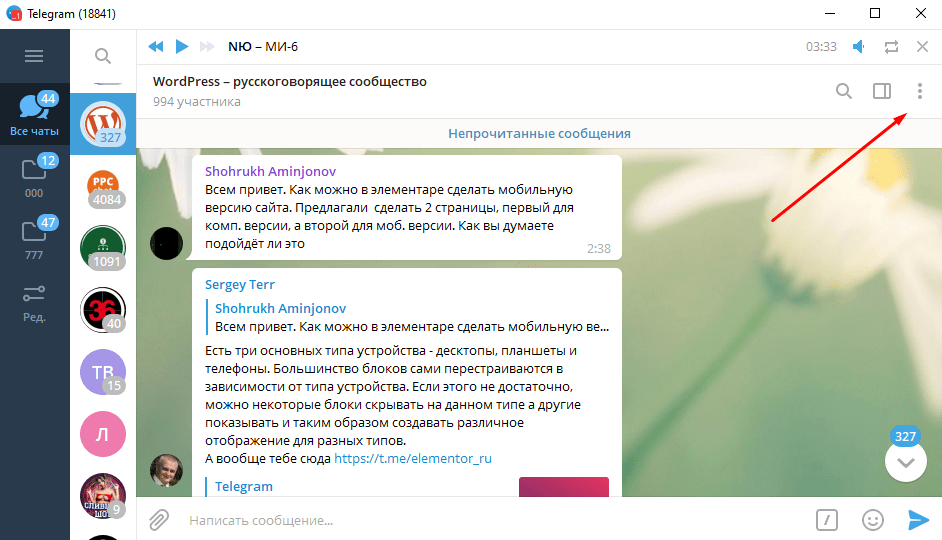
- кликнуть на «Экспорт истории»;

- выбрать файлы для сохранения;

- нажать кнопку «Экспортировать»;
- сохранить файлы в папке загрузки ПК.
На смартфоне
Простой способ, помогающий сберечь диалог в мобильной версии Telegram:
- зайти в чат;
- нажать на скриншот;

- сохранить переписку в галерее Screenshots.
Какие данные можно сохранять
С помощью скриншота можно сберечь любые записи, выведенные на экран. В Telegram Desktop удастся экспортировать в папку загрузки ПК разрешенные для сохранения файлы. Выгрузить в «Избранное» Телеграма можно записи, для которых пользователи не установили ограничения, то есть в разделе «Конфиденциальность» не выставили опцию «Никто» для пересылки сообщений. Без проблем можно скачать фотографии, видео, размещенные на каналах или в чатах Telegram, а также стикеры, гифки, голосовые сообщения.
Что можно сберечь:
- регистрационные сведения чужого аккаунта (логин, фотографии профиля, номер телефона);
- оставленные в чатах сообщения;
- переписку с клиентами мессенджера;
- тексты, фото, видео, голосовые сообщения каналов;
- гифки, смайлы, стикеры;
- файлы размером до 1 500 Мб.
Нежелательно копировать записи, передающиеся с помощью секретных чатов. Для таких сообщений обычно выставляют режим самоуничтожения. Отправителю важно, чтобы получатель только прочитал сведения, но не смог их скопировать.
Публичные записи можно сберечь всеми доступными способами. При желании можно даже сфотографировать изображение на дисплее другим устройством, например, фотоаппаратом. Правда, такой способ неудобный, зато он позволяет сохранить записи инкогнито.
Важно! Диалоги и файлы, созданные в Телеграме, можно хранить в самом приложении в папке «Избранное». Это облачное хранилище вмещает сколько угодно информации. Все сведения хранятся на серверах Telegram, причем в зашифрованном виде.
Хранящаяся в мессенджере переписка не засоряет память компьютера и находится в полной безопасности. Прочитать сохраненные записи может только хозяин аккаунта. Свой профиль можно дополнительно обезопасить от взлома, активировав пароль на вход. Его длина должна вмещать не меньше 8 символов. Двукратная аутентификация (присланный облачный код + собственный пароль) увеличит безопасность аккаунта.
Как восстановить переписку из сохраненных файлов
Если сделать резервные копии файлов до уничтожения, то в любое время можно прочитать сохраненные первоначальные сведения. Пользователи популярнейшего приложения должны знать, что если сообщения стираются до сбережения, то утраченная информация не подлежит восстановлению. Разработчики бесплатного мессенджера не предусмотрели функцию сохранения всей активности, происходящей в рамках Телеграма.
Фрагменты чатов, фотографии, видео, размещенные на публичных каналах, присланные сообщения можно сохранить в Telegram или на компьютере в папке загрузок. Сохраненную информацию в любое время можно открыть и прочитать. Восстановить первоначальный вид переписки, сделанный в приложении в прошлом, не удастся.
На публичных каналах мессенджера информация (вплоть до удаления) будет храниться в отредактированном состоянии. Восстановить первозданную переписку в Телеграме, заблаговременно сохраненную, не удастся. Неизмененные записи доступны только для чтения в заархивированном режиме.
4 способа сохранить переписку в Telegram

В последнем обновлении Telegram разрешили пользователям удалять любые сообщение в личной беседе с обеих сторон в не зависимости от того, кто отправил сообщение и когда. Если вы боитесь, что собеседник удалит важные для вас сообщения, воспользуйтесь одним из способов, как быстро сохранить переписку в Telegram.
1. Экспорт истории с помощью Telegram Desktop. В ПК-версии мессенджера есть функция, позволяющая полностью скачать всю переписку, включая медиафайлы, стикеры и ссылки.
Для этого в меню «трех точек» нажмите «Экспорт истории» и выберите данные, которые хотите выгрузить. Чат будет сохранен в html-формате (его можно открыть через любой браузер).
2. Скачивание истории с помощью web-версии Телеграм. Зайдите на web.telegram.org, откройте нужный чат, в меню браузера выберите «печать в PDF» и экспортируйте переписку в файл. Подробнее об этом способе читайте здесь.
3. Скриншоты или запись экрана. Это самый простой способ сохранения коротких диалогов.
4. Репост в «Избранное». Отдельные важные сообщения перекидывайте себе в «Избранное» (Сохраненные сообщения) — так они всегда будут у вас на виду, даже если собеседник их сотрет.
В превью используется стикер из набора «Batsy».
Подписывайтесь на канал Вам Телеграм — актуальные новости, полезные статьи и советы по работе с Telegram.
Как сохранить чат в Телеграмме на телефоне и на компьютере: три способа не потерять переписку
Что делать, если все ваши друзья и коллеги уже перешли на Telegram, а вы все еще пользуетесь WhatsApp и боитесь потерять переписку? Не переживайте. Чат возможно перенести из одного мессенджера в другой.
Также поговорим о том, как сохранить чат в Телеграмме на компьютере. В приложении на телефоне эта функция пропала, а в десктопной версии все еще доступна. Как всегда, поговорим предметно – с инструкциями, скриншотами и фотографиями.
Как сохранить чат в Telegram разными способами
Я слышу эти вопросы часто. Лично я тоже столкнулась с такой проблемой, когда нужно было создать аккаунт в Телеграмме на новый номер телефона и перебросить туда старые чаты. Поэтому поделюсь личным опытом.
Но давайте сначала определимся, что именно вам интересно:
- Как сохранить уже существующий чат в Telegram?
- Или как перекинуть переписку из одного мессенджера в другой?
В первом случае есть два варианта:
- перенести сообщения из беседы в папку «Избранное» – это вариант для приложения на смартфоне;
- экспортировать чат в архив – на компьютере.
Если вы пользуетесь Telegram, то вам должно быть известно, что при удалении чата или сообщения одним из пользователей восстановить его невозможно. Но когда вы отправляете переписку в Избранное, то ваш собеседник уже не сможет удалить или отредактировать свои послания.
Когда нужно перенести переписку из одного приложения в другое, то это работает пока для таких мессенджеров как:
- WhatsApp;
- Line;
- KakaoTalk.
Как сохранить чат в Телеграмме на телефоне: переписку, фото, видео
Если вы хотите сохранить в своем телефоне всю переписку или некоторые сообщения, то можно использовать такой инструмент как папка Избранное. Она всегда под рукой в основном меню мессенджера. Чтобы ее открыть, наживают на три полосочки в левом верхнем углу экрана.
Инструкция как сохранить переписку из чата в Телеграмме на телефоне
На главной страничке приложения выберите нужный чат.

Чтобы сохранить только одно сообщение из чата, тапните по нему пальцем.

Откроется диалоговое окно со списком возможных действий. Здесь выберите пункт «Переслать».

Первой в перечне доступных направлений как раз будет папка «Избранное». На нее и нажимайте.

Если нужно сохранить сразу несколько сообщений, то выделите сначала одно долгим касанием, чтобы возле него появился зеленый кружочек с белой галочкой.

Затем выделите быстрым касанием остальные нужные сообщения и нажмите возле нижнего на круглую кнопочку с изогнутой стрелочкой.

После этого выберите местом назначения папку «Избранное».

Способ сохранить чаты из Telegram на компьютер полностью
Не так давно в приложении Telegram для смартфона была возможность экспортировать в память телефона всю информацию из чатов полностью:
- переписку;
- голосовые сообщения;
- фото;
- видео;
- гифки.
Сейчас эта опция на смартфонах недоступна. Но она все еще существует в приложении для десктопной версии. Поэтому можно установить Телеграмм на компьютер и сделать экспорт чатов на свой жесткий диск.
Инструкция как сохранить чат из Telegram на компьютере
Запустите приложение Телеграм на компьютере и зайдите в нужный чат. Затем откройте скрытое меню, нажав на три точки в правом верхнем углу экрана.

В появившемся списке выберите пункт «Экспорт истории чата».

После этого можно выбрать, какой именно контент нужно сохранить – весь или выборочно по типу формата. Например, вам нужны только видео, фото и сообщения, а гифки, стикеры, файлы и тому подобное не интересуют. Отмечайте нужное и нажмите на ссылку «Экспорт».

Если необходимо сохранить не только какой-то отдельный чат, а всю информацию из Телаграмма полностью, действуют немного иначе. Для этого тоже пользуются приложением для компьютера.
Мастер-класс как скачать на компьютер из Телеграмма все чаты
Кликнуть в левом верхнем углу на три линии, чтобы открыть основное меню.

Перейти в «Настройки». И здесь выбрать пункт «Продвинутые настройки».

Выбрать функцию «Экспорт данных Телеграм».

Отметить тип файлов, которые необходимо экспортировать и сохранить. И нажать на ссылку «Экспорт».

Дождаться загрузки файлов. До этого момента не рекомендуется выходить из приложения.

Как сохранить чат в Телеграмме на айфоне из WhatsApp
Ватсап позволяет перенести в Телеграмм переписку любого типа – и личные беседы, и групповые чаты. При этом сохранятся не только сообщения, но и стикеры, видео, гифки и прочие файлы.
Однако на айфоне и на андроиде немного отличаются способы сохранить чат из одного мессенджера в другой. Вот наглядные примеры, в чем они не похожи.
Инструкция как сохранить чат в Telegram на айфоне
Тапните по названию чата, чтобы перейти в настройки (или Group Info).

Прокрутите экран вниз и найдите функцию «Экспорт чата».

Найдите мессенджер «Telegram».

Выберите чат, в который собираетесь перенести информацию.

И нажмите на кнопочку «Импорт».

Чуть-чуть по-другому выглядит инструкция по переносу чатов на устройствах с операционной системой андроид.
Руководство как сохранить чат в Telegram на телефонах с андроидом
Зайдите в чат и нажмите на три кнопочки в правом верхнем углу экрана.

В списке опций откройте последнюю «Еще».

Выберите функцию «Экспорт чата».

Среди доступных способов найдите и выберите «Telegram».

После этого укажите чат, в который нужно перенести сообщения переписки.

Дождитесь окончания импортирования информации.

Как видите, есть довольно много способов сохранить информацию из чатов в Телеграмме. Вы можете экспортировать свою переписку из другого мессенджера, сохранить ее на компьютере или просто отправить выбранные сообщения в папку «Избранное». Ну или на худой конец просто сделать скриншот экрана.
Если у вас остались вопросы, или какой-то момент не до конца понятен, пишите мне в ВК. Я всегда рада новым интересным знакомствам! Будем дружить! И до встречи в новой публикации! Всем крепкого здоровья и благополучия! Ваша Саша!