Sorry, you have been blocked
This website is using a security service to protect itself from online attacks. The action you just performed triggered the security solution. There are several actions that could trigger this block including submitting a certain word or phrase, a SQL command or malformed data.
What can I do to resolve this?
You can email the site owner to let them know you were blocked. Please include what you were doing when this page came up and the Cloudflare Ray ID found at the bottom of this page.
Cloudflare Ray ID: 7e7bb43fedf92f9c • Your IP: Click to reveal 155.133.78.151 • Performance & security by Cloudflare
Как поставить заставку на телевизор xiaomi
Использование Android TV — это открытия каждый день. Мало того, что сама система каждый день заставляет тебя пересмотреть привычный взгляд на просмотр ТВ, так еще и опытные пользователи подкидывают что-то новое. Эти хитрости не только делают жизнь проще, но и помогают сэкономить. Почти за два месяца с Android TV я понял кое-что интересное: например, умный телевизор располагает к себе намного больше, чем обычный ТВ без операционной системы. А еще то, что это в любом случае отличная покупка — переживать за то, как часто вы будете его смотреть, точно не стоит! Даже 40-минутный просмотр любимых шоу на YouTube перед сном заметно поднимает настроение. Чем еще может удивить Android TV?
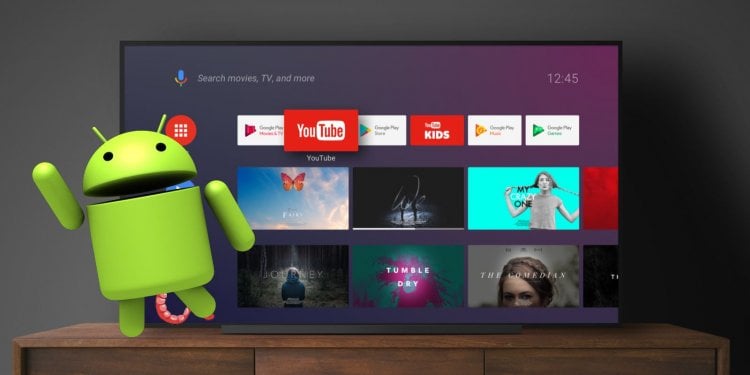
Рассказываем об основных хитростях Android TV
Как смотреть Ютуб без рекламы
Не торопитесь оформлять Премиум, есть способ попроще
Смотреть YouTube на Android TV с рекламой — настоящее кощунство. Нет ничего хуже, когда любимое шоу прерывается рекламными вставками. Конечно, можно оформить YouTube Premium, но платить по 200 рублей в месяц согласится не каждый. Android не был бы Android, если бы не было уникальной возможности заметно сэкономить.
- Скачайте Seed4.Me VPN для Android (есть для Windows, iOS);
- Установите приложение и выберите в списке стран Аргентину;
- Подключитесь к VPN;
- Откройте YouTube.com/premium в браузере и войдите в учетную запись;
- Выберите «Индивидуальную подписку» или «Семейную». Попробуйте месяц бесплатно, если еще не пользовались.
- Введите данные банковской карты (лучше виртуальной) и подтвердите оплату.
Обойдется вам подписка в 86 рублей по текущему курсу. Кстати, в «Семейную» можно добавить до 5 человек и стоить она будет чуть дороже: можете слегка смухлевать и заработать на своих друзьях, но я вам этого не говорил.
Как сэкономить на подписках

Хотите подписку на футбол? Это сделать очень просто
Телевизор с Android TV располагает к тому, чтобы набрать побольше подписок. С одной стороны, хорошо, когда есть все и сразу, с другой — не очень. Тем не менее, на них тоже можно сэкономить. Осенью я всерьез задумывался, чтобы купить подписку на ОККО Спорт за несколько тысяч рублей. Выяснилось, что это реально сделать дешевле.
- Зайдите на Авито и введите в поиске желаемую подписку;
- Смело выбирайте любое предложение из списка;
- Напишите владельцу и выберите вариант на то количество устройств, которое вам необходимо. Я купил подписку только для телевизора — так дешевле;
- Позже спишитесь с ним в мессенджере, он добавит вас в подписку или вышлет инструкцию.
Переживать за потраченные средства не стоит. Во-первых, все продавцы предлагают ее по одинаковой цене. Во-вторых, все заинтересованы в выгоде — обмана быть не должно. Теперь вы сможете смотреть фильмы, сериалы и спорт прямо на телевизоре или с помощью приставки Android TV.
К чему присмотреться: Xiaomi Mi TV Stick — самый лучший вариант для того, чтобы наслаждаться контентом Smart TV на обычном телевизоре. В представлении этот модуль точно не нуждается.
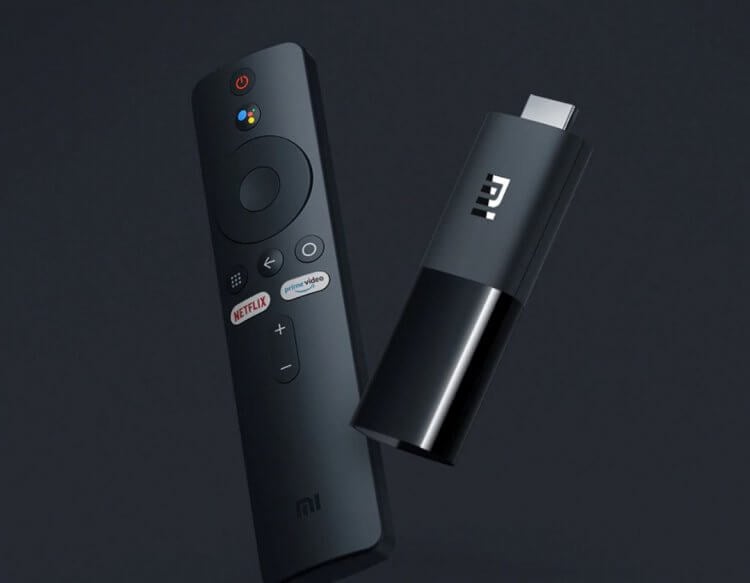
В комплекте есть пульт, с помощью которого можно использовать Google Assistant
Приложения для телевизора
Основное преимущество Android TV перед другими ОС — это богатейший магазин приложений Play Market. Кстати, можете прочесть, чем отличаются самые популярные операционные системы Smart TV друг от друга. А еще на телевизор с Android TV можно устанавливать приложения для Android, отправляя их со смартфона или ноутбука.
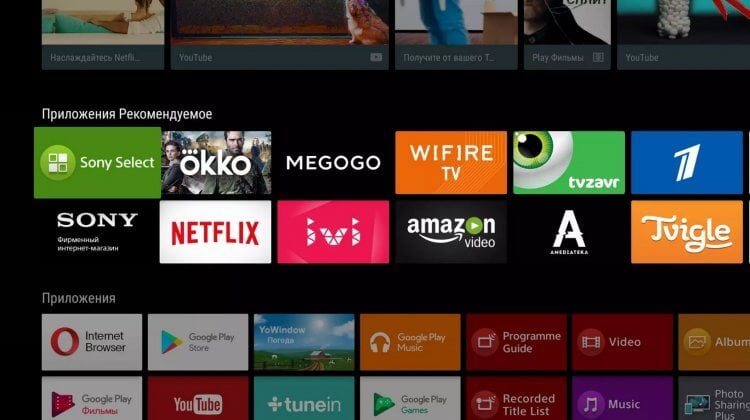
Приложения можно установить с флэшки, со смартфона или с ПК
Попробовать можно не только Google Chrome и другие привычные программы, но даже игры. Для их использования вам точно понадобится мышка, клавиатура или игровой контроллер от игровой приставки — Android TV отлично синхронизируется с периферией. О том, как установить любое приложение на Android TV, читайте в нашей статье.
Как подключить наушники к телевизору
Можно подключать к Android TV не только наушники, но и любые аксессуары
Умные телевизоры с Android TV упростили подключение аксессуаров. Теперь, когда вы хотите посмотреть фильм на большом экране, но не можете делать этого по каким-то причинам с высоким уровнем громкости, просто подключите наушники к своему ТВ. Сделать это очень просто.
- Зайдите в Настройки Android TV, выберите «Пульты и аксессуары»;
- Нажмите «Добавить устройство»;
- Включите видимость Bluetooth на наушниках;
- Следуйте инструкциям на телевизоре.
Таким образом можно подключать к Android TV не только наушники, но и колонки, джойстики и другие удобные аксессуары.
К чему присмотреться: я смотрю фильмы в удобных TWS-наушниках JBL Tune 500BT. От них не устают уши, а сами наушники долго не разряжаются и выдают классный звук!

JBL и Android TV — идеальная пара
Еще я начал использовать клавиатуру Samsung только для телевизора. Рекомендую вам Samsung Trio 500: она легкая и у нее приятный ход клавиш.
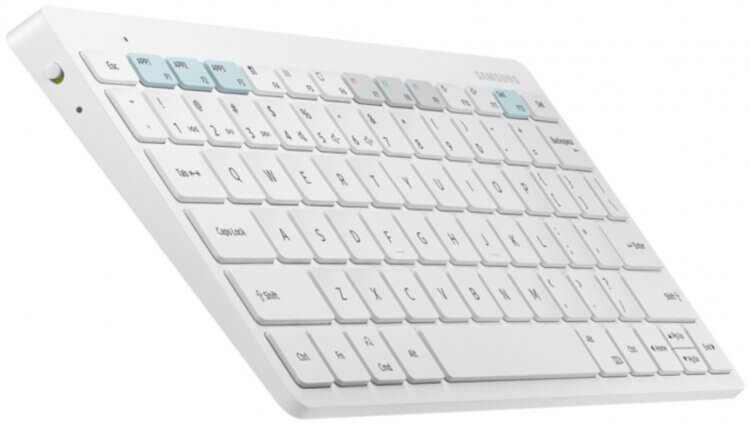
Клавиатура Samsung идеальна не только для Android TV, но и для простого ПК
Не забудьте подписаться на наш Яндекс.Дзен, чтобы знать больше других!
Заставка на Android TV
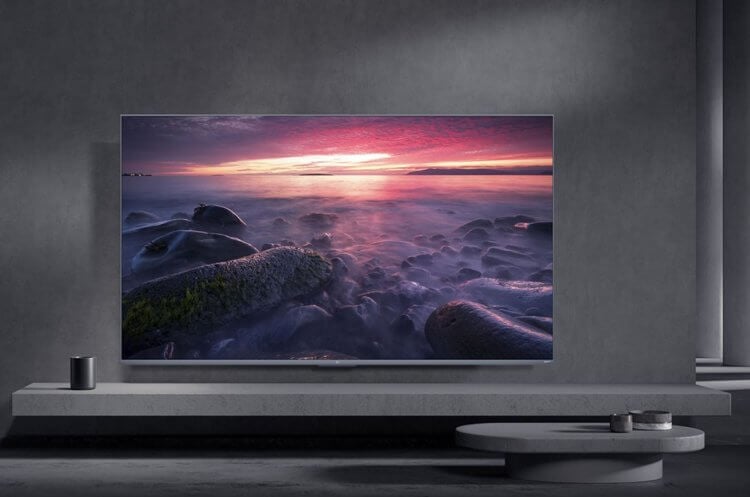
Заставка на Android TV украшает любой дом
Еще одна фишка, которую я вам настоятельно рекомендую — это заставка на Android TV. По умолчанию установлен темный фон, но есть возможность украсить комнату с помощью телевизора.
- Зайдите в Настройки Android TV;
- Выберите «Заставка»;
- Укажите источник изображений. Это могут быть файлы из внутренней памяти или галерея из Интернета;
- Обязательно укажите время бездействия, после которого активируется заставка. Я поставил 5 минут.
Теперь ваш телевизор будет включать заставку с датой в режиме бездействия, время от времени меняя изображение. Таким образом он не только украсит ваш дом, но и будет находиться режиме экономии энергии.
Остались вопросы? Давайте обсудим в нашем Telegram-чате!
Помимо Android TV есть множество операционных систем для Smart TV. А вот для смартфонов популярных всего две: Android и iOS. Рассказали, почему третьей операционной системы ждать точно не стоит.
Новости, статьи и анонсы публикаций
Свободное общение и обсуждение материалов

Необходимость подключения Android-смартфона к телевизору может возникнуть у каждого. Сценариев использования данной фичи не так много, однако едва ли современные пользователи могут без них обойтись. Производители давно предусмотрели данную фишку и предложили нам сразу несколько способов ее решения, начиная от HDMI и заканчивая полным отсутствием проводов. Сегодня предлагаю разобрать самые популярные из них и обсудить все нюансы.

Можно сколько угодно говорить, что компьютер Mac и Android-смартфон вещи несочетаемые, но пользователи так не считают. Компьютеры Apple хороши по многим параметрам: компактный корпус, качественная сборка, высокая скорость работы. Правда есть у таких машин маленький нюанс — экосистема. Подопечные Тима Кука отлично поработали над связкой iPhone-Mac, но напрочь отказываются обращать внимание на любителей зеленого робота. Сегодня предлагаю разобрать нативный способ подключения Android к Mac и коснуться всех подводных камней данной проблемы.

Современные смартфоны буквально кишат различными функциями, о которых простой пользователь даже не догадывается. Нет, серьезно, даже опытные юзеры, с которыми мне доводилось общаться оказывается не в курсе самых базовых фич. Мы стараемся регулярно освещать все необходимые фишки и сегодня хотели бы поговорить о еще одной интересной настройке Android-смартфонов, которая называется Второе пространство. Больше чем уверен, что после прочтения каждый возьмет ее себе на заметку и начнет обращаться к ней чаще, чем сейчас. Плюс, ее наличие может стать критерием выбора смартфона, ведь рабочее пространство поддерживают далеко не все устройства.
Хитрость номер один и, наверное, единственная — ставим HD VideoBox. Да, программа больше не развивается, но пока работает исправно.
Уважаемая редакция!
Мне нравится ваше стремление рекламировать всё и вся за денежку малую — кто из нас без греха…
Скачайте Seed4.Me VPN для Android (есть для Windows, iOS);
Установите приложение и выберите в списке стран Аргентину;
Подключитесь к VPN;
Откройте YouTube.com/premium в браузере и войдите в учетную запись;
Выберите «Индивидуальную подписку» или «Семейную». Попробуйте месяц бесплатно, если еще не пользовались.
Введите данные банковской карты (лучше виртуальной) и подтвердите оплату
… это вот не перебор? Не? То есть вы предлагаете смотреть Тытьюб без рекламы, но за деньги. За деньги, но не гуглю…
Интересная, а главное, новая метода…
Я просто хотел спросить, вы о сервиса vanced слышали? Не? Жалко.. Поройтесь в сети, посмотрите что такое Vanced manger , а заодно и youtube vanced, youtube music vanced…
Успехов не желаю, похоже, это бесполезно..
ПыСы : надеюсь, на этот раз модерирование этот коммент пропустит..
С чего это деньги не Гугл?
Решил попробовать подписку по вашему совету. Бесполезняк полный. Начало было ободряющим: скачал впн, подключился через Аргентину, зашёл в Ютуб, выбрал подписку. На этом хорошие новости закончились. Сначала виртуалка VK Pay не подошла. Потом понадобилось создать платёжный профиль с аргентинским адресом. Нагуглил случайный адрес, вбил, кое-как подключил семейную подписку на бесплатный триальный месяц. Разослал приглашения дочкам. А там «Семейные сервисы недоступны». Не помогло и создание аргентинского профиля. В общем, шлак, а не статья.
[Вопросы] Заставка на mi tv 4s

 3 дня подряд
 Сделаем Mi Community лучшим домом
Ответить
Новая тема
Подробнее  Обновить

Xiaomi Comm APP
Получайте новости о Mi продукции и MIUI
Рекомендации
 Изменить
Смена Обоев XIAOMI TV Mi TV 4A 32"
Хотите сделать свое XIAOMI устройство уникальным, установив необычные обои? Вы ищете лучший способ сделать экран XIAOMI Mi TV 4A 32" уникальным? Мы пришли, чтобы помочь вам! Ознакомьтесь с инструкциями ниже, чтобы получить доступ к расположению обоев для настройки. Вы сможете выбрать обои, которые подходят вам лучше всего.
- В самом начале включите XIAOMI Mi TV 4A 32" , нажав кнопку питания на пульте дистанционного управления.

- Во-вторых, нажмите кнопку Меню , чтобы войти в настройки XIAOMI .

- После этого перейдите в Настройки, чтобы управлять своими предпочтениями.

- Теперь выберите Общие настройки, чтобы перейти к дополнительным настройкам вашего XIAOMI Mi TV 4A 32".

- Это время, чтобы захватить обои.
- В заключительной части установите наиболее понравившиеся обои, чтобы сделать ваш телевизор уникальным.

- Идеальная работа! Ваши новые обои были успешно размещены на экране вашего XIAOMI Mi TV 4A 32".
Change Wallpaper (XIAOMI Mi TV 4A 32")
If you found this helpful, click on the Google Star, Like it on Facebook or follow us on Twitter and Instagram
Как установить свои обои на xiaomi mi tv 4s
- Программа для управления ТВ с телефона и установки приложенийMi TV Assistant
- Если трансляция с телефона на устройство (ТВ, проектор) не работает по каким-либо причинам, то можно использовать AirScreen (Беспроводной дисплей, Miracast, Chromecast, Googlecast, Airplay). Установить на устройство. В телефоне включить функцию Беспроводного дисплея. Данное приложение на телефон устанавливать не требуется. Подходит, например для XGIMI H3 и конечно для других Android устройств.
- Также для трансляции с телефона на устройство можно использовать Cetus Play (есть в магазине приложений Aptoide)
- Узнать какая матрица стоит в телевизоре Xiaomi можно скачав приложение Mi Info, но приложение часто показывает Unknown в строке Display Vendor
- Программа StartSettings (настройки Android на ТВ). Если не запускается StartSettings на телевизоре Xiaomi, тогда установите сначала версию из строки выше, а затем Start Settings 6.0.1. Данное приложение не применимо для Android 8 и выше. Приложение используется для смены часового пояса и ранее использовалось для смены языка
- Русская клавиатура. Требуется установить 2 файла: этот и этот
- Другая русская клавиатураFire TV style keyboard, но лучше используйте клавиатуру, которая указана выше.
- Магазин приложенийAptoide TV (замена Play Market + следит за обновлениями приложений и не требует входа в аккаунт).
- Браузер для Android TV: Firefox, TV Bro, Puffin TV
- Рабочий столATV лаунчер, это лучше чем шафа лаунчер (shafa launcher). Используется для замены стандартного китайского рабочего стола на удобный.
- Файловый менеджерES Проводник пригодится для установки приложений на проекторы XGIMI и для смены обоев в ATV лаунчере
- ПроигрывательVLC, MX Player,MX Player PRO
- Программа для управления смарт устройствами Xiaomi с телефона Mi Homeна русском языке (устанавливается на телефон)
- Иконка стандартного проигрывателя Mi tv video player, если Вы пользуетесь лаунчером, а не стандартным китайским рабочим столом
- Иконки входов HDMI 1,HDMI 2,HDMI 3 если Вы пользуетесь лаунчером и не можете перейти в HDMI с рабочего стола
. Ещё больше приложений ( подойдут для телевизоров, проекторов, тв-приставок на Android) есть на форуме 4PDA в шапке темы MI TV 3 в разделе «Спойлер (+) (Приложения)»
Android TV имеет встроенную заставку, но ее функциональность весьма ограничена. Вы не можете установить свои собственные изображения в качестве заставки, вы также не можете настроить соотношение сторон или изменить эффект перехода. Поэтому, если вы ищете способ установить пользовательские заставки на Android TV, который также предлагает ряд новых функций, то вы попали в нужное место. Просто следуйте инструкциям ниже, и вы сможете импортировать изображения и установить их в качестве заставки. Самое приятное то, что есть возможность вернуть Google Фото в качестве заставки. Итак, на этой ноте, давайте рассмотрим шаги.
Установите пользовательские заставки на Android TV
1. Прежде всего, откройте Play Store на своем Android TV и выполните поиск по запросу «заставка». Теперь установите Фотогалерею и Заставку (Свободный, предлагает покупки в приложении) app.
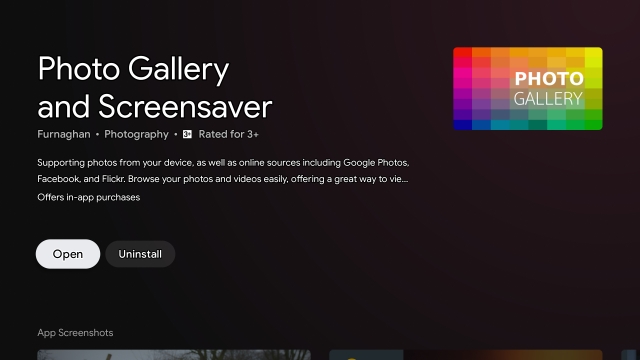
2. После установки приложения откройте его и перейдите в «Настройки».
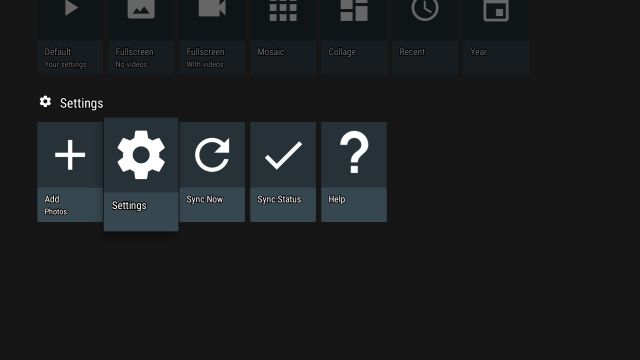
3. Здесь откройте «Источники фото».
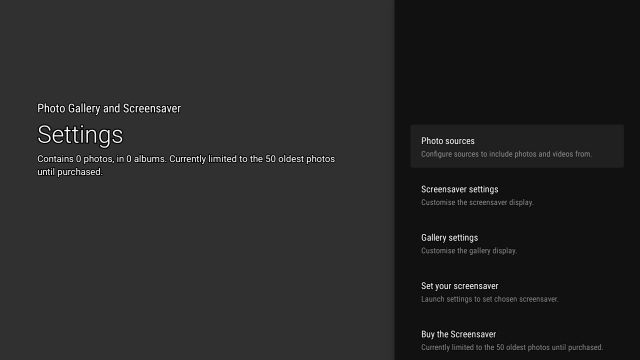
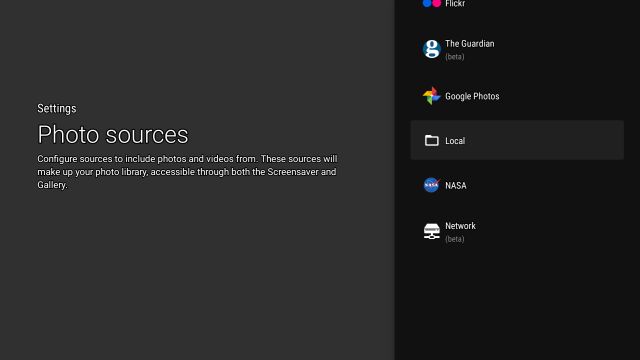
4. Затем прокрутите вниз и откройте «Локально», если вы хотите установить пользовательские заставки на Android TV из локального хранилища. Если вы хотите подключить Google Фото в качестве заставки, вы тоже можете это сделать.
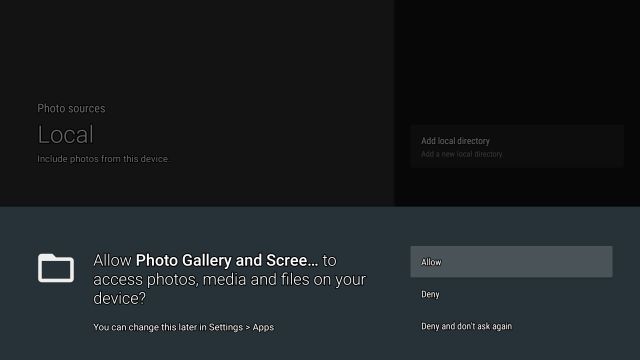
5. Теперь нажмите «Добавить локальный каталог» и затем предоставьте разрешение на доступ к локальному хранилищу.
6. После этого откройте «Внутреннее общее хранилище».
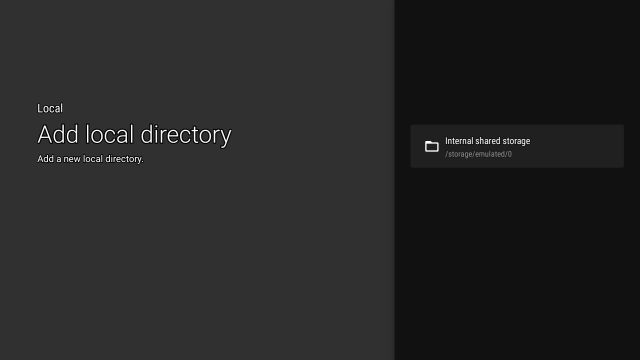
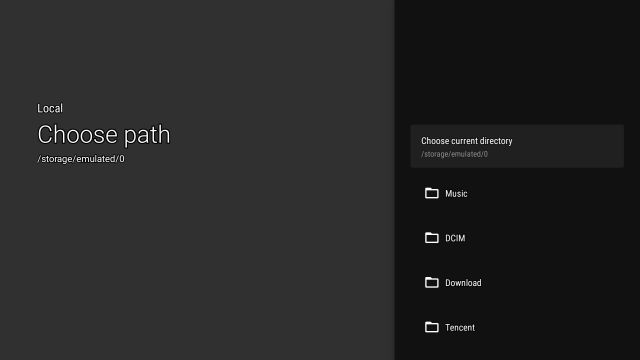
7. Здесь нажмите «Выбрать текущий каталог» вверху. Наконец-то вы добавили в приложение все локальное хранилище Android TV.
8. Теперь снова откройте «Настройки» и откройте «Установить заставку».
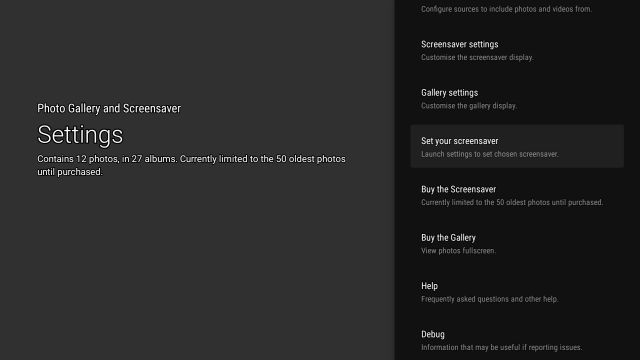
9. Здесь откройте «Заставку» и выберите «Фотогалерея и заставка». Вы также можете настроить период бездействия относительно того, когда сработает пользовательская заставка.
10. Наконец, все готово. Чтобы протестировать пользовательскую заставку, нажмите «Настройки по умолчанию» в разделе «Начать заставку».
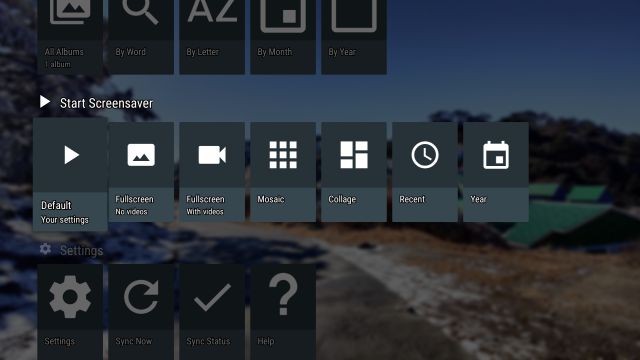
11. Теперь заставки будут отображаться на вашем Android TV. Теперь приложение будет запускать пользовательские заставки на вашем Android TV в зависимости от установленного вами времени бездействия.

12. Если фотографии не отображаются в приложении, просто нажмите «Синхронизировать сейчас», чтобы повторно отсканировать все изображения из вашего локального каталога.
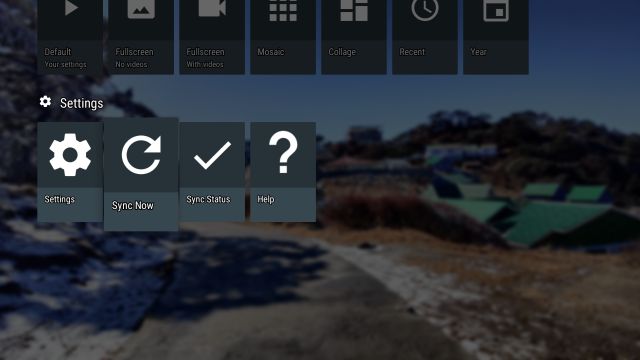
Измените заставку на Android TV просто так
Вот как вы можете установить свою собственную заставку на Android TV. Как видите, Android TV не предлагает возможности загрузки локальных изображений, поэтому вам нужно использовать стороннее приложение. Шаги немного длинные, но это легко выполнимо. Чтобы найти больше таких советов и приемов Android TV, вы можете прочитать нашу связанную статью. Во всяком случае, это все от нас. Если вы столкнулись с какой-либо проблемой, оставьте комментарий ниже и сообщите нам. Мы обязательно постараемся вам помочь.
— У меня на (Андроид) телефоне работает (*что-то), почему оно не работает на ТВ?
Ответ Tushkan94


-
Расширяем память, используем как консоль
Всё про пульт: Просмотр заряда батарейки, проверка работоспособности
Настраиваем DLNA-сервер: просмотр видео/фото/проигрывание музыки с ПК и смартфона на вашем ТВ
Если не настраивается 4k при подключении ПК по HDMI (nVidia)
Ambilight на MiTV
Всё про голосовой ввод
Всё про настройку изображения
Подборки / наборы приложений (ПО)/»Must have»: от Z_EN, от true-bass
Оптимизация работы ТВ (ZBEPb85)
Запуск настроек по нажатию 1 кнопки: 1 вариант, 2 вариант
Отключение PatchWall штатными средствами
Вывод многоканального (5.1) звука с ТВ: DTS 5.1, AC3 5.1
Подключаем ТВ к Home assistant и Алисе
Настройка внешней клавиатуры:вариант 1, вариант 2
Как временно скрыть Bluetooth от флуда (запросов на сопряжение)?
Разбор в картинках 43 модели
Используем смартфон как аэромышь
Отключаем уведомление о новой прошивке
Разбираем пультtemka55102
Настраиваем вывод звука через HDMI ARC
Аппаратные доработки ТВ
Просмотр общего времени работы ТВ


- 27.05.21 — Удалены ссылки, ведущие на удалённую тему Каталог программ для Android TV
- 30.03.21 — Общие характеристики + ссылки на реальные скорости закачки по LAN и 5 GHz Wi-Fi
- 27.03.21 Важно + Что нового в последней прошивке?
- 15.03.21 +Решение проблемы: Сбивается время на ТВ (в Крыму)
- 25.02.21 Приведено к новым требованиям, добавлены спойлеры Важное и подспойлер Исправлено и неактуально
- 05.02.21 + Тема Прошивок и модифакиций в рубрикаторе
- 10.01.21 50″ — VESA 200
- 07.01.21+ Полезное: Netflix для ТВ, FAQ: + полезные приложения
- 28.09.21 — Характеристики: изменена формулировка про ИК-порты
- 11.10.21 + Решение проблемы: Сбивается время на ТВ (в Крыму), новое решение
- 14.10.21 + Клуб владельцев
- 27.11.21+ Полезное Просмотр общего времени работы ТВ
-
— Как проверить на битые пиксели?
— Качаем архив, распаковываем на флешку, проверяем. Для проверки достаточно предустановленных приложений.
— Какая матрица?
— Ответ.
— Как включить HDR?
— Актуальный способ
— Нашел баг, что делать?
— Оформить баг-репорт
— Продаются в России модели с выгнутым дисплеем?
— На настоящее время такие телевизоры не заявлены Xiaomi для продажи в России.
— Работает NETFLIX ?
— Официально — нет. Неофициально — вот так.
— Работает КИНОПОИСК ?
— Да, доступен в Google Play. Интегрирован в Patсhwall.
— Можно ли прошить китайский\индийский телевизор на русскую прошивку?
— Нет, это разные продукты.
— Проблемы с 4K и HDR по HDMI!
— Решение
— Сломался пульт, битые пиксели, что делать?
— По поводу битых пикселей и пульта — можно обратиться в сервисный центр, у них уже отработана схема решения проблема и политика замены.
— Поддерживает Mi Home?
— На текущий момент нет. Поддерживается только Google Home (Chromecast)
— Где есть 4К контент?
— ivi, OKKO, Megogo.
— До какого числа актуальны подарки?
— Все актуальные подарки для новых пользователей можно найти в Patchwall > VIP > Подарки и спецпредложения
— Работает ли WINK?
— Приложение отлично работает на ТВ, интегрирован с PatchWall, частично интегрированы фильмы и сериалы (например, сериал Фарго). ТВ-контент (каналы, передачи и т.д.) доступен в приложении.
— Как поставить root/ модифицировать прошивку?
— Инструкция и прошивки
— Как настроить, чтобы ТВ включался на эфирном канале?
— В настройках устройства -входы включить «не менять источник сигнала
— Почему приложение не работает в разрешении 4k/ показывает разрешение только HD?
— Ответ
— Можно ли устанавливать программы (apk) с флешки?
— Да, можно.
— Как настроить выход с включённым CEC?
— Решение
— Как уменьшить шлейфы в динамичных сценах?
— Отключите Шумоподавление (оно же NR — noise reduction)
— Работает ли AFR (auto frame rate)? Есть «уплавнялка»?
— На данный момент нет.
— Как настроить эфирное телевидение (бесплатное, по антенне, DVB-T2)?
— Настраиваем (спасибо, makatun)
— Как настроить изображение во время просмотра?
— С помощью голосового поиска (Спасибо, manfromua)
— Не получается сделать из телевизора второй беспроводной дисплей для передачи изображения
— Не поддерживается Miracast, попробуйте Google Home (Chromecast) или стороннее ПО для работы в других режимах
— Установленное приложение не отображается в системе
— Установите приложение, которое добавляет программы «не для Android TV» на главный экран или
Ни одного поста, но 30 человек в теме.
И так,главный предрелизный вопрос по фактам: тип и производитель матрицы.
Продажи стартуют сегодня ночью в 00:00
В соседней теме появлялся человек Nishroo , и обещал инсайды
Так же сегодня спадёт запрет могу 55″ затестить на что интересно кому.
lakoros,
У зверья был аналогичный проплаченый ролик с 55 дюймами, его закидали какашками за отсутствие фактического технического обзора.
У зверья был аналогичный проплаченный ролик с 55 дюймами
Да было всего две видео рекламы в рунете. 55 дюймов выдали зверью, 43 дали гоблину.
Зверьё сделал типа обзор какой у него теперь супер телевизор, не рассказав ничего. Гоблин как обычно просто запилил короткую рекламу. Обзоров никто не делал.
Возможно телевизор дали еще каким блогерам, но они к старту продаж не успели ничего снять.
Внешний вид рабочего стола на смартфонах Xiaomi изменяется за счет установки различных обоев, благодаря которым пользователь подстраивает мобильное устройство в зависимости от своего настроения, характера и личных предпочтений.
Виды обоев
В памяти телефона по умолчанию располагаются несколько вариантов стандартных заставок.
Также пользователь может выбрать следующие типы заставок:
- Живые обои Xiaomi. Представляют собой анимационное изображение, в оболочке MIUI изначально обычно присутствует 4 их варианта;
- Личные фотографии;
- Карусель обоев Xiaomi. Предполагает последовательное чередование нескольких картинок в качестве заставки рабочего стола.
Как установить обои с рабочего стола
Процедура предполагает выполнение следующих действий:
-
Удержание пальца на любом свободном месте рабочего стола (или надо сделать жест щепотки), после чего появится доступ к настройкам;


Установка обоев из меню настроек
Для этого необходимо:
-
Открыть настройки, перейти в раздел «Персонализация» и нажать на пункт «Обои», а затем изменить. Здесь же можно изменить не только фон рабочего стола, но и экрана блокировки. Также доступен режим «Карусель», при переходе в которой последовательно выбираются картинки для поочередной демонстрации в качестве заставки;


Установка обоев из галереи
Способ используется при необходимости установки в качестве заставки личное фото. Для этого:
-
В галерее подбирается подходящая фотография, затем нажимается кнопка «Еще», а после чего пункт «Установить как обои»;
Как изменить заставку на Android TV

Android TV может быть не таким настраиваемым, как телефон Android, но вы все равно можете многое сделать, чтобы настроить его. Один из них — выбрать, какую заставку использовать. Мы покажем вам, как это изменить.
Как и на компьютере, заставка Android TV — это то, что вы видите, когда устройство находится в режиме ожидания. По умолчанию он отображает фотографии высокого качества, а также текущее время и погоду. Однако с помощью этой функции вы можете сделать гораздо больше.
Заставка Android TV по умолчанию.
В магазине Google Play есть десятки приложений-заставок, так что вы можете придать своему Android TV совершенно новый вид. Просто введите «заставка» или «мечта» (старое название функции) в строке поиска, а затем установите то, что вам нравится.

Значок «YoWindow»Хранитель экрана погоды.
После того, как вы установите тот, который вам нужен, самое время установить его в качестве заставки. Щелкните значок шестеренки в правом верхнем углу главного экрана, чтобы открыть настройки.

Затем выберите «Настройки устройства».

Перейдите вниз и выберите «Заставка».

В верхней части меню «Заставка» еще раз выберите «Заставка».

Выберите хранитель экрана, который вы хотите использовать (у нас YoWindow).

Если вы используете хранитель экрана из Play Store, параметры этого приложения откроются автоматически. Однако для некоторых потребуется больше настроек, чем для других. Выберите свои предпочтения, а затем нажмите кнопку «Назад» на пульте дистанционного управления.

Настройки хранителя экрана в YoWindow.
Наконец, вы можете настроить следующие параметры, чтобы изменить работу заставки:
«Когда начинать»: количество минут бездействия перед запуском заставки.
«Перевести устройство в спящий режим»: количество минут бездействия перед переходом телевизора в спящий режим.
«Начать сейчас»: просмотреть заставку прямо сейчас. Этот вариант идеально подходит для быстрого предварительного просмотра хранителя экрана.
«Sleep Now»: перевести телевизор в спящий режим прямо сейчас.
«Бодрствовать при прослушивании музыки»: если играет музыкальное приложение, телевизор не перейдет в спящий режим.

К сожалению, вы не можете изменить обои на главном экране Android TV. Однако заставку вы будете видеть чаще всего, поэтому выберите ту, на которую вам действительно нравится смотреть.