Как подключить умную лампочку от Яндекса к Алисе?
Сейчас вы узнаете как подключить умную лампочку от Яндекса к Алисе и настроить её работу.
Подключение и настройку покажем на примере лампочки с цоколем Е27 (модель YNDX-00010) и Яндекс Станции мини.
Установка лампы
Итак, у вас есть лампочка вот в такой симпатичной коробке:

Достаньте её оттуда и вкрутите в ночник, люстру, плафон…в общем туда, где вы будете её использовать.
Не забывайте про технику безопасности. Обесточьте прибор.
После установки лампочки переведите выключатель светильника во включенное состояние. В таком положении он теперь и останется. Лампочка хоть и умная, но управлять механическим переключателем не в силах.
Для того, чтобы Алиса «обнаружила» лампочку, последняя должна мигать. Если этого не происходит, то необходимо сделать следующее:
- Включить переключатель светильника
- Подождать 2 секунды
- Выключить
Данное действие необходимо проделать 5 раз. Почему именно 5? Хороший вопрос, но так написано в официальной инструкции от Яндекса.
После этого лампочка должна начать мигать. Это значит, что она готова к подключению.
Подключение лампы к Алисе
Откройте на телефоне приложение «Умный дом». Если у вас его нет, то скачайте в Google Play или App Store, установите и войдите под своим аккаунтом Яндекса.
На главной странице приложения нажмите плюсик в правом верхнем углу.

Выберите «Устройства умного дома».

Теперь в списке выберите лампочку Яндекса.

Далее нужно выбрать место использования лампы (например, «Мой дом»).
После этого она должна появиться на главной странице приложения «Умный дом». Это означает, что лампочка успешно подключена к Алисе и можно настроить её работу.
Настройка и управление лампочкой
Лампой Яндекса можно управлять голосом с помощью Алисы, а можно и через приложение. Каких-то дополнительных настроек делать не придётся.
Удобнее, конечно, всё делать через голосовые команды, но чтобы узнать, что вообще может лампочка, то откройте «Умный дом», нажмите на название лампы и сможете посмотреть какие цвета можно установить.

А на вкладке «Голосовые команды» можно посмотреть какие команды можно отдавать Алисе для управления лампочкой.
Подключение Умной Лампы Xiaomi к Яндекс Станции Мини — Как Управлять Светом Через Алису
Как известно, Яндекс Станция и Яндекс Станция Мини имеет весьма широкий функционал по управлению системой умного дома. В том числе, к ней можно подключить умные лампочки или настольные лампы от Xiaomi, TP-Link, Яндекс и других брендов, чтобы включать и выключать свет в доме помощью голосового помощника Алисы. В этой статье постараемся разобраться, какие умные лампы совместимы с Яндекс Алисой, и как их настроить на работу с освещением в квартире.
Способы подключения умной лампы с Алисой к Яндекс Станции
Итак, мы хотим управлять светом в доме при помощи Алисы. Для этого у нас есть два сценария ее использования.
- Во-первых, можно использовать смарт розетку Яндекс или любого другого из поддерживаемых комплектов умного дома. Схема заключается в следующем — мы привязываем умную розетку к Яндекс Станции Мини (в нашем случае) и включаем в нее обычную лампочку. После чего просто подаем на нее питание голосовой командой, и тем самым активируем освещение.
- Другой, более «продвинутый» вариант, это использовать специальную умную лампочку или настольную лампу с беспроводной связью, которая умеет сама по себе подключаться к умному дому по wifi. Именно его мы и разберем сегодня.
Умные лампы, работающие с Алисой и совместимые с Яндекс Станцией Мини
Прежде, чем идти в магазин и приобретать умную лампу для своей Яндекс Станции, необходимо убедиться, что она совместима с Алисой и может управляться с помощью данного голосового ассистента. Дело в том, что не все лампочки имеют такую возможность даже не смотря на то, что поддерживают какие-либо другие голосовые помощники.
Например, у нас на обзоре была лампочка TP-Link Kasa Smart Bulb. Так вот, устройства из семейства «Kasa» могут работать только с Google Assistant или Amazon Alexa, но не совместимы с Алисой. В результате чего их нельзя подключить к Яндекс Станции.
А вот девайсы от того же TP-Link, но из серии «Tapo» (в том числе и умная розетка Tapo P100) Алису поддерживают и могут быть добавлены в единую систему освещения. Полный список совместимых смарт гаджетов можно найти в мобильном приложении «Яндекс» в разделе «Устройства».

Среди них умные лампочки от самого Яндекса, Салют Сбер, Xiaomi Yeelight и Aqara, Elari Smart Home, Digma Smart Life и многие другие. Ниже привожу ссылки на самые популярные умные лампы совместимые с Яндекс Алисой, которые сегодня можно найти в интернете
Умные лампы и другие светильники от Xiaomi (Yeelight) также можно подключить к умному дому от ВК с Марусей. Об этом читайте в отдельной статье на wifika.ru
Как привязать лампу Xiaomi Yeelight к Алисе и включать свет через умную колонку Яндекс Станцию?
Сегодня у нас есть возможность показать, как подключить настольную лампу Xiaomi к умной колонке Яндекс Станции Мини с Алисой на борту. Прежде всего, сама лампочка должна быть уже настроена и привязана к wifi сети от вашего домашнего роутера. Подробная инструкция на эту тему уже была опубликована на wifika.ru и размещена по ссылке выше.
Добавление лампочки в учетную запись Яндекс
Соответственно, у вас к этому моменту уже должен иметься аккаунт в сервисах Xiaomi — возможно, вы его регистрировали при работе с другими гаджетами данного бренда, например смарт браслетом Mi Band 5. На смартфоне скорее всего также установлено приложение Mi Home, через которое производится взаимодействие с девайсами Сяоми.

Зайдите в одно из них и убедитесь, что умная лампа Xiaomi привязана к вашей учетной записи и вы можете ей управлять с телефона.

Далее запускаем приложение «Яндекс»

Открываем меню сервисов

И заходим в «Устройства»
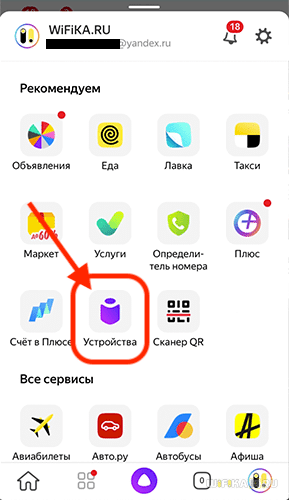
Далее в «Управление устройствами»

И жмем на значок «+»/ Обратите внимание, что в списке должна присутствовать сама Яндекс Станция. Если ее нет, то сначала нужно будет подключить беспроводную колонку с Алисой к интернету через wifi

На следующей странице выбираем «Другое устройство»

И находим ту модель светового прибора, которую вы хотите подсоединить к колонке — Yandex, Aqara, Yeelight, TP-Link Tapo, Elari и т.д. В моем случае это Xiaomi.

Кстати, тут же можно и проверить, действительно ли ваша умная лампочка совместима с Алисой. Захожу в «Настольные лампы и светильники»

И вижу, что да, моя модель работает с Яндекс Станцией

Возвращаемся назад и нажимаем на кнопку «Привязать к Яндексу»

Авторизация в сервисе лампы Xiaomi
На следующем шаге нас попросят авторизоваться по своим логином в аккаунте Xiaomi Mi Home. Вводим адрес электронной почты и пароль и жмем «Вход»
Яндекс лампа — стоит ли брать, плюсы и минусы

Технологиями в наше время никого не удивить. Если раньше проект нового дома был только мечтой, то теперь это реальность. Собственный дом можно оборудовать умной техникой, управляемой через смартфон. Одно из таких нововведений — Яндекс.Лампочка.
Возможности умной лампочки Yandex
По сути, это обычная светодиодная модель, которая умеет менять цвета. Тогда откуда такой ажиотаж вокруг умной Яндекс.Лампы?
Данный гаджет умного жилища может управляться с помощью Яндекс.Алисы, или любой станции от производителя, которая имеет доступ к Wi-Fi и Bletooth. Если подобной аппаратуры нет, то аппаратом можно управлять с телефона. Достаточно установить приложение на телефон и подключить к нему имеющуюся в доме аппаратуру от производителя. Система имеет множество функций, если сказать Алисе: «Алиса, романтический вечер», реагируя на команду лампочка выключится и останется лишь приглушённый розовый свет, а колонка от производителя включит подходящую музыку. Подобная функция относится к «сценариям», подробнее о которых можно узнать в приложении.
Помимо сценариев Алиса может регулировать яркость устройства. Например, если сказать: «Алиса, поставь яркость на 40», обладатель подобного устройства получит приглушённый свет. Осуществляется регулирование уровня яркости и цветовой подсветки. Ассортимент цветов включает: синий, малиновый, фиолетовый и так далее.

Характеристики и отличия
Цель эксплуатации одинакова, но характеристики не у всех устройств схожи. Для сравнения возьмём два экземпляра: Модель Yandex YNDX-0005 и Yandex YNDX-00010. По другому их именуют «Умная лампочка» и «Умная лампочка 2». Вторая модель является более новой, имеет более выгодные характеристики по сравнению с первым образцом.
В сравнительные характеристики входит: дизайн, мощность, габариты, световой поток, цветовая температура, управление, срок службы.
| Дизайн | Модель YNDX-0005  |
Модель YNDX-00010  |
| Вес и габариты | Размер составляет 60*180 мм, при весе 100 грамм. | Размер составляет 55*120, при весе 190 грамм. |
| Цоколь | Е27 | Е27 |
| Управление | Осуществляется сетью Wi-Fi. | Осуществляется сетью Wi-Fi. |
| Базовый свет и подсветка | Базовый свет – белый (холодный и тёплый), подсветка присутствует. | Базовый свет – белый (холодный и тёплый), подсветка присутствует. |
| Цветовая температура | Имеет диапазон от 2700 до 6500К. | Имеет диапазон от 1700 до 6500К. |
| Световой поток | Составляет 800 лм. | Составляет 900 лм. |
| Мощность | Составляет 10 Вт. | Составляет 9 Вт. |
| Срок службы | 17280 часов. | 17280 часов. |
Как управлять умной лампочкой Яндекс?
Управление подобной техникой не требует особых знаний. Достаточно взглянуть на предлагающуюся инструкция, либо воспользоваться глобальной сетью. Лампа управляется двумя способами: с помощью телефона или Яндекс.Станции.
С помощью Яндекс.Алиса
Модель проста в управлении. Для того, чтобы управлять подобным атрибутом, достаточно иметь специальное приложение на телефоне, либо умную станцию.

Управление с помощью Яндекс.Станции осуществляется голосовыми командами. Для этого умная лампа должна быть внесена в аккаунт, к которому подключена Яндекс.Станция.
Чтобы использовать желанную функцию, нужно дать команду Алисе. Для того, чтобы Алиса корректно сработала, необходимо назвать её имя, после того, как индикатор загорится, нужно чётко сказать, что требуется. Если необходимо изменить настройки одной модели, корректно произнесите её название. Если требуется изменить настройки нескольких лампочек, то нужно назвать команду, либо группу, для которой предназначена команда.
Через приложение Яндекса
Управление аппаратурой через приложение Яндекса. Включите приложение и убедитесь, что вы зашли с аккаунта, к которому подключена умная лампочка. В меню приложения нужно выбрать параметр Устройство. Найти Лампочку, и далее управлять ею: включить или выключить свет, настроить уровень освещения и подсветку.
Подключение и настройка лампочки.
Установка устройства и его настройка не займет много времени, если чётко следовать инструкции.
Как подключить умную лампочку к Алисе
Умными устройствами проще всего управлять через голосового помощника – например, Алису. Разбираемся, как подключить к ней девайсы и настроить сценарии на примере лампочек Yeelight.
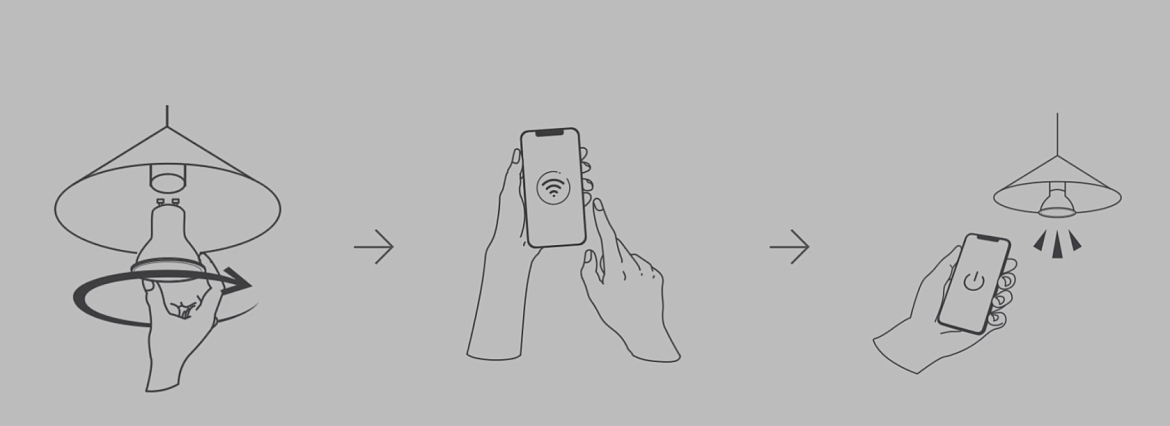
Подключаем лампочку к приложению
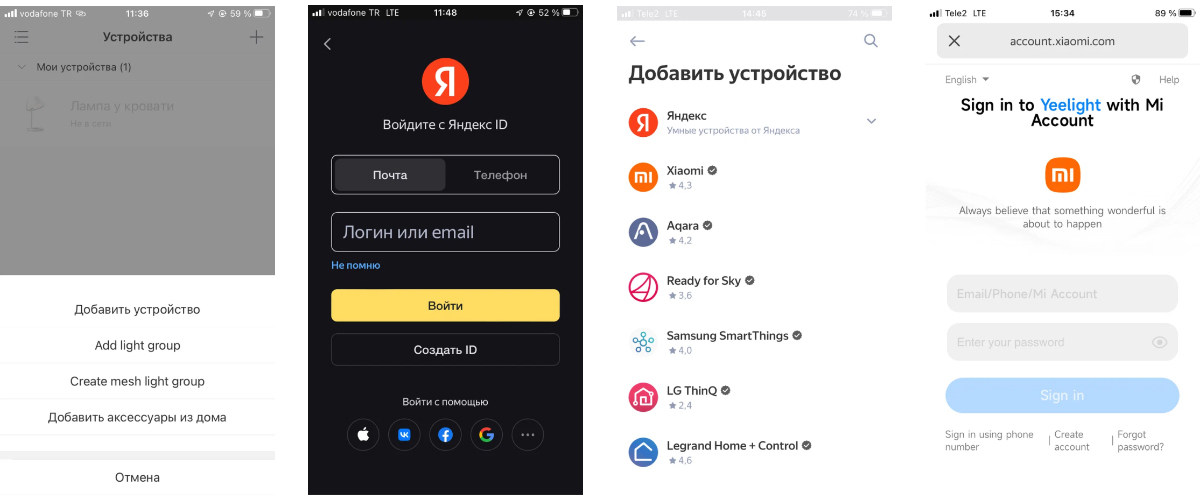
Шаг 1.
Скачайте приложения бренда-производителя и активируйте в нем устройство.
В нашем случае это приложение Yeelight. В нем нужно авторизоваться через учетную запись Xiaomi, затем нажать на + в верхней части экрана и подключить лампочку через пункт «Добавить устройство».
Шаг 2.
Скачайте приложение «Дом с Алисой». нажмите на кнопку «Войти» и авторизуйтесь в своем Яндекс ID.
Шаг 3.
Чтобы добавить лампочку, нажмите на кнопку «Устройства». Выберите Yeelight в списке брендов и нажмите на него.
Шаг 4.
Нажмите на кнопку «Привязать к Яндексу». Понадобится еще раз авторизоваться через учетную запись Xiaomi.
После привязки аккаунта ваши устройства автоматически появятся в приложении Умного дома Яндекса – управлять ими можно прямо оттуда. А если понадобится добавить новый девайс, сделать это нужно будет через приложение Yeelight.
Настраиваем сценарии
Когда вы синхронизировали аккаунты, самое время приступать к настройке умного освещения. Удобнее всего это делать через сценарии – алгоритмы запуска программ на умных устройствах. Настройка сценариев находится на главном экране приложения «Дом с Алисой».
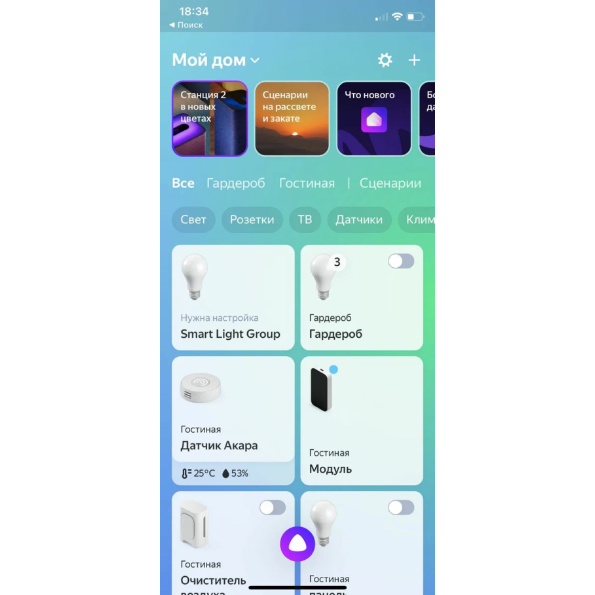
Как работают сценарии:
— вы выбираете событие, которое будет запускать сценарий – голосовую команду, время или информацию с датчиков;
— вы выбираете событие, которое будет запускать сценарий – голосовую команду, время или информацию с датчиков;
— указываете, какие действия должны совершить те или иные умные устройства – это может быть одна лампочка, несколько светильников или несколько разных девайсов;
— назначаете сценарию имя и сохраняете алгоритм в приложении умного дома.
Давайте разберемся на примерах.
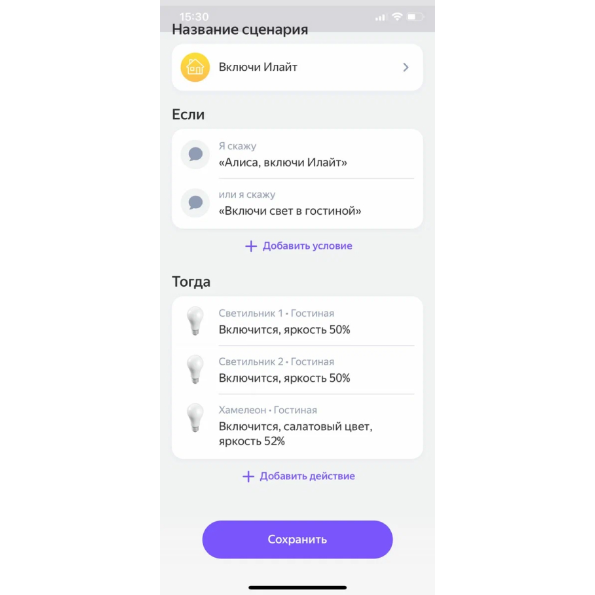
Сценарий «Включить свет в гостиной»
Это простой сценарий, который поможет зажечь свет в гостиной. Сначала в поле «Если» вам нужно прописать команды, которые вы дадите Алисе – можно использовать несколько вариантов.
Затем в поле «Тогда» вы выбираете светильники, которые должны включится, и прописываете нужные характеристики. Например, в примере на скрине два обычных светильника зажгутся в полсилы, а цветной светильник-хамелеон загорится салатовым цветом с яркостью 52%.
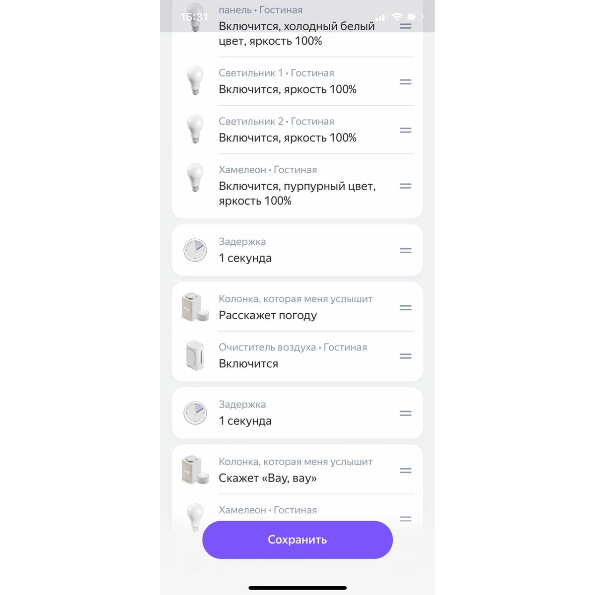
Сценарий «Активность в гостиной»
Команды могут срабатывать с задержкой – чтобы лампочка мигала или умные девайсы исполняли несколько команд подряд. В этом примере умная колонка сначала отреагирует на обращение, затем расскажет погоду, и закончит сценарий фразой «Вау, вау». Параллельно в гостиной зажгутся разные светильники и включится очиститель воздуха.
Какие еще могут быть сценарии
— Свет включается при открытии умного замка.
— При пробуждении умная колонка запускает музыку и включает прикроватную лампу.
— В заданное время потолочные светильники в детской комнате отключаются, и зажигается ночник.
— При помощи задержек вы можете настроить плавное включение освещения для утреннего пробуждения или заставить светодиодную ленту переливаться разными цветами.