20 полезных фишек Telegram, которые мало кто знает. Например, как отправлять скрытый текст
 В закладки
Telegram не первый год остается самым востребованным мессенджером в среде технических энтузиастов и просто современных пользователей. Они выбирают его из-за простоты в обращении, приятной функциональности и завидной стабильности.
Жаль, даже самые активные пользователи Telegram порой не знают и десятой части его полезных возможностей. Данный факт вводит в ступор, особенно с учетом того, как быстро увеличивается их число. Собственно, пора исправлять ситуацию.
Собрал толковые старые и новые фишки Telegram в одну шпаргалку, которая пригодится даже бывалым. Проверьте себя.
1. Для каждого чата можно задать индивидуальную тему
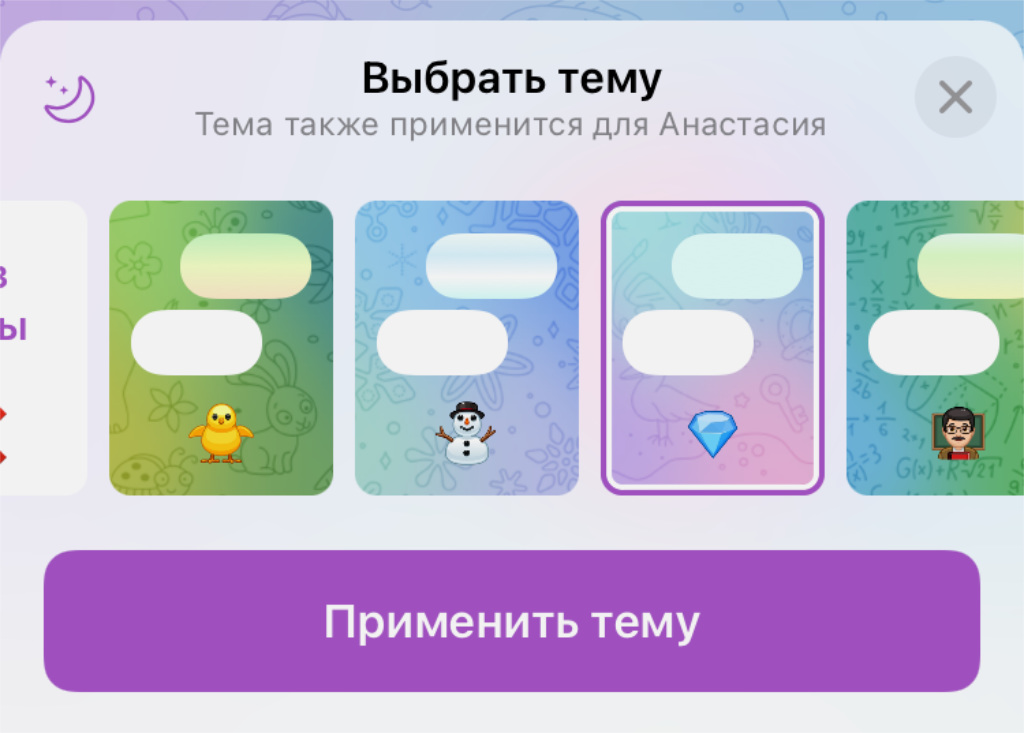
Так проще будет идентифицировать переписку визуально
✓ Что сделать: нужно выбрать тему в разделе «Изменить цвета» в меню «Еще» в профиле пользователя, с которым ведется диалог.
Классная фишка, которая поможет сделать общение более индивидуализированным.
2. Часть текста сообщения получится сделать скрытой
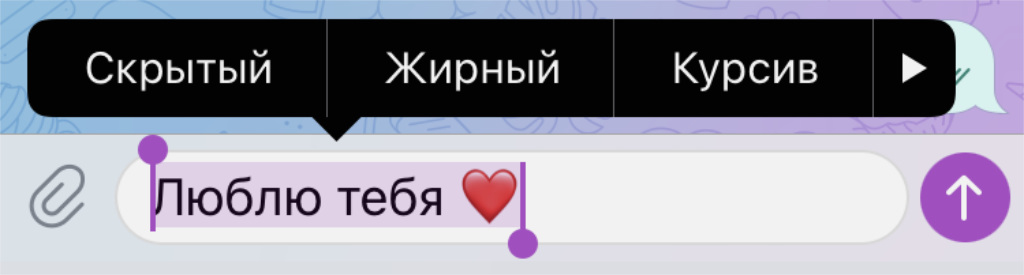
Текст не будет виден, пока не нажмешь на него
✓ Что сделать: задайте тексту атрибут «Скрытый» в меню форматирования, в котором раньше регулировали жирность, курсив, подчеркивание.
Текст будет отображаться только после нажатия на него. Так получится избежать случайного попадания информации на глаза посторонним поблизости.
3. Есть возможность переводить сообщения в переписке
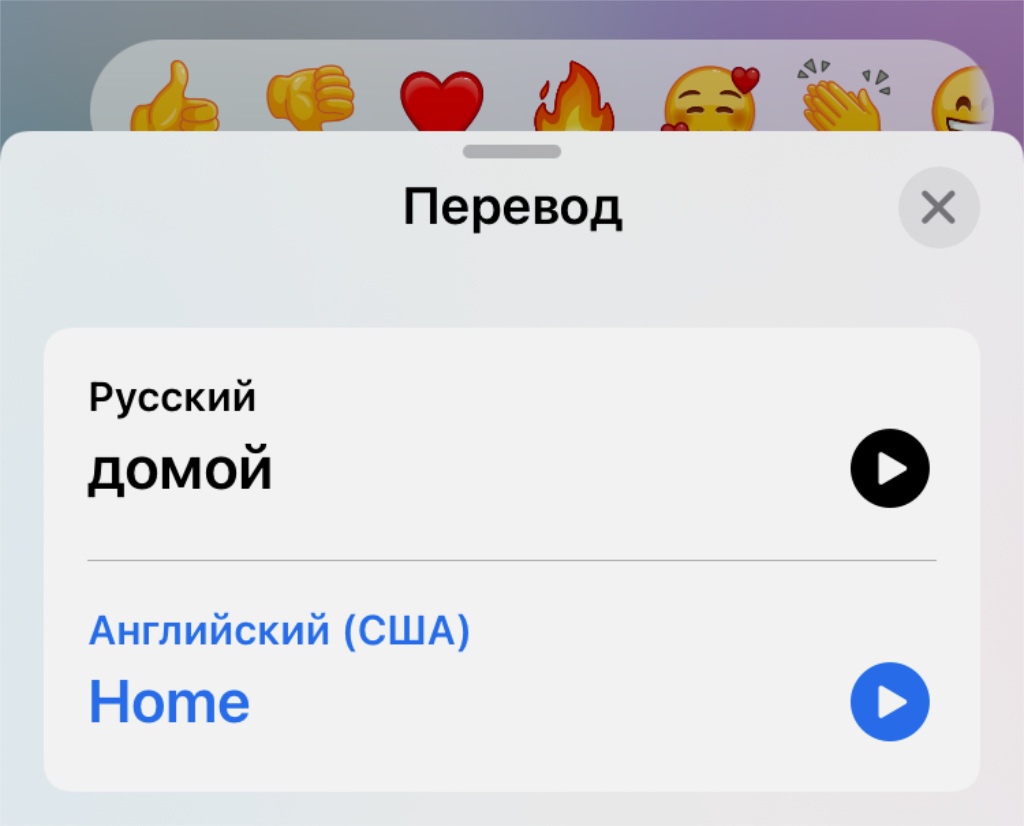
Будет здорово для интернационального общения
✓ Что сделать: откройте дополнительные действия с сообщением с помощью длинного нажатия на него, определите необходимый текст и выберите вариант «Перевести».
Иногда это особенно здорово, когда общаешься с международной командой.
4. В качестве визитки удобно использовать свой QR-код

Подобный код можно отправить кому угодно
✓ Что сделать: перейдите в раздел «Настройки» и нажмите на миниатюрный значок QR-кода в верхнем левом углу экрана.
Нужно отсканировать его, чтобы получить ссылку на аккаунт.
5. Можно быстро перейти в сообщения на конкретную дату
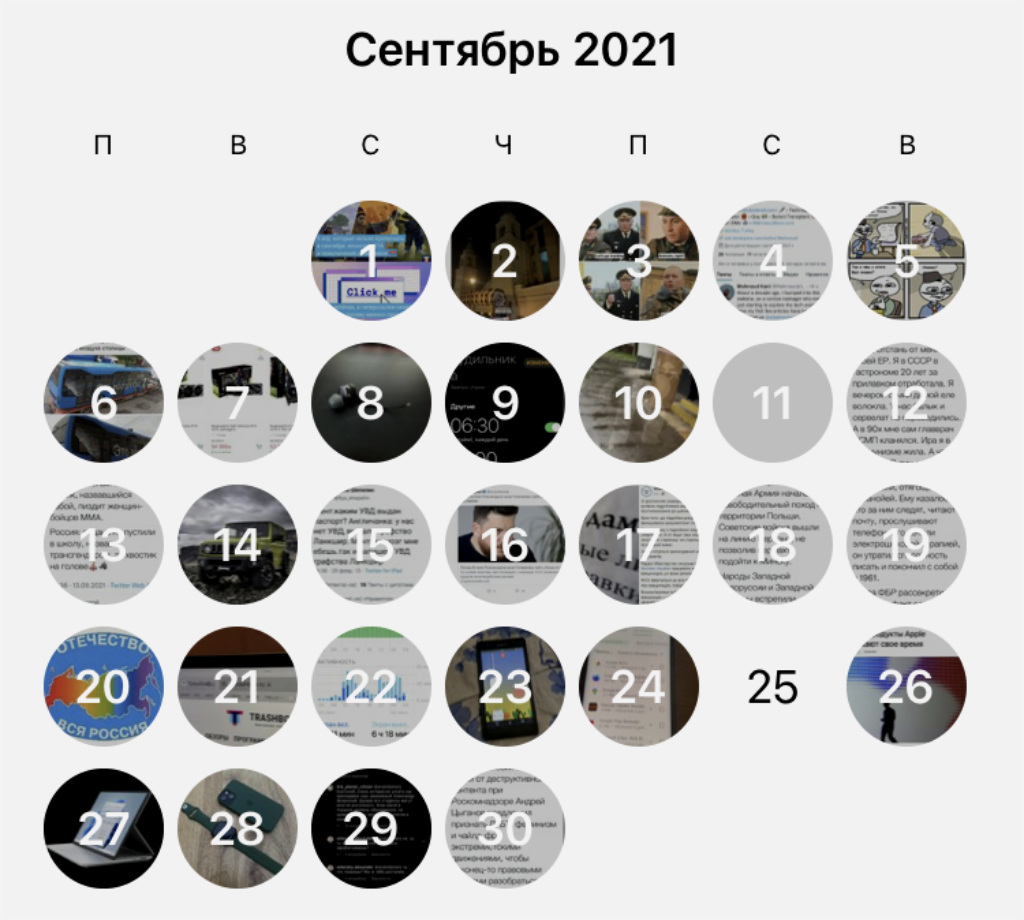
В Telegram предусмотрен встроенный календарь
✓ Что сделать: просто нажмите на указание даты между сообщениями в переписке.
Удобный прием, если уверены, что определенное обсуждение велось в какой-то конкретный день.
6. Важно контролировать активные сессии мессенджера
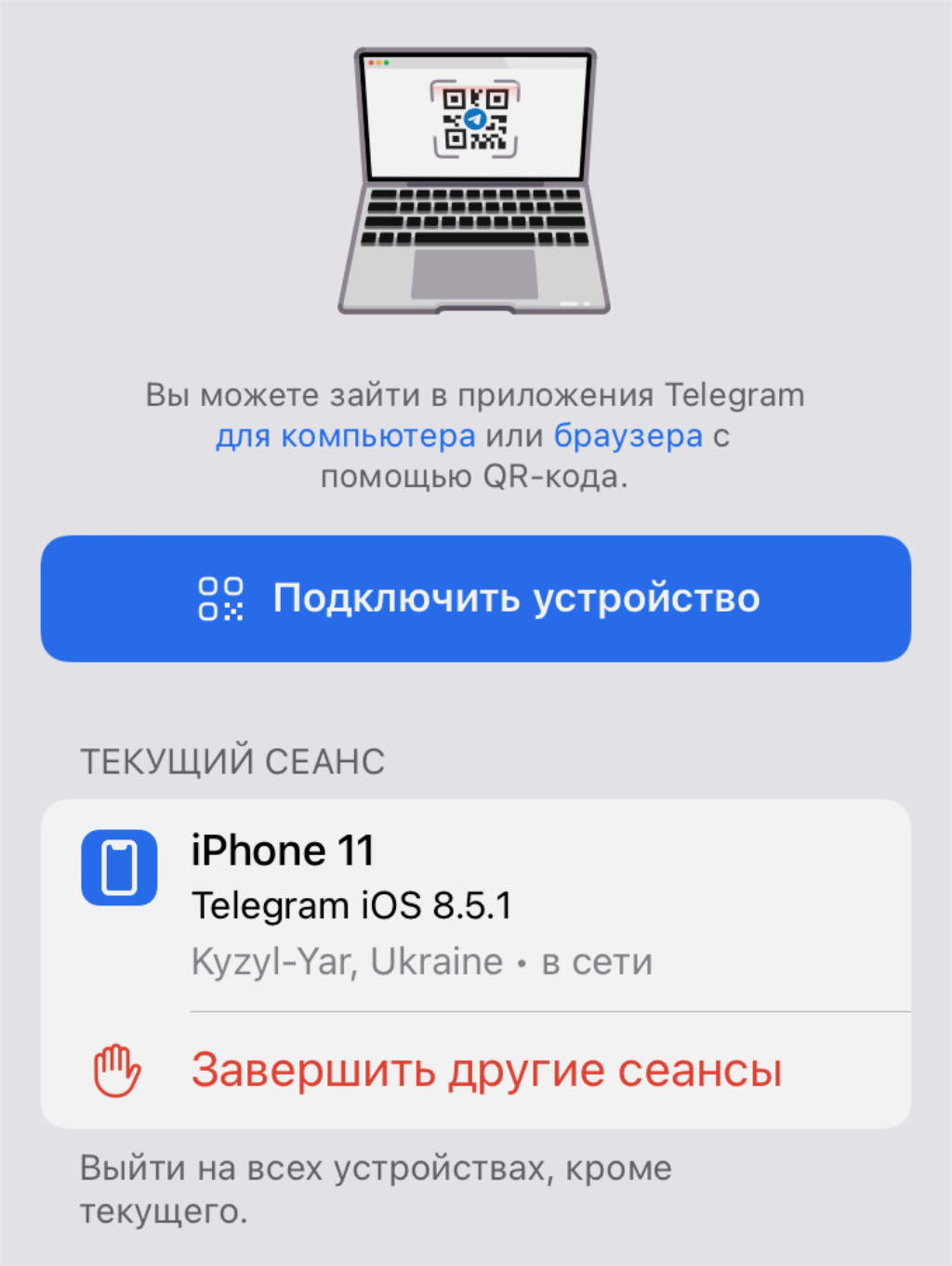
Можно закрыть лишние сессии авторизации
✓ Что сделать: завершите все левые сессии в меню «Устройства» в разделе «Настройки» приложения.
Если в этом меню есть лишние устройства, вас определенно читают посторонние.
7. Текст получится форматировать даже в подписях к медиа
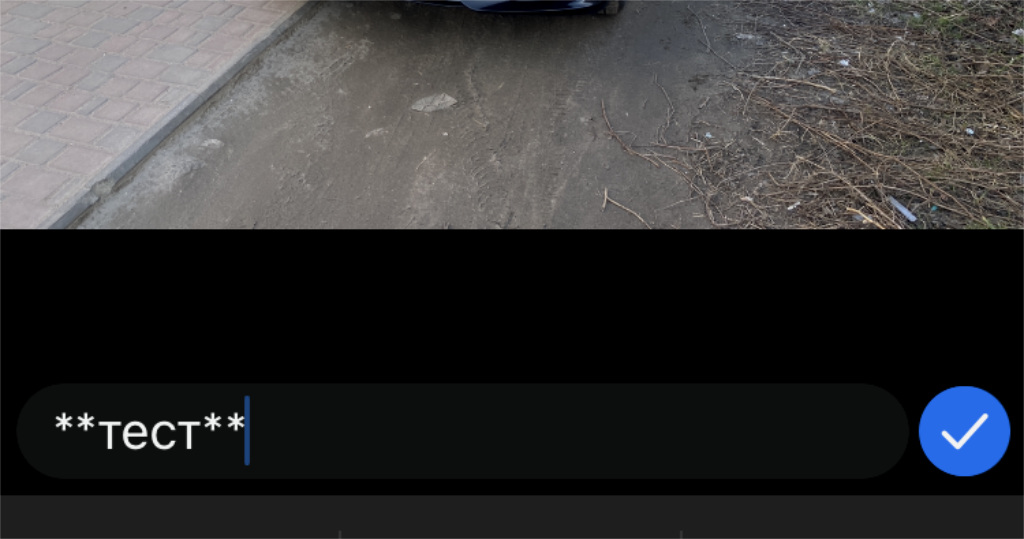
Эта возможность появилась в мессенджере недавно
✓ Что сделать: оберните необходимые элементы фразы в звездочки (**text**) для жирного выделения или символы подчеркивания (__text__) для курсива.
Ранее эта возможность была доступна только для обычного текста, поэтому акцентируем внимание.
8. В группах есть список прочитавших сообщений
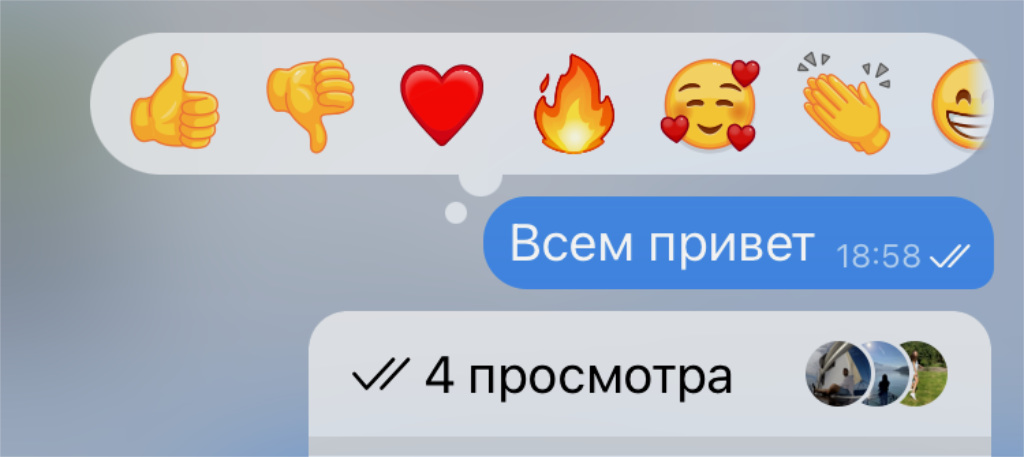
Можно увидеть, кто уже прочитал их
✓ Что сделать: просто зажмите сообщение для получения дополнительных сведений о нем.
Нечего удивляться, что кто-то не отвечает, если он еще не прочитал сообщение.
9. Некоторые эмодзи можно использовать интерактивно

На некоторые эмодзи достаточно просто нажать
✓ Что сделать: нажмите на интерактивный эмодзи, чтобы запустить его.
Это касается смайликов joy, money-with-wings, face-vomiting, thumbs_down, ghost, jack-o-lantern, fireworks, party-popper, saloon, pile-of-poo, thumbs-up, heart.
Просто нажмите на него, чтобы получить эффект. Собеседник увидит анимацию в тот же момент.
10. Пора разобраться со счетчиком сообщений на иконке
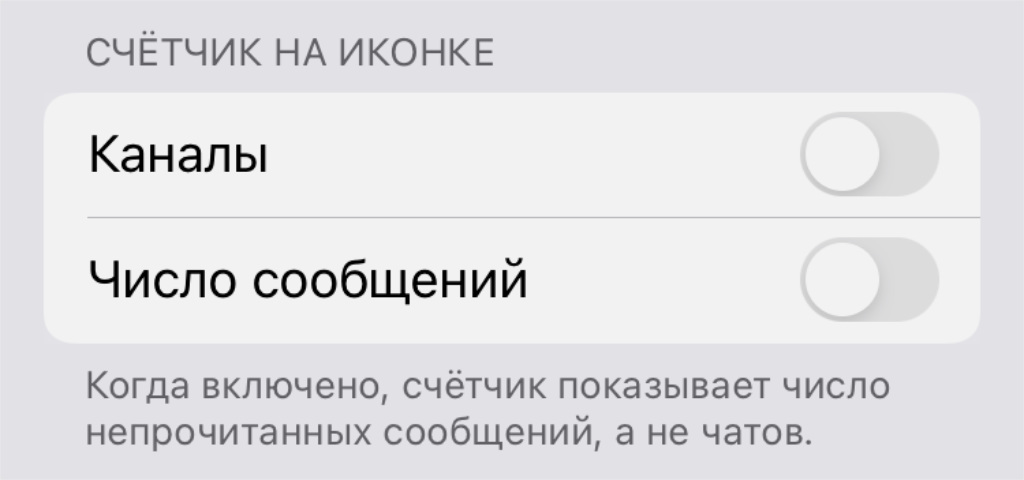
Считать все новые сообщения — это лишнее
✓ Что сделать: лучше отключите пункты «Каналы» и «Число сообщений» в меню «Уведомления и звуки» в разделе «Настройки».
Если перевести указанные тумблеры в неактивное положение, на значке будет отображаться число непрочитанных чатов, а не общих уведомлений в них.
11. Порядок наборов стикеров очень просто изменить
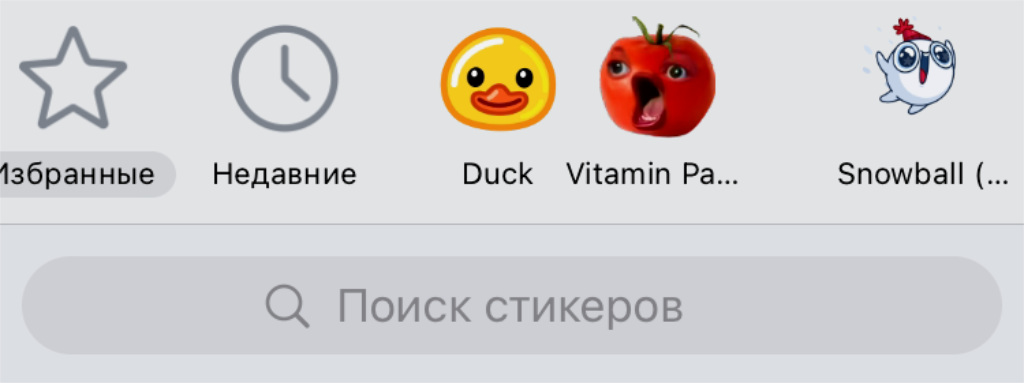
Значки наборов просто перетаскиваются
✓ Что сделать: просто зажмите любой из них и перетащите в удобное место.
Наиболее востребованные наборы есть смысл поставить раньше не самых используемых.
12. Иногда чаты удобно помечать непрочитанными
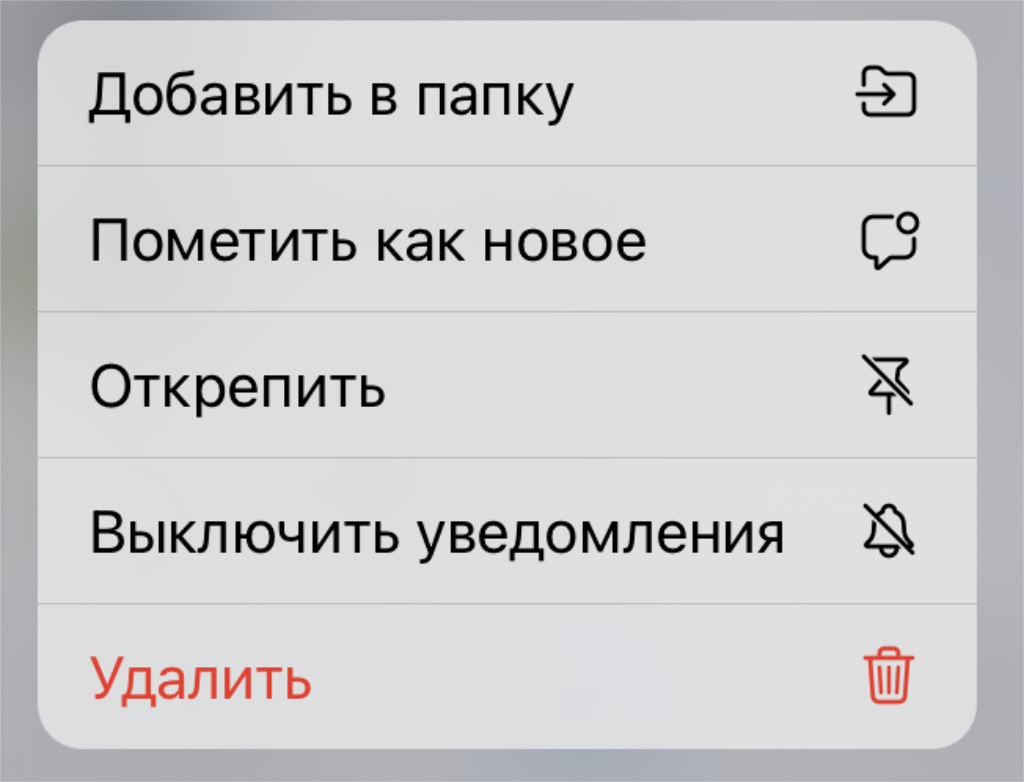
Это удобно, чтобы не забыть что-либо
✓ Что сделать: зажмите чат и выберите вариант «Пометить как новое».
Это станет своеобразным напоминанием о том, что в диалоге есть важная информация, которую нельзя пропускать.
13. К любой папке получится очень быстро перейти
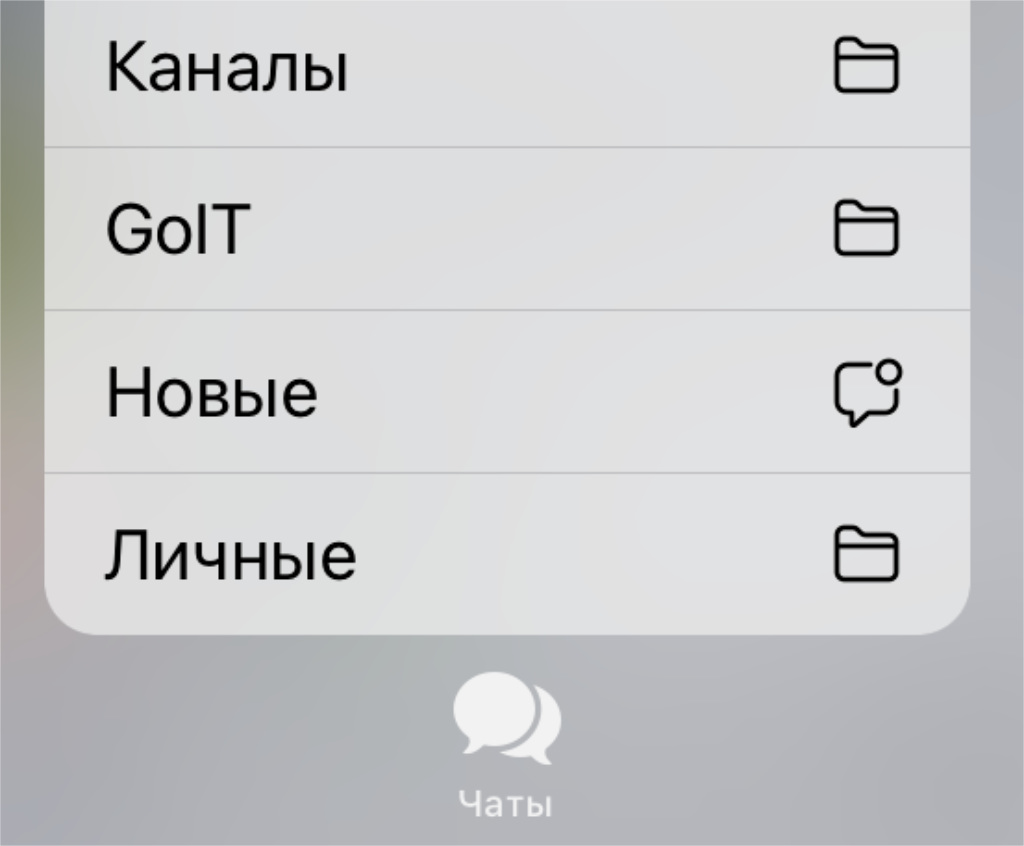
Моментальное открытие любых папок
✓ Что сделать: просто зажмите значок «Чаты» в нижнем меню переключения разделов приложения.
Отличный лайфхак для быстрого перемещения по папкам с диалогами.
14. Изменить порядок папок можно в пару нажатий
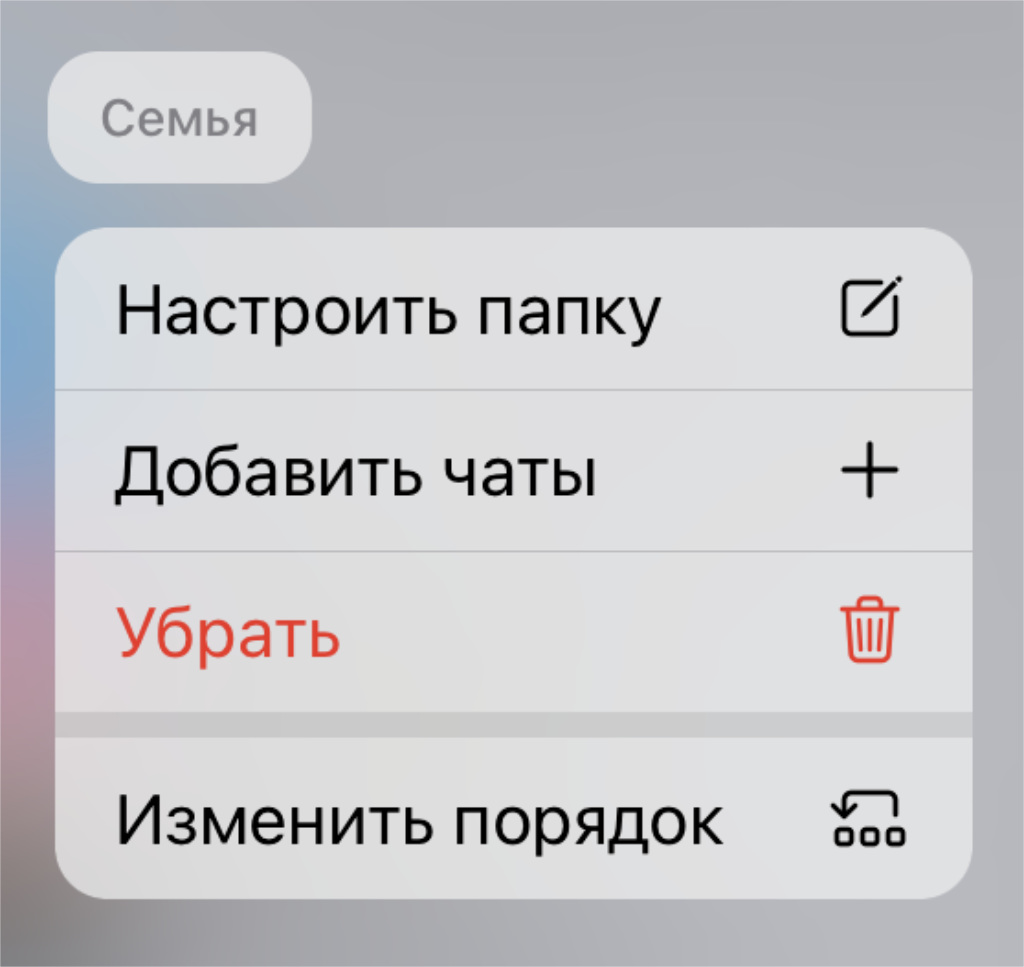
Нужно лишь выбрать соответствующую функцию
✓ Что сделать: зажмите название папки в верхней части интерфейса и выберите вариант «Изменить порядок».
Наиболее востребованные лучше всего подвинуть к левому краю.
15. Для Telegram можно выбрать стандартный браузер
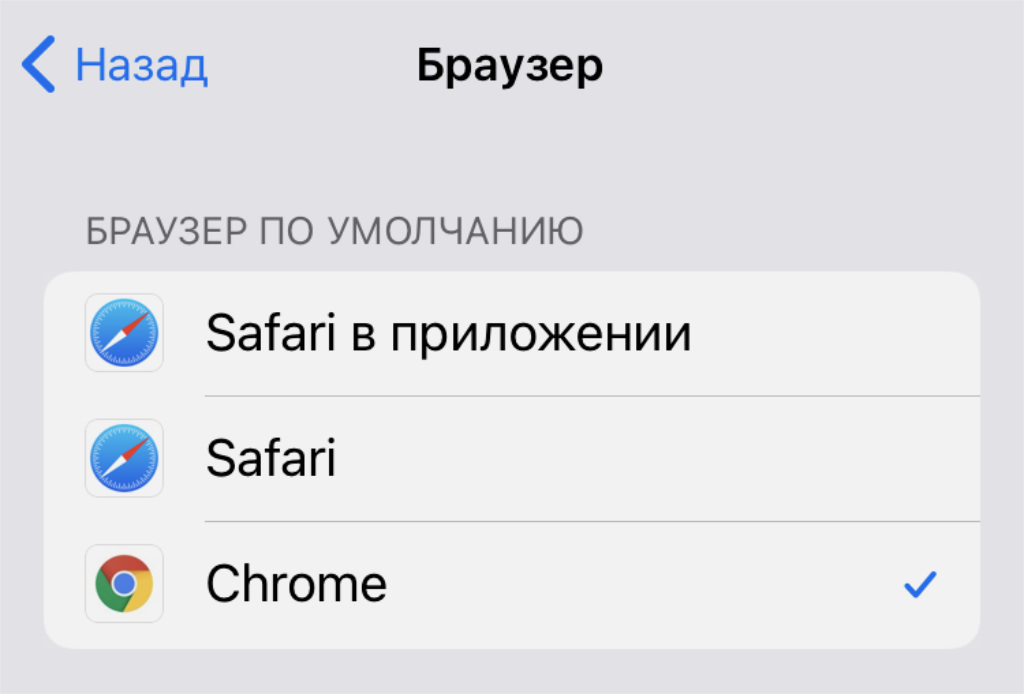
Некоторые отдают предпочтение не Safari
✓ Что сделать: определите необходимый в меню «Браузер» в разделе «Настройки» → «Данные и память».
Сам в последнее время все чаще использую Chrome, поэтому подобный прием мне кажется обязательным.
16. Кеш мессенджера получится быстро очистить
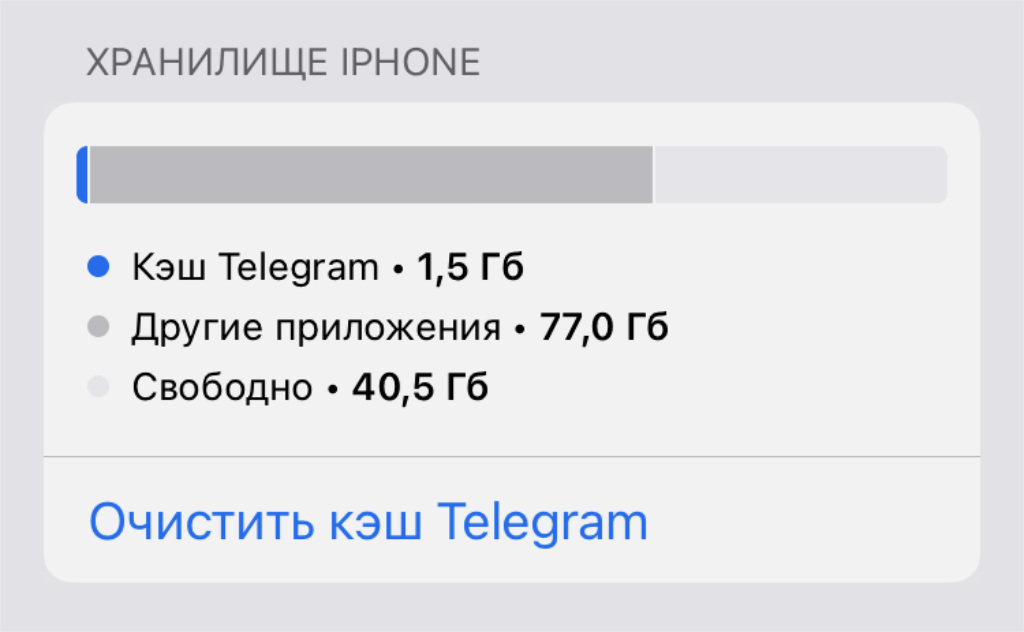
Он может очень лихо разростаться
✓ Что сделать: воспользуйтесь кнопкой «Очистить кэш Telegram» в меню «Настройки» → «Данные и память» → «Использование памяти» → «Очистить кэш Telegram».
Несмотря на то, что с нуля переустановил смартфон около месяца тому назад, Telegram у меня уже занимает 1,5 ГБ пространства на накопителе гаджета. Жесть.
Кстати, после очистки контент не пропадет с серверов мессенджера, поэтому загрузится повторно при обращении к нему.
17. Для Telegram лучше задать облачный пароль
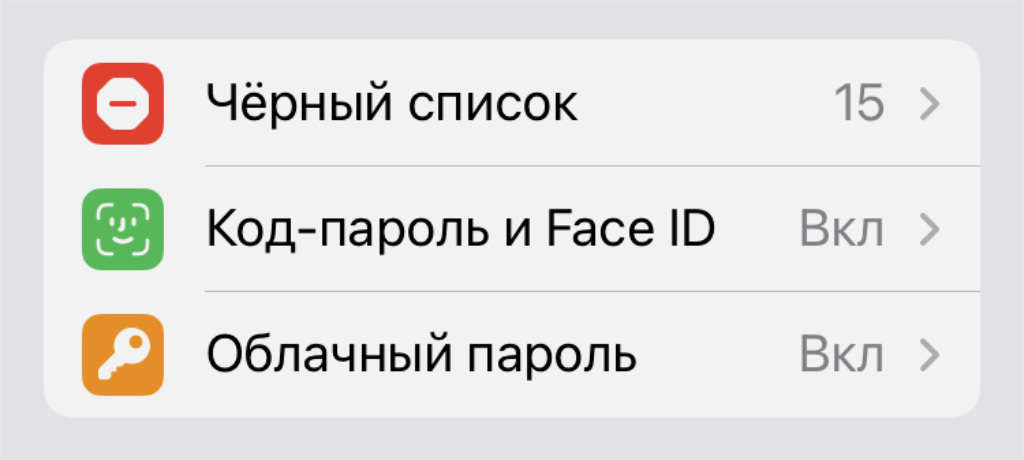
Он будет дополнительной защитой
✓ Что сделать: сделайте это в меню «Облачный пароль» в разделе «Настройки» → «Конфиденциальность».
Облачный пароль будет дополнительно запрашиваться при входе в Telegram на других устройствах.
18. Уведомления о новых пользователях отключаются
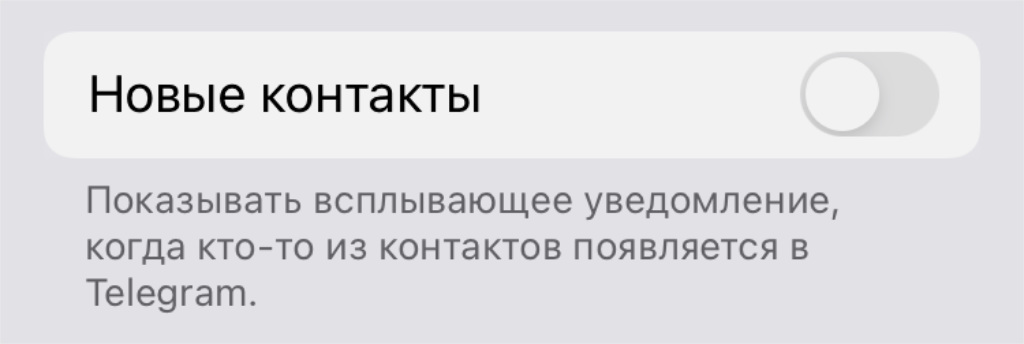
В большинстве случаев они только отвлекают
✓ Что сделать: переведите в неактивное положение переключатель «Новые контакты» в меню «Настройки» → «Уведомления и звуки».
Сомневаюсь, что много кого интересует, что кто-то из списка его контактов недавно зарегистрировался в Telegram. Вроде бы, все, кто был нужен, давно здесь. Разве нет?
19. На Mac все сообщения можно быстро прочитать

Отличная функция, которую удалось обнаружить абсолютно случайно
✓ Что сделать: нажмите правой кнопкой на значок чатов в нижнем навигационном меню и выберите соответствующее действие.
Интересный лайфхак, который обнуляет непрочитанные сообщения.
20. На Mac клиент Telegram лучше качать не из App Store
Всему виной скорость обновлений
✓ Что сделать: лучше воспользуйтесь данной ссылкой.
Клиент на официальном сайте обновляется быстрее, чем из Mac App Store.
К примеру, видеостикеры, которые запустились достаточно давно, в варианте из магазина приложений появились совсем недавно.
Вообще, «телега» в разы круче и удобнее «вацапа», как по мне. Активно переманиваю в этот мессенджер всех родственников и знакомых, но некоторые еще сопротивляются. У вас так же?
25 фишек Telegram, о которых вы не знали
Так как Telegram становится популярнее, а от WhatsApp люди начинают массово отказываться из-за изменения их политики конфиденциальности, я решил написать эту статью о 25 фишках Телеграмм и думаю, что многие из них вы не знали раньше.
1. Форматирование текста в Телеграм
Телеграмм позволяет сделать текст жирным, подчеркнутым, курсивом, зачеркнутым. Для того чтобы это сделать, напечатайте сообщение, не отправляя его, выберите необходимый кусок текста и задержите на нем тап.
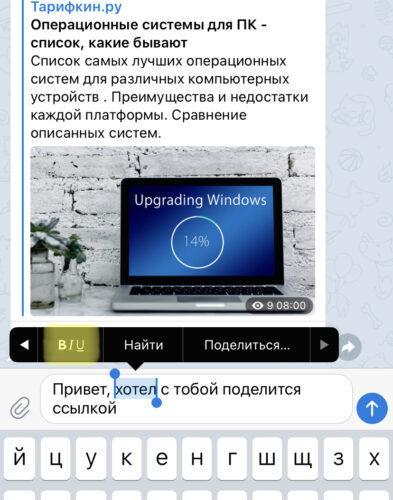
После чего появится меню, в котором можно выбрать нужное вам форматирование текста.
2. Голосовые сообщения при подносе телефона к уху
В Телеге есть очень удобная функция для общения через голосовые чаты. Когда вы находитесь внутри чата, то можно просто поднести телефон к уху, после чего начнется запись голосового сообщения, при этом сообщение не отправится автоматически.
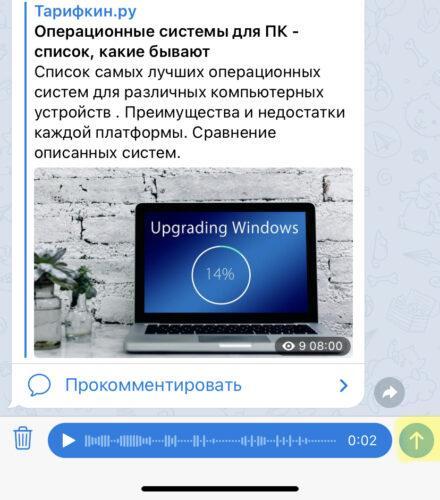
После того как вы его запишите, вам нужно вручную будет отправить его, нажав на стрелочку.
Аналогично можно прослушивать голосовые сообщения. По умолчанию голосовые сообщения воспроизводятся через громкую связь телефона (внешний динамик). Это не удобно тем, что и все окружающие вместе с вами слушают сообщения, адресованные вам. Если зайти в чат и в нем будут непрослушанные голосовые сообщения, то, поднеся смартфон к уху, эти сообщения будут производиться в динамик, в который вы обычно слышите собеседника, разговаривая по телефону.
3. Отложенная отправка сообщений
Отличная функция в Телеграм, которая особенно хороша, если вы используете мессенджер для работы. Например, вам нужно отправить сообщение коллеге по работе, но вы не хотите его тревожить в его выходной, а хотите, чтобы он получил сообщение завтра, придя на работу.
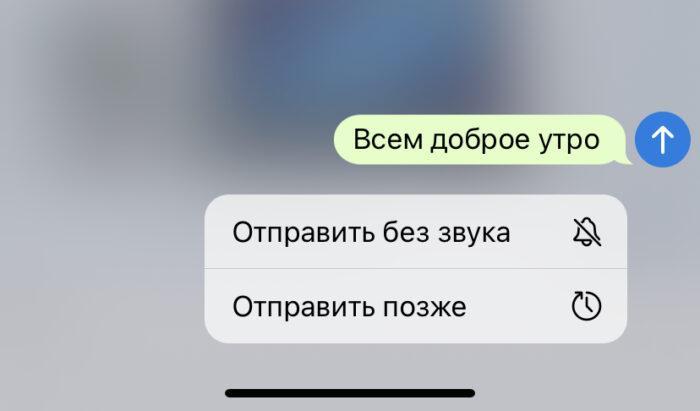
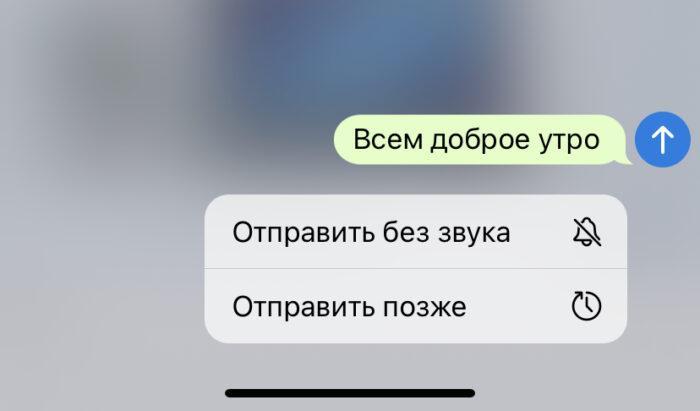
Можно написать сообщение и просто сделать отложенную отправку, установив дату и время, в которую вы хотите, чтобы ваш собеседник получил сообщение. Для этого, напечатав сообщение, зажмите тапом кнопку отправки и перед вами появится меню, где нужно выбрать пункт «Отправить позже».
Выбираете его и дальше необходимо установить дату и время отправки сообщения.
После этого ваше сообщение добавилось в отложенную отправку, где вы в любой момент можете изменить его, перенести дату отправки или вовсе удалить его и отменить отправку. Для того чтобы внести какие-либо изменения или посмотреть запланированные сообщения, нужно в чате нажать на иконку с часиками, которая находится в поле ввода сообщения.
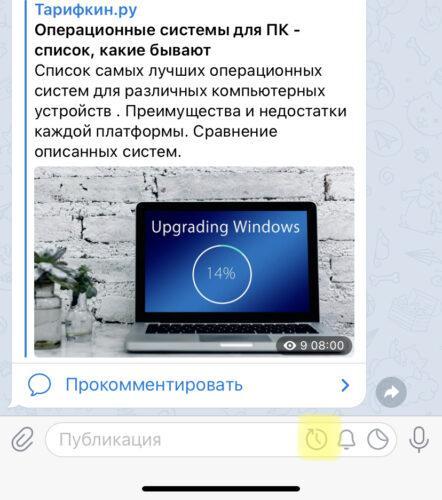
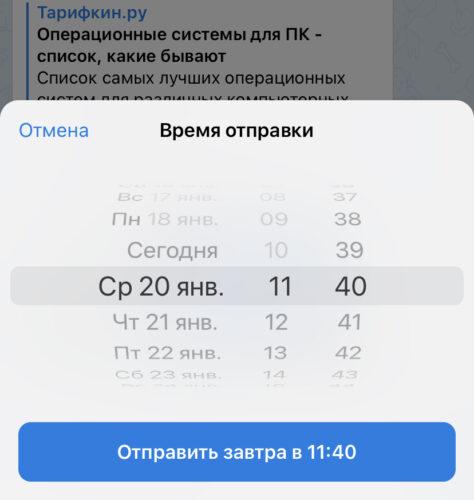
Здесь же можно выбрать отправку сообщения без звука – это на тот случай, если вы хотите отправить прямо сейчас, но не хотите беспокоить человека. Собеседник получит сообщение, но звукового сигнала и вибрации не будет.
4. Пометить диалог как непрочитанное
Бывает такая ситуация, что вам приходит важное сообщение, на которое вам нужно ответить, но сейчас вы не можете это сделать, но вы уже открыли его и прочитали. Проблема заключается в том, что сообщение уже помечено как прочитанное и вы можете забыть вообще, что оно приходило вам.
Для таких сообщений можно поставить пометку «Непрочитанное» на весь чат, чтобы пометить его как важным.
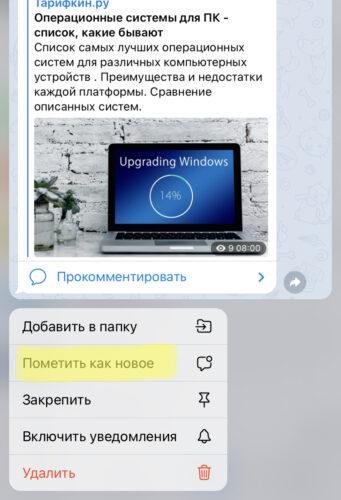
Что бы это сделать, выберите чат в списке чатов и зажмите тап на нем, после в меню выберите «Пометить как новое».
После чего у вас постоянно в приложении будет гореть иконка непрочитанного сообщения.
5. Библиотека Гифок и Youtube
В Телеграме можно отправлять гифки и Ютуб-ролики прямо из библиотеки мессенджера. Отправить гифку можно двумя способами:
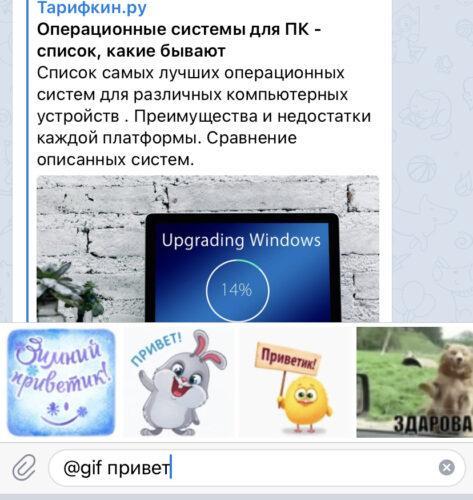
- Набрать в поле для сообщений @gif и после пробела ввести поисковую фразу. Можно вводить как на английском, так и на русском языке. Например, @gif привет.
- Второй способ просто выбрать меню прикрепления файлов (скрепку) и внизу этого меню выбрать @gif.
Ютуб ролики добавляются аналогично, но в поле необходимо ввести @youtube поисковая фраза.
Дальше выберите нужный вам ролик и щелкните по нему, чтобы отправить в чат.
6. Стикеры
Есть еще одна очень приятная вещь в телеге – это стикеры. Их можно найти в интернете, просто вбейте в поисковик «Стикеры для Телеграмм» и на сайтах вы сможете найти стикеры на любой вкус и цвет, на любую тематику.
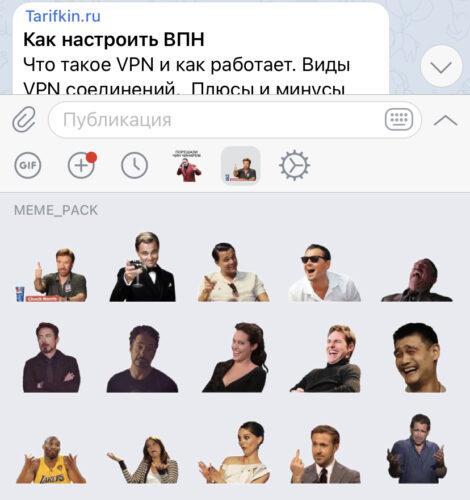
Можно также сделать стикеры самому, но это тема для отдельной статьи.
7. Просмотр видео поверх других окон
Отличная штука, которая есть в телеге – это просмотр видео в режиме картинка в картинке. Т.е. можно смотреть видео в отдельном маленьком окне и параллельно пользоваться мессенджером. Выглядит это вот так:
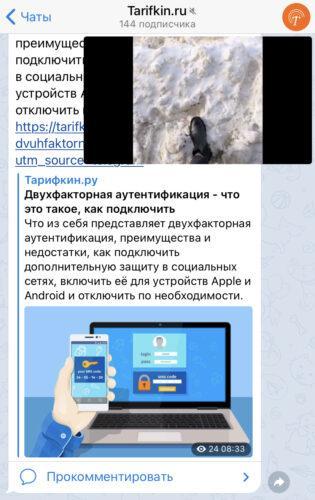
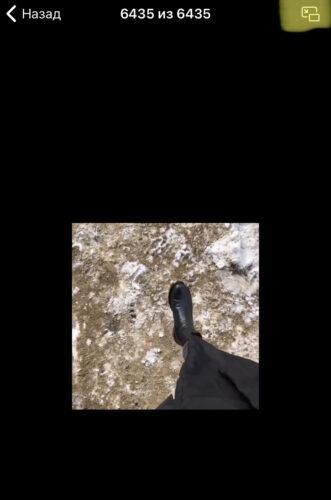
Чтобы включить такой просмотр, необходимо в чате щелкнуть по видео, оно развернется на весь экран и нажать на кнопку в правом верхнем углу.
8. Таймкоды на видео

Иногда я делюсь каким-нибудь видео в Телеграме, но хочу, чтобы собеседник смотрел ролик с определенного момента. Телеграм позаботился и об этом – когда отправляете видео, просто пишите в тексте время, с которого нужно начать просмотр, и это время превратится в таймкод – как на Ютубе.
Если собеседник нажмет на таймкод, то просмотр начнется сразу с нужного момента.
9. Группировка диалогов по папкам
Этой функции долго не хватало в Телеграм, многие пользователи жаловались «Почему нет группировки контактов и чатов». Особенно многие перешли в Телегу из скайпа и этого функционала им не хватало. Но в Телеграме возможность разложить чаты по папкам сделали относительно недавно.
Теперь можно создать папки и положить чаты, каналы, ботов отдельно. Сами чаты тоже можно рассортировать как хочется.
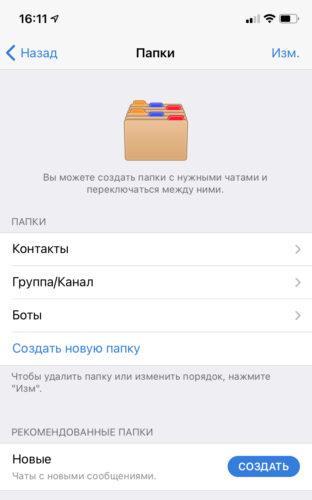
Также Телеграм сам предлагает создать теле или иные папки и автоматически поместит чаты в эти папки.
10. Отдельный раздел для звонков
Телега себя отлично зарекомендовала как мессенджер для звонков. Совсем недавно появились и видеозвонки. Я, например, частенько созваниваюсь через Телеграм, т.к. иногда это просто удобнее и качество звука в Телеге меня тоже радует.
Для тех, кто использует мессенджер часто для звонков, есть возможность сделать отдельную вкладку со звонками. Для её включения нужно перейти в Настройки -> Недавние звонки и включить ползунок.
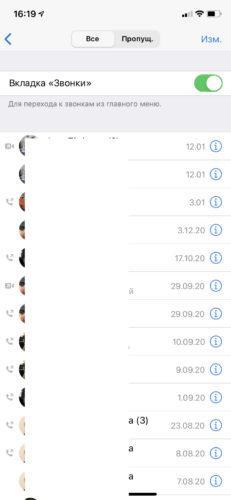
После этого у вас появится дополнительная вкладка Звонки рядом с другими вкладками: Контакты, Чаты, Настройки
11. Облачное хранилище — избранное
Телеграм представляет собой облачное хранилище. Мало того, что он хранит все отправляемые вам файлы и видео в облаке, он позволяет и сохранять информацию и файлы в своем облаке. В Телеге это называется Избранное.
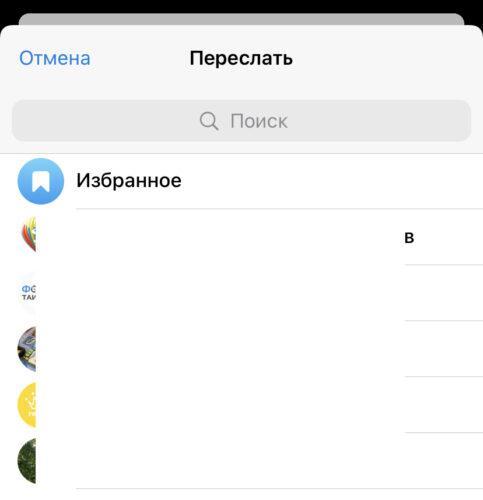
Избранное вы можете найти во вкладке чатов среди других чатов. Чтобы что-либо сохранить в Избранном (оно же облако) – просто зайдите в него и отправьте файлы, видео, изображения или текст и в любой момент вы сможете зайти в избранное и воспользоваться ими.
Если вам потребуется сохранить чьи-либо сообщения из других чатов, то вы можете их переслать в Избранное.
12. Хэштеги можно использовать для организации избранного
В Телеграме есть хэштеги, которые можно использовать для организации информации в Избранном. Хэштеги начинаются, как и в любых соцсетях с #.
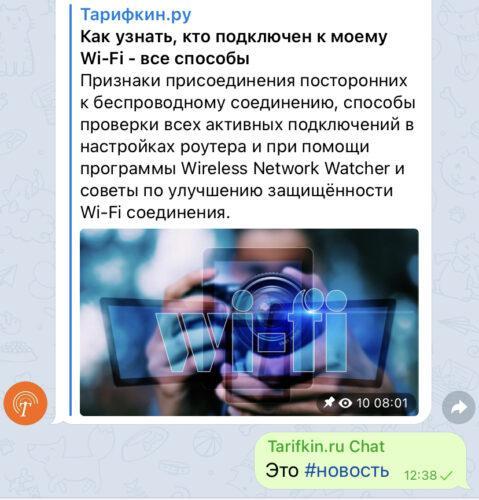
Для организации избранного помечайте хэштегами информацию, чтобы иметь быстрый доступ к ней.
13. Можно задать напоминания
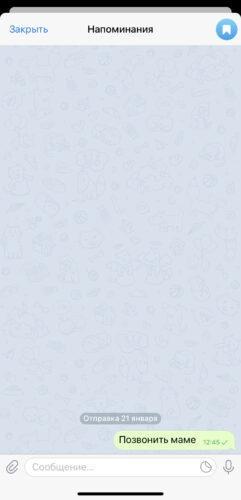
В Телеграме есть одна классная фишка, реализованная с помощью Избранного и отложенной отправки сообщений – это напоминания. Если зайти в избранное, написать сообщение и зажать кнопку отправки, то можно запланировать напоминание.
Оно придет вам в назначенное время в виде сообщения.
14. Быстрая очистка избранного
Иногда необходимо быстро удалить все сообщения из Избранного, это необходимо в том случае, если вы используете Избранное как временное хранилище информации. Телеграм предусмотрел и такую возможность. Делается это очень просто. Вам нужно просто задержать тап на Избранном чате и нажать удалить. После этого мессенджер предложит вам либо удалить чат совсем, либо очистить его.
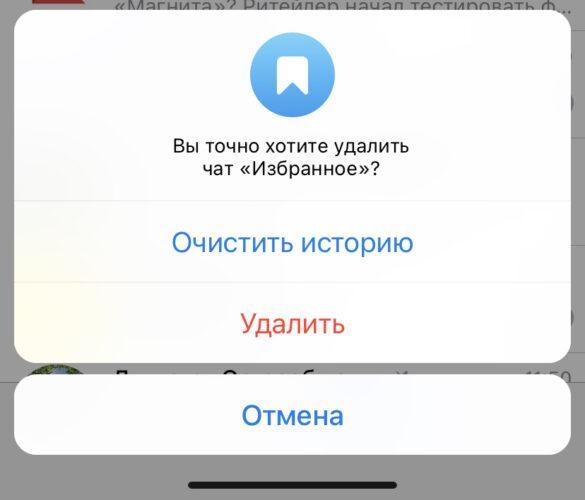
Выбирайте Очистить историю.
15. Закрепить чат
Мне нужен быстрый доступ к Избранному, но т.к. оно обновляется у меня не часто, то чат Избранное находится обычно внизу и приходится искать его через поиск или крутить прокручивать чаты. К счастью, в Телеграме есть замечательная функция закрепления чатов вверху. Ей можно пользоваться не только для Избранного, но и для любого другого чата.
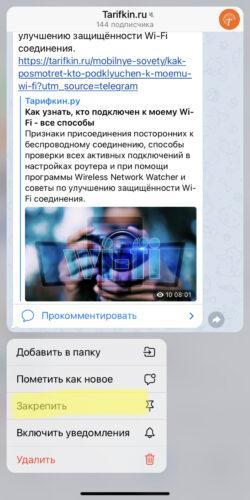
Чтобы воспользоваться ей, нужно зажать тап на чате и выбрать пункт закрепить, после чего чат закрепится вверху списка и будет всегда находиться там.
16. Своя тема оформления
Павел Дуров продумал мессенджер до мелочей, и для тех, кто любит кастомизацию, есть функция, которая позволяет создать индивидуальную тему оформления Телеги. Для того чтобы сделать свою тему и настроить ее под свой вкус, перейдите в раздел Настройки -> Оформление. В правом верхнем углу вы увидите кнопку +. Нажмите ее и создайте свою тему.
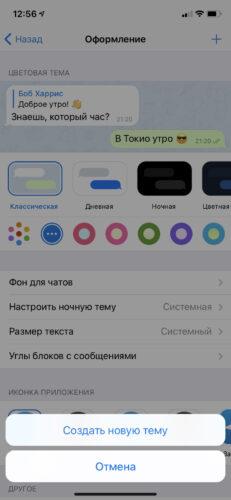
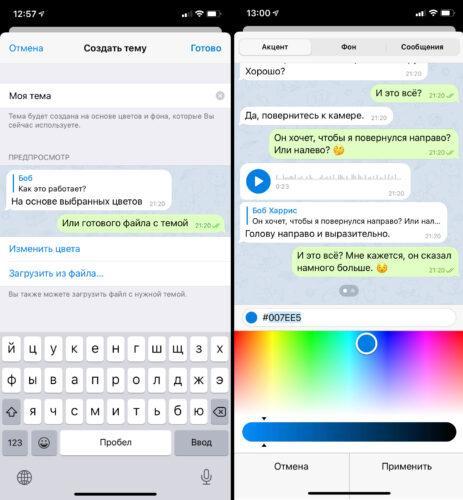
Для начала введите свое имя темы, после чего можно задать свои цвета для чатов. Нажмите Изменить цвета и, выбирая сверху вкладки, меняйте цвет у каждого объекта отдельно.
17. Несколько аккаунтов в одном приложении
Очень люблю, когда приложения позволяют вести несколько аккаунтов без плясок с бубном, просто переключаясь между ними. Телеграмм и здесь хорош. Он позволяет вести несколько акков в одном приложении, переключение между которыми не составляет труда.
Для того чтобы добавить аккаунт, перейдите в Настройки и нажмите Изменить в правом верхнем углу, после чего вы сможете добавить аккаунт, нажав на соответствующую кнопку.
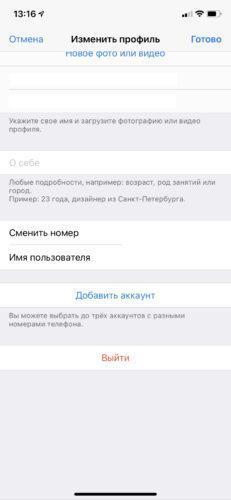
Переключение же между аккаунтами происходит очень просто. Переходите в настройки и выбирайте нужный вам аккаунт.
18. Быстрая очистка памяти, используемой Телеграмом
Если не ограничивать Телегу в памяти, то она может сожрать довольно много свободного места. По умолчанию В Телеграме стоит неограниченный размер кэша и если его не чистить, то рано или поздно память на вашем смартфоне закончится.
Для начала я рекомендую установить лимит по использованию памяти, для этого надо перейти в Настройки -> Данные и память -> Использование памяти.
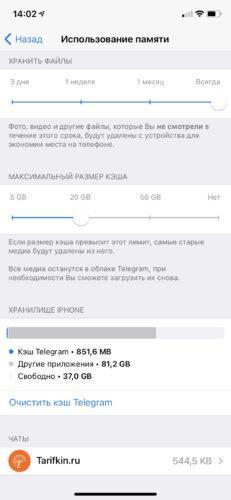
Здесь можно установить — сколько по времени хранить файлы, а также ограничить максимальный размер кэша до нужного вам значения.
Здесь же находится и кнопка для очистки кэша Telegram. Жмем ее, выбираем очищать только фотографии или другой контент и подтверждаем очистку. Готово, теперь весь кэш Телеги удален с вашего устройства.
19. Секретное меню
В Telegram существует секретное меню, в котором можно включить различные экспериментальные функции, которые еще не вышли в релиз, но активно тестируются. Например, до релиза видеозвонков можно было уже включить их в этом самом меню.
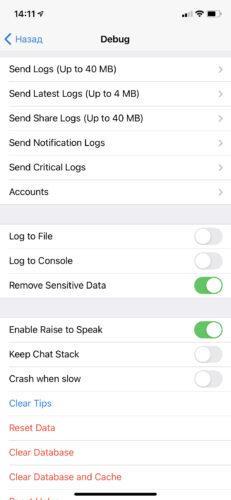
Для того чтобы попасть в меню, необходимо нажать на иконку Настройки быстро 10 раз и вы попадете в раздел настроек для опытных пользователей.
20. Прочитать сообщение незаметно для отправителя
Вообще в Телеге если вы просмотрели сообщение, то собеседник видит, что оно прочитано вами. Иногда нужно прочитать сообщение незаметно для отправителя, и есть пара способов, как это сделать.
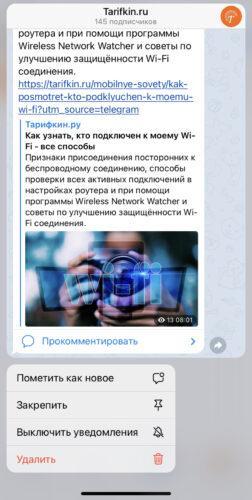
На iPhone это сделать очень просто – выберите чат, в котором вы хотите прочитать незаметно сообщение и задержите на нем тап, после чего чат откроется во всплывающем окне. Вы можете прокручивать его и читать, при этом отправитель не увидит, что вы просматривали его сообщение.
На Android видел такой способ, но сам не проверял на работоспособность.
Для «незаметного» просмотра сообщения нужно отключиться от интернета, и при отключенном инете прочитать необходимые сообщения, потом обязательно нужно выгрузить Телегу из раздела запущенных программ (закрыть ее) и только после этого подключить интернет и запустить мессенджер заново. После таких махинаций у вас сообщения будут прочитаны, а собеседник не увидит этого.
Напишите в комментариях, работает ли этот способ на Андроид.
21. Можно отключить видимость в сети
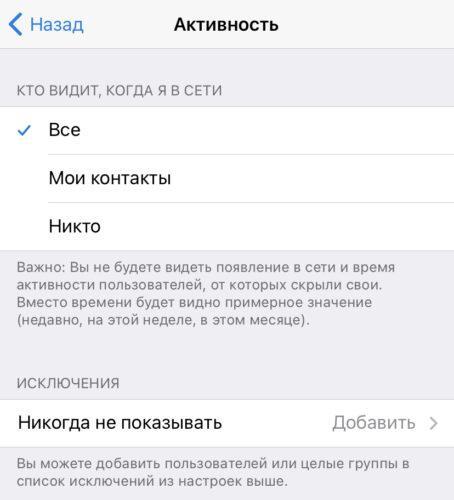
Телеграмм позволяет вообще ограничить видимость. По умолчанию все могут видеть, онлайн ли вы или нет. Но можно перейти в настройки Телеги и выставить видимость для определенных групп контактов.
Для настройки видимости перейдите в Настройки -> Конфиденциальность -> Активность.
Здесь вы можете ограничить видимость хоть для всех либо оставить только свои контакты. Можно также добавить исключения.
22. Вход в Telegram можно защитить кодом, Face ID и Touch ID
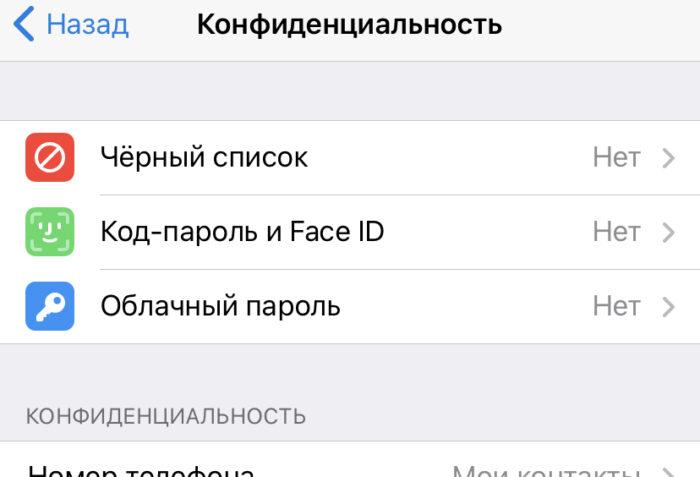
Telegram можно защитить код-паролем. Если у вас в смартфоне есть Face ID, Touch ID, то можно установить вход в мессенджер с их помощью. Для настройки перейдите в Настройки -> Конфиденциальность -> Код-пароль
Здесь вы сможете включить код-пароль и установить авторизацию через Face-ID.
23. Облачный пароль
Есть и дополнительные меры безопасности мессенджера – это облачный пароль. Облачный пароль устанавливается для того, чтобы авторизоваться на новом устройстве в дополнение к коду из SMS.
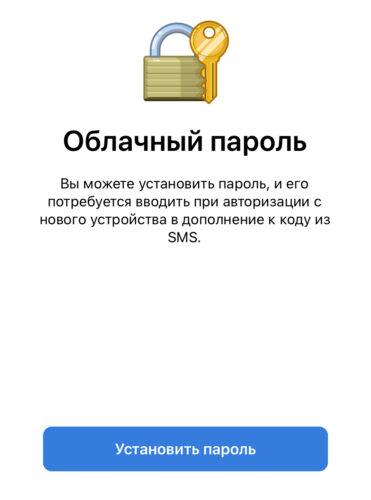
Такой метод аутентификации подходит, если вы переживаете, что потеряете доступ к телефону по тем или иным причинам. В этом случае облачный пароль поможет вам ограничить доступ нежелательных лиц.
24. Секретные чаты и самоуничтожающиеся сообщения
Дуров нам так много говорит о безопасности и открытости мессенджера, и действительно некоторые функции Телеги подтверждают его слова. Например, создать секретный чат.
Для этого перейдите в контакт, с кем хотите создать секретный чат, и нажмите три точки, после чего выберите Начать секретный чат.
Секретный чат позволяет переписываться с собеседником, не переживая о том, что ваши данные будут сохранены где-то на серверах Телеги (по крайней мере, Дуров заявляет именно так), также тут более сильное шифрование.
Секретный чат позволяет установить таймер на удаление сообщений, т.е. все ваши сообщения, которые вы отправите собеседнику, будут удалятся после прочтения через указанное вами время. А если собеседник сделает скриншот, то вы получите уведомление об этом.
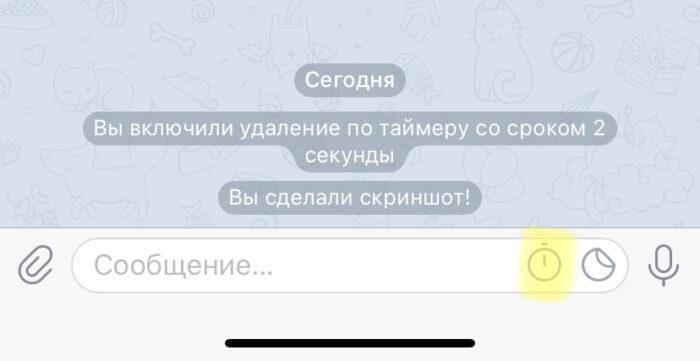
Чтобы установить таймер в секретном чате, выберите иконку в виде часиков в строке набора текста и выставите необходимое вам время.
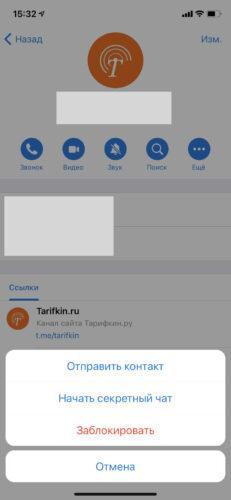
Такие файлы будут автоматически удалены из чата через указанный срок. Также ваш собеседник не сможет пересылать эти сообщения.
25. Архив чатов
Со временем чатов в Телеграм становится много, но вы не собираетесь писать в них, по крайней мере в обозримом будущем и в то же время не хотите их удалять. Есть отличное решение – можно заархивировать чат, если он в будущем потребуется вам, вы сможете вернуть его обратно. Если вам вдруг напишет собеседник из чата, то чат автоматически разархивируется.
Чтобы переместить чат в архив, просто свайпните его и выберите В архив.
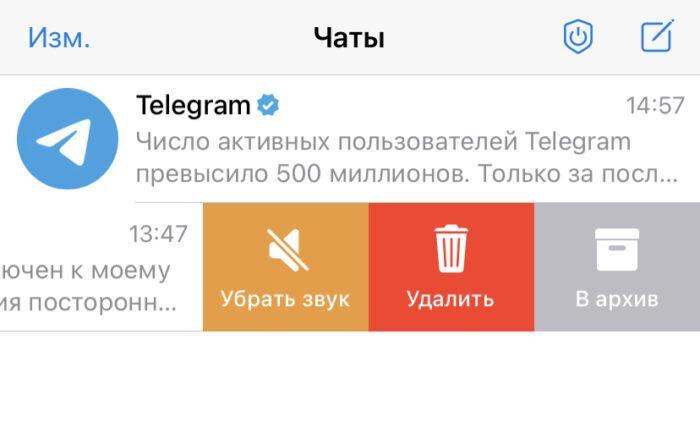
Сам архив находится вверху всех чатов и его можно скрыть — для этого нужно свайпнуть Архив и скрыть его.
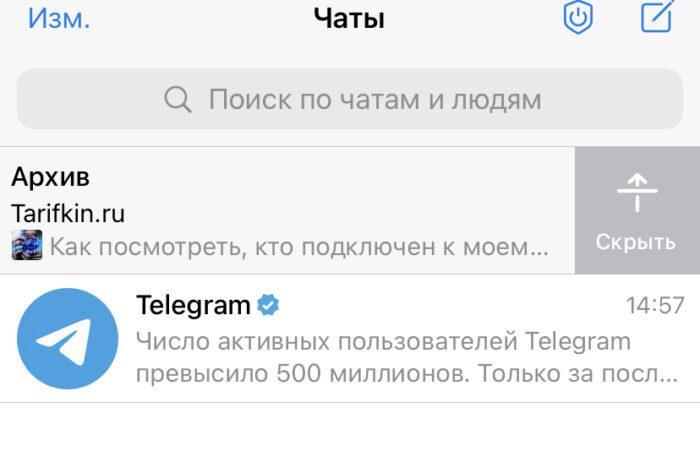
После этого доступ к Архиву будет доступен следующим образом. В чатах просто потяните экран внизу и увидите Архив.
На этом у меня все. Ставьте лайк и подписывайтесь на нас. Спасибо!
Как отправлять реакции и сообщения со спойлерами (скрытый текст) в Telegram
Сегодня вышла новая двенадцатая версия мессенджера Telegram с несколькими новыми функциями. Теперь вы можете реагировать на сообщения быстрыми реакциями, спокойно отправлять сообщения со спойлерами, переводить сообщения прямо в приложении и даже создавать QR-коды на свой профиль с разным оформлением.

Ниже мы расскажем, как пользоваться новыми функциями мессенджера Telegram.
Как отправлять быстрые реакции в Telegram
В новой версии мессенджера вы можете легко и быстро среагировать на любое входящее сообщение (личное или в чате), не набирая текст.
Для этого просто зажмите сообщение и выберите одну из предложенных реакций:

Свайпом влево по панели с эмодзи-реакциями, вы можете просмотреть дополнительные.
Сразу после того, как вы коснётесь выбранного эмодзи, анимация с ним появится в чате. Когда ваш собеседник откроет чат, он увидит такую же анимацию с вашей реакцией.
Есть и ещё более быстрый способ реакций на сообщения – достаточно просто коснуться сообщения два раза. По умолчанию будет отправлен эмодзи с большим пальцем вверх, но вы можете изменить его через «Настройки» > «Стикеры и эмодзи» > «Быстрая реакция».

Здесь вы можете сами выбрать, какая реакция будет отправляться при двойном касании сообщений.
Если вы администратор канала или чата, то для активации реакций вам необходимо зайти в настройки канала / чата и активировать опцию «Реакции».


Как отправлять сообщения со скрытым текстом в Telegram
Это особенно полезная функция для тех, кто любит обсуждать с друзьями новинки кино и сериалов. Теперь вы можете спокойно отправлять сообщения с информацией, которая для некоторых может быть спойлером. В новой версии Telegram можно скрыть часть сообщения, чтобы получатель сам мог выбрать, читать скрытый текст или нет.
- Для этого наберите своё сообщение и выделите ту часть текста, которую хотите скрыть.
- В меню взаимодействия с текстом нажмите стрелку вправо и выберите пункт «BIU».
- Среди появившихся вариантов нажмите «Скрытый».

Выделенный текст сообщения будет скрыт до тех пор, пока получатель не коснётся этого сообщения. Вы тоже можете просмотреть текст сообщения, коснувшись его.

Как переводить сообщения прямо в Telegram
Теперь сообщения на иностранном языке не нужно копировать и вставлять в переводчик, ведь можно переводить их прямо в мессенджере.
Для этого просто зажмите сообщение и выберите «Перевести».
Как создать QR-код на свой профиль в Telegram
Вы можете сгенерировать QR-код, просканировав который, другие пользователи смогут переходить на ваш профиль в Telegram. Кроме того, вы можете выбрать для кода оригинальное оформление.
Вы также можете создать код для перехода на группу, канал или бота, чтобы удобно делиться ими с друзьями.
- Перейдите в свой профиль и нажмите значок в верхнем левом углу экрана.
- Здесь вы можете выбрать оформление для своего QR-кода и сразу же им поделиться. Можно даже сохранить изображение с кодом на своё устройство.

Когда другой пользователь просканирует ваш код своим устройством, он сможет быстро перейти на ваш профиль в Telegram.
Как использовать интерактивные эмодзи в Telegram
Теперь в приложении доступны интерактивные версии следующих эмодзи: 


 .
.
Отправьте один из этих эмодзи в личном чате и коснитесь его, чтобы активировать эффект эмодзи и для себя, и для собеседника.
Фишки Telegram: 20 полезных, прикольных и скрытых возможностей мессенджера, о которых вы не знали

Telegram давно перестал быть просто средством для быстрого обмена сообщениями. Сценариев его использования намного больше, только не все об этом знают. Например, вы знаете, как сделать визитку в виде QR-кода или воспользоваться фотошопом прямо внутри мессенджера? В этом тексте поделимся главными фишками телеграма, о которых вы могли даже не догадываться.
Содержание
Полезные фишки Telegram
Контроль памяти
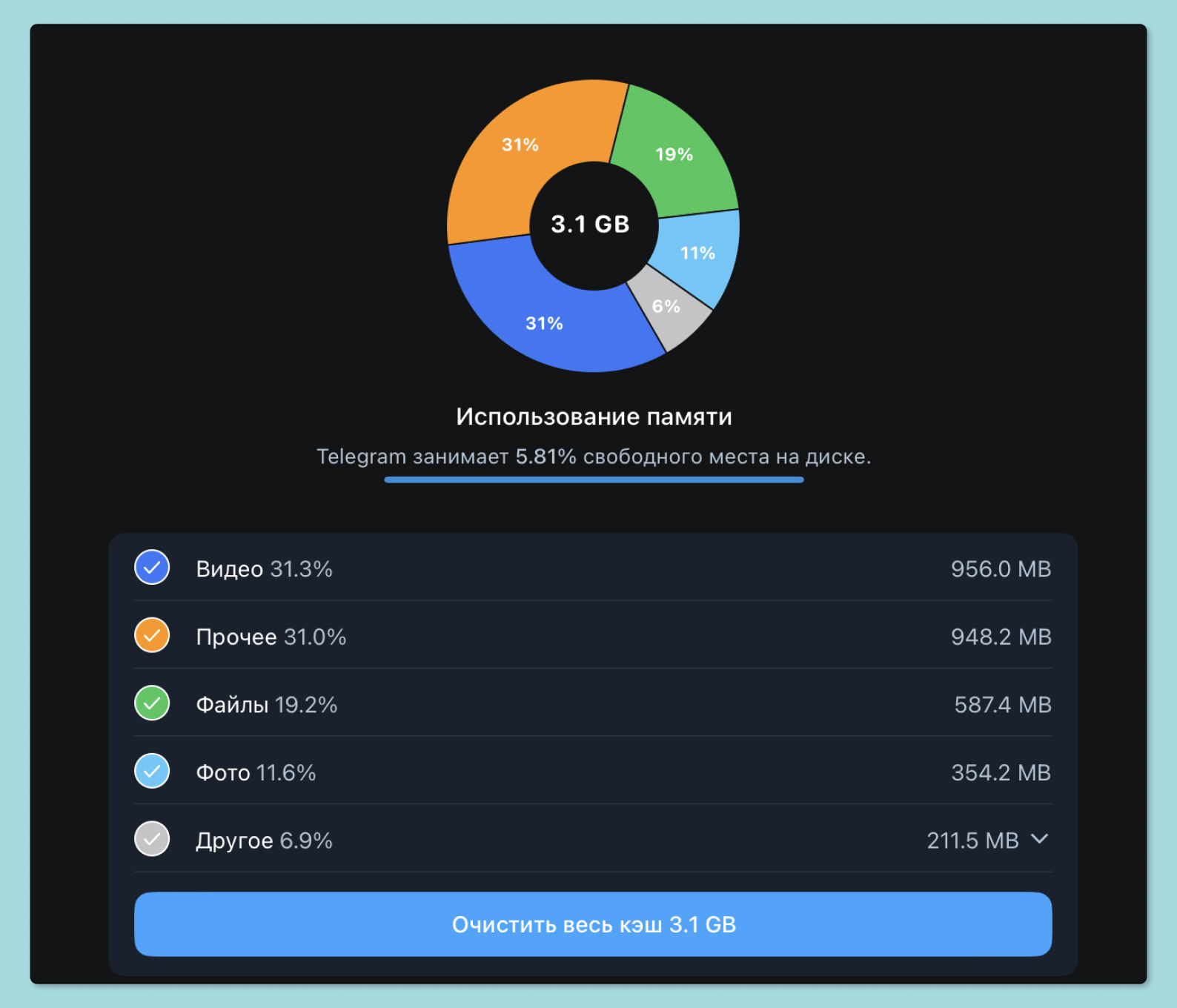
Среди всех полезных фишек telegram контроль памяти поможет лучше распределять место на носителе. Всем же знакома ситуация, когда смартфон заваливает пользователя уведомлениями о том, что хранить многочисленные видеооткрытки и поздравления с Яблочным Спасом от родственников уже негде и нужна срочная очистка.
Чтобы не сталкиваться с подобным, перейдите в раздел настроек и выберите пункт «Данные и память». Далее нам нужна строчка «Использование памяти» — она в самом начале списка. В этом разделе можно отрегулировать размер кэша, минимум можно выставить значение в 5 Гб. Эта информация особенно актуальна для владельцев бюджетных смартфонов с 32 или 64 Гб встроенной памяти.
Сортировка чатов
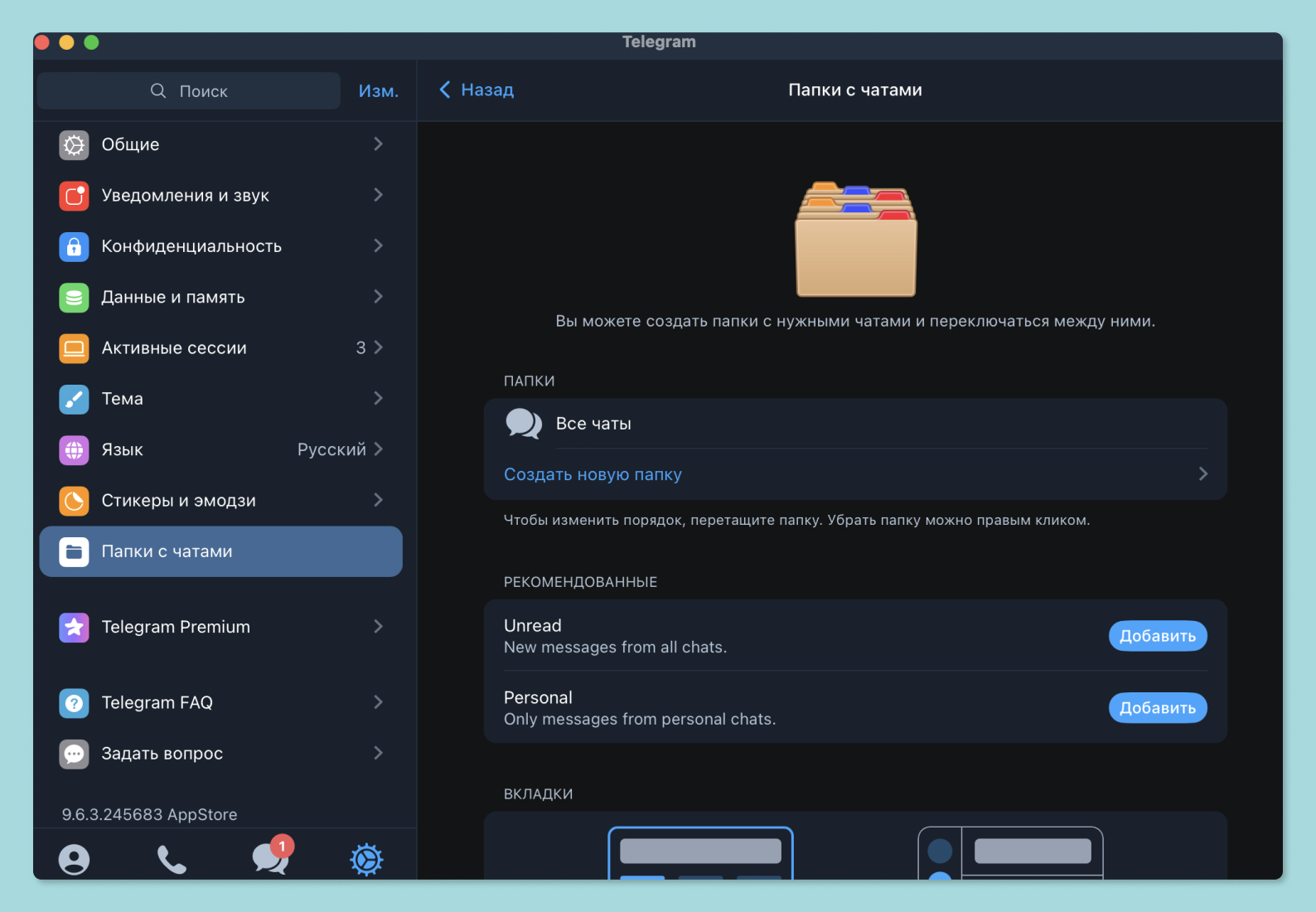
Если вы подписаны на сотню каналов и ведете активную переписку со множеством людей, то эта фишка телеграма 2023 года точно будет вам полезна. Дело в том, что всю эту уйму текста можно удобно разложить по виртуальным полочкам.
Для этого перейдите в раздел «Настройки» и выберите пункт «Папки с чатами». После создайте нужные папки, в зависимости от ваших потребностей. Например, это может быть «Работа», «Семья», «Личное», «Друзья по рыбалке», «Совместные закупки» и т. д. При таком структурировании поступающая информация приобретет более наглядный вид и станет проще для восприятия.
Ранее мы рассказывали:
Записная книжка и персональное «облако»
Одна из самых интересных фишек telegram — это чат-папка «Избранное». По большому счету ее можно обозначить как переписку с самим собой. То есть здесь можно оставлять какие-то повседневные заметки, писать черновики, чтоб потом не потерять. Но даже это не самое интересное. Сюда же можно отправлять в неограниченном количестве любые файлы объемом до 2 Гб (с платной премиум-подпиской — до 4 Гб). Другими словами, в таком амплуа Telegram выступает полноценным «облаком» — безлимитным и удобным файлохранилищем.
Планирование и напоминания
Этот же чат «Избранное» можно использовать как универсальный планировщик — оставлять себе напоминания о встречах, днях рождениях друзей и других важных делах.
Для этого напишите текст самому себе в будущее и, перед тем как отправить, зажмите кнопку отправки сообщения. Появится окно «Задать напоминание». В нем выберите, когда послание из прошлого вас настигнет. Таких напоминалок можно сделать сколько угодно. Внизу появится значок календаря, тапнув на который можно посмотреть их все в виде списка.

Отправка своей геометки
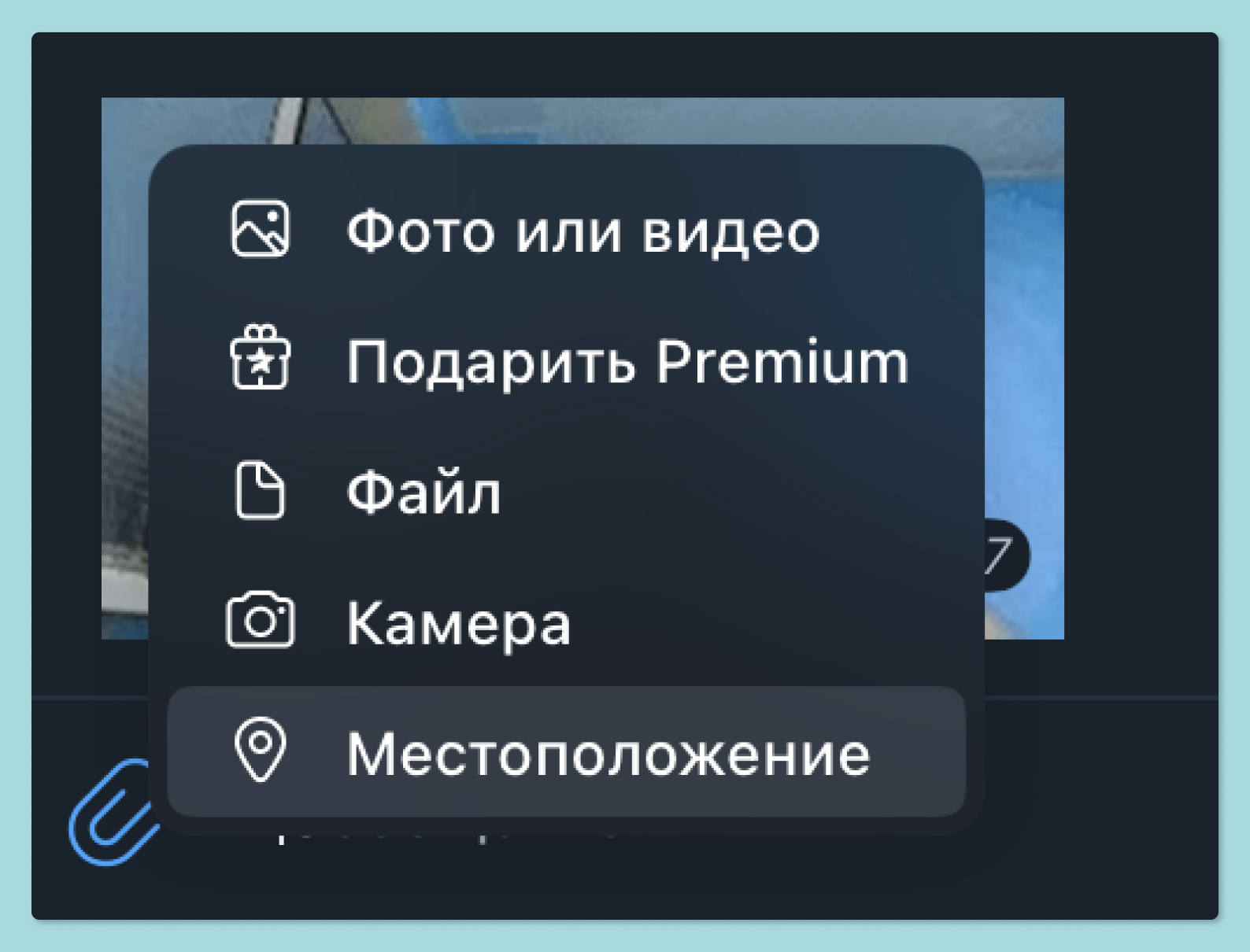
Одна из самых крутых фишек в телеграме, если вы потерялись в незнакомом городе и не можете найти человека, с которым у вас назначена встреча. Суть в том, что прямо в чате без других посторонних приложений и утилит собеседнику можно отправить свое текущее местоположение с погрешностью всего лишь до 500 метров.
Для этого нажмите на скрепку и в появившемся меню выберите пункт «Местоположение». Человек, нажав на полученное изображение, сможет проложить маршрут до вас, чтобы легче найти. Кроме того, при указании геометки автоматически предлагается выбрать ближайший объект, который указан в картах — например, кафе или музей, что тоже можно использовать как общий ориентир.
Фишки телеграма с текстом в чате
Скрытое послание
Фишек с сообщениями в телеграме очень много. Одна из самых интересных — это отсылка текста, содержание которого изначально не отображается. Это можно использовать в общих чатах ради шутки или, например, скрывая таким образом спойлеры какого-нибудь фильма.
Скрыть, кстати, можно не только текст, но и фото или видео. Для этого нужно перед отправкой сообщения длинным тапом выделить нужный объект и в появившемся меню выбрать три вертикальные точки, после чего нажать на «скрытый».
Форматированный текст
Среди фишек телеграма в чате с текстом форматирование — наиболее часто используемая. Так текст сообщения можно сделать более понятным, «легче усваиваемым» и расставить в нем визуальные акценты. Пользователям доступен жирный шрифт, курсив, моно, а также зачеркивания и подчеркивания. Кроме того, к конкретному слову или фразе (или даже ко всему тексту целиком) можно прикрепить активную гиперссылку, чтобы переход на внешние сайты начинался не с условного «http. », а красиво подсвечивался на письме синим цветом.
Все, что нужно сделать, — выделить текст, требующий форматирования, длинным тапом. Появится меню — нажмите на три вертикальные точки, и вам откроется список возможных способов форматирования.
Встроенный переводчик
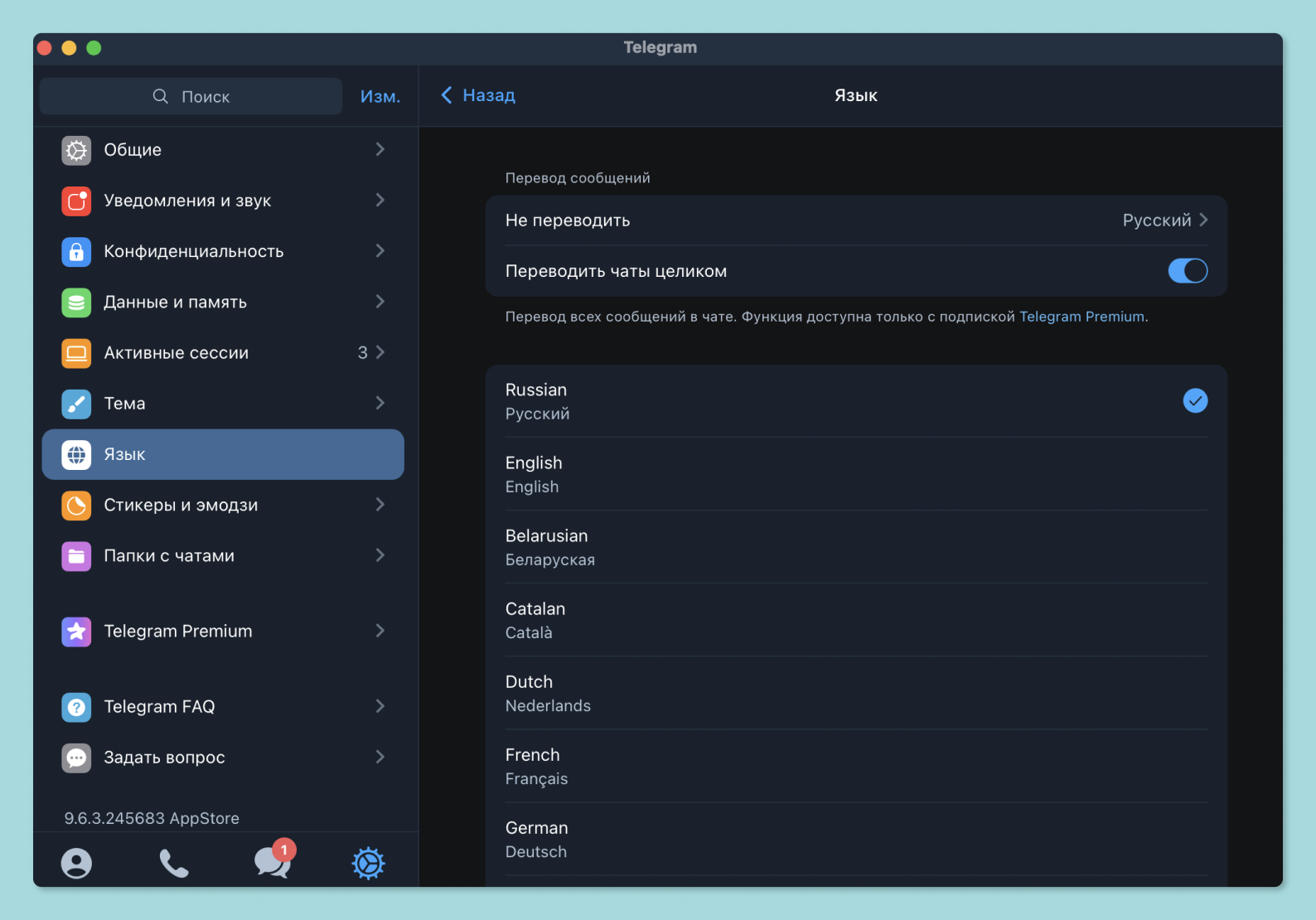
Telegram может буквально стереть границы между вами и собеседниками из других стран, полностью убрав языковой барьер, так как в мессенджере доступна функция автоматического перевода текста.
Изначально по умолчанию она выключена, поэтому ее необходимо активировать в настройках. Нужный пункт находится в меню «Язык». Там нужно переключить ползунок «Показывать кнопку „Перевести“» в активное положение. После можно вести беседы с иностранцами, не перекидывая тексты сообщений в отдельные приложения или параллельно открытые окна.
Закрепить сообщение в чате
Порой в групповом чате или личной переписке нужно как-то промаркировать какое-то одно важное сообщение. И в Telegram есть специальный функционал под это дело.
Вам нужно всего лишь тыкнуть на то самое сообщение и в выпавшем меню выбрать «Закрепить». В результате оно появится в верхней части беседы и будет там висеть, пока его также принудительно не снимут.
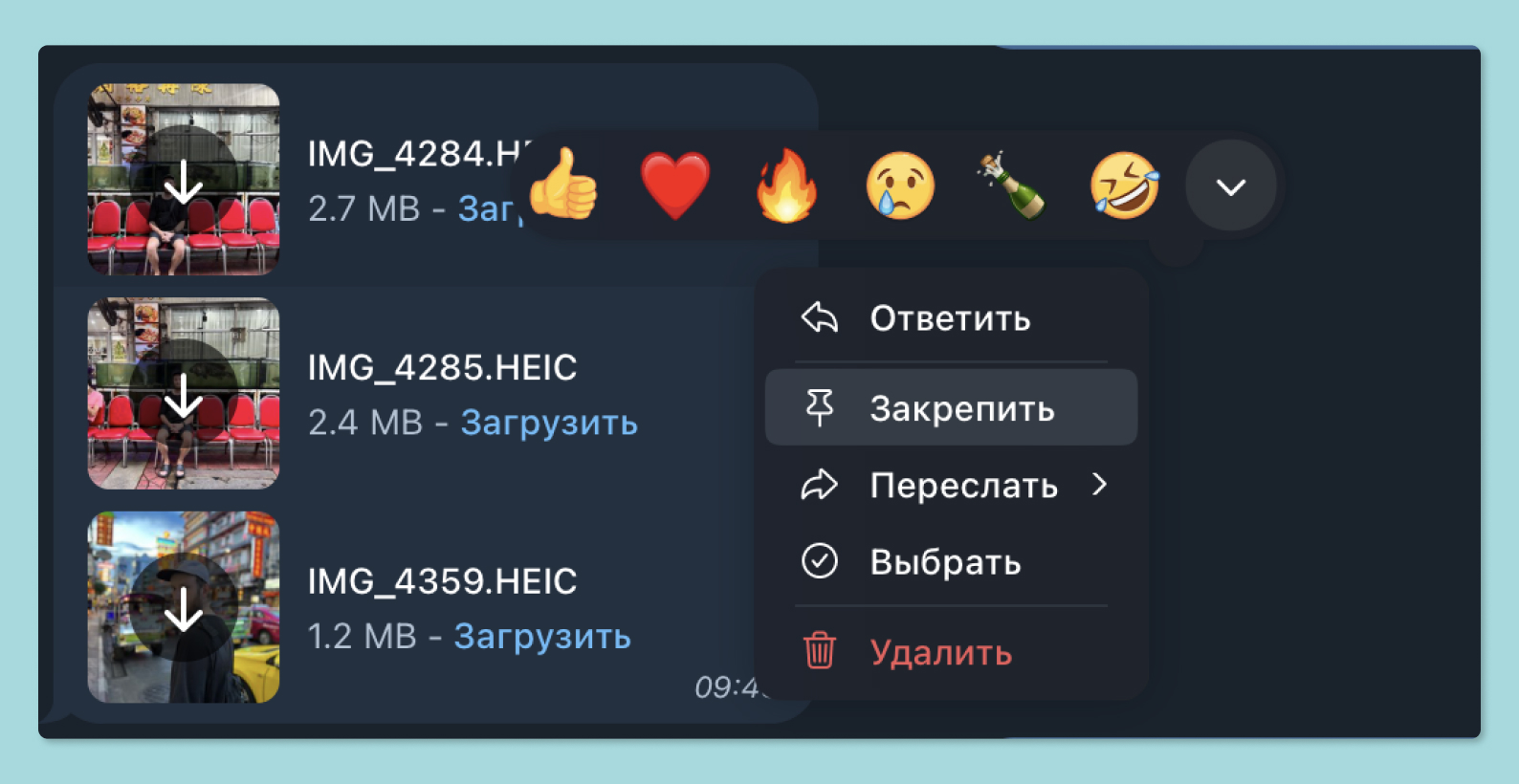
Лимита на количество «закрепов» нет. Это может быть очень полезно в переписке, например, с работодателем, где он указывает оговариваемые по договору сроки — чтобы каждый раз не искать их заново и не сверяться, они будут всегда расположены на видном месте — в досягаемости одного клика.
Найти нужное сообщение по календарю
Бывают и другие ситуации: вы точно помните временной промежуток, когда в чате переписывались о чем-то важном, и теперь вам нужно обязательно восстановить эту часть диалога. Поиск по ключевым словам может не дать результатов либо, наоборот, выдать слишком много совпадений, которые долго придется выбирать вручную. В этом случае переписку можно «перемотать» на нужный момент.
Для этого в диалоговом окне нажмите на любую дату, после чего откроется календарь. Выберите день, в который, согласно вашим воспоминаниям, велась переписка, и вас «перенесет в прошлое» — к тому самому числу.
Секретные (скрытые) фишки Telegram
Секретные чаты
Самая, пожалуй, очевидная среди всех секретных фишек телеграма — создание секретных чатов. Преимущество секретного чата по сравнению с обычным заключается в том, что в нем сквозное шифрование исключает доступ к переписке со стороны третьих лиц: отправка сообщений осуществляется без промежуточных серверов — напрямую между двумя собеседниками. В теории это значит, что хакеры не смогут перехватить ваш диалог.
В секретных чатах нельзя сделать скриншоты, переслать из них сообщения. Еще там доступна настройка по таймеру автоматических удалений сообщений и файлов.
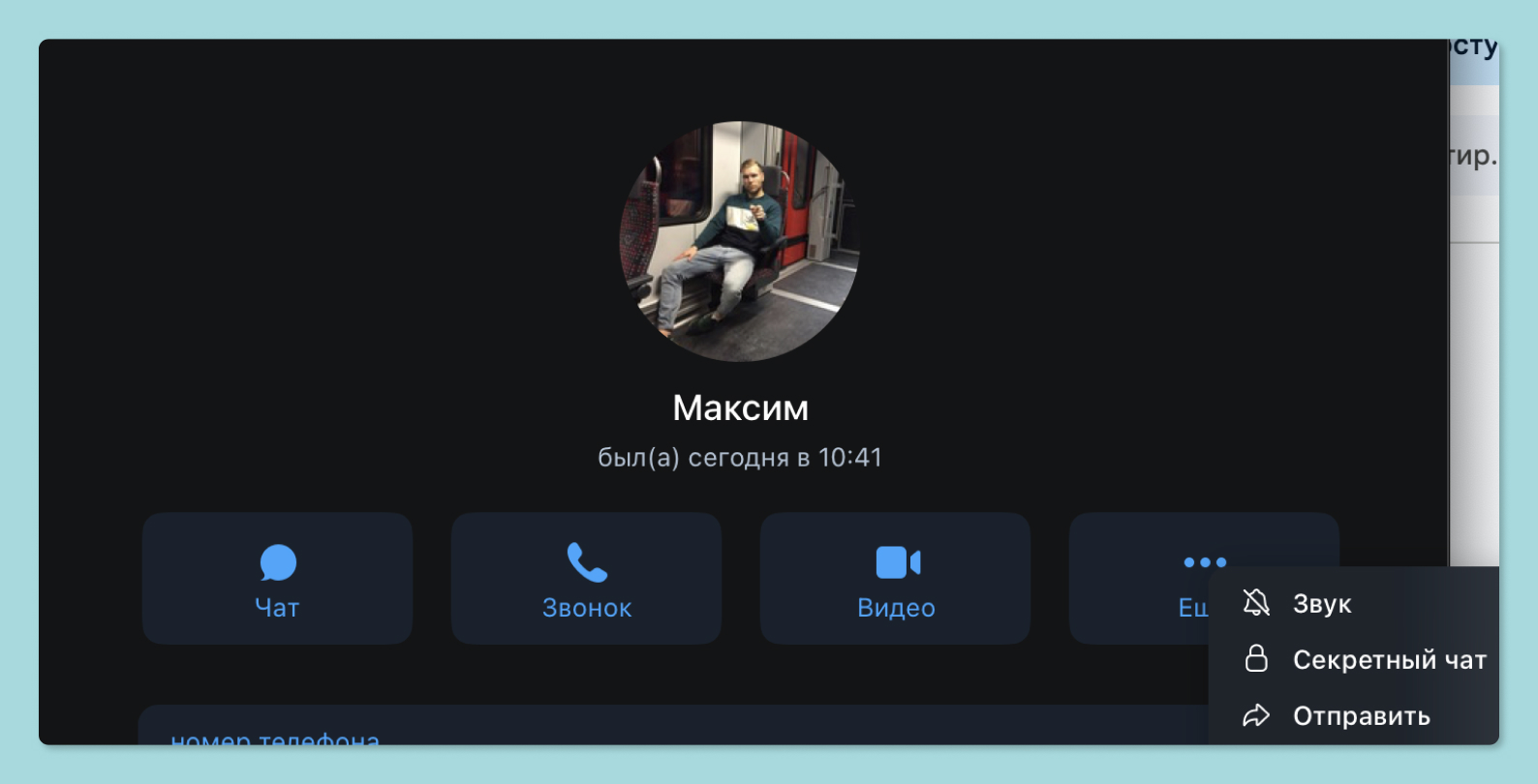
Для того чтобы начать секретный чат, перейдите к профилю собеседника, нажмите три вертикальные точки и выберите вариант «Начать секретный чат». На этом скрытые фишки телеграма заканчиваются. Но есть не менее интересные!
Ранее мы рассказывали:
Невероятно, но Telegram способен запускать браузерные игры прямо в диалоговом окне. Все, что нужно, чтобы начать играть, — это написать боту @gamee. В ответ вам будет предложено сыграть в игры самых разных жанров: аркады, спортивные, экшены, пазлы, гонки. В представленные проекты можно погружаться как в одиночку, так и соревноваться с друзьями и знакомыми. Каталог представленных игр регулярно обновляется.

Отложенные сообщения
Все сообщения в мессенджере Telegram можно запланировать к отправке на определенное время. Это касается групповых чатов, публичных каналов и личной переписки. В каналах это будет полезно, если у вас есть план публикаций, которые удобнее выдавать с определенными временными интервалами. А в тет-а-тет общении функция будет удобной, если вам надо написать человеку, который в данный момент — например, ночью — спит.
Чтобы написать отложенное послание, нажмите и задержите кнопку отправки сообщения. Появится контекстное меню, в котором можно будет указать точное время отправки.
«Фотошоп» внутри мессенджера
Далеко не все знают, что в Telegram есть свой собственный встроенный редактор изображений. У него очень практичный набор функций. Например, есть несколько видов кистей вроде карандаша, маркера или ластика. С их помощью можно что-то подчеркнуть на скриншоте, чтобы обратить на это внимание вашего собеседника. Или украсить фото или другую картинку стикерами или эмодзи. Кроме того, доступно нанесение текста поверх графики.
Чтобы перейти во встроенный фоторедактор, сначала откройте изображение, затем сверху нажмите на иконку с кисточкой.
Запрет на копирование контента из канала
Если вы ведете авторский канал на платформе Telegram для небольшого круга пользователей и не хотите, чтобы ваши материалы без вашего ведома разлетались по сети, то это функция будет очень полезна.
Нужная опция спрятана в настройках самого канала. Там нужно перейти во вкладку «Тип канала», после чего в самом низу переключить в активное положение ползунок «Запретить копирование». После этого в приложении нельзя будет сделать скриншот содержимого канала, переслать куда-либо из него сообщения или другой контент.
Прикольные фишки в телеграме
Интерактивные эмодзи
Бывают и прикольные фишки в телеграме, которые практической пользы не приносят, но зато могут повеселить и в целом поднять настроение. Одна из таких — интерактивные эмодзи. Смысл заключается в том, что некоторые из значков, которые старшее поколение называло просто смайликами, при нажатии в окне чата могут демонстрировать дополнительную анимацию.
Например, попробуйте отправить кому-нибудь сердечко. Само по себе оно будет крутиться вокруг своей оси, но если нажать на него еще раз, из него повалится много других маленьких разноцветных сердечек. Ваш собеседник после нажатия увидит точно такую же анимацию.
Голосовые сообщения не снимая перчаток
Очень нужная фишка телеграма в зимне-осеннее время. Раньше, чтобы ответить на сообщение, обязательно надо было снимать перчатки либо же перчатки должны были быть со специальным «сенсорным» материалом на кончиках пальцев. Теперь в Telegram направить ответное послание стало гораздо проще.
Можно просто поднести телефон к уху, подождать сигнала и после него наговорить всю информацию голосом. Включается/выключается эта функция в настройках чатов. Нужный вам ползунок называется «Поднести и говорить».
Индивидуальные цветовые схемы
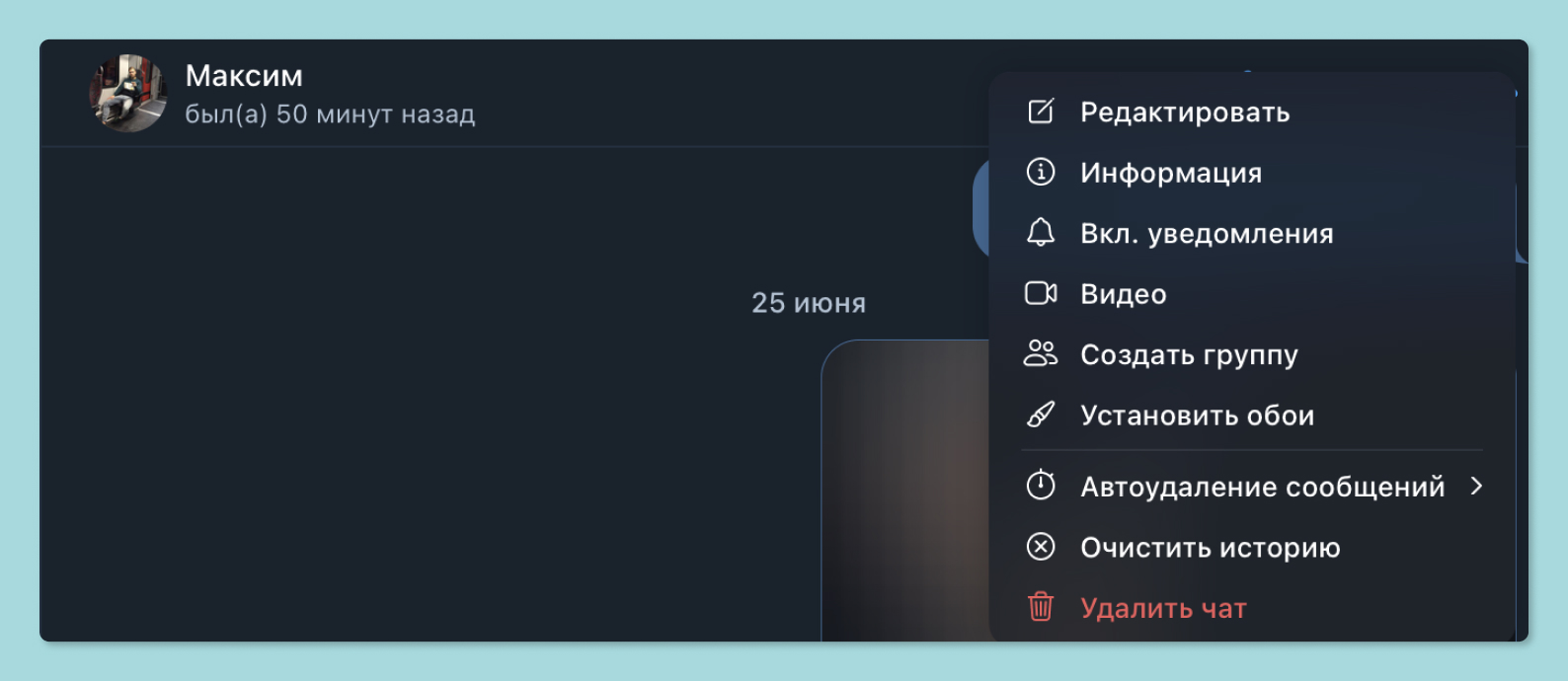
Все личные чаты можно «раскрасить» по собственному вкусу. На выбор уже готовы восемь пресетов с цветными градиентами под блоки сообщений и анимированные фоны с уникальными тематическими узорами. Также можно выбрать свой файл в качестве «обоев». Выбранная тема автоматически применяется для обоих участников чата и отображается на всех устройствах. Каждая тема имеет как дневную, так и ночную версию, которые будут автоматически переключаться в соответствии с настройками ночного режима.
Для того чтобы «перекрасить» чат, нужно нажать на символ с тремя вертикальными точками и выбрать позицию «Установить обои».
Ранее мы рассказывали:
Поиск людей рядом
Функция изначально задумывалась для конкуренции с платформой Tinder. Теперь же, с уходом популярного онлайн-сервиса дейтинга из России, она сможет получить еще большую популярность. Ее смысл в том, что, предоставив телефону доступ к своему местоположению, Telegram отобразит пользователей рядом с вами, которые также активировали «Поиск людей рядом». Кроме того, вместе со списком контактов людей вы увидите открытые публичные чаты, среди которых могут быть местные барахолки и прочие полезные сообщества.
Сделать активной функцию очень просто: на главном экране приложения Telegram нажмите на кнопку с тремя горизонтальными полосками в верхнем левом углу. В появившемся списке нажмите на строчку «Люди рядом».
Визитка в виде QR-кода
Ее можно как показывать на экране смартфона, так и, например, распечатать на листе A4 и повесить на стену. Чтобы сделать такую визитку, перейдите в свой профиль — справа сверху будет маленькая иконка QR-кода. Нажмите на нее, и на дисплее отобразится прямая ссылка для открытия диалога с вами, а также ваш никнейм и изображение аватара.
Визитку также можно стилизовать и раскрашивать в разные цвета. Чтобы получить вариант для печати, тапните на кнопку «Поделиться» и сохраните изображение в удобное для вас место.