Вы уверены что хотите выключить компьютер
Используя клавиатуру Apple Pro Keyboard, вы можете использовать нижеприведенные сокращения для выключения или перезагрузки компьютера.
Mac OS 9 и Mac OS X
Control-Eject
Появится диалоговое окно «Are you sure you want to shut down?» («Вы уверены, что хотите выключить компьютер?») с возможными вариантами: Restart (Перезагрузка), Sleep (Спящий режим), Cancel (Отменить) и Shut Down (Выключить).
Control-Command-Eject
Закрывает все приложения (с возможностью сохранения открытых документов) и перезагружает компьютер.
Control-Option-Command-Eject
Закрывает все приложения (с возможностью сохранения открытых документов) и выключает компьютер.
Command-Option-Eject
Переход в спящий режим.
Mac OS 9 и Classic
Command-Eject
Переход в MacsBug (если установлен).
Перепечатка и/или какое-либо иное воспроизведение материалов сайта в сторонних источниках информации без письменного разрешения DeepArtment категорически запрещены.
Fix Mac «Вы выключили компьютер из-за проблемы»
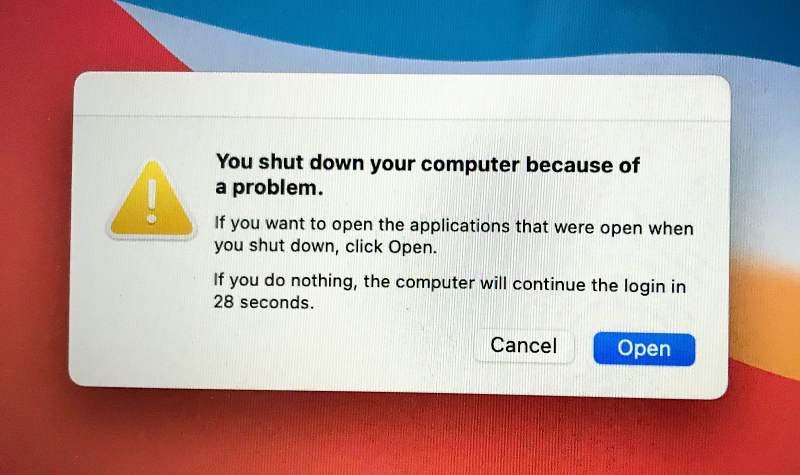
В этом руководстве мы покажем вам несколько способов отключить сообщение «Вы выключили компьютер из-за проблемы» на вашем Mac. Многие пользователи выразили обеспокоенность тем, что они получают вышеупомянутое приглашение при каждом перезапуске своего Mac.
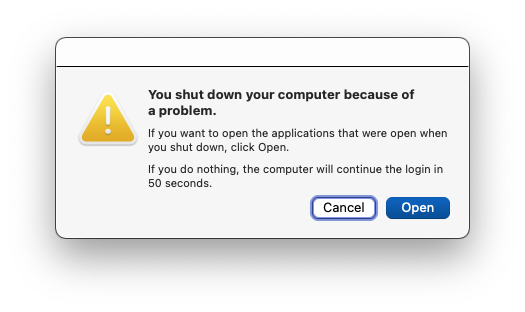
Чтобы решить эту проблему, они уже пробовали обходные пути, такие как перезагрузка своего Mac, установка последнего обновления программного обеспечения, загрузка в безопасном режиме, сброс PRAM / NVRAM и проверка целостности дисков с помощью Дисковой утилиты, но ни один из них не разъяснил успех.
Программы для Windows, мобильные приложения, игры — ВСЁ БЕСПЛАТНО, в нашем закрытом телеграмм канале — Подписывайтесь:)
Если вас также беспокоит эта проблема, и перечисленные выше настройки не помогли, то это руководство познакомит вас с парой дополнительных изящных обходных путей, которые наверняка должны исправить ошибку «Вы выключили компьютер из-за проблемы». сообщение на вашем Mac. Итак, без лишних слов, давайте проверим их.
Fix Mac «Вы выключили компьютер из-за проблемы»

Рекомендуется попробовать каждый из перечисленных ниже обходных путей, а затем посмотреть, какой из них принесет вам успех. Итак, имея это в виду, давайте начнем.
Через Finder
- Откройте Finder, нажмите «Перейти»> «Перейти к папке» и введите следующий каталог: / Library

Через стороннее приложение
- Скачайте и установите Титановое программное обеспечение на вашем Mac.
- Затем запустите его и запустите обслуживание по умолчанию.
- После этого перезагрузите Mac, и вы больше не будете получать никаких подсказок.
Вот и все. Это были два разных метода, которые должны помочь вам отключить сообщение «Вы выключили компьютер из-за проблемы» на вашем Mac. Если у вас есть какие-либо вопросы относительно вышеупомянутых шагов, сообщите нам об этом в комментариях. Мы вернемся к вам с решением в ближайшее время.
Очистить диалоговое окно при перезапуске или выключении Mac
Если что-то характеризует компьютеры Apple по сравнению с ПК, то это как быстро они запускаются и в то же время как быстро выключаются. Мы также могли бы сказать, что переход от нахождения в отстранении и наоборот происходит быстрее, если это возможно.
С другой стороны, как мы не раз говорили вам, система компьютеров Apple намного более стабильна, чем другие, и полна небольших ярлыков и утилит, облегчающих использование.
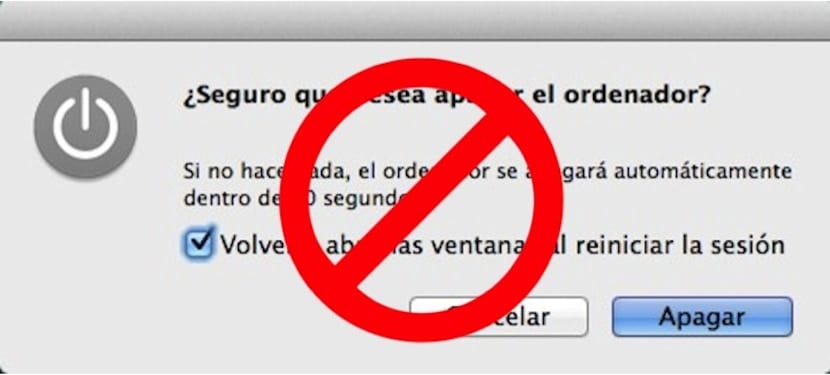
Сегодня мы собираемся раскрыть небольшой трюк, который позволит вам решить, когда вы собираетесь перезагрузить или выключить компьютер, система покажет вам диалоговое окно, информирующее вас о: Вы уверены, что хотите выключить компьютер?
Как это происходит с вами каждый день, когда вы собираетесь перезагрузить или выключить компьютер, после того, как вы нажмете на меню Apple, а затем сделаете это при перезагрузке или выключении, система спросит нас, действительно ли мы хотим выполнить действие. Дело в том, что существует комбинация клавиш, которая заставляет систему обходить это диалоговое окно, и когда вы нажимаете выключение или перезапуск, действие выполняется напрямую без дополнительных вопросов.
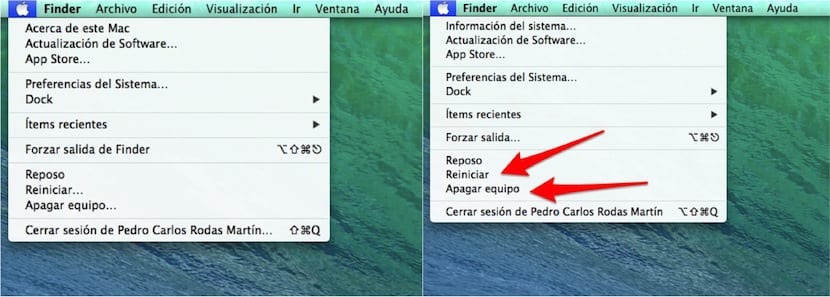
Чтобы система не представляла вам это диалоговое окно, просто нажмите клавишу «alt» в тот момент, когда вы собираетесь нажать курсором слово выключить или перезапустить из яблочного меню. Вы увидите, что, когда вы нажимаете клавишу «alt», и слово выключить, и слово перезапуск меняют свой внешний вид и теряют три многоточия в конце каждого из них, и диалоговое окно больше не появляется, поэтому система выключится, он перезапустится мгновенно.
Это еще один из многих ярлыков, которые прекрасно знают те, кто создал систему, а остальные из нас узнают постепенно.
Содержание статьи соответствует нашим принципам редакционная этика. Чтобы сообщить об ошибке, нажмите здесь.
Полный путь к статье: Я с Mac » Mac OS X » OS X Mavericks » Очистить диалоговое окно при перезапуске или выключении Mac
Macbook Pro постоянно хочет выключиться
С 10-минутными интервалами я получаю всплывающее сообщение: «Вы уверены, что хотите выключиться?»С параметрами; сна, выключения, отмены и т.д.
Обычно я нажимаю кнопку Отмена, чтобы удалить диалоговое окно, но если я оставляю его открытым, компьютер в конечном итоге замыкается и умирает.
Я искал возможные решения, но все, что я могу найти, — это какая-то проблема с 30-дюймовым кинотеатром, которой у меня нет или я не использую.
У кого-нибудь есть какие-либо идеи?
Обновление: у компьютера также есть проблема с загрузкой — единственный способ, которым я могу начать это, является загрузка, удерживая F1. Если я ничего не делаю, но нажимаю кнопку питания, компьютер начинает короткое замыкание сразу после звукового сигнала и появляется логотип Apple.
Обновление 2: кажется, что всплывающее окно появляется, только если компьютер не используется. Если я продолжу использовать клавиатуру или трекпад, ничего не произойдет.