Как настроить «Семейный доступ» в Steam и дать доступ к своей библиотеке игр другу?

«Family Sharing» или «Семейный доступ» – отличная функция, которая открывает доступ к библиотеке другим пользователям, благодаря чему они могут играть почти во все ваши игры или наоборот. Это практически то же самое, если бы вы купили игру на диске и передали диск знакомому или другу.
Таким образом с компанией друзей реально сэкономить приличную сумму на покупках, ведь практически все новые игры можно в будущем приобретать совместно, если, конечно, у вас надёжные и проверенные друзья.
Как включить «Семейный доступ» в Steam?
- Откройте окошко клиента и перейдите в «Настройки» (находится наверху во вкладке «Steam»).

Как отключить «Семейный доступ» в Steam?
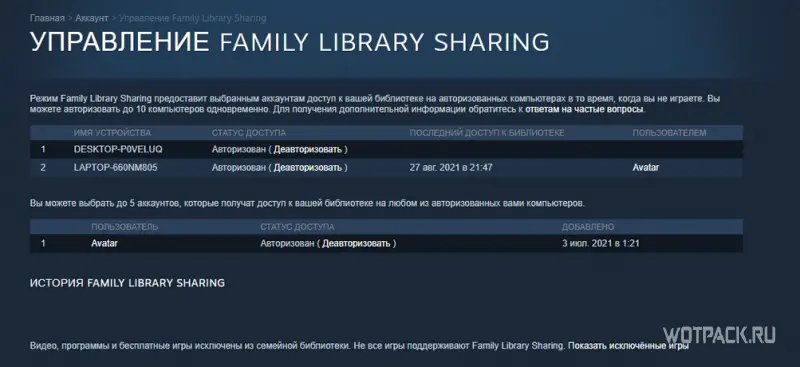
Поругались или не поладили, поэтому теперь хотите закрыть доступ к своей библиотеке игр? Тогда вновь переходите во вкладку «Семья», но на этот раз переходите уже во вкладку «Другие компьютеры». В открывшемся окне будет представлен полный список компьютеров, которые имеют доступ к вашей библиотеке игр. И всё, что тут нужно сделать, так это нажать на кнопочку «Деавторизовать», после чего некогда верный и хороший друг лишится доступа к вашей библиотеке.

Почему некоторые игры недоступны в «Семейном доступе» Steam?
Да, функцию омрачает то, что некоторые современные новинки частенько выходят без поддержки семейного доступа. Как правило, разработчики не дают таких прав Steam исключительно из коммерческих соображений. Поэтому поиграть в некоторые новинки вся ваша дружная компания сможет лишь после того, как разработчики наконец-таки соберут долгожданные сливки.
Как сделать семейный доступ в Steam и бесплатно поделиться игрой с другом?
Семейный доступ в Steam позволяет поделиться играми с другими пользователями, что в свою очередь дает возможность сэкономить на покупке игр. Особенно актульной стала эта тема в 2022 году после запрета на покупку игр за рубли в Стиме и после того, как многие разработчики убрали с продажи свои игры на территории Российской Федерации.
Как работает семейный доступ в Стим
Семейный доступ — функция Steam, которая открывает доступ к личной библиотеке сервиса другим пользователям (например, друзьям, близким или родственникам). Благодаря этой системе два (или более) аккаунта с наличием разных франшиз могут наслаждаться сторонними проектами без их дополнительного приобретения через магазин.
Если ранее многие проекты от именитых разработчиков передавались благодаря дискам, то с привилегиями Семейного доступа эта возможность стала более удобной — во всяком случае, теперь не нужно ждать, когда друг или сокурсник соизволит вернуть одолженную для установки игрушку.
Таким образом, большая часть пользователей сервиса экономит на приобретении новинок и наслаждается обсуждением сюжетов, визуала и механик лучших проектов игровой индустрии с близкими приятелями.
Как включить Семейный доступ в Steam
Итак, чтобы подключить Family Library Sharing, нужно:
- Запустить Steam.
- Через пункт «Steam» в левом верхнем углу открыть «Настройки».
- Перейти в пункт «Семья», где будут производиться все последующие действия.
- Поставить галочку в окошко рядом с пунктом «Поделиться библиотекой с этим компьютером».
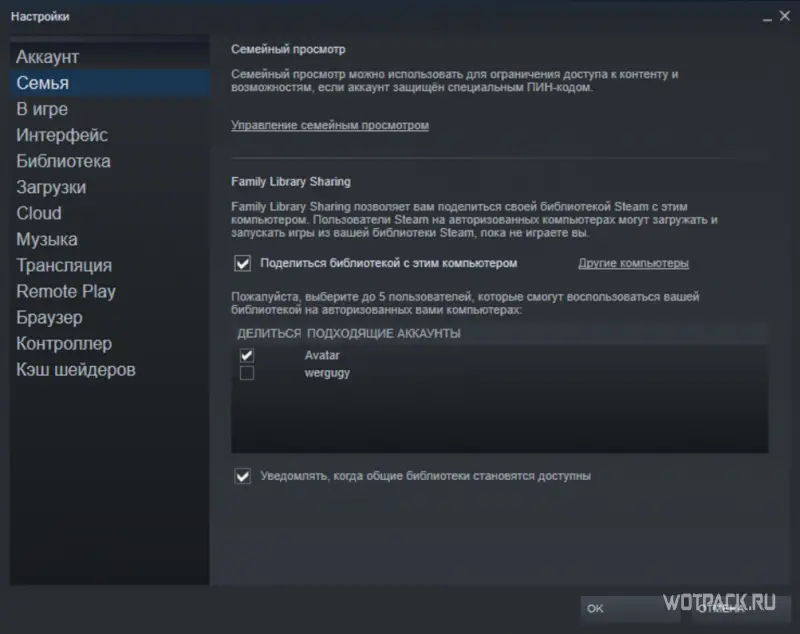
Таким образом, появится список подходящих аккаунтов для использования рассматриваемой функции. Безусловно, для корректной работы услуги придется поделиться логином и паролем от аккаунта с тем человеком, которому откроется возможность пользоваться библиотекой в дальнейшем.
После выполнения перечисленных выше пунктов пользователя с одной стороны, другой участник Family Library Sharing также должен проделать ряд обязательных действий:
- Выйти из учетной записи Steam и вновь открыть сервис.
- В полях «Логин» и «Пароль» указать предоставленную информацию со стороны другого пользователя.
- Ввести уникальный код доступа к аккаунту, опять же предоставленный со стороны пользователя, доступ к библиотеке которого открывается.
- Проверить функционал «Семейного доступа» через настройки Steam.
- Нажать на окошко рядом с пунктом «Авторизовать этот компьютер», чтобы свободно играть в свои и «чужие» проекты.
Как отключить Семейный доступ в Steam
Если исходя из личных причин было принято решение закрыть доступ к библиотеке Стим, функцию Family Library Sharing можно отключить. Для этого нужно:
- Запустить Steam.
- Через «Настройки» перейти в пункт «Семья».
- Открыть вкладку «Другие пользователи».
- В открывшемся окне нажать «Деавторизовать» рядом с учетной записью пользователя в столбце «Пользователь».
Почему некоторые игры недоступны в Семейном доступе Steam
К сожалению, некоторые современные компьютерные игры (например, Assassins’s Creed, Dead Rising, L. A. Noire, Resident Evil 5 и др.), выпускаемые именитыми компаниями, исключаются из Family Library Sharing. Как правило, разработчики ограничивают доступ совместного использования многих новинок из-за коммерческих целей. Но существуют проекты, которые требуют дополнительных сторонних ключей, что также препятствует функционалу Семейного доступа.

Некоторые компании спустя какое-то время после основного релиза игры расширяют ее доступ к Family Library Sharing, так что, если желание оценить любимую франшизу с друзьями и близкими сильно, можно дождаться этого момента, чтобы не тратить лишние сбережения на очередную покупку.
Каковы ограничения Семейного доступа на число компьютеров и пользователей?
- Можно авторизовать до 10 компьютеров одновременно и выбрать до 5 аккаунтов, которые получат доступ к библиотеке.
Нужно ли быть онлайн, чтобы наслаждаться теми играми, которые не находятся в моей библиотеке Steam?
- Да, необходимо находится в сети, чтобы иметь доступ к контенту, полученному через функцию рассматриваемую функцию.
Можно ли делиться лишь определенными играми из библиотеки?
- Нет, функционал Family Library Sharing открывает доступ к библиотеке целиком.
Можно ли играть в одну и ту же игру вместе с другом, аккаунт которого подключен к Семейному доступу?
- Нет, библиотекой может пользоваться только один аккаунт.
Где можно посмотреть информацию об исключенных из Family Library Sharing играх?
- Во вкладке «Управление Family Library Sharing» можно ознакомиться с перечнем игр, которые не поддерживаются рассматриваемым функциональном.
Могу ли я поделиться игрой, на которой стоит региональное ограничение, с пользователем из другого региона?
- Нет, региональные ограничения не исчезают с подключением Семейного доступа.
Будет ли заблокирован моей аккаунт, если кто-то через функцию Семейного доступа начнет использовать читы в моих играх?
- В случае обнаружения каких-либо «запрещенных» действий привилегии Family Library Sharing будут аннулированы, а учетная запись — заблокирована. Пользуйтесь функционалом Семейного доступа лишь с теми людьми, в честности и надежности которых вы убеждены.

Как поделиться библиотекой игр в Steam
Как указать путь к игре в Steam, если она уже установлена

Бесплатная NFT для игроков Steam – как получить?

Бесплатная раздача 16 игр в Steam и EGS с 1 июля + бонус – покорение космоса и пиксельные войны
Как позаимствовать у друга игру в Стиме и поиграть?

Как позаимствовать у друга игру в Стиме, чтобы сыграть и не платить за покупку? Такая опция есть – к радости пользователей, она доступна каждому. Научим вас правильным настройкам: вы обязательно сможете брать чужие приложения и делиться своими.
Первые шаги
Зашли на эту страницу в поисках ответа на вопрос, как забрать игру у друга в Стиме? Напомним, получить контент в постоянное пользование не получится – но вы можете одолжить классную бродилку или стратегию, чтобы пройти пару уровней и не платить деньги за покупку.
Но сначала вам необходимо убедиться, что в обоих профилях – вашем и друга – настроен Guard c привязкой к номеру мобильного телефона.
- Откройте официальный сайт и нажмите на имя на верхней панели;
- Перейдите в раздел «Об аккаунте» ;

- Пролистайте до блока «Защита аккаунта» ;

- Значок щита должен быть подсвечен зеленым цветом с надписью «Под защитой мобильного аутентификатора» .
Если такой надписи нет, срочно настраиваем двухэтапную авторизацию – для этого нужно скачать мобильное приложение из магазинов Гугл или Эппл. Когда скачаете приложение, откройте вкладку «Guard» на смартфоне и завершите привязку мобильного номера по инструкции, приведенной на экране.
Важно! Вы можете поиграть в игру друга в Steam при соблюдении важного условия – в этот момент он не должен сам проходить уровни в том же игровом приложении. Если хозяин библиотеки сейчас играет, вам придется подождать – одновременно работать с контентом запрещено и технически невозможно.
Если вы уже привязывали номер мобильного ранее, пропустите этот этап. Первые шаги сделаны, можно переходить к самому главному.
Настраиваем опцию
Мы будем рассказывать, как запросить игру у друга в Steam – этот функционал доступен в декстопном приложении или веб-версии клиента. Кратко расскажем, как найти нужные настройки.
На официальном сайте:
- Войдите и авторизуйтесь;
- Нажмите на имя пользователя наверху справа (рядом стрелка, указывающая вниз);
- Выберите раздел «Об аккаунте» ;

- Перейдите к блоку «Семейные настройки» ;
- Переходите к строке «Управление Family Library Sharing»

Через десктопный клиент:
- Войдите в программу;
- Нажмите на название сервиса наверху слева;
- В открывшемся меню жмите на кнопку настроек;

- На панели слева ищите вкладку «Семья» .
- В открывшемся меню ищите кнопку «Family Library Sharing»

Мы нашли нужные параметры – самое время разобраться, как попросить у друга игру в Стиме. Если вы хотите делиться с другими пользователями (можно добавить до 10 устройств и до пяти аккаунтов) своим контентом – или наоборот – стоит подключить опцию семейного доступа. Функция работает бесплатно, легко настраивается! Просто следуйте инструкциям.
Важный момент: для добавления устройства вам нужно войти под своей учеткой на компьютере друга (или наоборот, смотря кто будет расшаривать библиотеку). Не забудьте стереть данные авторизации, когда закончите манипуляции по настройке!
Итак, товарищ садится за ваш компьютер и открывает «Family Library Sharing» по инструкции выше:
- Поставьте галочку в строке «Поделиться с этим компьютером» ;
- Ниже, в окне «Подходящие аккаунты» нужно добавить конкретного пользователя – им станете вы.
Готово, теперь можно легко запросить у друга игру в Стиме. Перелогиньтесь в своем профиле: вы увидите полный список игр из профиля товарища – он появляется автоматически под именем его аккаунта.
Обратите внимание! Не всегда получается взять игру у друга в Steam – некоторые типы контента в список разрешенных не попали. Полную информацию вы можете найти на официальном сайте.
Рассказали вам, как одолжить игру в Стиме у друга – или поделиться своей. Отличная опция, позволяющая расшаривать интересный контент, экономить на покупках и весело проводить время – воспользуйтесь всеми доступными возможностями уже сейчас!
Как кинуть заявку другу что-бы тот мог воспользоватся моими играми (steam family sharing)
Легко.
1) Залогинься с его компьютера, или скажи ему свой логин и пароль. (лучше использовать TeamViewer, а пароль не сообщать)
2) Разлогинься
3) Зайди в аккаунт со своего компьютера.
4) Зайди в настройки Steam.
5) Выбери пункт «Семья».
6) Авторизуй компьютер друга.
Вуаля. Должно работать. Кстати, учти то, что пользоваться одновременно одной библиотекой игр может только 1 пользователь. Так что, если захочешь поиграть пока играет твой друг, то когда ты зайдешь в игру его выкинет.