Что делать, если при подписке YouTube Premium не работает функция фонового воспроизведения
Слушать музыку в фоновом режиме можно только в мобильном приложении YouTube, если у вас оформлена подписка YouTube Premium. При этом некоторые видео, например контент только для спонсоров, нельзя воспроизводить в фоновом режиме и скачивать. Чтобы устранить проблему, следуйте инструкциям ниже.
Устранение распространенных неполадок с функцией фонового воспроизведения YouTube.
Проверьте, не истек ли срок действия подписки YouTube Premium.
Убедитесь, что срок действия подписки YouTube Premium не истек. Ее статус можно посмотреть на странице youtube.com/paid_memberships.
Попробуйте снова войти в нужный аккаунт с подпиской YouTube Premium.
Убедитесь, что вы вошли в тот аккаунт, в котором оформлена подписка.
- Выйдите из аккаунта, с которым связана подписка YouTube Premium, и снова войдите в него.
- Убедитесь, что, открыв YouTube, вы видите логотип YouTube Premium вместо обычного логотипа YouTube.
Проверьте, доступна ли подписка YouTube Premium в вашей стране.
Подписку YouTube Premium можно оформить не везде. Проверить, действует ли она в вашей стране, можно здесь.
Проверьте настройки фонового воспроизведения YouTube.
Убедитесь, что в приложении YouTube включена функция фонового воспроизведения.
Обновите приложение для фонового воспроизведения YouTube.
Убедитесь, что у вас установлена последняя версия приложения YouTube. Для этого перейдите в магазин приложений и проверьте, доступны ли обновления для YouTube.
Обратите внимание, что на новых смартфонах и на устройствах, на которых были восстановлены заводские настройки, может использоваться устаревшая версия приложения (ниже 12.0).
Проверьте настройки мобильного Интернета.
Зайдите в настройки устройства и проверьте, включен ли у вас фоновый режим обмена данными в приложении YouTube.
Дополнительные действия с функцией фонового воспроизведения YouTube.
Проверьте, не воспроизводят ли звук другие приложения кроме YouTube.
Если в других приложениях проигрывается музыка, фоновое воспроизведение работать не будет.
Перезапустите приложение YouTube или перезагрузите устройство.
Если ваше устройство или приложение YouTube работают уже на протяжении долгого времени, с функцией фонового воспроизведения могут возникать проблемы из-за нехватки ресурсов. Чтобы это исправить, попробуйте закрыть приложение и запустить его снова или перезагрузить устройство.
Проверьте скорость подключения к Интернету.
Убедитесь, что вы используете высокоскоростное подключение к Интернету: сеть Wi-Fi со скоростью передачи данных не менее 3 Мбит/с либо мобильную сеть 3G, 4G или LTE. Проверить скорость интернет-соединения можно на этом сайте.
Проверьте настройки уведомлений YouTube на устройстве.
Откройте настройки устройства и убедитесь, что вы не заблокировали получение уведомлений из приложения YouTube. Если они заблокированы, приложение может работать нестабильно и не получать данные из Интернета в фоновом режиме.
Обратитесь в службу поддержки YouTube и оставьте отзыв.
Если решить проблему не удастся, свяжитесь со службой поддержки YouTube. Сделайте следующее:
- Укажите, когда перестал воспроизводиться звук: сразу после того, как вы свернули приложение, или чуть позже.
- Приведите текст сообщений об ошибке, которые появились после того, как вы снова открыли приложение.
- Оставьте отзыв в приложении.
Как отправить отзыв на YouTube.
- Обратите внимание, что YouTube не отвечает на отзывы, но всегда изучает и учитывает их в дальнейшей работе.
- Нажмите на свое фото профиля на YouTube затем выберите Отправить отзыв.
- Установите флажок «Системные журналы». Так YouTube будет проще решить вашу проблему.
Заберите ссылку на статью к себе, чтобы потом легко её найти!
Раз уж досюда дочитали, то может может есть желание рассказать об этом месте своим друзьям, знакомым и просто мимо проходящим?
Не надо себя сдерживать! 😉
Как слушать Ютуб в фоновом режиме: по шагам

Всем добра мои дорогие подписчики. Надеюсь, вы также согласитесь со мной, что YouTube находится на первых строчках в рейтинге социальных сетей с видеоконтентом. И многие не знают, что она наделена такой функцией, как слушать ютуб в фоновом режиме.
Для этого нужно выполнить ряд простых функций.
Раньше вообще не было никакой возможности слушать каналы в фоне.
Но сейчас есть несколько действенных методов. Давайте разберём несколько действенных методов. Ведь для этого нет необходимости устанавливать дополнительное программное обеспечение.
Как слушать Ютуб в фоновом режиме на андроид
Многие пользователи Ютуб (который, кстати, можно использовать не только для развлечения, но и для стабильного заработка) считают, что воспроизведение в фоне может быть использован только в платной версии, которая называется Premium.
Это является официальной возможностью подключения фонового воспроизведения и дает следующие преимущества:
- Во-первых, при просмотре видеороликов перестают появляться рекламные видео, которые мешают наслаждаться любимыми роликами.
- Во-вторых, дается разрешение на сохранение видео.
- В-третьих, становится доступной функция прослушивания музыкальных треков.
- Приложение принимает вид, который более удобен в использовании.
- И многое другое.
На сегодняшний день Premium доступен пользователям большинства стран мира, поэтому с оформлением подписки не должно возникнуть никаких проблем.
Стоимость подписки составляет всего 4 доллара в месяц и является оправданной в данном случае, так как покрывает весь предоставленный функционал. Попробовать можно вообще без вложений, сервис предоставляет в подарок первые 30 дней совершенно бесплатно.
Однако существует несколько проверенных способов сделать это бесплатно.
С помощью таких путей, возможно, включить любимую музыку, закрыть приложение и пользоваться другим не отвлекаясь на видео. Давайте рассмотрим, что необходимо сделать, чтобы не переплачивать деньги.
Включение фонового режима с помощью изменения настроек браузера
Если у вас нет желания устанавливать на свое устройство дополнительных приложений можно выполнить включение возможности проигрывать музыку на ютубе в фоновом режиме, то можно попробовать воспользоваться браузером Гугл Хром.
С которым мы познакомились, когда чистили историю посещения сайтов на нашем мобильном телефоне.
Он позволяет не только смотреть видео и слушать музыку в YouTube, но и позволяет отправлять его в фоновый режим без дополнительных телодвижений.
Для начала нам необходимо установить последнюю версию программы, если на телефоне отсутствует этот браузер, или обновить его, если он был установлен ранее.
Далее нам нужно запустить приложение на телефоне. Это делается с помощью одинарного тапа по ярлыку Гугл Хром на рабочем столе вашего телефона.

Далее мы должны перейти по ссылке youtube.com . Это действие откроет в браузере видеохостинг.
Если произошел автоматический перевод в вид для мобильного телефона, то в правом верхнем углу нажимаем на три точки и в выпавшем меню находим строку «Полная версия», рядом с которой будет находиться пустой квадратик.
В нем необходимо поставить галочку. Для этого один раз нажимаем на квадрат.

После этого нам необходимо выбрать видео, которое нам нравится, и развернуть его на полный экран.
После чего нам нужно нажать кнопку «Домой» на своем сотовом телефоне.

Теперь воспроизведение не остановится при переходе в фоновый режим.
При этом остается возможность переключения, перемотки и остановки видеоролика.
Такая же функция доступна и в других браузерах, которые обновлены до максимальной версии.
Как слушать Ютуб в фоновом режиме на андроид 2020 с применением YouTube Vanced
Данная программа используется в качестве альтернативной возможности смотреть видеоролики на телефоне, если основное приложение по той или иной причине не нравится. Приложение также доступно для скачивания в Гугл Плэй и совершенно бесплатно.
По сравнению с официальным приложением YouTube Vanced уже в стартовой версии позволяет сворачивать его без потери звучания, что позволяет насладиться музыкой в фоновом режиме.
Так же программа обладает дополнительными функциями, такими как:
- Во-первых, удобный поиск любимого музыкального произведения.
- Во-вторых, возможность создания собственного списка композиций.
- В-третьих, работает, не затрачивая большого количества электроэнергии.
- Можно подписаться на обновление плейлистов других пользователей.
- Звук из видео продолжает воспроизводиться при заблокированном экране телефона.
Интерфейс приложения ничем не отличается от обычного Ютуба, поэтому с управлением никаких проблем возникнуть не должно.

Использование функции картинка в картинке
В операционную систему Андроид восьмого поколения и старше включена функция «Картинка в картинке». Она предназначена для открытия небольшого экрана поверх всех приложений.
Также его можно перемещать в любое место рабочего поля экрана, изменять размер, останавливать воспроизведение видео и многое другое.
Чтобы воспользоваться таким функционалом, его необходимо активировать его в настройках мобильного телефона. Это выполняется следующим образом:
- Во-первых, заходим в настройки телефона.
- Дальнейшим действием нам нужно отыскать подпункт настроек под названием «Приложения и уведомления».

- Переходим в раздел специальные возможности и нажимаем пункт «Картинка в картинке».

Теперь мы можем включить любимое видео, свернуть его с помощью кнопки домой, о которой мы говорили выше. При этом в правом нижнем углу экрана появится небольшое окно, в котором будет транслироваться видеоролик.
Заключение
Сегодня мы рассмотрели, как слушать ютуб в фоновом режиме бесплатно. Оказалось, что это очень хорошая функция, так как можно заниматься другими делами не прекращая прослушивание. В этот момент на ютубе и едет воспроизведение ролика, а мы можем, к примеру, читать книги в читалке.
Вот и еще одна лекция подошла к концу и еще одна проблема больше не провоцирует вопросов. Надеюсь, что статья получилась познавательной и интересной.
Как включить музыку на YouTube Music при свернутом экране?
Если вы используете YouTube Music на своем мобильном устройстве, то у вас может возникнуть вопрос, как включить музыку при свернутом экране. Это может быть полезным, если вы хотите прослушивать музыку в фоновом режиме, например, во время прогулки или езды на метро. В данной статье мы рассмотрим несколько способов, как это можно сделать.
Способ 1: Использование официальной функции YouTube Music
Начиная с версии 3.77.52 YouTube Music имеет официальную функцию включения музыки на свернутом экране для пользователей с подпиской на YouTube Premium. Для включения этой функции вам необходимо:
- Открыть YouTube Music на своем мобильном устройстве.
- Выбрать песню, которую вы хотите послушать.
- Нажмите на кнопку "Воспроизведение" песни.
- Сверните экран, и музыка продолжит играть.
Обратите внимание, что вы должны иметь подписку на YouTube Premium, чтобы использовать эту функцию.
Способ 2: Использование плеера YouTube на веб-сайте
Если у вас нет подписки на YouTube Premium, то вы можете использовать плеер YouTube на веб-сайте. Для этого вам необходимо:
- Открыть браузер на вашем мобильном устройстве.
- Перейти на сайт YouTube.com.
- Введите название песни или имя исполнителя в строку поиска.
- Выберите нужную песню.
- Нажмите на кнопку "Воспроизведение".
- Сверните экран, и музыка продолжит играть.
Способ 3: Использование других приложений
Если у вас нет подписки на YouTube Premium, и вы не хотите использовать плеер YouTube на веб-сайте, то вы можете воспользоваться другими приложениями, которые позволяют включать музыку при свернутом экране. Некоторые из них:
- Spotify
- Apple Music
- Google Play Music
Конечно, есть и другие приложения, которые вы можете использовать для воспроизведения музыки при свернутом экране.
Заключение
В этой статье мы рассмотрели несколько способов, как включить музыку на YouTube Music при свернутом экране. Вы можете воспользоваться официальной функцией YouTube Music, плеером YouTube на веб-сайте или другими приложениями. Независимо от того, какой способ вы выбрали, не забывайте наслаждаться музыкой!
Как слушать Ютуб фоном на Андроид без Premium-подписки: три простых способа
Если вы хотите слушать видео на Ютуб в фоновом режиме, но не можете оплатить Premium-подписку, тогда воспользуйтесь одним из способов в этой статье. Все ниже описанные действия выполнены на андроиде, но некоторые способы должны работать и на устройствах Apple.

Первый способ — Ютуб в браузере
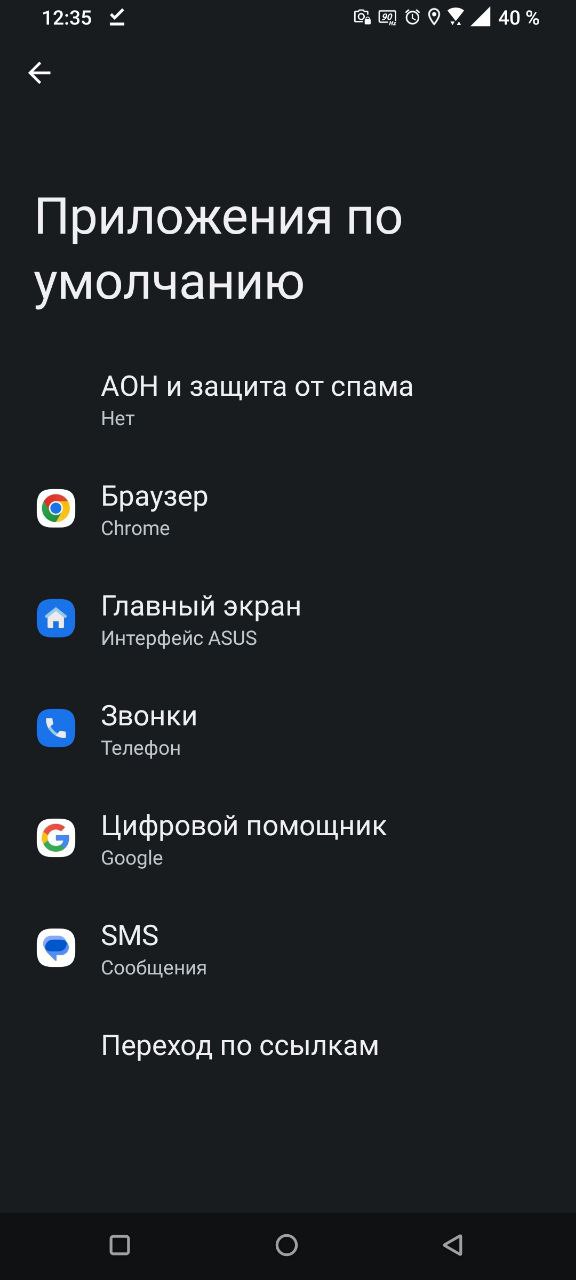
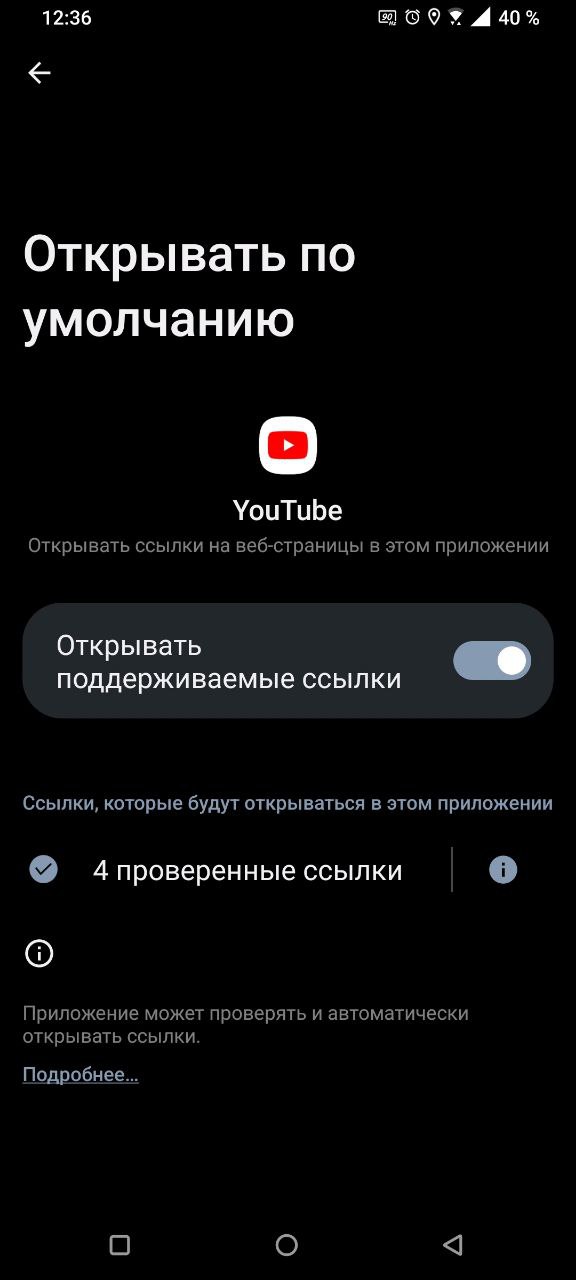
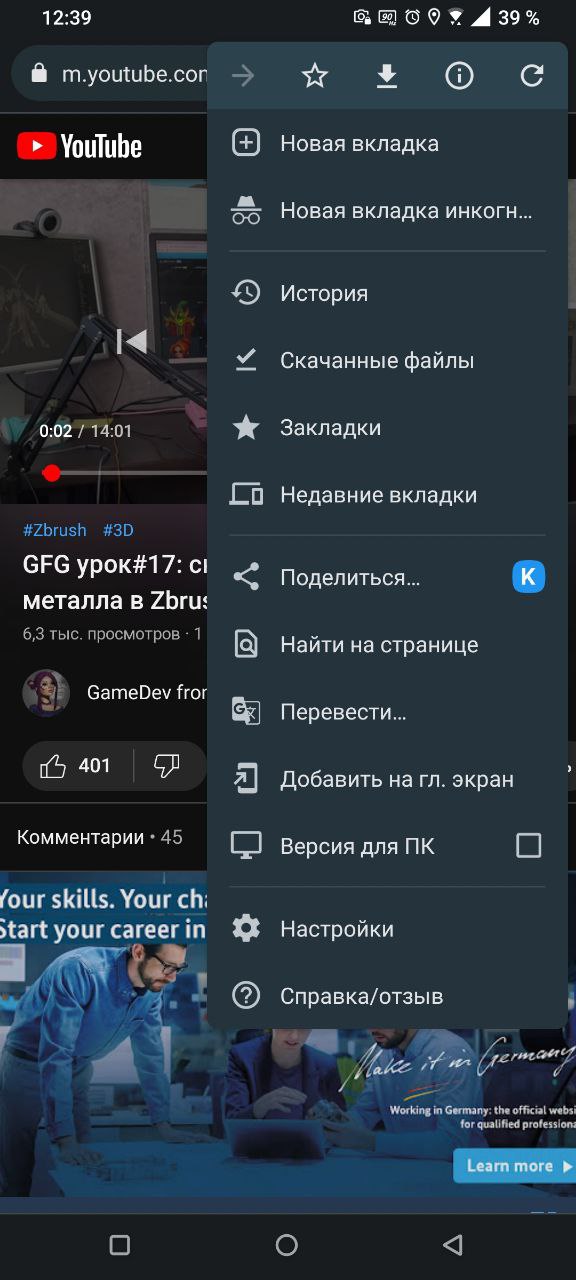
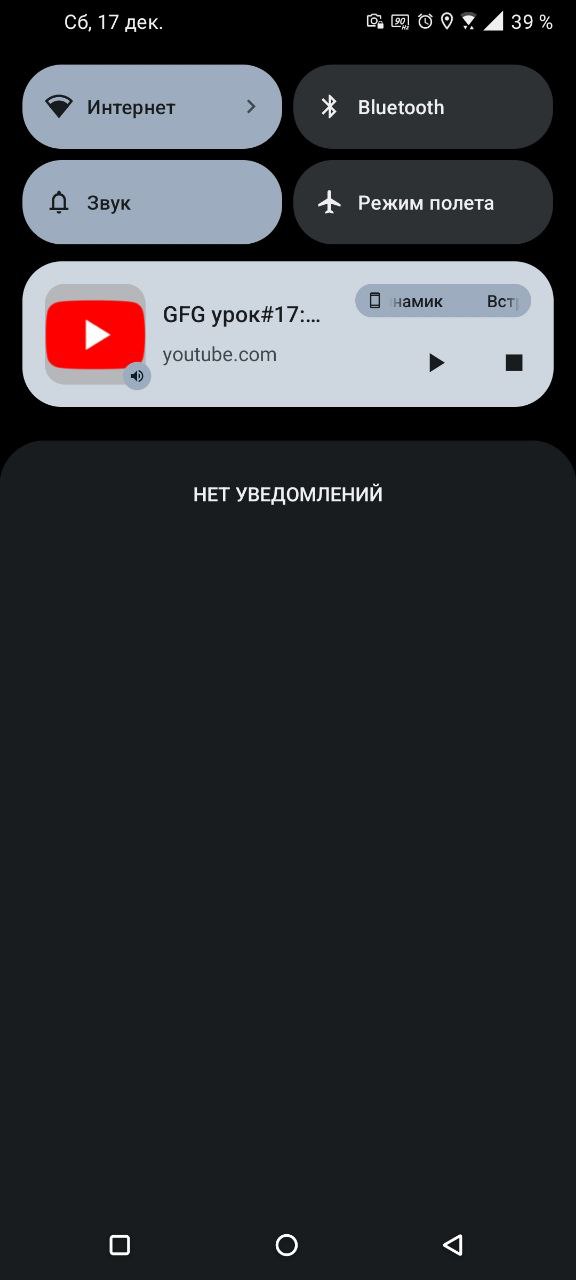
Первым делом необходимо зайти в настройки телефона в раздел «Приложения по умолчанию», открываем вкладку «Переход по ссылкам» и снимаем галочку «Открывать поддерживаемые ссылки» у приложения ютуба. Теперь открываем любое видео в браузере, переходим в версию для ПК, сворачиваем браузер через кнопку «домой» и запускаем видео через строку уведомлений.
Второй способ — Бот в телеграмм
Если вам не подходит первый способ с браузером, то попробуйте ботов в телеграмме, которые скачивают аудиодорожку из видео. Таких ботов существует несколько, покажу процесс на примере этого.
Переходим в диалог с ботом, нажимаем «старт», выбираем язык, отправляем боту ссылку на нужное видео и через несколько секунд он отправит вам аудиодорожку в формате «MP3».
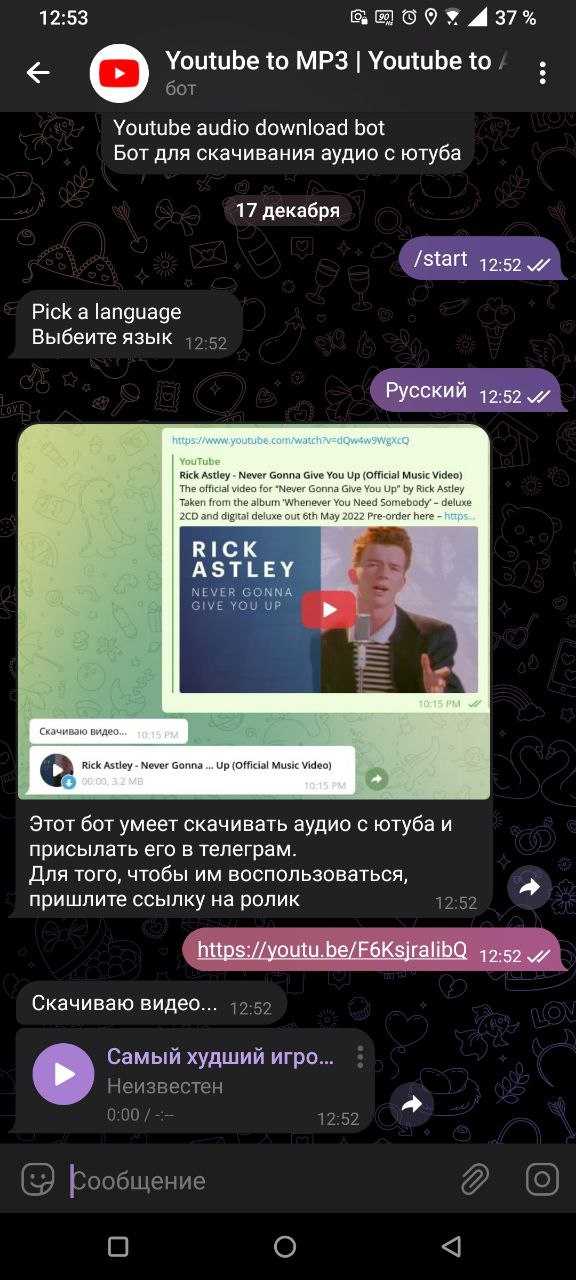
Несомненный плюс этого способа заключается в возможности сохранения множества аудиодорожек в телеграмм. Так например перед долгой поездкой можно заранее скачать несколько подкастов и наслаждаться ими в дороге.
Третий способ — кастомное приложение Ютуб
Существует множество различных версий кастомного Ютуба, в этом примере я буду использовать «Youtube Vanced». Скачал приложение, установил, открыл видео на Ютуб, свернул его через кнопку «Домой» и включил фоновое воспроизведение.
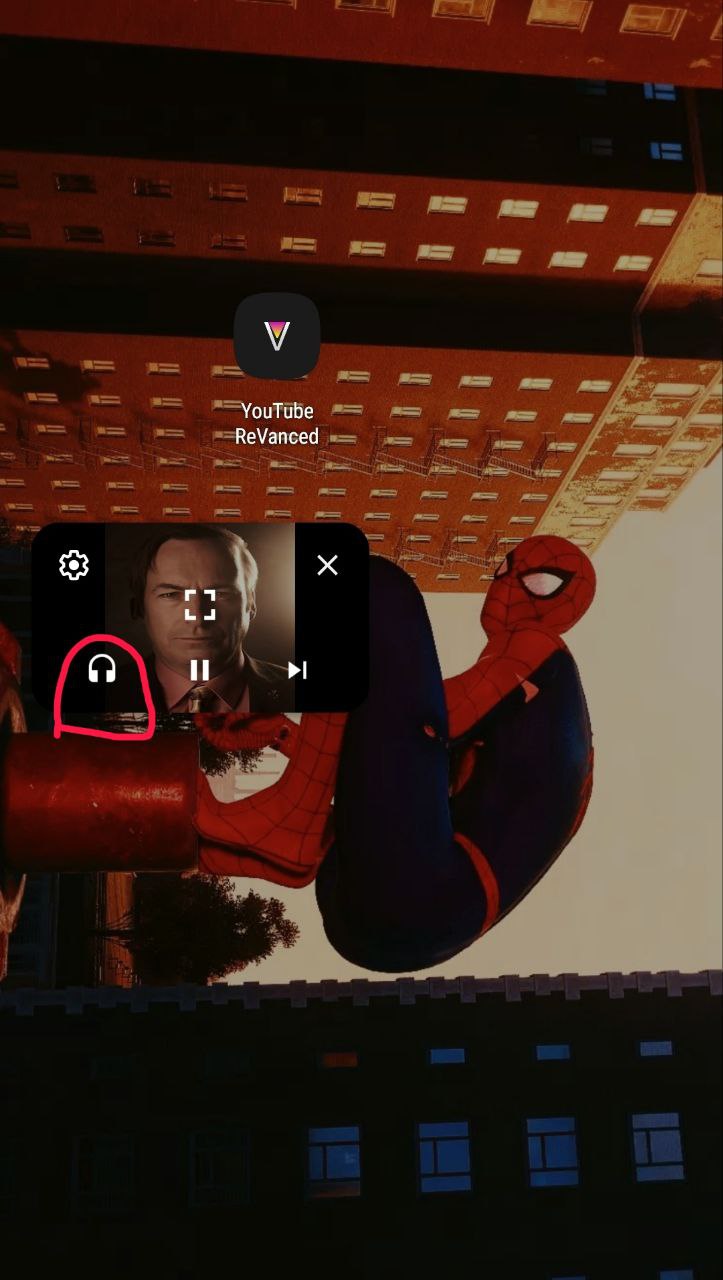
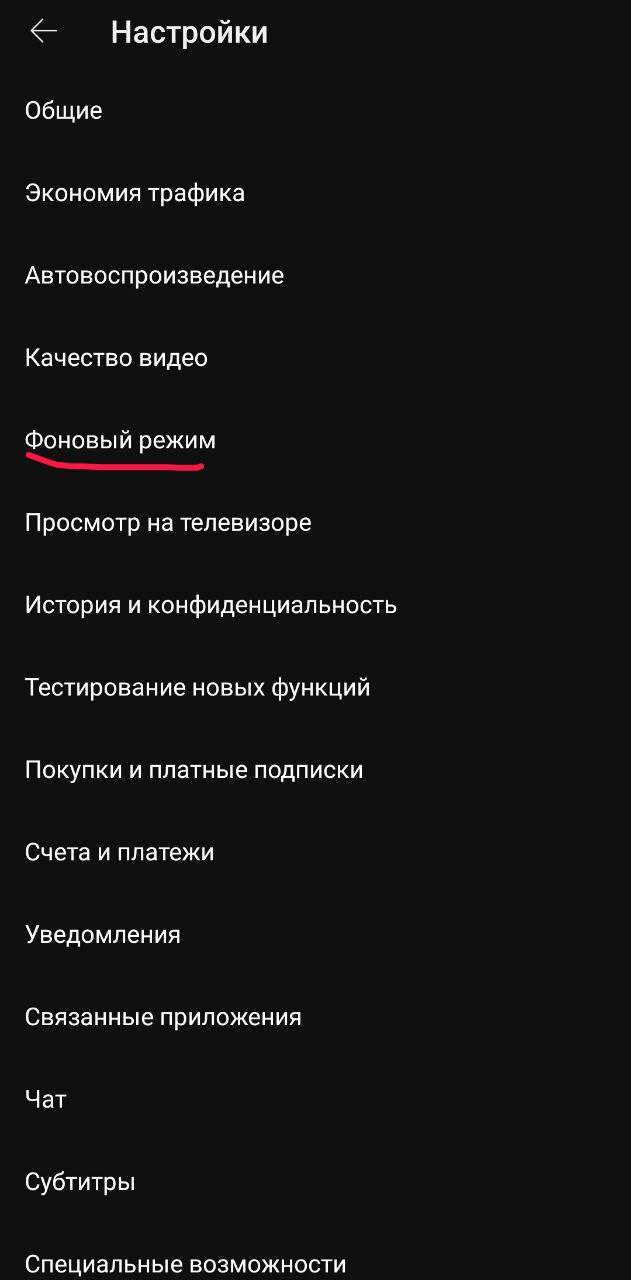
Помимо фонового воспроизведения кастомное приложение Ютуб может скрывать рекламу, скачать видео и ещё много чего.
Бонусный способ для ПК
В конце статьи скажу пару слов про Ютуб на Пк. Здесь всё просто, чтобы послушать видео фоном достаточно не закрывать вкладку с ним, а если вы захотите посмотреть его вне браузера, то воспользуйтесь функцией «открыть видео в отдельном окне», которая есть почти в любом браузере.
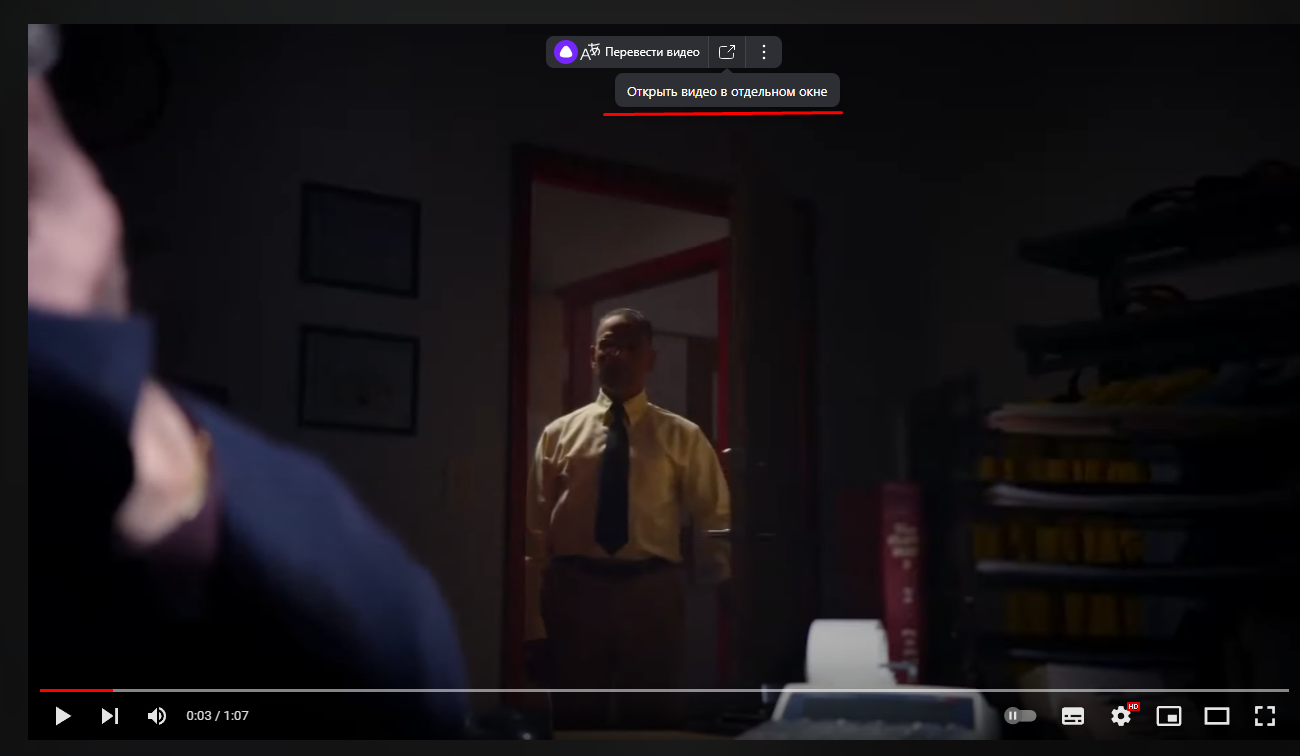
Если вы знаете ещё способы прослушивания видео с Ютуба фоном или просто желаете дополнить статью, то обязательно напишите комментарий.