Уроки по OpenGL с сайта OGLDev
Размытие (Motion Blur) — очень популярная техника для быстрых 3D игр, чья идея добавить размытия движущимся объектам. Это повышает чувства реализма у игрока. Размытие может быть выполнено несколькими способами. Возможна камера для размытия, которая основывается на движении камеры, а возможно размытие, основанное на объекте. В этом уроке мы рассмотрим одну из реализаций.
Идея размытия в том, что мы можем вычислить вектор движения (Motion Vector) для каждого рендуемуего пикселя между 2 кадрами. Взяв среднее значение вдоль этого вектора из текущего буфера цвета мы получим пиксели, которые представляют движение соответствующих объектов. Вот и все. Давайте углубимся в детали. Далее приведено краткое описание требуемых шагов, после которых мы перейдем к самому коду.
- Метод разделен на 2 этапа — проход рендера, а за ним — проход размытия.
- В проходе рендера мы рендерим в 2 буфера — обычный буфер цвета и буфер вектора движения. Буфер цвета хранит исходное изображение как если бы и не было размытия. Вектор движения представляет собой вектор для каждого пикселя, по сути его перемещение по экрану между текущим и предыдущим кадрами.
- Вектор движения вычисляется как применение матрицы WVP предыдущего кадра к VS. Мы преобразуем позицию из локального пространства для каждой вершины используя текущую WVP и предыдущую для передачи обоих результатов в FS. Мы получим интерполированные позиции в пространстве клиппера в FS и преобразуем в NDC поделив их на соответствующую координату W. На этом завершится их проецирование на экран, теперь можно вычесть предыдущую позицию из текущей и получить вектор движения. Вектор будет записан в текстуру.
- Проход размытия реализован через рендер прямоугольника на весь экран. Мы берем вектор движения для каждого пикселя в FS и затем получаем цвета из буфера цвета вдоль этого вектора (начиная из текущего пикселя).
- Вычисляем сумму для каждой выборки, назначая наибольший вес для текущего пикселя и наименьший для самого отдаленного (в этом уроке именно такая реализация, но существуют и другие).
- Это среднее значение результатов выборки вдоль вектора движения и создает эффект размытия. Очевидно, пиксели, которые не изменили позицию между кадрами, будут выглядить как и раньше, то, чего мы и хотим.
В основе этого урока лежит склетная анимация (#38). Мы рассмотрим изменения и покажем, что нужно добавить для получения размытия.
Прямиком к коду!
Это главная функция рендера, она крайне проста. У нас имеется проход рендера для всех объектов сцены и проход постобработки для размытия.
Это наш проход рендера. Он почти такой же, как и в уроке Скелетной Анимации. Промежуточный буфер (intermediate) — простой класс, который хранит буферы цвета, глубины и вектора движения в едином буфере кадра. Мы уже сталкивались с этим в уроках по deferred rendering (#35-#37), поэтому на нем останавливаться не будем. За подробностями в исходный код. Идея в рендере в FBO, а не прямо на экран. В проходе размытия мы будем считывать из промежуточного буфера.
Кроме этого, мы можете увидить. что мы добавили свойство класса в класс ‘Tutorial41’, которое хранит вектор преобразований костей из предыдущего кадра. Мы поставляем его в метод скининга с текущими преобразованиями костей. Мы увидим, как он используется в коде GLSL.
В проходе размытия мы привязываем промежуточный буфер для чтения (т.е. рендер будет происходить на экран) и рендерим прямоугольник на весь экран. Каждый пиксель экрана будет обработан 1 раз и в этот момент и будет вычислен эффект размытия.
Выше мы видим изменения в VS в алгоритме скиннинга. Мы добавили uniform-массив с преобразованиями костей из предыдущего кадра, он будет использован для нахождения позиции текущей вершины в пространстве клиппера в предыдущем кадре. Эта позиция, так же, как и позиция текущей вершины в пространстве клиппера в текущем кадре, будет передана в FS.
FS техники скиннинга обновлен так, что теперь он выдает 2 вектора в 2 отдельных буфера (буферы цвета и вектора движения). Цвет вычисляется как обычно. Для вычисления вектора движения мы проецируем позиции в пространстве клиппера текущего и предыдущего кадров через деление перспективы и вычитаем один из другого.
Заметим, что вектор позиции — всего 2D вектор. Это из-за того, что он ‘живет’ только на экране. Соответствующий буфер размытия создан с типом GL_RG для соответствия.
Это VS техники размытия. Мы просто передаем позицию и координаты текстуы каждой вершины полноэкранного прямоугольника.
Вот здесь все веселье размытия. Мы берем вектор движения из текущего пикселя и используем его для выборки 4-х текселей из буфера цвета. Цвет текущего пикселя взят из исходной позиции и получает наибольший вес (0.4). Далее мы движемся вдоль координат текстуры противоположно направлению вектора движения и выбираем еще 3 текселя. Далее мы комбинируем их уменьшая и уменьшая вес при удалении.
Как вы могли заметить, я разделил исходный вектор движения на 2. Вам возможно потребуется небольшой тюнинг, в том числе в настройке веса для получения наилучшего результата. Развлекайтесь.
Motion Blur Effect | The Good Bad What Why & How

Question is, should the simulated motion blur effect be used in motion design? As with everything else in life, there are conflicting views.
There’s a school of thought that motion blur by recreating “realistic” shutter speed can lend a visually pleasing and natural look to motion graphics. From a compositing perspective, motion blur is vital to match special FX elements to live action elements; and you can apply the motion blur effect in After Effects to finesse the composition, add realism, exaggerate movement, match shots, make jittery footage easier & smoother to watch and make motion look more natural.
Then again, according to some motion designers, the best time to use the motion blur effect in motion design projects is: NEVER! Because: FAKE! BAD!
So which is it? In this blog post, we will let you decide for yourself by giving you the ins and outs & the pros and cons of the motion blur effect in motion design. If you then decide that you are all for the blur or just want to give it a go and test it out, we will also in this post briefly touch upon how to add the motion blur effect to your compositions in After Effects.
Motion Blur — What is it?
Ever tried to take a photo from a moving car or to shoot a fast-moving sporting scene with a camera on low shutter speed? That blurry effect you ended up within the image is motion blur, but for a literal definition let’s turn to the good chaps of the English Oxford dictionary:
Motion Blur is the blurring of the image of a moving object in photographs, film, or video, which occurs when the motion is rapid in relation to film speed, or (in the case of stills) at low shutter speeds.
Motion Blur & The
This motion blur effect is found in human eyes as well because our eyes blur close-by objects that move fast. Don’t believe us? Just wave your hand in front of your face at a constant rate. Do you see the motion blur? (If you don’t, please consult with an eye doctor immediately.) If we compare the human eye to shutter speed and adjust the shutter speed on a camera to match that of the motion blur found in our eye, we will arrive at a shutter speed of around 1/100–1/200.
Then how come we don’t notice motion blur that much in everyday life? Because our eyes are also expertly adept at tracking moving objects — much like a photographer pans the camera and tracks a race car — so that except for fast moving objects that are close by our eyes eliminate most motion blur.
Motion Blur Effect & Motion Design | Pros & Cons
We have a full discussion below but the upshot is that there are 2 golden rules when it comes to using the simulated motion blur effect in motion design:
1) Proceed with caution, taste and discretion.(Avoid overdoing motion blur. Too much of a good thing is a bad thing.)
2) Avoid using the motion blur effect as a default subterfuge for technical issues.
Now let’s delve into the pros and cons of using motion blur in various sectors of the motion design industry in detail.
Motion Blur Effect in Animation
Each frame of animation captures a single perfect still moment in time with zero motion blur (analogous to a camera with an infinitely fast shutter) which makes the motion feel smooth but it can also potentially feel staggered, artificial and unnatural as well.
The good thing about the application of the motion blur effect in animation is that by imitating the blurring that would otherwise occur if the footage was captured with a camera it helps to blend frames and make the frames feel more connected and continuous, so that the enhanced simulation of motion can feel more alive, organic and natural.
This simulated motion blur is typically applied when the goal is to imitate real life or when the animation is being composited into live-action footage when either the camera or objects in the scene move rapidly. When fast-moving images are blurred it helps our brain to smooth out the animation.
So what are cons of motion blur in animation? Well, there are instances when motion blur is unnecessary and it takes away pertinent details of animation. For example, comparing the simple animated ball bounce with and without the blur motion in the image above, the blurred detail of animation not only does not add anything of value to the image but we also end up losing the feeling of the ball’s weight as well.
Motion Blur Effect in Filmmaking
Motion blur is used extensively in movies because they operate at 24 frames per second. This is basically the bare minimum needed for eyes to perceive it as motion. When your eyes are looking at something that is actually a series of still frames and not real motion — like anything appearing on a screen — then motion blur can help your brain interpret the image as motion rather than still images. As a result, lots of processing needs to be done in order to make movies look as nice — as cinematic so to speak — as they do, and motion blurring is a big part of it.
Motion blur is a natural occurrence and as mentioned a limitation of the human eye, which is why we so readily accept film’s frame rate of 24 frames per second (FPS).
In film and televised images, motion blur looks natural because as mentioned, the human eye perceives and behaves in much the same way.
Motion Blur Effect in 3D Renders
A common problem with many 3D renders is that fast motion creates that horrible strobing, flicking effect as objects jump from one location to another between frames. Rendering nice motion blur is a way to smooth over this visual strobing and flickering problem. Just don’t overdo it!
Motion Blur Effect in Video Games
The use of motion blur in video games is a bit controversial but many modern video games do feature motion blur, especially racing simulation games. Sometimes the use of motion blur in video games is an artistic choice but more often it is a technical choice that helps to compensate for poor frame rate or rendering issues.
If you’re running a game around 30 fps or lower then motion blur can help the player smooth everything out and make it appear more fluid than it is. If you’re on a powerful PC and getting a solid 60 FPS then motion blur is far less helpful and can actually be detrimental particularly if it’s done poorly.
For some gamers, the simulated blur effect eliminates details that make it way more difficult to recognize objects in the blurred images, especially in fast-paced moments. The lower the frame rate, the more noticeable and frustrating the problem. That’s why some gamers bitterly refer to “motion blur” as “the stupid motion blur.” Calling it as they see it? 😉
Motion Blur Effect in After Effects
Is your project supposed to look fully realistic? Do you want the motion to feel more natural? Are you sold on the blur after reading all the cons? Then using the default motion blur feature in After Effects is the way to go.
With the simple-to-use Pixel Motion Blur tool in Adobe After Effects CC, you can add or enhance motion blur on moving objects in your live footage or rendered scenes. Adding motion blur to layers that you animate in After Effects makes motion appear smoother and more natural.
Directions on How to Apply the Motion Blur Effect in After Effects
You will find the motion blur settings at the composition level in the advanced tab of your composition settings. To apply motion blur for a layer in After Effects, simply do the following:
- In the Timeline panel, click the Motion Blur switch for the layer.
- Select the layer and choose Layer.
- Turn on the motion blur switch on the layer
And that’s all folks!
Did you find this blog post helpful? We would love to get your feedback and if you would like us to create more content like this, definitely let us know in the comments.
We would also be quite psyched to connect with you on social media. You can find us on Twitter, Instagram, Pinterest & Facebook.) Do not forget by the way to explore our YouTube channel for excellent After Effects tutorials.
Make sure as well to check out our website for a ton of freebie After Effects templates and motion design goodies to use as tools and inspiration for your projects.
Now go forth and conquer, motion design warriors!
This post originally published here on pixflow’s blog
Что такое Motion Blur и почему его используют кинематографисты?
Если вы даже базовый пользователь After Effects, вы, вероятно, включили переключатель размытия в движении для своих композиций . Это одна из первых вещей, которая приносит пользу вашей графике в After Effects.
Возможность включить размытие в движении теперь представляет собой кнопку «улучшить» одним щелчком мыши, что почти во всех случаях не вызывает затруднений. Так почему бы не использовать его постоянно? Хотя визуальный эффект размытия движения довольно очевиден с самого начала (он добавляет размытости движению), с чего он начался и почему, похоже, он улучшает зрительное восприятие нашей работы?
Ну помимо того факта, что моушн-дизайн выполнялся покадрово с анимацией в мультяшном стиле и физической камерой, фиксирующей каждое изображение, теперь у нас есть возможность использовать ключевые кадры для создания движения, даже не касаясь физического элемента вручную. В результате мы можем создавать размытие в движении на основе наших собственных параметров, которые мы устанавливаем между ключевыми кадрами, и мы можем изменять эти параметры, как захотим, для каждой композиции.
Что привело к идее размытия в движении? Или необходимость в этом?
Угол затвора и выдержка
Угол затвора — это метод измерения количества времени, в течение которого сенсор или пленочная эмульсия подвергается воздействию света, который создает изображения, которые вы видите в каждом кадре. Представьте себе ставень как круг на 360 градусов с углом затвора, представляющим кусок пиццы, вынутый из него. Чем больше угол затвора, тем дольше пленка / датчик находится под воздействием света во время вращения затвора. В результате угол затвора — это время, в течение которого пленка / датчик «увидит» движение для этого конкретного кадра. Это создаст размытие в движении.
Другой способ измерения количества времени, в течение которого носитель записи подвергается воздействию света, называется выдержкой. Разница между углом затвора и выдержкой заключается в том, что последняя является мерой того, как долго затвор открыт в секунду . Итак, выдержка 1/48 означает, что затвор открыт на одну сорок восьмую секунды. Этот метод измерения выдержки более тесно связан с миром фотографии, но некоторые цифровые пленочные / видеокамеры также могут измерять выдержку таким же образом.
Итак, по сути, вы могли бы утверждать, что это единственная причина существования размытия в движении. Мы привыкли видеть размытость движущихся картинок и изображений . Это придает всему более естественный вид, потому что мы привыкли видеть движение таким образом в результате различной скорости затвора в фильмах и видео. Кроме того, конечно, с точки зрения композитинга, размытие в движении абсолютно необходимо, чтобы согласовать ваши особые элементы FX с элементами живого действия.
Человеческий глаз
Хотите верьте, хотите нет, но человеческий глаз тоже обладает чем-то сопоставимым со скоростью затвора. Хотя человеческий глаз не имеет, так сказать, «затвора», у него есть определенные ограничения относительно скорости, с которой он может разрешать свет.
В результате человеческий глаз видит размытость изображения. Мы естественным образом боремся с размытостью изображения, быстро фокусируясь на отдельных точках, но на нашей периферии и когда мы не полностью сфокусированы, размытие движения присутствует.
Go-Motion
Возможно, самой ранней версией размытия в движении, добавляемой в анимацию и композицию, была техника, известная как «Go-Motion».
Этот метод лежал в основе последовательностей с покадровой анимацией и, по сути, предполагал «наталкивание» на камеру, стол или модель во время сцен, в которых модель должна была двигаться. Это создаст эффект размытия при движении. В некоторых примерах создатели фильма смазывали линзу вазелином или вазелином по направлению движения кадр за кадром.
Размытие в движении в After Effects
Итак, это приводит нас туда, где мы находимся сейчас. С помощью программного обеспечения для нелинейной пост-обработки размытие движения выполняется так же просто, как щелчок мыши. Мы можем изменить угол затвора на все, что захотим, и мы можем настроить степень размытия для каждой конкретной композиции или проекта . Если вы хотите придать своей работе немного естественности, используйте размытие в движении. Однако во многих случаях уместен и более чистый и менее естественный вид. Итак, хорошо, что теперь у нас есть возможность отключить / включить его.
В After Effects вы найдете настройки размытия при движении на уровне композиции на вкладке «Дополнительно» в настройках композиции . Там вы можете изменить угол затвора и фазу затвора (параметр, который позволяет вам изменить момент времени для кадра, когда затвор «открывается» — обычно лучше не трогать).
Особенности моделирования света: Эффект «размытия» в движении (Motion Blur)
Motion Blur в переводе с английского означает «эффект размытости изображения при воспроизведении сцен движения». Этот эффект вы можете наблюдать на фотографиях, на которых запечатлены движущиеся объекты. Этот эффект наиболее заметен, если фотография производилась с большой выдержкой или у фотографируемых объектов была большая скорость движения.
Почему это происходит?
Принцип работы фотоаппарата заключается в выдерживании светочувствительной пленки перед поступающим светом в течение очень короткого промежутка времени. Поступающий от сцены свет изменяет химический состав фотопленки таким образом, что на ней образуется точный «отпечаток» внешнего вида сцены. Процесс выдерживания называется экспозицией. Если во время экспозиции сцена меняется, то четкость «отпечатка» нарушается и появляется размытость.
Почему мы должны это учитывать?
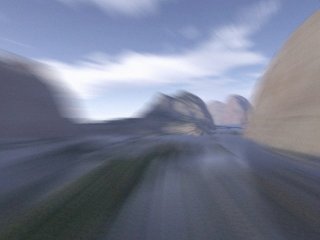
За редкими исключениями вы можете найти примеры motion blur в любом фильме или телепрограмме. Однако очень вероятно, что вы даже не обратите внимания на этот эффект. Как и в случае со многими другими побочными эффектами фотографии, вы быстро заметите отсутствие привычных эффектов, в то время как их наличие просто дает вам ощущение реализма, хотя на сам эффект вы даже и не обращаете внимания.
Например, ставший столь популярным в последнее время эффект засвечивания линз (lens flare). В практике обычного фотографирования оператор всегда стремился уменьшить проявление этого побочного эффекта на фотоизображении, но с тех пор, как мы привыкли считать его атрибутом реализма, многие программисты стали имитировать его в своих программах. Подобная ситуация повторяется и с другими побочными эффектами — зернистость пленки, дрожание камеры, установленной на вертолете, эффекты фокусировки и многие др.
Взгляните на некоторые компьютерные анимации, в которых не применен эффект программный или аппаратный motion blur — движение в этом случае выглядит дерганным и очень нереалистичным. Вы также можете заметить этот эффект в случае с телевизионным обозрением спортивных событий. Обычная камера фиксирует 25 кадров в секунду. Специализированная, спортивная камера способна фиксировать до 1000 кадров в секунду. Тем не менее при телевещании в телесигнал вставляется только малая часть из этой последовательности, эффект motion blur заметно уменьшается, и при просмотре подобных роликов быстро движущийся объект мерцает.
Мы так привыкли к размазыванию изображения скоростных объектов на экране телевизора или в кино, что просмотр анимаций без этого эффекта вызывает чувство нереалистичности.
Четко отрисовываемое изображение в каждом кадре компьютерной анимации ведет к полному отсутствию эффекта motion blur, что, в свою очередь, приводит к потере реалистичности сцены. Поэтому без принятия специальных мер по имитации motion blur мы не сможем отобразить максимально правдоподобную сцену с движением объектов.
Более того, изображение с эффектом motion blur несет в себе несколько больше нужной для нашего мозга информации. Сравните два рисунка:
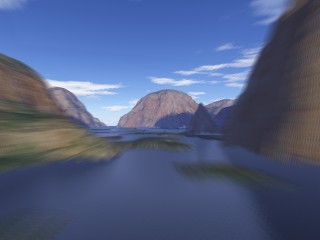
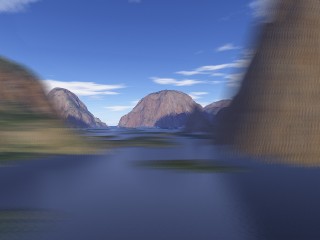
Это две совершенно одинаковых сцены, только одна отрендерена для случая, когда камера двигается вперед, а вторая — для движения камеры влево. Наверное, вы сразу поймете, где какой рисунок. 🙂 При просмотре анимации ваш мозг получает эту дополнительную информацию о размытости, смена кадров представляется плавной, и, как результат, мы получаем значительно более реалистичную имитацию движения.
Поподробнее…
Хорошо, тогда давайте для начала рассмотрим, как работает кинокамера.
- Объектив — содержит линзы, обеспечивающие необходимое фокусное расстояние.
- Затвор — открывается и закрывается на очень непродолжительное время с частотой 25 раз в секунду.
- Кинопленка — имеет специальное светочувствительное покрытие.
На рисунке справа мы видим схематический рисунок процесса снятия на кинопленку неподвижного красного шарика. Кинокамера изображена в виде её основных частей: линз, затвора и самой пленки.
Затвор на рисунке изображен открытым, давая возможность свету от шарика свободно достигать поверхности пленки. Мы также видим, что на пленке уже имеются два отснятых кадра с одинаковой яркостью. Текущий кадр находится в процессе экспозиции, и к моменту закрытия затвора изображение на пленке достигнет яркости предыдущих кадров.
Как только затвор закроется, пленка продвинется немного вниз, готовя следующий участок поверхности к формированию очередного кадра. Этот процесс повторяется многократно в процессе всей киносъемки.
А теперь произведем съемку того же шарика, только теперь он будет быстро двигаться в направлении стрелки.
Затвор открывается, и пленка начинает регистрировать свет от движущегося шарика. Процесс очень напоминает предыдущий, но теперь изображение шарика на пленке будет терять четкость и выглядеть размытым. Это размытость движения, или motion blur.
Можно поспорить, что если вы рассмотрите один любой из сформированных кадров, вы с точностью определите, что шарик двигается горизонтально. И все потому, что изображение с эффектом motion blur несет больше информации, чем изображение без него.
Имитация эффекта Motion Blur на изображениях
1. Пространственный (spatial) anti-aliasing
В общем смысле аnti-aliasing — это специальная технология по снижению видимости побочных эффектов дискретного (цифрового) преобразования. Вариантов проявления этих побочных эффектов (aliasing) много, например: проявление ступенчатости на прямых, расположенных под углами, отличными от 90 градусов, появление паразитных муаров на изображениях формата JPEG и т.д. Все эти проявления возникают в местах резкой смены информационного наполнения потока данных (например, резкие цветовые и яркостные переходы) и объясняются недостаточной частотой дискретизации.
Вероятно, вы уже знакомы с одним их вариантов реализации anti-alising на изображениях — это super sampling. Super sampling подразумевает собой рендеринг изображения в несколько раз большего, чем нам необходимо, а затем уменьшения его до нужного нам размера при усреднении цветности групп близлежащих пикселей в один.
Мы рассмотрим процесс создания изображения с super sampling anti-aliasing, потому что процедура создания motion blur очень его напоминает.
Для примера создадим изображение кольца размерностью 50х50 пикселей.
Для начала нам необходимо изображение с бОльшим количеством пикселей
Создадим изображение размерностью 200 х 200 пикселей, что в 4 раза больше того, что мы хотим получить.
Поделим изображение
Теперь представим, что мы разрезаем изображение на мелкие кусочки. Так как это изображение в 4 раза больше, то размер маленького кусочка выберем 4 х 4 пикселя
Усреднение
Теперь для каждого маленького кусочка возьмем усредненное значение цветности находящихся в нем пикселей и заполним каждый кусочек соответствующим усредненным значением.
Уменьшение размера (Resize)
А теперь уменьшим полученное изображение до нужных нам размеров в 50 х 50 пикселей.
На полученном изображении (визуально) все переходы плавные, и мы едва ли сможем заметить ступенчатость изображения.
Motion blur или Temporal anti-aliasing (Переходное сглаживание)

Для получения motion blur нужно проделать операции, подобные описанным выше. Метод для сглаживания готовых изображений называется spatial anti-aliasing, что означает сглаживание всего изображения. А метод, применяемый для motion blur, называется temporal anti-aliasing, означающий сглаживание переходных процессов во времени.
Суть производимых операций остается одинаковой.
a. Создаем избыточное количество кадров
Подобно тому, как мы раньше делали более крупное изображение, здесь мы произведем большее количество кадров. Например, для финальной анимации длительностью в 4 секунды нам нужно 100 кадров. Поэтому мы первоначально создадим в 4 раза больше кадров для тех же 4 секунд анимации, т.е. 400. (просто произведем съемку с повышенной частотой 100 кадров в секунду)
б. Поделим анимацию
Просто разделим последовательную анимацию на группы по 4 кадра.
Внутри каждой группы кадров произведем смешивание кадров в один.
г. Составим новую анимацию из этих кадров
Все сделано. У нас останется ровно 100 кадров для 4 секунд просмотра. Как раз то, что нам нужно, но теперь на каждом кадре будет иметь место переходное сглаживание (motion blur).
Особенности программирования motion blur
Итак, вы готовы использовать motion blur в своем проекте. Насколько точно его моделировать? Ответ — все зависит от поставленных задач.
Осуществление полномасштабного motion blur в реальном времени — это очень трудная задача. Вы должны суметь в несколько раз увеличить скорость вывода на экран (framerate), и для подавляющего большинства приложений единственный способ достичь этого — это существенное снижение детализации. Во многих случаях это просто неприемлемо.
В некоторых компьютерных играх motion blur реализуется путем соединения текущего кадра с предыдущими таким образом, чтобы предыдущие кадры оставались видимыми в течение некоторого, короткого промежутка времени. Это не является motion blur в принципе, выглядит очень неуклюже и просто отнимает драгоценное процессорное время.
| Корректная реализация motion blur |
Неправильная реализация motion blur |
|---|
Вероятно, за счет снижения уровня детализации, вы сможете достичь приемлемого motion blur, но чаще всего немного motion blur вы все же сможете добавить без существенных жертв. Вы можете обеспечить эффектом motion blur только объекты с самой большой скоростью перемещения. Более того, вы можете пойти на некоторые ухищрения, чтобы сымитировать motion blur. Например, разлетающиеся частички раскаленного вещества в месте взрыва можно рендерить в виде коротких линий, а не в виде точек. Это создаст впечатление motion blur. То же самое можно отнести и к процессу визуализации водопадов и выстрелов из оружия. Часто, когда играешь в автосимуляторы, можно к огорчению заметить, что вращение колес автомобиля выглядит очень неестественно. Колеса автомобиля вращаются с такой бешеной скоростью, что какие-либо детали обода и покрышек просто не должны быть различимы. (Взгляните на колеса мчащихся автомобилей в NFS III или IV. Их неестественное движение очень портит вид. В этом отношении очень реалистично выглядят модели в авиасимуляторе Viper Racing, например) Очень удобным решением в этом случае может быть предварительная подготовка нескольких текстур колес, просчитанных с различным количеством переходного сглаживания. И по мере все более и более быстрого вращения колес использовать все более и более «размытые» текстуры. Это не отнимет много времени у процессора. Такой же подход необходим и к текстуре дороги. Это значительно прибавит реализма игре при небольшом влиянии на производительность в целом.
Если же вы подготавливаете анимацию заранее, и она не будет просчитываться в реальном игровом времени, тогда вам определенно стоит потратить некоторое время на реализацию motion blur в своем проекте. Это особенно важно, если вы визуализируете быстро перемещающиеся объекты. Однако, опять же, все зависит от тех целей, которых вы хотите достигнуть. Например, если вам жизненно необходимо иметь возможность делать четкие стоп- кадры из анимации, то вам, наверное, следует оказаться от применения motion blur; но в этом случае вы должны представлять, что сама анимация будет выглядеть несколько дергано, и у зрителя создастся впечатление мерцания.
Motion blur Demo
Вы можете загрузить себе на компьютер и просмотреть программу демонстрации эффекта motion blur отсюда: motion.zip.
- S: Toggle slow motion (медленное движение, Вкл/Выкл)
- M: Toggle between correct and false motion blur (Неправильный motion blur, Вкл/Выкл)
- 3: Toggle Red/Blue 3D mode (Красный/Синий режим 3D, Вкл/Выкл)
- up/down arrows: more/less motion blur accuracy (Точность реализации motion blur)
- left/right arrows: adjust background brightness (Яркость фона)
- ESC: quit (Выход)
Пример анимации с применением motion blur

Каждый кадр этой анимации был изготовлен при помощи Terragen
Spatial и Temporal anti-aliasing (motion blur) наложены с помощью Bitty
Окончательная анимация и объединение кадров в последовательность были произведены при помощи Bink!