Getting started with 360 virtual tours
Do you want to start creating immersive 360 Virtual Tours? This article is for you! We distilled years of experience into the most concise introduction of 360 photography and virtual tours yet.
From recommended hardware choices to simple and useful tips — this article will have you ready to shoot your first Virtual Tour with confidence within minutes!
Step 1. Buy a 360 camera and a light stand
Kuula supports all 360 cameras. Below, we present our recommended models, but if you already have a 360 device, you can use it to create tours with Kuula right away!
Recommended 360 cameras
A good quality 360 camera is a necessary prerequisite to create virtual tours. Since we started Kuula, the 360 camera market has come a long way and there are many 360 cameras to choose from these days. Most of them are very easy to use, inexpensive and allow you to take good quality 360 panoramic photos.
Here are 360 cameras recommended by our team, sorted by price:

Labpano Pilot One
1800 USD
Ricoh Theta Z1
1000 USD
Insta360 RS 1-inch
800 USD
Trisio Lite2
400 USD
Stands
You can hold a classic camera in your hands, but, for 360 panoramic photography, you will definitely need to use a stand. Classic tripods do not work very well because they have a large base that ends up being clearly visible in the photo. Classic tripods are also not tall enough.
To avoid that, we recommend a monopod or a light stand. Both are not only much taller than tripods, but also leave a smaller footprint at the bottom of the panoramic photo, which you can easily cover with a nadir patch. Here are a couple of stands our team uses and recommends:

Best360
Bushman
Neewer
Best360 and Bushman monopods are much more more solid, but Neewer comes at a very attractive price.
Step 2. Shoot the panoramas
The best way to shoot 360 panoramas for virtual tours is to install an app on your mobile phone that controls the camera and the shutter. Here are links to all the apps for the recommended cameras:
Labpano Pilot One
Insta360 RS 1-inch
Ricoh Theta Z1
Trisio Lite2
After you install the app on your mobile device you will need to connect the camera to your phone. Please refer to your specific camera instruction manual as different cameras work in slightly different ways.
In most cases, a Wi-Fi network will be created by your camera. Once you connect to the network with your phone, the app will begin to communicate with your camera.
After you connect the mobile phone to the camera, mount the camera on the light stand and you are ready to start your shoot! Below are some useful tips & tricks, based on our experience:
Set the camera slightly below eye level.
Adjust the stand to have the camera lens at a height of approximately 5ft / 150cm. Always put the camera support on the floor, avoid photos from table tops or shelves. Finally, make sure the camera is straight up, not tilted.
Avoid being in the photo.
Before taking the photo, hide behind a wall, a piece of furniture or go to a different room. Also double check if you are not visible in a mirror reflection! You do not need to see the camera, since you control it via the mobile app. Most apps have live preview mode, so make use of it.
Get enough coverage.
Take a shot approximately every 10ft (3m) for apartments and 20ft (6m) for large spaces. In interiors, take at least one photo in each room and make sure there is always a line of sight between the consecutive spots where you place the stand. For example, if there is a hallway with a sharp corner, take an extra shot on that corner. This way you’ll avoid users getting disoriented later, when moving around the virtual tour.
Clean up the space, leave doors open, stay away from walls.
Make sure the space around the camera is clean. The eye of the 360 camera is all seeing! A pile of dirty laundry or an empty coffee cup can ruin the shot. Leave the doors connecting the rooms open. This way the users can always see where they are heading in the virtual tour. Do not place the camera close to walls, choose a more central location in each room instead.
Keep the camera in the same direction across all photos.
Point the camera in the same direction in every shot. This will make editing the tour much easier and faster later on. Most 360 cameras look similar on both sides so put a small red sticker to easily see which side is the front. When you move the stand to take the next photo, make sure the sticker side always points in the same direction. If you accidentally rotate the camera, you can reorient the photos later in the Kuula editor.
Use HDR mode.
If you are a seasoned photographer, you can experiment with lighting your scenes and try techniques like bracketing shots and software such as Photomatix HDR for best results. For most beginners however, we recommend using the built-in HDR mode in every shot (if available). This function will yield the best results in terms of light and contrast with the least amount of work.
Step 3. Upload the photos and create the tour
Once you finish the shoot, download all the photos from the camera to your mobile device or computer and review all the shots to make sure they all look good.
Once you have all the photos ready for the virtual tour, open your browser and login to your account on Kuula. Now you are ready to build your tour!
Загрузка 360-градусных 3D-панорам доступна на хостинг Kuula
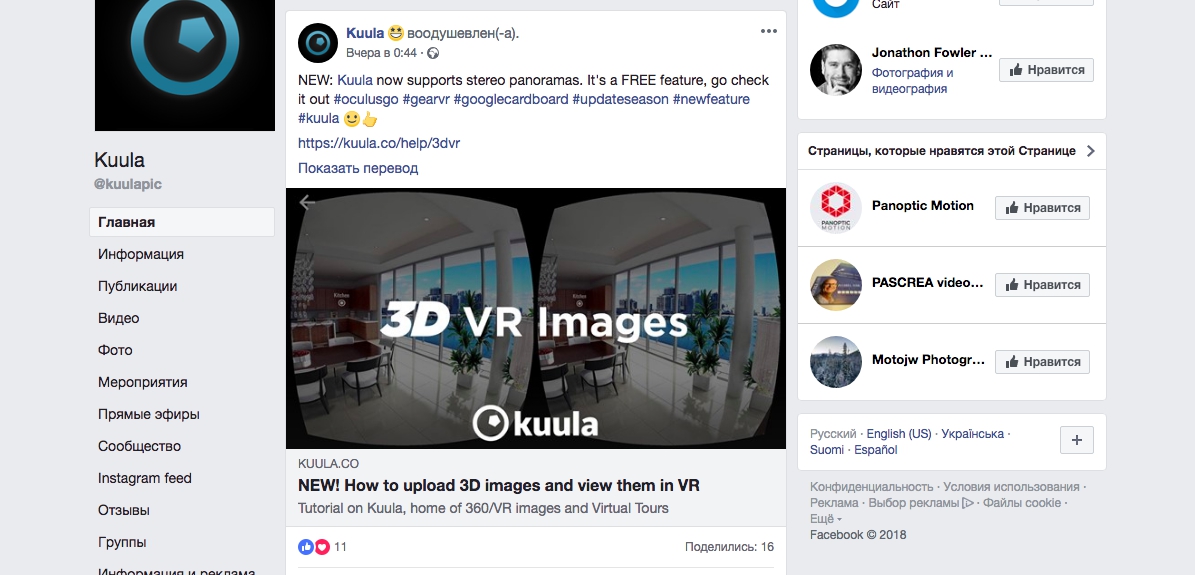
Kuula – популярная платформа для обмена 360-градусными фотографиями. Теперь ее функционал пополнился поддержкой панорамных 3D-фотографий, а также изображений с разрешением до 8K.
Чтобы добавить 360-градусную 3D-фотографию на Kuula, необходимо просто загрузить фото на сайт. Сервис автоматически распознает его как панорамное 3D-изображение. Кроме того, можно загружать и 180-градусные 3D-фотографии, снятые, например, на камеру Kandao Qoocam.
Как и в случае с обычными 360-градусными фотографиями, для 3D-изображений доступна функция базового редактирования, включая наложение уникального эффекта солнечных бликов от Kuula.
Размещаем панораму на вашем сайте в конструкторе uKit
Иногда у разработчиков сайтов может возникнуть необходимость установки 3D-туров на сайт. В частности такое решение подходит для арендодателей или для показа местности. Ведь таким образом можно максимально наглядно показать объект потенциальному клиенту.
В нашем случае для размещения панорамы, понадобится внешний сервиса kuula.co, а также необходимо иметь возможность вставки собственного кода, который доступен на тарифе "Про".
Устанавливаем 3D панораму
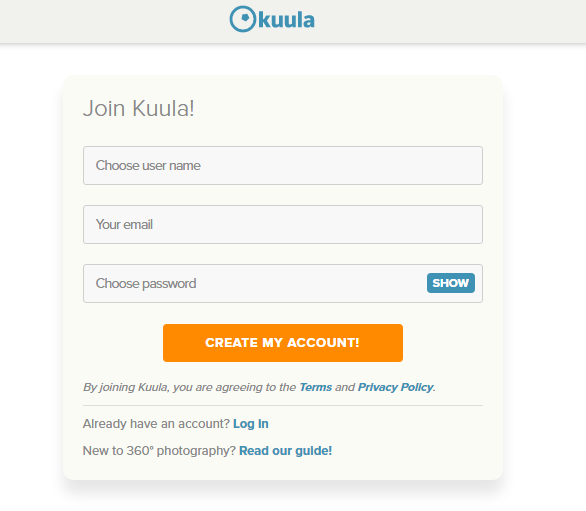
1. Итак, для начала мы заводим аккаунт в сервисе kuula.co. Регистрация в сервисе не должна занять много времени и происходит аналогично, как и с другими сервисами
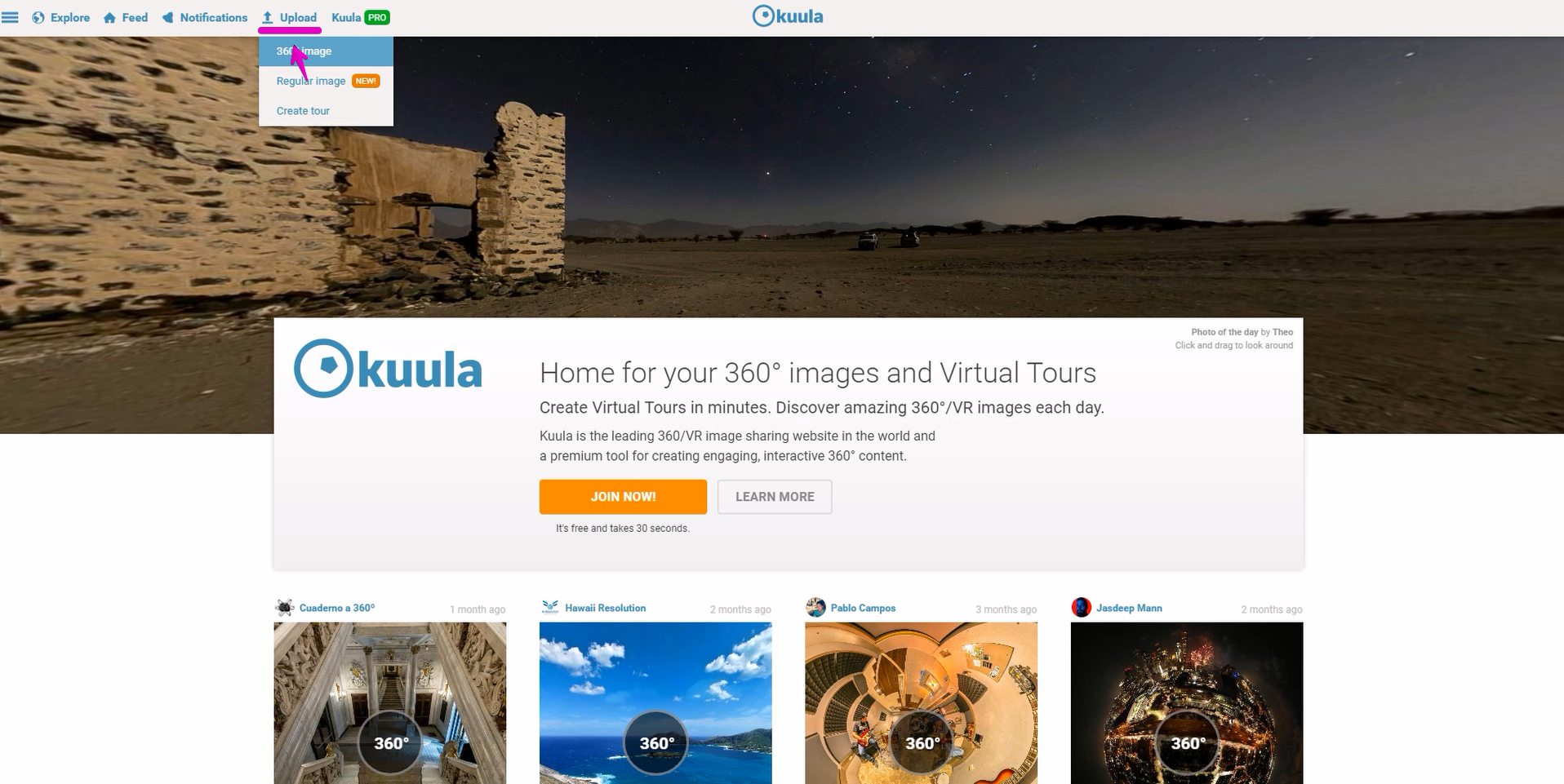
2. После процедуры регистрации заходим на главную страницу сервиса и жмем кнопку “Upload — 360 image”
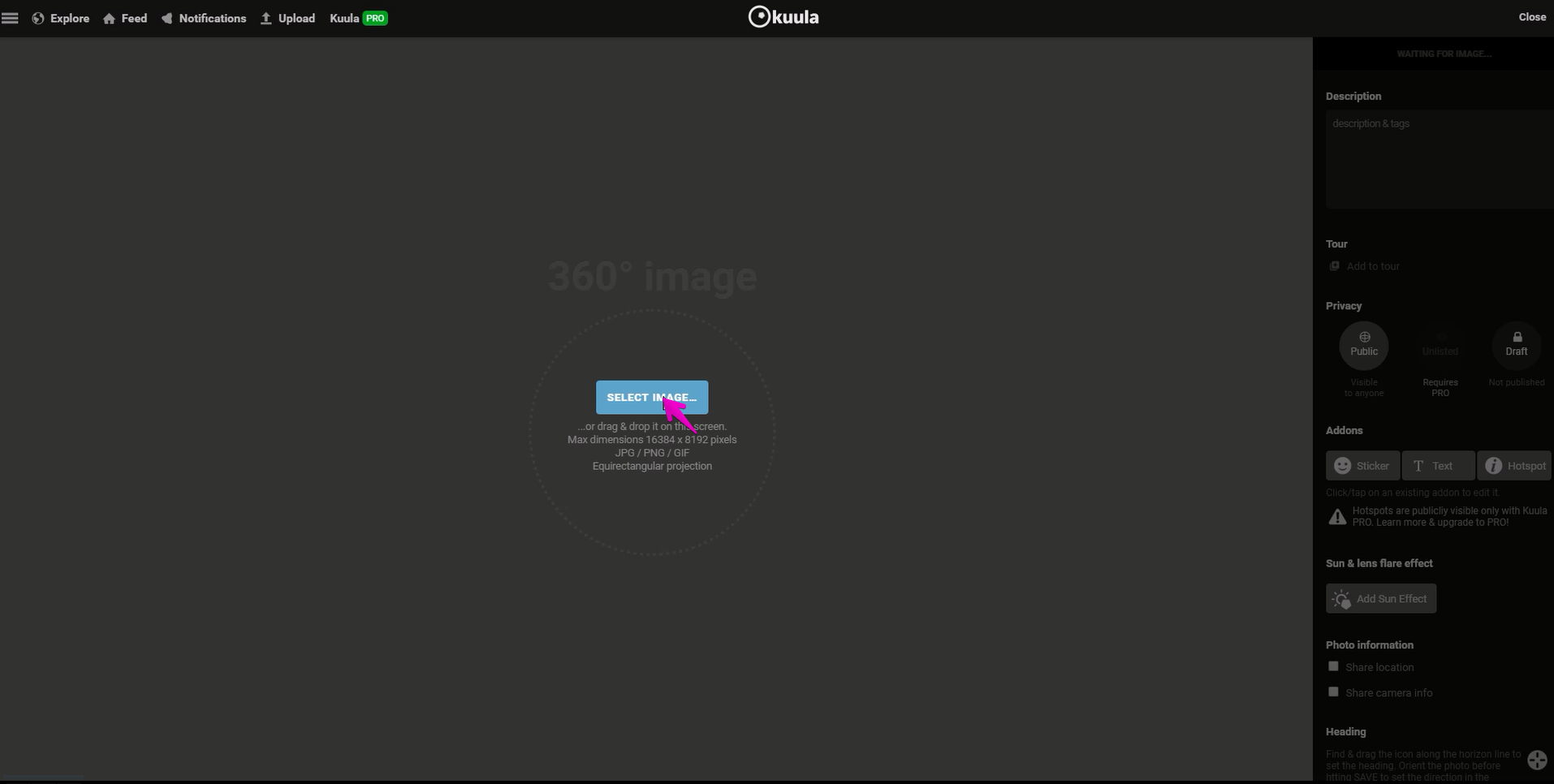
3. В открывшейся странице с темным оформлением выбираем “Select image”
4. Откроется окно стандартного проводника компьютера. Здесь выбираем наше изображение с заранее подготовленной панорамой. Для примера будем использовать панораму пустой квартиры-студии.
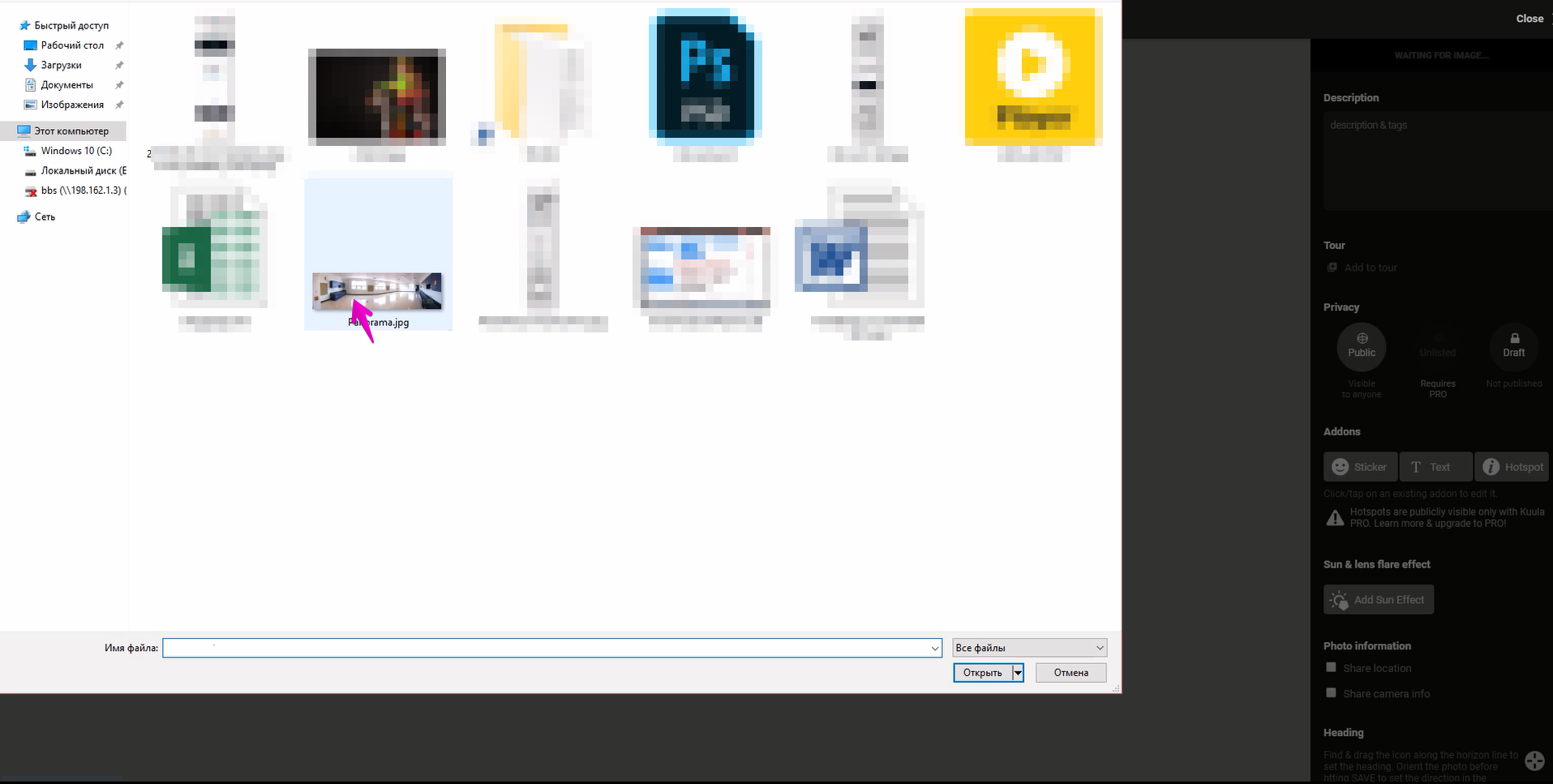
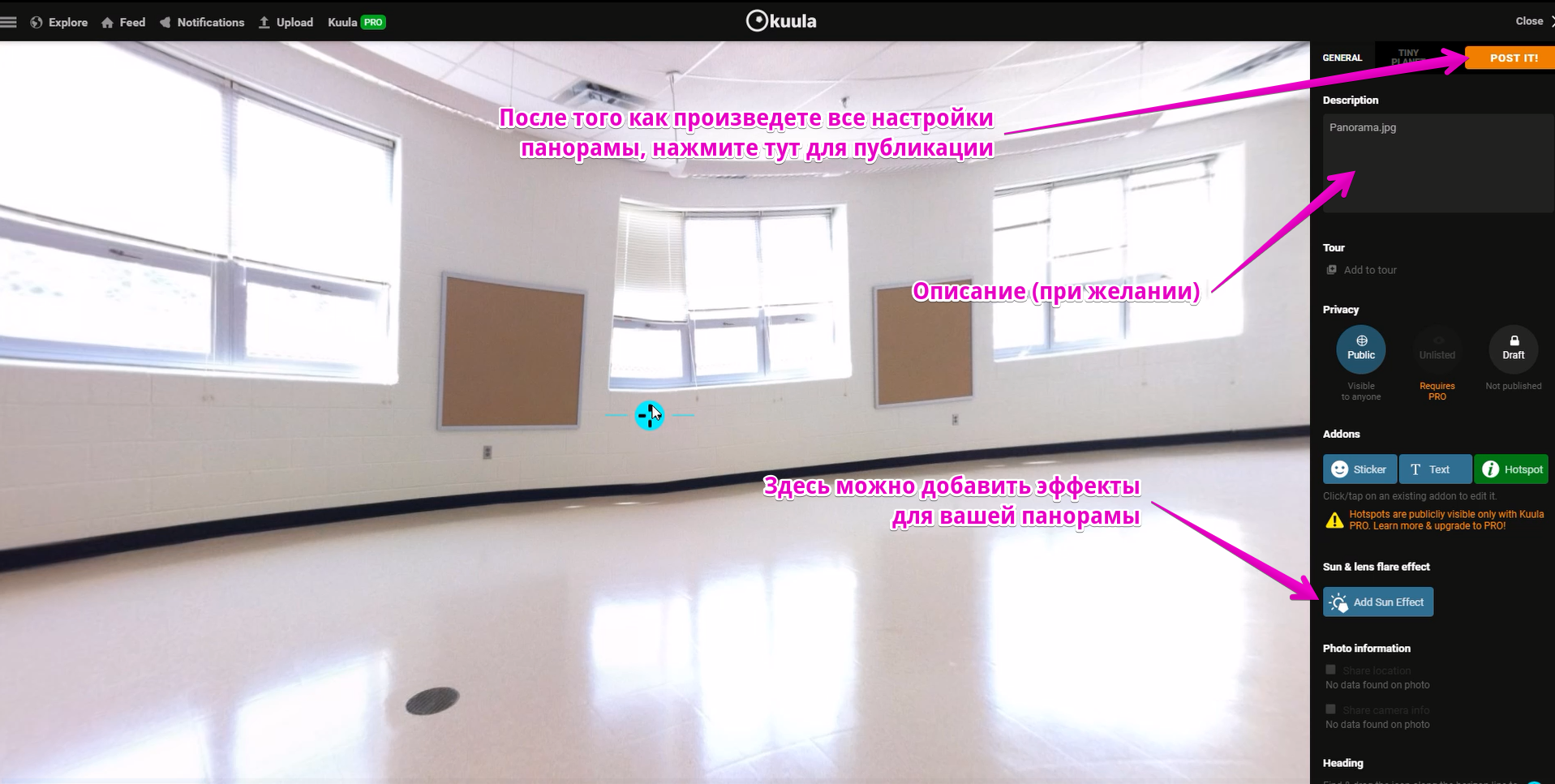
5. Ждем полной загрузки файла на сервис и при необходимости добавляем описание, настройки эффектов в левой панели и устанавливаем начальную точку взгляда. Результат изменений можно сразу-же видеть на “живой” панораме.
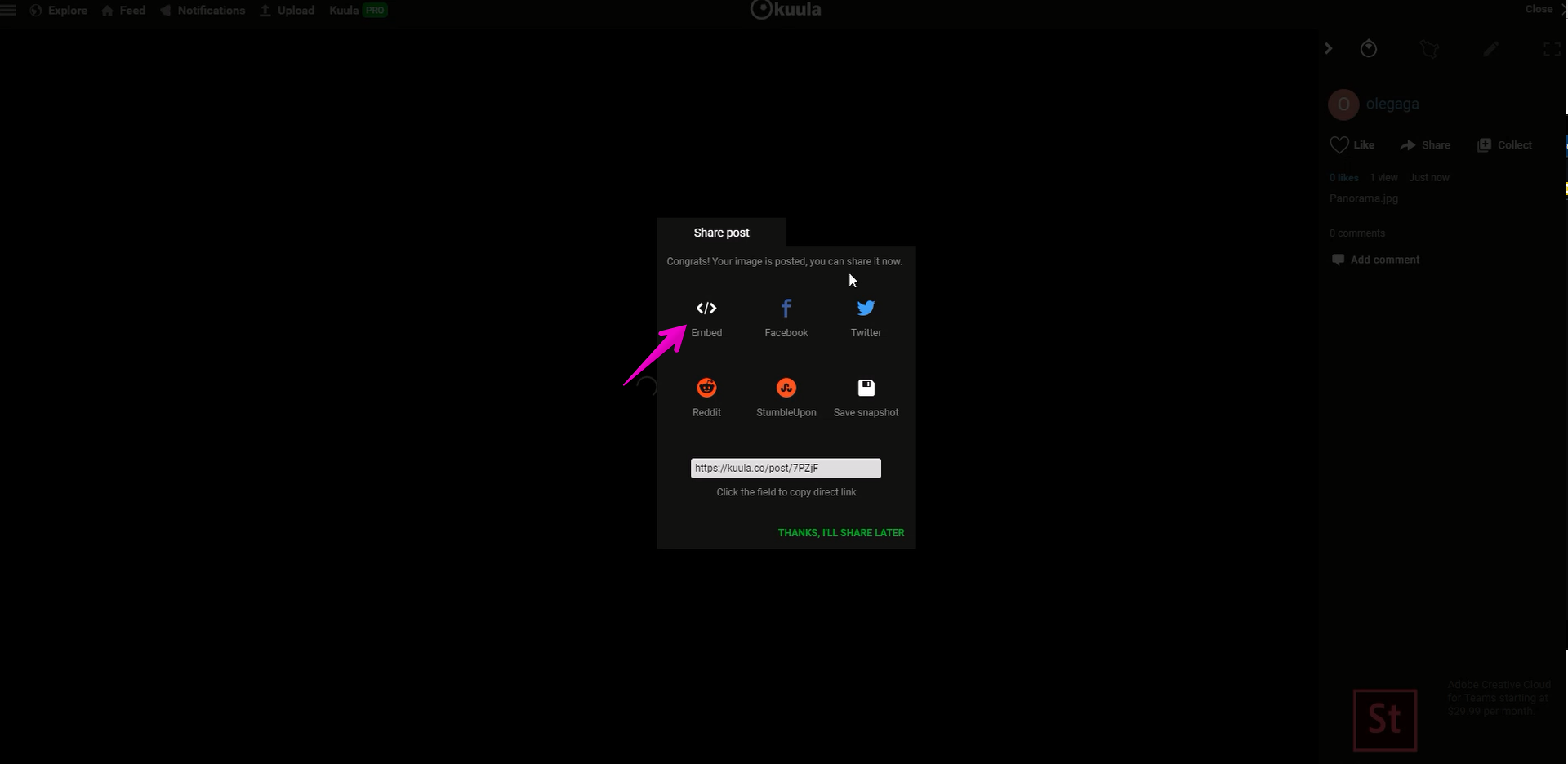
6. После публикации нам будут предложены варианты отправки. Выбираем “Embed”
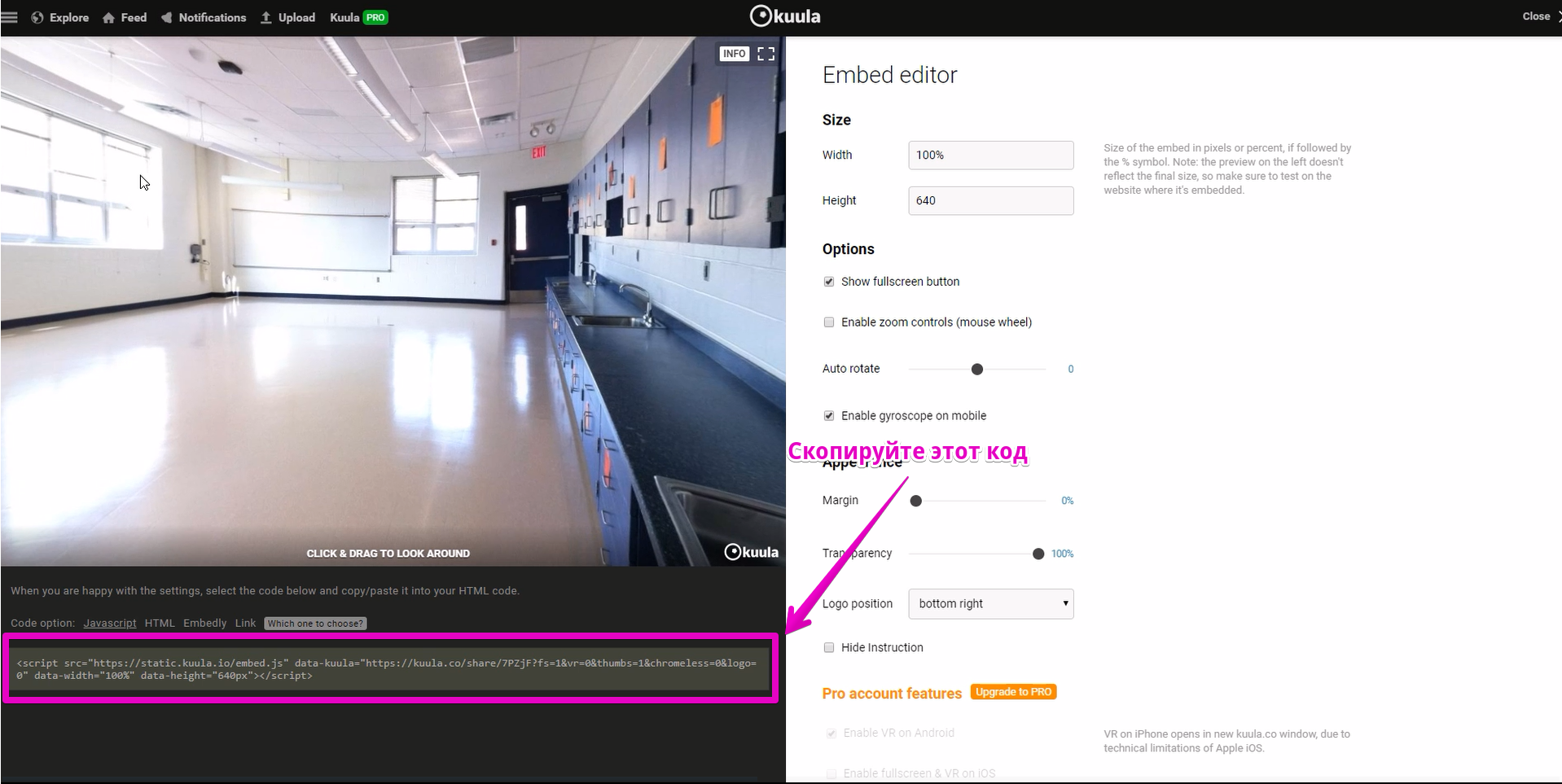
7. Откроется страница, где также можно произвести тонкую настройку отображения панорамы уже на будущем сайте при необходимости. Нам понадобится код, размещенный в нижнем левом углу. Скопируйте эти строки в буфер обмена для вставки на страницу собственного сайта.
8. Этап подготовки кода для вставки пройден.
Теперь нам необходимо его вставить в требуемое место на сайте. Открываем панель редактирования сайта и ищем в левой панели виджет “Html-код” (Напоминаем, что у вас должен быть активирован тариф “ПРО”, в противном случае такой виджет будет отсутствовать в вашей панели управления сайтом) и перетягиваем его в нужное место на сайте. В качестве примера установим на главной странице сайта в первом блоке.
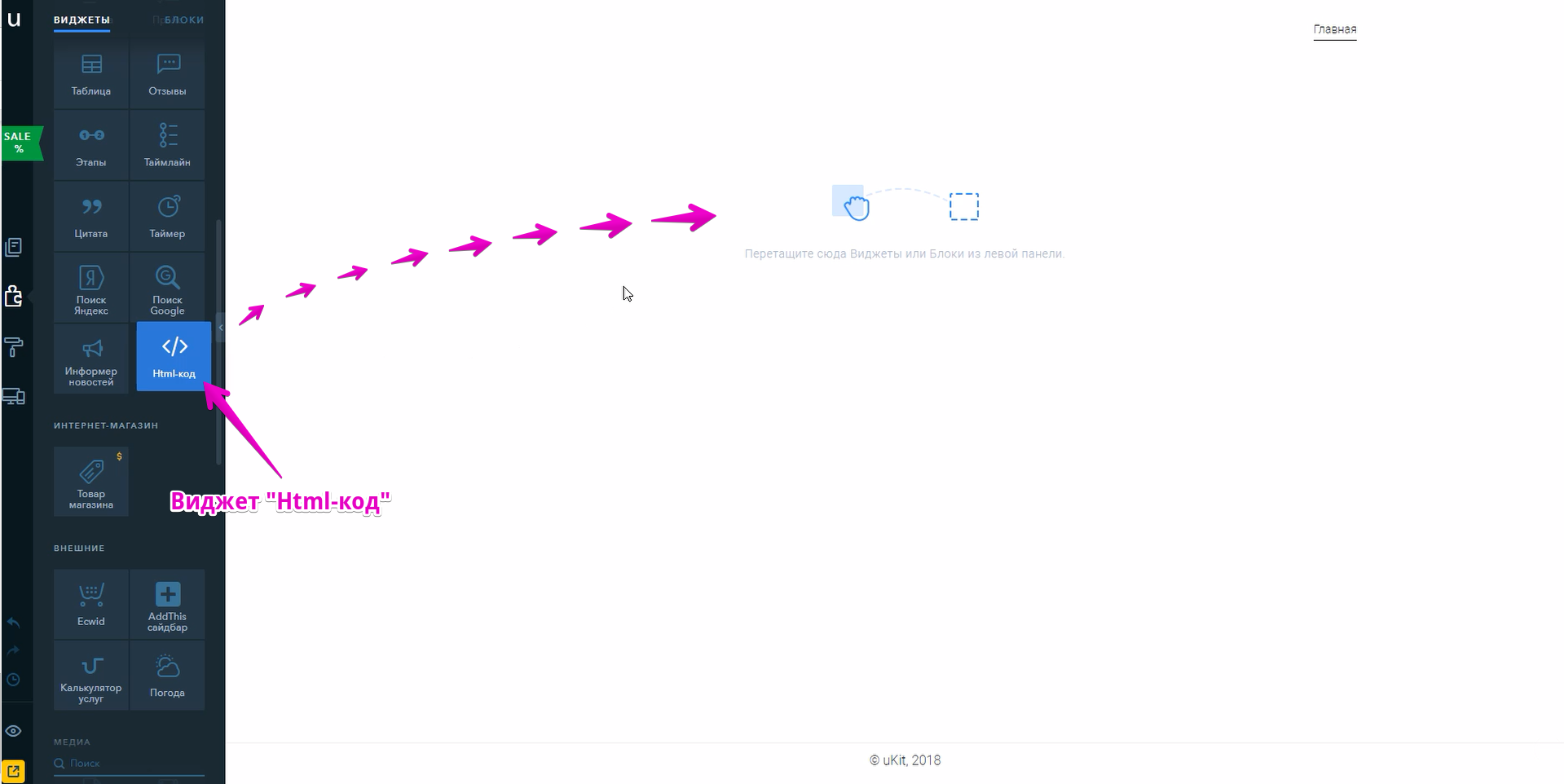
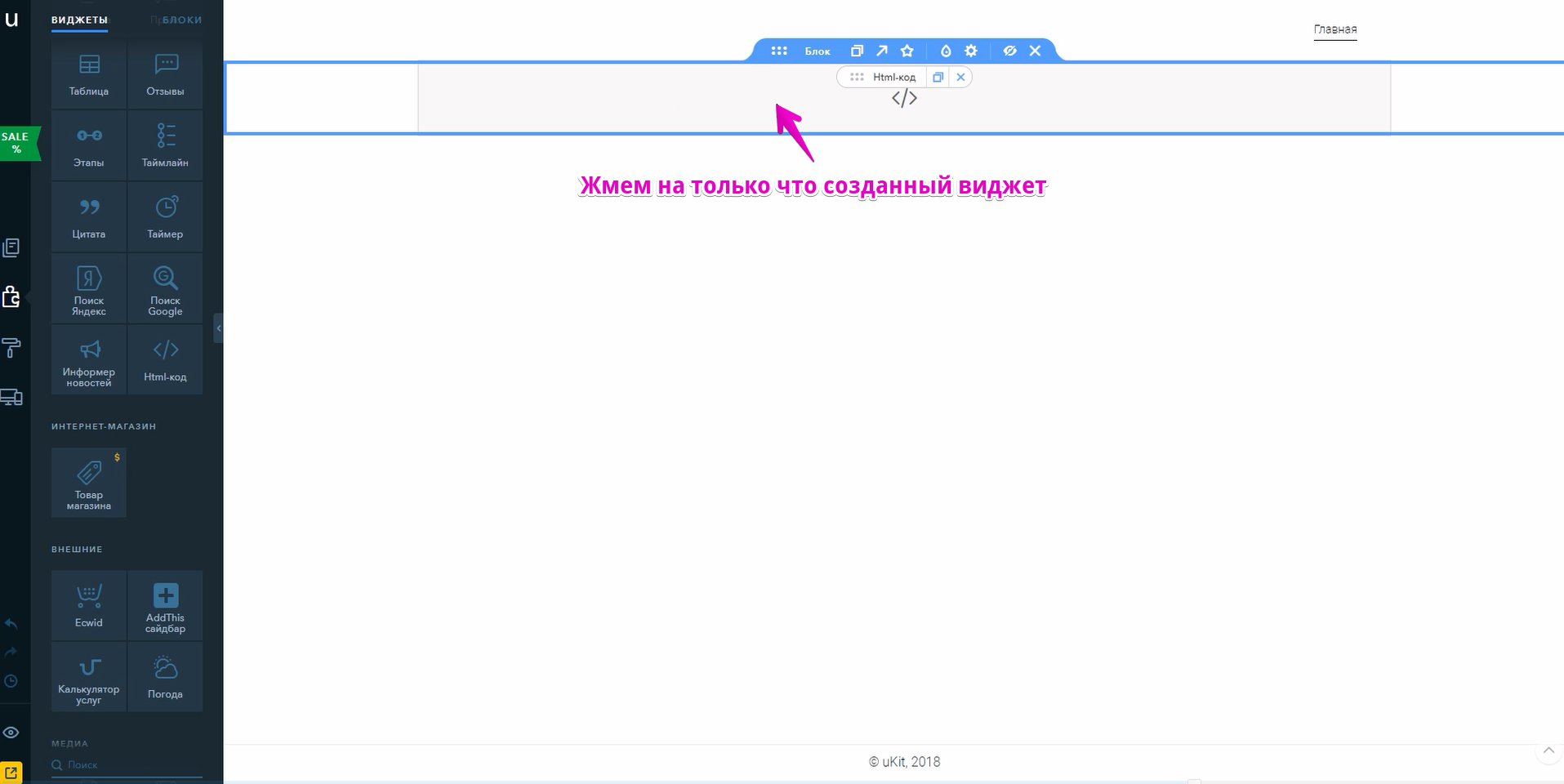
9. Наведем курсор на созданный виджет Html-кода для открытия редактора кода.
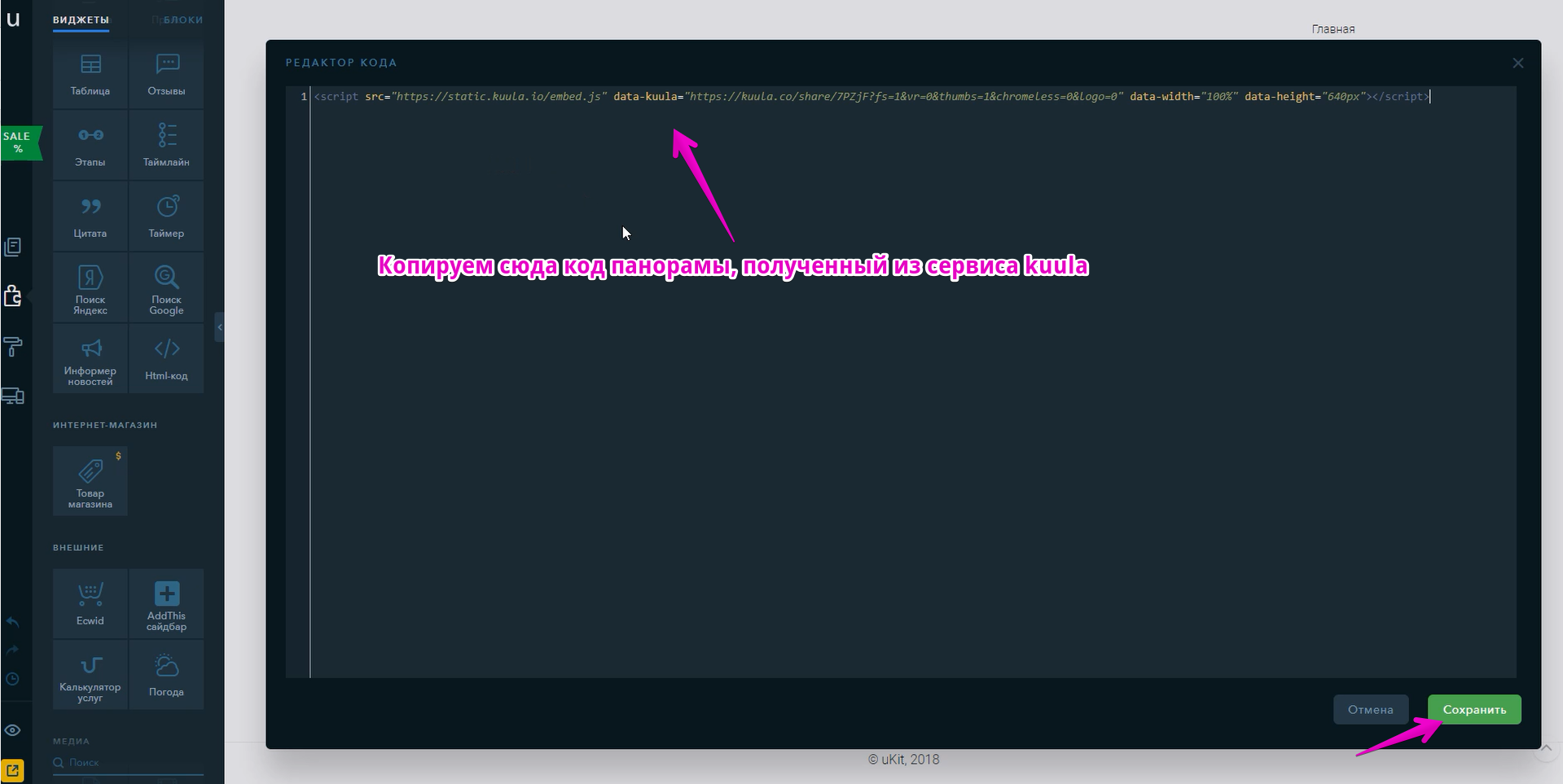
10. В редактор кода копируем код с панорамой из сервиса и сохраняем его.
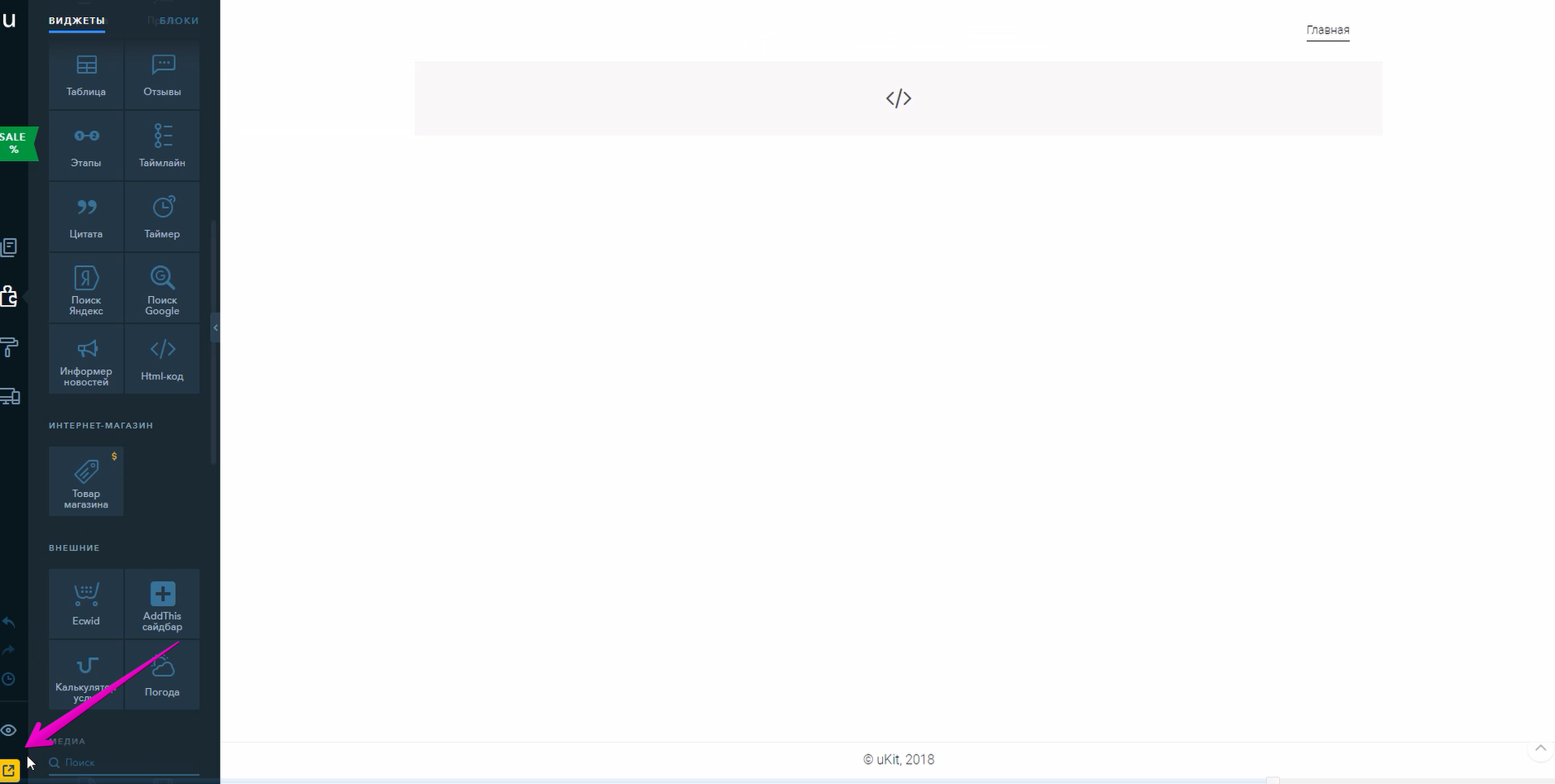
11. Вставка кода практически завершена. Для просмотра панорамы остается опубликовать сайт в панели uKit.
12. После публикации, результат вставки кода можно видеть на своем сайте. Не забудьте обновить страницу, желательно с обновление кеша браузера (CTRL+F5 на windows системах).
Как сделать виртуальный тур. Kuula
Виртуальный тур создаёт эффект присутствия. Этот мультимедийный инструмент будет полезен, например, для вузов, которые хотят показать свой кампус абитуриентам, или застройщикам, желающим продемонстрировать жильё потенциальным покупателям. Создать виртуальный тур поможет сервис Kuula.
Так выглядит простой виртуальный тур, созданный в сервис Kuula.
На бесплатном аккаунте Kuula функционал ограничен, но есть возможность обогатить виртуальный тур интерактивными метками. Полученный тур можно кодом встроить на сайт, смотреть в очках виртуальной реальности, и он автоматически будет оптимизирован под мобильные устройства.
Перед тем, как создавать свой тур, подготовьте 3D-снимок или панораму помещения, или его обычные снимки (в бесплатной версии сервиса действует ограничение — не больше 25 загрузок в месяц).
Откройте сервис Kuula, зарегистрируйтесь — нажмите «Register» в верхней строке — через аккаунт в Фейсбуке или электронную почту. После регистрации вы попадете в личный кабинет.

Чтобы создать тур, нажмите синюю кнопку «Upload your first tour».
Появится окно, впишите название виртуального тура, добавьте его описание, если захотите, и загрузите фотографию.

Загружайте фотографию и переходите во вкладку «Tour settings»: здесь можно выбрать тип перехода (например, между комнатами) и настройки приватности виртуального тура.
После того, как всё настроили, нажимайте на серую кнопку «Post» (в правом верхнем углу).
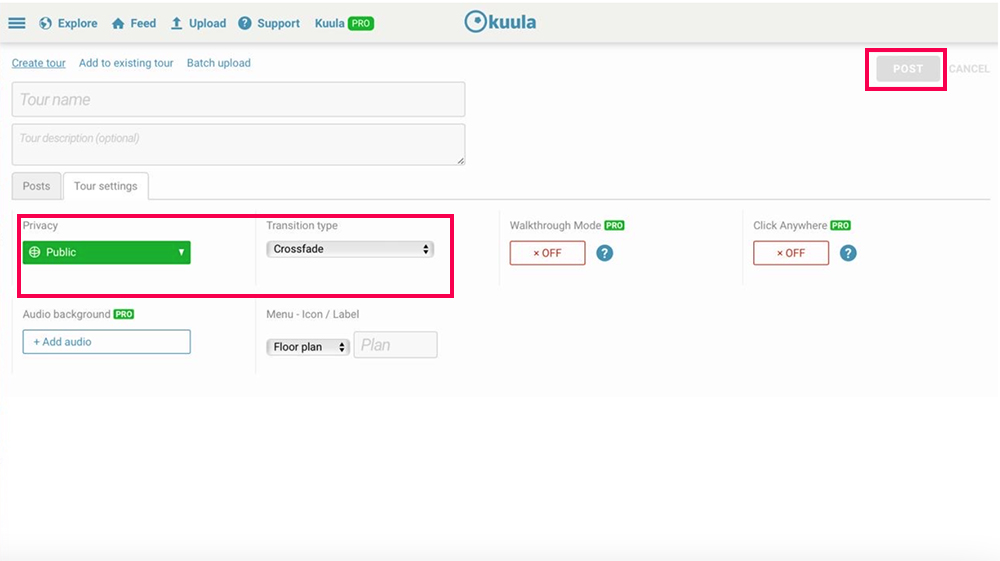
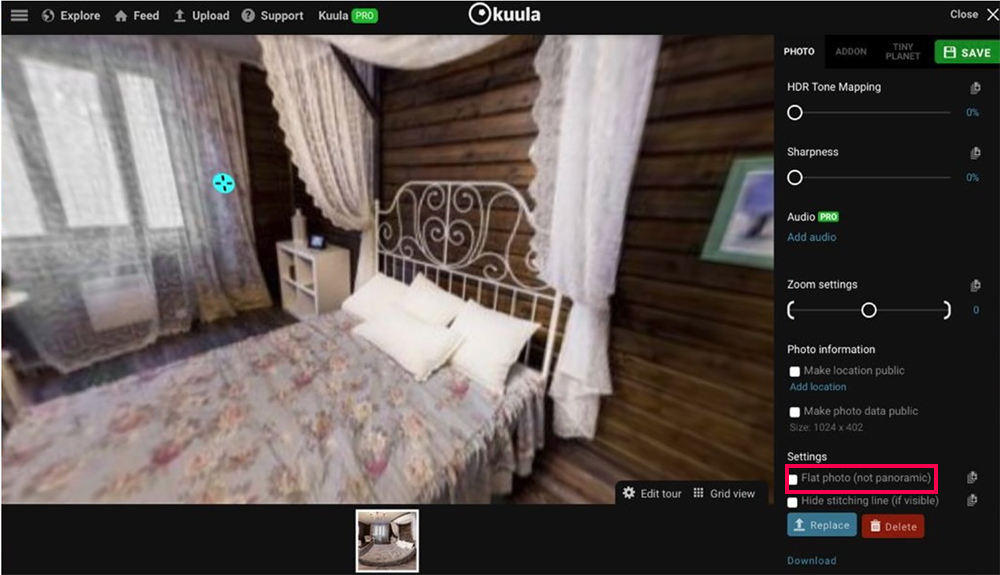
Вы попадёте на страницу редактирования тура. Здесь можно наложить цветовые фильтры, ещё раз пройтись по настройкам приватности, добавить геолокацию и увеличить или уменьшить зум.
Но самое важное — если вы загрузили 3D-изображение, уберите галочку в пункте «Flat photo (not panoramic)». Или оставьте, если загрузили не панорамную иллюстрацию.
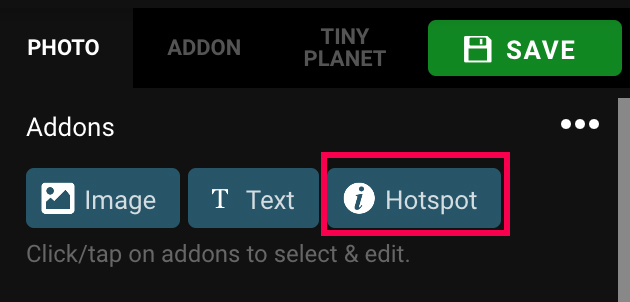
При необходимости добавьте на виртуальный тур фото, текст или интерактивную точку — «Hotspot». Для этого выберите соответствующую кнопку вверху редакторской панели.
Интерактивные метки можно редактировать: менять размер, задавать им цвет, указывать этикетку (она появится над точкой), добавлять информацию, которую пользователь увидит, когда нажмет на метку.
Для этого выберите «Action» — действие — (сверху вниз):
- метка с этикеткой,
- перейти к другой фотографии,
- добавить карточку с текстом, иллюстрацией или видео (видео добавляется по ссылке, фото можно загрузить с компьютера/смартфона),
- добавить ссылку.
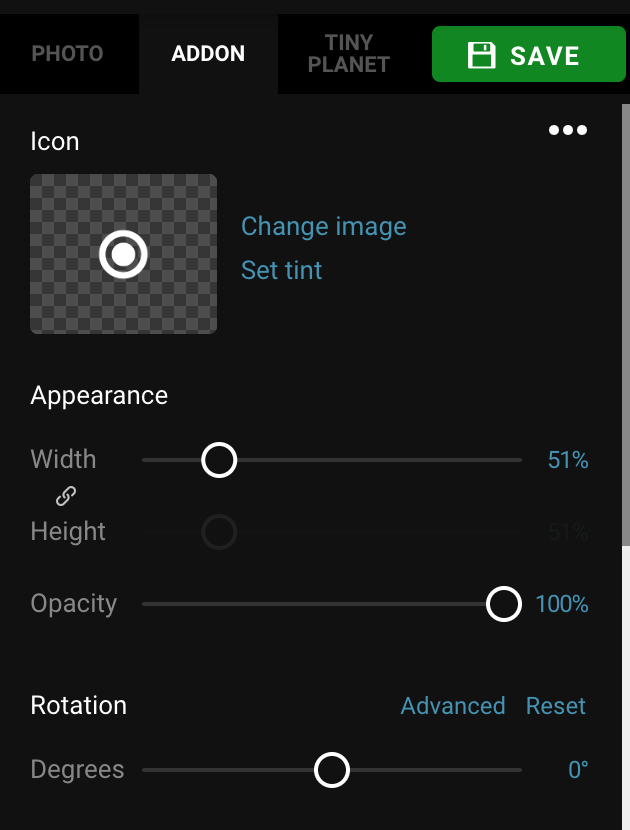
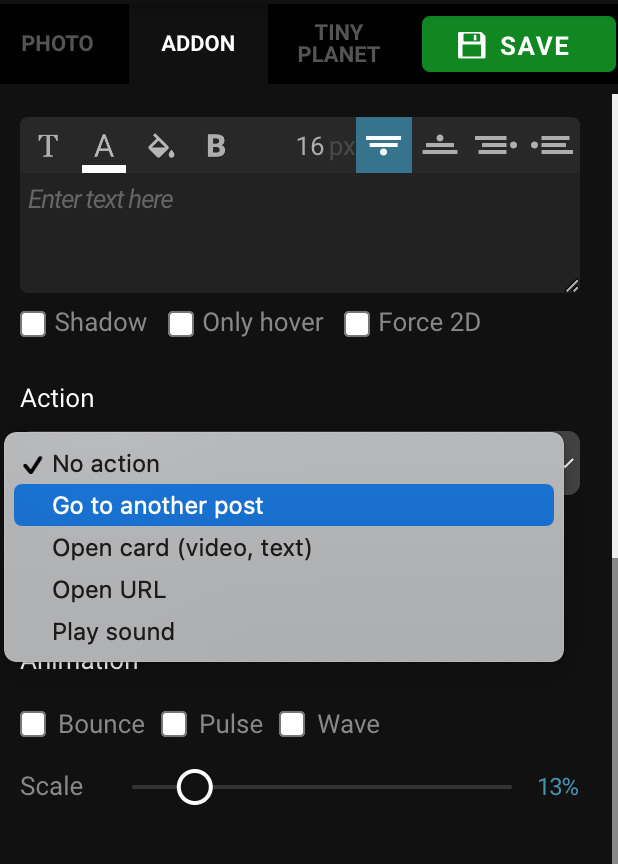
Когда добавите все метки, нажмите на зеленую кнопку «Save» (сохранить) в правом верхнем углу редакторской панели.
Чтобы вставить тур на сайт кодом, нажмите «Share» и «Get link or embed code», после чего откроется редактор экспорта. В нём есть несколько вариантов вставки тура и визуальные настройки. Скопируйте код или ссылку. Готово!