Как узнать свой адрес электронной почты
В этом уроке я расскажу, как узнать свою электронную почту. А также как в нее войти, если забыл адрес и пароль.
Как выглядит адрес электронной почты
Адрес электронной почты (email) – это название ящика в интернете. Такой ящик регистрируется на специальном почтовом сайте, на него поступают письма – текстовые сообщения и файлы. Также с него можно отправлять письма на другие адреса.
Он состоит из английских букв без пробелов. Может содержать цифры и некоторые знаки: точку, дефис, нижнее подчеркивание. Но эти знаки не могут присутствовать в качестве первого и последнего – в начале и в конце имени.
Адрес электронной почты состоит из трех частей:
- Логин – имя ящика.
- @ — разделитель между логином и названием почтового сайта. Чтобы его набрать, нужно нажать клавишу Shift на клавиатуре и, не отпуская ее, цифру два. Называется этот знак «собака».
- Почтовый сайт – сервис в интернете, который обрабатывает письма.
Каждый ящик находится на определенном почтовом сайте. То есть чтобы в него зайти, нужно сначала открыть сайт, на котором находится ящик. Затем ввести логин и пароль, в результате чего откроются входящие письма.
Самые популярные почтовые сайты:
- mail.ru
- yandex.ru
- gmail.com
Чтобы узнать, на каком сайте работает ящик, достаточно посмотреть на его окончание — название после знака @ :
- Если там указан сайт gmail.com, значит, ящик находится на нем. Это сайт Google.
- Если после @ написано yandex.ru, yandex.com, ya.ru, yandex.kz, yandex.ua или yandex.by, значит, ящик находится на Яндексе.
- А если в конце стоит mail.ru, list.ru, inbox.ru или bk.ru, то на Майле (mail.ru).
На заметку . Каждый электронный ящик уникален — он принадлежит только одному владельцу. Двух одинаковых адресов не бывает.
Как узнать свою почту
На компьютере
Способ 1: в личном кабинете
Яндекс . Откройте сайт yandex.ru. Если в ящик выполнен вход, то логин написан в верхнем правом углу страницы. К этому имени добавьте @yandex.ru и получите адрес.
А еще полный адрес можно узнать, нажав на логин. Он будет указан в появившемся меню.

Кроме того, посмотреть название можно в личном кабинете – том месте, куда приходят письма. Для этого перейдите по ссылке mail.yandex.ru. В верхнем правом углу будет написан логин.

Если по нему щелкнуть, появится меню, где будет указан полный адрес.

Майл (mail.ru) . Перейдите на сайт mail.ru. Если в почту выполнен вход, то ее название будет написано в левом верхнем углу страницы.
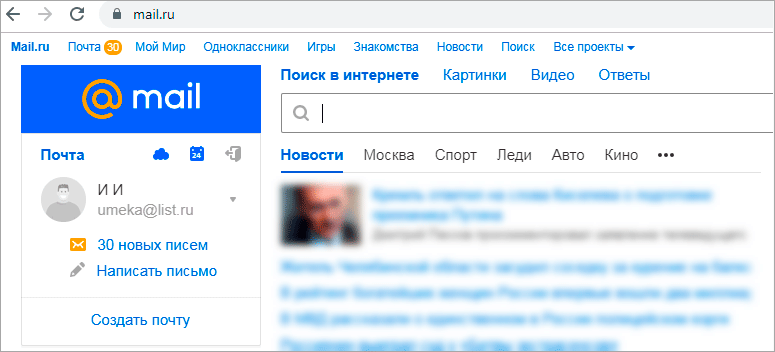
Или перейдите в личный кабинет – туда, куда приходят письма. Для этого нажмите на надпись «Почта». Адрес ящика указан в верхнем правом углу страницы.

Gmail.com (google) . Откройте сайт google.ru. В правом верхнем углу нажмите на надпись «Почта».
Еще в этот раздел можно попасть по ссылкам: gmail.com или mail.google.com.

Загрузятся письма. Чтобы посмотреть название ящика, нажмите на значок с большой буквой (на нем может быть фотография) в верхней части страницы.

Способ 2: через менеджер паролей
Часто данные от ящика сохраняются в браузере (программе для интернета). Они записываются в специальное хранилище – менеджер паролей. Сейчас я покажу, как их найти в разных программах.
Google Chrome
1 . Откройте Google Chrome.
2 . Нажмите на значок «три точки» в правой верхней части программы. Из меню выберите пункт «Настройки».

3 . В новой вкладке откроются настройки браузера. В разделе «Автозаполнение» нажмите на пункт «Пароли».

4 . Если данные от ящиков записаны в программе, они будут указаны в разделе «Сохраненные пароли».
На картинки в примере видно, что сохранены названия трех ящиков на разных почтовых сайтах: gmail.com, mail.ru, yandex.ru.

Яндекс.Браузер
1 . Откройте Яндекс.Браузер.
2 . Нажмите на кнопку с изображением трех горизонтальных линий в правом верхнем углу. Выберите пункт «Пароли и карты».

3 . В новой вкладке откроется окно с сохраненными данными.

Mozilla Firefox
1 . Запустите браузер Mozilla Firefox.
2 . В правом верхнем углу программы будет значок «три пунктира» — нажмите на него и выберите «Настройки».

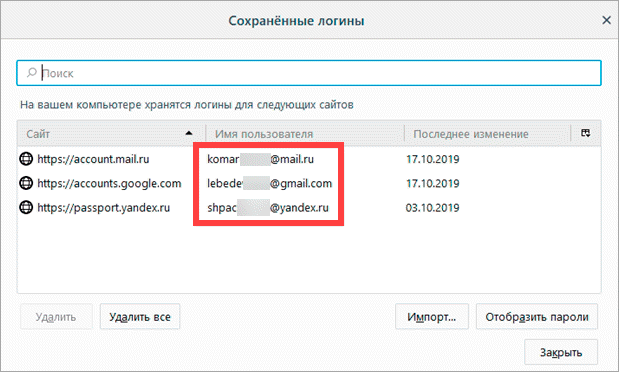
3 . В левой части страницы щелкните по пункту «Приватность и защита». Нажмите на кнопку «Сохраненные логины…».

4 . Откроется окошко с сохраненными данными.
Opera
1 . Запустите Opera.
2 . Нажмите на букву О в верхнем левом углу. Выберите пункт «Настройки».

3 . Нажмите на «Дополнительно» слева и выберите «Безопасность».

Прокрутите страницу вниз до раздела «Пароли и формы».

4 . Нажмите на «Управление паролями». Откроется меню, где будут показаны сохраненные ящики.

Способ 3: по подсказке браузера
Если вы входили в почту на компьютере через браузер (программу для интернета), то он мог запомнить логин. Тогда достаточно щелкнуть в форме входа, и появится подсказка.
- Откройте сайт mail.ru
- Щелкните по строке «Имя ящика»

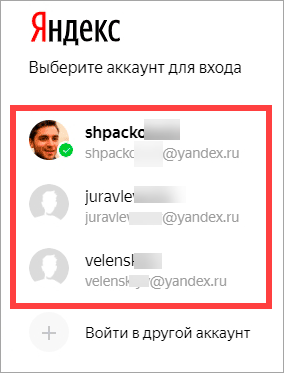
- Перейдите по ссылке: passport.yandex.ru/auth/list
- Сервис покажет все сохраненные ящики
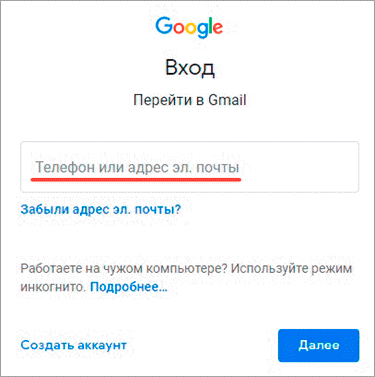
- Откройте сайт gmail.com
- Щелкните по полю «Телефон или адрес эл.почты»
Способ 4: в почтовом клиенте
Почтовый клиент — это компьютерная программа, для сбора и отправки писем без использования браузера. Если вы в ней работаете с почтой, то там указан ящик.
1 . Откройте Microsoft Outlook.
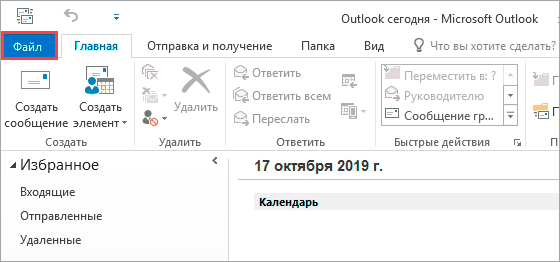
2 . Нажмите на пункт «Файл» вверху. В разделе «Сведения об учетной записи» выберите «Настройка учетных записей».
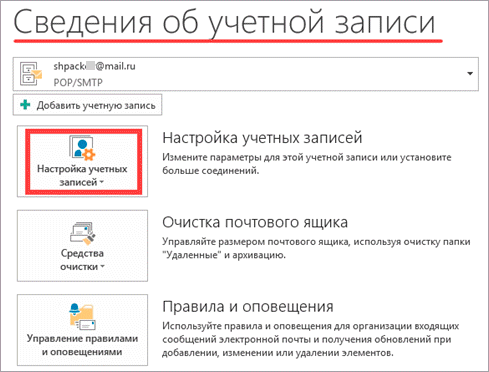
3 . Во вкладке «Электронная почта» указаны названия всех ящиков, добавленных в программу.

1 . Запустите The Bat!
2 . Щелкните по кнопке «Ящик» вверху. Выберите «Свойства почтового ящика…».

3 . В разделе «Общие сведения», в поле «E-mail» написано название.

Запустите программу Mozilla Thunderbird. Обычно адрес ящика указан в левом верхнем углу клиента.

Если его там нет, нажмите на значок «три пунктира» в правом углу, выберите «Настройки» и «Параметры учетной записи».

Откроется окно настроек, где будет указан email.

Способ 5: через людей, которым отправляли письма

В некоторых случаях для этого нужно нажать на имя отправителя.

На телефоне
В мобильном приложении
На телефоне, как и на компьютере, существуют специальные почтовые программы. Они нужны для быстрой работы с письмами без браузера. Рассмотрим, как узнать свой адрес в наиболее популярных приложениях.
1 . Запустите приложение.
2 . Нажмите на значок «три пунктира» в верхнем левом углу.
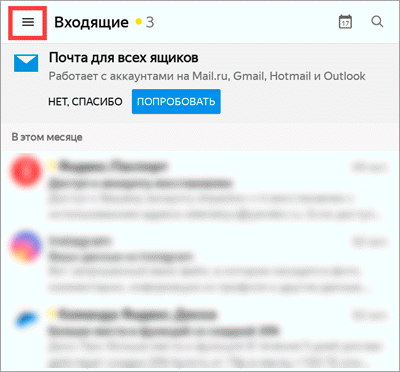
3 . Откроется меню, вверху которого написан ящик.

1 . Запустите приложение.
2 . Нажмите на значок «три пунктира» в левом верхнем углу.

3 . Появится меню, в котором указан email.

- Откройте приложение.
- В правом углу нажмите на значок с буквой или фотографией. Появится окошко с адресом.

В мобильном браузере
Мобильный браузер – это программа для работы в интернете на телефоне. Самые популярные: Google Chrome, Safari, Mozilla Firefox, Opera, Яндекс.Браузер. Если вы через одну из этих программ входили в свою почту, то, возможно, адрес ящика там сохранился.
Если почта на Яндексе
Перейдите на сайт mail.yandex.ru. Возможно, как только вы откроете сайт, появится ваш адрес. Если вместо этого открылся личный кабинет (входящие), то нажмите на значок «три пунктира» слева.

Появится меню, где будет указан email.

Если почта на Майле (mail.ru)
В мобильном браузере откройте сайт mail.ru. Обычно вверху страницы в разделе «Почта» написан email.
Также его можно посмотреть в самом ящике, если нажать на кнопку с изображением трех горизонтальных линий (вверху слева).

Появится меню, вверху которого будет написано название ящика.

Если ящик Gmail (Гугл)
Зайдите на сайт gmail.com. Нажмите на значок «три пунктира» слева.

Адрес будет показан вверху страницы.

В настройках телефона Андроид
Название ящика Gmail (google) можно посмотреть в настройках телефона с системой Андроид. Ведь в таких телефонах нужно указывать Гугл аккаунт для полноценной работы системы и приложений.
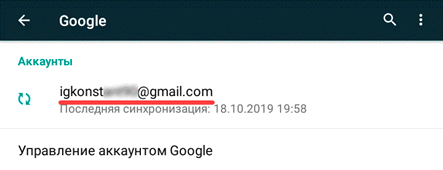
1 . Нажимаем на значок «Настройки» на экране устройства.
2 . Переходим в раздел «Аккаунты».

3 . Нажимаем на значок Google.
Там же могут быть ящики других сервисов — обычно они добавляются, если установлены почтовые клиенты на телефоне.
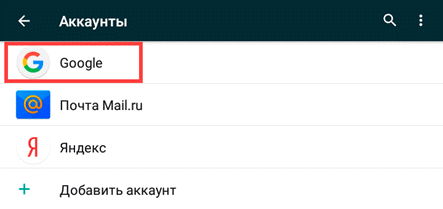
Появится добавленный в систему адрес.
Если забыл адрес и не получается войти
Практически во всех почтовых сервисах есть функция восстановления забытого ящика (логина). Покажу, как ей пользоваться в Яндекс и Гугле.
На заметку . В сервисе Майл (mail.ru), к сожалению, такой функции нет.
Яндекс
1 . Перейдите на сайт yandex.ru и щелкните по кнопке «Войти в почту» в правом верхнем углу.
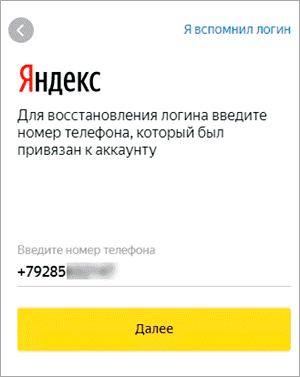
2 . Щелкните по ссылке «Не помню логин».

3 . Далее введите номер мобильного телефона, привязанного к ящику.
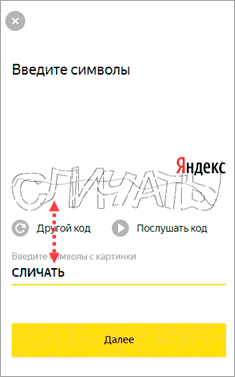
Затем нужно напечатать проверочное слово с картинки.
4 . После этого на указанный номер позвонят и продиктуют код. Или же отправят его в смс сообщении. Этот код нужно ввести в поле.

5 . Напечатайте имя и фамилию, указанные в настройках ящика.
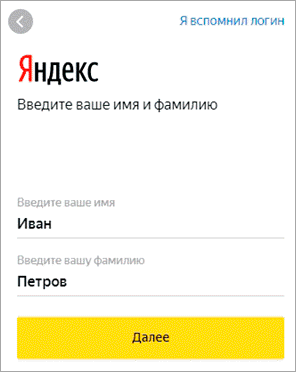
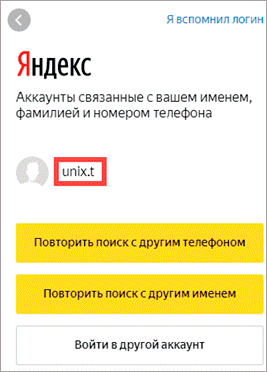
6 . Если данные введены верно, Яндекс покажет логин.
Добавьте к нему @yandex.ru и получите полное название ящика.
Gmail.com (google)
1 . Перейдите на сайт gmail.com. Щелкните по «Забыли адрес эл. почты?».
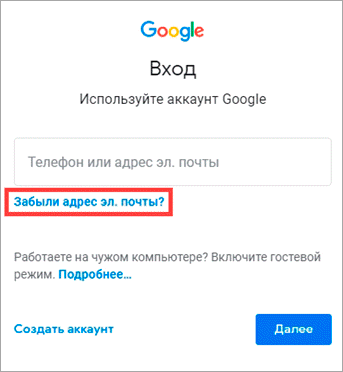
2 . Введите привязанный номер телефона или резервный адрес почты.

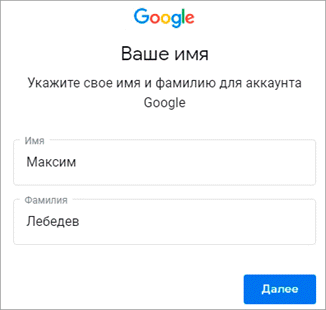
3 . Затем напечатайте имя и фамилию, которые указаны настройках ящика.
4 . Нажмите «Отправить» для отправки кода подтверждения.
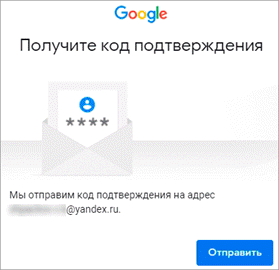
И напечатайте код, отправленный на телефон или резервный ящик.

5 . Если все данные указаны правильно, Гугл покажет ваш адрес.

Как посмотреть email в социальной сети
Если электронный адрес был когда-то добавлен в соцсеть, то его можно узнать в настройках страницы. Покажу, как его посмотреть в Одноклассниках, Вконтакте, Инстаграме и Фейсбуке.
Одноклассники
Войдите в свой профиль в Одноклассниках (ok.ru). Прокрутите страницу немного вниз и нажмите на пункт «Мои настройки» слева.

Если ящик добавлен, он будет написан во вкладке «Основное».

Вконтакте
Войдите в профиль Вконтакте (vk.com). Нажмите на свое имя в верхнем правом углу и выберите «Настройки».

Откроются параметры, где будет указано название ящика – если оно, конечно, было добавлено ранее.
В целях безопасности ВК скрывает часть символов. Но зато показывает начало логина и почтовый сайт. При помощи этих данных можно попробовать узнать адрес одним из предыдущих способов.

Или посмотреть его в подсказках браузера. Для этого откройте браузер в режиме инкогнито, зайдите на сайт vk.com и щелкните по пункту «Телефон или Email».

На заметку . Открыть новое окно в инкогнито (приватном режиме) можно при помощи сочетания клавиш Ctrl + Shift + N или Ctrl + Shift + P.
Инстаграм
Войдите в профиль Инстаграм (instagram.com). Нажмите на иконку человечка в правом верхнем углу. Затем щелкните по кнопке «Редактировать профиль».

Если в настройках страницы указан ящик, он будет написан в графе «Эл. адрес».

Зайдите на свою страничку в Facebook (facebook.com). Нажмите на имя вверху, затем перейдите в раздел «Информация».

Щелкните по пункту «Контактная и основная информация» слева. Нажмите на «1 электронный адрес скрыт из хроники» для отображения прикрепленного ящика.

Как найти email через поисковую систему
Поисковики Яндекс и Гугл ежедневно обходят и запоминают миллионы страниц интернета. Поэтому если ваш email был опубликован на одной из общедоступных страниц (сайте, форуме), возможно, его получится найти.
Как правильно и быстро создать почту на Яндексе – пошаговая инструкция с картинками

Эта статья расскажет вам о том, как создать почту на Яндексе с компьютера, разъяснит, какие действия для этого надо будет выполнить, а какие не обязательны. Когда вы ознакомитесь с текстом, регистрация электронного почтового ящика станет для вас простой задачей.
Яндекс-почта работает бесплатно. Никакие приложения для ее работы устанавливать не надо.
Как зарегистрировать почту на Яндексе
Для того чтобы попасть на нужную страницу, открываем поисковик. Вводим в строке поиска текст “страница регистрации почты Яндекс”. Выбираем ссылку “Яндекс.Почта”.

Выскочит следующее окно, жмем “Создать аккаунт” и переходим к форме для регистрации.

Шаг 1. Указываем личные данные
Заполняем все поля.

В верхние два поля вводим имя с фамилией. Поля так и названы. Появившаяся зеленая галочка правее строки ввода подтверждает, что все введено верно.
Ввести можно любые слова. Но если это “ящик” для работы, лучше указывать свои реальные данные. При необходимости их можно отредактировать позже, после создания ящика. Я обычно не ввожу имя с фамилией, а вписываю свой ник. На требование указать номер смартфона кликаю “У меня нет телефона”.
Шаг 2. Придумываем адрес электронного ящика
Переключаем раскладку клавиатуры на английскую и придумываем учетное имя. Это знаки, стоящие в почтовом адресе перед собакой. Если введенное учетное имя уже кем-то использовано, то правее появится красная надпись “К сожалению, логин занят”.
Программа покажет свободные варианты на основе имени и фамилии. Для выбора щелкните по ним. Или придумайте самостоятельно красивый, запоминающийся адрес из сочетания своих инициалов, либо из своего ника в интернете.

Шаг 3. Вводим пароль
Четвертое и пятое поля – это пароль. Он должен содержать цифры, а также прописные и строчные буквы. Вводим его английскими буквами. Лучше набирать символы в хаотичном порядке. Для надежности создайте десятизначный шифр.
Чтобы проверить, верно ли введен пароль, повторно вводим его строкой ниже. Записываем куда-нибудь, чтобы не забыть. Если надпись в строке скрыта, нажмите на значок глаза справа. При слишком коротком пароле или при использовании запрещенных символов надпись правее подскажет, что не так.

Шаг 4. Используем секретный вопрос
Шестая строка – “Номер мобильного телефона”. Заполнять ее необязательно. Выберите “У меня нет телефона”. После этого откроется список выбора секретного вопроса. Кликаем на более удобный вариант. Выбирать лучше тот, ответ на который знаете только вы.
Например: “Мой любимый вид бабочек”. Вопрос, на который можно найти ответ через поисковик, не подходит. При необходимости подтвердить, что данный аккаунт принадлежит вам, ответ необходимо дать верно с первого раза.

Шаг 5. Подтверждаем учетную запись
Следующий раздел – картинка с текстом, которая называется “капча” (изображение под строкой с надписью “Введите символы”). Пользователи должны верно перепечатать в эту строку содержание картинки. Это делается для того, чтобы система поняла, что с ней работает человек, а не робот.
Если изображение неразборчиво, то можно получить новое. Для этого жмем надпись “Другой код”. Для соглашения с условиями этого сервиса и отказа от рекламы, ставим галочки в двух нижних пунктах. После можно нажать желтую кнопку “Зарегистрироваться”.

Откроется окно дополнительных настроек. От предложения “Выбрать фото” можно отказаться, нажав ниже “Пропустить”. Если выскочит информационная страничка, закрываем ее.
И вот мы оказываемся в своем почтовом ящике. Вы завели себе почту. Запишите свой электронный адрес и секретный ответ на бумаге рядом с паролем. Адрес будет выглядеть как логин@yandex.ru.
Как посмотреть свой адрес электронной почты
Есть простой способ посмотреть свой адрес. На случай, если вы вдруг его забудете.
Кликаем иконку пользователя в правом верхнем углу экрана. У этого способа один минус – длинные адреса показываются не полностью.
Второй способ. Нажмите на кружок с двумя стрелочками справа от значка “Написать”. Это обновит список пришедших писем. Открываем любое из писем (они в центральном белом поле сверху).

Под именем отправителя и темой письма находится “Получатель”. Жмем на галочку рядом с ним.

Появится наш адрес.

Как войти в почту
Не забываем, что войти и выйти из аккаунта можно через учетное имя, расположенное справа вверху. Чтобы выполнить вход, кликаем иконку в виде письма. Откроется окно.

Вводим в верхнюю строку логин, жмем под ним “Войти”. Следом всплывет окно для пароля. Заполняем поле и снова выбираем “Войти”.

И вы в своем аккаунте.
Уважаемые читатели, все ли у вас получилось? Если остались какие-то вопросы – пишите их в комментариях.
Яндекс Почта: история, преимущества, создание почтового ящика
Компания Яндекс знакома практически всем русскоязычным пользователям интернета. Слоганом «Найдётся всё» она уже многие годы рекламирует свою поисковую систему. Но кроме неё Яндекс запустил немало удачных проектов.
Путь развития компании во многом схож со всемирно известной корпорацией Google. Они обе создали успешные поисковые системы и заработали себе на этом имя. Не ограничившись одним продуктом, компании продолжили своё развитие разработкой других сервисов и успешно внедрили их на рынок.
На сегодняшний момент Яндекс, помимо поисковика, предоставляет различные услуги для работы, продвижения, организации жизни, учёбы и досуга. Скорость внедрения новых сервисов и своевременные модернизации уже действующих, позволяют предположить, что скоро Яндекс сможет стать полной альтернативой Google для стран СНГ.
Один из самых успешных сервисов компании – Яндекс Почта. Разработчики создали продукт в очень удачное время и продолжили его развитие, несмотря на конкуренцию со стороны западных компаний. И сейчас почтовая служба от Яндекса по некоторым критериям обходит аналогичные сервисы Mail.ru, Google и Microsoft.
История электронной почты Яндекс
В 2000 году, компания Яндекс стала самостоятельной, отделившись от ru-Net Holdings. На тот момент она уже имела популярность среди русскоязычных пользователей интернета. Обретя независимость и свои ресурсы, Яндекс направили их на запуск новых сервисов, среди которых была и собственная почтовая система.
Дальнейшее развитие почтовика было направлено на разработку алгоритмов, отслеживающих и устраняющих нежелательные рассылки и создание лаконичного функционального дизайна. Любой желающий мог завести почту на Яндексе и предложить на форуме разработчиков свою идею по улучшению продукта. В 2004 году размер почтового ящика стал неограниченным и был запущен спам-фильтр «Спамооборона», успешно работающий и сейчас.
Примерно в это же время международные корпорации вплотную занялись продвижением в рунете, и Яндексу пришлось пересмотреть свою структуру и обновить все продукты. Делая ставку на потребности русскоязычных пользователей, компания удержала лидирующие позиции.
В 2009 году была запущена функция почты для домена, с возможностью создания до 100 аккаунтов, и интегрирована проверка орфографии при написании писем. В следующем году появилась возможность индивидуальной настройки фильтров для спама.
Развитие языковых сервисов позволило интегрировать их функции для автоматического перевода входящих писем. В целом компания начала активную деятельность по улучшению взаимодействия между своими продуктами. Внутри Mail Yandex появилось облачное хранилище. Добавилась возможность в один клик создавать напоминания о встрече с указанием адреса на карте. Была реализована возможность отправлять деньги во вложениях к электронному письму.
Помимо этого, сама почта совершенствовалась в дизайне, возможностях отложенной отправки, поиску писем и другим важным мелочам, повышающим удобство сервиса.
Преимущества почты Яндекс
Mail-служба Яндекса входит в списки самых популярных почтовиков в Европе. Она хорошо справляется со своими основными функциями и может предложить немало приятных дополнительных возможностей. Потратив немного времени на изучение вопроса: как защитить вход в Яндекс Почту , можно завершить поиски удобного сервиса для личной и деловой переписки.
Среди его достоинств:
- удобный веб-интерфейс и собственные приложения для android и iOC;
- соответствие современным протоколам безопасности;
- автоматическая проверка входящих писем антивирусом Dr. Web;
- настраиваемый спам-фильтр;
- удобное взаимодействие с другими сервисами Яндекса;
- возможность просмотреть входящие письма за месяц или год на одной странице;
- объём ящика не ограничен;
- встроенная проверка орфографии;
- встроенный перевод писем;
- возможность просматривать вложения в письме без использования дополнительных инструментов;
- импорт почты из других почтовых ящиков;
- поиск по письмам;
- удобная система маркировки входящих писем и др.
Как создать почту на Яндексе
Зарегистрировать свою Яндекс почту бесплатно можно на основной странице поисковика. Для этого в правом верхнем углу нажмите на фразу «Завести почту».
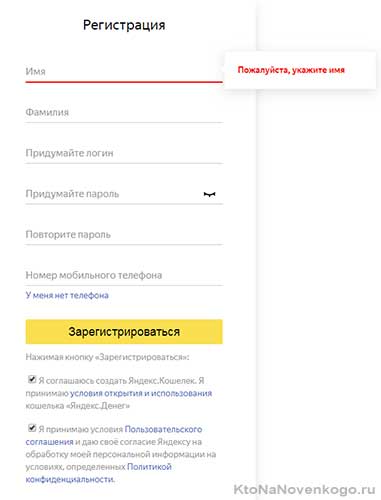
Далее заполните все графы и проследуйте несложной инструкции по созданию Yandex почты. При успешном завершении процесса компания вышлет приветственное письмо. На этом яндекс почта регистрация завершена.
Обратите внимание способы контроля безопасности своего аккаунта: вход через логин и пароль, двухфакторная аутентификация, привязка дополнительного адреса и мониторинг журнала посещений. Настроив защиту своей почты, можно будет не переживать за сохранность личной и деловой переписки.
Главная страница Яндекс Почты

Яндекс Почта вход осуществляется с логином и паролем, указанными при регистрации. После этого пользователь оказывается на основной странице сервиса. Здесь отображаются по категориям все пришедшие на почтовый ящик письма. Вверху справа есть кнопка Написать для создания нового письма, иконка Обновить, строка поиска по письмам и вкладка Все настройки. Колонка в левой части экрана позволяет перемещаться по главным разделам почты.
Центральная часть посвящена просмотру писем и основным функциям сортировки корреспонденции. По умолчанию открыт раздел Почты Яндекс Входящие, где отображены все письма, пришедшие на ваш адрес.
Помимо этого, Почта Яндекс Главная страница в левом верхнем углу содержит ссылки на другие сервисы компании, а в самом низу можно найти раздел помощи.
Страница обновляется автоматически, но если вы решили самостоятельно для яндекс почты проверить наличие входящих писем, то воспользуйтесь иконкой с двумя стрелочками рядом с цветной плашкой Написать или нажмите на клавиатуре кнопку F9.
Для частых пользователей предусмотрена приятная возможность изменить оформление Яндекс Почты. Моя Страница может быть оформлена одной из тем, среди которых примечательны:
- «космос» и «газетная» – внизу каждой страницы есть интересные факты;
- «погодная» – изменяется в соответствии с погодой, сезоном и временем суток;
- «пластилиновая» – вылеплена из настоящего пластилина и оцифрована.
Для этого надо выбрать в меню Все настройки пункт Оформление и нажать на понравившуюся тему.
Если при заполнении логина и пароля на Почте Яндекс войти не получается или же вы забыли свои данные, то предусмотрена процедура восстановления доступа к аккаунту с помощью мобильного телефона, дополнительного адреса почты и контрольного вопроса.
Ещё больше полезного и интересного материала, обзоров площадок для заработка и обучающих статей можно найти на странице в Фейсбуке . Подпишитесь и не пропускайте свежие новости.
Яндекс.Почта: как завести e-mail и войти в свой ящик. Настройка почты: создание правил от спама, выбор темы, установка почты на телефон (чтобы сообщения были как SMS-ки)
 Всем доброго дня!
Сегодня без почтового ящика нельзя зарегистрироваться на большинстве сайтов в сети (в общем-то, e-mail уже давно стал такой же необходимой штукой, как мобильный телефон ). Сегодня я хочу остановиться на одном знаменитом сервисе от Яндекса.
Почему пал выбор именно на Яндекс.Почту:
- Во-первых, это один из крупнейших сервисов в нашей стране, с хорошей поддержкой и надежностью;
- Во-вторых, у него достаточно много настроек, что позволяет не только настроить почту под-себя, но и заблокировать спам (который рано или поздно всегда появляется) , огородив себя от лишних «писак»;
- В-третьих, у этого сервиса есть удобные приложения на Android и iOS, позволяющие работать с почтой с обычного телефона (и всегда моментально быть в курсе всех сообщений);
- В-четвертых, зарегистрировавшись на Яндексе, вы получите доступ к другим весьма интересным сервисам, например, к Яндекс Деньгам.
Согласитесь, все это довольно неплохо, а если еще добавить, что сервис полностью русскоязычный, с простым и понятным интерфейсом — то на мой взгляд у многих конкурентов он объективно выигрывает (по крайней мере для жителей России).
Собственно, ниже пойдет речь о том, как работать с Яндекс.Почтой, как ее настроить на свой лад.
Дополнение!

Где создать почту: лучшие сервисы для регистрации почтового ящика. Найди красивый и короткий E-mail — https://ocomp.info/gde-sozdat-pochtu-top-servisyi.html

Регистрация e-mail и его настройка в сервисе Яндекс.Почта
Регистрация и вход в почтовый ящик
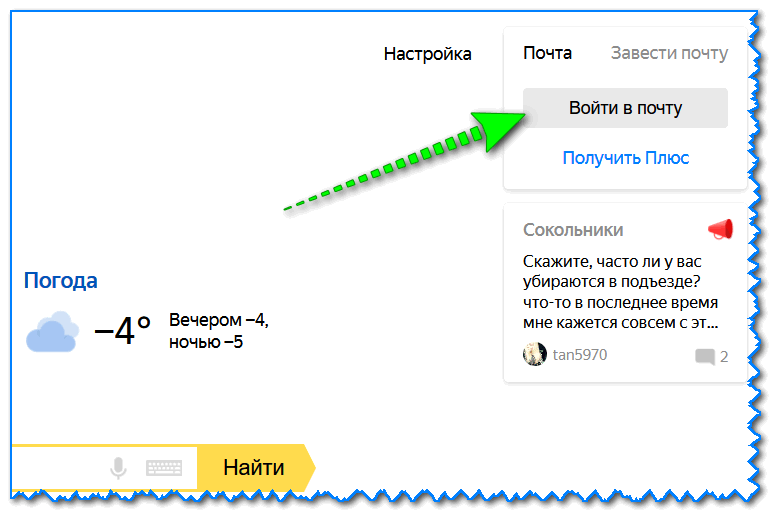
И так, сразу с места в карьер! Для регистрации и получения e-mail необходимо сначала перейти на главную страничку Яндекса, и в правом верхнем углу нажать по ссылке «Завести почту» (см. скриншот ниже).
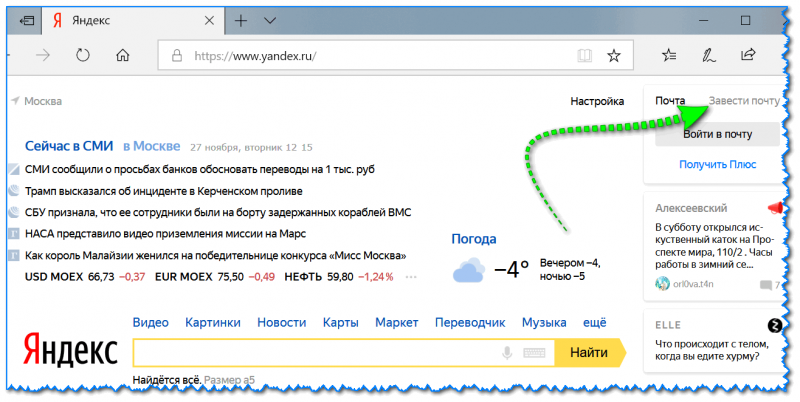
Завести почту на Яндекс
Далее необходимо заполнить довольно короткую форму (она едина для всех сервисов Яндекса):
- имя и фамилия (крайне желательно указывать непосредственно свои персональные данные, т.к. в случае потери доступа к ящику — восстановить вы его сможете только подтвердив свою личность) ;
- логин : он должен быть уникальным (он, кстати, будет использоваться в адресе вашей почты). Многие популярные логины, кстати, уже заняты: Sasha, Lena, Alena и пр. Рекомендую записать куда-нибудь свой логин, чтобы не забыть его в последствии ;
- пароль : необходим для доступа к сервису (как выбрать пароль правильно: https://ocomp.info/kak-sozdat-nadyozhnyiy-parol.html). Также рекомендую записать (в надежное место ) ;
- номер мобильного телефона : может понадобиться для подтверждения некоторых операций (например, если вы забудете пароль, или начнете пользоваться сервисом Яндекс Деньги).
- также после необходимо будет указать контрольный вопрос и ответ на него (например, девичью фамилию матери). Это необходимо для восстановления доступа к ящику, если вы вдруг потеряете пароль.
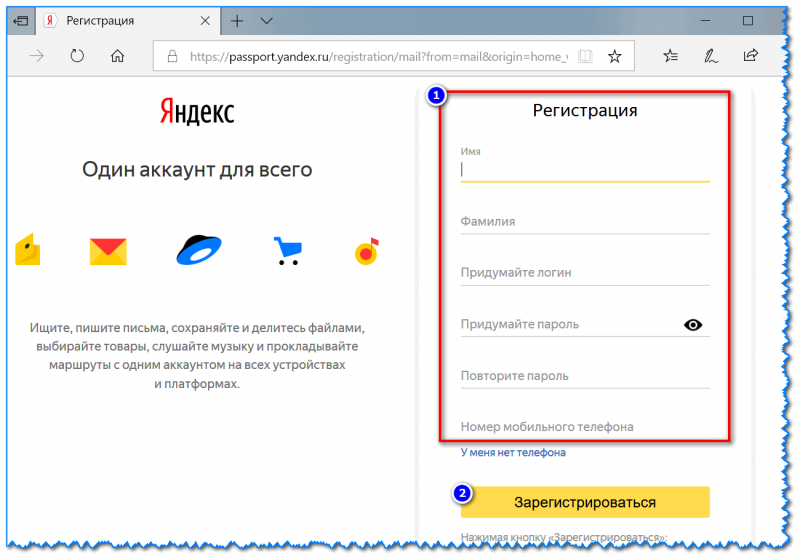
После того, как правильно заполните и отправите форму, вы сможете войти в свой профиль и просмотреть почту (вообще, обычно, это происходит автоматически).
Если автоматически почта не открылась: откройте снова главную страничку Яндекса, и щелкните по кнопке в верхнем углу «Войти в почту» (потребуется ввести свой логин и пароль) .
Собственно, если вы вошли в профиль, вы увидите, что можете написать письмо или открыть свою почту. См. скриншот ниже.
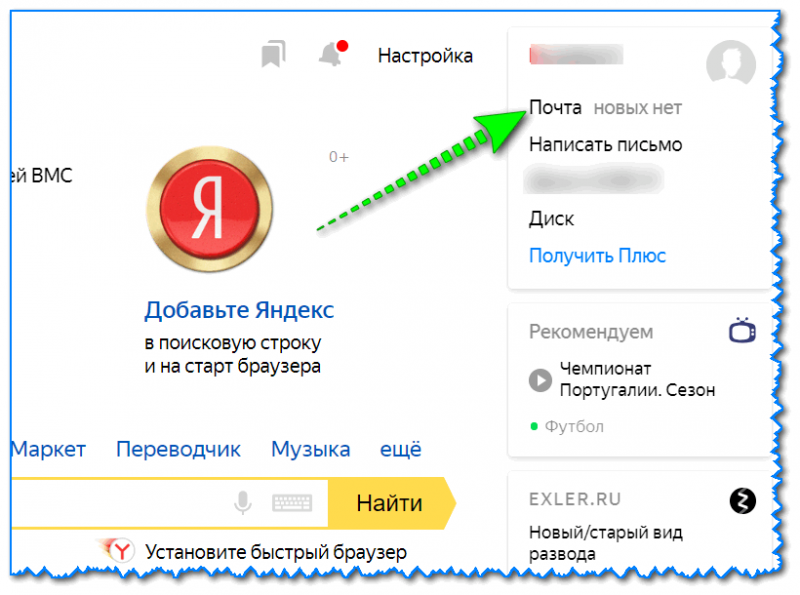
Правый верхний угол — форма входа
Почтовый интерфейс в Яндексе можно настроить довольно оригинально (см. на тему из мультфильма ниже)!
Вообще, если говорить в целом об интерфейсе, то он в Яндексе очень дружелюбен и многие стандартные операции выполняются легко и просто.
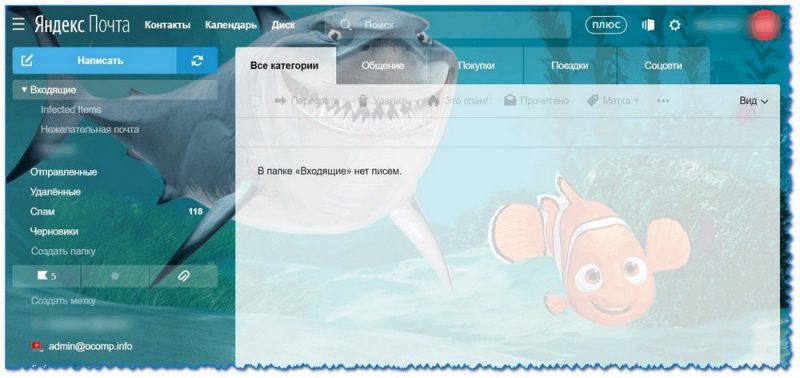
Главное окно почты
Кстати!
Меня как-то спрашивали, где же увидеть свой полный e-mail адрес. В правом верхнем углу нажмите по своему логину, во всплывшем окне будет показан ваш полный адрес электро-почты: можете скопировать его и переслать своим контактам.
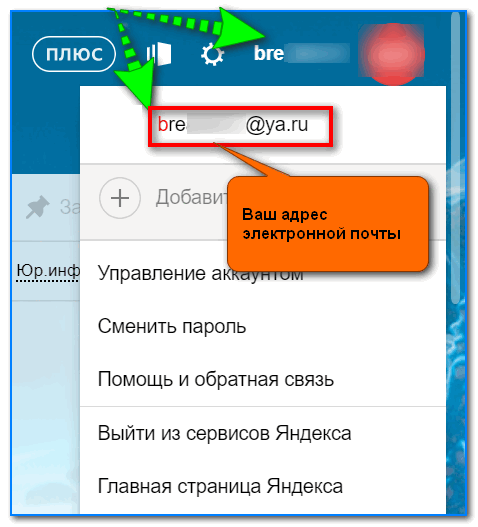
Ваш адрес электронной почты
Важно! Обратите внимание, что вы можете в качестве своего адреса почты использовать номер мобильного телефона (такого вроде бы нет в других сервисах, насколько я знаю). Для этого достаточно включить в профиле эту возможность — и почту можно получать на адрес вида: +7927xxxxxx@yandex.ru

Пример почтового ящика
Плюсы : никогда не забудете; если вы выбрали не очень уместный логин — то вам в деловой переписке будет неудобно его показывать др. людям (с номером же — все выглядит «OK»!).
Выбор темы оформления
Не знаю почему, но многие люди очень ревностно относятся к оформлению почты (функционал функционалом, но если нельзя поменять тему — то пользоваться сервисом не будут).
Яндекс.Почта в этом плане предлагает достаточно неплохой набор тем. Для изменения темы: нажмите по «шестеренке» в правом верхнем углу экрана, и во всплывшем окне откройте раздел «Оформление» . См. скрин ниже.
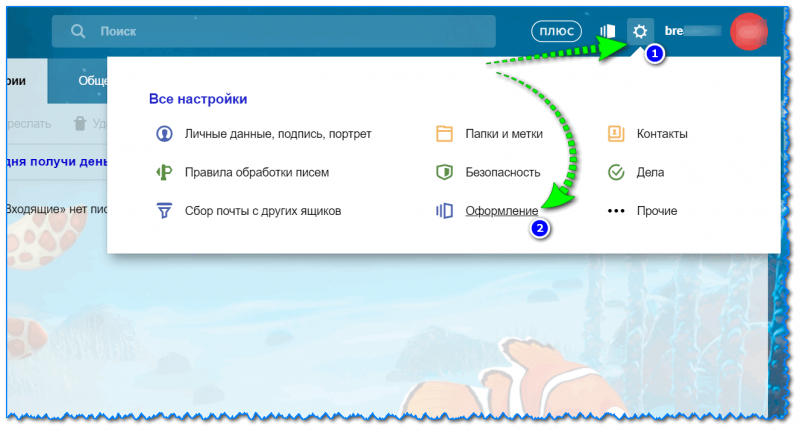
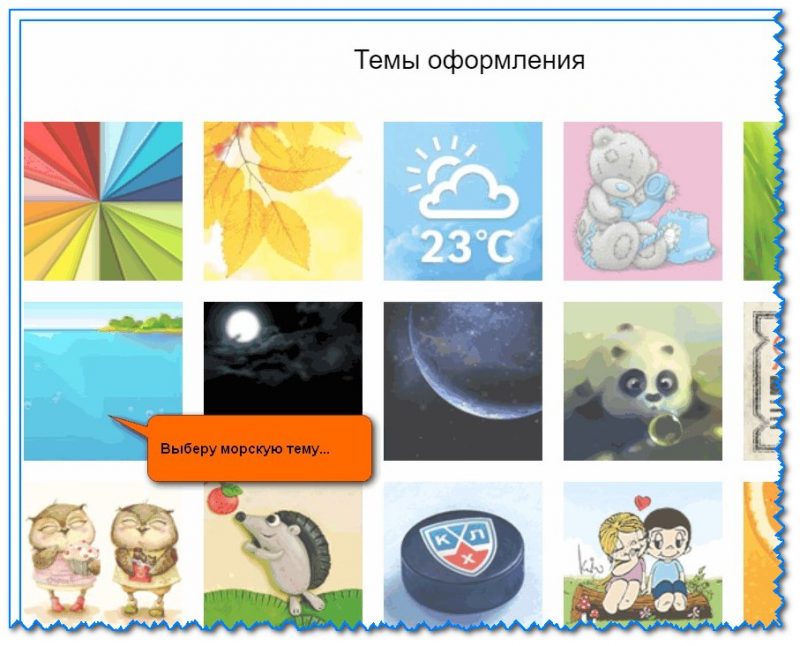
Далее перед вами появится несколько десятков тем:
- времена года: зима, лета, весна, осень;
- популярные фильмы, игры и пр.;
- различный спорт: футбол, хоккей и пр.;
- приведены морские тематики, пейзажи; есть как яркие темы, так и темные и т.д. В общем, есть из чего делать выбор!
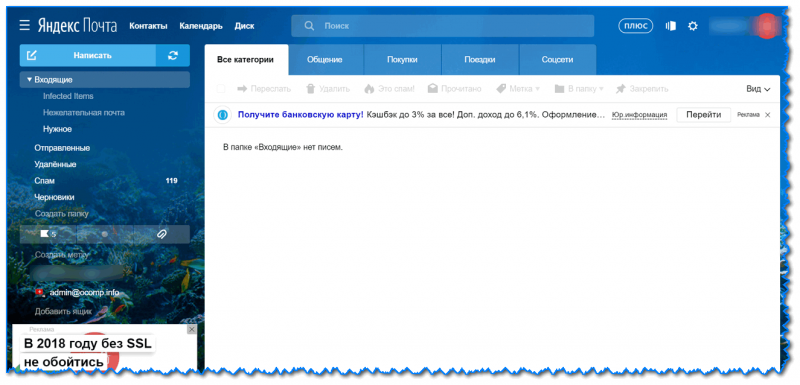
После установки новой темы — вы сразу же заметите, как почтовой ящик стал выглядеть совершенно по-иному.
Кстати, смена цветового оформления поможет вам настроить интерфейс под свой монитор и свои условия (просто если вы работаете в темноте — то вам скорее всего более комфортные будут темы темных тонов, если в ярком хорошо освещенном — то светлые) .
Внешний вид поменялся / кликабельно
Как отправить документы/файлы по почте
Еще один очень популярный вопрос!
На самом деле, отправить какой-то документ по почте — это один из самых быстрых способов на сегодняшний день. 10 сек. на создание сообщения и вуаля, документ отправился за 1000 км. на другой край страны!
И так, как это сделать:
-
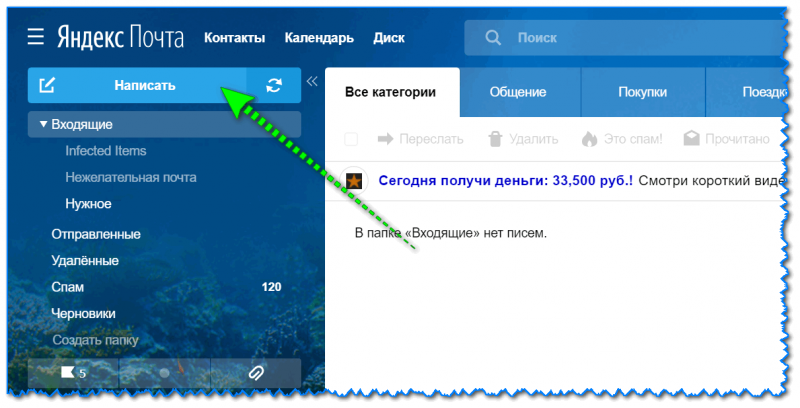
сначала необходимо зайти в интерфейс почты и нажать по кнопке «Написать»;
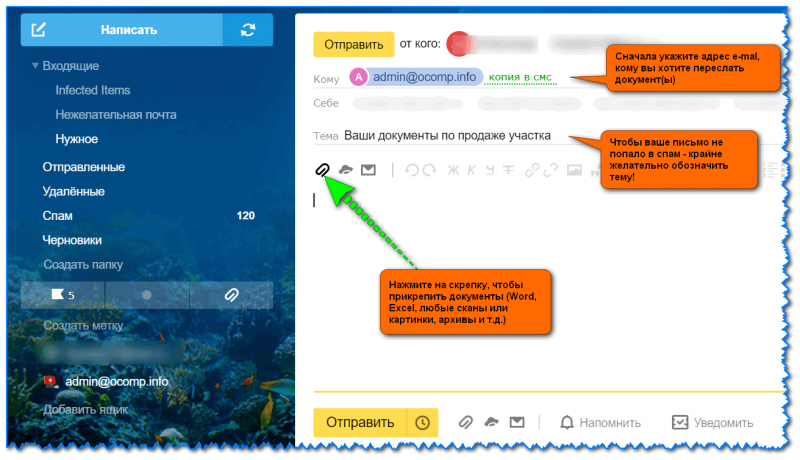
Прикрепление к письму документов
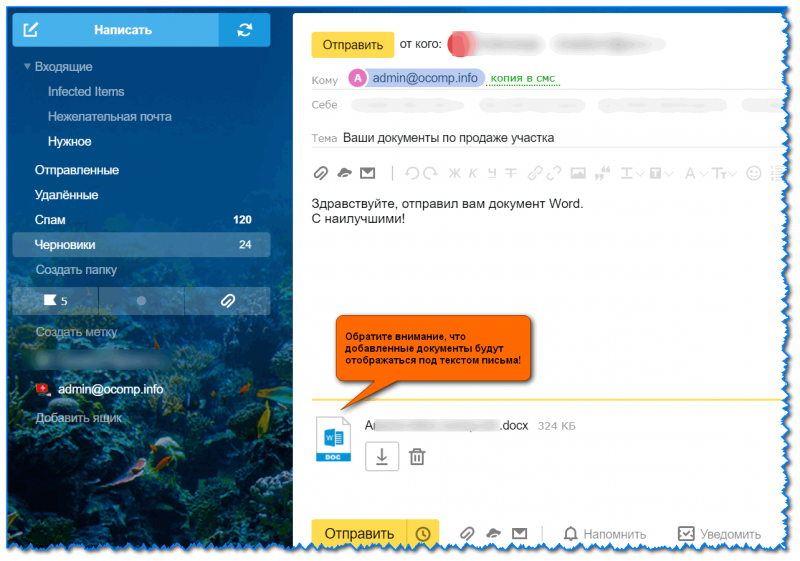
Как выглядят добавленные документы
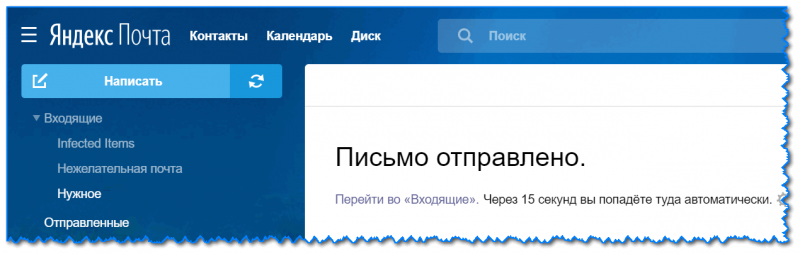
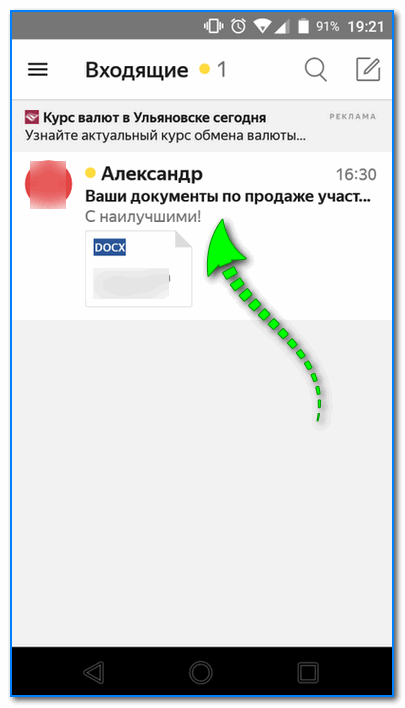
Важно!
Если у вас в документах есть какая-то очень конфиденциальная информация, то крайне желательно документы перед отправкой как-нибудь запаролить (а пароль сообщить отправителю другим способом, по телефону, например).
В этом случае, даже если вы ошибетесь и отправите письмо не туда (или неважно по какой причине его кто-то не тот сможет «заполучить») — то, не зная пароля, он просто не сможет увидеть, что у вас там за документы!
В общем, безопасность никто не отменял!
Фильтрация спама: белые и черные списки e-mail адресов
Еще один бич, связанный с электро-почтой в последнее время — это огромное количество спама. Причем, даже если вы свою почту нигде почти не «светили» — она все равно может попасть в различные листы рассылки (возможно, их просто получают методом перебора. ) .
Вообще, Яндекс.Почта в этом плане достаточно «подготовлена»: здесь есть умные фильтры, которые автоматически отлавливают и останавливают тонны спама (причем, ошибочные срабатывания достаточно редки).
Например, получаете вы какие-то письма от незнакомого адресата, которые вам уже надоели — просто выделите это «письмишко» и нажмите по кнопке «Спам» . После 1-2 таких выделенных письма — Яндекс.Почта запомнит, что вам этот адресат не нужен, и все остальные сообщения от него автоматически попадут в спам (т.е. больше они вас не будут беспокоить).
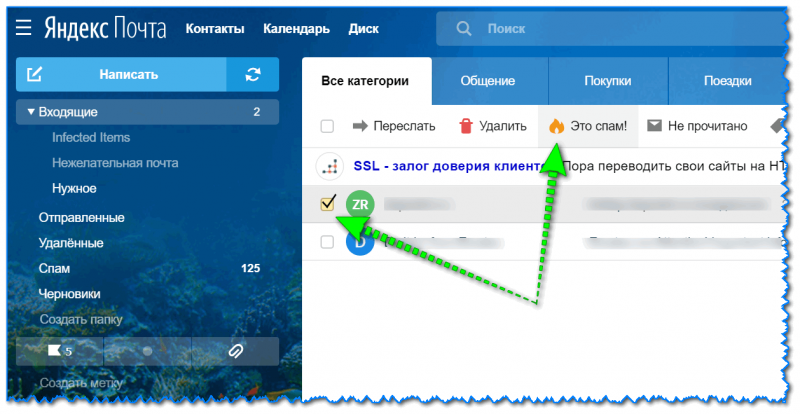
Помечаем некоторые письма как спам
Впрочем, есть и «ручная» настройка. Для этого необходимо открыть настройки — раздел «Правила обработки писем» . См. пример ниже.
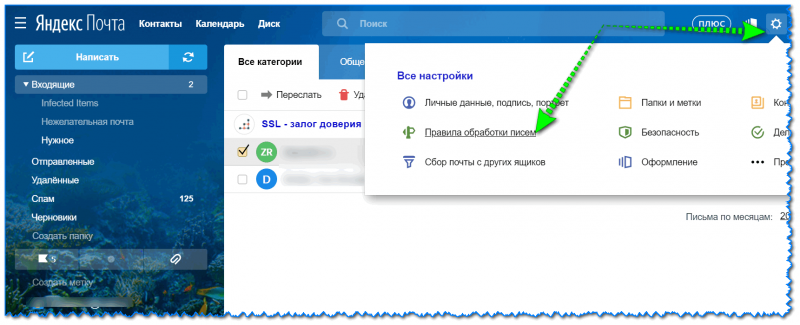
Правила обработки писем
Далее обратите внимание на пару моментов:
- белый и черный список: наиболее удобная штука для начинающих. Можно просто занести в нее e-mail адреса тех, кто вам нужен, и тех, кто не нужен. В результате адресаты из белого списка никогда не будут помещены в спам, а из черного — вы вообще не будете знать о сообщениях от них;
- создание правил : вы также можно вручную задать различные фильтры и правила обработки различных писем (очень удобно в некоторых случаях). Я думаю, этот момент нужно рассмотреть более подробно ниже.
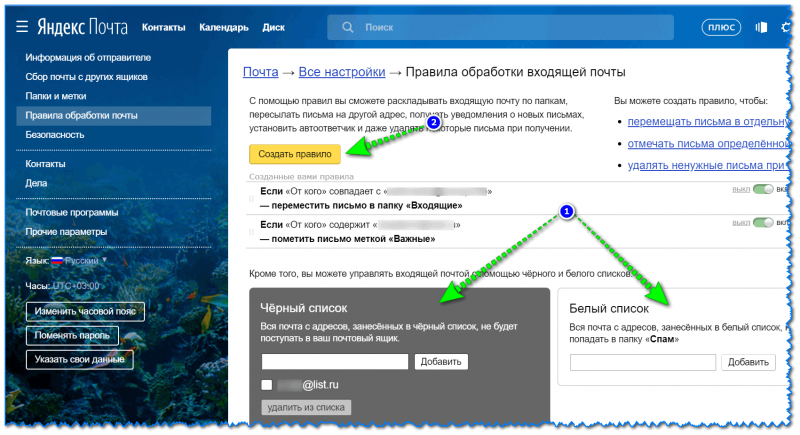
Белый и черный списки
Так вот, начав создавать правило, у вас должно открыться окно, в котором вы можете:
- указать от какого адресата письма обрабатывать (и что они могут содержать);
- указать условия: удалить, пометить как важные, поставить какую-то метку и пр.;
- указать, нужно ли пересылать также куда-то почту, нужно ли уведомлять кого-то и пр.
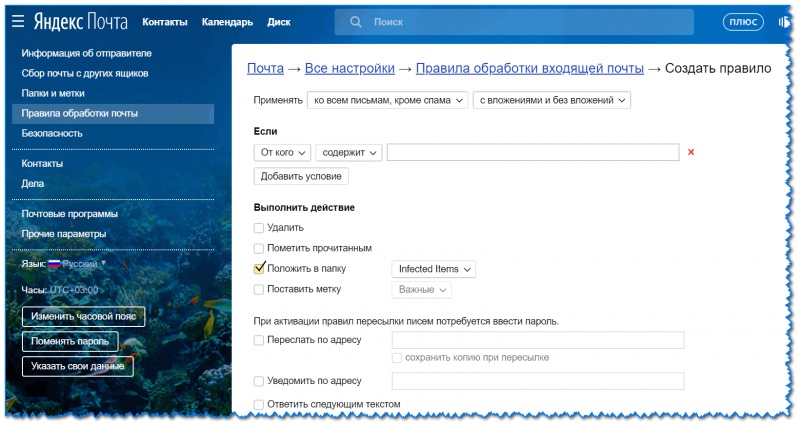
Правила и условия
Например, я хочу пометить письма как важные от одного из адресатов ( прим.: это позволит легко отличать эти письма в списке всей входящей почты, т.к. они будут подсвечены ярким светом) . Чтобы это сделать, в строку «От кого» просто указываем e-mail адрес (см. пример ниже), указываем нужное действие и создаем правило.
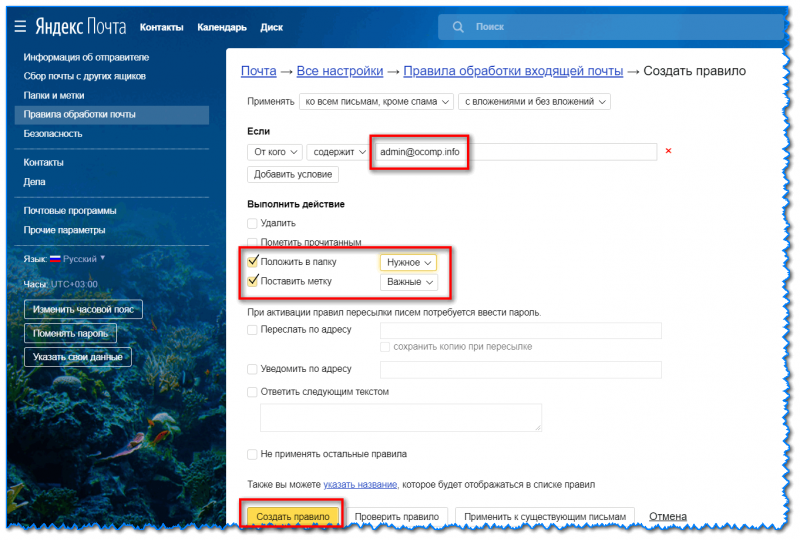
Делаем все письма с этого адреса важными!
Собственно, теперь все письма от этого адресата будут всегда на виду!
Как сообщения на почте читать на телефоне, как обычные SMS-ки
Если раньше, чтобы прочитать почту необходимо было обязательно включить ПК (а то еще и запускать какую-нибудь программу. ), то сейчас достаточно воспользоваться обычным смартфоном. У Яндекс.Почты есть спец. приложения для Android и iOS, которые позволят вам работать с почтой прямо со смартфона!
Причем, вы будете в режиме реального времени получать уведомления о всех входящих сообщения прямо на рабочем столе телефона (прямо, как если бы получили обычную SMS-ку)!
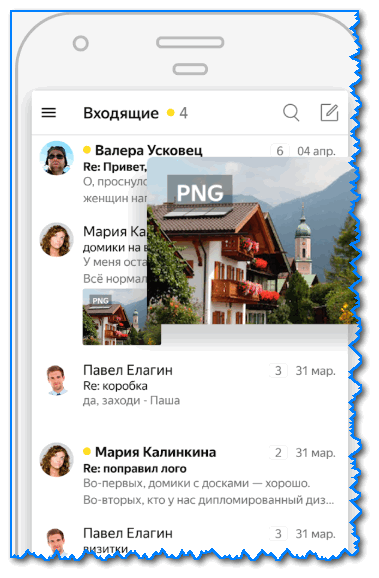
Скрин работы приложения (от разработчиков)
Простое и удобное приложение для тех, кто всегда хочет быть на связи. Благодаря его работе, вы сможете управлять своей почтой со смартфона. Отмечу, что приложение очень хорошо синхронизировано с веб-версией почтой: например, если вы с ПК просмотрели почту, то она также будет помечена, как прочтенная, и на телефоне!
Приведу ниже парочку скринов реальной работы. Например, после получения сообщения на почте — у вас на экране появляется уведомление, щелкнув по которому, вы сразу же сможете прочитать его. См. пример ниже.
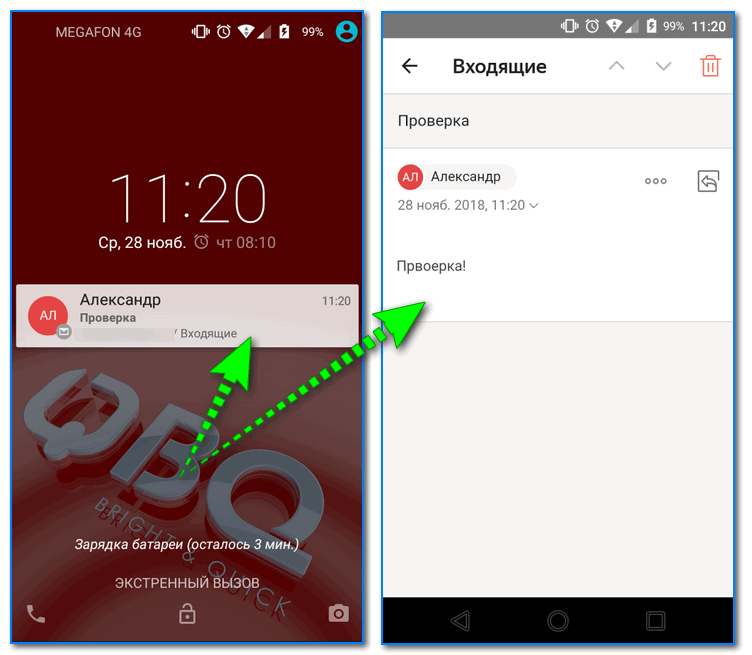
Пример уведомления о новом сообщении на Яндекс.Почте
В самом приложение доступны практически все те же функции, что и в веб-интерфейсе: также можно просмотреть все папки, написать и отправить сообщение, открыть настройки и пр.

В общем и целом, приложение очень добротно сделано! Можно рекомендовать всем, кто хочет быть всегда на связи в режиме онлайн по всем контактам .
Если появилась ошибка, что пароль неверный: как войти в свой «ящик»
Ну и последний вопрос, на котором хотел остановиться — это ошибка «Неверный пароль», появляющаяся при авторизации в сервисе. На скрине ниже примерно показано, как она выглядит.
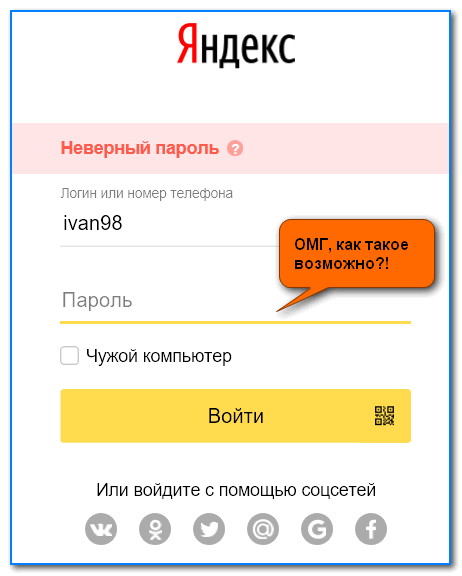
Яндекс сообщает, что неверный пароль
Прежде чем паниковать, обратите внимание на:
-
раскладку клавиатуры (в более, чем половине случаев — виновата она).

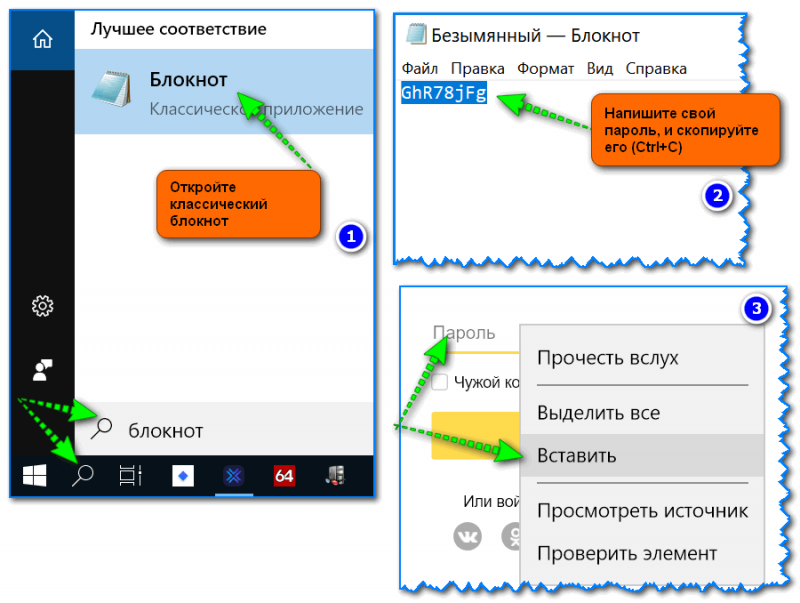
Попробуйте пароль перенести из блокнота в нужное поле
Если подобное не принесло успеха, обратите внимание на ссылку «Не могу войти» (в нижней части формы для входа).
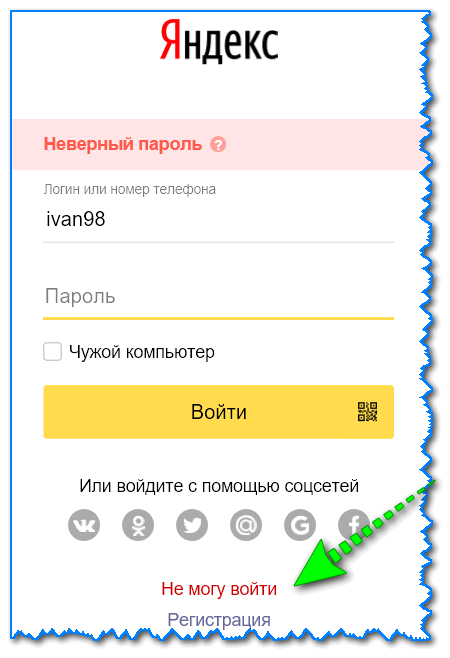
Перейдя по этой ссылке, перед вами откроется форма для восстановления доступа: вам потребуется ввести свой логин (или полный адрес почты), затем ответить на ряд вопросов (ответы на которые может знать только тот, кто регистрировал ящик. Например, ответить на контрольный вопрос, который был задан при заведении ящика; также часто требуется подтвердить действия кодом из SMS, которое будет отправлено на номер, привязанный к почте).
Именно поэтому я рекомендовал в начале статьи записать свой пароль, логин, телефон, контрольный вопрос в надежный блокнот на случай форс-мажора.
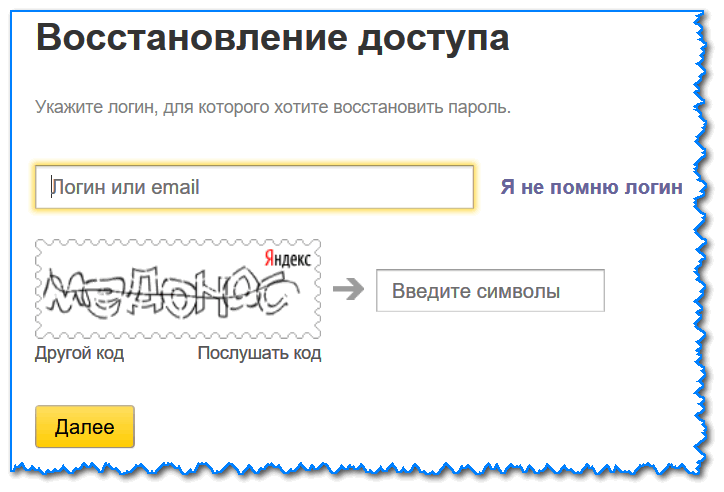
Форма для восстановления доступа
PS все пароли и логины, использованные на скринах в статье, не настоящие!