Самодельная консоль (Ещё одна)
Знаете я очень люблю портативные консоли, если вы читали мои предыдущие блоги то наверняка знаете об этом. Я понимаю, что тема уже довольно заезженная, одним из моих самых успешных блогов был тот который был о создании ретро-консоли, потом были ещё подобные блоги от сторонних авторов, но в целом все рассказывали об одном и том же. Я помню, что даже в далёком 2014 году на сайте выходил блог, который даже получил недельный касарь, но там было совсем не то.
Так вот, я вдохновившись тем блогом и зарубежными роликами с Ютуба решил попробовать вновь. Но теперь это будет не просто очередной блог о ретро-консоли, нет. Это будет большой блог со своей конкретной целью, приготовьтесь, это будет очень интересно.
Экскурс в историю
Но для начала историческая справка.
Прародителем портативных консолей можно назвать MicroVision от компании Milton Bradley, выпущенную в 1979 году. В приставке можно было менять картриджи, что позволяло запускать более одной игры. MicroVision является раритетом в наше время и некоторые коллекционеры готовы прилично заплатить за эту портативку.

Спустя год появляется Nintendo со своим Game and Watch, так же известная у нас благодаря кампании «Электроника». Особенностью был жидкокристаллический экран КОТОРЫЙ не позволял запускать другие игры кроме той, что была уже предустановлена. Можно выделить то, что именно на приставке от Nintendo впервые появилась «крестовина» без которой трудно представить современные контроллеры.

Nintendo вновь решила показать на что способна в 1989 году выпустив легендарный GameBoy. У портативки был простенький экран, но это позволило уменьшить энергопотребление до минимума. Так же была возможность мультиплеера по специальному кабелю.

В том же году на рынок выходит консоль от Atari, под названием Atari Lynx. Её главным отличием от конкурента в лице GameBoy был цветной экран. Хоть качество графики и поражало, но высокое энергопотребление в купе с конским ценником быстро похоронили приставку.

В 1990 году уже другой гигант выходит со своей портативной консолью, это была Sega Game Gear. У приставки был более привычный горизонтальный вид, так же она имела цветной экран, но так же как и Atari Lynx имела большие затраты электричества, что было жирным минусом.

Спустя 6 лет Nintendo выпускает обновлённую версию GameBoy с приставкой Pocket. Экран стал больше, а вместо 4 батареек стали использовать всего две. Благодаря этому играть стало гораздо комфортнее. Стоит также сказать, что в том же году вышла небезызвестная «Тамагочи». Симулятор ухаживания за виртуальным питомец, что было больше похоже на работу чем на развлечение, но людям нравилось.

Ещё через два года выходит GameBoy Color. Улучшенная версия предыдущей портативки и как ясно из названия, наконец-то появился цветной экран. Так же можно было запускать картриджи старой приставки.

В 1999 году в борьбу включилась Sony. Хотя как включилась, она провела эксперимент выпустив PocketStation. Маленькое устройство, напоминающее своим видом уже упомянутый «Тамагочи». Под устройство делались специальные версии игр, даже выходила 7 «финалка». Конечно это не гриндилка на 300+ часов, но всё равно интересное приключение одного из «Чокобо». Народ одобрил.

В 2001 году выходит принципиально новая GameBoy Advance. С повышенным качеством картинки и более тонкая она пришлась по душе фанатам. В 2003 вышла GameBoy Advance SP, та же консоль но в удобном формате «раскладушки».

В том же 2003 выходит первый «игровой смартфон» (как странно это звучало в том году) от кампании Nokia с интересным именем N-GaGe. У устройства была очень интересная конструкция и неплохие технические характеристики. (Мне запомнилась одна из игр серии Might and Magic). Но новую приблуду невзлюбили и попытка Nokia откусить кусок пирога с треском провалилась.

В 2004 «большая N» выпускает одну из самых продаваемых консолей за всю историю — Nintendo DS. Спасибо Глебу за то, что подробно рассказал о ней в одном из своих роликов. Но всё же кратко поясню, что приставка имела форм фактор «раскладушки» и на обоих панелях были экраны, причем нижний был сенсорный и это не для красоты. Функциями консоли пользовались по полной.

В том же году Sony возвращается, но уже не с маленьким экспериментом, а полноценной приставкой, всем известной PlayStation Portable. Консоль произвела в своё время фурор. В течении следующих лет вышло ещё несколько вариаций данной приставки. PSP получила много похвалы, хоть и не смогла добраться до уровня DS.

Спустя 7 лет ситуация повторилась. На рынок выходит приемник DS — Nintendo 3DS. Во многом схожая со своей предшественницей, но имевшая важные отличия, одним из которых была возможность просмотра 3D без специальных очков. Так же появилась возможность доступа к сети (которое использовалось не для просмотра Ютуба, а для мультиплеера и общения во внутреннем чате.), а так же камера.

В этом же году выходит PlayStation Vita. Своеобразная преемница PSP! Так люди полагали. А вот тут давайте по подробнее.

PS Vita вышла 17 декабря 2011 года в Японии, далее уже в других странах. Поддержка консоли осуществлялась аж до 1 марта 201 года. Новшеством в отличии от PSP было добавление второго стика, сенсорный передний экран и задняя панель. 3G модем, Bluetooth, возможность серфинга по сети, а характеристики консоли! Четырёхъядерный процессор с частотой 2Ггц, видеочип с частотой 200 Мгц и объемом видеопамяти 128 мегабайт, и целых пол гигабайта ОЗУ! Это было довольно внушительно. Но к разочарованию Sony, консоль провалилась. Её ругали за маленькое количество AAA-проектов и консоль довольно быстро загнулась.
Но спустя десять, покупка PS Vita кажется довольно неплохим вариантом даже при условии существования конкурента в виде Nintendo Switch. Почему? Потому что благодаря фанатам на консоли появилось множество полезного и крутого. Порты популярных проектов, новые игры которые выходят до сих пор, возможность стриминга с пк на Виту (об этом я кстати рассказывал в своём предыдущем блоге), ну и конечно не стоит забывать о том, что существует возможность эмуляции PSP. Так что купив PS Vita вы убиваете двух зайцев одним ударом. Но есть одно «но». Всегда есть это неприятное но. Технические характеристики приставки очень скудны по меркам 2021 года. По этому.
. Я решил сделать PS Vita X, ну или 2, или Next, называйте как хотите. На фоне набирающего популярность тренда портативных ПК-консолей я попытаюсь сделать тоже самое. Но давайте создадим цель и некоторые правила. Целью будет создание портативной приставки работающей на ОС от ПК и имеющей сенсорный экран. А чтобы было интересней, мы поставим ограничение. Постараемся уложиться в определенную сумму денег. И за основу мы возьмем стоимость полноценного комплекта новой PS Vita там с чехольчиками, наушниками и картой памяти на 32 гб. В среднем такой комплект обойдется вам за 18000 рублей, вот в эту сумму и попробуем уложиться. Приступим!

Вот как примеры самых популярных ПК-консолей. Aya Neo и GPD WIN 3

Вот как примеры самых популярных ПК-консолей. Aya Neo и GPD WIN 3
Начинка
Изначально я думал собрать пк с начала, на распечатанной плате, но как оказалось во первых, я не смогу сделать мощную начину, а во вторых у меня не было специальных навыков для этого. Да это бы сильно уменьшило стоимость, но я все же решил пойти по пути наименьшего сопротивления и купить обычный одноплатный компьютер. Да не мужик, но зато, одну из главных задач мы преодолели, практически любой современный одноплатный компьютер будет мощнее системок PS Vita.
И после долгих поисков, выбор пал LatePanda. Да вариант далеко не самый лучший, но в целом нам подходит. -11 тысяч рублей.
Но по итогу мы имеем 2Гб оперативной памяти и 32 встроенной, четырёхъядерный CPU и GPU от Intel, на чистоте 1.9 Ггц и 350 Мгц соответственно. Есть небольшие потери, но так как мы ограничены в средствах жаловаться не приходиться. Так же здесь есть 2 разъема USB, разъём для в интернет (хоть и есть Wi-Fi модуль).

Экран
Было решено вместо покупки обычного сенсорного мини экрана, а немного заморочится и купить отдельно специальные экран и сенсорную «наклейку», что примечательно оба эти элемента от всё той же кампании LattePanda. Нам нужно на сам экран наклеить «сенсорную наклейку» (предварительно сняв плёнки с того и другого). На плате компьютера будут два разъема от этих элементов, единственное, с чем придется потрудиться так это с корпусом. Нужно будет сделать специальное крепление для экрана. Минус 4000.

Оба нужных элемента

Оба нужных элемента
Контроллер
До этого все было легко, но на удивление, с геймпадом произошло больше всего проблем. Изначально планировалось взять раздвижной геймпад и попробовать прикрепить его на всю конструкцию, но это показалось мне очень скучным вариантом и я решил сделать это чуть более оригинально. Кто-нибудь помнит PSP GO? Экспериментальную версию знакомой консоли, которую довольно сильно ругали, но это другая история. Так вот, она имела довольно интересный вид, по этому было решено взять старенький DualShock 3, разобрать его, засунуть в самодельный корпус для геймпада который позднее прикрепим к основному корпусу. Причем нужно будет оставить отверстие для разъема для зарядки, это важно. Да звучит довольно сложно, но ведь хоть что-то здесь должно быть не просто куплено? Ещё минус 1000 рублей.
Так же стоит сказать, что в комплекте идет Windows 10, уже активированная, что несомненно приятно.


Питание
*Изменение блога. Благодаря замечанию одного из комментаторов я решил изменить структуру блока питания. По совету я прошерстил интернет на эту тему и нашел довольно интересное решение. Существует такой зарубежный канал «The Wrench», парень делает разные интересные электронные штуки. Так вот в одном из роликов о создании карманного ПК он показал хороший способ сделать миниатюрный блок питания. В общем. Нам понадобятся три мини-аккумулятора 18650 (да они довольно громоздкие, но это не так уж и страшно). Склеиваем их вместе, но так что бы средняя батарея была повернута в другую сторону относительно двух других. Далее нам понадобятся проволока и умение обращаться с паяльником. Припаиваем к центрам средней и правой батареи кусок проволоки, делаем тоже самое только с другой стороны и со средней и левой батареей. Далее нам понадобятся два небольших провода. Каждый из них припаиваем к тем местам с которыми не работали.
Следующий элемент с которым мы будем взаимодействовать это защитная плата для аккумулятора под названием 3S BMS. Стоит она копейки.

Далее воспользуемся розеткой питания. Её как и многое другое можно найти на Aliexpress. Припаиваем провода от розетки к плюсу и минусу на плате.
Теперь нам нужны 5-ти вольтовый регулятор и старый USB-кабель.


Далее подключаем старый USB к подходящему слоту на LattePand’е.
Остается только припаять оставшиеся два серых провода к миниатюрному переключателю и готово.
Совсем забыл рассказать о том как консоль будет выводить звук. Но тут совсем кратко. Нам понадобиться миниатюрный усилитель звука, который нужно будет прикрепить внутри корпуса, на котором придется сделать специальные отверстия. Сам же усилитель перед установкой нужно будет подключить к компьютеру в соответствующий порт. Готово

Заключение
Да вышло довольно криво и я бы даже сказал бедно, но как я уже говорил специальных навыков у меня нету. В принципе соединив все перечисленные выше элементы можно играть, но вам вряд ли понравилось бы играть на такой «консоли». По этому за основу корпуса был взят концепт портативной игровой консоли PGS. В своё время она наделала много шума, но вскоре о ней благополучно забыли. Но не пропадать же добру? Для создания корпуса можно воспользоваться и обычным картоном, но что бы было красивее думаю использовать станок для 3D-печати. (На Ютубе наткнулся на ролик зарубежного автора который сделал нечто похожее только там всё намного интересней.)

В общем это вышла довольно интересная игрушка. Понятно, что не о каких больших проектах речи не идет, но серфинг в браузере, работа с аппаратными программами, запуск эмулятор вплоть до той же PSP, все это стало возможно. Ну и да стримить со своего пк на это чудо тоже получиться. Да и если бы было больше денег то можно было бы поставить, например LettePanda Alpha которая без проблем смогла запустить даже GTA 5!
Автор вместо обычного одноплатного компьютера, взял материнскую плату от ноутбука! Да это дало значительный буст в мощности, но и повлияло на размеры консоли.
«Портативная» ретро-консоль своими руками
В данной статье речь пойдет о том, как познать дзен самостоятельной сборки гаджета, о том, что любой опыт это тоже знания, а так же немного ценных советов для тех, кто вдруг решит повторить нечто подобное.
В результате мы окунемся в период, когда слова Dendy и Sega вызывали трепет, и получим вот такую «карманную» консоль:
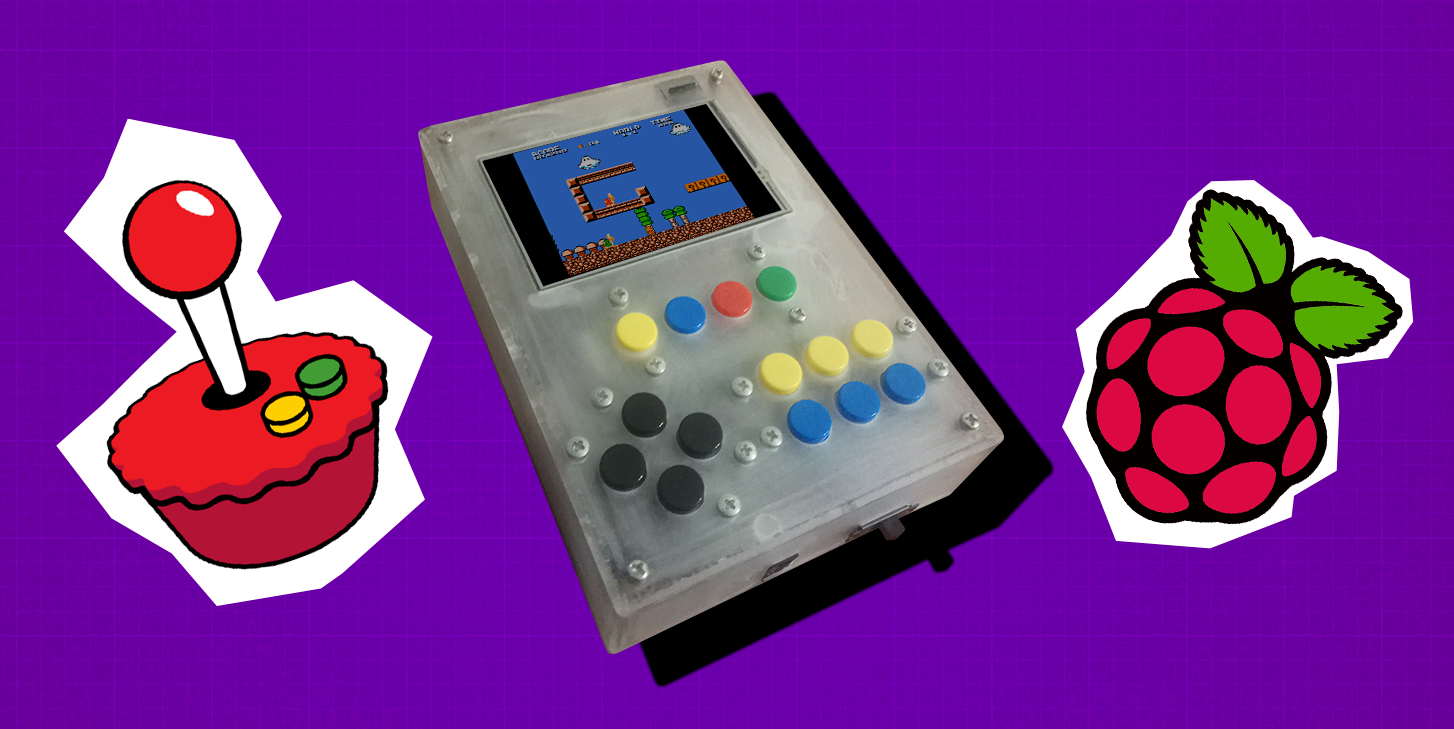
Под катом много картинок и краткое видео для тех кто любит смотреть, а не читать
Предисловие
К сборке данного проекта меня подтолкнула целая череда событий. Дело в том, что я очень много времени провожу в дороге по пути на работу. Как правило время приходится коротать за прослушиванием книг или казуальными игрушками в телефоне. Ну или как сейчас — делать черновики для статьи на хабр. И вот так, в дороге, когда все эти казуалки сильно приелись, я начал вспоминать, что раньше трава была зеленее, а игры осмысленнее. Вспомнил как в детстве, днями напролет, играл в dendy, и решил, что на китайских площадках наверняка есть карманные приставки, которые скрасят долгую дорогу.
Ну и заказал себе одну такую приставку. Продавец обещал аж 168 игр из детства. Дни шли… Доставка заказа затягивалась.
Время шло, я в предвкушении решил еще раз пробежаться по списку игр, которые должны были быть на приставке. Пока читал список — освежил в памяти игры в которые проводил целые дни, и с досадой обнаружил, что многих из них нет в обещаемом наборе. Кроме того, плитой воспоминаний легла приставка Sega mega drive, с её Comix zone, Rock’n’Roll Racing и Earthworm Jim… Время шло, а моя «нинтендовая» приставка нет. Написав продавцу, я получил ответ, что он просто забыл ее отправить, а трек который он дал — недействительный. Деньги я за нее вернул, но детство мне не вернули.
Плюнув в сердцах на совесть этого нехорошего человека, я задумался, что поиграть в денди можно и на эмуляторе в телефоне. Но как оказалось — ощущения совсем не те. Нет тактильных кнопок, а вместе с тем и комфорта игры. Тем более, что старые игры гораздо сложнее современных и промазать по кнопке прыжка зачастую может означать старт уровня с начала.
И решил — почему бы не собрать свою приставку, с Cannon fodder и кнопками. И я собрал. Допустил кучу ошибок, где-то по неопытности, где по криворукости. И поделиться с вами хочу именно опытом с ошибками, потому что умный человек учится на чужих ошибках, а на Хабре собираются только умные люди 🙂
Видео, с процессами сборки:
Выбор платформы
У меня завалялась raspberry pi 2, и недорогой 3,5 дюймовый дисплей к ней. С поиска решений для нее я и решил начать. И как оказалось — не зря. Для Raspberry уже имеется операционная система RetroPie, которая и превращает ее в полноценный эмулятор самых разных консолей. (подробнее по ссылке).
Кроме того, в интернете полно инструкций как подключить к ней джойстики и сунуть в корпус от старой приставки.
Но это не наш путь, мы же собираем «карманную» консоль. Значит джойстик нужен встроенный.
Ошибка 1: Лучше использовать raspberry pi 3 или 4 модели из-за наличия wi-fi и bluetooth. Это сильно упростит настройку уже собранной консоли в дальнейшем. Так же можно использовать Orange pi, решение получится ничуть не хуже.
Проектируем джойстик
За основу джойстика я решил взять 6 кнопочный контроллер от sega-mega-drive. В первую очередь из-за того что, 6 кнопок позволять играть в сегавские игры и не будут мешать дендевским.
Дальше, у Adafruit нашлась библиотека, которая может эмулировать клавиатуру, считывая сигналы с ножек gpio самой raspberry. И пользоваться ей очень просто. Её нужно скопировать в уже установленную RetroPie и подключить кнопки к пинам. Кнопки, при нажатии должны замыкаться на землю (любой GND пин).
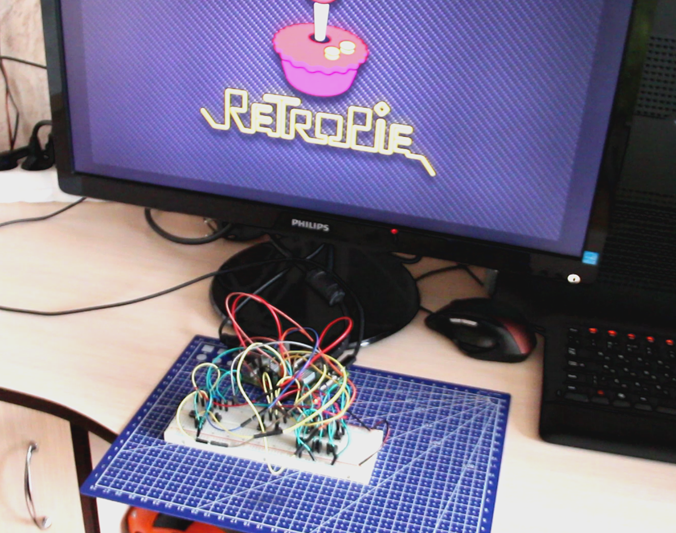
Для начала были собраны все кнопки на макетной плате и проверены на работоспособность.

Схему подключения использовал следующую:

Т.к. проект собирался под Sega’вский джойстик — то и обозначения соответствующие. Вообще в RetroPie принято использовать «TL» и «TR» вместо «C» и «Z», видимо используемые в джойстиках от PlayStation. На самом же деле кнопки всегда можно переназначить, в том числе, для каждой конкретной игры.
Кнопки собраны, теперь нужно подумать над корпусом для карманной приставки. И вот тут я получил как положительный, так и отрицательный опыт:
Собираем корпус
В одном из своих постов я уже упоминал, что создание корпуса это прям головная боль для некоммерческой сборки гаджетов, если у вас нет 3д принтера. Можно поискать либо готовые боксы и плясать от их размеров, либо что-то собирать самому. Я решил опробовать новый для себя способ — склеивание акрила. Тем более, что хабравчанин millercutter предлагал свою помощь в нарезке акрила к одному из прошлых постов. За что ему отдельная и большая благодарность!
Прикинув размеры начинки — был сделан чертеж и отдан на резку. Изначально идея была в следующем: скруглить наждачкой «острые» края в собранном корпусе и покрыть его жидкой резиной из баллончика. В воображении вырисовывалось soft-touch покрытие и дизайн Porsche.
Склеивать акрил рекомендуют дихлорэтанолом. Его я в строительном магазине не нашел, поэтому взял первый попавшийся клей для пластика Bison. Прошу не считать это рекламой, но склеился корпус очень хорошо. Взгляните какой красивый прозрачный корпус получился:
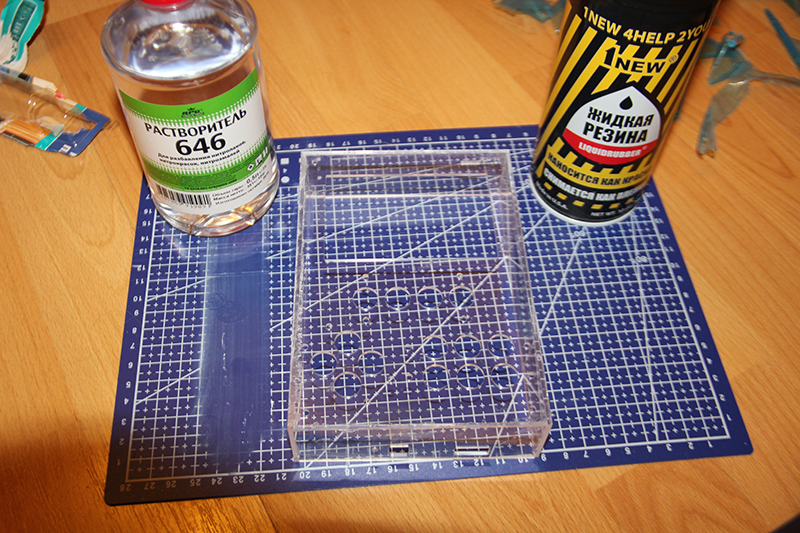
Акрил легко и надежно клеится, хорошо выглядит и вообще приятный материал.
Корпус собран, кнопки впаяны в макетные платы, готовимся красить…
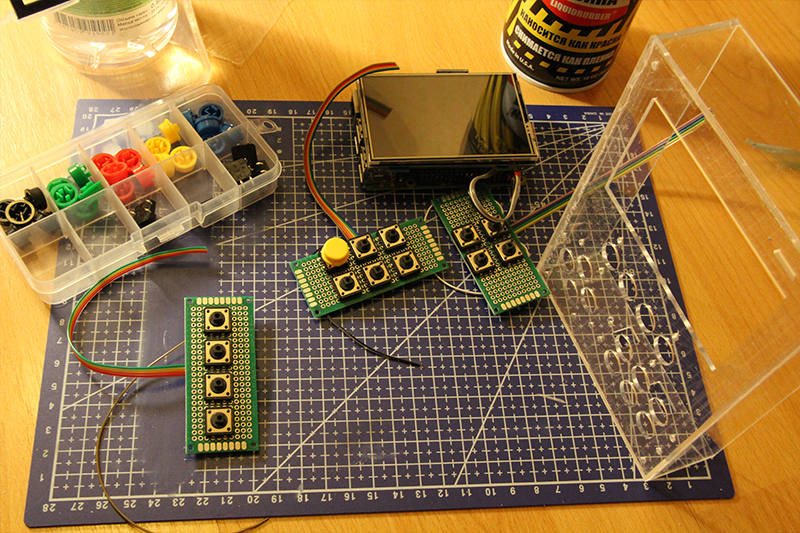
После высыхания клея я прошёлся наждачной бумагой по углам, а так же по всему корпусу, чтобы «краска лучше легла». Так как дома красить негде — я вышел на покраску на улицу. И вот тут я получил свою вторую ошибку:
Красить нужно в сухом и теплом помещении, а не в мокром и холодном Петербурге.
В общем, либо я нарушил технологический процесс, либо звёзды не сошлись, но резина легла отвратительно. С пузырьками и подтеками.
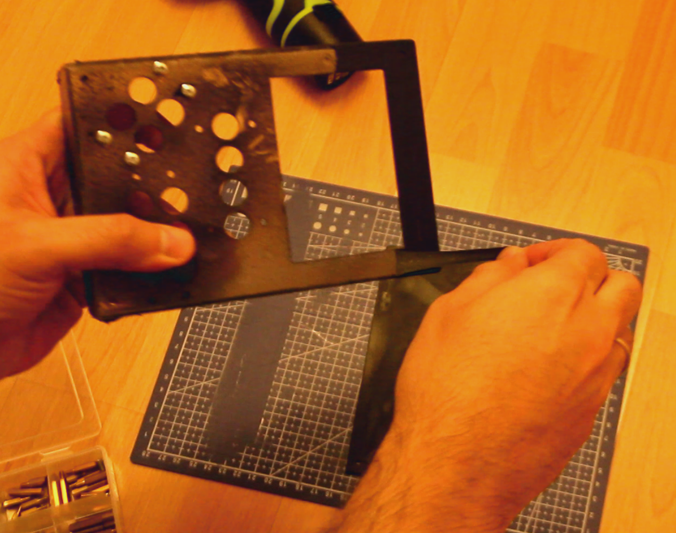
Пришлось отрывать это покрытие и снова шкурить корпус. Покраску корпуса было решено отложить на некоторое время. Поэтому сейчас сквозь корпус просматриваются подтеки термоклея, что выглядит не очень. И если вы знаете чем и как аккуратно покрасить акрил — обязательно последую вашим советам, потому что в текущем виде сборку оставлять нельзя:
Сборка консоли
Крепить электронные элементы к корпусу было решено болтами. Это должно придать корпусу своеобразный шарм, а если честно — иных способов я не придумал.
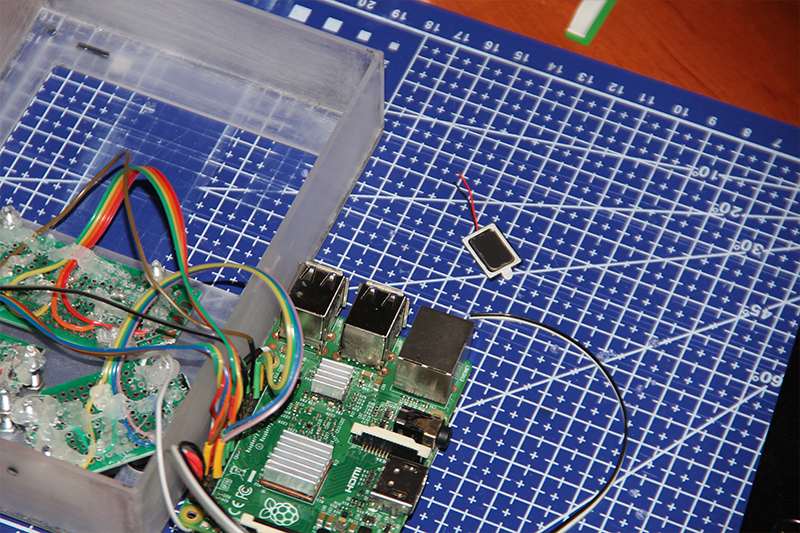
Все места соединений и пайки я промазывал термоклеем. Да, это некрасиво, но зато верный способ закрепить навесной монтаж.
Ошибка 3: навесной монтаж это в любом случае ненадежно и некрасиво, поэтому если у вас есть возможность заказать или заЛУТить печатную плату — у вас получится надежнее и компактнее
Собираем звук
Сборка звука это одна большая ошибка номер 4:
Я решил, что для воспроизведения звука идеально подойдет динамик от телефона. Тот, что воспроизводит мелодию звонка. Но по ошибке приобрел голосовой динамик (тот что к уху прикладывается) Ну и после подключения его к микросхеме усилителя — динамик просто не справился с громкостью. Пришлось усилитель изъять.
Честно говоря, до сих пор не знаю что сделать со звуком. использовал микросхему усилителя MC34119L. Может быть в подключении была проблема. Если кто-то знает какой динамик будет подходящим и какой простейший усилитель для него подойдет — пожалуйста подскажите. Желательно без дополнительных обвесов типа конденсаторов.
Собираем питание
Тут все довольно просто. Нужно собрать powerbank. У меня имеется запас аккумуляторов 18650 и разные готовые платы для их зарядки.
Ошибка 5: Сначала я использовал безымянную с Китая на 3 Ампера с круглым гнездом питания. У нее не оказалось стабилизатора на 5В поэтому дополнительно пришлось припаять DC-DC преобразователь. Чуть позже переделал на уже готовый модуль сразу со стабилизатором и индикатором заряженности батарей, но из-за уже готового отверстия в корпусе — круглое гнездо осталось. Сейчас же понимаю, что следовало делать для microUSB. Пары аккумуляторов на 2300mAh хватает на несколько дней безудержной игры. Так же, сразу не пришла в голову возможность поставить кнопку с фиксацией для включения устройства. Можно оправдывать большой тумблер, единственный оказавшийся под рукой, но… Нет ему оправдания, кнопка была бы лучше. Кроме того, аккумуляторы 18650 довольно громоздкие, можно подумать над использованием плоских литиевых аккумуляторов.
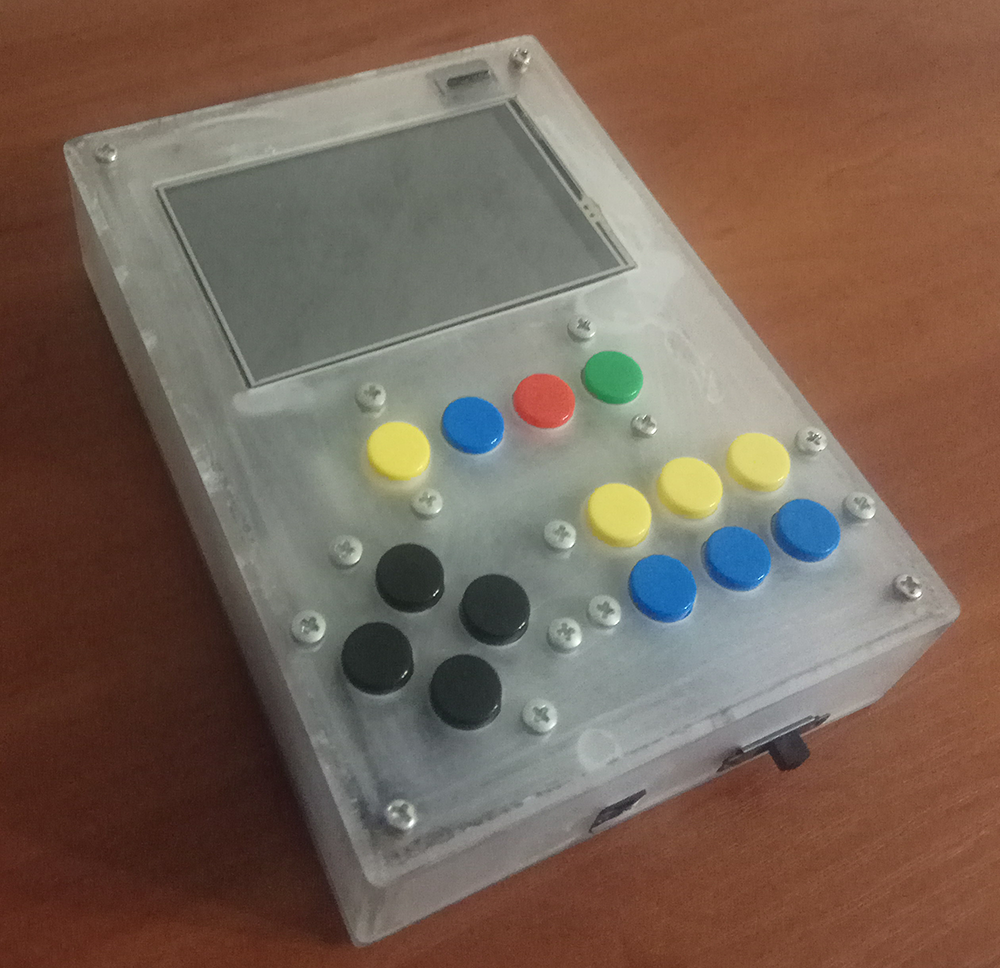
Окончательно собранное устройство
Заключение
В целом консоль получилась приятная. Окунуться в старые игрушки это прям как пережить второе рождение. Консоль в карман все-таки не помещается (разве что в пуховик), но в рюкзаке легко переносить.
На просторах интернета можно найти целые коллекции игр на 30 Гигабайт. На данном сайте можно легально скачать бесплатные игры для данной консоли.
Для тех же, кто решит повторить данный проект — смею дать несколько советов:
Портативная игровая консоль на основе Arduino и Arduboy своими руками
В данной статье мы рассмотрим изготовление своими руками (DIY) портативной игровой консоли с помощью платы Arduino Pro Micro и пакета Arduboy. Arduboy представляет собой 8-битную программируемую игровую систему размером с кредитную карту, разработанную компанией Nintendo Gameboy. Система разработки игр Arduboy основана на крайне популярной сейчас платформе с открытым исходным кодом под названием Arduino. Система достаточно проста в освоении и позволяет разрабатывать собственные игры и делиться ими с игровым сообществом. Оригинальный игровой пакет Arduboy основан на микроконтроллере ATmega32U4 и OLED дисплее с разрешением 128×64 пикселов. Таким образом, для реализации нашего проекта нам понадобится основанный на Arduino микроконтроллер ATmega32u4 и 6-контактный OLED дисплей с интерфейсом SPI.
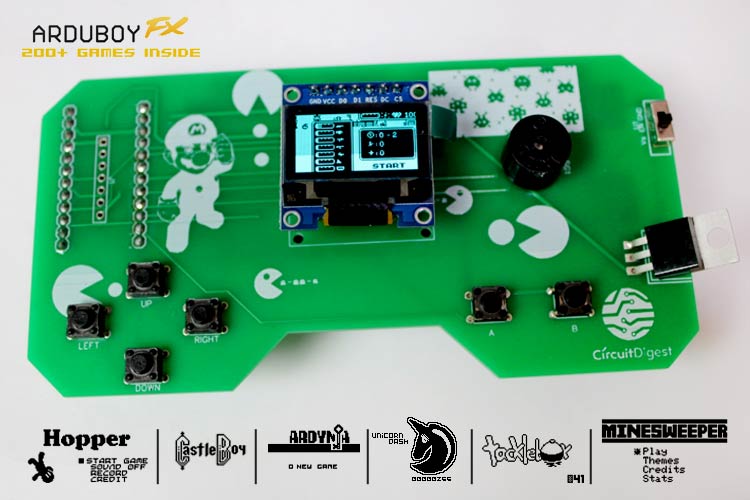
Также авторы проекта (ссылка на оригинал в конце статьи) изготовили печатную плату для данного проекта портативной игровой консоли с помощью компании NextPCB, которая уже более 15 лет специализируется на производстве печатных плат. Также данная компания оказывает услуги по поставке компонентов, разработке прототипа печатной платы, контролю качества и многие другие.
Необходимые компоненты
- Плата Arduino Pro Micro (купить на AliExpress).
- OLED дисплей с интерфейсом SPI (купить на AliExpress).
- Тактильные кнопочные переключатели – 6 шт.
- Зуммер (купить на AliExpress).
- Регулятор напряжения 7805 (купить на AliExpress).
- Ползунковый переключатель (Slide Switch) SPDT типа.
- Аккумулятор 18650 – 2 шт.
- Держатель для аккумуляторов 18650.
Схема проекта
Схема портативной игровой консоли на основе платы Arduino и Arduboy представлена на следующем рисунке.
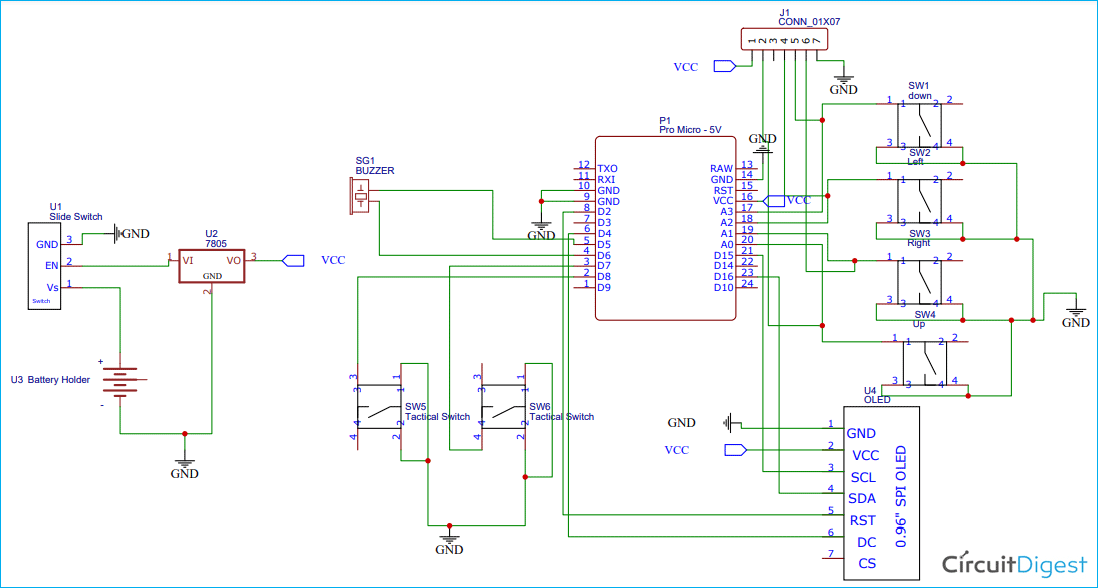
Поскольку наша игровая консоль является клоном оригинальной игровой системы Arduboy, то мы использовали в ней те же самые компоненты, что и в оригинале.
Схема проекта была нарисована в симуляторе EasyEDA. Схема содержит плату Arduino Pro Micro, модуль OLED дисплея с интерфейсом SPI, регулятор напряжения и ряд кнопок.
Схема запитывается от двух элементов 18650, соединенных последовательно. Напряжение на их выходе составляет 7,4 В, поэтому в схеме мы применили регулятор напряжения на основе микросхемы 7805, который понижает это напряжение до значения 5V, необходимого для питания платы Arduino pro micro и других компонентов схемы. Полная схема соединений проекта представлена в следующей таблице.
| Arduino pro micro | OLED дисплей |
| Vcc | Vcc |
| GND | GND |
| D15 | SCL |
| D16 | SDA |
| D4 | DC |
| D2 | RES |
| Arduino pro micro | Кнопки |
| A0 | UP |
| A3 | Down |
| A1 | Right |
| A2 | Left |
| D7 | A |
| D8 | B |
| Arduino pro micro | Зуммер |
| D5 | Положительный контакт |
| D6 | GND |
Как видите, схема соединений несложная.
Изготовление печатной платы для портативной игровой консоли
Если вы владеете навыками проектирования печатной платы, то вы можете сделать это в любом удобном для себя редакторе.

Но если у вас нет желания заниматься этим, то можете скачать готовые Gerber файлы для изготовления печатной платы данного проекта игровой консоли. Для этого выполните следующую последовательность шагов:
Шаг 1. Перейдите на сайт https://www.nextpcb.com/, зарегистрируйтесь на нем если вы посещаете его в первый раз. На главном экране сервиса нажмите на кнопку ‘Quote now’ (заказать сейчас).

Шаг 2. В следующем открывшемся окне загрузите Gerber фалы вашего проекта и заполните детали, необходимые для изготовления печатной платы: ее размеры, число слоев и число экземпляров печатной платы, которое вам необходимо.

Шаг 3. В следующем окне выберите время изготовления, страну доставки и метод доставки. От последних двух параметров будет зависеть финальная стоимость печатной платы.

На заключительном шаге выполняется финальная проверка (Checkout). На этом этапе сервис NextPCB детально проверяет ваши Gerber файлы на наличие ошибок. И если эта проверка прошла успешно, только тогда вы перенаправляетесь в окно оплаты заказа.

Разумеется, вы можете использовать любой другой сервис изготовления печатных плат, который вам нравится.
Сборка портативной игровой консоли
Авторы проекта получили готовую печатную плату через несколько дней после заказа. Как вы можете видеть из представленных ниже рисунков, качество изготовления печатной платы весьма достойное.

После того, как авторы проекта убедились в том, что все дорожки и посадочные места (footprints) на печатной плате в порядке, они приступили к сборке конструкции проекта. Печатная плата проекта со всеми припаянными к ней компонентами представлена на следующих рисунках:


Разработка программы для Arduino
Полный код программы приведен в конце статьи, здесь же мы кратко рассмотрим основные этапы его создания.
Для того, чтобы иметь возможность играть в игры Arduboy с помощью платы Arduino Pro Micro, мы первым делом должны добавить пакет Arduboy Homemade в Arduino IDE. Этот пакет содержит все библиотеки Arduboy с поддержкой всех альтернативных дисплеев.
Чтобы установить пакет Arduboy откройте Arduino IDE и выберите в ее меню пункт File > Preferences.

Затем скопируйте и вставьте представленный ниже URL в поле Additional Boards Manager URLs и нажмите OK.

Затем выберите пункт меню Tools > Boards > Board manager и в текстовом поле наберите там «homemade» или «Arduboy homemade». Затем нажмите на Arduboy Homemade package и затем на кнопку Install.

Таким образом, мы добавили Arduboy package в Arduino IDE и теперь мы можем скачивать и играть в наши любимые Arduboy игры на нашей игровой консоли. Теперь перейдите на официальный сайт платформы и скачайте любую игру Arduboy. После этого откройте файл с расширением .ino из папки с игрой. Затем перейдите в пункт меню Tools и выберите там следующие параметры:
Board: Arduboy
Bootloader: Cathy3K
Core: Arduboy optimized core

После этого выберите порт, к которому подключена плата Arduino micro и нажмите upload.
Тестирование работы проекта
После загрузки кода в плату Arduino и вставления элементов 18650 в конструкцию проекта вы должны увидеть как OLED дисплей начнет показывать заставку (demo) игры. Кнопка A используется для запуска и остановки игры, а кнопка B используется для атаки (Attack).

Более подробно работу проекта вы можете посмотреть на видео, приведенном в конце статьи.
Делаем игровую приставку. Как я собрал ретроконсоль в домашних условиях

Это перевод статьи Сержиу Виейры, впервые опубликованной в его блоге. Перевела Алёна Георгиева.
Как все начиналось
Меня зовут Сержиу Виейра, и я португальский парень, выросший в 80–90-е. Я всегда ностальгировал по ретроконсолям, особенно третьего и четвертого поколений. Несколько лет назад я решил глубже изучить электронику и попробовать собрать свою собственную видеоконсоль. Работаю я инженером софта, и ранее никакого опыта работы с электроникой у меня не было — если не считать сборки и апгрейда моего десктопа (что, конечно, не считается). Но, несмотря на отсутствие опыта, я сказал себе: «Почему нет?», купил несколько книг и комплектов электроники — и начал учиться.
Я хотел собрать консоль, похожую на те, что всегда мне нравились, — что-то среднее между NES и Super Nintendo или между Sega Master System и Mega Drive. Все эти консоли обладали CPU, кастомным видеочипом (тогда он еще не назывался GPU) и аудиочипом — интегрированным или выделенным. Игры к ним распространялись на картриджах, которые обычно представляли собой аппаратные расширения с чипом ПЗУ и иногда другими компонентами.
Моим изначальным планом было собрать консоль со следующими характеристиками.
- Никакой эмуляции, все игры/программы должны запускаться на реальном железе — не обязательно железе «из тех времен», просто достаточно шустром для своих задач.
- Настоящий ностальгический «ретрочип» процессора.
- Вывод на телевизор (аналоговый сигнал).
- Способность производить звук.
- Поддержка двух контроллеров.
- Прокрутка фона и движущиеся спрайты.
- Поддержка платформеров в стиле «Марио» (и, конечно, других типов игр).
- Возможность запускать игры и программы с карты SD.
Я решил использовать поддержку SD-карт вместо картриджей, потому что запускать игры с карты намного практичней — к тому же на нее проще копировать файлы с компьютера. Используй я картриджи, пришлось бы накрутить куда больше железа и завести отдельное железо для каждой программы.
Собираем консоль
Видеосигнал
Начал свою работу я с генерации видеосигнала. У всех консолей эпохи, на которую я ориентировался, были свои проприетарные графические чипы — что давало им очень разные характеристики. По этой причине я не стал использовать готовый графический чип — хотелось, чтобы у моей консоли были уникальные возможности графики. Но, поскольку собрать собственный чип я бы не потянул, а ПЛИС использовать не умел, я выбрал базирующийся на софте графический чип с двадцатимегагерцевым восьмибитным микроконтроллером. Это не перебор: у него ровно такая производительность, чтобы генерировать нужный мне тип графики.
Итак, я начал с микроконтроллера ATmega644, работающего на частоте 20 МГц, который посылал PAL-сигнал на телевизор. Поскольку сам по себе микроконтроллер этот формат не поддерживает, пришлось добавить внешний ЦАП.

Другие статьи в выпуске: 
Xakep #247. Мобильная антислежка

Наш микроконтроллер выдает восьмибитную цветность (RGB332: три бита на красный, три бита на зеленый и два — на синий), а пассивный ЦАП конвертирует всю эту красоту в аналоговый RGB. По счастью, в Португалии внешние устройства к телевизору чаще всего подключают через разъем SCART — и большая часть телевизоров принимает RGB-сигнал через него же.
Подходящая графическая система
Поскольку первый микроконтроллер я хотел использовать исключительно для передачи сигнала на телевизор (я назвал его VPU — Video Processing Unit), для графики в целом я решил использовать способ двойной буферизации.
Я взял второй микроконтроллер для PPU (Picture Processing Unit) — ATmega1284 тоже на 20 МГц. Он должен генерировать изображение на чип ОЗУ (VRAM1), после чего первый микроконтроллер передаст содержимое другого чипа оперативки (VRAM2) на телевизор. После каждого кадра (два кадра в PAL или 1/25 секунды) VPU переключает чипы ОЗУ и передает изображение с VRAM1 на телевизор, пока PPU генерирует новое на VRAM2.
Видеоплата получилась довольно сложной: мне пришлось использовать дополнительное железо, чтобы дать микроконтроллерам доступ к обоим чипам ОЗУ, а также ускорить доступ к памяти, которая к тому же используется для вывода видеосигнала методом битбэнга. Для этого я добавил в цепочку несколько чипов 74-й серии в качестве счетчиков, линейных селекторов, трансиверов и прочего.
Прошивка для VPU и особенно для PPU тоже вышла довольно сложной, поскольку мне нужно было написать чрезвычайно производительный код — если я хотел получить все искомые графические возможности. Изначально я все писал на ассемблере, позже кое-что кодил на C.


В итоге мой PPU генерировал изображение 224 × 192 пикселя, которое VPU транслировал на экран телевизора. Разрешение может показаться слишком низким, но на самом деле оно немногим меньше, чем у консолей-прототипов — они обычно имели разрешение 256 × 224. Зато более низкое разрешение позволило мне втиснуть больше графических фич в тот временной отрезок, что уходил на отрисовку каждого кадра.
Прямо как в старые добрые времена, у моего PPU есть «фиксированные» графические возможности, которые можно настроить. Фон рендерится из символов размером 8 × 8 пикселей (их еще иногда называют тайлами). Это значит, что размер всего фона — 28 × 24 тайла. Для попиксельной прокрутки и возможности плавного обновления фона я сделал четыре виртуальных экрана 28 × 24 тайла — все они смежные и «обтекают» друг друга.


Поверх фона PPU рендерит до 64 спрайтов шириной и высотой от 8 до 16 пикселей (то есть один, два или четыре символа), которые можно повернуть по вертикали, горизонтали или по обеим осям. Еще над фоном можно отрендерить оверлей — такую плашку размером 28 × 6 тайлов. Она пригодится для игр, где нужны элементы интерфейса поверх основного экрана (HUD), фон скроллится, а спрайты используются не только для подачи информации, но и для других целей.
Другая «продвинутая» фича — возможность прокручивать фон в разных направлениях по отдельным строкам, что позволяет добавить эффекты типа ограниченного параллакс-скроллинга или разделенного экрана.
Еще есть таблица атрибуции, которая позволяет задать каждому тайлу значение от 0 до 3. А дальше можно, например, назначить все тайлы с определенным значением на конкретную тайловую страницу или увеличить номер их символа. Это полезно, когда конкретные элементы фона постоянно меняются, — в таком случае CPU не нужно обновлять каждый тайл в отдельности, он может просто передать команду вроде «все тайлы со значением 1 увеличивают свое значение на 2». Разными способами этот подход используется, например, в играх с Марио, где на фоне двигаются знаки вопроса, или в других играх с постоянно льющимися водопадами.
Процессор
Когда была готова функциональная видеоплата, я приступил к работе над CPU — для своей консоли я выбрал Zilog Z80. Помимо того что Z80 — просто крутой ретропроцессор, у него есть отдельно 16 бит на память и 16 бит для I/O, чем другие подобные восьмибитные процессоры, например знаменитый 6502, похвастаться не могут. У того же 6502 есть только 16 бит памяти, а значит, эти 16 бит придется делить между собственно памятью и дополнительными устройствами: аудио, видео, ввода и прочими. Если же у нас есть отдельный участок для I/O, то он возьмет на себя все внешние устройства, а 16 бит памяти (то есть 64 Кбайт кода или данных) мы сможем использовать по прямому назначению.
Для начала я соединил свой CPU с EEPROM, добросив немного тестового кода. Еще я прикрутил к CPU через участок I/O микроконтроллер, который связывается с ПК по RS-232, — чтобы проверить, нормально ли работает мой процессор и все остальные соединения. Этот микроконтроллер (двадцатимегагерцевый ATmega324) должен был стать IO MCU (микроконтроллером ввода-вывода) и отвечать за доступ к игровым контроллерам, карте SD, клавиатуре PS/2 и коммуникацию с компом через RS-232.

Потом я прикрутил к процессору чип ОЗУ на 128 Кбайт, из которых были доступны 56 (это может показаться пустой тратой ресурса, но у меня были чипы ОЗУ только по 128 и по 32 Кбайт). Таким образом, вся память процессора состоит из 8 Кбайт ПЗУ и 56 Кбайт ОЗУ.
Следом я обновил прошивку своего микроконтроллера ввода-вывода с помощью этой библиотеки и добавил ему поддержку карт SD. Теперь CPU научился перемещаться по директориям SD-карты, просматривать их содержимое, открывать и читать файлы — считывая и записывая данные на конкретные адреса участка ввода-вывода.
Соединяем CPU и PPU
Пришло время реализовать взаимодействие между CPU и PPU. Для этого я нашел «простое решение» — чип ОЗУ с двойным портом (то есть тот, который можно одновременно подключить по двум разным шинам). Он спас меня от накручивания новых микросхем типа линейных селекторов — и к тому же сделал доступ к оперативной памяти для обоих чипов практически одновременным. Также PPU связывается с CPU напрямую каждый кадр, активируя его немаскируемое прерывание (NMI). Это значит, что каждый кадр процессор прерывается (ценное умение для синхронизации и своевременного обновления графики).
Каждый кадр взаимодействие между CPU, PPU и VPU развивается по следующему сценарию.
- PPU копирует информацию с внешнего ОЗУ (на рисунке ниже обозначено как PPU RAM) на встроенное ОЗУ.
- PPU посылает CPU сигнал немаскируемого прерывания.
- Одновременно с этим:
- CPU немедленно обращается к функции немаскируемого прерывания и обновляет в PPU RAM информацию о состоянии графики в следующем кадре (программа должна выйти из прерывания до его начала);
- PPU рендерит изображение, основываясь на информации, которую перед этим скопировал в один из двух ОЗУ графической системы (VRAM1 или VRAM2);
- VPU посылает изображение с другого VRAM на телевизор.
Примерно в то же время я добавил поддержку игровых контроллеров. Изначально я хотел использовать контроллеры Super Nintendo, но их разъем проприетарный — и достать его непросто. Поэтому я выбрал совместимые шестикнопочные контроллеры Mega Drive/Genesis: они используют стандартные, распространенные и доступные разъемы DB-9.

Время для первой настоящей игры
У меня был процессор с поддержкой игровых контроллеров, который мог управлять PPU и загружать программы с SD-карты, так что… пришло время сделать игру. Я написал ее, конечно, на языке ассемблера Z80 — это заняло у меня пару дней (исходный код игры).
Добавляем кастомную графику
Все отлично, у меня есть рабочая консоль, но… этого недостаточно. Игры пока не могут использовать кастомную графику — только ту, что хранится в прошивке PPU. А единственный способ поменять встроенную графику — обновить прошивку. Поэтому я решил добавить отдельный чип ОЗУ с графикой (символьное ОЗУ, Character RAM) — он должен быть доступен PPU и загружать графику согласно инструкциям, пришедшим из CPU. При этом нужно было использовать как можно меньше новых компонентов, потому что консоль уже получилась довольно большой и сложной.
Я нашел следующий выход: доступ к новому ОЗУ будет только у PPU, а CPU станет передавать ему информацию через PPU. И пока эти данные передаются, наше новое ОЗУ не будет использоваться для графики — его функции временно возьмет на себя встроенная графика.
После передачи данных процессор переключится из режима встроенной графики в режим работы с символьным ОЗУ (CHR RAM на схеме ниже), и PPU сможет использовать кастомную графику. Возможно, это не идеальное решение, но оно работает. В итоге новое ОЗУ имело объем 128 Кбайт и могло хранить 1024 символа размером 8 × 8 пикселей для фона и 1024 символа того же размера для спрайтов.

И наконец, звук
Реализацию звука я оставил на финал. Изначально я собирался дать своей консоли те же звуковые возможности, что у Uzebox, и встроить микроконтроллер, который генерировал бы четыре канала PWM-звука. Однако я выяснил, что можно относительно легко достать винтажные чипы, — и заказал несколько чипов YM3438, работающих на принципе частотно-модуляционного синтеза. Они полностью совместимы с YM2612, которые установлены в Mega Drive/Genesis. Установив этот чип, я получаю музыку качества Mega Drive и звуковые эффекты, которые производит контроллер. CPU управляет звуковым модулем (я назвал его SPU, Sound Processor Unit, — он отдает команды YM3438 и сам производит звуки) снова через маленькое ОЗУ с двойным портом, на сей раз емкостью всего в 2 Кбайт.
Так же как у графического, у звукового модуля есть 128 Кбайт на хранение звуковых патчей и семплов PCM. Процессор же выгружает информацию в эту память через SPU. Таким образом, процессор может как велеть SPU воспроизводить команды из этого ОЗУ, так и обновлять команды для SPU каждый кадр.
CPU управляет четырьмя PWM-каналами через четыре кольцевых буфера, которые есть в специальном ОЗУ (SPU RAM на схеме ниже). SPU проходит через эти буферы и выполняет имеющиеся в них команды. Таким же образом работает еще один кольцевой буфер в SPU RAM — он обслуживает чип частотно-модуляционного синтеза (YM3438).
Взаимодействие между процессором и звуковым модулем похоже на историю с графикой — и устроено по следующей схеме.
- SPU копирует информацию из SPU RAM во встроенную оперативку.
- SPU ждет сигнала NMI от PPU (для синхронизации).
- Одновременно с этим:
- процессор обновляет буферы PWM-каналов и чипа частотно-модуляционного синтеза;
- SPU выполняет команды в буферах согласно информации, сохраненной во встроенной памяти.
Конечный результат
После разработки всех модулей я поместил некоторые из них на макетные платы. Для модуля CPU я сумел придумать и заказать кастомную плату. Не знаю, буду ли делать то же самое для других модулей, — полагаю, мне довольно сильно повезло получить рабочую кастомную плату с первой попытки. Только звуковой модуль пока что остается в виде макета.
Вот как выглядит консоль на момент написания этого текста.

Архитектура
Схема ниже иллюстрирует, какие компоненты входят в каждый модуль и как они взаимодействуют друг с другом. Единственное, что не показано, — это сигнал в форме NMI, который PPU передает непосредственно процессору каждый кадр, а также аналогичный сигнал, передаваемый SPU.
- CPU: Zilog Z80, работающий на частоте 10 МГц.
- CPU-ROM: EEPROM на 8 Кбайт, содержит код загрузчика.
- CPU-RAM: 128 Кбайт оперативной памяти (из них используются 56 Кбайт), содержит код и данные для программ/игр.
- IO MCU: ATmega324, служит интерфейсом между CPU и RS-232, клавиатурой PS/2, игровыми контроллерами и файловой системой SD-карты.
- PPU-RAM: двухпортовое ОЗУ на 4 Кбайт, это интерфейсное ОЗУ между CPU и PPU.
- CHRRAM: 128 Кбайт оперативки, содержит кастомные тайлы фона и спрайтовую графику (8 × 8 пикселей каждый символ).
- VRAM1, VRAM2: 128 Кбайт оперативки (используются 43 008 байт), служат для хранения кадрового буфера; информацию в них записывает PPU, а считывает — VPU.
- PPU (Picture Processing Unit): ATmega1284, отрисовывает кадр и отправляет его в кадровый буфер.
- VPU (Video Processing Unit): ATmega324, считывает кадровый буфер и генерирует RGB и PAL-сигнал.
- SPU-RAM: двухпортовое ОЗУ на 2 Кбайт, служит интерфейсом между CPU и SPU.
- SNDRAM: 128 Кбайт оперативки, содержит патчи PWM, семплы PCM и блоки инструкций для частотно-модуляционного синтеза.
- YM3438: одноименный чип частотно-модуляционного синтеза.
- SPU (Sound Processing Unit): ATmega644, генерирует звук на базе PWM и управляет YM3438.
Итоговые характеристики
Процессор:
- восьмибитный CPU Zilog Z80 с частотой 10 МГц;
- 8 Кбайт постоянной памяти для загрузчика;
- 56 Кбайт оперативной памяти.
Ввод/вывод (I/O):
- чтение данных с SD-карт файловых систем FAT16/FAT32;
- чтение и запись на порт RS-232;
- два игровых контроллера, совместимых с Mega Drive/Genesis;
- клавиатура PS/2.
Видео:
- разрешение 224 × 192 пикселя;
- 25 кадров в секунду;
- 256 цветов (схема RGB332);
- виртуальное фоновое пространство 2 × 2 (448 × 384 пикселя) с двунаправленной попиксельной прокруткой, которое описывают четыре именные таблицы;
- 64 спрайта высотой и шириной 8 или 16 пикселей с возможностью развернуть их как по вертикали, так и по горизонтали;
- фон и спрайты, состоящие из символов 8 × 8 пикселей каждый;
- символьное ОЗУ с 1024 фоновыми и 1024 спрайтовыми символами;
- независимая горизонтальная прокрутка фона по кастомным строкам на 64;
- независимая вертикальная прокрутка фона по кастомным строкам на 8;
- наложение плашки размером 224 × 48 пикселей с прозрачностью или без нее;
- таблица атрибуции для фона;
- RGB и композитный PAL-вывод через разъем SCART.
Звук:
- генерируемый с помощью PWM восьмибитный четырехканальный звук с заранее заданными формами волны (меандр, синусоида, пилообразная, шумовая и так далее);
- восьмибитные и восьмикилогерцевые семплы PCM на одном из каналов PWM;
- чип частотно-модуляционного синтеза YM3438 с обновляемыми инструкциями на частоте 50 Гц.
Разработка софта для консоли
Первый кусок софта, написанный для консоли, — это загрузчик. Он хранится в постоянной памяти процессора и занимает до 8 Кбайт. Он же использует первые 256 байт оперативки процессора. Загрузчик — первый софт, запускаемый на процессоре. Его цель — показать программы, доступные на SD-карте. Эти программы хранятся в файлах, которые содержат скомпилированный код и могут также содержать данные кастомной графики и звука.
После выбора программы она загружается в оперативку процессора, символьное ОЗУ и ОЗУ звукового модуля. Там соответствующая программа выполняется. Код программ, загружаемых на консоль, может занимать до 56 Кбайт памяти — за исключением первых 256 байт; также, конечно, нужно учитывать объем стека и оставлять место для данных.
И загрузчик, и программы для этой консоли разрабатываются похожим образом. Коротко поясню, как я их сделал.
Маппинг памяти и ввода-вывода
При разработке для консоли следует обратить особое внимание на то, как CPU может получить доступ к другим модулям, поэтому представление памяти и ввода-вывода имеет решающее значение.
Процессор обращается к своему загрузчику на ПЗУ и ОЗУ через память. Представление памяти выглядит так.

К PPU-RAM и SPU-RAM, а также к IO MCU он обращается через участок ввода-вывода. Представление участка ввода-вывода процессора будет таким.

Внутри представления участка ввода-вывода IO MCU, PPU и SPU имеют свои конкретные адреса.
Управление PPU
Мы можем управлять PPU с помощью записи на PPU-RAM, а доступ к PPU-RAM, как мы знаем из таблицы выше, организован через участок ввода-вывода с адресов от 1000h до 1FFFh .
Вот как выглядит этот диапазон адресов, если представить его более подробно.

Состояние PPU (PPU Status) может принимать следующие значения:
0 — режим встроенной графики;
1 — режим кастомной графики;
2 — режим записи в символьное ОЗУ;
4 — запись закончена, ожидание подтверждения от CPU.А вот пример того, как можно работать со спрайтами. Консоль может рендерить до 64 спрайтов одновременно. Информация об этих спрайтах передается через адреса с 1004h по 1143h (320 байт), по 5 байт информации на каждый спрайт (5 × 64 = 320 байт):
- Смешанный байт (каждый его бит — это флаг: Active , Flipped_X , Flipped_Y , PageBit0 , PageBit1 , AboveOverlay , Width16 и Height16 ).
- Символьный байт (какой символ является спрайтом на странице, описанной соответствующими флагами смешанного байта).
- Байт хромакея (описывает, какой цвет будет прозрачным).
- Байт позиции по горизонтали (оси X).
- Байт позиции по вертикали (оси Y).
Итак, чтобы сделать спрайт видимым, мы должны присвоить флагу Active значение 1, а также установить координаты, при которых он станет видимым (координаты x = 32 и y = 32 разместят спрайт в левый верхний угол экрана; если значения x и y будут меньше, то спрайт окажется за пределами экрана — частично или полностью). Затем мы можем присвоить ему символ и определить, какой цвет спрайта будет прозрачным.
Например, если мы хотим сделать видимым десятый спрайт, мы должны присвоить адресу ввода-вывода 4145 ( 1004h + (5 x 9) ) значение 1. Затем устанавливаем координаты спрайта — скажем, x = 100 и y = 120 , — присвоив адресу 4148 значение 100, а адресу 4149 — значение 120.
Кодим на ассемблере
Один из способов написать программу для нашей консоли — использовать язык ассемблера.
Ниже — пример кода, который заставляет первый спрайт двигаться и сталкиваться с углами экрана:
Используем инструменты C
Еще можно писать программы для консоли на C, используя компилятор SDCC или другие кастомные инструменты. Разработка так идет быстрее, хотя производительность кода, конечно, падает.
В качестве примера покажу код на С, который выполняет ту же самую задачу, что и приведенный выше ассемблерный. Чтобы облегчить обращение к PPU, я здесь использовал библиотеку.
Кастомная графика
У консоли есть встроенная и предназначенная только для чтения графика, которая хранится в прошивке PPU (одна страница тайлов для фона и одна страница графики для спрайтов). Однако для программ можно использовать и кастомную графику.
Цель в том, чтобы перевести всю необходимую графику в двоичную форму — в таком виде загрузчик консоли сможет грузить ее в символьное ОЗУ. Чтобы этого добиться, я начал с нескольких изображений уже нужного размера — в данном случае они предназначены для фона сразу в нескольких игровых ситуациях.

Поскольку кастомная графика состоит из четырех страниц по 256 символов размером 8 × 8 пикселей для фона и четырех таких же страниц для спрайтов, я преобразовал графику с картинки выше в файл PNG для каждой страницы, используя специальный инструмент (за исключением повторяющихся результирующих символов).

А следом я использовал еще один инструмент, чтобы сконвертировать результат в бинарник с символами 8 × 8 пикселей в цветовой схеме RGB332.

В результате получаются двоичные файлы, состоящие из символов 8 × 8 пикселей (символы в памяти являются смежными, каждый занимает 64 байта).
Образцы звуковых волн конвертируем в восьмибитные и восьмикилогерцевые семплы PCM. Патчи звуковых эффектов и музыки PWM можно составить, используя заранее определенные инструкции. Что касается ямаховского чипа частотно-модуляционного синтеза YM3438, то для него я нашел приложение DefleMask. С помощью DefleMask делают синхронизированную с PAL музыку для звукового чипа YM2612 от Genesis, который совместим с нашим YM3438.
DefleMask конвертирует музыку в формат VGM, а дальше я уже использую другой специальный инструмент, чтобы превратить VGM в самопальный звуковой бинарник.
Бинарники со всеми тремя видами звуков объединяются в один двоичный файл, который загрузчик потом сможет загрузить в ОЗУ звукового модуля (SNDRAM).

Соберем все вместе
Программный бинарник, графику и звук нужно соединить в один файл формата PRG. В файле PRG есть заголовок, который сообщает, использует ли программа кастомную графику и/или звук и каков размер каждого из этих компонентов. Там же содержится вся прочая соответствующая двоичная информация.
Затем получившийся файл можно разместить на карту SD, загрузчик консоли оттуда его прочитает, пошлет всю необходимую информацию соответствующим ОЗУ и запустит программу.

Используем эмулятор для разработки
Чтобы облегчить разработку софта для консоли, я написал на C++ эмулятор, используя wxWidgets. Чтобы эмулировать процессор, я обратился к библиотеке libz80.
Я добавил в эмулятор несколько отладочных функций. В частности, я могу оказаться в конкретной точке останова и пройти из нее по всем ассемблерным инструкциям. Также есть связь с исходным кодом, если программа была скомпилирована на C. Что касается графики, то тут я могу проверить, что хранится на страницах тайлов и в именных таблицах (представление фона размером в четыре экрана), а также что находится в символьном ОЗУ (CHRRAM).
Вот пример того, как запускать программу на эмуляторе и использовать некоторые отладочные инструменты.
Демонстрируем работу консоли
Видео из этого раздела — это съемка экрана электронно-лучевого телевизора на камеру телефона. Прошу прощения, что качество не очень высокое.
Запускаем с помощью бейсика и клавиатуры PS/2. На этом видео я — сразу после создания первой программы — записываю напрямую в ОЗУ графического модуля (PPU-RAM) через участок ввода-вывода команды включить и настроить спрайт, а в конце переместить его.
Демонстрация возможностей графики. На этом видео показана программа, которая отображает 64 спрайта размером 16 × 16 пикселей, кастомную прокрутку фона, а также наложенную плашку, которая двигается вверх и вниз — как перед спрайтами, так и за ними.
Демонстрация возможностей звука показывает, на что способен YM3438 в сочетании с проигрыванием семплов PCM. Частотно-модуляционная музыка вместе с семплами PCM на этом демо почти полностью занимают 128 Кбайт ОЗУ звукового модуля.
Тетрис, использующий почти исключительно фоновые тайлы для графики, YM3438 для музыки и патчи PWM для звуковых эффектов.
Заключение
Этот проект стал настоящей воплощенной мечтой, я работаю над ним уже несколько лет в свободное и не очень время. Никогда не думал, что зайду так далеко, пытаясь собрать собственную игровую консоль в ретростиле. Конечно, она не идеальна — я по-прежнему вовсе не эксперт в электронике. В консоли слишком много компонентов, и ее, несомненно, можно было бы сделать лучше и эффективней — наверняка кто-нибудь из читающих этот текст думает именно так. Тем не менее, пока я занимался этим проектом, я узнал много нового об электронике, игровых консолях и компьютерном дизайне, языке ассемблера и других интересных темах. Ну и сверх того я получил огромное удовлетворение, играя в игру, которую сделал сам, на железе, которое я тоже сдизайнил и сделал сам.
Я планирую собирать и другие консоли и компьютеры. На самом деле я уже почти закончил еще одну игровую приставку. Это упрощенная консоль в ретростиле, в основе которой лежит дешевая плата ПЛИС и несколько других компонентов (но их, очевидно, не так много, как в первом проекте). Она изначально задумана как дешевая и тиражируемая.
Сайт и каналы, которые не только вдохновили меня, но и помогли разрешить трудности, с которыми я столкнулся со время работы над проектом.