Как сбросить iPhone до заводских настроек. 4 рабочих способа
iPhone, как и любой смартфон современного человека, содержит кучу конфиденциальных данных о своём владельце. Это не только личные фотки и видеозаписи, история поисковых запросов и сообщения, но и банковские аккаунты. Но ведь не будешь вычищать всё это по очереди, скажем, перед продажей. Куда проще и быстрее просто взять и сбросить iPhone до заводских настроек. Это можно сделать несколькими способами. Поговорим о каждом в отдельности и определим, какой из них хорош конкретно для вашей ситуации.
Откатить Айфон к заводским настройкам можно разными способами
Как откатить Айфон до заводских настроек
Если iPhone принадлежит вам и вам известен и код разблокировки, и пароль авторизации в Apple ID, вам подойдёт самый базовый и стандартный сброс при помощи штатного инструмента. Он по умолчанию встроен в iOS и позволяет в считанные секунды откатить Айфон к заводским настройкам. Таким образом вы сможете удалить все данные из памяти смартфона, не оставив после себя ровным счётом ничего. Это как раз то, что нужно, если вы его продаёте.
- Перейдите в «Настройки» на своём iPhone;
- Откройте «Основные» — «Перенос или сброс iPhone»;
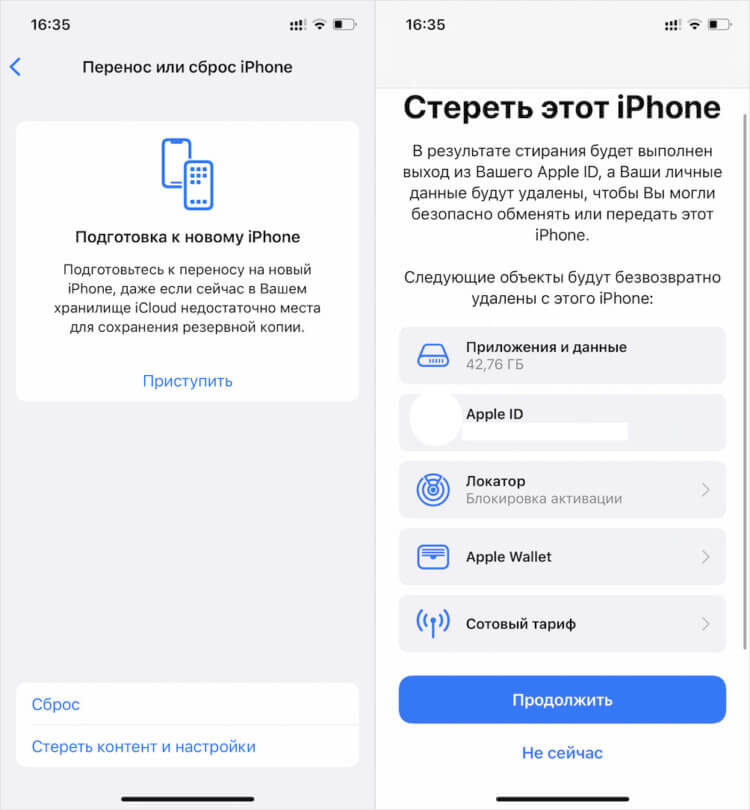
Проще всего сбросить Айфон штатными средствами
- Здесь выберите «Стереть iPhone и настройки»;
- Введите код разблокировки своего iPhone и подтвердите сброс.
Процедура отката iPhone до заводских настроек предусматривает сброс вообще всех данных, включая приложения, банковские и дисконтные карты, сотовый тариф eSIM, привязку к «Локатору» и учётной записи Apple ID. Таким образом смартфон больше не будет привязан к вашему старому аккаунту, а значит, на нём без проблем можно будет залогиниться в новый. Вся процедура займёт несколько минут, особенно, если в памяти iPhone хранится много данных.
Сбросить Айфон через Айтюнс
Сброс iPhone через iTunes выглядит бесполезной функцией при условии, что вы знаете от него пароль. Однако бывают ситуации, в которых недостаточно просто разблокировать смартфон, чтобы откатить его к заводским настройкам. Допустим, iPhone не отвечает на нажатия или его экран просто повреждён. В этом случае вы просто не сможете проделать те манипуляции, которые описаны в предыдущей инструкции. Значит, придётся задействовать iTunes.
- Подключите iPhone к компьютеру с помощью кабеля;
- Запустите iTunes или Finder в зависимости от версии ОС;
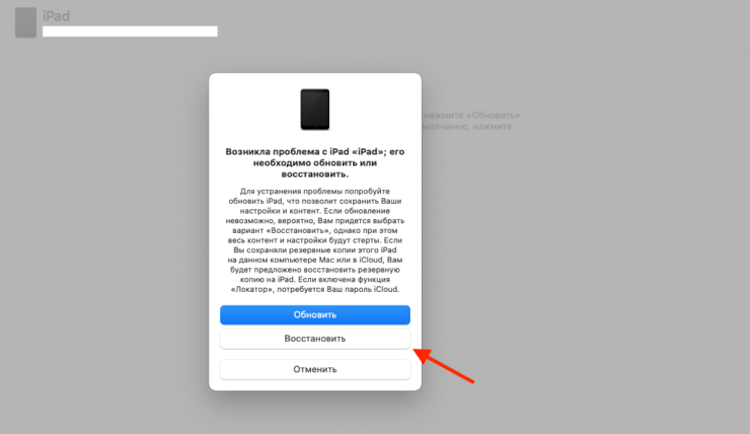
Если не работает экран, сбросить iPhone можно через iTunes
- В открывшемся окне выберите «Восстановить iPhone»;
- Подтвердите сброс и дождитесь завершения процедуры.
Выполнение этой процедуры по эффективности приравнивается к сбросу путём встроенной функции отката до заводских настроек. В результате вы получите совершенно чистый iPhone без какого-либо содержимого. Останется только выйти из учётной записи Apple ID и удалить Айфон из Локатора, чтобы его невозможно было заблокировать удалённо.
Сбросить Айфон, если забыл пароль

Но сбросить iPhone до заводских настроек так легко только с паролем доступа. Не будь его, выполнение этой процедуры будет практически неосуществимым. Поэтому, если вы вдруг забыли код-пароль или вообще не знали его, вам потребуется задействовать сторонний софт. Лучше всего на эту роль подходит Tenorshare ReiBoot. Она не требует от Айфона какой-либо активности и даже работоспособности, а от вас — пароля разблокировки или доступа к учётной записи Apple ID.
-
и установите Tenorshare ReiBoot себе на Mac или ПК;
- Подключите iPhone к компьютеру с помощью кабеля;
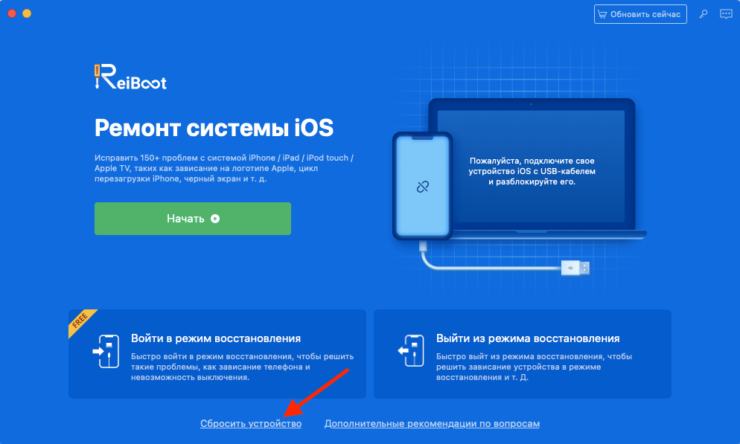
Кнопка сброса располагается в самом низу, и её легко не заметить
- На стартовом экране ReiBoot нажмите на «Сбросить»;
- Здесь выберите пункт «Сброс к заводским настройкам»;
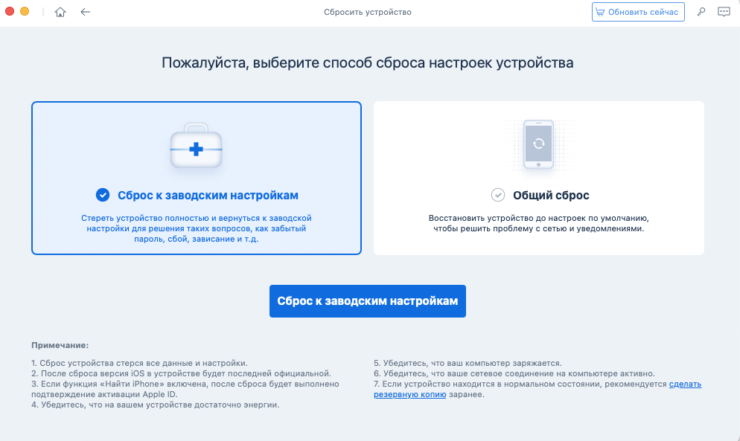
Утилита Tenorshare ReiBoot сама может ввести iPhone в режим DFU
- Скачайте последнюю версию iOS и подтвердите обновление;
- Дождись завершения процедуры сброса и активируйте iPhone заново.
С точки зрения эффективности Tenorshare ReiBoot ничем не отличается от iTunes, за тем лишь исключением, что утилита Tenorshare, во-первых, позволяет не вводить iPhone в режим DFU, а, во-вторых, не требует от вас знания пароля разблокировки. Таким образом сбросить Айфон до заводских настроек с помощью ReiBoot оказывается даже проще, чем при помощи штатного софта Apple. Главное — купить платную лицензию, чтобы весь набор инструментов был доступен сразу.
Как стереть Айфон удалённо
Если вы вдруг забыли пароль от iPhone, но при этом у вас есть другое устройство, с которого вы ранее входили в iCloud, остаётся ещё как минимум один способ сбросить его до заводских настроек. Дело в том, что Apple уже давно не требует авторизоваться в облачном сервисе при помощи пароля, позволяя войти, используя биометрию. Таким образом, авторизация проходит проще и быстрее. А значит, и сбросить iPhone можно будет в считанные секунды.
- Перейдите на icloud.com и авторизуйтесь в своей учётной записи;
- Нажмите на иконку «Найти iPhone» и откройте выпадающую вкладку с привязанными устройствами;
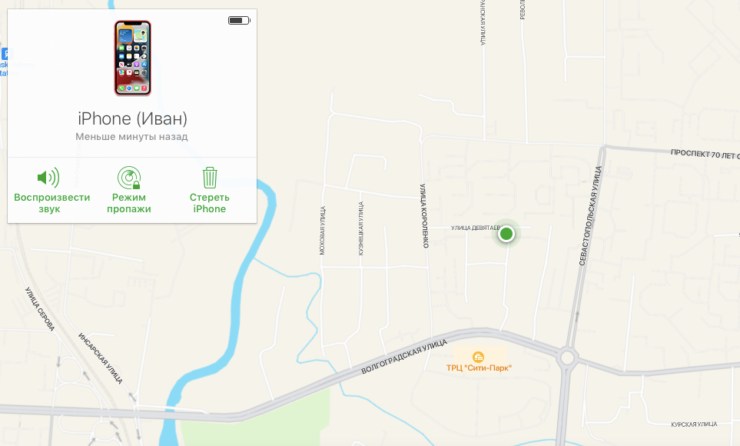
Сбросить iPhone через iCloud можно, даже если вы не помните пароль доступа
- Выберите во вкладке свой iPhone и дождитесь загрузки его местоположения;
- В карточке устройства слева нажмите «Стереть iPhone» и подтвердите сброс данных.
Этот способ удобен тем, что вы сможете не только сбросить iPhone без пароля, но и просто отвязать его от iCloud. Таким образом новый владелец — если вы продаёте смартфон — сможет залогиниться со своей учётной записью, не переживая, что вы впоследствии сможете заблокировать его удалённо. Главное, чтобы в вашем распоряжении было второе устройство, с которого вы уже входили в Apple ID. В противном случае, ничего не получится.
4 различных метода сброса настроек iPhone [Всеобъемлющее руководство]
Наступает время, когда вам нужно перезагрузить iPhone по разным причинам. Какой бы ни была причина, сбросить настройки iPhone довольно просто. Перед сбросом настроек iPhone, что вам нужно сделать и как дать iPhone отдохнуть? Продолжайте читать, и вы найдете ответы в этом посте.
- Часть 1. Что делать перед сбросом настроек iPhone
- Часть 2. Как сделать мягкий сброс вашего iPhone
- Часть 3. Как выполнить полный сброс вашего iPhone
- Часть 4. Как восстановить заводские настройки iPhone
- Часть 5. Как сбросить настройки iPhone в режиме восстановления DFU
- Часть 6. Как сбросить настройки iPhone с помощью iPhone Cleaner
- Часть 7. Часто задаваемые вопросы по сбросу настроек iPhone
Часть 1. Что делать перед сбросом настроек iPhone
Перед перезагрузкой iPhone необходимо обратить внимание на следующие моменты:
Сначала сделайте резервную копию вашего iPhone
Сброс iPhone означает, что вы вернете свой iPhone к исходному состоянию, как вы его получили в первый раз, и все данные и настройки, которые вы сделали на своем iPhone, исчезнут. Так что, если ваш iPhone находится в нормальном состоянии, вам лучше синхронизировать iPhone с iTunes or резервное копирование iPhone в iCloud на случай потери данных.
Отключить Find My
«Локатор» — это встроенное приложение для iOS, которое позволяет находить устройства Apple и оставаться на связи с друзьями и семьей. Это может повлиять на вероятность успеха операции по сбросу настроек вашего iPhone. Кроме того, если вы хотите, чтобы функция «Локатор» не отслеживала местоположение вашего телефона, вы можете отключить ее перед сбросом настроек устройства. Вот что вам нужно сделать:
1. Откройте Настройки приложение и нажмите ваше имя . Затем коснитесь Find My .
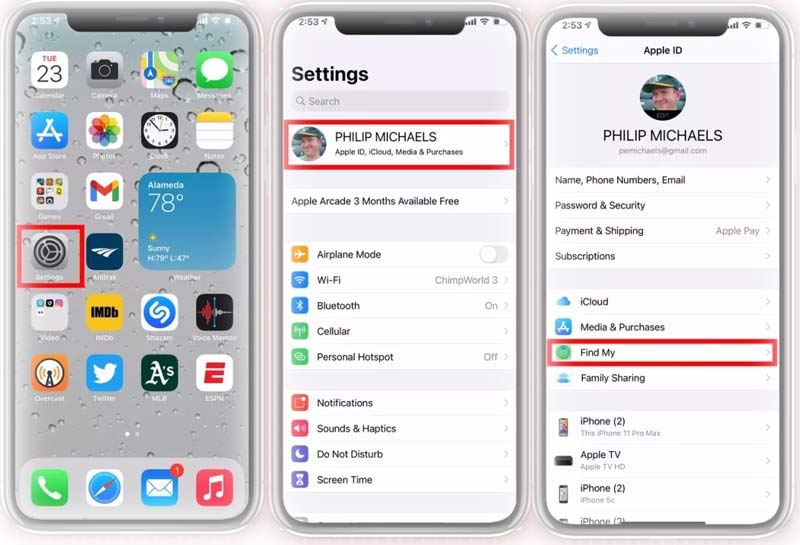
2. Нажмите «Найти iPhone» и выключите «Найти iPhone». При появлении запроса введите пароль для своего Apple ID и коснитесь Отключить .
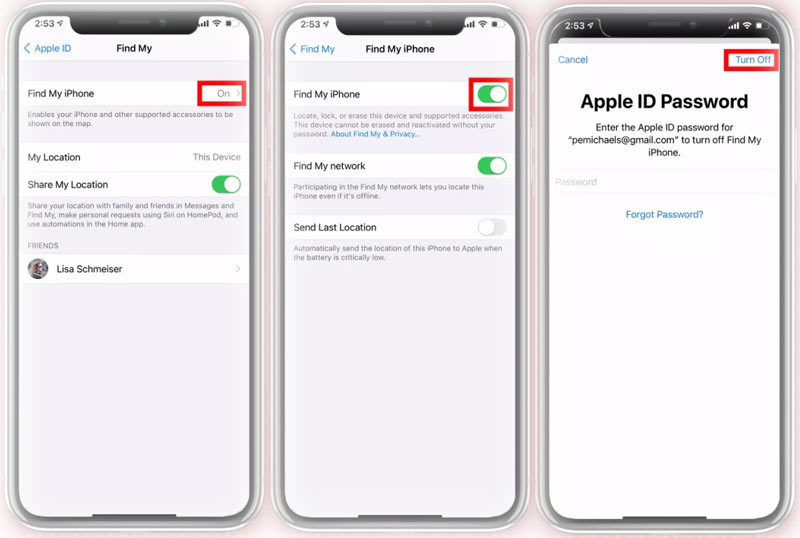
Стереть данные с вашего iPhone
Перед сбросом вам может потребоваться очистить свой iPhone, чтобы избавиться от всех ненужных данных, чтобы освободить место на вашем iPhone.
Часть 2. Как сделать мягкий сброс вашего iPhone
Если ваш телефон заблокировался, и вы просто хотите перезагрузить его, но ни одна из кнопок не работает, то одновременно удерживайте нажатыми кнопку питания и кнопку «Домой», пока устройство не выключится и вы не увидите логотип Apple. Затем отпустите, и ваш телефон или iPad вернется в нормальное состояние. Если на вашем iPhone нет кнопки «Домой», одновременно нажмите и удерживайте боковую кнопку и любую кнопку громкости, пока не появится надпись «Сдвиньте, чтобы выключить».
Часть 3. Как выполнить полный сброс вашего iPhone
Для iPhone 6 Plus и старше:
Одновременно нажмите и удерживайте кнопку питания и кнопку «Домой», пока на экране вашего iPhone не появится логотип Apple.
Для iPhone 7 или 7 Plus:
Нажмите и удерживайте кнопку питания и кнопку уменьшения громкости одновременно, затем отпустите, когда на дисплее вашего iPhone появится логотип Apple.
Для iPhone 8 или новее:
Нажмите кнопку увеличения громкости, затем кнопку уменьшения громкости, затем нажмите и удерживайте боковую кнопку. Отпустите боковую кнопку, как только появится логотип Apple.
Часть 4. Как восстановить заводские настройки iPhone
Вот как восстановить заводские настройки iPhone как с самого телефона, так и с компьютера.
С самого телефона
1. Откройте Настройки приложение и выбрать Общие .
2. Прокрутите вниз до нижней части общих настроек и нажмите. Сброс .
3. Нажмите Стереть все содержимое и настройки . Это вернет ваш iPhone к заводским настройкам. Если вы уже сделали резервную копию своего iPhone, выберите Стереть .
4. При появлении запроса введите свой пароль. Наконец, нажмите «Стереть iPhone», чтобы сбросить iPhone до заводских настроек.
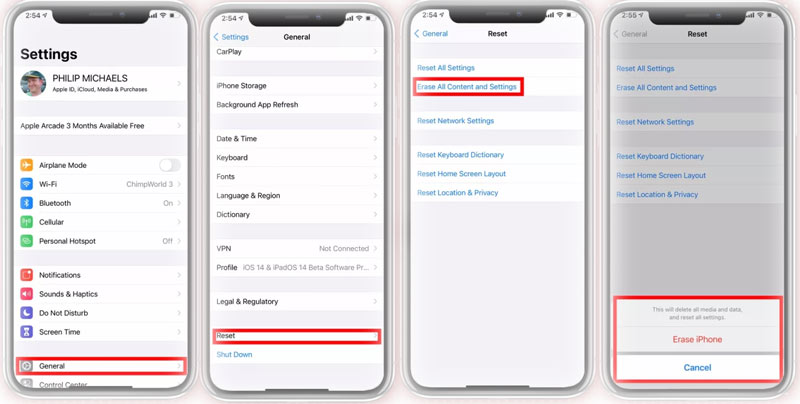
С компьютера
Если ваш iPhone не под рукой, вы можете выполнить следующие действия, чтобы восстановить заводские настройки iPhone с помощью компьютера. Обратите внимание, что для выполнения этого действия функция «Найти меня» должна быть отключена.
1. Подключите iPhone к компьютеру с помощью кабеля Lightning. Если вы видите сообщение с предложением доверять своему компьютеру, следуйте инструкциям на экране. Затем запустите iTunes на своем компьютере. Найдите и выберите свое устройство на боковой панели iTunes.
2. Нажмите Итоги вкладку на левой панели и щелкните значок Восстановить iPhone. кнопку.
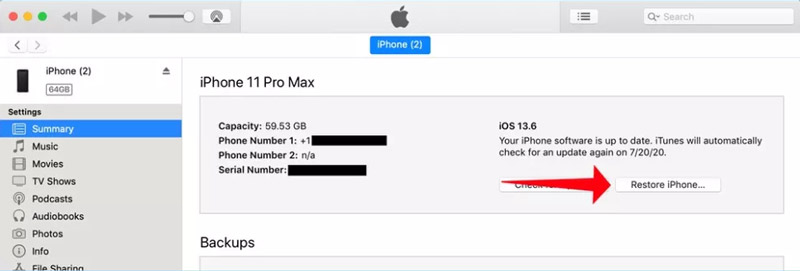
3. Затем появится всплывающее окно. Здесь вы просто нажимаете Восстановить кнопку для подтверждения операции. Затем вы можете восстановить исходные настройки iPhone.
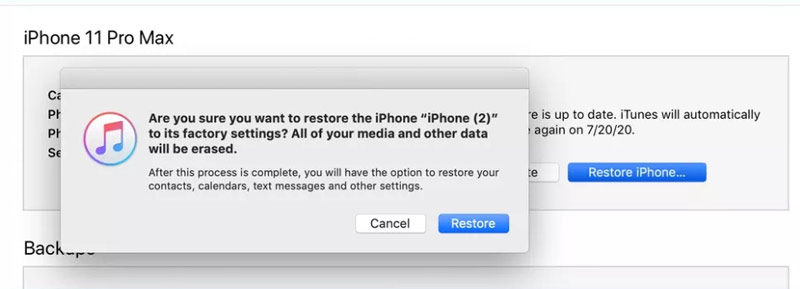
Часть 5. Как сбросить настройки iPhone в режиме восстановления DFU
Перевод вашего iPhone в режим восстановления DFU — еще один способ сбросить настройки iPhone. Прежде чем сделать это, убедитесь, что вы создали резервную копию своего iPhone, так как вы выполните полный сброс настроек.
Для iPhone 7 или ниже:
Подключите ваш iPhone к компьютеру с помощью USB-кабеля. Затем нажмите и удерживайте кнопку «Режим сна/Пробуждение» и кнопку «Домой». Через 8 секунд отпустите кнопку «Режим сна/Пробуждение», но продолжайте удерживать кнопку «Домой». Появится сообщение о том, что «iTunes обнаружил iPhone в режиме восстановления». Затем отпустите кнопку «Домой», и вы сможете восстановить свой iPhone с помощью iTunes.
Для iPhone 8 или новее:
Подключите iPhone к ПК с помощью USB-кабеля, и на вашем компьютере будет запущена новейшая версия iTunes. Нажмите и быстро отпустите кнопку увеличения громкости, быстро нажмите и отпустите кнопку уменьшения громкости, а затем нажмите и удерживайте боковую кнопку, пока экран не станет черным. Затем нажмите и удерживайте кнопку уменьшения громкости, продолжая удерживать боковую кнопку. Через 5 секунд отпустите боковую кнопку, но продолжайте удерживать кнопку уменьшения громкости.
На этом этапе появится сообщение о том, что iTunes обнаружила iPhone в режиме восстановления, и попросит вас восстановить или обновить iPhone. Здесь нужно выбрать «Восстановить». Затем подождите, пока iOS загрузится и установится на вашем iPhone.
Часть 6. Как сбросить настройки iPhone с помощью iPhone Cleaner
Вышеуказанный способ сбрасывает ваш iPhone, но данные iPhone легко восстановить с помощью некоторых инструментов. Для сброса настроек iPhone для окончательного удаления сообщений, контактов, фотографий, заметок и т. Д. Вы можете использовать Очиститель iPhone от Aiseesoft.
Учебное пособие — Как выполнить полный сброс iPhone 6 с паролем или без него
 Обновлено Лиза Оу / 26 марта 2021 г. 16:30
С помощью аппаратного сброса iPhone вы можете обновить память и удалить сбои. Большинство iPhone не работает и вопросы с зависанием можно решить перезагрузкой iPhone. Поэтому вы можете выполнить полную перезагрузку iPhone 6, iPhone 6s и iPhone 6s Plus, чтобы исправить проблемы с iPhone. Если вы не знаете, как выполнить полный сброс на iPhone 6, вы можете продолжить чтение, чтобы получить более подробную информацию.
1. Как сделать Hard Reset iPhone 6
Имейте в виду, что полный сброс, принудительная перезагрузка и принудительный перезапуск — это одно и то же. Это означает, что вы выключаете и включаете свой iPhone 6 с помощью кнопок iPhone. В результате ваш iPhone 6 может нормально работать. Для аппаратного сброса iPhone 1 требуется менее 6 минуты. Вот полное руководство по аппаратному сбросу iPhone 6. Вы можете выполнить полный сброс iPhone 6, как показано ниже.
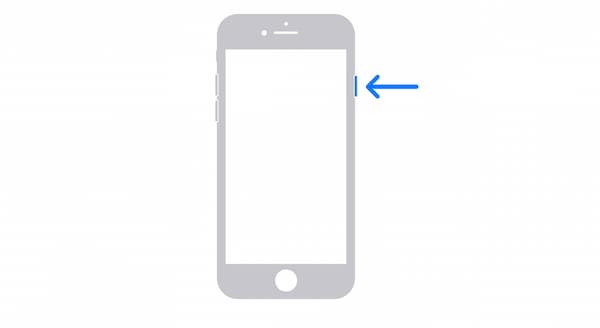
Шаг 1 Удерживайте и нажмите Боковую на устройстве iPhone 6.
Шаг 2 Не отпускайте его, пока не увидите ползунок выключения на экране iPhone 6.
Шаг 3 Перетащите ползунок слева направо.
Шаг 4 Подождите около 30 секунд, чтобы выключить iPhone 6.
Шаг 5 Удерживайте и снова нажмите боковую кнопку. Когда вы видите логотип Apple, это означает, что вы сделали полный сброс и перезагрузили iPhone 6.
Подробнее, если вы хотите узнать больше о как обойти пароль iPhone 6.
2. Забыли пароль iPhone 6? Вот ваше решение
Обычный аппаратный сброс iPhone требует пароля блокировки экрана. Потому что вам нужно разблокировать экран iPhone, чтобы получить доступ ко всем приложениям и документам. Если вы забыли пароль iPhone, вы не сможете пользоваться iPhone 6. В течение этого времени вы можете использовать Разблокировщик FoneLab для iOS чтобы разблокировать iPhone 6 и выполнить полный сброс. Другими словами, вы можете выполнить полный сброс iPhone 6, когда он успешно заблокирован.
- Сотрите пароль iPhone и обойдите заблокированный экран iPhone.
- Удалите Apple ID или пароль, чтобы войти в свой iPhone.
- Удалите пароль ограничений на iPhone без потери данных.
- Wide support of iPhone 14/13/12/11/XS/XR/X/8/7/SE/6s/6/5s/5c/5/4S/4, etc.
FoneLab Помогает вам разблокировать экран iPhone, удалить Apple ID или его пароль, удалить экранное время или пароль ограничения в секундах.
- Помогает вам разблокировать экран iPhone.
- Удаляет Apple ID или его пароль.
- Удалите экранное время или пароль ограничения в секундах.
Шаг 1 Запустите FoneLab iOS Unlocker. Подключите iPhone 6 к компьютеру с помощью USB-кабеля с молнией. Чтобы выполнить полный сброс iPhone 6 без пароля, вы можете выбрать Протрите пароль на главном интерфейсе.

Шаг 2 Проверьте информацию об устройстве в экранном списке. Нажмите Start чтобы скачать пакет прошивки.

Шаг 3 Нажмите Отпереть для разблокировки iPhone 6. После этого вы можете выполнить полный сброс Apple iPhone 6 с экрана блокировки.

3. Часто задаваемые вопросы по аппаратному сбросу iPhone 6
Аппаратный сброс удаляет все на iPhone 6?
Нет. Аппаратный сброс iPhone 6 означает принудительную перезагрузку iPhone 6. Аппаратный сброс iPhone 6 и других моделей iOS безопасен. Только эти несохраненные файлы исчезнут после полной перезагрузки iPhone 6.
В чем разница между сбросом к заводским настройкам и жестким сбросом?
Аппаратный сброс — это не то же самое, что и возврат к заводским настройкам. Если вы выполните сброс iPhone 6 до заводских настроек, все ваши настройки и данные iOS будут удалены. Ваш iPhone будет в заводском состоянии. Таким образом, если вы сбросите iPhone 6 на заводские настройки, вы пострадаете от потери данных. Что касается полной перезагрузки iPhone 6, все ваши файлы iPhone в безопасности?
Как сделать полный сброс iPhone 6 без кнопки «Домой»?
Если кнопка «Домой» не работает, вы можете включить Assistive Touch в качестве альтернативы. Перейти к айфону Настройки приложение. выберите Универсальный доступ, Сенсорный, и AssistiveTouch, включить AssistiveTouch для обхода кнопки iPhone Home не работает. Нажмите AssistiveTouch поле и выберите Устройство кнопка. Затем удерживайте Блокировка экрана кнопка. Переместите Сдвиньте питание индикатор. Вы можете сдвинуть ручку на слайде iPhone, чтобы выключить iPhone без кнопки «Домой».
В общем, вы можете выполнить полный сброс iPhone 6 с паролем или без него. Для людей, которые не смогли разблокировать iPhone или забыли учетную запись Apple ID, вы можете бесплатно загрузить FoneLab iOS Unlocker, чтобы попробовать прямо сейчас. Вы можете выполнить полный сброс любого iPhone без пароля. После этого вы можете внести дальнейшие изменения или установить новый пароль в зависимости от ваших потребностей. Если у вас все еще есть вопросы о аппаратном сбросе iPhone 6, вы можете связаться с нами или оставить сообщение в комментариях ниже.
FoneLab Помогает вам разблокировать экран iPhone, удалить Apple ID или его пароль, удалить экранное время или пароль ограничения в секундах.
Как сбросить iPhone до заводских настроек
Сброс настроек на iPhone может понадобится в различных ситуациях. Например, в случае продажи устройства или при возникновении различных программных сбоев.
В данной статье мы рассмотрим сразу два способа, как сбросить iPhone до заводских настроек. Данные способы будет актуальны для всех последних моделей смартфонов от Apple, включая iPhone 4, 4s, 5, 5s, 6, 6s и 7.
Меры предосторожности при сбросе настроек iPhone
Но, перед тем, как приступить к описанию способов сброса iPhone до заводских настроек, нужно сделать некоторые предупреждения.
- Перед тем, как приступать к сбросу настроек, нужно убедиться, что iPhone заряжен хотя бы на 30 процентов. Потому что, если он разрядится во время сброса настроек, то это создаст вам дополнительные проблемы.
- Не стоит делать сброс настроек на iPhone с джейлбрейком. Иначе это может привести к зависанию смартфона при загрузке.
- Перед сбросом Айфона очень желательно сделать резервную копию. В случае необходимости это позволит восстановить важную информацию, которая находилась на устройстве до сброса. Для того чтобы сделать резервную копию нужно подключить Айфон к компьютеру, запустить Айтюнс и открыть «Файл – Устройства – Создать резервную копию».
Обычный сброс iPhone до заводских настроек
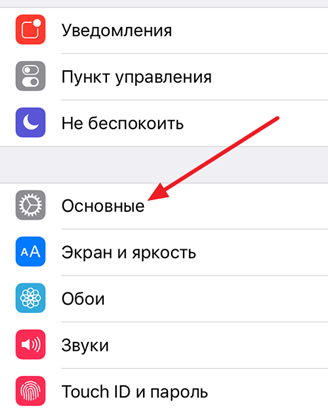
Самый простой способ сбросить Айфон до заводских настроек это воспользоваться специальной функцией в настройках самого устройства. Для этого нужно открыть приложение «Настройки» на Айфоне и перейти в раздел «Основные».
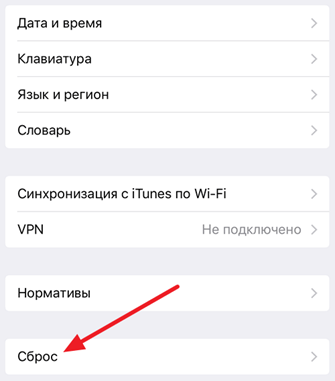
После этого нужно перейти в подраздел настроек, который называется «Сброс». Данный раздел должен находиться в самом низу раздела «Основные».
После этого перед вами откроется список того, что можно сбросить на Айфоне. В самом верху будет два основных варианта сброса настроек «Сбросить все настройки» и «Сбросить контент и настройки».

Первый вариант «Сбросить все настройки» – это сброс, который затронет исключительно настройки вашего Айфона. При этом все ваши личные данные (включая фотографии, контакты, музыку) останутся в память смартфона.
Второй вариант «Сбросить контент и настройки» — это полный сброс Айфона. В этом случае будут удалены не только настройки Айфона, но и весь контент в его памяти. Другими словами, из памяти смартфона будут удалены все пользовательские данные.
Кроме этого в подразделе «Сброс» доступны и другие способы сброса настроек: Сброс настроек сети, сброс словаря клавиатуры, сброс настроек кнопки «Домой» и сброс настроек геолокации. Данные способы сброса настроек затрагивают только конкретные настройки Айфона.
Сброс iPhone до заводских настроек через iTunes
Второй способ сделать сброс Айфона до заводских настроек заключается в использовании программы iTunes. Но, для того чтобы воспользоваться данным способом нужно сначала изменить некоторые настройки на Айфоне.
Для этого зайдите в настройки на Айфоне и откройте раздел «iCloud». Здесь нужно найти функцию «Найти iPhone» и отключить ее. Обратите внимание, для того чтобы отключить данную функцию нужно будет ввести пароль от iCloud.

После того как функция «Найти iPhone» отключена, можно приступать к сбросу настроек. Для этого подключите свой Айфон к компьютеру и запустите программу iTunes. После того как iTunes обнаружит Айфон, нужно нажать на иконку устройства в левом верхнем углу программы.
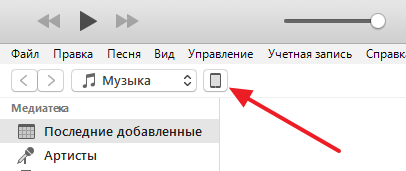
Дальше переходим в раздел «Обзор».

И нажимаем на кнопку «Восстановить iPhone». Обратите внимание, чуть ниже есть еще кнопка «Восстановить из копии». Данная кнопка отвечает за восстановление Айфона из ранее созданной резервной копии и не имеет никакого отношения к сбросу настроек. Поэтому не нужно путать кнопки «Восстановить iPhone» и «Восстановить из копии».

После нажатия на кнопку «Восстановить iPhone» появится всплывающее окно с предупреждением о сбросе Айфона до заводских настроек. Для того чтобы подтвердить сброс нужно нажать на кнопку «Восстановить». После этого iTunes начнет процесс сброса настроек на вашем Айфоне.
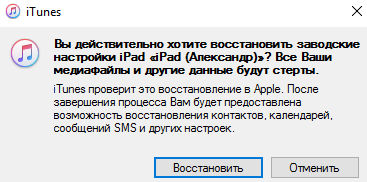
Кроме этого iTunes позволяет сделать сброс Айфона до заводских настроек в режиме восстановления. Для этого нужно подключить Айфон к компьютеру, зажать кнопку включения и кнопку «Домой» и удерживать их десять секунд, после чего нужно отпустить кнопку включения и продолжать удерживать кнопку «Домой». Таким образом вы переведете Айфон в режим восстановления. Теперь нужно просто нажать на кнопку «Восстановить iPhone» в iTunes и дождаться пока закончится процесс сброса настроек.