Paypal как скачать на Android: подробная инструкция для всех
Удобное решение для пользователей PayPal — скачать на Андроид приложение и пользоваться всеми возможностями с мобильного телефона. Программа позволяет быстро проводить платежи, бесплатно отправлять и получать деньги, смотреть баланс на телефоне даже при слабом подключении к Интернету. Остается лишь разобраться с особенностями установки PayPal на Андроид и выполнить настройки.
Как скачать и зарегистрироваться
Первое, с чего необходимо начать — скачать PayPal для Android на русском языке и пройти регистрацию.
Общий алгоритм имеет следующий вид:
- Войдите в Google Play и найдите программу, чтобы скачать ее, или сразу перейдите по ссылке play.google.com/store/apps/details?id=com.paypal.android.p2pmobile&hl=uk&gl=US .
- Жмите на кнопку «Установить» и дождитесь скачивания приложения PayPal и его инсталляции на телефон.

- Кликните на кнопку «Зарегистрироваться» .
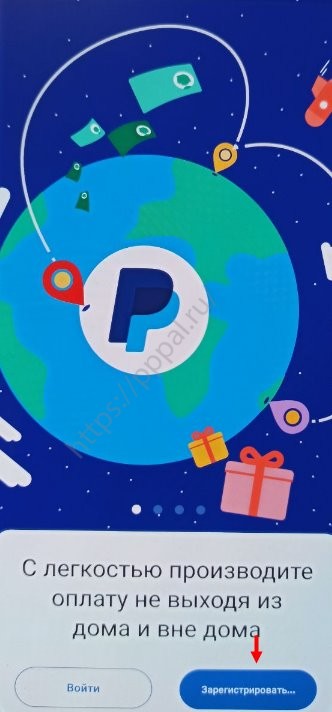
- Введите номер телефона и переходите к следующему шагу.
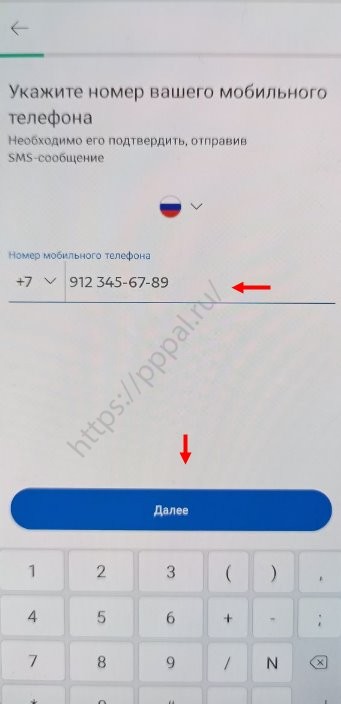
- Дождитесь, пока автоматически заполнится поле с 4-значным кодом.
- Укажите e-mail и придумайте надежный пароль.
- Заполните поля анкеты, которые требует приложение PayPal на Андроид.
- Перепроверьте и сохраните данные.
Как видно, скачать бесплатно приложение PayPal на Андройд и пройти регистрацию (если это еще не сделано) не составит труда. На следующем шаге можно переходить к настройкам и использованию приложения.
Настройка ПейПал на Андроид
Если вам удалось скачать и установить программу, необходимо настроить приложение PayPal на Андроид для корректной работы. Для начала сделайте следующее:
- Жмите на шестеренку справа вверху.
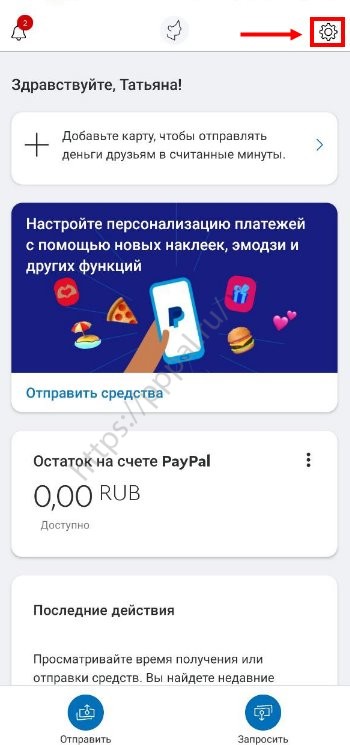
- Кликните на пункт «Банковские счета и карты» .
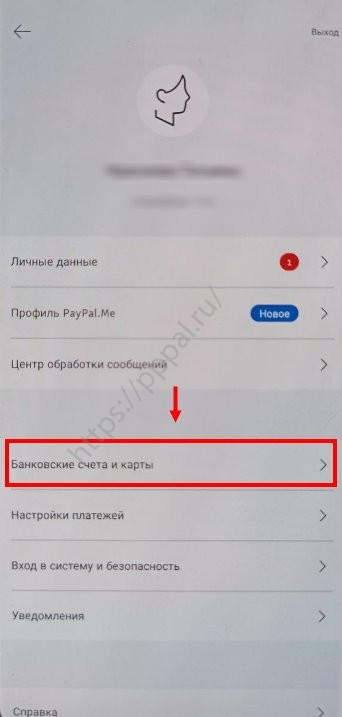
- Перейдите в раздел добавления таких инструментов.
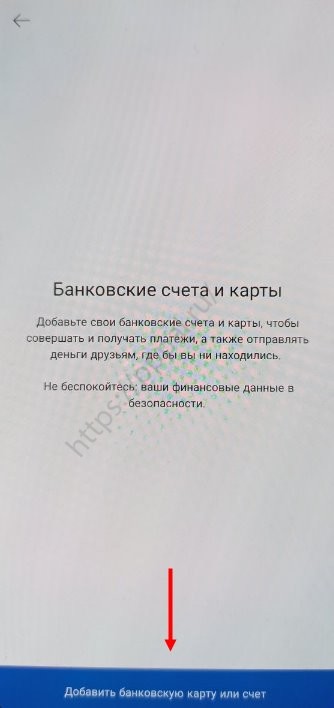
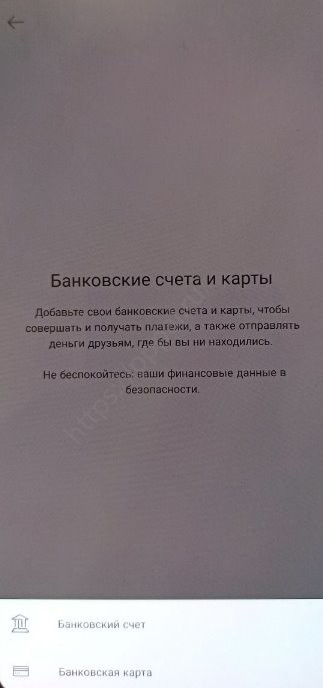
- Введите номер карты и другие данные с «пластика».
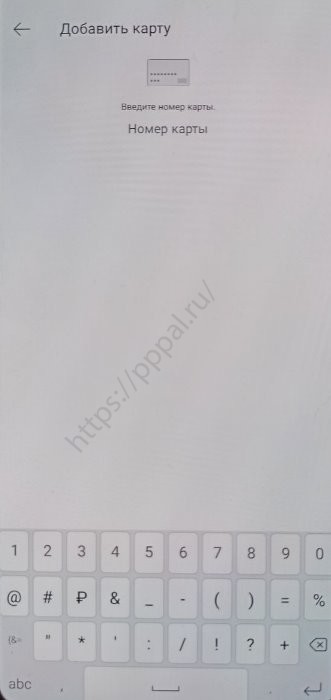
- Сохраните данные и дождитесь снятия небольшой суммы для верификации (около двух долларов).
- Войдите в онлайн-банкинг или созвонитесь с представителями колл-центра.
- Выясните код подтверждения от ПейПал, который нужен для верификации профиля. Если у вас было подключено СМС-информирование, информация поступает на мобильный.
- Введите четыре цифры в специальном поле.
- Кликните на кнопку «Подтвердить» .
Обязательно зайдите в раздел «Личные данные» . Здесь можно изменить фото, номер телефона или адрес.
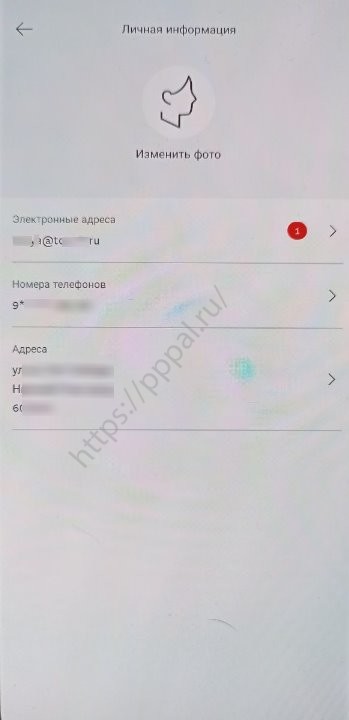
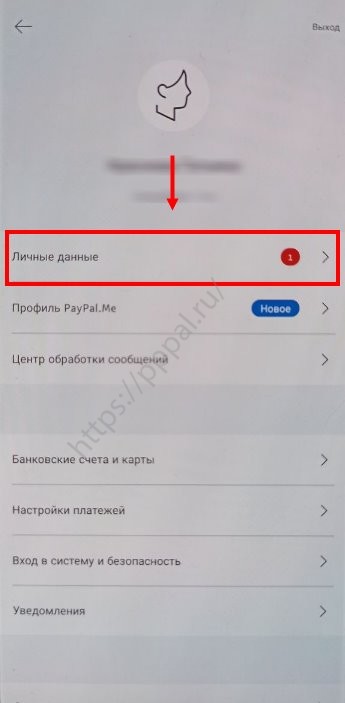
В разделе «Вход в систему и безопасность» можно настроить вход по отпечатку пальцев, а также продлить сеанс учетной записи.
Не удается скачать
Даже зная, как скачать и установить ПайПал на Андроид, могут возникнуть трудности при выполнении этой работы. Причины могут быть следующими:
- Отсутствие необходимого места на смартфоне с Андроид.
- Временный сбой серверов Гугл.
- Проблемы подключения к Интернету.
- Некорректная работа приложения.
Для устранения проблемы проверьте наличие свободной памяти на мобильном устройстве с Андроид и удалите лишнее. Попробуйте подключиться к Интернету и убедитесь, что с подключением к глобальной сети нет проблем. Также попробуйте перезагрузить смартфон.
Теперь вы знаете, как скачать PayPal на Андроид, и какие настройки вносить в первую очередь. Учтите, что при регистрации все данные должны быть правильными. В ином случае могут возникнуть трудности на этапе привязки банковской карты и верификации пользователя.
В комментариях расскажите, приходилось ли вам сталкиваться с проблемами в процессе установки, и как получилось решить возникшие проблемы.
Как скачать и установить приложение PayPal на компьютер и телефон
Сейчас практически каждая платежная система предусматривает для своих пользователей возможность совершения операций дистанционно с помощью специальных программ и приложений. ПэйПал не стала исключением. Использовать полный спектр операций можно на персональном компьютере, мобильном устройстве, планшете, ноутбуке.
Как установить PayPal на компьютер
Скачать ПэйПал на компьютер можно при помощи специальной программы-эмулятора. Она позволяет создать среду Андроид, с ее помощью осуществляется вход в приложение. Для того чтобы установить программу через компьютер, можно использовать один из следующих наиболее популярных утилитов:
- Bluestacks;
- Droid4X;
- Nox APP Player.
Рассмотрим, как установить ПэйПал на компьютер с помощью первого утилита, который является наиболее востребованным среди юзеров. Его можно использовать как для Windows, так и для Mac OS. Требуемая версия Windows — 7 и выше. Также компьютер должен иметь хотя бы 2 Гб оперативной памяти.
Итак, чтобы установить приложение на компьютер, необходимо выполнить действия:
- Скачать эмулятор Bluestacks (на одном из многочисленных сайтов).
- Зайти в «Play Market».
- Запустить приложение через специальную, высветившуюся на экране, иконку.
Внимание! Если у пользователя нет желания искать «Палку» в Play Market, то он может просто скачать apk-файл.
- Дождаться полной загрузки ПО.
- Установить его на компьютер.
- Нажать «Установить».
- Приступить к использованию приложения.
Эти нехитрые действия помогут установить приложение на компьютер. Автором программы является PayPal Mobile. Требуемая версия Андроид зависит от конкретного устройства.
Приложение ПэйПал для мобильных устройств
Мобильную версию ПэйПал можно установить через любое мобильное устройство, использующее Андроид или ios. Приложение позволит пользователю совершать полный спектр разрешенных операций.
Это важно! Приложения имеют несколько другой интерфейс, чем официальная версия ПэйПал на компьютере. Тем не менее интерфейс достаточно понятен в использовании.
Чтобы пользоваться PayPal с телефона, сначала следует скачать приложение на мобильное устройство. Для этого зайдите в Гугл Плэй или Эпп Стор.
Скачать PayPal можно через Гугл Плэй. Если вы используете Google Play на своем мобильном устройстве, то оно должно соответствовать следующим характеристикам для андроид — 4.4 и выше.

Установить PayPal можно и через Appstore.
После того, как установили приложение, вы увидите разделенный на две части экран: вверху обнаружите список проведенных операций (их историю), Снизу экрана присутствует функционал для быстрого совершения перевода.
Вверху интерфейса вы увидите либо ваше фото, либо пустую иконку с силуэтом (в зависимости от того, загрузили ли свою фотографию). Доступ к основным настройкам системы можно получить, просто нажав на шестеренку справа.

Возможности программ и приложений ПэйПал
Приложение ПэйПал можно использовать для совершения онлайн покупок в Интернет-магазинах, а также для перевода средств, получения трансфертов, осуществления электронных платежей. Программу можно скачать как в Google Play, так и в App Store.
Пользователь мобильного приложения ПэйПал может совершать переводы средств практически в любую точку мира (система работает более чем со 100 странами). Все, что нужно знать отправителю — это адрес электронного ящика получателя.
Это важно! Если пользователь совершает личный перевод по России с использованием счета ПэйПал, то при отправке такого платежа комиссия не спишется.
PayPal гарантирует безопасность совершения сделок через приложение, которое вы скачали. Многих пользователей беспокоит вопрос безопасности проведения платежей. Благодаря получению моментальных уведомлений о совершенных операциях любой пользователь может отслеживать движение средств онлайн.

Для совершения операций можно использовать банковскую карту или средства на счете. В любом случае у вас имеется возможность управления всеми источниками средств с помощью одного приложения.
Вы уже скачали приложение для Андроид? Используете ли все возможности ПэйПал? Поделитесь вашими впечатлениями в комментариях.
Таким образом, «Палка» идет в ногу со временем, предлагает своим пользователям возможность использовать весь функционал системы для Андроид или ios. Это просто, удобно и бесплатно! Нужно просто скачать приложение PayPal.
Как зарегистрироваться в PayPal и добавить банковскую карту
PayPal является одной из популярнейших в мире платежных систем, суммарная аудитория которой составляет больше 300 миллионов человек. С ней работают крупнейшие торговые площадки и всемирно известные магазины: eBay, Amazon, AliExpress, AliBaba, Taobao, Banggood, Gearbest, Steam и многие другие. Чтобы пользоваться PayPal, достаточно пройти процедуру регистрации и привязать одну или несколько банковских карт. О выполнении этих двух действий как раз и пойдет речь в данном руководстве.
Новым пользователем PayPal доступен выбор типа учетной записи: это может быть аккаунт для личного использования либо корпоративный счет для совершения денежных переводов как юридическое лицо. В рамках этой инструкции будет рассмотрен процесс открытия счета на примере первого варианта.
Регистрация аккаунта PayPal
Первым делом перейдите по ссылке https://www.paypal.com/ru/webapps/mpp/account-selection, выберите «Личный счет» и нажмите «Продолжить».
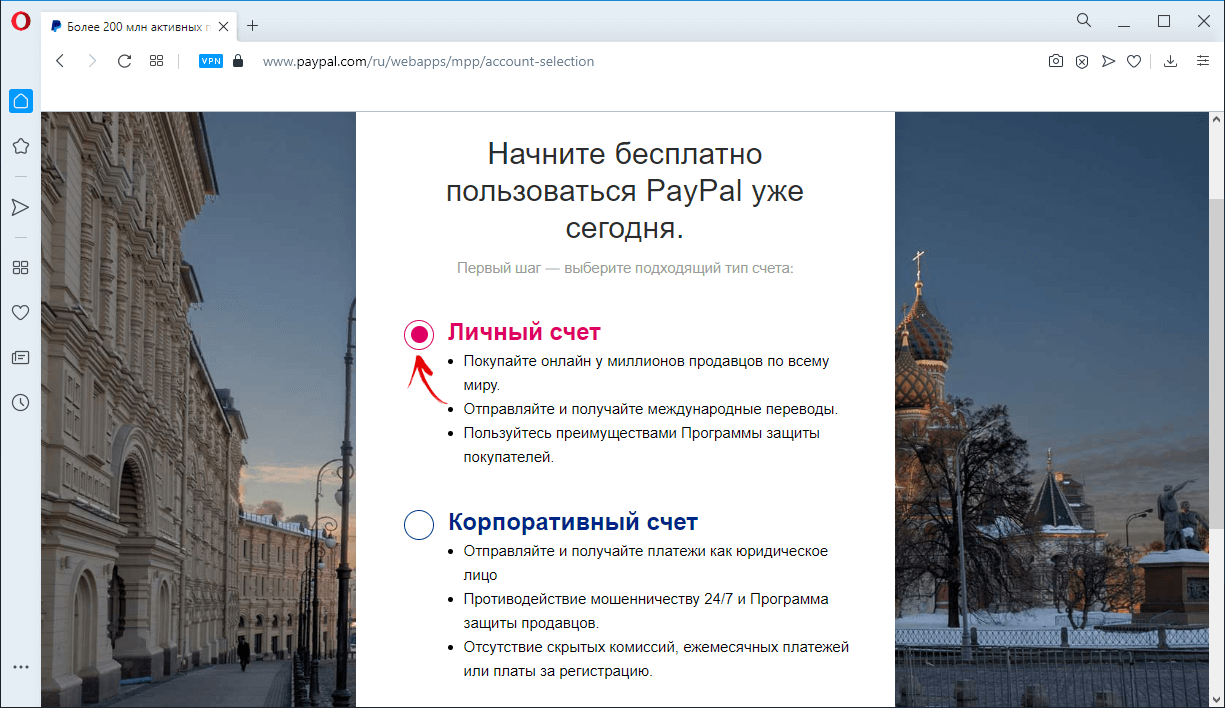
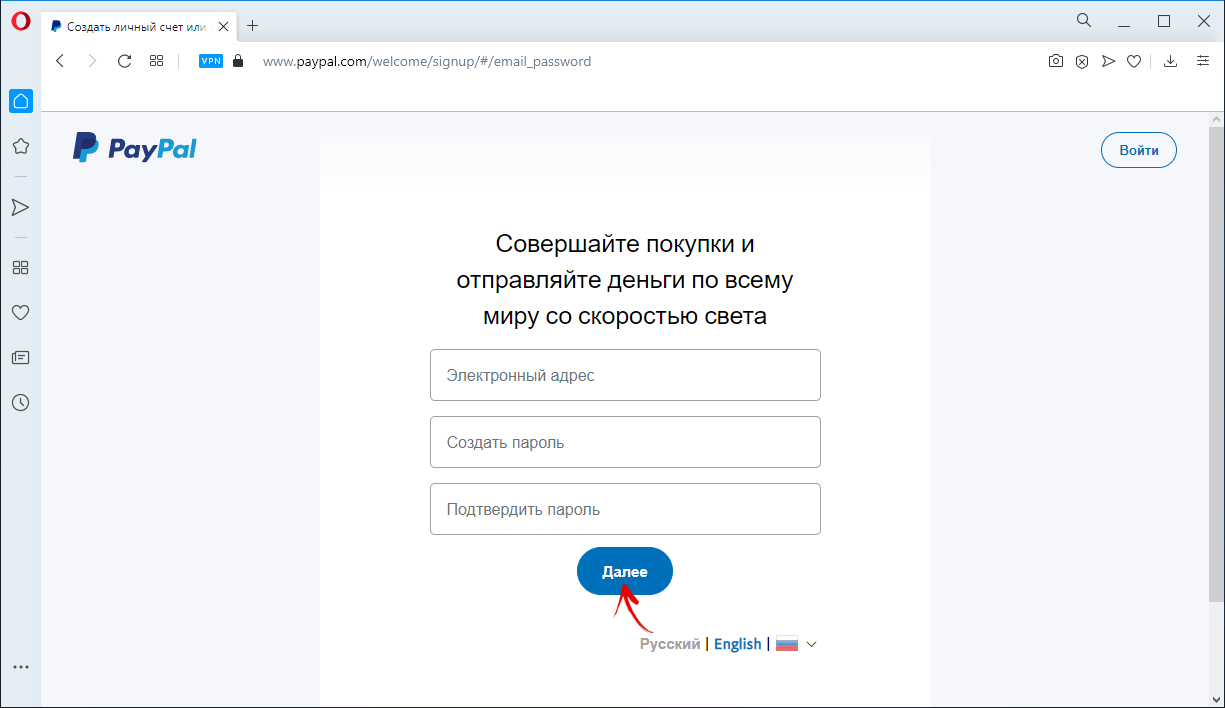
Пользователи из Украины могут пропустить предыдущий пункт, поскольку выбор типа учетной записи им недоступен. Украинцам нужно регистрироваться по этой ссылке: https://www.paypal.com/welcome/signup/#/email_password. В остальном процесс регистрации аккаунта и привязки банковской карты идентичен.
На открывшейся странице введите адрес электронной почты и желаемый пароль в соответствующие поля. Эти данные будут использоваться для входа в аккаунт. Затем кликните по кнопке «Далее».
Следующая страница содержит анкету, которую необходимо заполнить, указав достоверные персональные данные, включая ФИО, дату рождения, серию и номер паспорта, страну проживания, адрес, индекс и номер телефона.
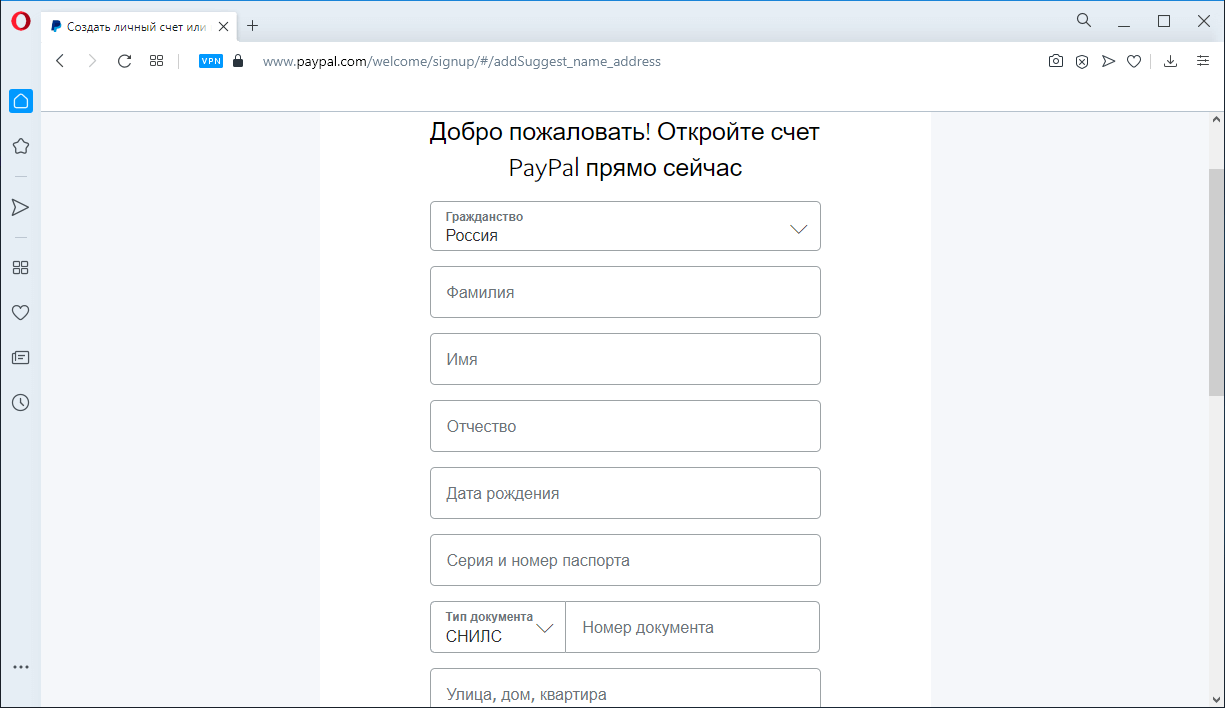
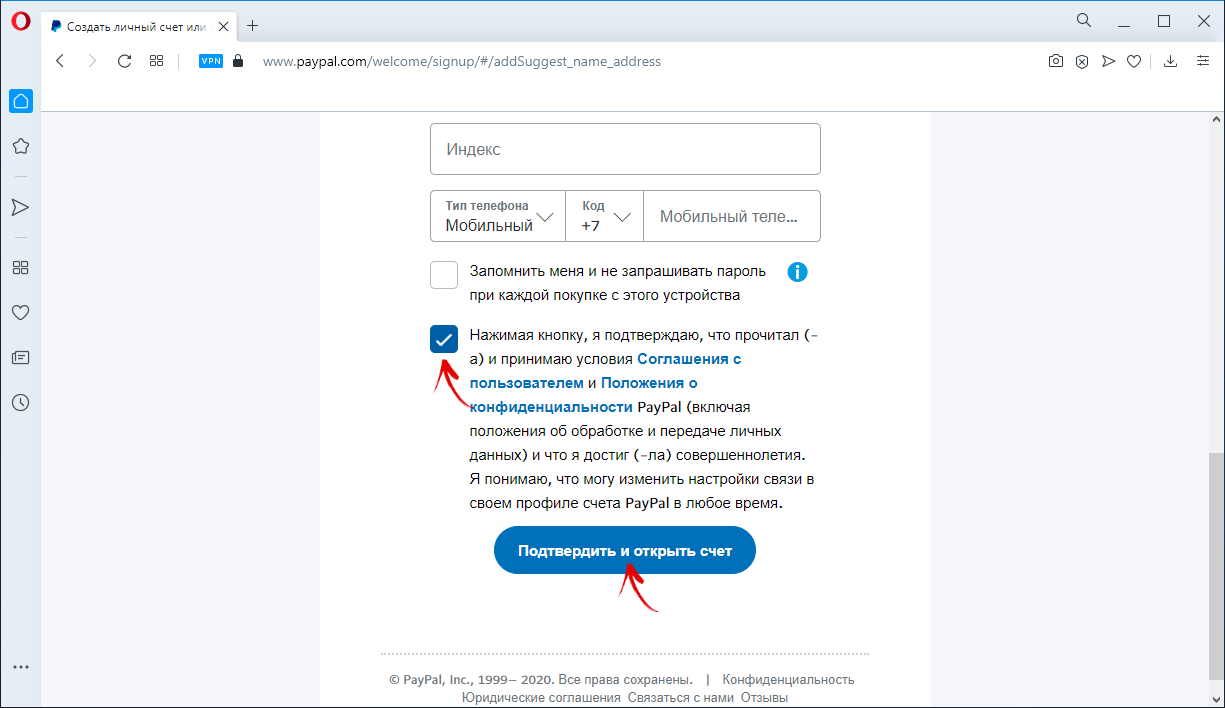
После заполнения всех полей установите галочку во второй чекбокс, тем самым приняв условия пользовательского соглашения и положения о конфиденциальности. Потом нажмите кнопку «Подтвердить и открыть счет».
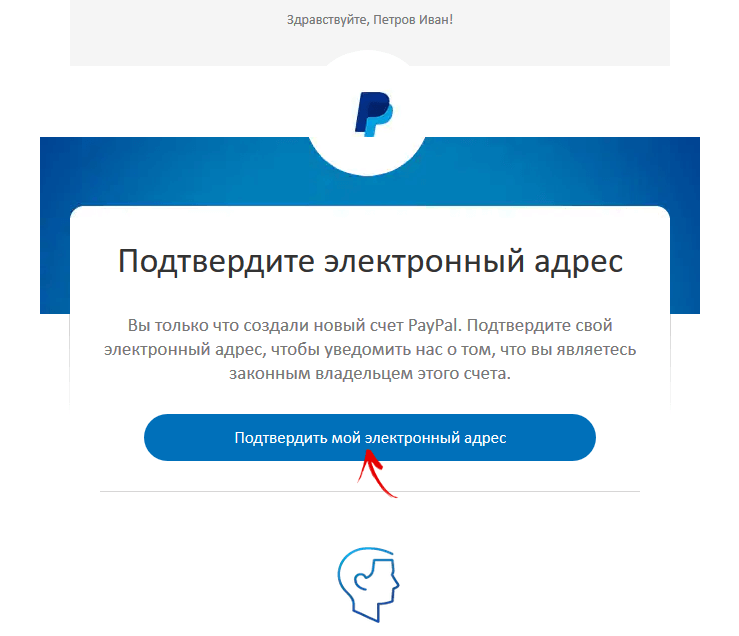
На указанный адрес электронной почты придет письмо со ссылкой, которая будет вести на страницу, предназначенную для подтверждения e-mail.
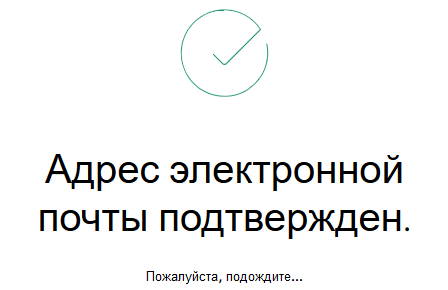
Останется ввести пароль аккаунта и кликнуть по кнопке «Подтвердить электронный адрес».
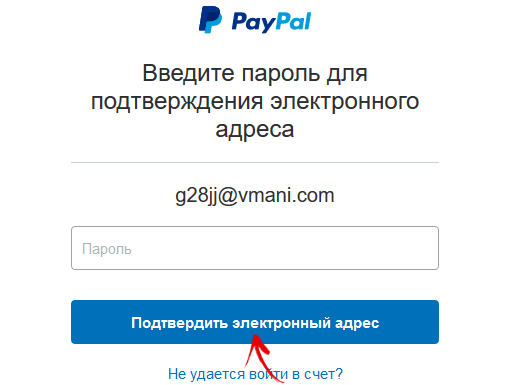
Готово – аккаунт PayPal создан и верифицирован.
Привязка банковской карты в PayPal
Добавить банковскую карту можно сразу же после регистрации либо позже в личном кабинете. Рассмотрим оба варианта – начнем с первого.
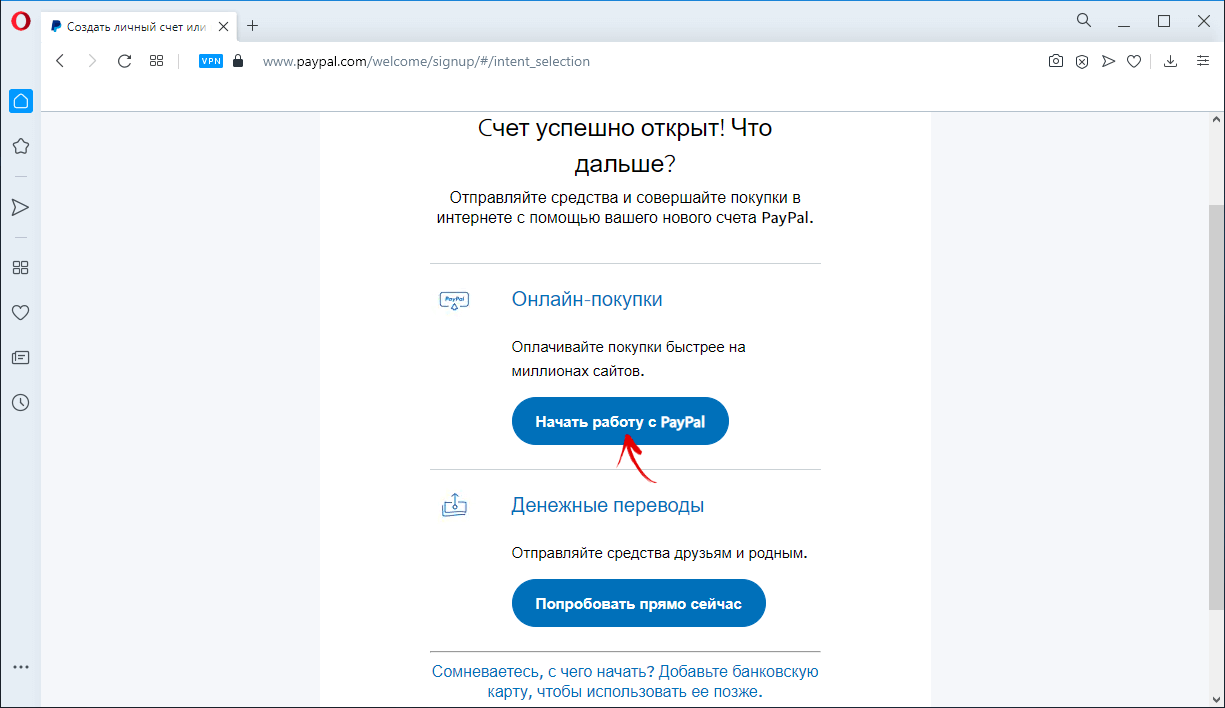
Как только учетная запись PayPal будет создана, откроется промежуточная веб-страница. Чтобы перейти к форме для указания платежных реквизитов, потребуется нажать кнопку «Начать работу с PayPal».
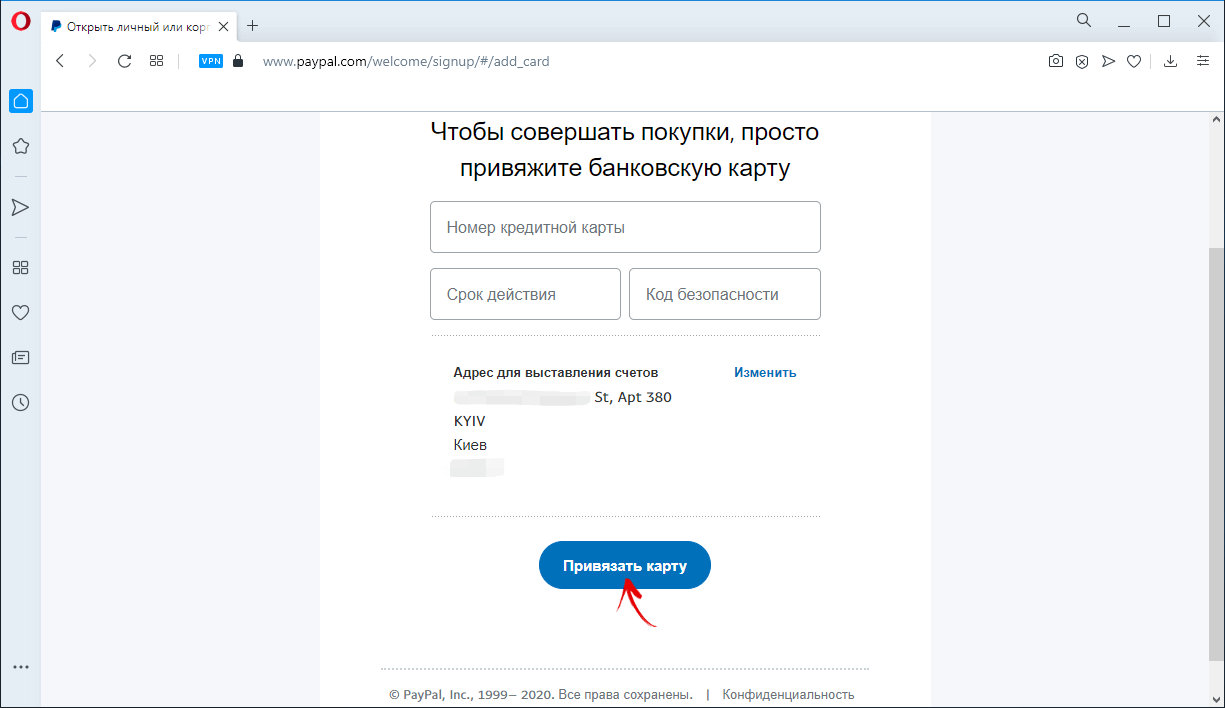
Вы будете перенаправлены на страницу, содержащую три пустых поля. В первом нужно ввести номер банковской карты, во втором – срок ее действия, а в третьем – CVV/CVC (трехзначный код безопасности, указанный на обратной стороне карты). Чтобы сохранить платежные данные, кликните по кнопке «Привязать карту».
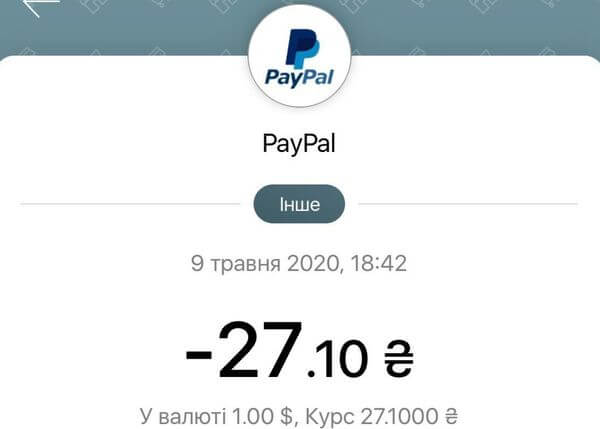
Моментально произойдет списание денежных средств со счета в размере $1 (или эквивалентной суммы в другой валюте по текущему обменному курсу). Таким образом будет выполнено подтверждение карты и идентификация ее владельца. Не переживайте, возврат средств состоится в течение короткого промежутка времени (обычно возмещение списанной суммы занимает не больше суток).
Добавление банковской карты в личном кабинете PayPal
Как уже было сказано выше, не обязательно привязывать банковскую карту сразу же после регистрации в PayPal – это можно сделать позже в личном кабинете пользователя, который доступен по ссылке https://www.paypal.com/myaccount/summary.
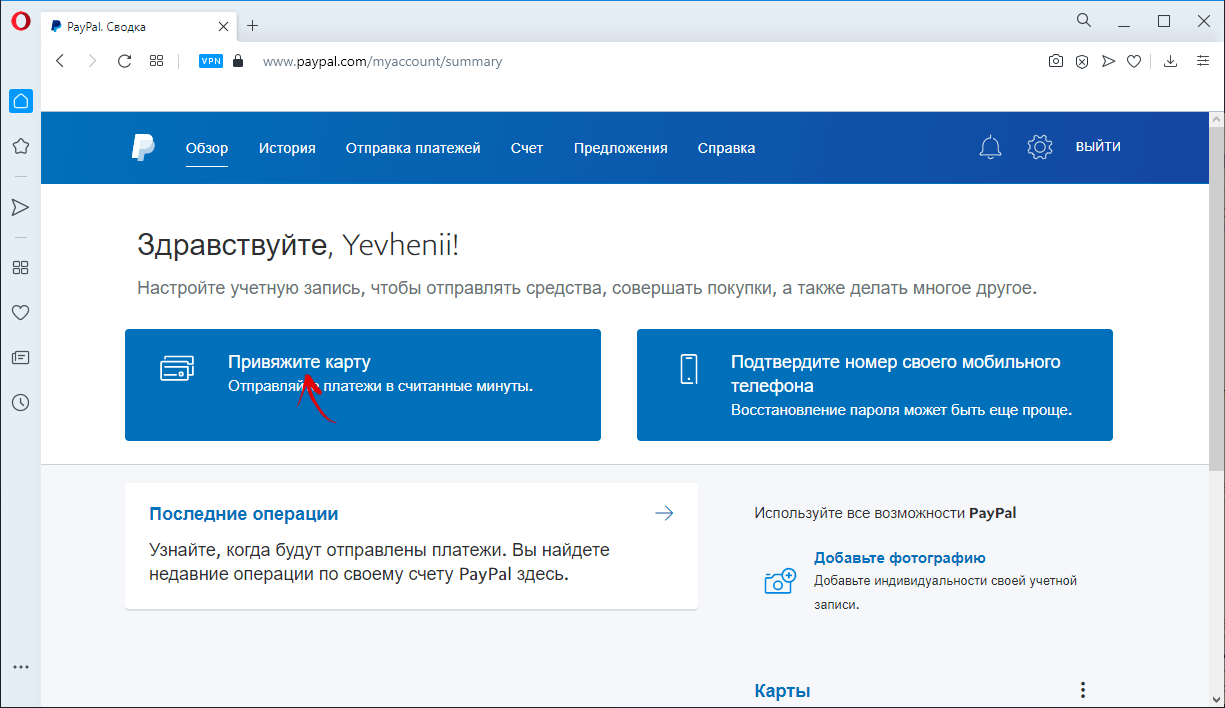
Достаточно кликнуть по кнопке «Привяжите карту», а затем ввести номер карты, срок ее действия и CVV2/CVC2-код. Останется нажать «Привязать карту», чтобы сохранить данные.
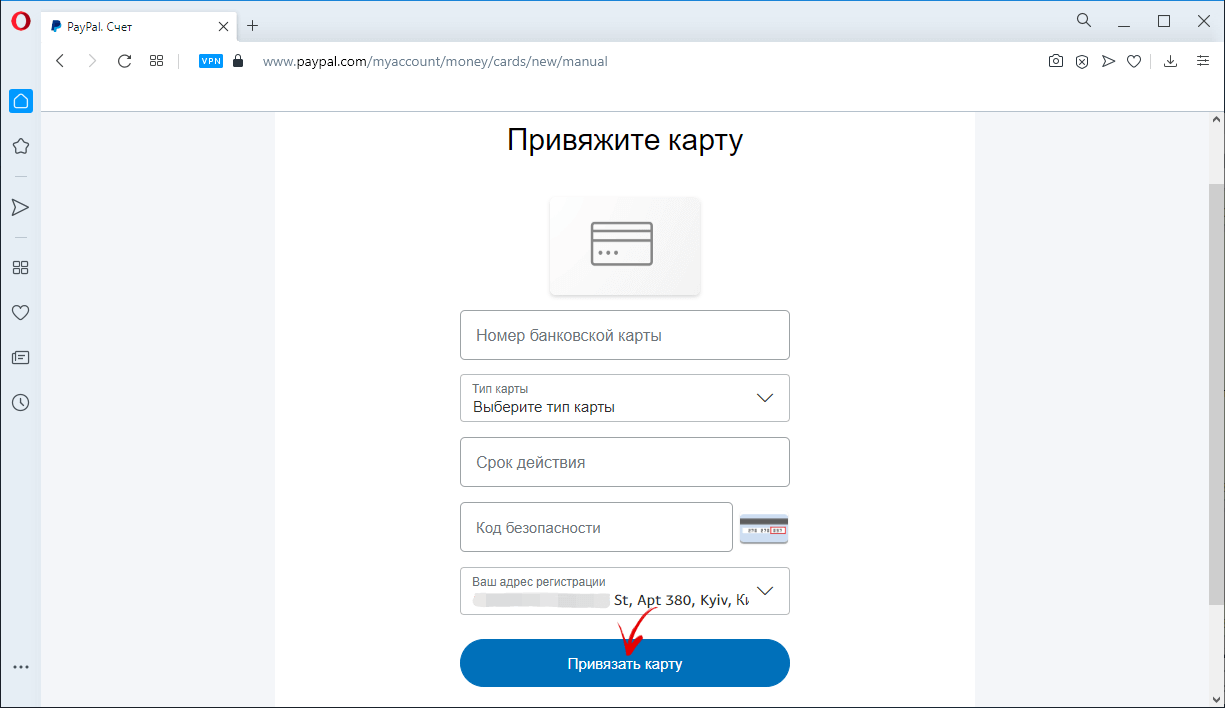
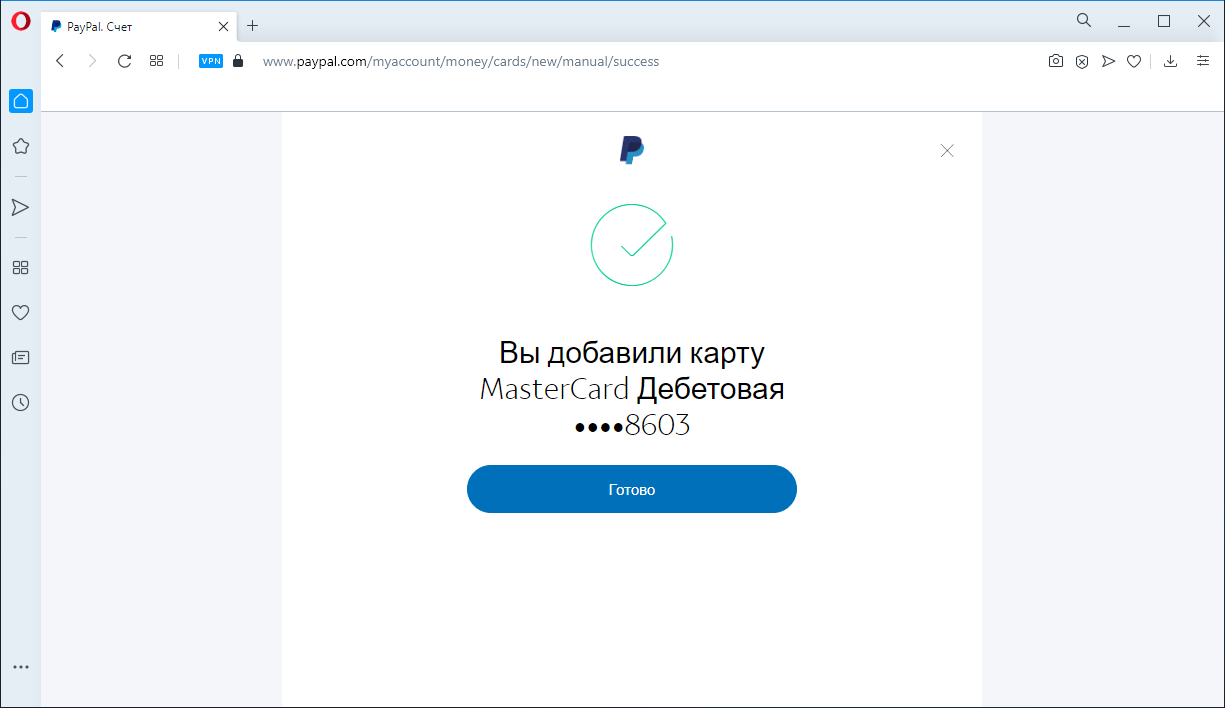
Для проведения проверки, позволяющей убедиться, что карта является действующей, с расчетного счета клиента спишется сумма, равная $1. Денежные средства будут заморожены на короткий срок, по истечении которого зачислятся на счет.
Регистрация в PayPal с телефона
Для удобства управления счетом разработчики PayPal создали мобильный клиент. С его помощью также можно зарегистрироваться и добавить банковскую карту.
Приложение доступно для двух платформ: Android и iOS. Загрузить его можно из репозиториев Google Play и App Store. После установки программы достаточно ее запустить, выбрать пункт «Зарегистрироваться» и следовать дальнейшим указаниям. Все подробности ниже.
Для начала нужно добавить номер телефона и нажать «Продолжить», а затем ввести шестизначный код, который придет в СМС.
В следующем окне необходимо ввести e-mail и пароль. В дальнейшем эти данные будут использоваться для авторизации.
После этого нужно заполнить профиль, предоставив точную информацию, которую можно подтвердить. В перечень основных сведений входят гражданство, имя и фамилия, дата рождения, адрес и индекс. Чтобы завершить регистрацию, следует нажать кнопку «Согласиться и открыть счет».
Останется последний шаг – привязать банковскую карту к только что созданной учетной записи. Для этого придется ввести номер и срок действия карты в специально отведенные поля, указать CVV/CVC-код и тапнуть по кнопке «Добавить карту».
Главная / Инструкции / Регистрация аккаунта PayPal и привязка банковской карты с компьютера или телефона
PayPal NFC – как использовать для оплаты
С помощью платежных приложений стало возможно избавиться от кучи «пластика» и загрузить карты в смартфон. Рассмотрим, как пользоваться бесконтактной оплатой с применением электронного кошелька PayPal и NFC-технологии.
Что такое PayPal?
PayPal – это электронная платежная система, своеобразный посредник между покупателем и продавцом. Чтобы организовать комфортную работу и использовать все возможности сервиса, к нему нужно привязать карту.
Как привязать карту к PayPal
Чтобы расплачиваться PayPal в магазинах, к счету важно привязать карту, иначе оплата покупок через терминал будет невозможна.
- Авторизоваться в системе.
- В верхнем меню нажать кнопку «Обзор», затем «Добавить банковский счет или карту».
- В новом окне нужно будет ввести данные о типе карты, номере, сроках действия, код с обратной стороны карты, указать адрес e-mail, либо при любой оплате покупок нажать «Привязать банковскую карту» и проделать те же операции.
- После активации с карты спишут 2 доллара, после привязки к PayPal их снова вернут на счет.
- Затем в СМС-сообщении придет код, который нужно ввести в разделе «Счет».
- Нажать кнопку «Подтвердить». Это необходимо сделать в течение двух суток.
Какие карты можно привязать?
В PayPal была возможность создать виртуальную карту, однако в России с 2018 года такой функции больше не существует.
Сейчас можно привязать банковскую MasterCard или Visa, карту Яндекса, WebMoney или Qiwi. При этом средства будут списываться со счета PayPal.
Чтобы расплачиваться при помощи электронных кошельков, необходимо создать виртуальную карту или выпустить дебетовую.
Расплачиваться бесконтактным способом возможно только на терминалах с соответствующим значком.
Яндекс Деньги с недавнего времени стали поддерживать NFC. Для настройки нужно перейти в «Бесконтактные платежи», и приложение самостоятельно создаст виртуальную карту. Затем ее нужно добавить в PayPal и задействовать по назначению.
Использовать счет без привязки карт возможно только в интернете. При применении виртуального счета нельзя снять наличные средства или переводить большие суммы.
Плюсы и минусы PayPal
Сервис PayPal как электронная платежная система завоевал популярность за счет:
- конвертации валют;
- быстрой регистрации;
- бесплатного обслуживания;
- безопасности сделок;
- оплаты услуг в зарубежных онлайн-магазинах;
- удобного сайта;
- это мировая система, которой можно рассчитываться даже в Мексике и Японии.
- несмотря на то, что PP может конвертировать валюту, в России возможен расчет только в рублях;
- система пересылает личные данные на сервер США, пользователь дает на это согласие во время регистрации, в случае спорных ситуаций может быть решен вопрос о передаче данных третьим лицам;
- невозможно вывести наличные с электронного счета, для этого нужно привязать дебетовую карту;
- В России, Беларуси, Украине мало точек и терминалов, где возможно положить деньги на счет PayPal.
Что такое NFC?
NFC – это беспроводная передача данных на близком расстоянии до 10 см. Используется на терминалах оплаты, реже для передачи файлов.
Технология позволяет оплатить чек, просто приложив телефон, часы и т.д. к терминалу.
Что делать, если возникли проблемы?
Расплатиться за покупку телефоном можно только с устройством, которое поддерживает NFC или HCE.
Если PayPal с NFC не работает, нужно:
- Убедиться, что на счете привязанному к PayPal есть необходимая сумма.
- Проверить, привязана ли к PayPal дебетовая или виртуальная карта.
- Узнать, есть ли в телефоне NFC. Активировать модуль можно в «Подключенных устройствах», или «Беспроводных сетях».
- Посмотреть, имеет ли терминал значок бесконтактной оплаты.
Функция бесконтактной оплаты может плохо срабатывать. Иногда это связано с работой терминала.
Apple Pay
Привязка PayPal в Apple Pay с применением NFC возможна в iPhone 6, iPhone 6 Plus и более новых моделях, если этот способ оплаты доступен для страны. Также бесконтактная оплата есть в Apple Watch любого поколения.
Пользователи используют разные платежные системы с NFC:
- 4 % — Apple Pay;
- 3 % — Android Pay;
- 2 % — Samsung Pay.
Чтобы заплатить PayPal через Apple Pay, следует поднести телефон к терминалу. Система запросит выбрать карту, если их несколько, и Touch ID. Комиссия при этом не взимается.
Для телефонов на IOS карты и кошельки добавляют через приложение Wallet.
Google Pay
Привязать PayPal можно в сервисе Google Pay, выполнив следующий порядок действий:
- Добавить кошелёк во вкладке «карточки».
- После нажатия «+» нужно нажать «другой способ оплаты» и добавить «PayPal».
Изменения относительно настроек кошелька PayPal производятся только в приложении GPay.
Также можно сохранять скидочные и бонусные карты магазинов.
Насколько это безопасно?
Радиус действия бесконтактной оплаты распространяется на 10 см. Никто в ближайшем расстоянии не сможет своровать личные данные.
Во время перечисления денежных средств используется индивидуальный номер устройства и уникальный код транзакции.
Сервис PayPal тщательно следит за безопасностью данных пользователей. Например, если сумма покупки превышает 1000 рублей, может потребоваться введение PIN-кода.
Уже сейчас бесконтактной технологией снабжаются умные часы и фотоаппараты. Это означает передачу информации в одно касание и в самый короткий срок.
В России не было ни одного зарегистрированного случая, связанного с воровством посредством бесконтактной технологии.
За технологией NFC стоит будущее. Сегодня это оплата покупок, а завтра — массовая передача информации с устройств, а, возможно, и между людьми. Оплата через PayPal гарантирует безопасность сделок.