Release: PS5 Camera driver for (Windows) PC

That was fast! Following the PS5 Camera firmware dump published yesterday by psxdev, developer HackInside has released the files required to install a Windows driver for the PS5 Camera. This lets you use the PS5 Camera with most webcam utilities.
The developer credits psxdev, @frangar, @fjtrujy for the work on this.
How to use the PS5 Camera on your PC
(From the readme)
- Download the files from the project’s GitHub page.
- If you have already installed the PS4 camera driver, skip this step. Otherwise, run the InstallDriver.exe program first.
- Connect the PS5 camera. On the Device Manager, You will see the USB BOOT under Universal Seria Bus Devices.
- Make sure that the OrbisEyeCameraFirmwareLoader.exe is in the same folder as firmware.bin and run it.
- Back to the Device Manager under Cameras should be showing USB Camera-OV580
Done. Now you can use it on most webcam software. Need to repeat step 4 every time you disconnect the camera for the PC.
Подключаем Playstation 5 HD camera к PC
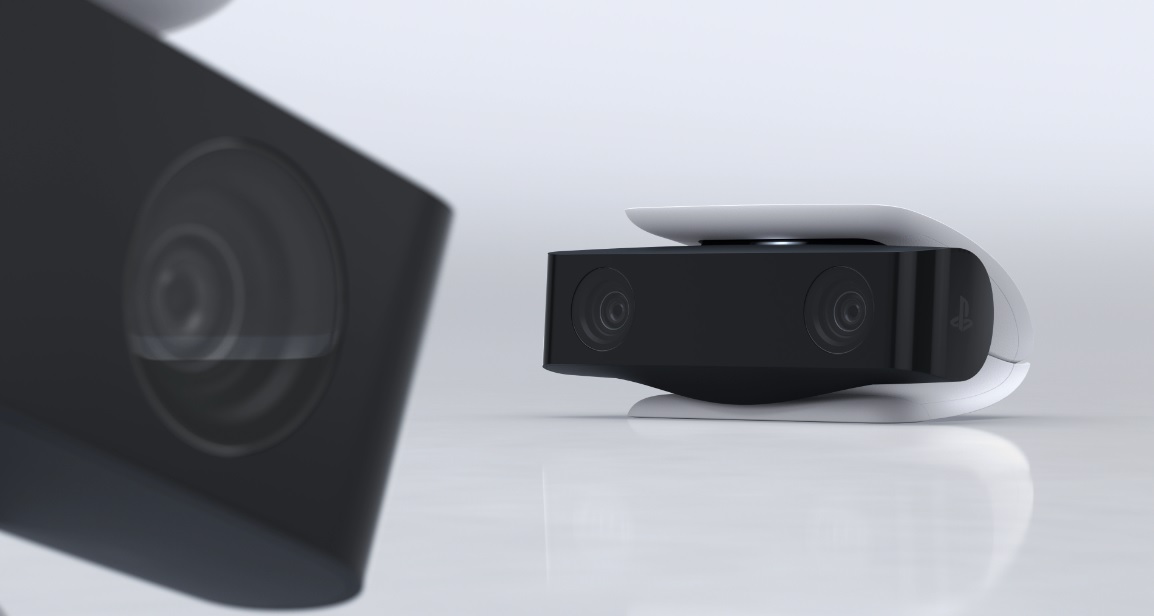
Так сложилось, что мне потребовалось устройство для захвата и анимирования движений виртуального персонажа, а денег на профессиональное оборудование, которое обладает сразу парой линз и способно вести высокочастотную съёмку с поддержкой глубины, у меня попросту не оказалось. Благо, пришла идея, а что если попытаться воспользоваться камерой от игровой приставки, ибо ранее я уже слышал о возможности подключениях их к ПК. Выбор пал на Playstation 5 HD camera, ибо это новейшее устройство, которое обладает всеми нужными характеристиками и, в отличие от предшественников, подключается по-обычному USB 3.0 интерфейсу, а что главное — обладает демократичной ценой. Собственно, весь материал и посвящён моим потугам заставить всё это работать и сэкономить нелишние 10 000 рублей.
Содержание
Характеристики и комплектация
- Габариты: 5,2х3х1,2 см
- Вес: 300 Грам
- Линзы: 2 Шт с поддержкой глубины
- Разрешение: 4K, 2K, FullHD и ниже
- Частота Захвата: до 240 FPS
- Интерфейс: USB 3.0
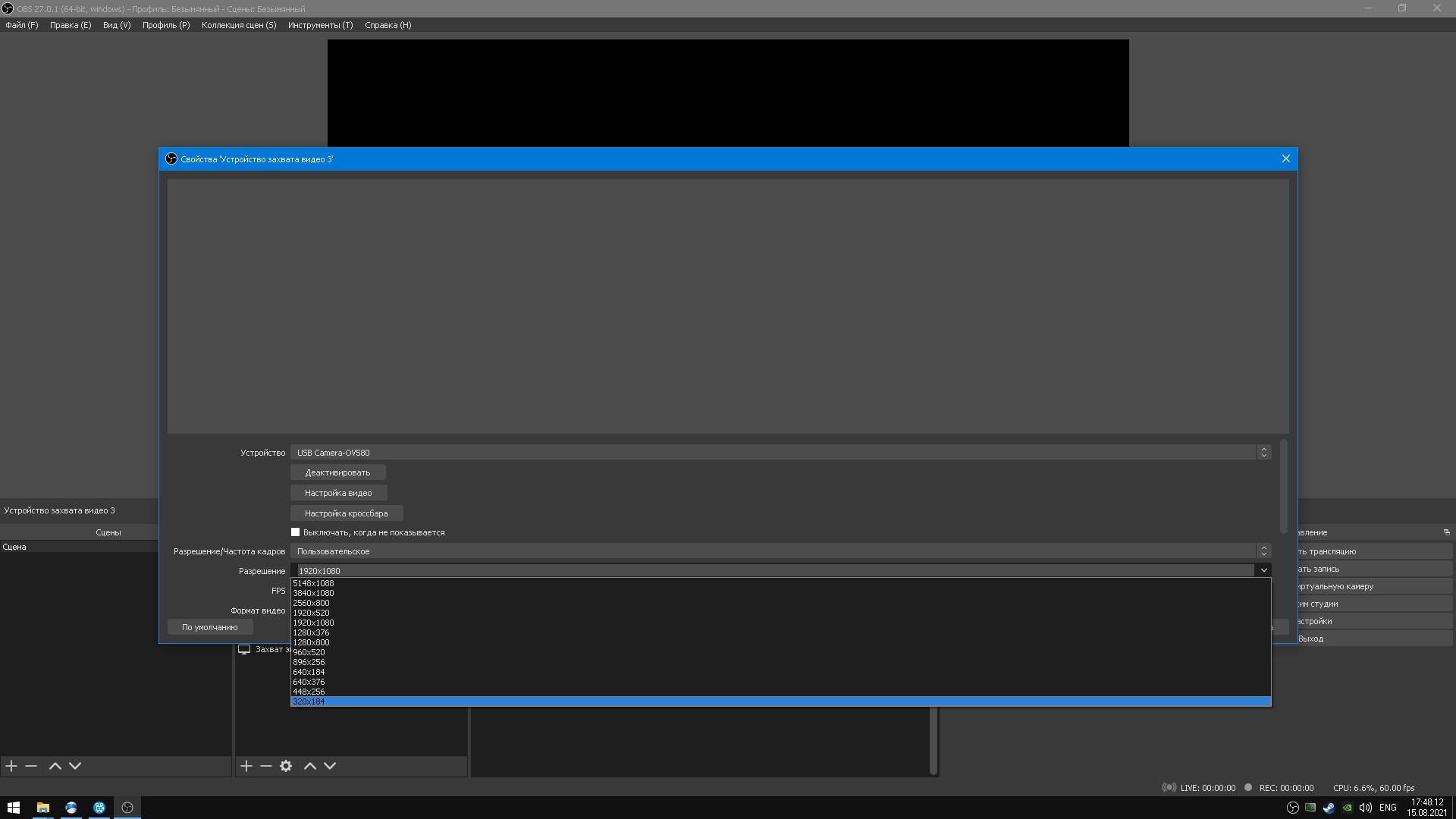
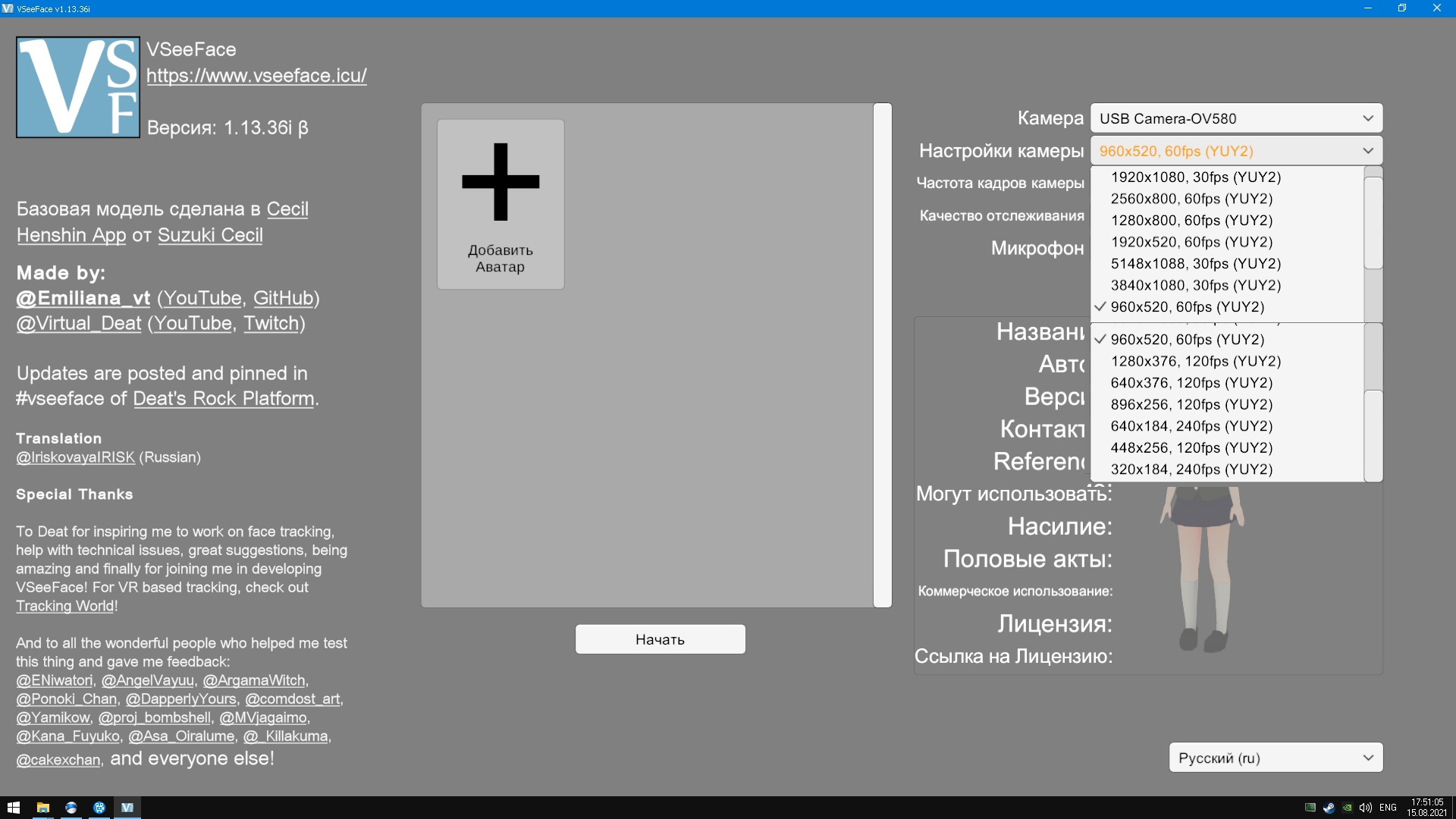

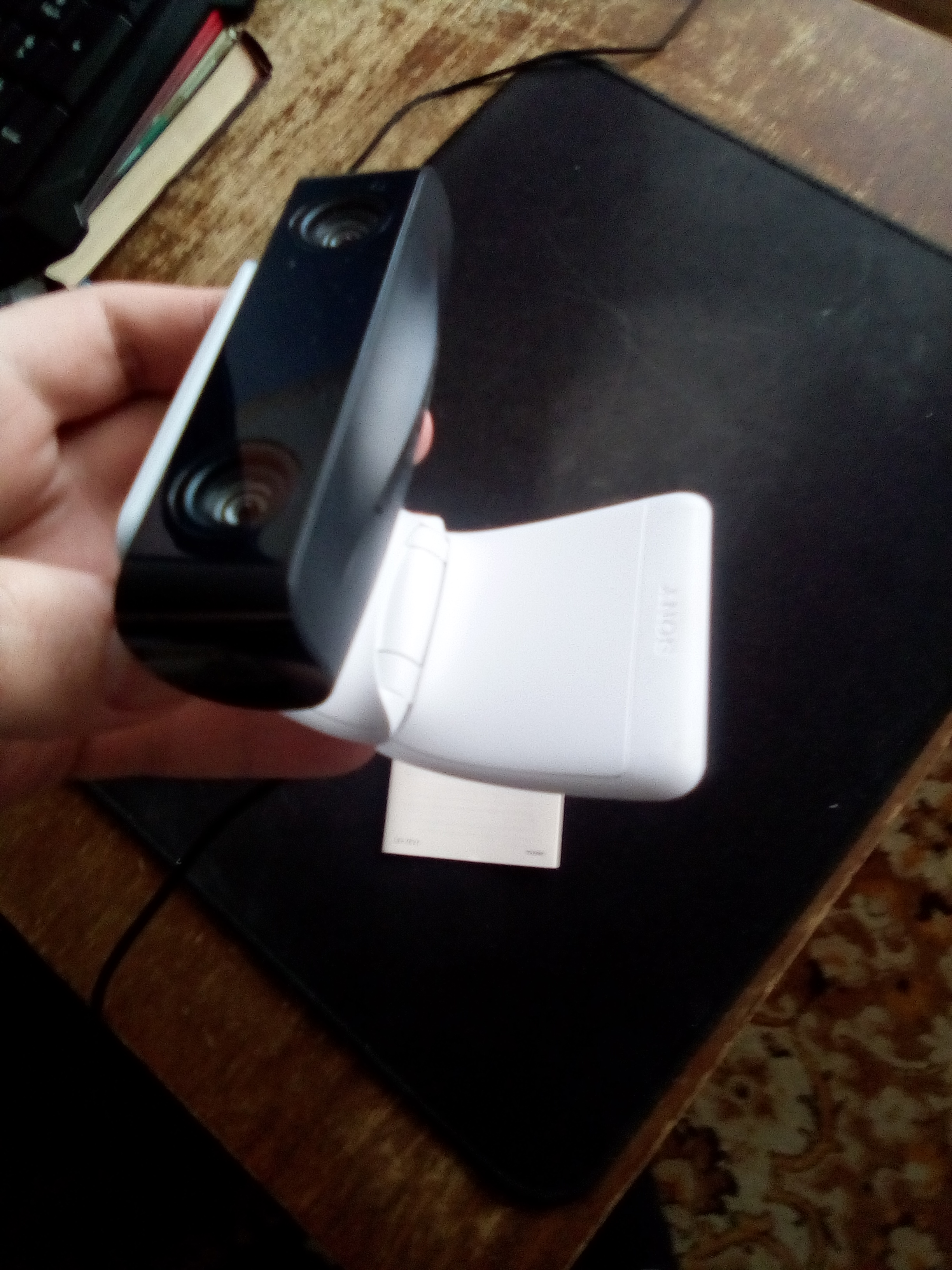
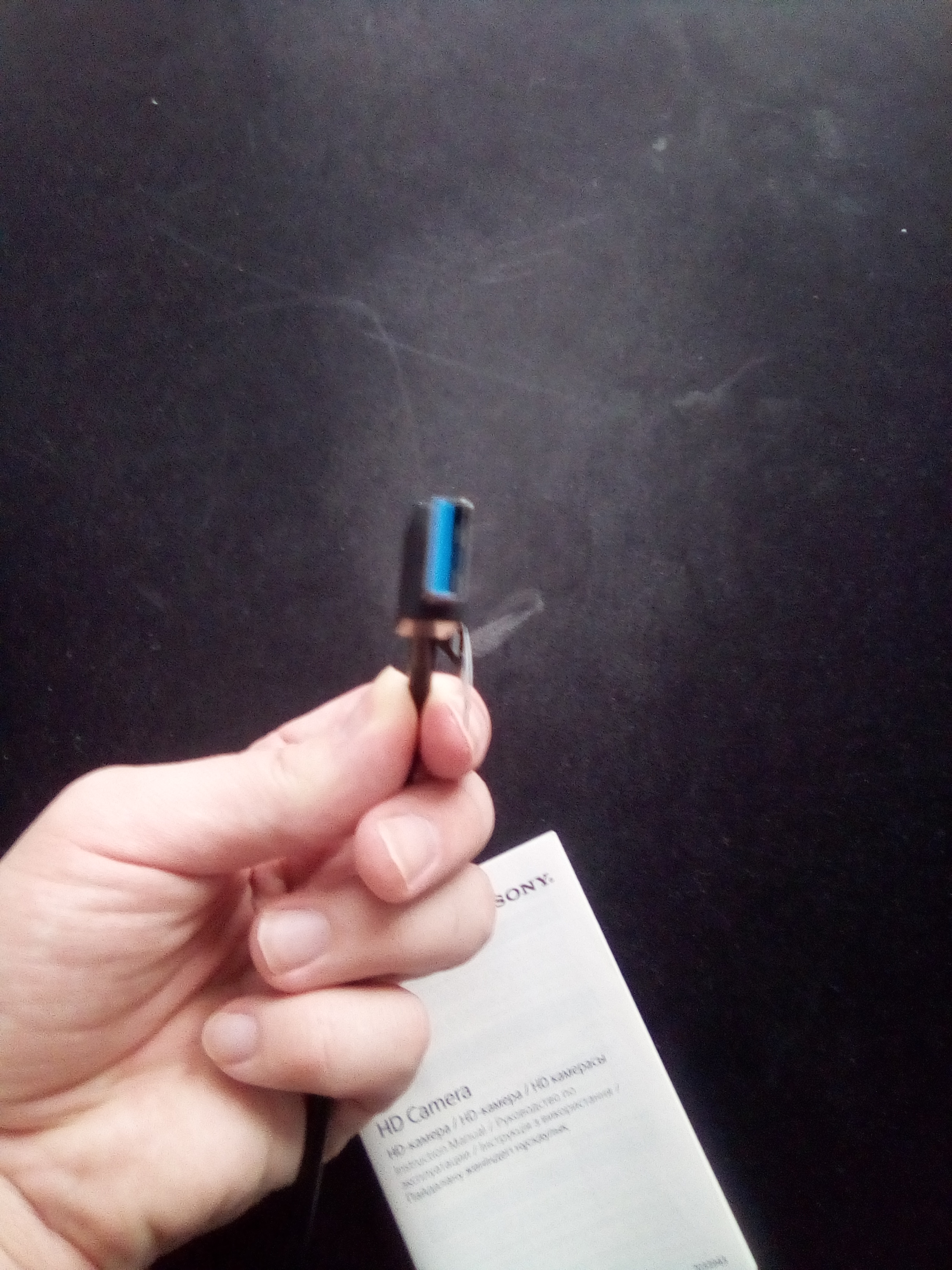
Комплект состоит из инструкции пользователя и само́й камеры в защитном пакете, видно, что производитель экономит на всём. Собственно — наши главные герои эксперимента, которые и попали мне в руки всего за 2500 рублей.
Тестирование качества
Просто так протестировать камеру не получится, ибо многие тестировщики просто не могут определить устройство на системном уровне, так что давайте просто сравним качество съёмки на глаз, а также сравним качество с моей старой камерой за аналогичную стоимость.
Может показаться, что качество оставляет желать лучшего, но это всего-навсего режим FullHD при полном экране с весьма сырыми драйверами под Windows. Вы же не станете использовать вебку, как полноценную камеру? Проводить трансляции в маленьком окошке, вот её основной смысл.
Проверка захвата движений выполняется в программе VseeFace ресурсами камеры с частотой захвата в 240 FPS и выдачи 60 FPS на анимешного болванчика. Несмотря на не настроенность захвата, благодаря 2 камерам и режиму глубины, мы получаем отличный результат и всё это за 2 500 рублей.
Ненастроенный захват показывает не плохие результаты благодаря 120 FPS, но понятно, что это всё баловство и для полноценного захвата необходимо более дорогостоящее оборудование.
Как подключить камеру от Playstation 5 к PC
На самом деле всё очень просто и не должно вызвать никаких трудностей.
1. Скачать программу с Github
2. Извлечь файлы в любую папку
3. Запустить установщик драйверов InstallDriver.exe
4. Подключить камеру в USB 3.0
5. Запустить загрузчик прошивки OrbisEyeCameraFirmwareLoader.exe.
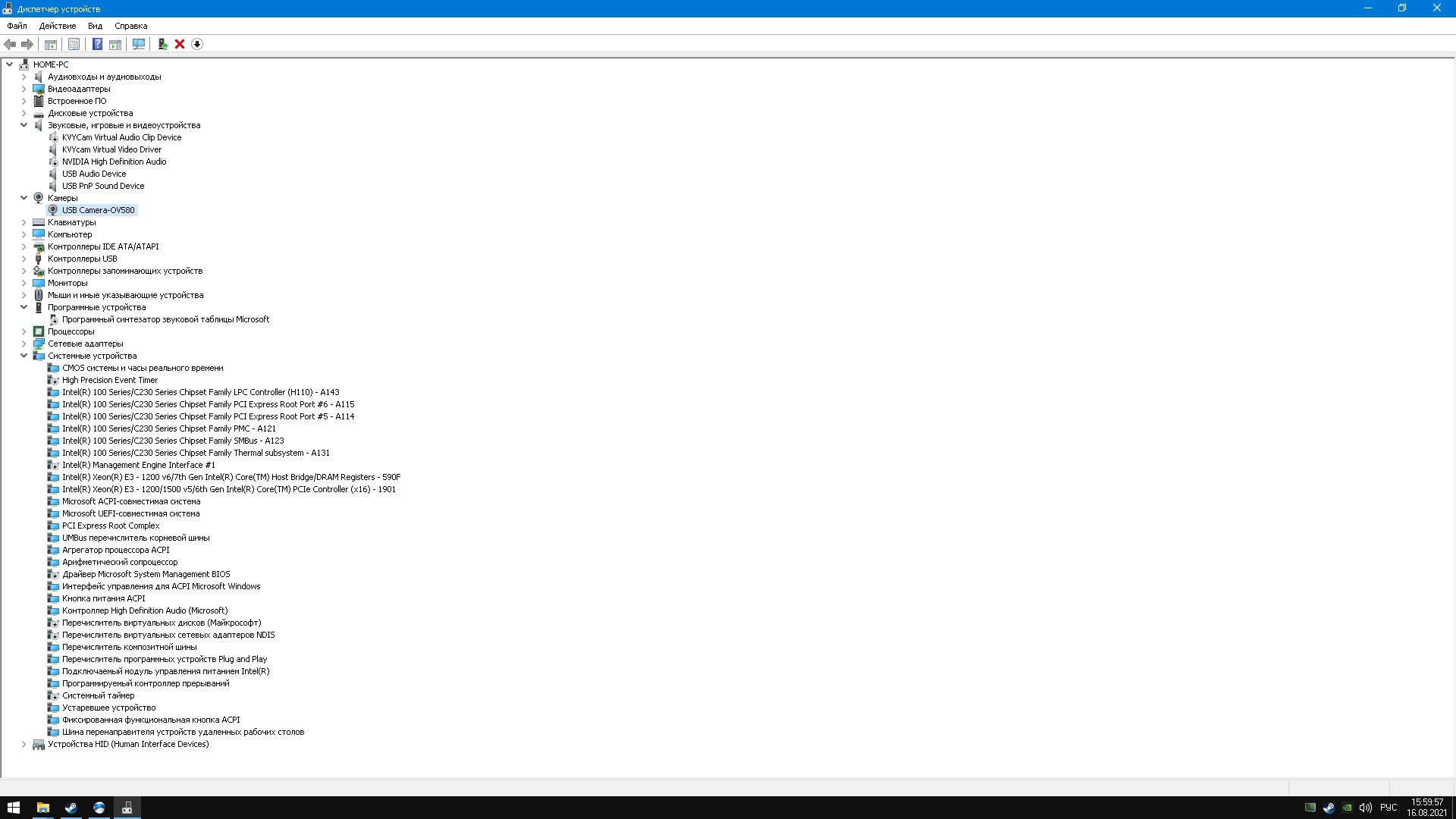
Поздравляю, теперь вы можете использовать камеру от Playstation 5 в различных программах, но я напоминаю, что драйверы появились совсем недавно и всё ещё сырые. Если у вас возникнут проблемы со встраиванием камеры в иные программы, то просто воспользуйтесь виртуальной камерой (ретранслятор) и всё заработает.
Плюсы
- Высокочастотная
- Глубокие линзы
- Два в одном
- Разрешение
- Дешевизна (2000–3000 руб.)
Минусы
- Сырой софт
Заключение
Если вы энтузиаст и у вас есть время на костыли, то собственно чего вы ждёте? Где ещё можно найти камеру способную на такое, что предоставляет устройство от Playstation 5.
Подключаем камеру Playstation 5 к PC
Так сложилось, что мне потребовалось устройство для захвата и анимирования движений виртуального персонажа, а денег на профессиональное оборудование, которое обладает сразу парой линз и способно вести высокочастотную съёмку с поддержкой глубины, у меня попросту не оказалось. Благо, пришла идея, а что если попытаться воспользоваться камерой от игровой приставки, ибо слышал о возможности подключения к ПК. Выбор пал на Playstation 5 HD camera, потому как это новейшее игровое устройство, которое обладает всеми нужными характеристиками и, в отличие от предшественников, подключается по-обычному USB 3.0 коннектору. Собственно, весь материал и посвящён моим потугам заставить всё это работать и сэкономить нелишние 10 000 рублей.
Характеристики и комплектация
- Габариты: 5,2х3х1,2 см
- Вес: 300 Грам
- Линзы: 2 Шт с поддержкой глубины
- Разрешение: 4K, 2K, FullHD и ниже
- Частота Захвата: до 240 FPS
- Интерфейс: USB 3.0
Комплект состоит из инструкции пользователя и самой камеры в защитном пакете, видно, что производитель экономит на всём. Собственно — наши главные герои эксперимента, которые и попали мне в руки всего за 2000 рублей.
Просто так протестировать камеру не получится, ибо многие тестировщики просто не cмогут определить устройство на системном уровне, так что давайте сравним качество съёмки на глаз, а также сравним с моей старой камерой за аналогичную стоимость.
Может показаться, что качество оставляет желать лучшего, но это всего-навсего режим Full HD при полном экране с весьма сырыми драйверами под Windows. Вы же не станете использовать вебку, как полноценную камеру? Проводить трансляции в маленьком окошке, вот её основной смысл. Старая вебка
Проверка захвата движений выполняется в программе VseeFace ресурсами камеры с частотой захвата в 240 FPS и выдачи 60 FPS на анимешного болванчика. Несмотря на не настроенность захвата, благодаря 2 камерам и режиму глубины, мы получаем отличный результат и всё это за 2 000 рублей.
Захват головы в WarThunder ТЫК .
HD camera ps5, можно ли пользоваться на ПК?
Привет дорогой читатель. Зрители моих стримов давно знают, о трудном выборе веб камеры для потоковых трансляций. Хорошая стоит дорого, а дешевую брать то и не хочется. Так вот я вам могу сказать, есть некое решение. Способное и ваш стрим преобразить, и кошелёк особо не опустошить.
Речь сегодня пойдёт о камере от playstation 5. Скажу как очень дёшево её купить. Как легко подключить к ПК или ps5. И как вывести на свою трансляцию красивую картинку.
Вообще начнём с того, что данная камера мне досталась в 15 долларов. Виной всему перекупы. Все мы знаем как быстро разбирают дропы консолей ps5 в магазинах. Вместе с ними и улетают камеры . После как я понял перекупы распродают с наценкой приставки, а вот отданную камеру в подарок чаще выкладывают отдельно на сторонние ресурсы, по типу авито. И в моём случае она даже распакована не была, а если и учесть факт о том, что китайского аналога нет. Вторичку или бу камеру брать можно со спокойной душой, не боясь, что тебе попадётся подделка камеры которая не законнектиться с приставкой.
Тот же авито полон предложений от 15 до 25 долларов. Для своего спокойствия можно попросить проверить прямо у продавца. Если у него имеется приставка. Кстати для тех кто планирует пользоваться или проверять камеру на консоли. Подключайте только в разъемы 3.0. Т.е. те что на тыльной стороне приставки. Внешний выход не выведет картинку имейте это в виду.
Форм фактор конечно у неё крутой! Во первых японцы очень круто сделали держатель одновременно выступающий и подставкой которая может, регулироваться по высоте и крепится к бой вертикальной поверхности. Во вторых длинный шнур, благодаря которому можно прям в любое место комнаты лично у меня её поставить. Ну и качество материалов самой веб камеры создаёт впечатление очень дорогой покупки.
И да может быть я не особо шарю за рынок веб камер.Но сколько сейчас стоит камера снимающая плавную картинку в Full HD. Не могу ответить вам, Вот я лично собирался до этого брать logitech за 80 баксов. И не прогадал взяв HD камеру от playstation 5. И пока рынок и сторонние ресурсы переполнены ими. Кто нуждается в картинке на свой стрим, рекомендую скорей брать. Так как цены выше 20 долларов придётся поискать, их реально отдают почти даром. А те кто с самой приставке стримят, получат ещё и встроенный софт для настройки камеры. Например быстрое удаление фона и тому подобное.
Итак вот мы взяли камеру, давайте разбираться как же нам подключить её к компу например? Приключение к компьютеру и выводу камеры в обс, не потребуется как это было ранее каких-либо переходников. Просто подключаем в привычный нам разъём 3.0 нашу камеру, качаем дрова и запускаем утилиту. Как это сделать для чайников я показал в своём ролике. Там найдёте и ссылку на драйвера и программу.
Как по мне это всё же танец с бубном. Мне приходится делать какие то действия прежде чем вывести картинку. С другой стороны это реально занимает 10 секунд. Из одной и той же папки делаешь 3 клика. И готово компьютер видет твою камеру.
После подключения к вашему ПК, надо бы как то поймать программой камеру. Ещё один костыль это приложение «камера». Ищем её в пуск. Открываем. Делаем захват окна. Переводим приложение камера в видео. И настраиваем окно в OBS сочетанием зажатых клавиш CTRL+ALT. После чего тянем за ползунки и настраиваем ту часть окна необходимую для вывода на экран. Подробней я так же сделал в ролике. Кто чего не понял прям рекомендую отправиться туда. Лучше один раз увидеть чем 100 раз услышать.
Как подключить камеру к пс5? Лучше не задавать такой вопрос. Достаточно просто воткнуть шнур. Не знаю как но вот именно на приставке за счёт семейства playstation что ли.. Картинка чуть лучше во всех аспектах. Это не критично просто я пока не могу и сказать что конкретно лучше в картинке на пятой плойке, она сочней что ли. Так или иначе картинка меня порадовала что на ПК, что на мой приставке. И я лично очень рад такому приобретению. И это частично и ваша заслуга. Ведь потратил я на неё средства с донатов. Так что ребята спасибо вам большое, я очень рад что меня слушают, спорят и имею место в чей-то ещё жизни. Новый ролик не за горами. Спасибо за просмотр. берегите себя, всем пока.