Как подключить яндекс к телевизору через телефон
Зачем подключать телефон к телевизору? Таким образом, вы можете быстро отобразить на нем сохраненные фото или видео. Вы также можете смотреть фильмы с VOD-сервисов , недоступных по телевизору, и даже играть в мобильные игры на большом экране. Предлагаю несколько вариантов, как подключить смартфон к телевизору.
Есть несколько способов подключить телефон к телевизору — как по беспроводной сети, так и по кабелю. В первом случае вам понадобится Smart TV , во втором должно хватить телевизора со стандартными разъемами HDMI . Какой вариант лучше? Все зависит от того, чего вы ожидаете. Однако нельзя отрицать, что использование беспроводной связи будет намного проще — хотя и с совместимым оборудованием. В настоящее время это не станет большой проблемой. Смартфоны на базе Android и iOS легко подключаются к телевизору — есть встроенные решения, благодаря приложениям, облегчающим зеркальное отображение экрана и потоковую передачу мультимедиа на внешний ресивер.
Как подключить телефон к телевизору по беспроводной сети
Для подключения телефона к телевизору с помощью беспроводной связи, как следует из названия, потребуется доступ к сети Wi-Fi — как с телефона (или планшета), так и с телевизора, на котором мы хотим, например, отображать мультимедиа. Этому будут способствовать решения от производителей смартфонов, такие как Smart View от Samsung или Chromecast от Google . Вы также можете использовать функции, предлагаемые WiFi Direct , без использования маршрутизатора или сервера. Роль точки доступа в данном случае играет мобильное устройство, которое отправляет мультимедиа прямо на телевизор. Wi-Fi Direct использует, например, Miracast — стандарт, созданный Wi-Fi Alliance, который, хотя все еще поддерживается некоторыми производителями, недоступен для iOS или чистого Android (от Miracast отказались с запуском Android 6.0 Marshmallow).
Apple и Google используют собственные решения — AirPlay и Google Cast , которые намного популярнее. Хотя в случае с технологией Apple это касается только новых телевизоров и от избранных производителей. Подключение телефона к телевизору с помощью беспроводной связи не только позволит вам отображать экран, мультимедийный или другой контент на телевизоре, но также позволит дистанционное управление — например, с помощью специальных приложений, служащих цифровым пультом дистанционного управления . Так что нет необходимости тянуться к дополнительному устройству. Вы можете управлять всем со своего смартфона.
Как подключить телефон к ТВ "по кабелю"
Что делать, если у телевизора нет интеллектуальных функций, в том числе встроенного Wi-Fi? Здесь на помощь приходят более традиционные решения. Передача картинки с телефона на телевизор по USB возможна, но есть проблема. В смартфонах используются не телевизионные разъемы, поэтому вам понадобится переходник или специальный кабель HDMI с одним концом. Такая комбинация сделает экран, отображаемый на смартфоне, также показанным на телевизоре. Вам просто нужно помнить о существенном ограничении — необходимости поддерживать постоянное кабельное соединение, будь то при просмотре фотографий и видео или при использовании приложения VOD. Это не так удобно, как с беспроводным подключением, но в некоторых ситуациях работает нормально.
Как подключить Android-смартфон к телевизору
Подключение телефона к телевизору не должно быть большой проблемой, если у вас есть устройства Android. Особенно, если в телевизоре есть Android TV . С его помощью у вас есть доступ к функции трансляции, предлагаемой Google и основанной на технологии, которая позволяет отправлять мультимедийные материалы и приложения с вашего телефона, планшета или ноутбука на телевизор (без необходимости использовать дополнительное устройство Google Chromecast). Вот где пригодится приложение Google Home доступно в Google Play. Это позволит вам отразить экран телефона на телевизоре, а не только отдельные мультимедиа. На телевизоре будет отображаться то, что в данный момент видно на телефоне. Быстро и удобно. Многие мультимедийные приложения работают с Chromecast. Достаточно упомянуть YouTube, Netflix или HBO GO . Во время воспроизведения на экране отображается характерный значок, позволяющий быстро передавать контент на телевизор.
Однако встроенного Chromecast вы не найдете в новых телевизорах LG или Samsung . У обеих компаний есть свои операционные системы. Здесь вы можете использовать собственные решения, например Smart Share от LG, который позволяет отправлять мультимедийные файлы с телефона, ПК, планшета прямо на экран телевизора. Приложение LG TV Plus потребуется для правильной работы доступно в Google Play. Samsung использует аналогичную систему Smart View (ранее Screen Mirroring), которая сочетает в себе функцию дистанционного управления с телефона с воспроизведением фильмов, музыки или отображением изображений на экране телевизора. Выбранный контент будет мгновенно воспроизведен на большом экране. Однако, если у вас нет беспроводного подключения к телевизору, вы всегда можете использовать альтернативу в виде кабеля HDMI с адаптером, который вы будете подключать к телефону. Это позволит отображать его экран на телевизоре.
Как подключить смартфон Apple к телевизору
С телефонами Apple все не так просто, как с устройствами Android. Apple делает упор на собственные решения, которым не всегда нравятся технологии, предлагаемые другими производителями оборудования. В течение многих лет было невозможно удобно отобразить экран телевизора без средств Apple TV . К счастью, ситуация меняется, и если вы недавно купили новый телевизор, есть большая вероятность, что он поддерживает AirPlay 2 . С помощью этой функции вы можете транслировать или делиться контентом с устройств Apple на Smart TV, совместимом с AirPlay 2 , без необходимости покупать Apple TV.
AirPlay позволяет передавать видео, аудио и фотографии, а также зеркально отображать содержимое экрана мобильного устройства. Все больше и больше производителей предлагают телевизоры со знаком « Работает с Apple AirPlay» . Среди них вы найдете LG, Samsung, Sony и другие — однако поддержка AirPlay зависит от модели и года продажи телевизора. Некоторые решили обновить свои старые телевизоры, поэтому вам не нужно сразу приобретать новейший. Узнать больше о совместимости с AirPlay 2 можно найти на сайте Apple. Однако AirPlay недостаточно. Многие популярные мультимедийные приложения, доступные в App Store, поддерживают Google Cast. А это значит, что при наличии в вашем телевизоре встроенного Chromecast или использования дополнительных устройств Google вы без проблем сможете «транслировать» мультимедиа на большой экран.
Оборудование Apple также можно подключить к телевизору. Это касается и iPad. Сам я часто использую док-станцию USB-C ( недавно я рассказывал о подобной ), у которой есть дополнительные порты, в том числе HDMI. Я собираю все вместе, выбираю правильный источник на телевизоре и могу наслаждаться изображением с iPad на телевизоре — так я смотрю фильмы и сериалы с Apple TV +, потому что на моем телевизоре нет приложения Apple (он слишком старый). Это решение работает нормально, хотя известно, что оно не совсем удобно. Чтобы перемотать назад, приостановить или возобновить воспроизведение, мне нужно перейти на iPad.
Телефон, подключенный к телевизору. Нет ничего сложного
Подключение телефона к телевизору — по беспроводной сети или с помощью кабеля HDMI — не должно быть большой проблемой. Тем более, что производители телевизоров пошагово проведут вас через все этапы настройки телевизора и мобильного приложения, чтобы клонирование или потоковая передача фильмов, фотографий, музыки или другого контента происходили без перерывов.
А на этом у меня всё. Делитесь впечатлениями от этого обзора с друзьями в соц. сетях. Если что-то упустил, то добавьте своё мнение в комментариях. Не забывайте поставить лайк и подписаться на канал Спасибо.
Яндекс.Браузер – один из самых популярных и функциональных браузеров не только в России, но и в мире. Он обладает встроенным блокировщиком рекламы, имеет усовершенствованный механизм создания закладок, может похвалиться режимом «Турбо» для экономии трафика и многим другим. Не мудрено, что многие владельцы Смарт ТВ хотели бы установить веб-навигатор от Yandex на своём телевизоре. Но попытка перейти в ПлейМаркет и загрузить оттуда программу часто терпят неудачу. Каким же образом установить нужный нам Яндекс Браузер на домашний телевизор, и что для этого понадобится? Расскажем об этом в нашем материале.
Как скачать Яндекс.Браузер на телевизор
Телевизионная форма приложения « Яндекс.Браузер » имеет несколько упрощённую структуру по сравнению со своей версией на ПК. Тем не менее она имеет весь необходимый базовый функционал, позволяющий выходить в сеть Интернет, получать оповещения, воспроизводить медиаконтент и так далее.
Браузер от Яндекс — один из наиболее популярных веб-навигаторов в России
Несмотря на многочисленные попытки пользователей загрузить браузер от Яндекса из Плей Маркет, вы можете попросту не обнаружить данный браузер в цифровом магазине от Гугл.
В Плей Маркет на ТВ веб-навигатор от Яндекса может отсутствовать
Установка браузеров на телевизор с технологией Smart выполняется несколько иным образом, и состоит в следующем:
- Включите ваш телевизор;
- Вызовите основное меню ТВ с помощью пульта телевизора;
- С помощью пульта запустите специальную программу для загрузки приложений на ТВ. К примеру, на телевизорах Самсунг такой программой является « Smart Hub », на телевизорах LG — « LG Smart World » etc;
Не забудьте также регулярно обновлять ваш браузер от Яндекс. Для этого нужно перейти в его настройки, и нажать на « Обновить ».
Также вы можете обновить браузер вместе с прошивкой вашего ТВ Для этого нужно перейти в « Настройки », выбрать там « Поддержка », нажать на « Обновление » и разрешить установку новой версии программы.
Давайте разберём установку Яндекс.Браузера на разных телевизорах от ряда популярных производителей.
Как установить Яндекс Браузер на телевизор Самсунг
Процедура установки веб-навигатора от Яндекс на телевизорах Самсунг состоит в следующем:
- Вызовите меню вашего ТВ Самсунг;
- Найдите и запустите « Smart Hub »;
- Там отыщите и запустите приложение « Samsung App TV ». Благодаря функционалу данного продукта вы можете скачивать новые приложения на ваш Самсунг;

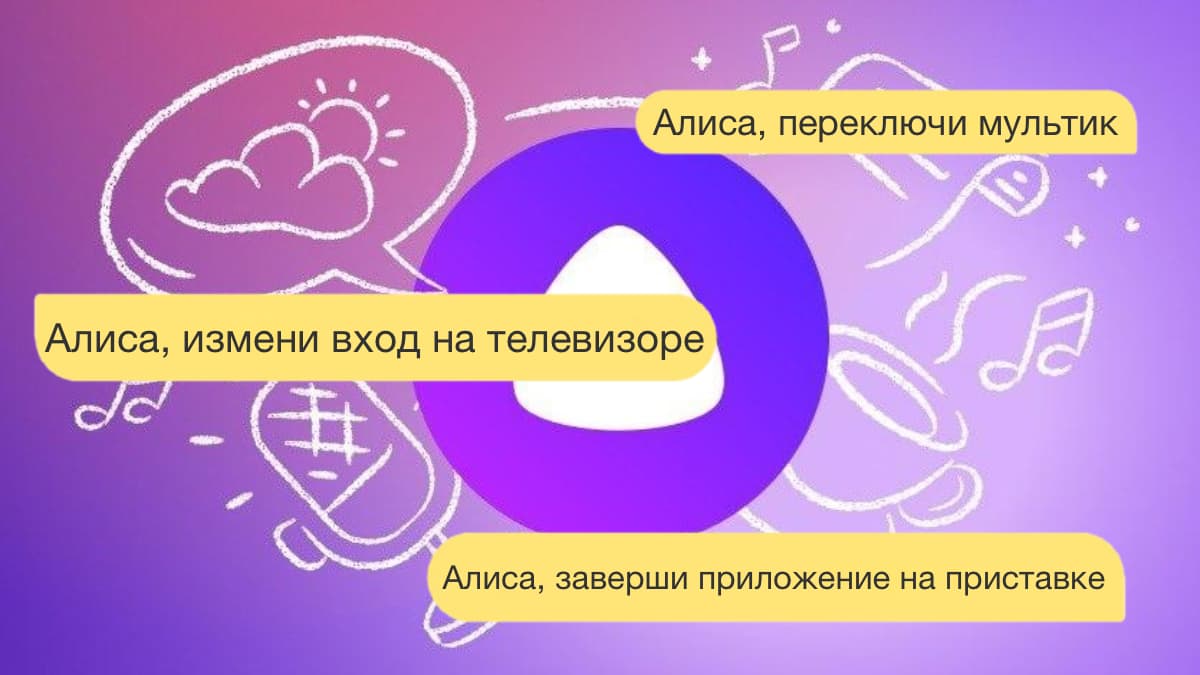
Голосовые ассистенты от разных производителей с каждым годом становятся умнее и учатся выполнять большой набор команд. Сейчас уже никого не удивить включением лампочки или светильника при помощи голосовой команды.
К сожалению, кроме банальных сценариев управления умным домом ассистенты из коробки ни на что не способны. Однако, есть способ добавить свои сценарии автоматизации и запускать их при помощи удобных голосовых команд.
Сейчас расскажем, как настроить кастомные действия для управления техникой в доме.
Что понадобится для быстрого управления аксессуарами
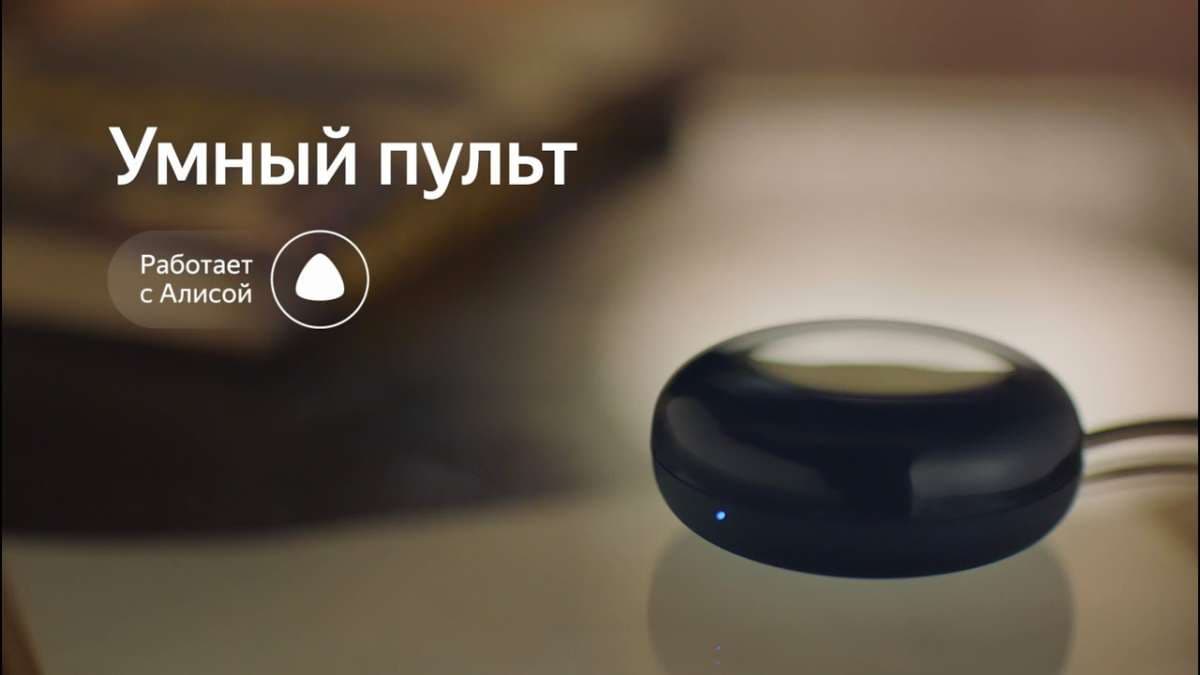
► Практически любая приставка на Android или Smart-TV с ИК-пультом.
► Любой гаджет с голосовым ассистентом Алиса. Это может быть Яндекс.Станция от mini до Max, совместимая колонка,смартфон с фирменным приложением или браузер от Яндекса на компьютере.
► 15 минут на настройку.
Таким способом можно настраивать не только телевизор или приставку. Любые гаджеты с поддержкой управления в ИК-диапазоне могут быть сконфигурированы по данной инструкции.
Как настроить голосовое управление
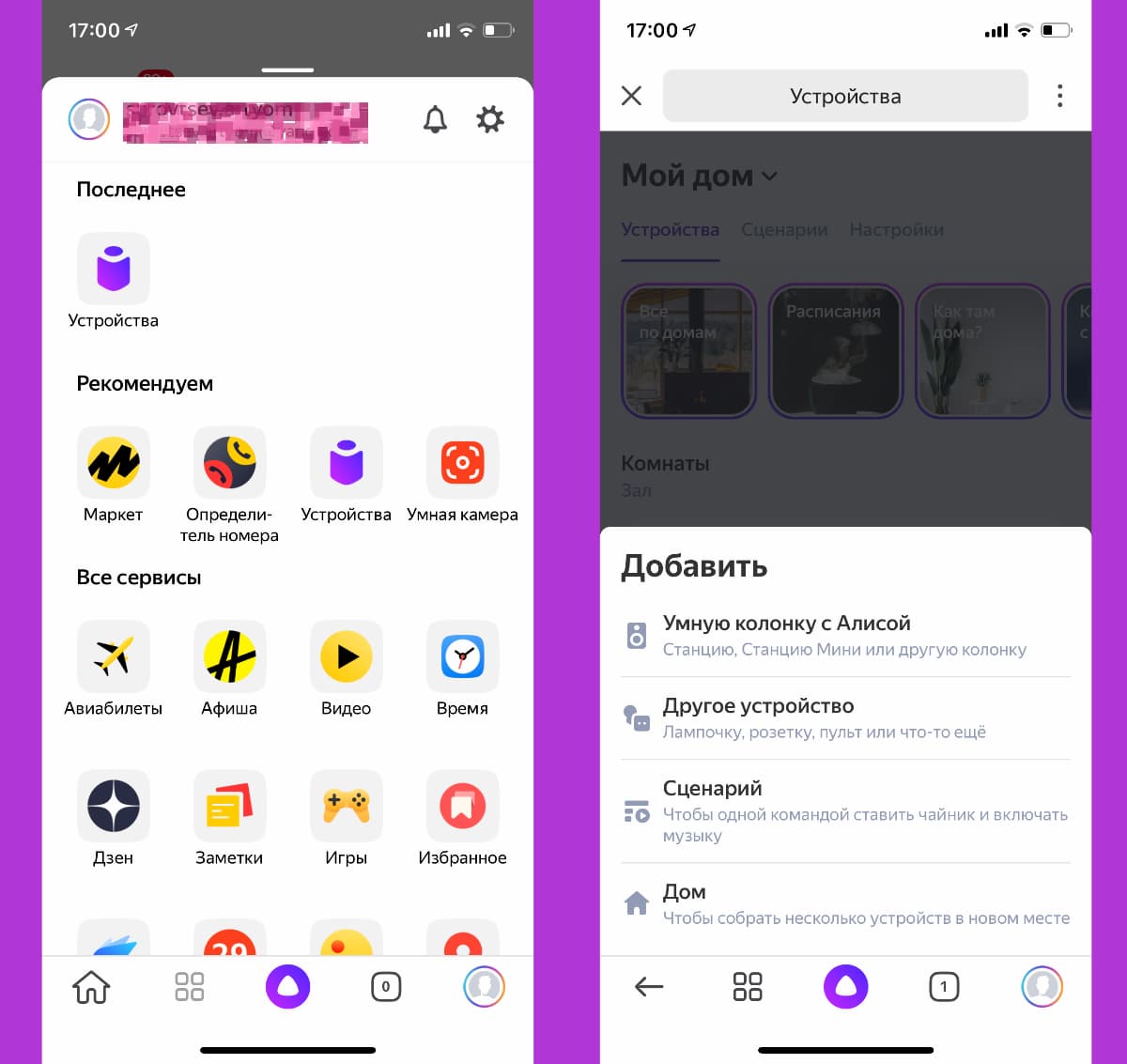
1. Запустите приложение Яндекс и перейдите в раздел Устройства.
В таком случае задержка между командой и ее выполнением может увеличиться, ведь сигнал кроме облака Яндекс будет проходить через китайские сервера и облака сторонних компаний. Если гаджет распознается в качестве оригинального аксессуара Яндекс, лучше подключать его именно так.
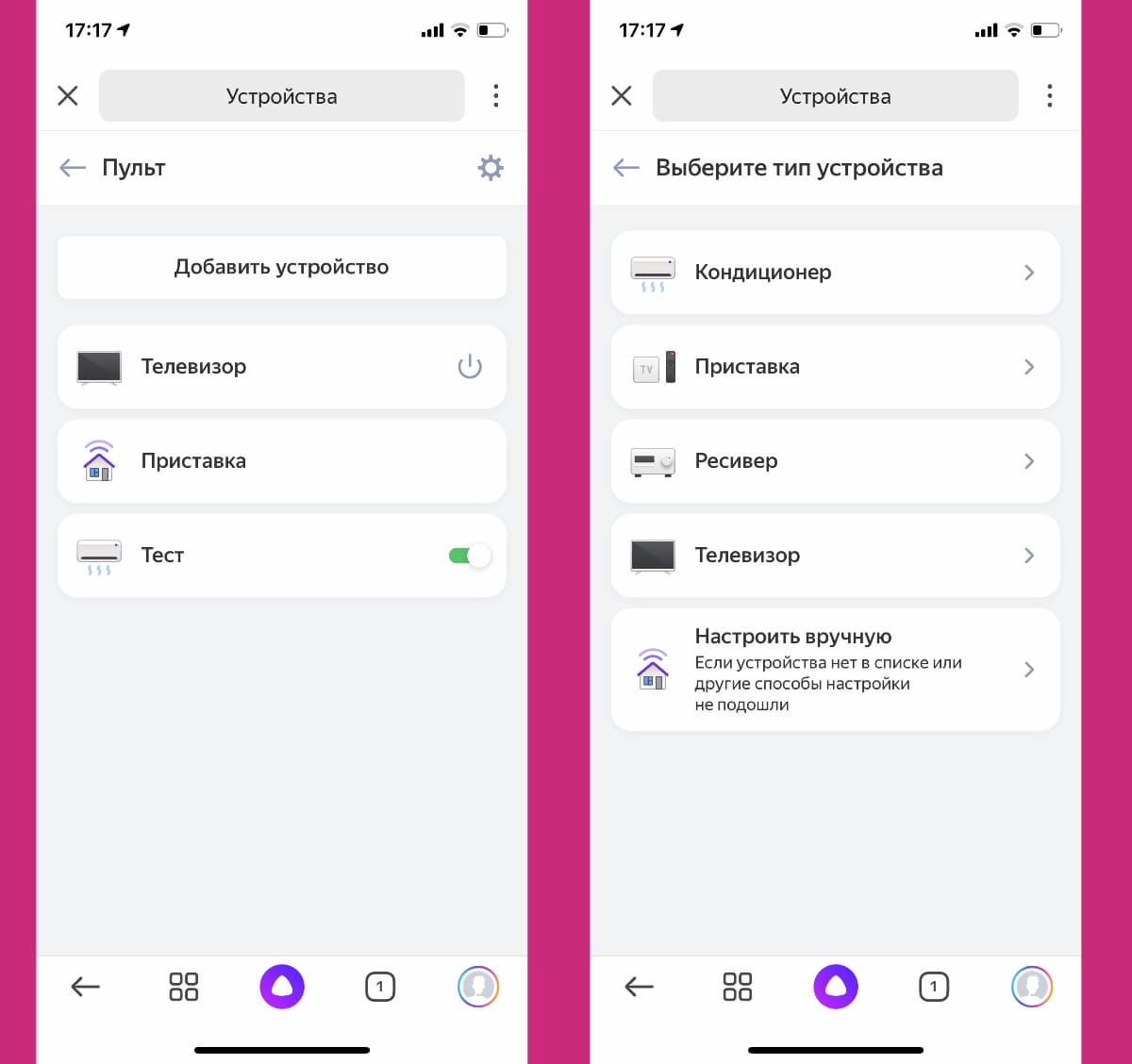
3. Когда пульт добавлен в приложение, открываем его страницу и нажимаем Добавить устройство.
4. Выбираем подходящий тип устройства (телевизор, приставка, кондиционер или ресивер) и находим модель по производителю.
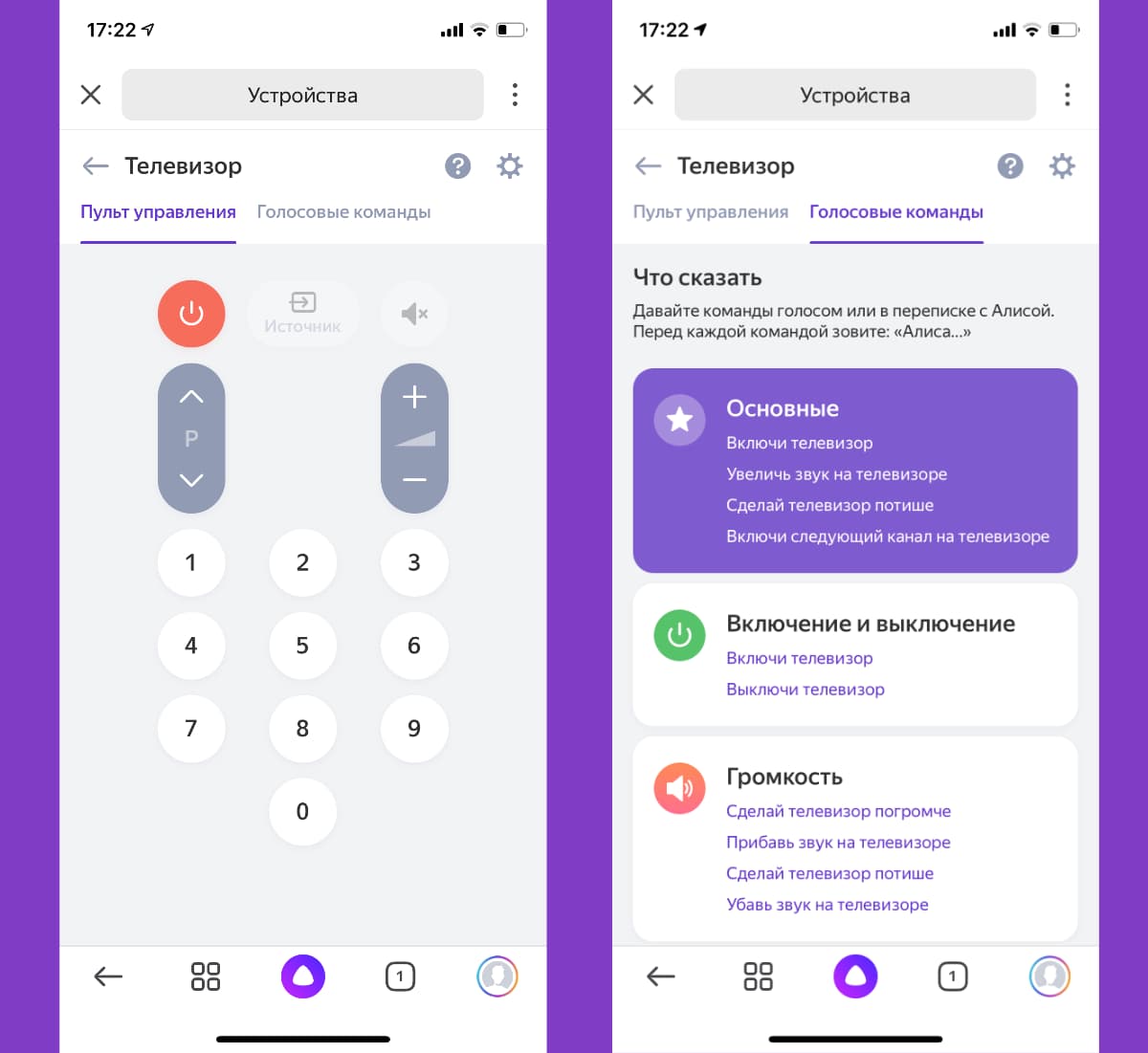
После этого оригинальный ИК-пульт от телевизора или приставки больше не понадобится.
Как добавить удобные команды управления
После базовой настройки все кнопки пульта переберутся в приложение Яндекс, а базовые действия можно будет осуществлять при помощи голосового ассистента.
Однако, не все получится делать при помощи Алисы, особенно при использовании Smart-TV или приставки на Android. Завершить приложение, приостановить просмотр или включить следующую серию сериала таким способом не получится.
Можно создать свои голосовые команды для управления. Для начала нужно создать нестандартную команду для ИК-пульта, а затем привязать ее к удобной фразе для активации голосом.
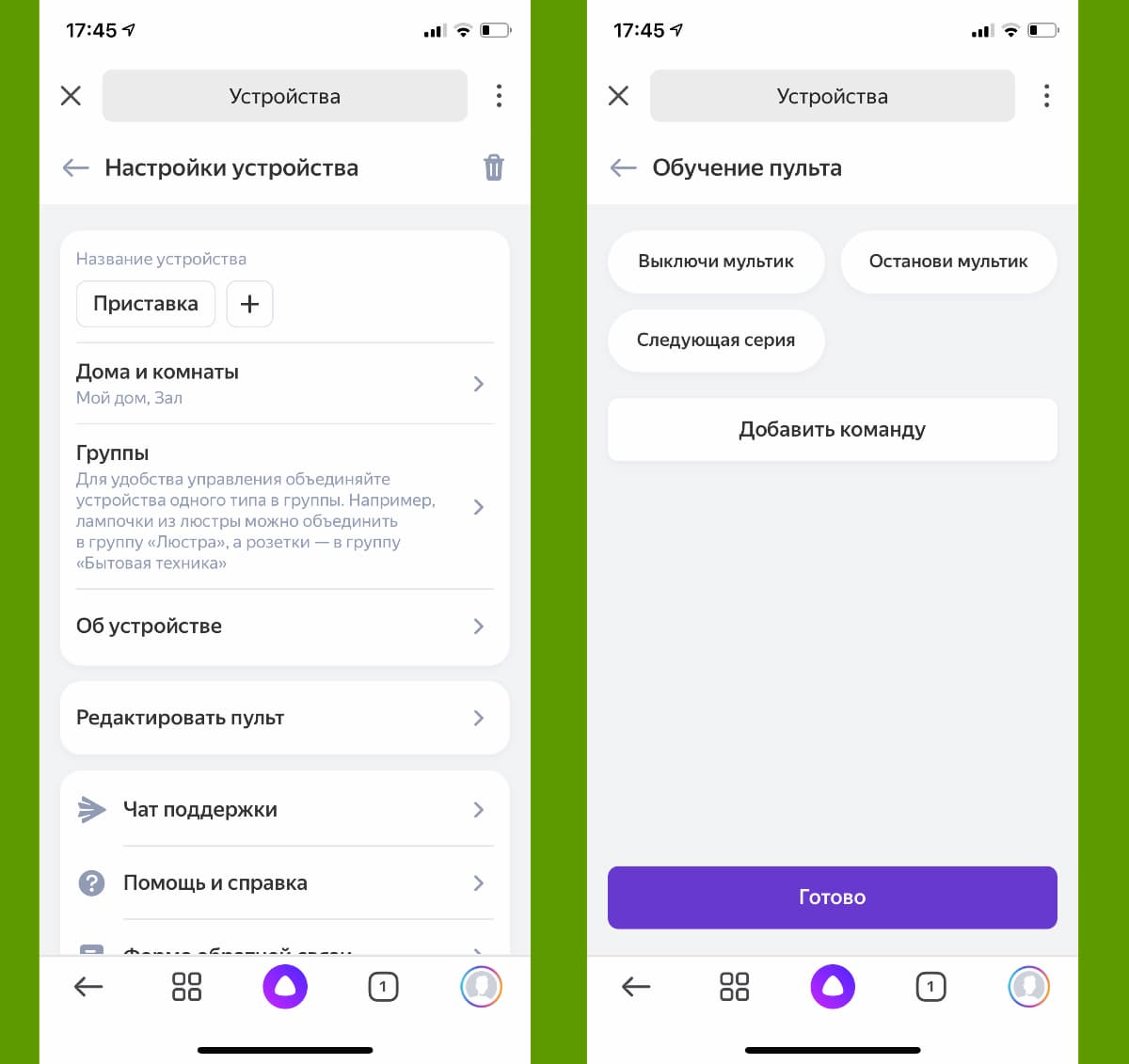
1. В приложении Яндекс откройте раздел Устройства и найдите добавленный через ИК-пульт гаджет.
2. Нажмите на шестеренку настроек и выберите Редактировать пульт (доступно только для устройств, добавленных в ручном режиме, о котором говорилось выше).
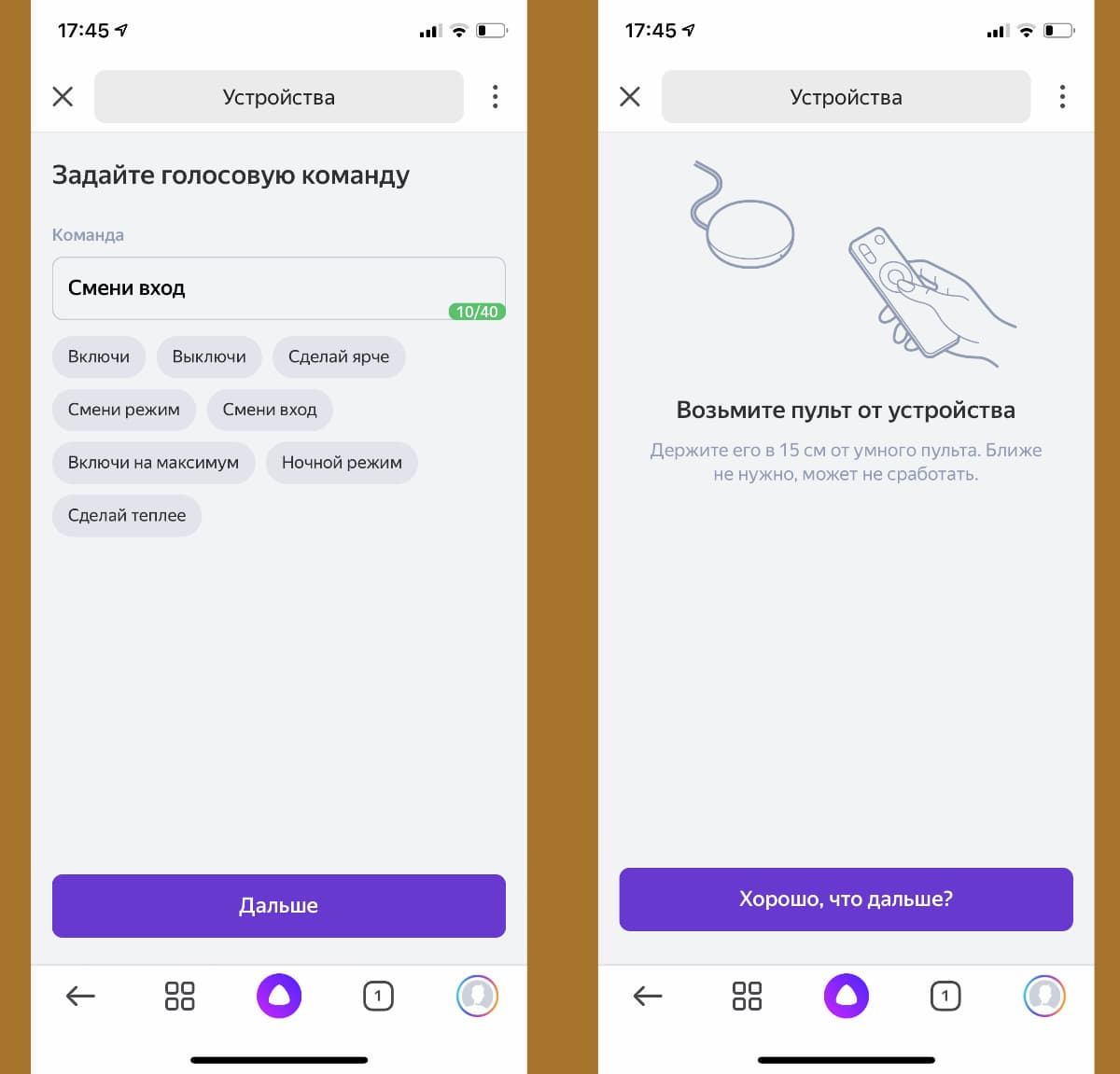
4. Следуйте подсказкам ассистента настройки и активируйте нужную фишку через стандартный ИК-пульт телевизора или приставки.
5. Перейдите в раздел Сценарии и создайте новый сценарий.
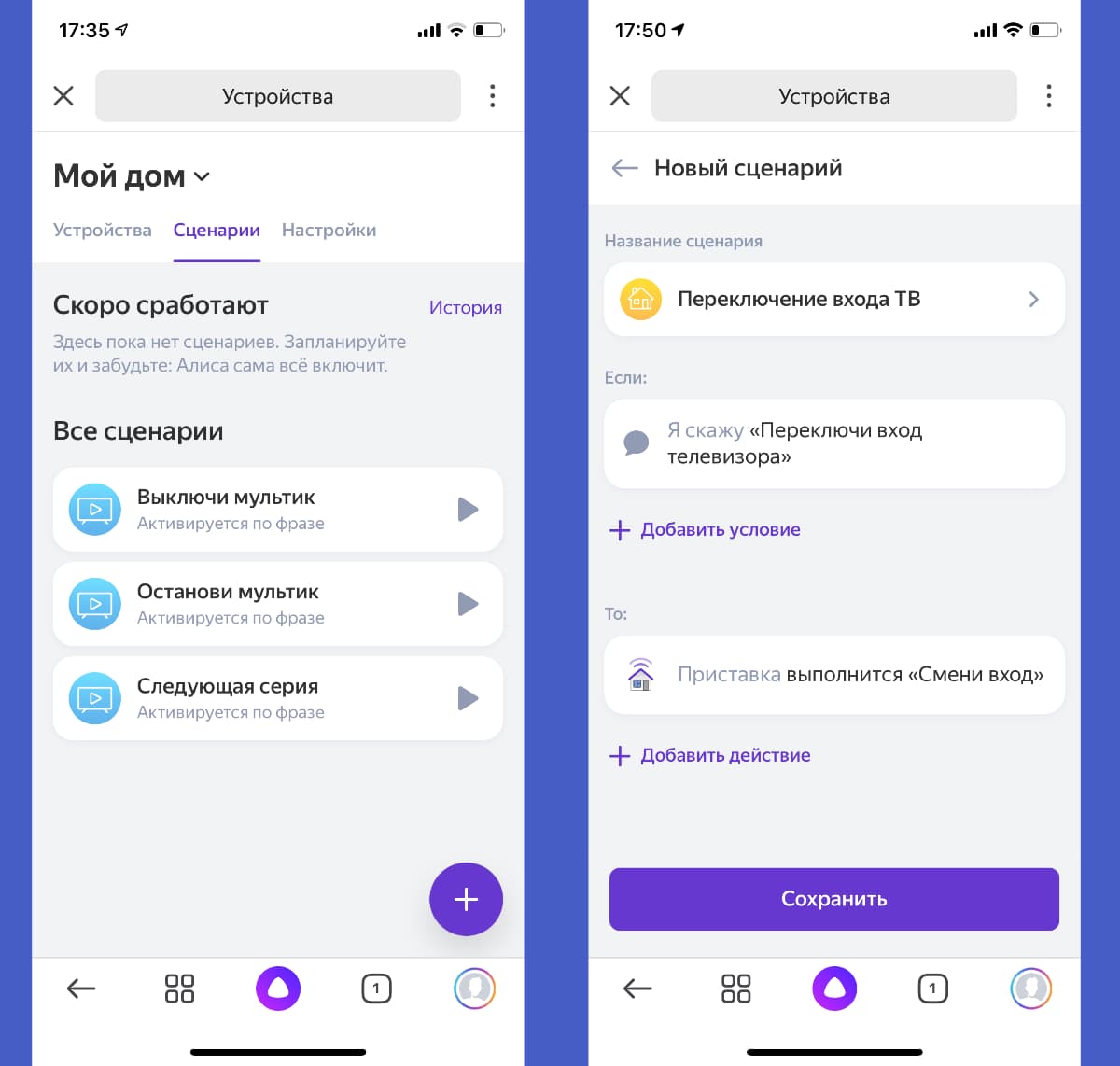
6. В качестве условия введите удобную голосовую команду для активации. В дальнейшем фразу можно изменить или скорректировать для точного срабатывания.
7. В качестве действия укажите только что созданную кнопку пульта.
Обратите внимание, что при настройке сценария можно указать целую последовательность действий. Это позволит активировать несколько ИК-команд одна за другой.
Таким способом можно реализовать практически любое действие с приставкой или телевизором. Например, выход из текущего приложения и запуск следующего по списку, переключение каналов при просмотре IPTV или стриминговых сервисов.
Я, например, сделал несколько команд для управления воспроизведением, которые быстро освоил сын. Теперь он может сам переключать серии при просмотре мультиков, а я одним голосовым запросом могу полностью завершить воспроизведение и выключить телевизор.
Еще таким способом удобно активировать несколько последовательных команд для увеличения или уменьшения громкости. Так Алиса будет делать телевизор громче или тише не на одно деление, а на 5, 7, 10 или любое другое удобное число.
Вот так всего за несколько минут можно настроить управление голосовым ассистентом для всех часто используемых действий с вашими ИК-приборами.
(13 голосов, общий рейтинг: 4.54 из 5)
В закладки Голосовые ассистенты от разных производителей с каждым годом становятся умнее и учатся выполнять большой набор команд. Сейчас уже никого не удивить включением лампочки или светильника при помощи голосовой команды. К сожалению, кроме банальных сценариев управления умным домом ассистенты из коробки ни на что не способны. Однако, есть способ добавить свои сценарии автоматизации и запускать их.
Артём Суровцев
Люблю технологии и все, что с ними связано. Верю, что величайшие открытия человечества еще впереди!

Яндекс станция Алиса – это российский аналог американской колонки Echo от компании Amazon.
Оба этих устройства являются интеллектуальными помощниками в доме и выполняют различные функции, отданные голосовой командой.
Функциональное современное оборудование, которое можно легко и быстро подключить к телевизору для дальнейшего успешного использования по прямому назначению.
Подключение к ТВ через HDMI
Лучший способ подключить Алису и использовать все ее возможности, заключенные в умной колонке – подключить ее с помощью HDMI. Данный разъем присутствует только в Макс-версии Яндекс.Станции.
Принцип подключения элементарен – подключить кабель из комплекта к соответствующему входу на телевизоре и на колонке. Естественно, также придется настроить самого голосового ассистента.
- включите телевизор;
- используйте HDMI-кабель из комплекта или задействуйте аналогичный провод HDMI версии 1.4, чтобы подключить колонку к ТВ;
- подайте на устройство питание, воспользовавшись комплектным адаптером;
- подключение сопроводит просьба «Алисы» скачать программу «Яндекс» на смартфон (совместима с ОС Android и iOS) или обновить ее до последней версии;
- в приложении понадобится войти в учетную запись или создать новый аккаунт. Затем проследовать во вкладку «Сервисы»;
- оттуда перейдите в «Устройства». В карточке «Станция» нажмите кнопку «Подключить». В меню присутствует пункт «Яндекс.Станция», откуда также подключают колонку;
- связь с интернетом происходит по Wi-Fi: вам необходимо выбрать активную точку доступа и ввести пароль. Устройство работает в двух диапазонах: 2,4/5 ГГц;
- поднесите смартфон к колонке и нажмите клавишу «Проиграть звук». Таким образом станция с «Алисой» автоматически подключится к беспроводной сети;
- последует обновление прошивки, что займет несколько минут (время зависит от максимальной скорости загрузки);
- после завершения апдейта на экране появится главное меню. Колонка готова к работе.
Существует Яндекс.Станция Мини – это «урезанная» версия колонки с «Алисой», которую нельзя подключить к телевизору. Она предназначена для прослушивания музыки и обработки голосовых команд. Ее отличительной особенностью от старшей ревизии стали уменьшенные габариты и управление жестами.
С помощью Wi-Fi
Хороший способ подключить телевизор через Алису и полностью управлять его работой. Причем будет доступно даже его включение голосом, на что не способна встроенный интеллектуальный ассистент.
Для данного способа подойдет даже Станция мини, но работает он не везде.
- Откройте приложение «Яндекс».
- Зайдите в раздел «Устройства».
- Перейдите в «Управление устройствами».
- Выберите необходимое устройство.
- Теперь выберите опцию «Настроить заново».
- Выберите из списка нужную вам беспроводную сеть.
- Приблизите телефон к станции Алиса.
- Дайте команду «Проиграть звук».
- Готово – новое подключение установлено.
С помощью этой инструкции вы сможете переподключить колонку при смене провайдера, переезде, использовании колонки вне дома и т.д.
По Bluetooth
Прежде всего нужно понять, какую собственно Яндекс Станцию вы хотите подсоединить к своему телевизору и какая модель самого ТВ (Samsung, LG, Sony, Xiaomi, Philips…).
Дело в том, что самая популярная Яндекс Станция Мини — это немного урезанная версия «большой» разумной колонки.
Яндекс Станция мини по умолчанию разрешает подключаться к телевизорам исключительно по Bluetooth. Естественно, ее способности будут ограничены, окажутся на уровне обыкновенной беспроводной колонки – исключительно воспроизведение звука.

Подключение умной колонки к компьютеру/ноутбуку:
- Отдайте колонке команду «Активировать Bluetooth».
- Или активируйте его вручную: найдите на колонке кнопку отключения микрофона и зажмите ее, держите кнопку в таком положении, пока подсветка на колонке не активируется.
- Включите Bluetooth на компьютере/ноутбуке.
- Выберите опцию «Поиск устройств».
- Выберите из списка доступных устройств колонку Алиса.
- Нажмите «Подключить».
- Если на колонке начала мигать подсветка – значит процесс синхронизации обоих устройств запущен.
- Дождитесь, пока подсветка погаснет.
- Готово, подключение установлено.
Теперь вы можете слушать что-угодно с вашего компьютера или ноутбука с отличным звуком.
Как подключить Яндекс.Станцию к телевизору:
Традиционное управление основано на нажатии только двух кнопок. Одна из них позволяет включить сервис «Алиса», с помощью которого можно в дальнейшем управлять оборудованием. Другая кнопка предназначена для управления микрофоном. Также предусмотрена регулировка громкости звучания, используется светодиодное кольцо.
Мы уже рассмотрели, какие способы помогут подключиться к Яндекс.Станции для домашнего телевизора. А также рассказали о том, какие шаги нужно выполнить для этой цели. Используйте алгоритм, описанный нами, чтобы подключить вашу приставку к ТВ и использовать все богатые возможности умной приставки.
Общая информация
Как известно, «Яндекс.Станция» – это не просто умная колонка. Её самым колоритным бонусом является русскоязычный голосовой ассистент «Алиса». Он обеспечивает работу устройства, отвечает на вопросы и озвучивает информацию из других сервисов.
Именно присутствие «Алисы» делает «Яндекс.Станцию» устройством из будущего, когда вы в любой момент можете голосом спросить ассистента о погоде, попросить проиграть нужный трек или включить нужный фильм. Именно Алиса, а не звук колонки делает это устройство таким востребованным и популярным.
Умная колонка от российского бренда синхронизирована с фирменными сервисами, которые входят в состав подписки «Яндекс.Плюс». Для управления нужно использовать голосовые команды, которые начинаются с имени помощника: «Алиса, включить музыку».
Всего на устройстве присутствует 2 физические клавиши:
- отключить микрофон;
- кнопка активации/голосового помощника.
Независимо от того, к телевизору какой марки подключен ваш телевизор (Samsung, Sony, LG), звук будет воспроизводиться через динамики колонки.
Для легкого управления станцией отображаются подсказки в виде фраз.
Когда вы собираетесь выезжать куда-то на машине, то спросите у Алисы о ситуации на дороге и она подскажет вам, где в настоящий момент наибольшие пробки.
Если вы привыкли за чашечкой утреннего кофе узнавать обо всех последних новостях, то Алиса с радостью прочитает вам сводку последних событий из ленты Яндекса. А если вам вдруг понадобится сделать какие-то математические расчеты, обратитесь к Алисе, и она обязательно вам поможет.

Настройка после подключения
Сейчас колонка работать еще не будет, если ранее не была произведена ее базовая настройка.
Если не знаете, как ее сделать, вот подробная инструкция:
- Установить на смартфон приложение «Яндекс» и запустить его.
- Войти в свой аккаунт (почту) Яндекс, также можно создать новый профиль.
- Перейти во вкладку «Сервисы», а затем – «Устройства» и выбрать «Умные колонки».
- После нажатия на кнопку «Подключить», нужно будет выбрать беспроводную сеть и указать пароль от нее.
- Должна высветится кнопка «Проиграть звук», следует коснуться ее и поднести смартфон ближе к Яндекс.Станции. Алиса автоматически распознает звук и будет готова к использованию.

ТОП-3 наиболее частых сбоев в работе и пути их устранения
Мы создали таблицу самых частых проблем при работе с этой колонкой и возможные пути их решения самостоятельно.
| Проблема колонки | Возможные пути решения |
|---|---|
| Умная колонка не включается | Убедитесь в том, что адаптер питания – оригинальный. Затем проверьте, действительно ли он подключен к розетке – возможно вилка выпала или немного ослабилась. Также проверьте работоспособность розетки, и при необходимости подключите устройство к другой. |
| Яндекс приложение не находит нужную сеть интернета | Во-первых, удостоверьтесь, что телефон и программа имеют доступ к вашей сети. А затем отключите и включите заново модем. Сеть должна появиться в списке доступных для подключения. |
| Алиса не реагирует на голосовые команды | Для начала проверьте, все ли микрофоны включены – если кнопка микрофонов на колонке горит красным светом – значит она выключена, и нужно ее включить. И всегда помните, что с Алисой нужно быть вежливым – она понимает вас, только если вы назовете ее имя перед любой командой. В самом крайнем случае можете перезагрузить станцию, то есть выключить и включить ее заново. |

Голосовое управление
На телевизорах с подключенной Яндекс.Станцией можно голосом отдавать следующие команды:
Управление телевизором через Алису
Управлять виртуальным пультом хоть удобно, однако все равно управлять пультом! А управлять можно еще через голосовой помощник Алиса, который живет в колонках, в браузере и телефоне.
Можно включить и выключить телевизор, поменять канал на телевизоре (если установлено телевидение), но вот сменить источник сигнала пока нельзя. Таким образом, переключить с TV приставки на Playstation нельзя.

Почему колонка Яндекс не подключается к телевизору?
Иногда при подключении Яндекс.Станции к телевизору возникают проблему с обнаружением колонки, когда он ее не видит. Если говорить о кабельном соединении, рекомендуется применять оригинальный HDMI-шнур из комплекта. Также есть смысл проверять, в каком порте для приема выбран основной источник. Может быть, колонка была подключена к другим разъёмам.
Также возникает ситуация, когда Яндекс-станция не видит Wi-Fi после выхода из сети и обновления программного обеспечения. В таком случае вы можете перезагрузить ее или перезагрузить настройки, а также подключить телевизор заново. Процедура соединения должна проходить без проблем, потому что в ней нет ничего трудного.
Впрочем, нередко возникают жалобы на невозможность связи телевизора с умной колонкой пользователей. Причины могут быть несколькими.
На что нужно обращать внимание:
Это всё необходимое, чтобы подключить Alisa в виде Яндекса. Станции для телевизоров любой марки. Есть уже 3 варианта для различных версий умных колонок и специфики ТВ, так что выбор действительно существует.
В один прекрасный момент может получиться так, что вам понадобится (или просто захочется) вывести фото или видео с телефона на большой экран.

Причины для этого могут быть любые: может, вам захочется показать друзьям фото с отпуска на большом экране, а может посмотреть фильм или застримить игру.
Чтобы вам не пришлось блуждать по интернету в поисках мануалов, мы подготовили для вас короткую инструкцию по видам и способам подключения смартфона к телевизору.
Подключение телефона к телевизору при помощи OTG+MHL
Самый простой и очевидный вариант – это проводное подключение с использованием соответствующего адаптера.

С одной стороны – да, в эру беспроводных технологий подключение по проводу – это вообще прошлый век и неясно зачем в доме столько проводов. С другой – именно этот способ передаёт изображение напрямую с телефона без каких-либо задержек, поэтому в некоторых ситуациях он самый уместный. К тому же, использование адаптера OTG+MHL позволяет подключить к смартфону клавиатуру, мышку или джойстик и превратить телефон в полноценную игровую приставку или компьютер, а сам смартфон использовать как системный блок.
Как подключить телефон к телевизору при помощи Miracast
Технология Miracast – это, по сути, беспроводной аналог HDMI-кабеля, передающий всё, происходящее на экране смартфона или компьютера на подключенный телевизор. Эдакое беспроводное дублирование экрана.

На Android-смартфоне эта функция находится или в настройках, в разделе подключений – «Трансляция», или в шторке, где она может называться по-другому, например Screen Mirroring, Mirror Share, Smart View или как-нибудь ещё. У iPhone есть аналог: AirPlay. По сути, то же самое, так что искать «костыли» не придётся.

Всё бы хорошо, но у Miracast есть пара не очень удобных особенностей. Во-первых, это действительно полное дублирование экрана, то есть если вы блокируете телефон – экран телевизора тоже гаснет. А во-вторых нет никакой многозадачности: на большом экране происходит именно то, что и на смартфоне, а значит запустить фильм и под него посидеть в соцсетях или поиграть, например, не получится.
Подключение к телевизору при помощи Chromecast
Сразу стоит уточнить: устройство Google Chromecast – это лишь одно из устройств, поддерживающее одноимённую технологию.

Точно так же её поддерживают и многие телефоны, от Google Pixel и Samsung до Xiaomi и Huawei, а также всяких ноу-нейм китайцев третьего эшелона. А также немалое количество телевизоров, что, пожалуй, важнее.

Если в вашей Wi-Fi-сети есть телевизор с поддержкой Chromecast, тогда на смартфоне в окне плеера появится специальный значок, предлагающий передать трансляцию видео на телевизор.

После передачи со смартфоном можно делать что угодно: хоть игру запустить, хоть на АлиЭкспрессе новые наушники поискать, хоть вообще отложить его в сторону, так как по сути смартфон просто передаст телевизору ссылку на видео и будет отображать элементы управления, а тот уже будет воспроизводить файл по указанной ссылке.

Кстати, через Chromecast можно передать видео на телевизор и с ноутбука, а ноут тогда вообще можно убрать: телевизор получил ссылку и открыл видео напрямую с сайта, так что посредничество ноутбука уже, в принципе, и не нужно.

И ещё один приятный момент: технология Chromecast по умолчанию поддерживает работу в режиме Miracast, то есть можно передать телевизору ссылку на интересующий сериал, а можно перейти в режим дублирования экрана и полистать те же фотки на большом экране.
Беспроводной адаптер
Для тех, чьи телевизоры не поддерживают Wi-Fi, но кто не хочет «привязывать» смартфон к телевизору лишними проводами, тоже есть вариант. Он подразумевает некоторые траты, но это всё равно дешевле, чем покупать новый телевизор с поддержкой Wi-Fi и вышеупомянутых технологий.
Речь идёт о беспроводном адаптере, том же Google Chromecast за плюс-минус 30 долларов или вообще китайском AnyCast за десятку баксов. Подключаете устройство в HDMI-разъём – и вот ваш надёжный старичок умеет подключаться к Wi-Fi и работать с тем самым хромкастом и миракастом.

Единственный минус такого решения в том, что бюджетные адаптеры не умеют передавать разрешение в разрешении выше FullHD, так что если хочется посмотреть каких-нибудь «Мстителей» в 4К – придётся раскошелиться на адаптер, поддерживающий Chromecast Ultra, а это совсем другие деньги. Да и смысла в этом нет, благодаря существованию следующего способа.
Android TV
Эта система предустановлена на большинстве современных телевизоров, а для более старых моделей можно приобрести TV-Box типа Xiaomi Mi Box: стоит относительно недорого, а функциональность отличная. И Chromecast, и Miracast, и любой другой «каст» из плеймаркета, ну и плюс независимая операционная система. А та же Xiaomi Mi Box S поддерживает технологию Chromecast Ultra, позволяющую транслировать видео в 4К, а стоит она при этом всего 50 долларов. Сама приставка подключается «по проводу», а вот связь с внешним миром уже беспроводная, по Wi-Fi.

В каком-то смысле это аналог беспроводного адаптера, но с более обширными возможностями, не ограниченными передачей информации со смартфона.
Smart TV
Ещё одна технология, которая есть у многих современных телевизоров – это Smart TV. Беда в том, что Smart TV синхронизируется со смартфоном только через YouTube, так что запустить киношку с какого-нибудь стороннего сайта через телефон не получится.

Зато подключается всё очень просто. Устанавливаем приложение YouTube, в его настройках выбираем пункт «Подключение вручную», запускаем YouTube на телефоне и там выбираем пункт настроек «Смотреть на телевизоре». При первичном подключении на экране появится цифровой код, который нужно будет ввести на смартфоне – вводим его и превращаем смартфон в удобный пульт для YouTube на телевизоре.


Это, конечно, не совсем то же, что предыдущие варианты, да и работает только с одним приложением, но в некоторых ситуациях очень удобно.
Wi-Fi Direct и DLNA
Напоследок поговорим об устаревших технологиях подключения, которые кому-то ещё могут пригодиться.
Например, стандарт DNLA позволит вывести изображения, музыку и некоторые форматы видео на телевизор с поддержкой Wi-Fi. Мало кто скачивает фильмы на телефон, чтобы потом вывести их на телевизор, но видео с прогулки посмотреть на большом экране – почему бы и нет?

Ещё один вариант – это Wi-Fi Direct или же Wi-Fi Peer-to-Peer, позволяющий подключать смартфон к телевизору по Wi-Fi, минуя роутер. Но скорость такого подключения довольно низкая, так что полезность такого подключения именно в данном формате весьма сомнительна. Тем не менее такая технология есть, и не сказать о ней нельзя – вдруг пригодится.
Как транслировать с Яндекс.Браузера на телевизор: пошаговая инструкция
Если вы хотите наслаждаться своими любимыми фильмами, сериалами или видео-блогами не только на компьютере, но и на большом экране телевизора, то вам необходимо знать, как транслировать контент с браузера на телевизор. Сегодня мы расскажем вам о том, как это можно сделать с помощью Яндекс браузера.
Преимущества использования Яндекс браузера для трансляции контента на телевизор очевидны: вы не только получаете быстрый доступ к нужному контенту, но и можете управлять плеером прямо с экрана браузера. Кроме того, трансляция осуществляется одним-двумя кликами, что делает данную опцию очень простой в использовании.
В данной статье мы подробно опишем процесс трансляции контента с Яндекс браузера на телевизор и расскажем о наиболее удобных способах для этого. Независимо от того, какой у вас телевизор и каким браузером вы пользуетесь, мы уверены, что наша инструкция поможет вам настроить трансляцию в кратчайшие сроки.
Как транслировать с Яндекс браузера на телевизор
Сегодня мы расскажем вам, как с помощью Яндекс браузера транслировать видео на телевизор.
В первую очередь, у вас должен быть совместимый устройством Chromecast или Smart TV. Если у вас есть такое устройство, подключите его к телевизору и убедитесь, что оно подключено к вашей Wi-Fi сети.
Затем откройте Яндекс браузер на вашем устройстве, найдите видео, которое хотите транслировать на телевизор и нажмите на значок Cast в правом верхнем углу окна браузера.
После этого выберите ваше устройство Chromecast или Smart TV и наслаждайтесь просмотром видео на большом экране.
Как транслировать с телефона на телевизор Яндекс
Чтобы транслировать фото, видео или музыку с телефона на телевизор через Яндекс, необходимо иметь установленное приложение Яндекс.Браузер на обоих устройствах.
Далее необходимо на телефоне открыть нужное содержимое в приложении Яндекс.Браузер и нажать на кнопку «Транслировать на устройство».
В появившемся списке нужно выбрать телевизор, с которым установлено соединение через Wi-Fi.
После выбора телевизора, на экране телефона появится уведомление о том, что воспроизведение перенаправлено на указанное устройство. Содержимое будет транслироваться на телевизоре.
Для остановки трансляции необходимо нажать на кнопку «Закрыть» в приложении Яндекс.Браузер на телефоне.
Как установить Яндекс браузер на телевизор
Способ первый: через Google Play Market
Если ваш телевизор имеет доступ к Google Play Market, то установка Яндекс браузера на него не составит труда. Для этого:
- Откройте приложение Google Play Market на телевизоре
- В поисковой строке введите «Яндекс браузер»
- Найдите приложение и нажмите на него
- Нажмите кнопку «Установить»
- Дождитесь окончания установки
Способ второй: через файловый менеджер и USB-накопитель
Если ваш телевизор не имеет доступа к Google Play Market, то вы можете установить Яндекс браузер через файловый менеджер и USB-накопитель:
- Загрузите файл установки Яндекс браузера с официального сайта
- Скопируйте файл на USB-накопитель
- Подключите USB-накопитель к телевизору
- Откройте файловый менеджер на телевизоре и найдите USB-накопитель
- Найдите файл установки Яндекс браузера и запустите его
- Дождитесь окончания установки
Как установить Яндекс браузер на телевизор LG
Хотите иметь доступ к интернету на своем ТВ LG? Установите Яндекс браузер! Все, что вам нужно для этого — следовать нескольким простым шагам:
- Включите телевизор и откройте LG Content Store (магазин приложений).
- Ищите Яндекс браузер с помощью поиска в магазине.
- Найдите Яндекс браузер и установите его на свой ТВ.
- После установки откройте Яндекс браузер и настройте его под свои нужды.
- Теперь вы можете транслировать контент из браузера на телевизор!
Примечание: Яндекс браузер доступен на телевизорах LG с функцией умного ТВ. Если у вас нет умного ТВ, вы можете использовать устройства, такие как Chromecast или Amazon Fire TV, чтобы транслировать контент из браузера на телевизор.
Передача контента с мобильного на телевизор
Нет необходимости смотреть видео на маленьком экране смартфона, если у вас есть телевизор с поддержкой функции передачи контента. Сегодня все чаще люди интересуются, как транслировать видео или фото с мобильного устройства на телевизор.
Для этого существует несколько способов. Один из самых простых — использование HDMI-кабеля. Подключите кабель к мобильному устройству и телевизору для передачи изображения и звука. Но это не всегда удобно, так как вы должны находиться рядом с телевизором.
Другой метод — использование Chromecast, Apple TV или Amazon Fire TV Stick. Эти устройства подключаются к телевизору и позволяют передавать видео и другой контент с мобильного устройства через Wi-Fi.
- Chromecast — устройство Google, которое быстро получило популярность благодаря своей простоте и надежности. Просто установите приложение Google Home на вашем смартфоне или планшете и подключите Chromecast к телевизору через HDMI-порт. Вы сможете передавать все виды контента с вашего устройства через Wi-Fi.
- Apple TV — стандартная опция для пользователей Apple. С помощью AirPlay вы можете транслировать все контенты с вашего iPhone или iPad.
- Amazon Fire TV Stick — подключается к HDMI-порту вашего телевизора. Позволит передавать используемые вами сервисы, такие как Amazon Prime или Netflix.
Таким образом, существует много способов транслирования контента с вашего мобильного устройства на телевизор. Используйте один из вышеперечисленных методов и наслаждайтесь просмотром в большом формате.
Как сделать дублирование экрана на телевизоре
Шаг 1: Убедитесь, что ваш телевизор и компьютер находятся в одной сети Wi-Fi.
Шаг 2: Нажмите на значок «Параметры» в правом верхнем углу браузера Yandex.
Шаг 3: В меню выберите «Трансляция экрана».
Шаг 4: В появившемся окне выберите свой телевизор. Если ваш телевизор не появляется в списке, убедитесь, что его можно подключить к компьютеру через Wi-Fi и включено «Дублирование экрана».
Шаг 5: Нажмите на кнопку «Пуск», и экран вашего компьютера будет дублироваться на телевизоре.
Кроме того, вы можете использовать кабель HDMI для подключения компьютера к телевизору и дублирования экрана через него.
Как транслировать с андроида на телевизор: подробный гайд
Прямая трансляция через HDMI-кабель
Если ваш телевизор поддерживает подключение по HDMI, вы можете подключить свой смартфон через этот интерфейс. Для этого вам понадобится HDMI-кабель соответствующей длины.
Подключив кабель к своему андроид-смартфону и к ТВ, выберите на пульте телевизора соответствующее источников входного сигнала. Готово, на вашем телевизоре должно появиться изображение вашего устройства.
Трансляция через Chromecast
Помимо HDMI-кабеля можно использовать устройство Chromecast. Для этого необходимо, чтобы у вашего телевизора был USB-порт. Подключите Chromecast к порту USB и HDMI-порту вашего ТВ.
Установите приложение Google Home на свой андроид-смартфон и настройте подключение с Chromecast. Вам будет предложено подключиться к вашей домашней сети Wi-Fi и авторизоваться с помощью аккаунта Google.
Откройте на вашем смартфоне приложение Яндекс браузер и выберите опцию «Трансляция на устройство». Выберите Chromecast в списке доступных устройств и начните трансляцию. Теперь на вашем телевизоре вы можете смотреть все, что показывает браузер на вашем смартфоне.
Трансляция через Miracast
Если ваш телевизор не поддерживает Chromecast, можно воспользоваться Miracast – беспроводной технологией, которая передает сигнал с телефона на телевизор. У вас также должен быть смартфон с поддержкой Miracast.
Подключите ваше устройство к телевизору по Wi-Fi без использования роутера. Убедитесь, что у вас включена функция Miracast на вашем андроид-смартфоне и на телевизоре.
Откройте на вашем андроид-смартфоне приложение Яндекс браузер и нажмите три точки в верхнем правом углу экрана. Выберите «Трансляция на устройство» и выберите телевизор в списке доступных устройств. Теперь на вашем телевизоре вы можете смотреть все, что показывает браузер на вашем смартфоне.
Список устройств, которые можно подключить к Яндекс модулю
Телевизор
Самым популярным вариантом подключения Яндекс модуля является телевизор. Для этого необходимо, чтобы на телевизоре была установлена Yandex Browser или Chromecast. Таким образом, вы сможете транслировать контент на большой экран и наслаждаться просмотром видео вместе с друзьями и семьей.
Ноутбук или компьютер
Если у вас есть ноутбук или компьютер с Яндекс браузером, то вы можете подключить их к телевизору с помощью HDMI-кабеля. Это позволит вам просматривать любимые сериалы, фильмы и видео на большом экране.
Мобильное устройство
Не менее удобным вариантом подключения к Яндекс модулю является мобильное устройство. Для этого необходимо скачать специальное приложение и подключиться к телевизору с помощью Wi-Fi. Будь то смартфон или планшет, вы сможете наслаждаться любимыми фильмами и видео на большом экране.
Игровая приставка
С помощью Яндекс модуля вы можете подключить игровую приставку к телевизору. Это позволит вам играть в любимые игры на большом экране и наслаждаться процессом игры в полной мере.
Как транслировать экран телефона на Яндекс станцию
Подключение
Для трансляции экрана телефона на Яндекс станцию необходимо подключить устройства к одной Wi-Fi сети.
Открытие приложения
На телефоне необходимо открыть приложение Яндекс.Станция. Для этого нужно нажать на иконку приложения на экране телефона.
Выбор функции
Далее необходимо выбрать функцию «Transmit Screen» на Яндекс.Станции, которая отобразится на главном экране приложения.
Получение кода
После выбора функции необходимо получить код трансляции, который отобразится на экране Яндекс.Станции. Следует ввести этот код в приложении на экране телефона.
Трансляция экрана
После ввода кода на Яндекс.Станции, экран телефона начнет транслироваться на устройство. Для остановки трансляции нужно лишь закрыть приложение на телефоне или отключить функцию на Яндекс.Станции.
Настройка телевизора для работы с Яндексом
Шаг 1: Установите приложение Яндекс на свой телевизор. Для этого обычно нужно выбрать магазин приложений на телевизоре и найти Яндекс в списке. Установка занимает несколько минут.
Шаг 2: Подключите телевизор к Интернету. Обычно это делается через Wi-Fi или Ethernet-провод. Убедитесь, что соединение стабильное и быстрое, чтобы ваша работа с Яндексом не тормозила.
Шаг 3: Зарегистрируйтесь в Яндексе или войдите в свой аккаунт, если у вас уже есть такой. Это нужно для доступа к различным сервисам, таким как поиск или музыка.
Шаг 4: Если вы хотите транслировать сигнал с Яндекс браузера на телевизор, проверьте, поддерживает ли ваш телевизор функцию DLNA (Digital Living Network Alliance) или Miracast. Это позволит передавать изображение с телефона или компьютера на телевизор. Если ваш телевизор не поддерживает эти функции, можно использовать кабель HDMI, чтобы соединить устройства.
Шаг 5: Готово! Теперь вы можете наслаждаться работой с Яндексом на большом экране своего телевизора. Обратите внимание, что многие сервисы, такие как кино или ТВ, не являются бесплатными и требуют дополнительную подписку.
Как установить браузер на телевизор
Вариант 1: Установка браузера на Smart TV
Если у Вас есть Smart TV, возможно, что в нем уже установлен браузер. Если же нет, то Вам необходимо пройти следующие шаги:
- Откройте меню Вашего Smart TV и найдите раздел «Приложения».
- Выберите магазин приложений, например, «Samsung Apps» или «LG Content Store».
- Найдите браузер, который Вам нужен, скачайте и установите его.
- После установки браузер будет доступен в меню «Приложений» на Вашем Smart TV.
Вариант 2: Подключение внешнего устройства
Если Ваш телевизор не является Smart TV, то для установки браузера требуется подключить внешнее устройство, такое как ноутбук, компьютер или медиаплеер. Для этого выполните следующие шаги:
- Подключите внешнее устройство к телевизору с помощью HDMI-кабеля.
- Переключите телевизор на режим, соответствующий входу HDMI.
- Запустите браузер на внешнем устройстве.
- После запуска браузер будет отображаться на телевизоре.
Выбор браузера для Яндекс ТВ
Краткий обзор телевизоров с поддержкой Яндекс ТВ
Для использования Яндекс ТВ на телевизоре необходимо выбрать модель с поддержкой данной функции. Как правило, эта функция уже установлена на смарт-телевизоры и медиаплееры известных производителей, таких как Samsung, LG, Philips и др. Ознакомьтесь с техническими характеристиками телевизора перед тем, как покупать его.
Какой браузер для Яндекс ТВ лучше выбрать
В режиме Яндекс ТВ можно пользоваться браузером, чтобы открывать страницы в интернете. Обычно, на телевизорах с Яндекс ТВ устанавливается браузер Opera, который хорошо работает на медиа-устройствах и обладает хорошей скоростью работы. Кроме того, Opera имеет режим экономии трафика, что позволяет сократить затраты на интернет-трафик.
Преимущества и недостатки браузера Opera для Яндекс ТВ
Один из главных плюсов браузера Opera на телевизоре с Яндекс ТВ – это возможность просмотра качественного видео онлайн. Благодаря грамотной оптимизации, видео на медиа-устройствах воспроизводится без задержек и сбоев. Недостатком браузера Opera может стать ограниченный выбор расширений, с которыми работает браузер при использовании на телевизоре. Также, из-за ограниченных возможностей медиа-устройств, браузер Opera не всегда может работать со сложными и ресурсоемкими сайтами.
Как настроить и использовать браузер Opera на телевизоре с Яндекс ТВ
Управлять браузером Opera на телевизоре с Яндекс ТВ можно с помощью специального пульта или с помощью клавиатуры и мыши, подключенных к телевизору. После установки браузера Opera, следует настроить необходимые настройки: выбрать домашнюю страницу, установить необходимые расширения и т.д. Для входа в Яндекс ТВ можно использовать личный аккаунт в Яндексе, если он есть, или зарегистрироваться на специальной странице Яндекс ТВ на телевизоре.
Как установить браузер на телевизор LG
Опции установки
Если вы хотите использовать браузер на телевизоре LG, имеются несколько вариантов:
- Установить браузер из магазина приложений LG Content Store
- Установить сторонний браузер через USB-флешку
- Установить браузер, используя опцию SmartShare
Выбор опции зависит от конкретной модели телевизора LG и доступных для нее опций.
Список рекомендованных браузеров
Список рекомендованных браузеров для установки на телевизор LG:
- Google Chrome
- Mozilla Firefox
- Opera TV Browser
- Samsung Internet Browser
В зависимости от потребностей пользователя выбор браузера может отличаться. Однако, рекомендуется выбирать из списка проверенных и обновляемых браузеров.
Рекомендации по установке
При установке браузера на телевизор LG необходимо учитывать следующие рекомендации:
- Использовать только официальные и проверенные источники для загрузки и установки браузера;
- Убедиться, что выбранный браузер совместим с моделью вашего телевизора;
- Следовать инструкциям по установке, указанным для выбранной опции установки.
Как зайти в браузер на телевизоре
Для начала необходимо убедиться, что ваш телевизор подключен к интернету и имеет доступ к сети.
После этого нужно запустить приложение Smart TV на вашем телевизоре. Для этого обычно используется кнопка «Smart Hub» на пульте дистанционного управления.
В меню Smart TV найдите иконку браузера, которая может называться «Интернет» или иметь иное название.
Нажмите на иконку, чтобы запустить браузер на телевизоре. Затем, с помощью тех же кнопок на пульте управления, можно ввести адрес веб-страницы, которую вы хотите посетить.
Для удобства можно подключить беспроводную клавиатуру или мышь, чтобы работать с браузером на телевизоре более комфортно и быстро.
Как подключить телефон к телевизору LG
Для подключения телефона к телевизору LG можно использовать несколько способов. Один из них — это использование HDMI-кабеля. Для этого необходимо проверить, есть ли на телефоне порт HDMI и купить соответствующий кабель. После этого нужно подключить HDMI-кабель к телефону и телевизору. Выбрав вход HDMI на телевизоре, можно начать просмотр видео с телефона на большом экране.
Если у телефона нет порта HDMI, можно воспользоваться технологией Wi-Fi Direct, которая позволяет подключать устройства к телевизору через Wi-Fi. Для этого на телефоне нужно включить функцию Wi-Fi Direct и выбрать телевизор в списке доступных устройств. Далее можно начать транслировать видео на телевизоре.
Также есть возможность подключить телефон к телевизору LG посредством Google Chromecast. Для этого нужно купить данный устройство и подключить его к телевизору. Затем необходимо скачать приложение Google Home на телефон и настроить подключение к Chromecast. После этого можно начать транслировать видео с телефона на телевизор.
Как транслировать фильм на телевизоре
Способ 1: Подключение кабеля HDMI
Один из самых распространенных способов транслировать фильм на телевизоре — использование кабеля HDMI.
Для этого нужно подключить один конец кабеля к порту HDMI на телевизоре, а другой — к ПК или ноутбуку.
Необходимо включить телевизор и выбрать режим входа HDMI. Теперь на экране телевизора Вы можете смотреть фильмы с компьютера или ноутбука.
Способ 2: Беспроводная передача с помощью Chromecast
Если у вас есть Chromecast, можно передавать сигнал с компьютера на телевизор без проводов.
Для этого нужно включить WiFi на устройствах, подключить Chromecast к порту HDMI на телевизоре и установить на ПК или ноутбуке приложение Google Home.
Затем выберите плеер для просмотра фильма и нажмите на значок передачи на экране. В нем появится иконка Chromecast, которую нужно нажать для передачи изображения на телевизор.
Способ 3: Использование приложения Smart TV для Samsung телевизоров
Если у вас есть телевизор Samsung Smart TV, можно использовать приложение Smart View для передачи изображения с мобильного устройства.
Для использования приложения необходимо установить его на телефон, открыть его и выбрать телевизор в списке доступных устройств.
Нужно также выбрать в приложении нужный контент для воспроизведения на телевизоре и на мобильном устройстве.
- Резюме: Существует несколько способов транслирования фильмов на телевизор, в том числе с помощью HDMI-кабеля, Chromecast и приложения Smart View для Samsung телевизоров. Каждый из них имеет свои преимущества и недостатки, и выбор зависит от доступных устройств и ситуации.
Как транслировать экран в Яндекс телемост
Хотите поделиться своим экраном с друзьями и коллегами, используя Яндекс телемост? Это довольно просто.
Существует несколько способов транслировать экран в Яндекс телемост. Это может быть полезно для проведения онлайн-презентаций, вебинаров или демонстрации проектов или сервисов.
- Первый способ — использование расширения Яндекс.Браузера. Оно позволяет транслировать экран, а также голос и звуковые эффекты. Для этого необходимо установить расширение и нажать на кнопку «Транслировать экран» в правом верхнем углу браузера.
- Второй способ — использование сторонних программ, таких как OBS Studio или XSplit. Они позволяют транслировать экран, а также добавлять вещание в Яндекс телемост через RTMP-сервер. Этот способ может показаться сложным, но он дает больше возможностей для настройки.
В любом случае, перед началом трансляции стоит проверить настройки звука и микрофона, а также убедиться, что интернет-соединение достаточно стабильно и быстро.
Приложения для трансляции экрана на телевизор
1. Google Chromecast
Google Chromecast — это устройство, которое может подключиться к телевизору и позволяет транслировать экран с компьютера или мобильного устройства. Для этого необходимо скачать специальное приложение и настроить Chromecast.
2. AirPlay
Приложение AirPlay разработано компанией Apple и позволяет с легкостью транслировать экран iPhone или iPad на телевизор при наличии Apple TV. Для этого необходимо активировать функцию AirPlay на своем устройстве.
3. Miracast
Miracast — это технология, которая позволяет транслировать экран с любого устройства на телевизор. Для использования этой технологии необходимо наличие устройства Miracast и поддержка этой функции на вашем телевизоре или другом устройстве.
4. AllCast
Приложение AllCast позволяет транслировать видео, фото и звук с мобильного устройства на телевизор. Это приложение поддерживает множество устройств, включая Chromecast, Apple TV, Roku и др.
5. Roku
Roku — это устройство, которое позволяет просматривать контент на телевизоре через интернет, а также транслировать экран с вашего мобильного устройства. Это устройство может быть подключено к телевизору через HDMI-порт и имеет свое собственное приложение для управления.
- Важно: перед использованием любого приложения для трансляции экрана на телевизор, необходимо проверить, поддерживает ли ваше устройство эту функцию, а также установить соответствующее приложение на телевизоре или подключить соответствующее устройство.
Как подключить айфон к телевизору Яндекс ТВ
Не знаете, как смотреть контент с айфона на большом экране телевизора? Нет проблем! С помощью Яндекс ТВ это становится легко и просто.
Для начала, вам понадобится приложение Яндекс ТВ, которое вы можете установить на свою телевизионную приставку. После установки приложения, подключите свой айфон к домашней Wi-Fi сети.
Откройте приложение Яндекс ТВ на телевизоре и выберите опцию «Подключить устройство». После этого, на экране появится код, который вам нужно будет ввести на своем айфоне.
Чтобы ввести код, откройте приложение «Яндекс ТВ» на своем айфоне и выберите опцию «Сопрягать устройства». Введите код, который был предоставлен на телевизоре.
Готово! Теперь вы можете смотреть контент с айфона на большом экране телевизора через Яндекс ТВ. Вы можете просматривать фото, видео и другие файлы прямо на телевизоре.
Установка приложения на Яндекс ТВ
Если вы хотите получить доступ к приложениям на Яндекс ТВ, вам необходимо сначала установить их на свой телевизор. Для этого следуйте следующим шагам:
- Откройте меню на вашем телевизоре.
- Перейдите в раздел «Приложения» или «Магазин приложений».
- Найдите приложение, которое вы хотите установить, и нажмите на него.
- Нажмите на кнопку «Установить».
После того, как приложение установится на ваш телевизор, появится возможность запускать его и пользоваться всеми его функциями.
Важно помнить, что не все приложения доступны на Яндекс ТВ. Если вам не удалось найти нужное вам приложение в магазине, возможно, оно не поддерживается вашим устройством.
Умное дублирование
Описание
Умное дублирование — это функция, позволяющая передавать изображение или звук с мобильного устройства на экран телевизора без использования дополнительных кабелей. Эта функция основана на технологии Wi-Fi Direct, которая позволяет устанавливать соединение между устройствами без использования беспроводной точки доступа.
Преимущества
Одним из главных преимуществ умного дублирования является удобство использования. Никаких проводов и дополнительных настроек не требуется, просто выберите нужный телевизор из списка устройств и начинайте транслировать контент. Кроме того, функция позволяет показывать на большом экране фото и видео, которые находятся на мобильном устройстве, а также стримить фильмы и сериалы из Интернета.
Ограничения
Несмотря на все преимущества, умное дублирование имеет свои ограничения. Во-первых, для его использования необходимо, чтобы телевизор поддерживал данную функцию. Во-вторых, качество трансляции может быть не очень высоким, особенно если между устройствами находится большое расстояние. Также следует учитывать, что не все приложения поддерживают умное дублирование, поэтому перед трансляцией стоит убедиться в поддержке данной функции в выбранном приложении.
Как использовать
Для использования функции умного дублирования необходимо на мобильном устройстве выбрать нужный телевизор из списка устройств в настройках Wi-Fi. Далее нужно запустить контент, который нужно транслировать, например, фото или видео в галерее, и нажать на кнопку «дублировать». В случае, если телевизор не подключен к Wi-Fi, его можно подключить к мобильному устройству при помощи HDMI-кабеля или Chromecast.
Как дублировать изображение с ноутбука на телевизор
Дублирование изображения с ноутбука на телевизор может быть полезным, чтобы просмотреть фильмы, фото или презентации на большом экране. Существуют различные способы подключения ноутбука к телевизору, чтобы дублирование изображения.
- Используйте HDMI-кабель: подключите один конец к порту HDMI на ноутбуке, а другой — к порту HDMI на телевизоре. Затем выберите источник входа HDMI на телевизоре, чтобы отобразить изображение с ноутбука.
- Используйте разъем VGA: если ваш ноутбук не имеет портов HDMI, вы можете использовать кабель VGA. Подключите один конец к ноутбуку и другой к телевизору. Затем выберите вход VGA на телевизоре, чтобы отобразить изображение.
- Используйте Wi-Fi адаптер: некоторые телевизоры имеют Wi-Fi адаптеры, которые позволяют подключиться к вашей Wi-Fi сети. Вы можете выбрать функцию дублирования экрана на вашем ноутбуке и выбрать ваш телевизор в качестве устройства отображения.
Выберите способ, который наиболее удобен для вас. Убедитесь, что ваш телевизор и ноутбук находятся в той же самой сети, чтобы подключение прошло без проблем.
Как подключить телефон к телевизору через Яндекс: простая инструкция
В наше время технологии развиваются стремительными темпами, и все больше людей предпочитают смотреть контент на больших экранах своих телевизоров. Однако не все знают, что можно легко и быстро подключить телефон к телевизору и наслаждаться любимыми фильмами, сериалами и видео через приложение Яндекс.
Основным инструментом, который позволяет осуществить такое подключение, является функция «Смартфон как пульт» в приложении Яндекс. Это удобное решение, которое позволяет не только управлять телевизором с помощью телефона, но и передавать картинку и звук на большой экран.
Чтобы воспользоваться этой возможностью, вам потребуется смартфон на базе Android или iOS с установленным приложением Яндекс. Также необходимо, чтобы ваш телевизор был поддерживаемым моделью. Подключение осуществляется через Wi-Fi, поэтому необходимо, чтобы устройства были подключены к одной сети.
Подключение телефона к телевизору через Яндекс
Подключение телефона к телевизору через Яндекс – это легкий и удобный способ смотреть контент с мобильного устройства на большом экране. Для этого вам понадобится приложение Яндекс.Браузер на телефоне и совместимый телевизор.
Шаг 1: Установите на свой телефон Яндекс.Браузер из App Store или Google Play. После установки откройте приложение и введите URL-адрес, откуда вы хотите смотреть контент.
Шаг 2: На телевизоре включите функцию Smart TV и откройте меню настроек. Найдите опцию «Подключение мобильного устройства» и активируйте ее.
Шаг 3: Вернитесь на свой телефон и откройте приложение Яндекс.Браузер. В правом верхнем углу экрана вы увидите значок «поделиться». Нажмите на него.
Шаг 4: В появившемся меню выберите опцию «Отправить на телевизор». Вам может потребоваться ввести код доступа, который будет отображаться на телевизоре.
После этих простых шагов ваш телефон будет подключен к телевизору через Яндекс, и вы сможете смотреть контент с мобильного устройства на большом экране. Это отличное решение для просмотра фото, видео или просто интернет-страниц на телевизоре в удобном формате.
Что необходимо для подключения
Для успешного подключения вашего телефона к телевизору через Яндекс необходимо иметь следующие компоненты и настройки:
- Смартфон или планшет с операционной системой Android.
- Установленное приложение «Яндекс» на вашем мобильном устройстве. Это приложение позволяет осуществлять подключение вашего телефона к телевизору и передавать контент на большой экран.
- Телевизор, поддерживающий функцию беспроводного отображения экрана или подключение по HDMI.
- Активное подключение к интернету на обоих устройствах — на телефоне и на телевизоре. Важно убедиться, что оба устройства подключены к одной и той же Wi-Fi сети.
- Настройки Wi-Fi на обоих устройствах должны быть включены и правильно настроены.
После того как вы убедились, что все необходимые компоненты и настройки присутствуют, вы можете приступить к подключению вашего телефона к телевизору через Яндекс и наслаждаться просмотром контента на большом экране.
Шаг 1: Загрузка приложения Яндекс на телефон
Первым шагом к подключению телефона к телевизору через Яндекс является загрузка приложения Яндекс на ваш телефон. Это приложение позволяет управлять телевизором и просматривать различные контенты на большом экране.
Чтобы загрузить приложение, вам необходимо открыть официальный магазин приложений для вашего устройства. Например, если у вас установлен Android, вы можете открыть Google Play Маркет, а если у вас iOS, то App Store. Далее в поисковой строке введите «Яндекс» и найдите официальное приложение Яндекса.
Примечание: Пожалуйста, убедитесь, что загружаете приложение от Яндекса, так как только оно гарантирует функциональность и совместимость с вашим телевизором.
После того, как вы найдете приложение, нажмите на кнопку «Установить» или «Скачать», в зависимости от вашего устройства. Приложение начнет загружаться и установится на ваш телефон автоматически.
После успешной установки приложения Яндекс на ваш телефон, вы готовы перейти к следующему шагу подключения телефона к телевизору через Яндекс.
Шаг 2: Подключение телефона и телевизора к одной Wi-Fi сети
Подключение телефона и телевизора к одной Wi-Fi сети позволит передавать контент с мобильного устройства на большой экран телевизора для более комфортного просмотра.
Шаг 1: Убедитесь, что и ваш телефон, и телевизор имеют возможность подключения к Wi-Fi сети. Обычно это настраивается в соответствующих разделах настройки устройств.
Шаг 2: На телефоне откройте настройки Wi-Fi и найдите доступные Wi-Fi сети. Выберите ту, к которой вы хотите подключить телефон.
Шаг 3: Введите пароль Wi-Fi сети, если это требуется. Обычно пароль указывается на задней панели роутера или настройках Wi-Fi сети.
Шаг 4: После успешного подключения к Wi-Fi сети на телефоне, перейдите на телевизор. Откройте настройки сети на телевизоре и найдите раздел Wi-Fi.
Шаг 5: Выберите ту же самую Wi-Fi сеть, к которой вы только что подключили телефон. Введите пароль, если это требуется.
Шаг 6: После успешного подключения телевизора к Wi-Fi сети, у вас появится возможность использовать функции медиапередачи с телефона на телевизор. Например, вы сможете стримить видео или фотографии на телевизионный экран или использовать ваш телефон в качестве пульта управления для просмотра контента на телевизоре.
Если ваш телефон и телевизор находятся в одной Wi-Fi сети, удобство и свобода в использовании медиафайлов значительно возрастет.
Шаг 3: Вход в аккаунт Яндекс на телефоне и телевизоре
Чтобы подключить телефон к телевизору через Яндекс, необходимо сначала войти в свой аккаунт Яндекс на обоих устройствах. Это позволит синхронизировать данные и позволит вам управлять телевизором с помощью смартфона.
На вашем телефоне найдите приложение «Яндекс» в магазине приложений и установите его, если у вас его еще нет. Затем откройте приложение и введите свой логин и пароль от аккаунта Яндекс.
На телевизоре найдите панель приложений или магазин приложений, откройте его и найдите приложение «Яндекс». Установите его на телевизор, если оно еще не установлено. Затем откройте приложение и введите свой логин и пароль от аккаунта Яндекс.
После успешного входа в аккаунт Яндекс на обоих устройствах, вы будете готовы к подключению телефона к телевизору и использованию функционала Яндекс на большом экране.
Шаг 4: Поиск и выбор устройства на телевизоре
После того как на вашем телефоне будет установлено приложение Яндекс, а телевизор и телефон будут подключены к одной Wi-Fi сети, можно приступить к поиску и выбору устройства на телевизоре.
На телевизоре нужно перейти в меню настройки или поиска новых устройств. Обычно это можно найти в главном меню телевизора или в настройках сети. В некоторых случаях может потребоваться включить функцию «Miracast» или «Screen Mirroring» на телевизоре.
После того как вы откроете меню на телевизоре, он начнет автоматически искать доступные устройства для подключения. Вам нужно будет выбрать свой телефон из списка найденных устройств на экране телевизора.
Выберите ваш телефон в списке и подтвердите выбор на телевизоре. Может потребоваться ввести пароль или подтвердить соединение на телефоне для продолжения процесса.
После успешного выбора устройства на телевизоре, вы увидите отображение экрана вашего телефона на большом экране телевизора. Теперь вы можете насладиться просмотром видео, фотографий или игр на большом экране с помощью приложения Яндекс.
Шаг 5: Подключение и настройка управления
После успешного подключения телефона к телевизору через Яндекс, наступает время настройки управления. Для этого вам потребуется установить соответствующее приложение на свой смартфон. Наиболее популярными и удобными приложениями для управления телевизором через Яндекс являются «Яндекс.Пульт» и «Яндекс.Браузер».
Приложение «Яндекс.Пульт» позволяет управлять телевизором с помощью смартфона, используя его экран в качестве пульта дистанционного управления. С помощью этого приложения можно менять каналы, регулировать громкость, включать и выключать телевизор и выполнять другие функции.
Приложение «Яндекс.Браузер» позволяет просматривать интернет-страницы на телевизоре через ваш смартфон. Вы можете искать информацию, смотреть видео, слушать музыку, играть в онлайн-игры и многое другое прямо на большом экране телевизора с помощью этого удобного приложения.
После установки приложению на смартфон, вам потребуется выполнить его настройку. В некоторых случаях, приложение может автоматически обнаружить телевизор и создать подключение, но в большинстве случаев потребуется выполнить дополнительные шаги для настройки управления.
Для этого откройте приложение на вашем смартфоне и следуйте инструкциям на экране. Обычно вам потребуется ввести код активации, который будет отображаться на телевизоре, и выполнить синхронизацию между приложением и телевизором.
После успешной настройки управления, вы сможете пользоваться своим смартфоном в качестве удобного пульта дистанционного управления для телевизора через Яндекс. Это позволит вам удобно и быстро контролировать телевизор и наслаждаться просмотром разнообразного контента на большом экране телевизора.
Вопрос-ответ:
Как подключить телефон к телевизору через Яндекс?
Чтобы подключить телефон к телевизору через приложение Яндекс на Smart TV, вам нужно выполнить следующие шаги:
Как узнать, поддерживает ли мой телевизор функцию подключения к телефону через Яндекс?
Чтобы узнать, поддерживает ли ваш телевизор функцию подключения к телефону через Яндекс, проверьте наличие установленного приложения Яндекс на вашем телевизоре. Если приложение установлено, то вероятность поддержки данной функции очень высока.
Как подключить телефон к телевизору через Wi-Fi?
Чтобы подключить телефон к телевизору через Wi-Fi, вам нужно убедиться, что и телефон, и телевизор находятся в одной Wi-Fi сети. Затем установите приложение Яндекс на оба устройства и следуйте инструкциям по подключению.
С какими операционными системами телефонов совместима функция подключения к телевизору через Яндекс?
Функция подключения телефона к телевизору через Яндекс поддерживается на устройствах с операционными системами iOS и Android.
Могу ли я использовать функцию подключения телефона к телевизору через Яндекс, если у меня старый телевизор без смарт-функций?
Если у вас нет умного телевизора, но есть HDMI-вход, вы можете использовать специальный адаптер, который позволит подключить ваш телефон к телевизору через HDMI-порт. Таким образом, вы сможете использовать функцию подключения к телевизору через Яндекс.
Какие мультимедийные функции могут быть доступны, если телефон подключен к телевизору через Яндекс?
Подключив телефон к телевизору через Яндекс, вы сможете использовать телефон в качестве пультa ДУ для управления телевизором, а также просматривать фото, видео и слушать музыку на большом экране телевизора.
Можно ли подключить несколько телефонов к одному телевизору через Яндекс?
Нет, функция подключения телефона к телевизору через Яндекс позволяет подключать только одно мобильное устройство к одному телевизору.
Как подключить Алису к телевизору: настройка и управление ТВ через умную колонку от Яндекса

Практически вся «умная» техника сегодня умеет работать с голосовыми ассистентами.
В РФ самым распространенным среди пользователей является «Яндекс Алиса». И её можно использовать не только в смартфоне или в браузере.
Яндекс выпустили ещё так называемую «умную» колонку-станцию. И её можно синхронизировать даже с телевизором! Но вот как это сделать — многие банально не знают. Ведь по умолчанию повсеместно, как правило, используется голосовой ассистент от Google (а в некоторых моделях — Alexa от Amazon).
Так как подключить Алису к телевизору, а также какие возможности это предоставляет для пользователя?
Что дает подключение Алисы к телевизору?
- BEST10 — скидка 10% на все товары по ссылке.
- 300T-AF — 300₽ на заказы от 3000₽ для новых пользователей по ссылке.
- 10T-AF — скидка 10% от 1000₽ для новых покупателей по ссылке.
Сразу следует уточнить, что точный перечень функционала зависит от конкретной модели телевизора (Sony, LG, Samsung и т.п.).
Но в большинстве случаев пользователь сможет:
- Включать с помощью голосовой команды телевизор (только при использовании Яндекс станции, то есть дополнительной «умной колонки»).
- Переключать каналы с помощью голосового помощника. Причем, для большинства моделей телевизоров предусмотрена возможность пользоваться данной функцией даже в том случае, если не активируется кнопка включения голосового помощника. Достаточно лишь произнести голосовую команду для активации помощника.
- Управлять воспроизведением видеофайлов. Например, можно научить Алису перематывать на 2 – 3 минуты вперед или назад или же сменить режим цветокоррекции (например, задействовать «аппаратное ускорение» или «программный режим отображения контента»).
- Регулировать громкость.
- Использовать базовый поиск от Яндекс. Например, для отображения текущих сведений о погоде или же для поиска похожих фильмов с тем, что сейчас пользователь просматривает на экране телевизора.
А если пользователь задействует систему «умный дом», то сможет прямо с телевизора через голосового помощника управлять всеми устройствами, что включены в перечень. То есть в данном случае телевизор выступает в качестве той самой умной колонки.

Подключение через HDMI
Именно подключение через HDMI является предпочтительным, так как в этом случае задействуется весь доступный функционал для умной колонки от Яндекс.
Нужно лишь убедиться, что телевизор поддерживает спецификации HDMI CEC (как правило, по умолчанию включены во всех ТВ, снабженных портом HDMI версии 1.4 или выше). Также функцию HDMI CEC дополнительно нужно включить в настройках телевизора (по умолчанию она отключается, чтобы предотвратить конфликт подключаемых устройств).
Ещё нужно учесть, что порт HDMI есть не во всех версиях колонок от Яндекс. Он предусмотрен только в версии «Макс». Во всех остальных ( «Мини»,«Лайт») используется только беспроводное подключение (по Bluetooth или WiFi).
Алгоритм подключения следующий:
- С помощью совместимого кабеля (поставляется в комплекте вместе с умной колонкой) подключить Алису к телевизору (к порту HDMI IN).
- Перейти в настройки телевизора. Выбрать «Пульт и аксессуары».
- Выбрать «Добавить устройство».
- Из перечня всех устройств выбрать Yandex Station MAX (можно воспользоваться встроенным поиском и первые символы ввести вручную — это уменьшит время, необходимое для синхронизации).
- Запустить Яндекс Алису на смартфоне, авторизоваться в своем аккаунте.
- Утвердительно ответить на запрос о подключении к Яндекс станции.
Без разрешения от пользователя синхронизация между телевизором и умной колонкой не будет выполнена!
Соответственно, нужно также соблюсти следующие условия:
- Колонка уже активирована. То есть добавлена в персональный профиль пользователя.
- На телефоне пользователя установлен голосовой помощник от Яндекс, он авторизован с помощью персонального аккаунта (и он же используется как основной для подключенной Яндекс станции).
- И ТВ, и колонка, и смартфон на момент синхронизации должны быть подключены к интернету. Не обязательно к одной точке доступа. Но все они должны быть синхронизированы с удаленным сервером от Яндекс.
А далее через приложение Яндекса на смартфоне можно настроить функционал подключенной к телевизору колонке. То есть задать и громкость воспроизведения, и персональные команды, и возможность использовать другие устройства.

Подключение через Bluetooth
Нужно учесть, что если колонка подключена по Bluetooth, то её функционал существенно будет ограничен. По сути, её можно будет использовать только в качестве устройства вывода звука.
Но также будет задействован микрофон. Его можно использовать, к примеру, для общения по видеосвязи. А вот остальные функции работать не будут.
Через саму колонку отдавать голосовые команды можно будет без проблем. Но вот управлять функциями телевизора — не получится.
Итак, чтобы подключить колонку по Bluetooth, необходимо:
- В настройках телевизора перейти в раздел «Аксессуары и пульты». Если необходимо — включить Bluetooth.
- Выбрать «Добавить устройство», указать «Bluetooth».
- Запустится автоматический поиск всех беспроводных устройств. Из списка обнаруженных выбрать Yandex Station.
- Нажать «ОК» на телевизоре. Иногда ещё нужно нажать кнопку на самой колонке (для разрешения синхронизации).
- Дождаться окончания установки устройства. Также на смартфон пользователя ещё будет отправлено уведомление, указывающее на то, что к колонке был получен доступ сторонним устройством (и предложение разорвать синхронизацию).
Если по каким-либо причинам подключение по Bluetooth не удается осуществить, то рекомендуется выполнить повторную синхронизацию колонки и смартфона.
Также нужно убедиться, что в телевизоре используется Bluetooth версии 3 или выше (предыдущие ревизии в большинстве случаев работают некорректно, а также не выводят звук с высоким битрейтом).

Подключение по Wi-Fi
В данном случае таких ограничений для управления функциями телевизора, как при использовании Bluetooth, не будет.
То есть пользователь сможет дистанционно регулировать громкость, включать перемотку, задействовать стандартный голосовой поиск и так далее. Единственное требование: и телевизор, и умная колонка должны быть подключены к одной беспроводной точке доступа WiFi.
Алгоритм настройки следующий:
- Установить на мобильный телефон фирменное приложение от производителя телевизора. Например, для Samsung — это SmartThings. Без него синхронизировать смартфон с ТВ не получится. Хотя в последних версиях от LG доступна синхронизация через общий аккаунт от Google.
- Синхронизировать телефон и телевизор с помощью установленной программы. В большинстве случаев потребуется создать персональный аккаунт, авторизоваться через него, ввести в ТВ в меню настроек (или подтвердить синхронизацию через одноразовый код).
- На смартфоне открыть приложение от Яндекс. Выбрать «Устройства», далее кликнуть на иконку с изображением + (то есть «Добавить устройство»).
- Выбрать из списка фирменное приложение ТВ (например, Samsung SmartThings).
- Указать данные аккаунта, которые использовались для входа.
По умолчанию пользователь получит доступ к 3 основным функциям: изменение громкости на телевизоре, переключение каналов, а также активация голосового помощника (но только если «Яндекс» выбран как основной в настройках ТВ).
Синхронизация по Вай-фай может сбрасываться при обновлении встроенной в телевизор прошивки. Соответственно, при обновлении ОС рекомендуется выполнить сброс подключения и повторную синхронизацию (все это выполняется непосредственно через приложение Яндекс для мобильных телефонов).
Как управлять голосом
Для активации голосового помощника Яндекс необходимо сперва произнести фразу для активации Алисы. По умолчанию — это «Алиса». А далее — произнести непосредственно команду.
Основные среди них:
- «Алиса, сделай громкость ниже на 10 пунктов»;
- «Алиса, перемотай видео на 2 минуты вперед» (или назад);
- «Алиса, переключи на 8-й канал»;
- «Алиса, поставь воспроизведение на паузу»;
- «Алиса, включи какой-нибудь боевик» (работает, только если в настройках телевизора указаны основные источники поиска для контента).
В некоторых телевизорах активация голосового помощника включается только по нажатию соответствующей кнопки на пульте. Во всех остальных случаях команда будет проигнорирована! Как правило, с подобной ситуацией сталкиваются пользователи устаревших моделей телевизоров (выпущенных ещё до 2017 года).

Основные проблемы при подключении умной колонки и способы их решения
Сама процедура синхронизации станции Яндекс и телевизора сейчас максимально упрощена, в ней должен разобраться даже неопытный пользователь.
Но если и возникают какие-либо проблемы, то рекомендуется обратить внимание на следующие нюансы:
- Использовать именно комплектный кабель HDMI для подключения станции к телевизору. Только в этом случае гарантируется адекватная передача всех поданных голосовых команд. Также нужно убедиться, что на телевизоре включена поддержка HDMI CEC. В некоторых ТВ она активирована по умолчанию и её отключить невозможно. В других — нужна активация через настройки. Для более детальной информации рекомендуется воспользоваться инструкцией к ТВ.
- Плотно ли HDMI вставлен в разъем. Данный порт к этому весьма чувствителен. И даже если на 1 мм он вставлен не полностью, то это уже может привести к тому, что телевизор не сможет обнаружить колонку в качестве внешнего устройства.
- Правильно ли выставлен текущий источник приема сигнала. Как правило, для его выбора можно воспользоваться кнопкой Source на пульте. Или же задать необходимый источник непосредственно в настройках телевизора.
- Корректно ли работает беспроводной роутер? Нужно убедиться, что колонка к нему подключена и сам телевизор — тоже. Иногда соединение может самопроизвольно разрываться, например, если пользователь на ТВ копирует большой файл по WiFi из домашнего сервера. В этом случае нужно дождаться окончания копирования сигнала.
- Убедиться, что колонка корректно настроена и отображается в приложении Яндекс на смартфоне. Вполне возможно, что телефон принудительно завершил работу программы, поэтому Яндекс станция автоматически была переведена в автономный режим использования. А в этом случае синхронизация не работает.
- Проверить, отображается ли умная колонка в перечне подключенных устройств в настройках ТВ. После обновления встроенной ОС или подключения других устройство по Bluetooth синхронизация может сбрасываться. То есть нужно повторно выполнить подключение.

Итого, синхронизировать Яндекс Алису с ТВ достаточно просто. И для этого не обязательно использовать кабель, можно воспользоваться и Bluetooth или WiFi.
Самое главное — предварительно установить на телефон приложение Яндекс, авторизоваться в свой аккаунт и добавить умную колонку в перечень управляемых устройств. Без этого станцией полноценной пользоваться не получится.