Методы перезагрузки USB-модемов

Обратите внимание, что в этой статье речь пойдет именно о перезагрузке USB-модемов, а также на нашем сайте есть другая статья, посвященная выполнению этой же процедуры, но с роутером. Учитывайте, что это совершенно разные сетевые устройства, имеющие свои особенности.
Подробнее: Методы перезагрузки роутеров
Способ 1: Кнопка на устройстве
Самый простой метод отправить USB-модем на перезагрузку — использовать специальную кнопку, которая расположена сбоку на самом устройстве. Ее нужно нажать один или два раза, что зависит от ее назначения. Кнопка может отвечать как за включение питания, так и за перезагрузку, от чего и требуется отталкиваться при ее нажатии.
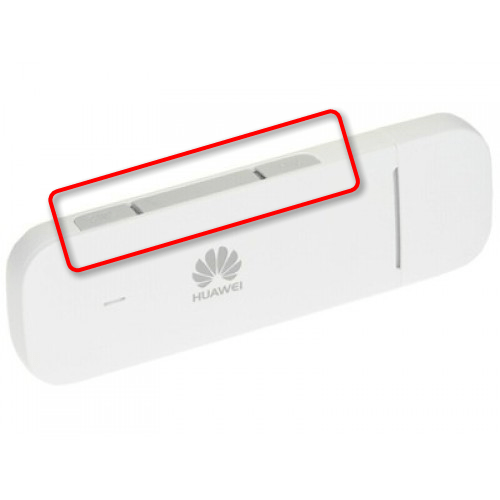
Однако трудность заключается в том, что далеко не все модели подобного сетевого оборудования оснащены соответствующей кнопкой, поэтому перезагрузить его этим способом не получится. В таком случае переходите к следующим альтернативным вариантам, которые должны оказаться полезными.
Способ 2: Веб-интерфейс или приложение
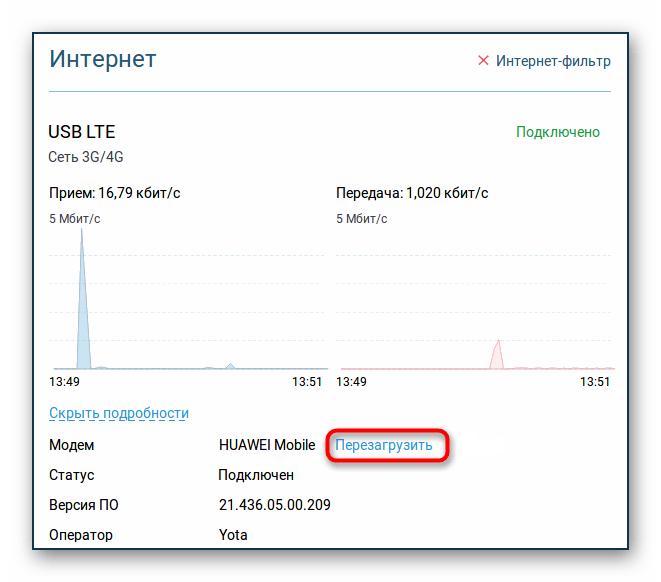
Каждый пользователь USB-модема перед началом взаимодействия с ним загрузил специальное программное обеспечение и драйверы, а также выполнил настройку в этом же приложении или интернет-центре, открывающемся через браузер. В зависимости от того, какое средство управления вы используете, в нем можно найти кнопку, отвечающую за перезагрузку модема. В программе она выведена в главное окно отдельно, а в веб-интерфейсе чаще всего находится в разделе «Системные инструменты» или «Администрирование».
Способ 3: Технология Telnet
Технология Telnet позволяет управлять маршрутизаторами и USB-модемами при помощи «Командной строки» в операционной системе. Для этого инструмента существует специальная команда, отправляющая оборудование на перезагрузку путем кратковременного ограничения на передачу сигнала. Перед тем, как использовать эту функцию, потребуется активировать Telnet в Windows, о чем более детально читайте в статье по ссылке ниже.
После этого остается только выполнить соответствующие действия, отталкиваясь от специфики модели USB-модема. Давайте разберем этот процесс подробно.
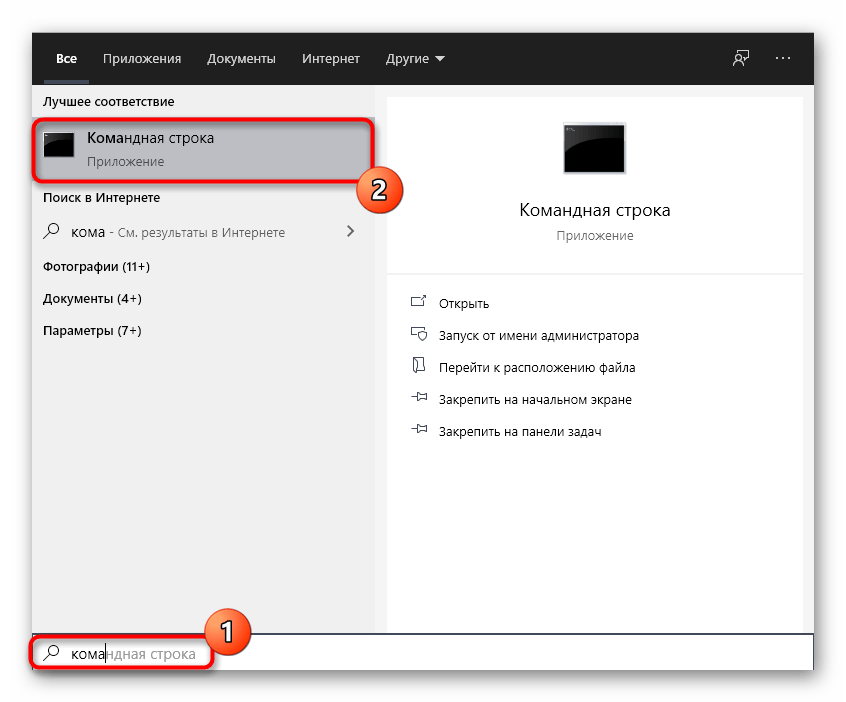
- Запустите «Командную строку» удобным для вас образом, например, отыскав приложение через меню «Пуск».
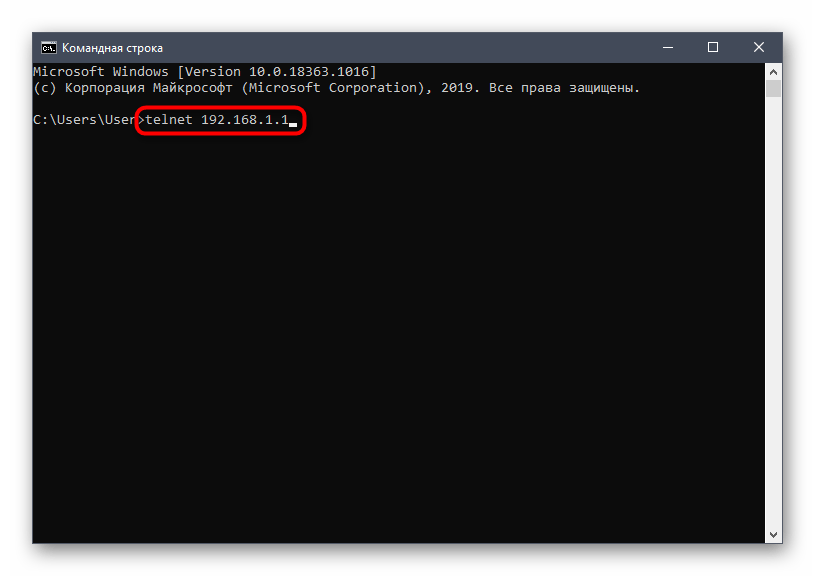
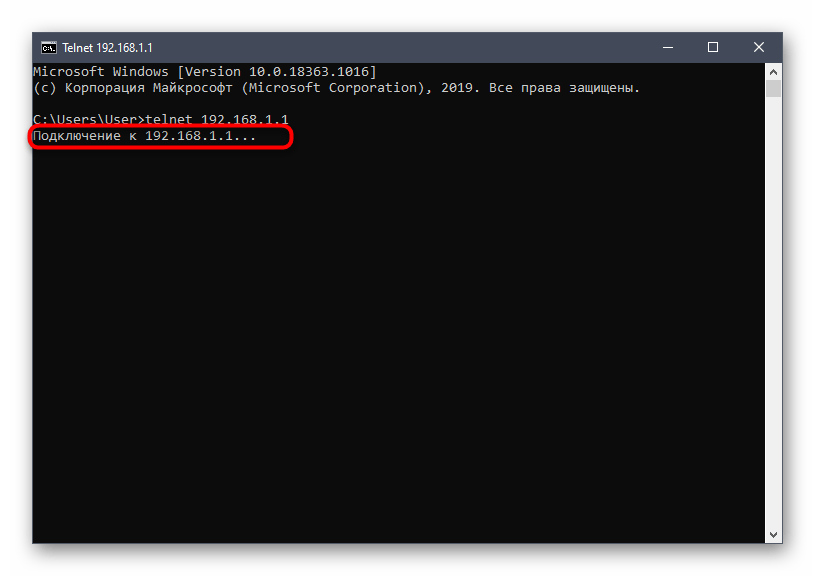
- Там введите telnet 192.168.1.1 или telnet 192.168.0.1 для подключения к сетевому оборудованию. Нажмите на Enter для подтверждения действия.
- Ожидайте успешного подключения, которое должно выполниться автоматически без надобности ввода логина и пароля. Однако если запрос на ввод все же появился, в качестве логина и пароля напишите admin.
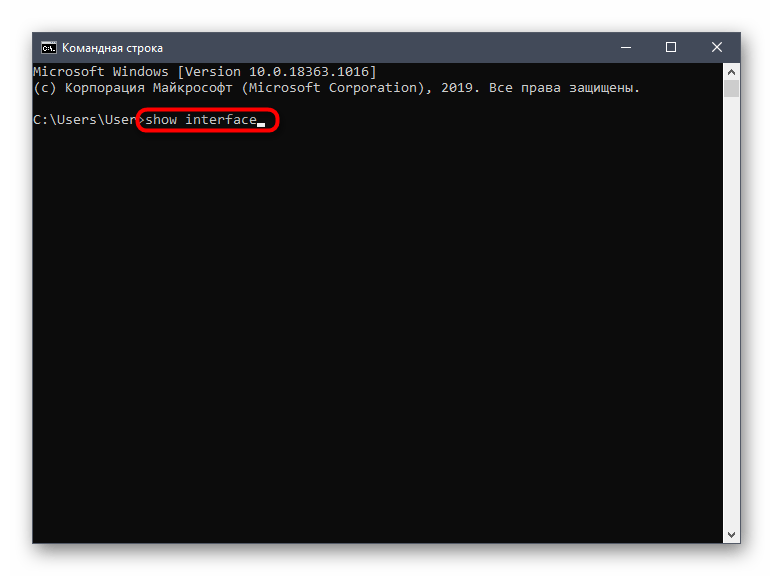
- Для начала придется проверить имя интерфейса модема, к которому и будут посланы дальнейшие обращения. Осуществляется это путем ввода команды show interface .
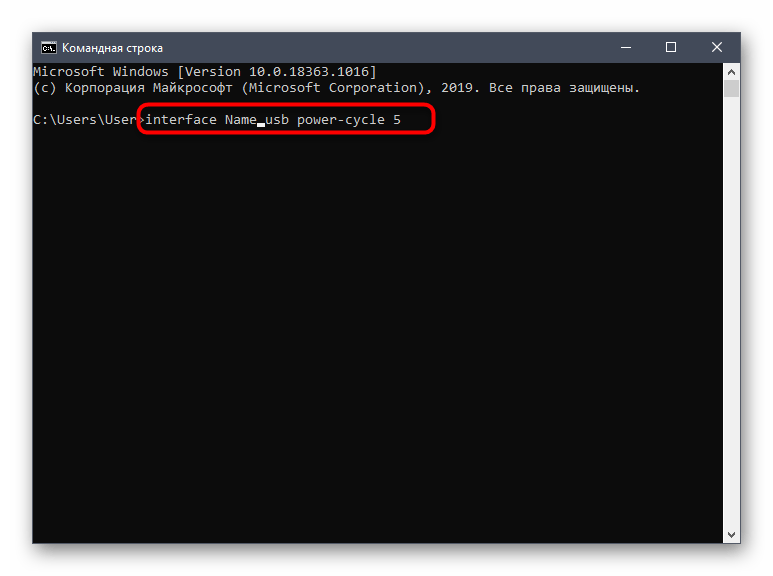
- Чтобы кратковременно прервать подачу сигнала, вставьте строку interface Name usb power-cycle 5 , где Name — название определенного только что интерфейса, а 5 — количество времени в секундах, на которое будет прервано питание.
У этого метода есть свои минусы, ввязанные со сложностью реализации, а также отсутствием поддержки Telnet на некоторых компьютерах под управлением Windows. Поэтому если выполнить его не получилось, переходите к последнему варианту.
Способ 4: Физическое отключение устройства
В большинстве случаев единственным действенным методом окажется ручное отключение USB-модема от компьютера или ноутбука с дальнейшим его переподключением через несколько секунд. Да, так оборудование будет полностью отключено от питания, а затем повторно включится. Никакой вред такой операцией устройству вы не нанесете, поэтому можете смело отключать его и включать по необходимости.
Сброс настроек модема и мобильного роутера Huawei
В этой статье я покажу, как выполнить сброс настроек на модемах и мобильных Wi-Fi роутерах от Huawei. Сброс настроек (Reset) позволяет полностью восстановить заводские настройки роутера или модема. Сбросить пароль на Wi-Fi и пароль администратора (который нужно вводить при входе в настройки роутера) . На самом деле, Reset на Wi-Fi роутерах Huawei делают чаще всего тогда, когда забывают пароль от Wi-Fi, или пароль от веб-интерфейса, и поэтому не могут зайти в настройки. Чаще всего заводской логин и пароль (admin/admin) меняют, успешно забывают и потом не могут выполнить вход в настройки. Пароль admin не подходит, а тот который установили – забыли.
Первым делом я хочу коротко рассказать, в чем разница между обычным USB 3G/4G/LTE модемом Huawei, модемом с функцией Wi-Fi, и мобильным Wi-Fi роутером. Как делается сброс на каждом из этих устройств, какие нюансы, и какие параметры будут восстановлены. Ну и еще такой момент, что очень большое количество этих устройств предлагают сами операторы: Yota, МТС, Билайн, Мегафон, Теле 2, Киевстар и т. д. Названия и модели модемов могут отличаться в отдельных случаях. Но это не меняет процесс восстановления настроек по умолчанию.
- Обычные USB модемы. Которые без Wi-Fi. Такой модем может передавать интернет на компьютер, Wi-Fi роутер, или другое устройство только по USB. Например: Huawei E3372, E3372h, E3370. На таких модемах, как правило, нет отдельной кнопки Reset. Сбросить настройки можно в панели управления. В настройках так же можно сменить заводской пароль admin на другой. Но как сбросить настройки модема если забыл этот пароль – непонятно. Так как отдельной кнопки на них вроде бы нет.
- Модемы с функцией Wi-Fi. Есть у Huawei несколько популярных модемов, которые кроме работы в обычном режиме USB модема могут сразу раздавать Wi-Fi. Питание они получают от USB (компьютера, адаптера, повербанка) . Например: Huawei E8372h, E8372h. На таких модемах есть кнопка Reset (обычно под крышкой) для сброса настроек.
- Мобильные Wi-Fi роутеры. Это по сути те же модемы с Wi-Fi, но они имеют еще встроенный аккумулятор. Из-за этого они немного больше. Например: Huawei E5573, EC5321. На мобильных Wi-Fi роутерах Huawei сделать сброс можно так же кнопкой, или в настройках.
После того, как вы сделаете сброс настроек, для входа в веб-интерфейс модема Huawei нужно будет ввести заводское имя пользователя – admin и пароль – admin.

Для Wi-Fi сети будет восстановлено заводское имя (SSID) , и заводской пароль (WIFI Key) . Заводские имя и пароль указаны на самом модеме. Обычно под крышкой (под батареей) , или на крышке.
Так же, возможно, понадобится задать параметры под вашего оператора. Выбрать профиль, или вручную прописать настройки. Но в большинстве случаев модем сам подключается к интернету и раздает его.
Reset на модеме Huawei с помощью кнопки
Практически на всех модемах и мобильных Wi-Fi роутерах Huawei кнопка находится под крышкой. Поэтому, нужно снять крышку и дальше сделать все по инструкции:
- Включаем роутер, или подключаем модем к источнику питания. Думаю, не лишним будет подождать минуту, чтобы устройство загрузилось.
- Находим утопленную в корпус кнопку RESET. Обычно возле нее есть соответствующая надпись. И выглядит она вот так:

- Нужно нажать на эту кнопку чем-то острым и подержать ее нажатой 5-10 секунд. Можно ориентироваться по индикаторам. Они начинают мигать.

- Ждем, пока модем или роутер загрузится. После чего можно к нему подключиться (не забудьте, что настройки Wi-Fi будут тоже сброшены, писал об этом в начале статьи) , зайти в настройки и задать необходимые параметры.
С помощью кнопки это все делается очень просто и быстро. Нажали, подержали и готово.
Сброс настроек и пароля USB модема Хуавей через веб-интерфейс
Если у вас есть доступ к настройкам модема, или мобильного роутера, то можно выполнить восстановление заводских настроек в веб-интерфейсе. Тем более, что доступ к модему есть не всегда. Для этого нужно зайти в настройки по IP-адресу 192.168.8.1.
Дальше нужно зайти в раздел «Настройки», на вкладку «Настройки по умолчанию» и нажать на кнопку «Восстановить по умолчанию».
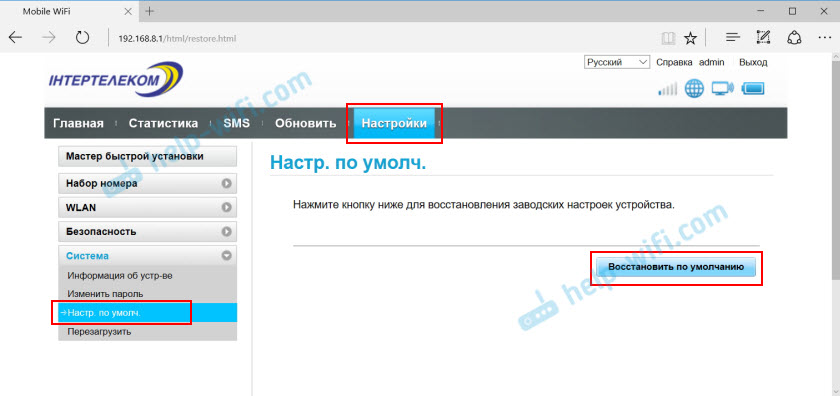

После перезагрузки модем будет как новенький.
Если не получается сделать сброс, не заходит в настройки модема, не подходит пароль, или что-то пошло не так – задавайте вопросы в комментариях. Только обязательно указывайте модель модема и подробно описывайте проблему.
Как перезагрузить роутер или модем: способы для «чайников» и профи
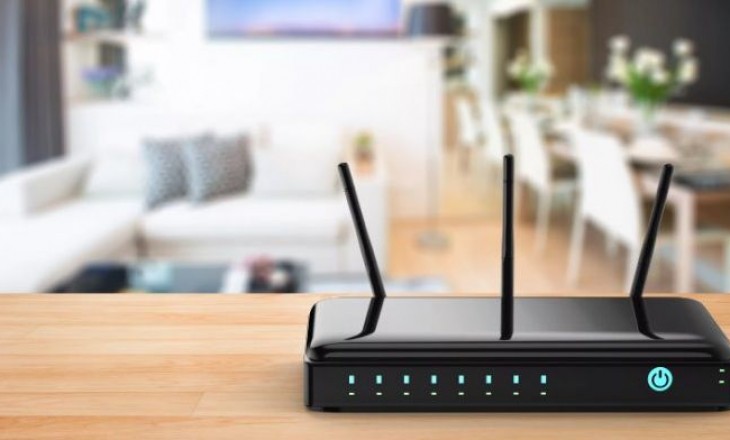
А Вы знаете, как перезагрузить роутер? Наверняка, многих из тех, что открыли нашу статью, спросят: а зачем мне это? Ну вот допустим, у Вас долго грузятся страницы или вообще отсутствует подключение к сети. Что Вы делаете? Уверены, что большинство из Вас ответили бы нам, что звонят в техподдержку своего провайдера. И очень зря. Потому что первая рекомендация будет перезагрузить ваш Вай-Фай роутер. Поэтому давайте вместе разбираться, как быстро и правильно перезагрузить Вай-Фай роутер и не сбить настройки, и нужно ли это вообще делать.
#1. С помощью самого роутера
Самый простой способ, как можно перезагрузить модем, сделать это непосредственно через устройство. Для этого:
- Аккуратно выньте блок питания из розетки;
- Подождите 30 секунд;
- Вновь подключитесь к питанию.
У этого способа есть единственный минус — некоторые модели не сохраняют настройки. Поэтому при отключении питания они сбрасываются к заводским и приходится перенастраивать модем заново. Это хоть и не сложно, но все-таки минимум 5 минут у Вас отнимет.
Есть и другой вариант, как перезапустить модем — сделать это с помощью кнопки на устройстве.
- На каждой современной модели есть кнопка «On/Off» или «Power». Выглядеть она может по-разному, но от этого суть не меняется;
- Нажмите на нее и удерживайте несколько секунд;
- Индикаторы погаснут – это сигнализирует об успешном результате;
- Подождите полминуты и вновь нажмите на иконку.
Некоторые производители роутеров исходят из того, что устройство должно работать 24 часа в сутки все 7 дней в неделю. Поэтому на некоторых агрегатах такую кнопку Вы не обнаружите. Поэтому придется действовать либо по старинке, отключая от питания, либо будем учиться как можно перезапустить Вай-Фай роутер удаленно, в том числе с компьютера.
#2. В браузере
Веб-интерфейс обладает широким функционалом – в том числе имеет встроенную возможность перезапустить устройство. Мы приведем общую инструкцию, однако здесь стоит учесть, что на разных моделях алгоритм поиска кнопки может немного отличаться:
- Введите айпи-адрес для входа в меню управления;
Кстати, о том, как найти айпи-адрес, мы писали в отдельном обзоре, обязательно его прочитайте, если еще не знаете этой информации.
- Введите логин и пароль в соответствующие поля;
- Перейдите к системным или дополнительным настройкам;
- Выберите нужную иконку (например, она может выглядеть как на скрине ниже) и кликните на нее.

- Готово! Некоторые модели поддерживают перезагрузку по расписанию роутера – этот пункт отображается в веб-интерфейсе маршрутизатора.
#3. Удаленно через командную строку
Но это еще не все, есть и другие варианты — например, теперь мы расскажем вам, как перезагрузить роутер удаленно через командную строку.
В Telnet (для Windows XP)
Слышали что-то о Telnet – специальном цифровом протоколе, который управляет маршрутизатором? Но доступен он только пользователям Windows XP – если вы работаете на 7,8 или 10 версии, то придется загрузить его аналог PuTTY, о нем расскажем чуть ниже.
- Первое, что нужно сделать — это проверить, что консоль «Telnet» включена в настройках вашего маршрутизатора ;
- Потом нужно зайти в саму командную строку. Для этого нажмите «Выполнить» — «cmd») и в поле напишите «telnet»;

- Для того, чтобы подключить устройство, напишите «open xxx.xxx.xxx.xxx». Вместо «х» впишите адрес Шлюза по умолчанию;
- Здесь нужно написать логин и пароль от роутера;
- После этого должна открыться консоль, напишите там «help».

- Как правило, нужно ввести команду «reboot» или «restart».
В PuTTY (для Windows 7,8 и 10)
Но что делать, если Telnet у вас нет? На самом деле все очень просто — скачайте его аналог.
- Введите в поисковую строку браузера «PuTTY»;
- Найдите официальный сайт разработчика и скачайте утилиту;

- Запустите ее – увидите главное окно;
- Найдите строчку «Host name (or IP-address)» и укажите айпи своего устройства.
Напомним, найти адрес можно на специальной наклейке – она размещена на оборотной стороне.
Возвращаемся к тому, как производится перезагрузка роутера через командную строку:
- Найдите строчку «Connection type», установите значение «Telnet» и кликните на «Open»;

- Откроется командная строка – вам необходимо будет прописать логин, используемый для авторизации и сохраненный пароль;
- Затем напишите одну из трех команд – # reboot, # restart или «# reload;
- Попробуйте метод подбора – вариант может меняться в зависимости от модели маршрутизатора.

Не перезагружается роутер
Но что делать, если Вы все сделали в соответствии с инструкцией, а роутер все равно не перезагружается?
Если Вы уверены, что все шаги выполнили верно, то попробуйте сбросить настройки полностью. Для этого достаточно нажать кнопку RESET на задней панели устройства.
Обратите внимание на то, что постоянно пользоваться этой кнопкой не рекомендуется, ведь она предназначена для сброса к заводским настройкам. Используйте ее только при крайней необходимости.
Если и это не помогло, то рекомендуем Вам обратиться в сервисный центр, обслуживающий Ваше устройство. Есть вероятность, что оно просто не исправно.
Нужно ли перезагружать роутер?
А теперь поговорим о другом (не менее важном вопросе): зачем перезагружать роутер и нужно ли вообще это делать?
Оборудование обязательно нужно периодически перезапускать, и вот почему:
- Для очищения памяти. Роутер — это такое устройство с лимитированным объемом памяти. В какой-то момент она банально переполняется и новую информацию уже некуда записывать. Тогда устройство начинает заметно тормозить. Перезагрузка модема позволить обнулить историю и соответственно ускорить работу;
- Для увеличения скорости соединения с интернетом;
- С целью восстановления сетевого соединения и обновления сетевых протоколов. Как и любая техника модем/роутер периодически «сбоят». И это нормально. Учитывайте, что как правило пользователи не дают «отдыхать» этому гаджету;
- Чтобы отключить лишних пользователей;
- Для смены айпи-адресов. Зачастую провайдер дает абонентам временный адрес и когда время его действия истекает, а роутер не перезагружается, происходит отключения от сети. Как только Вы делаете перезапуск системы, маршрутизатор получает новый IP;
- Для восстановления нормального функционирования – любая техника нуждается в отдыхе.
Перезагрузка роутера по расписанию
Для тех, кто любит контролировать все процессы, есть возможность включить автоматическую перезагрузку роутера. Правда, такая опция есть далеко не на всех устройствах. Например, она есть на роутерах Zyxel Keenetic с ОС не ниже 2.12. Но вполне возможно, что Вы сможете найти похожую функцию и на Вашем устройстве.
Принцип действия прост. В установленное Вами время в течение 1 минуты агрегат будет автоматически перезагружаться без Вашего участия. Для роутера Zyxel Keenetic скрип автоматического перезапуска выглядит так:
(config)> schedule rebootroute
(config-sched)> action start 57 23 *
(config-sched)> action stop 58 23 *
(config-sched)> exit
(config)> system reboot schedule rebootroute
(config)> system configuration save
(config)> exit
Если Вы замените * на цифры от 0 до 7 то перезагрузка роутера по времени будет осуществляться в конкретные дни недели. 0 и 7, как правило, означают воскресенье. А если Вам надо указать сразу несколько дней, то разделите их запятыми.
Кстати, в любой момент можно будет отключить автоматический перезапуск модема, похожими командами.
(config)> no system reboot schedule
(config)> system configuration save
Многие пользователи умудряются включать дистанционную перезагрузку роутера по расписанию и через Telnet с помощью различного софта. Если хотите, можете тоже попробовать. Но это достаточно замудренный вариант.
Теперь вы знаете, как перезагрузить роутер через компьютер правильно, а также знакомы и с другими способами, позволяющими перезапустить устройство. Рекомендуем вам поддерживать работоспособность маршрутизатора и вовремя осуществлять все необходимые действия!
Как перезагрузить маршрутизатор и модем

Если веб-страницы не загружаются или потоковое видео продолжает буферизоваться, перезагрузка маршрутизатора и модема — одна из первых вещей, которую вы должны попробовать, так как это может решить множество проблем с Wi-Fi или подключением к Интернету.
Это работает так же, как перезагрузка ПК с Windows, когда у вас возникают проблемы. Программное обеспечение на вашем маршрутизаторе и модеме выключится и перезапустится в новом состоянии. Когда вы перезапустите модем, он снова подключится к вашему интернет-провайдеру (ISP). Некоторые маршрутизаторы — особенно старые — могут со временем работать медленнее. Это программная проблема, и ее можно решить с помощью быстрой перезагрузки.
Найдите свой маршрутизатор и модем
Вероятно, у вашего беспроводного маршрутизатора есть видимые антенны. Это устройство, на котором размещена ваша сеть Wi-Fi. Маршрутизатор подключается к модему, который является устройством, которое обменивается данными с вашим интернет-провайдером.
Это могут быть не два отдельных устройства. Некоторые интернет-провайдеры предлагают комбинированный маршрутизатор и модем, поэтому вам может потребоваться перезагрузка только одного устройства.
Если вы сомневаетесь, найдите свой беспроводной маршрутизатор и посмотрите, к чему он подключен. Если он подключен непосредственно к розетке, скорее всего, это комбинированный блок. Если он подключен к другому устройству, которое затем подключается к розетке, у вас есть два устройства, а другое — ваш модем.
Перезагрузите маршрутизатор и модем
Это простой процесс, и вы не будете делать ничего особенного. Вы потеряете подключение к Интернету и Wi-Fi во время процесса перезапуска, но все автоматически восстановит подключение через несколько минут.
Сначала отключите питание и от маршрутизатора, и от модема (или только от одного устройства, если это комбинированное устройство). Вы должны увидеть разъемы питания на задней панели каждого устройства.
Мы рекомендуем подождать не менее десяти секунд перед их повторным подключением; подождите 30, если хотите быть внимательными.
Ожидание гарантирует, что конденсаторы в вашем маршрутизаторе и модеме полностью разрядятся и забудут любые настройки. Это также гарантирует, что модем потеряет соединение с вашим интернет-провайдером и его придется восстанавливать. Ожидание не всегда необходимо, но оно гарантирует, что все будет полностью отключено и готово к запуску заново.
Подключите питание к модему. (Если у вас комбинированное устройство, просто подключите его снова.) Индикаторы на вашем модеме загорятся, и он загрузится и снова подключится к вашему провайдеру. Этот процесс может занять несколько минут.
Вы можете определить, выполняется ли это, наблюдая за индикаторами на модеме — они могут мигать разными цветами или другим рисунком при подключении. Также может быть индикатор «Интернет», который становится зеленым, когда соединение установлено.

Наконец, снова подключите маршрутизатор к источнику питания. Его индикаторы загорятся — в противном случае вам, возможно, придется нажать выключатель питания на маршрутизаторе, но это случается редко.
Ваш маршрутизатор загрузится, подключится к модему и восстановит вашу сеть Wi-Fi. Ваши беспроводные устройства начнут повторно подключаться к Wi-Fi, хотя это может занять несколько минут. Вы можете подождать еще несколько минут перед тестированием, чтобы увидеть, решена ли ваша проблема.
Когда будете готовы, попробуйте использовать свое соединение в обычном режиме и посмотрите, все ли работает. Если вы дали ему какое-то время, и индикаторы на вашем модеме странно мигают, проблема может быть на стороне вашего интернет-провайдера.

Если вы регулярно перезагружаете роутер для устранения проблем, попробуйте автоматически перезагружать его по расписанию.
Более быстрый способ перезагрузить маршрутизатор
Вышеупомянутый метод представляет собой более продолжительную и затяжную версию этого процесса. По нашему опыту, часто бывает достаточно просто отключить модем и маршрутизатор от источника питания, подождать десять секунд, а затем снова подключить их обоих. Они загрузятся и автоматически разберутся.
Однако некоторые маршрутизаторы могут столкнуться с этой проблемой, если они подключатся к сети до того, как модем подключится к Интернету. Другим устройствам может потребоваться более десяти секунд для полной очистки данных.
Первый метод является наиболее безопасным и гарантирует, что вы выполняете полную перезагрузку и правильный перезапуск на любом модеме и маршрутизаторе. Если вам часто приходится перезагружать устройства для устранения проблем, попробуйте этот более быстрый метод и посмотрите, сработает ли он для вас. Это может сэкономить вам время.
Перезагрузка против сброса
Обратите внимание, что «сброс» маршрутизатора — это другой процесс. Этот термин относится к выполнению «сброса настроек» на вашем маршрутизаторе, который стирает все ваши пользовательские настройки и возвращает его к заводскому состоянию по умолчанию. Эта опция может быть доступна в веб-интерфейсе вашего роутера. Вы также можете увидеть кнопку «Сброс» на маршрутизаторе — обычно это небольшая кнопка с отверстием, которую нужно нажать и удерживать изогнутой скрепкой, — которая сбрасывает настройки маршрутизатора до заводских.
Сброс также является полезным шагом для устранения неполадок, если у вас возникли проблемы, но он отличается от простой перезагрузки маршрутизатора или модема. Это похоже на разницу между перезагрузкой компьютера и переустановкой Windows (или «сбросом», как это называется в Windows 10).