Самоуничтожающиеся фото в Телеграме: что это и как сделать

Обладая многомиллионной аудиторией по всему миру, Telegram предлагает своим пользователям массу возможностей для частной переписки или ведения информационных каналов. Среди прочих опций, которые интересные для приватного общения — самоуничтожающиеся фото в Телеграме.
Эта функция появилась не так давно, вместе с внедрением в приложение секретных чатов. О том, что представляют из себя самоуничтожающиеся фото, как в Телеграме отправить исчезающее фото и что, кроме картинок и фотографий, можно отправлять с режимом автоматического удаления — в нашем материале.
Что такое секретный чат
Секретный чат в мессенджере появился относительно недавно и представляет собой более защищенную, чем обычный диалог, формат переписки. В секретных чатах Telegram, который сам по себе считается достаточно безопасным приложением, использует технологию сквозного шифрования. При сквозном шифровании переписка и файлы, которыми обмениваются участники беседы, не хранятся в облаке, а на устройствах пользователей.
Разработчики мессенджера подчеркивают, что пока смартфоны участников секретного чата находятся в руках их владельцев, никто не может получить доступ к этой переписке и всему ее содержимому. Даже Telegram не имеет возможности расшифровать переписку и получить то, что находится в секретных чатах.

Для обеспечения такого уровня защиты введены определенные ограничения. Самое главное из них — ограничение по степени доступности секретных чатов. Сам по себе Telegram является мультиплатформенным приложением, существующим не только на всех основных, но и даже на относительно малораспространенных в наши дни операционных системах. Однако создавать и использовать секретные чаты мессенджер позволяет исключительно на смартфонах — этой опции нет даже в официальных версиях для десктопных операционных системах, не говоря уже о веб-клиенте.

В секретных чатах невозможно сделать резервную копию переписки, из чего вытекает второе ограничение — если в обычных чатах из облачной копии переписку и файлы в ней можно восстановить на любом устройстве, куда вы войдете с тем номером телефона, на который был создан профиль с прежними чатами, то секретный чат доступен только на том смартфоне, на котором он был создан. Если выйти из своего аккаунта или удалить Telegram с устройства, то безвозвратно исчезнет и секретный чат.
Из секретного чата невозможно пересылать сообщения и файлы, нельзя делать скриншоты экрана (на снимке будет только интерфейс приложения без его содержимого) и записывать видео с экраном (в ролике будет лишь белый или черный фон), а если ваш собеседник попытается сделать это — в чате появится соответствующее уведомление. А если говорить о собеседниках, то в секретных чатах может быть всего два участника — в отличие от обычных, где в переписку допускаются тысячи человек.
Что такое исчезающие фото в Телеграме
Если вас интересует, как скинуть исчезающее фото в Телеграме, то для этого вам сначала необходимо создать секретный чат с тем собеседником, которому вы собираетесь отправлять самоуничтожающиеся снимки.
Чтобы создать секретный чат в Telegram, необходимо:
- Запустить приложение на смартфоне;
- Отыскать в контакт-листе пользователя, с которым вы хотите сделать секретный чат, или отыскать существующий с ним чат, нажав на иконку с листом бумаги и ручкой в правом верхнем углу;
- Войти в переписку;
- Кликнуть по аватаре собеседника в правом верхнем углу;
- На открывшейся странице профиля найти пункт «Еще»;
- В выпадающем меню выбрать пункт «Начать секретный чат»;
- Подтвердить создание секретного чата.

Уже на стадии создания секретного чата вы можете задать настройки для автоудаления сообщений и любого другого контента, который будет появляться в диалоге. Встроенный таймер позволяет задавать диапазон от 1 до 15 секунд включительно (в том числе 2, 3, 4 секунды и так далее ), 30 секунд, а также минуту, час, день и неделю с момента прочтения сообщения до его удаления.
С этим таймером можно поступать так, как вам заблагорассудится — активировать сразу, не активировать вообще никогда или включить автоудаление контента в секретном чате в любой момент переписки. Но в последнем случае важно понимать, что исчезать будут только те сообщения и файлы, которые появились в чате после того, как был установлен таймер удаления — все то, что оказалось в диалоге до этого момента, будет сохраняться либо до момента удаления конкретного сообщения вручную, либо до удаления секретного чата целиком.
Активировать таймер для автоматического удаления любого сообщения в секретном чате можно прямо через поле ввода текста или прикрепления контента — в правой его части расположена иконка секундомера. Тапнув по ней, можно задать время жизни сообщений, которые будут отправлены после активации опции самоуничтожения контента.

Как отправить самоуничтожающееся фото в Телеграме
Итак, чтобы сделать автоматически исчезающее фото в Telegram, вы в первую очередь должны создать секретный чат на смартфоне. И в этом случае абсолютно неважно, идет ли речь об устройствах на iOS или Android — порядок создания секретного чата и активация таймера самоудаления сообщений во всех случаях будет аналогичной.
Порядок создания секретного чата мы описали выше. О том, что таймер автоматического удаления контента можно задать прямо в процессе создания секретного чата, тоже упомянули. Сейчас остановимся на варианте, когда вы хотите активировать таймер самоуничтожения фотографий в момент их отправки собеседнику.
Итак, чтобы отправить самоуничтожающееся фото в Телеграме, необходимо:
- Запустить Телеграм на смартфоне;
- Создать или войти в существующий секретный чат;
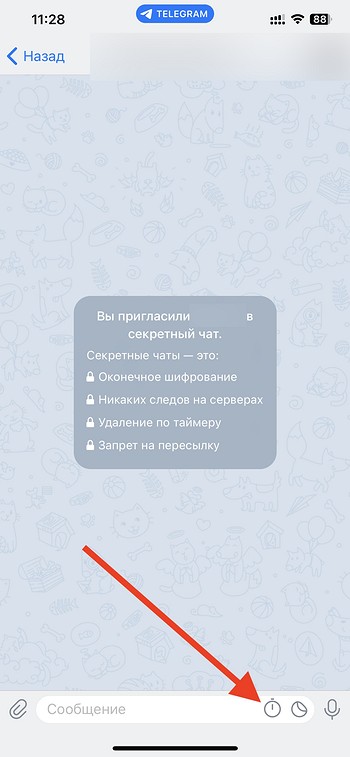
- Задать таймер для автоматического удаления снимка;
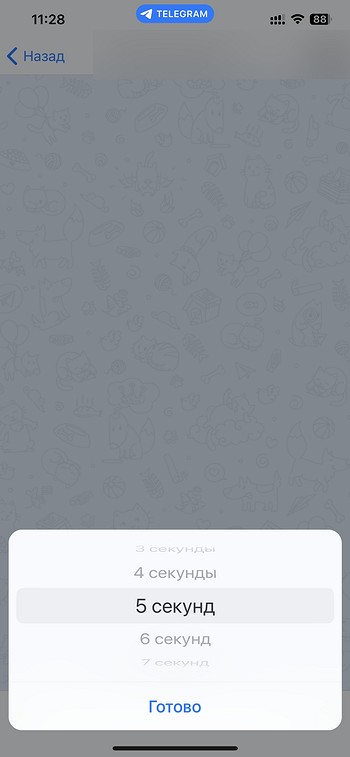
- В поле ввода сообщения прикрепить фотографию;
- Отправить сообщение;
- Отправленный с таймером самоудаления снимок будет отображаться в «замаскированном» виде и у отправителя, и у получателя, пока последний не откроет его и не активирует таймер удаления.
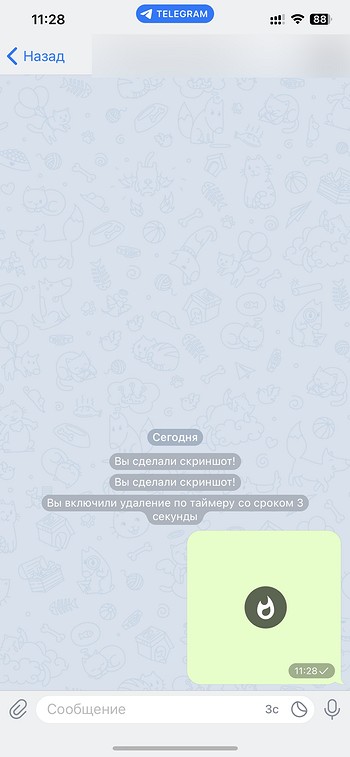
«Чтобы установить таймер, просто коснитесь иконки секундомера (в поле ввода на iOS, на верхней панели на Android), а затем выберите желаемый лимит времени. Часы начинают отсчитывать момент, когда сообщение отображается на экране получателя (получает две галочки). Как только время истечёт, сообщение исчезнет с обоих устройств. Мы постараемся отправить уведомление, если будет сделан снимок экрана. Обратите внимание, что таймер в секретных чатах применяется только к сообщениям, отправленным после установки таймера. Это не влияет на более ранние сообщения», — отмечают разработчики Telegram.
Надо понимать, что отправленное с автоудалением сообщение и/или вложенные файлы:
Как отправить самоуничтожающееся фото в Телеграмме
Самоуничтожающиеся сообщения – очень удобный инструмент в функционале современных менеджеров. Начав свой ход из «Snapchat», ныне вы можете встретить данную функцию в популярных мессенджерах уровня Ватсап и Телеграмм. Возможности последнего позволяет отправлять самоуничтожающиеся фото несколькими способами, что без сомнения оценят многие поклонники детища Павла Дурова. Если вы не знаете, каким образом отправить самоуничтожающееся фото в Telegram, то ниже мы подробно разберём необходимые для этого шаги, а также укажем на особенности такой отправки.
Самоуничтожающееся фото в Телеграмм
Как известно, самоуничтожающиеся фото доступны для просмотра лишь ограниченное время, после чего самоудаляются, не оставляя после себя никаких следов. Это отличный вариант в ситуации, когда вы хотите скрыть историю разговора или сделать вид, что вашего разговора никогда не было.
Функционал сегодняшнего мессенджера Телеграмм позволяет отправить самоуничтожающиеся фото двумя различными способами. В первом случае вы можете отправить такое фото в стандартной переписке, во втором – используя функционал секретного чата. Получатель такого фото получает задымленную картинку, и тапнув на неё может просмотреть фотографию выбранное вами время. После завершения временного отрезка фото будет безвозвратно удалено.
При этом имеются инструменты, позволяющие сделать копию такой самоуничтожающейся фотографии. Какие это инструменты мы опишем чуть ниже.
Отправка самоуничтожающегося фото на ОС Андроид (стандартный чат)
Вы можете отправлять самоудаляющиеся фото и видео в Телеграм на вашем Андроид с помощью функционала стандартного чата.
Для этого необходимо сделать следующее:
- Откройте в Телеграмм чат с нужным человеком;
- Нажмите на кнопку в виде скрепки справа внизу;
Пошаговая инструкция как создать и отправить исчезающее фото в Телеграме
Самоуничтожающиеся сообщения и файлы – одна из доступных возможностей внутри мессенджера Телеграм. Это также касается и изображений. Чтобы воспользоваться такой возможностью, необходимо разобраться, как отправить самоуничтожающееся фото в Телеграме и какие есть способы его сохранения.
Функциональные особенности временных фото по таймеру
Функция исчезающих сообщений с ограниченным сроком существования – достаточно старая функция. Она привязана в Телеграме к секретному чату, где собеседники общаются один на один. Но, сделать фото исчезающим можно не только в этой форме диалога – сгорающие картинки доступны и в других видах переписки. Основные преимущества описываемых файлов:
- Невозможность пересылки или репоста. Картинка доступна лишь тому, кто является получателем сообщения.
- Хранение в памяти устройства. На сервере фотографии с таймером на удаление не сохраняют, потому после самоликвидации картинка исчезает.
- Таймер запускается автоматически. Как только получатель открывает изображение, время начинает идти.

Пошаговое руководство как отправить исчезающую фотографию
Отправить исчезающее фото в Телеграм можно в секретном чате или обычном диалоге. Функция встроена в меню социальной сети и позволяет установить временное ограничение. В зависимости от того, с какого устройства пользователь выходит на связь, инструкции имеют определенные отличия.
Смартфоны и планшеты на базе iOS
Чтобы поставить таймер для фото на Айфоне или Айпаде, потребуется выполнить ряд действий. Внутри приложения Telegram под iOS нужно:
- Развернуть общий раздел со списком чатов и определить диалог, куда будет отправлено изображение с таймером.

- Тапнуть по значку, выполненному в виде скрепки. Он находится рядом с полем, где вводят текст сообщения.

- Выбрать фотографию из галереи, установив галочку в соответствующей области уменьшенного изображения.


- Тапнуть и удерживать кнопку отправки сообщения другому пользователю. Она выполнена в виде стрелки вверх.

- В списке меню, который откроется после длительного нажатия, следует выбрать пункт «Задать таймер».

- Установить длительность сохранения файла в секундах. До 20 – шаг в 1 с, а затем возрастает до 5 с. После тапнуть на «Задать таймер».

- Собеседнику будет отправлено фото со смазанным изображением и пиктограммой в виде пламени.

Когда пользователь, получивший секретное фото, откроет его, запустится таймер самоуничтожения. По истечении указанного времени картинка автоматически будет удалена, без возможности востановить контент .
Устройства, работающие на системе Android
Поставить таймер для фото на Андроиде несколько проще, чем на iPhone. Однако порядок действий имеет свои отличия:
- Открыть чат, куда запланировано отправить самоуничтожающееся фото, с временным ограничителем.

- Тапнуть на кнопку выполненную в виде пиктограммы скрепки, что рядом с полем для ввода текста сообщения.

- Выбрать фотографию, которую планируют переслать с функцией автоматического удаления, но не ставить галочку, а тапнуть по самой картинке.

- В режиме редактирования отыскать справа пиктограмму, сделанную в виде спортивного секундомера, и нажать на нее.

- Выставить время, которое фотография будет доступной для просмотра собеседником – от 1 с. до 1 минуты. Шаг до 20 равен 1 с., а после – 5 с.

- Тапнуть по кнопке «Готово» – пиктограмма секундомера изменит цвет и сразу можно отправлять фото.


Персональный компьютеры и ноутбуки
Десктопные приложения, работающие под управлением MacOS и Windows, эту функцию не поддерживают. В браузерной версии отправка фотографий с таймером также не доступна. Единственный способ получить нужный результат – воспользоваться каким-либо эмулятором для запуска мобильных приложений Андроид и действовать по соответствующей инструкции.
Все способы как сохранить секретное фото в Телеграме
Сгораемые фотографии доступны только для просмотра. Сторонних функций,позволяющих скопировать или скачать, не предусмотрено. Из альтернативных способов можно выделить такие:
- Скриншот. Такая возможность есть у пользователей устройств под iOS. Но собеседник сразу получит уведомление.
- PrintScreen. Этим методом можно воспользоваться только при входе в Телеграм через эмулятор приложений Андроид.
- Фото. Чтобы сделать копию самоуничтожающегося изображения, можно снять экран на камеру другого устройства. Но качество фото будет ниже среднего.
- Приложения. Можно воспользоваться альтернативным клиентом Telegram, в котором нет блокировки на скриншот.
Отправить фотографию, которая будет автоматически удалена системой по истечении определенного времени, в мессенджере Телеграм возможно. Эта функция доступна для пользователей, подключенных к сети с мобильных устройств. Инструкция для Андроидов и Айфонов имеет свои отличия, но она достаточно проста. При этом сохранить такое фото, не уведомляя отправителя, практически невозможно.
Скрытые возможности мессенджера Telegram: функции, о которых вы могли не знать
Telegram — это один из самых популярных мессенджеров. Многие из нас, ежедневно заходя в него, не используют весь его потенциал просто потому, что не знают многих скрытых и интересных функций мессенджера. Кроме того, Telegram — это не просто мессенджер, а еще и социальная сеть, а также оперативное СМИ.
Сегодня я хочу поделиться с вами интересными фишками, о которых вероятно вы и не слышали. Я расскажу вам, как отправлять самоуничтожающиеся файлы, включая текст, фото- и видеофайлы, как управлять своей видимостью в сети, как просматривать важные сообщения, чтобы собеседник не знал об этом, как пользоваться бесплатным файлообменником и многое другое.

Отправить самоуничтожающийся файл, который нельзя переслать
Не все знают, что в чате мессенджера можно отправлять различные самоуничтожающиеся файлы, например, фото или видео, которые автоматически удалятся через несколько секунд после просмотра. Самое главное, что получатель не может пересылать или копировать ваш файл, а если он сделает скриншот, то Telegram сообщит вам об этом.
Самоуничтожающийся файл нельзя посмотреть на десктопной версии телеграм, только на мобильной. На десктоп приходит сообщение с текстом «Contact_Name отправил(а) Вам самоуничтожающееся фото (видео). Посмотрите его на своём мобильном устройстве»
Функция очень интересная, но для этого вам нужно будет использовать дополнительные меры безопасности. Данная функция доступна на смартфонах под управлением iOS и Android.
Чтобы отправить самоуничтожающийся файл:
- Открыть мессенджер «Telegram»;
- Найти диалог и нажать на кнопку в виде скрепки, которая находится в поле для ввода текста;
- Выбрать нужный файл для отправки;
- Зажать синюю кнопку со стрелкой на несколько секунд;
- Установить нужное время;
- Нажать на кнопку «Задать таймер».
Скрыть статус Онлайн в Telegram
Еще одна интересная и полезная функция в Telegram, которая пригодится каждому, например, если вам нужно спрятаться от начальника или нежелательного собеседника. Данную функцию вы можете настроить самостоятельно.
Для настройки данной функции вам необходимо выполнить несколько простых действий:
- Запустить приложение «Telegram»;
- Перейти в раздел «Настройки»;
- В списке выбрать раздел «Конфиденциальность»;
- Изменить время вашего последнего посещения в разделе «Последняя активность».
Вы можете заблокировать всех или только ваши контакты, а также выбрать контакты, которые смогут всегда видеть ваш статус в сети или тех, кто никогда не сможет этого сделать.
Однако, если вы скрываете от кого-то из контактов свой статус нахождения в сети, то и для вас статус этого контакта будет скрыт, и вместо времени последнего визита будет надпись «был(а) недавно».
Секретный просмотр сообщений
Иногда очень хочется прочитать полученное сообщение, которое вы не хотите сознательно открывать, так как собеседник получит уведомление о прочтении и не ответить — значит обидеть. Но, согласитесь, любопытство часто берет свое. Так что делать в данной ситуации?
В настоящее время в Telegram вы не можете отключить оповещение для собеседника о прочитанном сообщении, так как данная функция не предусмотренна. Однако, если знать некоторые секреты и следовать инструкции, то можно просмотреть сообщение, при этом уведомление о прочтении не будет отправлено.
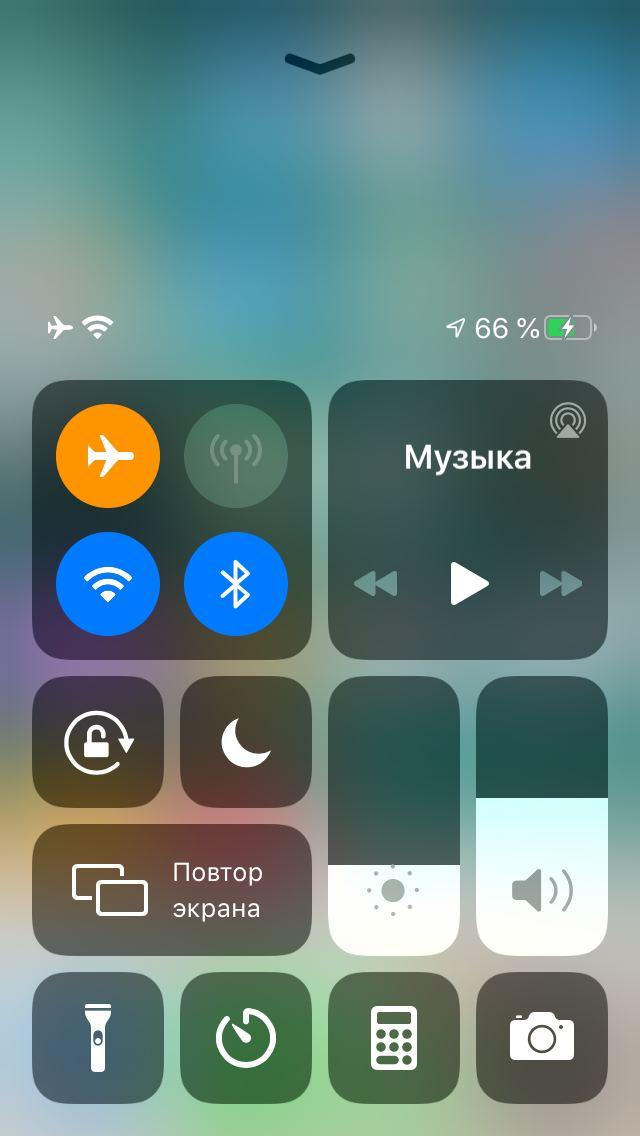
Прежде чем зайти в Telegram, вам нужно отключить Интернет на смартфоне или активировать «Авиарежим» в настройках телефона. После того как вы прочитаете сообщение, закройте мессенджер и уберите его из меню запущенных программ на вашем телефоне.
Если вы будете следовать инструкции, то сообщение у вашего собеседника не будет отображаться как прочитанное.
Есть еще один небольшой секрет для iOS. Чтобы незаметно прочитать сообщение, после его получения, вам стоит зажать палец на чате на несколько секунд. На экране вашего смартфона отобразится небольшое окошко, в котором вы можете прочитать полный текст сообщения.
Бесплатный файлообменник "Избранное"
В Telegram есть собственное хранилище, поэтому каждый пользователь мессенджера может бесплатно хранить свои личные фотографии, видео и другие файлы. Само хранилище создано на основе чата с самим собой, а вся загружаемая информация не занимает много места на смартфоне, так как хранится на серверах компании.
Вы можете сохранять в хранилище «Избранное» любые файлы до 1,5 ГБ. С его помощью удобно передавать файлы, фото и простые ссылки с компьютера на смартфон, а также сохранять интересные записи с Telegram-каналов, файлы, которые могут понадобиться вам в офлайн-режиме и другое. Например, если вы собрались в поездку и вам нужно знать расписание движения транспорта, то сохранив его в «Избранное» расписание будет всегда под рукой.
Таким образом в «Избранное» очень удобно хранить большое количество файлов совершенно бесплатно.
Создать напоминание в мессенджере
Наверняка у вас бывали такие ситуации, когда просто забываешь о предстоящем событии, а это порой влечет за собой большие неприятности. В такой ситуации пригодится дополнительная функция Telegram.
Мессенджер вовремя напомнит вам о заранее запланированном событии. Напоминание придет в виде обычного сообщения.
Чтобы создать напоминание нужно выполнить следующие действия:
- Открыть мессенджер «Telegram»;
- Перейти в раздел «Избранное»;
- Написать текст напоминания;
- Зажать кнопку отправки;
- Выбрать «Задать напоминание»;
- Указать дату и время;
- Нажать кнопку «Напомнить».
Все очень просто. Telegram пришлет вам сообщение с вашим текстом в указанный срок.
Об авторе
Друзья, не забываем подписываться на телеграм канал, где вы сможете найти много новых и интересных товаров! Лучшие материалы: