Home Automation: Sonoff, Tuya . or both?
 My old X10 equipment is being replaced with the cheap Wi-Fi-based sockets and switches from Sonoff and Tuya.
Before learning the difference between these competitors, I found myself with a mix of both «standards».
For 20 years now, my not-so-smart house was equipped with various X10 devices. When this protocol was invented, back in the 70’s, there was hardly any source of interference in a typical home, but today, signal suckers (most power supplies), noise generators (LED, CFL bulbs. ) are everywhere and just plugging a blender in the kitchen can easily render the whole X10 network inoperative!
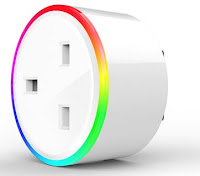
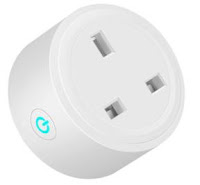
 I bought my first «Smart Wi-Fi gadget» in the form of a socket for
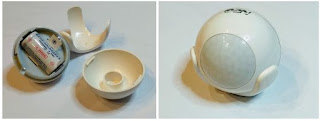
20$ (Innens XS-A14) shortly followed by a super-tiny motion detector for
15$ (Neo Coolcam NAS-PD01W) with the obvious plan to make them interact and see how it goes.
(In comparison, same from X10/Insteon would cost at least the double!)
Both devices are from the same Tuya/Smart Life family, so they worked together seamlessly.
I was just lucky at that time since I didn’t know anything about Sonoff/Tuya differences yet.
 I discovered the Sonoff world when I wanted to extend my new system with a pair of 8€ un-branded wall switches (DVSmart DF-S101) and tried to link them with Smart Life to eventually find out they would only work with the Ewelink app!
Both ecosystem are very similar but differ by their app and cloud servers, and also have slightly different hardware solutions available.
So far, I gathered a few facts: 
Tuya ecosystem
Mainly based on Espressif ESP8266 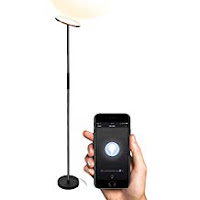 Plug-in socket switches are easy to find
  Wall switches are harder to find and tend to be more expensive than Sonoff
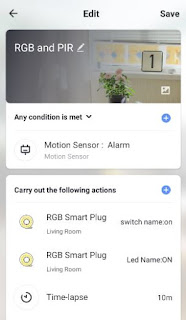
PIR detector uses Wi-Fi. Slow response timed, takes a few seconds to trigger an action.
Some smart products like smart floor lamps are found with Tuya switch integrated.
App: Smart Life and Tuya Smart , same app but different clouds (I stick with Smart Life which seems to respond faster in my location). One user can login on several devices at the same time. Local weather information can be used as a trigger in smart scenes. LAN only mode is automatic.


Sonoff ecosystem
Mainly based on Espressif ESP8266
 Plug-in socket switches are easy to find
App: Ewelink using servers depending on your location. One user login supported per computer, launching Ewelink on another tablet/phone requires to login again. Manual LAN only mode has been recently added.

Both worlds have their pros & cons. I like some details in the Tuya/Smart Life apps, like the weather information that can be used as a trigger in smart scenes.
However, in term of sensors I prefer the Sonoff approach which bridges with faster responding RF devices to the Smart Life Wi-Fi only sensors.
Buying the intended standard can be challenging as many gadgets are unbranded and vendors do not always state if the device uses Smart Life (Tuya) or Ewelink (Sonoff). I have even seen some mentioning both for the same product!
It’s all fun and games until someone looses Wi-Fi!
I haven’t had issues with the cloud services from either universes. Both solutions have a LAN only mode (automatic with Smart Life, manual with Ewelink), and I still can ultimately walk to flick the switch no matter what.
Even if I prefer a local hub rather than relying on several external cloud services, for the moment, I’m happy enough with both standards, as long as it’s just to control some lights (not security alarm or heating control).
Unifying these 2 universes under one interface is where Google Home or Alexa come handy (. more cloud services)


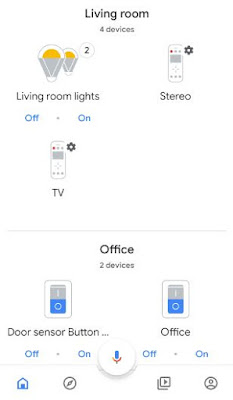
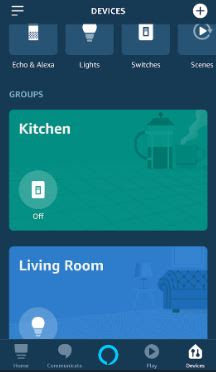
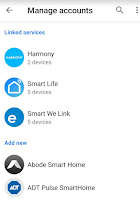 Grouping both standard in Google Home, or Amazon Alexa is very straightforward. Both have a similar way to link with devices (or skills for Alexa), and «turn on the living room lights» will all the light switches in that room regardless where they come from.
As a consumer of Google services, I naturally started to use Google Home but I’m also trying Alexa and I’d be hard pressed to tell which one I prefer right now!
The current better choice in Alexa-enabled speakers makes the Amazon solution appealing, but things might change during 2019.
Hacking.
With all this external (although AES encrypted) traffic allowed to runs things, I feel like I’m hosting a huge open house party with anyone invited. Beside the data mining concern, there’s also the question of the cloud services reliability. 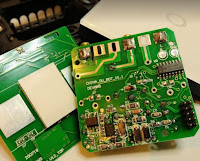
So, soon enough, I’ll hook my USB to serial UART interface to a dead unit and experiment with alternate firmware.
While both Tuya and Sonoff are highly hackable, there’s apparently a larger community and better documentation on the Sonoff side.
Sonoff also allows to integrate RF switches and sensors to the Ewelink app via their RF Bridge.
Expectedly, I found that and RF PIR with the RF bridge reacted much faster than the Wi-Fi-Only solutions for Smart Life.
Как объединить tuya и ewelink
Tuya Smart. Умный Дом 


Проекты на базе IoT-приложений — можно посмотреть интерфейсы различных устройств, в том числе и на смартфоне через QRcode.


- Простая установка.
- Вы можете подключиться к своим устройствам из любой точки мира или получать моментальные Push-уведомление на телефон.
- Работает через Wi-Fi, и вам не обязательно нужен шлюз.
- Все больше и больше производителей присоединяются к Tuya, и становятся доступны устройства охватывающие различные сферы применения.
- Хорошо интегрируется с другими системами Умного дома. Например с HomeAssistant, SmartThings
- Интеграция с сервисами голосового управления, такими как Яндекс Алиса , Google Home, Amazon Alexa, Маруся, Салют от сбера.
- В приложении легко создавать Сценарии и алгоритмы Автоматизации. Сценариев безграничное множество.
- Это бесплатно для потребителя.
- Платформа работает на основе облачного сервиса Tuya Cloud. При отсутствии сети Интернет облачные сценарии и автоматизации не работают. При этом: wifi устройства сохраняют свою работоспособность под управлением собственных кнопок управления, а также смартфонов подключенных к той же wifi сети (с выключенным мобильным интернетом), zigbee устройства сохраняют полную (почти) работоспособность. Сохраняются расписания работы устройств, так как хранятся в энергонезависимой памяти устройств.


в местных магазинах под торговыми марками: digma, yandex, sber, Я Смарт, ELARI, HIPER, EKF и др.


Сообщение отредактировал oz41 — Вчера, 14:36
Парни подскажите пожалуйста только лучше из личного опыта чувствительный датчик дыма (можно зигби) Tuya (супруга сегодня отчитала, что вытяжка не включалась когда на гриле мясо жарила)?
Такой покупал дешевый, чувствительность у него пока его сам не подпалишь


вместо двух штырей два изолированных провода.
Сообщение отредактировал oz41 — 15.03.22, 22:18
oz41,
Спасибо! Добрался до диода (почти такой как на фото), подрезал ему ноги (т.к. побоялся, может ими он замыкает фазу и не знаю как себя будет вести параллельно подключенные и выключатель и реле), вывел хвосты диода к реле. Все работает как положено.
Но в процессе экспериментов по-моему спалил одно реле, дистанционно и на кнопку на реле работает, но перестало реагировать на физический выключатель через контакты реле COM и S1. Это приговор? Или реально реанимировать?
Сообщение отредактировал Bjarki — 16.03.22, 16:38
Рекомендуемое содержание обзоров (новых и не очень устройств):
— ссылка на товар с указанием конкретного лота.
— скриншоты интерфейса (желательно поподробнее со всеми значимыми и скрытыми настройками).
— скриншоты возможностей устройства в сценариях (в «если» и в «тогда»).
— общее впечатление от устройства.
Можно и в свободной форме.
Если у Вас не первый пост в теме- можете не писать новое сообщение с обзором, а отредактировать любой свой не несущий полезной информации пост и прислать в QMS oz41 ссылку на сообщение с обзором для добавления в шапку.
Сообщение отредактировал oz41 — Вчера, 18:46


Китай или Европа, к каким серверам аккаунт подключен (в шапке есть схемы интеграции голосовых ассистентов).
Сообщение отредактировал oz41 — 18.03.22, 22:27

Проблема в использовании задержки и таймауте датчика. Такие сценарии сильно зависят от функционала участвующих в них устройств. Для начала надо выяснить через какой промежуток времени после сработки датчик снова готов срабатывать. У большинства это 1 минута, соответственно до завершения вашего сценария датчик не способен сработать снова.
Второй нюанс: даже если сценарий сработает второй раз до завершения предыдущей последовательности, то результат вас не устроит — первый сценарий доработает и выключит свет.
Решением может быть только замена паузы на таймер обратного отсчёта, если у контроллера ленты есть подобная функция. Смысл в том, что паузу отменить нельзя, нужна функция задержки, которую можно сбросить в 0. Посмотрите какие функции есть у вашего контроллера ленты. В идеале работает cowntdown. Бывают ещё timer и time left (этими функциями я не пользовался, надо разбираться можно ли сбросить их значение).
Как настроить управление умным домом через IFTTT и сэкономить

Мне всегда казалось, что главное в «умном доме» — даже не возможности какого-то конкретного устройства, а способность этих устройств взаимодействовать между собой, реализуя сложные сценарии. Для этого уже не обязательно замыкаться на компонентах одного производителя, поскольку есть агрегаторы, вроде Google Home или навыков управления устройствами у Алисы. Однако некоторые сценарии им до сих пор не под силу. Сегодня поговорим о том, как это обойти с помощью IFTTT — универсального посредника между веб-сервисами. И спойлер: в конце упомяну, как обойти ограничения самого IFTTT.
В двух словах о IFTTT
Мэшап сервису IFTTT уже около 10 лет, так что в подробном представлении он не нуждается. IFTTT помогает соединять между собой интернет-сервисы, которые не имеют прямой интеграции. Вместо проработки десятка разных интеграций создателям интернет-сервиса достаточно интегрироваться с одним IFTTT, который становится универсальным посредником, позволяя конечным пользователям определять направление передачи данных на сторону и задачи, которые решает интеграция.
IFTTT часто вспоминают в контексте автоматических репостов из одной социальной сети в другую. Его также легко применить для сбора полезной информации и задач. К примеру, работая в разных командах, в каждой из которых используется свой инструмент распределения задач, я агрегирую все, что назначается на меня в разных системах — Trello, Asana и по электронной почте — в личный Remember the milk (RTM).

Некоторые интеграции со сторонними сервисами есть и у самого RTM, но доступны они только в платной версии. Так что IFTTT позволил обойти необходимость в платной подписке. А заодно помог настроить Telegram-бот для быстрого добавления задач из мессенджера.
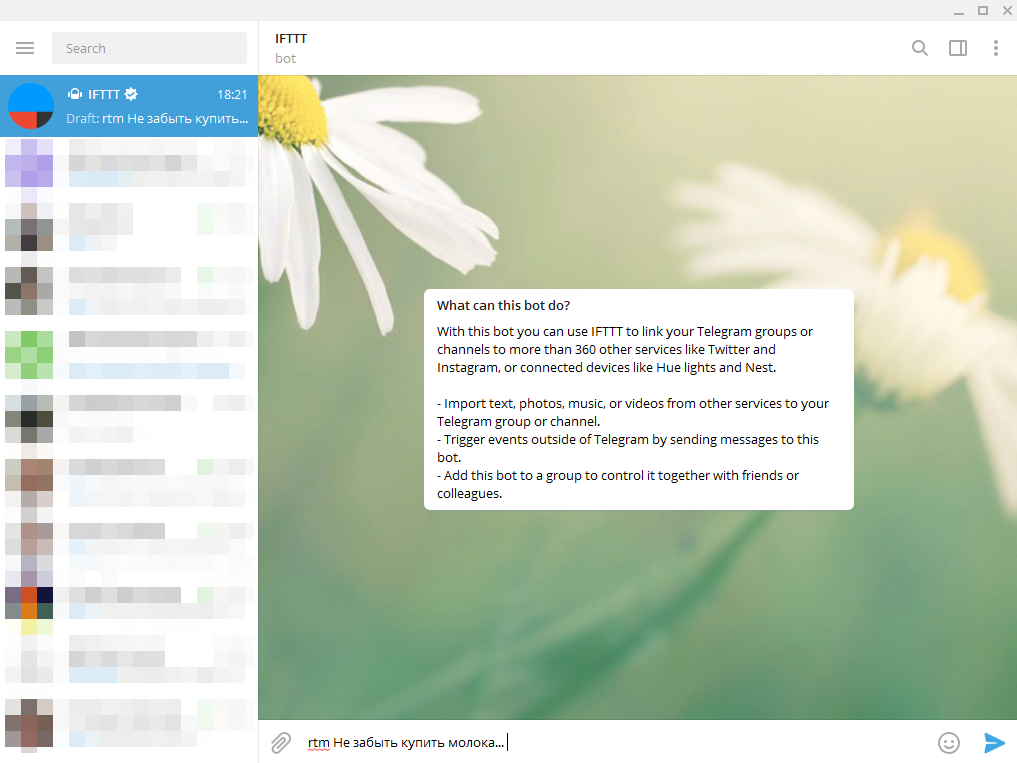


IFTTT живет не только в виртуальном мире. Если компоненты умного дома или любые другие IoT-устройства имеют доступ в облако (и производитель интегрировал свой веб-сервис с IFTTT), вы сможете управлять ими через апплеты IFTTT.
Конечно, здесь есть масса оговорок. Сценарии могут быть только предельно простые — «если — то», никакой сложной логики. Сервис понимает кириллицу в названиях апплетов и текстовых полях при их настройке, но не все функции работают в России и с русским языком. К примеру, в США у пользователей есть возможность сделать сценарий, который по некому событию звонит на мобильный телефон. Эта функция за пределами Штатов недоступна. Также с IFTTT не интегрированы многие популярные российские ресурсы (начиная от ВКонтакте и заканчивая Алисой).
Но сегодня речь пойдет не об этом, а о том, как IFTTT помогает работать с устройствами. Большая часть компонент умного дома, доступных на нашем рынке, производятся за пределами нашей страны и опираются на зарубежные веб-сервисы, и IFTTT среди них популярен.
Управляем умными устройствами на примере Sonoff
IFTTT интегрирован с самыми разными системами умного дома. В России продаются компоненты нескольких из них, но Sonoff (система eWeLink Smart Home) по субъективному впечатлению одни из самых популярных, в основном благодаря цене (на распродажах на AliExpress Wi-Fi реле можно купить за 300-400 рублей).
Что за устройства Sonoff?

Sonoff — бренд недорогих реле, розеток, датчиков и выключателей, управляемых по Wi-Fi. Компоненты системы можно как купить в РФ, так и заказать из Китая. Они хорошо известны на Хабре благодаря тому, что умельцы прошивают использованный в них Wi-Fi модуль ESP8266, чтобы устройства не пытались обращаться в облако на Amazon, а работали внутри локальной сети (заменяя облачный сервис собственным хабом умного дома). Но для работы с IFTTT такая перепрошивка как раз не нужна.
«Из коробки» управление устройствами осуществляется со смартфона из приложения eWeLink (в теории есть и веб-интерфейс, но он в начальной стадии развития).
В последние несколько лет одноименный сервис доработали. Появилась интеграция с Google Home и Алисой, так что устройствами даже можно управлять голосом на русском языке без каких-либо сложных настроек. Однако некоторые сценарии реализовать только в приложении нельзя. Допустим, установив на теплый пол реле с датчиком температуры и влажности, в приложении нельзя будет создать сложный сценарий, позволяющий включать или выключать подогрев по данным обоих датчиков.
Хотя набор команд пока еще ограничен, приложение уже позволяет реализовать различные интересные сценарии. К примеру, можно включать и выключать ночник в комнате в соответствии с расписанием рассветов и закатов на конкретный день (функция настраивается один раз, и каждый день время переключения ночника немного изменяется в соответствии с астрономическими данными).
При этом приложение отлично справляется с задачей отключения устройств на ночь по расписанию, с настройками циклических таймеров и делает много других полезных, но не очень-то умных вещей.
Подключаем eWeLink к IFTTT
При настройке умного дома потребность в IFTTT появляется в тот момент, когда хочется реализовать сценарий, не поддерживаемый производителем (например, по группировке устройств), или объединить несколько функций от разных производителей в единое целое. К сожалению, в последней версии приложения eWeLink производитель решил заработать на тех, кому недостаточно простых сценариев, и открывает интеграцию с IFTTT только на платном тарифе — 9.99 долларов США с оплатой через PayPal в год. Это не такая большая сумма для эксперимента длиною в год.
Почему именно эксперимента? Потому что реальное удобство тех или иных сценариев показывает только длительное ежедневное использование. В нашей квартире умные устройства живут и сменяют друг друга уже не один год. Когда появляется новый компонент, в голове уже вьется десяток сценариев, которые он позволит воплотить. И первое время задействуются все. Но спустя месяц 9 из 10 перестают использоваться. А тот один, что «выживает», претерпевает некоторые изменения — за это время проходит «тонкая настройка» идеи под себя: сколько времени должен продолжать гореть свет в прихожей после того, как нажали кнопку? Какой уровень яркости должен быть у ночного освещения в коридоре? Какие пороги для показаний датчиков надо установить для отправки уведомлений, чтобы они не напрягали и т.п.
IFTTT позволяет реализовать массу сценариев и легко их перенастраивать. Для иллюстрации подхода предположим, что мы хотим автоматически отключать термопот, когда я ухожу из дома дальше, чем на соседнюю улицу. Это реализуется элементарно:

Создаем новый апплет (Create). В качестве триггера (+This) выбираем сервис Location, который берет местоположение с устройства Android (или iPhone), где установлен клиент IFTTT (залогиненный под тем же аккаунтом, если вы настраиваете сценарий в веб-интерфейсе).


Для сервиса доступно 3 триггера. Нам подойдет «You exit area».

Задаем адрес центральной точки зоны и радиус вокруг этого адреса (радиус регулируется увеличением / уменьшением масштаба карты). IFTTT приятно удивил тем, что понимает ввод адреса кириллицей. К сожалению, радиус не может быть слишком большим — к примеру, нельзя обозначить зоной весь город-миллионник.

Создаем таким образом триггер (кнопка Create trigger внизу экрана).

Устанавливаем действие (+That) — отключение реле eWeLink. Для этого подключаем сервис eWeLink Smart Home. После нажатия на Connect надо будет залогиниться в аккаунте eWeLink в отдельном окне.


Если авторизация пройдет успешно, появится целый список доступных действий для eWeLink Smart Home.

Нажимаем «Turn 1-Channel Switch on or off» и на следующей странице из выпадающего списка выбираем нужное устройство, а также требуемое состояние (on или off). В моем случае для подключения термопота используется именно реле, а не розетка, но если ошибиться и выбрать «Turn 1-Channel Plug on or off», ничего не сломается.

Создаем действие кнопкой Create action и завершаем настройку апплета.

Более сложная задача — реализация бота в Telegram для «общения» с домом. Для этого надо подключить сервис Telegram. Создавая соответствующие апплеты, можно добавить боту команды управления устройствами (включением / выключением света и отдельных устройств), а заодно разные полезные уведомления, в частности:
- Напоминания о сдаче показаний счетчиков или об оплате коммунальных платежей. Автоматическая подача показаний в старом фонде — недостижимая мечта. Добавить такое напоминание можно через Google Календарь, задав сценарий IFTTT, который на старте очередного мероприятия из этого календаря будет отсылать в чат сообщение с заданным текстом.
- Уведомления о том, что в комнатах становится слишком жарко / холодно / сыро или сухо. У меня это было реализовано для ванной на время настройки пороговых значений для автоматики теплого пола. Идея была в том, чтобы использовать для управления теплым полом параметры воздуха в помещении (а датчик в самом полу оставить для аварийного отключения при перегреве). Параметры комфортного климата необходимо было выяснять экспериментально. Чтобы в ходе этих экспериментов не создавать некомфортных условий, на короткий период были настроены уведомления на минимальную температуру и максимальную влажность.
- Уведомления о том, что что-то открылось или закрылось (по данным с датчиков).


Нажимаем Connect, чтобы подключить его к своему аккаунту. После приглашения переходим в Telegram и добавляем бота в контакты.

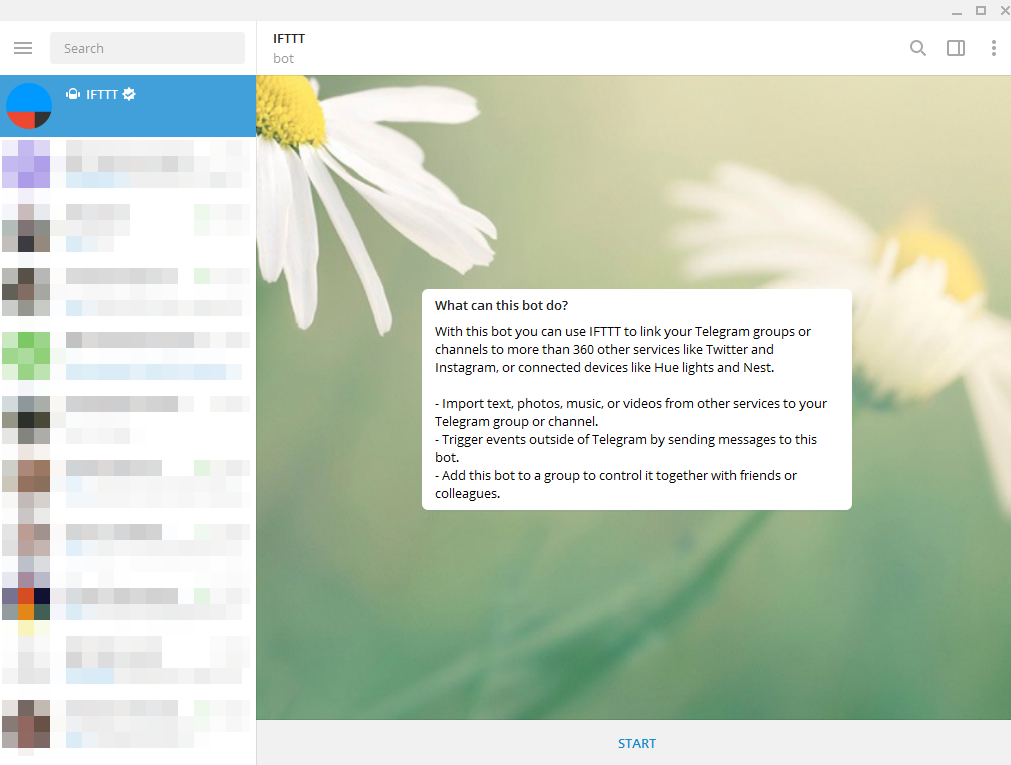
Нажимаем Start, чтобы авторизоваться.

После перехода на IFTTT для авторизации, нам доступны все возможности общения сервиса с мессенджером.

Теперь возвращаемся в IFTTT и начинаем создавать апплет.
В качестве триггера выбираем Telegram.

Нам подойдет триггер «New message with key phrase to @IFTTT».
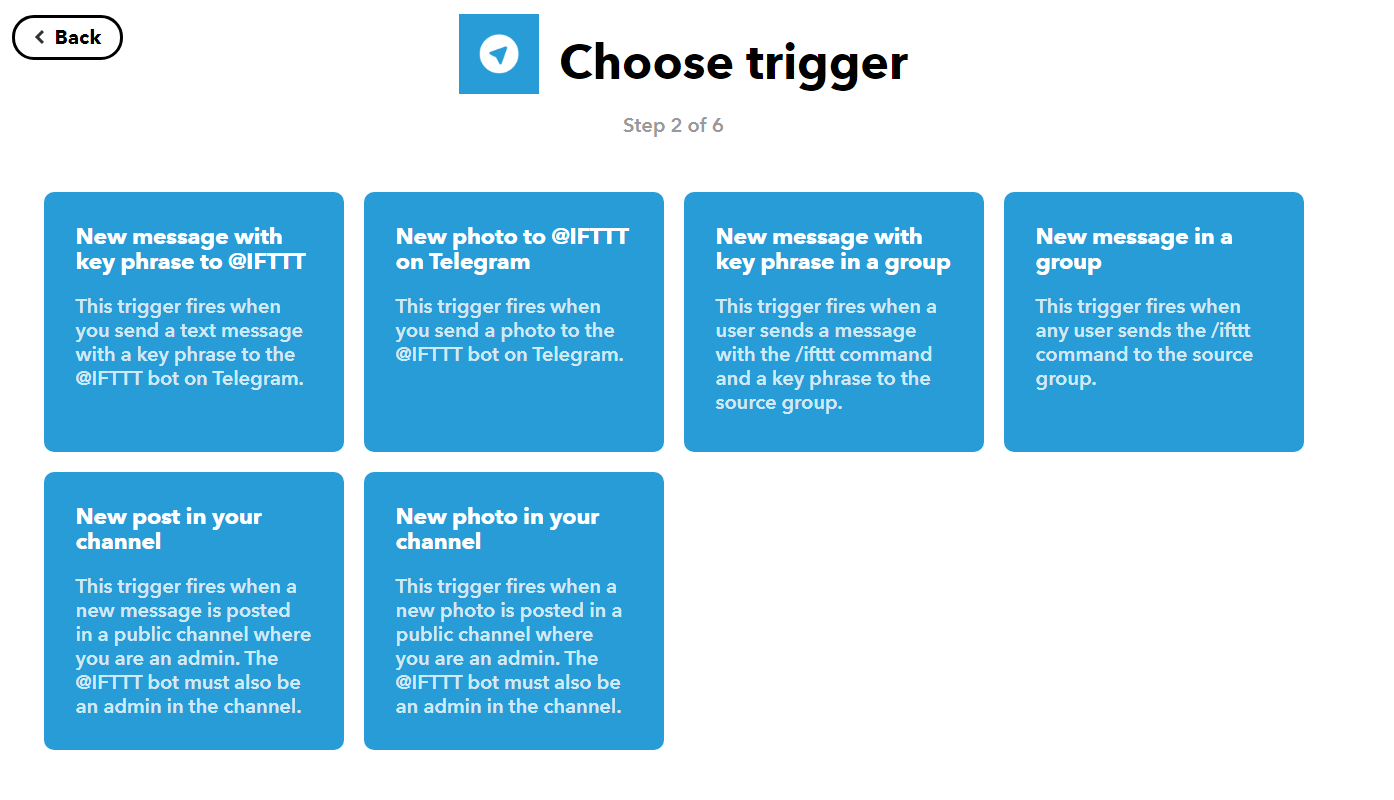
Пусть ключевой фразой будет «ночной свет», а ответом на мое сообщение — одно слово «Включаю» (помним, что сервис чувствителен к строчным / заглавным буквам).

Переходим к настройке действия.

Как и в прошлом примере выбираем включение реле сервиса eWeLink Smart Home. На этот раз только в списке устройств нужно выбрать то, что соответствует подсветке.

С уведомлениями все работает также, только триггером будет выступать какой-то другой сервис (например, датчик из eWeLink Smart Home), а действие будет выполнять Telegram — слать сообщение определенного содержания.
Как упоминалось выше, в сегменте умного дома IFTTT не ограничивается поддержкой только устройств Sonoff — это лишь пример под рукой. Есть масса производителей, которые уже интегрировались с сервисом, и еще больше советов пользователей о том, как обойти отсутствие интеграции, например с Xiaomi Mi Home (спойлер — через уведомления на мобильном устройстве под Android).
Когда и IFTTT не хватает
Логика IFTTT довольно проста: одно условие — одно действие. На базе этой логики можно сделать интересные вещи, но рано или поздно этого становится мало. К сожалению, сервис не позволяет задавать цепочки действий (для каждого из них придется создавать собственный сценарий), также как не позволяет строить сложные условия, состоящие из нескольких частей с логическим «и» или «или».
Но и это можно обойти при помощи «надстройки». Речь идет о сервисе apilio.com, задача которого добавить более сложную логику в IFTTT. Подключение дополнительного инструмента, конечно, будет еще одним уровнем усложнения системы, зато приблизит настройку сценариев умного дома к программированию — можно будет задавать переменные, менять по срабатыванию триггеров их значения, конструировать условия и т.п.
Покажу, что может Apilio, на примере усложнения сценария с отключением термопота.
Изначально реле термопота выключается на ночь (с 2 ночи до 8 утра) и когда я покидаю заданную в IFTTT зону. Но что если кроме меня дома живет еще кто-то? Согласитесь, будет неудобно, если подогрев воды будет отключаться каждый раз, когда я ухожу на работу. Логичнее просто напоминать о том, что термопот включен, если я не дома в определенное время (в момент включения термопота после «ночной спячки») — после обдумывания сценария мне показалось, что это самый лучший индикатор того, что я куда-то уехал надолго.
- Регистрируемся на сервисе Apilio;
- Создаем 2 булевые переменные, которые по умолчанию имеют значение false (пусть они называются location и teapot);


- Создаем два условия: I_exit_area (которое становится true, если я вышел за обозначенную в IFTTT зону) и I_forgot_teapot (true, если чайник включился);

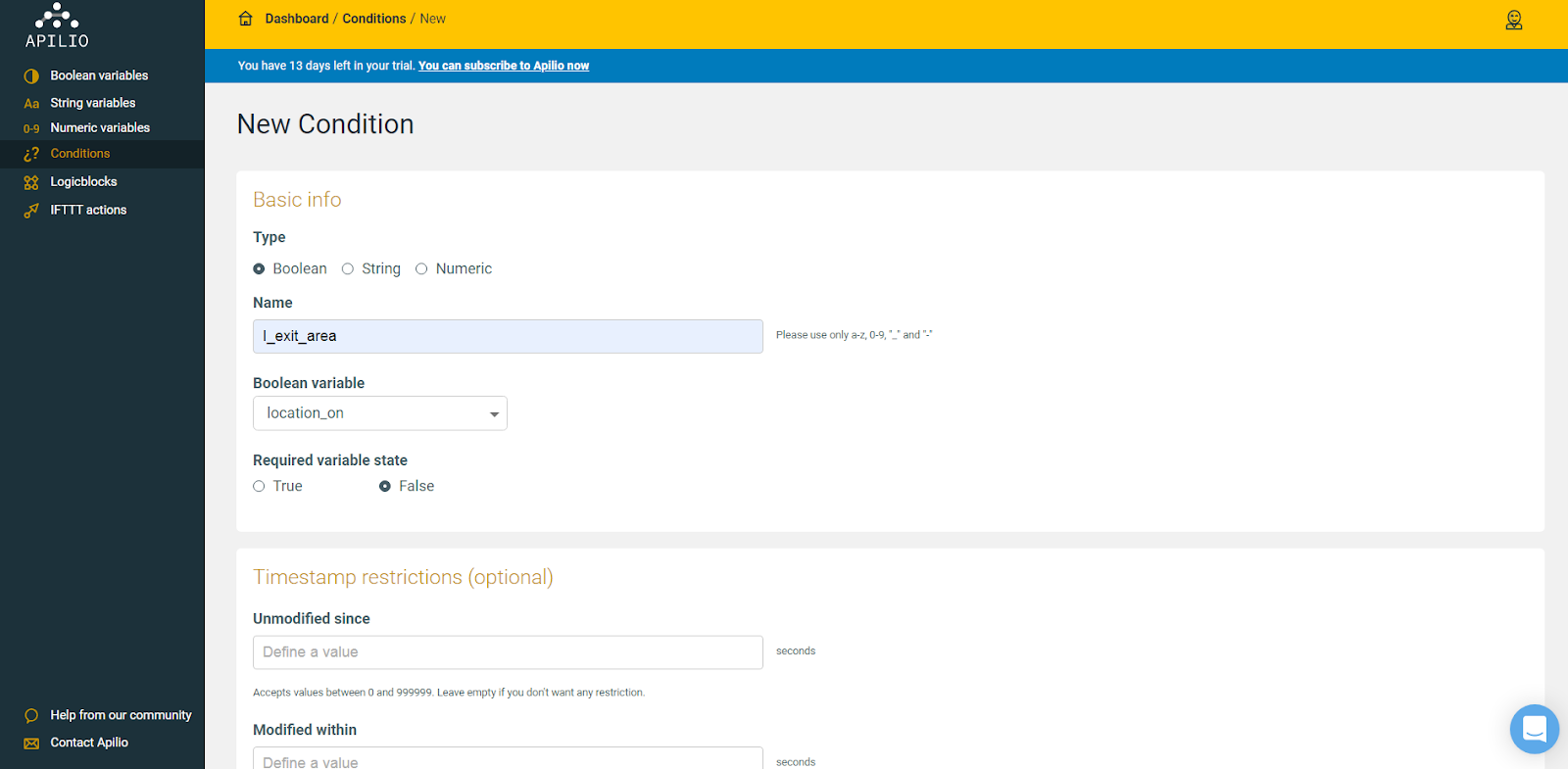
- Настраиваем взаимную интеграцию Apilio и IFTTT. В IFTTT надо включить сервис Webhook и указать ключ этого сервиса в Apilio, чтобы последний мог слать уведомления в IFTTT (ключ — это последняя часть URL, на скриншоте он “замылен”). Для интеграции в другую сторону в IFTTT надо подключить сервис Apilio;

- Задаем сценарии IFTTT для изменения переменных location и teapot (триггером будет включение термопота в eWeLink и выход из заданной зоны в сервисе Location, а действия — изменение соответствующих переменных на true в сервисе Apilio, для этого в сервисе предусмотрено «Update a variable in Apilio to true»);


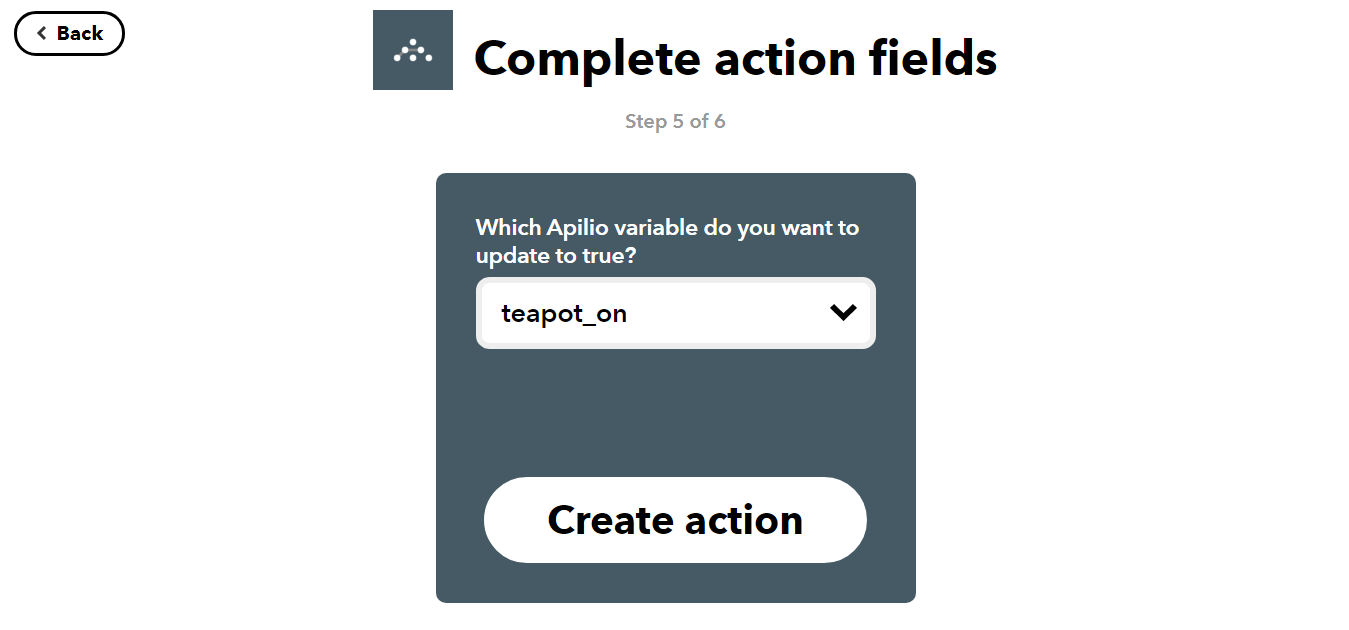
- Создаем логическую схему: при одновременном выполнении этих двух условий в сервис IFTTT будет отправлено уведомление;

- Настраиваем сценарий IFTTT на прием этого уведомления (триггером будет уведомление из Apilio, а действие — отправка сообщения в Telegram с предупреждением).
В бесплатной версии сервис Apilio позволяет задать одну логическую схему и для эксперимента этого достаточно. Стоимость годовой подписки начинается от 7.2$, что тоже вполне бюджетно. Как и у самого IFTTT, у сервиса уже есть масса аналогов — думаю, можно подобрать что-то бесплатное под свои задачи. Важно только понимать, что открывая доступ новому сервису к своему умному дому вы в каком-то смысле делитесь с ним личными данными — так что безопасность здесь не последний вопрос.
Развитие IFTTT, Apilio и подобных ему инструментов показывает, что у пользователей умного дома все-таки есть потребность в каком-то усложнении сценариев. Сколько бы производители не боролись за максимальное упрощение, иногда без дополнительной логики никак.
Приложение eWeLink: подключение Sonoff
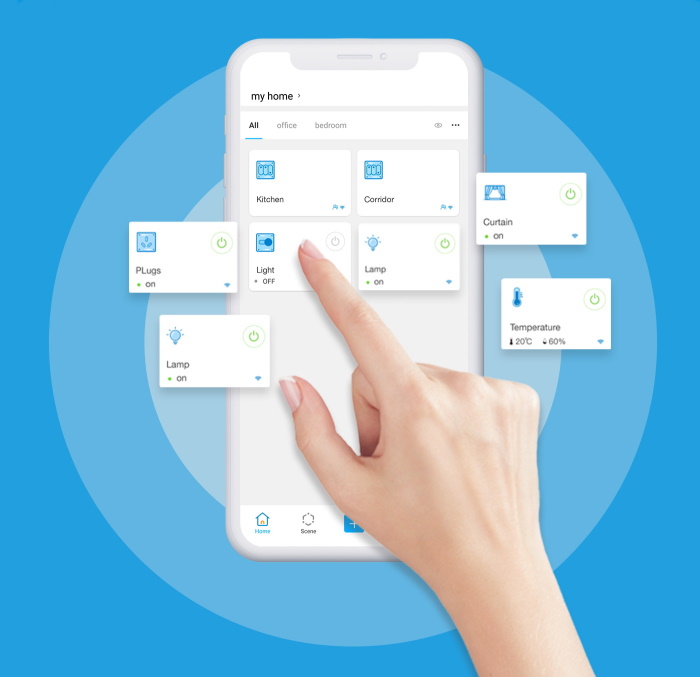
В рамках данной инструкции рассмотрим всё на примере операционной системы Android.
Установка приложения
Скачайте и установите приложение eWeLink. Для удобства можете воспользоваться QR-кодом.
Зарегистрируйтесь в сервисе eWeLink. 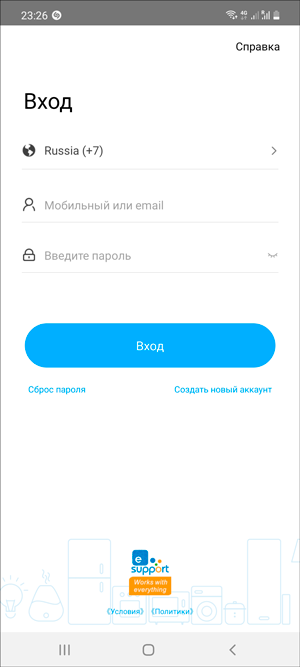
В итоге вы должны увидеть рабочее окно приложения.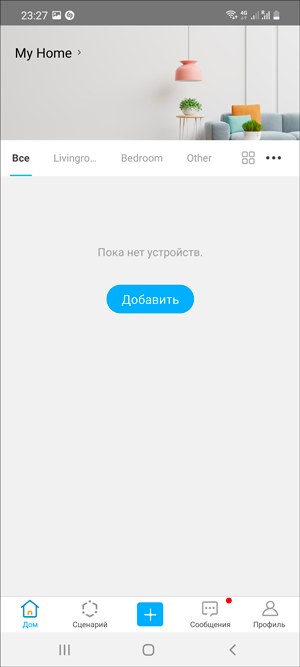
Приложение установлено, можно смело переходить к сопряжению с новыми устройствами.
Сопряжение с новыми устройствами
Устройства Sonoff поддерживают разные режимы сопряжения с новыми девайсами. Какой режим подойдет конкретно для вашего модуля, читайте в технической документации конкретно на интересующую модель устройства Sonoff.
Режим быстрого сопряжения
Режим служит для быстрого сопряжения мобильного телефона с новыми устройствами Sonoff. Рассмотрим сопряжение на примере модуля Sonoff TH16.
В приложении eWeLink нажмите на иконку + .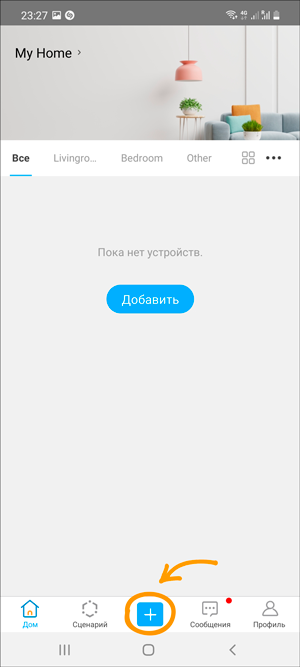
В предложенном меню выберите режим Быстрое сопряжение .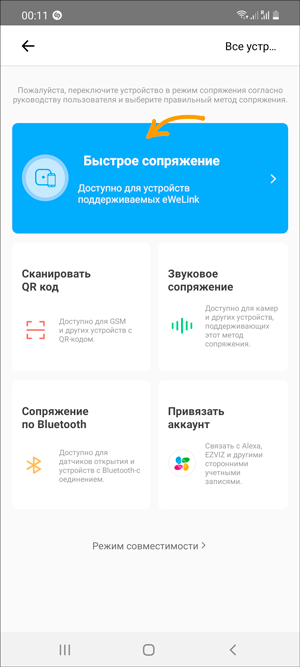
В предложенном меню выберите пункт Добавить устройство .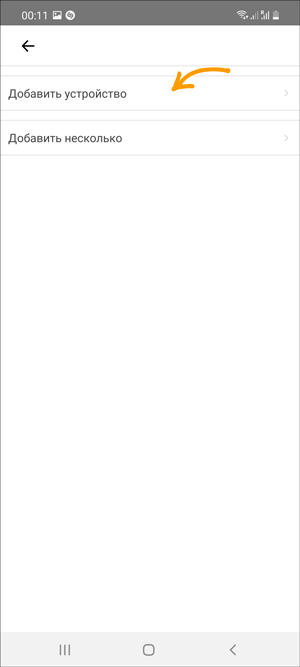
Выберите домашнюю Wi-Fi-сеть, введите от неё пароль и нажмите кнопку Далее .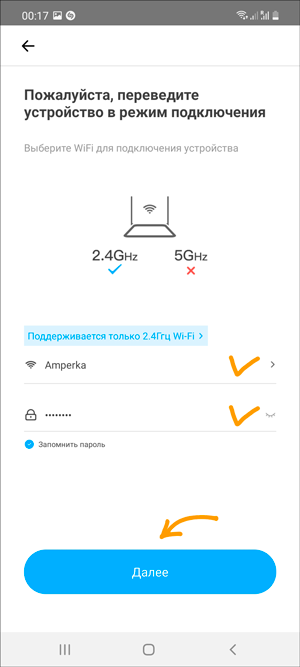
Начнётся процесс поиска устройства Sonoff и регистрации его на сервере. 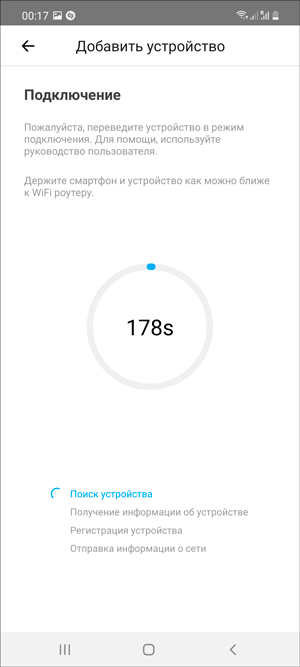
Если всё прошло успешно, откроется окно с подтверждением удачного сопряжения. Измените имя устройства по умолчанию на любое удобное, в нашем случае Sonoff Wi-Fi. Далее нажмите на кнопку Готово .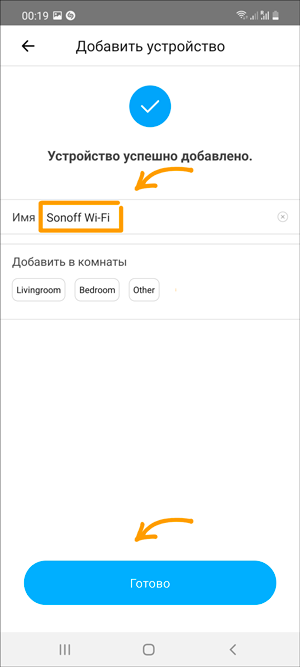
В рабочем окне приложения появится новое устройство Sonoff.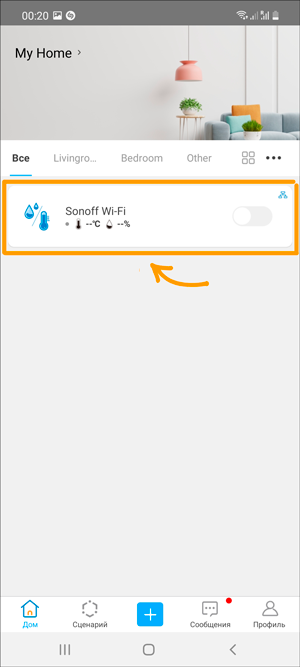 А индикаторный светодиод сопряжение загорится синим светом.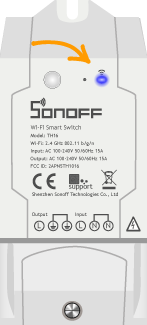
Режим совместимого соединения
Режим служит для сопряжения мобильного телефона с новыми устройствами Sonoff. В режиме совместимого соединения, модуль Sonoff сам создаёт Wi-Fi окружение, через которое проходит дальнейшая настройка. Рассмотрим сопряжение на примере модуля Sonoff TH16.
В приложении eWeLink нажмите на иконку + .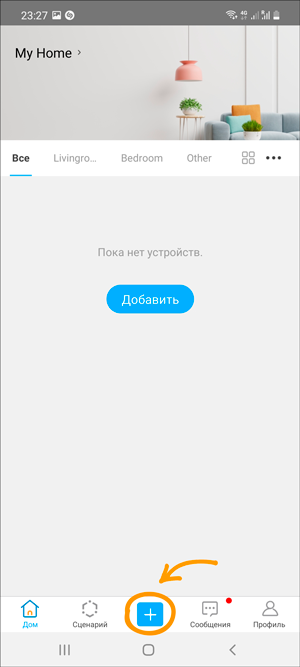
В предложенном меню, выберите пункт Режим совместимости .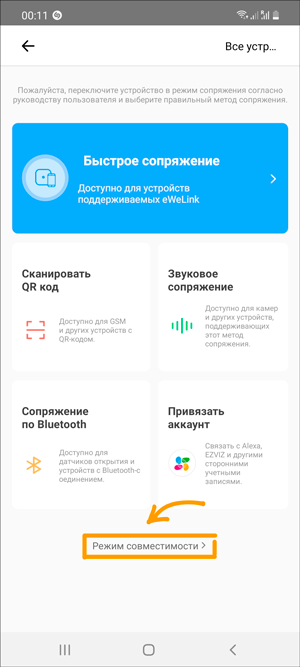
Выберите домашнюю сеть Wi-Fi, введите от неё пароль и нажмите кнопку Далее .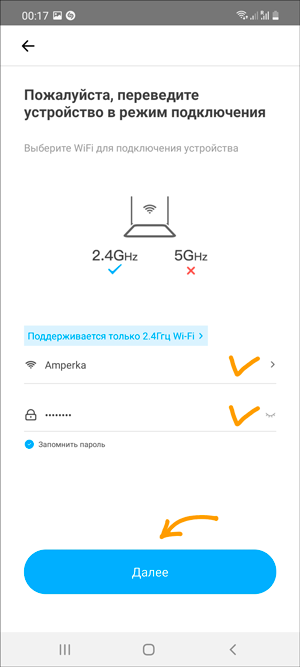
Далее беспроводной модуль Sonoff сам создаст Wi-Fi-сеть с именем ITEAD-xxxxxxxxxx , где xxxxxxxxxx — уникальный идентификатор устройства. Для продолжения жмите кнопку Подключиться .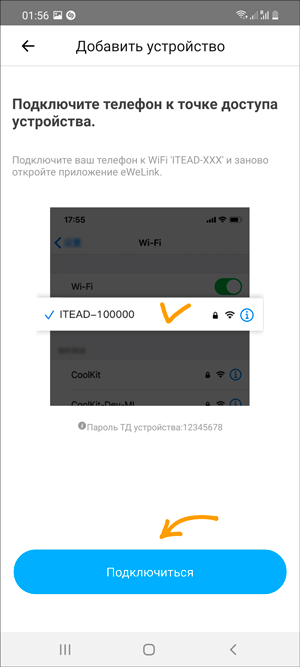
Пароль: 12345678 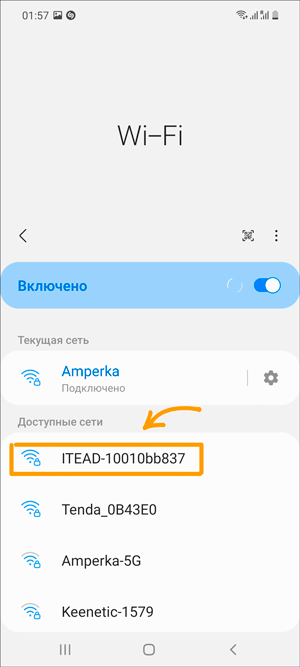
Зайдите обратно в приложение eWeLink. Если предыдущие шаги прошли успешно, то надпись на кнопке Подключиться смениться на Далее . Смело жмите на новоиспечённую кнопку. 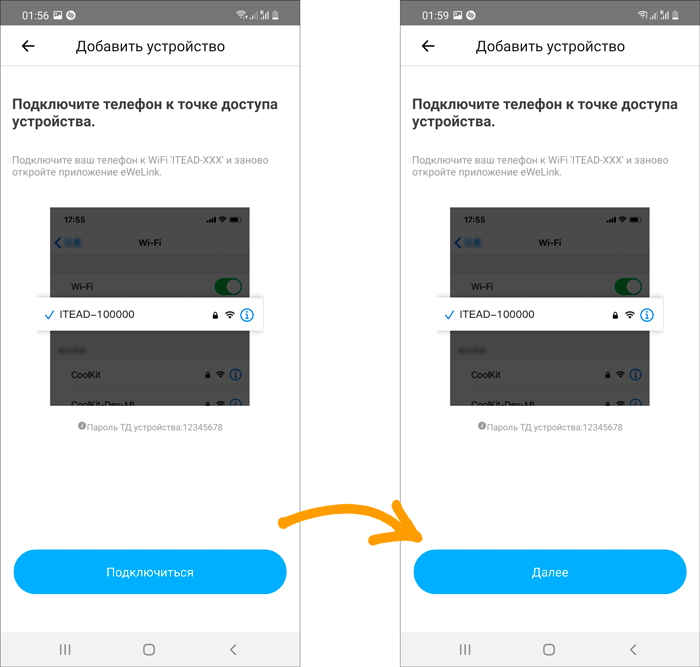
Начнётся процесс поиска устройства Sonoff и регистрации его на сервере.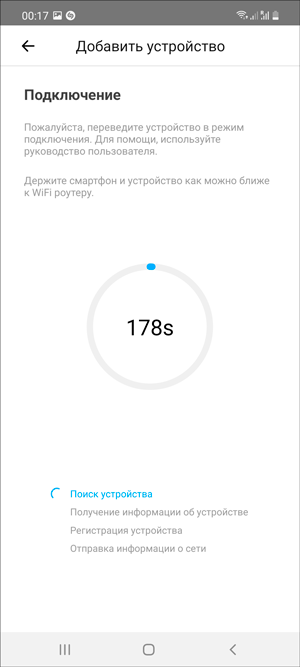
Если сопряжение прошло успешно, откроется окно с подтверждением. Измените имя устройства по умолчанию на любое удобное, в нашем случае Sonoff Wi-Fi. Далее нажмите на кнопку Готово .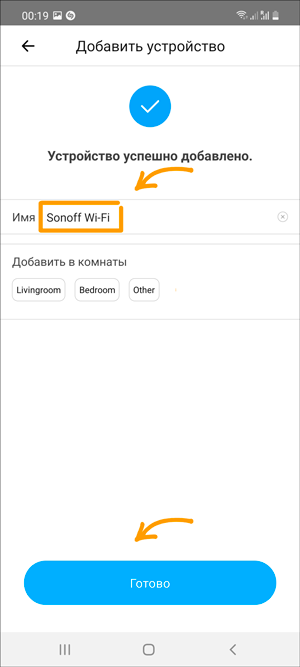
В рабочем окне приложения появится новое устройство Sonoff. 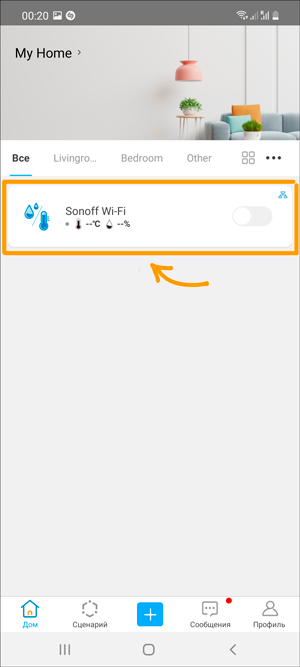 А индикаторный светодиод сопряжение загорится синим светом.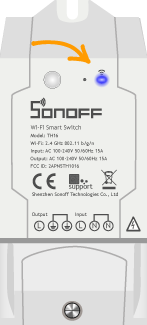
Режим сканирования QR-кода
Режим служит для сопряжения мобильного телефона с новыми устройствами Sonoff через сканирования уникального QR-кода, который присвоен каждому модулю. Рассмотрим сопряжение на примере модуля Sonoff Micro.
В приложении eWeLink нажмите на иконку + .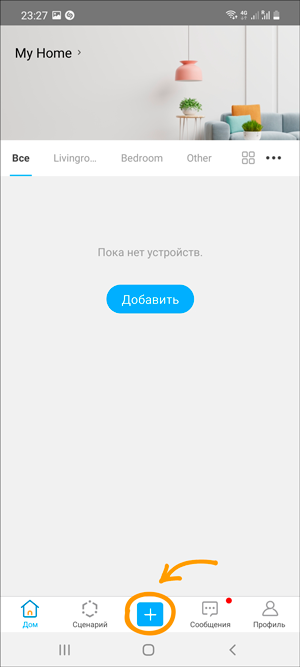
В предложенном меню выберите режим Сканировать QR-код .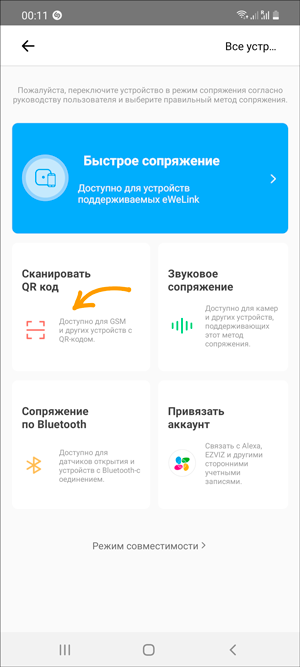
Откроется видоискатель камеры.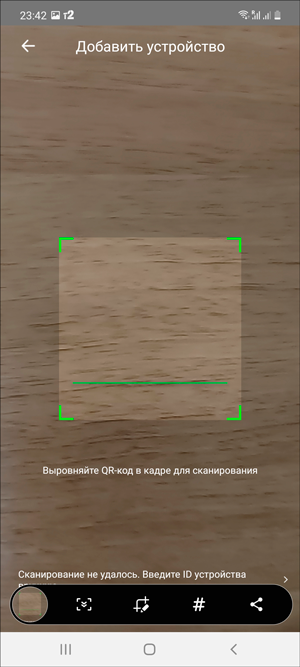
В продолжении отсканируйте карточку с QR-кодом, которая идёт в комплекте.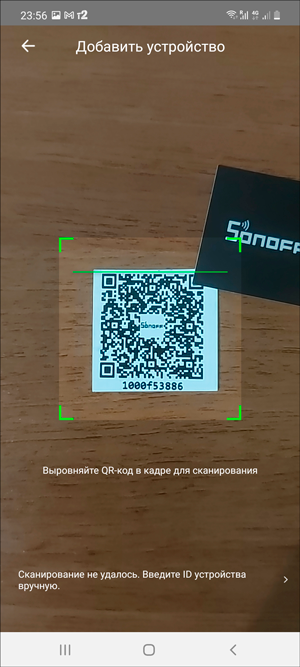
Откройте штатное меню телефона со списком доступных Wi-Fi-сетей и найдите устройство с именем ITEAD-xxxxxxxxxx , где xxxxxxxxxx — уникальный идентификатор устройства. Сохраните полученный ID у себя в блокноте, в нашем случае ID: 1000f53886x .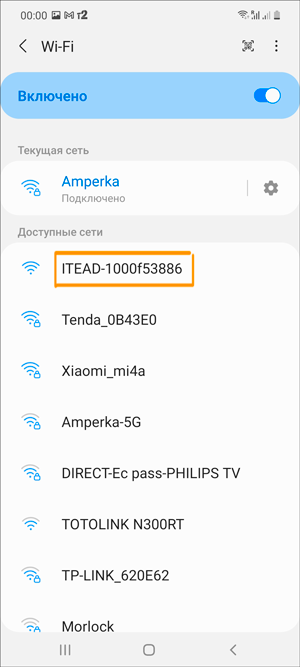
Вернитесь в приложение eWeLink и выберите пункт Введите ID устройства вручную .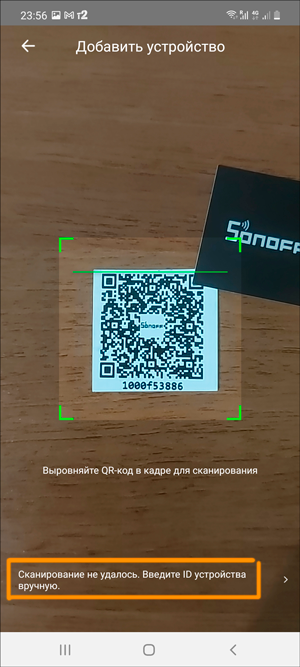
Введите в окно ввода, полученный ранее ID-устройства и нажмите кнопку Далее .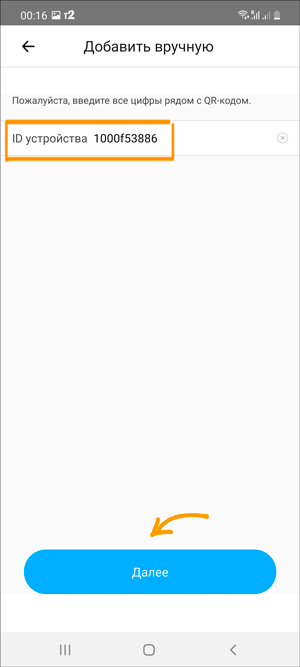
Выберите домашнюю сеть Wi-Fi, введите от неё пароль и нажмите кнопку Далее .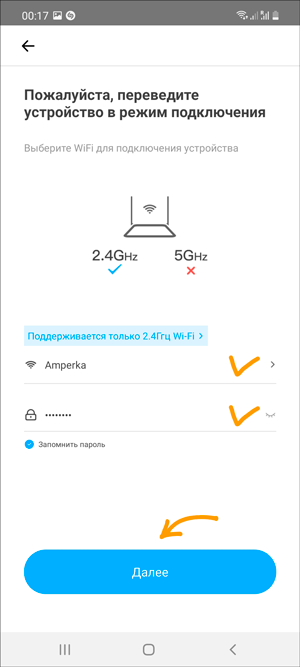
Далее беспроводной модуль Sonoff сам создаст Wi-Fi-сеть с именем ITEAD-xxxxxxxxxx , где xxxxxxxxxx — уникальный идентификатор устройства. Для продолжения жмите кнопку Подключиться .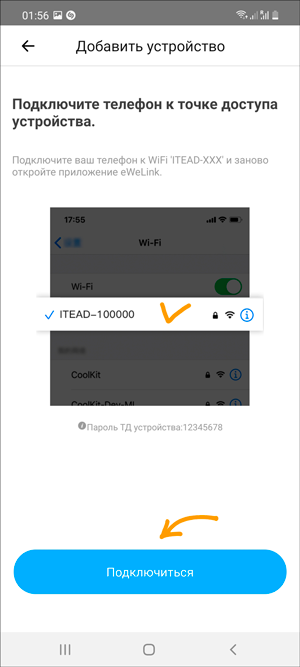
Пароль: 12345678 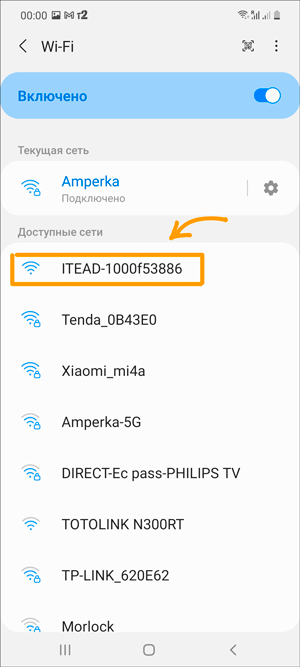
Зайдите обратно в приложение eWeLink. Если предыдущие шаги прошли успешно, то надпись на кнопке Подключиться смениться на Далее . Смело жмите на новоиспечённую кнопку.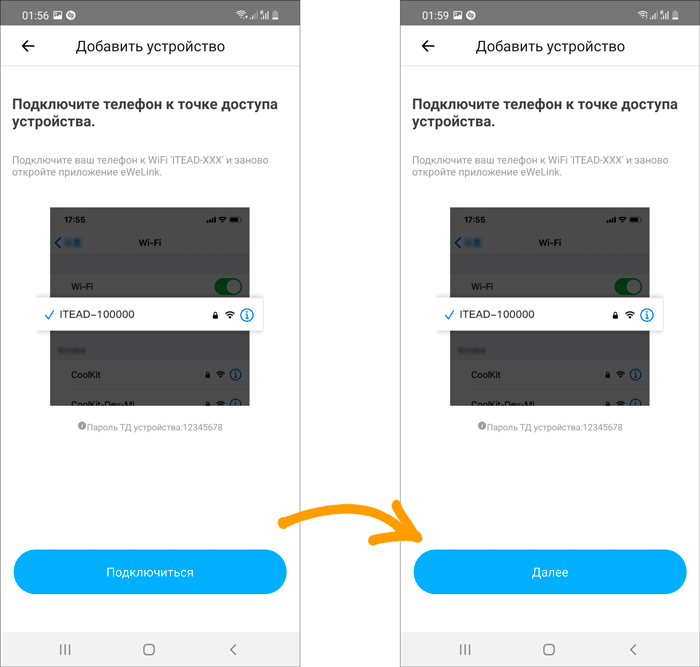
Начнётся процесс поиска устройства Sonoff и регистрации его на сервере.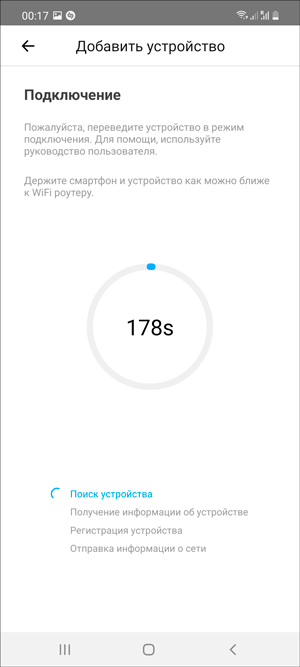
Если сопряжение прошло успешно, откроется окно с подтверждением. Измените имя устройства по умолчанию на любое удобное, в нашем случае Sonoff Wi-Fi. Далее нажмите на кнопку Готово .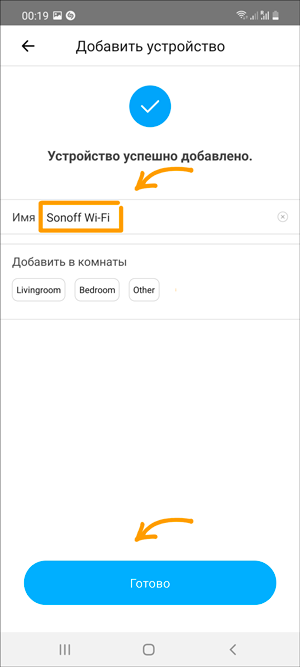
В рабочем окне приложения появится новое устройство Sonoff. 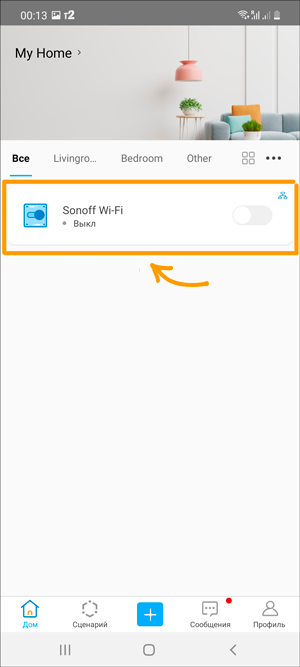 А индикаторный светодиод сопряжение загорится синим светом.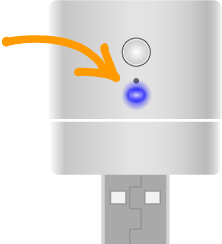
Как объединить tuya и ewelink
В этом проекте мы собираемся создать устройство, подключенное к Интернету вещей, используя платформу Tuya IoT и модуль ESP8266.
Что такое Tuya IoT
Tuya – это ведущая глобальная облачная платформа IoT, которая объединяет интеллектуальные потребности брендов, OEM-производителей, разработчиков и розничных сетей. Платформа предоставляет разработчикам универсальное решение на уровне PaaS для Интернета вещей, которое содержит инструменты разработки оборудования, глобальные облачные сервисы и разработку интеллектуальных бизнес-платформ. Tuya предлагает комплексное расширение возможностей экосистемы от технологий до каналов сбыта для создания ведущей в мире облачной платформы Интернета вещей.
Теперь нам нужно получить PID:
Зарегистрируйтесь или войдите в tuya IoT со страницы https://iot.tuya.com/
Затем нажмите «Продукт» и выберите «Разработка».
На странице «Продукт» нажмите кнопку «Создать».
Теперь щелкните вкладку «Освещение» и выберите «Источник света».
Затем выберите «Индивидуальное решение» и выберите «Источник света».
Теперь введите имя для вашего продукта, отметьте опцию «WI-FI» под протоколами.
После этого процесса система попросит вас настроить функции управления устройством по умолчанию. Оставьте эти 3 функции по умолчанию и нажмите ОК.
Скопируйте и сохраните свой PID.
Шаг 2: Получение и активация токена в PMS
Отправьте PID устройства, которое мы только что создали на платформе Tuya IoT, и идентификатор электронной почты учетной записи Tuya на DevOps@tuya.com.
Через некоторое время (это может занять несколько часов) вы получите свой токен-код в ответ на электронное письмо.
Теперь зарегистрируйтесь или войдите на pms.tuya.com.
После входа в систему нажмите «Production Manage» – «Work order Manage» – «Activation Code».
Теперь вставьте token, который мы получили в электронном письме, в форму на странице «Activation Code» и нажмите «confirm».
Теперь появится всплывающее окно с надписью «Production certification confirmation».
Вот и все, токен активирован.
Шаг 3. Запись авторизации для ESP8266
Загрузите и установите Tuya firmware burner отсюда.
Затем войдите в систему, используя данные своей учетной записи PMS, а затем нажмите «Вход через Интернет». При необходимости вы можете выбрать автоматический вход и запомнить пароль.
Затем в меню «File» – «Setup» в разделе «Basic Settings» необходимо установить скорость записи в бодах на 921600 и нажать «ОК».
Теперь нажмите Enter Token и выберите Token во всплывающем окне.
Вставьте свой Token ID в соответствующее поле, установите флажок «Firmware Download» и в раскрывающемся списке «Select work station» выберите «Burning Authorization».
Щелкните ОК.
Теперь подключите плату ESP8266 к компьютеру и выберите правильный com-порт.
Теперь нажмите RUN. Процесс записи займет несколько секунд, дождитесь его завершения и появится сообщение «Success».
Добавление sonoff mini в Home Assistant не теряя управление в ewelink.
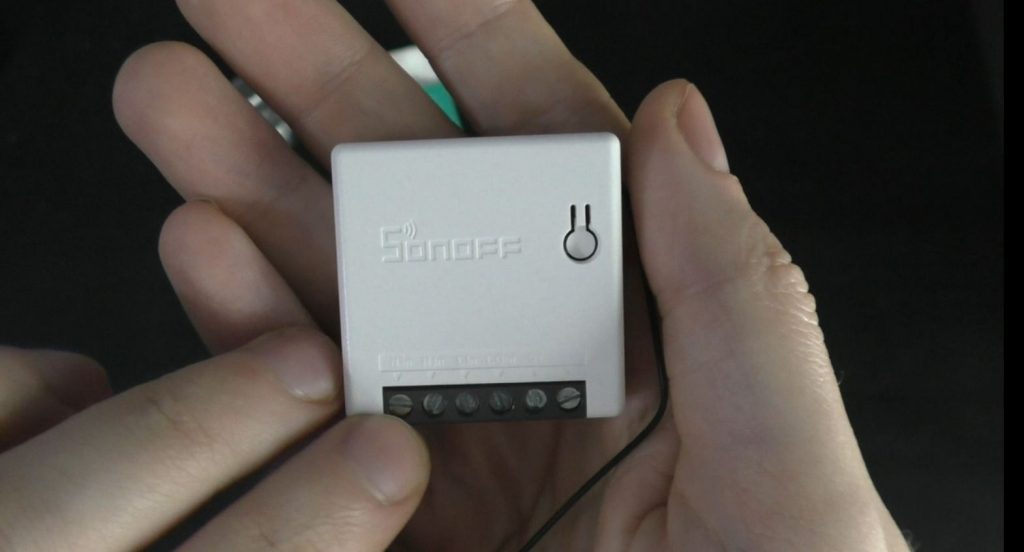
Данное реле по истине интересное. Оно самое маленькое из всех доступных реле которые могут управляться через wi-fi.
Характеристики данного девайса:
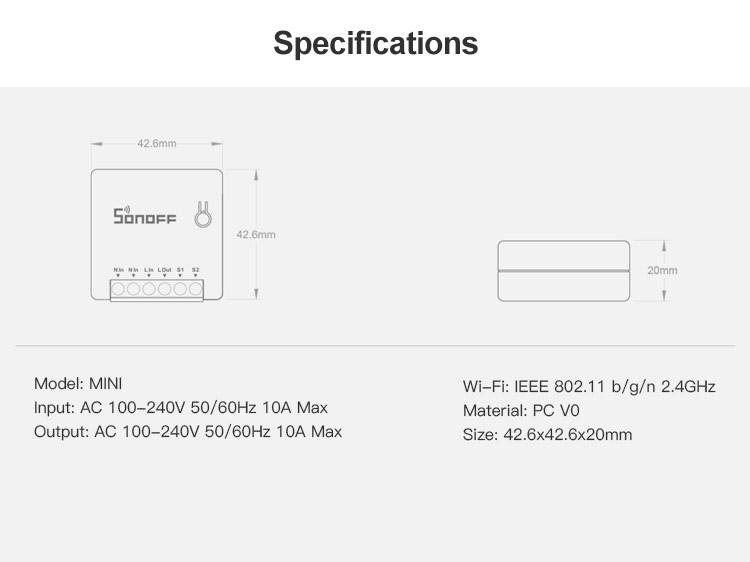
Но если разобрать девайс, то там можем увидеть что реле стоит на 16 ампер, хотя в характеристиках написано максимально 10 ампер. От сюда следует, что есть запас по мощности.
Габариты данного девайса 42,6 мм на 42,6 мм. Глубина 20 мм. Данное реле очень даже хорошо вмещается в коробку-подрозетник. Но вот если брать стандартную которая в глубину 43 мм положив туда реле и сверху приложить розетку или выключатель, то будет зазор где-то 5 мм. В такие подрозетники не подойдет устанавливать данное реле. А вот если подрозетник 48мм в глубину и больше, то вполне себе все поместится.
Реле управляется через приложение ewelink. Ну точнее так задумано разработчиком. Добавляется реле в данное приложение довольно просто, достаточно зарегистрироваться в приложении, нажать на + “добавить устройство” и там дальше все интуитивно понятно. Плюсом еще идет инструкция в коробке, в которой все описано по Русскому, что и как сделать.
Здесь же я не буду этого описывать, так как и так полно информации в интернете как это сделать. Плюсом я в видео ниже кратко это показал.
Здесь мы разберем конкретно, как подключить данное реле в Home Assistant и при этом не потерять управление в ewelink. Это Важно, так как на просторах русскоязычного интернета я встречал только способ как добавить данное реле в Home Assistant перепрошив его и потеряв управление через приложение ewelink. Я же считаю, что в 21 веке в век интернет технологий, все же должно присутствовать управление устройством через интернет.
В общем поехали.
Существует аддон для Home Assistant. Называется он HASS-sonoff-ewelink . Данный аддон также как и tuya подключается к аккаунту ewelink и подтягивает все устройства которые там есть в Home Assistant. Казалось бы, что может быть проще, ведь я уже рассказывал в этой статье как добавлять устройства из Tuya. Все буквально начинает работать после добавления 3х строчек кода. Но с аддоном HASS-sonoff-ewelink возникли сложности.
Сложность номер один:
Как оказалось, данный аддон вообще не работает с устройствами ewelink которые управляются с помощью кнопки. А если посмотреть на схему подключения к sonoff mini. То какраз sonoff mini и является устройством к которому подключается кнопка:
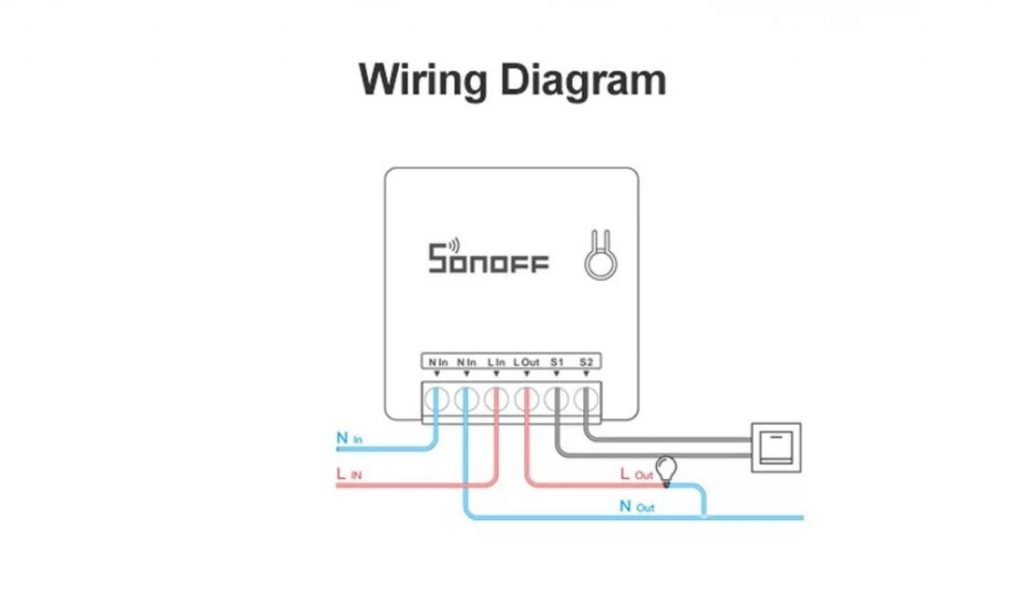
Кнопки подключаются к контактам s1 и s2 реле. В данной схеме кнопкой выступает выключатель.
Так вот чтоб заработало всетаки конкретно данное реле, нужно скачать другой аддон HASS-sonoff-ewelink, который находится вот тут: https://github.com/peterbuga/HASS-sonoff-ewelink/tree/async-patch. И вот после установки его, все замечательно начнет работать.
Сложность номер два:
Вроде нашли корректно работающий аддон с нашим реле. Но просто так установив аддон, у нас ничего не заработает. Нам еще нужно отредактировать один скрипт из данного аддона. А именно скачав архив с аддоном в папке “sonoff” отредактировать файл “__init__.py” . В нем нужно найти данную строчку:

И удалить там ‘uuid’. Должно получиться следующее:

После этого заходим на сервер Home Assistant в сетевую папку. Как это сделать я описывал в этой статье. В моем случае путь будет выглядеть так: \\192.168.31.45\config\custom_components у Вас будет отличаться ip адрес. И закидываем туда папку “sonoff” с отредактированным файлом “__init__.py“. Должно получиться примерно так:
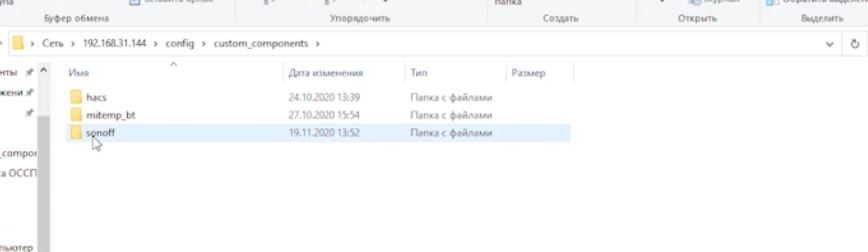
После этого заходим на сервер Home Assistant через web интерфейс. И переходим настройки-> сервер-> перезапустить. После перезагрузки Home Assistant напишем конфиг для sonoff в configuration.yaml. Выглядеть он будет следующим образом:
Собственно из этого всего нам нужно только добавить в username и password свои логин и пароль от аккаунта ewelink. После этого опять заходим в настройки-> сервер-> перезапустить. И все, после перезагрузки HA у нас появятся устройства которые были в аккаунте ewelink в данном случае sonoff mini и название у них будет начинаться примерно так:
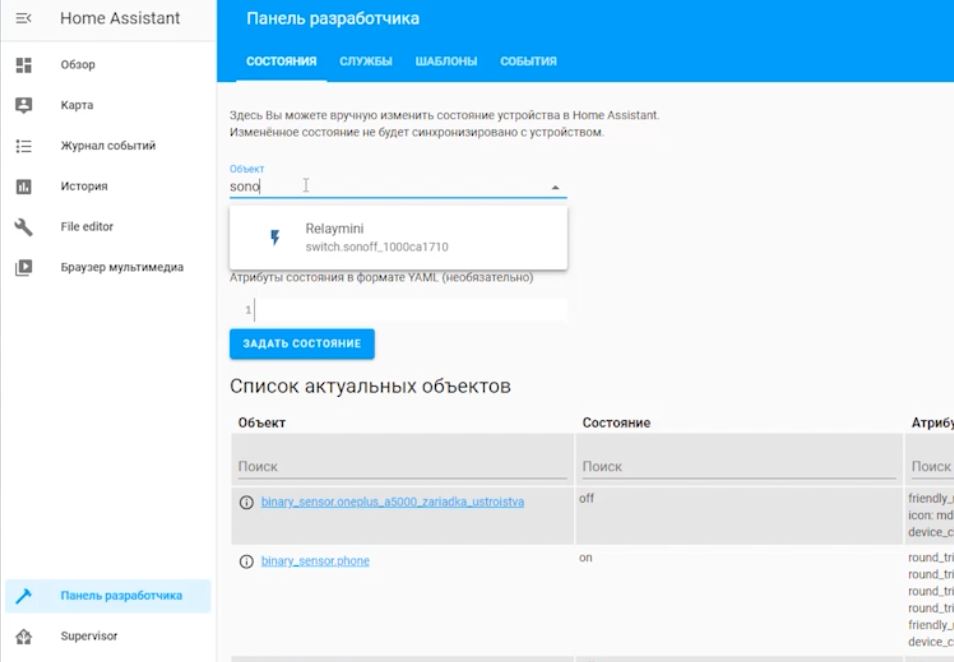
Ну впринципе все, теперь так как оно у нас определилось как switch, мы можем сделать для него отдельную кнопку и включать и выключать из Home Assistant в любое время. И в тот же момент у нас будет работать и приложение ewelink. Через которое мы тоже сможем управлять данным устройством.
Умное реле для алисы от tuya 7 32v с wifi
Сейчас сложно представить системы умного дома без поддержки голосового помощника. Управление им практично и удобно, и поскольку в России наибольшую популярность имеет голосовой помощник Алиса от Яндекса, давайте рассмотрим процесс подключения и некоторые нюансы.
В статье рассмотрим как стандартный способ, так и подключение через сторонние платформы.
Как подключить Tuya к Алисе
Начнем с того, что у вас уже есть аккаунт Tuya Smart. Его нам потребуется подключить в приложении Яндекс — с Алисой, которое предварительно надо установить на телефон (скачать можно как для Android, так и для iOs). Далее идем по пунктам:
- Заходим в приложении во вкладку сервисы.
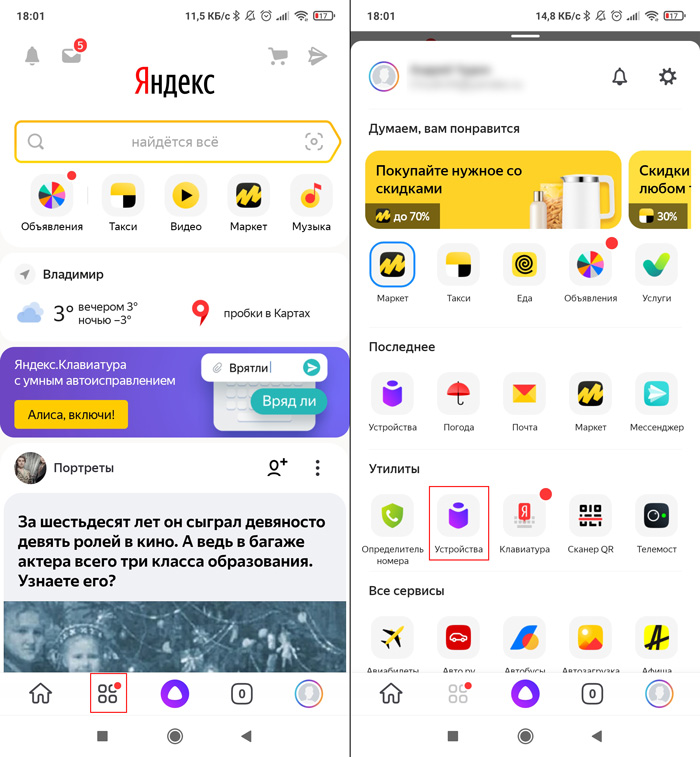
2. Далее нажимаем кнопку добавления нового устройства, пункт Другое устройство и в списке производителей находим Tuya Smart.
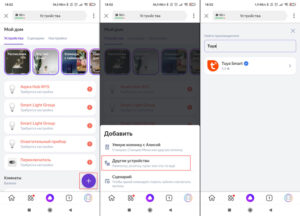
3. Нажимаем кнопку «Привязать к Яндексу» и вводим свои данные для авторизации (я вводил свой почтовый ящик). Нам предложат выбрать приложение, которые вы использовали для подключения устройств (в моём случае это Smart Life).
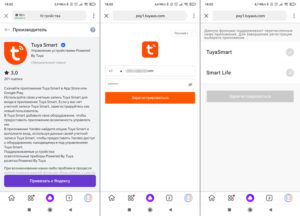
4. Даем права Яндексу на управления вашим оборудованием, а после нажимаем кнопку обновления списка устройств. Все совместимые гаджеты будут добавлены в Умный дом Yandex.
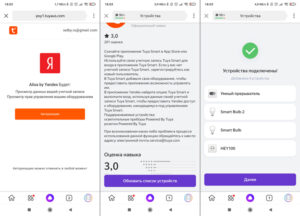
Если у вас появятся новые устройства, надо будет повторить процедуру (только уже без авторизации, достаточно нажать кнопку обновления списка).
5. Теперь нам необходимо привязать устройства к комнатам, и дать им название на кириллице. В приложении можно также посмотреть доп. информацию об устройстве и узнать какие голосовые команды поддерживаются.
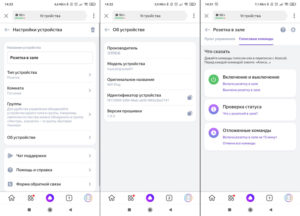
На этом подключение закончено. Если у вас есть Яндекс-станция – можно управлять с неё, или запуская помощника на телефоне.
Но на этом остановиться нельзя. Что делать, если вы все сделали по инструкции, но устройство не появилось? Давайте рассмотрим обходной вариант, когда устройство из коробки не поддерживается Яндексом.
Яндекс не видит устройства Tuya Smart
Поверьте мне, такая проблема часто встречается. Даже из указанной поддержки устройств освещения и розеток, Яндекс увидит далеко не все модели. Лучше конечно уточнять момент совместимости перед покупкой, но если устройство уже у вас, то можно попробовать обходные варианты.
Сам я столкнулся с проблемой на примере такой внешней розетки. Если к качеству претензий нет, то управление голосом отсутствует, а очень хотелось бы. Для этого мы можем попробовать аккаунт туя интегрировать в другую систему, а уже оттуда в Яндекс. Для этой цели подходит приложение Mi Home от Xiaomi (скачать для iOS и Android), или DIGMA Smart Life (iOS и Android ). Поскольку я параллельно использую умный дом Xiaomi, остановлюсь на их приложении.
1. Скачиваем и устанавливаем приложение Mi Home, авторизуемся или регистрируем новую учетную запись. Далее в настройках надо выбрать регион Материковый Китай.
2. Во вкладке Профиль ищем раздел «Другие устройства и платформы». Нажимаем кнопку Добавить и в списке платформ ищем Tuya.
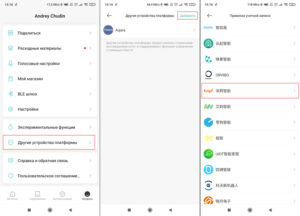
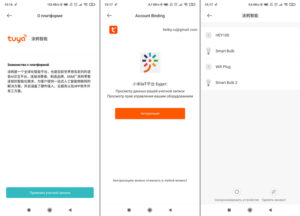
3. Процесс сопряжения похож на подключение к Яндексу, вводим учетные данные и даем разрешение. В списке подключенных устройств видим наш WiFi Plug.
4. Теперь подключаем в Яндексе уже аккаунт Xiaomi, все делаем по аналогии. И видим, что наша розетка теперь видна в Алисе:
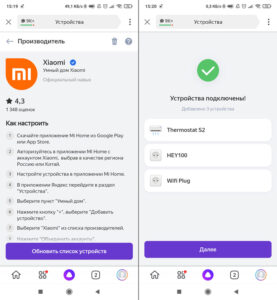
5. Переименовываем, назначаем местоположение и можно пользоваться голосовым управлением:
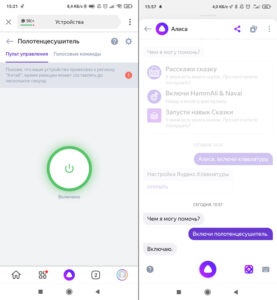
Это не идеальное решение, но хотя бы так. В начале появлялась ошибка «Случилось что-то непонятное. Подождите немного и попробуйте еще раз.», но перезапуск приложения решил проблему. И надо иметь в виду, что такой способ сработает далеко не для всех устройств, но попробовать стоит.
Универсальный пульт Tuya и Алиса
Наверное многие видели ИК пульт Яндекса. Вполне качественное решение для управления сторонними устройствами с поддержкой инфракрасного сигнала. Вот только стоит он около 1400 рублей, что на 500 рублей дороже пульта Tuya. Устройства подключенные к нему автоматически попадают в умный дом Яндекса с возможностью голосового управления Алисой:
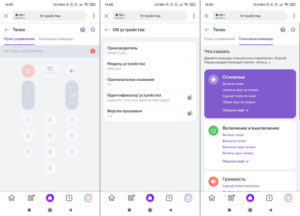
Отличий практически нет, поэтому не вижу смысла переплачивать.
Итоги
Пока интеграция между Tuya и Яндекс оставляет желать лучшего. Если сравнить с развитием Xiaomi, то за полтора года была проделана огромная работа и количество совместимых устройств возросло в несколько раз. Tuya же имеет вялотекущее развитие, надеюсь в будущем ситуация улучшится.
Пока устройства с точной поддержкой Алисы можно поискать на Яндекс маркете:
А на этом все, вопросы можете задать в комментариях и до новых встреч!
Как подключить самые дешевые гаджеты для умного дома к Алисе
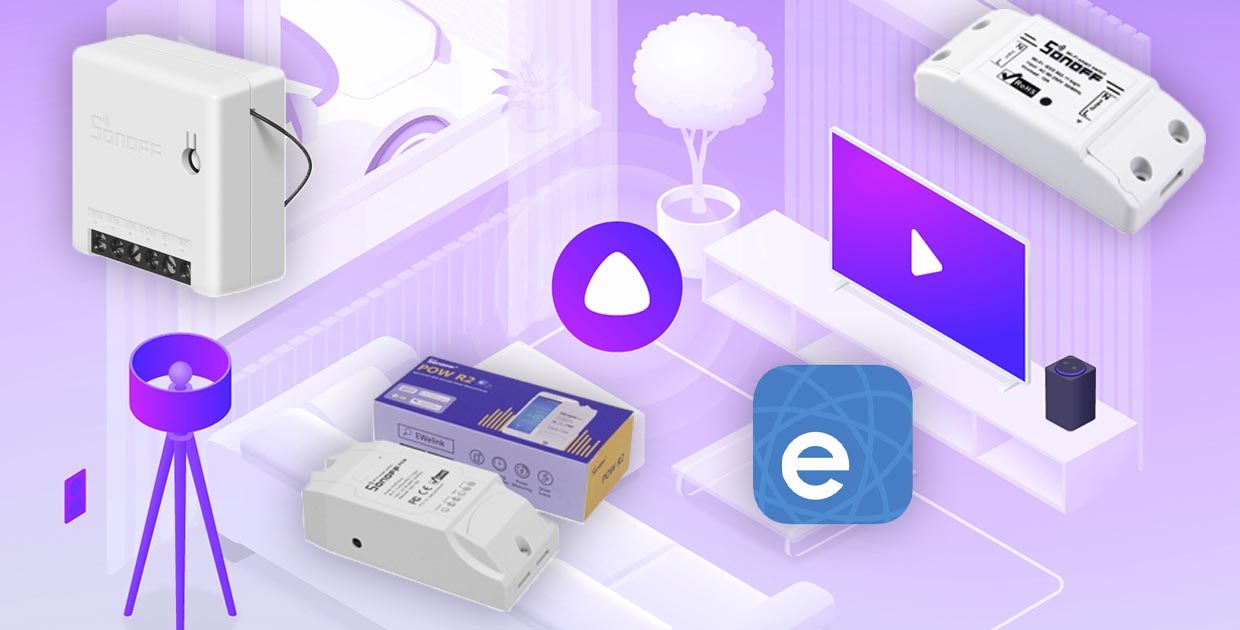
Во время самоизоляции можно заняться настройкой и прокачкой своего умного дома. Так можно, например, включать и выключать свет голосом, активировать робот-пылесос или вскипятить чайник, не вставая с дивана.
При наличии умной колонки с Алисой или приложения Яндекс вы сможете связать голосовой ассистент с самыми доступными умными гаджетами.
В одном из недавних обновлений системы для управления умным домом появилась возможность связывать учетные записи eWeLink и Яндекс. Очень хорошо, потому что это лучший выбор по соотношению цены и качества.
Какие устройства eWeLink можно подключить
Сейчас к умному дому от Яндекс можно подключить самые доступные гаджеты от компании Sonoff. Работать будет все: от реле и выключателей до датчиков и умных блоков управления.
Сейчас расскажем, какие еще девайсы подойдут для подключения.
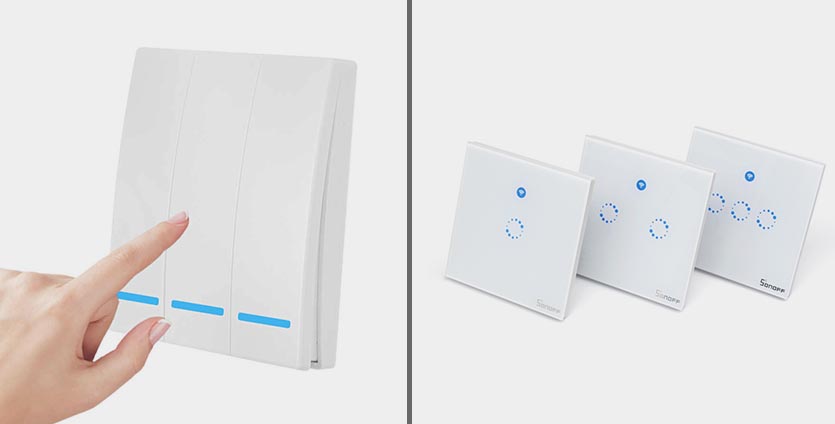
▶ умные сенсорные выключатели света – от 758 рублей
▶ выключатели с физической кнопкой без фиксации – от 1214 рублей
▶ самые популярные и доступные реле Sonoff Basic – от 378 рублей
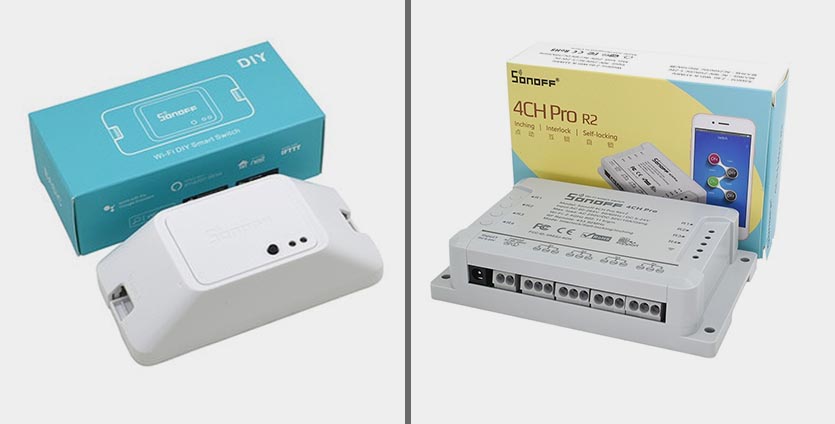
▶ компактные реле 5В, которые работают от USB – от 492 рублей
▶ многофазные реле для управления электроэнергией в одной или нескольких комнатах – от 1283 рублей
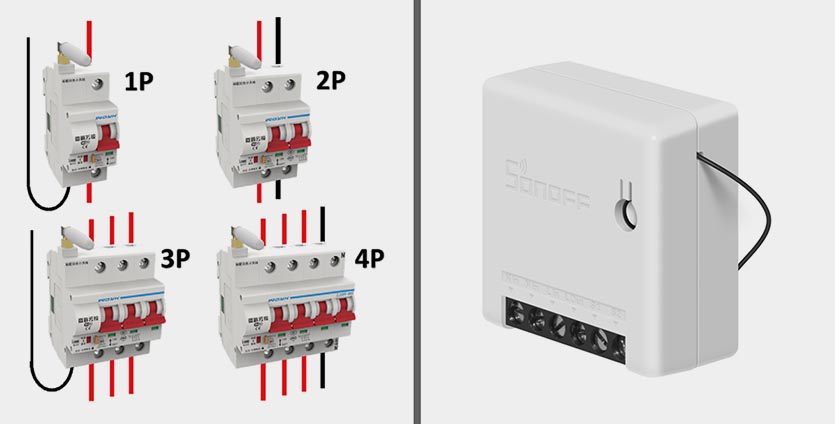
▶ компактные реле с режимом DIY (можно интегрировать в другие системы управления умным домом) – от 379 рублей
▶ сетевые “автоматы” на одну, две, три или четыре фазы с креплением на DIN-рейку – от 2818 рублей
▶ сетевой фильтр с тремя европейскими розеткам – 2192 рубля
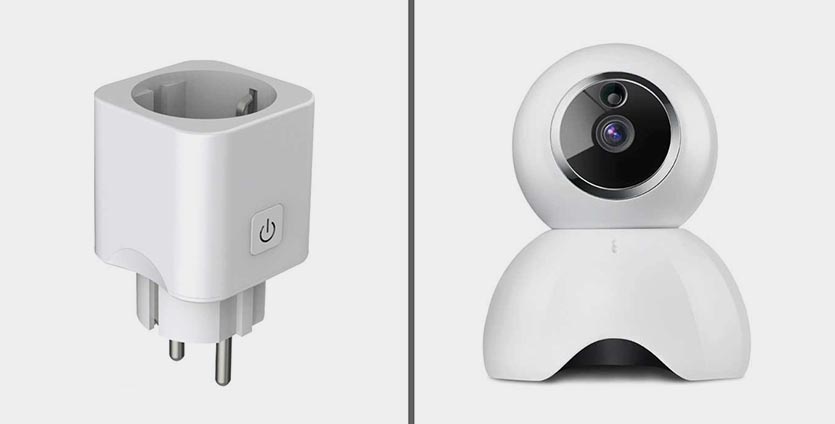
▶ IP-камера с ночной съемкой и HD разрешением – от 2217 рублей
Эти и многие другие гаджеты с поддержкой системы управления eWeLink получится связать с Алисой. Данные решения стоят на уровне или даже дешевле гаджетов Xiaomi, но при этом изначально ориентированы на европейский рынок.
Как связать Алису и гаджеты eWeLink
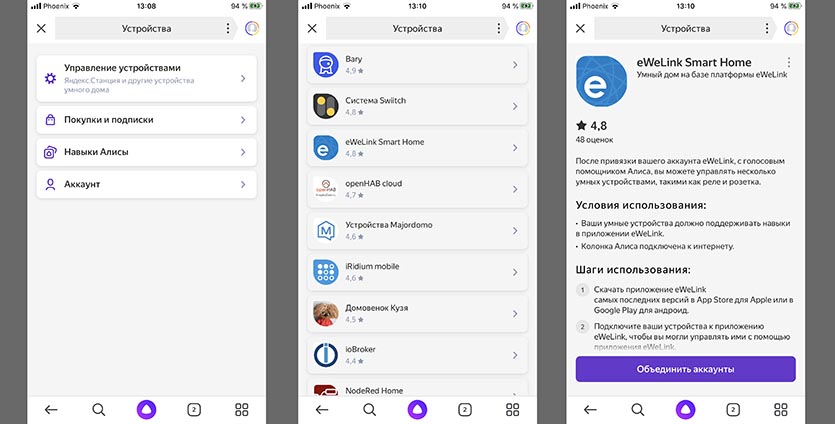
Чтобы связать учетные записи eWeLink и Яндекс, делайте следующее:
1. Установите приложения Яндекс и eWeLink и авторизуйтесь в своих устных записях.
2. В приложении Яндекс перейдите в меню и выберите пункт Устройства.
3. В разделе Управлять устройствами нажмите “+” и выберите пункт Добавить устройство.
4. Найдите пункт eWeLink Smart Home и подтвердите привязку учетных записей.
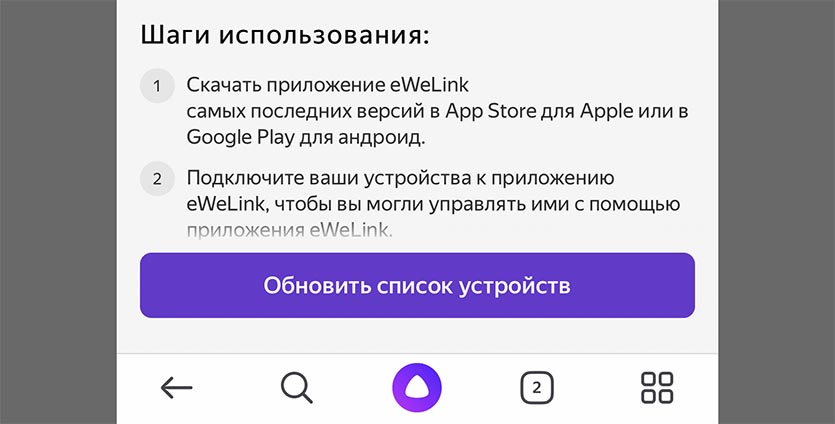
5. Авторизуйтесь в аккаунте eWeLink и нажмите кнопку Обновить список устройств.
Теперь в разделе Устройства появятся все гаджеты из аккаунта eWeLink, можно переименовать их, объединить некоторые устройства в группы или создать специальные сценарии управления.
Управлять любым гаджетом можно как из приложения eWeLink, так и при помощи голосового ассистента Алиса. Делать это можно через приложение, умную колонку или браузер для Windows.