Как правильно настроить VPN на Андроиде и больше никогда его не выключать
В 2023 году в России очень сложно найти смартфон, на котором нет ни одного VPN приложения. Так получилось, что к некоторым ушедшим из нашей страны сервисам можно подключиться только с использованием VPN. И вроде бы ничего нет сложного, чтобы запускать VPN и после этого открывать нужное приложение. Однако в некоторых ситуациях сделать это надо очень быстро, а некоторые ВПН включаются ну совершенно неторопливо. Еще и рекламу предлагают посмотреть после запуска.
На Андроиде можно очень гибко настроить ВПН и никогда его не отключать
❗️ПОДПИШИСЬ НА НАШ ДЗЕН, ЧТОБЫ ЧИТАТЬ САМЫЕ КРУТЫЕ СТАТЬИ
Однако на Андроиде, в отличие от Айфона, можно настроить работу VPN в конкретных приложениях и держать его постоянно активированным. При этом вам не придется переживать, что трафик из-за этого вылетит в трубу. В этом материале показываем на примере самых популярных VPN приложений, как можно это настроить.
Как настроить VPN для отдельных приложений
Сразу скажу, что пользуюсь такими же настройками уже почти год и никогда не отключаю VPN. Расход аккумулятора с включенным VPN больше не стал, и не приходится тратить время на установление соединения. Больше всего из всех представленных в Google Play VPN сервисов мне нравится AdGuard VPN. Большой выбор серверов и хорошая скорость работы. Именно на нем давайте в первую очередь и посмотрим, как можно отключить VPN в конкретном приложении:
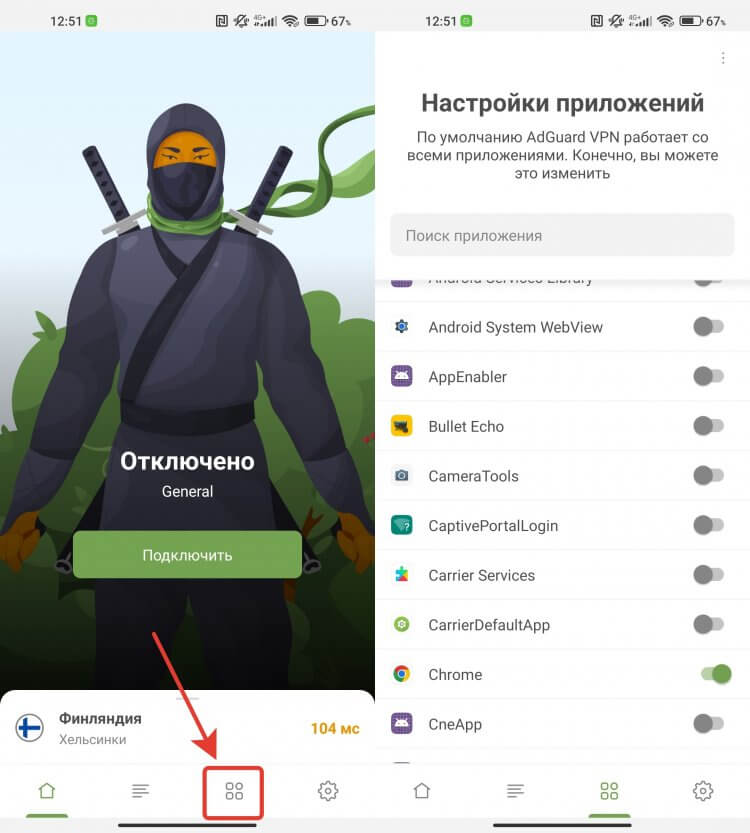
Оставьте VPN только для избранных приложений
- Откройте приложение AdGuard VPN;
- Перейдите на вкладку “Настройки приложений”;
- В этом разделе отключите все приложения, где вам не требуется VPN. Я оставил Google Chrome и парочку социальных сетей.
❗️ПОДПИШИСЬ НА НАШ ЧАТИК В ТЕЛЕГРАМЕ. ТАМ ТЫ СМОЖЕШЬ ПООБЩАТЬСЯ С ДРУГИМИ ЧИТАТЕЛЯМИ И ДАЖЕ НАШИМИ АВТОРАМИ
После того как вы сделали все эти настройки, выгрузите AdGuard VPN из памяти смартфона, откройте его заново и установите соединение с сервером. Теперь VPN будет работать только для выбранных вами приложений, а всех остальных не коснется. В приложениях сотовых операторов и всяких Яндекс Маркетах и Валдберизах вы можете увидеть сообщение с рекомендацией отключить VPN. Смело его игнорируйте. Программы просто считывают подключение из настроек и не разбираются в наличии ограничений.
Как настроить VPN на телефоне
Но подобные настройки есть не только в AdGuard VPN, но и в других популярных приложениях. Например, VPN Master позволяет гибко настроить программы, в которых он будет работать. Правда, разработчики разместили эти настройки совершенно неочевидно, поэтому придется их немного поискать:
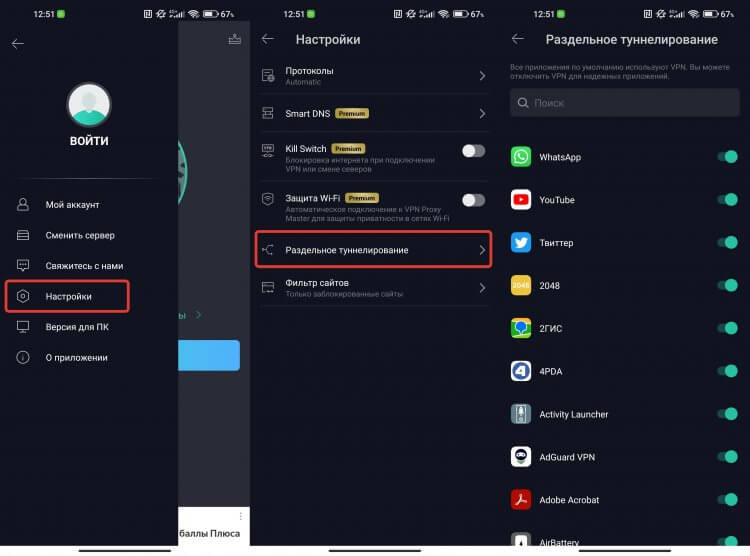
Отключите все ненужные приложения из списка
- Откройте VPN Master и нажмите на три горизонтальные полоски в левом верхнем углу;
- В появившемся окошке выберите “Настройки”;
- Перейдите в раздел “Раздельное туннелирование” и выключите тумблеры напротив тех приложений, для которых вам не требуется VPN.
После того как вы все это сделаете, выгрузите приложение из памяти, запустите его и активируйте VPN. Больше необходимости заходить в VPN Master у вас не будет. А значит, и смотреть назойливую рекламу, которая постоянно появляется после запуска программы, не потребуется. Только имейте в виду, что для всех новых приложений, которые вы будете устанавливать на смартфон, VPN соединение активируется автоматически. Поэтому при необходимости периодически отключайте их в этом же разделе настроек.
ВПН для программ на Андроиде
Повезло с подобной функцией и пользователям сервиса CoolVPN Pro. Они тоже могут гибко настроить приложения, которые будут использовать VPN, и могут забыть о необходимости его включать и отключать. Смотрите, как это работает:
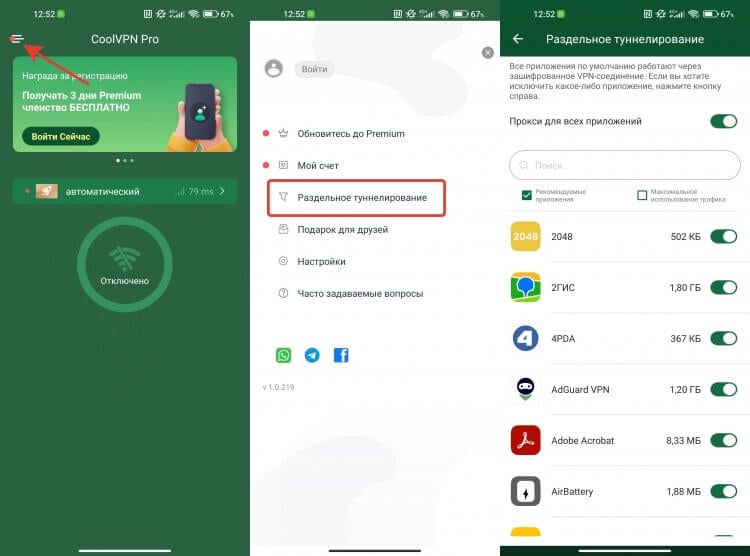
Здесь же можно увидеть, сколько трафика потребяет конкретное приложение
- Запустите приложение CoolVPN Pro и дождитесь его загрузки;
- Не устанавливая соединение с сервером, нажмите на три полоски в правом верхнем углу;
- В открывшемся окне выберите “Раздельное туннелирование”;
- Отключите переключатель “Прокси для всех приложений” и после этого активируйте тумблеры напротив тех программ, где вам необходим VPN.
❗️ПОДПИШИСЬ НА ТЕЛЕГРАМ-КАНАЛ СУНДУК АЛИБАБЫ, ЧТОБЫ ПОКУПАТЬ ТОЛЬКО ЛУЧШИЕ ТОВАРЫ С АЛИЭКСПРЕСС
Как обычно, после всех настроек выгрузите CoolVPN Pro из памяти, откройте заново и установите соединение с сервером. Все будет работать так, как надо и только для избранных приложений. Очень советую вам заморочиться и единожды настроить все приложения, имеющие доступ к VPN. Поверьте, однажды потратив пять минут, вы забудете о необходимости запускать приложение и устанавливать подключение.
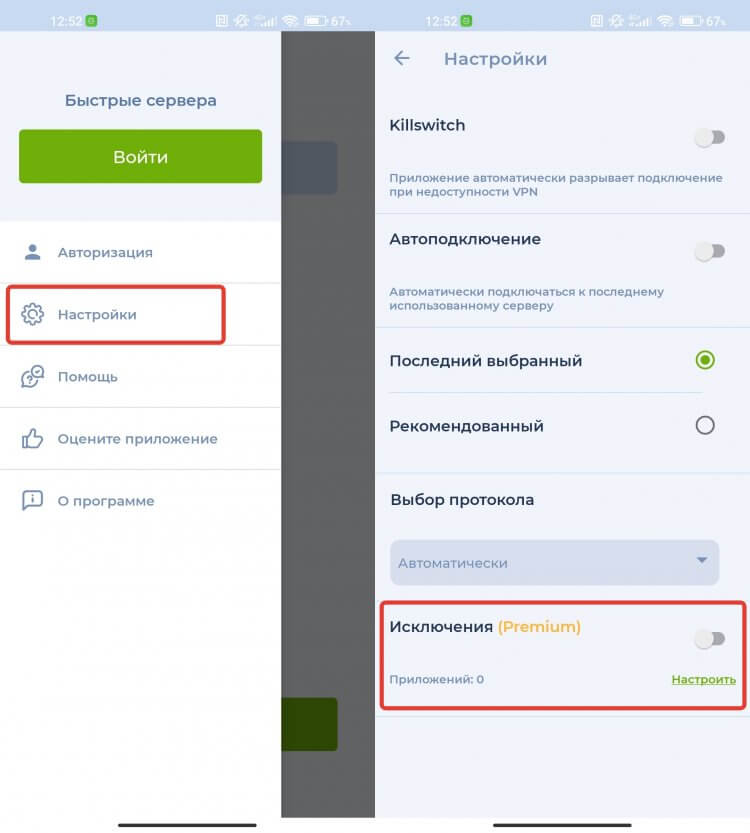
В Planet VPN добавление приложений в исключения — платная функция
Подобные настройки есть и в других популярных VPN приложениях. Они могут находиться в разных местах или немного иначе называться. Чаще всего это “Раздельное туннелирование”, “Настройки приложений” или «Исключения». Поэтому их и следует искать. Имейте в виду, что в некоторых сервисах подобная фича является платной. Например, в “Planet VPN” и “VPN — быстрый и безопасный ВПН”. Так что если вы постоянный пользователь именно этих сервисов, то придется оформлять премиум подписку и только она позволит вам гибко все настроить.
Настройка VPN (L2TP/IPsec) для Android, iPhone и iPad. Бесплатные серверы VPN Gate
Данная инструкция демонстрирует, как подключиться к серверу ретрансляции VPN Gate с помощью L2TP/IPsec VPN клиента, встроенного в мобильную операционную систему Android.
Предварительная конфигурация
- Перейдите в приложение Настройки.
- В разделе сетевых настроек Подключения перейдите в меню Другие настройки > VPN.

- Нажмите меню и выберите Добавить профиль VPN.
- Откроется экран настройки нового VPN-подключения. Введите произвольное название в поле имя, например, VPN Gate и выберите тип подключения L2TP/IPSec PSK.
- На данном экране нужно ввести либо имя узла, либо IP-адреса сервера из пула открытых серверов VPN Gate http://www.vpngate.net/en/.
- Откройте список публичных серверов ретрансляции и выберите VPN-сервер, к которому хотите подключиться.

Важная информация
Для столбца L2TP/IPsec Windows, Mac, iPhone, Android No client required в списке серверов должна быть отмечена галочка, которая сообщает о поддержке настраиваемого протокола L2TP/IPsec.
- Скопируйте имя узла DDNS (идентификатор, который заканчивается на «.opengw.net») или IP-адрес (цифровое значение xxx.xxx.xxx.xxx) и введите его в поле “Адрес сервера” на экране конфигурации.
Примечание
Рекомендуется использовать имя DDNS – его можно продолжать использовать, даже если соответствующий DDNS IP-адрес в будущем изменится. Тем не менее, в некоторых странах у вас не получиться использовать имя узла DDNS – в этом случае следует использовать IP-адрес.
- Введение vpn в поле «Общий ключ IPSec».
- Отметьте галочку “Показать дополнительные параметры”, если она доступна.

- В поле “Перенаправление маршрутов” введите 0.0.0.0/0. Убедитесь, что вы правильно ввели значение этого поля. В противном случае, вы не сможете установить подключение к VPN-серверу.
- После этого нажмите кнопку “Сохранить”.
Запуск VPN-подключения
- Вы можете в любое время установить новое подключение к VPN-серверу. Откройте настройки VPN, и вы увидите следующий список.

- Введите vpn в поля “Имя пользователя” и “Пароль” при первом использовании. Отметьте галочку “Сохранить учетные данные”. Нажмите кнопку Подключиться, чтобы установить VPN-подключение
- После установки VPN-подключения у соответствующей записи из списка VPN появится статус Подключено. На устройстве Android может появится уведомление об активации VPN. Нажмите по сообщению, чтобы посмотреть статус текущего подключения.
Интернет без ограничений
Когда соединение установлено, весь сетевой трафик будет проходить через VPN-сервер. Вы также можете перейти на сайт ipinfo.io, чтобы посмотреть глобальный IP-адрес.. Вы сможете увидеть видимое из сети местоположение, которое будет отличаться от вашей фактической локации.
При подключении к VPN вы сможете посещать заблокированные веб-сайты и использовать заблокированные приложения.
Настройка VPN (L2TP/IPsec) для iPhone, iPad
Данная инструкция демонстрирует, как подключиться к серверу ретрансляции VPN Gate на iPhone / iPad с помощью L2TP/IPsec VPN клиента, встроенного в iOS.
Предварительная конфигурация
- На главном экране iPhone / iPad выберите приложение Настройки.
- Выберите опцию VPN (или перейдите в меню «Основные > VPN»), затем нажмите Добавить конфигурацию VPN.
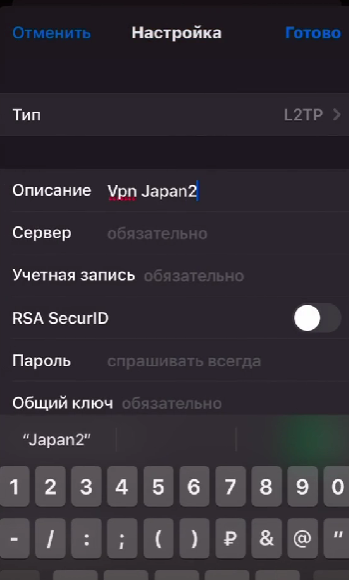
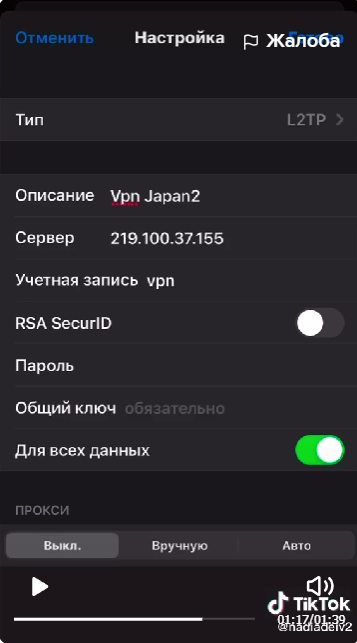
- На странице настроек выберите Тип >L2TP и добавьте название соединения в поле Описание, например «VPN Gate».

- Далее на данном экране нужно ввести либо имя узла, либо IP-адреса сервера из пула открытых серверов VPN Gate http://www.vpngate.net/en/ (для столбца L2TP/IPsec Windows, Mac, iPhone, Android No client required в списке серверов должна быть отмечена галочка).
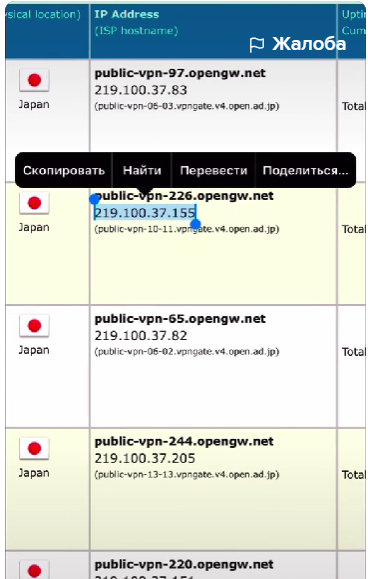
- Откройте список открытых серверов ретрансляции и выберите VPN-сервер, к которому хотите подключиться.
Важная информация
Для столбца L2TP/IPsec Windows, Mac, iPhone, Android No client required в списке серверов должна быть отмечена галочка, которая сообщает о поддержке настраиваемого протокола L2TP/IPsec.
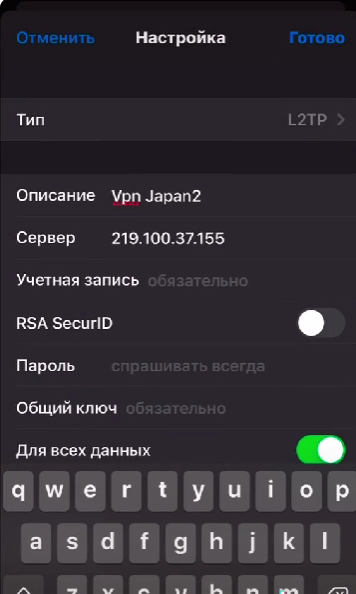
- Скопируйте имя узла DDNS (идентификатор, который заканчивается на «.opengw.net») или IP-адрес (цифровое значение xxx.xxx.xxx.xxx) и введите его в поле Сервер на экране конфигурации.
Примечание
Рекомендуется использовать имя DDNS – его можно продолжать использовать, даже если соответствующий DDNS IP-адрес в будущем изменится. Тем не менее, в некоторых странах у вас не получиться использовать имя узла DDNS – в этом случае следует использовать IP-адрес.
- Введите vpn в поля «Учетная запись», «Пароль» и «Общий ключ», затем нажмите «Готово».
Запуск VPN-подключения
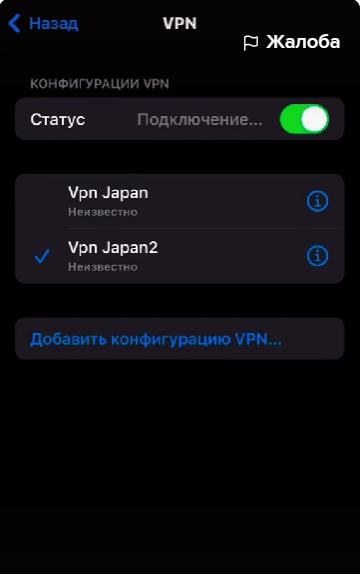
- Вы можете в любое время установить новое подключение к VPN-серверу, выбрав необходимую конфигурацию в меню настроек VPN и установив переключатель Статус в положение «Вкл».

- iOS показывает индикатор «VPN» в верхней панели, если VPN-подключение установлено.
- Перейдя в конфигурацию, вы можете получить следующую информацию: назначенный IP-адрес и время подключения.
Интернет без ограничений
Когда соединение установлено, весь сетевой трафик будет проходить через VPN-сервер. Вы также можете перейти на сайт ipinfo.io, чтобы посмотреть глобальный IP-адрес.. Вы сможете увидеть видимое из сети местоположение, которое будет отличаться от вашей фактической локации.
При подключении к VPN вы сможете посещать заблокированные веб-сайты и использовать заблокированные приложения.
Как обойти блокировку соцсетей
VPN для соцсетей – необходимая опция для многих россиян сегодня. VPN помогает оптимизировать работу приложений, остаться на связи со своими подписчиками, привычно листать ленту по вечерам и сохранить контакты. Как установить VPN, расскажем в новом материале Bankiros.ru.
Что представляет собой VPN
Пока это самый оптимальный способ для россиян обойти ограничения приложений, запрещенных Роскомнадзором. VPN – аббревиатура от виртуальной частной сети. Опция скрывает ваше местоположение, шифрует исходящий и входящий трафик.
Благодаря этому системные администраторы не смогут определить, что вы делаете в сети. VPN меняет ваше местоположение, а также предоставляет вам доступ к гео-ограниченным сервисам, например, сервису Netflix.

Как установить VPN
Скачать VPN на ваш телефон достаточно просто. Выбор VPN-сервисов в последнее время достаточно большой. Большинство из этих приложений можно скачать в Google Play Store или App Store.
Однако мы бы не рекомендовали вам скачивать полностью бесплатное приложение. У таких VPN-сервисов нет особой мотивации усиленно защищать ваши персональные данные и другую информацию. Ведь любой компании важно на чем-то зарабатывать.

Безусловно нельзя говорить о том, что абсолютно все бесплатные VPN-сервисы некачественно выполняют свою работу, но все же стоит перестраховаться и выбрать надежный сервис для вашего телефона. Даже если за него придется заплатить.
Обычно купить подписку на платные VPN-сервисы можно на один-12 месяцев. Стоит выбрать сервис с высокой пропускной способностью без ограниченного лимита и минимум несколькими серверными локациями.
Однако современные смартфоны на базе ОС Android и iOS имеют встроенную поддержку для подключения к VPN-сети. О том как настроить VPN на вашем телефоне, расскажем ниже.
Как настроить VPN на вашем устройстве
Чтобы подключиться с помощью встроенной поддержки VPN на вашем устройстве, необходимо:
- Зайти в настройки и выбрать меню «Беспроводные сети». На каких-то моделях это может быть «VPN и управление устройством».
- Выбрать в меню опцию VPN.
- В верхнем правом углу экрана выбрать значок «+» или текст «Добавить VPN-профиль». В зависимости от модели текст может отличаться.
Как выбрать надежный VPN-сервис, если вы хотите установить специальное приложение
Чтобы обезопасить свои данные, внимательно изучайте условия предоставления услуг сервиса. Если сервис ведет логи, есть вероятность того, что ваши данные продают рекламодателям.
Кроме того, такой сервис может защитить только те ваши данные, что хранятся в сети. Данные на вашем телефоне все равно остаются без защиты. Установленный VPN-сервис может замедлить скорость вашего подключения. Стоит быть к этому готовым.
Ниже мы расскажем о проверенных VPN-сервисах.
Какой VPN скачать
- Psiphon VPN. Рабочий сервер. Работает с Windows, Android, iOS. Есть реклама и ограничение скорости. Насчитывает более тысячи серверов.
- ExpressVPN. Управляет широкой сетью с безопасными и быстрыми серверами по всему миру. Хорошо показал себя в защите конфиденциальности пользователя и безопасности его данных.
- NordVPN. Работает с большой сетью серверов, которые могут разблокировать приложения и сайты, к которым россиянам ограничили доступ.
- Щит горячей точки. Быстрый VPN с широкой сетью точек по всему миру. Быстро справляется с блокировками.
- Surfshark. Может разблокировать большинство платформ без ограничений на работу устройства.
- PrivateVPN. Безопасный VPN с хорошей скоростью. Разблокирует любые сайты.
- VyprVPN. Хорошо работает с соцсетями, закрытыми на территории России.

Как установить приложение VPN бесплатно
Установить VPN на телефон достаточно просто. Достаточно следовать инструкции ниже.
Как включить VPN и настроить VPN соединение
Проблемы обеспечения безопасного доступа к интернет-ресурсам решаются за счет использования специальных технологий «виртуальных частых сетей». В связи с этим возникает вопрос: как включить VPN, настроить VPN соединение и как работают такие сервисы? Большинство пользователей знает о таких приложениях ВПН и часто используют их бесплатные версии со значительными ограничениями по функционалу.
Топовые VPN сервисы, работающие в России
- Доступ ко всем сайтам, есть сервера в РФ
- Низкие тарифы, есть бесплатник
- Принимает к оплате все Российские карты
- Встроенный блокировщик рекламы
- Выделенный IP-адрес
- Один из самых безопасных VPN
- Лучшие отзывы пользователей
- Молниеносная скорость
- Принимает UnionPay и Qiwi платежи
- Регулярно в топе по всем показателям
- Принимает Рос. карты VISA и МИР
- Бесплатный премиальный VPN
- Надёжная защита интернет-соединения
- Доступ к более чем 6,500 серверам
- Подключайте 10 устройств одновременно
- Лучший vpn по многим показателям
- Лучшая цена для очень скоростного VPN
- Понятный интерфейс, стабильная работа
Часто они знают как включить VPN в своем смартфоне или на компьютере, но иметь крайне смутное представление о предмете. ВПН представляет собой пул технологий, которые обеспечивают сетевые подключения поверх других сетей. При этом за счет использования инструментов аутентификации и шифрования уровень доверия к покрываемым сетям не является критичным. В основе таких сервисов заложена архитектура открытых ключей, что делает невозможным повтор и изменение сообщений, получаемых и отправляемых в рамках той или иной логической сети.
Службы VPN используют различные типы протоколов для обеспечения соединений между узлами и сетями в разных комбинациях. Основная задача таких сервисов состоит в обеспечении защиты пользователей и корпоративных клиентов, а также их конфиденциальной информации. Популярность этих сетей обусловлена: удобством, простотой использования, высокой надежностью и возможности масштабирования.
Сервисы VPN используются для различных целей, но чаще всего для получения доступа к блокируемым в стране интернет-сайтам. Часто пользователя с их помощью скрывают собственный IP-адрес и свое местонахождения. Применяемые в ВПН криптографические методы позволяют решить подобные задачи без особых сложностей и, не имея специальных знаний.
Технологии VPN используются во всех операционных системах: Windows, iOS и Android. Рассмотрим подробнее методы подключений и изменения настроек для каждой из них.
Как включить VPN в Windows?
Подключение к ВПН-сервису может осуществляется штатными средствами, которые имеются к каждой операционной системе. Разобраться, как настроить VPN Windows 7 или в других версиях несложно. Все действия выполняются в два этапа: сначала создается профиль, затем производится подключения к выбранной виртуальной сети.
Использование ВПН сервисов обезопасить пользователя и его данные от несанкционированного доступа в случае если вы работаете в открытой (общественной) сети в кафе или в торгово-офисном центре. Как настроить VPN и создать рабочую учетную запись на компьютере или ноутбуке под управлением наиболее распространенной ОС Windows 10? Порядок действий следующий:
- Проверяете наличие VPN-приложения или параметров настройки в локальной сети вашей компании.
- В случае если ВПН соединение создается для личного использования необходимо зайти на сайт Microsoft Store и найти в нем нужное приложения для этого сервиса. На web-странице выбранного приложения необходимо найти параметры для настройки.
Для создания профиля VPN в Windows 10 выполняются следующие операции:
- В меню «Пуск» отрываете вкладка «параметры», выбираете раздел «Сеть & Internet», осуществляете переход в подраздел «VPN» и нажимаете запись «Добавить VPN-подключение».


2. В окошке «Поставщик услуг VPN» установите флажок на записи «Windows (встроенный)».
3. Введите название соединения в окошко «Имя подключения» например «Личный ВПН» или «VPN Home».
4. Найдите окно «Имя или адрес сервера» впишите URL выбранного VPN-сервера.
5. В поле «Тип VPN-подключения» укажите, какое именно соединение вы хотите создать. Эти данные вы можете получить у провайдера или в компании, в которой вы работаете.
6. В окне «Тип данных для входа» откройте меню и из выпадающего списка выберите нужные параметры. Обычно это имя пользователя (никнейм) и пароль, одноразовый код из сообщения, данные смарт-карты или сертификат безопасности. Последние преимущественно используются для доступа к корпоративным сетям VPN.

7. После ввода данных, в том числе имени и пароля, кликните по кнопке «Сохранить».
Изучение приведенной инструкции позволяет понять, как настроить VPN Windows 10 и можно переходить непосредственно к подключению:
- Откройте меню «Параметры» и выберите пункт «Network & internet» выберите раздел «VPN».
- В новом окне найдите нужное вам ВПН-соединение и нажмите на кнопку «Подключение».

3. В случае появления запроса в соответствующие поля впишите имя пользователя и пароль или иные данные, введенные в процессе настройки.

После того как будет установлено соединение с ВПН в трее будет отображаться наименование вашего VPN-подключения. В процессе использования сервиса, для того чтобы убедиться в наличии коммутации, достаточно навести указатель мыши на символ «Сети» увидите соответствующую запись.
Рекомендация! Ускорить подключение к ВПН возможно, если добавить сервис в быстрые параметры. Делается это так: найдите значок «Сети» на «Панели задач» в правом нижнем углу экрана, кликните по нему правой клавишей мыши и выберите пункт «Изменить быстрые параметры». Нажмите на плюсик у записи «Добавить», в открывшемся меню кликните по «VPN» и завершите работу, нажав на кнопку «Готово».
В случае если вам потребуется изменить какие-либо параметры в ранее созданной ВПН-соединение, необходимо выбрать его и открыть раздел «Дополнительные параметры». После выполнения необходимых действий, кликните «Сохранить».
Как включить VPN на iPhone?
Сервис виртуальных сетей востребован пользователями мобильных устройств, которые стремятся получить доступ к закрытым ресурсам и решить другие задачи. В операционной систему iOS предусмотрена возможность создания и настройки VPN подключений для мобильных телефонов и планшетов торговой марки Apple. Использование таких соединений позволяет защититься от действий хакеров в общественных (открытых) WI-Fi-сетях, а также получить доступ к любимым сервисам в любой из стран мира.
Для того чтобы узнать, как настроить VPN на iPhone, нужно разобраться какие типы безопасных соединений существуют:
- PPTP. Сервис обеспечивает достаточно быстрое подключение, которое он не обеспечивает достаточного уровня защиты.
- L2TP. Отличные показатели безопасности при очень низкой скорости обмена данных.
- OpenVPN. Оптимальное соотношение надежности и скорости.
Подключения всех трех видов позволяют изменять фактическую геолокацию мобильного устройства.
Ниже приводится инструкция, как настроить VPN на Айфоне напрямую, используя функционал операционной системы. Для создания нужного подключения необходимо выполнить следующие действия:
- Запустите приложение «Настройки» и выберите вкладку «Основные».
- Найдите раздел «VPN» и тапните по нему.
- Выберите запись «Добавить конфигурацию VPN».
- Во вкладке «L2TP» необходимо задать следующие параметры:
- «Описание» – укажите наименование создаваемого подключения, например «Мой VPN».
- «Сервер» – впишите белый IP-адрес или URL нужного вам ВПН-сервера.
- «Учетная запись» и «Пароль» – введите данные для аутентификации на удаленном роутере.
- «Прокси» – в случае отсутствия иных данных от провайдера выберите «Авто».

По завершении настроек в главном меню «Настроек» смартфона или планшета Apple появиться активный ползунок «VPN». Для включения ВПН-соединения достаточно перевести его рабочее положение, при этом произойдет переключение на указанный вами сервер.
Разобравшись в вопросе, как настроить VPN следует помнить о некоторых ограничениях доступа к определенным web-ресурсам на территории отдельных стран. Кроме того в некоторых компаниях сотрудникам запрещен пользоваться соцсетями или мессенджерами. К нарушителям применяются штрафные санкции, и даже уголовное преследование.
Как настроить VPN на Android?
Операционная система Андроид широко используется на мобильных устройствах и ее популярность в немалой степени определяется удобством и отличным функционалом. Встроенные инструменты этой ОС позволяют обходить блокировки и получать доступ практически ко всем интернет-сайта.
Из предлагаемой инструкции вы узнаете, как настроить VPN на Андроид с 8-ой до 11-ой версии. Порядок создания подключения к виртуальной сети следующий:
- Откройте приложение «Настройки» и перейдите в самый низ списка к разделу «Другие настройки».


2. Кликните по записи «VPN» в правом верхнем углу находится надпись «Добавить VPN».

3. После нажатия на нее открывается окно, в котором необходимо ввести следующие данные:
- «Имя» — название ВПН соединения (пример «Мой VPN»).
- Тип подключения: PPTP, L2TP или IPSec.
- Введите IP-адрес или URL используемого сервера ВПН (данные предоставляются провайдером).
- Поставьте галочку в разделе «Шифрование PPP (MPPE).
- Придумайте «имя пользователя» и «пароль» для авторизации.

При необходимости производится настройка в разделе «Показать дополнительные параметры», где указываются: домен поиска DNS, адрес DNS-сервера и перенаправление маршрутов. По завершении процесса нажмите на кнопку «Сохранить».

После этого в разделе VPN появится новая запись с указанным вами названием виртуальной сети. Кликните по ней, и откроется окно, в котором нужно ввести имя и пароль. Проверьте правильностью вписанных данных и тапните по клавише «Подключиться».

Получив ответ на вопрос, как настроить VPN на Андроиде и выполнив предложенную инструкцию, вы сделаете свое соединение безопасным. IP-адрес вашего устройства будет скрыт от сторонних наблюдателей. Для пользователя открывается доступ к ресурсам, который блокируются в стране пребывания или в корпоративных локальных сетях.
Если не знаете, как настроить VPN на вашем мобильном устройстве, следует обратится в службу технической поддержки вашего провайдера. Сотрудники помогут вам создать рабочее ВПН-соединение по инструкции, переданной вам в сообщении, или действуя в соответствии с их указаниями.
Как настроить VPN на роутере?
В большинстве случаев пользователи получают доступ в Интернет через домашние, корпоративные или общественные Wi-Fi сети. В этом разделе предлагается подробная инструкция, как настроить VPN на роутере с помощью встроенных средств операционной системы Windows. Частные виртуальные сети позволяют изменить IP-адрес вашего устройства для аутентификации на некоторых ресурсах или выполнения иных действий.
Настройка ВПН-сервера возможна только на тех роутерах, которые имеют такую функцию. Из приведенной ниже инструкции вы узнаете, как настроить VPN на маршрутизаторах известного производителя. Для создания безопасного подключения необходимо получить «белый» IP-адрес у вашего провайдера, который обычно предоставляется бесплатно или за чисто символическую сумму.
Порядок настройки VPN-сервера на Wi-Fi роутере следующий:
- В любом из браузеров вводим в адресную строку IP адрес роутера, состоящий обычно из 4 групп цифр разделенных точками. Для большинства маршрутизаторов: 192.168.0.1 он указывается на наклейке на корпусе устройства.

2. Выберите вкладку «Войти» и в открывшиеся поля впишите имя пользователя и пароль (за редким исключениям никнейм – admin, а пароль – 1111).

3. Найдите вкладку «VPN/PPTP» и откройте ее двойным кликом.

- Задействуйте VPN (PPTP) сервер и выберите тип шифрования. В поле «Имя пользователя» и «Пароль» вписываем необходимые данные.
Разобравшись в вопросе, как настроить VPN сервер на роутере и завершив этот процесс, переходите к настройкам компьютера ОС Windows 7. Процедура несложная и выполняется в такой последовательности:
- Откройте окно «Панель управления» и во вкладке «Сеть и интернет» выберите «Центр управления сетями и общим доступом».

2. Кликните правой клавишей мыши по записи «Настройка нового сетевого подключения или сети».
3. Последовательно выполните переход «Подключение к рабочему месту» – ответ «Нет, создать новое подключение», затем «Использовать мое подключение к интернету (VPN)».

4. В открывшейся вкладке в окошке «Интернет-адрес» впишите ip-адрес вашего Wi-Fi маршрутизатора. В окошке «Имя местонахождения» введите любой наименование латиницей без пробелов, например vpn_home. Внешний адрес вашего роутера можно установить с помощью интернет-сервиса 2ip.ru.

5. В форме доступа укажите логин и пароль пользователя для установления соединения к локальной ВПН-сети и нажмите на кнопку подключиться.

6. В случае если в процессе настройки VPN не было допущено ошибок, в списке подключений появиться новое.
7. Кликните по этому соединению правой клавишей мыши и выберите пункт «Состояние» и перейдите во вкладку «Свойства».
8. Откройте раздел «Безопасность», укажите «Тип VPN» — автоматически, «Шифрование данных» – обязательное, разрешите использование протоколов CHAP.
9. Перейдите в раздел «Параметры» подраздел «Параметры PPP» и поставьте галочку на записи «Включить расширение LCP».
10. Закройте все вкладки меню настроек нажатие на кнопку «ОК».


При необходимости можно настроить автоподключение к VPN при запуске компьютера с помощью «Планировщика заданий». Для этого в панели управления откройте соответствующую вкладку и создайте простую задачу. В поле имя укажите любой название английскими буквами без пробелов. Во вкладке триггер сделайте отметку на записи «При входе в Windows», в подразделе «Действие» выберите «Запустить программу». Сохраните изменения и перезагрузите компьютер, который после запуска должен автоматически подключиться к ВПН-сети.
Протоколы VPN
Использование технологии виртуальных сетей позволяет установить высокоскоростное соединение, закрытое для доступа из вне. Изучая вопрос, как настроить VPN на компьютере или мобильном устройстве необходимо изучить протоколы связи, используемые для создания такого подключения. В настоящее время используются преимущественно три стандарта:
- PPTP
- SSTP
- SSTP
- IPsec
- L2TP/IPsec
- IKEv2/IPsec
- OpenVPN
- WireGuard
В настоящее время все большее распространение получает первый из указанных стандартов, в котором адресация устройства выбирается в соответствии со спецификацией RFC5735. Рассмотрим подробнее как включить ВПН в каждом случае и каковы особенности этих подключений. На основе этих протоколов создаются соединения различных типов: «узел»-«узел», «узел-сеть» и «сеть»-«сеть».
Для того чтобы получить ответ на вопрос, как настроить VPN нужно понимать работу программных средств. Протокол PPTP был разработан в числе первых специалистами компании Microsoft. Канал создается с использованием двух соединений: первое обеспечивает управление (с помощью протокола TCP), второе – обеспечивает инкапсуляцию и передачу данных (GRE). Такая технология носит наименование VPN PassTrough и имеет ряд преимуществ:
- работает практически во всех версиях Windows и других ОС;
- имеет достаточно большую скорость передачи данных;
- поддерживается многими моделями современного сетевого оборудования.
Вместе с тем протокол PPTP к настоящему времени считается устаревшим и не обеспечивает надлежащей надежности. Уровень криптографической стойкости явно не достаточен и ведущие эксперты отрасли рекомендуют использовать другие технологии.
Для углубления знаний о том, как включить ВПН на мобильном устройстве или стационарном компьютере необходимо понять как работают протоколы передачи данных. SSTP также разработан в Microsoft и считается проприетарным, потому и не получившим широкое распространение в сфере VPN. Отправка данных осуществляется по каналу SSL через выделенный порт 443. Этот протокол имеет ограниченное применение, но в ряде случаев он незаменим. В частности, технология отлично работает в Китае. Он обеспечивает высокую производительность, скорость и надежность, поддерживается ОС Linux и Windows. Вместе с тем STTP используется сравнительно небольшим числом провайдеров.
IPsec
Точное понимание того как настроить VPN на том или ином устройстве, нужно иметь представление о принципах работы технологии шифрования и передачи данных. IPsec представляет собой стек протоколов, работающих на сетевом уровне. Для их использования не нужны сторонние приложения, что обеспечивает ему весомое преимущество перед аналогами. Максимальная эффективность достигается при комбинировании этого протокола с технологиями IKEv2 либо L2TP. В стандарте IPsec кодируются все информационные пакеты, которые закрываются цифровой подписью. Технология ESP позволяет сохранить целостность передаваемого массива данных, взломать которой крайне сложно.
L2TP/IPsec
Протокол разработан в 1999 году для замены L2F и PPTP. Возникает проблема, как включить ВПН, если предлагаемая технология е обеспечивает идентификации и шифрования передаваемого пакета. Задача решается путем его комбинирования с другими технологиями, в частности IPsec. Кодирование информационных пакетов осуществляется с помощью AES или 3DES. Одним из недостатков этого протокола является установка по умолчанию порта 500, последний в большинстве случаев находится к перечне блокировок большинством современных брандмауэров.
IKEv2/IPsec
Разбираясь в задаче, как настроить VPN на компьютере, нужно иметь понятие о работе технологий передачи данных. Комбинация двух протоколов IKEv2/IPsec применяется для формирования Security Associations (SA) и обеспечения работы канала. Технология разработана с учетом требований стандарта RFC7296, что говорит о высоком уровне криптостойкости. Существует несколько версий IKEv2, в том числе разработанных на основе открытого кода. Отличается сравнительно невысокой ресурсоемкостью и устойчивостью смене Wi-Fi сетей, что очень удобно для пользователей мобильных телефонов и планшетов.
OpenVPN
Протокол получил широкое распространение в силу своей универсальности и высокого уровня безопасности. Для того чтобы понять, как настроить VPN с использованием протокола OpenVPN требуется установить на ваше устройство клиентское приложение. Такое программное обеспечение разрабатывается многими ВПН-провайдерами. Технология поддерживается большинством операционных систем: в том числе Windows, Android, Linux, MacOS и iOS.
WireGuard
Новейшая технология разработана для замены устаревающих протоколов. WireGuard отличается лучшей производительностью и обеспечивает высокий уровень защиты. Интерфейс шифрует все приходящие на него информационные пакеты и закрывает их в UDP, после чего они передаются адресату. В этом протоколе используются новейшие методы криптографии для обмена ключами, кодирования, аутентификации и кеширования данных. Чтобы узнать, как включить ВПН с использованием протокола WireGuard, необходимо проанализировать исходный код. Данное программное обеспечение имеет существенно меньший объем и сравнительно низкие требования к техническим возможностям устройства. Использование этого ВПН соединения возможно в Linux и в Windows-системах причем в первом случае протокол реализуется в виде модуля ядра.
Коммерческие VPN сервисы
Применение бесплатных ВПН приложений сопряжено с рядом ограничений по скорости соединения и производительности. Решая проблему, как настроить VPN пользователь сталкивается с большим количеством рекламы. Коммерческие сервисы такого рода лишены этого недостатка и предоставляют полный комплекс услуг. Наибольшей популярностью в нашей стране пользуются:
- Planet VPN;
- CyberGhost;
- Surfshark.
Рассмотрим подробнее, как включить ВПН на Айфоне, а также в Андроид и Виндовс-системах. Каждый из этих сервисов имеет свои достоинства и особенности, которые определяются его функционалом и техническими возможностями.
Planet VPN

Девиз компании разработчика и владельца сервиса: Свободный интернет – каждому пользователю. Если вы не знаете, как включить VPN на телефоне или на компьютере, вам поможет специальное приложение. Planet VPN построен на основе проверенной и отлично себя зарекомендовавшей 256-битной технологии OpenVPN. Соединение создается с использованием протокола IPSec, при этом есть возможность выбора L2TP или PPTP.
Служба технической поддержки сервиса Planet VPN объяснит, как включить ВПН и это не единственное его преимущество:
- Свободный доступ к блокируемым сайтам и контенту: кинофильмам и играм. Поддерживается потоковое видео- и аудиовещание, популярные музыкальные каналы.
- Высочайший уровень безопасности. Обеспечивается полная конфиденциальность, исключается возможность электронной слежки и взлома сообщений.
- Превосходная защищенность. Система шифрования данных отличается высокой криптостойкостью, сервис изменяет ip-адрес или скрывает его, создается безопасная Wi-Fi сеть.
Вместе с тем пользователи отмечают и некоторые особенности Planet VPN такие как недостаточную скорость соединения и невозможность доступа к некоторым сайтам. Хватает для серфинга социальных сетей, поиска и открытия сайтов практически без ограничений, но для потокового вещания ее явно мало. При использовании топовых стриминговых площадок возможны проблемы, связанные с тем что их IP-адреса быстро определяются и блокируются. Инструкция для пользователя, как настроить VPN не позволяет решить эту проблему самостоятельно. Приходиться обращаться в техподдержку.
CyberGhost
 надежных VPN сервисов, позволяющий получить доступ практически ко всем сайтам сохраняя инкогнито. CyberGhost создан с использованием современных технологий и отвечает требованиям отраслевых стандартов по криптоустойчивости. Шифрование данных осуществляется с использованием 256-битного алгоритма AES, применяемого в правительственных учреждениях США.
Для использования сервиса CyberGhost необходимо на официальном сайте скачать специальное платное приложение. О том, как включить ВПН с использованием этой программы, можно узнать из несложной инструкции. ПО отличается простой в применении и обеспечивает массу преимуществ:
- Обеспечивает неограниченный стриминг спортивных событий и смотреть трансляции соревнований в любой из стран мира.
- Возможность просмотра фильмов и телепередач в потоковом режиме в любом из регионов. Качество изображения не ниже Full HD без предварительной буферизации.
- Полный доступ к блокируемым на данной территории сайтам: социальным сетям, новостным каналам и другим источникам информации.
- Абсолютная конфиденциальность за счет подмены истинного IP-адреса и создания безопасного VPN-тоннеля.
- Отсутствие каких-либо журналов активности, сервис зарегистрирован на территории Румынии, где нет законодательных требований об ограничении анонимности вашей деятельности в интернете.
- Получение выгод от приобретения товаров и услуг через интернет за счет выбора наилучшей цены для той или страны мира.
- Гарантии возврата денег за подписку в течение двух недель, если по каким-то причинам вы откажетесь от использований возможностей VPN-сервиса.
Простота мобильного и десктопного приложения CyberGhost, в котором без посторонней помощи понятно как настроить VPN, способствует быстрому освоению этого программного продукта. Пользователю при этом необходимо учитывать некоторые особенности и ограничения свойственные этому сервису:
- Нет доступа к некоторым ресурсам типа: SkyTV, TF1, ITV, Channel4 или DAZN.
- Отмечаются некоторые задержки при работе с определенными сервисами, например при скачивании контента через торренты.
Сервис CyberGhost один из самых функциональных и доступных. Пользователю не нужно задумываться, как включить ВПН и настраивать его каждый раз, когда это необходимо. Разработчики создали приложение с интуитивно понятным интерфейсом, что в сочетание с другими преимуществами обеспечивают широкое его распространение.
Surfshark

После блокировки сервиса в России в декабре 2022 года, подключиться к серверам Surfshark можно только вручную.
Стартовавший в 2018 году VPN-сервис сразу же привлек внимание пользователей в нашей стране. Проект Surfshark ориентирован на широкую аудиторию пользователей, в том числе и тех, кто имеет минимальный опыт. Фирменное приложение разработано так, что сразу понятно как включить ВПН с минимальными настройками. Это обстоятельство способствовало быстрому развитию компании-владельца.
Применение ВПН-сервиса Surfshark позволяет получить очевидные финансовые выгоды за счет низких расценков и массу иных преимуществ:
- Высокая скорость подключений. Провайдером не предусмотрено сохранение логов, что существенно повышает уровень безопасности и конфиденциальности.
- Проверенный протокол OpenVPN в сочетании с IKEv2 позволяет работать в мобильных сетях разных операторов.
- Поддержка наиболее распространенных операционных систем Windows и iOS, при этом пользователю не нужно думать, как настроить VPN, подключение производится автоматически одним кликом.
- Превосходная криптостойкость – шифрование данных осуществляется с использованием алгоритма AES (256-бит) для взлома которого потребуется не менее 13,8 млн. лет.
- Возможность многопоточного подключения через несколько серверов, что существенно снижает риск отслеживания источника трафика.
Функциональность VPN-сервиса Surfshark и приложения является несомненным плюсом. По замыслу разработчиков: клиент не должен размышлять, как включить ВПН и производить сложные настройки. Такая политика позволяет быстро нарастить клиентскую базу. Вместе с тем пользователи описываемого сервиса сталкиваются с некоторыми ограничениями:
- Низкая скорость подключения для некоторых интернет-ресурсов, в частности торрентов и специальных игровых порталов.
- Недостаточная квалификация службы технической поддержки, которая не может дать точный ответ на некоторые запросы пользователей.
При этом стандартные вопросы как включить ВПН в фирменном приложении Surfshark решаются моментально. В целом этот сервис заслуживает самой высокой оценки пользователей, в том числе и благодаря их гибкой ценовой политике и четкому выполнению взятых на себя обязательств.
Заключение
С усилением контроля и появлением в ряде стран цензуры в интернете популярность ВПН-сервисов только возрастает. Пользователи стремятся обеспечить анонимность и защитить свои
данные от взлома и слежения, в том числе со стороны хакерского сообщества. Вопросом о том, как настроить VPN в Windows, MacOS, Android или iOS все чаще задаются многие. В статье рассмотрены способы подключения в разных операционных системах с использованием штатных средств.
Для тех, у кого нет времени или желания вникать, как включить ВПН на компьютере существуют бесплатные и коммерческие сервисы. Наибольшей известностью среди последних пользуются Planet VPN, CyberGhost и Surfshark. Эти провайдеры предлагают лучшие условия использования виртуальных сетей и наибольшие функциональные возможности.