Build a Simple Web Browser in Android Studio

Web browsers are used to access the contents of a web page, they are software applications for accessing information on the World Wide Web, today we’d be looking at how to create a very simple web browser app with back, forward, refresh (You can do away with the refresh button and use SwipeRefreshLayout), stop and home buttons.
Tools you’d need
- Android studio
- Internet connection
Open Android Studio and create a project.
Permissions
First we need to add some permissions, we’d be adding the following permissions
- Internet permission
- Access network state permission and
- Access WiFi state permission
Open AndroidManifest.xml file and add the permissions at the top of the manifest file
These permissions will allow us to use the internet and check the network state (whether the device has an active internet connection or not).
The interface
The interface of our browser app will be very simple as stated earlier, open the activity_main.xml file and add the following codes
You’d get some error(s) because you’d need to import the vector assets i used in the code, to do this right click on the res directory → New → Vector Assets, you’ll see a window like the one below
Click on the little dark Android icon, on the next screen, search and select your vector assets, then click OK → OK → Finish, your vector assets will be saved inside your drawable folder, expand your drawable folder to see them.
Hint: Rename the assets to match the ones in the code
If you’ve done everything right, your preview pane should look like this
Lets go add some functionality!
The MainActivity file
Before you open the MainActivity.java file, lets enable import on the fly, this will help import the classes automatically when you paste the code i’d be providing you with, click on File → Settings → Editor → General → Auto Import , check the Add unambiguous imports on the fly and click OK.
Now open the MainActivity.java file and add the following codes
You’d get some errors, to fix them change the package name at the top back to that of the project you are working on, then some classes we haven’t created yet will be red and showing some errors, just ignore them for now and proceed, we’d be creating those classes next and the errors should disappear.
The WebViewClient
One of the things the WebViewClient enables us to do is to override Android’s default behavior of opening the links inside our WebView on external applications (other web browsers). We need to override this behavior and set the WebViewClient on our WebView so links open within our WebView/loaded inside our app . We do this by calling the setWebViewClient on the webView, the code for that is already available in the MainActivity.java file above.
Now create a new Java class and call it MyWebViewClient and add the following codes
Determining the network state ( whether a user’s device has an active internet connection)
We want to be able to detect if the user has an active internet connection, if there is internet connection we would load the URL, else we’d let them know something is wrong with their internet connection, for this tutorial i used a toast message to notify the user to check their internet connection, you can design a 404 error page and send the user to the 404 page if there is no internet connection, i’d be using a toast message for this tutorial.
Create a Java class called NetworkState and add the following codes
The connectionAvailable method of this class was used in the MainActivity.java file above to check when the user’s device has an active internet connection and to perform an appropriate action in each state.
And that is all for the SimpleWebBrowser, you can now run your Android project and see it work.
The project is available here on Github.
Obviously there are lots of improvements that can still be done to this app, the project is on github, check it out and drop your contribs!.
Как написать свой Браузер на С++
Недавно прочитал статейку в интернете (не помню на каком сайте точно) что можно самому написать свой браузер. Не мог бы кто нибудь кинуть ссылку или дать пример как это осуществить.
Спасибо за внимание.
 Как создать свой браузер?
Как создать свой браузер? Что почитать об этом?
Как создать свой браузер?
Недавно стал изучать программирование в среде C#. Для начала пробовал создавать браузеры. Решил.
Яндекс навязывает свой браузер. Как избавиться?
Как ни открою Яндекс, всплывает предложение установить Яндекс-браузер. Раньше это была строка.
Как программно сделать свой браузер по умолчанию?
Как программно сделать свой браузер по умолчанию? Помогите, пожалуйста Добавлено через 1 час 7.
Сообщение от Kastaneda
Если именно полностью свой браузер. То после написания даже "простенького" книга "ХХХ за Х дней" покажеться полнейшим бредом. Однако можно написать браузер на базе готового движка. Для этого можно использовать готовый класс. Для Qt — QWebBrowser (дивжек WebKit). Если совсем самому, то надо изучить протокол HTTP, HTML и CSS; освоить парсинг (можно упростить жизнь изучением регулярных выражений) . Но это будет совсем простой по современным меркам браузер.
Есть еще такой консольный браузер под Linux — Lynx. Исходники доступны: http://lynx.isc.org/current/index.html можно, попытаться изучить
Добавлено через 2 минуты
Кстати браузер точно идет среди примеров: к Qt, Delphi (значит и к билдеру должен быть), скорее всего и к студии.
Как создать свой собственный браузер для Windows 10 на HTML и JavaScript
За последние несколько месяцев мы внесли множество улучшений в движок рендеринга Microsoft Edge (EdgeHTML), делая особый акцент на совместимости с современными браузерами и соответствии новым и грядущим стандартам. Помимо того, что EdgeHTML лежит в основе браузера Microsoft Edge, он также доступен для приложений на Universal Windows Platform (UWP) через элемент управления WebView. Сегодня мы хотим рассказать, как можно использовать WebView для создания своего браузера в Windows 10.
Используя стандартные веб-технологии, включая JavaScript, HTML и CSS, мы создали простое UWP-приложение, которое содержит внутри WebView и реализует базовую функциональность: навигацию и работу с избранным. Подобные приемы могут быть использованы в любом UWP-приложении для прозрачной интеграции веб-контента.
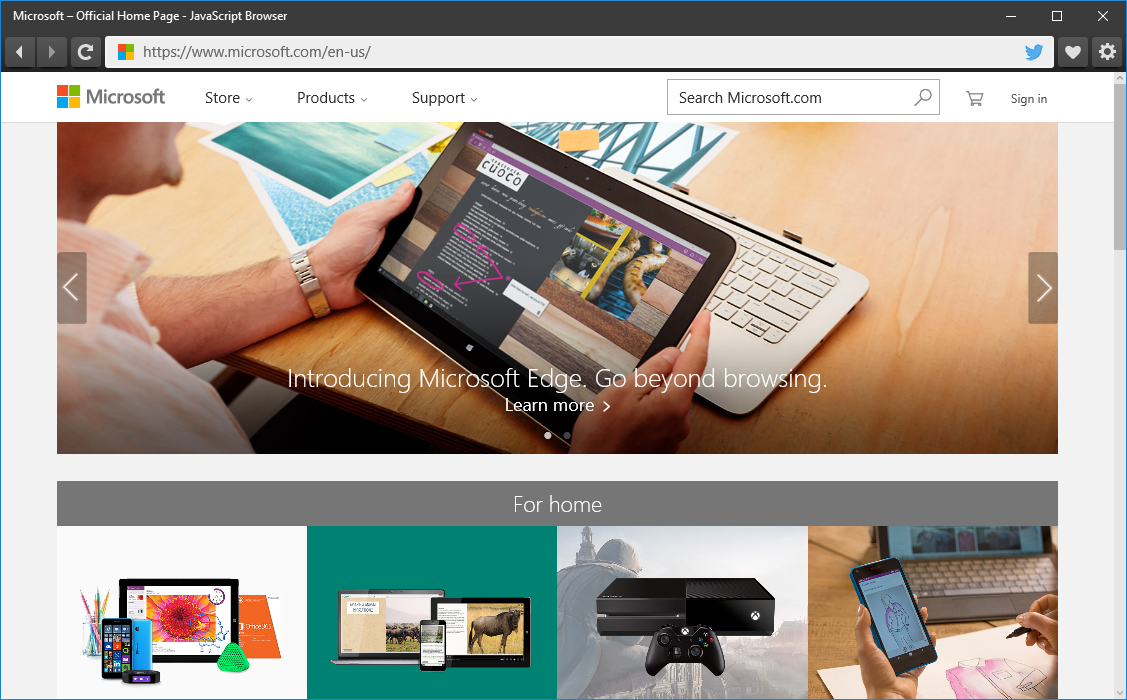
В основе нашего примера лежит мощный элемент управления WebView. Помимо комплексного набора API, данный элемент также позволяет преодолеть некоторые ограничения, присущие iframe, например, отслеживание фреймов (когда некоторый сайт меняет свое поведение в случае выполнения внутри iframe) и сложность определения загрузки документа. В дополнение x-ms-webview, — так WebView задается в HTML, — дает доступ к функциональности, не доступной в iframe, в частности, улучшенный доступ к локальному контенту и возможности делать снимки содержимого. Когда вы используете элемент управления WebView, вы получаете тот же самый движок, что и в Microsoft Edge.
Создаем браузер
Как было написано выше, браузер базируется на элементе управления WebView для HTML, а для создания и оживления пользовательского интерфейса в основном используется JavaScript. Проект создан в Visual Studio 2015 и представляет собой универсальное Windows-приложение на JavaScript.
Помимо JavaScript, мы также использовали немного HTML и CSS, а также некоторое количество строк кода на C++ для поддержки комбинаций клавиш, но это не требуется в простом случае.
Также мы пользуемся новыми возможностями нового ECMAScript 2015 (ES2015), поддерживаемыми в Chakra, JavaScript-движке, работающем в Microsoft Edge и элементе управления WebView. ES2015 позволил нам сократить количество генерируемого и шаблонного кода, тем самым существенно упростив реализацию идеи. Мы использовали следующие возможности ES2015 при создании приложения: Array.from(), Array.prototype.find(), arrow functions, method properties, const, for-of, let, Map, Object.assign(), Promises, property shorthands, Proxies, spread operator, String.prototype.includes(), String.prototype.startsWith(), Symbols, template strings и Unicode code point escapes.
Интерфейс пользователя
Пользовательский интерфейс включает следующие десять компонентов:
- Заголовок
- Кнопка назад
- Кнопка вперед
- Кнопка обновления
- Favicon
- Адресная строка
- Кнопка «пошарить в Твиттере»
- Кнопка и меню избранного
- Кнопка и меню настроек
- Элемент управления WebView
Дополнительная функциональность
Мы также реализовали несколько дополнительных возможностей, чтобы сделать работу с браузером еще более приятной:
- Сочетания клавиш: нажатие F11 переводит в полноэкранный режим, ESC выходит из полноэкранного режима, Ctrl+L выделяет адресную строку;
- CSS transitions для анимации меню
- Управление кэшем
- Управление избранным
- Анализ вводимых адресов – например, “bing.com” переводит на http(s)://bing.com, а “seahawks” ищет в Bing
- Автоматическое изменение выделения адресной строки при фокусе
- Отзывчивый дизайн
Использование WebView
Введенный для JavaScript-приложений в Windows 8.1 элемент управления WebView, иногда также упоминаемый по имени тега x-ms-webview, позволяет хостить веб-контент внутри вашего Windows-приложения. Он доступен как для HTML, так и для XAML.Для начала работы достаточно разместить соответствующий элемент в коде страницы.
Разработка браузера
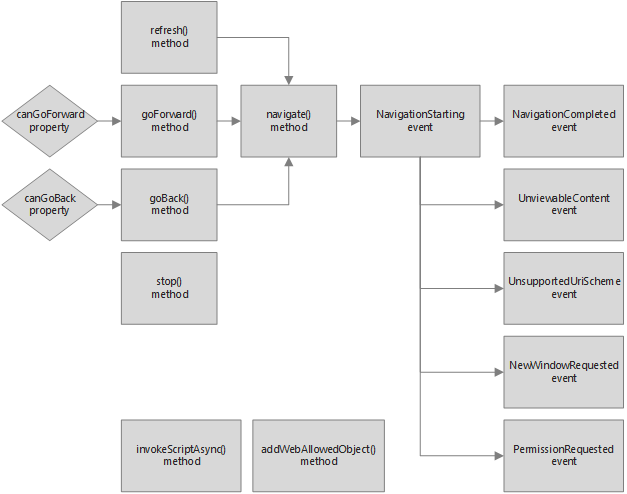
Мы будем использовать 15 различных API x-ms-webview. Все кроме двух из них управляют навигацией между страницами с некотором смысле. Давайте посмотрим, как можно использовать данные интерфейсы для создания различных элементов UI.
Управление кнопками назад и вперед
Когда вы нажимаете кнопку назад, браузер возвращает предыдущую страницу из истории браузера, если она доступна. Аналогично, когда вы нажимаете кнопку вперед, браузер возвращает последующую страницу из истории, если она также доступна. Для реализации подобной логики мы используем методы goBack() и goForward(), соответственно. Данные функции автоматически осуществят навигацию на корректную страницу из стека навигации.
После перехода на некоторую страницу, мы также обновляем текущее состояние кнопок, чтобы предотвратить «возможность» навигации, когда мы достигаем одного из концов стека навигации. Другими словами, мы отключаем кнопки навигации вперед или назад, проверяя свойства canGoBack или canGoForward на равенство false.
Управление кнопками обновления и остановки
Кнопки обновления и остановки слегка отличаются от остальных компонент панели навигации тем, что они используют одно и то же место в UI. Когда страница загружается, нажатие на кнопку остановит загрузку, спрячет «кольцо прогресса» и отобразит иконку обновления. И наоборот, когда страница загружена, нажатие на кнопку запустит обновление страницы и (в другой части кода) отобразит иконку остановки. Мы используем методы refresh() или stop() в зависимости от текущих условий.
Управление адресной строкой
В целом, реализация адресной строки может быть очень простой. Когда адрес URL введен в текстовое поле, нажатие Enter вызовет метод navigate(), используя содержимое input-элемента адресной строки в качестве параметра.
Однако современные браузеры пошли сильно дальше и внедряют дополнительную функциональность для удобства пользователей. Это добавляет некоторую сложность в реализации – и тут все зависит от сценариев, которые вы хотите поддержать.
Вот пример сценария, который мы попробовали реализовать. Допустим, в адресную строку введено значение “microsoft.com”. Адрес не является полным. Если такое значение передать в метод navigate(), он завершится неудачей. Наш браузер должен знать, что URL не полный, и уметь определить, какой корректный протокол подставить: http или https. Более того, возможно, что введенное значение и не предполагалось адресом. К примеру, мы могли ввести в адресную строку значение “seahawks”, надеясь, что, как и во многих браузерах, строка также работает как поле поиска. Браузер должен понять, что значение не является адресом, и попробовать «найти» его в поисковой системе.
Отображение favicon
Запрос favicon – нетривиальная задача, так как существует несколько способов, как икона может быть задана. Самый простой способ – это проверить корень веб-сайта на наличие файла «favicon.ico». Однако некоторые сайты могут быть на поддомене и поэтому иметь отличную иконку. К примеру, иконка на “microsoft.com” отличается от иконки на “windows.microsoft.com”. Чтобы исключить двусмысленность, можно использовать другой способ — проверить разметку страницы на наличие link-тека внутри документа с rel-атрибутом, равным “icon” или “shortcut icon”.
Мы используем метод invokeScriptAsync(), чтобы вставить внутрь элемента управления WebView скрипт, который вернет строку в случае успеха. Наш скрипт ищет внутри страницы все элементы с link-теком, проверяет, если rel-атрибут содержит слово “icon”, и в случае совпадения возвращает значение “href”-атрибута назад в приложение.
Как упомянуто выше, мы используем в нашем коде возможности из новой спецификации ES2015. Вы могли заметить использование стрелочной нотации во многих примерах выше, а также ряд других возможностей. Вставляемый скрипт – это отличный пример улучшения кода, достигаемого за счет поддержки ES2015.
Поддержка комбинаций клавиш
В отличие от возможностей, которые мы реализовали выше, поддержка комбинаций клавиш потребует от нас небольшого куска кода на C++ или C#, обернутого в виде Windows Runtime (WinRT) компонента.
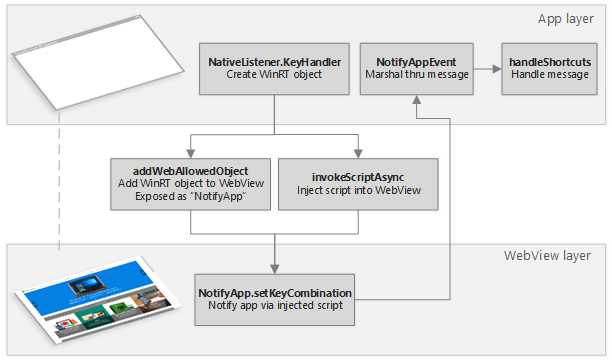
Чтобы определить нажатие горячих клавиш для выполнения тех или иных действий, например, чтобы при нажатии комбинации Ctrl+L выделять адресную строку или по F11 переключаться в полноэкранный режим, нам нужно вставить еще один скрипт в WebView. Для этого мы используем метод invokeScriptAsync(), который мы уже упоминали выше. Однако, нам нужно как-то сообщать назад в слой приложения, когда те или иные клавиши нажаты.
С помощью метода addWebAllowedObject(), мы можем выставить для инжектируемого кода метод, через который можно будет передавать нажимаемые клавиши в слой приложения на JavaScript. Также важно понимать, что в Windows 10, элемент управления WebView выполняется в отдельном потоке. Нам нужно создать диспетчер, который будет передавать события в поток UI, чтобы слой приложения мог их обрабатывать.
Внешний вид браузера
Теперь, когда мы разобрались с ключевыми API WebView, давайте немного улучшим внешний вид нашего браузера.
Брендирование заголовка
Используя API Windows Runtime, мы можем поменять свойство ApplicationView.TitleBar, чтобы настроить цветовую палитру все компонентов заголовка приложения. В нашем браузере при загрузке приложения мы меняем цвета так, чтобы они соответствовали панели навигации. Мы также обновляем цвета при открытии меню, чтобы соответствовать фону меню. Каждый цвет нужно задавать как объект с RGBA свойствами. Для удобства мы создали вспомогательную функцию, генерирующую нужный формат из шестнадцатеричной строковой записи.
Прочие возможности
Индикация прогресса, а также меню настроек и избранного используют CSS transitions для анимации. Из меню настроек временные веб-данные можно очистить, используя метод clearTemporaryWebDataAsync(). А в меню избранного отображаемый список хранится в JSON-файле в корневой папке перемещаемого хранилища данных приложения.
Исходный код
Полный пример кода доступен в нашем репозитарии на GitHub. Вы можете также попробовать демонстрационный браузер, установив соответствующее приложение из Windows Store, или развернув приложение из проекта для Visual Studio.
Как создать свой браузер? [закрыт]
Хотите улучшить этот вопрос? Переформулируйте вопрос так, чтобы он был сосредоточен только на одной проблеме.
Закрыт 8 лет назад .
Подскажите, как создать браузер, какие для этого использовать слова и команды?

- Скачать Chromium
- Сменить title на » %username%’s браузер » по аналогии с Яндекс браузером и Mail браузером
- Внедрить в него malware, spyware и rootkit (опционально)
- .
- PROFIT.


Очень просто: выбрать популярный обозревать с открытым кодом и изменить его под себя. Таким образом сделан, например, SRWare Iron на основе Хрома.
какие для этого использовать слова и команды?
Изучаете с++. Устанавливаете QT
Урок по созданию браузера -> http://www.qtinfo.ru/simplewebbrowser. Все волшебные слова написаны.

Запомните: Gecko, WebKit. Это движки для рендеринга страниц. Ещё изучайте языки C++ и технологию Qt.
Дизайн сайта / логотип © 2023 Stack Exchange Inc; пользовательские материалы лицензированы в соответствии с CC BY-SA . rev 2023.7.14.43533
Нажимая «Принять все файлы cookie» вы соглашаетесь, что Stack Exchange может хранить файлы cookie на вашем устройстве и раскрывать информацию в соответствии с нашей Политикой в отношении файлов cookie.