Инструкция по архивации записей в ВКонтакте

Еще одним новым инструментом, который стал доступен для интернет-пользователей социальной сети, стал функционал в виде архивирования записей.
Стоит отметить сразу несколько фактов:
- на данный момент возможность архивации записей доступна только в веб-версии «ВКонтакте», хотя уверены, что в самое ближайшее время функция станет доступной и в приложении для смартфонов и планшетов, работающих под операционными системами «iOS» и «Android», а также в мобильных браузерах;
- можно производить архивирование только записи(-ей), опубликованные на вашей странице.
Какую пользу дает архивация записей
- Появляется возможность скрыть «от посторонних глаз» контент со своей страницы и оставить его доступным только самому себе.
- Можно произвести чистку своей страницы и навести в ней порядок, избежав превращения страницы в «мусорную свалку» информации.
- Оперативная возможность архивирования, доступная в пару кликов.
- Архивацию «Вконтакте» можно выполнить как отдельной записи, так и всех записей за определенный период времени.
Как произвести архивацию записей «ВКонтакте»
Достаточно сделать несколько простых шагов:
-
Авторизовавшись и находясь у себя на главной странице выбираем ту запись, которую необходимо скрыть.


Готово! Все архивированные записи находятся в специальной вкладке, носящей соответствующее название «Архив записей». Перейдя в нее, можно увидеть список перенесенных туда постов, а также произвести массовую отправку в архив контента за выбранный период времени, к примеру, за месяц, год и т. п.

Управление архивом осуществляется при нажатии одноименной кнопки.


Вместе с внедрением такого нового функционала, как «живые обложки», блок «Статьи» и другие, «Архивация записей» в социальной сети «Вконтакте» дополняет общий ансамбль разработанных инструментов, направленных главным образом на повышение юзабилити (удобства пользования веб-ресурсом) и улучшения уже существующего функционала.
Как запросить архив в ВК и что в нем хранится?
Архив ВК — это хранилище информации обо всех пользователях этой социальной сети. В прошлом году администрация сайта предоставила нам возможность запросить и просмотреть данные о своем аккаунте. Что это за сведения? Кому еще они доступны? Для чего хранятся? Ответы на все эти вопросы вы найдете в этой статье.
Что хранит архив ВКонтакте
Для каждого пользователя ВК существует свой личный архив. Создается он одновременно со страничкой и пополняется ежедневно. Все что вы делаете, пишете, размещаете в своем аккаунте отправляется в это вечное хранилище.

- Вся личная переписка, включая фото и видео, которые вы отправляли в сообщениях.
- Данные о вашем местоположении (геолокация).
- Лайки, которые вы ставили под своими и чужими постами и не успели убрать.
- Фотографии (ваши личные и те, на которых вас отмечали).
- Личная информация, которую вы указывали при регистрации (и все ее изменения).
- Все IP адреса, с которых вы осуществляли входы.
- Все, кто «стучался» к вам в друзья, кого вы приняли и кого отправляли в «черный список».
- Ваши покупки в магазинах ВК.
- История платежей и денежных переводов.
- Истории (ваши и те, на которые вы отвечали).
- Все ваши запросы в службу поддержки и переписки с операторами.

Внушительный список, правда? Но это касается автоматического сохранения данных системой.
Вы можете лично архивировать записи на своей стене в ВК — что это значит и как это сделать? Читайте далее.
Как архивировать данные
Для начала выясним что такое архивировать запись в ВК? Это возможность скрыть любую информацию со своей страницы и сделать ее недоступной для других. Зачем это делать:
- Вы решили сменить тематику и стиль оформления своей страницы, но не хотите удалять с нее данные.
- Вы более не хотите, чтобы все видели важные для вас посты.
- Вы хотите уменьшить объем информации в ленте.
- Любой другой вариант — у каждого может быть своя причина.
Так где же найти функцию архива записей в ВК на ПК и телефоне и как ею пользоваться?
С компьютера
Архивирование записей в ВК с компьютера выглядит следующим образом:
- Войдите в свой аккаунт.
- Перейдите на основную страничку профиля, где и находится лента со всеми записями.

- Справа, в верхнем углу каждой записи вы увидите галочку — наведите на нее курсор.
- В выпадающем меню выберите пункт «Архивировать запись».

- Кликните по ней мышкой. Готово!
Теперь эту запись будете видеть только вы в специальном разделе.
С телефона
С телефона последовательность действий очень похожа:
- Запустите приложение и войдите в свой аккаунт.
- Перейдите на главную страничку и найдите в ленте запись, которую хотите архивировать.

- Нажмите на три вертикальные точки в правом верхнем углу.
- Тапните по пункту «Архивировать запись».

После этого пост так же будет отправлен в специальный раздел, доступный только вам.
Как вернуть запись из архива ВК
Предположим вы «почистили» свою стену и скрыли все посты, которые посчитали нужным. Но может случиться и такое, что вы передумаете и захотите их вернуть. Где же найти архивированные записи ВК в таком случае?
С компьютера
Чтобы найти спрятанные посты и восстановить их в полной версии ВК, сделайте так:
- Войдите в свой аккаунт.
- Перейдите на главную страничку.
- В верхней части ленты, над самой первой записью, появился раздел «Архив записей» — перейдите в него.
- Найдите нужный пост.
- Нажмите на галочку в правом верхнем углу.

- Кликните по пункту «Восстановить запись».
После этого можете вернуться на главную вкладку, где и обнаружите восстановленную информацию.
С телефона
Как разархивировать запись в ВК с телефона? А вот как:
- Запустите мобильное приложение и выполните вход в свой аккаунт.
- Так же, как и в случае с ПК, перейдите на главную страничку профиля.
- Сразу под строкой для публикации новостей вы увидите новую вкладку «Архив» — переключитесь на нее.
- Найдите запись, которую хотите убрать из архива ВК и снова вернуть в ленту.
- Нажмите на три вертикальные точки в верхнем углу справа.
- Выберите пункт «Восстановить запись».

Если вы спрятали пост, но тут же передумали, то исправить ситуацию проще простого. Просто нажмите синюю надпись «Восстановить», чтобы вернуть архивированную запись в ВК. Эта надпись появляется сразу же, на месте поста и остается там до перезагрузки страницы или перехода в другие разделы.
Как заархивировать все сразу
Вы действительно можете заархивировать все записи в ВК сразу (но только за определенный период). Эта функция доступна только в полной версии этой социальной сети, то есть с компьютера. Давайте разберемся как это сделать.
- Войдите на свою страничку.
- Нажмите на вкладку «Архив».
- Вы увидите основные сведения об этом разделе и кнопку «Управление архивом» — кликните по ней.
- Далее вы попадете в раздел, где увидите все свои посты. В верхней части окна будет разделение по годам (за все время существования вашей станицы).
- Каждый год разбит на месяцы (чтобы увидеть предыдущий, нужно прокрутить ленту вниз).
- В правом углу окна вы увидите кнопку «Действия».
- Нажмите на эту кнопку, чтобы архивировать все посты за год.
- Если вы хотите спрятать только определенный месяц, то найдите его в ленте.
- Возле его названия также будет кнопка «Действия».

- Нажмите на нее и подтвердите свое желание отправить новости в архив.
Достать любую запись из архива в ВК можно здесь же. В правом углу каждой из них есть кнопочка «Восстановить».

Теперь вы знаете куда деваются архивированные записи в ВК и как их посмотреть, а также где искать кнопочку восстановления. Но давайте вернемся к системному архиву — тому, который создает сама социальная сеть.
Архив данных
К сожалению, мы не можем запретить администрации сайта хранить всю информацию о нас. Это связано с законом РФ и различными потенциальными угрозами (вроде терроризма и отслеживания опасных преступников). Но мы можем получить все данные о себе, отправив соответствующий запрос.
Если вас интересует как зайти в архив записей ВК и где он находится, то вынуждены вас огорчить. Доступ к этой базе есть только у разработчиков. И вы можете получить только свой архив. Данные других пользователей скрыты.
Получить информацию о себе можно следующим образом:
- Откройте браузер.
- Копируйте и вставьте в адресную строку следующую ссылку https://vk.com/data_protection?section=rules&scroll_to_archive=1.
- Вы попадете на страничку, где сможете ознакомиться с некоторой информацией об этой функции.
- Под текстом находится кнопочка «Запросить архив».

- В появившемся окне вы можете откорректировать обработку. Уберите галочки напротив позиций, которые вас не интересуют.

- После этого нажмите «Отправить запрос».
Сколько готовится архив ВК
Через сколько приходит архив данных ВК? Примерное время ожидания будет обозначено в этом же окошке. Но будьте готовы к тому что придется подождать и дольше (до нескольких дней). Все зависит от количества информации, пунктов, которые вы выберете для отчета и давности создания аккаунта.
Имей в виду, что такая функция как скачать архив данных ВК с телефона сейчас не доступна. Если вы перейдете по вышеуказанной ссылке в мобильной версии, то кнопочка «Запросить архив» будет не доступна. А вам будет предложено перейти в полную версию сайта.

Кому еще доступна эта информация
Разработчики ВК честно заявляют, что некоторые службы могут получить информацию о любом пользователе сети. Это такие ведомства как ФСБ и другие правоохранительные органы. При этом пользователей не оповещают о том, что их данные были переданы третьим лицам. Вы можете посчитать это противоправным, но не все так просто.

- Во-первых, у этих ведомств должны быть серьезные предпосылки и законные основания, чтобы запрашивать нформацию о ком-то.
- Во-вторых часто именно это помогает вычислить и задержать опасных преступников. А это ведь не плохо?
- Кроме того, основные данные вашего профиля могут быть переданы рекламодателям. Но только те, которые помогают составить ваш портрет потребителя и никак не идентифицируют вашу личность.
В любом случае, как бы мы не относились к архиву ВК, эта функция существует и будет существовать. Если вы против потенциального использования информации о себе, то можете просто:
- Не указывать подробные личные данные.
- Не откровенничать в переписках.
- Не размещать фото и видео-материалы, о которых можете пожалеть.
- Меньше пользоваться социальными сетями в принципе.
Мы рассказали вам все, что нужно знать об архиве ВК. Теперь вы знаете как создать личное хранилище данных, которые будут доступны только вам и управлять ими. А при желании сможете получить всю информацию о собственном аккаунте, начиная с самого момента его регистрации.
Во «ВКонтакте» появилась архивация постов
Пресс-служба социальной сети «ВКонтакте» объявила о запуске новой функции — архивации публикаций. Это ещё один шаг по усилению мер безопасности и борьбы с несанкционированным доступом к информации пользователей. Он приурочен к Международному дню защиты персональных данных, который отмечается 28 января.
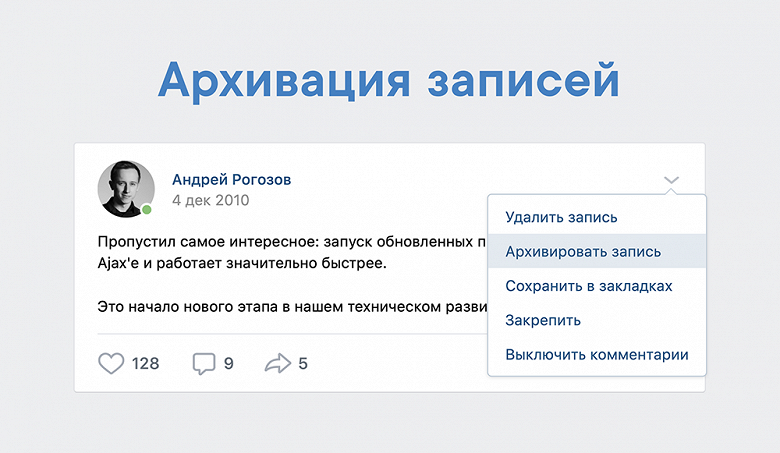
В прошлом году «ВКонтакте» начала внедрять новые меры безопасности после того как управляющий директор Андрея Рогозова пообещал полную приватность личных страниц в ответ на скандальные случаи с уголовным преследованием за экстремизм в репостах и мемах.
Архивация записей позволяет быстро скрыть публикации со своей страницы как по отдельности, так и за выбранный период. Проще говоря, вместо того, чтобы удалять запись её можно отправить в архив. Записи из архива скрыты из общего доступа и работать с ними может только сам пользователь. Впоследствии архивные записи можно восстановить.
Функция архивации доступна в веб-версии «ВКонтакте». Разработчики планируют также запустить её на мобильных устройствах.
Где находится архив записей ВКонтакте
Далеко не каждый пользователь социальной сети ВКонтакте знает, что любую запись со стены разрешается перенести в архив. Однако такая функция на интернет-платформе присутствует, и сегодня в инструкции мы поговорим о том, где располагается место с архивированными публикациями в ВК.
Помимо этого, далее в статье рассмотрим несколько важных моментов, связанных с этой темой. Читайте внимательно, и тогда вам все станет понятно.
Как долго хранятся записи в архиве

Кто видит архив записей

Как посмотреть архив записей
После небольшого разъяснения некоторых моментов, можем переходить к главной части сегодняшней инструкции. Далее вы узнаете о том, как можно ознакомиться с содержимым вышеупомянутого подраздела с публикациями через стационарный компьютер, а так же через мобильное устройство.
На компьютере
Начнём с десктопной вариации официального сайта ВКонтакте. Для неё будет актуален следующий набор несложных операций:
- На персональном компьютере открываем браузер и переходим на официальный портал ВКонтакте. Изначально покажется вкладка с новостной лентой. Вам потребуется перейти в подраздел «Моя страница». Для этого просто клацните левой кнопочкой мышки по характерной надписи.

- После чего, взгляните на правую половину вкладки. Там должна располагаться стенка со всеми вашими публикациями. Вам потребуется отыскать строчку «Архив записей» и щелкнуть прямо по ней боковой клавишей мыши.

- Готово! Именно так и открывается характерный раздел со всеми онлайн-постами в ВК через ПК или ноутбук.

На телефоне
Важно понимать, что в зависимости от операционной системы смартфона алгоритм действий по переадресации сведений в интересующий раздел будет немного различаться. Поэтому, немного ниже разберём последовательность манипуляций на двух разновидностях мобильных устройств.
Android
Если вы привыкли использовать технику на базе Android, то для архивации интернет-поста вам потребуется проделать такие шаги:
- Заходим в приложение от интернет-портала ВКонтакте на смартфоне с ОС Андроид. Обращаем внимание на правый нижний угол первоначальной вкладки. Там должна быть графа «Профиль», клацните по ней один раз.

- После чего, спуститесь немного вниз по только что открывшейся страничке. Прямо над первой записью на вашей стене будет размен пункт «Архив». Как найдёте его, сразу же однократно жмите по этой строчке.

- На этом все. Такой несложный алгоритм операций позволит вам взглянуть на ранее перенесённые интернет-посты в ВК.

iPhone
Чтобы «скрыть» запись от посторонних глаз в соответствующем подразделе через айфон, придётся выполнить такую последовательность операций:
- На iPhone открываем основное приложение социальной сети ВК. В нижней части стартовой странички располагается главная панель софта. Найдите там пункт «Профиль» (значок в виде человечка) и щёлкните прямо по нему один раз.

- Благодаря этому, вас перебросит на вкладку с вашей личной страницей на интернет-платформе. Просто спуститесь немного вниз, пока не покажется первая публикация. Прямо над первой онлайн-записью будет размещена графа «Архив». Как вы уже могли догадаться, именно по ней и потребуется щелкнуть.

- Вот, собственно, и все. Всего лишь после двух кликов вы сможете ознакомиться с содержимым интересующего вас подраздела.

В заключение сегодняшней инструкции стоит сказать, что найти графу с архивированными постами в ВК достаточно просто. Для этого необходимо лишь знать правильный набор манипуляций. Поэтому, если вы хотите ознакомиться с содержимым вышеупомянутого раздела в социальной сети, то просто проследуйте всем шагам, что были отмечены в статье выше.