Ac 97 куда подключать
Сообщения: 26925
Благодарности: 3921
Устал от подобных вопросов, создаю тему, которая должна все объяснить.
- 1 — 3 контакты: индикатор обращения к жесткому диску aka HDD Led
- 2 — 4 контакты: световой индикатор питания aka Power Led
- 5 — 7 контакты: очистить aka Reset Switch
- 6 — 8 контакты: кнопка включения питания aka Power Switch
У Asus все по другому, но у них четко прописаны буквы напротив контактов и догадываться об их предназначении нетрудно.
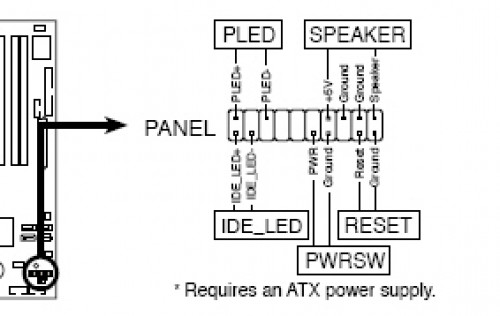
PLED — Power Led — сигнал питания (светодиод)
SPEAKER — Динамик системный
IDE LED— сигнал работы IDE (HDD) жесткого диска(светодиод)
PWRSW — Power Switch — кнопка питания
RESET — кнопка сброса (прерывание Power Good)
II Вывод звука на переднюю панель
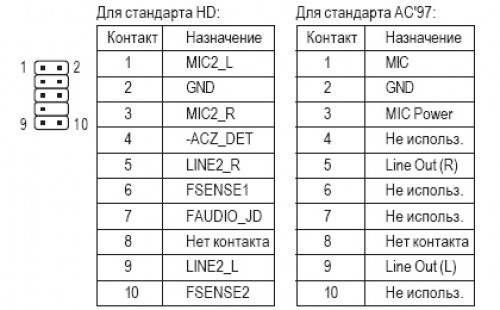
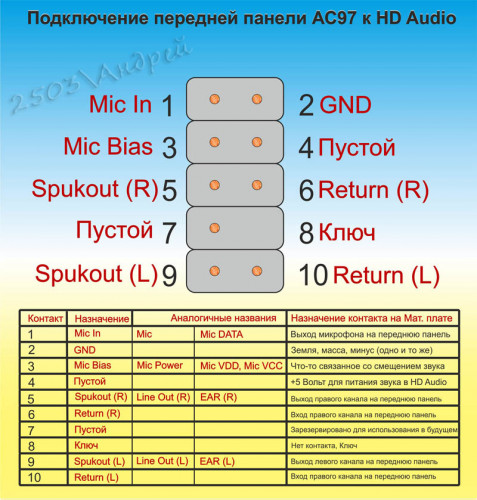
Pin Signal Name Function
1 AUD_MIC Front Panel Microphone input signal Выход микрофона на переднюю панель
2 AUD_GND Ground used by Analog Audio Circuits Земля, масса, минус — как хотите
3 AUD_MIC_BIAS Microphone Power Что то связанное со смещением звука на микрофоне, надеюсь кто то более точно сообщит.
4 AUD_VCC Filtered +5 V used by Analog Audio Circuits 5 вольт питания для звука
5 AUD_FPOUT_R Right Channel Audio signal to Front Panel Выход правого канала на переднюю панель
6 AUD_RET_R Right Channel Audio signal to Return from Front Panel Вход правого канал на переднюю панель
7 HP_ON Reserved for future use to control Headphone Amplifier Зарезервировано для использования в будущем
8 KEY No Pin Бестолковый контакт
9 AUD_FPOUT_L Left Channel Audio signal to Front Panel Выход левого канала на переднюю панель
10 AUD_RET_L Left Channel Audio signal Return from Front Panel Вход левого канала на переднюю панель
Обычно мы имеем колодку или отдельные контакты с загадочными надписями:
1 MIC-VCC,
2 MIC-IN,
3 GND,
4 EAR L,
5 EAR R,
6 LINE L,
7 LINE R
Итак подключаем ваши контакты
Микрофон пока опустим, в дальнейшем распишу.
По поводу звука все просто:
6 LINE L в 9 AUD_FPOUT_L
4 EAR L в 10 AUD_RET_L
7 LINE R в 5 AUD_FPOUT_R
5 EAR R в 6 AUD_RET_R
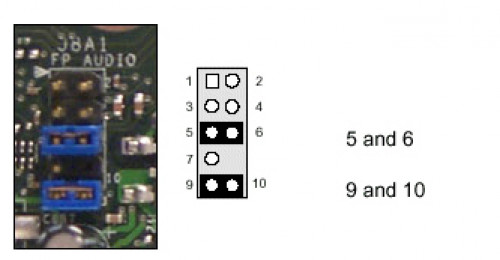
Обладателям Audigy, советую посетить эту страницу.
III Подключение USB
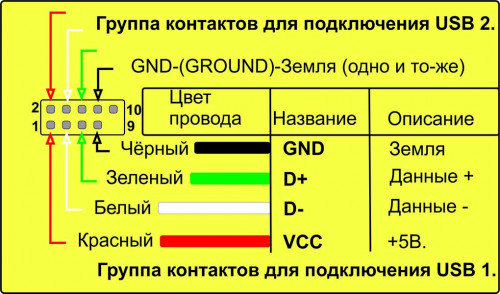
Главное не перепутать +5 и GND — это крайние контакты.
+5V также обозначается иногда как VCC, а средние DATA — и DATA + на всех новых системных платах +5 вольт располагается с краю контактной площадки, а "земля" около незадействованного контакта, как видно на картинке.
Спасибо 2503 — за помощь в создании шапки и NikolayHAOS — за помощь в ее восстановлении)
——-
ВНИМАНИЕ ознакомьтесь, прежде чем создать тему! Процессор — мозг компьютера, блок питания — сердце и печень.
Сообщения: 5
Благодарности: 0
Для отключения данного рекламного блока вам необходимо зарегистрироваться или войти с учетной записью социальной сети.
Сообщения: 864
Благодарности: 183
| Конфигурация компьютера |
| причем есть две перемычки: 5-6 и 9-10 » |
| в настройках Диспетчера Realtek HD я не нашел, где надо "Отключить определение гнёзд передней панели" » |
Сообщения: 5
Благодарности: 0
Сообщения: 864
Благодарности: 183
| Конфигурация компьютера |
| Ничто другое не поможет » |
| распайка разъема (мама) выполнена под стандарт АС"97, а на соответствующем разъеме на материнской плате (папа) распайка сделана под HD Audio. Т.е. корпус — под АС"97, а материнка — под HD Audio » |
Сообщения: 5
Благодарности: 0
Сообщения: 864
Благодарности: 183
| Конфигурация компьютера |
| С поздравлениями рано » |
| надо взять новый кабель и новый разъем и самому их распаять » |
| только теория » |
| при подключении разъемов наушников и микрофона в диспетчере Realtek HD не появляются никакие сообщения, поэтому галочку некуда ставить и неоткуда снимать » |
Сообщения: 5
Благодарности: 0
Сообщения: 1
Благодарности: 0
Ребят, собственно наверное заезженная тема, и многие уже надоели с такими вопросами, но вот недавно собрал себе новый комп (мой первый опыт самостоятельной сборки) и упёрся в подключении передней панели . Так вот, корпус Thermaltake VD3000BWAD и сама панель у него HDA, а не 97. Материнская плата MSI 790GX-G65. В мануале к материнке и корпусу из-за разницы в названиях разъёмов ничего толком не понял, два дня гуглил и штудировал форумы (в частности ваш), но опять таки при попытках подключить это — звук на с передней панели в уши не шёл и микрофон не работал. По поводу дров сразу скажу что пытался сделать панель и с ними и без, и в самих настройках включал её, но — безрезультатно, следовательно неправильно подключил. В общем без совета опытных людей мне тут видимо не обойтись.
Мануалка по подключению передней панели корпуса:
Ear & MIC connection
1.connect "MIC-VCC" to "MIC POWER" or "MICPWR" on your motherboard
2.connect "MIC-IN" to "MIC INPUT" or "MIC2" on your motherboard
3.connect "GND" to "GROUND" or "AGND" on your motherboard
4.connect "EAR L" to AUD_FRONT_L" and "EAR R" to "AUD_FRONT_R"
5.connect "LINE L" to "AUD_RET_L" and "LINE R" to "AUD_RET_R"
Мануалка по материнской плате:
2 4 6 . 10
1 3 5 7 9
HD Audio Pin Definition
1 — MIC_L — Microphone-Left channel
2 — GND — Ground
3 — MIC_R — Microphone-Right channel
4 — PRESENCE# — Active low signal-signals BIOS that High Definition Audio dongle is connected to the analog header. PRESENCE#=0 when a High Definition Audio dongle is connected
5 — LINE out_R — Analog Port-Right channel
6 — MIC_JD — Jack detection return from front panel microphone JACK1
7 — Front_JD — Jack detection sense line from High Definition Audio CODEC jack detection resistor network
8 — NC — No control
9 — LINE out_L — Analog Port-Left channel
10 — LINEout_JD — Jack detection return from front panel JACK2
Очень прошу знающих и разбирающихся людей отписаться о том как верно подключить это друг к другу и настроить.
Подключаем переднюю аудио панель разъемов к разным моделям материнских плат
Привет, друзья! На фронтальной панели у многих моделей корпусов можно увидеть не только порты USB, но и пару аудио выходов. Такая компоновка удобна тем, что можно быстро подключить наушники и микрофон, и при этом не нужно искать их на задней панели (что особенно актуально если системный блок расположен не слишком удачно).
Однако при сборке системного блока эти порты, как и все прочее, нужно правильно подключить, иначе нормально функционировать они не будут. Вопреки заблуждению, сделать это гораздо проще, чем кажется.
Сегодня я расскажу о подключении передних аудио разъемов к материнской плате производства ASUS, Gigabyte, MSI, Asrock и других популярных брендов. Хочу сразу же уточнить, что несмотря на обилие моделей, распиновка здесь стандартизирована, а непонятные моменты можно уточнить в инструкции к материнке.
Порт на материнской плате
Чаще всего он обозначается AAFP или Front Audio и расположен рядом с портами для подключения USB и интерфейсами САТА. Большинство производителей материнок размещают эти компоненты в нижнем правом углу детали.
Состоит такой порт из 9 длинных штырьков, куда можно насадить специальные коннекторы. Вообще то их должно быть 10, но штырек с порядковым номером 8, расположенный вторым справа в верхнем ряду, отсутствует. На коннекторе, идущем к фронтальной панели, на этом месте отсутствует отверстие.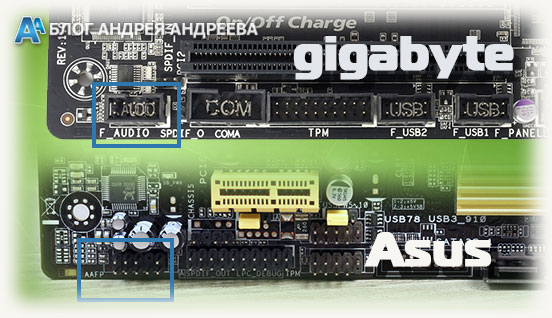
Хотя размерами эти коннекторы похожи на USB, перепутать их невозможно, из-за разного положения отсутствующих штекеров.
При подключении передней панели, следует аккуратно насадить коннекторы на штырьки без отклонений влево-вправо, чтобы не погнуть или не сломать их (последнее ведет к тому, что эксплуатировать такой порт в дальнейшем невозможно и придется довольствоваться тыльными аудио разъемами).
Коннекторы и их маркировка
Сегодня большинство корпусов укомплектовано готовым коннектором, который обычно маркируется AC’97 или HD Audio (зависит от используемого материнской платой драйвера). Однако это не всегда так: в некоторых корпусах каждый кабель идет отдельно и имеет соответствующую маркировку:
- Mic In (Mic Data) + Gnd – спаренный, сигнал микрофона;
- Mic Power – одиночный, питание микрофона;
- R Out (Ear R) + R Ret – правый канал, спаренный;
- L Out (Ear L) + L Ret – левый канал, спаренный;
- Пара одиночных Gnd или Ground – заземление.
Распиновка всегда указана в инструкции к материнской плате. Схема подключения коннекторов может отличаться у разных брендов, но чаще всего она стандартизирована и отвечает распиновке, упомянутых ранее штекеров AC’97 или HD Audio.
При неправильном подключении, ничего страшного с вашим ПК не случится, просто не будут работать аудио разъемы на передней панели. Также учитывайте, что для использования такой функции в компьютере, материнская плата должна быть оборудована интегрированной звуковой картой.
Как видите, в подключении передних аудио выходов, нет ничего сложного, и если вы при сборке компьютера добрались уже до этого этапа, он не вызовет особых затруднений. Также советую ознакомиться как подключить правильно жесткий диск и кулер к материнской плате, если нет свободных разъемов.
Про подключение ДВД привода к материнской плате, можно прочитать тут.
Спасибо за внимание, друзья, и до завтра! Не забудьте подписаться на новостную рассылку и расшарить этот пост в социальных сетях.
Ac97 или hd audio что подключать
Аудиокодек определяет частоту звукового тембра. Качественный звук получается на высоких параметрах по разрядности и дискретизационной частоте. Такую обработку выполняют ауди процессоры или драйверы CPU ресурсов. Для улучшения процессов корпорация Intel предложила сначала стандарт для аудеокодека – AC 97. Когда он устарел заменила на HDA.
Что представляет собой AC 97
Понять принцип использования стандартов поможет раскрытие некоторых понятий, где:
- Под дискретизацией следует понимать фильтрацию звуковых волн перед сохранением их на файле. Этим процессам снижается объем записей, но проявляется и масса других импульсов, которые не нужны жесткому диску. Оцифровка позволяет сделать выборку аналоговых сигналов по временному шагу. Чем больше его значение, тем лучше качество воспроизводимого звука.
- Разрядность тоже влияет на аудиозапись. Это частота входных сигналов, выраженная в битах, элементарных единицах, отражающих отсчет в цифровых устройствах. С большим числом выполняются более точные операции.
Инструмент AC 97 создали для:
Этим технологическим механизмом распознается и поддерживается частота информационных аналоговых импульсов в 95 кГц, если работают с 20-разрядным стереоприёмником. Когда делают многоканальную запись на аналогичном оборудовании воспроизведение будет в пределах 48 кГц. В AC 97 установили хост-контролер и аудиокодек. Когда осуществляется программная передача, они отвечают за обмен цифровых данных в системной шине и аналоговом кодеке.
В состав последнего входят преобразователи ЦАП и АЦП для обеспечения дискретизации, где:
- В момент воспроизведения цифро-аналоговым преобразователем выполняется перевод цифрового кода в аналоговый импульс.
- Во время записи с помощью АЦП достигают обратного преобразования.
От качественного АЦП зависит чистота звука. ЦАП влияет на точность аналогового сигнала.
Для чего разработали Intel High Definition Audio
После первого представления в 1997 г. AC 97 постоянно модернизировали, но стандарт не избежал морального старения, поэтому его заменили на High Definition Audio. Разработчики улучшили характеристики и расширили возможности HDA, но с полной совместимостью с прежним эталоном. В первой версии от 15.04. 2004 г. инженеры выпустили образец под кодом Azalia. В исправленном виде 2010 года стандарт значился как HD Audio.
Аппаратный кодек осуществлял вывод цифрового звука при частоте 192 кГц, где разрядность достигала:
- 33 бит. в двух канальных приемниках.
- 32 бит. при 96 кГц на 8 каналах.
HD Audio – это своеобразный норматив, на него ориентируется подсистема, когда обрабатывает и выводит звук. Предназначение данной опции заключена во включении или выключении технологичной поддержки, установленной в чипсет материнской платы, которая работает с цифровым звуком. С нововведением стало возможным задействовать многопоточное и многоканальное воспроизведение звучания, его поддерживают параметры высокой разрядности с такой же частотой дискретизации. Стандарт разрабатывали для домашних кинотеатров и телевизионных приемников. Сейчас встроенные звуковые системы, которые основаны на HD Audio находятся на материнских платах многих ПК.
Общие критерии
Разработаны эталоны AC 97 и HD audio инженерами одной компании Intel. Оба стандарта предназначались для улучшения звукового режима. Эти модели выражены в спецификации, где нет условий относительно качества ЦАП и требований к аналоговому тракту кодека. Несмотря на корректировки в этом HD и AC 97 одинаковы.
По-прежнему оценку звука осуществляют не целостной архитектурой стандарта, а конкретной моделью кодека, которые производят разные сторонние компании. Общими между нормативами стали:
- Разработчик.
- Назначение стандарта.
- Отражение спецификацией.
- Чистый цифровой звук.
- Определение архитектуры и программного интерфейса.
- Использование хост-контроллера и аппаратного аудиокодека.
На этом заканчиваются одинаковые моменты между разными стандартами.
Чем отличаются спецификации
Отличительные критерии между 2 элементами содержат основные характеристики.
Так HD Audio характеризуется поддержкой:
- По 15 потоков на входе и выходе.
- 16 каналов.
- Модемного и аудиокодека с многоуровневой тонкой настройкой.
- Разрядностью 8-32 бит.
- Частотой 6-192 кГц.
В обновленной спецификации типы коннекторов автоматически определяются и переназначаются разъемной функциональностью.
АС 97 уступает своему преемнику и эволюционному продолжателю, относительно:
- Максимальной разрядности – 16 бит.
- Частоты дискретизации – 48 кГц.
- Полосы пропускания равной всего 5 Мб/с.
АС 97 может работать с одним звуковым устройством, тогда как High Definition Audio доступны несколько приемников. Отличаются эталоны:
- Опорной частотой.
- Зависимостью от сторонних ПО или драйверов.
Разработчики создали стандарт с преимуществами в отношении:
- Полноценной поддержки.
- Высоких полос пропускания.
- Использования только необходимых ресурсов.
- Единого драйвера и задающего синхронизацию генератора.
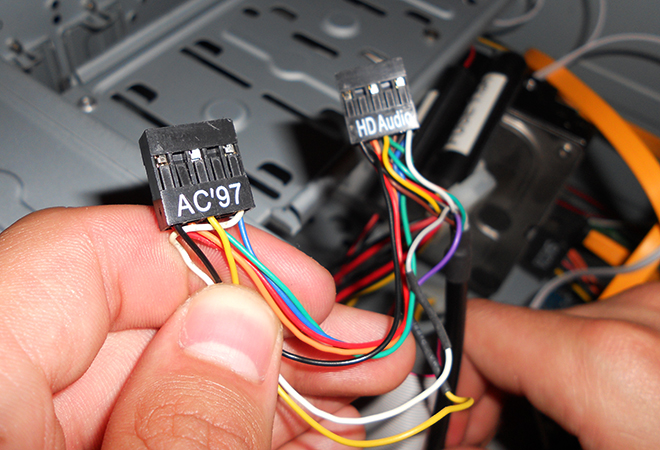
В итоге HD audio обеспечил для использования большее количество каналов, где воспроизводится более качественное звучание по сравнению с интегрированными аудиокодеками АС 97. При этом, такие кодеки не могут взаимно заменяться, а передача информации в их протоколах не совместима.
в настоящее время я настраиваю старую систему в новом случае (я буду обновлять ее поэтапно, а старые части затем вернуться в старый случай ;p), и у меня немного путаница в отношении того, какой кабель использовать, и в чем разница.
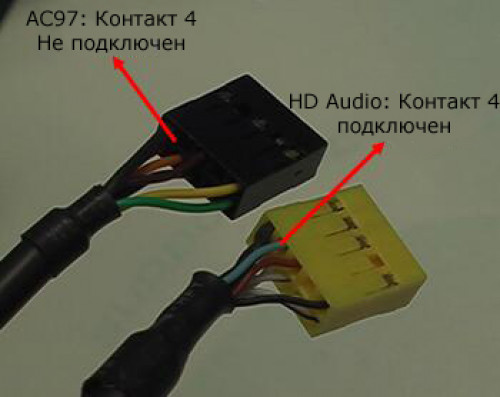
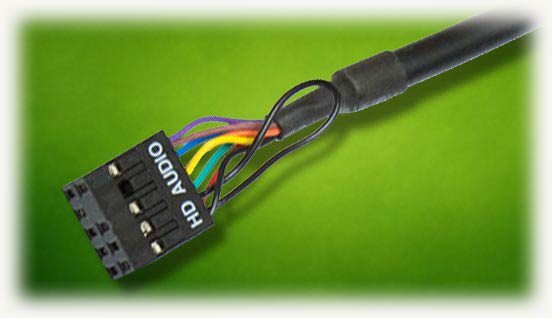
кабель выглядит примерно так 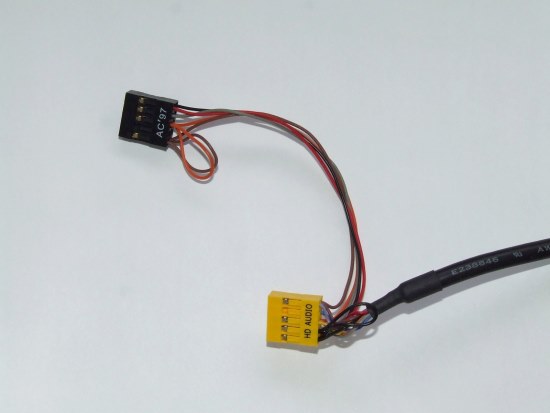 , с разъемом AC 97, подключенным к разъему HD audio. Они оба, по-видимому, имеют один и тот же разъем (вплоть до "ключа" – пространства, где нет штыря и его заполнено вверх), видимо те же цветовые коды при ближайшем рассмотрении и так далее.
какая разница между этими кабелями, и когда я знаю, что использовать? В моем случае звуковой чип-это ALC888 но меня больше интересует общий, универсальный ответ, а не один конкретный. Заголовок в самой системе помечается как "Audio".
Если требуется более конкретная информация, я поместил материнскую плату от dell 530 в графит cosair 600T, только для проверить дело до конца мое оборудование.
4 ответов
правильный для использования зависит от вашего случая. Эти кабели обычно используются для подключения портов наушников/микрофона на передней панели. В то время как разъемы могут выглядеть идентично, распиновки разные и не очень взаимозаменяемы. Соответствующий разъем на вашем случае должен быть помечен соответствующим образом, я знаю, что мой помечен HD Audio.
HD Audio предназначен для замены AC ‘ 97. HD аудио, как правило, более способны. Связанные статьи имеют более подробную информацию на этом. Для среднего домашнего использования не должно быть заметной разницы.
остальная часть этого ответа будет ссылаться на Intel Передней Панели Ввода / Вывода Руководство По Проектированию Подключения Страница 19. Они также имеют schemantics на страницах 20 и 25, если вы заботитесь. Я буду делать акцент.
дизайн передней панели аудио в сочетании с дизайном материнской платы аудио заголовка зависит от типа аудиокодека используется на материнской плате. в в прошлом преобладали интегрированные аудиокодеки AC’97. С введением аудио определения Интел высокого, много новых конструкции материнской платы переключаются на аудиокодеки высокой четкости (HD). дизайнеры следует отметить, что материнские платы передней панели AC’97 и Intel High Definition Audio, а также реализации карт ввода/вывода различны и могут быть несовместимы напрямую или взаимозаменяемы
некоторые источники указывают, что необходимо / может быть необходимо переключить аудио режимы вывода в конфигурации BIOS или перемычкой. Рекомендуется ознакомиться с руководством по материнской плате. моя собственная материнская плата (MSI P67A-C45) руководство просто говорит, что он совместим с Intel передней панели ввода/вывода руководство по проектированию подключения, не все, что много информации. руководства Dell описывают его как front audio (F_AUDIO) и не указывайте никакой такой перемычки, а только опишите опцию BIOS Onboard Audio Controller as Enabled or Disabled (Enabled by default) .
пассивная аналоговая передняя панель AC ‘ 97 ключи (те, которые оставляют 5В аналоговый пин-7 линия неподключенный на ключе) может использоваться с Intel® HD аудио аналоговые передней панели заголовка. Но обратите внимание, что функция обнаружения и переназначения разъема на передней панели будет потеряна, так как разъемы AC’97 не поддерживают подключение к линии SENSE. Кроме того, программное обеспечение должно знать, что ключ AC ‘ 97 используется с аналоговым заголовком Intel ® HD Audio, так как программное обеспечение может потребоваться выделить порты кодека, подключенные к заголовку для удовлетворения функциональные возможности продукта.
Ситуация такая, что в сети очень много людей поднимают этот вопрос: как присоединить фронтальную аудиопанель к дополнительному разьему HD-AUDIO на современных матерях, да так, чтобы автоматом переключались входы?
Все виденные "советы" сводились к простому подключению существующих пинов и в той или иной степени игнорировании оставшихся, например Sense_Send, presence_J и др. Соответственно, работало или плохо, или совсем не работало, у кого как.
Поковырявшись в сети, нашел отличия HD от АС97: 

Основное отличие – в АС97 по дефолту контакты свичей замкнуты, в HD – разомкнуты, все остальное легко исправимо.
Вопрос теперь такой, можно как-то это недоразумение исправить без перепайки самих джеков, или.
Если "или" – насколько дефицитны джеки, подходящие для перепайки в HD?
Начнем с панели управления, то есть включение и прочее.
Этот вариант у 90% мат плат.
Индикатор обращения к жесткому диску 1 – 3 контакты
Световой индикатор питания 2 – 4 контакты
Очистить 5 – 7 контакты
Кнопка включения питания 6 – 8 контакты
Надеюсь все понимают что один ряд получается все четные, другой все нечетные?
У Asus все по другому, но у них четко прописаны буквы напротив контактов и догадываться об их предназначении нетрудно.
Для тех кто испытывает трудности с расшифровкой этих букв:

PLED – Power Led – сигнал питания (светодиод)
SPEAKER – Динамик системный
IDE LED– сигнал работы IDE (HDD) жесткого диска(светодиод)
PWRSW – Power Switch – кнопка питания
RESET – кнопка сброса (прерывание Power Good)
Далее рассмотрим вывод звука на переднюю панель.


Описывать HD я пока не буду, начнем с AC97:
Pin Signal Name Function
1 AUD_MIC Front Panel Microphone input signal Выход микрофона на переднюю панель
2 AUD_GND Ground used by Analog Audio Circuits Земля, масса, минус – как хотите
3 AUD_MIC_BIAS Microphone Power Что то связанное со смещением звука на микрофоне, надеюсь кто то более точно сообщит.
4 AUD_VCC Filtered +5 V used by Analog Audio Circuits 5 вольт питания для звука
5 AUD_FPOUT_R Right Channel Audio signal to Front Panel Выход правого канала на переднюю панель
6 AUD_RET_R Right Channel Audio signal to Return from Front Panel Вход правого канал на переднюю панель
7 HP_ON Reserved for future use to control Headphone Amplifier Зарезервировано для использования в будущем
8 KEY No Pin Бестолковый контакт
9 AUD_FPOUT_L Left Channel Audio signal to Front Panel Выход левого канала на переднюю панель
10 AUD_RET_L Left Channel Audio signal Return from Front Panel Вход левого канала на переднюю панель
Обычно мы имеем колодку или отдельные контакты с загадочными надписями:
1 MIC-VCC,
2 MIC-IN,
3 GND,
4 EAR L,
5 EAR R,
6 LINE L,
7 LINE R
Итак подключаем ваши контакты
Микрофон пока опустим, в дальнейшем распишу.
По поводу звука все просто:
6 LINE L в 9 AUD_FPOUT_L
4 EAR L в 10 AUD_RET_L
7 LINE R в 5 AUD_FPOUT_R
5 EAR R в 6 AUD_RET_R
Учтите что на некоторых системных платах не будет звука при установленных драйверах если не будет джамперов на этих контактах и не подключена передняя панель: 
Обладателям Audigy, советую посетить эту страницу.
Контакты USB: спасибо 2503

Главное не перепутать +5 и GND – это крайние контакты.
+5V также обозначается иногда как VCC, а средние DATA – и DATA + на всех новых системных платах +5 вольт располагается с краю контактной площадки, а "земля" около незадействованного контакта, как видно на картинке. На старых системных платах (первые на сокете 478 и старые сокет 370) встречается, когда один ряд перевернут на 180 градусов.
Как правильно подключить переднюю панель к материнской плате
Передняя панель на корпусе системного блока никак не связана с остальными «внутренностями» компьютера. Значит, при ручном отключении с целью чистки или, что немного сложнее, при замене материнской платы, придётся самостоятельно подключать фронтальную панель. Далее будет в подробностях рассказано, как сделать это максимально правильно.
Этапы подключения передней панели к материнской плате
Рассмотрим основные моменты в подключении фронтальной панели к «материнке»:
Этап 1
Первым делом необходимо найти основной шлейф с 4 (иногда 5-6) штекерами. Возможна некоторая разница в названиях, цвете и т. д.
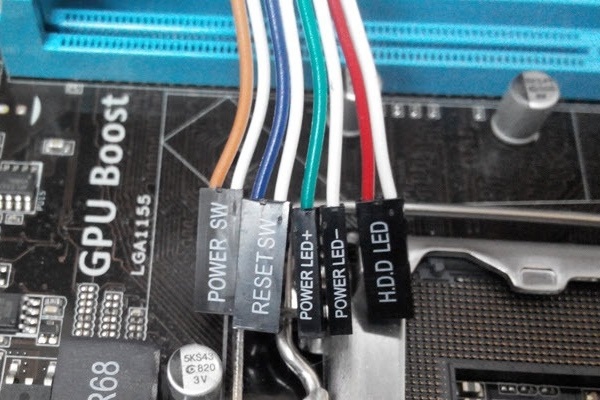
Расположенные на фото сверху штекеры подразумевают собой следующее:
- POWERSW (или PWRBTN) – активирует манипуляции с кнопкой включения/выключения компьютера на панели.
- H.D.D.LED (или HDLED) – лампочка, мигающая при работе жёсткого диска.
- POWERLED + и – (или PLED) – лампочка на кнопке включения/отключения компьютера; если компьютер работает, то горит, и наоборот; может быть цельным штекером.
- RESTARTSW (или RESET) – активирует кнопку перезагрузки компьютера.
- SPEAKER – небольшой динамик, издающий писк, если наблюдаются проблемы в работе компьютера.
Названия этих штекеров могут различаться, но не сильно. Например, вместо POWERSW может быть указано PW. А вместо RESTARTSW – просто RES. Сравнивая первые буквы названия штекеров и разъёмов, можно без труда понять, какой штекер куда должен подключаться. Также помогают цвета, которые, зачастую, соответствуют цвету кабелей от штекеров. Но в первую очередь нужно сравнивать именно названия, следом – цвета, ведь они могут различаться, в отличие от названий.
Этап 2
Вставлять штекеры необходимо в одно большое гнездо (FRONTPANEL или F_PANEL) на краю материнской платы. Обычно оно выглядит вот так:
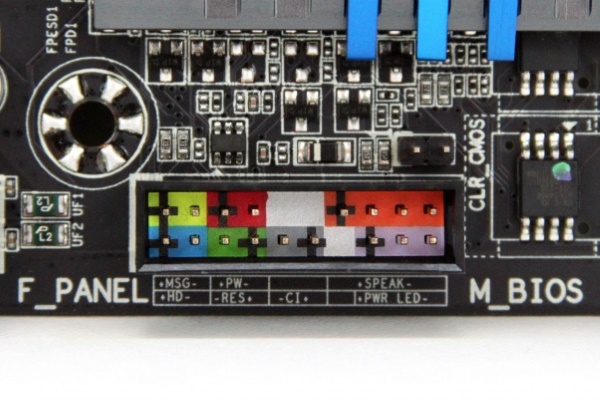
Чтобы подсоединить провода в разъёмы правильной стороной, можно просто посмотреть на сам штекер. Если в нём не будет хватать одного контакта (железная «спица»), то присоединять нужно этим местом, в соответствии с другим пустым местом на материнской плате, в разъёме. Также могут помочь боковые крепления на некоторых гнёздах и штекерах (крепления должны быть на одной стороне). Дополнительно можно ориентироваться по цветам в разъёме или визуальным подсказкам в виде блестящих контактов и т. п. Как правило, штекеры подсоединяются надписью «на себя» или в сторону надписей на материнской плате (схеме).
Внизу, под цветными разъёмами, схематично указаны (подписаны) места, куда нужно подключать штекеры. Например, согласно схеме под разъёмами, отвечающий за кнопку включения компьютера штекер (POWERSW) следует подсоединить в красное гнездо (второе слева, сверху, подписано как PW). Все остальные провода присоединяются в указанные на схеме места соответствующим образом.
В сопроводительной к компьютеру документации, если она имеется, также есть подсказки по подключению штекеров в гнёзда. Выглядят данные подсказки так:
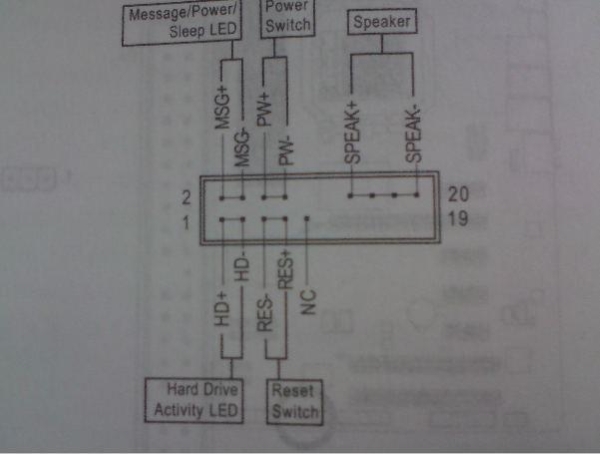
Как видно на рисунке, в документах даже расшифровываются названия штекеров и сокращений на схеме. Например, RES – ResetSwitch (рус. «кнопка перезагрузки») и т. д.
Этап 3
Штекеры, отвечающие за работу USB-портов на передней панели, подключаются чуть иначе и проще. Выглядит USB-штекер — вот так:
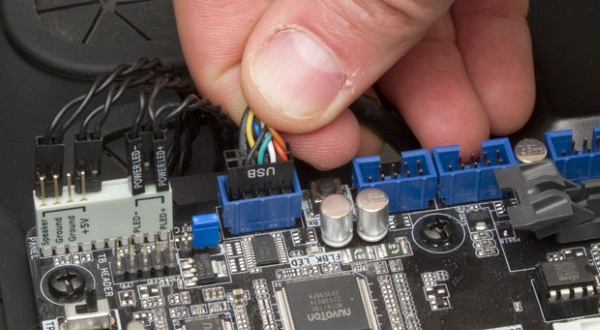
Разъём для данного штекера может иметь следующие названия:
- F_USB1/F_USB2;
- USB1/USB2;
- или все гнёзда для этого штекера могут называться просто USB.
Этап 4
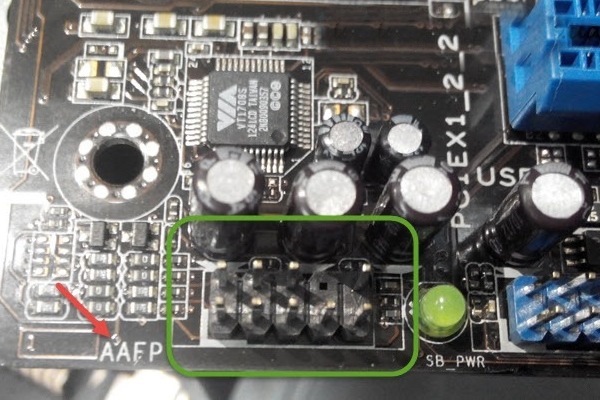
Подключение звука (наушники/микрофон) на фронтальной панели происходит идентично описанным ранее процессам.
Берётся штекер из передней панели с названием AC97 или HDAUDIO и вставляется в разъём с соответствующей надписью:
- A_AUDIO
- AUDIO
- AAFP и т. д.
Если звук так и не появился, возможно, проблема кроется в BIOS. Перезагрузив компьютер и «попав» в систему BIOS, следует проверить фронтальную панель и её характеристики. Иногда бывает, что подключён штекер HDAUDIO, а BIOS распознал подключённое устройство как AC 97. Решается данный недочёт изменением в BIOSе неправильного драйвера на соответствующий подключённому в материнской плате.
Видео-инструкция по подключению фронтальной панели к «материнке»
В следующем видео на наглядном примере и во всех деталях объясняется процесс присоединения штекеров в разъёмы на материнской плате.