Gigabyte 3D OSD — что это за программа и нужна ли она?

Температуру устройств ПК важно регулярно контролировать. Длительная высокая температура может быть вызвана нарушением работы системы охлаждения, большим количеством пыли. Посмотреть температуру можно специальным софтом AIDA64, утилитой HWMonitor — что не совсем удобно при игровом процессе. Но можно выводить данные поверх.
Gigabyte 3D OSD — что это такое?
Утилита, отображающая некоторые системные параметры поверх ресурсоемких приложений, игр.
Предназначена для материнских плат Gigabyte, например для модели GA-Z270-Gaming K3.
Работа возможна при установленном компоненте Microsoft DirectX (набор API).
Вы можете играть в игру либо заниматься видеомонтажом, поверх процесса будут отображаться например температура процессора (CPU), количество оборотов вентилятора (FAN), частота кадров в секунду — FPS (больше актуально для игр). Удобство состоит в отсутствии необходимости активировать программу чтобы посмотреть системные параметры. Отображаемую информацию можно настроить:
 Полезно также использовать при разгоне — ведь первое время стоит мониторить температуру на предмет повышения ее в некоторых программах.
Однако пользователи пишут что работает не во всех программах.
Gigabyte 3D OSD — настройки
- Присутствуют горячие кнопки включения (F11)/отключения (F12) отображения информации.
- Настройка размера/цвета шрифта.
- Возможность задать координаты отображения X и Y.

Предположительно количество опций зависит от версии:

Gigabyte 3D OSD — как удалить?
- Зажмите Win + R > откроется окно Выполнить > вставляем appwiz.cpl > нажмите ОК.
- Появится окно установленного ПО.
- Находим нужное приложение. Нажимаем правой кнопкой — Удалить.
- Появится мастер деинсталляции или приложение удалиться без окошек/уведомлений.
 Окно Программы и компоненты — находим программу, кликаем правой кнопкой > выбираем Удалить.
Продвинутые пользователи могут использовать удаляторы Revo Uninstaller или Uninsatall Tool — удалятор позволит удалить ПО, а также следы/остатки.
Gigabyte GeForce RTX 3070 GAMING OC — могла бы быть и потише
Ассортимент материнских плат компании Gigabyte на базе Intel Z390 Express представлен сразу пятнадцатью моделями: от бюджетной Z390 UD до бескомпромиссной Aorus Xtreme Waterforce 5G. Костяк этого набора составляют платы серии Aorus, а для менее требовательных и обеспеченных игроков предлагается три платы серии Gaming. Особняком стоит плата Gigabyte Z390 Designare, представляющая собой компромисс между функциональными возможностями и стоимостью.
Поначалу нам вообще было непонятно, зачем выпускать Designare, если уже есть близкая к ней по возможностям и стоимости Aorus Master. Но при детальном рассмотрении выясняется, что это всё-таки разные платы, поэтому смысл в изучении и тестировании Designare определённо есть. Кроме того, плата нам преподнесла приятный сюрприз. Обо всём этом мы расскажем вам в сегодняшнем материале.
Как установить Gigabyte EasyTune?
Для того, чтобы установить утилиту EasyTune, зайдите на официальный сайт компании Gigabyte. На главной странице выберите раздел Продукция и далее категорию Материнские платы:
После этого выберите в линейке меню серию своей материнской платы. Для данной статьи использовалась материнская плата серии AORUS Gaming:
На открывшейся странице выберите производителя чипсета:
Затем выберите конкретную модель материнской платы, базирующуюся на выбранном чипсете:
На странице с описанием выбранной материнской платы перейдите в раздел Поддержка:
Укажите используемую версию операционной системы и выберите подкатегорию Утилиты:
В списке предлагаемых программ выберите и скачайте приложение APP Center, служащее базой для всех остальных фирменных утилит компании Gigabyte:
После этого скачайте утилиту EasyTune:
Загруженные установщики упакованы в архивы, поэтому сначала содержимое этих архивов нужно распаковать в любое удобное место, после чего и выполнить собственно установку.
Важно отметить, что первой должна устанавливаться утилита APP Center и только потом Gigabyte EasyTune, как и указано в примечании на сайте производителя материнской платы (скриншот выше).
Ярлыки утилиты Gigabyte EasyTune и приложения APP Center можно найти в главном меню:
Описанный выше процесс установки гарантирует полную совместимость используемого программного обеспечения с операционной системой, а также правильный выбор версий ПО именно для конкретной модели материнской платы. Установка этого ПО, взятого из других источников, кроме официального сайта производителя материнской платы, частая причина того, что Gigabyte EasyTune не запускается или работает некорректно. Устранить эту проблему можно с помощью полной переустановки программы в соответствии с приведённой выше инструкцией.
Как пользоваться Gigabyte EasyTune?
Прежде чем рассмотреть вопрос о том, как пользоваться Gigabyte EasyTune Windows 10, важно учесть, что все манипуляции по изменению стандартных параметров работы комплектующих (материнской платы, процессора, оперативной памяти) производятся на свой страх и риск. Любые неисправности, появившиеся в результате подобного нарушения штатного режима работы, лишают пользователя возможности обращения в сервисный центр для гарантийного обслуживания.
Smart Boost
Перейдите на вкладку Smart Boost. Там представлены четыре готовых набора предустановок параметров, каждый из которых переводит компьютер в определённый режим работы:
- Для того, чтобы перевести компьютер в режим пониженного энергопотребления, выберете вариант ECO. Частоты снизятся до уровня ниже стандартных значений.
- Для выполнения сброса всех выполненных дополнительных настроек выберите Default. Компьютер перейдёт в стандартный режим работы на базовых частотах.
- Для выполнения разгона процессора выберите режим OC, который зафиксирует частоту на уровне 3.9 ГГц для всех ядер.
- Для выполнения разгона, соответствующего возможностям конкретной конфигурации оборудования, выберите режим AutoTuning.
Обратите внимание на так называемый «умный разгон». Это означает, что утилита подстраивается под конкретные параметры системы, устанавливая оптимальные с точки зрения соотношения стабильности и производительности значения. То есть, сжечь ПК используя эту утилиту будет затруднительно.
Влияние на возможности настройки оказывают система питания материнской платы, серия и модель процессора, частоты оперативной памяти, а также настройки BIOS. В данном случае предоставляется доступ только к вкладке OC, параметры которой предусматривают работу процессора Ryzen 2700X на частоте 3.9 ГГц для всех ядер, что обеспечивает некоторый прирост производительности c гарантией стабильной работы системы. Для других процессоров величины будут отличаться.
На скриншоте ниже показаны результаты тестирования с помощью программы MAXON Cinebench R20.0 без применения Smart Boost:
Далее показаны результаты тестирования при выполненном автоматическом разгоне с помощью утилиты Gigabyte EasyTune.
Прирост составляет 15 баллов. Это не рекорд разгона, однако учитывая простоту и сравнительную безопасность произведённых операций, показатели можно считать вполне достойными.
Advanced CPU OC
На этой вкладке можно более точно настроить параметры работы процессора. При этом учитываются особенности элементной базы материнской платы и версия BIOS.
Здесь есть возможность поменять значения параметров Частота системной шины и CPU-множитель, однако установить строгое значение напряжения ядра нельзя, а потому и добиться стабильной работы системы под нагрузкой крайне проблематично. Это означает, что использовать этот режим разгона с помощью утилиты не рекомендуется, особенно новичкам.
Advanced DDR OC
Эта вкладка предназначена для разгона оперативной памяти. Сделать это можно как с помощью ручной настройки параметра Частота памяти, так и c помощью выбора готового набора установленных значений (профиля) в раскрывающемся списке Установка XMP-профиля.
Стабильный разгон частот оперативной памяти невозможен без коррекции напряжения в модулях. Для этого вернитесь на предыдущую вкладку (Advanced CPU OC) и установите нужные значения в соответствующей графе настроек:
При ручном разгоне использование XMP-профиля должно быть обязательно отключено (Disable), а при выборе варианта разгона с использованием XMP-профиля нельзя трогать параметры частоты и напряжения. Количество и характеристики XMP-профилей зависят от конкретных производителей и линеек оперативной памяти. Для выполнения активации одного из готовых XMP-профилей выберите его в раскрывающемся списке на вкладке Advanced DDR OC:
Какое бывает OSD?
- Встроенное;
- Внешнее.
По типу соединения:
- Встроенное в полетный контроллер, видеопередатчик, камеру FPV;
- Гибридное соединение: можно не подключать к полетному контроллеру, а можно подключать;
- Подключаемое (независимое) к камере и видеопередатчику;
- Подключаемое (зависимое) к полетному контроллеру, камере и видеопередатчику.
Внешняя плата OSD
Внешние OSD платы подразделяются на:
- Зависиме;
- Независимые.
Независимые представляют из себя отдельную внешнюю плату, которая не подключается к полетному контроллеру, а подсоединяется только к камере и видеопередатчику. Как правило, такие платы могут подключаться к GPS и другим датчикам. Хорошими независимыми OSD считаются бренды Skylark и Super Simple OSD.
Зависимые — берут всю информацию у полетного контроллера через последовательный порт RX\TX и просто накладывают ее на видеопоток, сами ничего не обрабатывают.
В качестве хорошей платы приведем пример minimOSD от компании HobbyKing. Все данные эта плата берет у полетного контроллера, что расширяет возможности вывода различной информации, ведь ПК обрабатывает все данные, которые может получить от компонентов дрона.
Гибридные OSD можно подключать к полетному контроллеру, а можно не подключать. Если не сделаете этого, то, например, там будут данные о RSSI и напряжении, а если подключите к ПК, то будут доступны все данные, которые может обработать полетный контроллер, например, GPS. Преимущества очевидны.
Выводы
Утилита Gigabyte EasyTune — интересное и полезное решение, предоставляющее доступ к базовым настройкам аппаратуры. Утилита отличается простотой установки и использования, получить некоторый прирост производительности системы сможет практически каждый желающий.
Перед тем, как пользоваться Gigabyte EasyTune, стоит учесть, что возможности утилиты напрямую зависят от особенностей конкретной модели материнской платы. Как видно из материала статьи, для используемой платы были недоступны некоторые настройки, что является особенностью именно этой модели. Чудес от использования утилиты лучше не ждать, однако она предоставляет возможность для быстрого, простого, стабильного и, главное, безопасного разгона процессора, что делает её интересным вариантом для рассмотрения в этом сегменте ПО.
Если вы нашли ошибку, пожалуйста, выделите фрагмент текста и нажмите Ctrl+Enter.
No related photos.
(3 оценок, среднее: 5,00 из 5)
Об авторе
te4h_staff
Над статьей работал не только её автор, но и другие люди из команды te4h, администратор (admin), редакторы или другие авторы. Ещё к этому автору могут попадать статьи, авторы которых написали мало статей и для них не было смысла создавать отдельные аккаунты.
Текст видео
In this video we take a look at GIGABYTE’s on screen display app called 3D OSD. This app allows the user to display critical information on screen while gaming.
Presenter: Sam Producer and Camera: Janus
Want to learn more about GIGABYTE? | subscribe to our YouTube Channel
For everything else, check out https://www.gigabyte.com
The information contained herein is provided for educational purposes only. GIGABYTE makes no warranty or guarantee concerning the accuracy or reliability of the content or other material which may referenced in the video. This presentation is provided on an «as is» basis without warranties of any kind, expressed or implied, including but not limited to warranties of title, non-infringement or implied warranties of merchantability or fitness for a particular purpose. GIGABYTE, as the owner of this video/audio file, grants permission to distribute, rebroadcast or copy this file, provided that (1) it is for non-commercial use only (2)it is not modified in any way and (3) the below copyright notice appears in all copies. Copyright © 2021 GIGABYTE. All rights reserved.
GIGABYTE Tech Daily
A group of motherboard enthusiasts working for GIGABYTE, sharing their insider knowledge and general ramblings of the motherboard business, the tech industry, latest technologies and trends, and other random odds and ends.
Tuesday, April 12, 2016
Here’s a Guide to GIGABYTE’s 3D OSD
Any PC enthusiast knows that information is critically important. Not knowing how your PC is performing is like being blind: without knowing the game’s FPS, CPU speed, temperature, RAM speed, etc you don’t know if your components are performing at their best.
Thankfully GIGABYTE has a solution: 3D OSD.
3D OSD allows the user to see key information about their system. This information is overlaid on their screen, above whatever program is running in the background. For instance, the user can see if their CPU and GPU temperature spikes when running a demanding game — a sign that the coolers inside the system aren’t working properly.
If you’d like a hands-on look at how 3D OSD works, check out the video below:
9 comments:
Hey buddies, such a marvelous blog you have made I’m surprised to read such informative stuf skylake thunderbolt 3 motherboard
biostar hi-fi b150s5 motherboard BIOSTAR launched its latest Hi-Fi series motherboard intended for gaming and multimedia enthusiasts. The BIOSTAR Hi-Fi B150S5 offers audio to another level with exclusive hardware and software design including ground-isolation circuit design and a fully independent audio power delivery system and a built-in amplifier.
Обзор материнской платы Gigabyte GA-Z170X-Gaming 3 для процессоров Intel Skylake-S
Мы продолжаем знакомство с новинками на рынке материнских плат. Сегодня в нашу лабораторию попала игровая плата от Gigabyte — GA-Z170X-Gaming 3. Она является младшей в линейке, довольно интересно взглянуть на идею организации игровой системы начального уровня для геймеров образца 2015 года. Главные атрибуты такого компьютера — сетевой интерфейс Killer и нерядовая звуковая подсистема — здесь присутствуют.
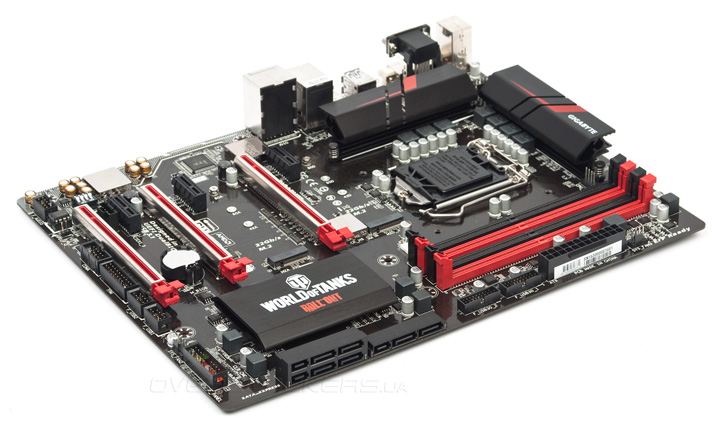
Кроме этого, функциональности системной логики дополнил контроллер Intel Alpine Ridge, позволяющий использовать устройства USB 3.1. А вот от интерфейса PCI на этот раз избавились окончательно. В нижней таблице собраны основные характеристики изделия.
| Модель | Gigabyte GA-Z170X-Gaming 3 (rev. 1.0) |
| Официальная страница продукта в Сети | gigabyte.ua |
| Чипсет | Intel Z170 |
| Процессорный разъём | Socket 1151 |
| Процессоры | Core i7, Core i5 (Skylake-S) |
| Память | 4 DIMM DDR4 SDRAM 2133/2400*/2666*/2800*/3000*/3200*/3300*/3333*/3400*/3466*(OC), максимум 64 ГБ |
| Слоты PCI-E | 2 x PCI Express 3.0 x16 (x16+x0, x8+x8) 1 x PCI Express 3.0 x16 (x4, x1) 3 x PCI Express 3.0 x1 |
| M.2 | 2 x PCI Express 3.0 x4 |
| Слоты PCI | – |
| Встроенное видеоядро (в процессоре) | Intel HD530 |
| Видеоразъёмы | HDMI, DVI-D, D-Sub |
| Количество подключаемых вентиляторов | 5x 4pin |
| Порты PS/2 | 1 (клавиатура/мышь) |
| Порты USB | 2 х 3.1 Gen2 (2 разъёма на задней панели (A и C), Intel DSL6540) 7 х 3.1 Gen1 (3 разъёма на задней панели, Z170) 6 x 2.0 (2 разъёма на задней панели, Z170) |
| SATA Express | 3 (Z170) |
| Serial ATA | 6 x SATA 6 Гбит/с (Z170) |
| RAID | 0, 1, 5, 10 (SATA, Z170) |
| Встроенный звук | Realtek ALC1150 (7.1, HDA) Texas Instruments OPA2134 |
| S/PDIF | Оптический, разъём на плате (выход) |
| Сетевые возможности | Qualcomm Atheros Killer E2201 (Gigabit Ethernet) |
| COM | 1 (внутренний) |
| TPM | + |
| UEFI | AMI UEFI |
| Форм-фактор | ATX |
| Размеры, мм | 305 x 235 |
| Дополнительные возможности | Thunderbolt header, поддержка AMD Quad-GPU CrossFireX и NVIDIA Quad-GPU SLI, ПО Sound Blaster X-Fi MB3, аппаратные переключатели режима работы звукового усилителя для выхода наушников (2,5x/6x), DIP-кроватка с предустановленным ОУ OPA2134, специализированный USB для подключения внешнего ЦАП |
| Цена в рознице | $185 |
Стоит отметить, на глобальном сайте модель имеет обозначение GA-Z170X-Gaming 3-EU. За этим скрывается тематическая профилизация продуктом World of Tanks от Wargaming.
Упаковка и комплектация
Сама коробка имеет обычные размеры, внутри неё можно будет найти промо-код, полезный как для новых игроков World of Tanks, так и для уже существующих.
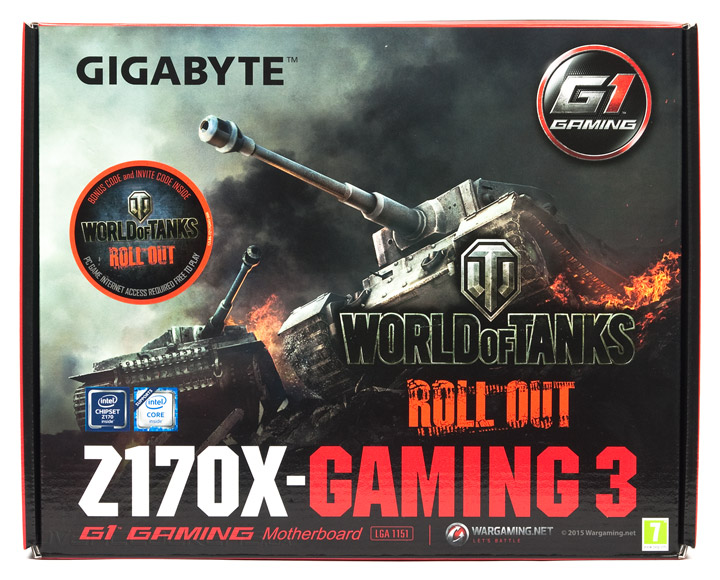
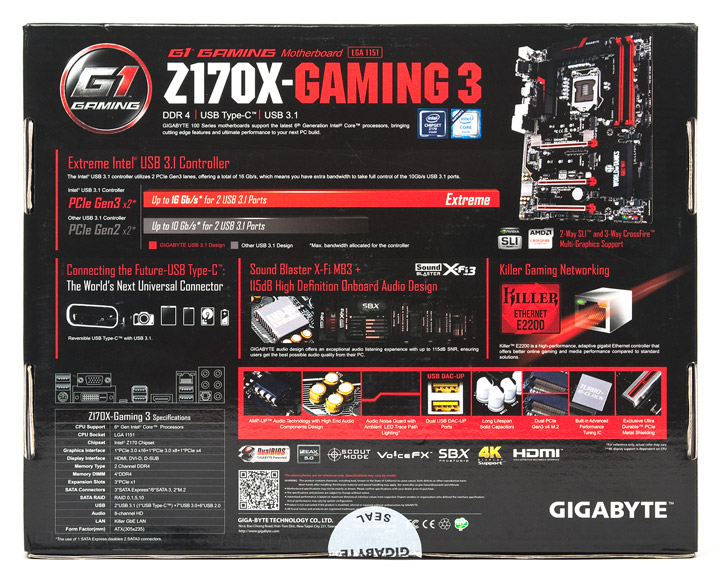
Фото изделия, его особенности, таблица с характеристиками и схематическое изображение задней панели находятся на обратной стороне упаковки. Отметить можно комплектацию звуковой части программной поддержкой от Creative в лице Sound Blaster X-Fi MB3.
- руководство пользователя, в котором подробно проиллюстрированы и описаны подпункты UEFI (на английском языке);
- многоязычная инструкция по быстрой установке;
- диск с драйверами и фирменным ПО;
- наклейка с логотипом G1 Gaming;
- заглушка для корпуса, дополненная наклейкой в чёрных тонах с цветовым и символьным обозначением всех гнёзд. Обратная часть оклеена шумопоглащающим материалом;
- четыре кабеля SATA 6Gb/s, два из которых с Г-образным разъёмом на одном из концов;
- один гибкий мостик для организации SLI из двух видеокарт;
- «кобура» для удобного подключения корпусных разъемов G Connector.
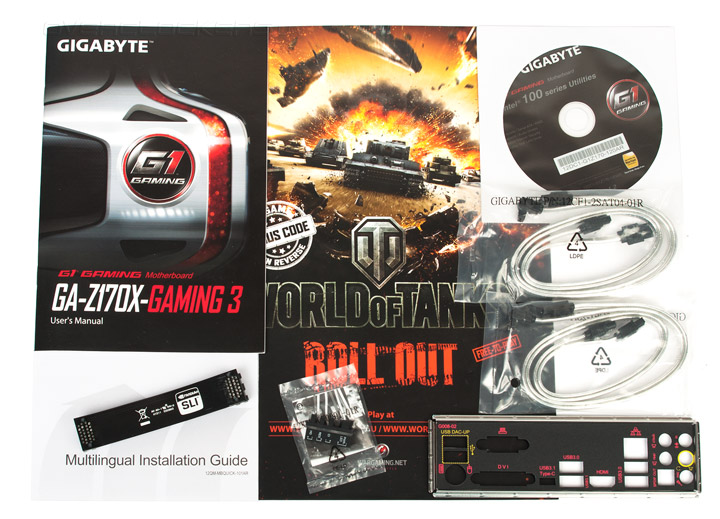
Набор вполне характерен для такого класса устройств.
Внешний вид
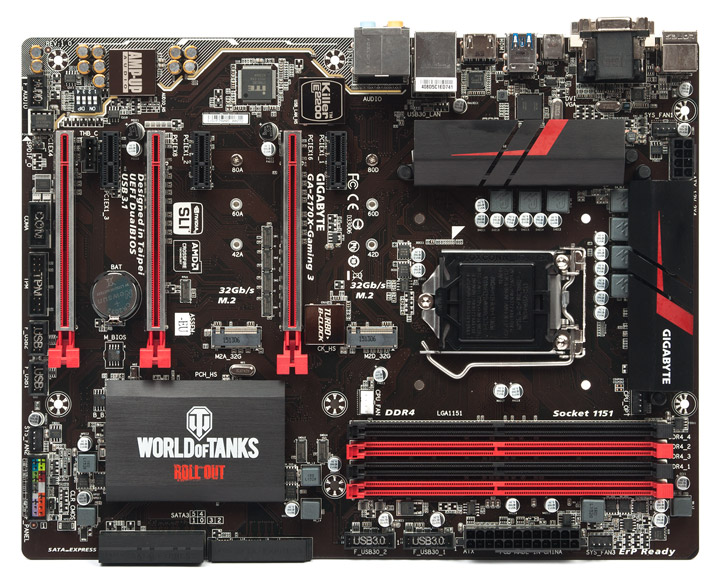
Габариты рассматриваемой модели невелики, а цветовое оформление вполне традиционно для игровой серии тайваньского вендора. Интересным выглядит применение конденсаторов разных цветов.
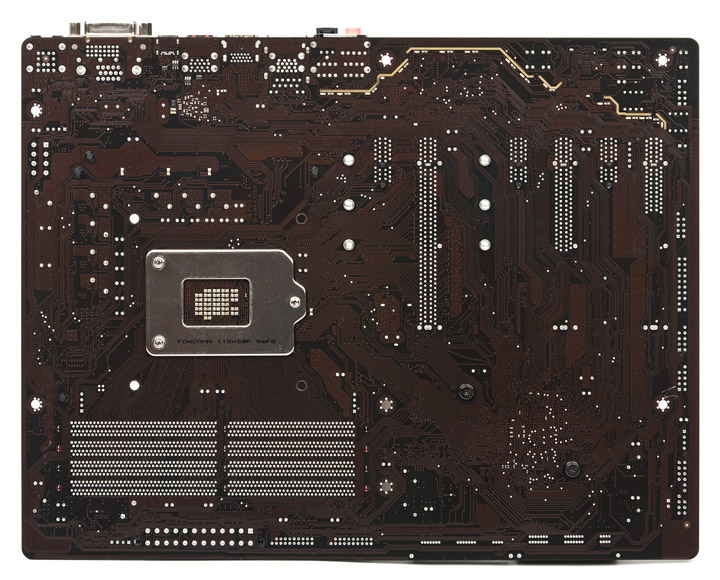
Обратная сторона практически полностью освобождена от электронных компонентов, лишь светодиоды в числе 14 штук и их обвязка находятся около размещения звукового кодека. Цвет подсветки — красный.
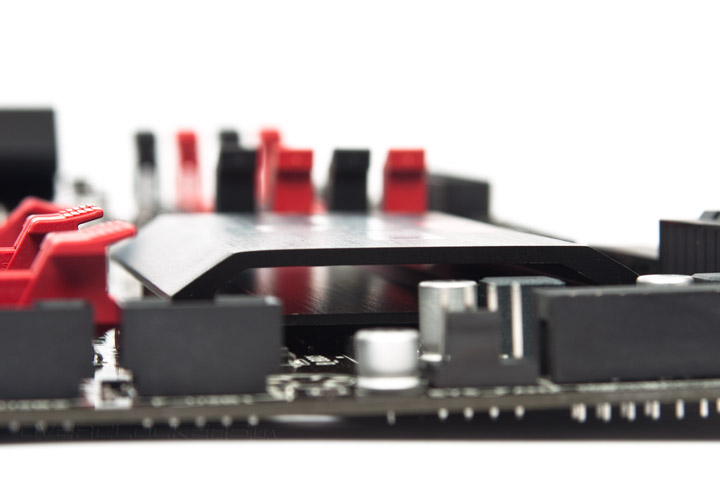
Радиатор чипсета закреплён посредством подпружиненных винтов. Здесь он не монолитен, как повелось в последнее время, а имеет декоративную объёмную форму, сам теплосъёмник напоминает скорее лист металла. Но для нынешних наборов системной логики и такого вполне достаточно.
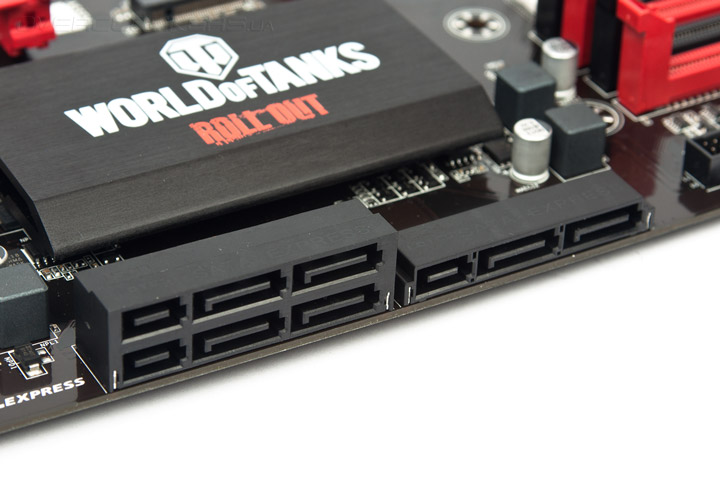
Повысить статус изделия должны целых три гнезда SATA-E. Все они имеют продольный тип исполнения, то есть установленные габаритные устройства PCI-E не будут перекрывать к ним доступ.
Никаких элементов управления на PCB нет, даже сброс настроек CMOS нужно выполнять путём замыкания контактов. Нет также и вспомогательных индикаторов.
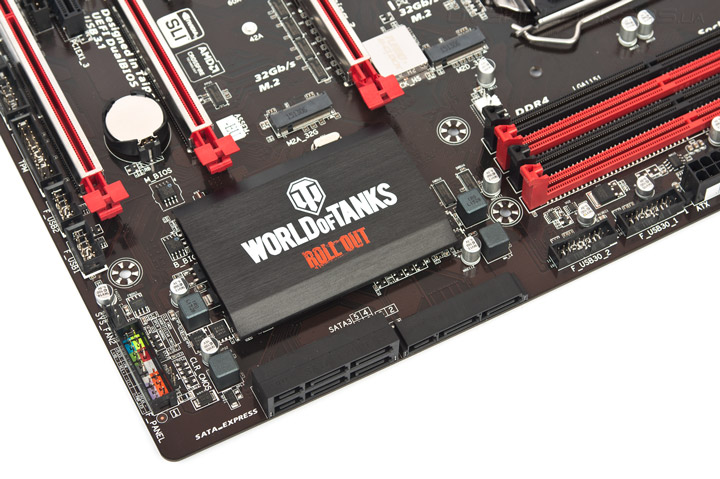
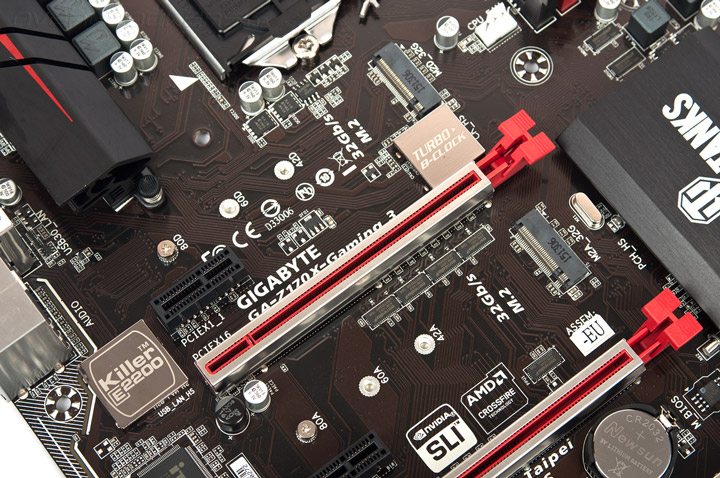
Утратив гнёзда PCI, платы теперь оснащаются нескольким числом новейших M.2, здесь их два. Пара PCI-E x16 могут поровну разделить 16 процессорных линий скоростного интерфейса, а вот нижнее гнездо может использовать лишь четыре — от PCH. Возле него хочется отметить колодку для подключения внешней карты расширения с интерфейсом Thunderbolt.
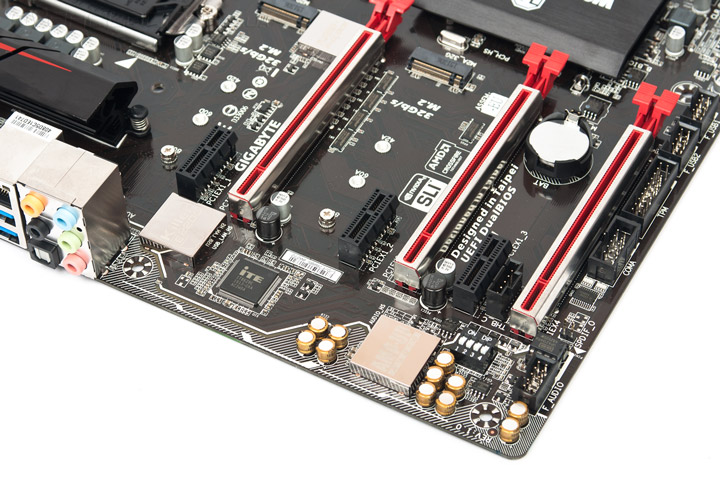
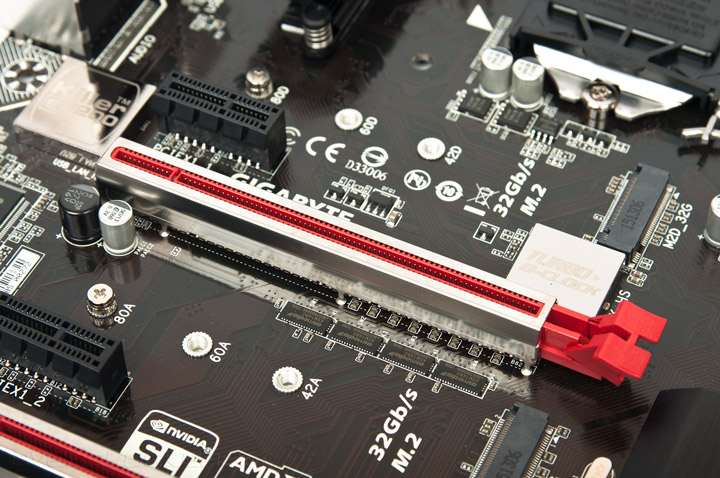
Полноформатные гнёзда PCI Express теперь оснащены дополнительным армированием, призванным продлить их жизненный цикл. Под экраном Turbo B-Clock спрятан генератор, позволяющий увеличить пределы установки BCLK.
Сетевой адаптер от Qualcomm Atheros накрыт подобным же экраном.
Для звукового кодека политика экранирования более привычна. Здесь используется кодек ALC1150 от Realtek. Рядом с ним есть DIP-кроватка, куда уже установлен ОУ производства Texas Instruments — OPA2134. Кроме того, используются специальные конденсаторы, а ещё важно отметить аппаратный переключатель коэффициента усиления. Прежде он располагался близь верхнего гнезда PCI-E, а теперь его эксплуатация будет намного удобнее, поскольку не придётся извлекать видеоускоритель.
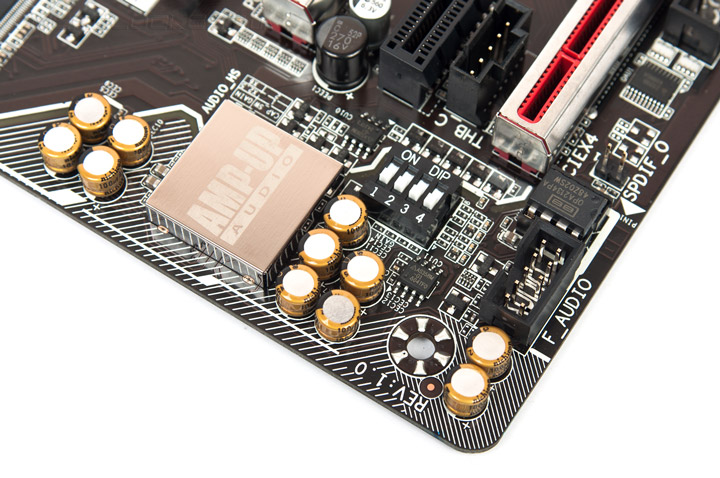
Чем смогла удивить зона размещения СО для ЦП так это расположением гнезда для вентилятора, оно теперь находится около PCI-E x16. А на его месте решили расположить CPU_OPT. Вся разница между ними заключается в методе снижения оборотов, но об этом немного позже.
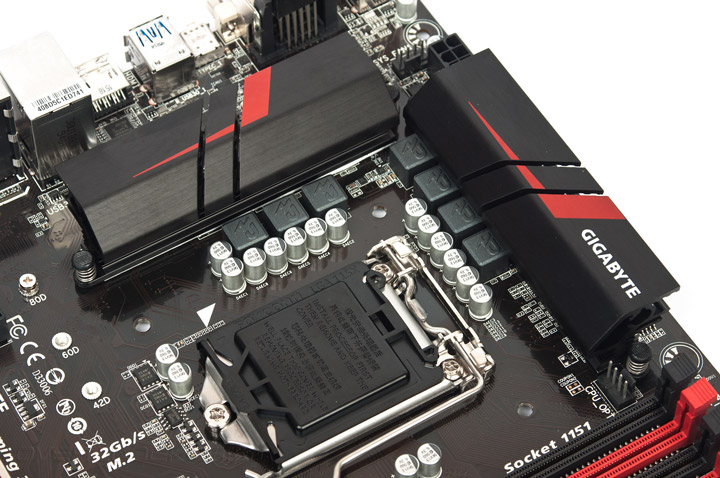
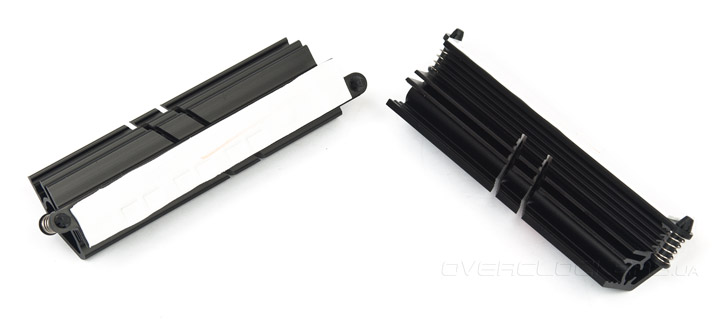
Радиаторы силовых элементов имеют вполне знакомый профиль по продуктам прошлого поколения. Крепятся они посредством пластиковых гвоздей, а роль теплопроводника отведена прокладке толщиной порядка двух миллиметров. В торце заметно отверстие под тепловую трубку, но здесь её решили не использовать.
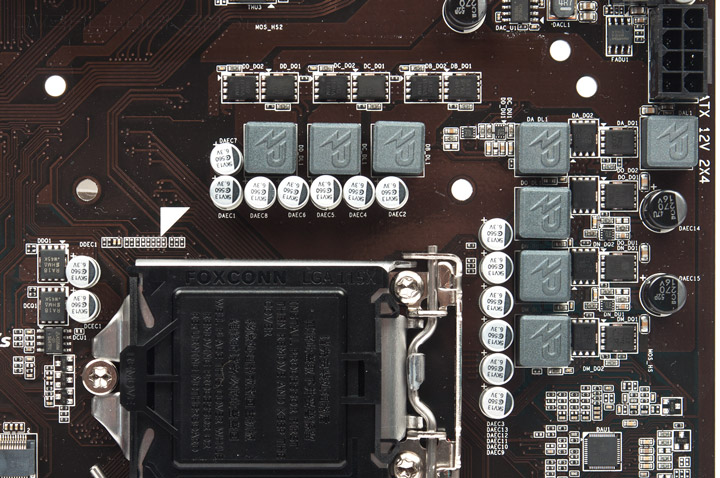
Модель ШИМ-контроллера производства Intersil Corporation — ISL95856, такая же, как и на MSI Z170A Gaming M7. Его способности уже известны, он может стабилизировать два напряжения при помощи трёх и четырёх каналов. Внутри находятся соответственно один и два драйвера. Ещё четыре без труда можно найти на PCB. По всей видимости, ними являются ISL6625A. Таким образом, для питания ЦП имеется четырёх-, а для графической составляющей — трёхканальный стабилизатор. В состав каждого входит продукция от Vishay Intertechnology — SiRA12DP и SiRA18DP. Всего пара элементов на канал, достаточно ли этого будет для разгона?
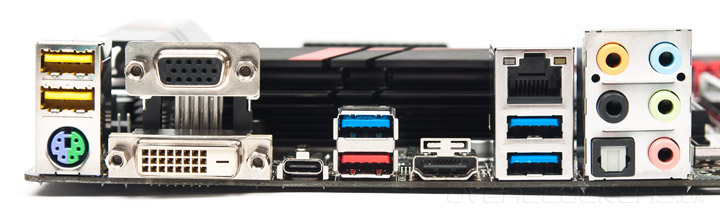
На задней панели пустого места не мало, но всего имеющегося вполне достаточно для современного ПК. Выход D-Sub реализован при помощи конвертера PTN3356, HDMI дополнен конвертором уровней видеосигнала PTN3360D.
Возможности UEFI
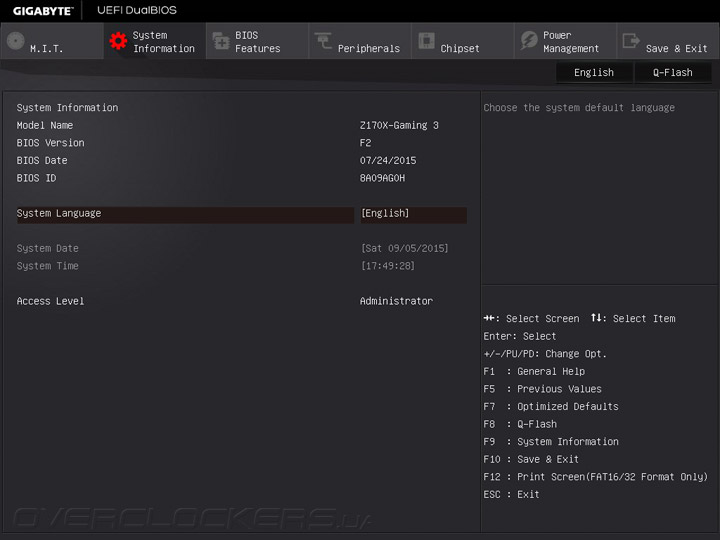
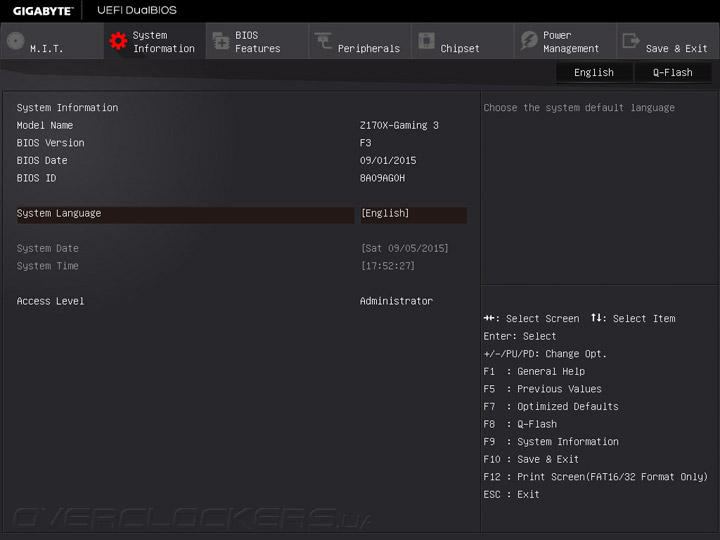
Рассматриваемая модель материнской платы лишена каких-либо вариаций в оформлении UEFI. Все действия проводятся в классическом меню. Перед изучением особенностей прошивка была успешно обновлена посредством фирменного средства Q-Flash.
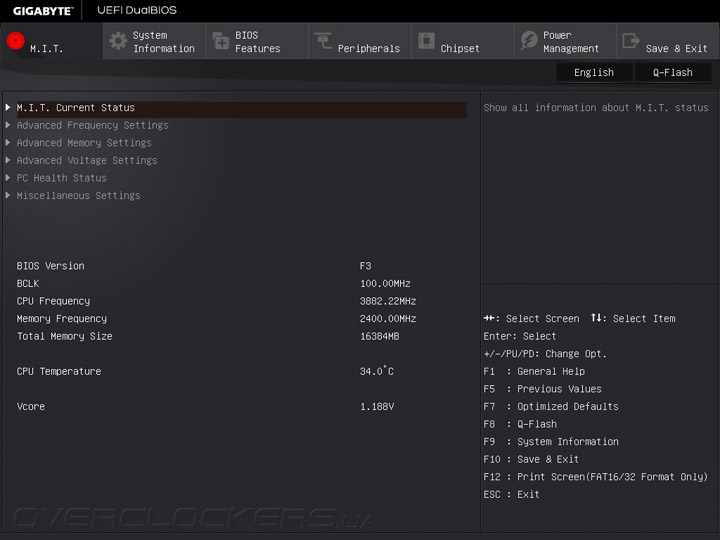
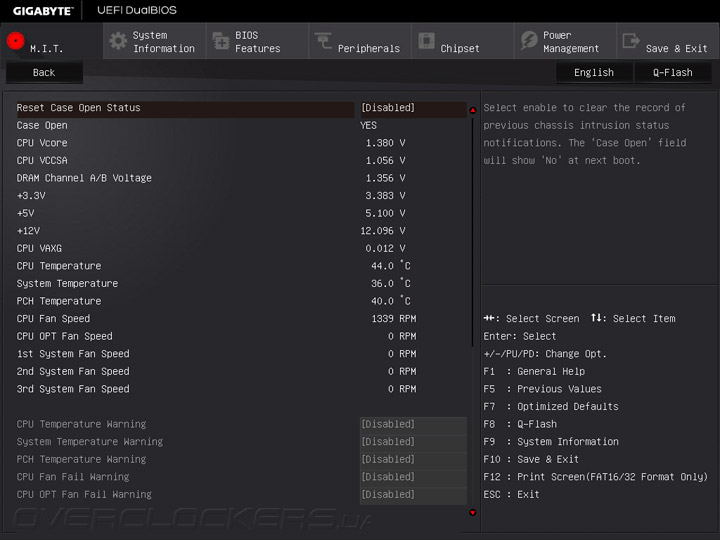
Заглавным разделом, вот уже которое поколение материнских плат Gigabyte, выступает M.I.T. Здесь находятся все инструменты для разгона или тонкой настройки режимов работы ЦП и ОЗУ. Навигация совершенно не изменилась, пункты настроек разбиты по категориям и имеют множество вложений. На прежнем месте находятся и профили по разгону, составленные специалистами компании. CPU Upgrade подразумевает использование лишь Core i7-6700K (ведь Core i7-6600K не существует). Хочу акцентировать внимание на активированный изначально пункт Memory Enhanced Stability, позже его буду упоминать.
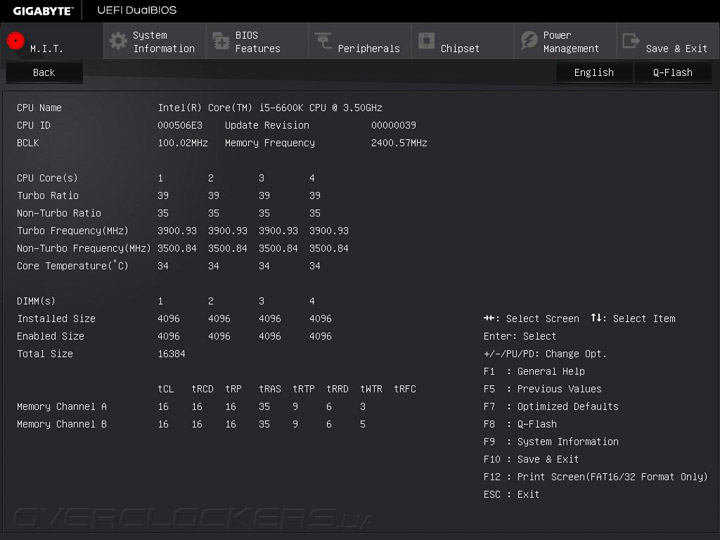
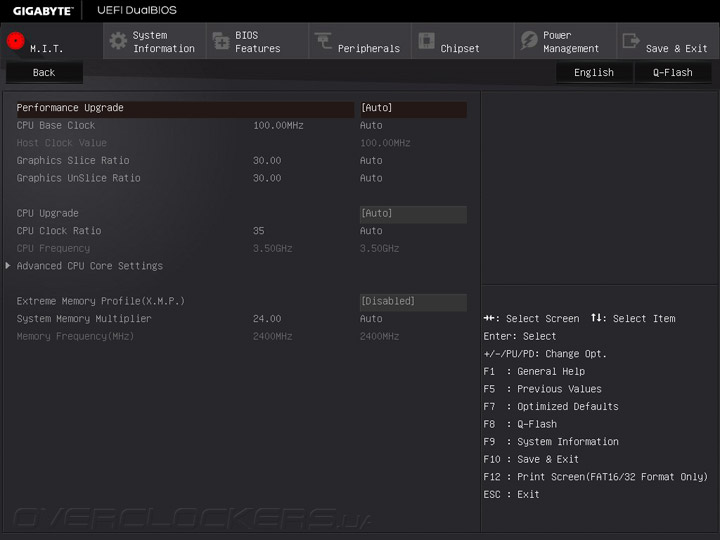
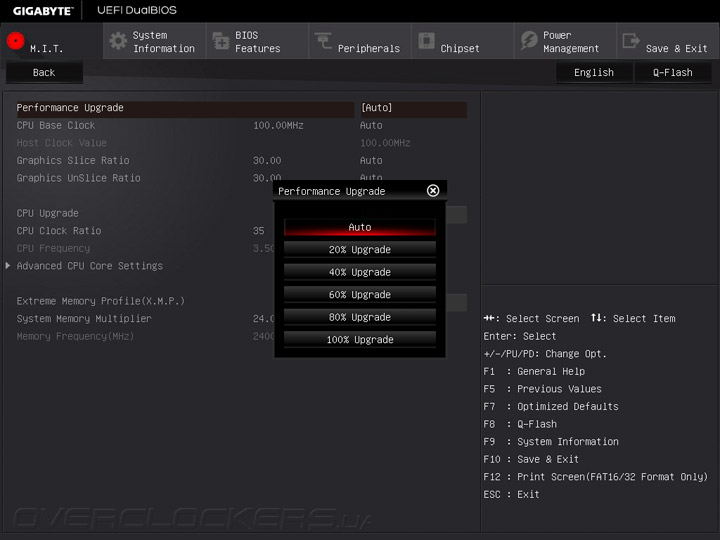
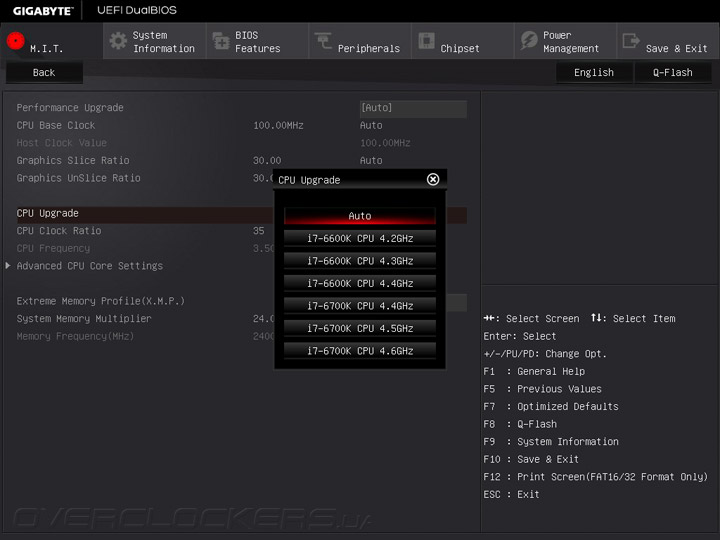
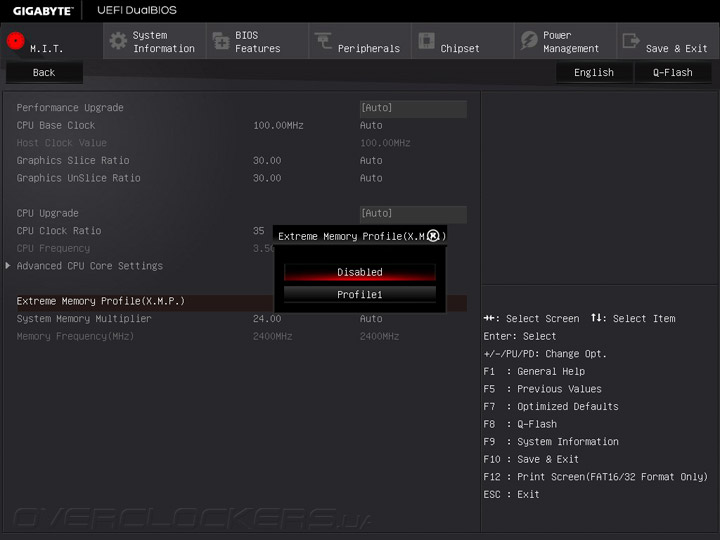
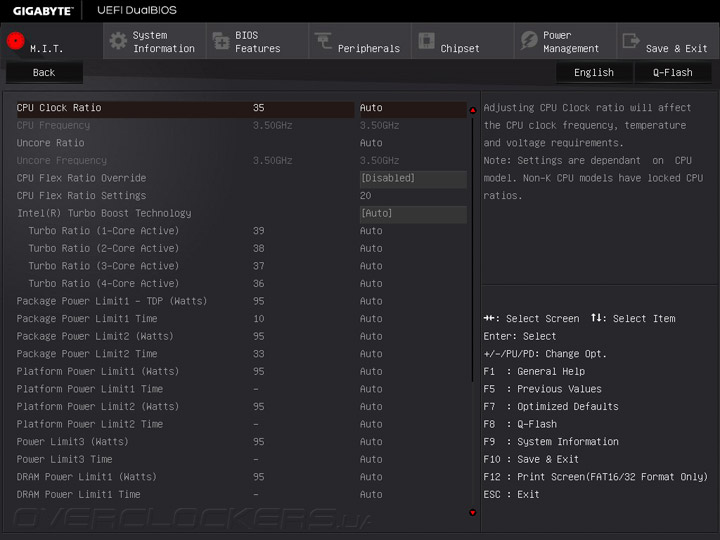
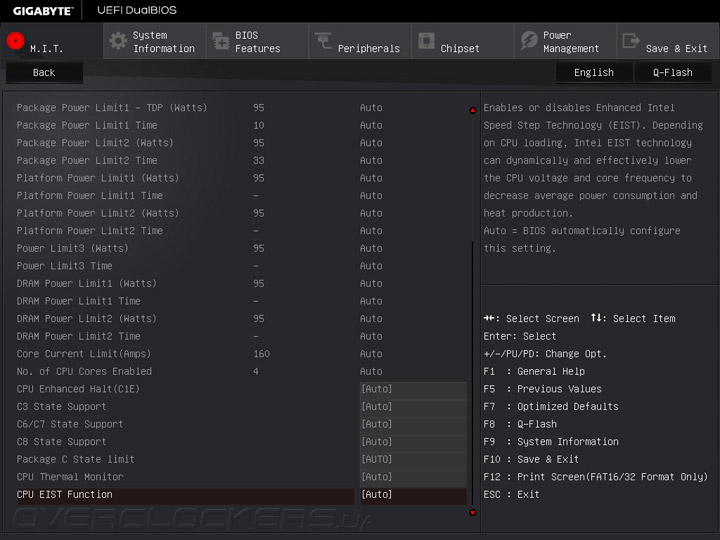
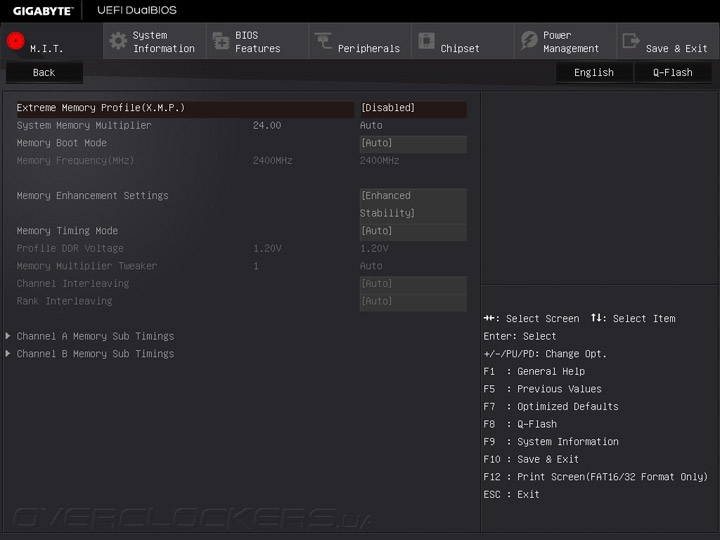
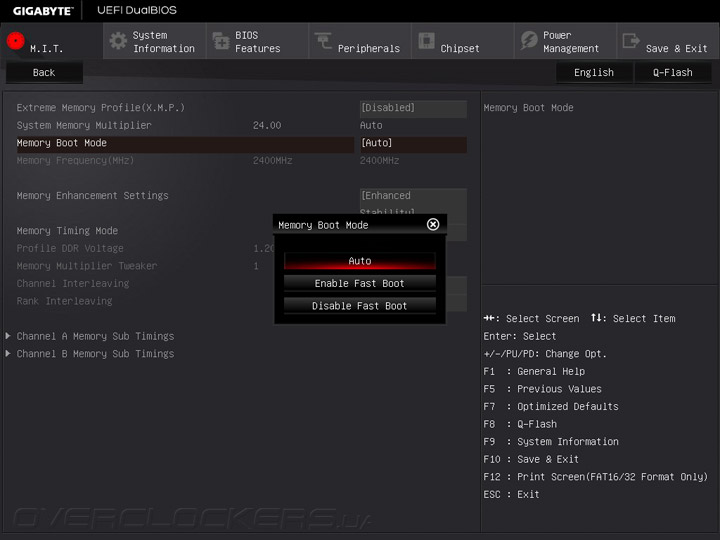
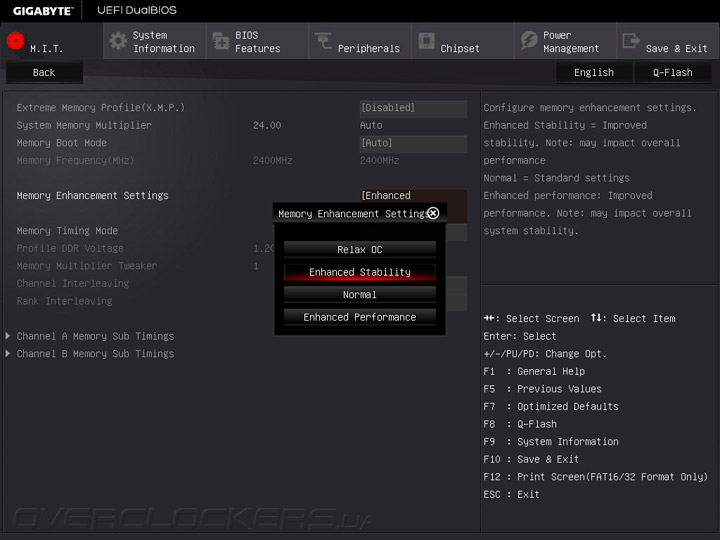
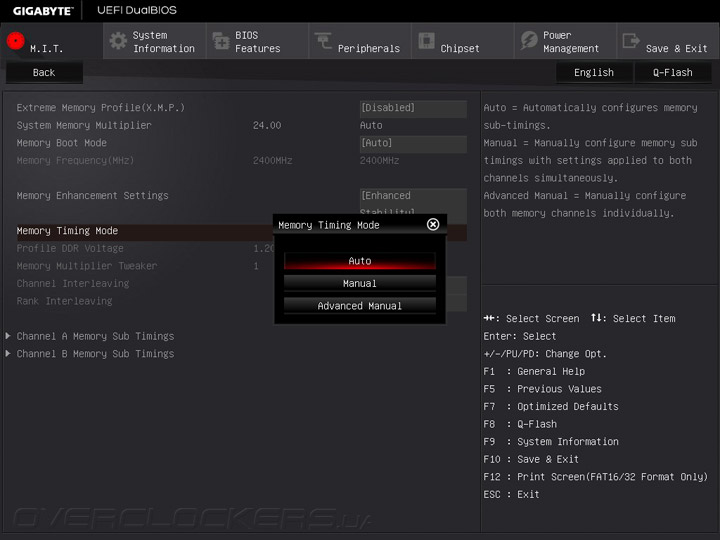
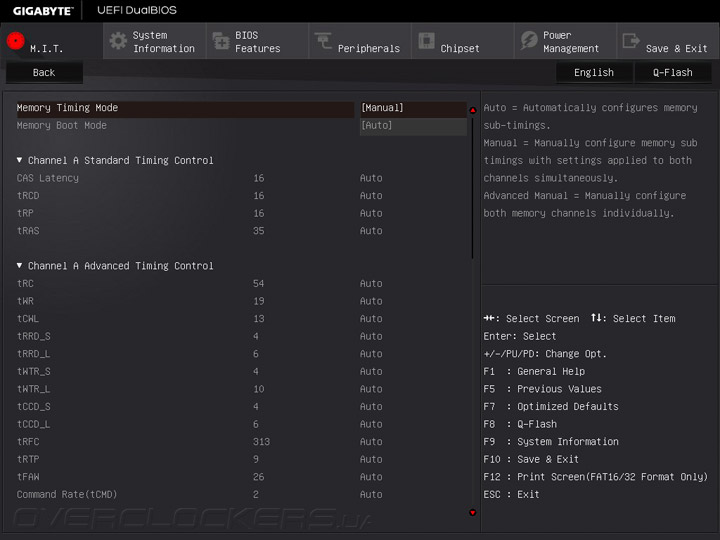
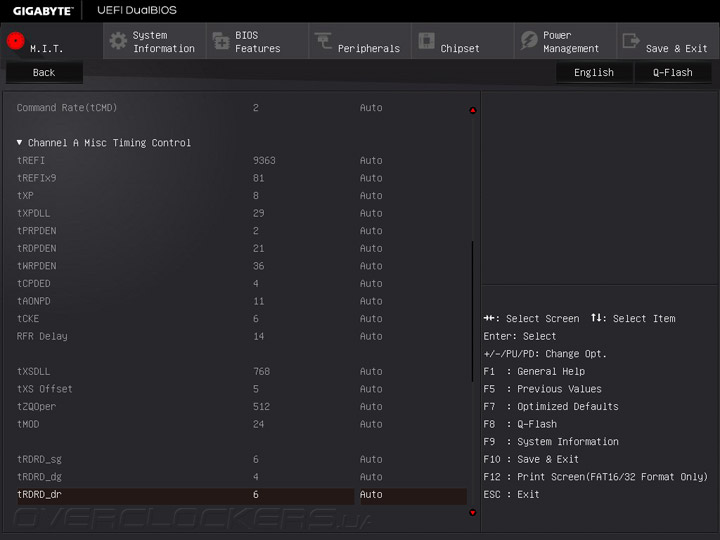
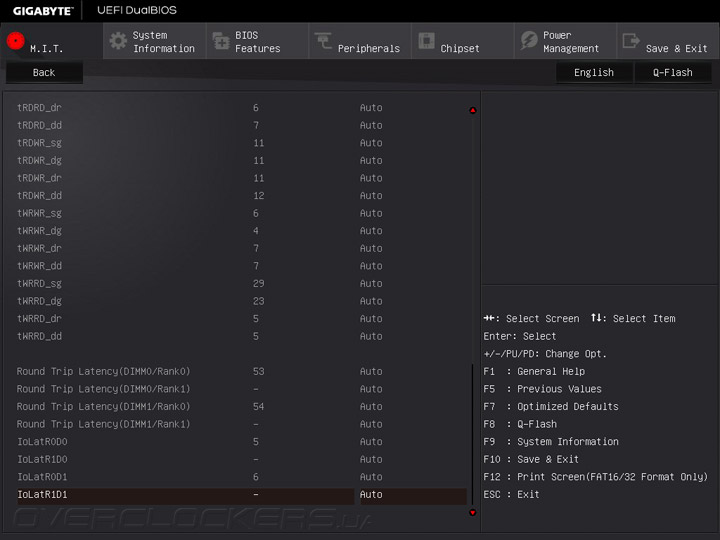
Имеется несколько профилей по стабилизации напряжения, примечательно, они есть даже для ГП.
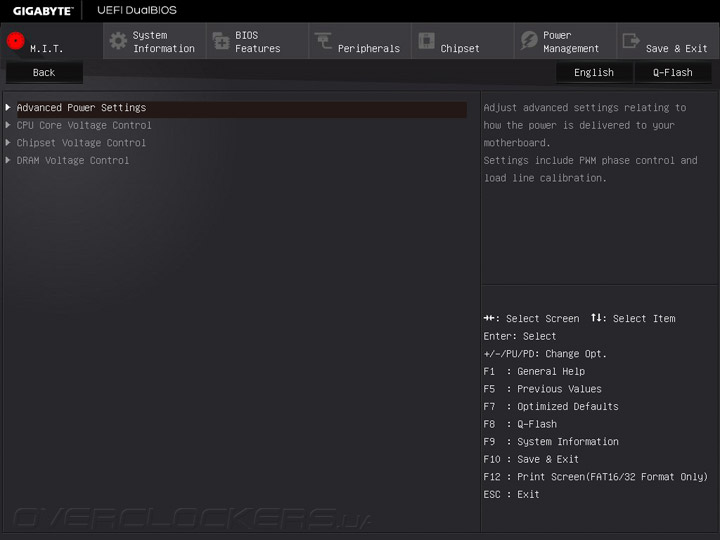
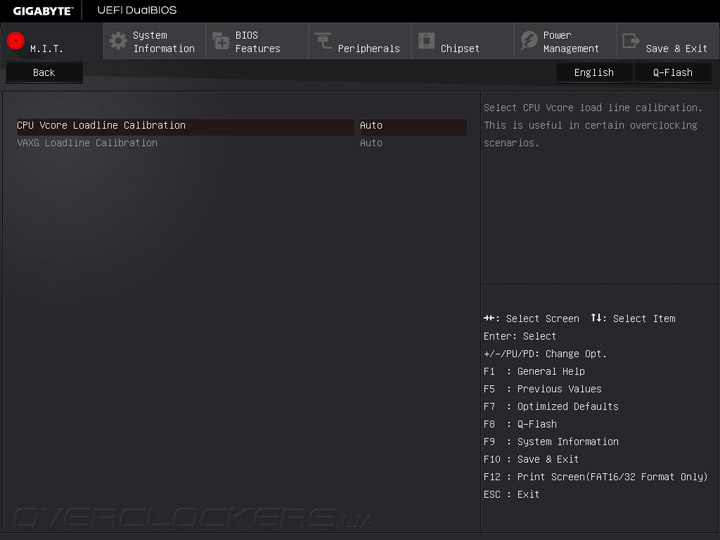
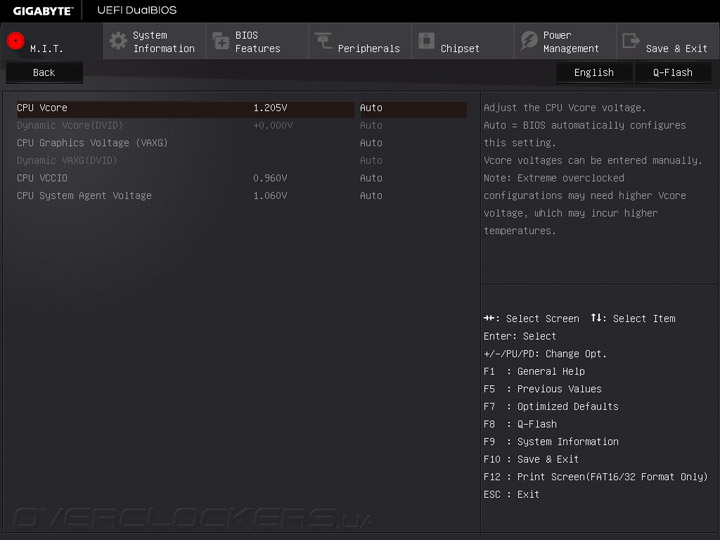
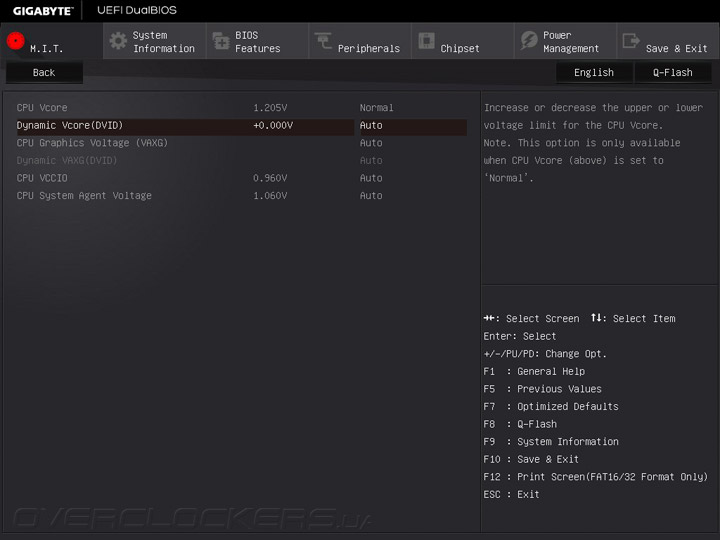
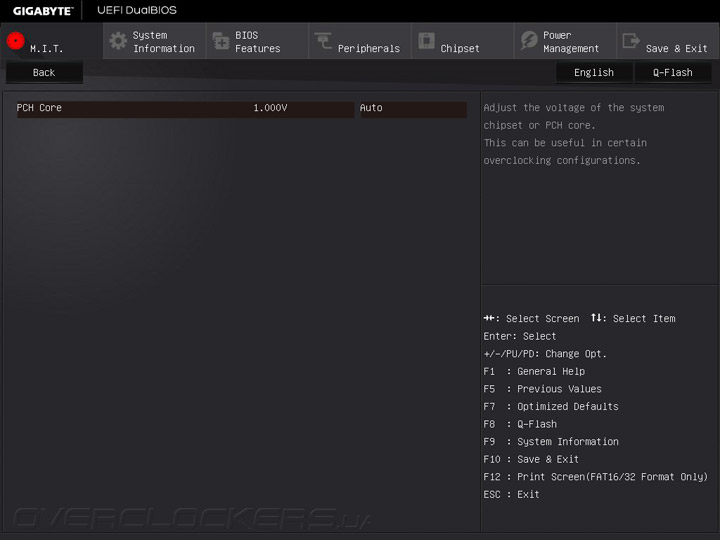
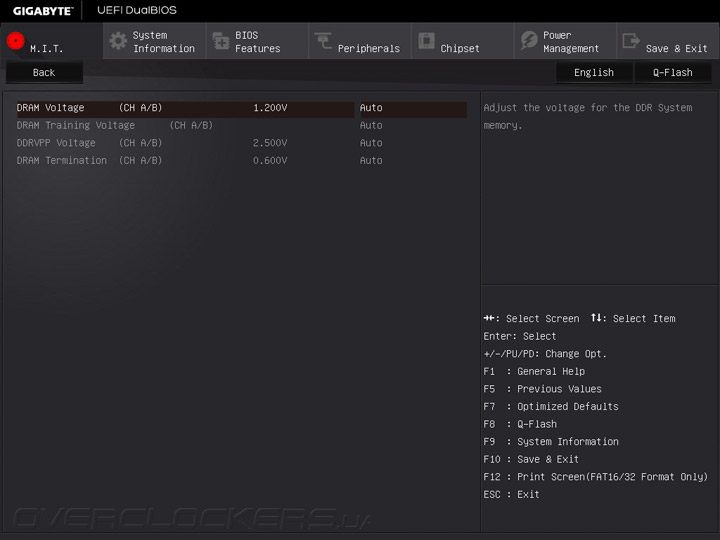
Все важные параметры собраны в таблицу:
| Параметр | Диапазон регулировки | Шаг |
| CPU Base Clock (МГц) | 80–500 | 0,01 |
| CPU Clock Ratio (Multiplier) | 8–127 | 1 |
| CPU Vcore (В) | 0,6–1,8 | 0,005 |
| Dynamic Vcore (DVID) (В) | –0,3…+0,4 | 0,005 |
| CPU Vcore Loadline Calibration | Auto/Standard/High | |
| Uncore Ratio (Multiplier) | 8–127 | 1 |
| System Memory Multiplier | 9–32 8–41,33 |
1 1,33 |
| DRAM Voltage (В) | 1,0–2,0 | 0,02 |
| CPU System Agent Voltage (В) | 0,8–1,3 | 0,005 |
| CPU VCCIO (В) | 0,8–1,3 | 0,005 |
| PCH Core (В) | 0,8–1,3 | 0,02 |
| Graphics Slice Ratio (Multiplier) | 10–30 | 0,5 |
| Graphics UnSlice Ratio (Multiplier) | 10–30 | 0,5 |
| CPU Graphics Voltage (VAXG) (В) | 0,6–1,5 | 0,005 |
| Dynamic VAXG (DVID) (В) | –0,3…+0,4 | 0,005 |
| VAXG Loadline Calibration | Auto/Standard/High | |
PC Health Status никак не изменился. Да, здесь есть пять независимых пунктов меню по управлению охладителями, но их возможности смотрятся весьма скромно на сегодняшний день. Улучшить положение дел можно используя фирменное программное обеспечение в среде операционной системы.
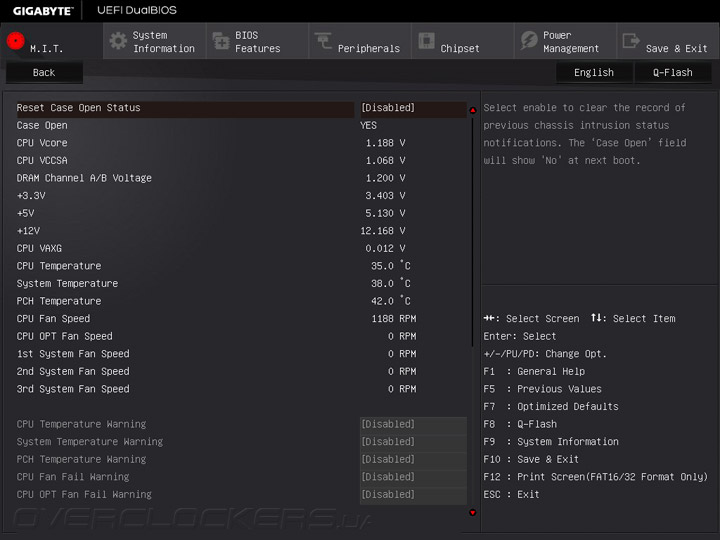
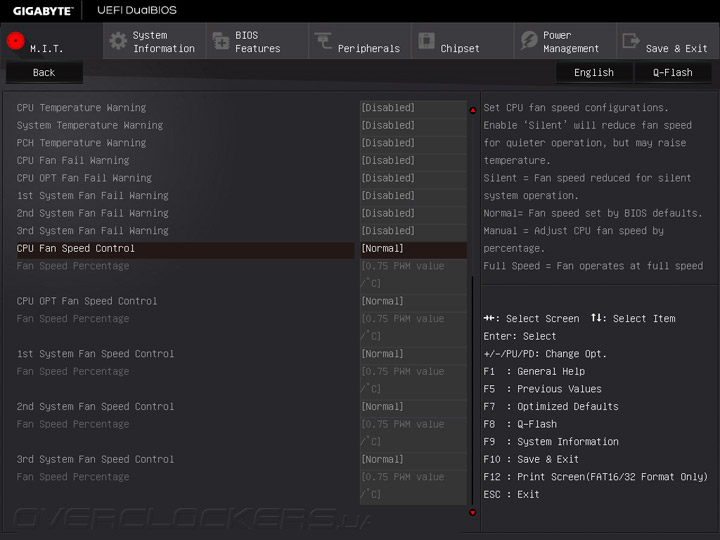
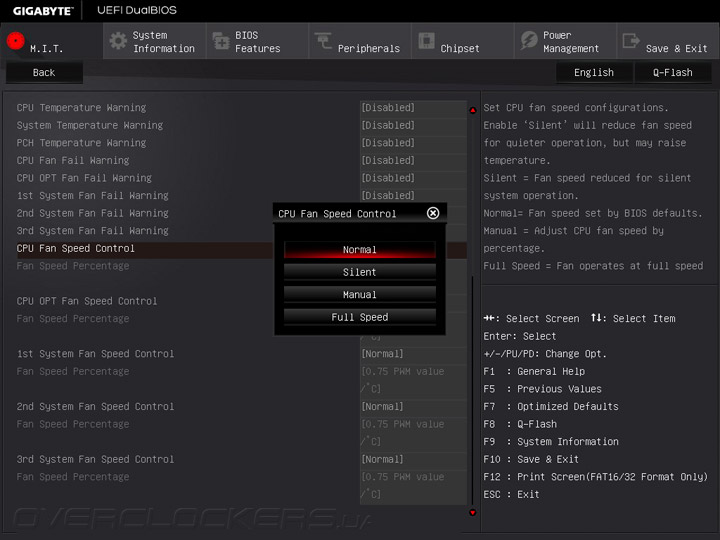
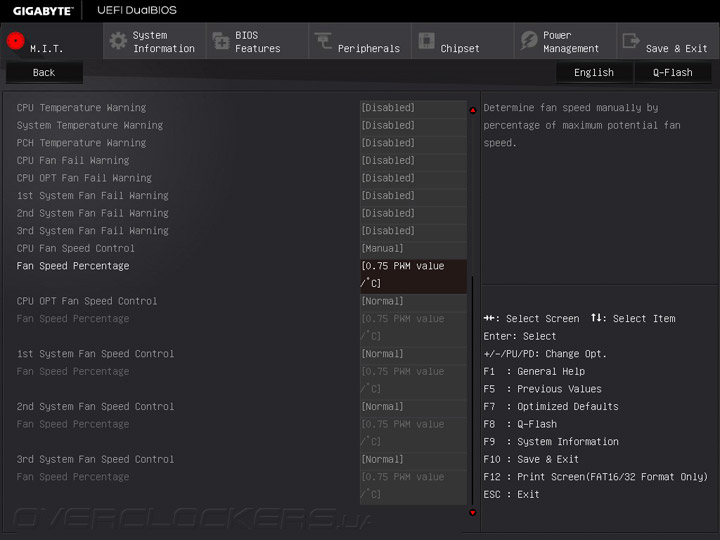
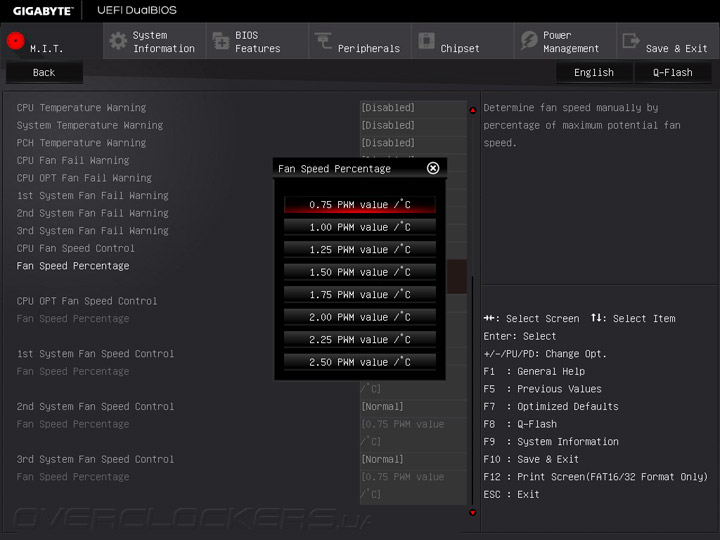
Прочие настройки расположены по другим разделам. Fast boot изначально не используется, но и без него скорость инициализации оборудования очень хорошая.
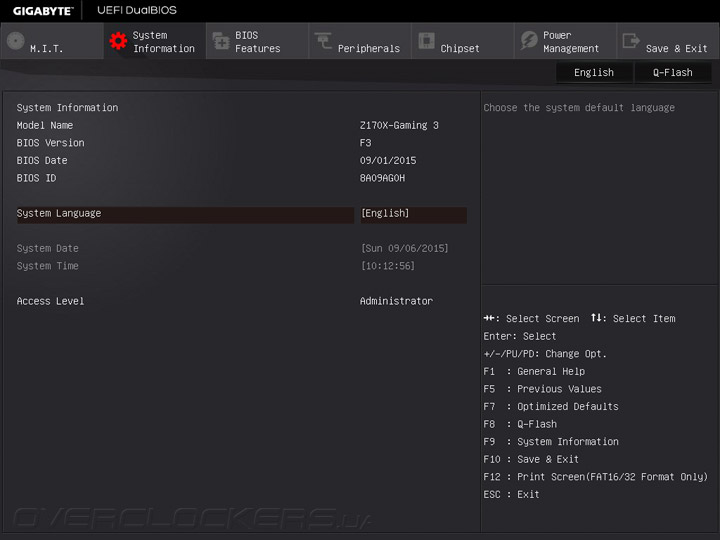
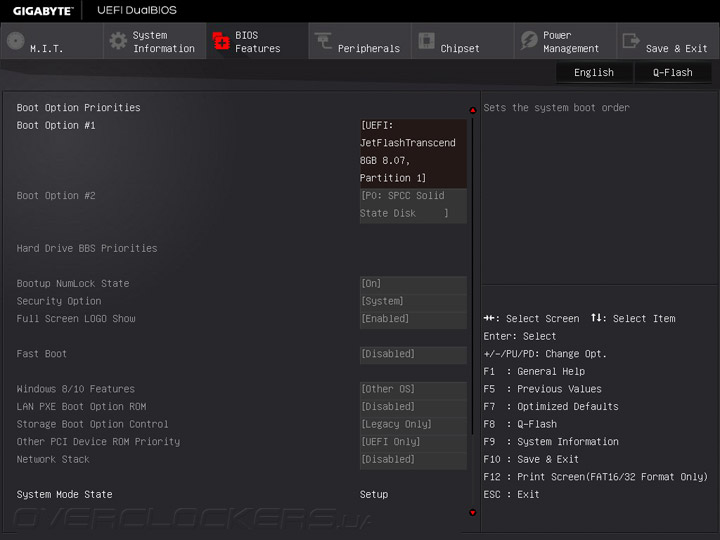
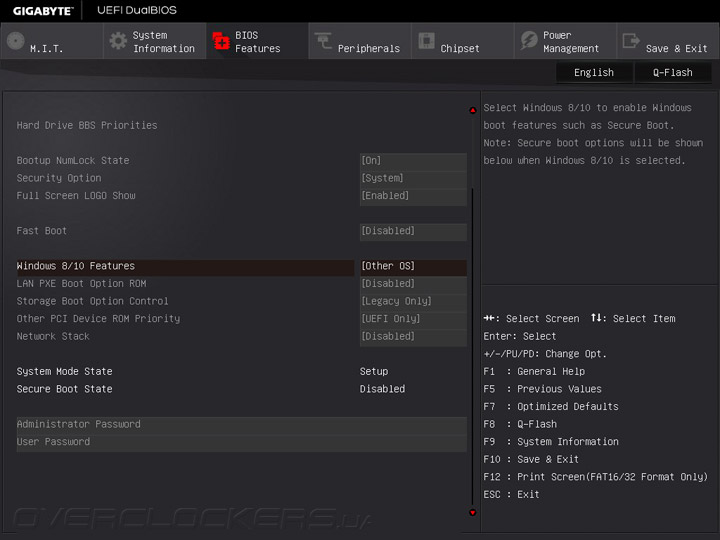
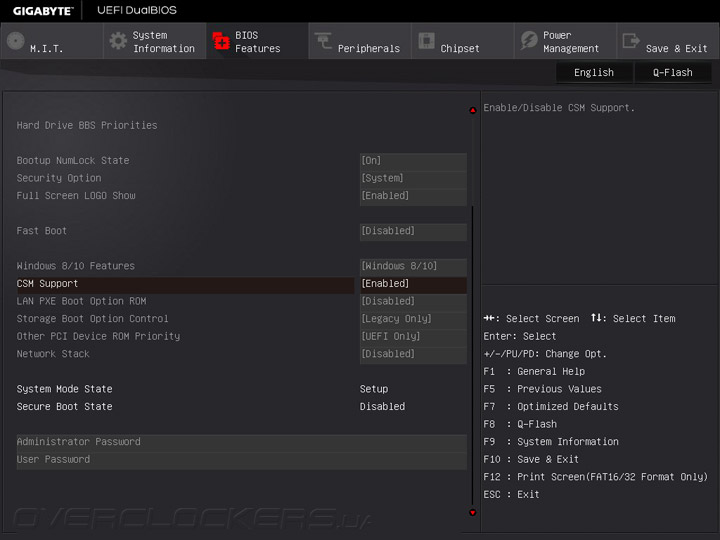
Здесь хочется выделить настраиваемый профиль режима подсветки.
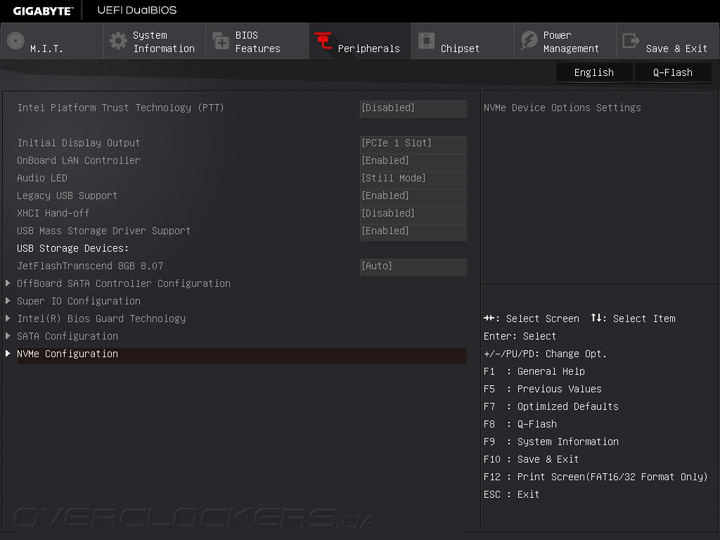
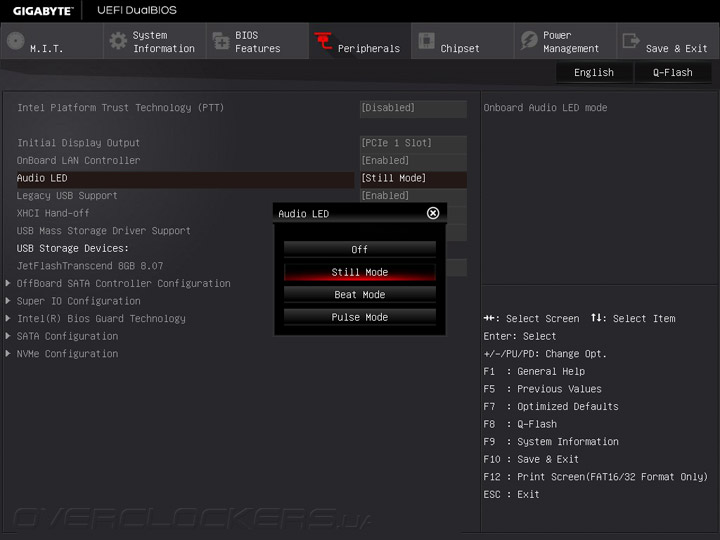
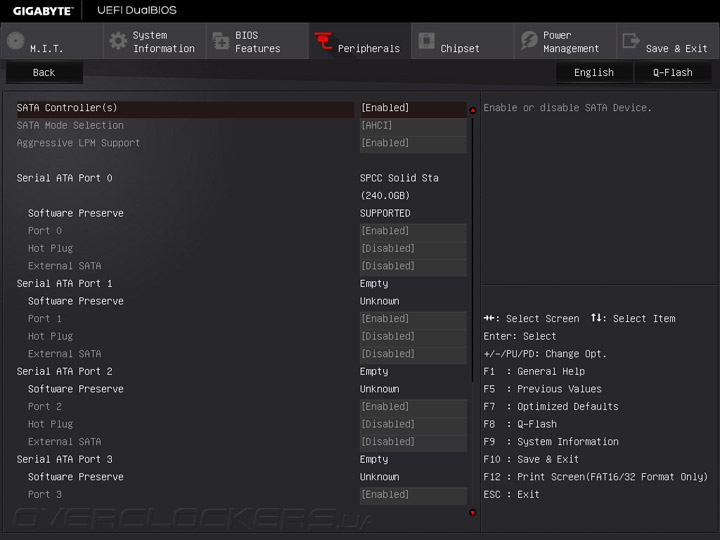
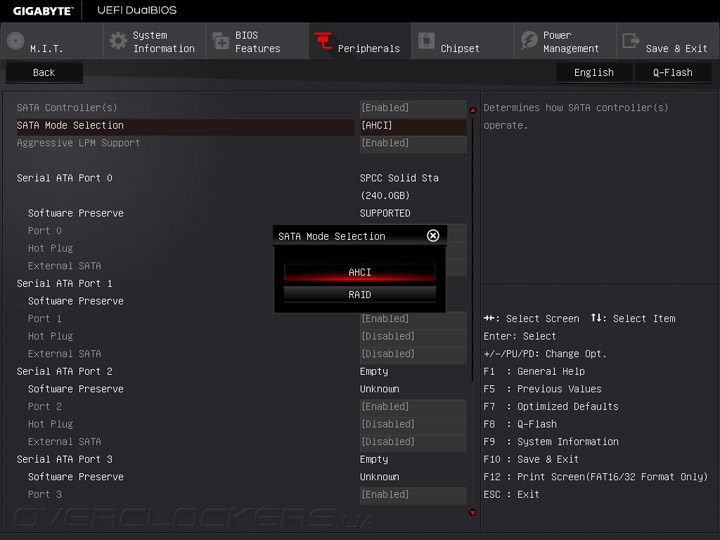
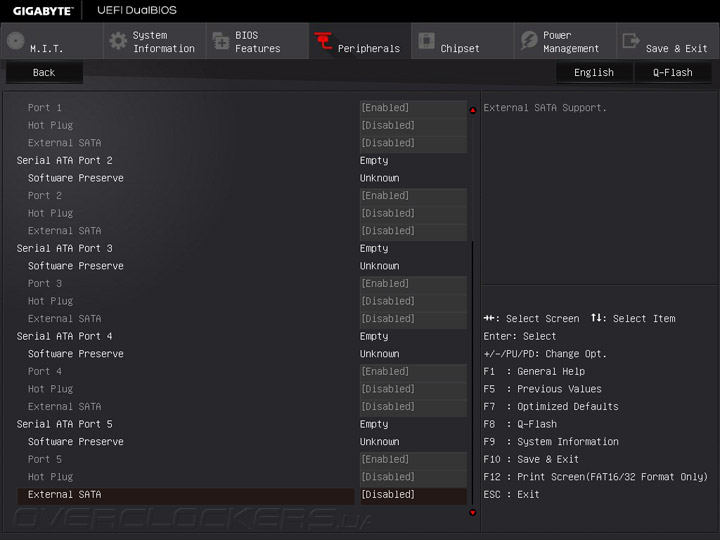
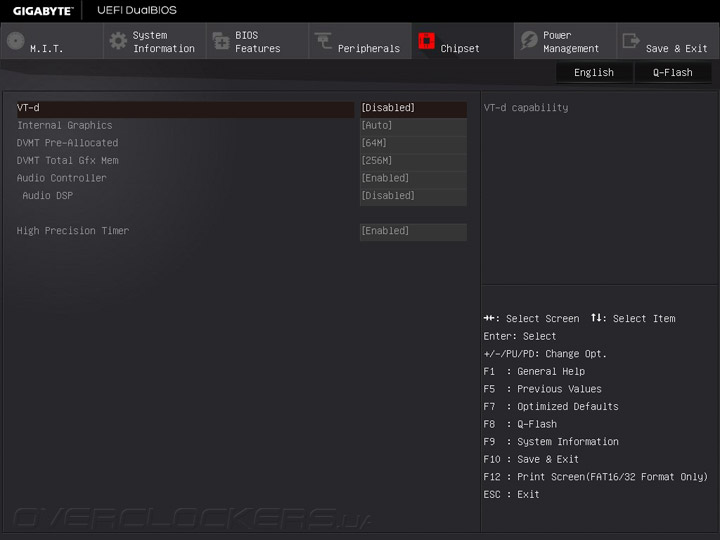
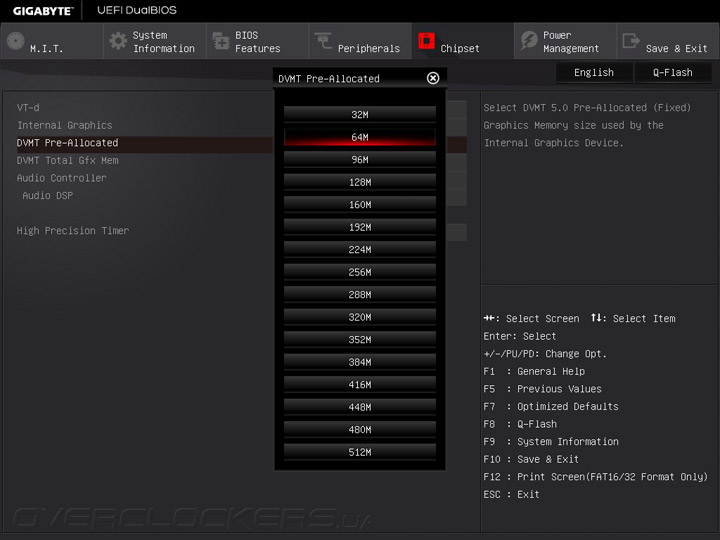
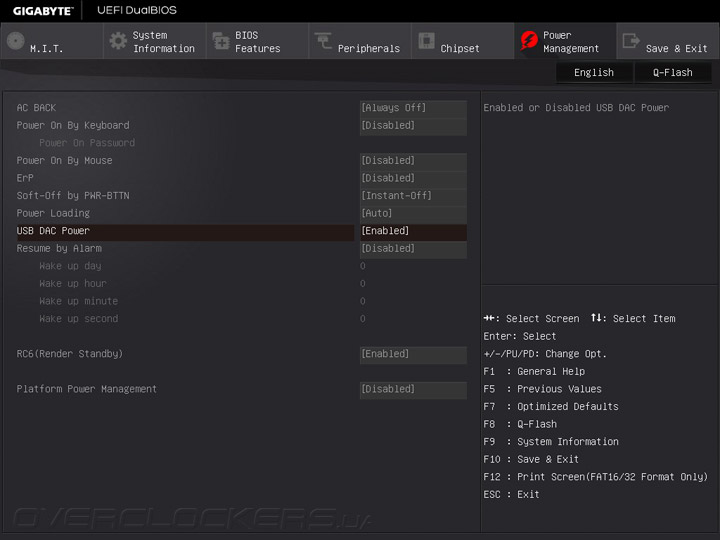
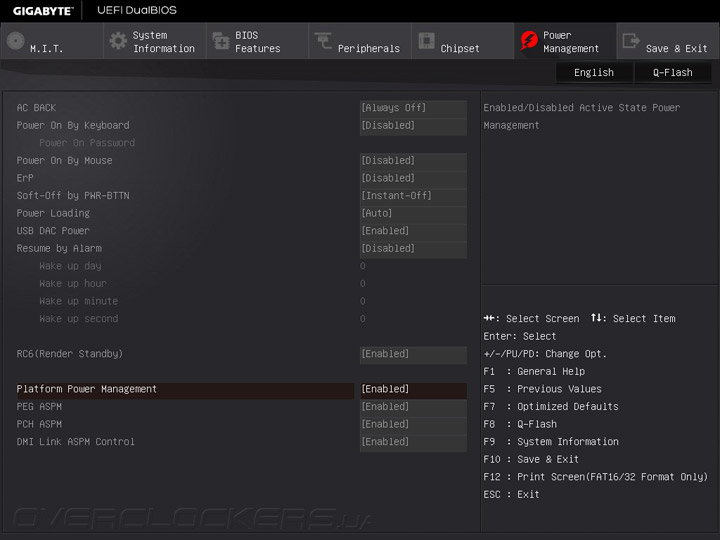
Среди вспомогательных механизмов имеются восемь профилей по сохранению настроек системы.
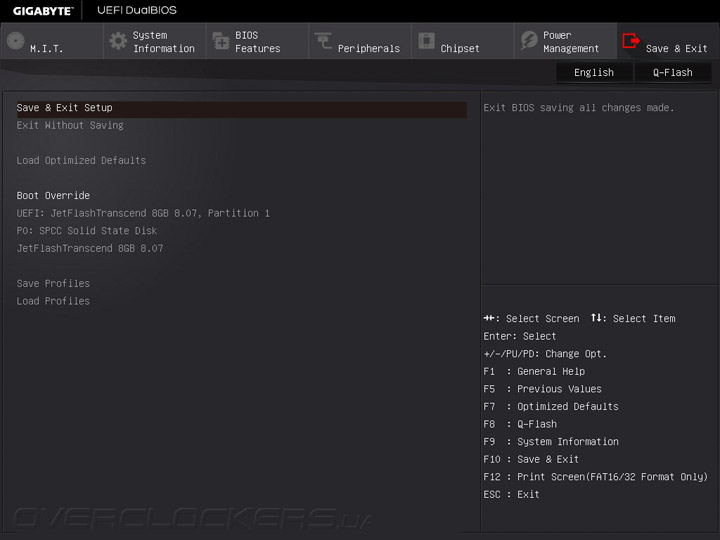
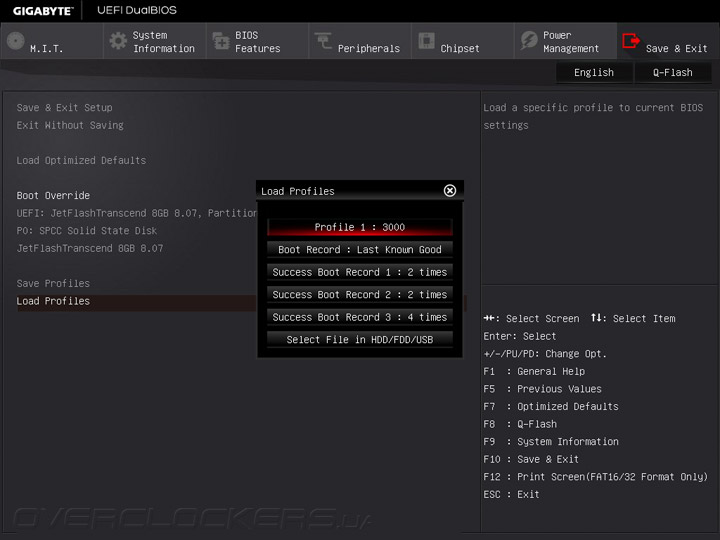
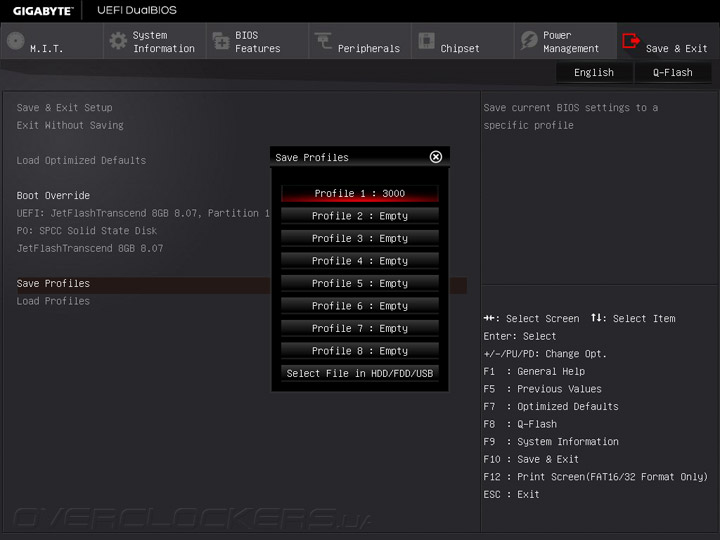
Внутри UEFI оказалось мало интересного, даже на фоне прочих продуктов от Gigabyte, но, как мне кажется, достаточного и одного режима работы с настройками, главное — чтобы их было достаточно, а здесь их вполне хватает для любых целей.
Комплектное ПО
Специалисты компании Gigabyte включились в гонку с остальными производителями, предлагая покупателю огромное число вспомогательных утилит.
| Программное обеспечение | |
| Фирменное | APP Center (3D OSD, @BIOS, Ambient LED, Auto Green, Cloud Station, EasyTune, EZRAID, Fast Boot, On/Off Charge, Platform Power Management, Smart TimeLock, Smart Keyboard, Smart Backup, System Information Viewer, USB Blocker) |
| Звуковое | Sound Blaster X-Fi MB3 |
| Дополнительное | Gigabyte Smart Switch, Intel Extreme Tuning Utility |
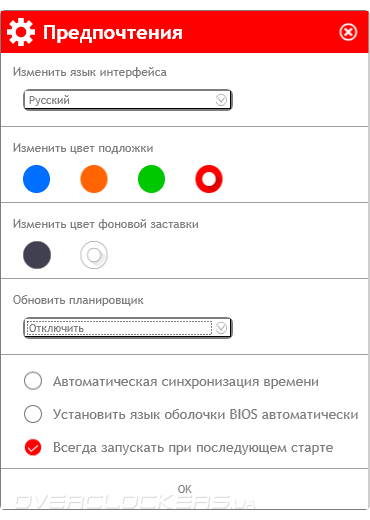
Большинство из них входит в состав единого комплекса APP Center, что успел немного преобразиться.
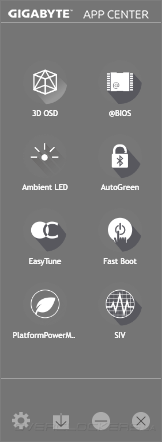
Можно изменить его цветовое оформление на свой вкус.
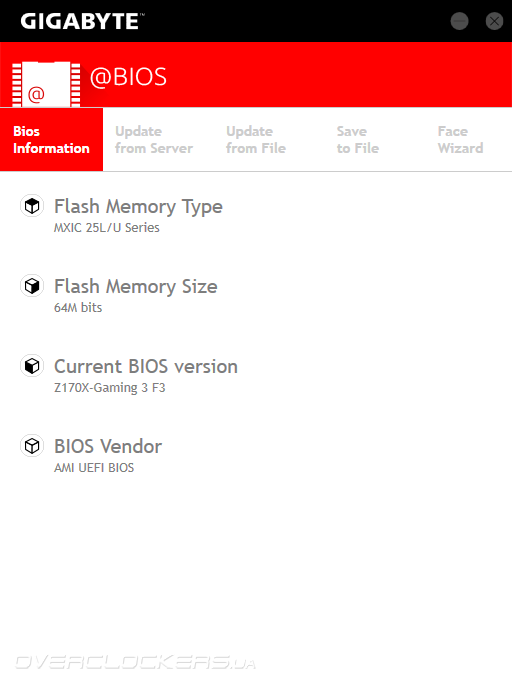
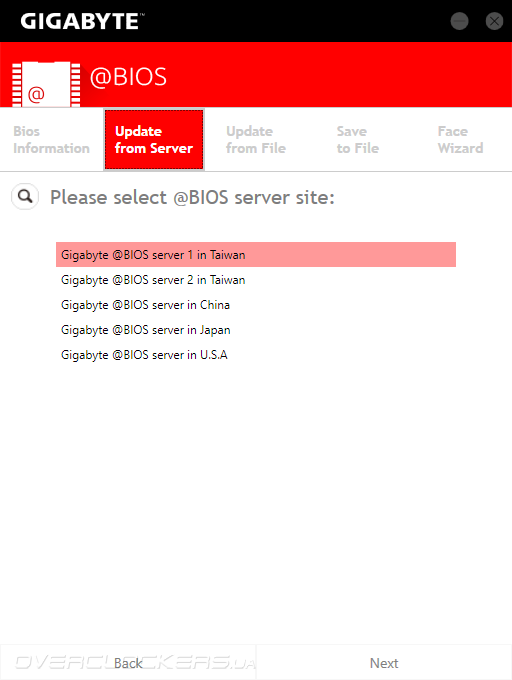
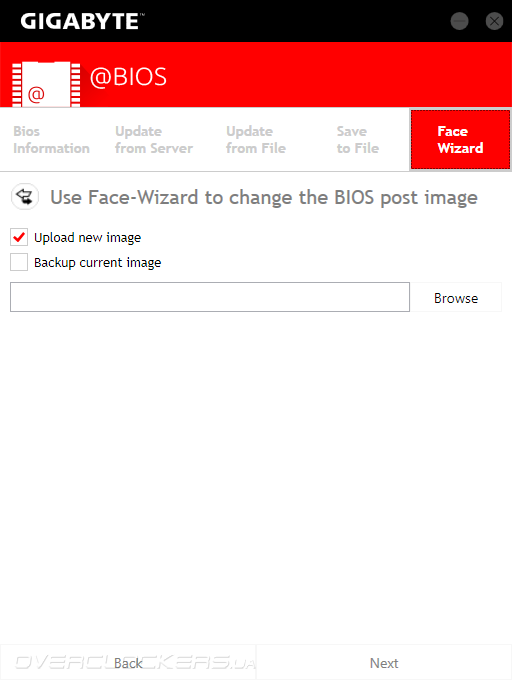
Рассмотрим некоторое число утилит. @BIOS позволит найти свежую версию прошивки в Сети, но кроме этого, с его помощью можно изменить фирменную эмблему на экране приветствия.
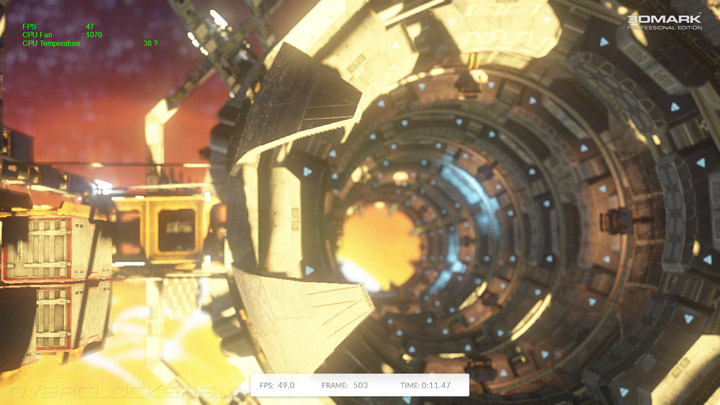
3D OSD — гаджет, отображающий некоторые системные параметры в ресурсоёмких приложениях.
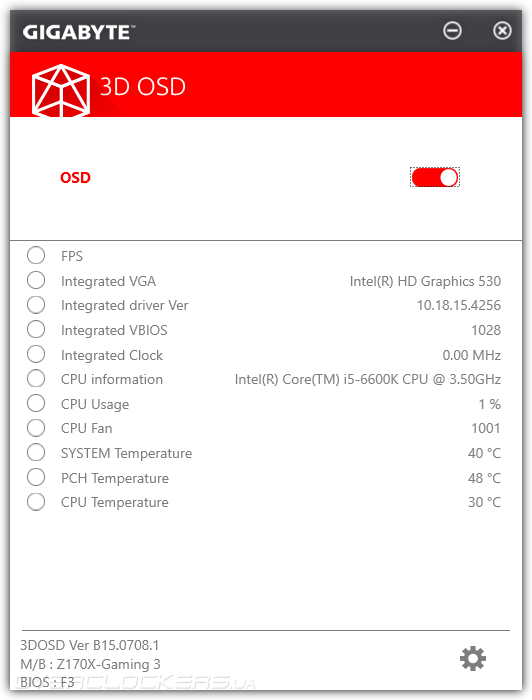
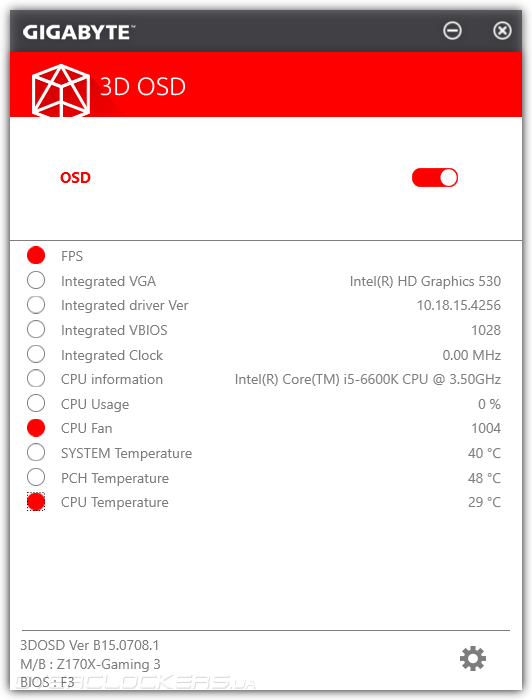
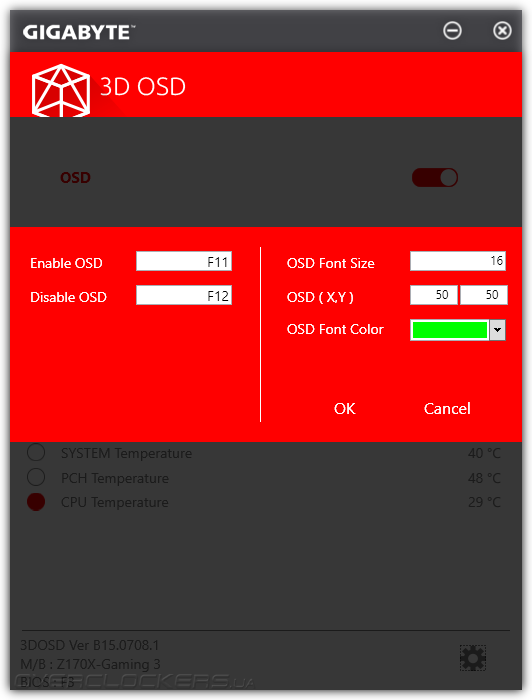
Работает не везде.
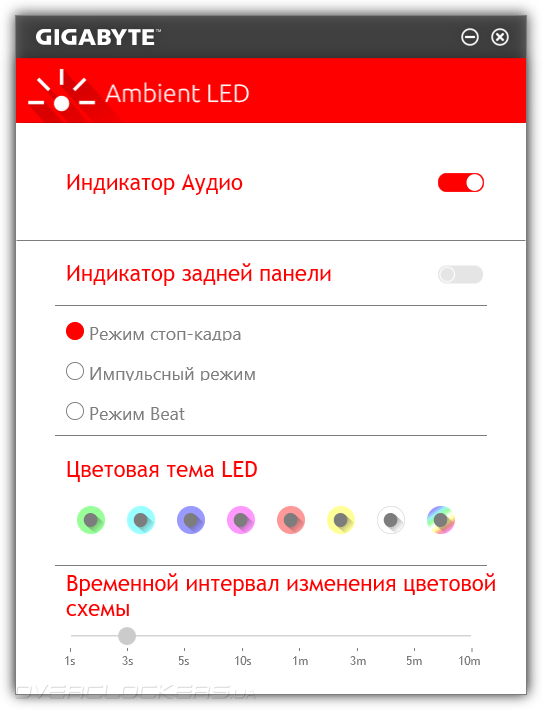
Ambient LED позволяет управлять подсветкой на плате. Для этой модели можно лишь изменить режим работы, а для других, видимо, более старших продуктов, ещё будет доступна смена цветов. Импульсный режим представляет собой загорающийся/затухающий вариант работы, а вот Beat включает подсветку в такт со звуковым сопровождением, работает весьма неплохо.
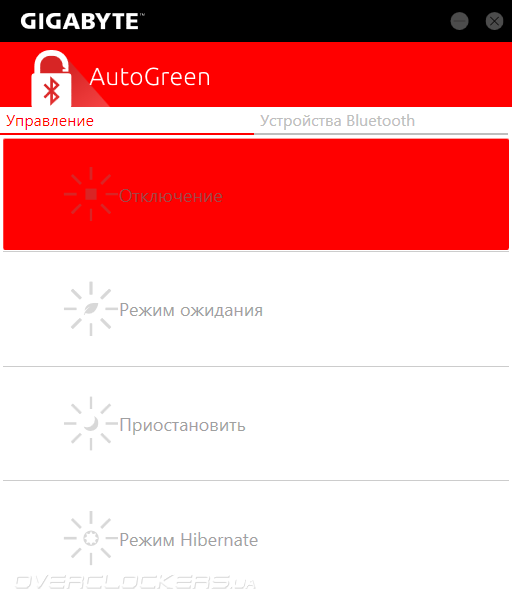
Утилита Auto Green поддерживает беспроводную связь с носимым гаджетом посредством Bluetooth. При её отсутствии можно настроить автоматический переход компьютера в один из режимов энергосбережения.
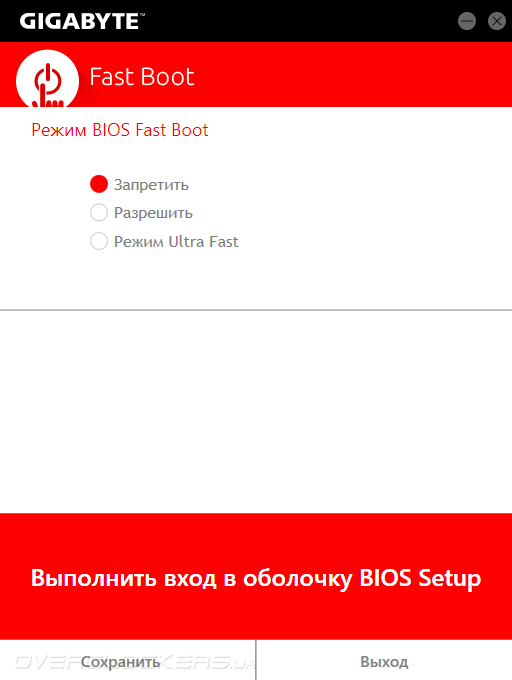
Fast Boot — может оказаться полезной при наладке ПК, поскольку тут есть кнопка, использование которой позволит оказаться в среде UEFI сразу после перезагрузки.
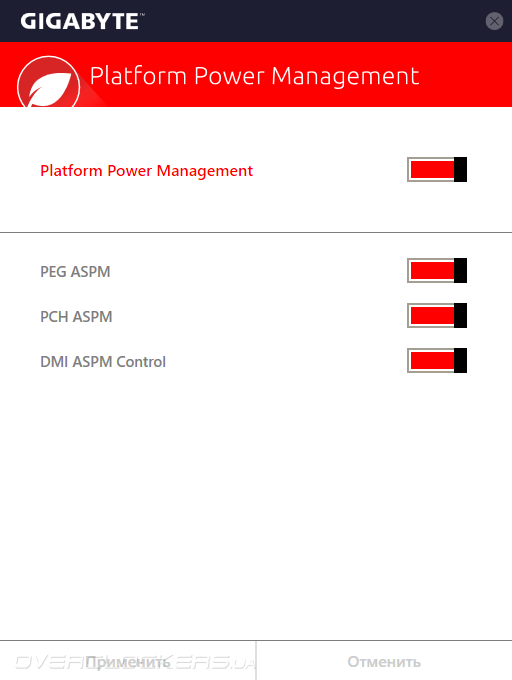
Ещё одна программная надстройка над возможностями UEFI — Platform Power Manager, с малопонятной большинству пользователей функциональностью.
Остальные утилиты мы уже прежде рассматривали в рамках обзоров. Теперь же сконцентрируемся на наиболее полезных. System Information Viewer преобразился, и для элементов с русскоязычным описанием места вполне достаточно (даже в оконном режиме). Само наполнение ничуть не изменилось. К сожалению, никак не преобразился «Аппаратный мониторинг», а вкладки режима Record вообще не переключались. Впрочем, основная роль осталась работоспособной — калибровка охладителей и составление по полученному паспорту алгоритма работы. По-прежнему белое гнездо охладителя ЦП поддерживает лишь метод ШИМ для снижения оборотов, а все остальные — чёрные — базируются на снижении питающего напряжения, то есть туда можно подключить и трёхконтактные модели вертушек.
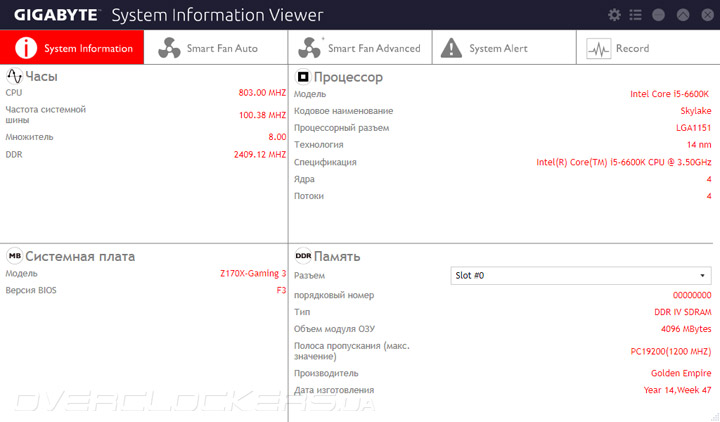
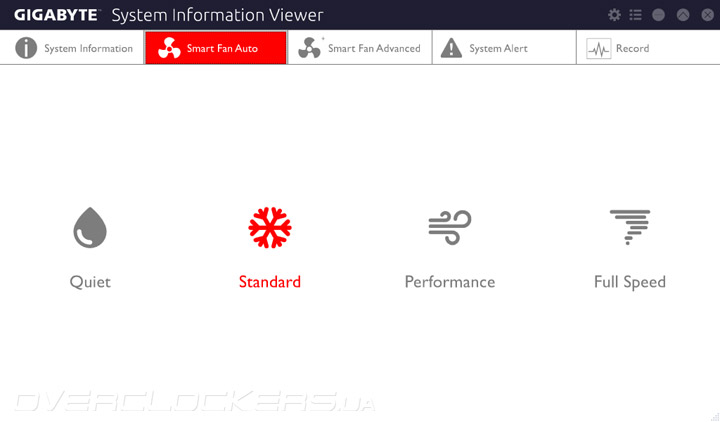
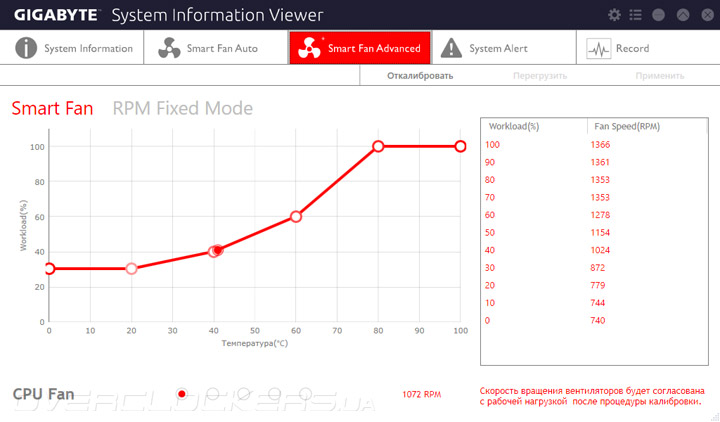
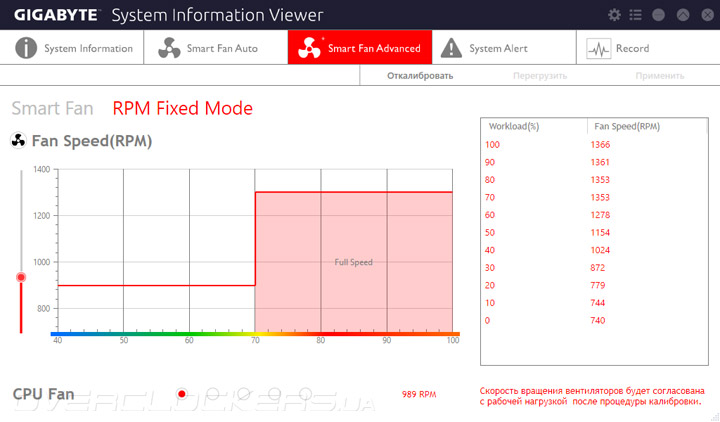
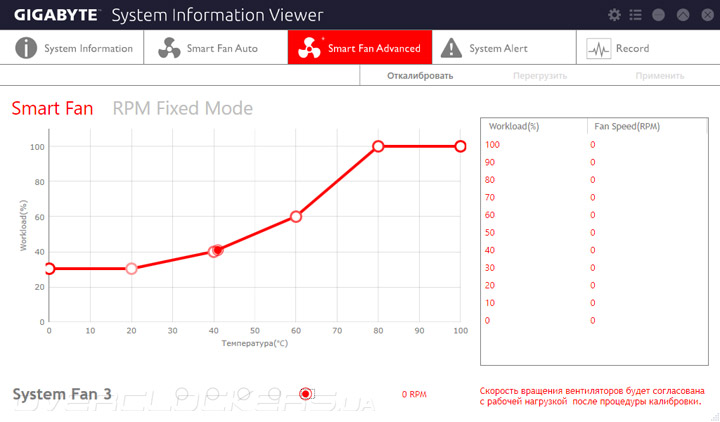
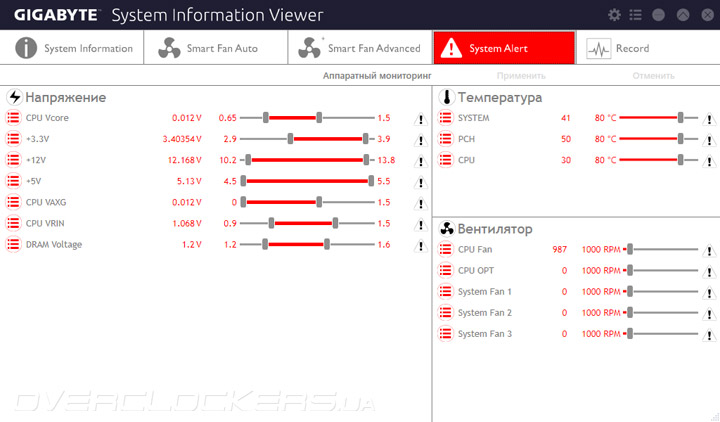
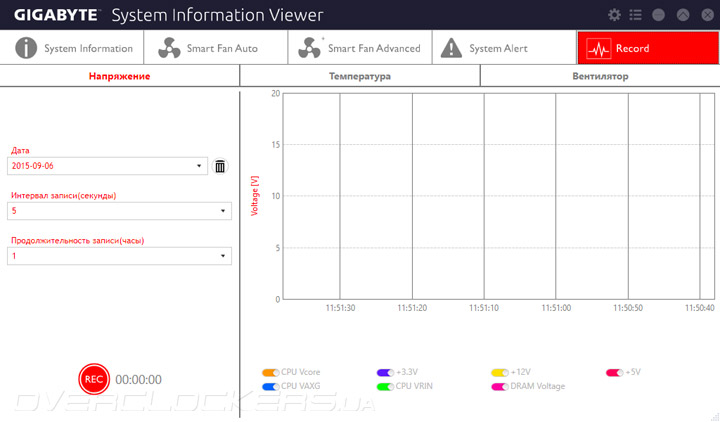
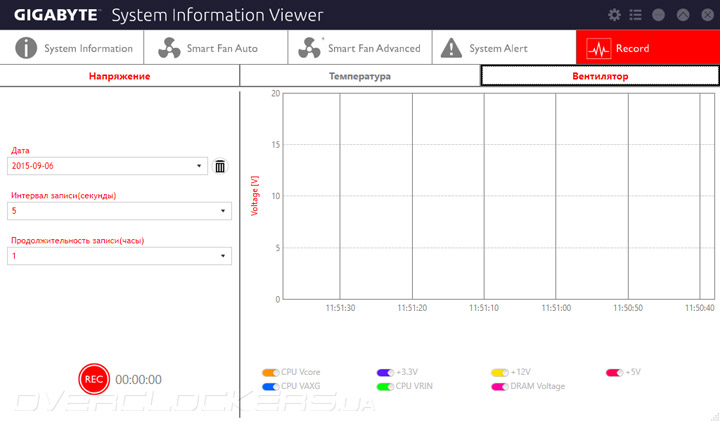
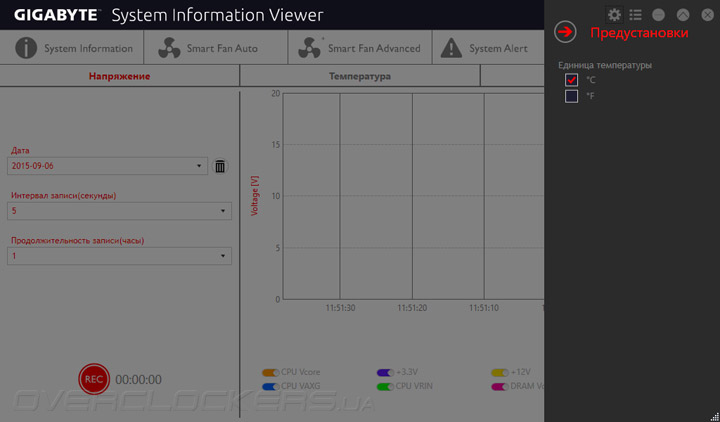
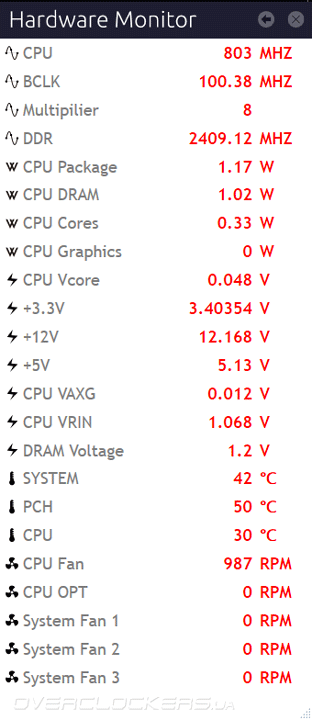
Этот комплекс всё так же можно свернуть в компактное окно, где станут отображаться параметры в режиме реального времени.
EasyTune тоже подвергся редизайну. Что-то стало действительно удобнее.
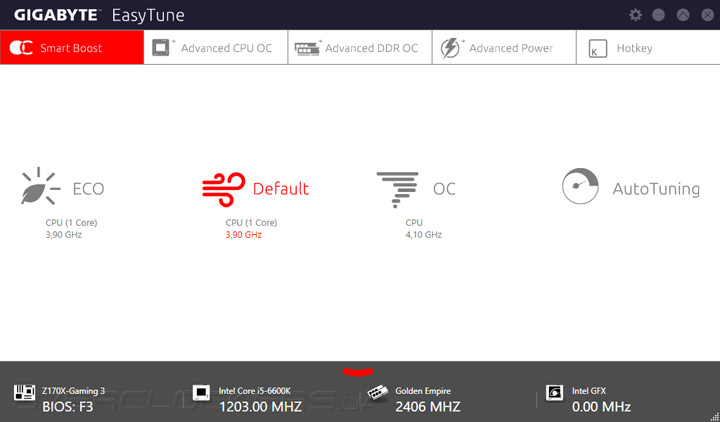
Однако для удобной работы его всё же лучше растянуть на весь экран. Здесь все напряжения описаны верно, тогда как в SIV фигурирует CPU VRIN вместо необходимого SA.
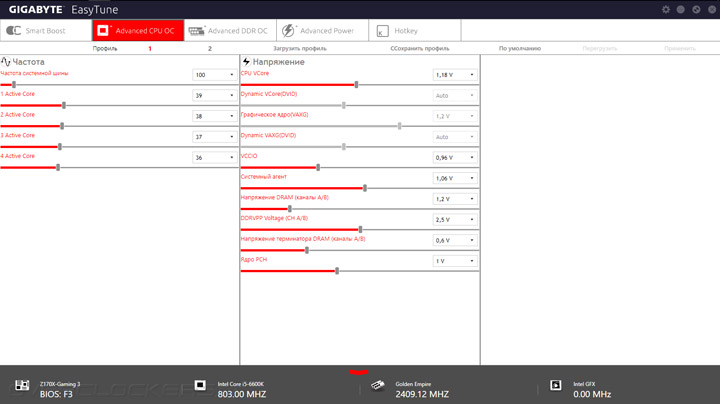
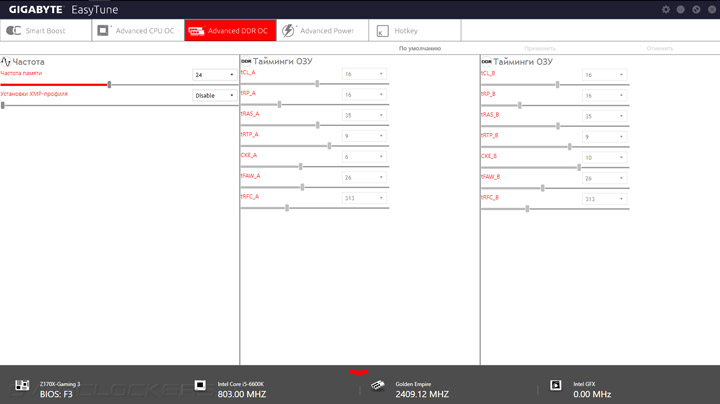
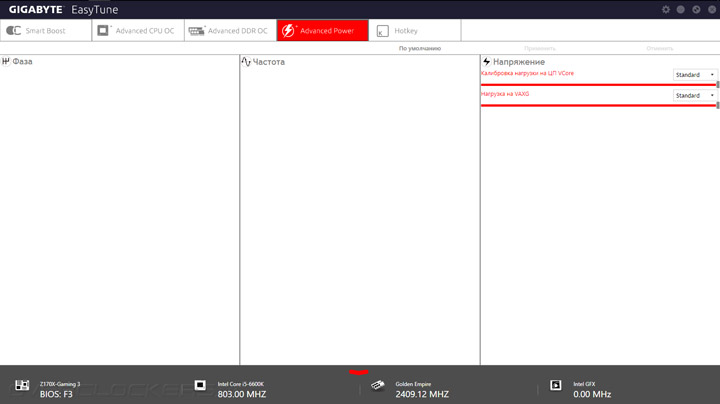
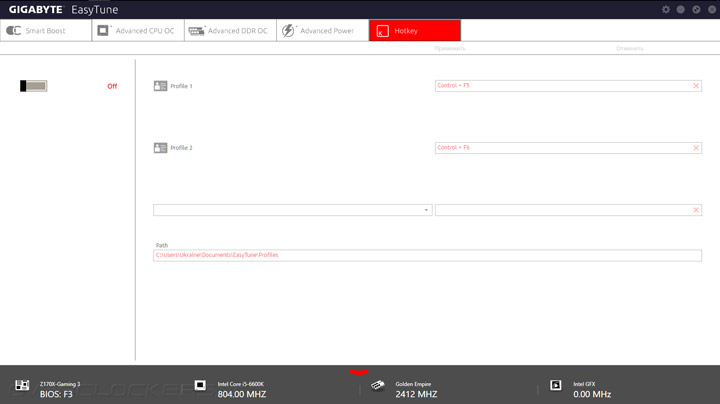
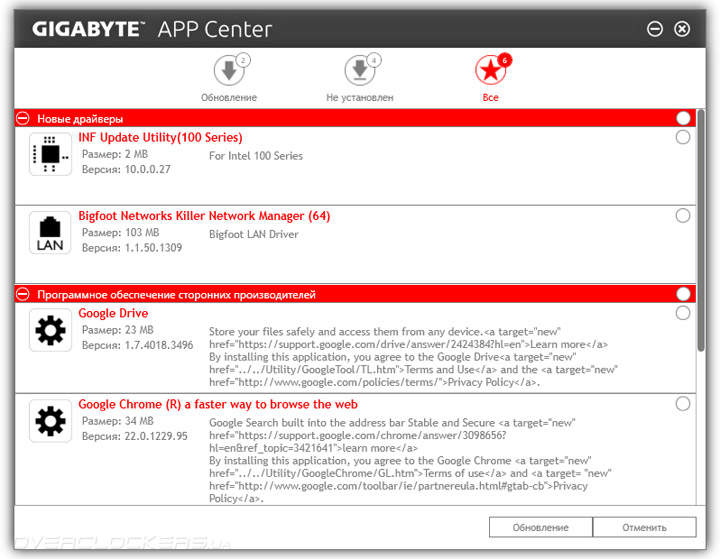
Для отслеживания актуальности установленных версий ПО имеется собственный мастер, но, кажется, в моём испытании он смог найти только драйверы и совершенно сторонний набор программ. Возможно, самые актуальные версии утилит были уже инсталлированными. К тому же он предлагал установить явно устаревшую версию для контроллера Killer. Здесь есть ещё над чем поработать специалистам.
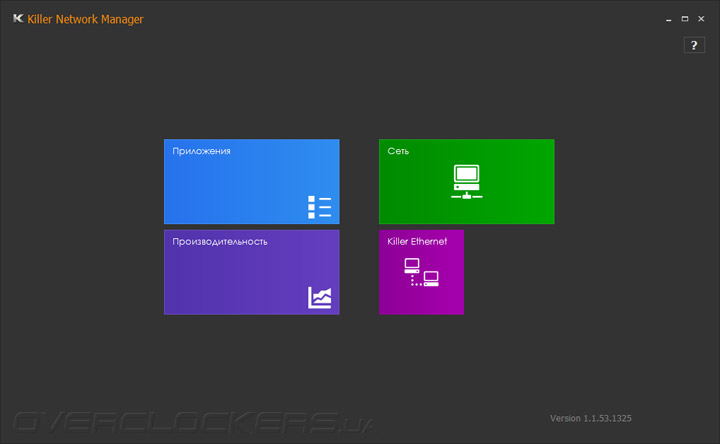
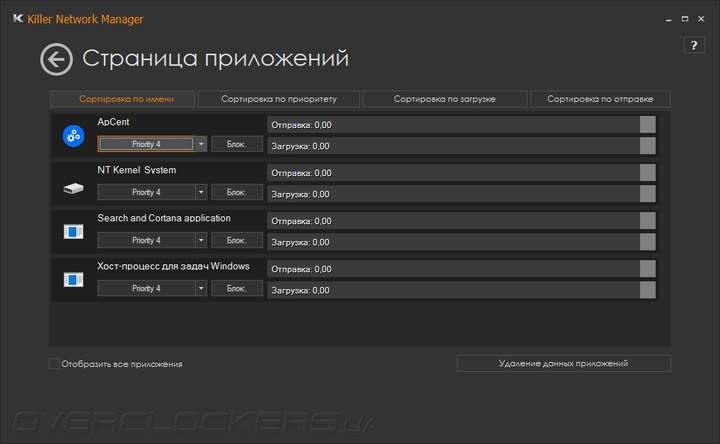
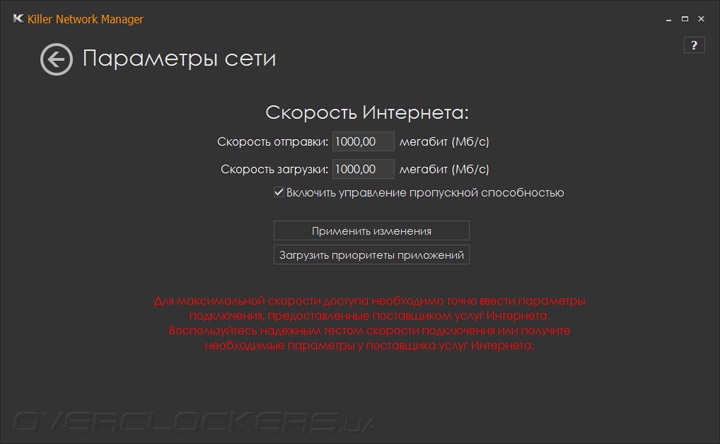
Фирменная оболочка сетевого адаптера Killer — Network Manager — наконец преодолела проблемы при работе с русским языком. Теперь все элементы нормально отображаются, и работа стала приятнее и проще.
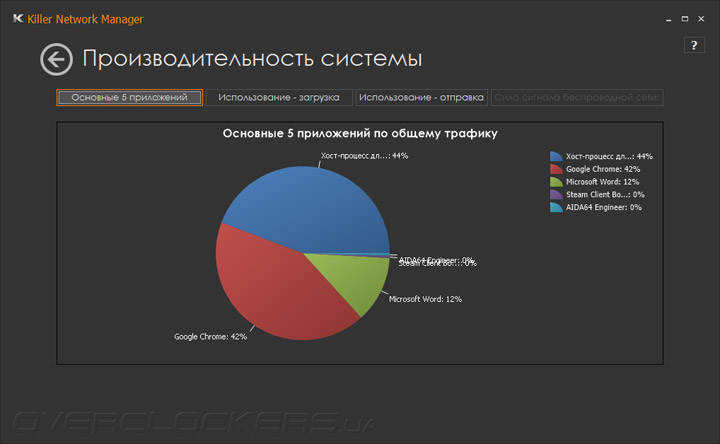
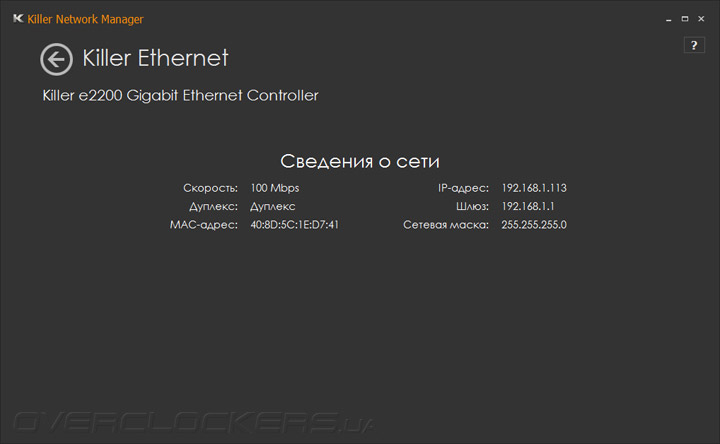
У фирменного конфигуратора Realtek ничего особенного нет, отсутствуют всяческие профили и технологии.
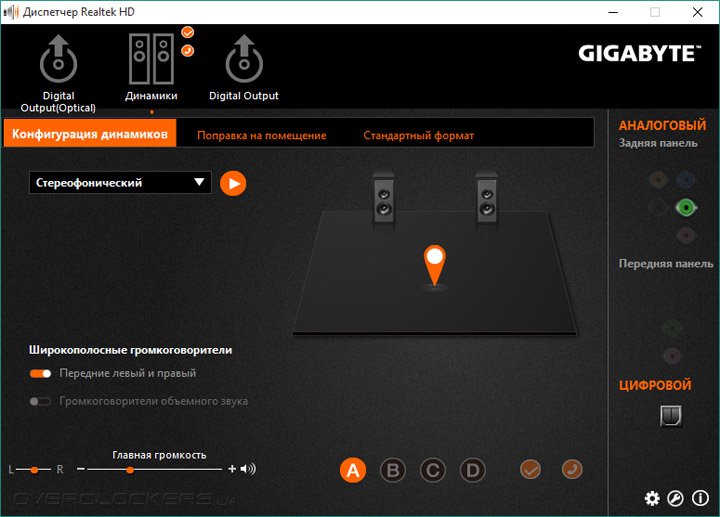
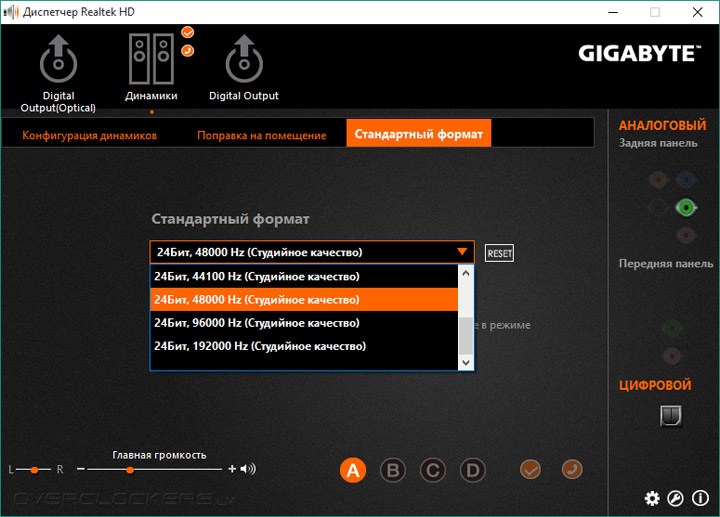
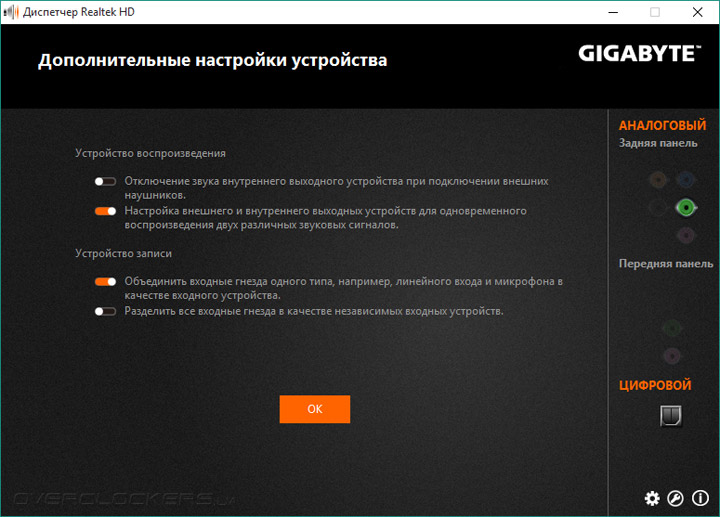
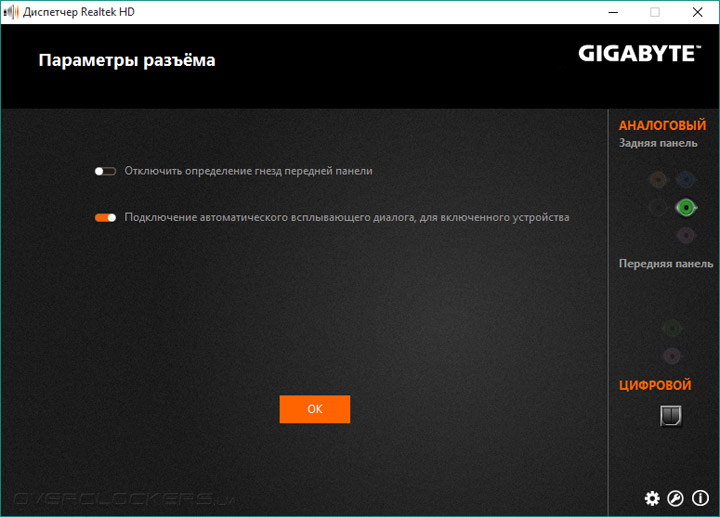
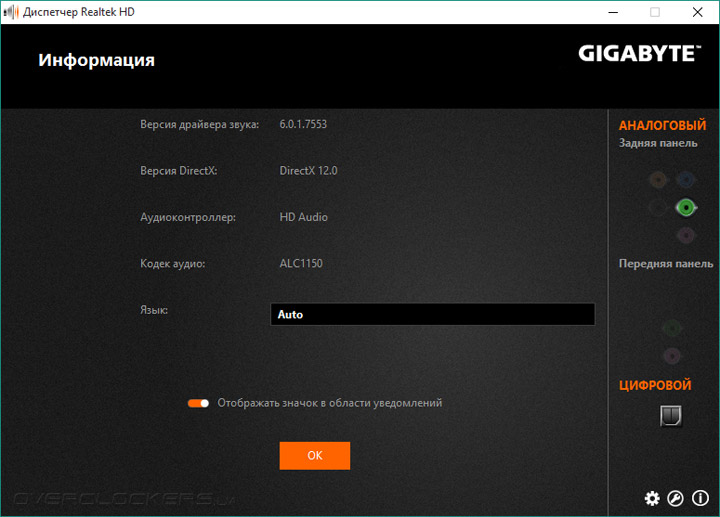
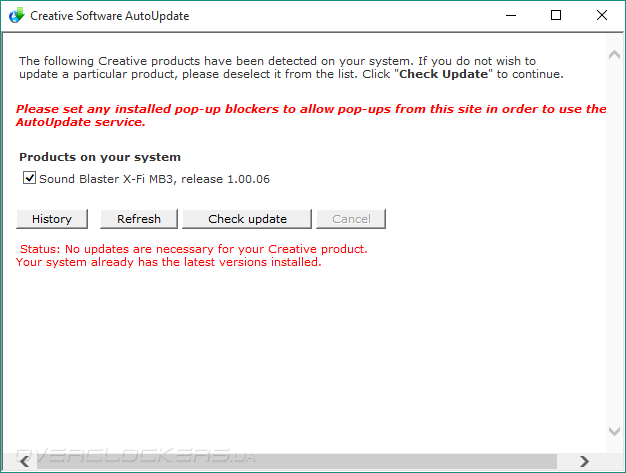
Но это вполне объяснимо в связи с оснащением GA-Z170X-Gaming 3 комплексом Sound Blaster X-Fi MB3 от Creative.
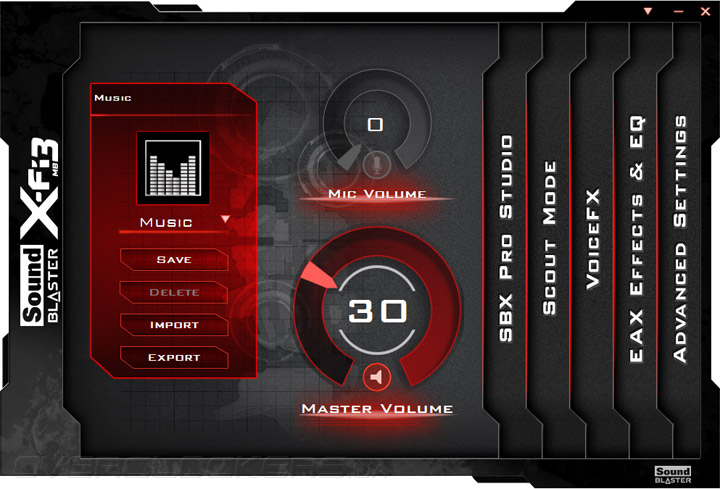
Не смотря на прибавление в номере версии, наполнение оказалось идентично рассмотренной утилиты в составе Gigabyte GA-Z97MX-Gaming 5.
Разгонный потенциал
Для испытаний использовался обыкновенный, розничный экземпляр процессора Core i5-6600K.
Наиболее простой разгон — привлечение готового профиля в EasyTune. В этот раз он всего один, это 4,1 ГГц. Форсируется он моментально, а для функционирования на постоянной основе необходимо сохранить действующий профиль в этом ПО.
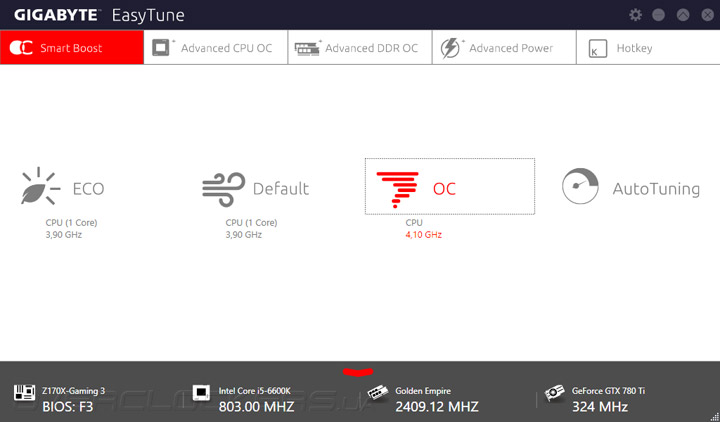
Такая частота оказалась постоянной для любых типов нагрузки, будь-то многопоточная задача или расчеты в обычном приложении. Система функционировала стабильно. Кроме частоты ЦП ничего не менялось, даже его напряжение. Впрочем, такой способ вполне неплох для увеличения быстродействия буквально в «один клик».
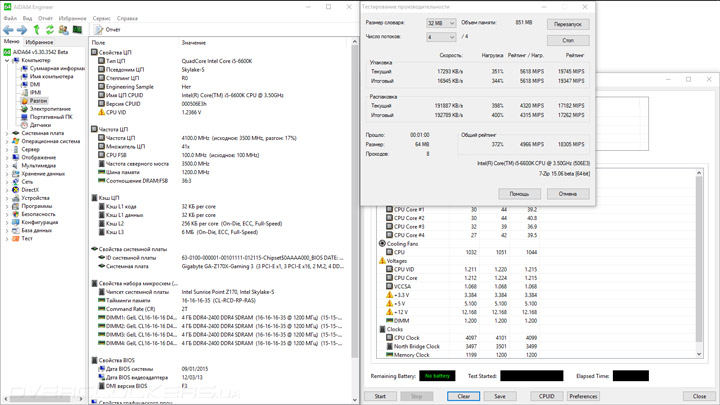
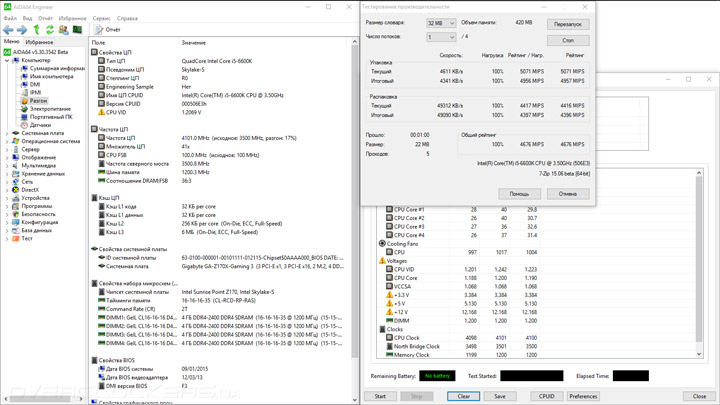
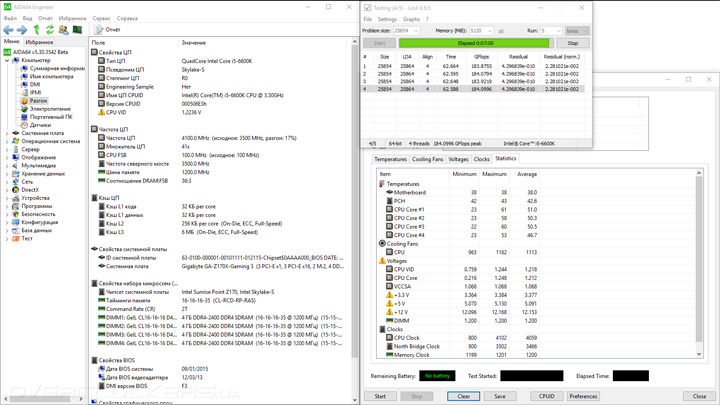
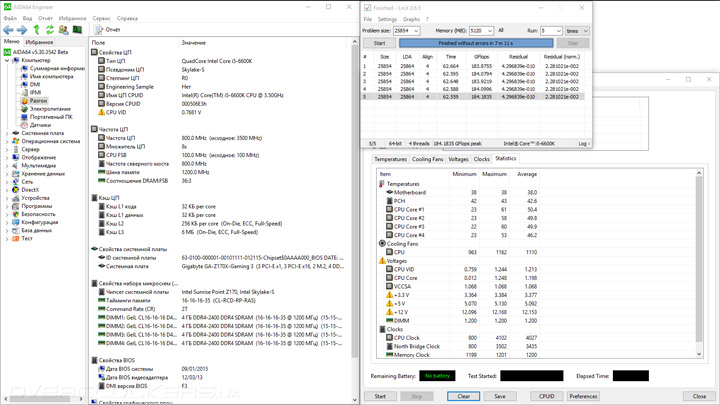
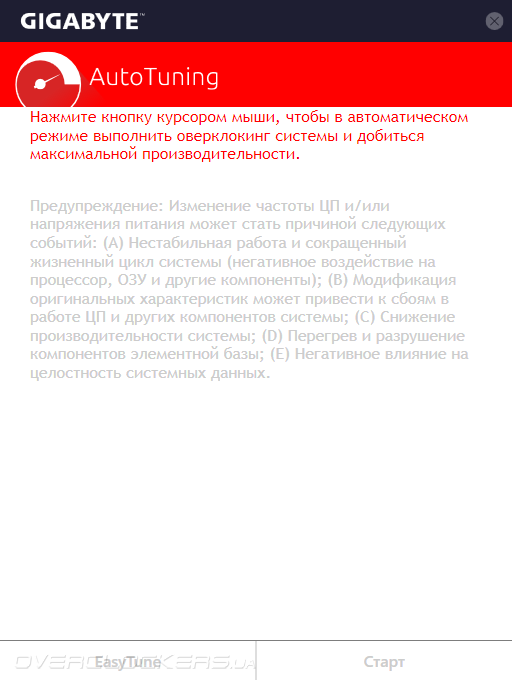
Другой механизм из состава EasyTune — сценарий поиска стабильной частоты AutoTuning. Для этого было необходимо снова просто нажать кнопку и дождаться… синего экрана. Однако, после перезагрузки процесс был возобновлён, где красовалось значение в 4,3 ГГц. А BSOD, к слову, произошёл на 4,6 ГГц, если верить происходящему на экране. Вновь акцентирую внимание на том, что этот результат будет являться программным профилем для EasyTune.
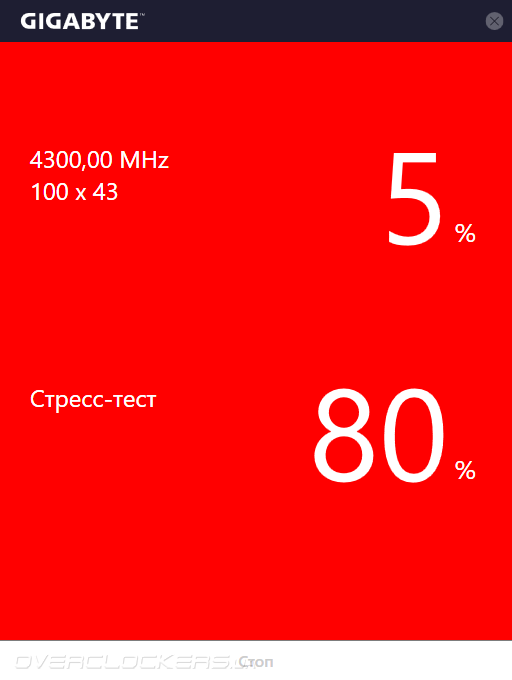
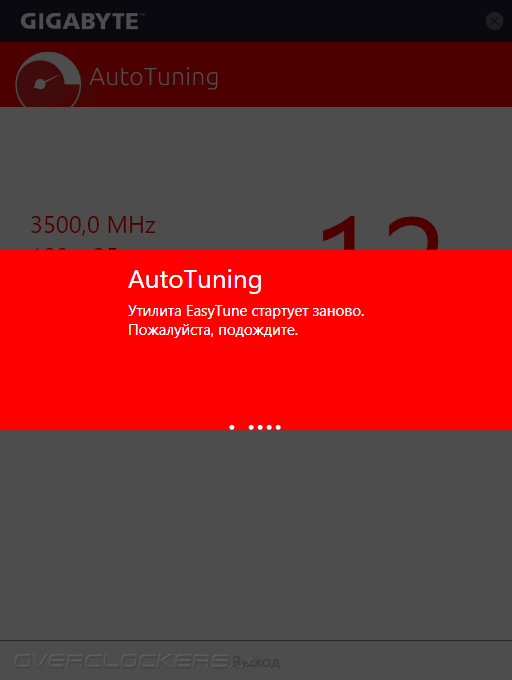
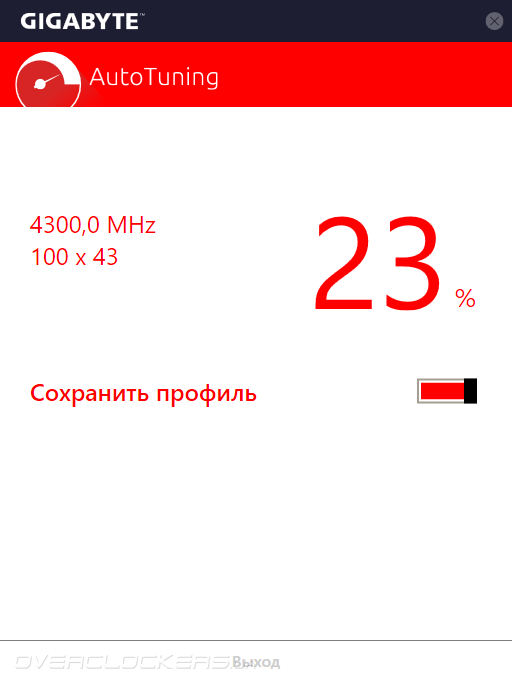
Удивительно, но и в этот раз затронута была лишь частота ЦП. То есть не потребовалось даже повышение питающего напряжения.
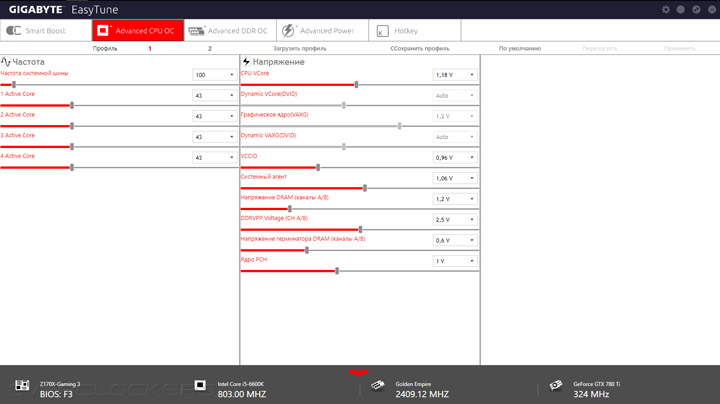
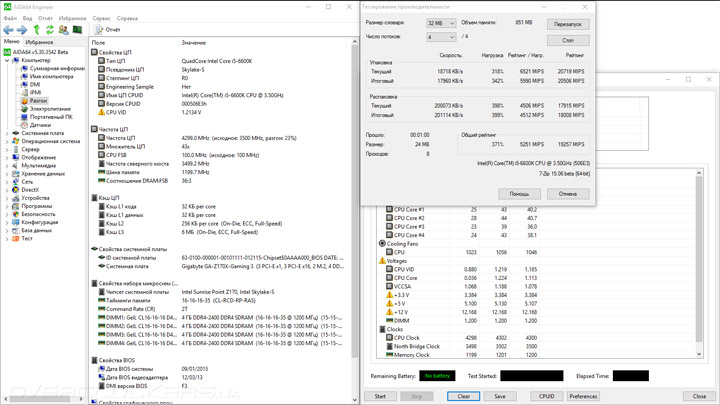
И вновь система функционировала без проблем.
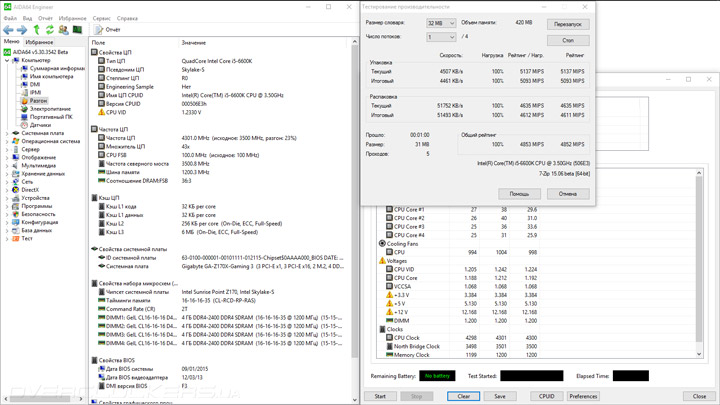
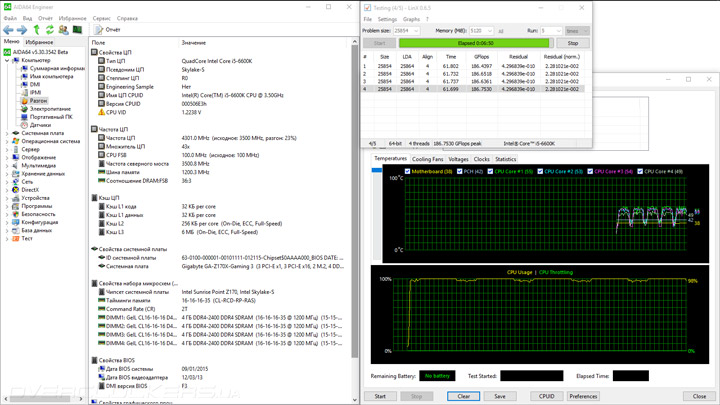
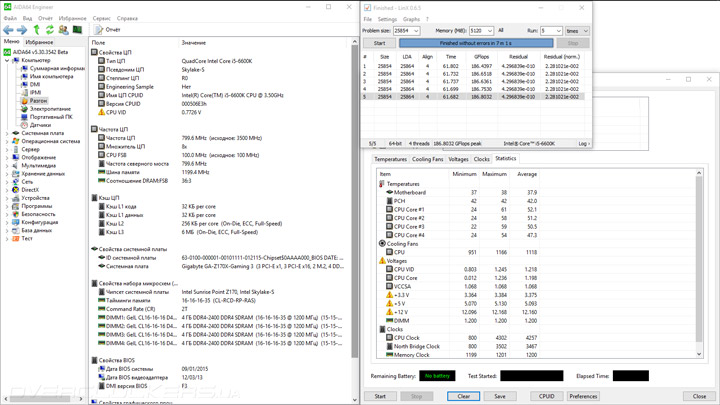
Ещё один механизм от производителя системной платы — готовый профиль CPU Upgrade в среде UEFI. И вот здесь начались первые проблемы. Близкое рассмотрение этого механизма позволяет сделать мне вывод об его практически неизменном портировании с предыдущего поколения системных плат, где, хочу напомнить, повсеместно использовалась память типа DDR3. Так, для самого отчаянного положения в 100% её частота значится как 2133 МГц, тогда как изначально в текущем случае она работает при 2400 МГц. Более скромные профили оперируют ещё меньшими значениями, вплоть до 1600 МГц. Кое-как загрузить систему удалось с профилем «40% Upgrade».
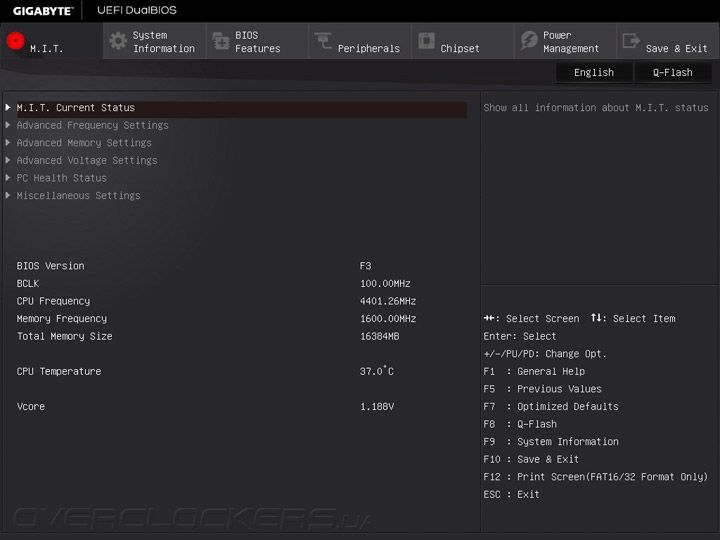
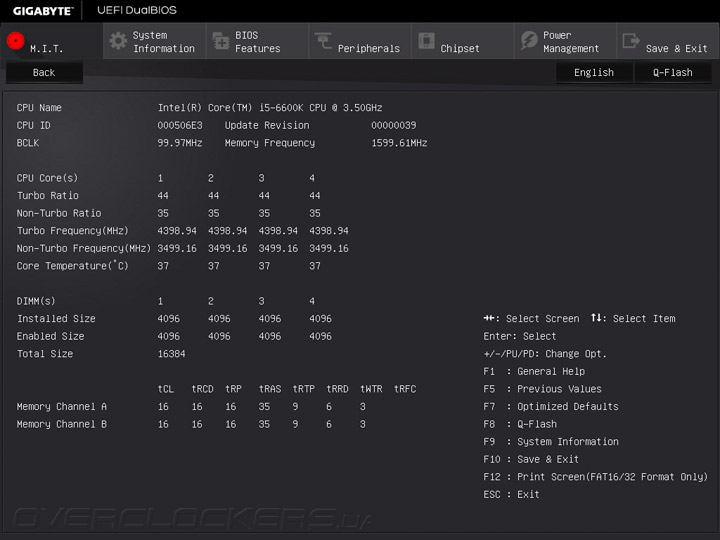
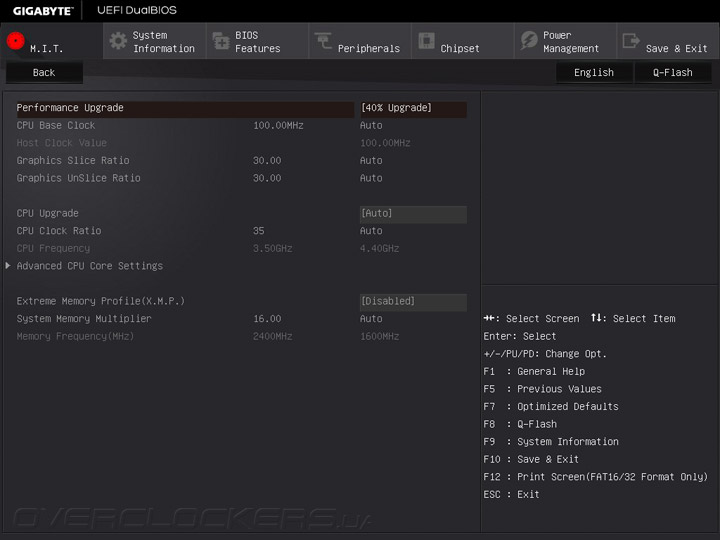
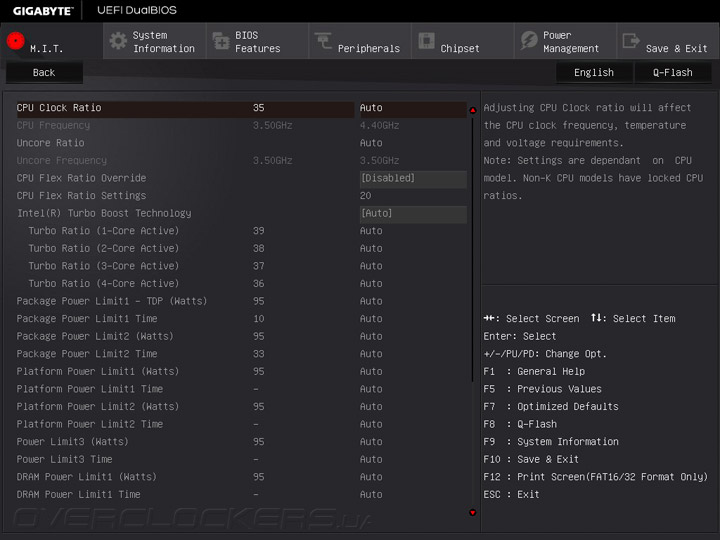
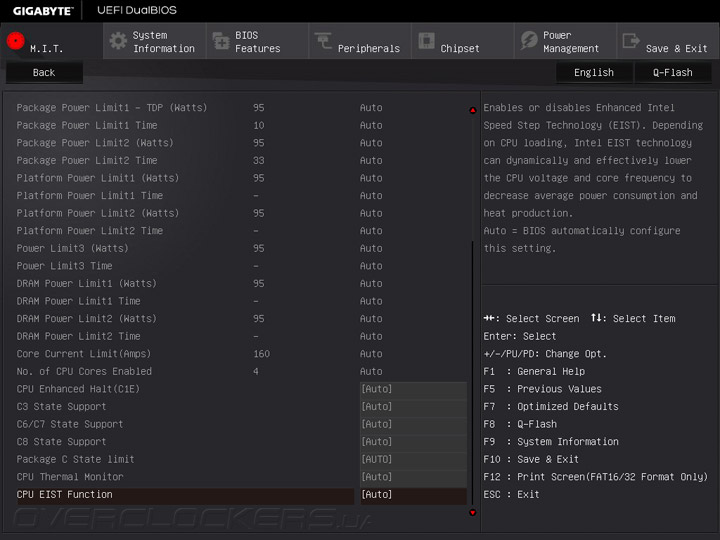
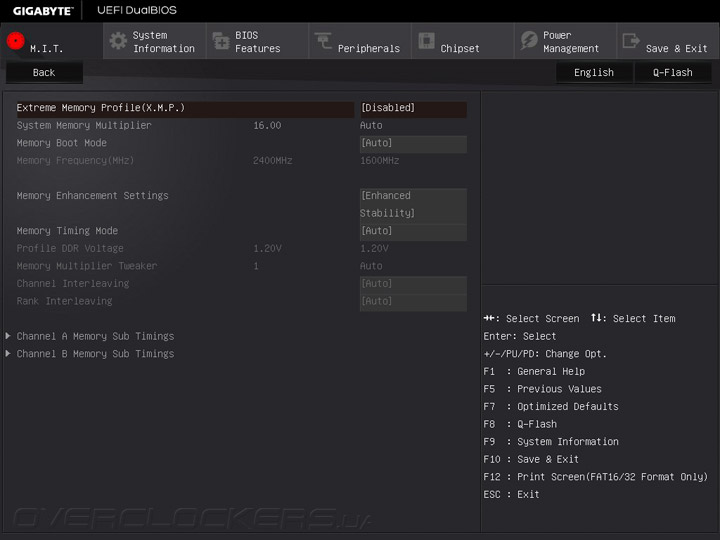
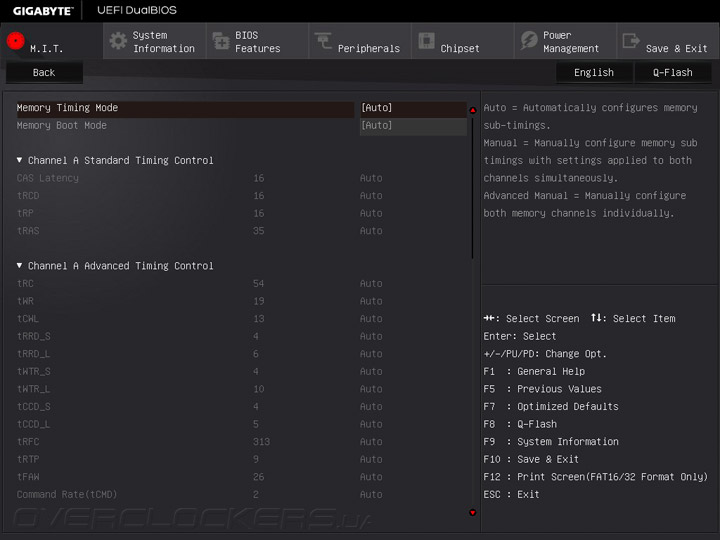
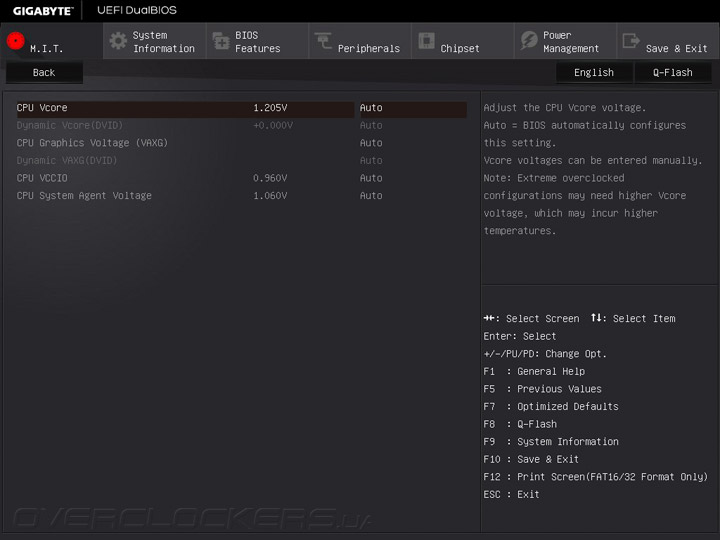
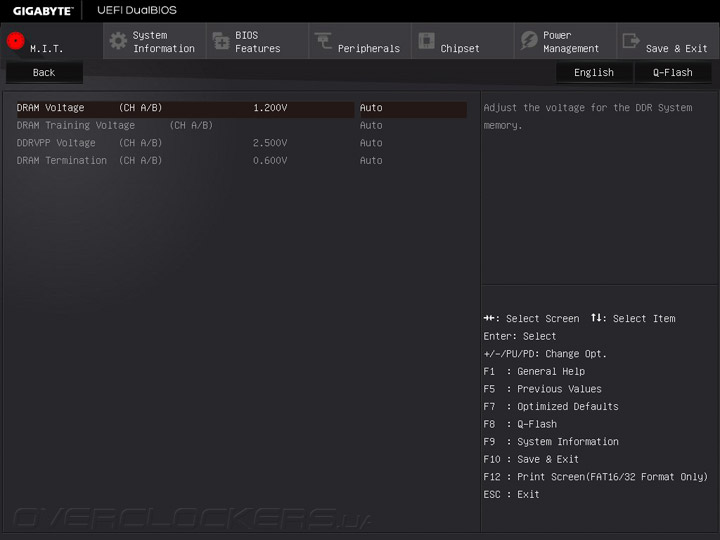
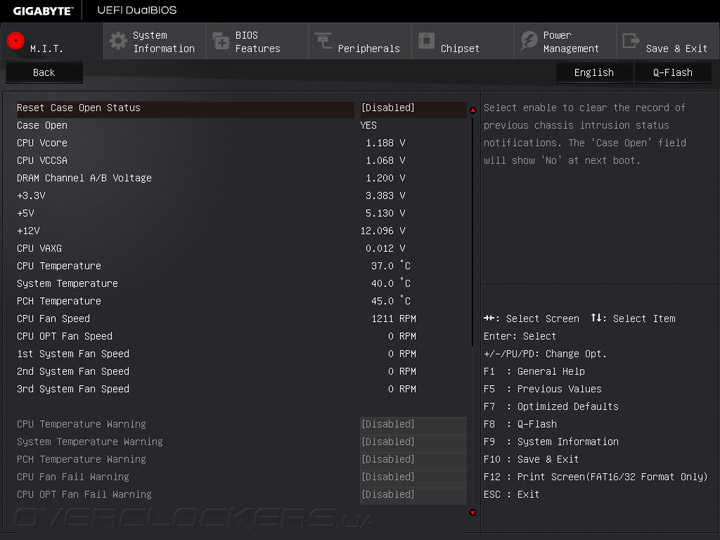
Напряжения оказались незатронутыми относительно их штатных значений. Оттого говорить о стабильности не приходится, не спасает ситуацию даже радикально сниженная частота ОЗУ. Очевидно, этот механизм оказался в полном забвении при подготовке продаж GA-Z170X-Gaming 3.
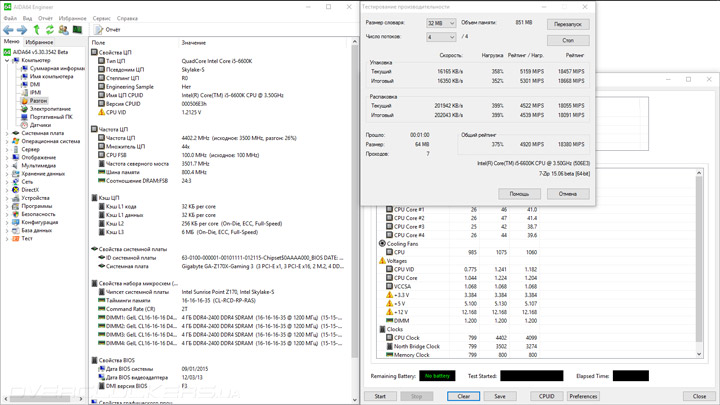
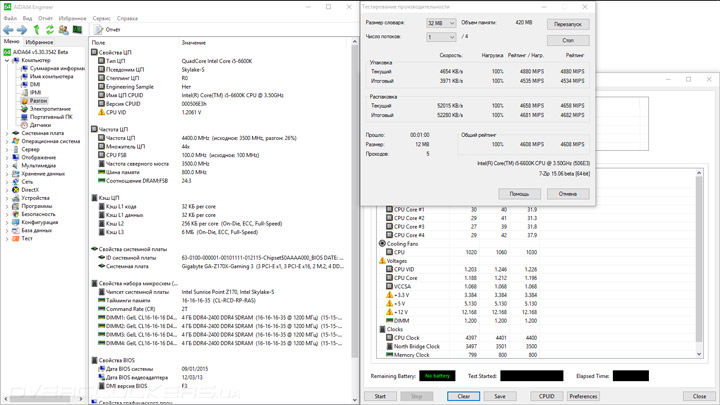
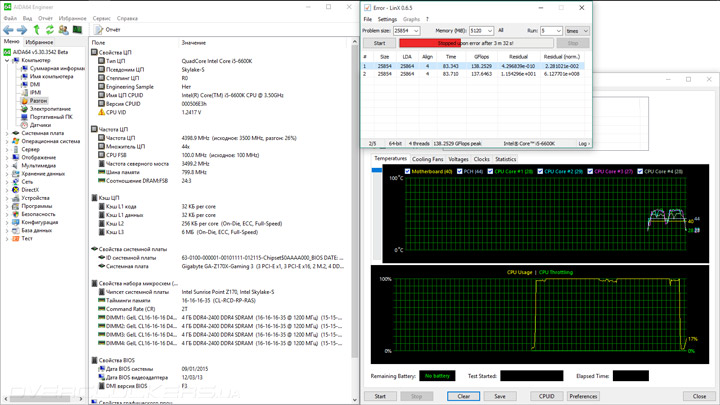
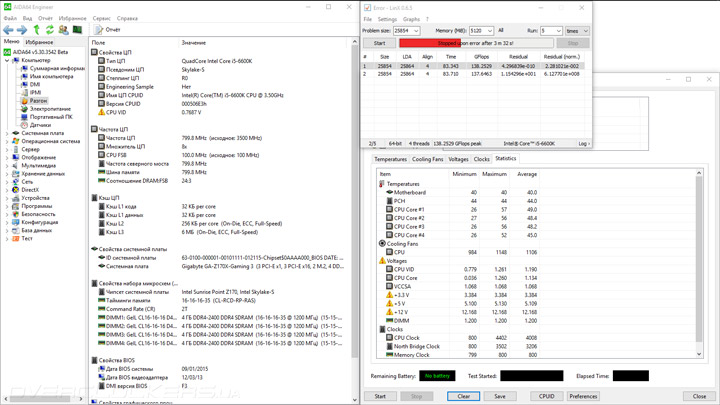
Настоящие испытания я начал с разгона опорной частоты. Плата продемонстрировала вполне нормальное поведение, а итогом стали 222 МГц — не слишком выдающиеся на фоне уже протестированных продуктов. Но при этом удалось вполне приспособиться к характеру устройства, реагируя на звук работы вентилятора вместо отслеживания POST-кодов.
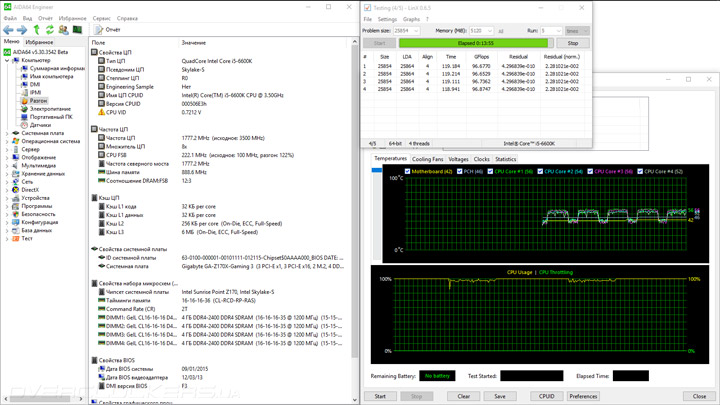
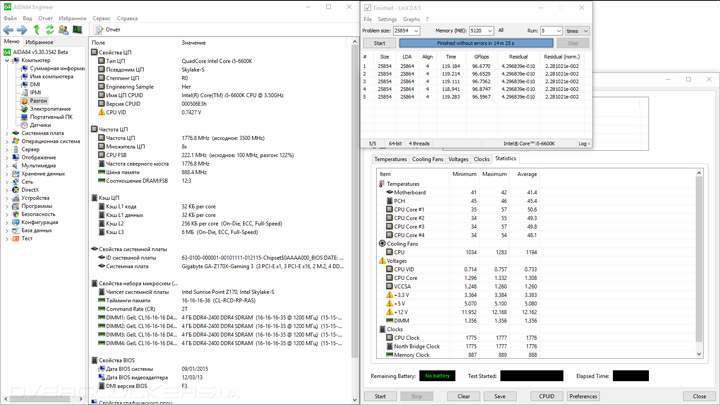
При этом обнаружилась её одна особенность рассматриваемой модели. При отказе от услуг технологии Turbo Boost система перестаёт запускаться. Это следует помнить при дальнейших экспериментах.
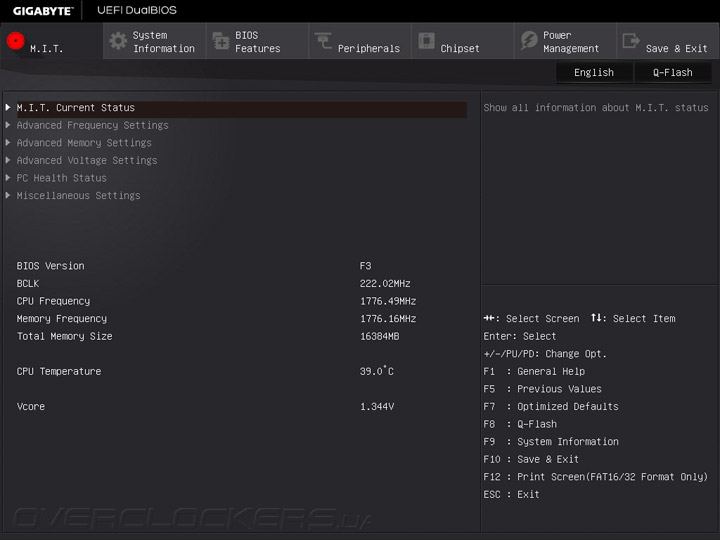
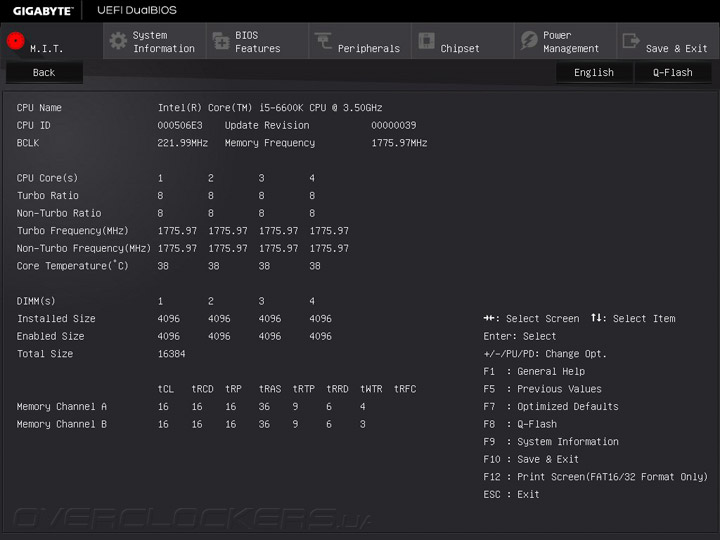
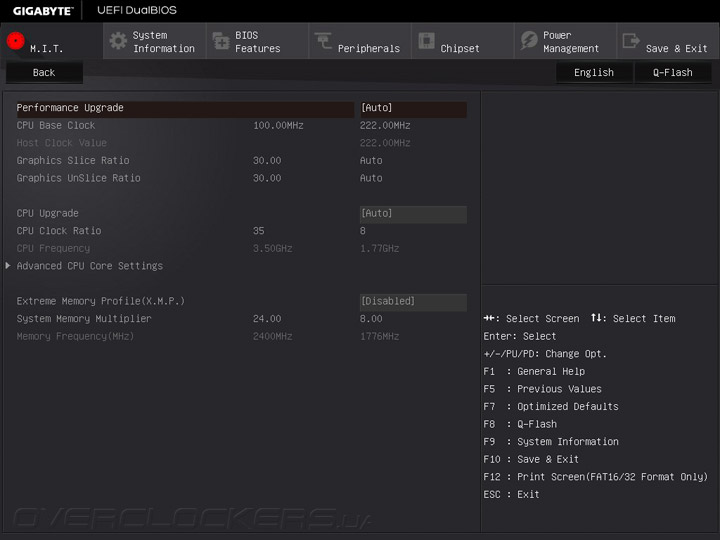
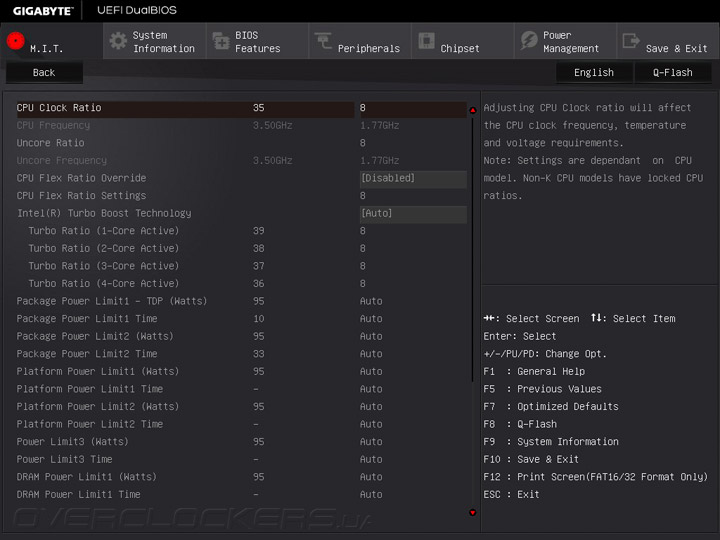
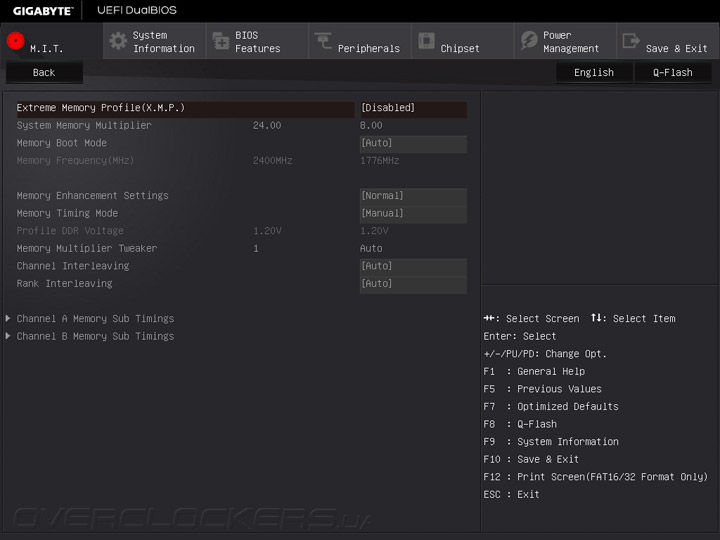
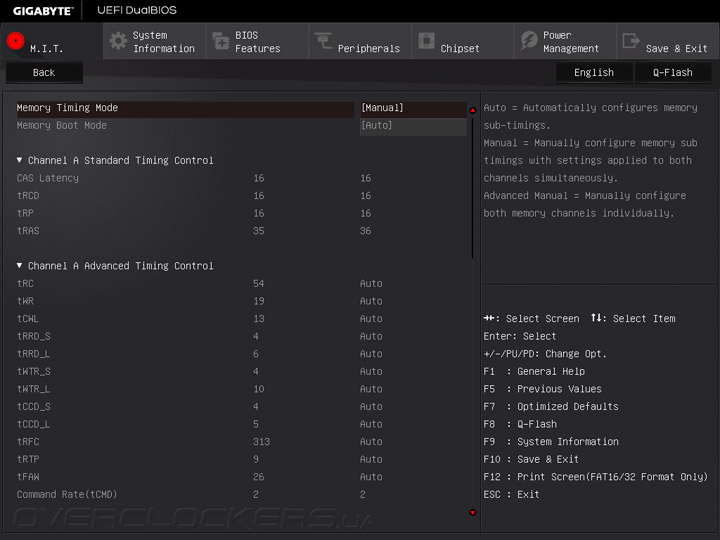
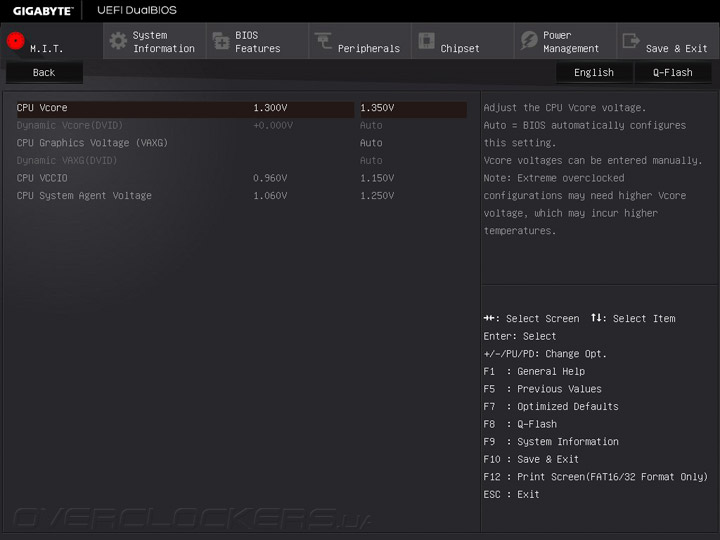
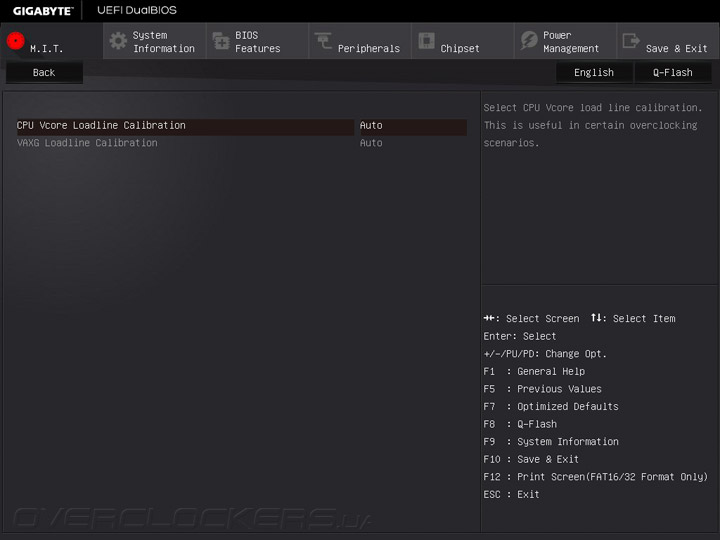
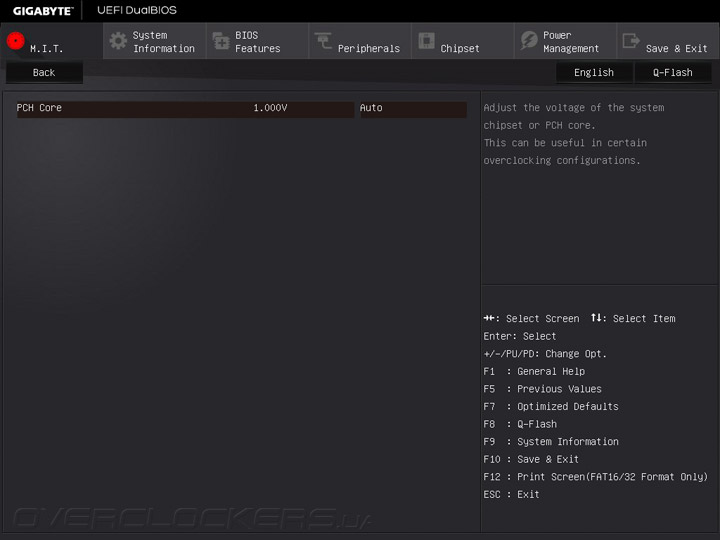
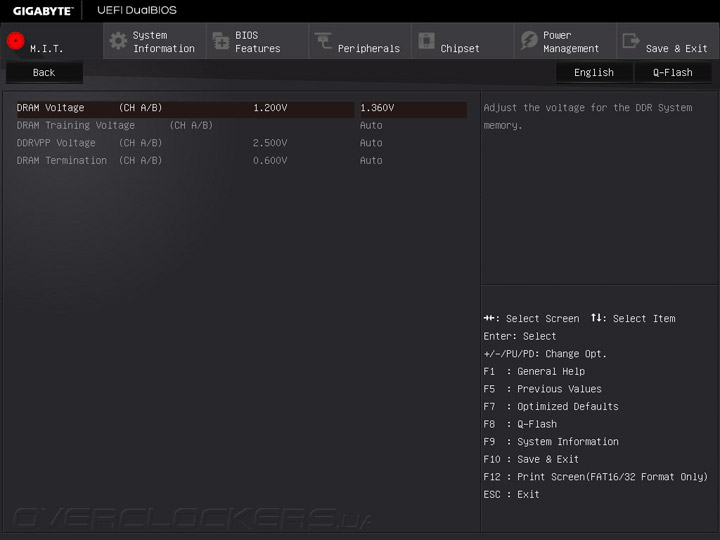
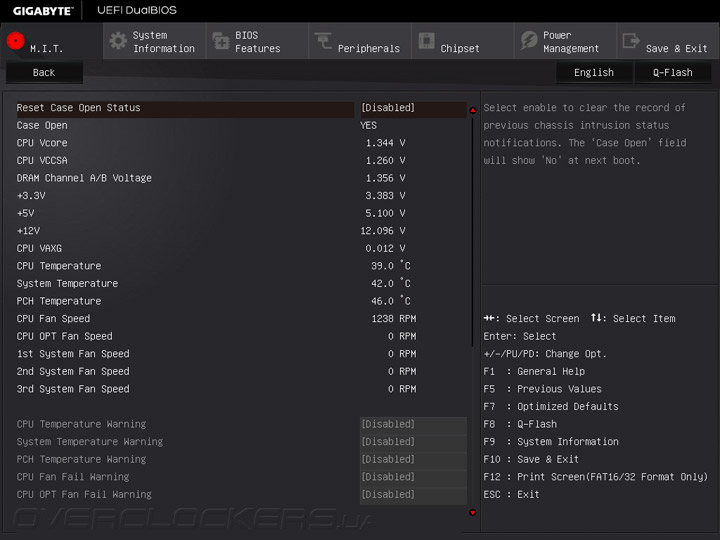
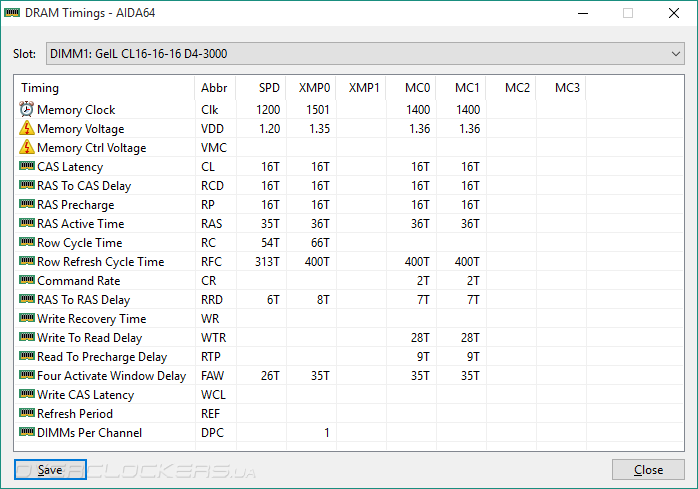
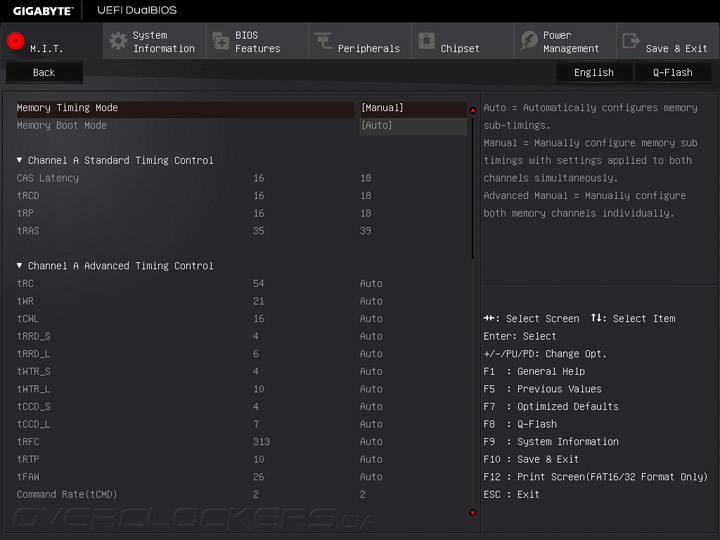
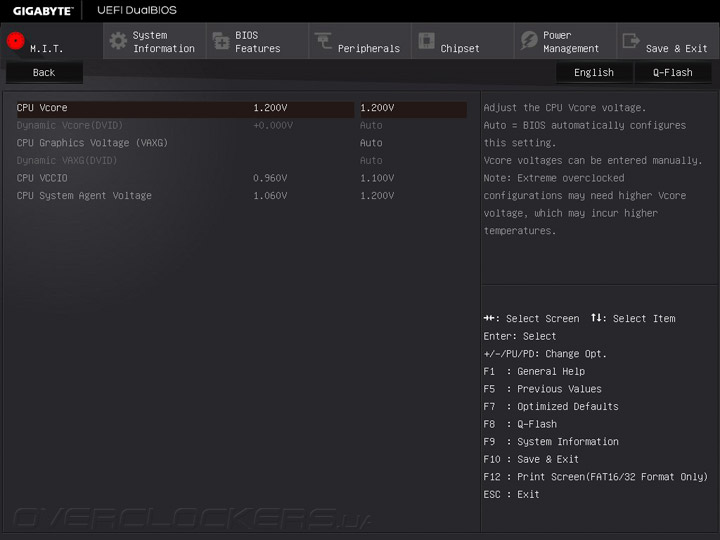
Разгон ЦП прошёл не без сюрпризов, однако они оказались совсем не такими, как я ожидал. Core i5-6600K всё же заработал на проверенной частоте 4,6 ГГц. Кольцевая шина функционировала при 4,3 ГГц. В прошлые разы я форсировал XMP у набора памяти для увеличения нагрузки на процессор при его тестировании LinX 0.6.5. Здесь оказалось, что формула частоты, задержек и напряжения нашего комплекта ОЗУ плате «не по силам». Стабильной была работа лишь при 2800 МГц (вместо 3000 МГц). Но и для этого потребовалось немного увеличить VCCIO. К счастью, этот недостаток был исправлен в новой версии прошивки, которая вышла сразу после тестирования материнской платы.
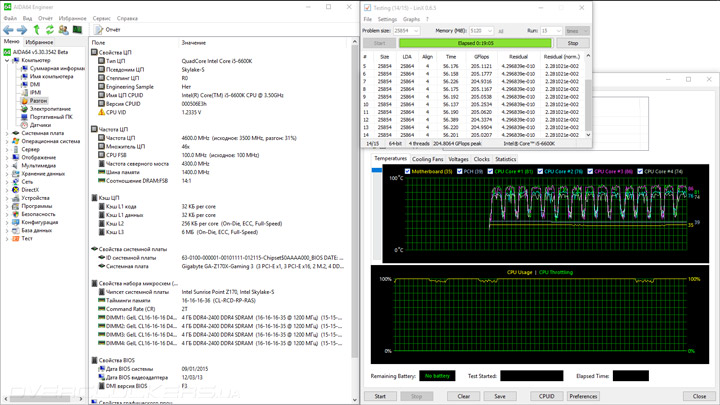
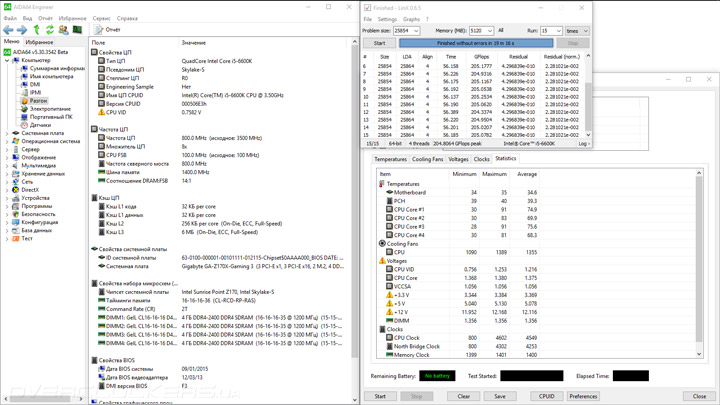
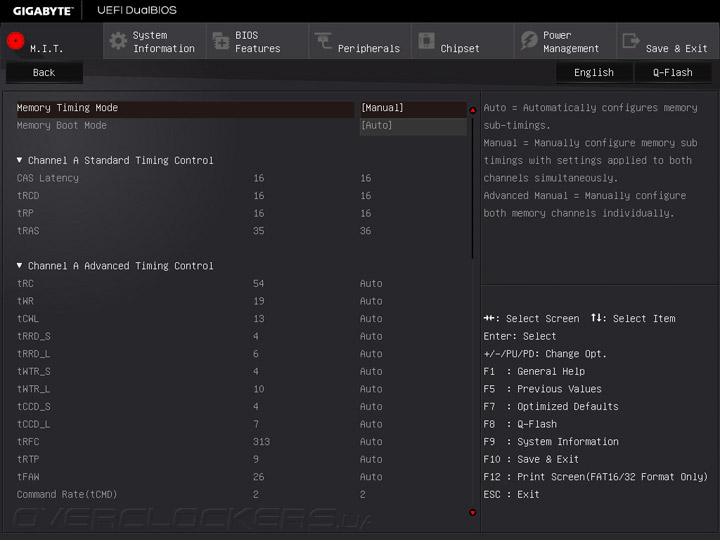
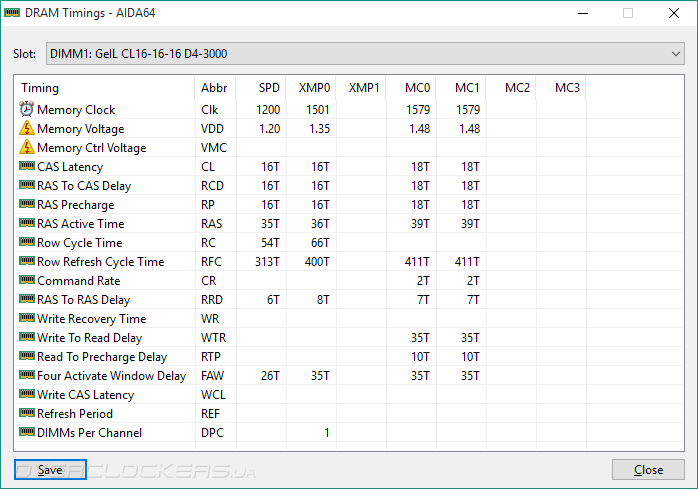
Дополнительно привожу конфигурацию задержек, для справки.
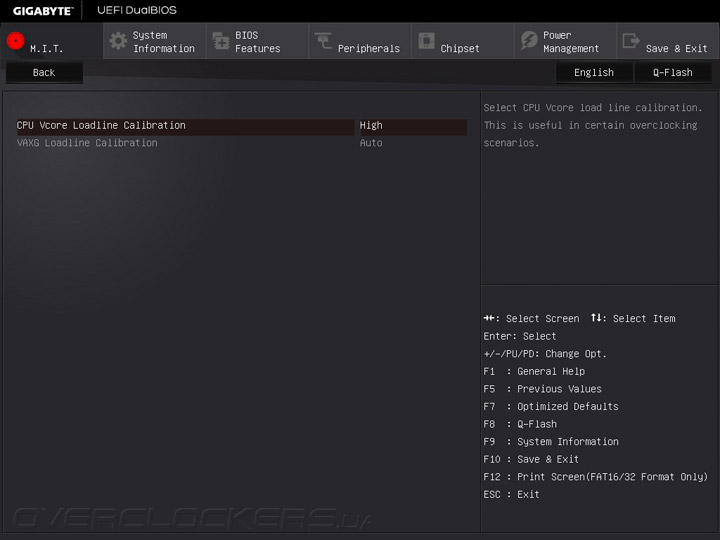
А вот подсистема питания без проблем справилась с заданием, обеспечив при этом очень достойное качество формируемого напряжения. Для получения необходимых 1,37 В, в UEFI устанавливалось значение 1,385 В вместе с профилем LLC High. В таком режиме получалось добиться коридора значений 1,368–1,38 В.
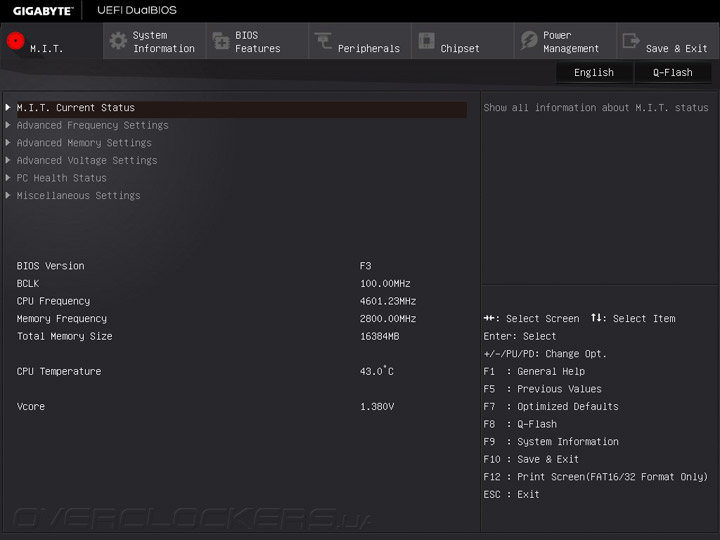
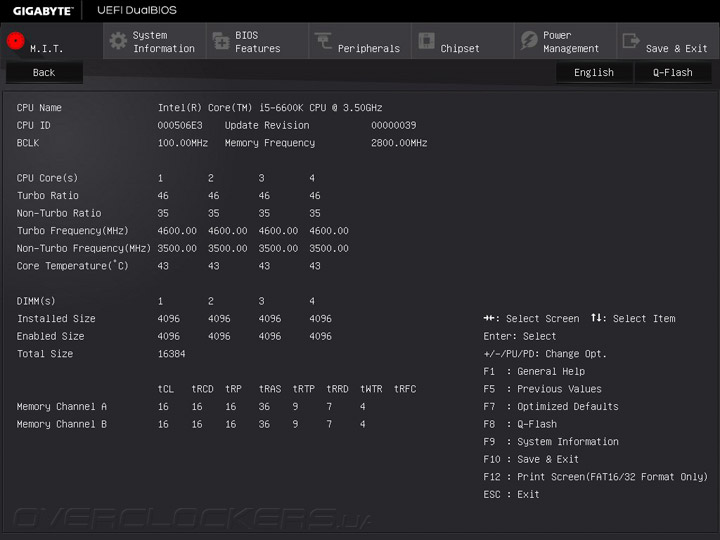
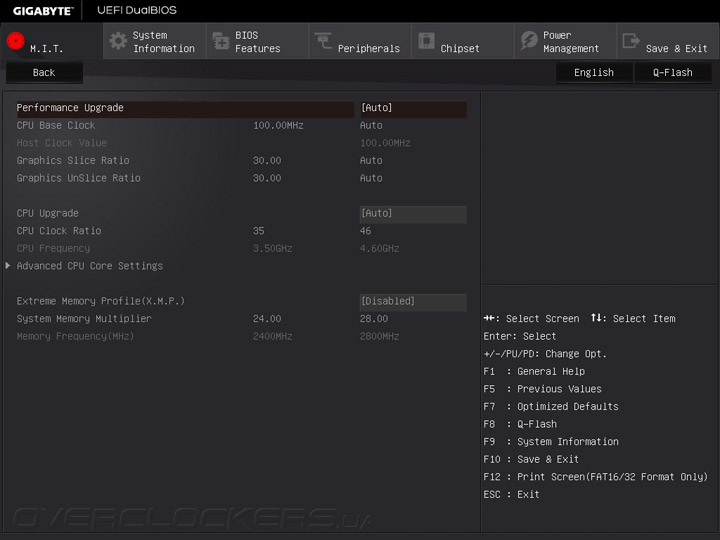
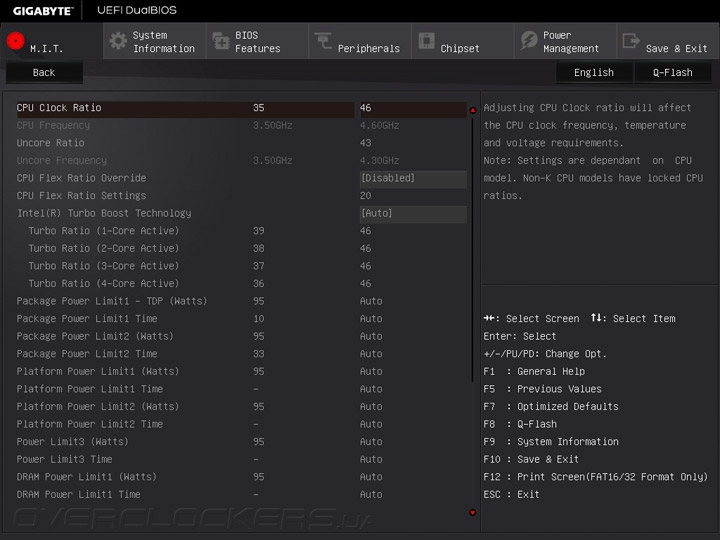
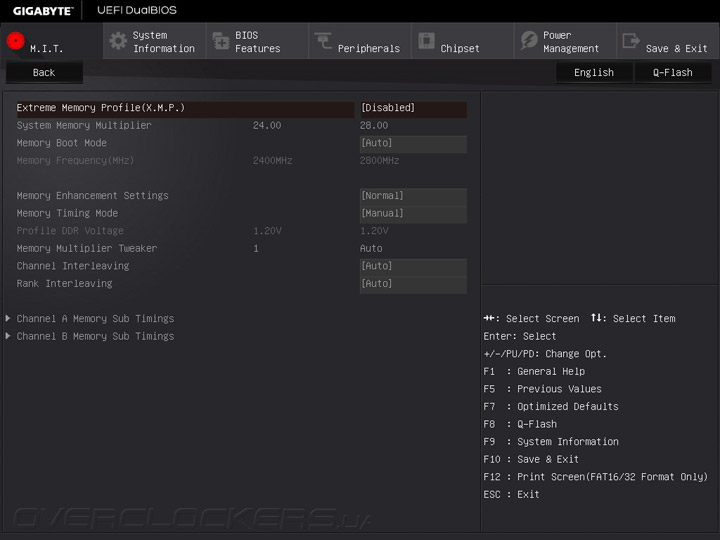
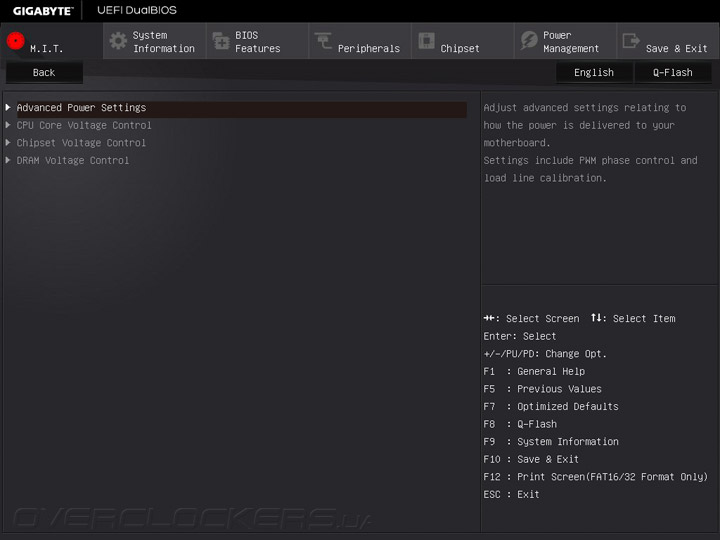
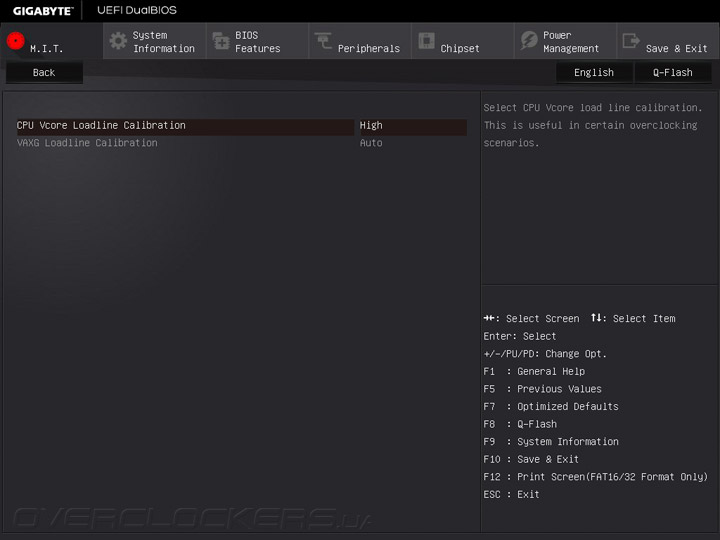
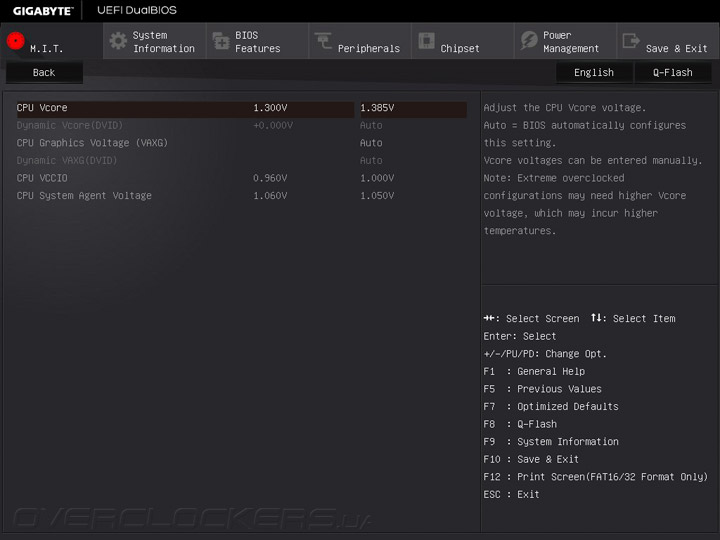
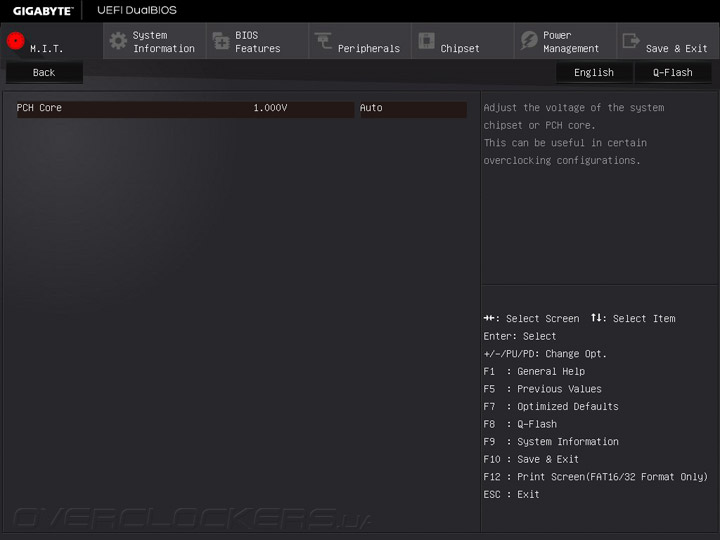
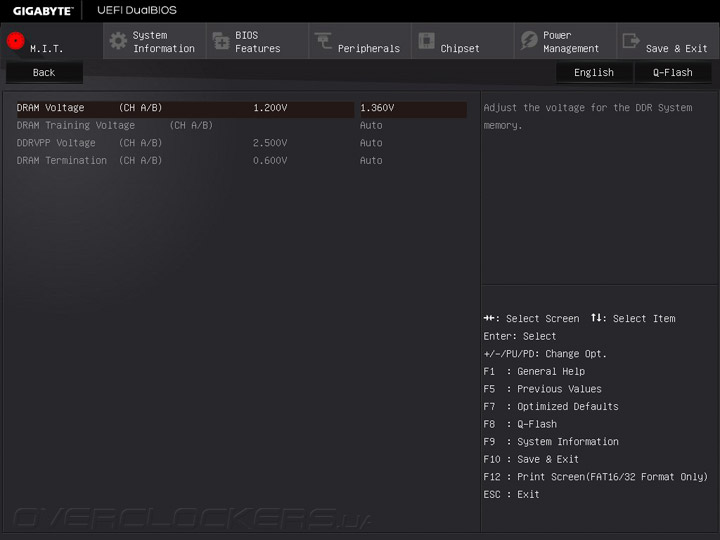
Наибольшая температура, зафиксированная в зоне VRM, составила 89 °C. Именно так сказывается меньшее число силовых элементов — увеличенной нагрузкой на каждый их них. При этом радиатор в верхней точке прогрелся всего до 49 °C. Значения потребления электрической энергии уложись в диапазон 65–287 Вт. На графике имеется кратковременный всплеск потребления (неизвестной природы), что был обнаружен уже лишь при подготовке материала, без него верхняя граница составляет 217 Вт. Впрочем, даже это число больше полученного на ASUS Z170-A, что не удивительно.

Как можно было понять из вышенаписанного, ахиллесовой пятой устройства был разгон оперативной памяти. Не зря уже при запуске UEFI можно было видеть активированным профиль Memory Enhanced Stability. Суть его действия простая: даже при больших значениях частоты ПСП искусственно снижается до совсем малых значений. Я испробовал множество ухищрений, но бороться с GA-Z170X-Gaming 3 в этом вопросе было бесполезно. Приведу выдержку, пожалуй, самой успешной попытки работы системы при частоте 3200 МГц (максимально приближенной к ней).
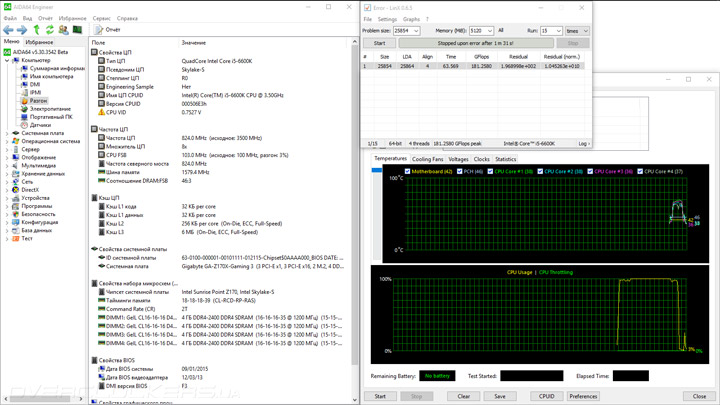
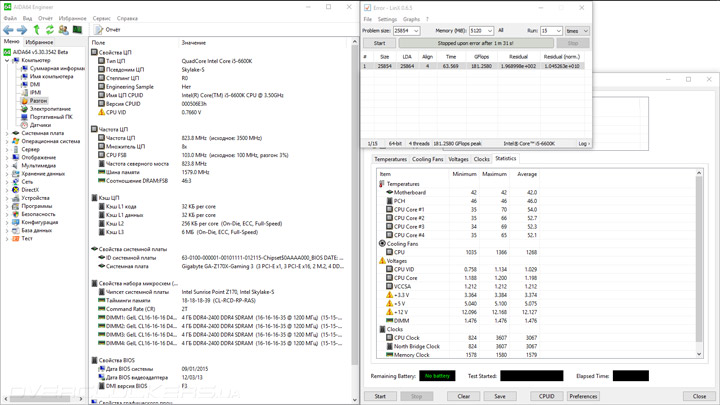
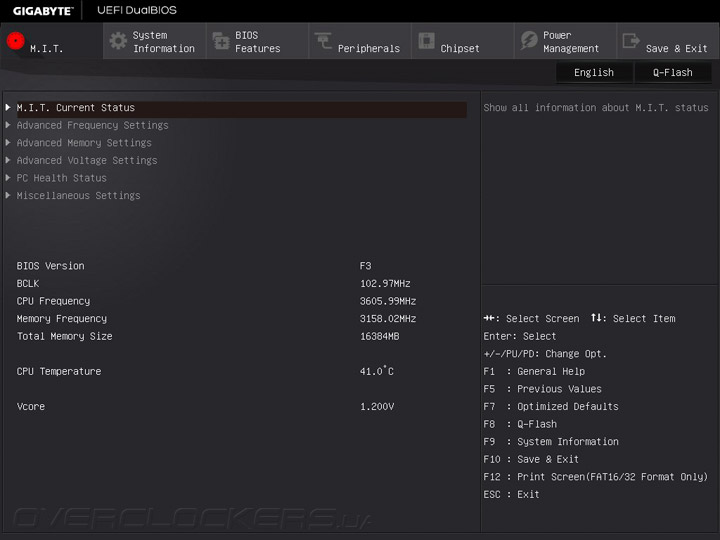
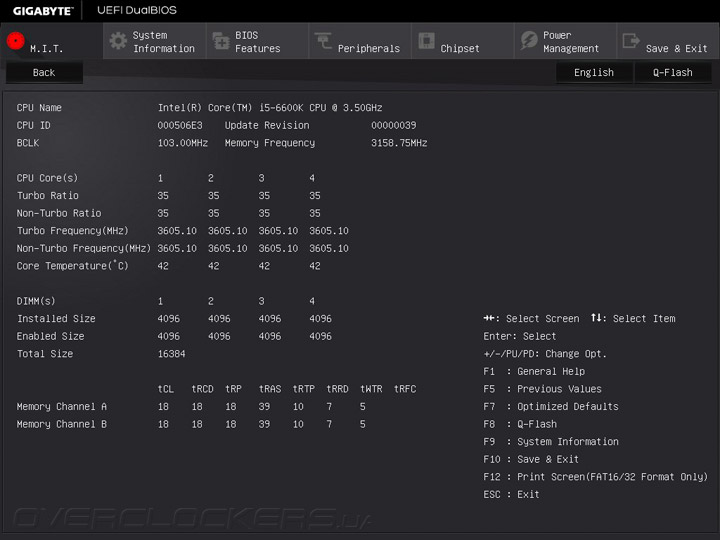
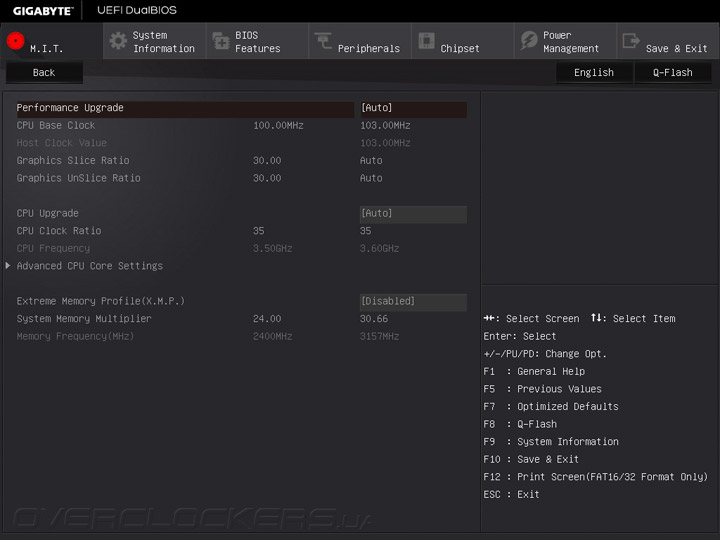
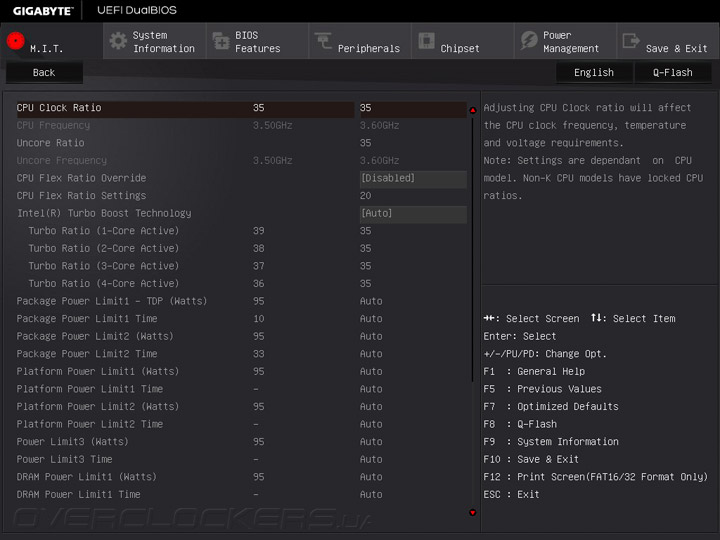
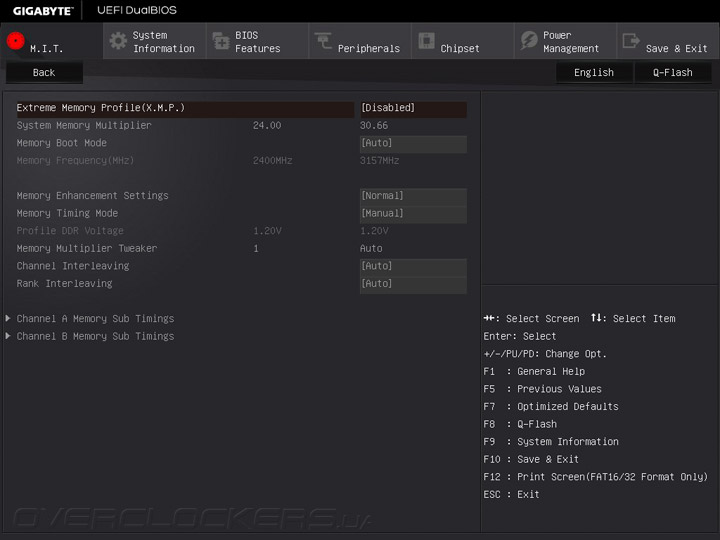
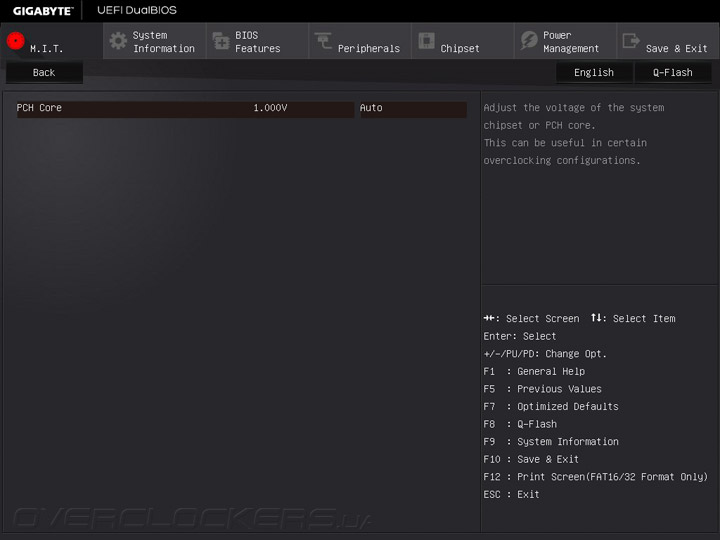
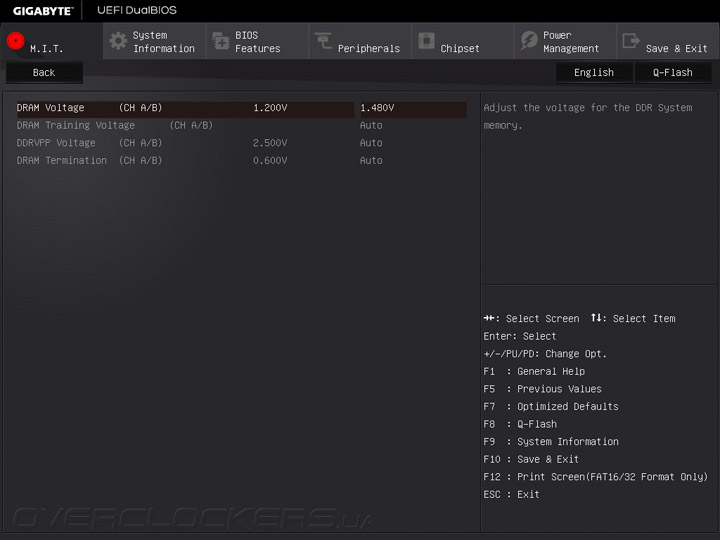
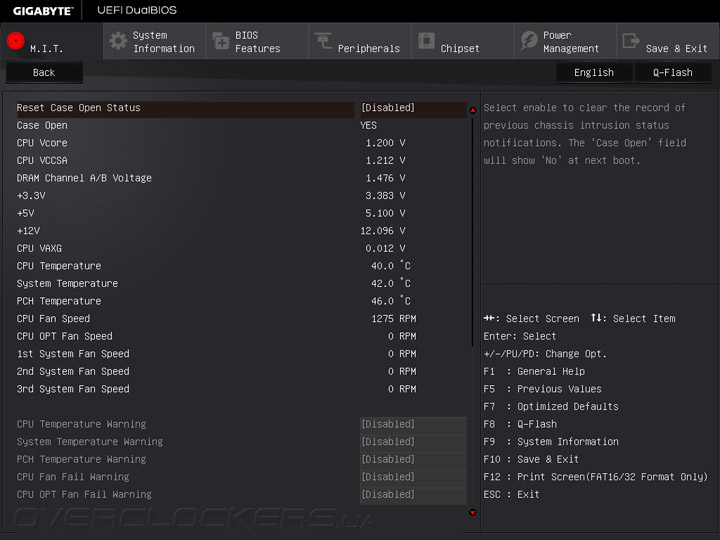
Выход прошивки F4b разрешил данную проблему, и GA-Z170X-Gaming 3 уже без проблем работала с памятью на частотах более 3000 МГц, демонстрируя аналогичный конкурентам уровень производительности и сохраняя при этом полную стабильность. Сложно сказать почему программисты Gigabyte так долго оттачивали микрокод, но хорошо, что в итоге все было исправлено. К сожалению, уровень разгона по базовой сохранился на прежнем уровне. Видимо, возможность покорения оверклокерского Олимпа предусмотрительно оставили для старших моделей серии Gaming. Так ли это — мы обязательно узнаем при знакомстве с другими решениями тайваньского вендора.
Тестовый стенд
- процессор: Intel Core i5-6600K (3,5 ГГц);
- кулер: Cryorig R1 Ultimate;
- термоинтерфейс: Noctua NT-H1;
- память: GeIL GPR416GB3000C16QC (4×4 ГБ, 3000 МГц, 16-16-16-36-2T, 1,35 В);
- видеокарта: MSI GTX 780Ti Gaming 3G (GeForce GTX 780Ti);
- накопитель: Silicon Power Slim S55 (240 ГБ, SATA 6 Гбит/с, AHCI mode);
- блок питания: XFX XPS-850W-BES (850 Вт);
- операционная система: Windows 10 Pro x64 (10.0.10240);
- драйверы: Intel Chipset Software Installation Utility (10.1.1.9), Intel Management Engine Interface (11.0.0.1158), Intel IGP Driver (15.40.4.64.4256), Intel Serial IO Driver (30.63.1519.7), GeForce 355.60 (10.18.13.5560), PhysX 9.15.0428.
- AIDA64 5.30 (Cache & Memory benchmark);
- Futuremark PCMark 8 (в комплексе с Microsoft Office 2013 SP1 Standard);
- Futuremark 3DMark 13;
- DiRT 3 Complete Edition (1.2.0.0);
- BioShock Infinite (1.1.25.5165);
- Hitman: Absolution (1.0.447.0);
- Total War: Attila (1.2.1.0).
| Продукт | Версия микрокода | AIDA64 | BenchDLL | PCMark 8 | 3DMark 13 |
| Gigabyte GA-Z170X-Gaming 3 | F3 | 5.30.3542 | 4.1.643-x64 | 2.4.304 | 1.5.915 |
| ASUS Z170-A | 0504 | 5.30.3521 | 4.1.643-x64 | 2.4.304 | 1.5.915 |
| MSI Z170A Gaming M7 | 1.54 | 5.30.3516 | 4.1.643-x64 | 2.4.304 | 1.5.915 |
Результаты тестирования
Для тех, кто не читал предыдущую часть, отмечу, что с работой подсистемы памяти есть множество нюансов. При тестировании устройства частота, параметры задержек и напряжение, соответствующие профилю XMP, устанавливались вручную. В результате частота ЦП практически всегда составляла 3,6 ГГц, следовательно, выдающихся результатов относительно оппонентов ожидать не следует.
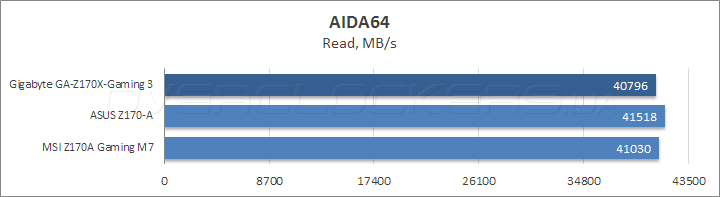
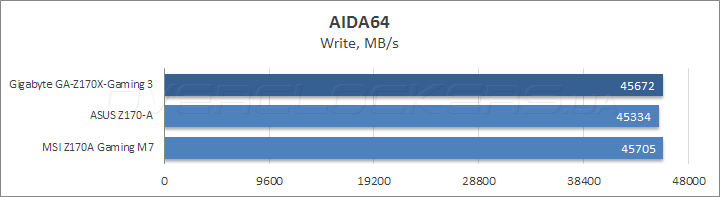
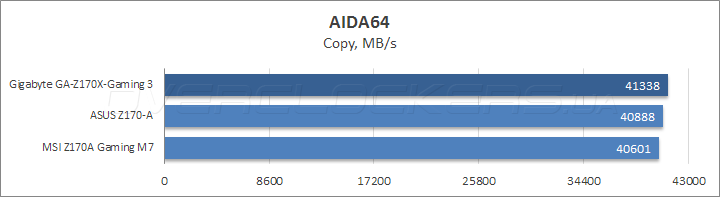
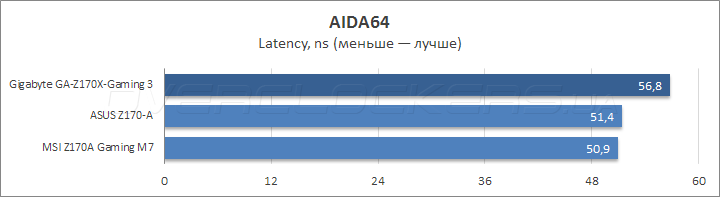
Проблемы с работой памяти заметны по увеличенной её латентности. Новая прошивка подняла немного скорость, но вот отклик остался на прежнем уровне.
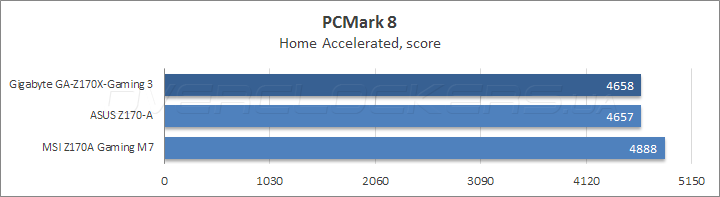
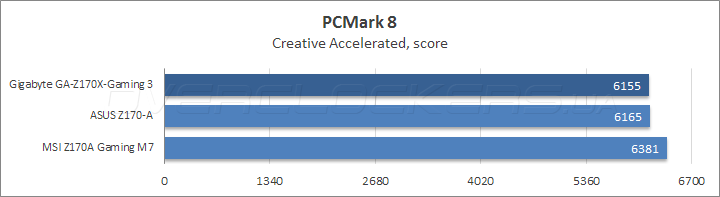
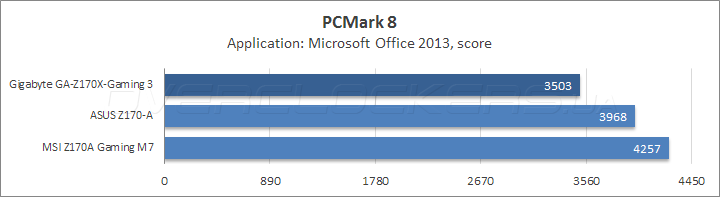
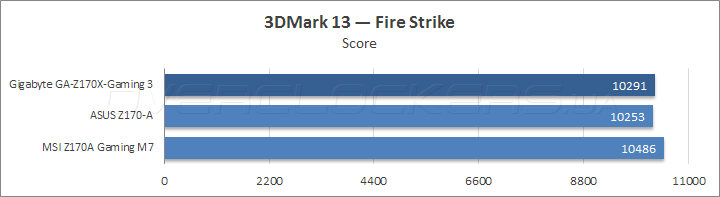
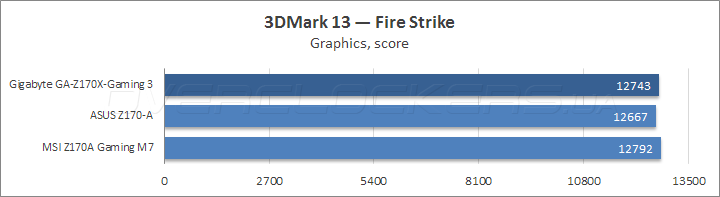
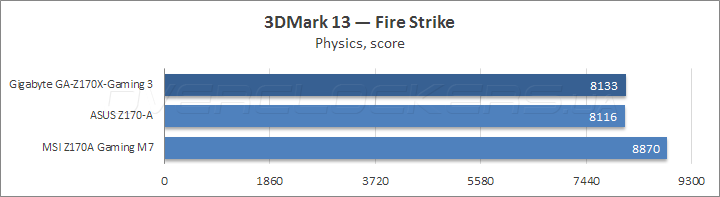
На большинство из сценариев тестов от Futuremark это мало влияет, лишь показатели Application ощутимо ниже соперников.
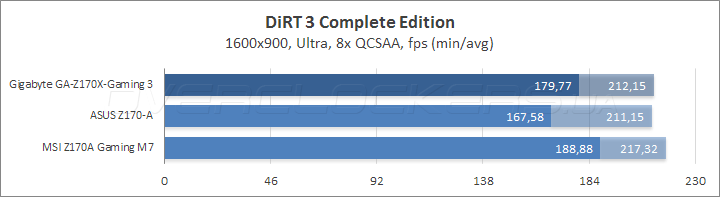
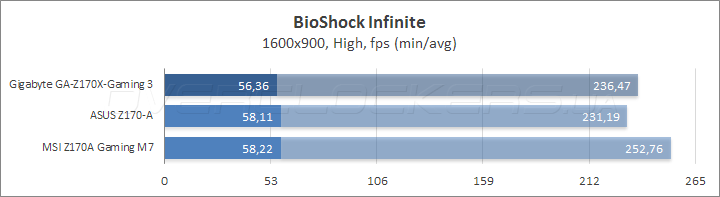
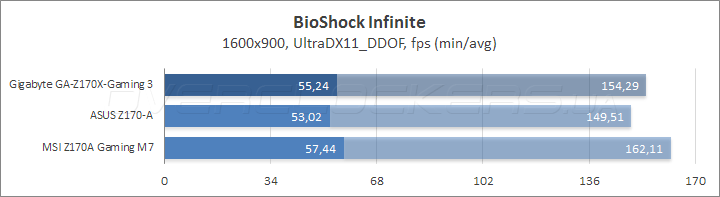
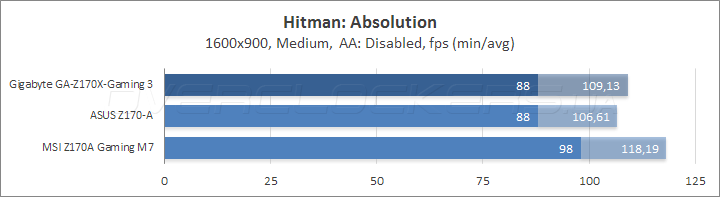
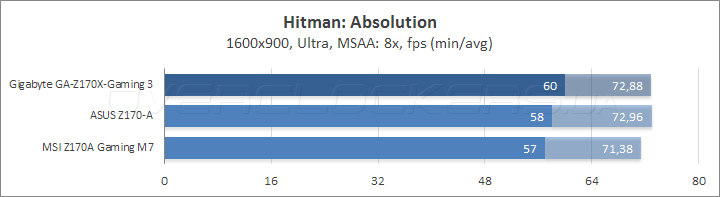
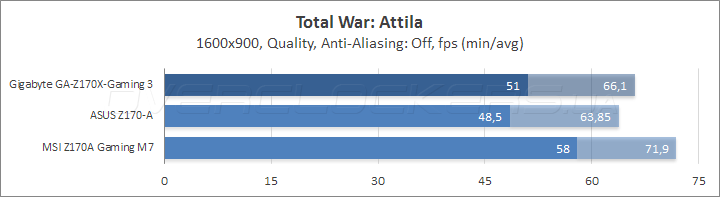
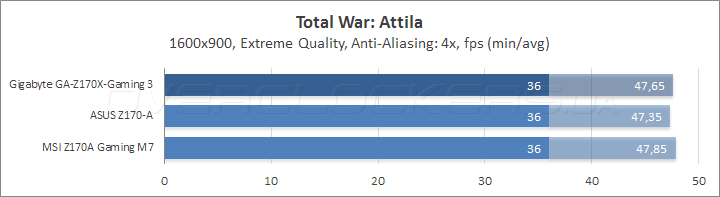
Парадокс, но реноме игровой платы GA-Z170X-Gaming 3 подтвердила, обойдя не единожды Z170-A, чья стабильность работы не вызывает никаких вопросов.
Энергопотребление системы
Замеры выполнялись после прохождения всех прочих тестов в «устоявшемся» режиме компьютера при помощи прибора собственной разработки. Методика заключалась в фиксации средневзвешенного значения потребления тестового стенда «от розетки» во время прохождения теста Prime95 с применением профиля In-place large FFTs а также при простое компьютера после завершения теста.
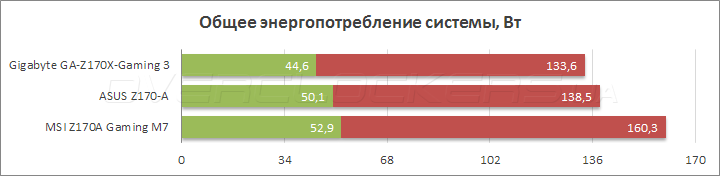
Тестирование проводилось со старой прошивкой и не отражает полной картины энергопотребления платы, так как при прохождении Prime95 система была нестабильна. Опять же, с новой версией микрокода проблем уже не было, так что, данный график несет чисто ознакомительный характер.
Вывод
С точки зрения позиционирования модель GA-Z170X-Gaming 3 является весьма интересной. Собрав при её участии новый ПК, потребитель сможет испытать на себе фирменный комплекс мер, призванный, надо отметить — вполне ощутимо, улучшить восприятие звуковой картины. В этом активную роль играет ПО от Creative, а для самых пытливых производитель подготовил возможность смены ОУ, не говоря уже про имеющийся переключатель коэффициента усиления.
С разгоном процессора проблем не было, температура элементов, конечно, не такая низкая, как на других платах, но прогревается всё в разумных пределах. Прошивка обладает множеством настроек, при работе с ней затруднений не будет.
Что касается памяти, но в течение месяца после анонса платы пользователи могли столкнуться с проблемой некорректной работы с модулями DDR4 на частоте выше 2800 МГц. Выход новой прошивки исправил данную ситуацию, и теперь GA-Z170X-Gaming 3 без проблем функционирует с оверклокерскими модулями. Но тут ещё есть над чем поработать, поскольку высокие частоты приводят к снижению ПСП, из-за чего падает производительность. Учитывая, что проверенная версия носила бета-характер, есть все шансы получить со временем весьма неплохой продукт для сборки игровой системы с прицелом на разгон.