Лучшие бесплатные программы для удаленного доступа к компьютеру 2023

 4.8 Оценок: 81 (Ваша: )
Расскажем, как организовать работу, если нужно подключиться к другому ПК дистанционно или что-то в нем починить. Вы узнаете, как получить удаленный доступ к компьютеру без TeamViewer, какие бесплатные программы для удаленного доступа к компьютеру использовать, и как обойтись вообще без них.
Бесплатные аналоги TeamViewer
Весной 2022 года TeamViewer ушел из России. Причины те же, что и у других крупных зарубежных поставщиков софта — санкции, политика и т.д. Программа для удаленного доступа, которую поставляла компания, больше недоступна. Новые подключения к платформе невозможны, продление старых подписок тоже. Действующие контракты еще работают, но только для тех организаций, что не входят в санкционный список, и до того времени, пока не кончится срок лицензии.
Ранее с помощью TeamViewer бизнес мог управлять устройствами на расстоянии, контролировать работу сотрудников из любой точки мира, чинить неполадки и вести мониторинг сети. Софт работал на любых операционных системах и «машинах» — был адаптирован к офисным и домашним ноутбукам, смартфонам и даже промышленным роботам. Теперь, когда ведущий поставщик софта ушел, российские пользователи вынуждены искать ему замену.
TeamViewer — чем заменить?
Мы проанализировали самые популярные аналоги Тимвивера, оставшиеся на рынке, и решили выбрать лучшие из бесплатных. Описанные ниже программы распространяются либо полностью свободно и могут использоваться в коммерческих целях без ограничений, либо имеют Free-версии с урезанным функционалом.
AnyDesk (free версия)
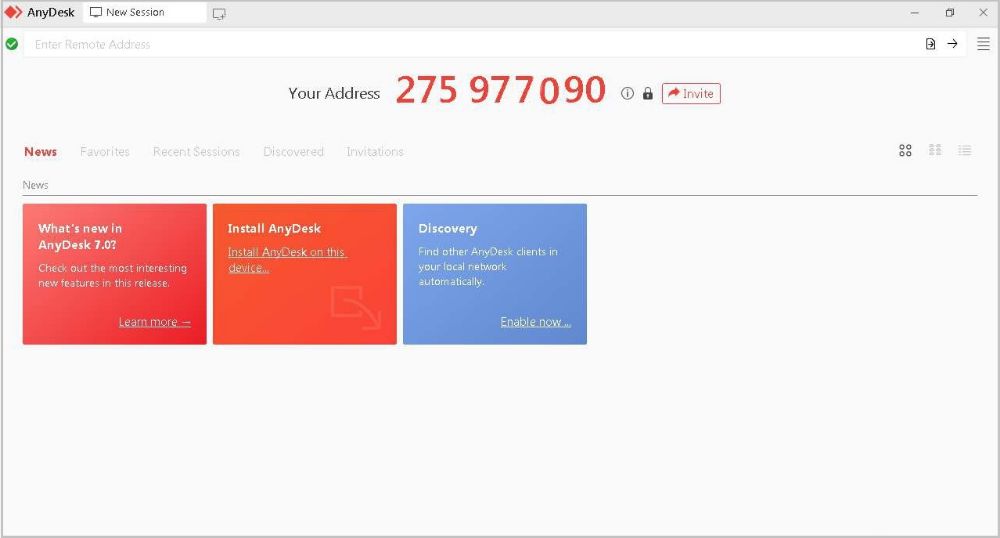
Если вы — крупная компания, бесплатной версии AnyDesk не хватит. Но если администратор один, а устройств на удаленке 2-3, платный тариф брать не обязательно — будете работать, будто пользуетесь лично.
Подключиться ко второму устройству можно через девятизначный номер или псевдоним. Второй вариант удобнее, так как имена проще запоминаются. Принимающая сторона при этом может ограничивать администратора, например блокировать клавиатуру, мышь или буфер обмена. Если установлен автоматический доступ к ПК, возиться с соединением не придется — клиент и хост связываются по запросу, сразу.
DWService
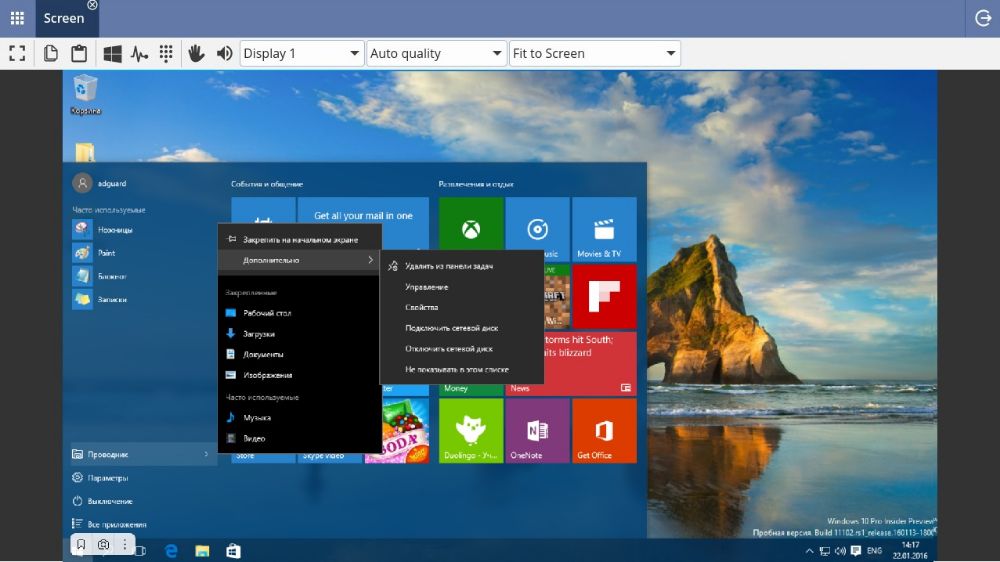
Еще один способ удаленного управления ПК, но уже полностью бесплатный. В основе сервиса — открытый исходный код, а значит его можно менять и использовать в коммерческих целях. Чтобы соединить два компьютера, нужно установить DWService на стороне хоста, а клиента подключить через браузер. Также можно использовать программу разово, то есть не устанавливать «на постоянку», а запустить для одного сеанса.
Jump Desktop
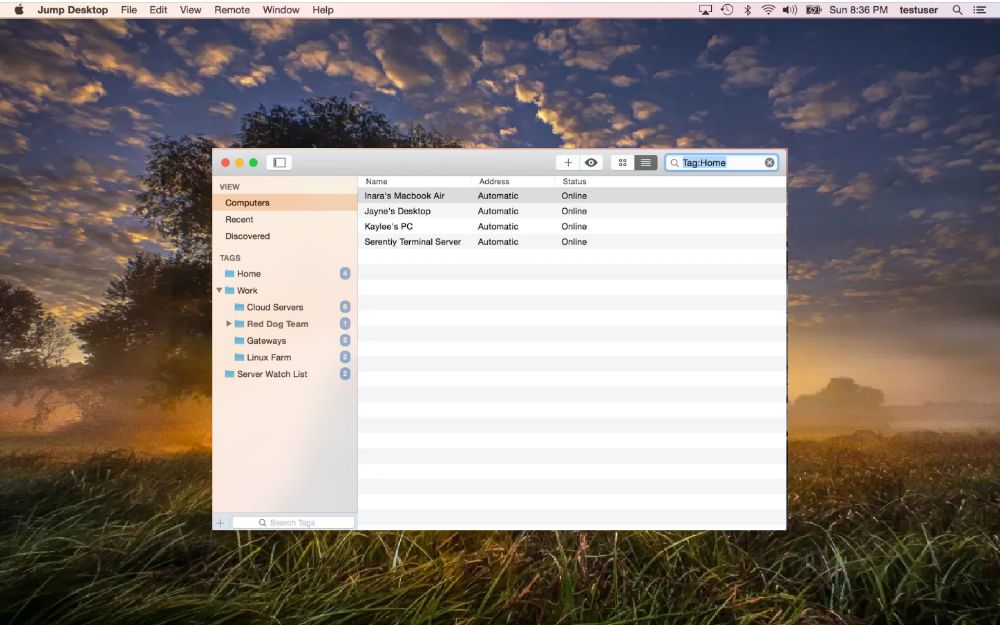
Если пользоваться лично, приложение бесплатно. Работает на Windows и macOS. Есть версия для iOS, а значит управлять другими ПК администратор системы может даже с айфона или айпада. Подключение к хосту занимает около пяти минут, но дальше проблем с производительностью не будет. Jump Desktop использует собственную технологию Fluid Remote Desktop, благодаря которой экран работает плавно, с частотой 60 FPS.
Каждый раз для связи с хостом пароль вводить не нужно. Система запоминает учетные записи локальных пользователей и связывает их автоматически. При необходимости автосоединение можно отключить и вернуться к обычному способу входа.
TightVNC
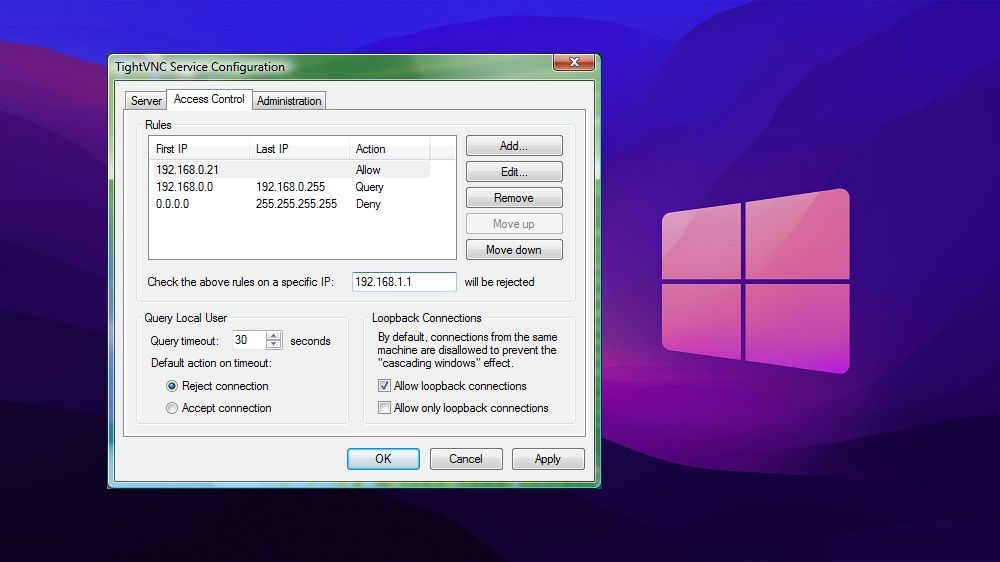
Устанавливает не слишком безопасное соединение, поэтому для внедрения в коммерческую среду не рекомендуем. Тем не менее разработчики говорят об этом открыто и уже работают над разработкой встроенного шифрования.
Софт распространяется полностью бесплатно, подходит для всех, даже устаревших, версий Windows и позволяет устанавливать удаленное подключение к компьютеру по IP. Весной этого года разработчики выпустили несколько важных обновлений — теперь в TightVNC вы можете копировать текст с клиента и вставлять его на хост. Также имеется обмен файлами между несколькими устройствами.
LiteManager Free
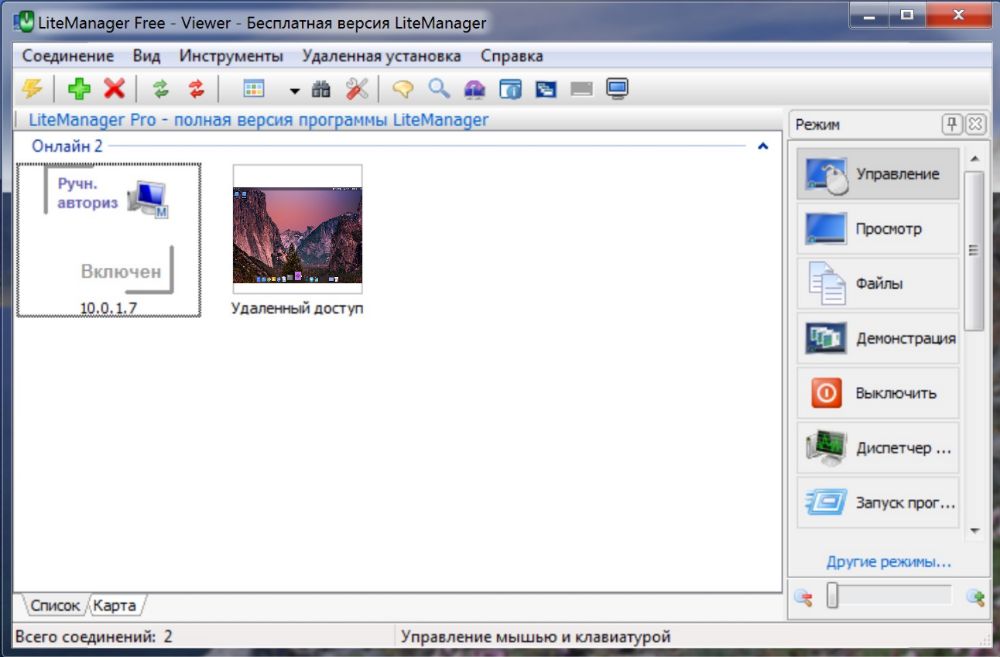
Free версия позволяет добавлять в команду до 30 устройств и управлять ими дистанционно. Подходит как для частных лиц, так и для небольших организаций — использование в коммерческих целях не запрещено. В LiteManager Free можно дистанционно запускать и останавливать процессы через диспетчер задач, загружать файлы на хост или скачивать их на ПК администратора. Чтобы вести переписку, есть текстовый чат.
Если скорость интернета упала, включите «Экономичный режим», уменьшите цветность экрана и значения FPS. Качество картинки снизится, но канал станет свободнее и задержки станут менее заметными.
Rust Desk
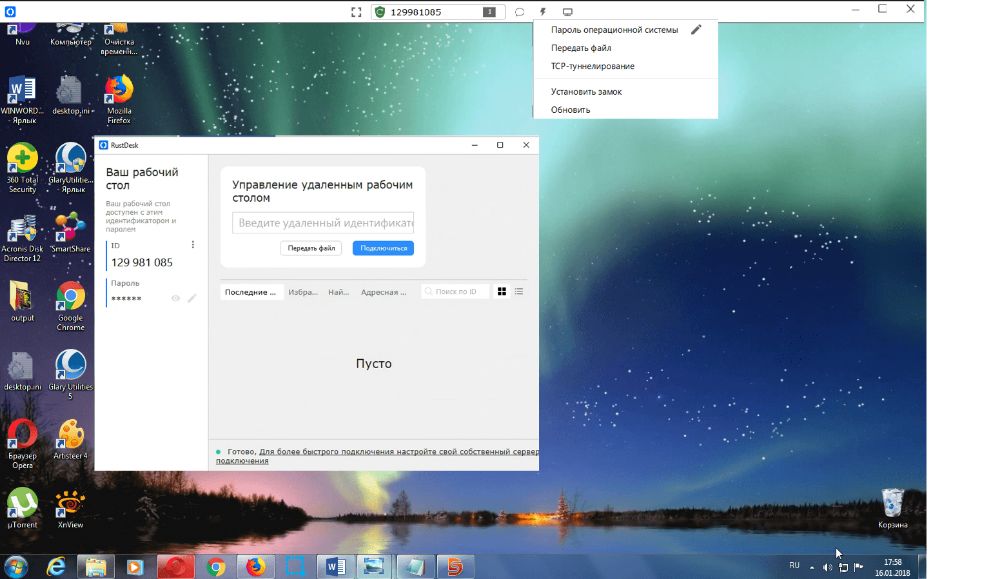
Кроссплатформенное ПО с открытым исходным кодом. Имеет портативную версию, которая не требует установки, и веб-клиент, чтобы пользоваться через браузер. Вы можете связываться с другими ПК через сервер компании или использовать собственный, с нуля написанный сервер — как это сделать, описано на официальном сайте Rust Desk.
Функционал стандартен — дистанционное управление компьютером, обмен файлами, текстовый чат. Официальной техподдержки нет. Чтобы решать проблемы с установкой и ошибками, люди идут в сообщества программы в Discord и на Reddit и задают вопросы там.
Iperius Remote
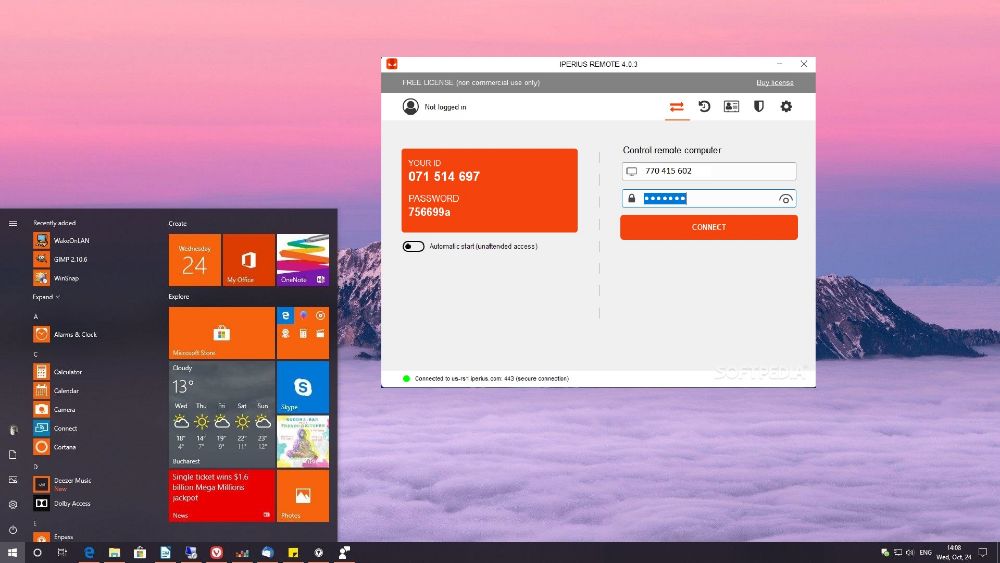
Простая и бесплатная программа для удаленного управления компьютером, в которой хост и администратор могут писать в чат, а также обмениваться файлами. Для частных лиц работает без ограничений. Iperius Remote «дружит» со всеми операционками Windows, начиная с 7 версии, Windows Server и macOS.
У Iperius Remote есть приложение для мобильных, чтобы вы могли управлять рабочим ноутбуком с телефона. Подключиться даёт к любому ПК, но только к одному. Для связи с новым устройством придется перезапускать сессию.
Российские программы для удаленного доступа
к компьютеру
Логично, что в период санкций и всевозможных блокировок отечественный софт становится популярнее. К тому же техподдержка всегда отвечает на русском, а исходный код принадлежит российским разработчикам. Можно надеяться, что «родное» ПО продолжит работать стабильно, а для бизнеса это особенно важно.
ОфисМЕТРИКА
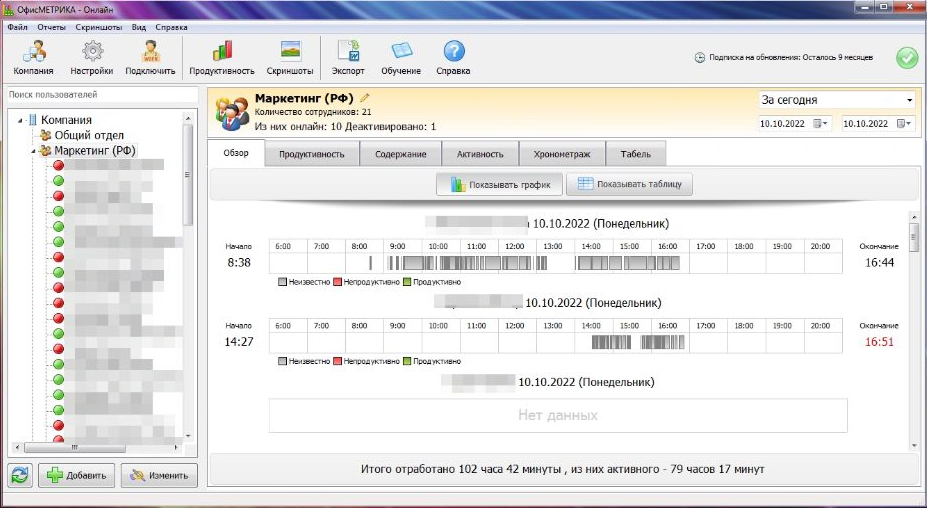
Программа российского производства для контроля и мониторинга экранов. Позволяет отслеживать действия на устройствах, показывает, какие сайты открывались и какие запускались службы. Администратор видит отчеты в формате графиков, где можно посмотреть, когда компьютер был активен, а когда «простаивал». Информация о посещенных страницах и действиях в проводнике отображается, при наведении на ленту.
ОфисМЕТРИКА делает скриншоты с определенным интервалом и выгружает их на специально выделенный для компании сервер. На ресурсах самого софта ничего не хранится, а значит просматривать информацию может только фирма-заказчик. Приложение не перехватывает конфиденциальные данные и не записывает пароли. Скачать программу для удаленного доступа, чтобы опробовать ее функционал, можно с официального сайта.
Cкачайте программу №1 для мониторинга рабочего времени
RuDesktop
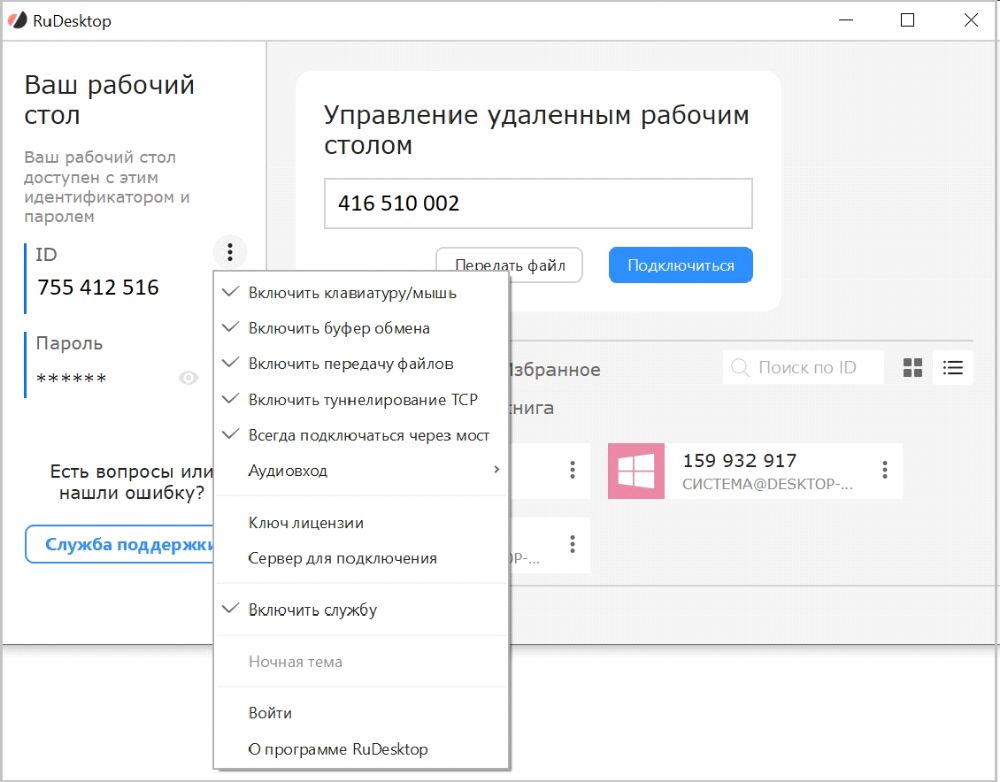
Еще одна простая и быстрая программа для подключения к удаленному рабочему столу. Во время сессии можно менять качество изображения, если скорость соединения стала недостаточной. Сеансы через RuDesktop защищены — сервис «пустит» в систему только тех, кто знает пароль, а во время удаленной работы будет шифровать данные.
Чтобы подключиться к хосту, нужно знать его номер — комбинация генерируется системой и состоит из 9 цифр. Пароль задает пользователь на «принимающей» стороне. После соединения администратор сможет управлять процессами на втором компьютере, скачивать файлы, устанавливать программы, переписываться с хостом в чате.
Radmin
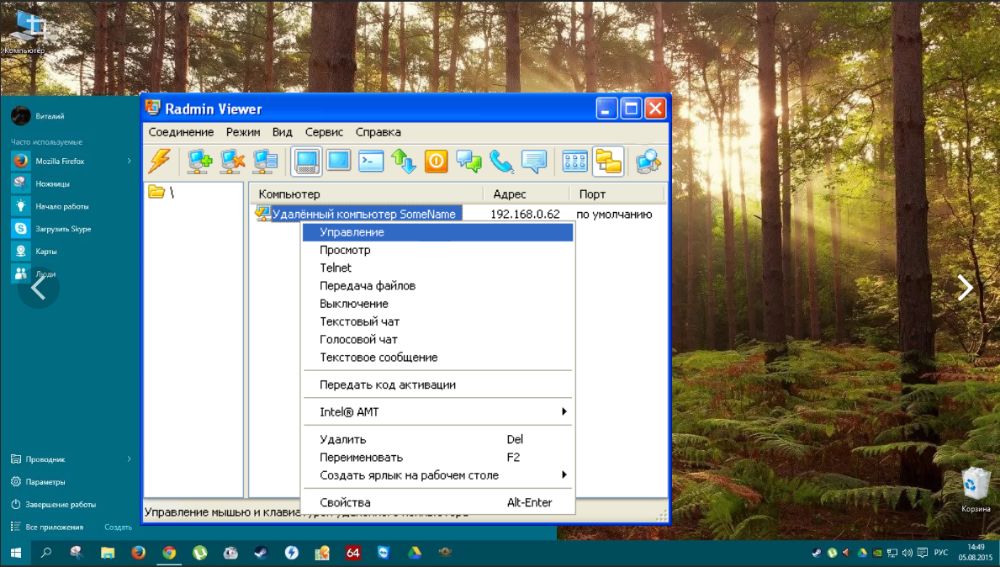
Компания гордится тем, что сотрудничает с банками, правительственными и военными структурами РФ. Radmin используют, например, айтишники в Газпромбанке. С помощью программы можно дистанционно обновлять рабочие ноутбуки, устанавливать корпоративные службы и офисные драйвера, чинить ПК и сервера компании.
Сервис будет работать на всех версиях Windows. Для устаревших операционных систем можно использовать ранние сборки приложения. Клиент и хост могут общаться не только в текстовом формате, но и голосом. К одному монитору могут подключаться 5 человек сразу.
Ассистент
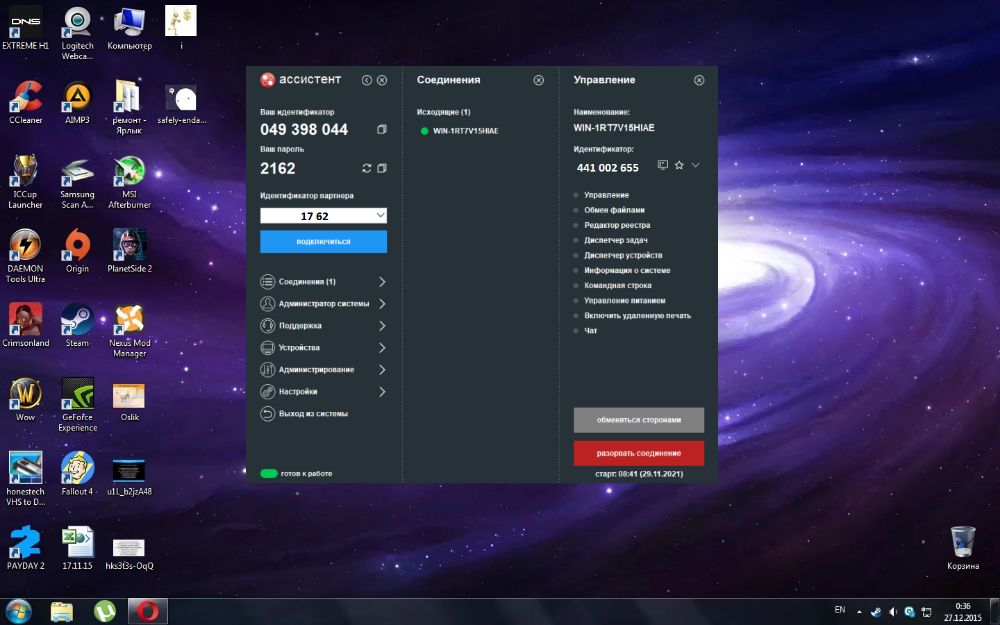
ПО сертифицировано Федеральной службой по техническому и экспортному контролю. Служит для управления компьютерами и серверами организации, мониторинга и техподдержки. Ассистент помогает запускать и останавливать процессы, перезагружать систему, блокировать мышь и устройства ввода, загружать файлы или скачивать их.
Во время сессии несанкционированные входы исключены. Авторизация защищена двухфакторной аутентификацией, дополнительно используется разовый или постоянный пароль. Все события записываются в журнал сессии, а для разных групп пользователей настраиваются индивидуальные права администрирования.
Ammyy Admin
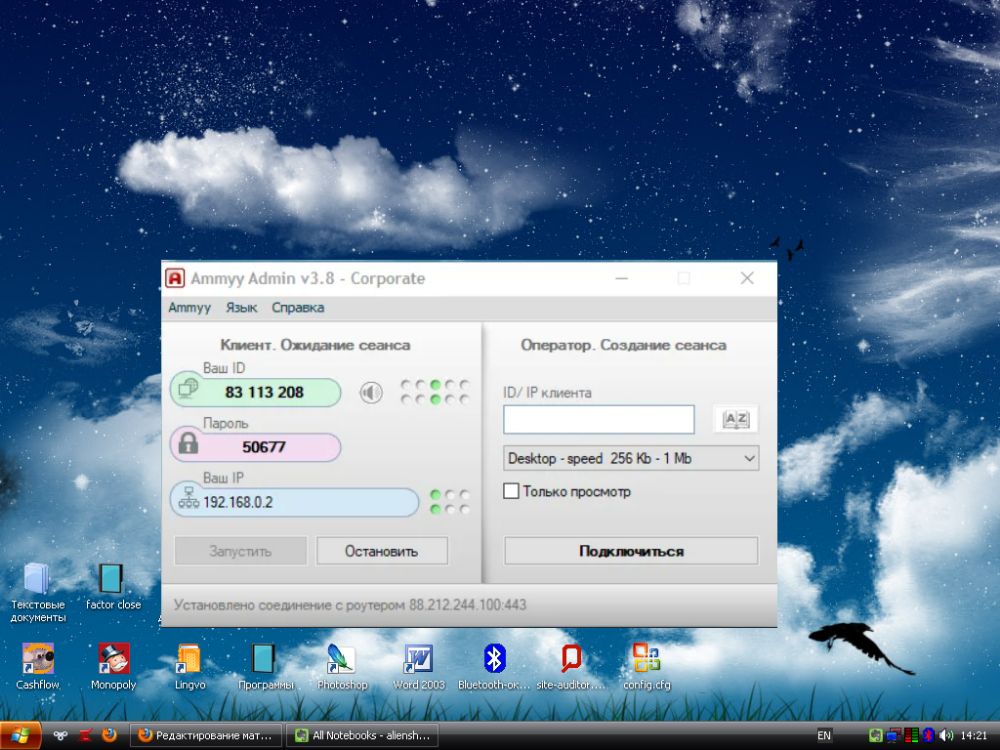
Легко запускается и не требует сложных настроек. После включения Ammyy Admin достаточно ввести ID хоста, получить разрешение на соединение и сессия начнётся. Администратору будет открыт удаленный доступ к рабочему столу, возможность общаться с пользователем в чате и обмениваться с ним файлами. Чтобы быстро обсудить проблему, можно запустить голосовую связь.
При кажущейся простоте Ammyy Admin надежен — использует гибридное шифрование и без ввода пароля никого в сессию «не пустит». Работает сравнительно быстро, особенно если использовать платную версию. На тарифах Premium и Corporate данные передаются через выделенные роутеры, которые меньше загружены.
Getscreen

Программа для удаленного доступа к другому компьютеру для разовых сессий. Работает элементарно — нужно скачать агент приложения, сгенерировать ссылку и отправить ее тому, кому нужна помощь. Пригодится для администрирования и техподдержки внутри небольшой компании или для использования дома.
Getscreen позволяет пересылать файлы через буфер обмена и писать сообщения в чате. Если печатать некогда, пользователю «на том конце» можно позвонить прямо через сервис. Или можно передать права другому администратору, если он добавлен в вашу систему.
Встроенные инструменты Windows
Удаленное управление Windows можно организовать собственными силами системы. Все, что нужно — это ПК и мессенджер, чтобы переслать администратору логины и пароли.
RDP протокол удаленного рабочего стола Windows
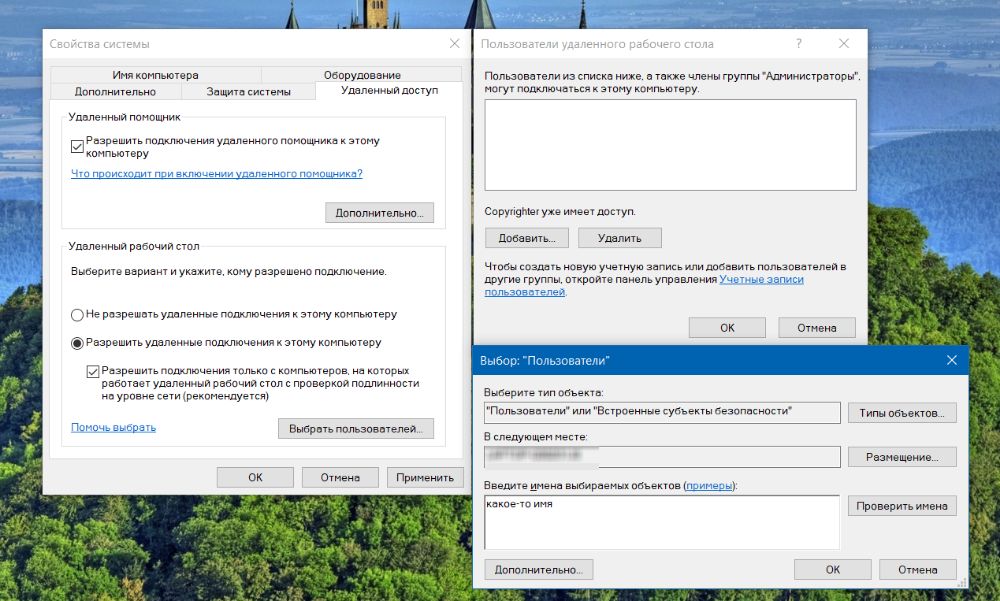
Этот протокол уже встроен в систему Windows по умолчанию. С его помощью ваш ноутбук может выступать как клиентом, так и хостом. Используя RDP, можно просматривать мониторы сотрудников, управлять их ПК и оказывать техподдержку.
Инструкция для Windows 10 и 11:
1. Зажмите Win + R и наберите SystemPropertiesRemote.
2. Кликните «Разрешить удалённые подключения».
3. Выберите пользователей, которые смогут подсоединяться к хосту. Пользователи-администраторы подключаются автоматически.
Microsoft Remote Assistance
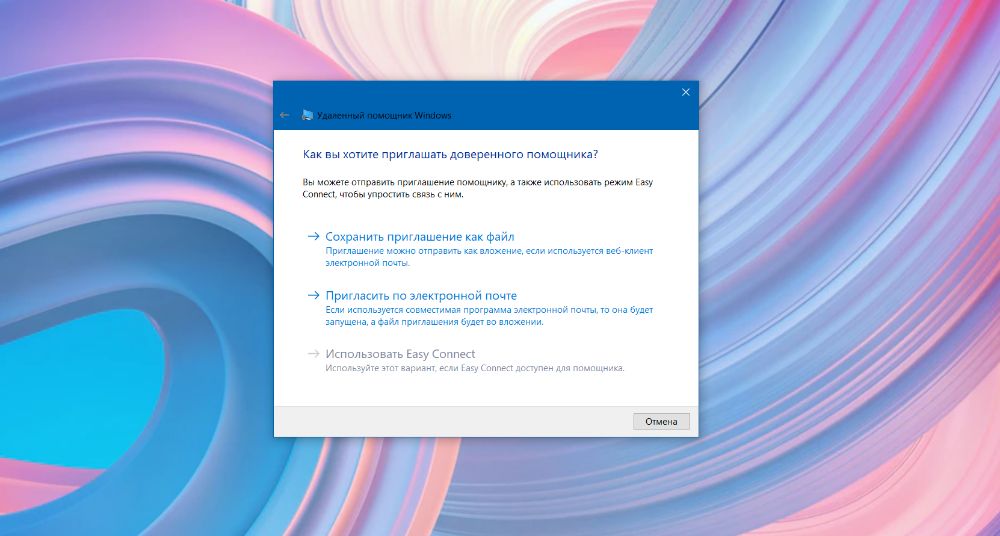
Это предустановленная в операционку утилита для дистанционного соединения двух ПК. С ее помощью нельзя обмениваться файлами, зато можно управлять приложениями, выполнять перезагрузку и писать в чате. Remote Assistance генерирует уникальные пароли для каждой сессии, поэтому для новых сессий старые не подойдут.
Шаг 1. Действия хоста:
1. Через поисковую строку найдите «Удалённый помощник» или MsrA, если пользуетесь Windows 10. Вызовите контекстное меню и запустите утилиту от имени администратора.
2. Кликните «Пригласить того, кому вы доверяете, для оказания помощи».
3. Отметьте «Сохранить приглашение как файл».
4. Сгенерированный парольи созданный файл отправьте второму ПК.
Шаг 2. Действия клиента:
1. Откройте полученный файл и введите пароль.
2. В верхней части меню выберите «Запросить управление». Когда его одобрят, вы сможете не только просматривать подключенный монитор, но и управлять системой.
Microsoft Remote Desktop
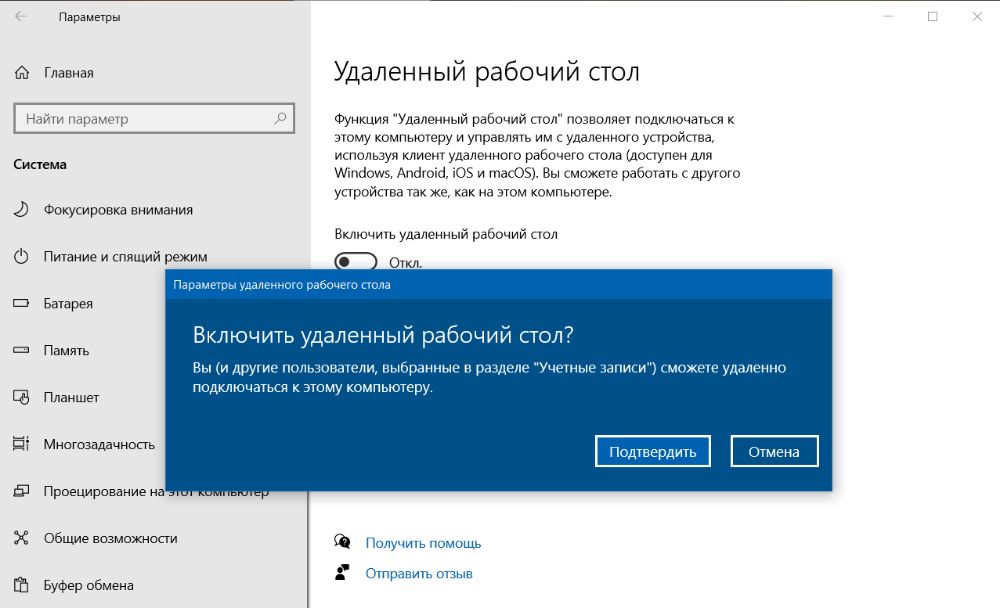
В отличие от Assistance, который позволяет подключаться только с Windows, Remote Desktop могут использовать клиенты с macOS, Android и iOS. А еще эта программа удалённого администрирования открывает доступ к буферу обмена для передачи и скачивания файлов. После подключения экран принимающей стороны блокируется, так что работать на ПК, когда у вас «в гостях» администратор, не получится. Не самый безопасный способ (возможна утечка данных), но для дома сгодится.
Шаг 1. Действия хоста:
1. Найдите на компьютере «Параметры», откройте «Система» → «Удалённый рабочий стол». Активируйте, передвинув бегунок.
2. Через сервис Мой IP выясните свой публичный и локальный IP. Публичный IP передайте администратору вместе с логином и паролем от учётной записи Windows.
3. Создайте на своем роутере перенаправление портов. Как это делается, найдите в инструкции на сайте производителя роутера. Ориентируйтесь на модель устройства. Перейдите в параметры роутера и создайте виртуальный сервер, в котором нужно пропишите локальный IP и порт 3389.
Шаг 2. Действия клиента:
1. Зажмите Win + R и пропишите в строке mstsc. Сохраните через Enter.
2. В появившемся окошке введите IP хоста, а также логин и пароль его учетной записи.
Удаленный рабочий стол для браузера Google Chrome
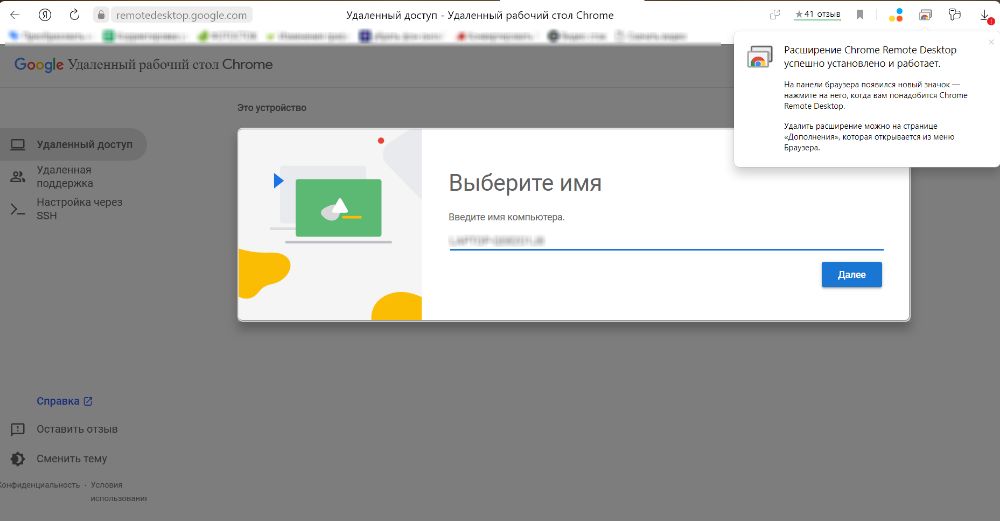
Чтобы начать, нужно скачать программу из магазина расширений. Приложение универсально, работает со всеми ОС — десктопными и мобильными. Подключаться можно со смартфона к ПК или связывать два ноутбука между собой. Сервис работает просто и идеально подходит для новичков.
Шаг 1. Действия хоста:
1. Откройте приложение и выберите «Удалённый доступ».
2. Задайте логин и пароль для подключения и передайте его клиенту.
3. Чтобы получить техподдержку, выберите «Удалённая поддержка». Создайте код и передайте его администратору.
Шаг 2. Действия клиента: используйте полученные данные для подключения второго ПК.
Удаленный доступ к компьютеру: топ-9 лучших программ
Для удаленного управления компьютером придумано множество всевозможных программ. Рассказываем о лучших из них.

Дистанционное управление компьютером может пригодиться во многих ситуациях. Это и помощь другу в установке и настройке особо каверзной программы, и необходимость залезть на домашний медиасервер, и желание поработать на находящемся в офисе компьютере. Во всех этих случаях вам не обойтись без программы удаленного доступа к компьютеру. И в сегодняшней статье мы расскажем о лучших из них.
TeamViewer
Это, пожалуй, самая известная из таких программ. Она поддерживает множество всевозможных платформ, начиная от настольных Windows, macOS, Linux и заканчивая мобильными Android и iOS. При всем этом программа рассчитана на простых пользователей и отличается чрезвычайно простым интерфейсом.
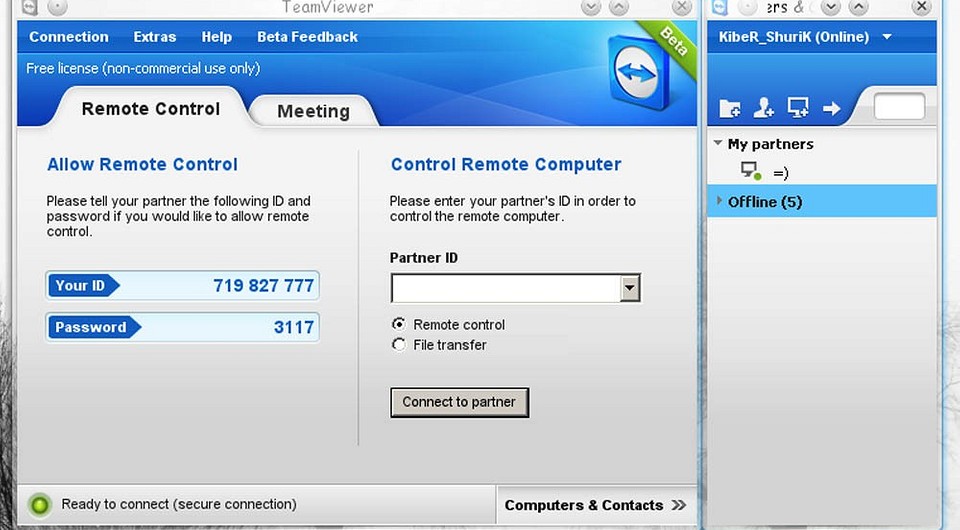
Для использования TeamViewer достаточно сгенерировать ID и пароль на целевом компьютере и ввести эти данные на том компьютере, который будет к вам подключаться. Более того, весь процесс сопровождается многочисленными подсказками, а для полноценного использования программы не требуется даже ее установка. Последнее, кстати, очень полезно, если вас ждет разовая «акция» по помощи другу. Если же речь идет об удаленном управлении медиасервером или рабочим компьютером, то эту программу лучше установить заранее.
Еще одна полезная фишка TeamViewer — возможность вести запись сеанса. Например, для того, чтобы другой пользователь в дальнейшем мог самостоятельно изучить все тонкости работы с проблемным приложением. Поверьте, это сильно облегчит вам жизнь.
AnyDesk
Это более профессиональное решение, причем его профессиональность совершенно не идет в ущерб удобству работы с ним. Программа больше заточена на постоянное использование. Она поддерживает протокол TLS 1.2 и 256-битное шифрование AES для защиты от злоумышленников.
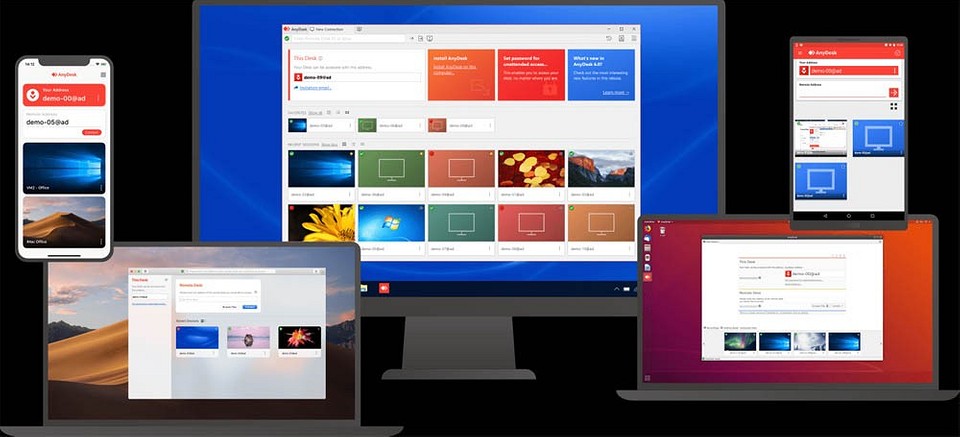
Ко всему прочему, как и TeamViewer, это кроссплатформенное решение, совместимое с Windows, macOS, iOS, Android, Linux и даже Raspberry Pi. Есть здесь и функция записи сессии, которую дополняют возможности голосового общения и передачи файлов. Для начала работы с приложением достаточно ввести одноразовый код на клиентском устройстве и подтвердить соединение на сервере.
Ammyy Admin
Это чрезвычайно простая программа с аскетичным интерфейсом, но массой полезных функций. С помощью Ammyy Admin можно не только управлять удаленным компьютером, но и передавать файлы, общаться с пользователем, перезагружать систему, входить и выходить из Windows, менять пользователей и т.д.

Главное преимущество программы в том, что после настройки она не требует никаких дополнительных действий на стороне сервера. При этом само приложение чрезвычайно легкое и не нуждается в установке, а если вам не нужны какие-то дополнительные настройки, оно будет готово к работе сразу же после скачивания. Тем более, что приложение прозрачно для всех известных сетевых экранов. Доступ к компьютерам за NAT осуществляется без переназначения портов и других утомительных настроек.
Есть у Ammyy Admin и свой недостаток: программа совместима только с компьютерами, работающими под управлением Windows. Причем это касается как клиента, так и сервера. А это значит, что оно не может работать ни с маками, ни со смартфонами.
AeroAdmin
Это еще одна чрезвычайно удобная программа удаленного доступа к компьютеру через интернет для повседневного использования. Она не требует ни установки, ни регистрации, не нуждается в предварительной настройке и отлично работает «из коробки». Правда, поддерживаются лишь операционные системы семейства Windows.
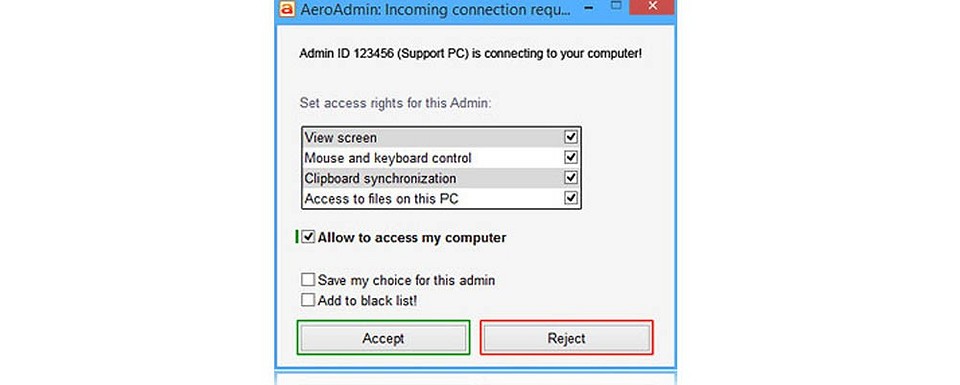
Для использования программы достаточно скачать ее на удаленный и локальный компьютер, после чего передать клиенту ID удаленной машины и код доступа. Подтверждение подключения не требуется, а значит AeroAdmin вполне подходит для удаленного администрирования серверов. Приложение весит всего около 2 Мбайт. Ну а помимо традиционного удаленного управления компьютером здесь есть возможность делиться файлами и другим контентом через буфер обмена.
Но самое интересное, что при всей своей простоте AeroAdmin поддерживает тотальное шифрование AES + RSA, позволяет обходить все существующие NAT-маршрутизаторы и имеет возможность подключения по прямому IP-адресу.
LiteManager
Еще одна простая, но функциональная программа для удаленного доступа к ПК позволяет самостоятельно задавать ID на удаленной машине, что может быть крайне удобно для его более простого запоминания. Причем сам ID остается постоянным.
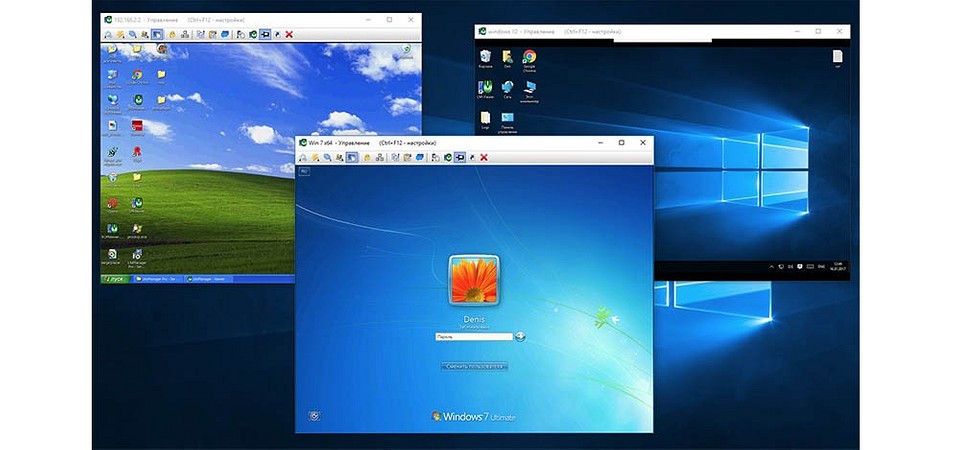
Собственно, в том числе и из-за этой особенности LiteManager отлично подходит как для домашнего использования, так и для удаленного администрирования парка из нескольких десятков машин. Из минусов программы можно отметить разве что ограничение на 30 машин в его бесплатной версии и отсутствии клиентов для смартфонов.
RAdmin
Это почти легенда среди IT-специалистов, которая берет свое начало в далеком 2004 году. Основной акцент при разработке программы делался на безопасность. Она поддерживает шифрование AES, позволяет ограничивать удалённый доступ для отдельных пользователей или групп пользователей и поддерживает протокол Kerberos. Есть здесь и возможность фильтрации по IP-адресу, что позволяет разрешить доступ только для определенных хостов и подсетей.

В отличие от уже разобранных нами программ, RAdmin имеет довольно запутанный и сложный интерфейс, с которым разберется далеко не каждый пользователь. Однако это компенсируется высокой скоростью работы и поддержкой технологии Intel AMT с возможность настройки BIOS удаленного компьютера. Иными словами, это приложение больше рассчитано на системных администраторов, службу поддержки и других IT-специалистов. Простым же пользователям лучше поискать что-то более простое.
Удалённый рабочий стол Chrome
Удалённый рабочий стол Chrome стоит немного особняком от других программ для удаленного доступа к компьютеру. В первую очередь, из-за того, что он работает в качестве расширения для браузера, при этом предлагая широкие возможности по управлению удаленным ПК или показа экрана для совместной работы в режиме реального времени.

С его помощью можно подключиться к любому компьютеру с Windows, macOS или Linux. Причем возможность удаленного управления доступна даже со смартфонов и планшетов на Android и iOS, но в обратную сторону это, к сожалению, не работает — управлять смартфоном с компьютера не получится.
Никаких лишних настроек здесь нет. Просто укажите имя компьютера и PIN-код на сервере и используйте заданный PIN для удаленного доступа к нему.
Microsoft Remote Assistance
Но для удаленного доступа к компьютеру пользователям вовсе не обязательно скачивать какие-то дополнительные программы. Все эти возможности уже «зашиты» в саму операционную систему Windows.
Встроенная в Windows утилита «Удаленный помощник» хотя и не дает возможности обмениваться файлами, но прекрасно справляется с дистанционным управлением компьютером. Для ее запуска на сервере достаточно щелкнуть правой кнопкой мыши по меню пуск и выполнить команду «MsrA» от имени администратора.
Простыми словами о VPN: что это и как пользоваться

Принято считать, что в интернете можно найти абсолютно любую информацию. Это так, если вы знаете, как обходить запреты и заходить даже на закрытые ресурсы. Чтобы свободно передвигаться по сети, важно понимать, что такое Virtual Private Network и как работает VPN. Подробно рассказываем, что такое ВПН и как безопасно использовать этот инструмент для учёбы, работы и личных целей.
Что это такое VPN
Virtual Private Network, в сокращении VPN, дословно переводится, как виртуальная частная сеть. Если подробнее, это частная сеть объединённых серверов с открытым интернет-доступом. В частную сеть не может войти посторонний пользователь — в ней находятся только те, кому открыли доступ. Также при использовании ВПН криптографическими инструментами шифруются приватные данные всех пользователей.
Объясним подробнее для чего нужен и что это такое за ВПН. Когда к VPN кто-то подключается, сеть берёт два или четыре сервера, объединяет их в единую цепочку и получается, что пользователь зашёл в интернет как будто с иного устройства. А это значит, что отследить ваши действия в сети будет гораздо сложнее.
Для наглядности приведём пример. Допустим, во всех европейских странах есть свой ВПН-сервер — на первом изображении эти сервера представлены розовыми точками, а на второй чёрными. Розовые линии между точками и есть сеть Virtual Private Network.
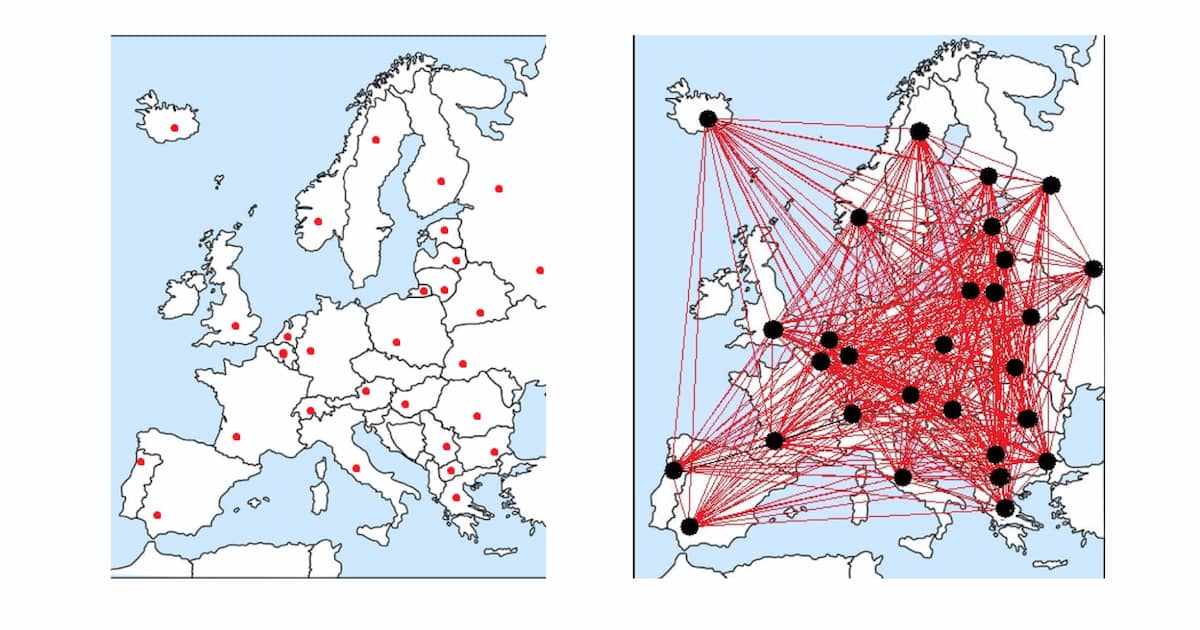
Розовые точки на первом изображении и чёрные на втором — это VPN-серверы, в жизни их гораздо больше. Розовые линии между точками — это и есть VPN-сеть
Как работает VPN
Если упрощать, устройство VPN-сервера можно сравнить с обычным компьютером, только у него мощнее функциональные свойства и он создан под иные задачи. Чтобы подключиться к VPN, вам потребуется доступ или ВПН-клиент — программа, которая шифрует пользовательские данные. После того, как вы запустите программу, она даст команду собрать различные сервера в единую цепочку — сначала ваше устройство подключится к одному серверу, затем к другому и так несколько раз, пока не получится защищённого перехода на нужный сайт.
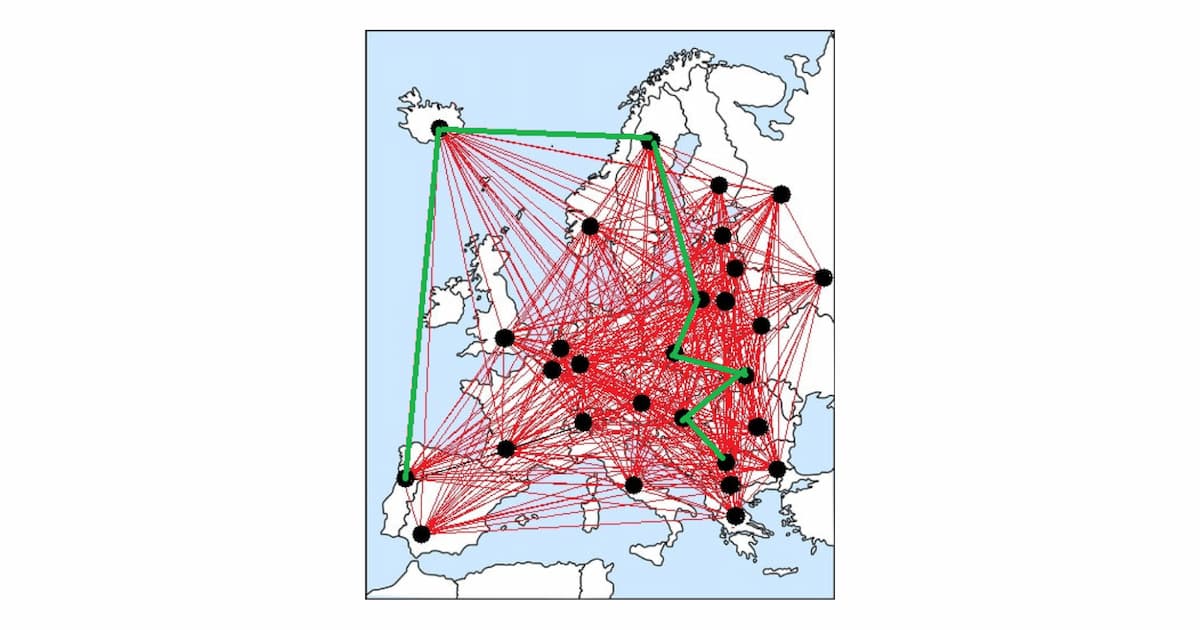
Зелёным цветом выделили путь, который создают сервера, работая с одним VPN-клиентом.
Так наблюдателям будет казаться, что страницу просматривает пользователь, который находится на юго-западе Европы, а на самом деле наш пользователь физически находится юго-востоке. Таким образом и обходят блокировки.
Принципы работы каждого элемента сети и их отличия
Итак, главная задача технологии — связать пользователя с сайтом не напрямую, а через посредника. Таким посредником выступает ВПН-сервер, который скрывает данные о пребывании пользователя на том или ином ресурсе посредством специальных элементов — туннелей и шифрования.
Разберём каждый элемент сети подробнее:
- туннели VPN — это канал связи, по которому идёт обмен пользовательской информацией. Вся информация попадающая в туннель шифруется, понять шифр можно только использовав особые ключи, которые есть лишь у вас и сервера;
- VPN-клиент — это программа или расширение, которое устанавливается на ваше устройство для взаимодействия с VPN-сервером. VPN-клиент инициирует создание шифров и отправку данных в туннель;
- VPN-сервер — мощное устройство, к которому подключаются разные клиенты, чтобы получить безопасный доступ к сети.
Для каких целей используют VPN
Есть миф, что простым людям VPN не нужен, а шифрованием данных интересуются только преступники и те, кто приобретает запрещённые товары в даркнете. Однако это не так — подробнее рассказываем, в каких целях может использоваться ВПН.
Для легальных целей
Один из наиболее распространённых примеров легального использования VPN — работа в крупных организациях, где действуют строгие правила безопасности. Сотрудников таких компаний зачастую обязуют использовать Virtual Private Network, если им нужно подключиться к локальной сети за пределами офиса.
Так, если в обеденный перерыв в ресторане вам срочно нужно ответить на письмо пекинского партнёра, вам придётся подключиться к общественной сети wi-fi, что не совсем безопасно с точки зрения конфиденциальности данных. Выход — подключиться через ВПН
Есть и другие цели использования VPN:
- защититься от недобросовестных провайдеров — интернет-провайдер не просто контролирует весь контент, который вы смотрите в интернете, а решает, какие данные вам передать. И по сути, он может показать вам всё, что захочет. Если использовать ВПН, то ваш провайдер не будет знать с каким контентом вы взаимодействуете и не сможет перенаправить вас на другой ресурс;
- избежать атаки хакеров — хакерами могут оказаться ваши соседи, случайные знакомые в кафе или пассажиры метро. Пользователи, подключённые к одной сети вместе с вами, могут перехватить ваш трафик, направить вас на фальшивый сайт или заразить ваше устройство вирусом. Особых навыков для этого не нужно, а программы для перехвата трафика можно установить даже на телефон;
- запретить сайтам собирать информацию о ваших предпочтениях — сегодня все запросы в сети можно отследить. Умные системы анализируют эту информацию и демонстрируют пользователям контекстную рекламу на основе ваших прошлых запросов и интересов. Чтобы защитить свои интересы и не передавать сайтам личную информацию, можно использовать Virtual Private Network.
Для нелегальных целей
Многие хотят использовать VPN, чтобы свободно передвигаться в интернете и заходить на запрещённые ресурсы в обход ограничениям. В России действует федеральный закон «Об информации, информационных технологиях и о защите информации», согласно которому некоторые сайты запретили — например, запрещены онлайн-казино. Просмотреть полный список запрещённых сайтов можно в едином реестре Роскомнадзора. Даже если вам кажется, что на сайте нет ничего плохого, переход по Virtual Private Network на такие ресурсы всё равно будет считать противозаконным. При этом использование ВПН в России законом не запрещено, но сами провайдеры обязаны учитывать российские правила блокировки и не пускать пользователей на запрещённые сайты.
Какие соединения используют в VPN-сетях
Есть несколько видов соединений, они различаются по уровню безопасности, скорости работы и количестве нагрузок на одно устройство.
Расскажем про три главных типа соединений в ВПН-сетях:
- L2TP — это простейшее соединение иначе называется протоколом туннелирования второго уровня. У этого протокола есть один большой минус — он не обеспечивает конфиденциальность пользователям. В такую сеть может встроиться и хакер, и представитель правоохранительных органов. Поэтому чаще всего L2TP применяется вместе с другим протоколом под названием IPSec;
- IPsec — один из первых безопасных протоколов, который расшифровывается как Internet Protocol Security, что в переводе означает «безопасный интернет-протокол». Он обеспечивает лучшую защиту конфиденциальных данных пользователей, но требует слишком много вычислительных мощностей;
- SSL и TLS — криптографические протоколы, которые защищают передачу данных в компьютерной сети. Это наиболее современный, безопасный и удобный вид соединения, который требует меньше мощностей, чем протокол IPsec.
Как VPN может вас защитить
Когда вы работаете с Virtual Private Network, то сначала подключаетесь к одному серверу, а затем система создаёт цепочку из нескольких серверов, находящихся в разных точках, но связанных друг с другом в рамках отдельной сети. Наличие нескольких отдельных защищённых серверов помешает хакерам взломать ваше устройство, ведь для этого хакеру потребуется взломать все серверы в цепочке или само соединение, что довольно сложно осуществить.
Чтобы взломать сервер, хакер должен работать не один, а с целой командой профессионалов, но тогда взлом рандомных пользователей слишком невыгоден злоумышленникам.
Взломать соединение тоже непросто, в особенности если будет установлен протокол SSL и TSL. Устройства с такими соединением передают информацию в зашифрованном виде, поэтому хакеру потребуются особые «ключи».
В каких случаях VPN не защищает
К сожалению, VPN не волшебная таблетка, которая защищает от всех угроз — особенно если речь идёт об атаках извне. Перечислим основные случаи, когда ВПН не поможет:
- заражённое устройство — если на вашем компьютере или смартфоне уже есть вирус либо установлена троянская программа, то VPN не сможет защитить вас от хакерских атак. Злоумышленники уже имеют доступ к вашим данным;
- чужой компьютер — подключение к Virtual Private Network на чужом устройстве не защитит ваши данные, если владелец компьютера установил кейлоггер — программу, которая втайне от пользователя узнаёт всё что было напечатано на клавиатуре;
- вредоносные сайты — ни один ВПН не заменит хороший антивирус, поэтому своевременно обновляйте защитные программы и браузер и работайте только с проверенными ресурсами;
- фишинговые атаки — фейковые сайты, имитирующие страницы популярных ресурсов, вредоносные электронные письма, странные ссылки в мессенджерах и другие инструменты, которые могут зашифровать файлы на вашем устройстве — от всего этого Virtual Private Network защитить не сможет. Не переходите по ссылкам из странных писем и не читайте сообщения, если вы не знаете отправителей.
Как подключить VPN
Есть несколько способов работы с Virtual Private Network. Расскажем подробнее, как пользоваться ВПН.
Использовать VPN-сервисы
Компании, которые помогают получить защищённый доступ во всемирную паутину, называются VPN-сервисами. Став пользователем такого сервиса, вы сможете быстро настроить подключение на компьютере или смартфоне. Почти все они платные, в таблице указали примерную стоимость подписки и основные возможности разных ВПН-сервисов.
| Название | Возможности | Стоимость в месяц |
| VPN99 | У сервиса действует единая подписка для всех ваших устройств: на iOS, Android, Windows и MacOS. Есть расширения для браузеров Chrome, Firefox, Microsoft Edg и др. | от 2,50 $ |
| Surfshark | Сервис обещает полную безопасность своим пользователям — от устройств для передвижений по сети интернет. Нет ограничений на количество устройств, вы можете настроить ВПН на роутере | от 275,93 ₽ |
| ExpressVPN | У этого сервиса сервера находятся в 94 странах — разработчики заявляют, что у них самая быстрая VPN-сеть. Одна подписка позволяет настроить ВПН на всех устройствах | от 12,95 $ |
Принцип работы VPN-сервисов довольно прост:
- для мобильных устройств — приобретаете подписку, скачиваете приложение в одном из маркетплейсов;
- для компьютеров — устанавливаете расширение в браузер или скачиваете программу на компьютер, в зависимости от условий сервиса.
Далее действия одинаковые для любого типа устройств: вы создаёте учётную запись и активирует ВПН, на экране появляется переключатель, который и будет переводить вас на ВПН-сеть. В настройках вы сможете вручную сменить сервер.
Создать собственный VPN-сервер
Если вы разбираетесь в компьютерных технологиях, то вы можете арендовать виртуальный сервер и самостоятельно сделать из него VPN. Это сложнее, чем купить подписку у сервиса, ведь вам придётся разбираться, как подключить ВПН на все свои устройства. Аренда сервера обойдётся вам примерно в 5 долларов в месяц.
Установить браузер c поддержкой VPN
Раньше воспользоваться Virtual Private Network можно было через браузер Opera, однако летом 2021 года Opera приостановила поддержку VPN-сервисов на территории России из-за ограничений Роскомнадзора. В свободном доступе пока остаётся браузер TOR, многие путают его с ВПН, однако у ВПН и TOR разные принципы работы — об этом расскажем далее.
Чем VPN отличается от иных анонимайзеров
У Virtual Private Network есть два альтернативных варианта: TOR и прокси-сервер. Рассмотрим, в чём их различия.
Отличие TOR от VPN
TOR — единая сеть прокси-серверов, которая создаёт несколько слоёв шифрования данных, иначе это называется «луковой маршрутизацией». TOR защищает конфиденциальность пользователей и скрывает следы их пребывания в интернете.
В сети TOR между пользователем и сайтом есть три узла, которые создают добровольцы. Сначала ваши данные передаются первому добровольцу, который видит ваш IP и знает, кому должен передать эту информацию дальше, однако последующий путь данных ему не виден, он зашифрован. Второй человек знает от кого получил информацию и кому должен её переслать — о первом отправителе он ничего не знает, как и о том, какую информацию он передаёт. Третий человек знает IP второго добровольца и последний пункт, куда нужно передать данные. Он расшифровывает первоначальные данные и передаёт их системе.
Кажется, что TOR — это надёжный способ защитить информацию и скрыть следы своего пребывания в интернете. Однако вы не сможете узнать, через каких добровольцев проходит трафик — может так случиться, что доступ к информации от трёх узлов окажется у одного лица. Тогда злоумышленнику станут доступны ваши данные. Virtual Private Network обеспечивает большую безопасность своим пользователям, ведь трафик зашифрован, а данные не видны посторонним лицам.
Всё же, TOR можно рассматривать как альтернативу VPN — дадим пошаговую инструкцию, как установить браузер TOR на компьютер.
Шаг 1. Скачать браузер. Зайдите на официальный сайт программного обеспечения, выберите нужное устройство и нажмите на кнопку «Скачать».
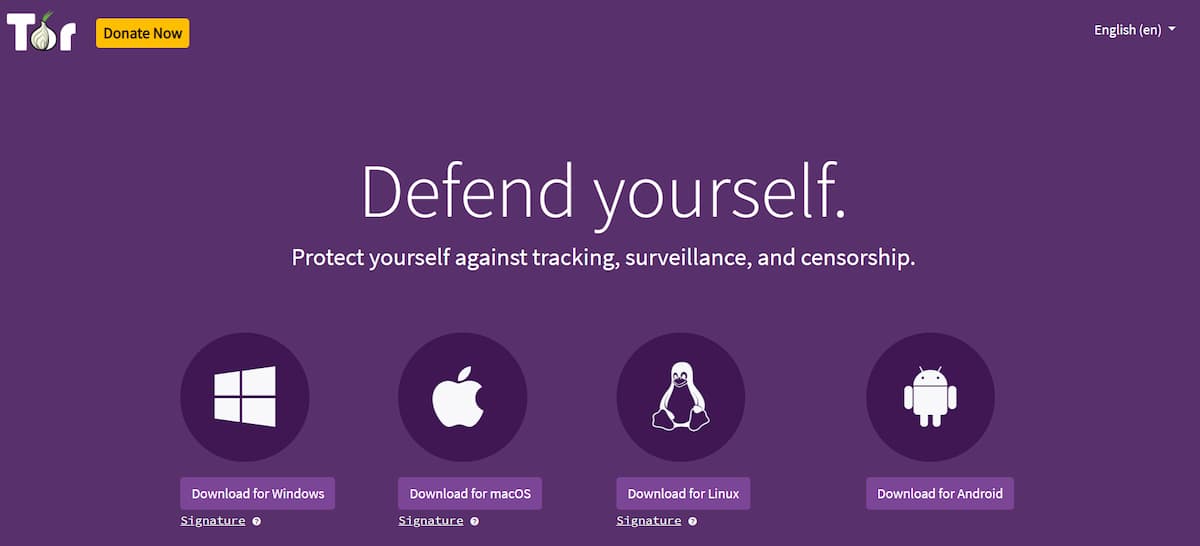
Браузер TOR поддерживает Windows, MacOS, Linux и устройства на Android
Шаг 2. Выбрать язык. После того, как вы нажмёте кнопку «Скачать», программа попросит выбрать язык и указать месторасположение на диске.
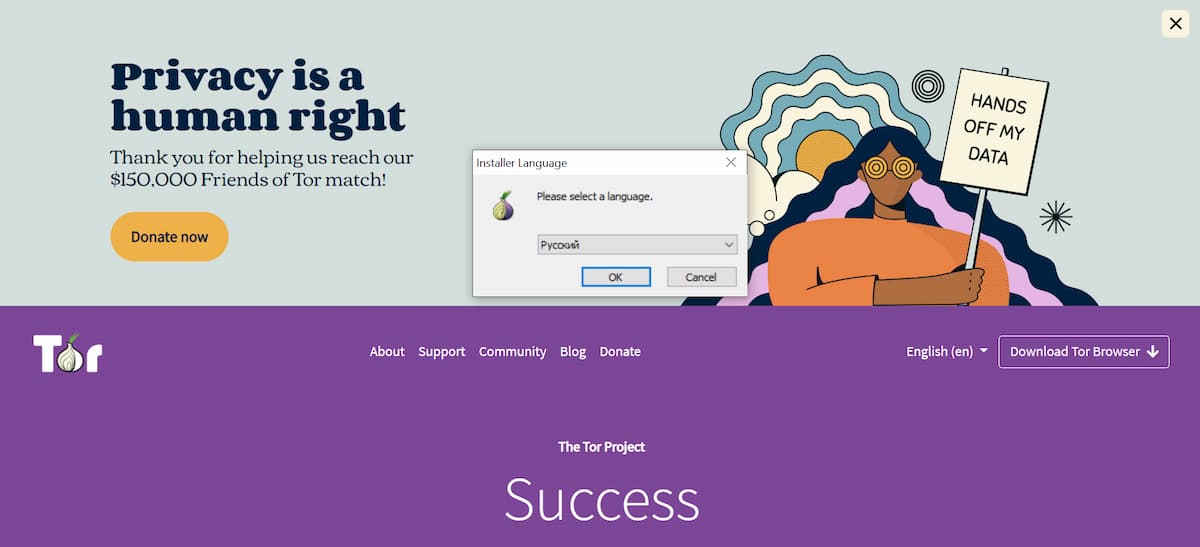
Загрузка браузера занимает не больше двух минут
Шаг 3. Начать работу. После того, как откроется браузер, вам нужно установить соединение, нажав на кнопку «Connect», после этого можете приступать к поиску нужной вам информации.
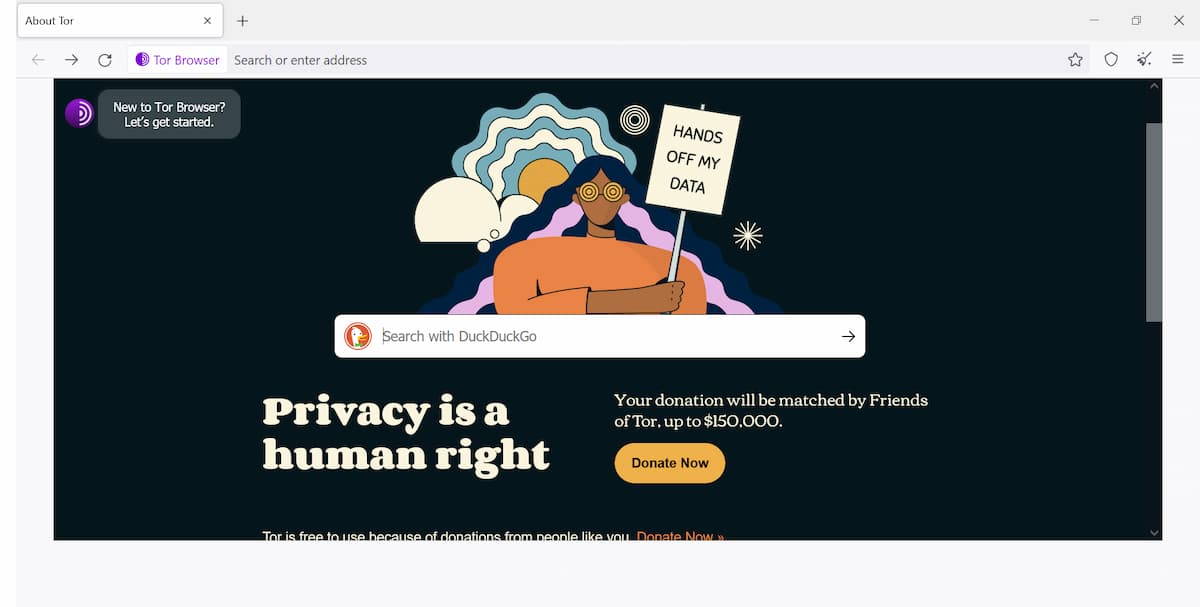
Браузер готов к работе, принцип поиска информации такой же, как и в других популярных браузерах
Отличие прокси-сервера от VPN
Есть ещё один альтернативный способ заменить Virtual Private Network — использовать прокси-сервер. По сути, это посредник между пользователем и сайтом. Принцип его работы довольно прост: информация о пользовательском трафике сначала отправляется на прокси, а затем на сервер, где расположен сайт, ещё этот сервер называют хост. Обратная связь устанавливается также: информация от сервера до пользователя идёт через прокси. Прокси-сервер не шифрует информацию при передаче на сервер, как это делает ВПН к тому же он сохраняет все пользовательские действия.
Насколько законно использование VPN
В разных странах по-разному относятся к Virtual Private Network Рассмотрим легальность использования этого инструмента в России и в мире.
Российский опыт
VPN-сервисы пока не запрещены российским законодательством. Ограничения касаются не обычных пользователей, а только тех компаний и частных лиц, которые предоставляют услуги ВПН. В 2017 году были внесены правки в Федеральный закон «Об информации, информационных технологиях и о защите информации». Согласно этим поправкам, владельцам анонимайзеров и VPN-сервисов запрещено предоставлять возможность их использования в РФ для получения доступа к заблокированным информационным ресурсам
Поэтому владельцы VPN-сервисов по закону теперь обязаны ограждать российских пользователей от заблокированных интернет-ресурсов. Каждый VPN-сервис должен подключиться к Федеральной государственной информационной системе, чтобы отслеживать запрещённые ресурсы и не позволять своим клиентам заходить на такие сайты. Однако многие сервисы находятся за пределами РФ и не всегда исполняют требования российского законодательства, продолжая оказывать услуги, как и раньше.
Пока в России не создана инфраструктура, которая позволяет бороться с VPN-сервисами, в основном все запреты касаются только отдельных сайтов, закрытие доступа к которым происходит через блокировку IP-адресов и доменов. Главное, что нужно знать российскому пользователю: работать с ВПН можно, а вот обходить с его помощью запреты и ограничения закона — нельзя.
Мировой опыт
В некоторых странах под запретом даже само наличие VPN-клиентов, поэтому отправляясь в путешествие, обязательно узнайте, как относятся к VPN в стране и какие правила использования всемирной сети там действуют.
Так, ВПН под запретом в Турции, и хотя громких случаев задержания туристов турецкими властями за использование VPN пока не наблюдается, стать первым нарушителем будет неприятно. ВПН также запрещён в Арабских Эмиратах, Ираке, Иране, Китае, Туркменистане и др. Формально VPN запрещён и в Белоруссии.
Если хотите подробнее разобраться в безопасности ваших устройств, узнать о способах защиты пользовательских данных, изучить различные виды хакерских атак и освоить новую профессию, связанную с этой сферой, заходите в подборку
Лучшие онлайн-курсы по кибербезопасности
Коротко о главном
Мы написали подробный материал об особенностях использования VPN. Ниже приведём основные тезисы этой статьи:
- VPN — это зашифрованное подключение пользователя к сети, которое позволяет обходить локальные ограничения и защищать конфиденциальность;
- в России пока не запрещено использовать ВПН для легальных целей: защиты устройств, работы в корпоративной сети и защиты пользовательских данных. Заходить с помощью Virtual Private Network на заблокированные Роскомнадзором сайты нельзя;
- у современных ВПН есть несколько типов соединений, но для безопасной работы лучше всего подойдёт IPsec или SSL/TLS.
- VPN-сети доступны на всех операционных системах. Стоит помнить, что ВПН не панацея и не сможет защитить вас от вредоносных сайтов, заражённых устройств и фишинговых атак.
- самый простой и надёжный способ использования VPN — приобретение подписки в платном сервисе. ВПН-сервисов очень много, стоимость услуг таких компаний варьируется от 2 до 120 долларов в месяц.
Расскажите в комментариях о своём опыте использования VPN — какими провайдерами пользуетесь вы и насколько надёжно они защищают ваши данные.
Топ 10 бесплатных программ для удалённого доступа
Я составил подборку бесплатных программ для удалённого доступа к компьютеру на основе заметок из своего Telegram канала. Все программы проверены лично мной и написано впечатление от их работы, а так же краткое руководство по установке и настройке, если это уместно для данного продукта. Некоторые из них позволяют развернуть свой собственный сервер управления, через который будут происходить соединения.
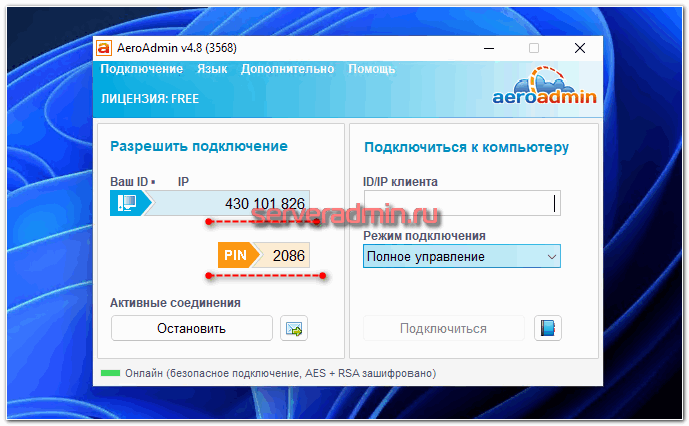
AeroAdmin
AeroAdmin — типичный представитель программ для удалённого доступа к компьютерам с контролируемым доступом по ID или неконтролируемым по ID и паролю. Подключение осуществляется через внешние серверы авторов программы. Условно можно назвать его отечественным аналогом TeamViewer, AnyDesk и т.д. Программой я лично попользовался и отметил следующие возможности:
- Вполне функциональная бесплатная в том числе для коммерческого использования версия с некоторыми ограничениями;
- Легкий дистрибутив в 3 Мб с возможностью запускать его без установки и без прав администратора;
- Подключение к rdp сессии пользователя (умеют далеко не все);
- Возможность (платная) создать преднастроенный брендированный msi пакет для автоматического разворачивания;
- Адресная книга хранится в отдельном файле и может легко переноситься между компьютерами;
- Умеет работать через PROXY;
- Запись сессий через внешний FFmpeg.
- Автоматическая подстройка качества картинки под скорость канала.
Продукт интересный, имеет некоторые возможности, которых нет у других. Если подбираете программу для удалённого управления компьютерами, то обратите внимание на указанную. Как минимум, рассмотреть её стоит и сравнить с аналогами.
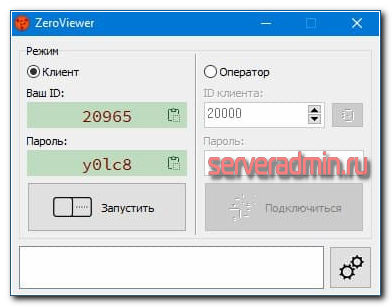
ZeroViewer
ZeroViewer — бесплатная программа для удаленной поддержки пользователей. Условно можно назвать self-hosted аналогом программ типа TeamViewer, Anydesk и т.д. В качестве сервера, через который устанавливается соединение, может выступать любой ssh server. Подключения запускаются с помощью kitty (виндовый ssh клиент). Для отображения экрана удаленной машины используется реализация vnc на базе TightVNC.
Клиент доступен только для ОС Windows. Все настройки хранит в обычном ini файле, что упрощает переносимость. Нужно понимать, что соединения по ssh не очень быстрые. Плюс протокол vnc тоже очень требователен к скорости канала. Так что получить сопоставимое качество картинки с tv или anydesk не получится. Зато всё полностью под твоим контролем, плюс надежное шифрование из коробки на базе ssh.
Программа бесплатная, но исходников в открытом доступе нет, так что использовать на свой страх и риск.

Для Windows существует множество различных программ для удаленного управления компьютером. Причем, как платные, так и бесплатные. Для Linux подобного разнообразия нет. Все известные лично мне программы удаленного доступа работают на базе протокола VNC, который очень тормозной.
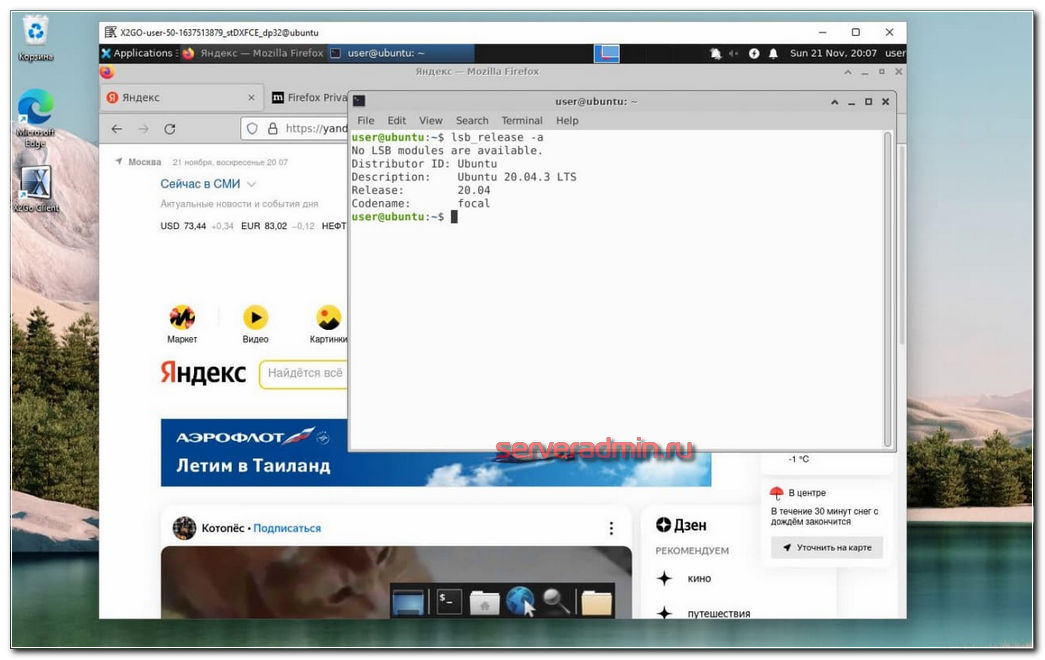
Есть другое решение — X2Go. Работает на базе протокола NX, который показывает хорошее быстродействие по сравнению с VNC, особенно на медленных каналах. X2Go — сервер, который устанавливается непосредственно на Linux машину. А подключаться к ней можно с любой другой системы, в том числе и Windows, с помощью клиента под неё.
Попробовать всё это дело проще простого. Покажу на примере рабочего окружения XFCE на Ubuntu 20. Ставим XFCE:
Ничего настраивать не надо, все службы запускаются автоматом. Подключение происходит по ssh, так что на firewall ничего специально открывать не надо.
Подключимся с виндовой машины. Для этого качаем клиент — https://wiki.x2go.org/doku.php/download:start. Запускаете и настраиваете параметры подключения. Достаточно указать ip адрес, учётку ssh и окружение XFCE. Все очень легко и быстро. Я сам все попробовал, понравилось.
У меня была раньше виртуалка в Европе на Linux с графическим окружением. Использовал для работы в браузере с европейских ip, чтобы не морочиться с прокси или vpn. Нужен был чистый отдельный комп и браузер. Но быстро надоело, так как по VNC некомфортно сёрфить. Попробую теперь с X2Go.
DWService
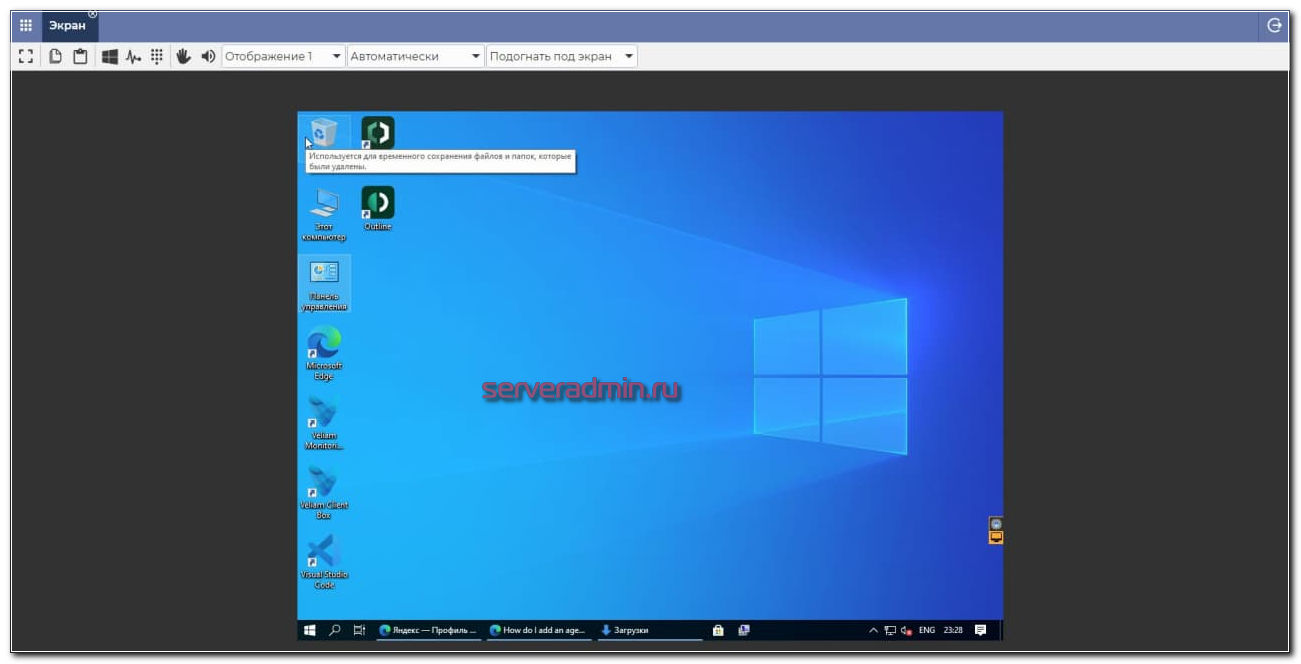
Есть любопытная программа для управления компьютером удаленно через браузер — DWService. Отличает ее то, что она полностью бесплатна. Работает примерно так же, как и все подобные программы. Ставите на компьютер серверную часть приложения (агент), а в качестве клиента выступает браузер. Поддерживаются все популярные системы — Win / Lin / Mac.
Для того, чтобы подключаться к компьютерам, необходимо зарегистрироваться (нужен только email), чтобы иметь доступ в личный кабинет. А уже оттуда идет подключение к вашим компьютерам.
Я немного потестировал программу. Не скажу, что всё понравилось. Просто пример. Если запускаете агента без установки, то для подключения вам нужно передать код агента и пароль. Так вот, их нельзя скопировать. А код состоит из 11 цифр. Я не понял, в чём тут смысл. Почему нет возможности его скопировать.
Если устанавливаете агента на постоянку, то такой проблемы нет. В личном кабинете добавляете нового агента, получаете код установки. Затем на компьютере ставите агент, указываете код установки, и он привязывается к вашему личному кабинету. После этого вы можете подключаться через браузер, зайдя в ЛК.
Помимо доступа к экрану, есть возможность передавать файлы, посмотреть системные ресурсы, процессы, службы, логи. Можно отдельно запустить удаленную консоль. Программа не умеет подключаться в rdp сессию, как к примеру платный аналог getscreen.me (https://t.me/srv_admin/934), о котором я упоминал ранее. По крайней мере я не понял, как это сделать. Если я подключен по rdp, то данная программа подключает меня к консоли ПК. Если логинюсь, rdp сессию отключает.
В целом, она работает примерно так же, как и все остальные программы подобного рода, но при этом полностью бесплатна в том числе для коммерческого использования. Исходный код агента есть на github: https://github.com/dwservice/agent
Мне неизвестен полностью бесплатный аналог со схожим функционалом. Так что продукт заслуживает внимания. Не нужно обходить какие-то ограничения и что-то думать с лицензиями. Можно поставить и спокойно использовать на работе.
LiteManager
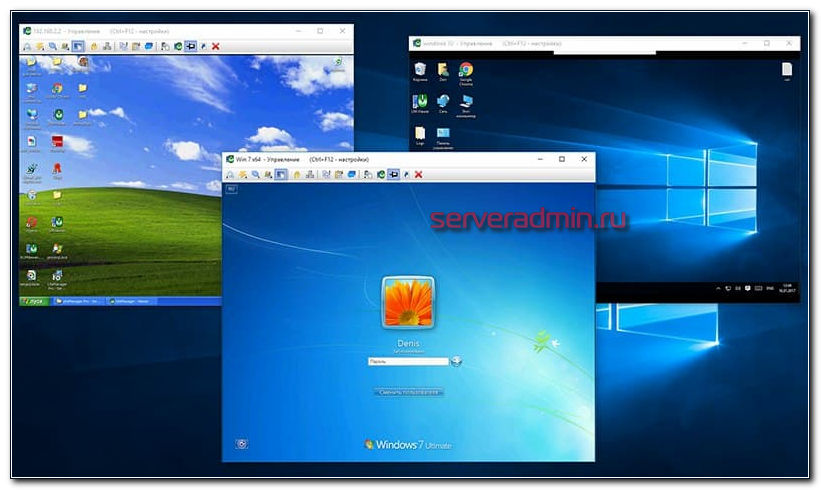
В своих заметках я рассматривал много различных инструментов для удаленного управления компьютерами и почему-то совершенно упустил LiteManager. Это при том, что я сам его активно использовал одно время, когда работал с офисами. У меня остались сугубо положительные впечатления от этой программы. Для небольшой организации на 20 компов она полностью закрывала все потребности, работая вместо популярного в то время TeamViewer.
У LiteManager есть бесплатная версия, которая позволяет использовать его для 30 компьютеров полностью бесплатно и без ограничений. Функционал у него в целом сопоставим со всеми подобными программами. Клиент есть под все популярные платформы — Win, Lin, Mac, Android, iOS. Сразу дам ссылку на отличия бесплатной версии от платной, заодно можно будет оценить доступный функционал.
Отдельно подчеркну, что вы можете использовать свой собственный сервер, через который будут проходить ваши подключения. Поддерживается режим подключения к клиентам по IP адресу и по ID, если прямого соединения между хостами нет.
Стоимость лицензии очень демократичная. При этом лицензии вечные, а не по подписке. Стоимость пакета лицензий для 100 компов — 25 000 р. И заплатить и нужно будет один раз. Дальнейшие обновления будут бесплатны.
RMS Удаленный доступ
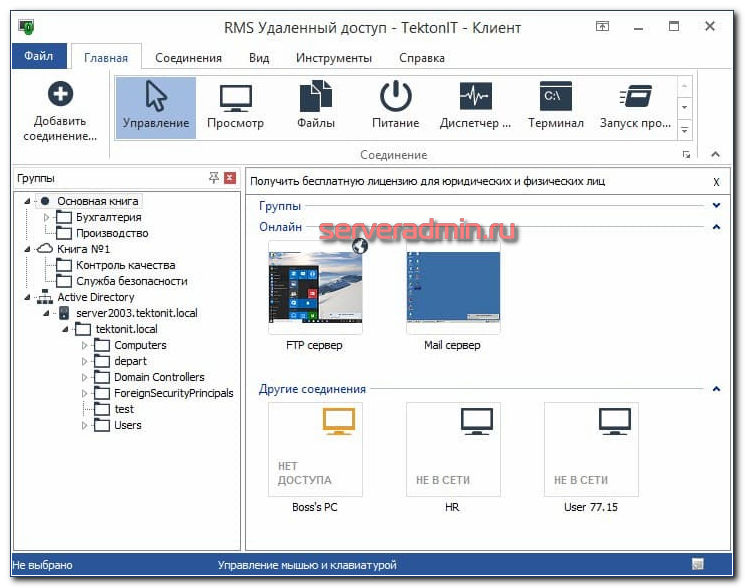
В комментариях к программам для удалённого доступа к компьютеру неоднократно озвучивалась рекомендация на RMS Удаленный доступ. Я решил посмотреть на него. В общем и целом нормальная программа с учётом наличия бесплатной версии.
Функционал как у всех. Всё, что надо, есть — передача файлов, запись экрана, работа как служба, подключение по паролю и без, интеграция с AD, конфигуратор дистрибутива и т.д. Бесплатная лицензия на 10 компьютеров, в том числе и для коммерческого использования. Можно поднять свой ID сервер, чтобы он осуществлял подключения.
Дистрибутивы весят мало, есть портированная версия клиента. Также есть облегченная версия агента весом всего в 15 мб, которая запускается на компе без прав администратора и без установки.
Цены на платную версию адекватные. По 500 р. за хост без подписки, то бишь навечно или пока разрабы не передумают. Скорость или обновление картинки мне показались побыстрее, чем у озвученного ранее Light Manager. Но это субъективно, могло и показаться.
В процессе тестирования никак не мог отделаться от мысли, что где-то я всё это уже видел. Оказывается, это тот же самый продукт, что и Remote Desktop Software, только для русскоязычного рынка. На скриншотах один и тот же Boss’s PC ��
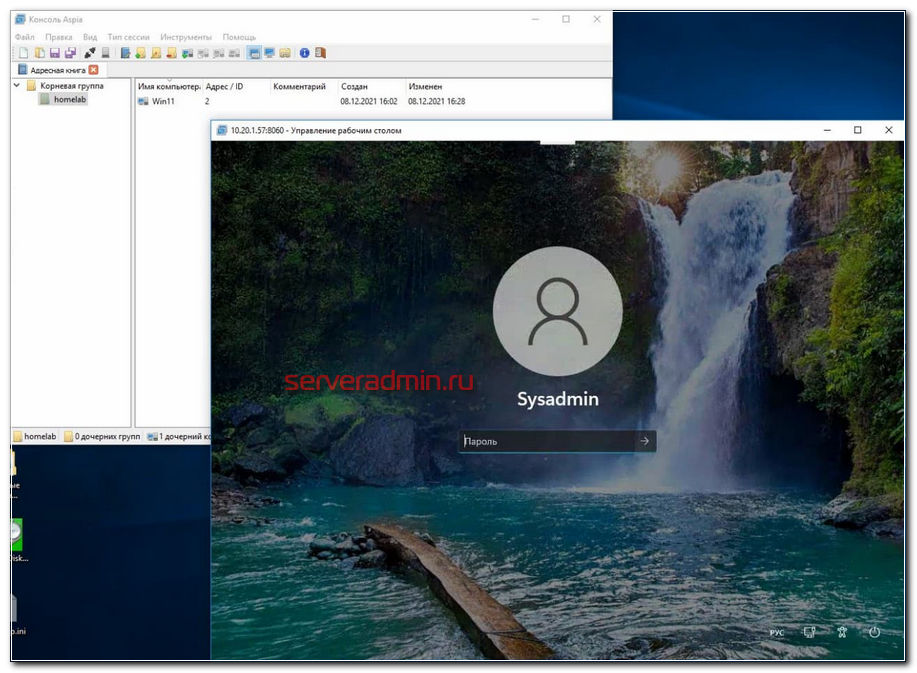
Aspia
Aspia — Бесплатное приложение с открытым исходным кодом для удаленного управления рабочим столом в режиме реального времени и передачи файлов.
В общем, старая тема с софтом для управления компьютером. В комментариях к подобным заметкам надавали целую кучу рекомендаций софта подобного рода. Я даже удивлён, что кто-то его в таких количествах пишет. И самое главное — каждый находит своих пользователей.
Я установил себе и разобрался с Aspia. Это было непросто, так как недавно вышла новая версия 2 и к ней вообще нет документации. А сама программа не так проста, как может показаться. Но функционал великолепный для бесплатной версии. Расскажу кратенько, что там к чему.
Для того, чтобы просто подключаться к компьютеру по ip адресу, достаточно на компьютер установить aspia-host, а на клиента aspia-client и подключиться. На хосте перед этим надо добавить какого-нибудь пользователя для авторизации с клиента.
Если хотите подключаться по ID к компьютерам за NAT, то надо поднять свой сервер. В терминологии Aspia это aspia-router. Никакого описания, как это сделать нет. Я случайно нашёл только вот этот документ и разобрался, как всё это настраивается. Не буду дублировать здесь, кому надо, посмотрит в доке. После настройки router, нужно указать его адрес на хосте и на клиенте и подключаться уже по ID. Этот роутер, кстати, может быть поднят на Linux.
Также есть aspia-console. С её помощью можно создавать адресные книги с хостами и быстро к ним подключаться. Программа aspia-relay позволяет гонять трафик через себя для подключения хоста и клиента. Как толком это должно работать, я не понял. Не стал разбираться.
В общем и целом софт крутой. Всё в msi пакетах. Можно сделать экспорт настроек хоста в xml файл и положить его рядом с msi пакетом. При установке настройки подхватятся. То есть Aspia легко развернуть на большую инфраструктуру. И всё это бесплатно.
MeshCentral
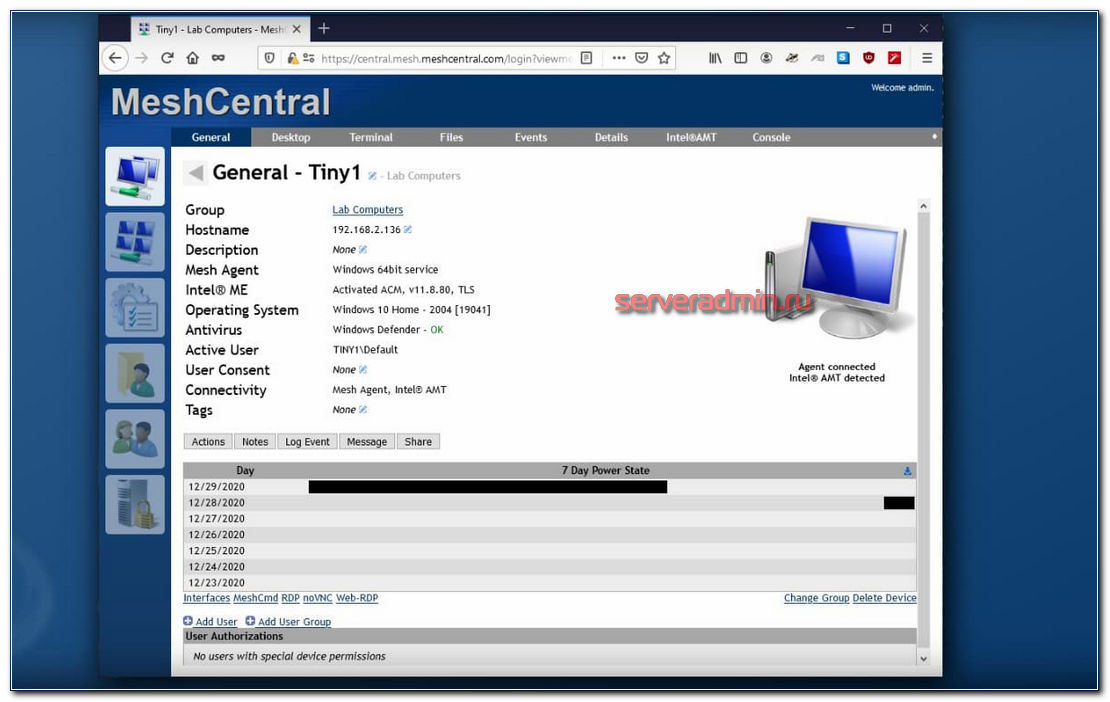
Еще один open source проект для удаленного доступа к компьютерам — MeshCentral. Для соединения устройств между собой можно использовать как публичные серверы, так и свой собственный. Серверная часть написана на NodeJS, так что ставится и запускается достаточно просто. Пример для Linux:
Под Windows есть готовый установщик, который автоматом поставит NodeJS и сам сервер MeshCentral.
Управление удаленными хостами производится через браузер. Это отличает MeshCentral от многих похожих систем. Из бесплатных мне вообще подобные неизвестны.
В локальной сети агенты сами мультикастом находят сервер. В остальных случаях в настройках агента нужно будет указать адрес сервера, для того, чтобы через него можно было организовать соединение. Помимо непосредственно доступа к экрану компьютера, можно посмотреть информацию о железе, подключиться к консоли, посмотреть графики загрузки cpu и памяти, передать файлы.
В Youtube есть подробная серия роликов по всевозможной настройке. Там всё, что только можно — непосредственно установка сервера, двухфакторная авторизация, работа через nginx reverse proxy, настройка сертификатов Let’s Encrypt и многое другое. Необычно видеть для open source проекта такую подробную серию роликов.
Развернуть и попробовать MeshCentral очень просто. Достаточно установить сервер. Зайти на него через web интерфейс. Выбрать агента под свою операционную систему и установить. Есть поддержка мобильных устройств. После установки агента, к хосту можно подключаться из панели управления.
Если кто-то использует MeshCentral у себя, дайте обратную связь. Как этот софт в реальной эксплуатации. На вид выглядит очень удобно. Я сам использую коммерческий софт для удаленного управления компьютерами через браузер. Покупаю его как сервис.
Getscreen.ru
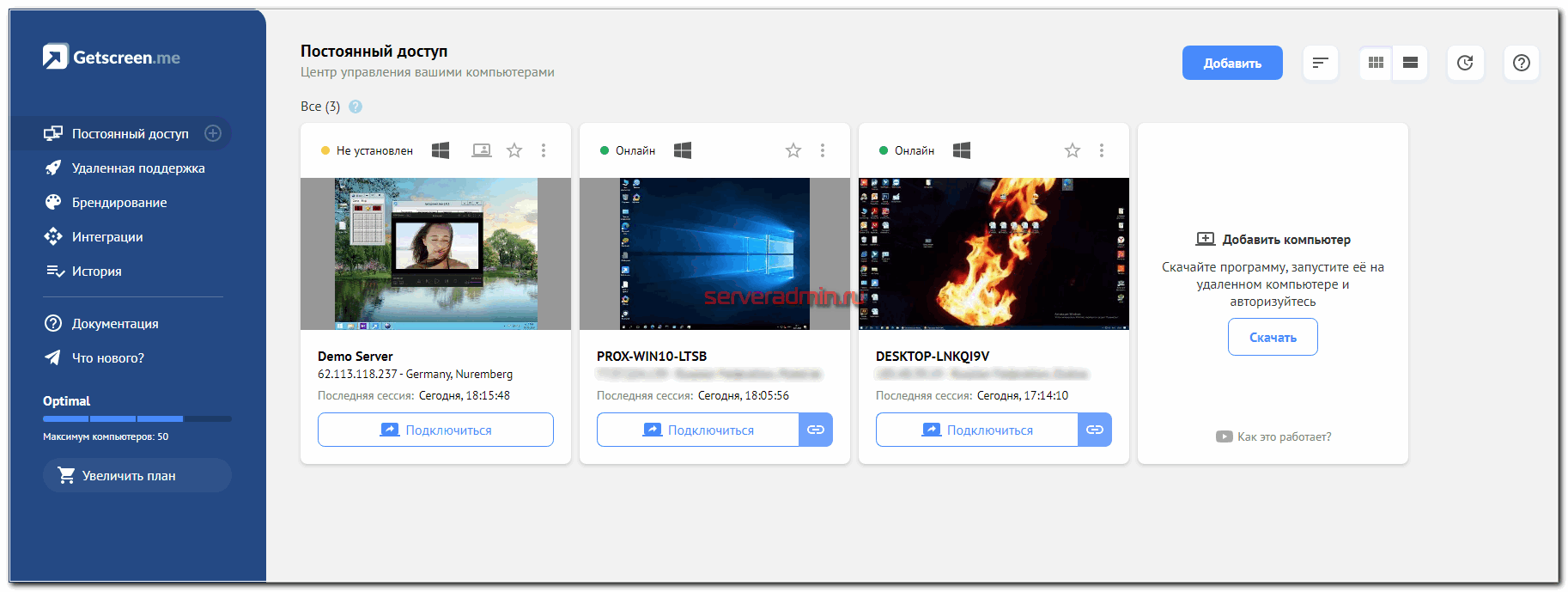
Ко мне на обзор попал очень интересный сервис для дистанционного управления компьютерами — Getscreen.me. И хотя сервисов для удаленного подключения к компьютерам очень много, уверен, этот вас заинтересует. Основные моменты, за которые лично мне он сразу понравился — работа через браузер, интеграция с telegram (есть крутые фишки) и удобный личный кабинет, через который все управляется.
Есть бесплатный тариф для управления двумя устройствами. Стоимость платных тарифов очень демократична. Ниже, чем у аналогов, но при этом пользоваться удобнее. По крайней мере мне так показалось. Раньше о сервисе не знал, но теперь буду иметь ввиду.
TeamViewer
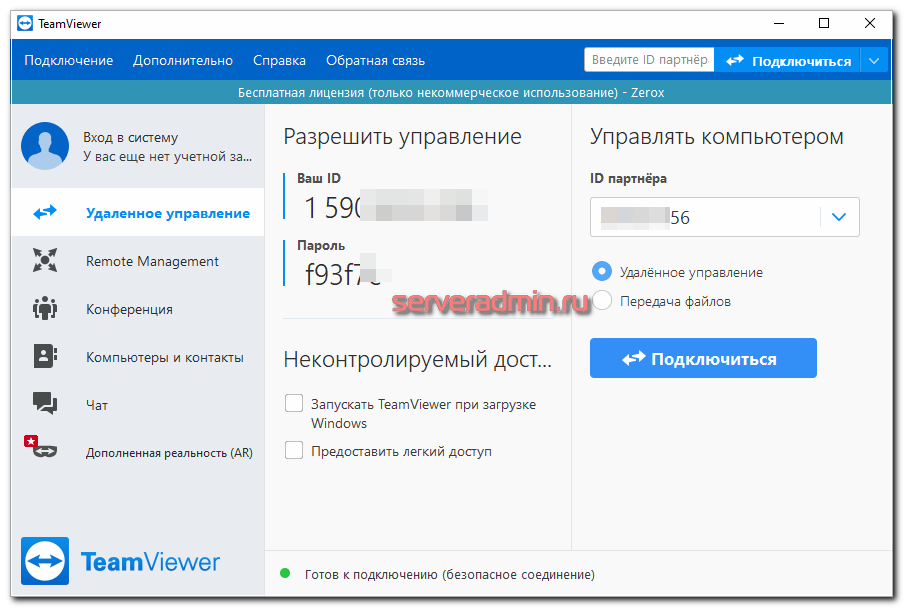
Думаю, данный продукт не нуждается в представлении. Не упомянуть его в данной подборке было бы неправильно. Отличает от описанных выше продуктов его то, что бесплатно его можно использовать только для личных нужд. Но так достоверно установить это затруднительно, у нас принято его использовать всюду. Одно время он начал активно блокировать все соединения, которые считал коммерческими, но потом снова смягчил свою политику. Тем не менее, за это время успели появиться и окрепнуть его конкуренты.
В целом, для личного пользования этот продукт идеально подходит, так как всем известен и прост в запуске и подключению. Из минусов отмечу то, что он начинает превращаться в комбайн с кучей дополнительных сервисов, помимо удалённого доступа. Отсюда и клиент тяжеловесный, и запускается долго.
AnyDesk
Этот продукт повторяет функционал предыдущего, что неудивительно, так как разработку начали бывшие сотрудники тимвьювера. Популярность он набрал в момент ужесточения контроля бесплатных соединений последнего. AnyDesk так же позволяет бесплатно себя запускать только для личного использования, но реально ничего не делает, если вы и для коммерческой деятельности будете его использовать. Именно поэтому он и набрал аудиторию в последние несколько лет. Думаю, не за горами тот день, когда он тоже начнёт блокировать бесплатное использование в коммерческих целях. Инфраструктура и её поддержка стоят денег.
Клиент AnyDesk более легковесный, чем у TeamViewer и помимо удалённого доступа, лишнего функционала в нём нет. Лично мне он больше нравится.
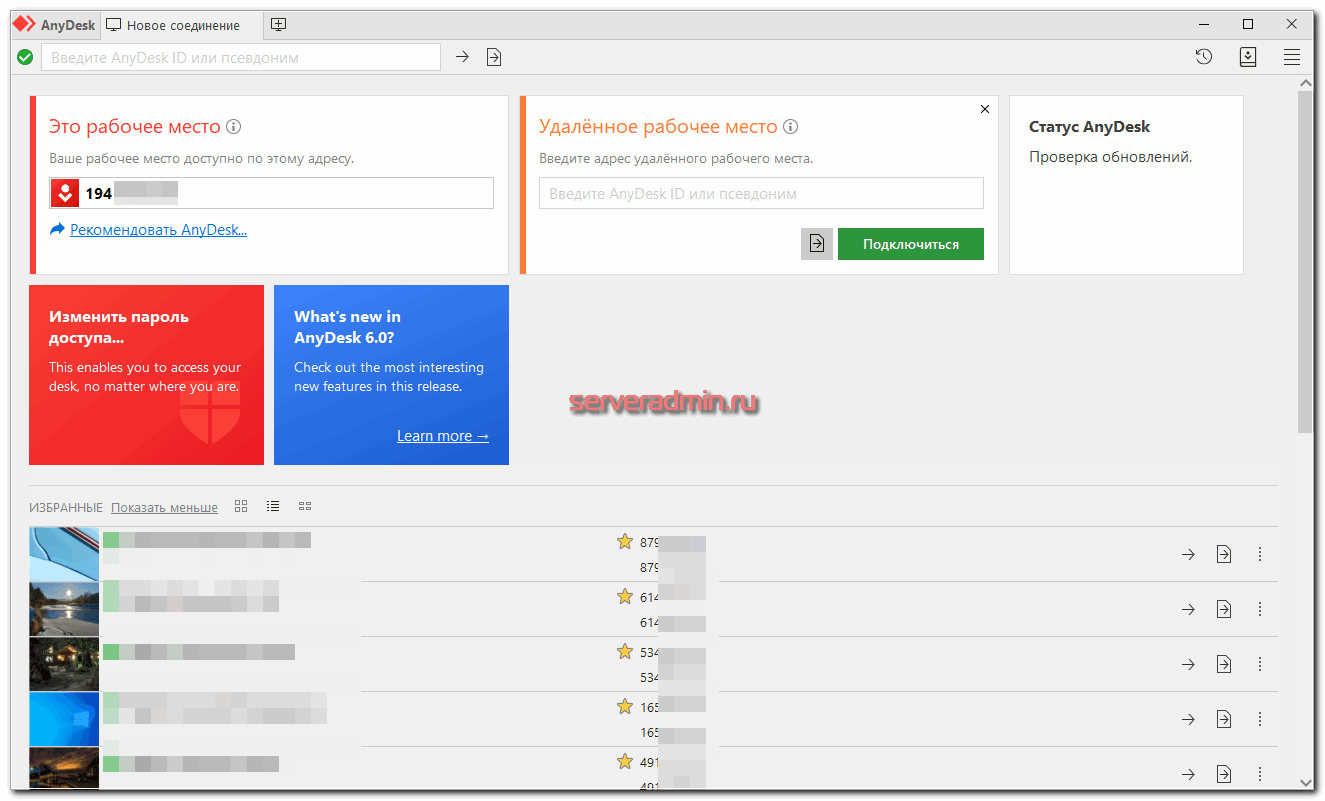
АССИСТЕНТ
Хочу познакомить вас с очередной российской разработкой. На этот раз это будет программа для удалённого управления компьютерами — АССИСТЕНТ. Я скачал и попробовал его, так что опишу своими словами, как он мне пришёлся.
В общем и целом у Ассистента функционал плюс-минус как у всех программ подобного рода — удалённое управление, передача файлов, чат, в том числе голосовой, настройка качества картинки и т.д. Каких-то минусов или принципиальных отличий от того же TeamViewer или AnyDesk я не нашёл. Картинка такая же плавная, сопоставимое качество.
Для физических лиц существует бесплатная лицензия на одно одновременное соединение. То есть вы спокойно можете поставить программу у себя и у всех своих родственников. И без проблем подключаться к ним без каких либо ограничений.
Программа работает примерно так же, как и все остальные. Можно на постоянку установить полноценную версию, а можно только запустить дистрибутив под названием «Ассистент «Быстрый старт»», чтобы к вам могли подключиться по ID и паролю, а потом просто закрыть программу и удалить.
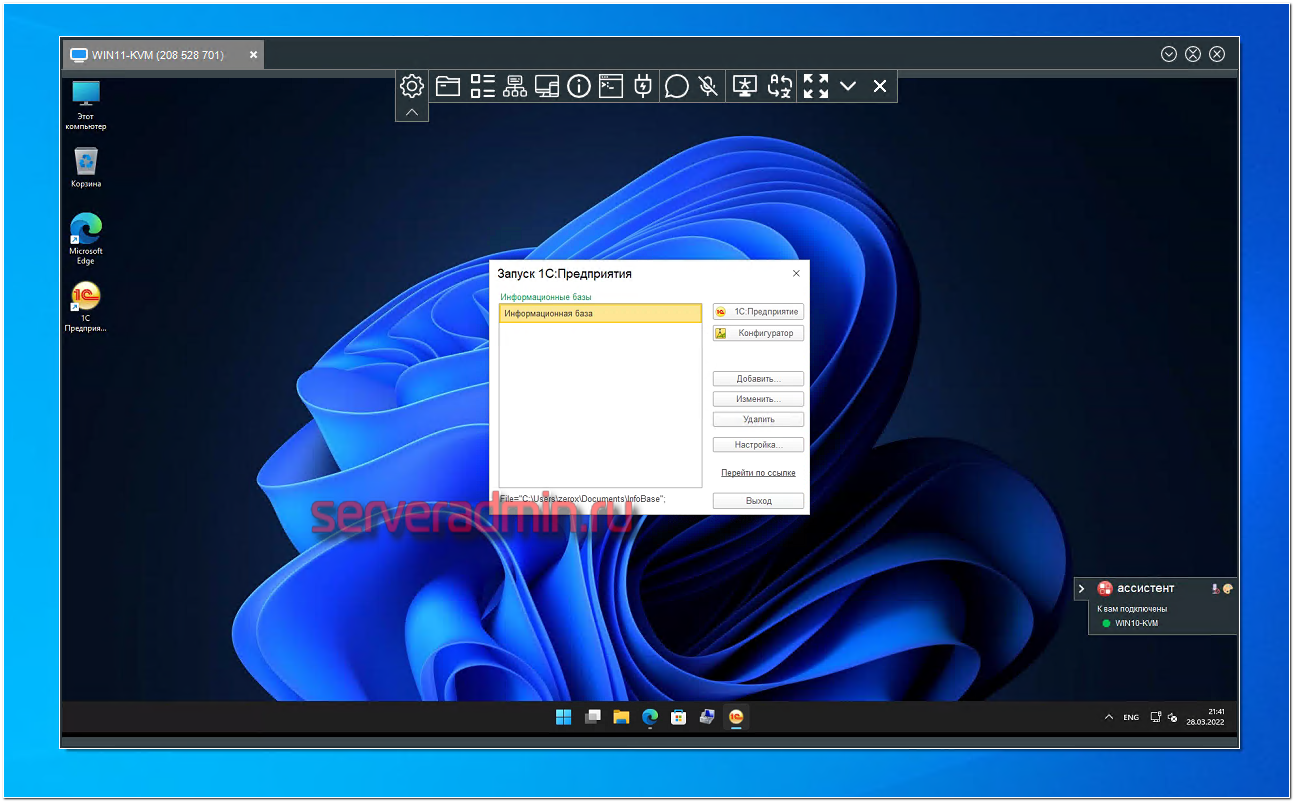
Лично мне понравилась верхняя панель управления, где есть кнопки для быстрого запуска удалённого реестра, диспетчера задач, оборудования, терминала или информации о системе. Это удобнее, чем делать то же самое на удалённом компьютере. ❗️Помимо этого есть отдельная кнопка для переключения языка на удалённой машине. Вот за это 5 баллов. Очень удобно и нигде подобного функционала я не видел. Может и есть, но не на виду. Тут сразу заметил и оценил удобство.
Отдельно отмечу функционал с возможностью рисования прямо на экране. Это позволяет тому, к кому подключились, обратить внимание на какие-то моменты и выделить их карандашом и какой-то меткой. Доступно даже в бесплатной версии. Удобный функционал.
Лицензируется Ассистент по количеству разрешённых одновременных подключений. Платная версия начинается с 3-х таких подключений и стоит 72000р. Более дорогие лицензии существенно расширяют функционал: возможность вести инвентаризацию оборудования, поднимать свой локальный сервер соединений, полная интеграция с AD и многое другое. Всё описано на сайте.
⚠️ Впечатления от программы сугубо положительные. Честно говоря, сейчас не понимаю, зачем использовать AnyDesk или TeamViewer. Надо переходить на Ассистент. У него дистрибутив маленький
20 мб, ставится и запускается быстро. Он мне показался лучше упомянутых программ без каких-то компромиссов. Для персонального использования на текущий момент идеальный вариант, особенно с учётом рисков последних недель с использованием иностранного ПО.
RustDesk
Я потестировал ещё один бесплатный открытый софт для удалённого управления компьютерами под названием RustDesk. У него есть несколько полезных особенностей, из-за которых на него имеет смысл обратить внимание.
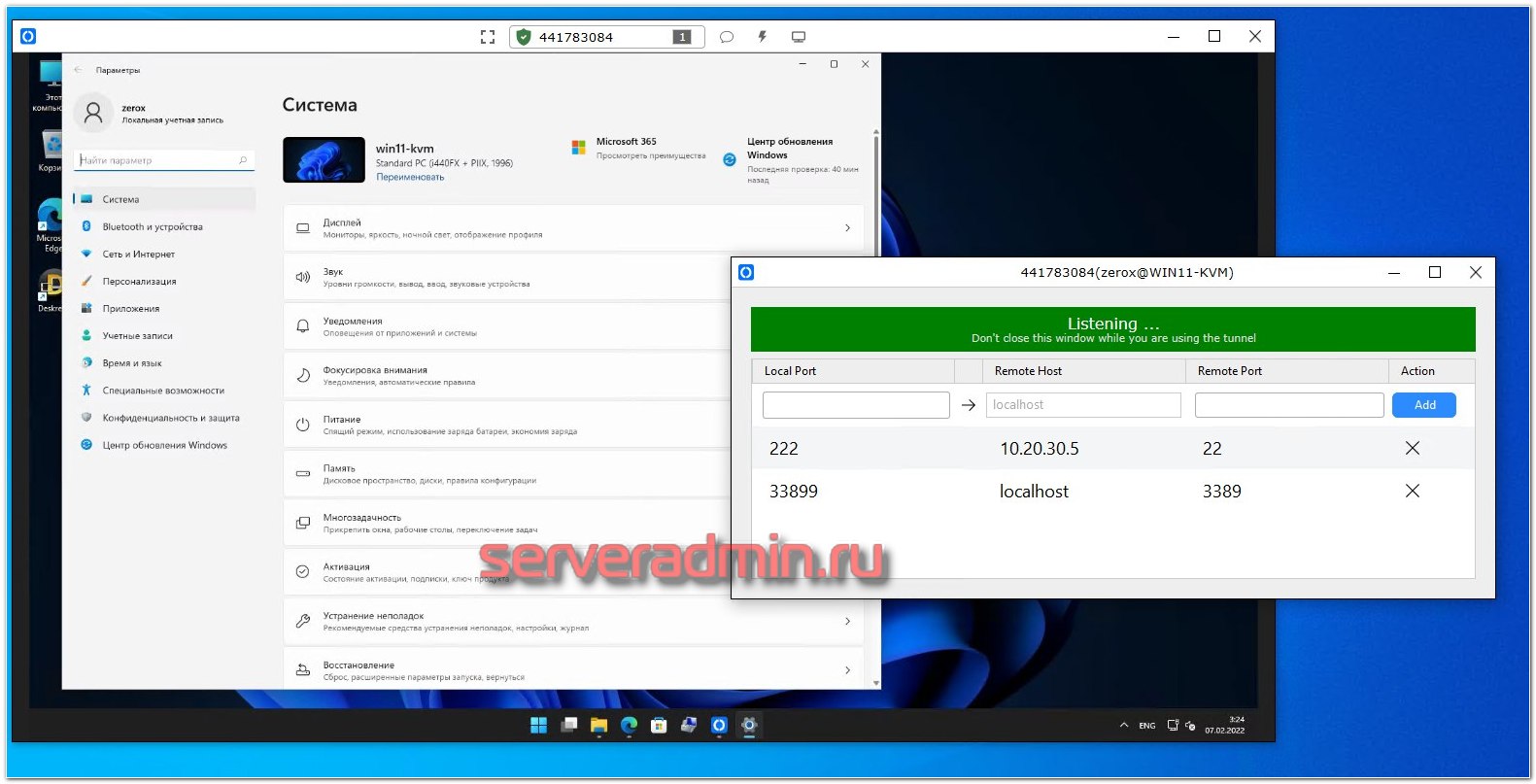
1️⃣ Самое важное. RustDesk умеет открывать TCP туннели. Программа автоматом при подключении создаёт TCP туннель до удалённого RDP порта, так что можно подключиться к удалённому рабочему столу прямо через интерфейс программы. Довольно удобно сделано. Для тех, кто не пользовался подобным и не понимает, как это работает, поясню.
Допустим, в сети, куда вы подключаетесь через RustDesk, есть какой-то ssh сервер 10.20.30.5. У вас нет туда прямого доступа, но нужно подключиться по ssh напрямую со своего компа. Вы создаёте в RustDesk TCP туннель и указываете, что будете использовать локальный порт 222 для того, чтобы соединиться с удалённым портом 10.20.30.5:22. После того, как RustDesk подключиться к любому компьютеру в локальной сети, от которого есть соединение до 10.20.30.5, вы сможете подключиться на свой локальный порт 222 и попасть на удалённый ssh сервер.
У меня были ситуации, когда я много работал через подобные туннели. Использовал для этого AnyDesk. У него есть такой же функционал. Это было очень удобно, так как заказчику не надо было заморачиваться с доступом к каждой машине в закрытом периметре. Он вручную запускал Anydesk и контролировал мой доступ. А я создавал до десятка разных туннелей и спокойно подключался со своего компа туда.
2️⃣ Помимо того, что что код открыт, в репозитории есть инструкции по сборке. Теоретически, это можно делать самостоятельно, если есть такое желание. Часто бывает, что код открыт, но если ты не разбираешься в теме, то хрен ты сам соберёшь, даже если есть исходники.
Есть легковесные портированные версии под винду. Запускаются без установки и прав администратора.
3️⃣ Есть свой ID и Relay сервер. То есть можно поднять всё у себя. Я это сделал, проблем не возникло, так как всё упаковано в Docker. Не понял только одно. Указано, что сейчас разрабатывается новый сервер и пока его можно использовать бесплатно. Потом, судя по всему, будет стоить денег. А может и оставят какую-то бесплатную версию, хз.
Мобильный клиент тоже есть.
Обсуждение — https://t.me/srv_admin/1624
TrustViewer
Продолжаю тему программ для удалённого управления компьютерами. Их как-то неожиданно много существует. Причем полно в том числе бесплатных систем. И у каждой есть какая-то особенность. Сегодня поговорим про TrustViewer.
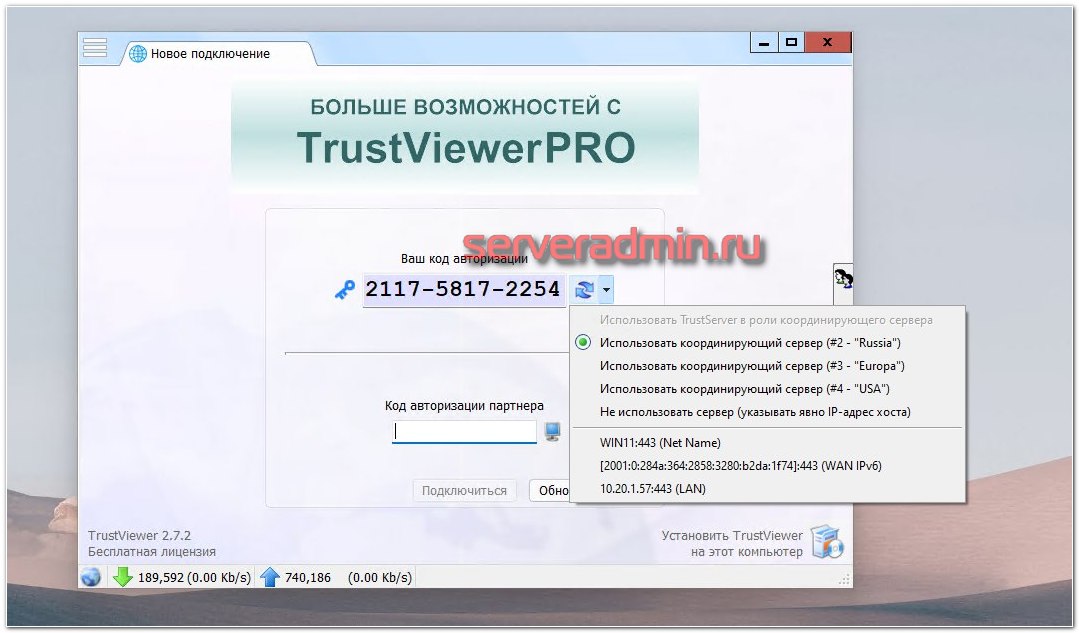
Основное отличие TrustViewer от многих подобных программ можно сразу увидеть на сайте:
Просто скачайте полную версию TrustViewer размером всего 2 Мб, и сразу же приступайте к работе, без инсталляции и регистрации, без ограничений, бесплатно для домашнего и коммерческого использования!
Выглядит неплохо. 2 мб портированной версии это то, чего нам всем не хватает в 2022 году. Я решил попробовать и посмотреть, как это всё работает. Клиент реально весит всего 2 мб. Виндовый антивир на него не ругается, по virustotal прогнал, там тоже всё ОК.
Скачанный файл запускается и система сразу готова к работе. Установка на комп не нужна, как и права админа. Работает так же, как и весь подобный софт. Происходит регистрация на внешнем сервере и предоставляется уникальный ID, по которому можно подключиться к другому компьютеру. В локальной сети это можно сделать по IP адресу.
Всё максимально просто и быстро. Уж точно удобнее и проще привычного всем TeamViewer, который на текущий день монструозен и тяжёл. По функционалу у TrustViewer всё как у всех — управление, чат, голосовые и видеозвонки. Работает даже на Windows XP.
❗️При этом, внимание, в той же бесплатной версии есть возможность установить свой прокси сервер (TrustServer), для координации подключений. Есть версия сервера под Windows и Linux. Причём поддерживается каскадный режим подключений, когда один из серверов разворачивается в локальной сети и клиенты его обнаруживают автоматически. А потом уже этот локальный сервер связывается с внешним и коммутирует клиентов через интернет. Это позволяет вообще не выполнять никаких настроек на самих клиентах. Иначе придётся прописывать адрес своего прокси сервера.
➖Из явных минусов — клиент поддерживает только Windows системы. Исходники закрыты. Сайт работает только на http ��.
Лично мне очень импонируют такие маленькие, быстрые, портированные программы, решающие одну конкретную задачу. Рекомендую обратить внимание.
Заключение
На этом свой обзор программ для удалённого доступа к компьютеру завершаю. Если считаете, что я пропустил какой-то полезный проект с постоянной бесплатной версией, то поделитесь в комментариях. Данный топ планирую обновлять по мере знакомства с новыми программами.