How To Go Back From Windows 11 Insider Preview To Stable Build
How to switch from Windows 11 Insider build to Windows 11 Stable build#
Here are the steps necessary to switch from an Insider build to a stable build of Windows 11: First, let’s examine each option in depth and then decide which one to select.
Unenroll this device when the next version of Windows releases#
If you are a member of the beta or release preview ring, you will have the option to enable this feature. With this option, Windows will not stop receiving new updates immediately, but will wait for the next public release of Windows 11. Users who have enabled this option will no longer receive preview builds on their devices once the next major release of Windows is released to the public. If you are a member of the beta or release preview ring, you will have the option to enable this feature. With this option, Windows will not stop receiving new updates immediately, but will wait for the next public release of Windows 11. Users who have enabled this option will no longer receive preview builds on their devices once the next major release of Windows is released to the public. The caveat with this option is that you will not be able to uninstall the Windows 11 Insider build immediately, but you will have to wait until the next major release of the Operating System. Only two major versions of Windows 11 are expected to be released each year. In this case, you may have to wait up to 6 months before you are able to install the stable version of Windows on your computer.
Unenroll this device immediately#
Essentially, this option requires you to reinstall Windows 11 on your computer. This also implies that all your settings and data will be lost during the reinstallation process. It is only recommended if the system does not have data on it and you are only using it for testing purposes. In any case, you should backup your data completely before proceeding and perform a clean installation of Windows 11. To clean install Windows 11, you will need to download Windows 11 ISO, create a bootable media and then do the installation.
How to leave Windows Insider When Using Windows Domain#
You will need to complete an additional step if your computer is part of a Windows domain and you are connected to the Windows Insider program at the Domain level. To leave the Windows Insider Program, click this link. Log in using your domain administrator email address. Click on the Leave the program now button to unregister your organization from the Windows Insider Program. Using Insider Previews in your organization is disabled when you unregister.
What if the Switch to Stable build option is greyed out?#
The option Unenroll this device when the next version of Windows releases is only available for Beta and Release Preview builds of Windows 11. If you are on the Dev channel, you will not have this option available to you. The only option available to you will be to clean install Windows 11. An alternative method is to first switch from Dev to Beta and then use this option when it is enabled. Follow the steps below to move from Dev to Beta: Windows will be tricked into enabling the option once you make the changes in the registry. Select the appropriate option to move out of Beta by following the instructions discussed above. I hope this will make it easier for you to install the stable build of Windows 11. Both options have been discussed, for beta and insider previews, as well as for the developer channel. What is your experience with rolling back to the stable version?
How To Install Windows 10 Insider Preview without A Microsoft AccountHow To Join All Microsoft Insider ProgramsHow To Rollback Windows UpdatesDownload and Install Windows 10 v21H2 November 2021 UpdateHow To Disable Automatic Updates In Windows 11
Устали от нестабильных предварительных сборок Windows 11? Вот как выйти из программы предварительной оценки Windows
Microsoft представила Windows 11 для каналов разработки и бета-тестирования программы предварительной оценки Windows. Если вы подписались на программу предварительной оценки и установили Windows 11 на свой компьютер, со временем она будет обновляться новыми функциями.
Хотя это звучит как хорошо, это может действительно прервать ваш рабочий процесс, если ваша операционная система изменится в одночасье, особенно если обновление идет с серьезными ошибками. Если вы устали от нестабильных предварительных сборок, вы можете выйти из программы предварительной оценки Windows и вернуться к Windows 10.
Как выйти из программы предварительной оценки Windows?
Если вы решите прекратить получать обновления сборки Windows Insider Preview, у вас есть два варианта. Во-первых, вы можете отменить регистрацию своего компьютера, чтобы перестать получать какие-либо дальнейшие обновления после основного выпуска Windows 11 и продолжить использование существующей сборки Windows 11 Preview. Кроме того, вы также можете сразу отказаться от получения предварительных сборок и вернуться к Windows 10.
Чтобы перестать получать предварительные сборки программы предварительной оценки Windows для Windows 11:
Программы для Windows, мобильные приложения, игры — ВСЁ БЕСПЛАТНО, в нашем закрытом телеграмм канале — Подписывайтесь:)
После этого ваше устройство не будет получать предварительные сборки после запуска следующей основной версии Windows 11.
Как вернуться к Windows 10?
Если Windows 11 сильно разочаровала, и вы бы предпочли вернуться к Windows 10, у вас есть два возможных метода.
Вернитесь в Windows 10 из меню настроек
Чтобы восстановить Windows 10 на своем устройстве, сохранив все файлы и не выполняя чистую установку Windows:
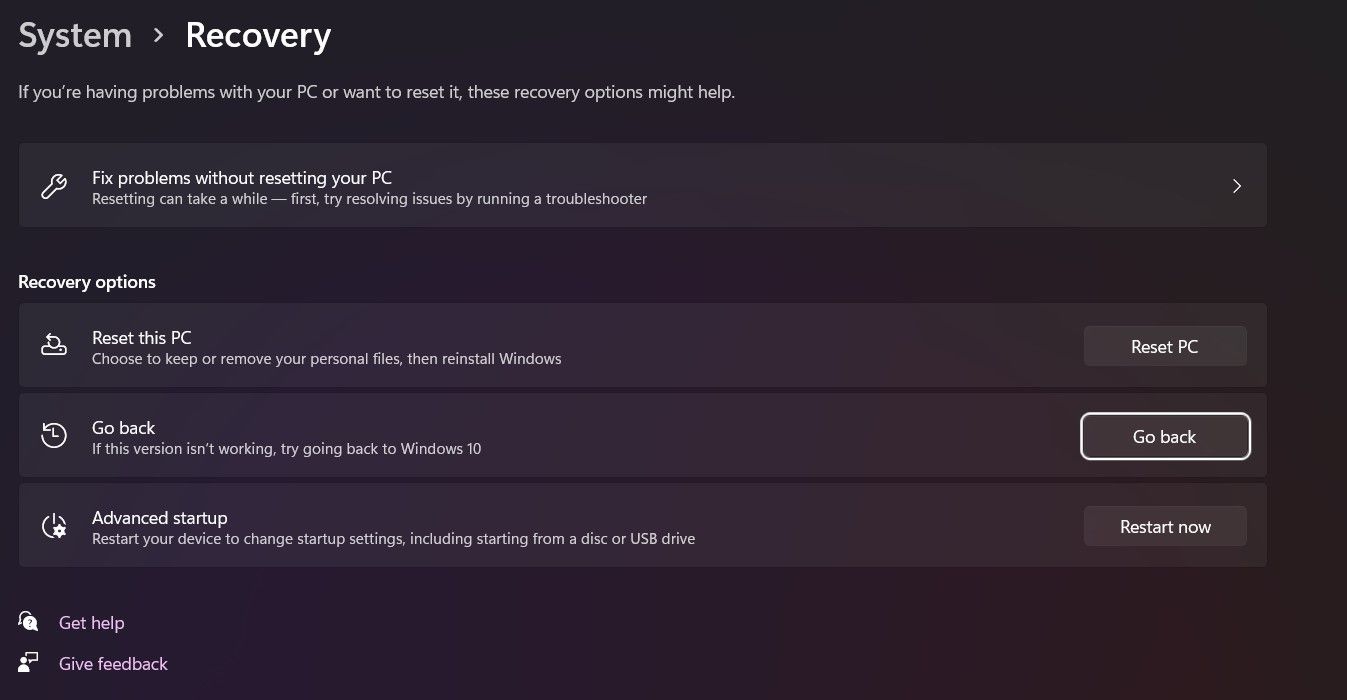
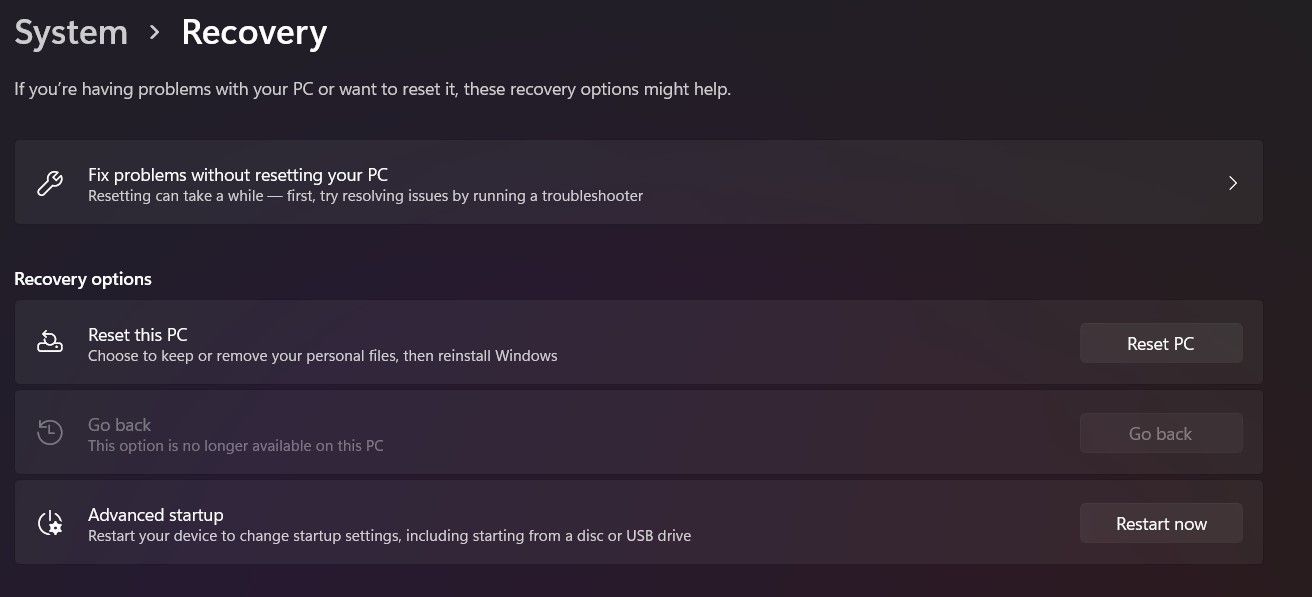
Если параметр «Назад» не включен, вам придется использовать чистую установку Windows 10, как описано ниже.
Восстановите Windows 10 с помощью чистой установки
Если вы выбираете этот маршрут, вам сначала нужно создать резервную копию всех необходимых данных. Это связано с тем, что вы удалите существующую Windows 11 и замените ее чистой и стабильной версией Windows 10. Ваши файлы и приложения не будут перенесены.
Связанный: Как создать установочный носитель Windows 10
Сначала вам нужно будет создать установочный носитель, а затем восстановить Windows 10 с установочного носителя. Создание установочного носителя Windows 10 — довольно простой процесс. Рекомендуется использовать внешнее устройство, такое как USB, со свободным объемом не менее 8 ГБ.
После создания установочного носителя выполните следующие действия:
Windows 11 уже здесь, но может быть не для всех
Windows 11 изменит правила игры для Microsoft, но она до сих пор не выпущена официально и должна пройти долгий путь. Каналы Beta и Dev не совсем надежны, и вы можете столкнуться с некоторыми серьезными проблемами. С другой стороны, Windows 10 по-прежнему великолепна.
Как перейти с инсайдерской программы на стабильную версию Windows 11
Если вы участвуете в инсайдерской программе предварительной оценки Windows 11 и хотите переключиться с каналов Beta или Release Preview на стабильную версию при следующем обновлении, просто отмените их получение в параметрах.

Если вы планируете использовать стабильную сборку Windows 11 после ее запуска 5 октября 2021 года и используете каналы Beta или Release Preview, то можно отменить регистрацию Windows 11 в программе предварительной оценки (Insider Preview) после выхода следующей основной стабильной версии.
После релиза операционной системы Windows 11 необходимо дождаться крупного обновления, чтобы переключение на финальную сборку произошло автоматически. Если вы этого не сделаете, то останетесь на каналах бета-версии или предварительного выпуска Windows 11.
Как перейти с инсайдерской программы на стабильную версию Windows 11
1. Откройте параметры Windows, нажав Windows + i на клавиатуре. Или просто задействуйте соответствующую кнопку в меню «Пуск».

2. Нажмите «Центр обновления Windows» на боковой панели, затем выберите «Программа предварительной оценки Windows».

3. В настройках программы предварительной оценки Windows разверните раздел «Прекратить получение предварительных сборок» (щелкнув его). Затем переведите переключатель рядом с «Отменить регистрацию этого устройства, после выхода следующей версии Windows» в положение «Вкл».

В следующий раз, когда Microsoft выпустит крупное стабильное обновление для Windows 11, ваш компьютер выйдет из программы предварительной оценки и переключится на обычную стабильную сборку.
Как перейти с Insider Preview на обычную Windows 11
Каждый пользователь, который принимает участие непосредственно в разработанной инсайдерской программе предварительной оценки ОС Виндовс 11, причем изъявил желание произвести переключение с имеющегося канала Beta или же Release Preview непосредственно на стабильный классический вариант исполнения при последующих обновления, требуется отменить автоматическое получение в установленных по умолчанию параметрах. Дополнительно требуется знать о некоторых ключевых особенностях.
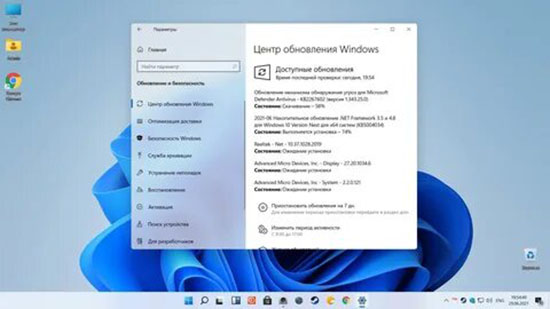
Что такое Insider Preview
Изначально требуется четко понимать, что каждый пользователь, который планирует настроить эксплуатацию стабильного функционирования сборки ОС Виндовс 11 непосредственно после официального запуска в октябре 2021 года, оставляют за собой полное право на отмену имеющейся по умолчанию регистрации в программе предварительной оценки, причем при последующих выходах обновлений.
После официального релиза ОС Виндовс 11, настоятельно рекомендуется пользователям дождаться соответствующего крупного обновления. В конечном итоге это позволяет рассчитывать на процедуру переключения непосредственно на финальную сборку в автоматическом режиме. В случае игнорирования рассматриваемого выхода из сложившейся ситуации, есть риски остаться на имеющихся по умолчанию каналах-бета либо непосредственно предварительного выпуска ОС Виндовс 11.
Пользователи, которые четко понимать, что скрывается под рассматриваемой терминологией Insider Preview, указывают на многочисленные путаницы. Сложностей в освоении не выявлено. Главная задача заключается в том, чти если пользователи в силу определенных обстоятельств не планируют или не хотят инициировать активацию лицензии ОС Виндовс 11, при этом имеется ключ безопасности к предыдущей, предусматривается автоматическое вступление в программу предварительной оценки. В таком случае отсутствует сложностей в поиске альтернативного метода выхода из сложившейся ситуации.
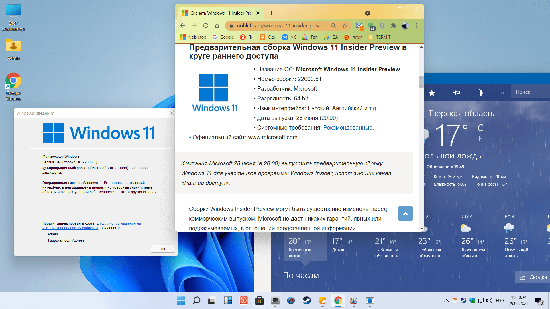
Чтобы войти непосредственно в программу требуется придерживаться следующей последовательности действий:
- Изначально выполняется переход в раздел пользовательских настроек.
- Далее выбирается из предложенного перечня категорию обновления и безопасности.
- На следующем этапе требуется нажать на программу предварительной оценки ОС Виндовс.
- Нажимается клавиша начала работы.
Чтобы добиться поставленных целей, пользователям требуется придерживаться системных уведомлений на экране монитора, после чего выбирается опция и интересующий канал непосредственно получения сборки.
Как выйти с Insider Preview на полную Windows 11
Чтобы выполнить поставленную задачу, пользователям настоятельно рекомендуется придерживаться четкой последовательности действий. Разработчики предлагают структурированный алгоритм, который подразумевает под собой:
- На начальном этапе требуется инициировать запуск пользовательских параметров Виндовс. Для этого требуется нажать на графическую иконку Виндовса + I на клавиатуре. В качестве альтернативного метода выделяют нажатие на интересующую иконку в меню Пуск.
- После этого требуется нажать на клавишу центра обновления Виндовса , которая расположена в интегрированной боковой панели. В результате выполненных манипуляций из представленного автоматически системой перечня выбирается функция программы предварительной оценки Виндовс.
- На следующем этапе требуется в настройках программного обеспечения непосредственно программы предварительной оценки ОС Виндовс 11 инициировать разворачивание опции прекращения получения предварительных имеющихся сборок.
- После этого пользователям требуется инициировать переключение установленной отметки возле ссылки отмены регистрации интересующего устройства, причем непосредственно после выхода последующего обновления ПО в положение по умолчанию «Включено».
- На завершающем этапе требуется нажать на клавишу сохранения внесенных изменений путем нажатия на одноименную клавишу. Дополнительных действий предпринимать не требуется, о чем свидетельствуют многочисленные отзывы пользователей. Перезагрузка используемого стационарного персонального компьютера не требуется.
Дополнительно требуется обращать внимание на то, что последующие действия, когда разработчики компании Майкрософт примут решение о выпуске специализированного крупного программного обновления для ОС Виндовс 11, используемый персональный компьютер автоматически совершает выход из утилиты предварительной оценки. В результате выполненных манипуляций осуществляется последующее переключение на стандартный тип стабильной сборки. Дополнительных многочисленных манипуляций предпринимать не требуется.
Наличие встроенного логического интерфейса исключает риски возникновения многочисленных ошибок и недопонимания. Главное придерживаться предложенной выше исчерпывающей последовательности действий, чтобы исключить формирование ошибок и недопонимания с вытекающими негативными последствиями.