Как включить управление жестами на Xiaomi
С каждым годом смартфоны становятся все больше, и вместе с размером корпуса растет и площадь дисплея. Сегодня встретить телефон, в котором экран покрывает практически всю фронтальную панель, не так уж и сложно – причем речь уже идет не только о флагманах, но и вполне о доступных устройствах.
Увеличение размера дисплея показало, что классические наэкранные кнопки перестали быть удобным вариантом управления смартфоном. С данным обстоятельством решили бороться Apple, представив новый способ – управление жестами. Как водится, другие производители решили позаимствовать данное новшество и для своей продукции.
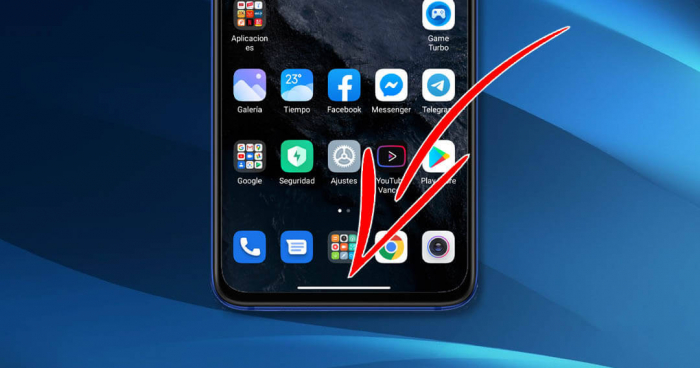
Одной из первых компаний-подражателей стала Xiaomi, и, по мнению многих, производитель даже слегка улучшил принцип работы жестов. Если вы являетесь владельцем смартфона Xiaomi и все еще используете наэкранные сенсорные кнопки, то мы настоятельно рекомендуем попробовать управление жестами.
Жесты – достойная альтернатива кнопка управления
Как было сказано ранее, управление жестами стало вполне популярным вариантом взаимодействия с прошивкой. Причем данная модель управления медленно, но верно занимает место основного метода ввода данных даже на так называемом чистом Андроиде.
Удобство жестов заключается в том, что они не только увеличивают полезную площадь экрана, но и сокращают время ввода определенных команд. По крайней мере, миллионы довольных пользователей отмечают именно данный факт как основной плюс жестов.

Если у вас по умолчанию включены наэкранные кнопки, давайте рассмотрим, как переключить их на более современный вариант управления вашим Xiaomi.
Включаем жесты – с чего начать?
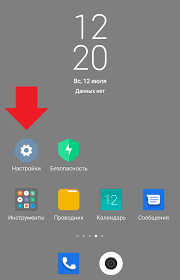
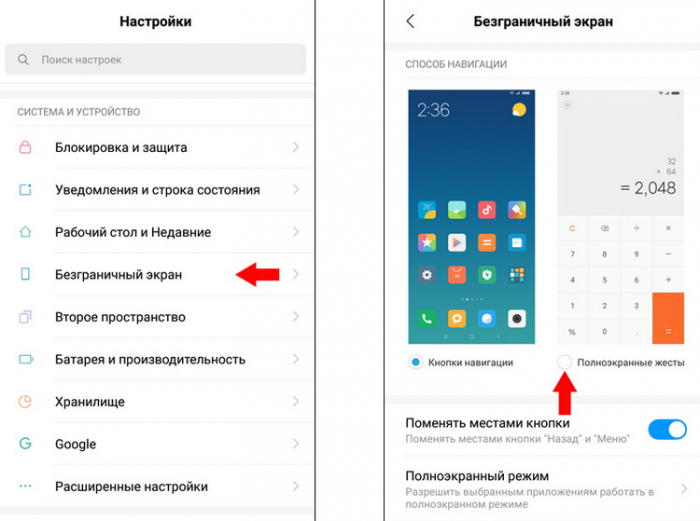
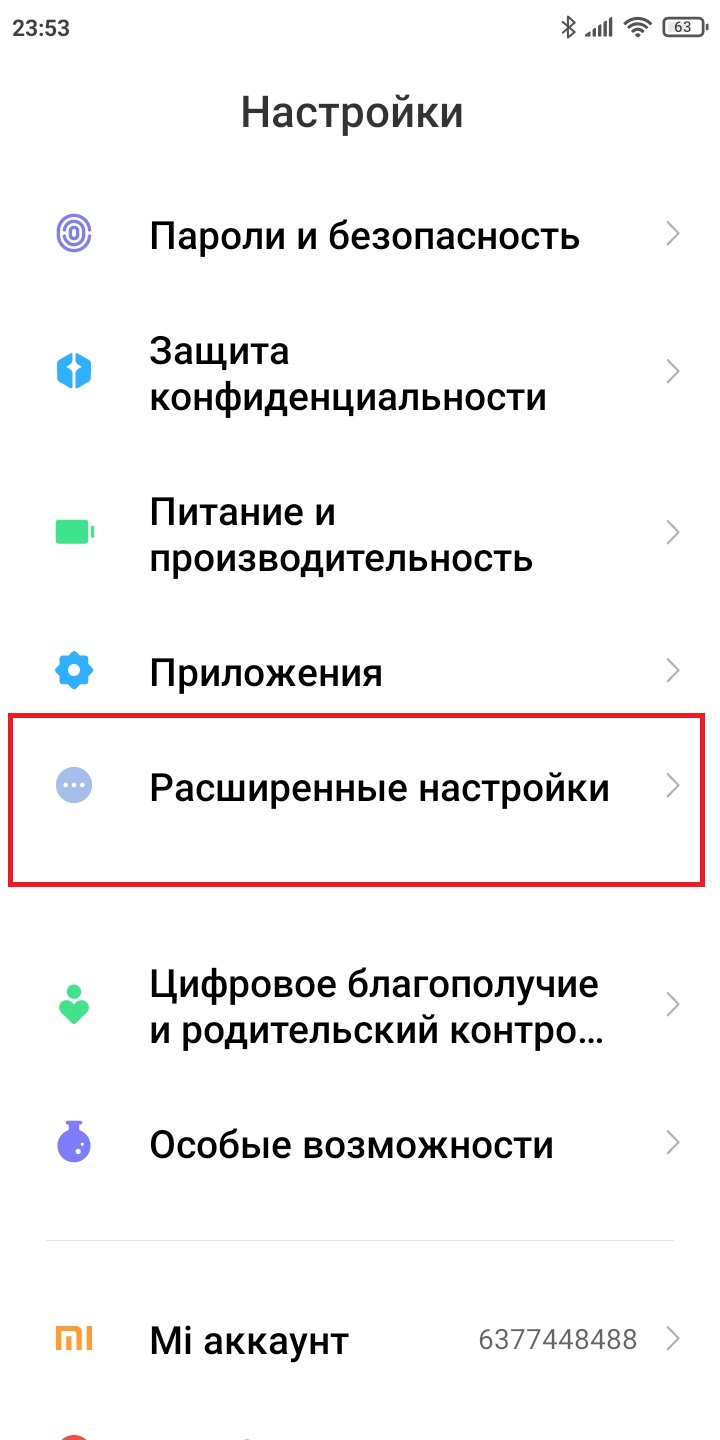
Для включения жестов управления нам необходимо перейти в общие Настройки вашего смартфона. Нажимаем на иконку в виде шестеренки и крутим список настроек до пункта «Расширенные настройки». Внутри нас будет ждать подпункт «Безграничный экран» — именно он нам и нужен.
Заходим в данное подменю и видим простой выбор – в пункте «Способы навигации» нам необходимо нажать на кнопку «Полноэкранные жесты». После этого на экране появится краткая инструкция по управлению смартфоном жестами – крайне рекомендуем с ней ознакомиться, поскольку она не только закрывает большую часть вопросов, но и сделана весьма интуитивно.
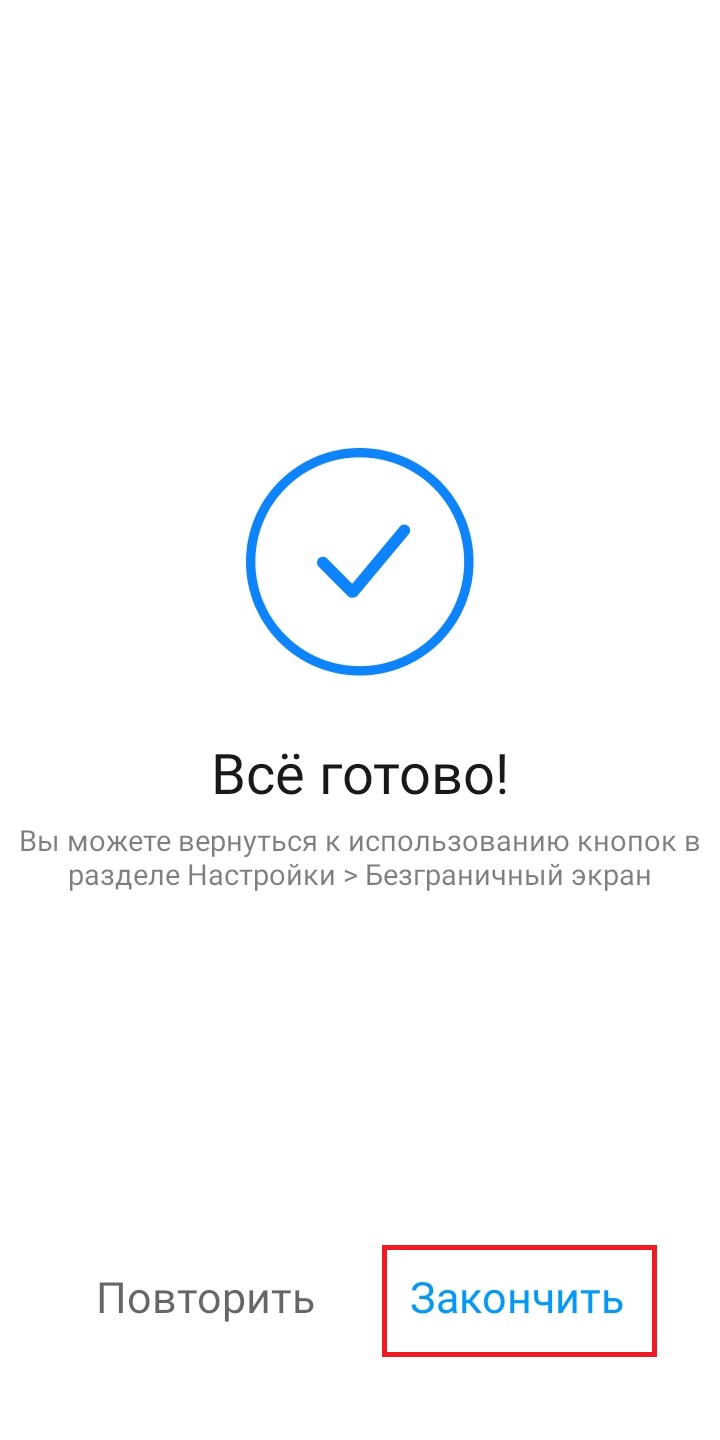
После прохождения мини-обучения нажимаем на кнопку «Закончить» и попадаем в открытый до этого пункт настроек «Безграничный экран». Теперь ваш смартфон управляется посредством жестов.
Не беспокойтесь, если сразу не запомнили все жесты – к данному методу навигации по системе привыкаешь не сразу, но если запомнить все команды правильно, то вернуться обратно на привычные кнопки вряд ли захочется.
Отключаем жесты навигации
Если же спустя пару дней пробы необычного для вас метода управления Xiaomi вы все еще не полюбили жесты, то вернуться обратно не составит никакого труда.
Для этого вновь заходим в общие Настройки смартфона, ищем Расширенные настройки, выбираем Безграничный экран, внутри которого переключаем ползунок на пункте «Кнопки навигации».
Дополнительные настройки «Безграничного экрана»
Также, помимо включения жестов, в разделе «Безграничный экран» можно активировать несколько интересных улучшалок. Например, вы можете поменять местами наэкранные клавиши «Назад» и «Список открытых приложений».
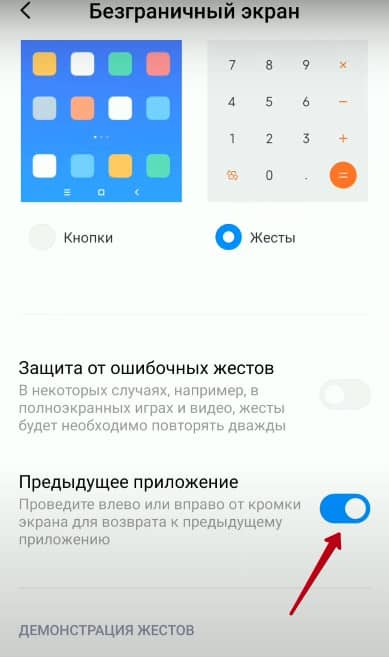
Среди настроек можно найти пункт «Защита от случайных нажатий», который для определенных приложений запускает повторение жеста «Назад». Еще одной удобной фишкой данных настроек является пункт «Предыдущее приложение», которое активирует возможность возвращаться к ранее запущенному приложению посредством свайпа слева-направо или справа-налево и удержании данного жеста на экране.
Стороннее ПО для управления жестами
Если же вы до сих пор используете старые устройства Xiaomi (например, Xiaomi Redmi Note 4 или старше), то воспользоваться жестами на уровне системы не получится никак – этому препятствуют и старая версия прошивки, и довольно удобные сенсорные кнопки управления.
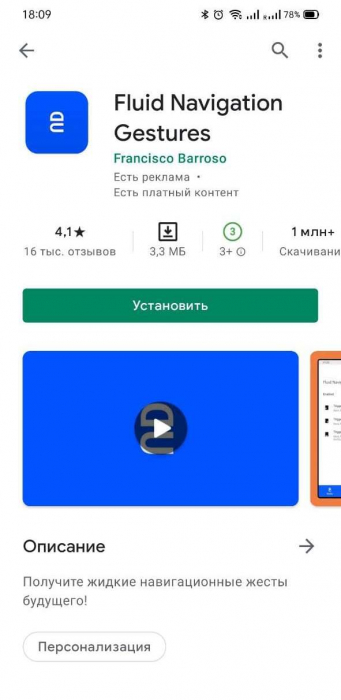
Однако вы все еще можете испытать управление жестами благодаря стороннему софту, в изобилии представленному на просторах Google Play Маркет.
В качестве примера возьмем приложение Fluid Navigation Gestures. Данное ПО добавляет возможность управления свайпами, не отключая функциональность привычных для вас кнопок. Таким образом можно не только разнообразить метод ввода данных, но и местами упростить взаимодействие со смартфоном.
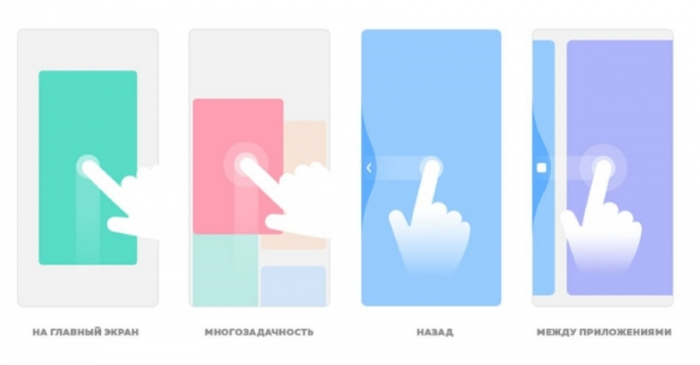
Как мы уже говорили, жесты – очень удобная вещь. Обязательно попробуйте данный способ управления вашим Xiaomi. Мы уверены, что вы не пожалеете.
Как включить жесты на Xiaomi
Прошивка MIUI отличается большим количеством настроек. На сайте Andro-news можно найти подробные гайды по использованию смартфонов Сяоми. В этой статье поговорим о том, как включить жесты на Xiaomi. Данная функция появилась несколько лет назад и стала отличной альтернативой сенсорным кнопкам.
Как работает опция
Впервые функция была представлена в прошивке MIUI 9. Сейчас управление жестами активно применяется во всех свежих версиях Миюай. Вместо того, чтобы использовать наэкранные кнопки, пользователю достаточно сделать свайп по дисплею для выполнения конкретного действия.
Главное преимущество жестов — освобождение места на экране. Кнопки находятся на прозрачной панели внизу дисплея, но все равно бросаются в глаза и мешают. Если переключиться на управление жестами, кнопки пропадут, и дисплей покажется больше по размеру. Разработчики называют это «безграничным экраном».
С помощью свайпов можно выполнить следующие действия:
- вернуться на рабочий стол;
- просмотреть открытые приложения;
- вернуться на предыдущую страницу;
- открыть предыдущее приложение.
Как включить управление жестами
Ниже будет подробная инструкция, благодаря которой вы узнаете, как включить жесты на телефоне Xiaomi под управлением MIUI 12.
- Откройте приложение с системными настройками.
- Перейдите в раздел «Расширенные настройки» — «Безграничный экран».
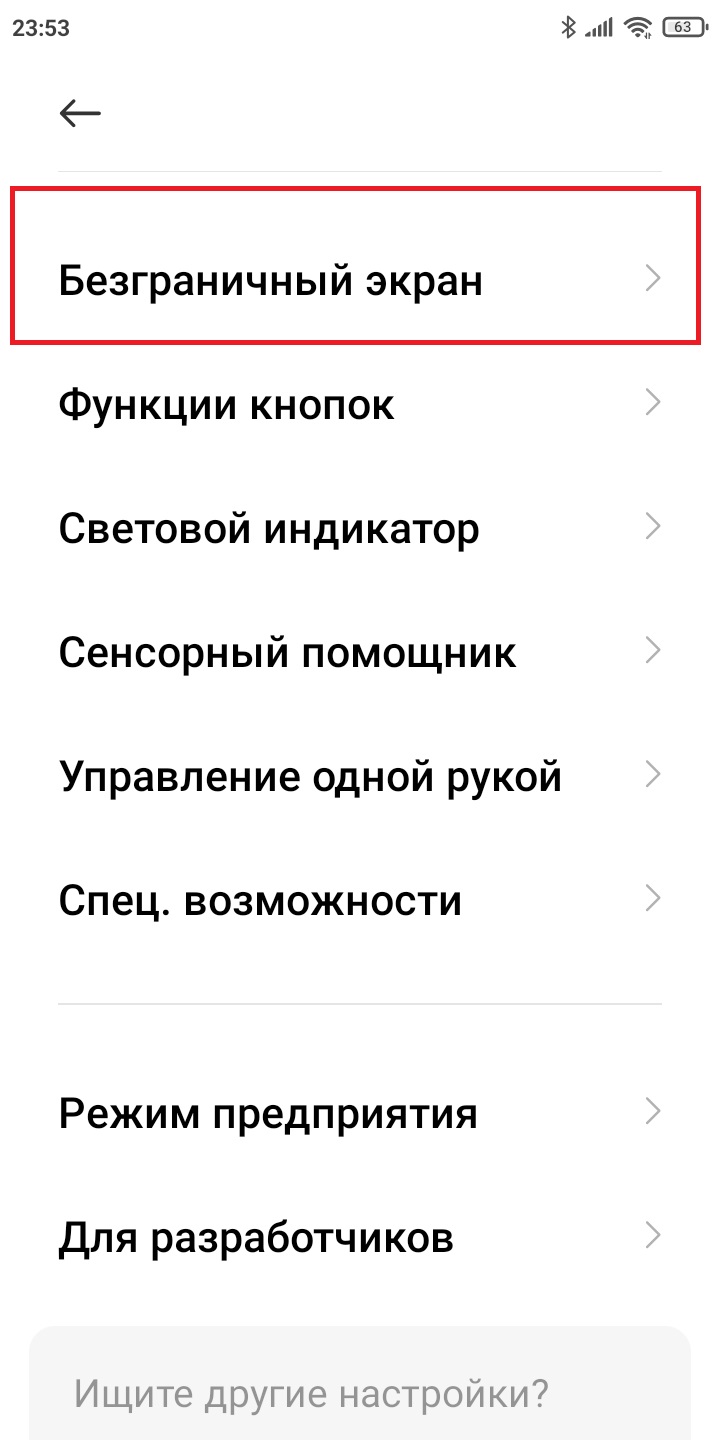
- В пункте «Способ навигации» поставьте галочку возле «Жесты».
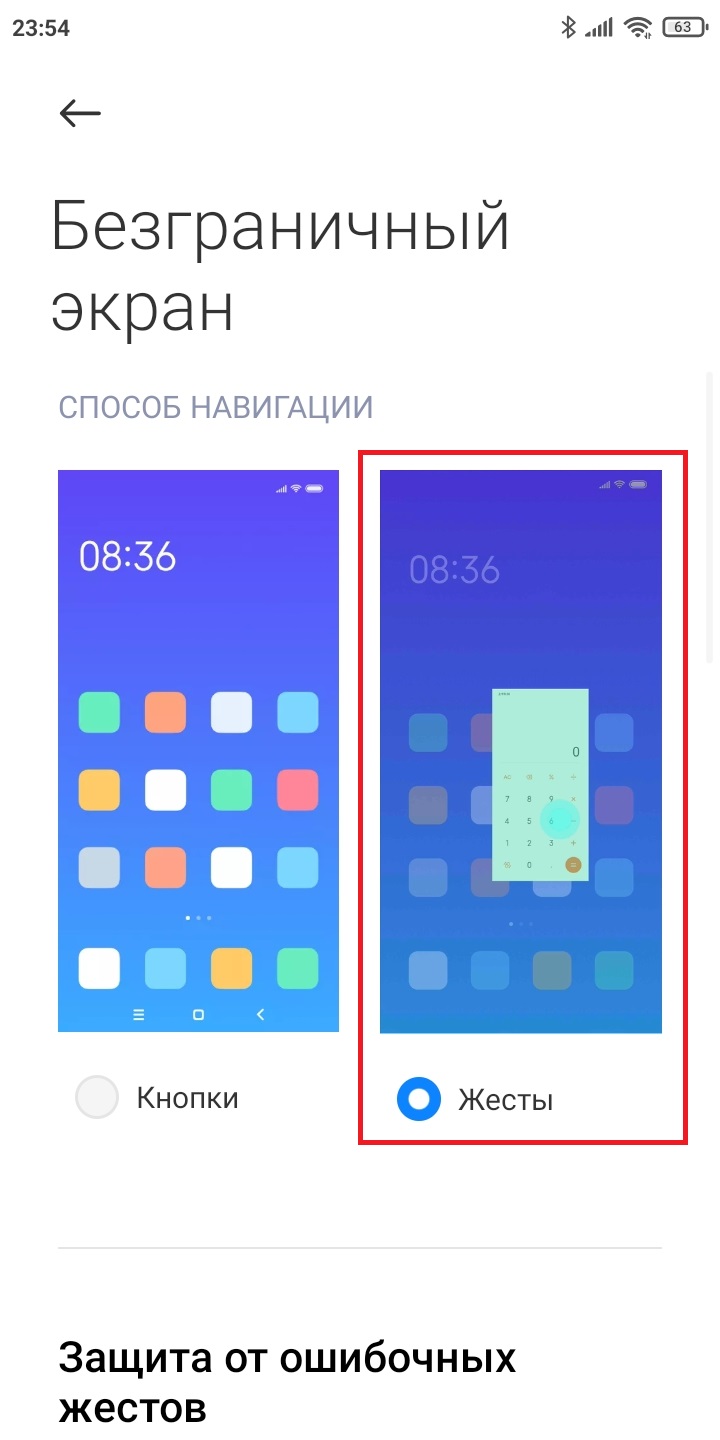
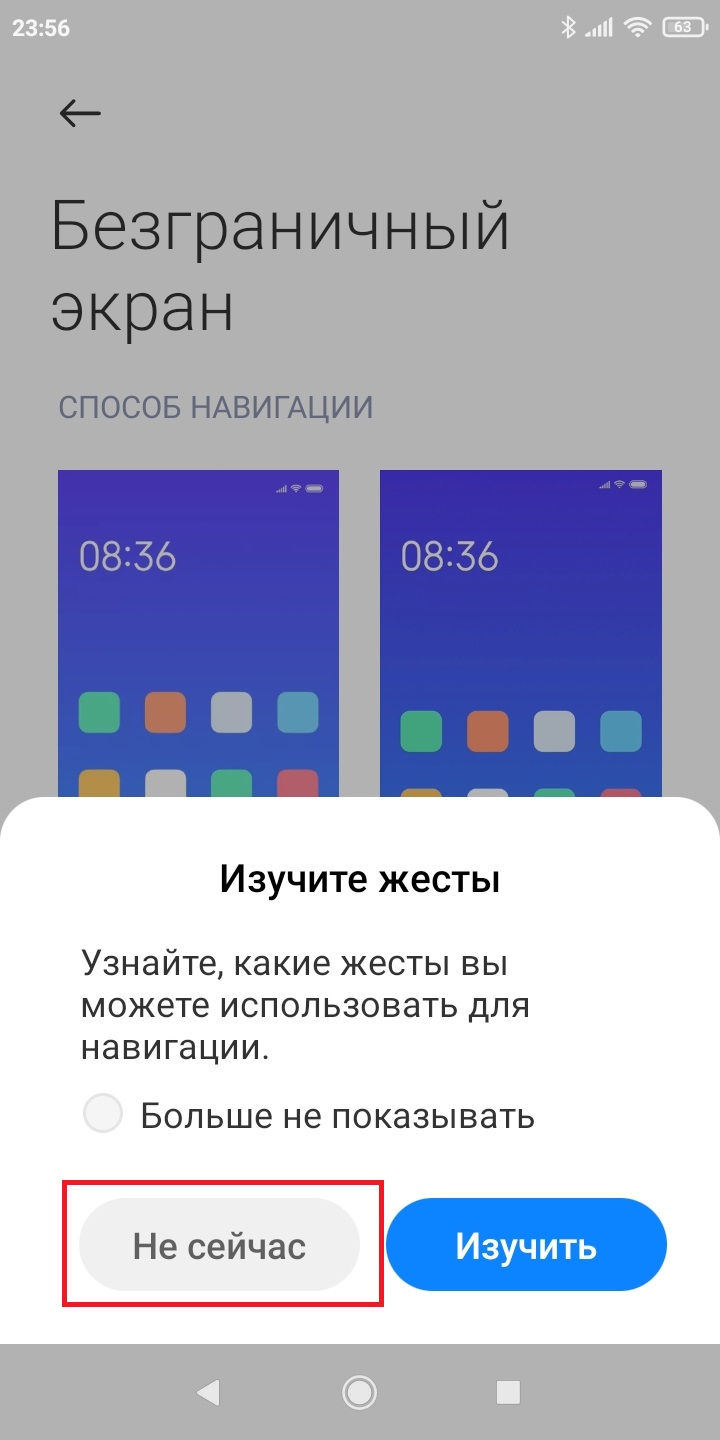
- Примите или отклоните предложение изучить жесты.
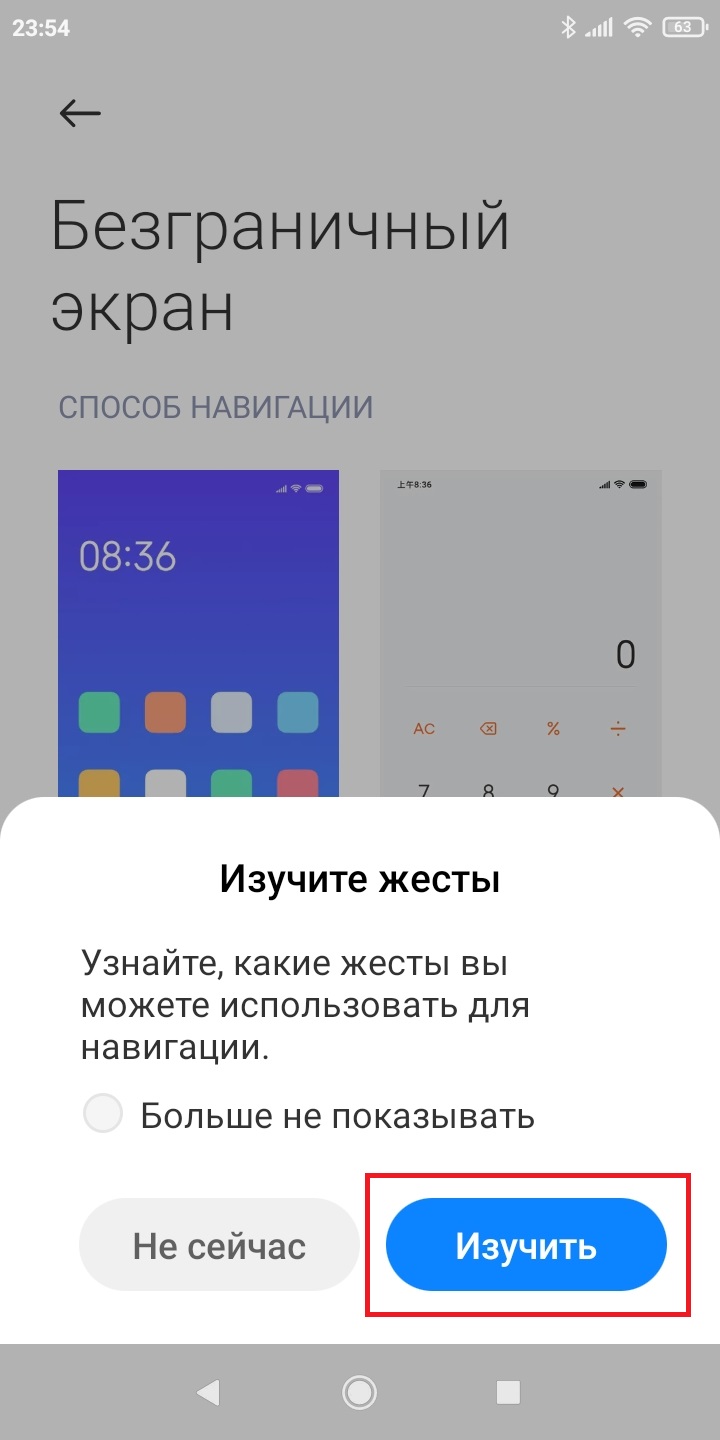
- Если выбрали первый вариант, следуйте подсказкам на экране. Системный помощник покажет, как правильно делать свайпы для выполнения какого-то действия. После успешного обучения нажмите по голубой надписи «Закончить».
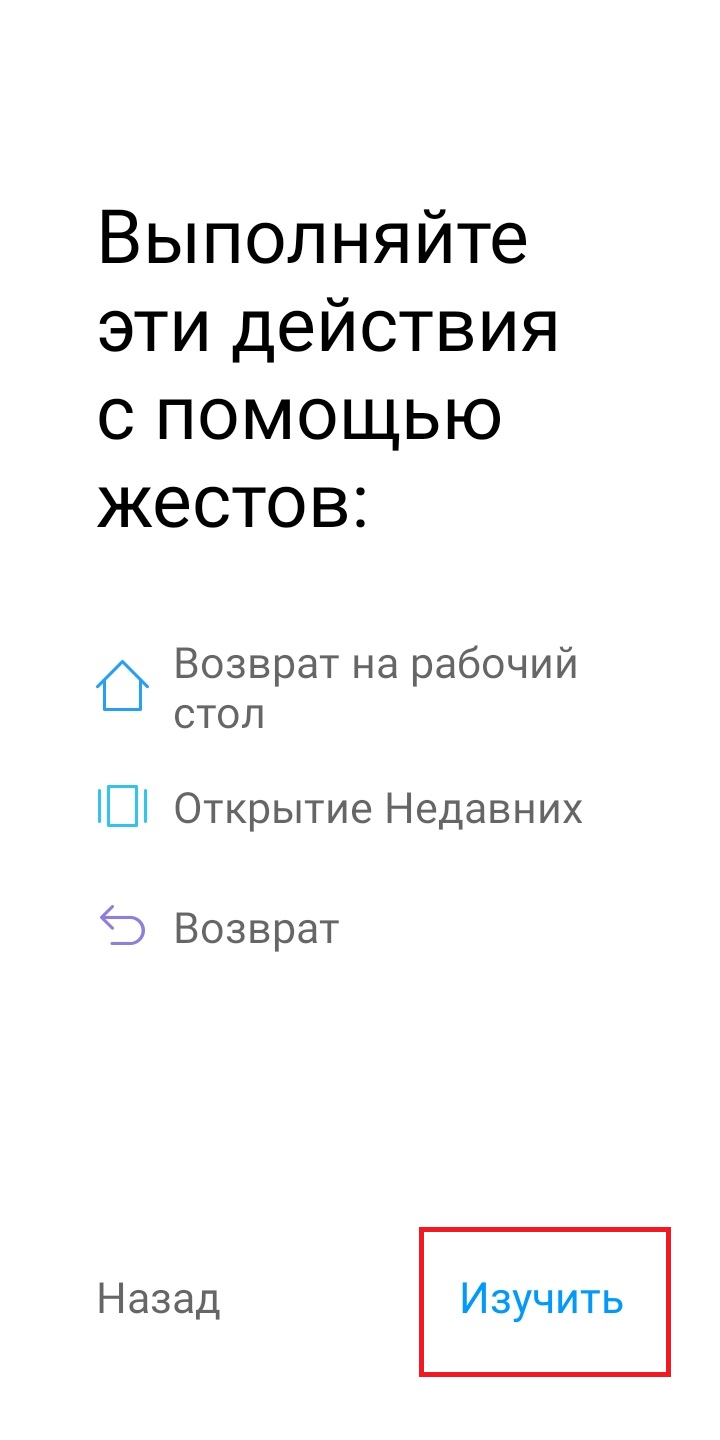
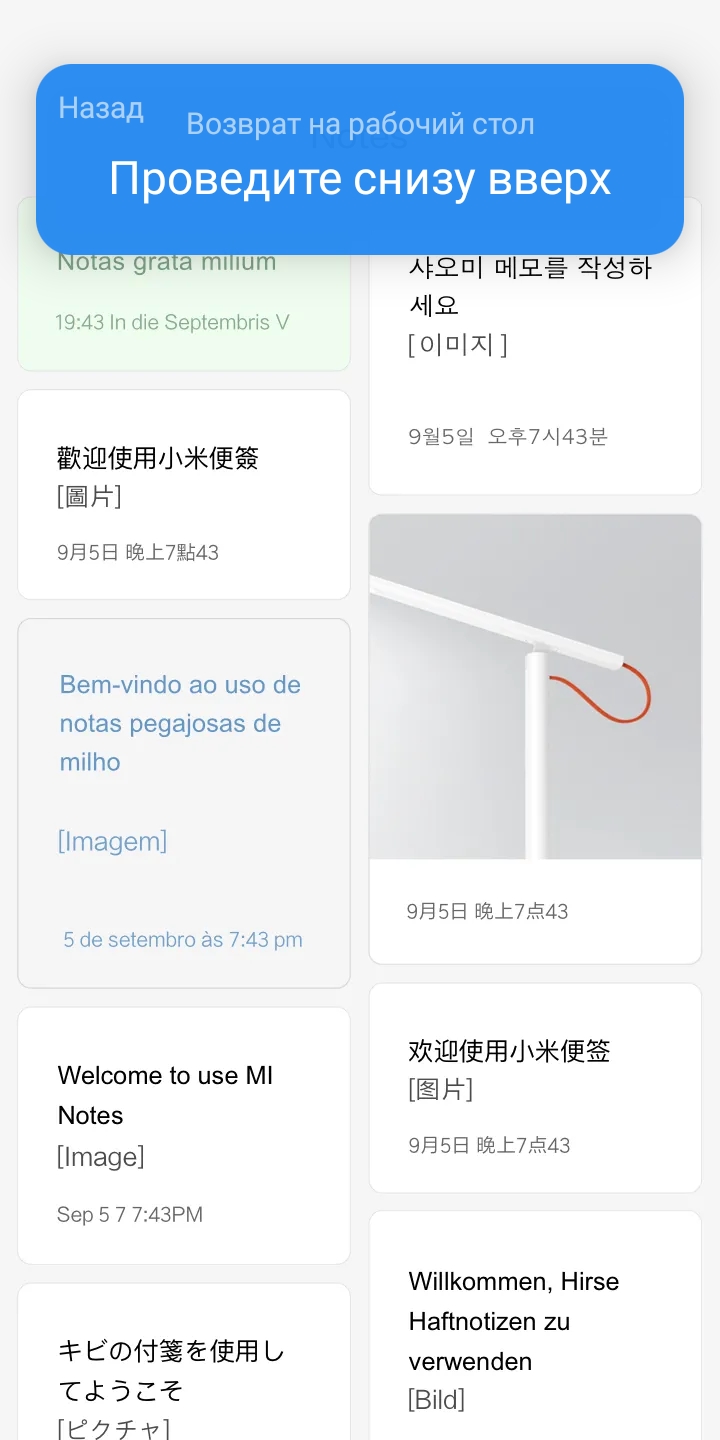
- Если не хотите изучать жесты, просто тапните «Не сейчас».
Дополнительные настройки
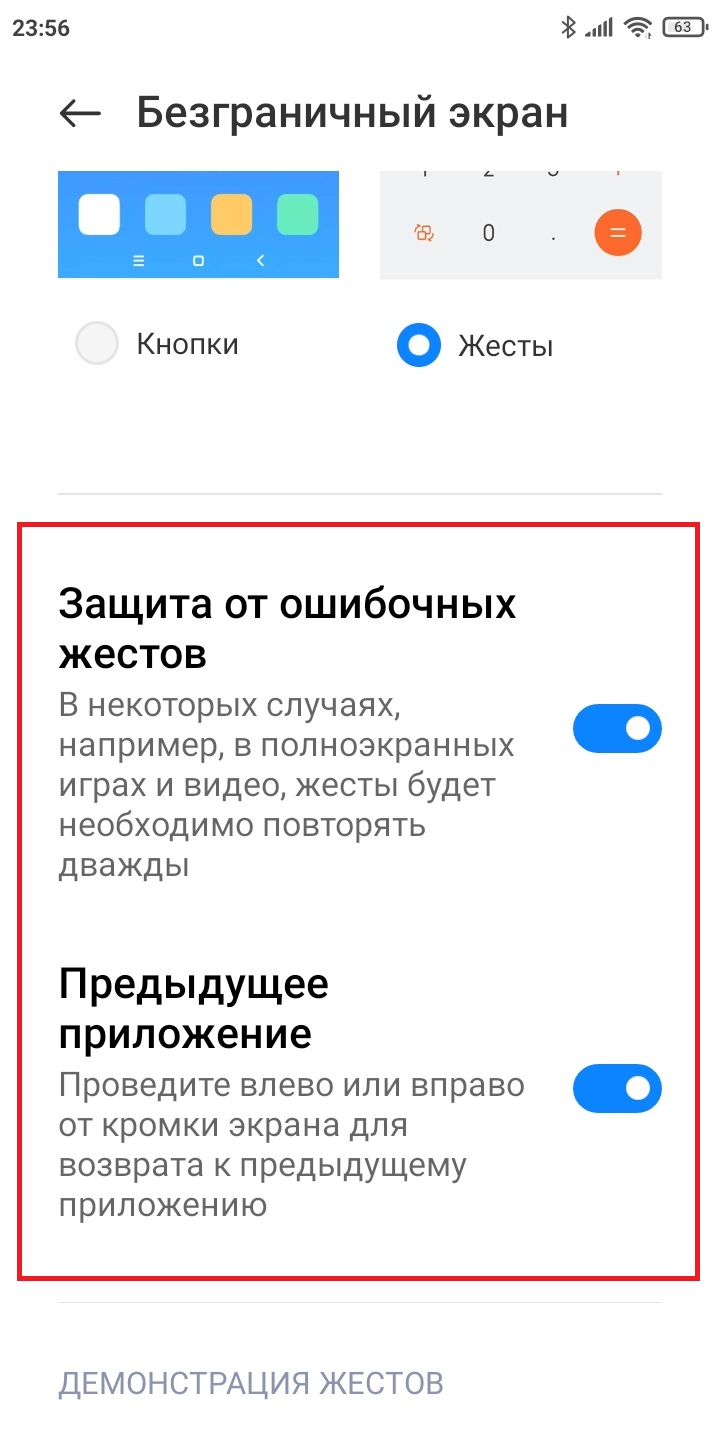
В этом же разделе можно найти дополнительные настройки. Полностью подстроить функцию под свои требования не получится, но есть несколько пунктов для кастомизации. А именно:
- Защита от ошибочных жестов. Активировав данную опцию, вам нужно будет дважды выполнять какие-то жесты в некоторых сценариях. Например, при полноэкранном просмотре видео или во время игры.
- Предыдущее приложение. Включите эту функцию, чтобы переключаться на прошлую программу посредством свайпа влево или вправо от края экрана.
Какие жесты существуют
Подробнее рассмотрим свайпы, которые поддерживаются на смартфоне Сяоми.
| Жест: | Для чего нужен: |
| Снизу вверх по экрану | Открытие рабочего стола |
| Снизу вверх с задержкой пальца на несколько секунд | Показ запущенных приложений |
| От края экрана вправо или влево | Возвращение на предыдущую страницу |
| От края экрана с небольшой задержкой | Переключение на предыдущее приложение |
| Вправо от верхней части | Запуск встроенного меню приложения |
Отключение жестов
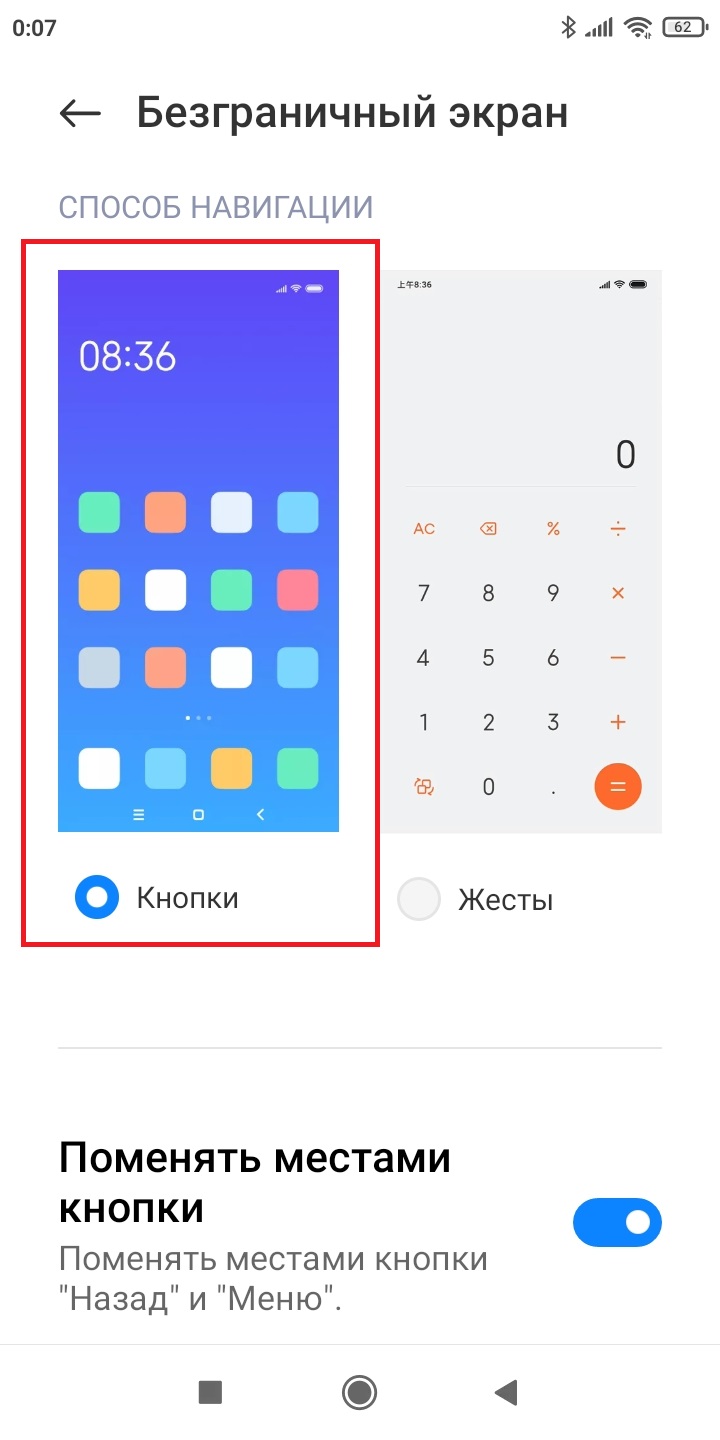
Жесты на Xiaomi отключатся так же, как и включаются. Нужно зайти в раздел «Расширенные настройки» — «Безграничный экран», и выбрать «Кнопки». Внизу дисплея сразу появится три стандартных значка: обзор открытых приложений (квадратик), переключение на главный экран (круг) и возвращение на предыдущую страницу (стрелка).
Можно ли включить управление жестами на старых моделях
Если телефон имеет физические клавиши — управление жестами для него точно недоступно. Во всех остальных случаях, когда кнопки наэкранные, такая функция может быть включена. Обязательное условие — обновление до MIUI 9 и выше. Обратите внимание, что опция работает корректно, начиная с Миюай 10.
Мы разобрались, как включить режим жестов на Xiaomi. Это простая и быстрая процедура, которую можно провести в меню системных настроек. А какой способ навигации предпочитаете вы: жесты или кнопки?
«Долгожданные» жесты управления в MIUI 11
Наткнулся на совершенно психоделическую заметку на 4PDA (это перевод заметки из Gizchina) — "MIUI 11 получила долгожданную функцию жестового управления".
Несмотря на наличие всевозможных дополнительных функций в фирменной прошивке Xiaomi MIUI 11, недоступных «чистой» версии Android 10, разработчики не спешили добавлять жестовое управление в данную систему. Наконец, компания объявила о выпуске обновлённой версии оболочки, которая позволит владельцам поддерживаемых моделей смартфонов опробовать новый метод взаимодействия с интерфейсом мобильной ОС.
Xiaomi MIUI 11 Xiaomi MIUI 11О доступности функции Xiaomi заявила в официальном сообществе, отметив, что сейчас возможность жестового управления доступна на нескольких устройствах, работающих на базе китайской сборки MIUI 11 (China ROM). В глобальной бета-версии прошивки такая функция появится позднее.
Для включения жестов необходимо открыть пункт «Настройки» — «Дисплей» и активировать полноэкранный режим, после чего выбрать «Полный экран» и включить поддержку жестов. Пока разработчики реализовали четыре основных движения: в частности, переход на рабочий стол осуществляется свайпом снизу вверх.
Для открытия списка ранее запущенных приложений следует выполнить аналогичное движение, но, не отпуская палец в верхней точке экрана, выждать около секунды. Переключение между ними можно выполнить при помощи свайпа влево/вправо на миниатюрной полоске, расположенной внизу дисплея. Наконец, для перехода на шаг назад, например, открытия предыдущих страниц в браузере, следует выполнить свайп справа налево от правого края дисплея.
Новость, замечу, от сегодняшнего дня. На Gizchina заметка вчера опубликована. Описанные в заметке жесты появились в MIUI 10 года два назад — вот я о них пишу в обзоре Xiaomi Mi Max 3. Что курят эти люди в Gizchina и что курят люди в 4PDA, переводя этот явный бред, мне неведомо. Я проверил, в оригинальной статье описаны именно стандартные жесты, которые и в Android существуют года три, и в MIUI 10 существуют года два, цитирую:
- Main screen: swipe up from the bottom of the screen;
- Open Recents: Swipe up from the bottom of the screen and pause
- Switch Between Apps: Swipe left or right from the full-screen indicator or bottom of the screen
- Go Back: Swipe left or right from the edge of the screen
Кстати, о жестах. Как известно, эти жесты первыми придумали в Apple — для iPhone X. Потом их скопировали в Android. На самом деле эти жесты — не слишком удобные, прежде всего из-за жеста "возврат", который делается от правого или левого края экрана: если смартфон при этом находится в чехле, то этот жест вызывает определенные проблемы.
А вот компания Samsung в свои смартфоны придумала добавлять еще один вариант жестов, где все действия производятся только от нижнего края экрана. И это отличная идея: такие жесты намного удобнее, чем стандартные. Очень жду, когда остальные производители додумаются эту идею позаимствовать!
Как включить или отключить управление жестами на смартфоне Xiaomi


Управление жестами — это функция, при включении которой с нижней части экрана исчезают три виртуальные кнопки («Назад», «Обзор» и «Рабочий стол»), а команды выполняются с помощью специальных свайпов на дисплее.

Данная функция впервые появилась в MIUI 9, и с тех пор включена во все новые версии системной оболочки Xiaomi. Каждому жесту соответствует определенная задача или кнопка. Например, движение снизу вверх — это возвращение на рабочий стол.
Поменять соотношение действий и жестов с помощью системных настроек нельзя, но в качестве альтернативы можно использовать программу X Home Bar. В ней можно указать жест и действие, которое будет совершаться после его выполнения.
Как включить жесты на Xiaomi?
С момента появления полноэкранных смартфонов у пользователей появилась возможность управлять своими мобильными устройствами с помощью жестов. Это избавило их от наэкранных кнопок и освободить на экране место для более полезной информации. Как же включить на смартфонах Xiaomi управление жестами?
Данная возможность появилась в прошивке MIUI 9.5 и активировать ее можно с помощью меню настроек.

Для этого открываем “Настройки” и переходим в раздел “Безграничный экран”. В открывшемся окне меняем положение переключателя на “Полноэкранные жесты”.
Если функция была активирована впервые, то смартфон предложит пройти обучающие уроки, которые позволят изучить основные возможности управления жестами.

Жесты полностью дублируют управление тремя кнопками навигации, а именно:
- “Домой” – провести пальцем от нижней части экрана в центр;
- “Назад” – провести пальцем слева или справа к центру;
- “Открытые приложения” – провести пальцем от нижней части экрана к центру и задержать палец на экране.
Стоит напомнить, что управление жестами (во всяком случае пока) возможно лишь на полноэкранных смартфонах, лишенный кнопок навигации на корпусе, полный список которых можно узнать из статьи:
Как включается
Для включения функции проделайте следующие действия:
- В «Настройках» смартфона пролистайте список разделов и найдите «Система и устройство» или «Расширенные настройки» (название зависит от модели устройства).
- Найдите «Безграничный экран» и перейдите в него.
- В пункте «Способы навигации» поставьте галочку на строчке «Полноэкранные жесты».
- Появится уведомление с предложением пройти краткое изучение функционала. Если необходимо, то нажмите кнопку «Изучить» и высветится подробная инструкция по использованию. А если в обучении не нуждаетесь, жмите «Не сейчас», либо, если уже ранее ознакомились с предложенной информацией, нажмите «Закончить».
- Готово! Управление жестами активировано.

Важно! По умолчанию данная функция доступна на всех телефонах Xiaomi с безграничным экраном, на борту которых установлена версия фирменной оболочки MIUI 9 и свежее. На таких устройствах отсутствуют встроенные в корпус кнопки управления.


Как это настроить?

Для этого сначала зайдите в настройки . Затем мы выбираем раздел « Дополнительные настройки» . Затем нажмите Жест и ярлыки кнопок .

После того, как мы выполнили вышеуказанные шаги, мы увидим список «функциональных ярлыков». Именно здесь мы назначим действия (нажатие кнопок или жесты), необходимые для его выполнения. Вы можете выбрать одно из следующих действий: запустить камеру, сделать снимок экрана, запустить помощник Google, выключить экран, включить фонарик, закрыть приложение, открыть разделение экрана и показать меню.
Среди жестов и кнопок мы можем выбирать из:
- Дважды нажмите кнопку питания
- Нажмите и удерживайте кнопку «Домой»
- Нажмите и удерживайте кнопку меню
- Нажмите и удерживайте кнопку возврата
- Кнопки Power + Home
- Кнопки питания + меню
- Кнопки питания + назад
- Переместить 3 пальца вниз
Обратите внимание, что не всем жестам и кнопкам можно назначить свои действия .
Например, переместите 3 пальца вниз, мы можем подключиться только к скриншоту.
С каждым из упомянутых действий мы можем иметь жест или кнопку, которая запускает его, назначенный по умолчанию, или видеть надпись none. Когда мы хотим изменить его или назначить новый, щелкните текущий или отсутствующий текст.
Теперь мы можем увидеть простую анимацию, показывающую, как работает выбранная комбинация жестов или кнопок. Внизу мы видим другие элементы, которыми мы можем заменить выбранную комбинацию кнопок. Для этого выберите ярлык или жест из списка и щелкните по нему.

Если мы выберем такой ярлык или жест, который уже назначен другому действию, мы увидим сообщение, как на скриншоте выше. Затем мы выбираем Заменить, если мы хотим изменить ярлык, или Отмена, если мы хотим сохранить текущий.
Возможность дополнительной настройки
Раздел меню «Безграничный экран» предоставляет пользователю возможность задать некоторые настройки для удобства использования функционала:
- Поменять кнопки местами — «Назад» и «Меню» поменяются местами.
- Защита от ошибочных жестов или Защита от случайного нажатия — теперь в некоторых полноэкранных приложениях тот или иной жест нужно будет повторить два раза.
- Предыдущее приложение — возврат к предыдущей или следующей программе. Для этого пользователь должен сделать свайп от края дисплея влево или вправо.
Справка! Большинство моделей Xiaomi обладают полезной функцией, название которой «Управление одной рукой». Она уменьшает диагональ дисплея, что особенно актуально для владельцев смартфонов с большим экраном.
Как включить и использовать полноэкранные жесты в MIUI

С появлением тенденции к увеличению полезного рабочего пространства экранов смартфонов и отказу от встроенных наэкранных сенсорных кнопок, производители стали постепенно внедрять управление жестами. Компания Xiaomi не стала исключением, MIUI жесты появились в 9 версии оболочки и получили расширенный функционал в MIUI 10.
Стоит отметить, что полноэкранные жесты — весьма удобная функция. И если вы ещё ими не пользуетесь, то стоит попробовать прямо сейчас, а всю необходимую информацию (руководство пользователя) вы найдете ниже. Для начала давайте разберемся, как включить управление жестами в MIUI.
Как можно отключить
Выключение опции производится по следующей простой инструкции:
- В «Настройках» откройте «Система и устройство». На некоторых смартфонах и версиях оболочки MIUI этот раздел меню может называться «Расширенные настройки».
- Откройте «Безграничный экран».
- На дисплее отобразится «Способы навигации» — нужно выбрать «Кнопки навигации».
В результате проделанных действий управление жестами отключится, а на дисплее снова будут отображаться наэкранные кнопки.
Как узнать жесты MIUI 12 и научится ими пользоваться
Дизайнеры интерфейсов Xiaomi позаботились о том, чтобы незнакомый с жестами пользователь мог мягко, просто и быстро им научится.
Поэтому при первом выборе метода управления на весь экран возникнет обучение, где будут наглядно показаны все варианты, которые есть в системе и как ими пользоваться, не пропускайте обучение, пройдите до конца, оно короткое и займёт не более 5 минут.
Если вы забыли жесты в MIUI 12, их можно легко вспомнить в этом же меню, если пролистать страницу вниз, тут присутствует демонстрация каждого из них со стрелочками в направлении использования.
Не буду приводить тут описание жестов, внимательно посмотрите на изображения и всё станет понятным.
Существующие жесты
Жест во время управления смартфоном — это какое-либо движение пальцем по экрану.

Существуют следующие движения:
| Жест | Значение |
| От нижнего края до верхнего края экрана | Аналог кнопки «Домой» |
| Снизу вверх с задержкой в одну-две секунды | Альтернатива кнопки «Обзор», показывает недавние приложения |
| От левого края экрана вправо | Кнопка «Назад» |
| От края экрана влево или вправо, но с небольшой задержкой | Переход к предыдущему или следующему приложению (при условии, что данная опция включена в настройках) |
| От кромки в верхней части дисплея вправо | Открытие меню приложения |
Какие жесты доступны?
- Снизу вверх — переход на главный экран смартфона (аналог сенсорные кнопки «Домой»): необходимо провести от нижнего края экрана вверх;
Переход на главный экран — «Домой» Снизу вверх с задержкой — показывает открытые приложения (аналог сенсорные кнопки «Меню» или «Недавние»): как в предыдущем случае, проводим от нижнего края экрана вверх, но не отрываем палец от экрана, удерживая буквально секунду; Показывает открытые приложения Слева направо или справа налево — возврат назад (аналог сенсорные кнопки «Назад»): проведите пальцем от левого края экрана вправо или от правого влево; Возврат назад Слева направо или справа налево в верхней части экрана — открывает меню запущенного приложения: проведите вправо от левой верхней части экрана или влево от правой верхней (в зависимости от расположения меню приложения); Открывает меню приложения Слева направо или справа налево с задержкой — переход к предыдущему открытому приложению: приведите слева направо или справа налево от края экрана и не отрывайте палец. Открывает предыдущее приложение
Можно ли сделать управление жестами на устаревших телефонах
Жесты и действия не поддерживаются, в основном, на старых моделях Xiaomi, у которых в корпус встроены главные кнопки управления. Например, модель Redmi Note 4x, Redmi 3s и другие. Если ваш смартфон имеет сенсорные экранные клавиши и обновляется до версии MIUI 9 или новее — функционал управления с помощью жестов на нем уже присутствует.
Важно! На MIUI 9 жесты были введены в качестве экспериментальной функции, поэтому на данной версии оболочки в работе функции наблюдается много багов. Для стабильной работы жестов рекомендуется использовать версию MIUI 10 и выше.
На устаревших моделях Xiaomi тоже присутствуют жесты, но они слегка отличаются:
| Жест | Значение |
| Движение сверху вниз | Открытие шторки с уведомлениями |
| Движение снизу вверх | Запуск быстрой строки поиска от Google |
| Движение тремя пальцами вниз от центра экрана | создание скриншота. Данная функция включается в настройках в разделе «Кнопки и жесты» |
Управление жестами на смартфонах Xiaomi — очень удобная, хоть поначалу и непривычная функция. Включить ее можно меньше, чем за минуту. А если пользователь вдруг забудет, какой свайп отвечает за какое действие — можно зайти в настройки смартфона, где находится подробная инструкция по использованию жестов.
Управление жестами MIUI. Полное руководство
С недавних пор, на смартфонах с большими дисплеями, компания Xiaomi начала внедрять управление жестами. Они призваны заменить уже устаревшую модель использования сенсорных и наэкранных кнопок. И должны сказать, с успехом это делают. Если вы один раз попробуете жесты, то уже не вернетесь к прошлому варианту. Сегодня мы расскажем, как же ими пользоваться и рассмотрим все доступные на данный момент их виды. Но сначала о том, как же их активировать:
- Открываем настройки—>Безграничный экран. И устанавливаем точку на «Полноэкранные жесты».
Теперь разберемся с их видами. Можно выделить две основные группы:
1. От краев экрана
- Назад;
- Возврат к предыдущему приложению;
- Снизу вверх;
- Снизу вверх, с задержкой пальца.
2. Из других точек экрана
- Сверху вниз;
- Снизу вверх;
- Слева или справа к центру.
От краев экрана к центру
Эта группа жестов задействуется свайпом от самого края экрана в сторону центра.
-
Назад. Он позволяет вернуться на один шаг назад. Для его выполнения, вы должны сделать свайп от левого или правого края экрана к центру.
Возврат к предыдущему приложению. Выполняется точно так же, как предыдущий жест, только после свайпа, необходимо немного задержать палец на экране. Предварительно активируйте пункт «Предыдущее приложение».
Снизу вверх. Отвечает за возврат к рабочему столу из любого меню или приложения. Аналог сенсорной кнопки «Домой». От нижней границы экрана вверх, в направлении центра.
Снизу вверх, с задержкой пальца. Используется для просмотра запущенных приложений. Аналог сенсорной кнопки «Меню» или, как ее еще называют, «Недавние». От нижней границы экрана вверх, в направлении центра, но не отпуская палец остановите его и задержите немного на экране.
Из других точек экрана
Эти жесты похожи на предыдущие, но для их использования необходимо делать свайп не от самого края экрана, а немного отступив (примерно сантиметр).
-
Сверху вниз. Это уже всем знакомый жест, который вызывает открытие строки состояния
Снизу вверх. С его помощью открывается Google поиск
Слева или справа к центру. Открывает боковое меню приложений, в зависимости от того, с какой стороны оно находится.
Пока вот такой скромный набор жестов в MIUI. Но мы уверены, что он будут расширяться, ведь это несомненно, одна из самых удобных функций.