Как можно установить драйвера на ОС Windows 10, 3 способа и откуда загрузить
Для корректной работы любой операционной системы с различными периферийными механизмами (мышь, клавиатура, принтеры, иные) необходимо скачивать дополнительные программы – «дрова». Некоторые скачиваются сразу, другие – в процессе работы (например, сканеры). Поэтому каждому пользователю полезно знать, как самостоятельно установить драйвера на Windows 10.
Что нужно для установки
Для установки необходимых софтов на компьютер необходимо приобрести (записать) специальный диск или дополнительную программу. Последний вариант имеет пошаговую инструкцию. Вручную активировать утилиты на ноутбук после системной переустановки поможет Driver Easy.

Внимание! Иногда, при использовании установочного носителя с основными программами, операционка выдает ошибку. Если нет специальных знаний или времени на устранение недостатков, стоит воспользоваться дополнительным приложением.
Применение установочного диска невозможно и на некоторых моделях ноутбуков – в последние годы устройства производят без дисковода.
Как установить драйвер вручную
Большая часть необходимых софтов устанавливается и обновляется без участия пользователя после первой активации операционной системы на персональном компьютере. Если этого не произошло, выполнить инсталляцию нужной утилиты можно самостоятельно, используя несколько основных методов.

Через исполняемый файл
Чтобы произвести установку софта, необходимо определить его расположение – есть ли файл в архиве скачанного драйвера. Для этого нужно открыть соответствующую папку, затем во вкладке «Вид» выбрать табличный тип отображения данных. Действие осуществляется через контекстное меню, которое появится, если кликнуть по пустому участку ПКМ (правой кнопкой мышки). Затем нужно проверить столбец, где указано расширение перечисленных документов:
- для приложений – нажать дважды, активируется настройщик «Мастера», подтвердить согласие на применение лицензионной версии, несколько раз кликнуть «Далее», по завершении процесса принудительно перезагрузить компьютер (подходит для действий на Windows 10, версии от ХР до последних);
- для архивированных файлов – распаковать папку, перевести содержание к форме таблицы, запустить установку, кликнув по соответствующему файлу (обычно называются install, setup или drive).

Через Диспетчер устройств
Чтобы настроить процессы через данный блок персонального компьютера, необходимо выполнить следующие действия:
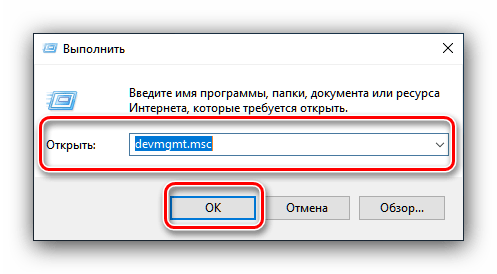
- открыть соответствующее окно (с помощью поисковика, Командной строки или кнопки Пуск);
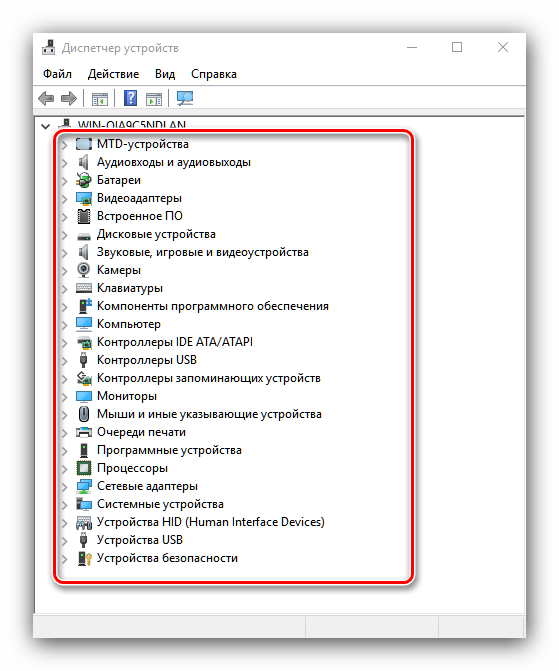
- в открывшемся списке найти название механизма, которому требуется дополнительное программное обеспечение («дрова»);
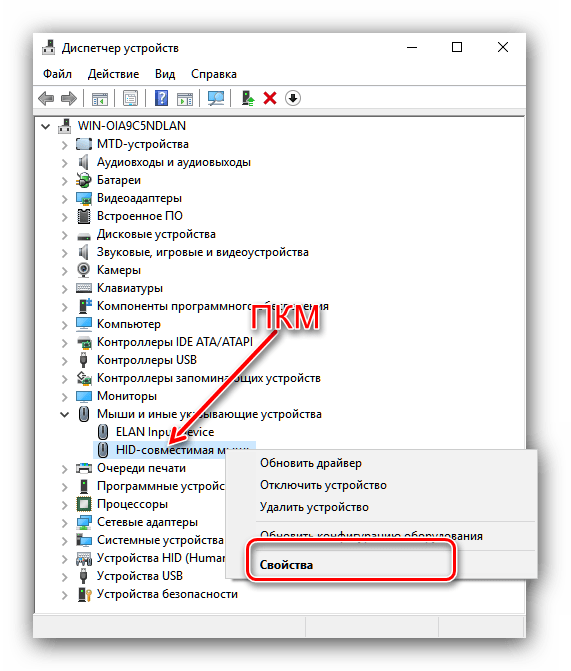
- кликнуть по выбранной строчке ПКМ (правой кнопкой мышки);
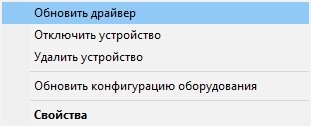
- выбрать пункт «Обновить драйвер»;
- затем выполнить поиск необходимых файлов (через указание места, где следует брать информацию).
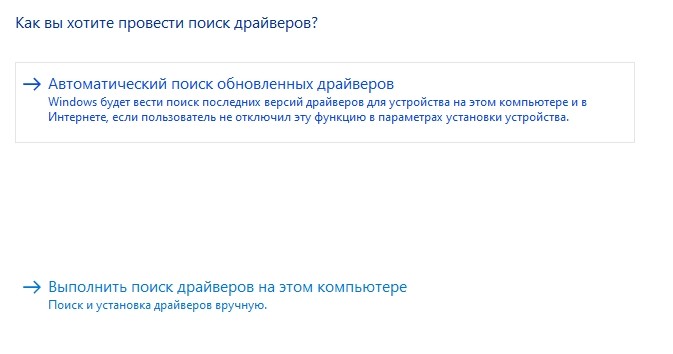
После завершения процедуры переустановки необходимых софтов компьютер желательно перезагрузить.
Как установить драйвер без цифровой подписи
Цифровая подпись – это дополнительный программный продукт, который подтверждает подлинность скачиваемого файла и отсутствие на нем вирусов. Чтобы установить софты для периферийных устройств без нее, потребуется отключение. Существует несколько способов:
- ручная настройка через Командную строку (запускается только через профиль Администратора),

- набрать в строке команду bcdedit /set testsigning off (если требуется восстановление, вместо «OFF» вводят «ON»);
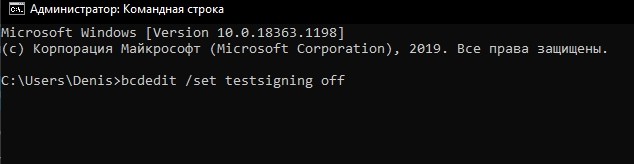
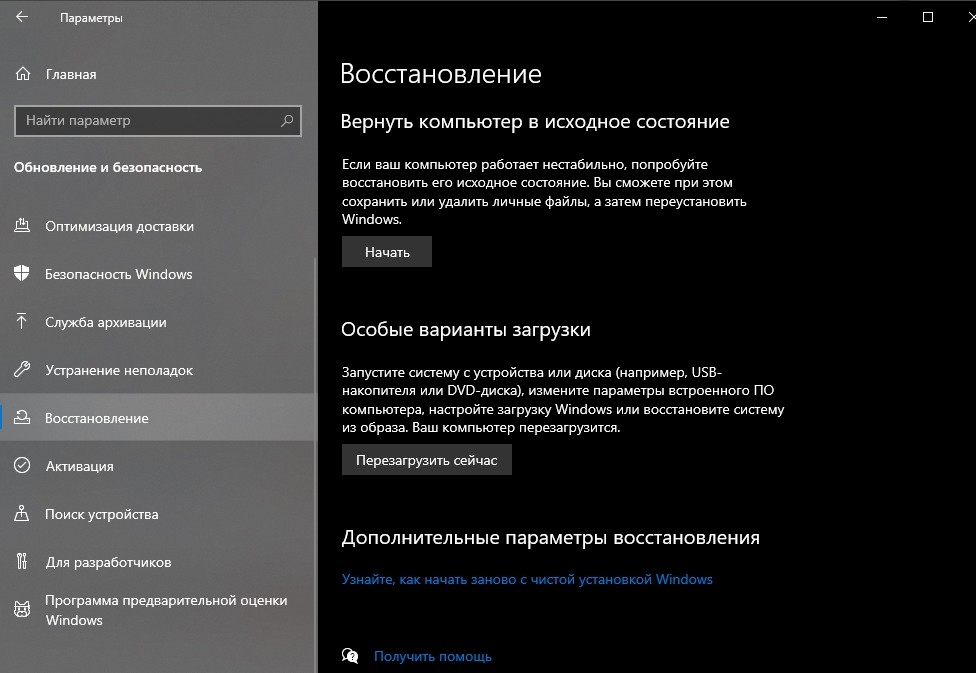
- корректировка функции при запуске – зайти в Параметры, блок «Обновление и безопасность»

- раздел «Восстановление» и начать перезагрузку, после появления нового экрана перейти на поиск неисправностей, в дополнительные функции и «Параметры загрузки», снова перезагрузить и кнопку F
Где скачать недостающие драйвера?
Установка дополнительных софтов для работы периферийных устройств требует особого внимания. Чтобы автоматизировать процесс, используют специальные программы. Утилиты позволяют загрузить необходимые комплексы драйверов, в которых будет то, что требуется конкретной операционке. Популярные варианты:
- Driver Detective;
- Device Doctor;
- DriverPack Solution.
Поиск «дров» выполняется приложением самостоятельно. Последний пункт – программа скачивает полную базу подобных данных. После установки пользоваться нужными софтами можно будет без подключения к интернету.

Как удалить драйвер?
Полное удаление софтов для дополнительных устройств необходимо, если другие способы устранить возникшие неполадки не сработали. Используют два основных метода:
- с помощью сторонних программ;

- посредством внутреннего функционала.
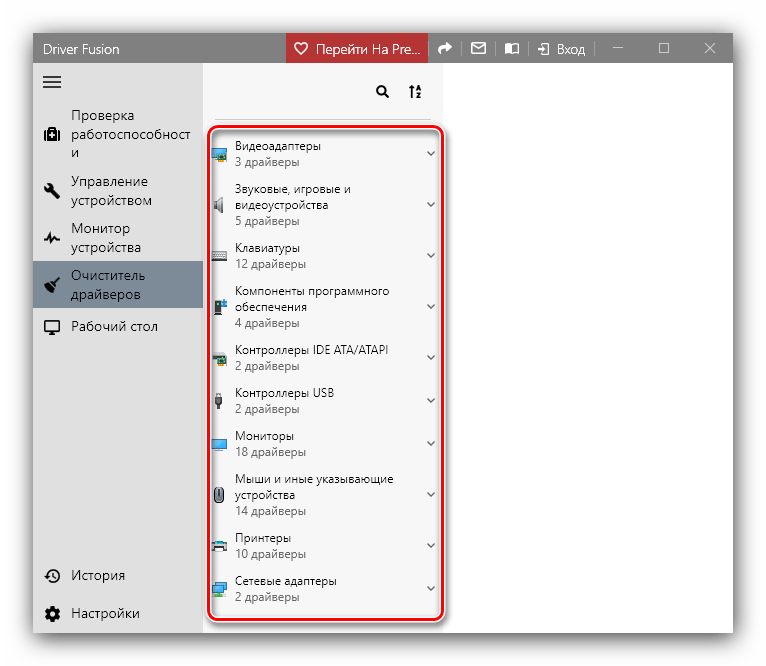
Приложения загружают и распаковывают файлы. Запускают раздел очищения драйверов. Справа выводится список доступных устройств, по нужному следует щелкнуть один раз и следовать инструкциям.
Возможные проблемы
В некоторых случаях драйвера «не встают», не запускаются или работают нестабильно. Иногда это связано с несоответствием «возраста» ПК и устанавливаемого софта. Некоторые проблемы решаются обновлениями системных файлов (подходит для лицензионной версии операционной системы). Дополнительный способ – специальные программы, работающие с драйверами Windows 10.
Установка софтов для периферийных устройств – обязательная процедура. Разработчики системы не могут предусмотреть все нюансы и особенности функционала приборов, предлагаемых пользователям. Для скачивания и использования утилит требуется специальная настройка.
Как правильно установить драйвера
Привет, друзья. В этой публикации ниже мы рассмотрим вопрос, как правильно установить драйвера на комплектующие и периферию компьютера в среде Windows 10. Но прежде хочу предложить вам перечень ссылок на все возможные публикации сайта, которые касаются темы поиска и установки драйверов.
↑ Как правильно установить драйвера
- Актуальная статья — Как обновить драйвера на Windows 11
Все статьи о драйверах
Как установить драйвер на видеокарту
↑ Как правильно установить драйвера
Одна девушка решила приобрести USB bluetooth адаптер, для связи телефона с компьютером и и не поинтересовалась спросить у продавца работает ли он с той версией Windows, которая установлена у неё на компьютере, а установлена у неё Windows 10 Домашняя базовая. Оказалось USB bluetooth адаптер предназначен для работы только с Windows 8.1, драйверов этого адаптера для Windows 10 просто не существует, решили мы вопрос заменой данного устройства.
К чему весь этот рассказ, а к тому что мы должны точно знать, годится ли наше устройство для работы в установленной у нас операционной системе или другими словами, существуют ли у нашего устройства драйвера для работы в нужной нам операционной системе. Узнать это можно только на официальном сайте производителя устройства и скачать нужный нам драйвер последней версии, именно для нашей операционки, можно только там
Большое количество пользователей очень любят автоматическую установку драйвера и неудивительно, она самая простая. После установки нового устройства в компьютер мастер установки оборудования пытается автоматически установить драйвер устройства, если у него это не получается он предупреждает нас, что с данным устройством возникли проблемы, в этом случае устанавливаем драйвер одним из приведённых ниже способов.
↑ Диспетчер устройств Windows
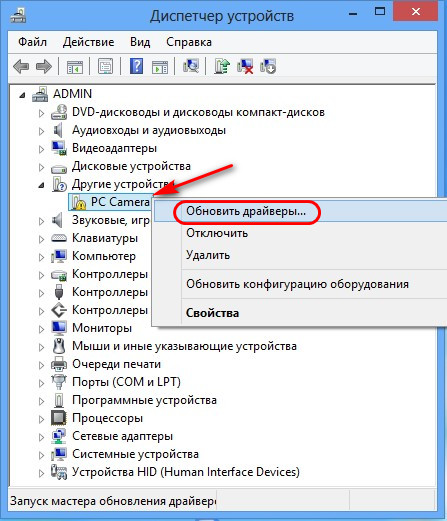
 Заходим в него, раскрываем ветви устройств компьютера и смотрим, какие из них у нас остались без драйверов. Такие должны быть отмечены значком с жёлтым знаком восклицания. Вызываем на таких устройствах контекстное меню и выбираем «Обновить драйверы».
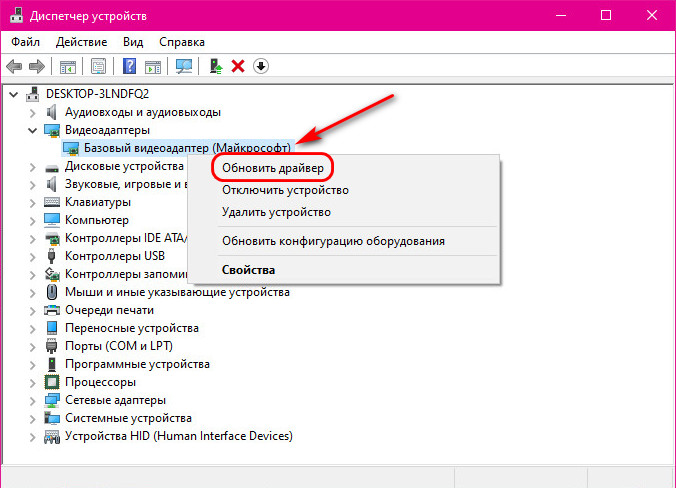
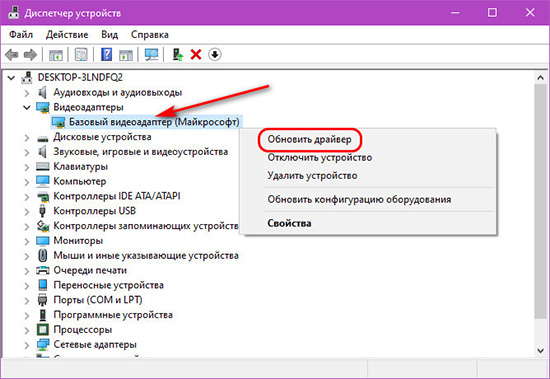
 И также обратите внимание на ветвь «Видеоадаптеры». Если драйвер видеокарты не установлен, она не будет отмечена значком с жёлтым знаком восклицания, но будет работать на базовом видеодрайвере Windows (базовом видеоадаптере Microsoft). В этом случае также вызываем контекстное меню на базовом видеодрайвере и жмём «Обновить драйвер».
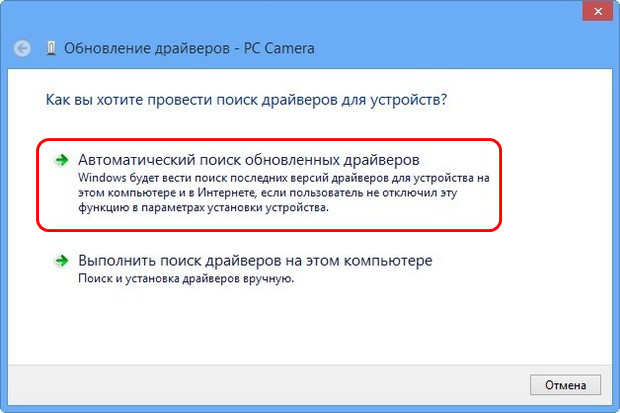
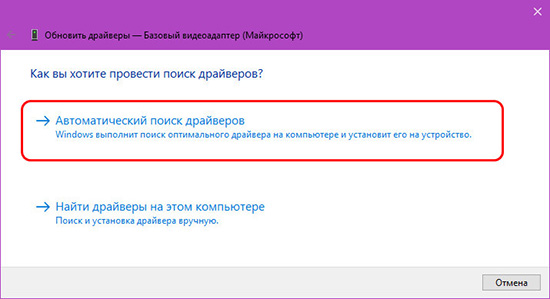
 Выбираем «Автоматический поиск драйверов».
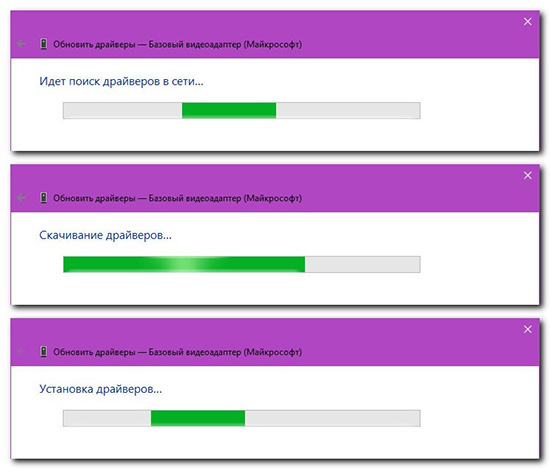
 Далее будет запущен поиск драйвера устройства.
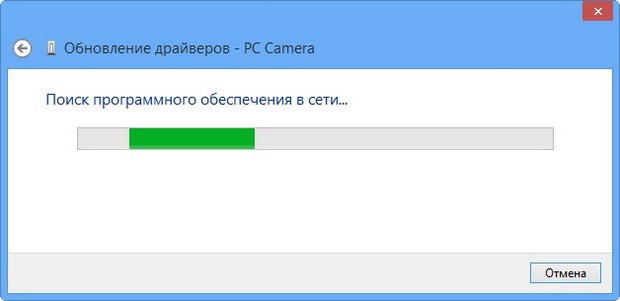 И в идеале драйвер должен будет автоматически скачаться и установиться. Если нет, пробуйте другие способы установки драйверов.
↑ Программы типа менеджеров установки драйверов
↑ Сайты производителей ноутбуков и комплектующих ПК
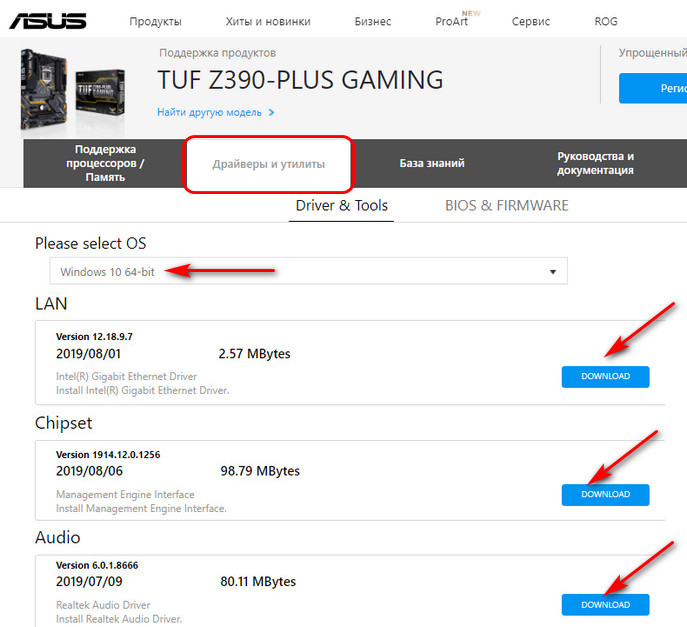 На страничке характеристик и поддержки ноутбуков вы также найдёте драйверы интегрированной графики и дискретных видеокарт. Если же у вас ПК, видеодрайверы ищите на сайтах производителей интегрированной графики и видеокарт. Об установке драйвера видеокарты у нас на сайте вообще есть отдельная статья «Как установить драйвер видеокарты». В конце этой статьи вы найдёте информацию об установке драйверов с официальных сайтов производителей видеокарт Nvidia, AMD Radeon и Intel HD Graphics, а также способ определения модели видеокарты для поиска драйвера вручную.
↑ Поиск драйверов раритетной периферии
 Ищите на торрент-трекерах образы дисков с драйверами по модели вашего раритетного устройства. Ищите комплексно, с использованием различных средств поиска по торрент-трекерам.
↑ Поиск драйвера по ID устройства
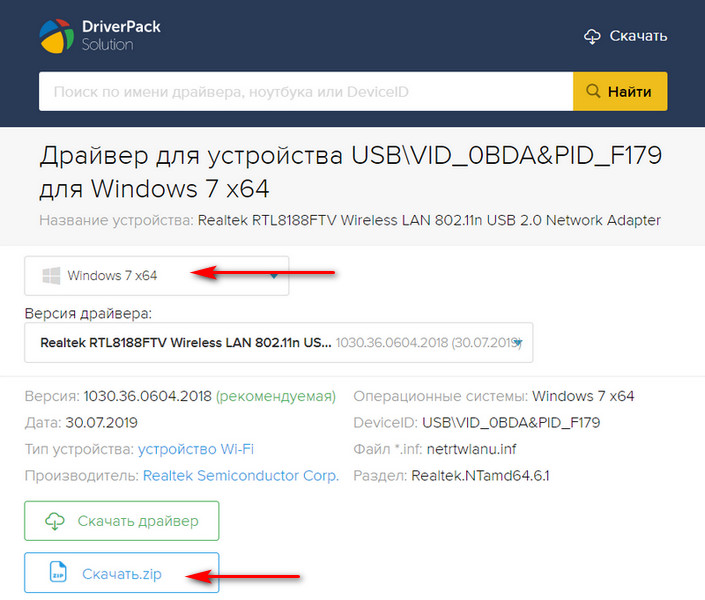
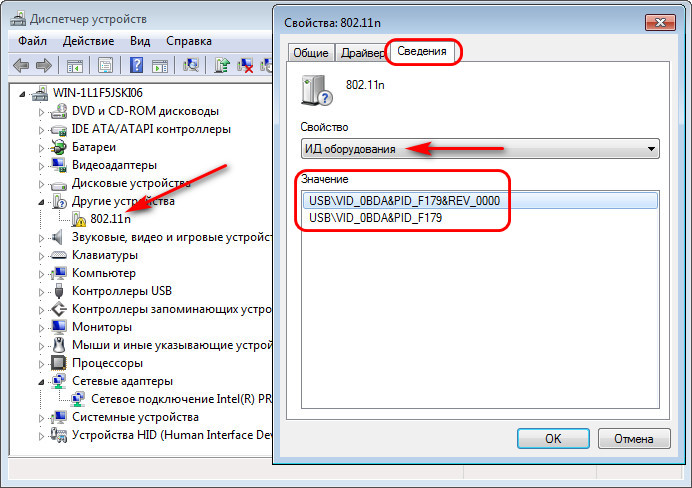 По этим ID мы будем искать драйвер на специализированных сервисах. Что это за сервисы? Это сервисы типа баз хранения драйверов. И это такие сервисы как: DriverPack Solution , Devid.Info , Driver.ru и т.п. Сайты этих сервисов предусматривают систему поиска драйверов по указанными нами ID устройств. И затем нам предлагается скачивание драйверов, если, конечно, они есть в базе для искомого ID устройства. У всех этих сервисов единый принцип работы: вводим в их поле поиска скопированный идентификатор, ищем и качаем установщик драйвера. Давайте рассмотрим этот принцип на примере сайта DriverPack Solution. Вводим ID, жмём «Найти».
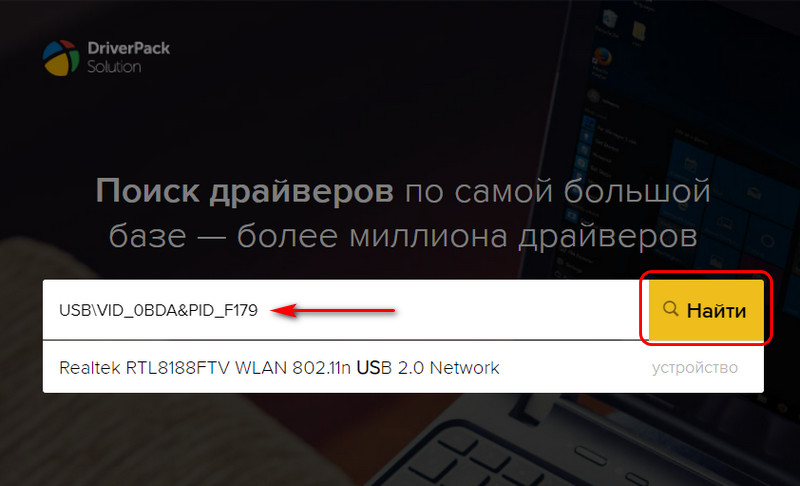 Выбираем операционную систему, качаем ZIP-архив.
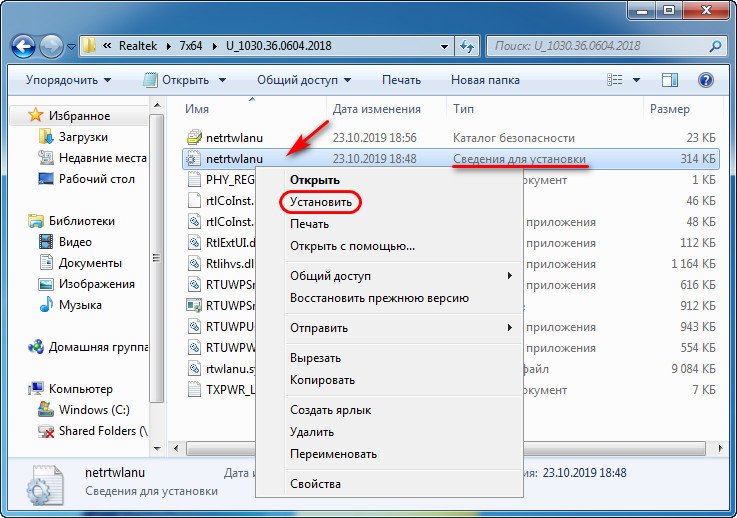
 Распаковываем архив с драйвером. Если он не поставляется в формате файла-инсталлятора EXE, ищем в распакованной папке файл формата INF, вызываем на нём контекстное меню, жмём «Установить».
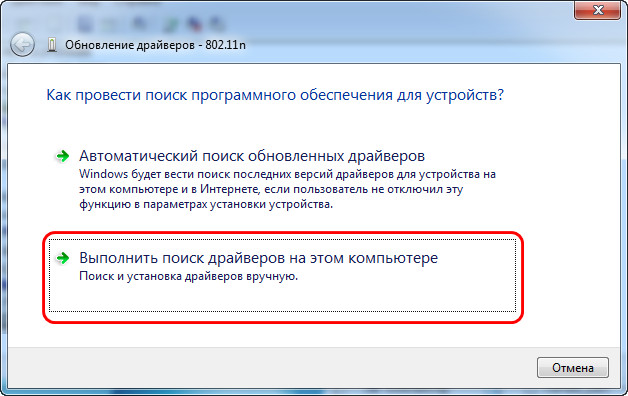
 И ещё, друзья, один способ установки драйверов из файлов формата INF, возможно, кому-то он больше понравится – в диспетчере устройств Windows. На устройстве вызываем контекстное меню, жмём «Обновить драйверы».
Выбираем «Выполнить поиск драйверов на этом компьютере».
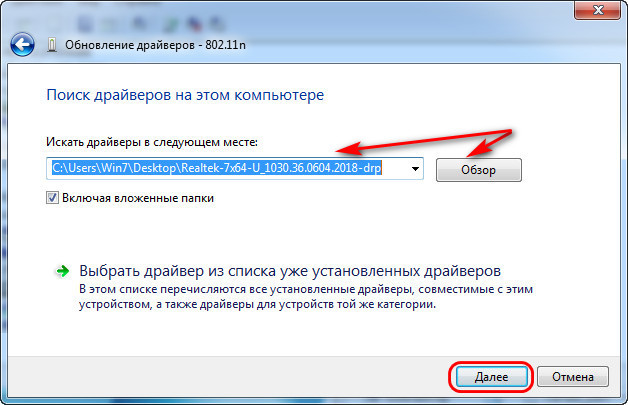
 Указываем папку, куда мы распаковали файлы драйвера. Жмём «Далее».
 И ждём, пока завершится установка.
Как правильно установить драйвера на Windows 10
После установки новой операционной системы Windows 10 на свой ПК пользователю в большинстве случаев не потребуется искать драйвера. Это связано с тем, что ОС Windows 10 поддерживает автоматическую загрузку и установку драйверов на ПК. Такой вариант автоматической установки драйверов подходит только для ПК, подключенных к интернету.
Также, чтобы драйвера автоматически встали на десятку, компьютер должен быть не новым. Например, если у вас новый ноутбук или стационарный ПК, то Windows 10 может не найти для них драйверов или установит старые версии. Чтобы правильно установить драйвера в Windows 10, мы опишем процесс ручной установки на новые компьютеры. Кроме этого, мы опишем способы решения проблем, возникающие с ними после перехода со старой ОС на Windows 10.
Установка драйверов на новую модель ноутбука или стационарного ПК
В этой главе мы рассмотрим установку драйверного ПО на новом ноутбуке ASUS X540LJ и современном стационарном компьютере, основанном на материнской плате ASUS H110T и процессоре Intel Core i5-6402P. Первым рассмотрим установку на ноутбук ASUS X540LJ.
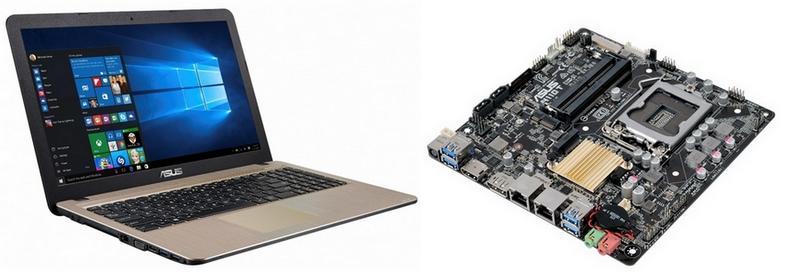
Для этого перейдем на его официальную страницу www.asus.com/Notebooks/X540LJ. На этой странице нас интересует кнопка Support , которая расположена в правой верхней части страницы.

Перейдя по этой ссылке, мы попадем на страницу поддержки, в которой нас интересует вкладка «Driver & Tools». На рисунке ниже показана открытая вкладка.

Для ноутбука ASUS H110T можно загрузить драйверное ПО только для Windows 10 64bit. На этой странице не нужно загружать все файлы подряд, а только драйвера. Кроме драйверов на странице загрузки находятся еще руководства, различные утилиты и файлы BIOS. Какие подвкладки нужно использовать для загрузки, показано в списке ниже:
- Chipset;
- ATK;
- AUDIO;
- VGA;
- LAN;
- Card Reader;
- TouchPad;
- Wireless;
- BlueTooth.
Дальнейшим действием будет скачивание всех архивов в отдельную директорию. Также стоит отметить, что на странице загрузки может быть не один драйвер для того или иного компонента ПК. Например, в подвкладке «VGA» находятся две версии для видеокарт NVIDIA, которые отличаются порядковым номером и датой выпуска. Какое драйверное программное обеспечение использовать, решать вам, но лучше всего ставить самое новое. После загрузки архивов можно приступать к инсталляции драйверов. Весь процесс установки мы описывать не будем, но покажем установку драйвера для сетевой карты. На изображении ниже показана поэтапная установка Driver Realtek LAN Driver.
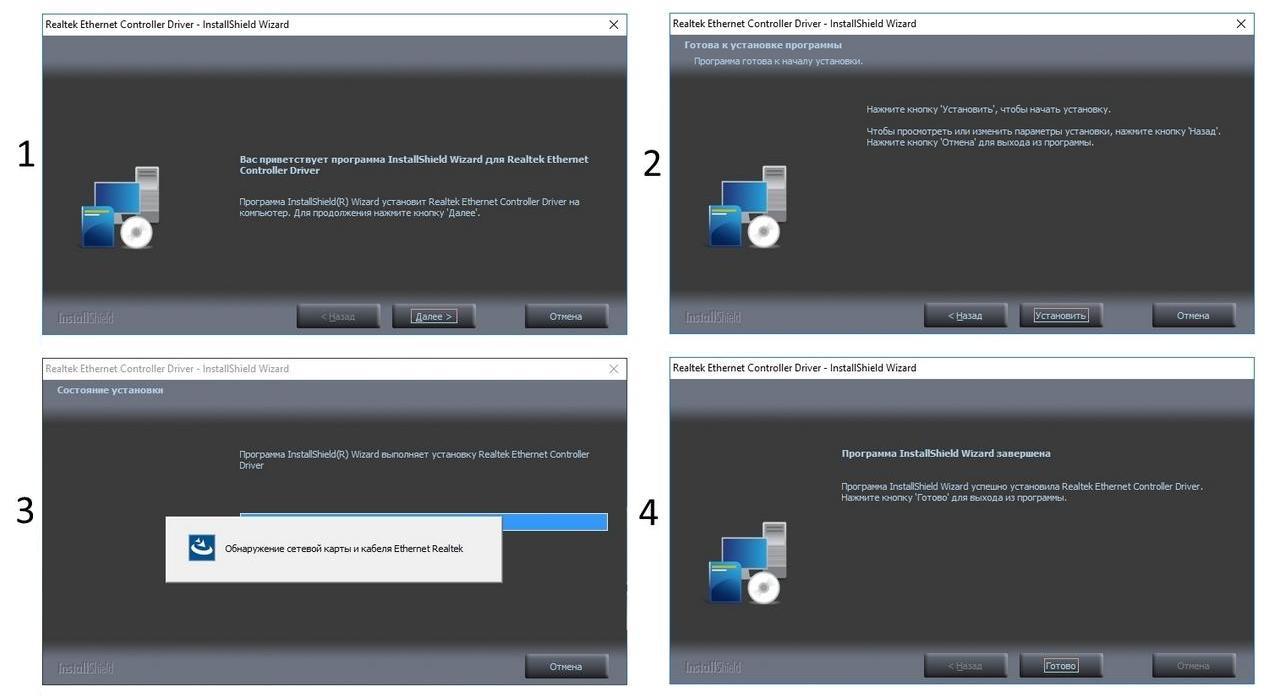
Установка остального драйверного ПО звуковой карты, чипсета и видео карты максимально схожа с установкой сетевого адаптера и сводится к поэтапным нажатиям кнопки Далее > и Установить . Найти драйвера для компьютера, базирующегося на материнской плате ASUS H110T и процессоре Intel Core i5-6402P, можно на сайте материнской платы www.asus.com/Motherboards/H110T. Процесс загрузки аналогичен скачиванию драйверного программного обеспечения для ноутбука ASUS X540LJ. Для остальных производителей компьютеров процесс загрузки драйверов максимально схож с описанным. Например, ниже изображено окно их загрузки для ноутбука Acer Aspire E5-532G.

Установка новых драйверов для дискретного видеоадаптера
Основными производителями дискретных видеокарт сейчас являются компании AMD и NVIDIA. Чтобы поиграть в игровые новинки, нужно обновить драйвера к своей видеокарте. Такая игровая новинка DOOM просит для своей полноценной функциональности новые, как от AMD, так и от NVIDIA. Как писалось выше, Windows 10 найдет драйвера к вашей видеокарте или к другому компоненту, но вряд ли они будут новые. Исходя из этого, мы опишем процесс установки нового драйверного ПО для видеокарт AMD и NVIDIA. Новое ПО можно всегда загрузить на сайте производителя видеокарты, но некоторые производители не так быстро выкладывают новые версии на своих сайтах. Поэтому, лучшим вариантом скачать свежее ПО — будет их загрузка с сайтов AMD и NVIDIA. Каждый из разработчиков современных игр просит довольно требовательное железо к своим играм. Поэтому рассмотрим пример загрузки для современных видеокарт AMD Radeon RX 480 и GeForce GTX 1060. Скачать драйвера для AMD Radeon RX 480 можно на сайте, где для этой видеокарты есть соответствующий пункт.

Для видеокарты GeForce GTX 1060 загрузить последний драйвер можно на странице www.nvidia.ru/Download/index.aspx?lang=ru. На этой странице нужно выбрать версию видеокарты и операционной системы, как это показано на рисунке ниже.

После выставления правильных параметров нужно нажать кнопку Поиск , после чего отобразится страница загрузки с необходимым драйвером.

Процесс установки драйверного ПО видеокарт AMD Radeon RX 480 и GeForce GTX 1060 очень прост и сводится в основном к нажатию кнопки Далее . Поэтому, с этой задачей должен справиться практически любой пользователь. Ниже показан рисунок поэтапной установки ПО AMD Radeon Software Crimson Edition для видеокарты AMD Radeon RX 480.
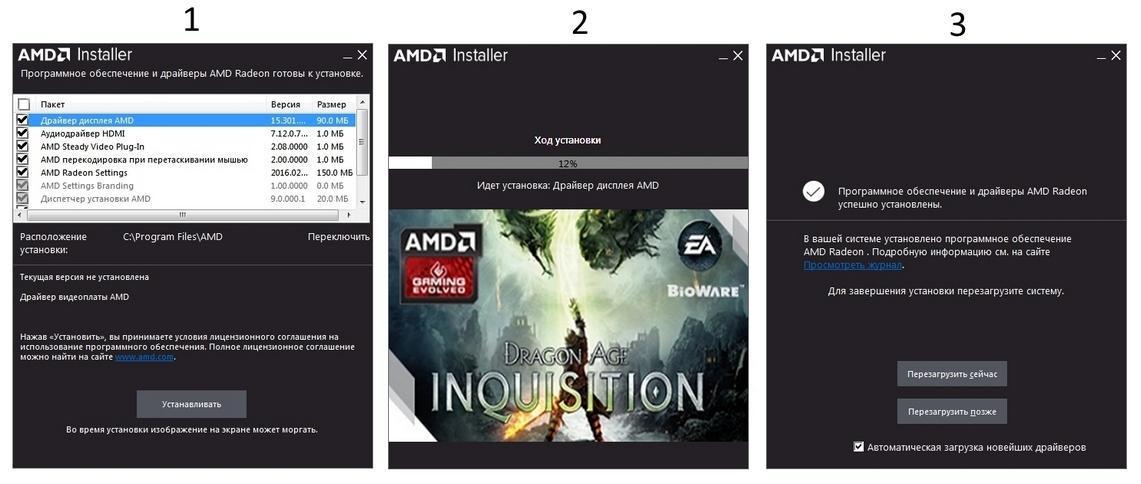
Исправляем наиболее распространенные проблемы, связанные с драйверами в Windows 10
Очень часто при обновлении до Windows 10 или чистой установки пользователи сталкиваются с различными проблемами с драйверами. Ниже мы составили список, в котором подробно включили описание различных проблем и их решение:
- Очень часто пользователи при переходе со старой ОС на Windows 10 встречаются с ситуацией, когда драйвера того или иного компонента компьютера отсутствуют на сайте загрузки. В этом случае помогут старые драйвера. Например, драйвер звуковой карты для Windows 7 можно установить в Windows 10 в режиме совместимости.
- Еще с одной проблемой, с которой пользователи могут столкнуться при обновлении со старых ОС до Windows 10 — это нерабочая версия программы Alcohol 120%. При запуске программы Alcohol 120% пользователю выдается сообщение «Ошибка загрузки драйверов Alcohol 120%» или «SPTD не найден». Это сообщение об ошибке означает, что driver SPTD неправильно установился или не найден системой. SPTD отвечает за создание оптических накопителей с помощью программы Alcohol 120%. Чтобы исправить эту ошибку, нужно полностью удалить из системы SPTD и программу Alcohol 120%. После этого необходимо полностью удалить ветку реестра «HKEY_LOCAL_MACHINE\SYSTEM\CurrentControlSet\Services\sptd». Последним действием будет установка новой версии утилиты с ее официального сайта www.alcohol-soft.com. Утилита автоматически установит SPTD последней версии, и он будет найден операционной системой.
- Часто в процессе установки Windows 10 появляется сообщение «Не найден необходимый драйвер носителя». Это сообщение установщика требует от пользователя драйвер носителя, так как не может прочитать с носителя, с которого производится установка. В этом случае виновником ошибки выступает сам носитель с установочными файлами Windows 10. Чтобы выполнить требование установщика, нужно заново создать носитель с установочными файлами Windows 10. Обычно таким носителем является оптический диск или загрузочная флешка.
- Очень часто при переходе на Windows 10 с семерки или восьмерки у пользователей пропадает звук. В этом случае поможет установка новых драйверов. Принцип их поиска для звуковой карты такой же, как в главах выше.
Вывод
Надеемся, эта статья позволит нашим читателям решить все проблемы с драйверами и позволит их обновить до последней версии в Windows 10.
Как установить драйвера в Windows 10
После установки Windows 10 следует один из важнейших её этапов настройки – это внедрение отсутствующих драйверов. Современная «десятая винда» хороша многим, и в числе хорошего – автоматическая установка драйверов. Система в себе содержит внушительную базу драйверов компьютерных комплектующих, а недостающее оперативно подтягивает из Интернета. Тем не менее и она может оставить какие-то устройства компьютера без драйверов, а, возможно, вообще без идентификации, если это какие-то малоизвестные или устаревшие, либо же новейшие комплектующие или периферия. Как нам в таких случаях установить драйверы в Windows 10? Рассмотрим несколько способов.
Диспетчер устройств
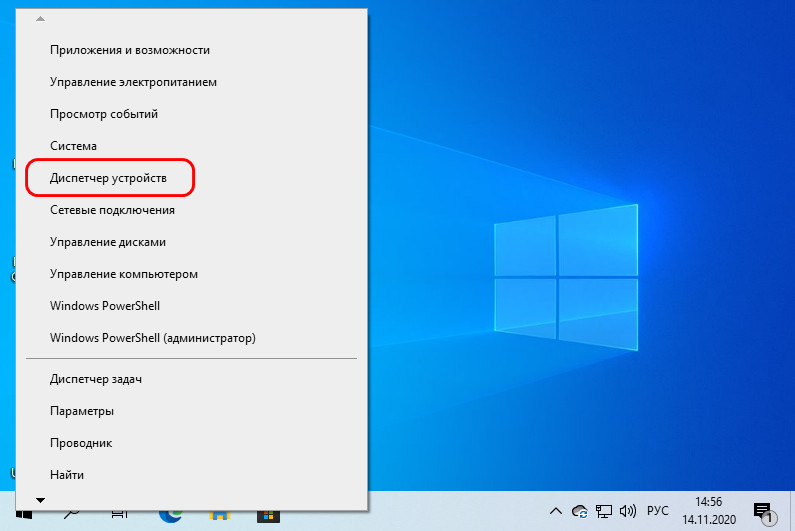
Первое, что нужно сделать после установки Windows 10 – это зайти в диспетчер устройств и посмотреть, все ли внутренние и внешние устройства определены, для всех ли установлены драйверы. Жмём клавиши Win+X и в меню выбираем «Диспетчер устройств».
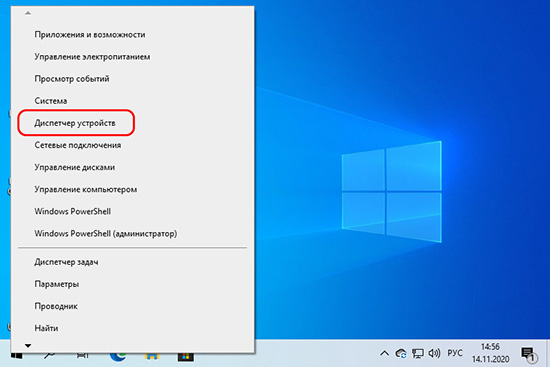
И смотрим, нет ли у нас здесь определённых или неопределённых каких-нибудь устройств, отмеченных жёлтым значком восклицания, а также установлен ли видеодрайвер. Если последний не установлен, система будет работать на базовом видеодрайвере Microsoft, он в диспетчере устройств так и значится как базовый видеоадаптер. И если долгое время после установки (при наличии Интернета) система не может автоматически установить родной драйвер видеокарты, нам нужно сделать это вручную. Если у нас есть Интернет, тогда вызовем на базовом видеоадаптере контекстное меню и выбираем «Обновить драйвер».
Выбираем «Автоматический поиск драйверов».
Ожидаем, пока драйвер будет найден в сети, скачан и установлен.
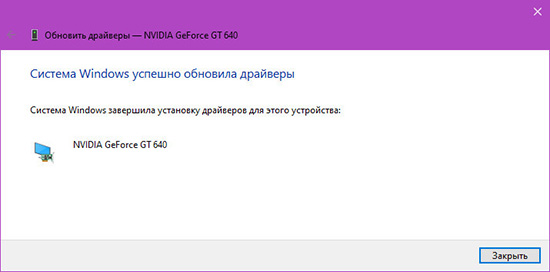
И всё, после установки система определит нашу видеокарту.
Но система не всегда сможет вот так просто установить драйверы, и так будет со многими непопулярными комплектующими и периферией. Вот, к примеру, у нас случай, когда Win 10 определила Wi-Fi адаптер, но не смогла подобрать к нему драйвер. Соответственно, устройство будет отмечено жёлтым восклицательным значком. При обновлении драйвера по тому же принципу, что мы рассмотрели выше для видеокарты, система шаблонно утверждает, что актуальный драйвер устройства установлен, однако Wi-Fi адаптер на компьютере не обнаруживается. В таком случае мы в контекстном меню на проблемном устройстве нажимаем «Свойства».
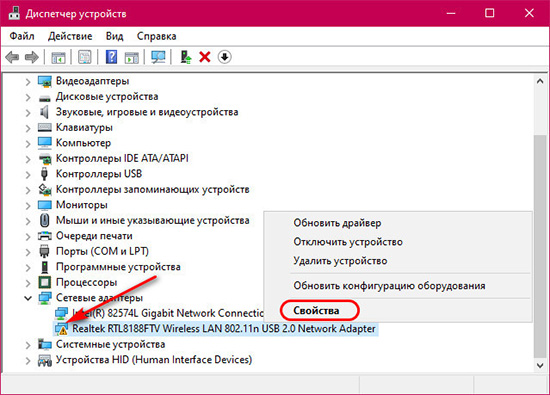
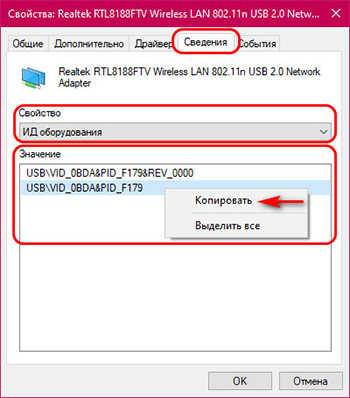
В окне свойств устройства идём на вкладку «Сведения». В свойствах выставим «ИД оборудования» и через контекстное меню мы копируем с вами значение идентификатора устройства, сначала первое.
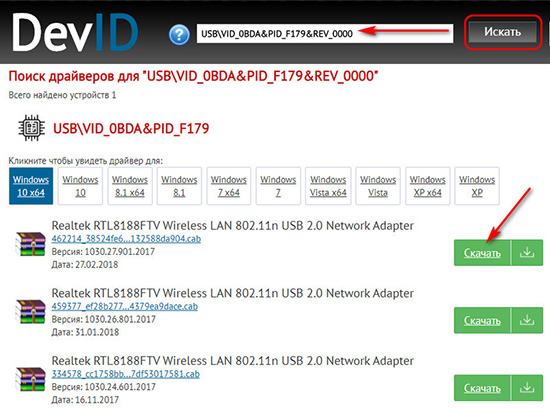
Далее мы идём на специализированные сайты, которые хранят базы драйверов к разным компьютерным устройствам, например, на сайт DriverPack Solution или Devid.Info . Вводим в их поле поиска скопированный идентификатор, ищем и, собственно, качаем установщики драйверов.
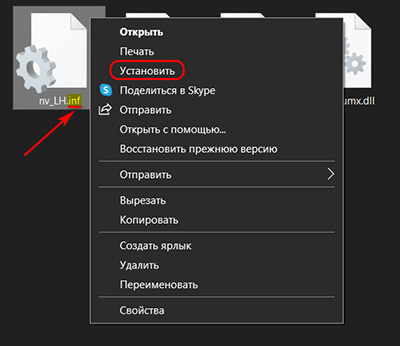
Примечание: если вы наконец нашли драйвер для вашего устройства, но не в привычном формате установщика Windows EXE, а в папке с другими типами файлов, в таком случае найдите среди них файл формата INF, вызовите на нём контекстное меню и выберите «Установить».
Сайты производителей устройств
Приведённый выше способ с выявлением идентификатора устройства и поиск с ним драйверов на специализированных сайтах – это, возможно, единственный способ отыскать драйверы для каких-то специфических комплектующих или периферии, в частности, для старых устройств или же дешёвых китайских, у которых иногда даже производитель неизвестен. Но драйверы на современную основную внутреннюю начинку компьютера предпочтительнее всего искать на официальных сайтах ноутбуков, материнских плат ПК и видеокарт. На сайтах разнообразных материнских плат и ноутбуков должны быть драйверы ко всем интегрированным устройствам (сеть, звук, USB и т.п.).
Snappy Driver Installer
Сторонние программы для установки драйверов – это у нас альтернатива всем рассмотренным выше способам поиска и установки драйверов, примечательные комплексным подходом к установке драйверов и актуальностью их баз. Такие программы сканируют компьютер на предмет отсутствующих или устаревших драйверов, выдают нам результаты и предложения, ну и в соответствии уже с нашим решением потом пакетно внедряют драйверы. Программ такого типа очень много, многие из них платные. Из бесплатных толковых можно отметить Snappy Driver Installer. У этой программы имеется две версии – полная SDI Full, включающая локальную базу драйверов и весящая более 20 Гб, и только сам установщик драйверов SDI Lite, работающий в связке с Интернетом. Обе версии доступны на сайте Snappy Driver Installer .
Рассмотрим работу программы на примере SDI Lite. При запуске программы нам нужно выбрать вариант загрузки определённых данных, здесь оптимально будет выбрать «Загрузить только индексы».
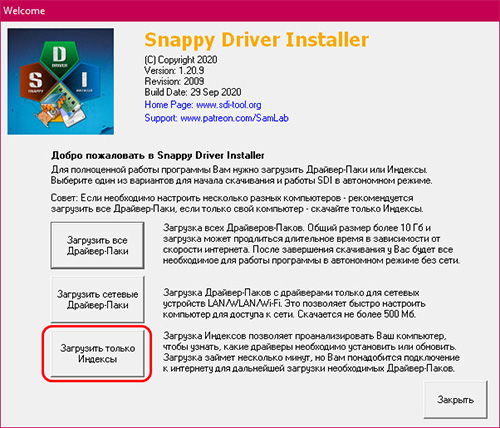
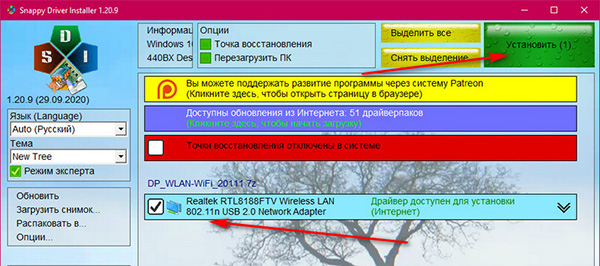
После этого программа выявит устройства с отсутствующими или устаревшими драйверами. Отмечаем галочкой устройства, для которых мы хотим установить или обновить драйверы. И жмём «Установить».
Дожидаемся завершения установки.
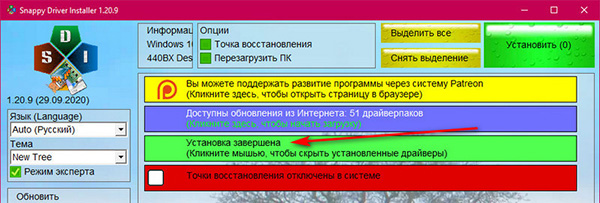
И перезагружаем компьютер .
Любой отсутствующий драйвер можно установить, имея доступ в Интернет. Но чтобы Интернет был, у нас, конечно, должен быть установлен драйвер сетевого устройства. И не стоит полагаться только на Windows 10, полагаться на то, что система сама установит драйвер этого устройства. Лучше всё же хранить где-то на пользовательском разделе диска инсталлятор драйвера для адаптера Ethernet или Wi-Fi.
Если у вас остались вопросы, оставляйте их в комментариях ниже. А пока… пока.