Опыт использования камеры Xiaomi. Надо брать, но не всем
Системы видеонаблюдения в последние несколько лет стали настолько простыми, что фразы, вроде ”установить камеру” или ”настроить камеру”, приобрели новый смысл. Но как явлением теперь этим можно пренебречь. Во многом за это стоит благодарить китайских производителей, которые сначала сильно удешевили камеры наблюдения, а потом научились включать их в систему умного дома. Я купил одну такую камеру для себя и попробовал ее в самых разных сценариях. Понравилось все, кроме пары вещей. Хочу рассказать о своем опыте, чтобы одних предостеречь от покупки, а другим наоборот показать, что бояться такой покупки совершенно не стоит. И да, это так любимая нашими читателями Xiaomi. А именно модель Xiaomi Mijia Mi 1080p с обзором на 360 градусов. Ну почти на 360… Об этом тоже расскажу.
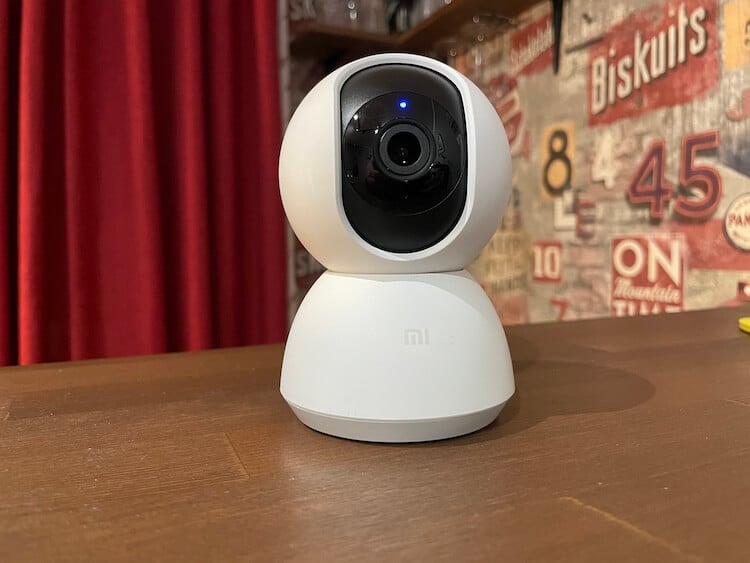
Хорошая камера, но есть у нее минусы.
Зачем устанавливать камеру наблюдения
Идея установить камеру появилась давно. Но все как-то не хотелось возиться с настройкой, прокладкой проводов и прочими сложностями, которые были с этим связаны. Да и надобности в ней особо не было. Просто так любоваться своим коридором и комнатами смысла нет, а если что-то случится, то наличие камеры все равно никак не поможет, а дополнительный элемент интерьера был просто не нужен. Тем более такой некрасивый.
Купил умную светодиодную ленту Xiaomi. Делюсь впечатлениями
Времена менялись, и когда камеры стали работать просто по Wi-Fi, появилось желание просто попробовать следить за котом. Чисто ради интереса, чтобы понимать, что он там делает, пока никого нет дома. Невинная забава, не более того. Тем более, камеру можно было купить уже меньше, чем за пару тысяч рублей.
Но потом камера понадобилась в качестве видео-няни и выбор пал на несколько моделей. Например, на эту.
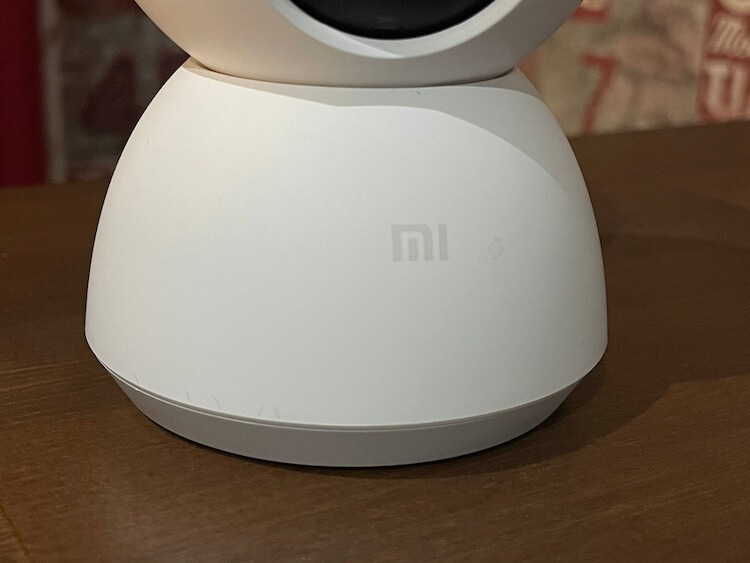
Xiaomi умеет делать подобные вещи.
Камера для российского Mi Home
Те, что я брал попользоваться у друзей, не подходили из-за того, что не работали в умном доме Xiaomi, если выбрать российский регион. Для меня это было важно из-за того, что у меня больше десятка гаджетов с его поддержкой и это мой основной регион. Постоянно переключаться было не вариантом.
Поэтому я заказал камеру с возможностью включения именно в российский умный дом. Сделать это довольно просто. Надо только нажать в приложении Mi Home на ”плюсик” в углу, чтобы добавить новый гаджет, и пролистать список. Те, что есть, должны подключиться. Именно так я и выбрал себе камеру.
Обзор камеры Xiaomi 360 градусов
Купил свою камеру я тут и стоила она примерно 2 500 рублей, что совсем недорого, если она умеет не только записывать картинку в одном направлении, но и дает возможность перемещаться, чтобы контролировать, что происходит вокруг.
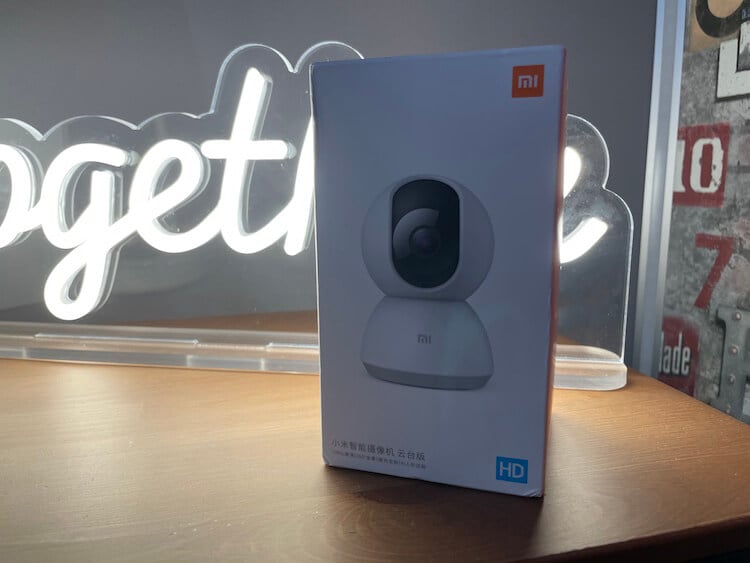
Коробка пришла без повреждений и внутри все было на месте.
Заказ видеокамеры на Aliexpress
Посылка шла довольно долго — около четырех недель. При этом примерно полторы-две недели в отслеживании было написано, что ”начато таможенное оформление”. Возможно, именно для подобного типа устройств это долгая процедура или просто мне так не повезло и товар застрял безотносительно того, что было в посылке, но ждал я дольше, чем рассчитывал.
Зато все пришло в отличном состоянии. Коробка не повреждена, вся комплектация на месте, камера работает, эмоции положительные.
Как подключить камеру Xiaomi к умному дому
- Открываем приложение Mi Home
- Нажимаем добавить аксессуар и выбираем нужную нам камеру (важно выбрать правильную)
- Выполняем действия по сбросу и подтверждаем его
- Подтверждаем сеть Wi-Fi
- Переходим в настройки смартфона
- Подключаемся к сети камеры и возвращаемся в приложение
- Данные будут отправлены на камеру, останется только выбрать комнату и назвать камеру
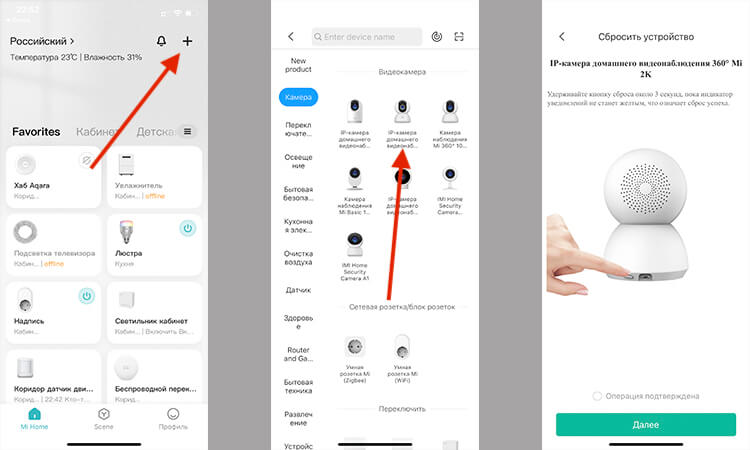
Выбираем правильную камеру
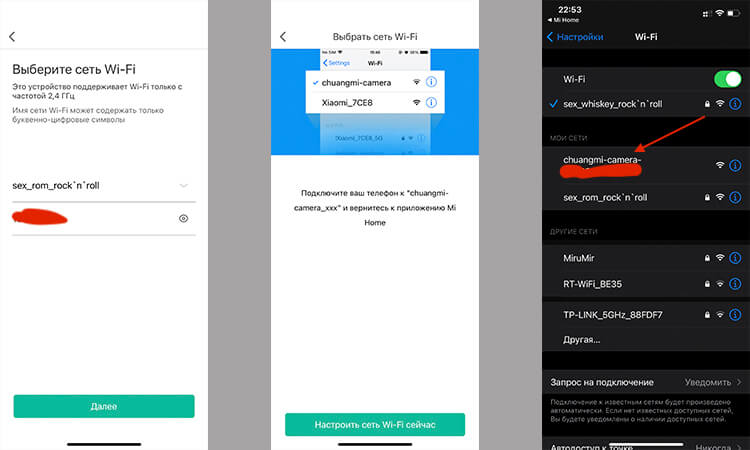
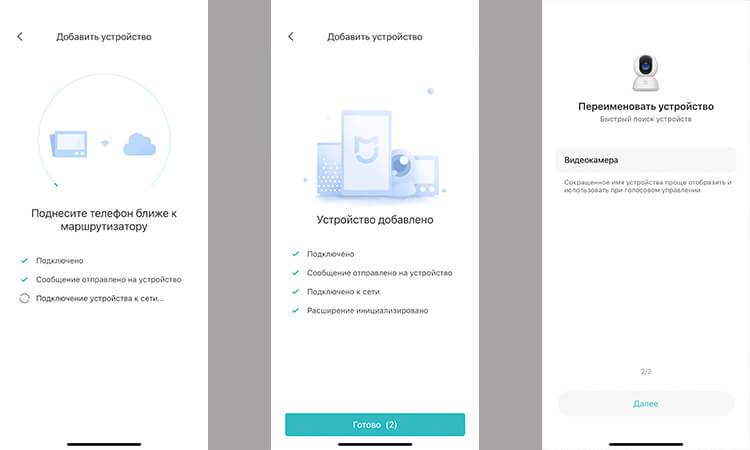
Я не случайно уточнил, что важно выбрать правильную камеру. Я заказывал именно ту камеру, которая указана выше. Она и пришла, но как это часто бывает с китайскими товарами, без плясок с бубном их не настроить.
Выбрать надо другую камеру, которая указана на скриншоте выше. Только ее можно настроить легко и быстро. Если во время настройки вам предложат отсканировать QR-код, вы совершили поворот не туда. Нужно вернуться назад и выбрать правильную камеру. Она настраивается через подключение к ее же Wi-Fi сети.
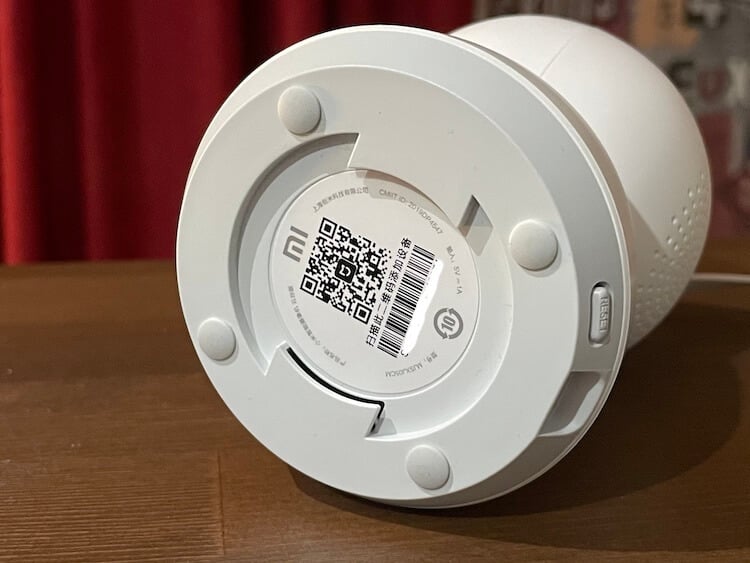
Сканирование кода на нижней части камеры приводит не в тот раздел настроек.
Как снимает камера Xiaomi
В отношении качества съемки к камере претензий нет никаких. При нормальном освещении картинка четкая и понятная. Лица различимы, объекты понятны, движения фиксируются. В ночном режиме, естественно, все будет черно-белым, но детализация для такой недорогой камеры все равно на мой взгляд хорошая. Я сталкивался с камерами других брендов, которые были дороже и не имели механизма вращения, но снимали примерно так же.
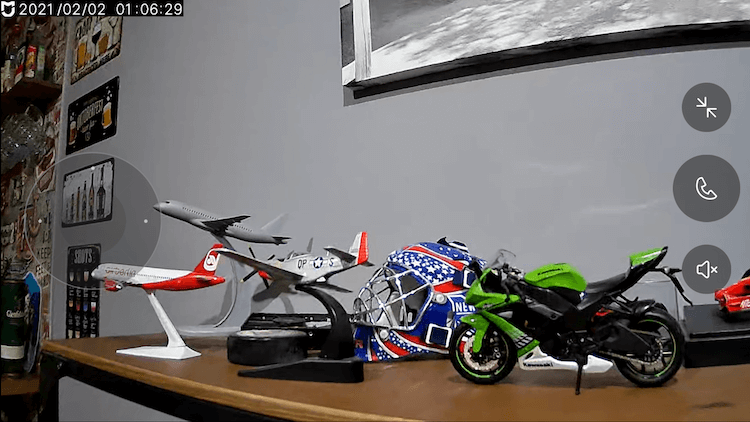
Так камера снимает при комнатном освещении
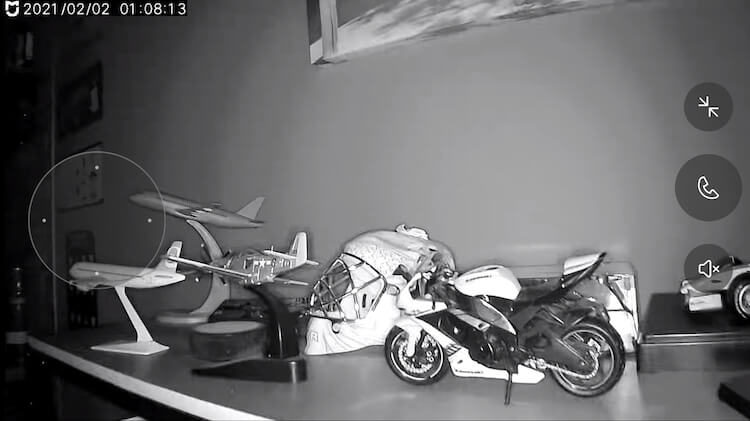
А так в полной темноте
Так как я покупал прибор в том числе и в качестве видео-няни, мне было интересно, можно ли как-то заклеить индикатор работы. Так как она находится на ”глазном яблоке”, которое двигается внутри. Заклеить его не получится, но… Его можно просто отключить в настройках и ночью в комнате светодиод не будет сиять, как Полярная звезда. Это немного странно, так как индикаторы на любительских камерах нужны для того, чтобы их нельзя было использовать для скрытого наблюдения. Получается, тут можно, что немного удивляет.
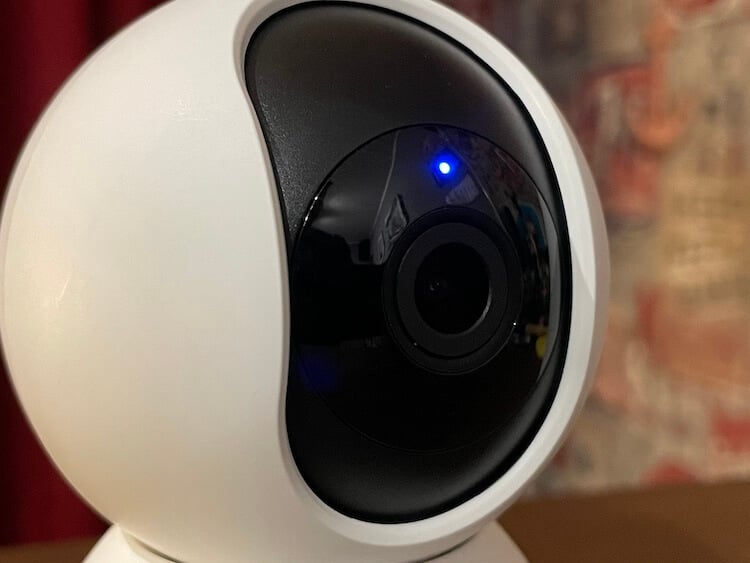
Этот светодиод можно отключить.
На самом деле камера снимает не честные 360 градусов во все стороны. По горизонтали полного оборота нет, но в крайних положения картинка все равно накладывается друг на друга и действительно покрывает всю полусферу. При движении по вертикали нет и 90 градусов, но если камера установлена под потолком, то осмотреть получится действительно всю комнату.
Что есть в камере видеонаблюдения Xiaomi
Кроме качества картинки, которое предлагает камера, у нее есть несколько функций для защиты дома и работы именно в качестве элемента безопасности. Например, в меню можно настроить, чтобы камера фиксировала движение и присылала вам уведомления с фотографией, как только что-то заметит. Есть два режима чувствительности.
Найти многие интересные гаджеты с Aliexpress вы можете в Telegram-канале «Сундук Али-Бабы». Каждый день выходит что-то новое.
Видео можно записывать на карту памяти или смотреть через приложение. Карты памяти поддерживаются ТОЛЬКО с двумя объемами — 16 и 32 ГБ. Любые другие работать не будут. Камера об этом сразу предупреждает. Максимум на 32 ГБ можно записать около 5 дней видео в низком (так оно называется, но картинка будет нормальной) качестве. Если карта только на 16 ГБ, а качество выбрано 1080p, то записать получится примерно 36 часов видео, что тоже не так мало. Кроме этого, есть возможность подключения к NAS. Все настраивается через меню. В том числе и переворот изображения.
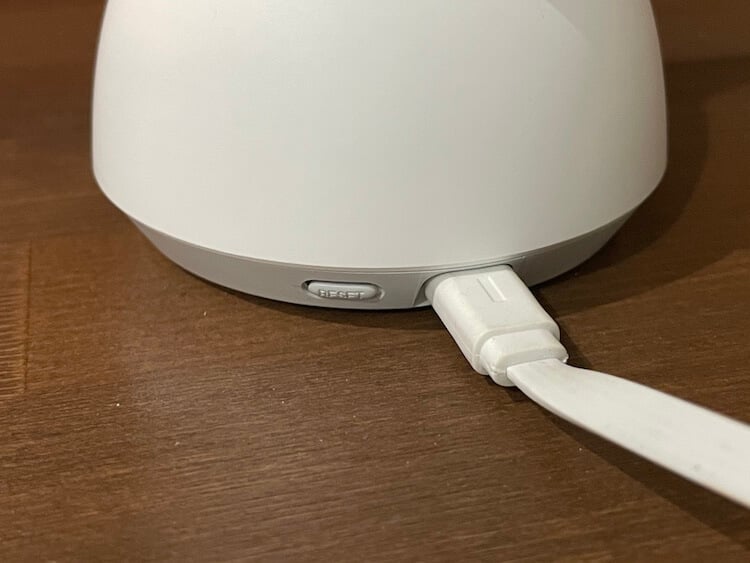
Питание через microUSB
Как установить камеру наблюдения Xiaomi
Самым простым способом установки камеры будет поставить ее на полку или стол. Если вы хотите сделать установку более основательной, лучше подвесить гаджет к потолку. Для этого в комплекте есть специальная площадка. Можно закрепить камеру и на стене, но я бы не советовал, иначе при повороте картинка будет наклоняться. При креплении к потолку можно настроить отображение ”вверх ногами” и все будет выглядеть хорошо.
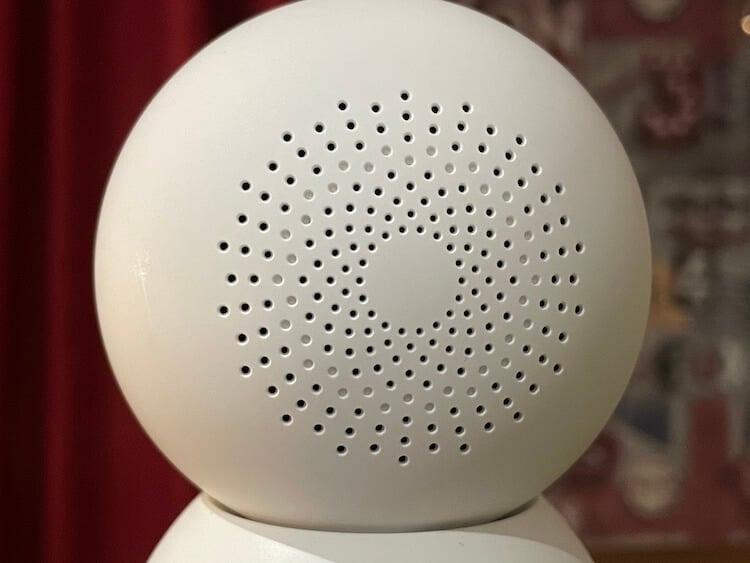
А еще есть динамик для двусторонней связи. Можно с телефона говорить через камеру с тем, кто в комнате.
Я решил не тянуть дополнительные провода (по крайней мере пока) и питаю камеру от внешнего аккумулятора, так как у меня нет удобной розетки для подключения. Большого аккумулятора на 20 000 мАч хватает на несколько дней. У меня их два, поэтому нет никаких проблем. Для классического подключения в комплекте есть кабель и адаптер питания. Тип переходника под наши розетки можно выбрать при оформлении заказа.
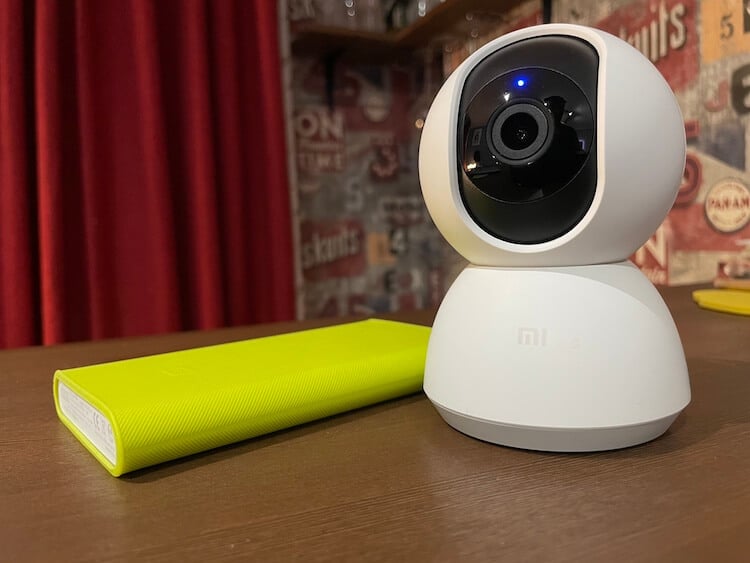
Даже от такого небольшого Power Bank зарядки хватит на день-полтора.
Минусы камеры наблюдения Xiaomi
Самый сок, как обычно, напоследок. Камера, о которой идет речь в этой статье, поддерживает подключение к Wi-Fi только на частоте 2,4 ГГц. Даже если у вас роутер поддерживает 5 ГГц, то подключиться в этом режиме не получится. Если камера стоит далеко от роутера, то картинка будет нестабильной. В моем случае примерно 10 метров почти по прямой хватает для того, чтобы картинка иногда прерывалась. Если подносить ближе к роутеру, проблема пропадает.
При установке в загородном доме трудностей должно быть меньше, так как нет большого количества соседских сетей и помех от них. Но если берете камеру для квартиры, имейте в виду этот нюанс.
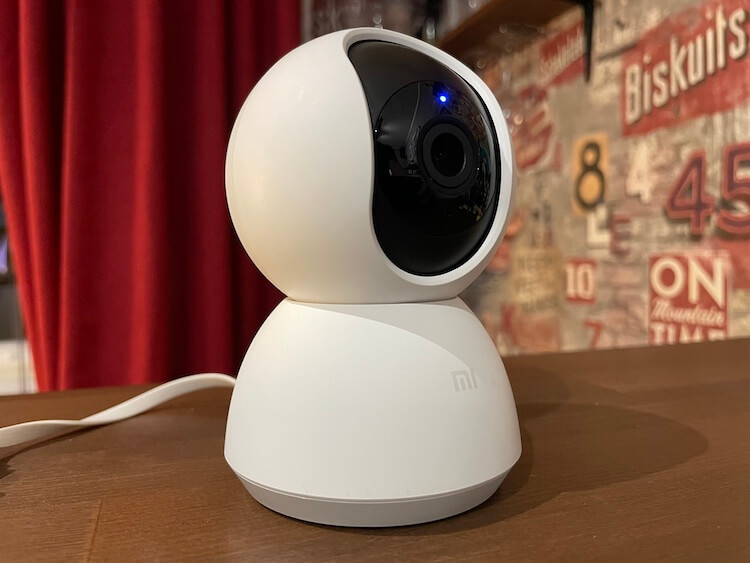
Камера получилась хорошая, но подойдет не всем.
Второй минус я уже описал выше и связан он с подключением камеры к Mi Home. С другой стороны, пройдя этот путь один раз, дальше проблем у вас не будет.
Я бы рекомендовал камеру к покупке, если она вам нужна и вас не смущают два описанных минуса. В остальном это отличная камера, но мне ради нее пришлось ставить дополнительный роутер. Только так я решил проблему отсутствия поддержки сетей 5 ГГц.
Как подключить камеру сяоми
1. Камера наблюдения Mi 360* 1080P;
2. Кабель питания;
3. Комплект аксессуаров для установки на стену;
4. руководство пользователя.
В комплекте не хватает только карты памяти и блока питания, их придется докупить отдельно.
Включение устройства
Камера наблюдения Mi автоматически включается при подключении кабеля питания к зарядному порту Micro-USB. Мигающий оранжевый индикатор означает, что устройство успешно активировано. Если же он не мигает, нажмите и удерживайте кнопку сброса, чтобы перезагрузить устройство. После включения Камеры наблюдения Mi не нужно пытаться поворачивать ее вручную, положение камеры регулируется через приложение.
Значения световых индикаторов
Светится синим: устройство подключено и работает нормально.
Мигает синим: ошибка сети.
Быстро мигает оранжевым: ожидает соединение.
Медленно мигает оранжевым: идет обновление системы.
Установка карты памяти MicroSD
Для того, чтобы локально сохранять записанное видео необходимо вставить карту MicroSD в слот. Прежде чем вставлять карту памяти в слот или наоборот извлекать ее, необходимо отключать камеру.
Подключение и настройка камеры
Подключить камеру довольно легко. На Android-устройстве переходим в Google Play Market и находим приложение Mi Home:
Устанавливаем приложение Mi Home, кликая по кнопке Установить.
При первом запуске принимаем все условия приложения:
В следующем меню Страна и регион выбираем регион, в моем случае Россия, чекаем пользовательское соглашение и нажимаем кнопку Сохранить. Камера прекрасно работает на регионе Россия, переключать на другие регионы нет необходимости.
Следующий пункт после выбора региона — авторизация Mi пользователя, щелкаем по кнопке Войти:
Вводим учетные данные (логин и пароль) и нажимаем Авторизация:
После успешной авторизации мастер установки отправит нас на следующий пункт — добавление устройства. Данный пункт является еще и главной страницей приложения Mi Home, на которой будут отображаться все подключенные устройства.
Щелкнув по кнопке Добавить устройство попадаем в раздел с различными устройствами фирмы Xiaomi, в котором необходимо будет найти нашу IP-камеру:
В следующем меню перед тем, как отметить чекбокс, включаем камеру, услышав голосовое сообщение — Ready connection — отмечаем чекбокс и нажимаем кнопку Далее. Подробности включения Mi камеры смотри в начале статьи в пункте Включение камеры.
Далее выбираем сеть Wi-Fi, к которой подключен смартфон, указываем пароль и нажимаем кнопку Далее:
Генерируемый QR-код нужно с экрана смартфона направить в объектив камеры на близком расстоянии 10-15 см. Подключившись Камера издаст голосовое уведомление Connection Success, после чего кликаем чекбокс и кнопку Далее:
Для подключения Mi Камеры к Wi-Fi необходимо находиться в зоне действия домашнего роутера.
Подключившись к сети мастер установки направит нас на следующий пункт, где необходимо добавить группу:
После выбора группы назначаем имя устройству:
На последнем шаге мастер предлагает поделиться Mi Камерой с другими устройствами, для этого кликаем по кнопке Предоставить доступ к этому устройству, если настройка не требуется, пропускаем шаг, нажимая Начало работы:
Для предоставления доступа необходимо указать Mi-аккаунт (номер телефона, email):
Завершив все настройки мастера установки попадаем в главное меню управления камерой. В верхней половине экрана расположено окно с трансляцией изображения с камеры, под которым расположены кнопки: выключение камеры, выключение звука, сохранение скриншота, запись видеоролика с камеры на телефон, качества видеосъемки и разворота на весь экран. Кнопки со стрелками используются для управлением поворотом камеры.
Подключение Wi-Fi камер в MiHome
Добавление беспроводных камер происходит по аналогии с любыми другими wi-fi устройствами. Для примера добавим в MiHome легендарный «кубик» Xiaomi Xiaofang 1S, в прошлом очень популярная версия wi-fi камер.
1 Сбрасываем камеру если она уже была в использовании, обычно это можно сделать удерживания кнопку reset в течении 2-3 секунд на включенной камере.
2 Нажимаете на + в правом верхнем углу «приложения». «Добавить устройство»
Если у вас включен параметр -«Искать устройства Wi-Fi» (Профиль — Настройки — Автоматическое сканирование) камера найдется сразу, отобразиться ее пиктограмма и вам останется только кликнуть на нее.

3 После этого начнется процесс подключение камеры. Приложение попросит вас выбрать wi-fi сеть к которой будем подключать камеру. WI-FI сеть должна в обязательном порядке иметь пароль и крайне желательно не иметь в название спецсимволов ( «=-«:>< и.т.д). Роутер должен работать на частоте 2,4 Гц, так как подавляющее число wi-fi камер Xiaomi работает только на этой частоте.

4 После выбора Wi-Fi сети подключения, MiHome сформирует QR код, в котором в зашифрованном виде содержится логин и пароль от вашего роутера. Показываем этот QR-код вашей камеры, изменяя расстояние от 5 до 15 см. На слишком маленьких экранах, менее 5″ камера может не распознать qr код. Также рекомендуется повернуть камеру в сторону окна, чтобы ей было легче считать информацию. После успешного считывания QR кода, камера издаст голосовое сообщение об его успешном считывании и начнется загрузка плагина.
На новых моделях wi-fi камер Xiaomi вместо QR- кода применяется звуковое оповещение, камера проговаривает 4 цифры которые надо будет ввести на экране. Если ваша камера для китайского рынка, воспользуйтесь Google переводчиком.

5 Далее стандартно для всех устройств, выбор места расположения и названия для быстрого поиска. Данные параметры можно будет поменять в любое время

Внимание Если вы поменяете название или пароль на роутере, камеру придется настроить заново, выполнив все шаги по порядку.
Проблемы с добавлением Wi-Fi камер
Если у вас по каким либо причинам не получается добавить камеру в MiHome, срывается загрузка плагина или появляется сообщение – «Не удалось добавить устройство», делаем шаги ниже по порядку.
1 Убедитесь, что подключаете устройство в «правильный» регион. Если на коробке надписи на китайском языке, блок питания имеет плоскую китайскую вилку, вам необходимо добавлять его на регион Китай. Некоторые камеры, особенно на старых прошивках, тем не менее можно добавить и на регион Россия (или любой другой) используя мод MiHome (доступно только на Android).
Если при переключении на другой регион устройство добавилось в MiHome, значит проблема была в регионе, прошивке. Если умный гаджет все еще не подключается переходим к шагу 2.
2 Включите геолокацию на вашем устройстве. Некоторые из них требуют включенного GPS во время подключения.
3 Убедитесь, что роутер к которому вы подключаете камеру, имеет пароль Wi-Fi сети, к открытым Wi-Fi сетям умные гаджеты Xiaomi подключаться не будут.
4 Проверьте, не содержит ли название вашей Wi-Fi сети спецсимволов, типа !,@#$%^&*_=+ и.т.д.
5 Убедитесь, что ваш роутер работает на частоте 2,4Гц. Иногда специально отключают этот стандарт, чтобы все работало на более скоростном, свободном канале в 5Гц. Но большинство умных камер подключаются именно на 2,4 Гц
6 Если все еще не удалось добавить устройство, попробуйте отключить на роутере гибридное шифрование WPA/WPA2-PSK, оставьте только WPA2-PSK. В отдельных случаях это может решить проблему.
7 Если проблема не ушла, раздайте Wi-Fi с помощью второго смартфона. Можно использовать имя точки доступа и пароль, как и у домашней сети (роутер на время подключения выключаем из розетки). Пробуйте подключаться через точку доступа. Если подключение удалось, значит проблема в настройках вашего роутера/провайдера. Есть вероятность, что после подключения через точку доступа второго смартфона, гаджет быть работать и на вашем роутере, основные проблемы именно в момент добавления в MiHome.
Примечание Во всех камерах Xiaomi есть светодиод индикация состояния подключения, по которому можно понять статус камеры в данный момент.
Как подключить камеру xiaomi без интернета
Xiaomi c успехом продолжает выпускать различные камеры, предназначенные для домашнего использования. На сегодняшний день, камера Xiaomi является популярным выбором для тех, кто желает следить за безопасностью своего дома. Однако, возможно вы хотите использовать её не только как домашнее устройство, но и в других местах, например, на природе или в офисе, где нет доступа к Интернету. В данной статье мы расскажем о том, как подключить камеру Xiaomi без доступа к Интернету на примере модели Xiaomi Mijia 360.
Для начала стоит отметить, что в отличие от других устройств, Xiaomi камера может работать в режиме Wi-Fi Direct. Таким образом, вы можете подключать камеру без Интернета, создавая прямое соединение между камерой и вашим смартфоном. Ситуация, когда вы должны обходиться без Интернета, может возникнуть, к примеру, на природе, на даче или в отсутствие наличия беспроводной сети в офисе или путешествии.
Значит, если вы хотите использовать камеру Xiaomi Mijia 360 без доступа к Интернету, следуйте нашим инструкциям, которые позволят вам создать прямое соединение между камерой и смартфоном с помощью Wi-Fi Direct.
Как подключить камеру Xiaomi без интернета: пошаговая инструкция
Для подключения камеры Xiaomi без использования интернета необходимо выполнить следующие шаги:
- Скачайте приложение Mi Home на свой смартфон и зарегистрируйтесь в нем.
- Подключите ваш смартфон и камеру к одной Wi-Fi сети.
- В приложении Mi Home выберите нужную камеру и нажмите на кнопку «Добавить устройство».
- Выберите вариант «Добавить устройство вручную».
- Следуйте инструкциям в приложении и подключите камеру к существующей Wi-Fi сети.
- Ожидайте, пока камера и смартфон будут подключены к Wi-Fi сети.
- Настройте камеру в соответствии с вашими потребностями и наслаждайтесь ее работой.
Таким образом, подключение камеры Xiaomi без использования интернета достаточно просто и не занимает много времени, если следовать указанным шагам.
Шаг 1. Подготовка камеры
Перед тем, как приступить к подключению камеры Xiaomi без интернета, необходимо приготовить саму камеру. В первую очередь, убедитесь, что камера полностью заряжена или подключена к источнику питания.
Далее, убедитесь, что на камере включен режим установки подключения. Для этого, вставьте SD-карту в камеру и включите ее кнопкой на корпусе камеры. Затем, дождитесь, пока индикаторы начнут мигать, что будет означать, что камера находится в режиме установки подключения.
После этого, с помощью кабеля-переходника, подключите камеру к роутеру, необходимо подсоединиться к Wi-Fi точке доступа. Если у вас нет кабеля-переходника, можно использовать Wi-Fi функцию, но для этого камеру нужно подключить к источнику питания.
Шаг 2. Выбор режима работы
Для подключения камеры Xiaomi без интернета следует выбрать режим работы. Существует два варианта:
- Для местной сети. Данный режим подходит для использования камеры в зонах действия локальной сети. При этом камера не будет доступна по интернету. Для выбора этого режима необходимо:
- Открыть приложение «Mi Home» и перейти в настройки камеры;
- Выбрать режим «В заданной сети»;
- Следовать инструкциям приложения для подключения к камере в локальной сети.
- Для безопасной сети. Данный режим позволяет использовать камеру в зонах, где нельзя использовать обычную локальную сеть. С помощью этого режима данные с камеры будут передаваться в защищенной от посторонних взглядов сети. Для выбора этого режима необходимо:
- Открыть приложение «Mi Home» и перейти в настройки камеры;
- Выбрать режим «Доступ через Wi-Fi Direct»;
- Настроить связь между устройством и камерой с помощью пароля, указанного на экране камеры.
Шаг 3. Подключение к ПК
Чтобы подключить камеру Xiaomi к ПК без интернета, вам потребуется специальный USB-кабель, который вы можете купить в магазине электроники. Найдите разъем на задней панели вашей камеры и подключите кабель к нему. Затем вставьте другой конец кабеля в один из доступных USB-портов на вашем компьютере.
После того, как камера будет подключена к ПК, драйверы устройства должны быть автоматически установлены. Если это не произойдет, вам придется установить их вручную. Вы можете найти драйверы для вашей камеры на сайте производителя или на диске, который был поставлен в комплекте с камерой. Следуйте инструкциям на экране для правильной установки драйверов.
Когда драйверы будут установлены, откройте любое приложение для видеочата или стриминга, такое как Skype или OBS. В настройках приложения выберите камеру Xiaomi в качестве источника видео. Проверьте, работает ли камера правильно, выполняя тестовый звонок или стрим.
Шаг 4. Установка приложения
Для подключения камеры Xiaomi требуется скачать приложение Mi Home. Его можно найти в Google Play или App Store. Убедитесь, что скачиваете приложение с правильного магазина приложений для вашего устройства.
После установки приложения откройте его на вашем смартфоне или планшете. Необходимо подтвердить согласие на использование данных о вашем местоположении, устройстве и т.д.
Зарегистрируйте аккаунт в Mi Home или войдите в существующий. Для этого, введите номер телефона и пароль или войдите через социальную сеть.
После входа в аккаунт, выберите тип устройства, который вы собираетесь подключить. Обычно в списке устройств присутствует категория «Камеры».
Далее следуйте инструкциям приложения для подключения к камере. Вам может потребоваться ввести логин и пароль от Wi-Fi сети. Возможно потребуется совершить несколько дополнительных шагов, для завершения настройки.
Шаг 5. Начало использования
После успешного подключения камеры Xiaomi к Wi-Fi сети без доступа в Интернет, можно начать использование камеры. Для этого необходимо загрузить приложение Mi Home на свой смартфон и зарегистрироваться в нем.
После регистрации необходимо выбрать тип устройства «Камера» и следовать инструкциям на экране для добавления устройства в приложение.
Как только камера была успешно добавлена в приложение, достаточно нажать на ее название и открыть прямой доступ к видеопотоку. Теперь можно контролировать ситуацию внутри квартиры, офиса или магазина в режиме реального времени, а также проводить запись видео и получать уведомления о движении.
- Помните, что камера Xiaomi обладает функцией ночной съемки, поэтому можно получать качественное изображение даже в темное время суток.
- Важно также отметить, что приложение Mi Home является мощным инструментом для настройки и управления камерой, позволяя изменять установки записи видео, настроить уведомления и т.д.
Пользуйтесь камерой Xiaomi без доступа в Интернет и наслаждайтесь высоким качеством изображения и удобством использования!
Вопрос-ответ
Как подключить Xiaomi камеру к смартфону без Интернета?
1. Установите приложение Mi Home на свой смартфон. 2. Войдите в приложение и выберите «Добавить устройство». 3. Выберите тип устройства «Камера». 4. Включите камеру и убедитесь, что индикатор начинает мигать. 5. Следуйте инструкциям в приложении и подключите камеру к Wi-Fi. 6. Камера и смартфон должны быть подключены к одной и той же Wi-Fi сети.
Если у меня нет роутера, могу ли я подключить Xiaomi камеру?
Да, вы можете подключить камеру напрямую к телефону, используя функцию точки доступа Wi-Fi на вашем телефоне. Убедитесь, что у камеры и телефона есть достаточно заряда и настройте точку доступа Wi-Fi на вашем телефоне. Затем подключите камеру к Wi-Fi и откройте приложение Mi Home на телефоне, чтобы настроить камеру.
Как удаленно просматривать видео со Xiaomi камеры?
Чтобы удаленно просматривать видео со своей Xiaomi камеры, вы должны подключить камеру к Интернету и добавить ее в приложение Mi Home. Затем вам нужно открыть приложение Mi Home и выбрать камеру, чтобы просмотреть потоковое видео.
Что делать, если появляется сообщение об ошибке «Сервет не доступен» во время установки Xiaomi камеры?
Возможно, вы подключили камеру неправильно или ваша Wi-Fi сеть нестабильна. Попробуйте сначала перезагрузить камеру, а затем убедитесь, что вы правильно подключили камеру к Wi-Fi. Если проблема не устранена, попробуйте перезагрузить роутер или изменить настройки Wi-Fi. Вы также можете попытаться подключить камеру к другой Wi-Fi сети для проверки проблемы.
Можно ли подключить Xiaomi камеру к сети с динамическим IP-адресом?
Да, вы можете подключить свою Xiaomi камеру к динамической сети с помощью функции DDNS в приложении Mi Home. DDNS (динамический системы имен) — это технология, которая позволяет пользователям присваивать доменное имя своему динамическому IP-адресу. Вы можете настроить DDNS в приложении Mi Home и затем получить доступ к своей камере по доменному имени, даже если у вас динамический IP-адрес.