как связать афтершокз с айфоном?
Aftershokz Air — Наушники с костной проводимостью. РУКОВОДСТВО
AfterShokz | Как подключить Air
Есть несколько причин, по которым ваши наушники могут не соединяться с вашим iPhone. Во-первых, убедитесь, что ваши наушники включены, а на вашем телефоне включено соединение Bluetooth. Если ваши наушники подключены к другому устройству, они не смогут подключиться к вашему iPhone. Кроме того, если между устройствами слишком большое расстояние, соединение будет потеряно. Наконец, если есть слишком много помех от других электронных устройств, соединение также может быть потеряно.
Да, AfterShokz совместим с iPhone. В наушниках используется технология костной проводимости для передачи звука через скулы, поэтому они фактически не попадают в уши. Это означает, что они идеально подходят для тренировок, потому что вы все еще можете слышать свое окружение и оставаться в безопасности.
Чтобы перезагрузить AfterShokz Bluetooth, вам нужно будет удерживать кнопку питания в течение 10 секунд. После того, как устройство будет сброшено, вы сможете подключить его к нужному устройству.
Чтобы выполнить сопряжение гарнитуры AfterShokz, сначала убедитесь, что она включена. Затем откройте настройки Bluetooth на своем устройстве и выберите “AfterShokz” из списка доступных устройств. Гарнитура автоматически начнет сопряжение с вашим устройством.
Существует несколько причин, по которым Bluetooth может не находить устройства. Одна из возможностей заключается в том, что устройства не находятся в пределах досягаемости друг друга. Другая возможность заключается в том, что устройства были сопряжены, но в настоящее время не подключены. Чтобы устранить эту проблему, убедитесь, что устройства находятся в пределах досягаемости друг друга, и попробуйте подключить их снова.
Есть несколько вещей, которые вы можете попробовать, чтобы исправить проблемы с сопряжением Bluetooth. Во-первых, убедитесь, что ваше устройство находится близко к динамику Bluetooth и что между ними нет препятствий. Если это не сработает, попробуйте выключить и снова включить устройство и динамик. Если у вас по-прежнему возникают проблемы, удалите динамик из списка сопряженных устройств на вашем устройстве, а затем снова подключите их.
Да, у AfterShokz есть приложение. Приложение доступно как для устройств Android, так и для iOS. Это позволяет пользователям управлять своими наушниками, управлять своей музыкой и получать доступ к другим функциям.
Да, Siri работает с AfterShokz. Однако могут быть некоторые ограничения в зависимости от конкретной модели AfterShokz, которую вы используете. Например, наушники AfterShokz Trekz Titanium не имеют встроенного микрофона, поэтому с помощью Siri нельзя управлять ими напрямую.
В настоящее время наушники AfterShokz несовместимы с Apple Watch. Однако в ближайшем будущем компания планирует выпустить новый продукт, который будет совместим с часами.
Да, AfterShokz можно подключить к нескольким устройствам. Для этого выполните следующие действия:
Убедитесь, что AfterShokz включен и подключен к вашему устройству.
Перейдите в меню “Настройки” на вашем устройстве.
Выберите Bluetooth.
Выберите устройство “AfterShokz” из списка устройств.
Выберите “Пара”.
Многофункциональная кнопка на AfterShokz используется для управления различными настройками наушников. Его можно использовать для ответа на телефонные звонки, воспроизведения или приостановки музыки, изменения громкости и многого другого.
Чтобы выполнить сопряжение Aeropex AfterShokz, сначала убедитесь, что они включены. Вы можете сделать это, нажав кнопку питания на левом наушнике. Когда они включены, удерживайте кнопку питания в течение трех секунд, пока индикатор не начнет мигать.
Затем откройте настройки Bluetooth на своем устройстве и найдите “AfterShokz”. Выберите его, и он автоматически подключится.
Чтобы перезагрузить AfterShokz, удерживайте кнопку питания в течение 10 секунд.
Может быть несколько причин, по которым ваш Trekz Titanium не будет подключаться. Во-первых, убедитесь, что оба наушника заряжены и ваше устройство находится в зоне действия Bluetooth. Если он по-прежнему не подключается, попробуйте перезагрузить устройство и наушники. Если он по-прежнему не работает, обратитесь в службу поддержки.
Чтобы сбросить Aeropex AfterShokz, удерживайте кнопку питания в течение 10 секунд. Устройство выключится, а затем снова включится.
Инструкции беспроводных наушников AfterShokz


Представленные на нашем сайте руководства по эксплуатации беспроводных наушников компании AfterShokz помогут Вам разобраться со всеми тонкостями настройки устройств.
Бумажное руководство, даже если имеется, не всегда удобно в использовании, поэтому мы собрали некоторое количество инструкций на нашем сайте. Вы можете абсолютно бесплатно скачать любую из инструкций в формате pdf или воспользоваться просмотром в браузере.
Aftershokz наушники как подключить к айфону
Мозг слышит, уши не нужны. Обзор странных наушников Aftershokz Aeropex
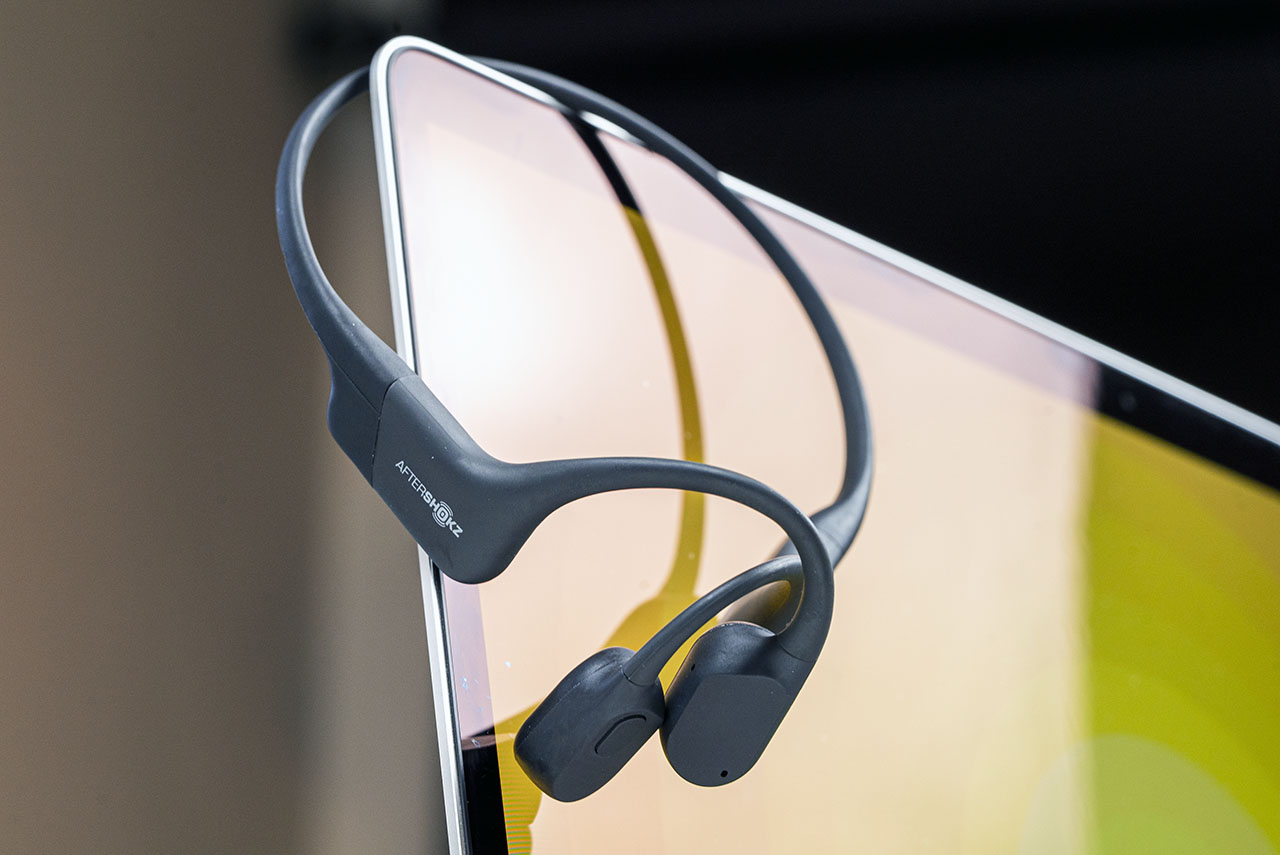
Наушники с костной проводимостью существуют не первый год. При этом категорию в основном тащит компания Aftershokz, лидер своей ниши. Вот и теперь, в третий раз, они выкатили обновлённую и улучшенную версию наушников, которые не нужно вставлять в уши.
В этом сезоне всех спортсменов, любителей тренажёрных залов, велосипедистов и бегунов ждут Aftershokz Aeropex. Эти спортивные наушники являются новой реинкарнацией Aftershokz Trekz Air и Aftershokz Trekz Titanium, о которых мы уже писали.
Если кратко, то в новых Aftershokz Aeropex:
🔥 улучшился звук
🔥 увеличилось время автономной работы
🔥 изменилась конструкция
🔥 улучшенная влаго и пылезащита по стандарту IP67
В остальном это по-прежнему надёжный, легкий, гибкий, удобный компаньон для спорта, покатушек и прогулок с музыкой, которая не мешает слышать окружающий мир.
Как работают наушники с костной проводимостью
Для того чтобы воспринимать звук, человеку требуется совместная работа сразу трёх органов: ушной раковины, среднего уха и внутреннего уха.
Если направить правильно смодулированные электрические колебания в область среднего или внутреннего уха, они преобразуются в механические и человек их «услышит».
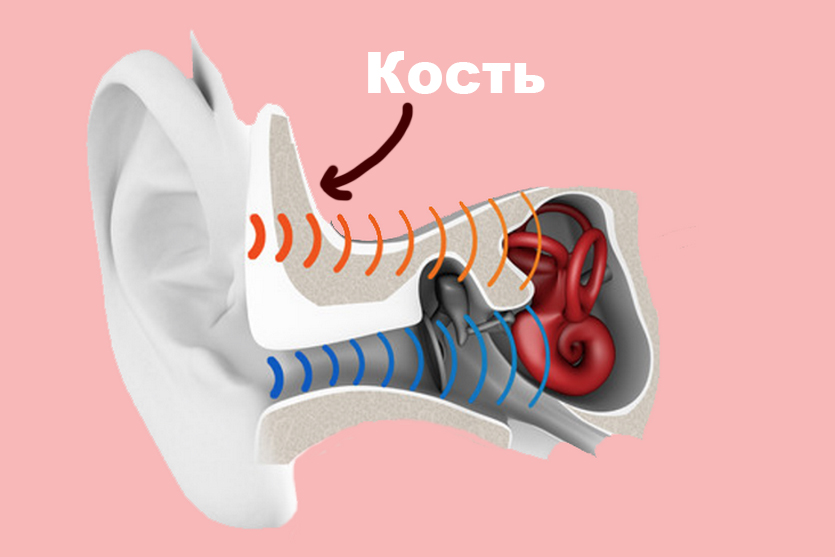
Кости черепа проводят звук, причем как в виде механических колебаний, так и в виде акустической волны.
Человек одинаково эффективно воспринимает информацию от внешнего и среднего уха. Для мозга нет разницы, откуда поступает колебание к чувствительным клеткам внутренней части слухового аппарата.
Как это реализовано в Aftershokz Aeropex
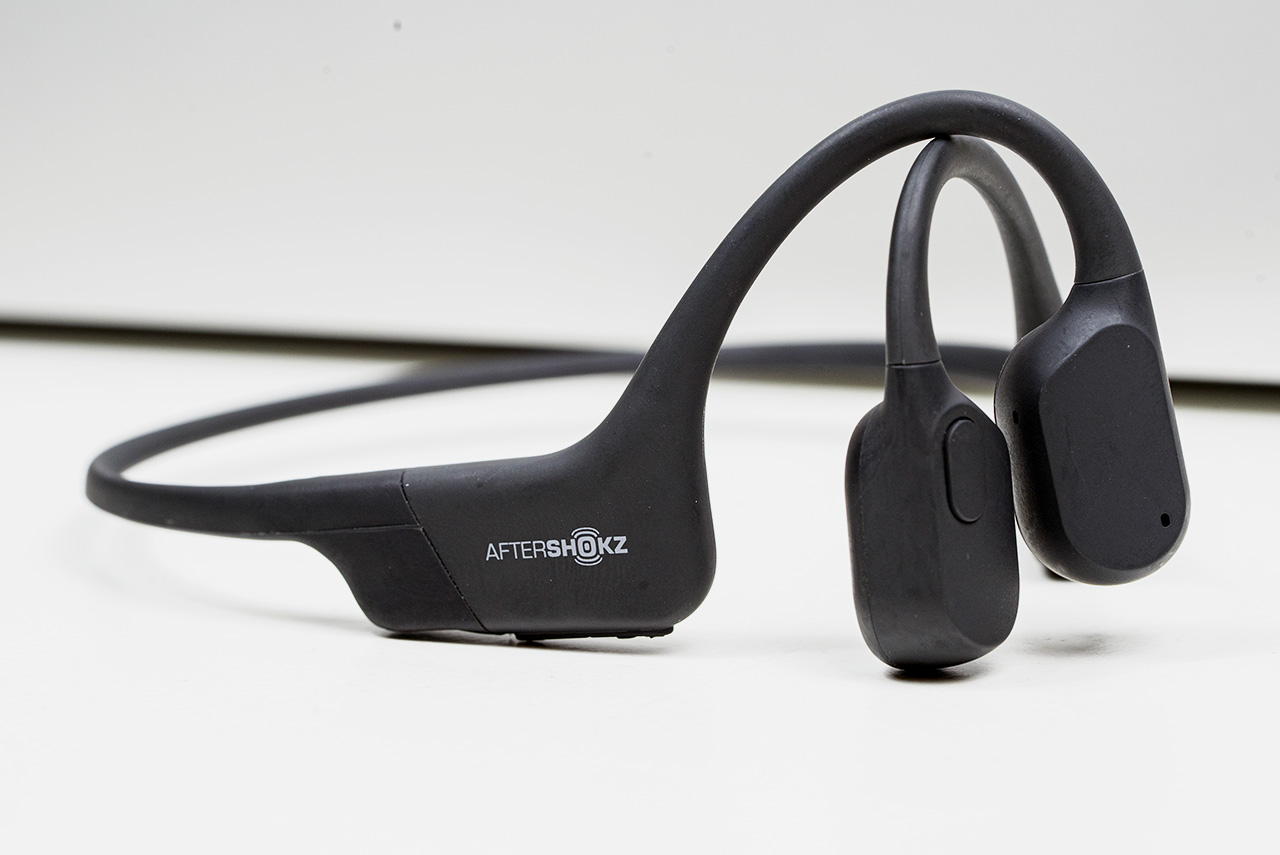
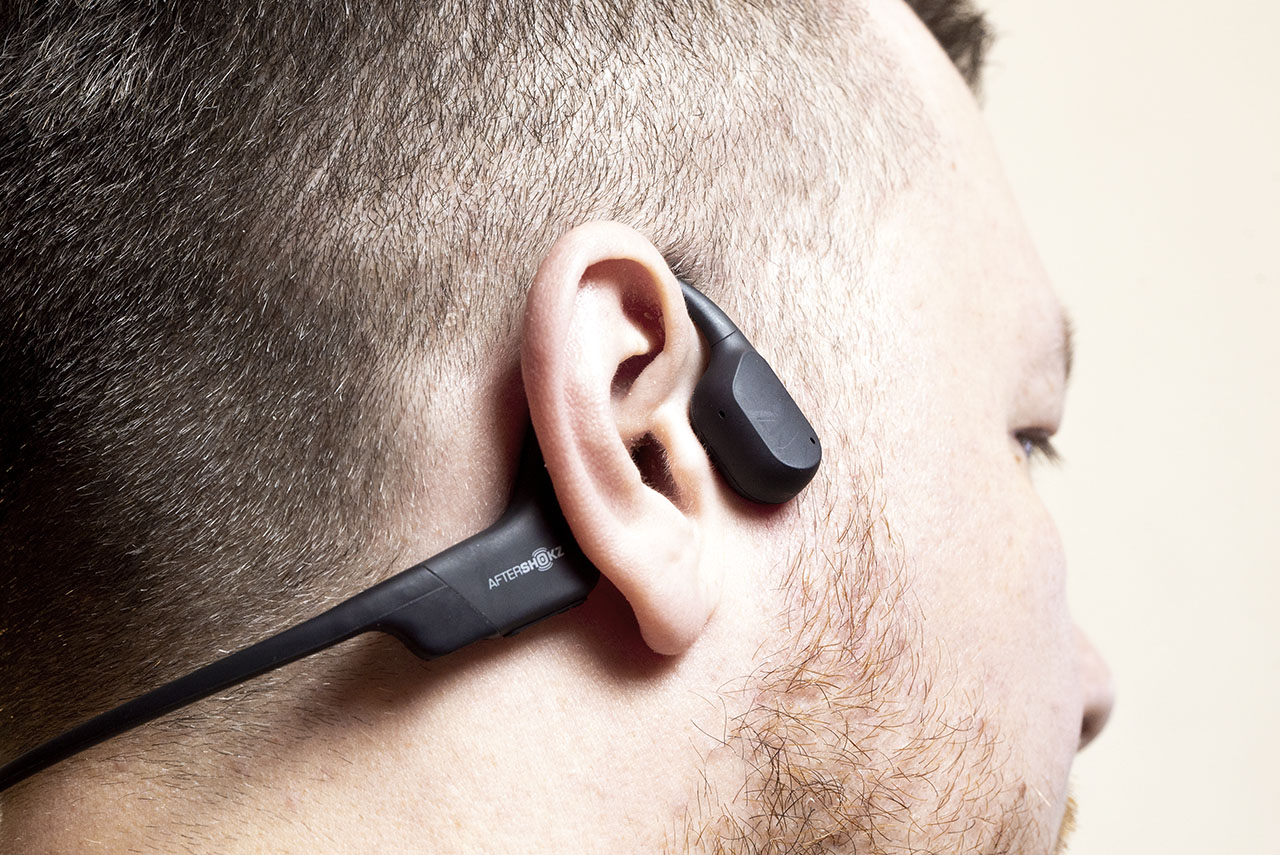
Aftershokz Aeropex представляют собой обруч, который нужно надеть на уши так, чтобы пьезоэлементы прижимались к вискам рядом с ушными раковинами.
Внутри каждой «чашки» установлены преобразователи, которые получают электрические сигналы от подключённого устройства, но преобразовывают их в механические колебания без предварительного превращения в аналоговый аудиосигнал.
Таким образом, у вас остаются полностью открытые уши, а музыка звучит сразу у вас в голове. Ощущения в первое время весьма необычные.
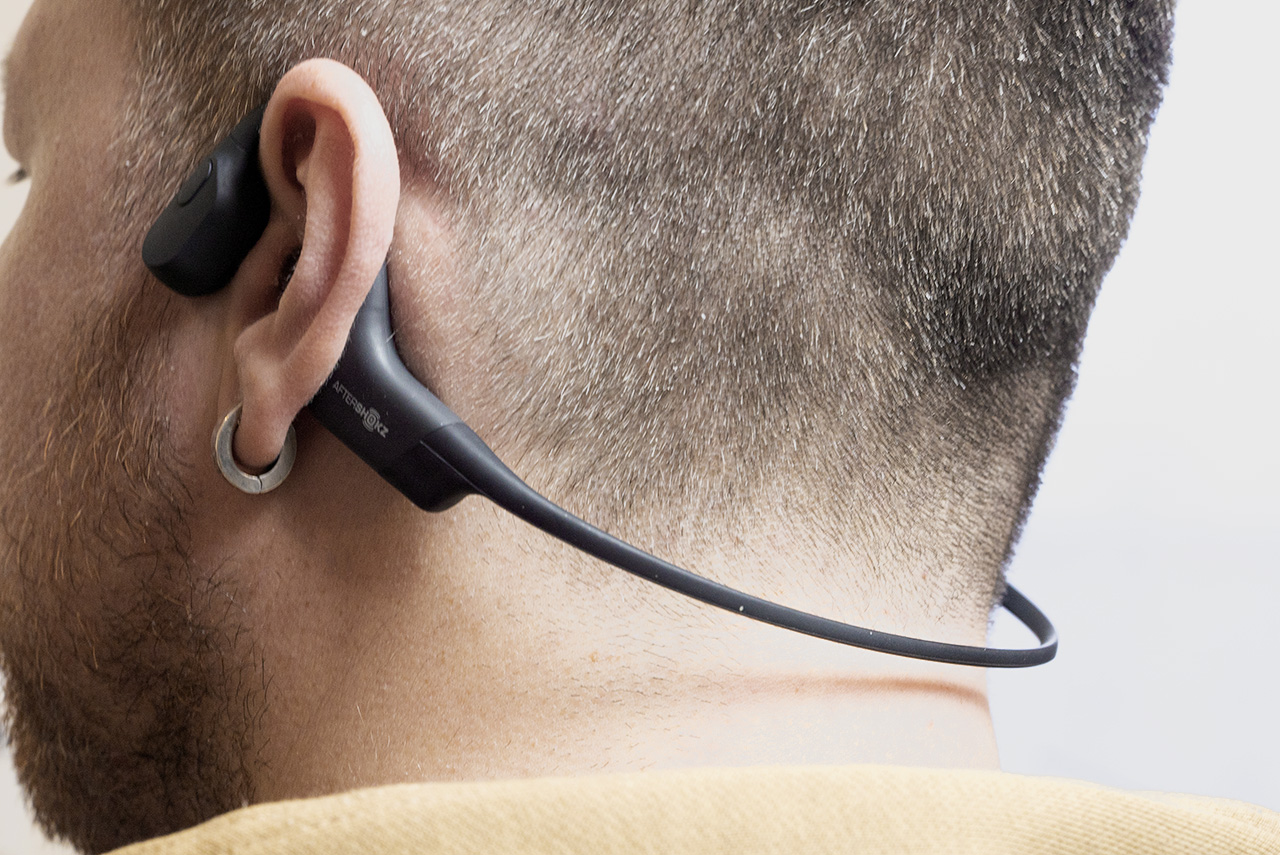
Наушники весят около 25 гр., на голове сидят удобно не давят на виски и не жмут за ушами. Титановый обруч, соединяющий Aftershokz Aeropex в единую конструкцию, невероятно прочный. Наушники можно хоть узлом завязывать, не боясь сломать.
На корпусе можно нащупать 3 кнопки: одна на левой «чашке», отвечает за запуск и остановку воспроизведения, а также ответ и окончание звонка. С помощью двух других можно регулировать громкость. Они расположены рядом с правой «чашкой».
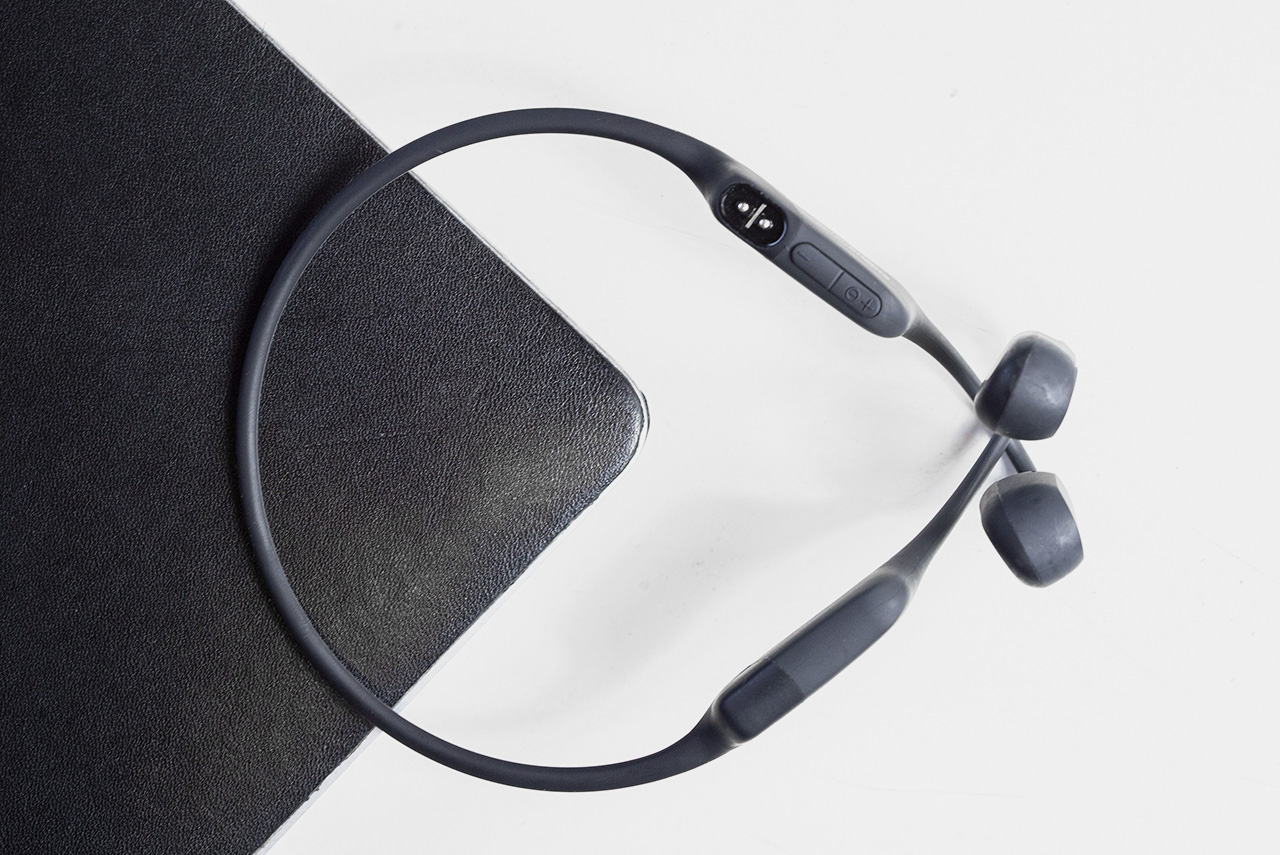
К смартфону наушники подключаются по Bluetooth, без какого-либо специального приложения. Тут все просто и удобно.
Если нажать на обе кнопки регулировки громкости одновременно, можно переключаться между встроенными прямо в наушники профилями эквалайзера, о чём вам сообщит электронный голос. Субъективно, на стандартных настройках звук лучше всего, но вы можете поэкспериментировать с этой функцией.
Там же, рядом с качелькой громкости, есть магнитный порт для зарядки наушников.
Да, наушники заряжаются только от своего фирменного кабеля, который очень нежелательно терять. Такое решение реализовано прежде всего для лучшей влагозащиты гаджета.

В комплекте с Aftershokz Aeropex, кроме самих наушников и двух кабелей зарядки (производитель о нас заботится), есть удобный силиконовый чехол с магнитной застёжкой и пара беруш.
Это на тот случай, если вы хотите всё-таки не слышать окружающий мир.
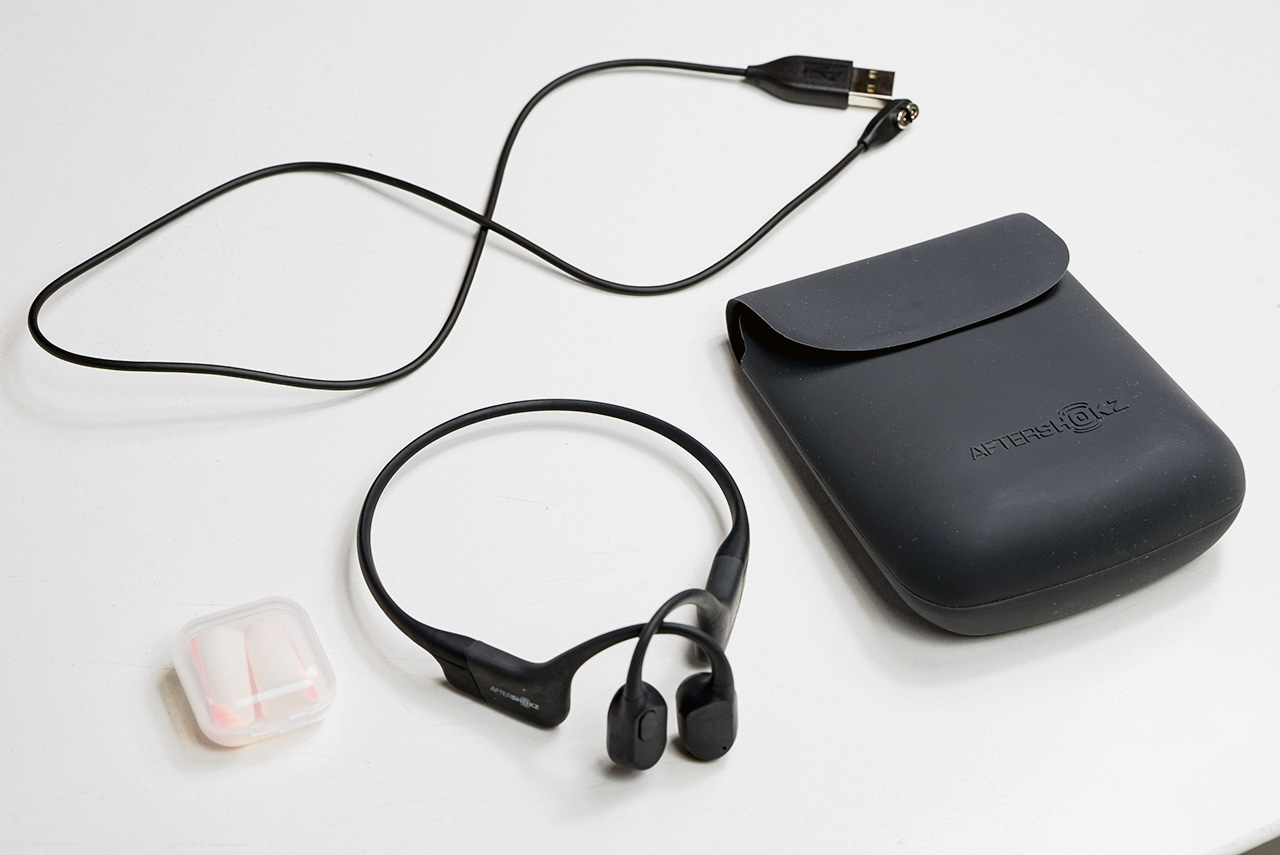
Материал наушников на ощупь – чуть шероховатая резина. Она не собирает отпечатки пальцев и не скользит.
Наушники легко протирать влажной тряпочкой без последствий.
Как звучат Aftershokz Aeropex
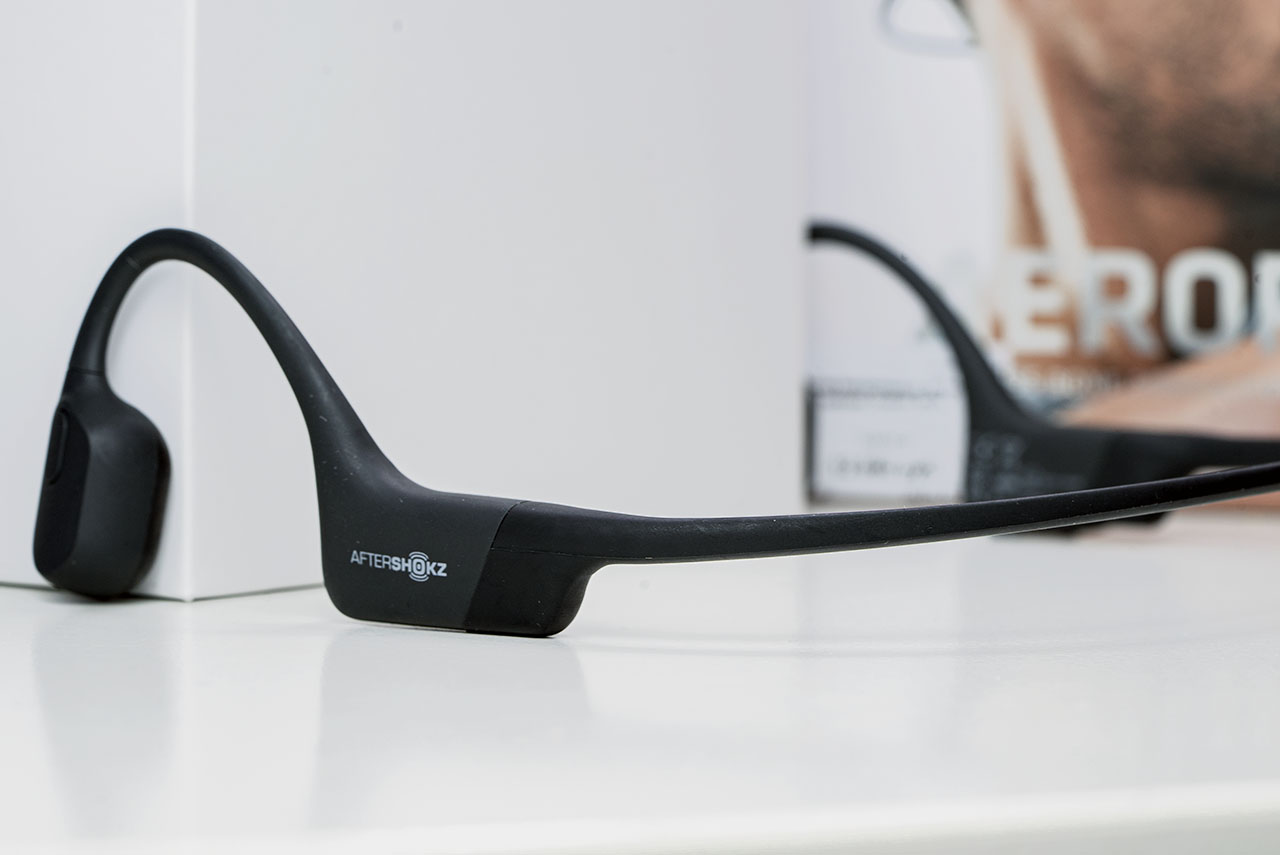
Благодаря новой конструкции чашек и внутренним улучшениям, звучание Aftershokz Aeropex может приятно удивить даже владельца предыдущей модели Aftershokz Trekz Air.
Звук ощущается мягче, детализация стала ярче. Возможно, это из-за нового процессора Qualcomm QCC3024, благодаря которому еще и пропала задержка аудиодорожки при просмотре видеороликов.
Ощутимо лучше стали высокие частоты, они не режут слух, гармонично вписываясь в общую панораму. Низкие частоты зазвучали увереннее, глубже. Если предыдущие Aftershokz Trekz Air были больше заточены под электронную музыку и акустику, то в Aeropex можно наслаждаться роком, различая все инструменты и слыша каждый гитарный пассаж.
При максимальной громкости вибрация наушников стала меньше, хотя мало кто будет так сильно увеличивать громкость. Для комфортного прослушивания достаточно 45-50% громкости.
Технические характеристики цифрами:
Тип наушников – беспроводные, сопряжение по Bluetooth 5.0
Профили – A2DP, AVRCP, HSP, HFP
Частотный диапазон – 20 Гц/20 кГц
Звуковое давление динамиков – 105 дБ
Чувствительность микрофона – 38 дБ
Тип аккумулятора – литий-ионный, 145 мАч
Время непрерывной работы – до 8 часов
Время до полной зарядки – 2 часа
В Aeropex ещё и справились с утечкой звука. В предыдущей модели окружающие могли слышать звук, что могло доставлять присутствующим некий дискомфорт.
Для спортивных наушников это не сильно критично, ведь во время пробежки или в спортзале никто не будет прислушиваться к тому, что у тебя там играет, но всё же.
И в этом плане Aftershokz Aeropex стали гораздо тише. В полной тишине окружающие еще могут различить звуки, но в условиях спортзала и даже офиса об этом неудобстве можно забыть.
Что в итоге
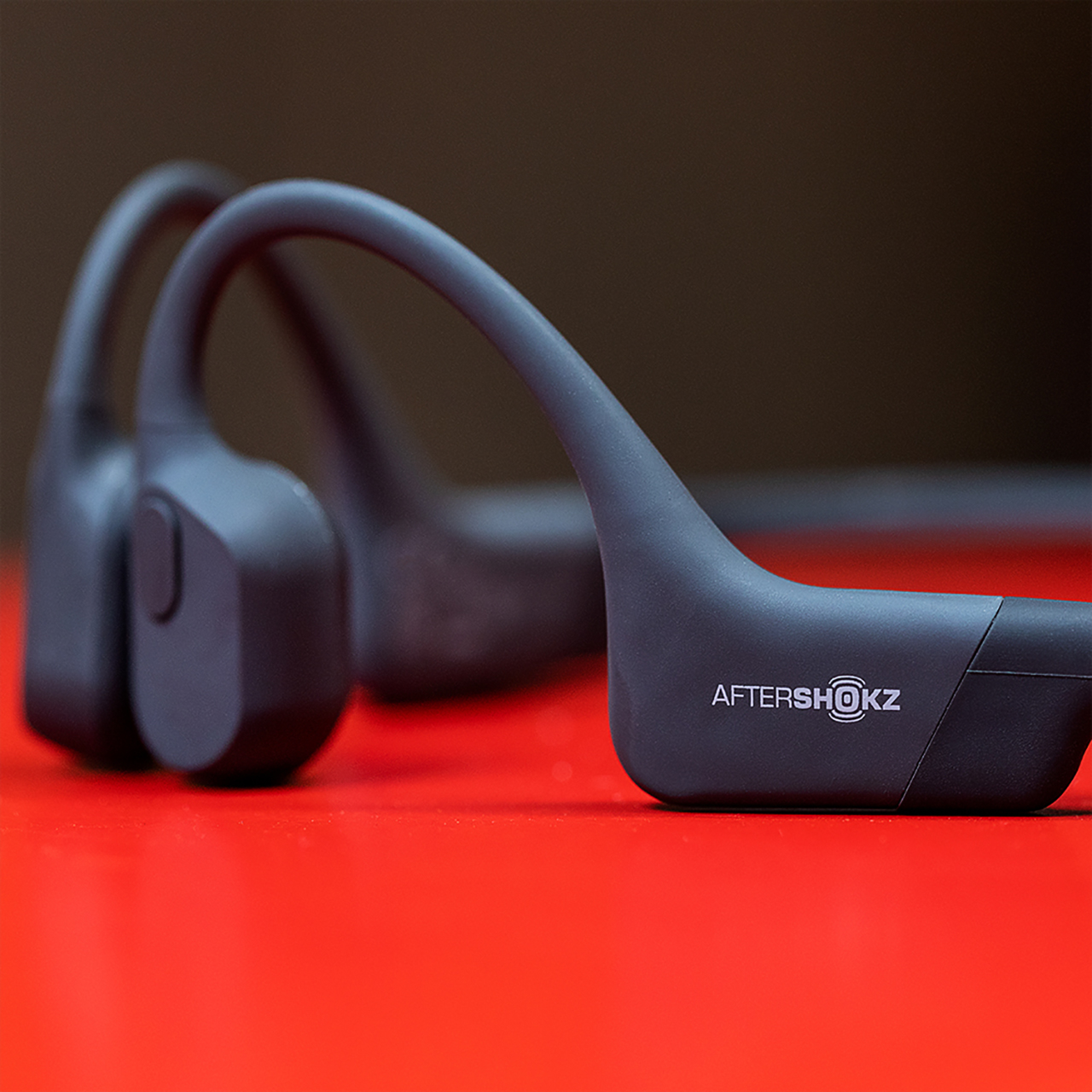
Благодаря улучшениям, Aftershokz Aeropex можно использовать не только во время занятий спортом, но и для повседневного прослушивания музыки на улице и в офисе.
Главное, что они не закрывают уши, позволяя реагировать и слышать окружающие звуки. При этом звучание по личным впечатлениям не сильно уступает тем же беспроводным Powerbeats Pro.
Сравнивать эти наушники с внутриканальными затычками не очень корректно, всё же эффект костной проводимости имеет как преимущества, так и небольшие недостатки в плане раскрытия музыкальной панорамы. Сказать, что Aftershokz Aeropex могут стать вашими единственными наушниками на все случаи жизни, нельзя.
Однако они удобные, надёжные, беспроводные и водонепроницаемые, что делает их отличным компаньоном во время самых разных физических активностей – от занятий в зале до велосипедных прогулок.
Цена за эти наушники в чёрном цвете составляет 12 990 руб. Не так уж и дорого, если учесть их уникальность. Обязательно послушайте, может быть именно о таких наушниках, которые не закрывают уши во время использования, вы мечтали.
Как подключить беспроводные наушники к iPhone?
Вы уже знаете, как подключить наушники к компьютеру, но возможно не совсем ясно, как подключить наушники к телефону на Android или iPhone (iOS).
Хорошей новостью является то, что процесс сопряжения Bluetooth наушников с телефоном Android или iPhone схож с ПК. И всего в несколько действий вы можете использовать те же беспроводные наушники на вашем смартфоне.
Как подключить наушники к iPhone?
- Шаг 1. Нажмите «Настройки». Это значок в форме шестеренки на главном экране.
- Шаг 2.Затем нажмите «Bluetooth» и убедитесь, что ползунок вверху зеленый.
- Шаг 3.Нажмите и удерживайте кнопку питания на наушниках Bluetooth. Чтобы подключить наушники к iPhone, нужно активировать режим сопряжения на беспроводных наушниках. В зависимости от того, какая у вас модель, вы включите и автоматически активируете Bluetooth. У вас также могут быть наушники с другой кнопкой подключения. Ознакомьтесь с инструкциями, прилагаемыми к наушникам, чтобы узнать больше.
- Шаг 4.Наконец, выберите наушники из списка внизу экрана. Ваш гаджет может быть указан с номером модели, которая является последовательностью букв и цифр или названия модели.
Готово! Теперь вы подключили наушники к iPhone и можете начинать работу.
Почему наушники не подключаются к телефону — iPhone и Android?
Так что же делать, если беспроводные наушники не подключаются к смартфону? Начиная с 2016 года, Bluetooth модели стали популярными благодаря удобству использования. Сегодня очень много людей имеют TWS. Тем не менее, такой прогресс Bluetooth моделей не означает, что в них нет никаких недостатков.
Зачастую возникают ошибки и проблемы, которые не так просто решить. Здесь нужны знания и навыки. В статье я перечислил возможные причины, по которым наушники не подключаются к телефону или смартфон не находит беспроводную гарнитуру. Разумеется, вместе с решениями!
Беспроводные наушники не подключаются к телефону: основные причины
Проблемы с подключением к смартфону зачастую очень просты и решить их самостоятельно не составляет никакого труда. Вот некоторые распространенные проблемы с быстрыми решениями для смартфонов IOS и Android.
Одно из устройств не включено
Да, я знаю, что это очевидно. Вы наверняка думаете, что это даже не стоит упоминать. Но часто самые простые вещи являются причиной невозможности подключения. Убедитесь, что беспроводные наушники включены. Большинство наушников имеют кнопку включения/выключения на своем кейсе.
Также убедитесь, что на вашем смартфоне включен Bluetooth. Опять же, это очень очевидная вещь, но легко забыть об этом шаге, когда вы пытаетесь разобраться с наушниками. Чтобы включить Bluetooth, проведите пальцем вверх по экрану и появится центр управления iPhone с возможностью подключения наушников. Для Android проведите пальцем вниз (появится панель уведомления) и коснитесь логотипа Bluetooth.
Оба устройства слишком далеко друг от друга
Несмотря на то, что большинство беспроводных наушников имеют достаточно хороший диапазон работы Bluetooth, ваш гаджет все равно не сможет подключиться к телефону. Если оба устройства расположены слишком далеко друг от друга, это может затруднить сопряжение. Вашему смартфону проще и быстрее сканировать и связываться с находящимися поблизости устройствами.
Поэтому всегда держите телефон рядом с беспроводными наушниками, когда пытаетесь выполнить сопряжение — как минимум в 1 метре друг от друга.
Помехи для Bluetooth сигнала
Распространенной причиной, по которой ваш телефон не может распознать Bluetooth наушники, являются помехи Bluetooth. Это означает, что наличие маршрутизаторов WiFi, других устройств Bluetooth и даже микроволн может привести к тому, что сигналы Bluetooth станут слабыми или прерванными.
Поэтому, когда вы пытаетесь соединить ваши беспроводные наушники и телефон, убедитесь, что рядом с вами нет подобных устройств. Кроме того, старайтесь чтобы у сигнала не было препятствий в виде бетонных и кирпичных стен. Держите их близко друг к другу, и позволит вам подключить беспроводные наушники к телефону.
Наушники и смартфон слабо заряжены
Зачастую вы не можете подключить беспроводные наушники к телефону, потому что на обоих устройствах недостаточно заряда. Особенно эта проблема свойственна беспроводным наушникам, поскольку им требуется большое количество заряда для сопряжения со смартфоном.
iPhone или телефон Android может отключить Bluetooth, когда он работает с низким уровнем заряда или с включенным энергопотреблением. Вот почему вы должны заряжать оба устройства. Иначе будут сложности с подключением беспроводных наушников к телефону.
Наушники не совместимы с вашим телефоном
Как вы уже знаете, Bluetooth имеет обратную совместимость. Это означает, что, например, старые модели с Bluetooth 2.1 не будут подключаться к более новому телефону, который поддерживает Bluetooth 4.2 или 5.
Однако, если у вас есть смартфон с более старой версией Bluetooth, чем ваш гаджет, вы не сможете их подключить. Например, iPhone 4 поддерживает только Bluetooth 2.1, поэтому он не будет сопрягаться с наушниками, поддерживающими версию Bluetooth выше 2.1.
Поэтому убедитесь, что ваш телефон имеет более высокую версию Bluetooth, чем ваши беспроводные наушники Bluetooth. В противном случае проблем с подключением наушников к телефону вам не избежать!
Глюки в программном обеспечении
Иногда программное обеспечение вашего смартфона имеет глюки и некоторые проблемы. Даже самые лучшие наушники Bluetooth не смогут подключиться. Так что же делать, если наушники не подключаются к смартфону? Вы можете попытаться решить эту проблему, выключив и снова включив Bluetooth на своем смартфоне.
Если это не сработало, попробуйте перезагрузить смартфон. На iPhone 6, 7 и 8 и на большинстве устройств Android нажмите боковую кнопку, пока не появится символ выключения/перезагрузки. После этого снова подключите смартфон к беспроводным наушникам. Если сопряжение все еще не прошло, то выключите и затем включите гарнитуру.
Энергосбережение и режимы полета
Если вы включили режим энергосбережения на вашем телефоне, скорее всего, вы не сможете использовать Bluetooth, так как этот режим часто отключает его для экономии энергии. Выключите сбережение энергии, чтобы снова подключить смартфон к беспроводным наушникам.
Перейдите в центр управления или панель уведомлений на вашем смартфоне. Затем нажмите логотип батареи, чтобы отключить режим энергосбережения. Если логотип здесь отсутствует, перейдите в «Настройки» и найдите аккумулятор и режим энергосбережения, чтобы отключить его.
Кроме того, некоторые телефоны автоматически отключают Bluetooth, когда они разряжаются, поэтому убедитесь, что ваш телефон заряжен. Кроме того, если вы включили авиарежим, Bluetooth автоматически отключается в смартфонах.
Поэтому убедитесь, что режим полета отключен. Вы можете сделать это, зайдя в центр управления или панель уведомлений и нажав на символ самолета. Теперь попробуйте снова подключить беспроводные наушники, проблем возникнуть не должно.
Наушники уже подключены к другому устройству
В настоящее время многие беспроводные наушники могут подключаться к нескольким устройствам одновременно. Однако другие могут одновременно работать только с одним. Если у вас именно такая модель, проверьте, есть ли поблизости другие смартфоны, которые уже подключены к вашим наушникам. Отключите их от устройства и попробуйте подключиться к смартфону.
Или вы можете выйти из зоны действия сигнала, чтобы произошло автоматическое отключение. Все очень просто и вопроса «Почему наушники не подключаются к телефону?» больше не возникнет!
Изучите инструкции
Если вы только что купили беспроводной гаджет, рекомендуется сначала ознакомиться с руководством пользователя. Вы не читали инструкции? Что делать, если не получается подключить наушники к смартфону?
Прежде, чем опустить руки в попытках сопряжения, ознакомьтесь с руководством пользователя. Найдите раздел iOS или Android и следуйте написанным инструкциям, чтобы подключить наушники к смартфону.
Проблемы с наушниками
Вы выполнили все вышеперечисленные советы, но ничего не помогло вам подключить беспроводные наушники к телефону? Скорее всего у вашего гаджета возникла проблема, а поможет в этом только ремонт. Поэтому не забудьте проверить работоспособность аудио-гарнитуры.
Как проверить работу TWS? Для этого поднесите другое устройство или смартфон к гарнитуре и включите Bluetooth на обоих устройствах. Если новый смартфон также не может подключиться к наушникам, значит, они умерли и нуждаются в ремонте. Однако, если подключение к наушникам прошло успешно, то скорее всего проблема заключается в телефоне, а не в аудио.
Почему беспроводные наушники не подключаются к iPhone?
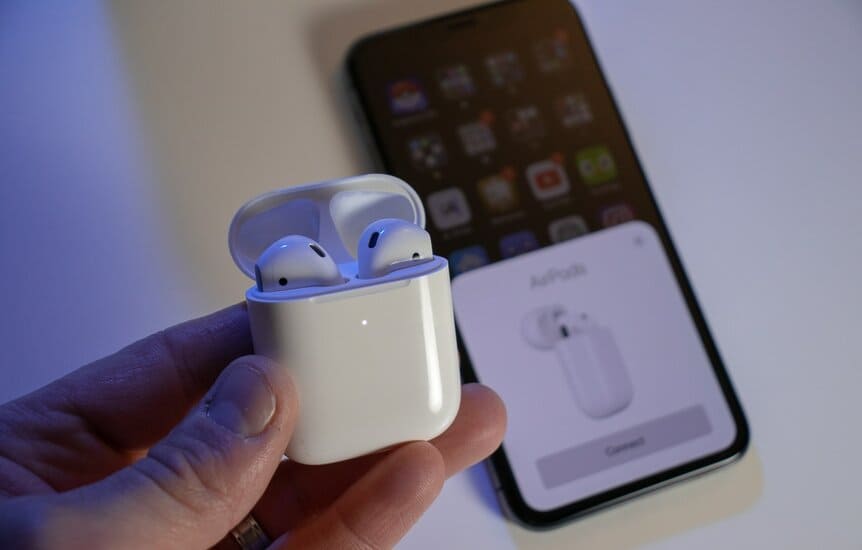
Для пользователей iPhone ниже приведены некоторые причины, по которым у вас возникают проблемы с подключением беспроводных наушников к iPhone.
Слишком много устройств в списке подключений Bluetooth
Когда вы перейдете в раздел Bluetooth в настройках, то увидите список устройств, к которым ваш iPhone ранее был подключен или которые доступны для подключения. Это может быть причиной того, что iPhone не может распознать Bluetooth-гарнитуру. Поэтому попробуйте удалить все устройства, а затем подключите наушники.
Порядок действий пошагово:
- Нажмите на значок шестеренки — «Настройки».
- Активируйте Bluetooth. Если он включен, вы увидите список ранее подключенных устройств.
- Нажмите значок «i» рядом с устройством, которое вы хотите удалить.
- Далее нажмите «Забыть это устройство».
- Повторите эти шаги для всех устройств.
- Включите Bluetooth наушников и попробуйте снова выполнить сопряжение с iPhone.
Кроме того, убедитесь, что в этот момент беспроводные наушники не подключены к нескольким устройствам.
Не обновлен iOS
Иногда не обновленный вовремя iOS может вызвать проблемы с подключением беспроводных наушников к iPhone. Чтобы проверить наличие обновлений, выполните следующие действия:
- Нажмите на значок настроек.
- Далее нажмите «Основные настройки».
- Если рядом с разделом «Обновления программного обеспечения» есть красное уведомление, вам необходимо обновить iOS.
- Нажмите «Обновление программного обеспечения», чтобы продолжить.
- После завершения установки, включите Bluetooth и подключите беспроводные наушники к iPhone.
Сбросьте настройки iPhone
Заводской сброс настроек iPhone может решить проблему сопряжения с наушниками, если все остальные вышеперечисленные способы не сработали.
Важно помнить! Это удалит все данные, включая изображения и контакты с вашего iPhone, поэтому обязательно сделайте резервную копию. Как восстановить заводские настройки iPhone?
- Сделайте резервную копию всех файлов с помощью iCloud или iTunes.
- После этого перейдите в «Настройки» и выберите «Общие».
- Нажмите на «Сброс» и затем «Удалить содержимое и настройки».
- Введите пароль.
- Нажмите «Удалить iPhone» при появлении всплывающего окна.
- Введите Apple ID.
- Дождитесь сброса и перезагрузите устройство.
- После того, как вы восстановите резервные копии данных, можете повторить сопряжение.
Уверен, теперь у вас точно не будет вопроса «Что делать, если беспроводные наушники не подключаются к телефону«.
Если у вас возникнут проблемы при работе с AirPods, то ниже я составил список основных проблем пользователей:
Почему беспроводные наушники не подключаются к телефону Android?
Ниже я перечислил некоторые специфичные для Android проблемы и пути их решения с подключением между смартфоном и беспроводными наушниками.

Очистка кеша Bluetooth
Иногда Bluetooth вашего телефона нуждается в перерыве. Его необходимо обновить, что можно сделать, очистив кэш Bluetooth. Просто следуйте инструкциям ниже:
- Нажмите «Настройки».
- Прокрутите вниз, пока не найдете «Диспетчер приложений».
- Нажмите три точки, выровненные по вертикали, в верхнем правом углу.
- Далее выберите «Показать системные приложения».
- Теперь приложение Bluetooth будет видно в списке. Нажмите на него.
- Кликните «Остановить».
- Затем нажмите кнопку «Открыть раздел хранилища».
- И наконец, «Очистить кеш».
После всех проведенных манипуляций у вас не должно быть проблемы с подключением наушников к Android.
Много устройств в списке сопряжения Bluetooth
Еще один быстрый способ обновить Bluetooth — это удалить другие устройства, с которыми ранее был связан ваш телефон. Для этого выполните следующие действия:
- Откройте «Настройки».
- Нажмите «Подключения», а затем Bluetooth. Для более старых версий просто найдите Bluetooth в настройках.
- Затем включите Bluetooth и подождите, пока список появится список устройств.
- Нажмите на значок шестеренки рядом с устройством, затем «Отключить».
- Повторите для всех устройств.
- Теперь включите беспроводную гарнитуру и попробуйте снова подключить их к смартфону Android.
Необходимо обновить программное обеспечение
Если вы не обновили программное обеспечение на своем телефоне Android, скорее всего, по этой причине вы не можете связать его с наушниками. Вот как вы можете проверить наличие обновлений на большинстве Android:
- Откройте «Настройки».
- Найдите раздел «Обновление программного обеспечения».
- Установите обновления, если их вам прислали.
- После завершения обновления телефона Android включите Bluetooth и выполните сопряжение гарнитуры.
Сброс Android к заводским настройкам
Если ничего не работает, возможно, ваш телефон нуждается в серьезном обновлении с помощью заводских настроек. Таким образом вы вернете те настройки, которые были у вас сразу при покупке, поэтому такой вариант может помочь вам.
Важно! Сброс настроек навсегда удаляет все данные с вашего телефона. Как восстановить заводские настройки вашего телефона Android?
- Сделайте резервную копию всех файлов и контактов, чтобы не потерять их.
- Нажмите «Настройки».
- Найдите раздел «Сброс» и нажмите «Сброс настроек».
- Введите пароль или отпечаток пальца, чтобы продолжить.
- Разрешите сбросить настройки Android и перезагрузить устройство.
- После включения устройства введите данные своей учетной записи Google и добавьте старые файлы обратно. Далее включите Bluetooth и попробуйте снова подключить гаджет.
Почему наушники не подключаются к телефону?
Надеюсь, что хоть один из перечисленных выше способов помог и вы теперь знаете что делать, если беспроводные наушники не подключаются к телефону. Однако, если вы по-прежнему не можете связать гарнитуру и смартфон, вам требуется помощь сервисного центра.
Руководство по эксплуатации беспроводных наушников с костной проводимостью AFTERSHOKZ

Большая часть звука, который мы слышим, является результатом звуковых волн, проходящих через нашу барабанную перепонку, заставляя ее вибрировать, чтобы звуковые волны могли быть проведены во внутренний слуховой проход.
Другой способ заключается в том, что звуковые волны напрямую передаются во внутренний слуховой проход через вибрацию кости, а не барабанной перепонки. Это еще один способ
людей, слышащих собственный звук, и эта звукопроводимость называется костной проводимостью.
Как носить
Повесьте наушники на шею так, чтобы оба динамика прилегали к скулам. После этого отрегулируйте его, пока не почувствуете себя комфортно.