Как в группе Ватсап написать конкретному человеку?
Если вы состоите в одной группе с каким-либо пользователем, вы можете упомянуть его в сообщении, вставив символ «@» и выбрав его имя из списка. Когда вы упоминаете человека, он получает уведомление с символом «@» в списке чатов рядом с непрочитанным сообщением.
Как в Ватсапе в группе отвечать одному человеку?
Ответ на сообщение
- Нажмите и удерживайте сообщение, затем нажмите Ответить . …
- Чтобы ответить личным сообщением пользователю, отправившему сообщение в группе, нажмите и удерживайте сообщение, затем нажмите Другие опции >Ответить лично.
- Нажмите и удерживайте сообщение, затем нажмите Ответить.
Как в чате Ватсап упомянуть всех?
Для того, чтобы отметить человека в переписке WhatsApp, вам нужно всего лишь ввести символ @ в тексте своего сообщения и выбрать из предложенных контактов нужный никнейм. Как только вы используете упоминание, упомянутый вами пользователь получает уведомление о том, что вы указали его имя в групповом чате.
Как написать человеку в Ватсап?
Откройте WhatsApp. Перейдите во вкладку Чаты. Нажмите на иконку Новый чат > Новый контакт.
Как ответить на сообщение не заходя в Ватсап?
Ответ с помощью уведомлений
Откройте раскрывающееся меню уведомлений и ответьте на сообщение, не открывая при этом приложение мессенджера, просто нажав кнопку «Ответить» в самом уведомлении. Бонус: Если у вас есть часы под управлением Android Wear, то вы можете отвечать на сообщения прямо с них.
Как ответить на сообщение в группе?
Как отвечать на сайте Google Групп
- Чтобы отправить ответ в группу, нажмите Ответить всем под текстом сообщения. Напишите ответ нажмите Опубликовать.
- Чтобы ответить лично автору, нажмите Написать сообщение автору под текстом записи. …
- Чтобы переслать сообщение, нажмите Переслать под текстом сообщения.
Как упомянуть человека в чате?
Чтобы упомянуть человека в групповой переписке:
- Откройте групповую переписку.
- Введите символ @ и нужное имя.
- Нажмите на имя человека, которого хотите упомянуть.
- Введите сообщение и нажмите Отправить.
Как в беседе ВК упомянуть всех?
В беседе можно упомянуть всех участников (отправив @all) или только тех, кто сейчас онлайн (с помощью @online). Отключить подобные уведомления можно в настройках конкретной беседы.
Как поделиться ссылкой группы Ватсап?
Приглашение в группу с помощью ссылки
- Откройте групповой чат WhatsApp и нажмите на тему группы. Вы также можете нажать Меню ( или ) в верхнем углу > Данные группы.
- Нажмите Пригласить по ссылке.
- Выберите Отправить ссылку через WhatsApp или Копировать ссылку.
Как в группе Ватсап изменить админа?
Как сменить админа в чате ватсап
- Открыть WhatsApp.
- Зайти в вашу группу.
- Нажать на меню в виде трех точек вверху.
- Здесь открыть вкладку «Инфо».
- Теперь в списке участников группы вотсап выбрать того, кого хотите сделать новым начальником, и тыкнуть «Назначить администратором».
Как в чате Ватсап найти свои сообщения?
Поиск в WhatsApp
- Откройте WhatsApp.
- Во вкладке Чаты проведите вниз, чтобы увидеть строку поиска.
- Введите слово или фразу в строке поиска.
- Нажмите на результат поиска, чтобы открыть сообщение в чате.
Как отправить смс с телефона на Ватсап?
Запустите приложение WhatsApp. На экране «Номер вашего телефона» введите свой номер телефона, а затем нажмите Готово. Откройте меню «Соединенные Штаты» и выберите страну, в которой вы находитесь. WhatsApp отправит вам SMS-сообщение с кодом подтверждения, который нужно ввести в соответствующей строке.
Как написать человеку в Ватсап не добавляя контакт?
Отправить сообщение в WhatsApp, не добавляя в контакты
Ввести в поисковую строку адрес https://wa.me/ и после слэша добавить номер своего собеседника (очень важно указать номер с кодом, поэтому, если вы хотите написать на номер +7-917-995-45-65, необходимо начинать его именно с цифры «7», а не «8»);
Как вводить российский номер в Ватсапе?
Когда вы пишите в Службу поддержки WhatsApp, всегда отправляйте нам свой номер телефона в полном международном формате. Например, если номер телефона в России (код страны «7») содержит код города «911» и номер телефона «ХХХ-ХХ-ХХ», то вы должны ввести его следующим образом: +7 911 ХХХ-ХХ-ХХ.
Как написать человеку в Ватсап если он тебя заблокировал?
Откройте настройки приложения WhatsApp и выберите раздел «Аккаунт», пункт «Изменить номер». Введите новый номер мобильного телефона. Обратите внимание, что приложение попросит пройти верификацию. После повторной регистрации вы сможете связаться с человеком, который вас заблокировал.
Как отметить всех в группе WhatsApp сразу в 2023
Как отметить всех в группе WhatsApp Введите «имя пользователя» каждый раз, когда вы хотите упомянуть кого-либо в группе. Вам нужно будет поставить «» перед именем пользователя каждого участника, чтобы отметить всех в групповом чате WhatsApp.

Как привлечь внимание каждого в групповом чате
Можно ли в групповом чате обращаться ко всем «Инициируйте разговоры и поддерживайте легкую атмосферу. Привлекайте новых людей в свою группу. Не проводите время в одиночестве или со своими друзьями. До тех пор, пока вы являетесь инициатором разговоров, вы будете оставаться в центре внимания. Используйте юмор уместно и экономно. «.
Как использовать .tagall в WhatsApp
Как отметить всех в группе Whatsapp «WhatsApp обновил свое приложение, позволяющее пользователям отмечать других в групповых чатах, просто набрав символ и их имя. Пометить можно всех пользователей, если они находятся в одном групповом чате.
Как отметить несколько человек
Как отметить всех в группе «Если вы загружаете видео, нажмите на опцию «Отметить людей», и вы сможете добавить теги людей под видео. Чтобы добавить несколько человек, просто нажмите в любом месте изображения еще раз, и вы сможете добавить еще одного человека.
Как добавить указатель в WhatsApp
Как использовать. Tagall в WhatsApp «Вот как это работает: Находясь в чате, нажмите на 3 точки в верхней части чата рядом с именем клиента или кулаком местоположения, а затем нажмите на опцию указателя. «.
Как работает Whatspy
Как я использую. Tagall на WhatsApp «WhatsApp использует сотовое или Wi-Fi соединение вашего телефона для обмена сообщениями и голосовых вызовов практически с любым человеком на планете в одиночку или в группе, что особенно удобно для семей и небольших рабочих групп. Приложение позволяет совершать звонки, отправлять и получать сообщения, обмениваться документами, фотографиями и видео.
Как сделать объявление в группе WhatsApp
Как использовать. Tagall в WhatsApp «Как создать новую группу объявлений: На вкладке Чаты нажмите Новая беседа. Нажмите Начать группу объявлений. Вы можете установить Аватар (изображение профиля) Имя вашей новой группы Дайте вашей группе тему, затем выберите Далее. На экране Дополнительные настройки у вас будут следующие опции:. «.
Почему я не могу использовать everyone в своей группе Facebook
Как отметить всех в группе.
Можно ли использовать everyone в групповом чате
Как отметить всех в группе whatsapp «Вы также можете написать everyone, чтобы упомянуть всех в групповом чате, или here, чтобы упомянуть всех, кто недавно был активен в чате. «.
Как отметить всех участников в групповом чате в мессенджере
Как отметить сразу всех в группе WhatsApp «Введите ярлыки everyone и /silent, доступные сегодня людям, использующим Messenger на iOS и Android. Когда вы начинаете сообщение с everyone, все участники чата будут уведомлены.
Как заставить everyone работать на Facebook
Можете ли вы everyone в групповом чате «Теперь, если вы находитесь в группе и хотите привлечь внимание всех остальных участников этой группы к одному из ваших сообщений, все, что вам нужно сделать, это
Все права защищены. Несанкционированное копирование, полностью или частично, строго запрещено.
Как упомянуть всех участников чата в WhatsApp?
Действительно, функция @all появилась первая ещё в Телеграме. На самом деле, очень удобная — она позволяет уведомить сразу всех участников чата в каком-то сообщении. Так намного больше шансов, что ваше сообщение увидят все! Позднее такую же функцию организовали и в социальной сети ВКонтакте. Но до Вацапа подобная технология так и не дошла, поэтому данной возможности нет. Но есть выход (если чат небольшой): можно прямо в сообщении через @имяпользователя отметить всех участников чата в WhatsApp.
как в группе ватсап написать конкретному человеку через собаку
WhatsApp не использует только ленивый. Прогрессивные пенсионеры и школьники, бизнесмены и мамы в декрете, бренды и компании пользуются функциями мессенджера: обмен текстом, фото и видео, звонки и пересылка файлов делают жизнь проще и удобнее, а создание группы позволяет объединить большое количество людей на одной коммуникационной площадке. Сегодня мы расскажем о функции упоминания пользователя в групповом чате.
Для того, чтобы отметить человека в переписке WhatsApp, вам нужно всего лишь ввести символ @ в тексте своего сообщения и выбрать из предложенных контактов нужный никнейм. Как только вы используете упоминание, упомянутый вами пользователь получает уведомление о том, что вы указали его имя в групповом чате.
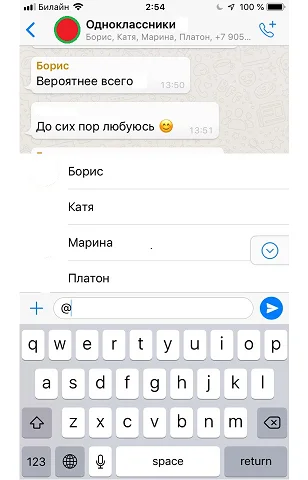 Упомянуть пользователя в чате WhatsApp
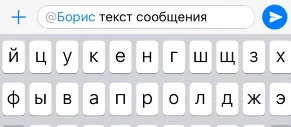 Функция упоминания в групповой беседе
Функция упоминания в групповой беседе отменяет любые настроенные параметры из раздела «Не беспокоить», если упоминаемый пользователь установил их относительно этой группы. Исключением может стать только ситуация, когда такое ограничение контакт установил в отношении вас и отключил уведомления в индивидуальной переписке с вами.
Данная функция удобна и тем, что если вы долгое время не читали сообщения в чате группы, то можете легко и не тратя много времени на листание окна найти все сообщения, в которых были упомянуты. Для этого нажмите на значок «собачки» @ справа внизу окна группового чата.
Проверено! Вирусов и прочих угроз не обнаружено.
Данный ресурс является неофициальным сайтом фан-клуба приложения WhatsApp. Все текстовые, графические и видео материалы взяты из открытых источников и носят ознакомительный характер. В случае возникновения споров, претензий, нарушений авторских или имущественных прав, просьба связаться с администрацией сайта.
38 функций в WhatsApp, о которых вы не знали (Часть 2)
Огромное количество возможностей современных программ может ввести в ступор даже самого продвинутого пользователя мобильных устройств. Многие владельцы смартфонов сегодня куда больше времени уделяют перепискам, чем голосовым вызовам. Поэтому мы решили рассказать вам о не всегда самых очевидных возможностях и особенностях одного из самых популярных мессенджеров на сегодняшний день. О WhatsApp.

В первой части материала мы уже разобрали некоторые фичи мобильного мессенджера, а сегодня продолжаем разговор о нем.
Скрыть изображение профиля
Возможно, вы не хотите, чтобы все видели ваше фото, особенно если вы являетесь членом нескольких групп, где вы не знаете всех участников. Или, может быть, вам просто хочется побыть инкогнито какое-то время. В любом случае, вы можете выбрать, кто может видеть ваше фото.
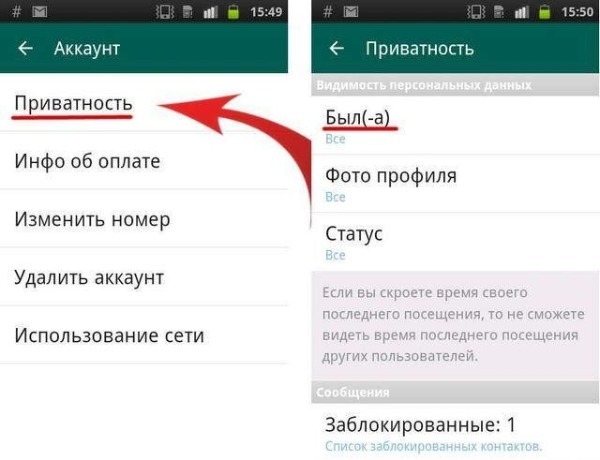
Проследуйте в меню «Настройки» — «Учетная запись» — «Конфиденциальность» — «Фото профиля».
Как заблокировать контакт WhatsApp
Есть много причин, почему вы захотите заблокировать тот или контакт. Если вы заблокируете контакт, то вы не сможете обмениваться с ним сообщениями и звонками. Для этого зайдите в требуемый чат, нажмите на имя контакта вверху, прокрутите страницу вниз и нажмите «Заблокировать контакт.»
Загрузка изображений и видео
Обмен фотографиями и видео на WhatsApp организован весьма удобно. И по умолчанию все полученные фото и видео сохраняются на вашем устройстве, что не всем подойдет. Вы можете отключить эту функцию и сохранять на смартфон лишь те данные, которые вам действительно нужны.
«Настройки» — «Чаты» — «Отключить отображение мультимедиа в галерее».
Изменение настроек автоматического сохранения изображений/видео для определенных чатов
Этот пункт вытекает из предыдущего. Вы можете изменить автоматические настройки сохранения медиафайлов из определенных бесед.
Выберите нужный чат — нажмите на контакт или тему в верхней части экрана — «Сохранение файлов» — далее выберите нужный пункт.
Отчет об использовании данных WhatsApp
Если вы хотите просмотреть данные, собранные Facebook (а именно эта компания владеет WhatsApp), вы можете загрузить и просмотреть отчет об этих данных.
«Настройки» — «Учетная запись» — «Информация об учетной записи» — в этом подменю вы можете запросить отчет.
Ответ на конкретное сообщение
WhatsApp позволяет вам отвечать на определенное сообщение, чтобы облегчить человеку (особенно если общение происходит в чате с большим количеством пользователей) понимание того, о чем идет речь.
Выберите конкретный чат, а затем нужное сообщение — совершите длительное нажатие по нему — тапните на пункт «Ответить».
Выделите слова жирным шрифтом, курсивом или зачеркиванием
Иногда некоторые слова нуждаются в большей расстановке определенных акцентов. Для этого используется вполне стандартный прием, но многие о его существовании не догадываются. А нужно то всего лишь добавить пару символов.
Отправить голосовое сообщение
Если у вас нет времени, чтобы писать длинный текст, то отправьте голосовое сообщение. Просто нажмите на символ микрофона справа от окна сообщения. Голосовое сообщение отправится сразу после того, как вы уберете палец с символа.
Помечайте важные чаты
Наверняка вы попадали в такую ситуацию: вы прочитали важное сообщение в чате, но не можете ответить в данный момент. А чат уже отмечен как прочитанный. Что же делать? Не волнуйтесь. Выход есть!
Длительное нажатие чат — открыть меню — «Отметить как непрочитанные».
Закрепите чат
Вы также можете закрепить чат, чтобы он всегда находился в верхней строке. Имейте в виду, что максимум вы можете закрепить до трех чатов.
Длительное нажатие чат > нажмите символ закрепления (pin)
Отключить чат
Вы можете отключить уведомления из определенных бесед, чтобы куча сообщений вас не беспокоила.
Откройте нужный чат, войдите в меню в верхней части экрана — «Отключить звук».
Архивировать чаты
Функция «Архивировать чат» позволяет вам скрывать чаты на вашем основном экране. При этом беседы не удаляются. Вы можете архивировать группы или отдельные чаты, и они исчезнут, пока вы не зайдете на вкладку «Архивные чаты»
Длительное нажатие на чат — Нажмите папку архива в правом верхнем углу экрана
Еще больше материалов из мира Android вы всегда можете найти в нашем официальном канале в Телеграм.
Новости, статьи и анонсы публикаций
Свободное общение и обсуждение материалов


Несмотря на то что за последние годы Android стал ощутимо быстрее и удобнее, с точки зрения логики интерфейса iOS всегда его превосходил. Не даром утверждалось, что iPhone хорош для людей разных возрастов, потому что разобраться в нём, в отличие от аппаратов на Android, может и старый, и малый. Другое дело – почему Google не могла сделать свою операционку такой же удобной? Ведь уже много лет она явно подсматривает за тем, как развивается iOS и перенимает многие её аспекты для Android. Долгое время все думали, что Google просто считает свою компоновку интерфейсных элементов ОС лучше. Но реальность оказалась куда прозаичнее.
Ухова нет, но его дело перепечатки инструкций живет! Осталось обсудить WhatsApp на канале Телеграм.
Чем мы можем помочь?
Для ответа на конкретное сообщение в индивидуальном или групповом чате можно использовать функцию ответа.
Ответ на сообщение
Android
Нажмите и удерживайте сообщение, затем нажмите Ответить
. Введите свой ответ и нажмите Отправить
. Вы также можете провести по сообщению вправо, чтобы ответить на него.
Чтобы ответить личным сообщением пользователю, отправившему сообщение в группе, нажмите и удерживайте сообщение, затем нажмите Другие опции
> Ответить лично.
iPhone
Нажмите и удерживайте сообщение, затем нажмите Ответить. Введите свой ответ и нажмите Отправить
Чтобы ответить личным сообщением пользователю, отправившему сообщение в группе, нажмите и удерживайте сообщение, затем нажмите Ещё > Ответить лично.
WhatsApp Web и WhatsApp для компьютера
Наведите курсор на сообщение, потом нажмите Меню
> Ответить. Введите свой ответ и нажмите Отправить (
Чтобы ответить личным сообщением пользователю, отправившему сообщение в группе, нажмите и удерживайте сообщение, затем нажмите Меню
> Ответить лично.
Примечание. Если вы захотите отменить ответ перед отправкой, нажмите иконку «x» рядом с сообщением.
Секреты выживания в группах WhatsApp — 5 неизвестных функций групповых чатов
Безусловно, групповые чаты в мессенджерах – это очень удобно. Другое дело, когда речь заходит о надоедливых сообществах, мечущих свою рекламу, словно рыба в период нереста.
К счастью, разработчики WhatsApp сделали общение в своем мессенджере максимально комфортным, предлагая, как минимум, пять мало кому известных лайфхаков, позволяющих сделать надоедливые чаты-кукушки безобидными.

Как удалиться, чтоб никто не заметил
Оговоримся сразу: удалиться так, чтобы этого не заметили другие участники группы, не получится. А все потому что пользователь не сможет оставаться в списке участников группы после своего выхода из нее.
Разумеется, для бот-чатов такая потеря невелика.
Но вопрос присутствия в групповом чате встает особенно остро в том случае, если его основателем выступает ваш друг, родственник или просто человек, с которым очень не хотелось бы портить отношения. Против такого приема лома нет.
Единственное, что можно сделать – это незаметно отключить уведомления, для чего необходимо придерживаться следующего алгоритма:
Собственно, на устройствах со свежими обновлениями приложения можно проделать все то же самое, но по упрощенному сценарию. Для этого достаточно просто зажать строку с группой и нажать на перечеркнутый колокольчик.
Огромный плюс этого метода заключается в том, что пользователь продолжает оставаться членом группы, в чем в любое время может убедиться ее создатель, нажимая на строку «Участники». Но при этом сообщения из группового чата не будут сопровождаться звуковым уведомлением, просто фиксируясь на устройстве.

Как сделать, чтобы тебя не добавляли в группы WhatsApp
Ну а если группы WhatsApp – это вообще не ваше, то проще раз и навсегда отказаться от этой функции приложения.
Для этого:
Остается просто поставить галочку напротив подходящего ограничения из выплывающего перечня.
Всего их три:
И даже если задать условие «Никто», вы не пропустите ничего важного, поскольку приглашения все-таки будут приходить вам в мессенджер, но только в индивидуальном порядке и с обязательным подтверждением выбора.
Как в группе посмотреть, кто прочитал сообщение
Для начала давайте разберемся с цепочкой статусов сообщений.
В WhatsApp, как и в большинстве других популярных мессенджеров, она имеет следующие этапы:
У пользователя все эти статусы отображаются условными знаками. Как только сообщение уходит, появляется 1 серая галочка. Когда оно доставляется адресату, появляется вторая. Ну а когда обе галочки окрашиваются в ярко-голубой цвет, это значит, что сообщение прочитали.
К слову, напротив строки сообщения могут еще зависнуть «часики».
Это следует интерпретировать так: произошел сбой при отправке ввиду потери интернет-соединения. Но одно дело видеть статус чужих сообщений, а другое – своих собственных. И такая история в WhatsApp также является возможной.
Чтобы увидеть статус своего сообщения, следует проделать такие манипуляции:
Остальные же будут перечислены в списке «Доставлено».
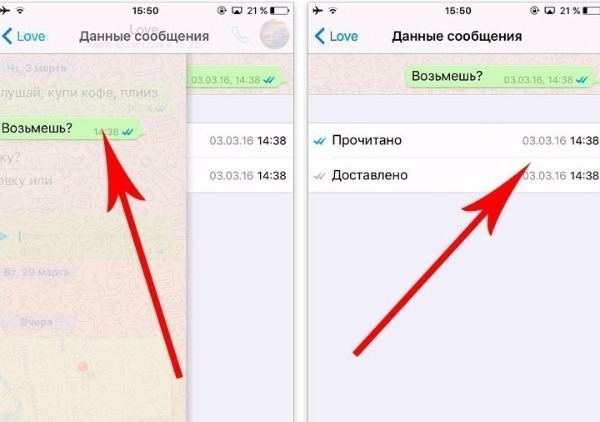
Как скрыть в группе, что вы прочитали сообщение
При этом совершенно необязательно давать знать о том, что групповое сообщение прочитано вами лично.
Эту функцию легко отключить:
Спешим предупредить, что у этого способа помимо массы очевидных преимуществ имеется один жирный минус: отключая отчеты о прочтении, пользователь сам не сможет просматривать цепочку статусов чужих сообщений.
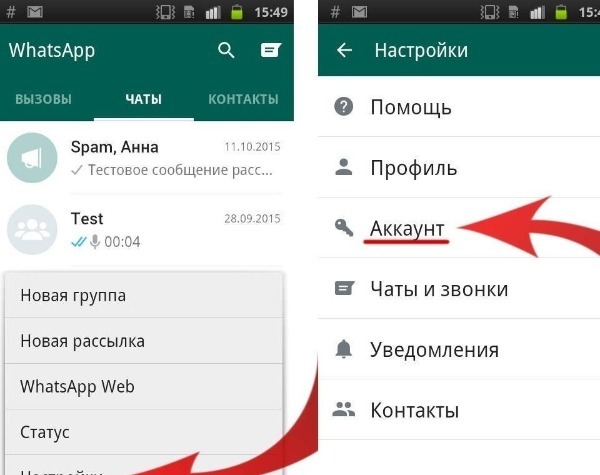
Как в группе запретить выкладывать видео
Бывает и так, что группа, в общем-то, полезная, но не все ее участники дисциплинированы. В первую очередь, речь идет о тех пользователях, которые спешат засорить любую нишу своими открытками, стихотворными поздравлениями со всеми общеизвестными праздниками.
И как раз для таких случаев был разработан алгоритм запрещения загрузки видеоконтента.
А делается это так:
Такая манипуляция дает пользователю возможность самостоятельно решать, какой контент ему нужно загружать на свое устройство, а какой оставить без внимания.
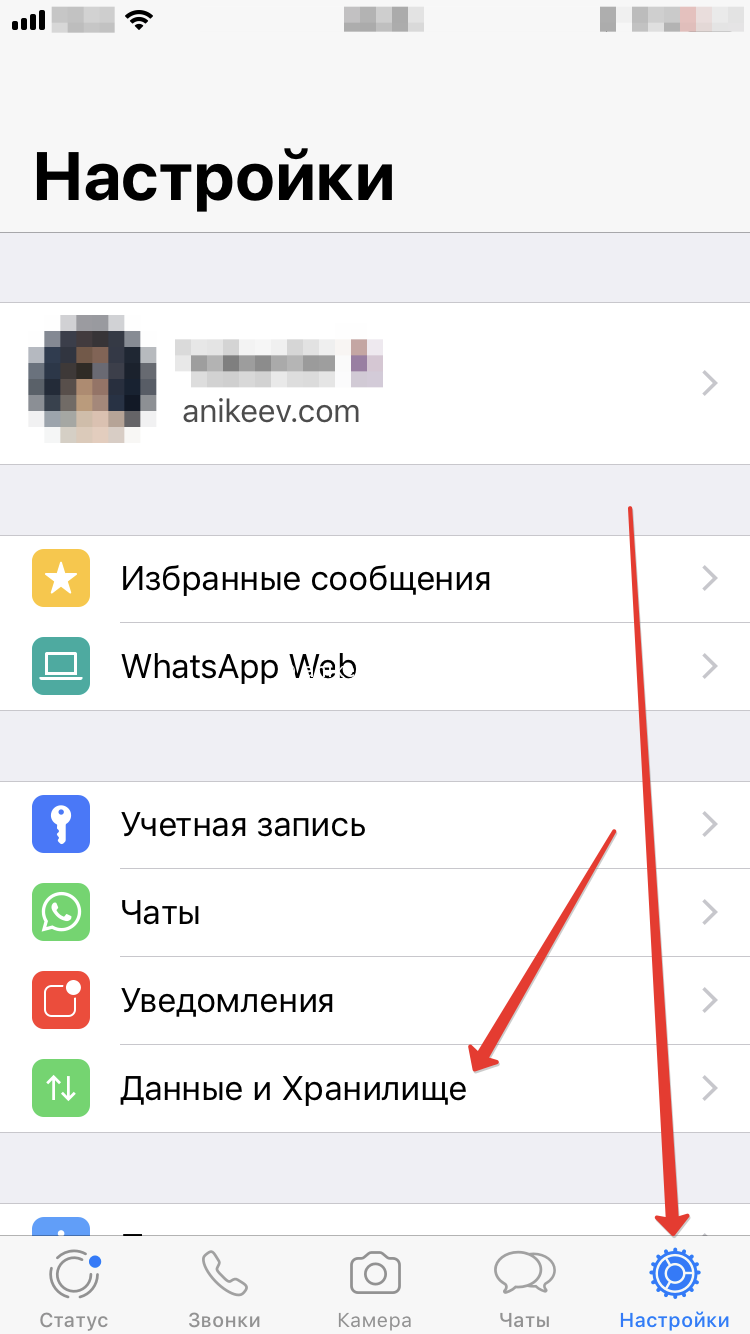
Смело берите на заметку перечисленные хитрости управления групповыми чатами и используйте их, настраивая WhatsApp по собственному усмотрению и тем самым делая общение в мессенджере максимально комфортным.
Как ответить на конкретное сообщение в WhatsApp и процитировать его
Бывает так, что нужно ответить на конкретное сообщение в WhatsApp. При этом желательно процитировать сообщение, на которое пользователь планирует написать ответ.
Это позволяет избежать недопонимания и однозначно понимать полученный ответ. Как процитировать конкретное сообщение и ответить адресно?
Ответить на конкретное сообщение на Андроиде
В переписке WhatsApp находим необходимое сообщение и задерживаем на нем палец (рис. 1). Либо есть второй вариант: можно махнуть пальцем вправо по сообщению.
После того, как сообщение будет выделено, оно превратится в цитату, выделенную голубым цветом (рис. 1). Кроме того, появится верхнее меню с полезными кнопками.
Кликаем на значок «Ответить», имеющий вид стрелки влево (цифра 1 на рис. 1). Чтобы написать ответ, тапаем в поле «Введите текст» (2 на рис. 1).
Появится клавиатура (рис. 2), с помощью которой набираем свой ответ:
После того, как ответ будет напечатан, нажимаем на кнопку «Отправить», которая показана в оранжевой рамке на рис. 2.
На рис. 3 показан результат проделанных выше действий.
Как ответить на сообщение на Айфоне
Чтобы ответить на цитируемое сообщение в Ватсапе, нужно тапнуть по этому цитируемому сообщению, чуть придержав пальчик. Появится контекстное меню. Выбираем «Ответить» (рис. 4).
На экране айфона появляется цитата, на которую нужно дать ответ, и окошко для ввода ответа. Также автоматически появляется виртуальная клавиатура для ввода текста при ответе на цитату (рис. 5).
Вводится ответ и нажимается «бумажный самолетик на синем фоне» – это значок отправки сообщения (выделен в зеленой рамке на рис. 5).
После отправки ответа на экране айфона появится этот ответ вместе с цитируемым сообщением, на которое был отправлен ответ (рис. 6)
Таким образом, если в Ватсапе есть несколько сообщений от отправителя, то в переписке с ним можно ответить ему адресно, на его конкретное сообщение, которое будет дополнительно процитировано.
Ответить на конкретное сообщение в группе
Адресные ответы на цитируемые сообщения, рассмотренные выше, могут быть очень полезны в групповых чатах. Там пишут много, и пишут разные люди.
В группе обычно темы сбиваются, перепутываются между собой. Поэтому адресные ответы на цитируемые сообщения конкретных пользователей группового чата позволят остальным участникам переписки лучше ориентироваться в потоке сообщений, расположенных в ленте переписки Ватсапа.
Видео «Ответ на сообщение в группе WhatsApp»
Аналогично описанным выше шагам, можно процитировать сообщение в группе и дать на него ответ. Подробнее об этом можно посмотреть в коротком видео:
WhatsApp Web и WhatsApp для компьютера
В компьютерном варианте Ватсапа тоже можно процитировать сообщение и написать на него ответ.
Нужно навести курсор на сообщение. Появится меню в виде галочки (цифра 1 на рис. 7). Нажмите на это меню, возникнет окно, в котором выберите «Ответить».
После этого сообщение будет процитировано. Теперь пишем ответ (1 на рис. 8). Нажимаем «Отправить» (2 на рис. 8).
В итоге получим результат, показанный ниже на рис. 9. Сообщение повторено и именно на него дан ответ.