GoPro Firmware Update Guide for any PC/Mac
This guide will help you update the firmware on your GoPro Camera using a personal computer.
Prerequisites
- A GoPro HERO Black, HERO11 Mini or MAX camera
- A battery with a good charge (50% or better)
- A microSD card with adapter (this can’t be done using a USB connected camera.)
- A computer from this century
Step-by-step Guide
Step 1: Download the Firmware Update for Labs
- Visit the page above
Step 2: Prepare the microSD Card
- Insert your microSD card into the microSD card adapter
- Connect the microSD card adapter to your computer
Step 3: Copy the Firmware Update Files
- Unzip (extract) the LABS_HEROxx_aa_bb_7x.zip file, to discover folder called UPDATE
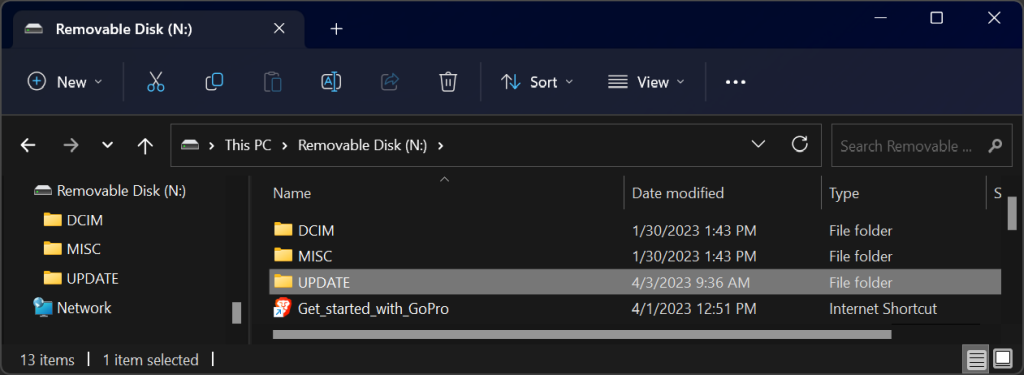
- Note: The UPDATE folder will contain three files CAMFWV.bin, DATA.bin and FWUPD.txt (or similar)
- Copy the entire UPDATE folder, not the zip file, or any folder other than UPDATE, to the root directory of the microSD card
- Your SD card contents should like something like this:
or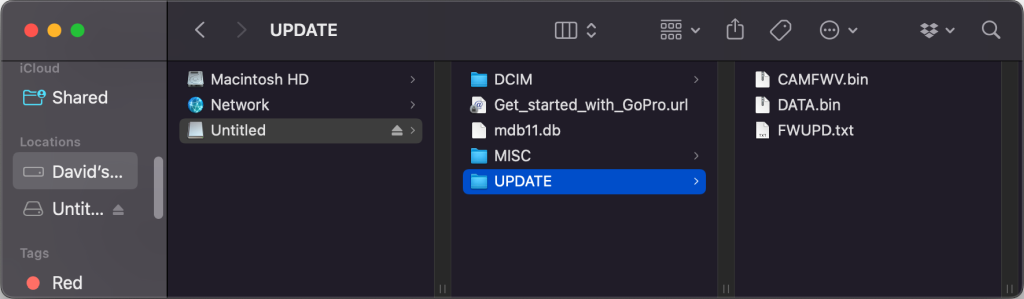
Sorry, you have been blocked
This website is using a security service to protect itself from online attacks. The action you just performed triggered the security solution. There are several actions that could trigger this block including submitting a certain word or phrase, a SQL command or malformed data.
What can I do to resolve this?
You can email the site owner to let them know you were blocked. Please include what you were doing when this page came up and the Cloudflare Ray ID found at the bottom of this page.
Cloudflare Ray ID: 7e77c6afee63301d • Your IP: Click to reveal 138.199.34.56 • Performance & security by Cloudflare
Обновление GoPro через приложение GoPro App
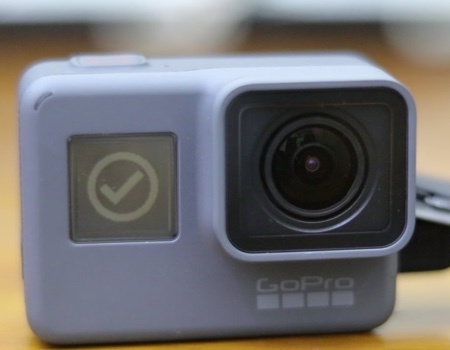
Если на вашем мобильном устройстве установлено приложение GoPro App, обновленное до версии 3.1 или выше, вы можете обновить прошивку камеры HERO6, HERO5, HERO4, HERO3+, HERO+ / HERO+LCD и HERO Session через данное приложение по Wi-Fi. Перед тем как приступить к обновлению, удостоверьтесь, что вы выполнили пять нижеперечисленных требований:
- Через приложение можно обновить только камеры HERO6, HERO5, HERO4, HERO3+, HERO+, HERO+LCD и HERO Session. Для обновления других моделей используйте ссылки на обновление в ручном режиме: HERO 2014, HERO3, HD HERO2, HD HERO;
- Для обновления камеры ваше мобильное устройство должно поддерживать работу приложения GoPro App;
- Ваше мобильное устройство должно иметь доступ к Интернету. GoPro App автоматически скачивает обновление для камеры при помощи системы сотовой передачи данных. Размер пакета обновления составляет примерно 25 Мб;
- Для обновления ваша камера, как и мобильное устройство, должны быть заряжены как минимум на 70%. Если аккумуляторы на устройствах недостаточно заряжены, приложение покажет уведомление о необходимости зарядки;
- В камере должна быть установлена MicroSD карта.
Ниже приведено пошаговое описание процесса обновления через Wi-Fi:
Шаг 1: убедитесь, что ваше мобильное устройство имеет доступ к Интернету;
Шаг 2: включите сеть Wi-Fi на камере и подключитесь к ней, выбрав соответствующую точку доступа в списке подключений на вашем мобильном устройстве. Также не забудьте включить Bluetooth на вашем мобильном устройстве – это необходимо для подключения;
Шаг 3: запустите приложение GoPro App;
Шаг 4: нажмите «Добавить устройство» и в списке камер выберите вашу модель;
Шаг 5: при наличии доступных обновлений приложение предложит обновить камеру сразу после выбора вашей модели из представленного списка камер;

Шаг 6: приложение отобразит информацию о последней доступной версии обновления. Для продолжения нажмите «Обновить»;
Шаг 7: прочитайте юридическое соглашение. Нажмите «Принять и продолжить»;
Шаг 8: GoPro App начнет передавать файлы обновления на вашу GoPro. Камера отобразит соответствующее уведомление;
Шаг 9: в процессе установки ПО камера несколько раз выключится и включится. Вследствие этого мобильное устройство может отсоединиться от Wi-Fi камеры;
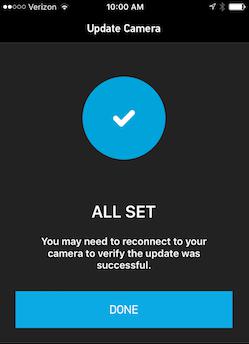
Шаг 10: после завершения установки снова подсоедините ваше мобильное устройство к Wi-Fi камеры и запустите GoPro App. Приложение уведомит вас об успешной установке обновления.
Что делать, если приложение не предложило обновить ПО?
Разработчики GoPro App позаботились о том, чтобы приложение при подключении вашей камеры автоматически предлагало вам обновить ПО при наличии обновлений. Если этого не происходит, просто подождите 24 часа и снова проверьте наличие обновлений. Или же следуйте нижеприведенной инструкции:
- Удостоверьтесь, что вы находитесь в зоне доступа домашней Wi-Fi сети;
- Включите Wi-Fi на вашей камере и подключитесь к этой сети с вашего мобильного устройства;
- Запустите GoPro App и выберите вашу модель в списке камер;
- Снова перейдите в список подключений и подключитесь к домашней Wi-Fi сети;
- Принудительно закройте GoPro App и снова запустите приложение;
- Подождите примерно пять минут. В течение этого времени GoPro App должна загрузить файлы обновления на ваше мобильное устройство в фоновом режиме. Это значит, что вы не увидите никаких уведомлений или полоски прогресса, сообщающей о загрузке файлов;
- По истечении пяти минут перейдите в список подключений и подключитесь к Wi-Fi сети вашей камеры;
- После соединения перейдите в приложение и выберите вашу модель из списка камер. На экране должно появиться уведомление о возможности обновления вашей камеры.
Если приложение не предлагает обновить вашу камеру даже после выполнения этой инструкции, обновите ее в ручном режиме или обратитесь в отдел технической поддержки, написав в чат на нашем сайте или позвонив по телефону 8 495 481 4953 для Москвы или 8 800 777 1753 для регионов (звонок бесплатный). Мы с удовольствием расскажем вам, как это сделать.
Как обновить GoPro прошивку через компьютер?
- 22 июня 2015 13:57:31
- Просмотров: 30369

Похвальное желание, но давайте сразу и к делу.
- Форматируем карту памяти в настройках камеры, а не компьютером
- Делаем один снимок на очищенную карту
- Заряжаем батарею на все 100 процентов
2.) Выбираем модель своей экшн-камеры слева в меню «Product Updates» (по умолчанию после открытия страницы там уже выбраны модели модели GoPro Hero4).
- В окне «14-Digit Serial Number» вводим серийный номер своей GoPro — он находится в батарейном отсеке, либо в гарантийном талоне
- В окне «First Name» вводим свое имя на английском языке
- В окне «Last Name» вводим свою фамилию на английском языке
- В окне «Email» вводим свой действующий и настоящий адрес электронной почты
- Внизу выбираем свою страну (Belarus — по умолчанию)
5.) При переходе на следующую страницу нам будет предложено скачать новую прошивку для своей камеры — для этого нажмите кнопку «DOWNLOAD UPDATE».
6.) После нажатия кнопки «DOWNLOAD UPDATE» вам нужно будет подождать пару минут — в этот момент сервер будет подготавливать для вас архив с прошивкой и кнопка станет не активной, цвет изменится на серый, а надпись будет «GENERATE FIRMWARE».
7.) После того как сервер закончит формировать вашу прошивку, кнопка станет снова синего цвета, а надпись изменится на «CLICK HERE TO DOWNLOAD FIRMWARE» — нажимайте на нее и скачивайте архив на свой компьютер.
8.) Дожидаемся окончания скачивания архива с прошивкой на наш компьютер, а затем извлекаем папку «UPDATE» из архива.
9.) Полученную папку «UPDATE» переносим на корень карты памяти (не архив, а именно папку). Копирование должно происходить именно в корень карты памяти, а не в какие-то дополнительные папки.
Для более быстрого переноса рекомендуется вынуть карту памяти из камеры и подключить ее к компьютеру через специальный картридер или SD адаптер из комплекта от карты памяти.
10.) После этого извлекаем карту памяти безопасным путем из компьютера и вставляем в нашу экшн-камеру GoPro.
11.) После этого нажимаем кнопку включения и ждем — камера начнет обновляться и будет автоматически перезагружена 3-10 раз. Все это время не трогайте камеру и ни в коем случае не нажимайте кнопки и не вынимайте карту памяти. После завершения обновления камера автоматически включится и перейдет в режим видео — обновление завершено.