Как настроить WAP
Чтобы держать весь мир в ладони и ходить по Интернету, используя свой мобильник, достаточно настроить WAP-сервис. Вот об этом мы сейчас и поговорим.
Прежде всего, разумеется, необходимо, чтобы WAP-сервис поддерживал ваш оператор сотовой связи. Как мы убедились, сегодня эта услуга предоставляется практически уже повсеместно, за исключением некоторых районов, где эта услуга будет вот-вот введена.
Кроме того, убедитесь, что ваш телефон в принципе поддерживает WAP. Обычно об этом можно прочесть в руководстве или узнать у продавца. В крайнем случае, позвоните в службу технической поддержки своего оператора сотовой связи и спросите его об этом.
Итак, предположим, все в порядке и вы уже включили услугу WAP у своего оператора. Теперь остается лишь настроить телефон. Для этого есть три способа.
1. Для интернетчиков
Идете на сайт твоего любимого оператора связи, где даны исчерпывающие инструкции по настройке вашей модели телефона. К примеру, для Москвы можно зайти по этим ссылкам:
Для других операторов и регионов можно посмотреть соответствующие ссылки в таблице ниже.
2. Для любителей общаться вживую
Позвоните в службу абонентскую службу вашего оператора, пообщайтесь с милыми девушками. Им за это деньги платят, а для вас — звонок бесплатный. Сделайте приятно себе и им.
MTC: 766-01-66 (с городского телефона) или 0890 с мобильного.
"Би Лайн GSM": 0611.
"МегаФон": С городских телефонов — (095) 502-55-00, с мобильных телефонов сети "МегаФон" в Московском регионе — 500.
3. Для самостоятельных специалистов
Для того, чтобы воспользоваться протоколом WAP, сначала необходимо подключить услугу «Передача данных», а так же желательно услугу «GPRS-Интернет», «GPRS-WAP» или «WAP через GPRS» (все это названия одной услуги) если телефон поддерживает GRPS.
Для пользователей MTС в настройках WAP через GPRS требуется изменить Тип сеанса/Session mode с Временная/Temporary на Непрерывный/Permanent.
Настоятельно рекомендуем пользоваться WAP’ом именно через GPRS, если ваш оператор предоставляет этот сервис. Дело в том, что при подключении через GPRS вы будете платить только за объем данных, которые вы получите из Интернета.
Если ваш оператор сотовой связи не поддерживает GPRS, то вы можете получить доступ в Интернет через обычный канал. Оплата при этом взимается за время соединения. Такой доступ называется аналоговым.
Независимо от того, какой у вас тип доступа Интернет – аналоговый или GPRS – вам надо прописать в настройках телефона ряд общих параметров, таких как имя пользователя и пароль, IP-адрес и другие.
Эти параметры в разных моделях телефонов немного отличаются, но в целом они остаются одними и теми же. В конце этой статьи приводится сводная таблица WAP-настроек для различных операторов, действующих на территории России и СНГ.
При настройке следует иметь в виду, что номер дозвона необходимо указывать только в том случае, если у вас аналоговый доступ в Интернет. Если у вас включен GPRS, номер указывать ненужно. Не забудьте только правильно указать тип передачи данных.
В разных моделях телефонов для аналогового доступа могут использоваться следующие названия:
Итак, прежде всего, нужно найти в меню телефона тот пункт, где вводятся настройки WAP’а. У каждой модели телефонов это все называется по-разному, но если потыкаться, то понять, какой пункт какой – можно. К примеру, в телефонах Nokia настройки WAP доступны через меню Service > Settings или Услуги > Настройки > Изменить настройки. Смотрим таблицу, ищем своего оператора и вводим данные.
Как настроить wap на телефоне
WAP (ВАП) — это огромный мир интересных информационных и развлекательных ресурсов.
WAP позволяет вам получить доступ к различной информации прямо со своего мобильного телефона. Мы предлагаем вам начать путешествие по WAP с wap.i-free.ru, где специально для вас собрано множество мелодий, картинок, игр и других увлекательных развлечений.
Настройки WAP и Internet GPRS (мобильный интернет)
Для того, чтобы скачивать контент в 20—50 раз дешевле, настройте на телефоне Internet GPRS. Следуйте инструкциям.
Для того, чтобы мы могли предоставить вам индивидуальные настройки для вашего мобильного телефона и оператора, выберите все необходимые параметры из списков.
Настройка WAP на телефоне
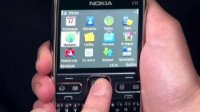 Протокол под названием wap был специальной разработкой для того чтобы использовать его для передачи информации в GSM сетях. При помощи мобильных устройств телефонов, смартфонов и коммуникаторов этот протокол позволяет использовать интернет для просмотра веб-сайтов, и загрузки различного мультимедийного контента. Однако использование wap протокола в современных мобильных сетях обходится довольно дорого а передача информации осуществляется при невысоких скоростях. В общем wap уступает по большинству параметров протоколу GPRS который является более современным стандартом для передачи информации через сети мобильной связи и который поддерживается всеми без исключения операторами мобильной связи.
Некоторые веб-сайты создаются также в специальной wap-версии, их можно отличить по адресу начинающемуся с wap вместо обычного www. Эти сайты специально оптимизированы чтобы их можно было просматривать на мобильном телефоне, имеющим небольшой дисплей в сравнении с ПК или ноутбуком. Все wap-версии сайтов отличаются меньшим количеством графики для уменьшения затрат трафика пользователем. Интернет браузер, который установлен на мобильном телефоне также осуществляет поддержку просмотра wap-сайтов.
Для того чтобы произвести настройку wap, нужно получить сообщение от оператора мобильной с помощью которого осуществиться автоматическая настройка параметров в телефоне. Обычно высылка этого сообщения происходит автоматически во время первого подключения телефона к сети сотового оператора. Помимо этого, вы можете запросить его получение. Какой способ для этого используется зависит от вашего оператора связи. Вы можете получить информацию об этом в салонах мобильной связи или обратившись в техническую поддержку мобильного оператора или посетив его веб-сайт.
Ручная настройка WAP
Сначала вы должны убедиться, оператор произвел подключение услуги по передаче данных на ваш номер. Лучше всего будет если вам подключат не простой «wap», а “wap через gprs”. При использовании этого варианта вам придется платить за использование интернета несколько меньше чем обычно.
Для осуществления входа в интернет вам нужно указать в настройках устройства такие параметры как имя пользователя и пароль, а также адрес своей точки доступа. Эти параметры можно узнать в местах продаж мобильных телефонов или обратившись в службу технической поддержки своего сотового оператора или на его сайте.
При наличии в телефоне параметров по настройке шлюза лучше их не заполнять. За дополнительной информацией вы также можете обратиться в службу поддержки.
Что такое точка доступа APN в настройках телефона Android: определение, значение, настройка


Использование мобильного интернета среди пользователей становится все популярнее. На это влияет появление доступных новых гаджетов и выгодные предложения операторов при использовании подключения к передаче данных.

Точка доступа APN — что это такое? Access Point Name — имя точки доступа к ряду настроек, которые позволят через мобильного оператора пользоваться услугами онлайн. АР — отдельное устройство, более простая версия маршрутизатора, предназначена для подключения приборов к уже созданной мобильной связи. Ее задача — организовать подключение устройств по Wi-Fi. Она может работать в разных режимах, все зависит от конкретного устройства, на которое передаётся интернет: беспроводные гаджеты, Wi-Fi мост, ретранслятор.
АР не раздает IP-адрес, не подключает к провайдеру, не имеет встроенного брандмауэра. Она просто получает интернет от роутера или модема и раздает его по Wi-Fi сети. Некоторые беспроводные точки доступа, которые есть в продаже, могут раздавать IP, организовывать отдельную сеть и даже подключаться к интернету провайдера, но без роутера или модема все равно они не обходятся.
Обратите внимание! Каждый маршрутизатор может работать в режиме точки доступа, позволяя устройствам подключаться к Wi-Fi.
Производители могут включать этот режим в регулировки роутера. Приемопередатчик беспроводного соединения транслирует трафик без каких-либо операций с ним. Если к Wi-Fi подключается несколько устройств, то пропускная способность делится между ними поровну.
AP бывают самые разные — для помещений и для улицы, для подключения одного или нескольких клиентов, со встроенной антенной или отдельной. Они часто имеют только один порт для подсоединения кабеля — для входящего трафика.

Обратите внимание! Чтобы получить соединение по Wi-Fi, APN подключают к роутеру или модему по сетевому кабелю. Чтобы соединиться с беспроводной точкой доступа, настраивается режим моста (WDS) или режим репитера — всё зависит от конкретного случая.


Как выполнить ручную настройку: предварительные действия
При необходимости можно самостоятельно настроить параметры своей беспроводной сети. Без правильной регулировки АПН работа с интернетом через мобильную сеть невозможна. Если появились проблемы с настройками сим-карты, то возможно, что они сбились и их нужно заново отрегулировать, произведя нужные действия. Чтобы поменять APN настройки, необходимо определить новые параметры, которые подойдут для новой сети. Для каждой точки доступа заполняются только три поля: APN, username и пароль.
В большинстве случаев никаких дополнительных настроек для доступа Wi-Fi производить не нужно. Достаточно знать пароль сети (ключ) для подключения к беспроводной сети интернета.
Обратите внимание! Все параметры точки задаются один раз. Последующее ее включение/отключение проводится в пункте настроек «Точка доступа Wi-Fi» или нажатием значка.
Ввод неправильных настроек AP может привести к потере связи с сотовой сетью и повлечь дополнительную плату за услуги. Без прямого указания оператора связи мобильного устройства изменять APN нельзя. Необходимо связаться со своим оператором, чтобы уточнить правильные настройки.
Получив разрешение оператора, настройки вводятся вручную через личный кабинет на портале провайдера, внося изменения в следующие пункты:
- «Настройки»;
- «Сотовые данные»;
- «Параметры данных»;
- «Сотовая сеть»;
- «Настройки»;
- «Сотовая связь»;
- «Параметры данных»;
- «Сотовая сеть передачи данных».
Мобильные устройства с платформой Android можно использовать в качестве точки доступа. Что такое Wi-Fi APN в смартфоне — это возможность, которая позволяет в дороге раздавать интернет по Wi-Fi на мобильные устройства для решения определенных задач. Операционная система «Андроид» — одна из лучших, предназначенная в первую очередь для работы с сенсорными экранами.
Для раздачи интернета со смартфона важно знать, как настроить точку доступа, без нее соединение невозможно. Существует несколько версий Android, настройки интернета в них отличаются.
После того как SIM-карта вставлена в устройство, необходимо выполнить следующие настройки:
- Зайти в «настройки» (меню > настройки > еще).
- Перейти в «Мобильные сети».
- Разрешить использовать Internet, включить «Передача данных».
- Зайти в меню APN.
- Создать новую точку доступа.
- Дать ей любое название.
- Прописать имя и тип (default) APN.
Обратите внимание! Сохранив и активировав точку доступа, можно пользоваться интернетом.
Сетевые устройства могут пополняться к домашней сети постоянно, и каждому потребителю необходим удобный доступ к быстрому и стабильному интернету, желательно без проводов, чтобы можно было свободно перемещаться. Беспроводной интернет станет хорошим выбором, когда нужно обеспечить соединение на ПК или ноутбуке, но нет свободной сети для подключения.
Блог Дмитрия Вассиярова. Рубрика: Интернет
Приветствую вас, мои уважаемые читатели. В связи с развитием сетей мобильной связи 4-го поколения все чаще стали задавать вопрос, что такое APN. Данный термин напрямую связан с процессом подключения к сервису пакетной передачи данных, который у наших операторов становится все более востребованным.
По-сути APN это идентификатор шлюза между мобильной сетью (EDGE, 3G или LTE) и Интернетом. Но в частных случаях вместо Web-пространства может выступать локальная компьютерная сеть.
Если не знаете, что такое шлюз, то вам будет полезно изучить эту мою заметку.
Что такое APN в мобильной связи
Как настроить точку доступа «Йота» на смартфоне «Андроид»
Беспроводное соединение сотовым устройствам предоставляют базовые станции.
Обратите внимание! При перемещении абонента его мобильное устройство обслуживается не только одной базовой станцией. В автоматическом режиме соединение может переключаться на другую станцию, не влияя на качество связи.
Большая часть телефонов имеет встроенную точку входа для операторов связи на СИМ-карте, нужно лишь её установить. Информация, используемая конкретной АР телефона для подключения к сети оператора: IP-адрес, порты для обработки мультимедийных сообщений (MMS) и др. данные, обеспечивающие работу телефона.
Как настроить APN на андроид
Большинство моделей мобильной электроники поддерживают автоматическую настройку. Вам достаточно установить карточку в телефон или планшет, и с первым включением придут соответствующие настройки. Если это не произошло, необходимо отправить запрос через СМС или позвонить к оператору на бесплатный короткий номер.
Если автоматическая настройка недоступна, вводить необходимые параметры придется вручную. Для этого открыть раздел системных настроек, развернуть дополнительные параметры, где выбрать «Мобильные сети», затем «Точки доступа», где доступно создание APN.
Если требуется создать новую точку доступа APN, для интернета или ММС, на нашем ресурсе вы найдете детальные инструкции по настройке.
Если у вас остались вопросы, то в блоке ниже “Комментарии пользователей” вы можете автору, оставить замечание или поделиться своим опытом. Мы постараемся ответить.


Для чего нужно настраивать точки доступа
Настройка Интернета на телефоне: как подключить на кнопочном
Сегодня мобильный девайс без подключения к интернету не может считаться полноценным. С помощью АР можно подключить к Wi-Fi несколько мобильных устройств. Смартфон сможет заменить роутер.
Обратите внимание! В домашней сети все компьютеры объединяются в общую беспроводную линию. Чтобы начать использовать интернет, нужно отрегулировать точку доступа.
Что такое APN в настройках интернета телефона — это система которая разрешает подключиться к интернету через главное меню в автоматическом или ручном режиме.
Безопасность в сети настраивается, чтобы к ней не могли подключаться посторонние люди, находящиеся поблизости. Если АР будет иметь свой пароль, то подключиться к сети смогут только те, кто его будет знать.


Не важно кто ты… важно какая у тебя APN!
В этой статье речь пойдет о небольшой хитрости, к которой может прибегнуть некий виртуальный ОпСоС, чтобы обмануть своих абонентов в процессе предоставления услуг пакетной передачи данных. Центром нашего внимания будет процесс выбора и использования Access Point Name [APN]. Как мы помним из статьи GPRS изнутри. Часть 2, APN используется во время процедуры активации PDP Context’а и предназначена для определения услуги, запрашиваемой абонентом. Услугами, предоставляемыми ресурсами пакетной сети мобильного оператора могут быть:
- Mobile internet
- Intranet VPN access
- MMS
- Wap
- LAN over GPRS
- PTT [Push-To-Talk]
- SMS over GPRS*
* — для предоставления услуг по отправке коротких сообщений не используется APN и нет необходимости активировать PDP Context, достаточно осуществить процедуру GPRS Attach.
Рассмотрим более подробно механизмы выбора и использования APN(en) – Access Point Name в GPRS сессии. Начнем с ограничений, APN НЕ
должна:
- заканчиваться на ‘.gprs’*
- иметь в названии спецсимволы (? % # $ *)**
- быть меньше 1 символа и больше 63 символов*
- начинаться с сочетаний последовательностей символов: LAC, RAC, SGSN, RNC
- начинаться с кода оператора (см. ниже)
* — это ограничение касается, т.н. Идентификатора сети (см. ниже) ** — используются только алфавитно-цифровые последовательности из символов: ‘A… Z’, ‘a… z’, ‘0… 9’, а также символы ‘. -‘
APN также должна начинаться с алфавитно-цифровой последовательности символов и не чувствительна к регистру символов на стороне SGNS’а.
Функционально
APN предназначена для определения IP адреса GGSN, который будет предоставлять сервис, запрошенный абонентом при активации PDP context’a.
Опционально
APN состоит из двух частей – идентификатора сети (обязательная часть) и идентификатора оператора (не обязательная часть):
- идентификатор сети определяет IP адрес GGSN или нескольких GGSN и в первом приближении определят тип сети, к которой имеет выход GGSN;
- идентификатор оператора представляет собой параметры сети оператора, в которой расположен обслуживающий GGSN и состоит из MNC и MCC (например, mnc009.mcc255.gprs — некоторый оператор, Украина — который также называется GOI ), если же в названии APN отсутствуют эти данные, то для абонентов домашней сети оператора SGSN добавит так называемый Default APN Operator Identifier, прописанный в SGSN’е для домашней сети абонента, т.н. HPLMN*;
* — для абонента мобильной сети, есть понятие домашней сети [HPLMN], т.е. сети в которой будут действовать тарифы указанные в договоре по предоставлению услуг сети, но также есть понятие гостевой или роуминговой сети [VPLMN], в которой будут действовать тарифы согласно роумингового соглашения между операторами. При этом домашняя сеть для абонента будет только одна, а гостевых сетей может быть несколько.
Идентификатор оператора может быть добавлен к APN различными путями:
- Получен от абонента при активации PDP Context’a (прописан в самой APN).
- Сгенерирован из IMSI абонента, если гостевой пользователь находящийся в роуминге и запрашивает доступ к своей домашней сети.
- Получен из параметра GOI , который прописан на SGSN для сети к которой принадлежит абонент
Полное имя APN (включая идентификатор оператора) используется для резолва IP адреса GGSN, который будет обслуживать указанную APN. На стороне локального DNS оператора, APN будет «расшифровываться» справа налево, т.е. определяться зона обслуживания домена gprs, затем зона обслуживания домена mcc255, и т.д. Перед активацией PDP Context’a SGSN получает от HLR профиль пользователя. В профиле пользователя, в параметре APN может быть указаны разрешенные к использованию абонентом APN’ы, либо указан значок «*», который разрешает использовать любые, из существующих APN в сети оператора. Если в профиле указан список нескольких разрешенных APN, то первая APN в списке имеет более высокий приоритет по сравнению с остальными – см. примеры.
Для каждой PLMN, будь то Home PLMN или Visitor PLMN, большинство вендоров позволяет прописать на SGSN’е, т.н. Default APN Operator Identifier [DEFAPN], который автоматически подставляется в качестве Идентификатора Сети, т.е. фактически заменяя APN, запрошенную абонентом, но лишь в том случае если абонент ошибся в написании APN, либо указан не существующую в сети оператора APN. Основная задумка использования параметра DEFAPN направлена на уменьшение количества неудачных попыток активации PDP Context’a, в случае если абоненты ошиблись, т.е. указали неправильную APN в настройках подключения. Использование параметра DEFAPN является опциональным и никак не влияет на общую функциональность, т.е. оператор может и не приобретать лицензии на использовании этой функциональности. В дополнение к настройкам DEFAPN, обычно обязательной настройкой на SGSN’e является разрешение на перезапись запрошенной APN [Override of the requested APN], а также отдельные настройки замещения запрошенной APN для роуминговых абонентов .
Но, что мешает оператору использовать дополнительную функциональность себе на пользу… 
Сценарии развития событий практически одинаковы как для роуминговых абонентов, так и для абонентов, находящихся в своей домашней сети, разница лишь в том, что параметры по замещению запрошенной APN необходимо указывать для той PLMN, которой принадлежит пользователь (т.е. либо HPLMN, либо VPLMN) поэтому все нижесказанное в равной степени применимо к обоим сценариям нахождения абонента как в роуминговой сети (VPLMN), так и в домашней сети (HPLMN).
- Умный абонентДано:
абонент указал в настройках телефона существующую APN (например, opsos.com.ua), доступ к которой ему разрешен. В его профиле на HLR, указан список разрешенных ему APN (например, в таком порядке — internet, opsos.com.ua, mms.opsos.com.ua).-
DEFAPN
Activated,
Override of Requested APN
Permited
Абонент находиться в своей домашней сети:
к запрошенной APN SGSN добавит GOI указанный для HPLMN (т.е. для нашего виртуального оператора это mnc009.mcc255.gprs), по полному имени APN — opsos.com.ua.mnc009.mcc255.gprs отрезолвится IP адрес GGSN, который будет обслуживать GPRS сессию. PDP Context для абонента будет успешно активирован по указанной им APN (в нашем случае это будет opsos.com.ua), тарифы использования пакетной передачи будут соответствовать тарифам точки доступа opsos.com.ua.
Абонент находиться в гостевой сети:
в гостевой сети SGSN добавит к указанному имени APN GOI домашней сети, на основании информации из IMSI, отправит запрос на DNS сервер и получит IP адрес GGSN в домашней сети оператора, затем перенаправит PDP Context в домашнюю сеть абонента, т.е. находясь в роуминге абоненты используют роуминговый SGSN, но весь трафик проходит через их «домашний» GGSN. Тарифы использования пакетной передачи будут соответствовать для абонента роуминговым тарифам точки доступа opsos.com.ua. - DEFAPN
NOT Activated,
Override of Requested APN
NOT Permited Дальнейшее развитие событий практически похожи как для роуминговых абонентов, так и для абонентов в своей домашней сети (HPLMN), поэтому не будем рассматривать два сценария, а лишь будем указывать на основные различия. В этом сценарии развития событий ничего не изменится, абонент сможет активировать PDP Context по APN — opsos.com.ua, тарифы пользования услугами пакетной передачи будут соответствовать тарифам точки доступа opsos.com.ua. - Абонент типичныйДано:
абонент указал в настройках существующую APN, например — internet (либо любую другую APN, существующую в сети оператора), при этом в настройках абонента на HLR (в его профиле) указана «*» в параметре APN.-
DEFAPN
Activated,
Override of Requested APN
Permited Абонент сможет активировать PDP Context по указанной им APN — internet, тарифы пользования услугами пакетной передачи будут соответствовать тарифам точки доступа internet, т.к. параметр DEFAPN никак не участвует в активации контекста абонента. - DEFAPN
NOT Activated,
Override of Requested APN
NOT Permited Абонент сможет активировать PDP Context по указанной им APN — internet, тарифы пользования услугами пакетной передачи будут соответствовать тарифам точки доступа internet. - Почти умный абонентДано:
абонент указал в настройках телефона
НЕ
существующую APN (например, mega.fast.internet), либо абонент укажет в настройка существующую APN, но которая не будет присутствовать в списке разрешенных APN в профиле абонента с HLR’a. В его профиле на HLR, указан список разрешенных ему APN (например, в таком порядке — internet, opsos.com.ua, mms.opsos.com.ua).- DEFAPN
Activated,
Override of Requested APN
Permited В этом случае, т.к. на стороне SGSN’а будет получен профиль абонента с HLR’a, определится первая APN в списке и активируется PDP Context по этой первой APN.
- DEFAPN
Вот здесь есть небольшой нюанс, т.к. абонент не имеет права как-то вмешиваться в изменение своего профиля, то есть вероятность, что первой в списке разрешенных ему APN «окажется» APN тарифы пользования которой окажутся не совсем маленькими.
DEFAPN
NOT Activated,
Override of Requested APN
NOT Permited В этом случае пользователь получит Reject (отказ) на активацию PDP Context’a и не сможет воспользоваться запрошенной услугой, пока не укажет одну из APN, указанных в его профиле с HLR’a.
-
DEFAPN
Activated,
Override of Requested APN
Permited Допустим в дефолтных настройках SGSN для абонентов PLMN к которой принадлежит абонент, установлен например, DEFAPN — expensive.net с самыми «дешевыми» (допустим, пакетная передача данных под APN expensive.net является самым дорогим тарифом в сети оператора) тарифами использования пакетной передачи данных. В этом случае, т.к. абонент указал не «правильную» APN, то его запрошенная APN будет заменена на ту, что указана в DEFAPN, т.е. — expensive.net.
Вот здесь появляется еще один «нюанс», если абонент при указанных условиях будет подключаться в сети, то он будет оплачивать , т.е. по тарифу expensive.net.
DEFAPN
NOT Activated,
Override of Requested APN
NOT Permited В этом сценарии событий, абонент получит Reject (Отказ) на активацию PDP Context’a и не сможет воспользоваться услугами пакетной передачи данных.
Вот собственно, с помощью таких небольших ухищрений наш виртуальный оператор сотовой связи, может обманывать своих абонентов.
Вывод:
всегда контролируйте настройки и параметры, которые передаются в любой коммуникации, в том числе и при использовании услуг GPRS/EDGE в сетях мобильных операторов, т.к. очень часто в сети проскакивают сообщении о негодовании услугами передачи данных и больших счетах за пользование мобильной связью, а получить какой-нибудь вменяемый ответ от оператора, порой очень и очень тяжело.
при написании статьи не пострадал ни один абонент сотовой связи, т.к. в нашей стране все операторы «честные» и пушистые
Небольшой помощник:
— Access Point Name
GGSN
— Gateway GPRS Support Node
GOI
– GGSN Operator Identifier
GPRS
— General Packet Radio Service
HLR
— Home Location Register
HPLMN
— Home PLMN
IMSI
– International Mobile Subscriber Identity
LAC
— Location Area Code
MCC
— Mobile Country Code
MNC
— Mobile Network Code
PDN
— Packet Data Networks
PDP
— Packet Data Protocol
PLMN
— Public Land Mobile Network
RAC
— Routing Area Code
RNC
— Radio Network Controller
SGSN
— Serving GPRS Support Node
VPLMN
— Visitor PLMN
Ссылки по теме (en):
- 3GPP TS 23.003 Numbering, addressing and identification
- PLMN supporting packet based services and PDN
Нужно ли настраивать APN самостоятельно
АР предварительно отрегулирован на SIM-карте телефона. После её установки операторы автоматически отправляют необходимые сведения абоненту. Wi-Fi APN в телефоне, что это — это точка доступа, через которую пользователь подключается к услуге передачи данных.
Как получить автоматические настройки интернета Beeline на телефоне
Несмотря на такое удобное обслуживание, бывает, что нужно вручную настраивать APN. Потребность в этом возникает, когда параметры по каким-то причинам сбились или автоматическая идентификация прошла со сбоем, также не все модели телефонов поддерживают автоматическую настройку APN. Для этого нужно знать, как получить вход к меню конфигурации на устройстве. Это можно узнать из руководства пользователя по устройству или посмотреть описание в интернете. В зависимости от модели телефона названия некоторых пунктов могут отличаться, но принцип везде одинаков. Для входа потребуется логин и пароль, используется по умолчанию. Нужно указать правильные настройки, а за все эти действия отвечает оператор.
Обратите внимание! Чтобы изменить параметры, необходимо коснуться каждого поля и ввести данные. Все настройки следует автоматически сохранять.
Все нужные настройки указаны в системных данных смартфона, которые используются в автоматическом режиме.


Распространенные параметры идентификатора APN
- Имя. Указывается или произвольно (дополнительная проверка валидности ввода на сервере-получателе не производится) или в соответствии с информацией, полученной на официальном сайте провайдера. Как вариант – Beeline Internet.
- APN. Точный идентификатор. В большинстве случаев напоминает URL-адрес, вроде internet.beeline.ru.
- Порт, сервер и прокси. Текстовые поля, не требующие заполнения.
- Имя пользователяи пароль. Параметры выдаются провайдером или оператором. Содержат преимущественно буквы, но в редких случаях и цифры.
- Тип аутентификации. PAP или CHAP. Предпочтение за PAP – таким пользуются современные операторы сотовой связи, но встречаются и исключения. Искать подробности стоит в поддержке.
- ТипAPN. В разделе Type точки доступа APN вне зависимости от оператора указывается комбинация default, supl, mms. Порядок написания (без пробелов между словами и знаками препинания, а также регистр) важно сохранить, иначе выбранные настройки не заработают, так как нужно.
Перечисленные настройки мобильные операторы редко делят на категории: вместе с беспроводным протоколом WAP автоматически вступают в силу и выделенная пакетная радиосвязь, интернет и мультимедийные сообщения MMS.


Настройка GPRS-интернета, WAP соединения, MMS
Чтобы настроить GPRS, необходимо в телефонном меню найти папку с таким наименованием, выбрать профиль и нажать опцию «Редактировать».
Откроется форма, в которую нужно ввести следующие параметры:
- имя профиля — Beeline GPRS;
- точка доступа — wap.beeline.ru;
- тип соединения — стандартный (средний);
- поля для пароля и логина оставить пустыми.
Для настройки WAP в меню выбирают папку с этим именем, далее категорию «Корректировка», пункт «Изменить профиль».
В форму вводят следующие данные:
- аккаунт — Beeline WAP;
- домашняя страница — wap.beeline.ru;
- тип соединения -HTTP;
- порт прокси — WAP-9201(WAP2.0-8080);
- адрес прокси — 172.29.18.192
Чтобы настроить мультимедийные сообщения (ММС), в разделе GPRS устанавливают новый профиль. Для этого в категории нужно выбрать свободный аккаунт и нажать кнопку «Поменять». В форму вводят аналогичные параметры, как при настройке GPRS.
Чтобы сэкономить собственное время и не допустить ошибок при вводе параметров вручную, рекомендуется заказывать автоматические настройки, предлагаемые оператором Билайн. Всегда после внесения изменений в конфигурации необходимо перезагружать устройства.
Дополнительная информация
Если на балансе телефона есть средства для оплаты тарифа, параметры настройки доступа в интернет введены правильно, а соединение отсутствует, в первую очередь нужно выключить и включить гаджет. Этот способ работает на 90%.
Если после перезагрузки устройства доступ к сети не появился, можно попробовать вставить в телефон другую рабочую сим-карту. Это позволит установить причину отсутствия подключения.
Если на второй симке интернет заработает, значит провайдер предоставил неверные параметры настройки. В таком случае рекомендуют обращаться за помощью в сервисный центр Билайна. При необходимости менеджер салона сотовой связи поменяет сим-карту с сохранением старого номера.
Сложнее, когда проблемы связаны с самим мобильным устройством, например, неверной работой сетевого модуля и прочих узлов смартфона. В подобных ситуациях гаджет сдают в ремонт.
Куда добавлять и где редактировать APN
Перед добавлением параметров идентификатора в «Настройки» мобильной техники с операционными системами Android или iOS придется заняться поиском актуальной информации для SIM-карты используемого оператора. Справиться с задачей помогут тематические статьи из раздела «Технической поддержки» на официальных сайтах того же Beeline, MTS или Megafon.
СОВЕТ! По настройке для все известных операторов – вы можете посмотреть инструкцию на нашем портале тут.

Часто кроме «ручных» настроек предусмотрены и «автоматические»: оператор предлагает выбрать модель смартфона или планшета, указать номер мобильного телефона, а затем – применить конфигурацию, сэкономив много времени. Если же важен процесс ручного набора, то действовать придется иначе. Сначала – открыть «Настройки» на Андроид или iOS и выбрать пункт «Передача данных» (или – «Сетевые данные»).
Затем – выбрать «Точки доступа» или «Сотовая сеть» (названия разделов зависят от операционной системы, прошивки и версии программного обеспечения).

Последний шаг – последовательно и безошибочно (то есть, соблюдая правила ввода, пропуская лишние текстовые поля и не экспериментируя над указанными значениями) переписать информацию с официального сайта оператора в «Настройки» Android или iOS. Изменения сохраняются автоматически и вступают силу в течение 5-10 минут. В некоторых ситуациях понадобится перезагрузка или временное отключение от сети, в том числе и от Wi-Fi.