20 полезных фишек iPhone, о которых все забыли. Или даже не знали
 В закладки
Кажется, о всех интересных возможностях iPhone давно рассказали, но это не так. Да и новые фишки, которые заслуживают внимания, в iOS появляются с завидной регулярностью.
Пока все продолжают обсуждать iOS 16, предлагаю не концентрироваться только на ней. Для этого собрал в одном материале самые любопытные особенности не одного, а сразу нескольких последних обновлений.
О некоторых важных фишках системы, которые появились не так давно, многие даже не догадываются. Проверьте себя.
�� Спасибо re:Store за полезную информацию. ��
1. На рабочем столе может быть пара одинаковых ярлыков
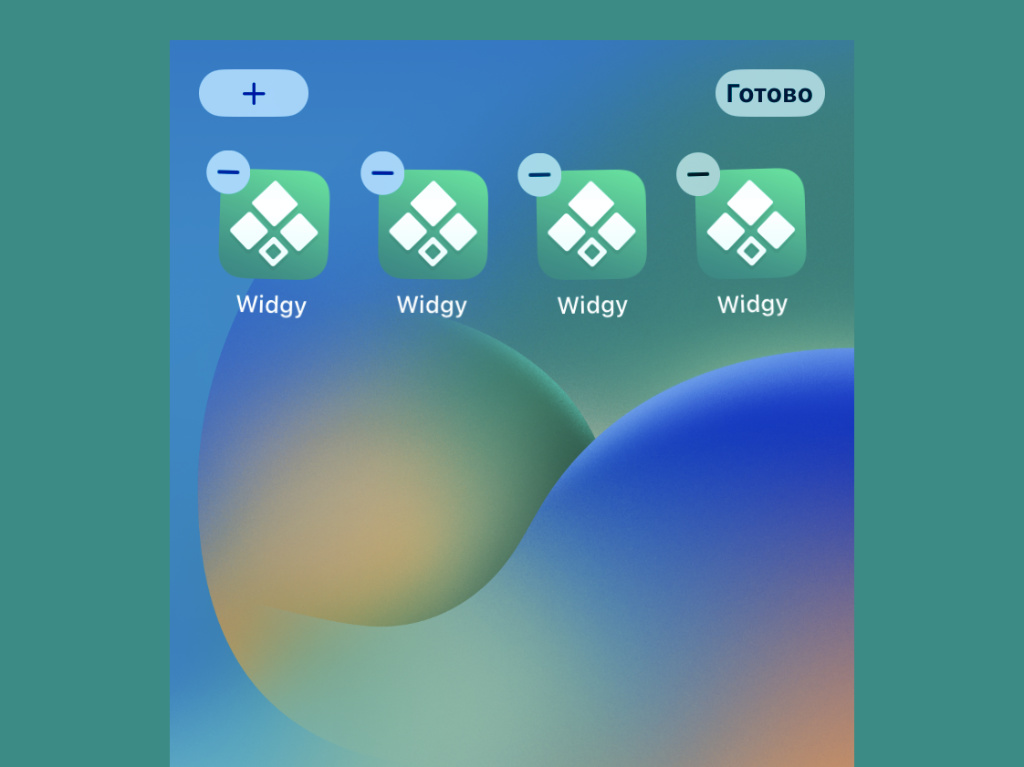
Одинаковые значки могут, как вариант, понадобится для разных рабочих столов
✓ Что сделать: просто перетащите на рабочий стол любое число ярлыков из «Библиотеки приложений».
Ранее ни о чём подобном и подумать нельзя было, но теперь это реалии iOS. Причём двумя ярлыками можно не ограничиваться.
2. В «Погоде» есть уведомления про экстренные условия
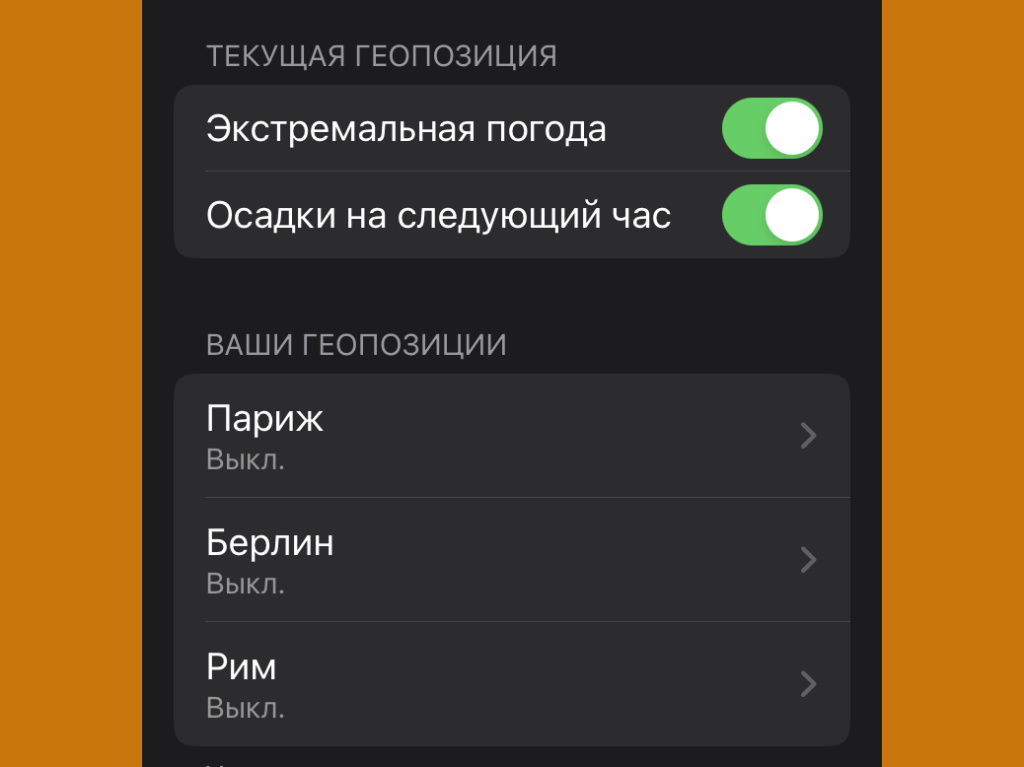
Приложении сообщит об экстренных изменениях условий
✓ Что сделать: откройте «Погоду», перейдите в раздел параметров и разверните меню «Уведомления», включите необходимые для текущей геопозиции.
Приложение сообщит о потенциальном начале дождя или других резких изменениях погодных условий в районе, где находится пользователь. Это удобно.
3. Панель вкладок Safari можно переместить вверх/вниз
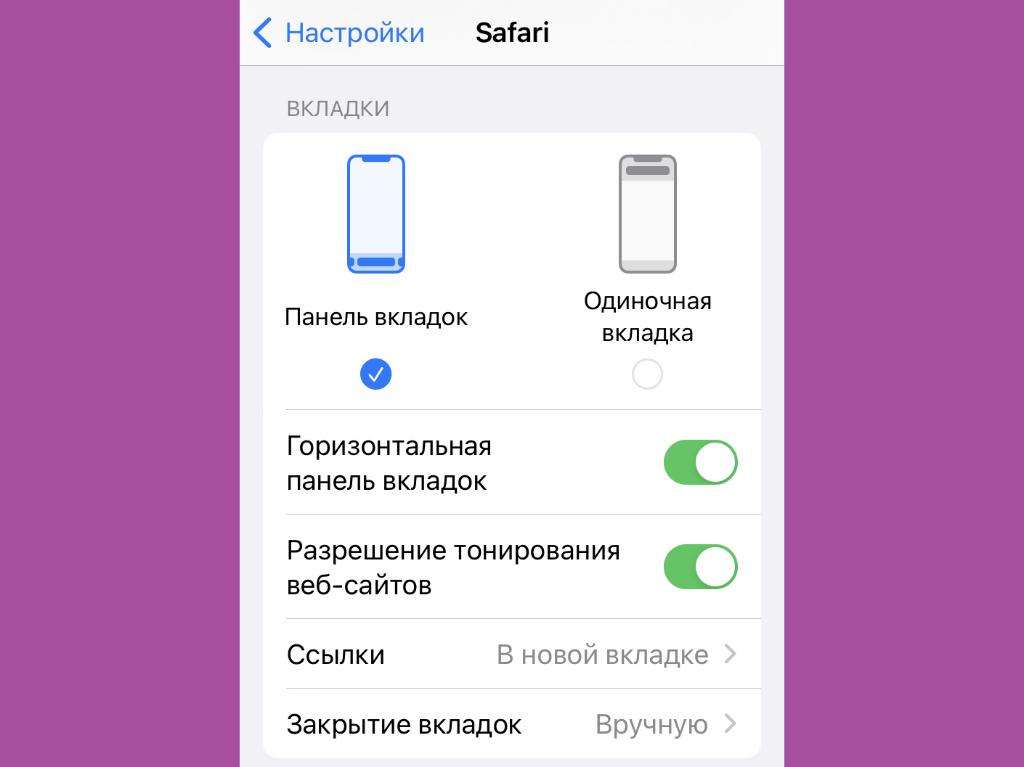
Можно использовать классический формат приложений или переработанный современный
✓ Что сделать: откройте «Настройки», перейдите в раздел Safari, выберите необходимый вариант отображения панели с адресной строкой в разделе «Вкладки».
Каждый вариант найдёт своих пользователей.
4. Можно быстро узнать пароль от известной сети Wi-Fi
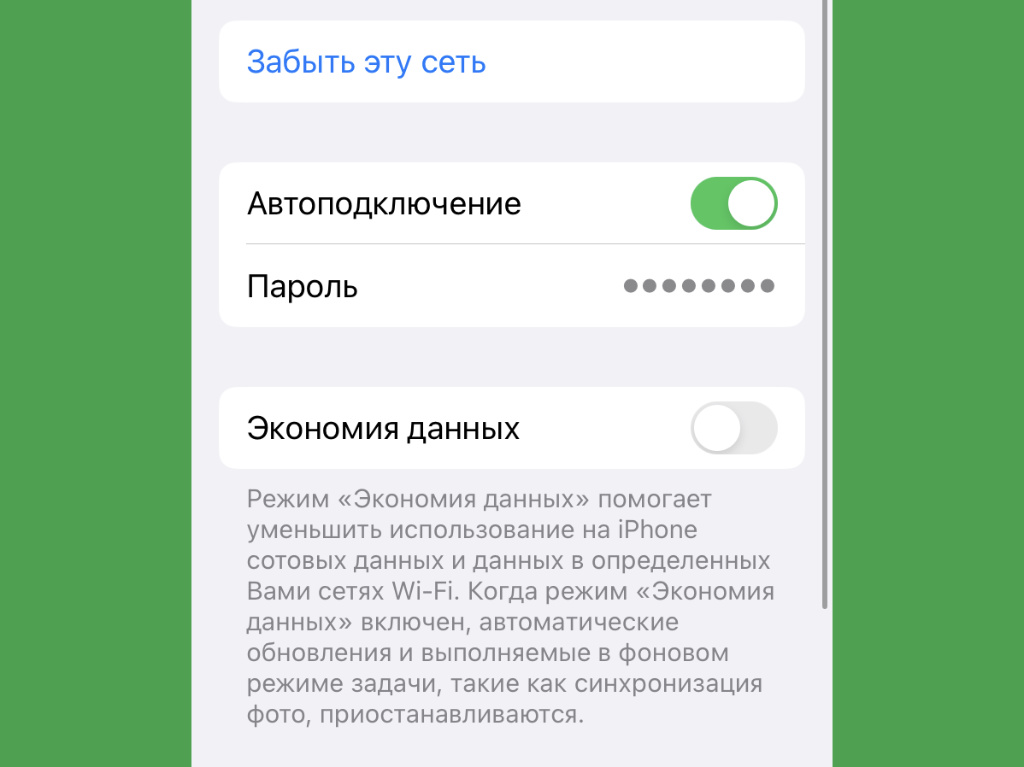
Новая возможность iOS 16, которой катастрофически не хватало
✓ Что сделать: откройте «Настройки», перейдите в раздел Wi-Fi, разверните меню известной сети и получите доступ к паролю через одноимённый пункт.
Ранее приходилось уповать на возможность поделиться данными для подключения к Wi-Fi, но эта фишка срабатывала далеко не всегда.
Теперь взаимодействовать с паролями от известных беспроводных сетей стало гораздо проще.
5. Получится автоматом отделить объект на фото от фона

Нейронные сети в действии
✓ Что сделать: откройте необходимый снимок в «Фото» или другом приложении, задержите палец на необходимом объекте, скопируйте его без фона.
Новая любопытная возможность, работа которой основана на ИИ. Практической пользы от неё не так уж много, но вау-эффект присутствует.
6. «Диктофон» умеет пропускать тишину в ваших записях
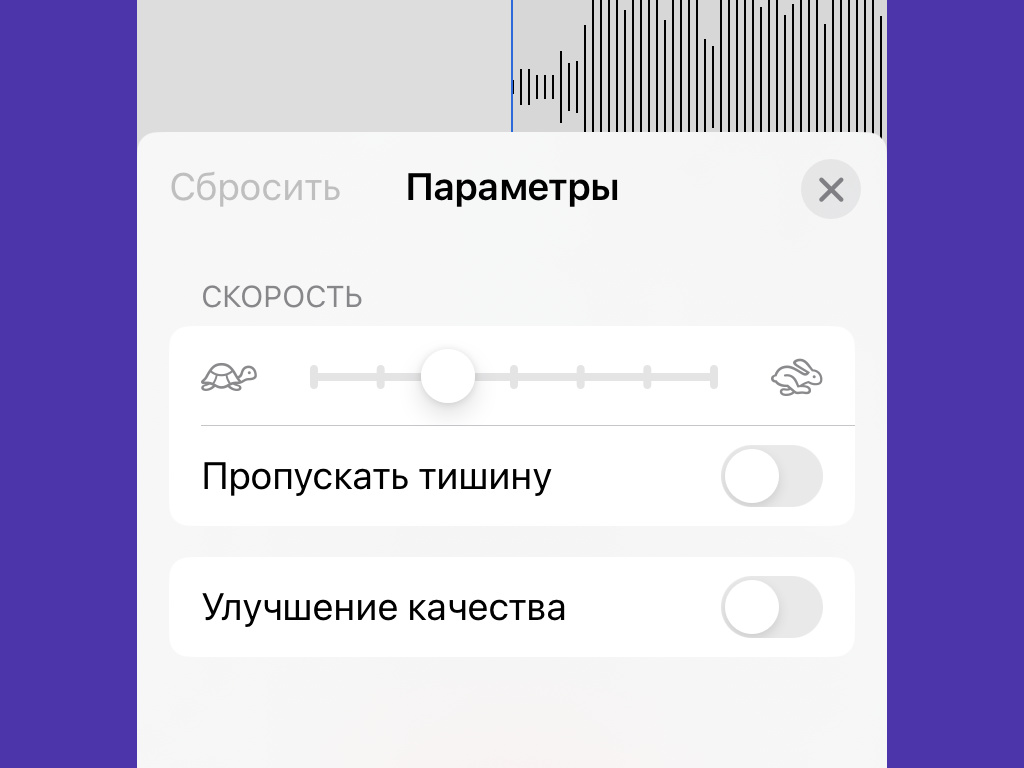
Он автоматически анализирует всю запись целиком
✓ Что сделать: откройте редактирование необходимой записи в «Диктофоне», разверните меню параметров и переведите в активное положение переключатель «Пропускать тишину».
Отличная возможность, которая поможет оставить в записи только голос.
7. Добавить ярлык на рабочий стол можно из Spotlight
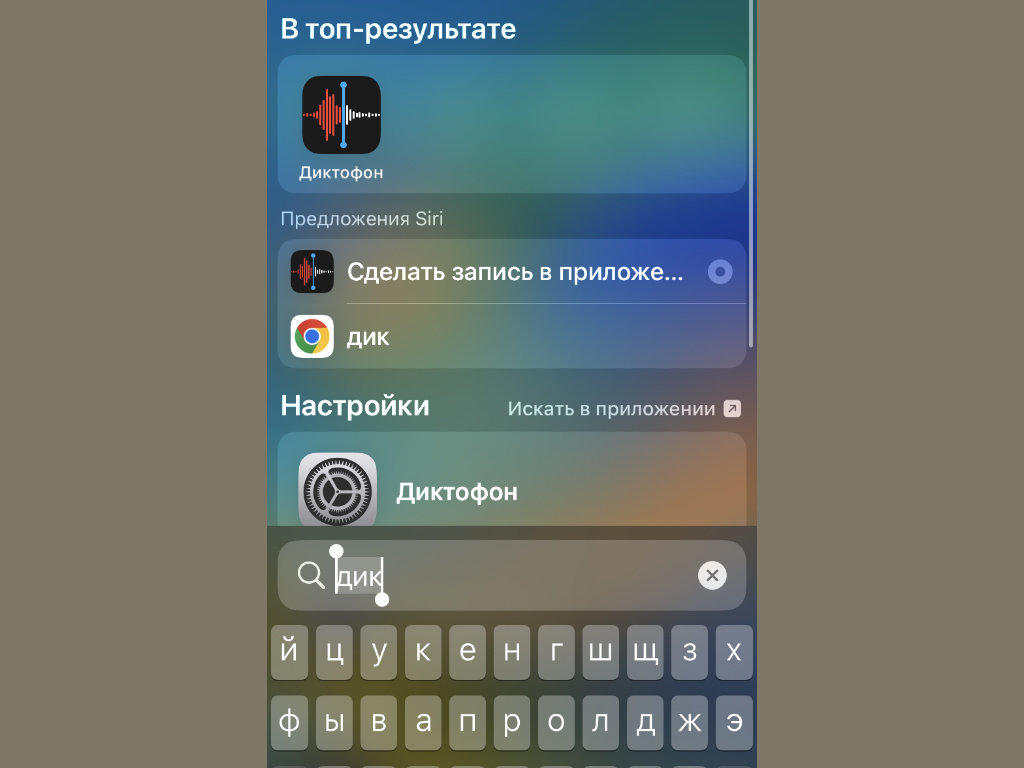
Достаточно просто перетащить его отсюда
✓ Что сделать: достаточно просто найти необходимое приложение, задержать палец на его значке и перетащить его на любой из рабочих столов.
Вероятно, самый быстрый способ перенести на рабочий стол новый ярлык.
8. Текст получится отсканировать в любое поле ввода
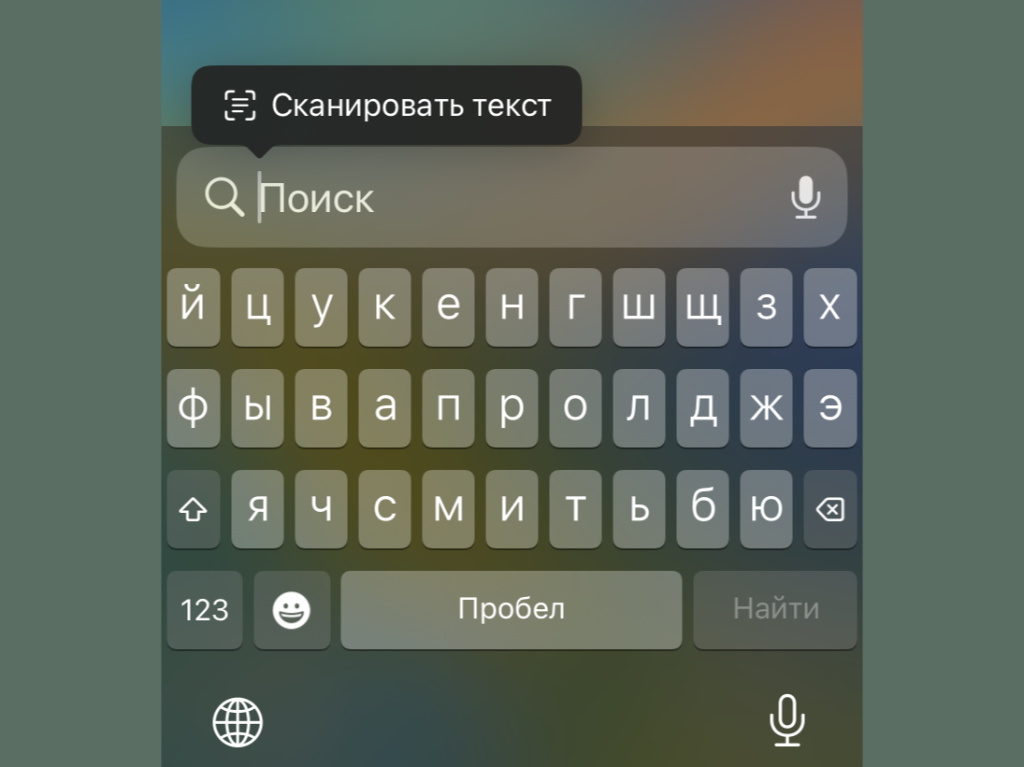
Система автоматически распознает текст через видоискатель
✓ Что сделать: достаточно повторно нажать на поле ввода после фокусировки на нём, а потом выбрать соответствующий вариант.
Устройство автоматически распознает текст, который попадёт в видоискатель камеры, и переведёт его в печатный вид.
9. «Фото» умеет показывать метаданные ваших снимков
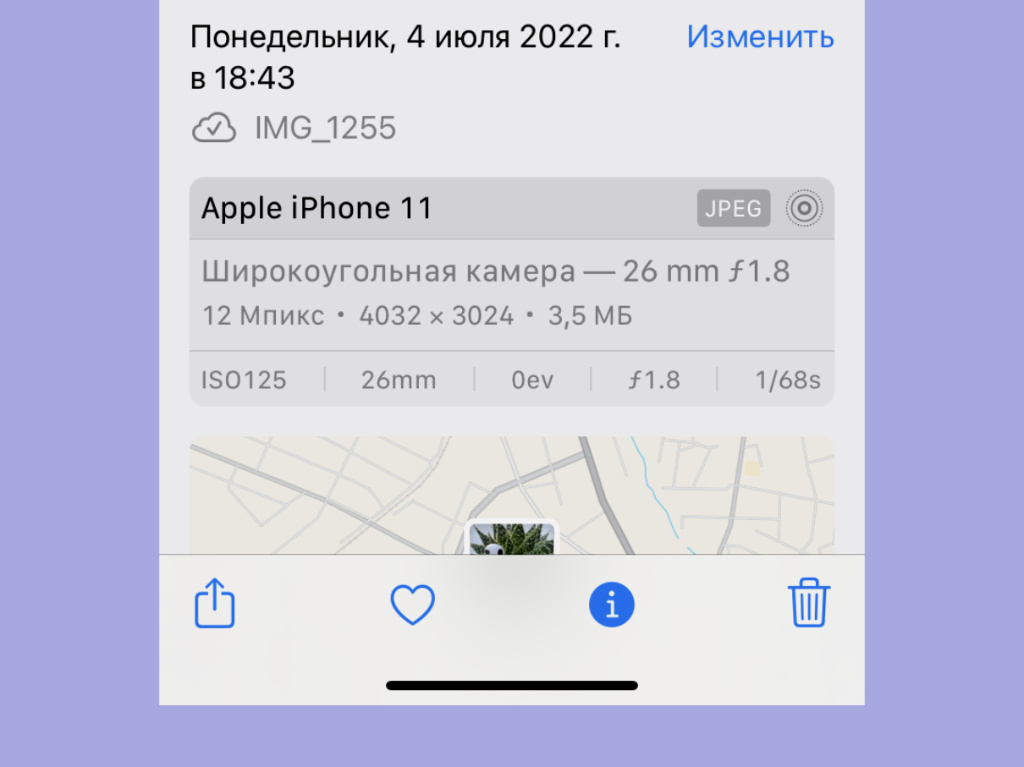
Можно увидеть устройство, камеру и разрешение
✓ Что сделать: откройте необходимый снимок в «Фото» и смахните по нему снизу вверх.
Этой возможности очень долго не было в iOS, и далеко не все знают, что она здесь появилась.
10. Снимки и другие объекты можно перетаскивать по iOS
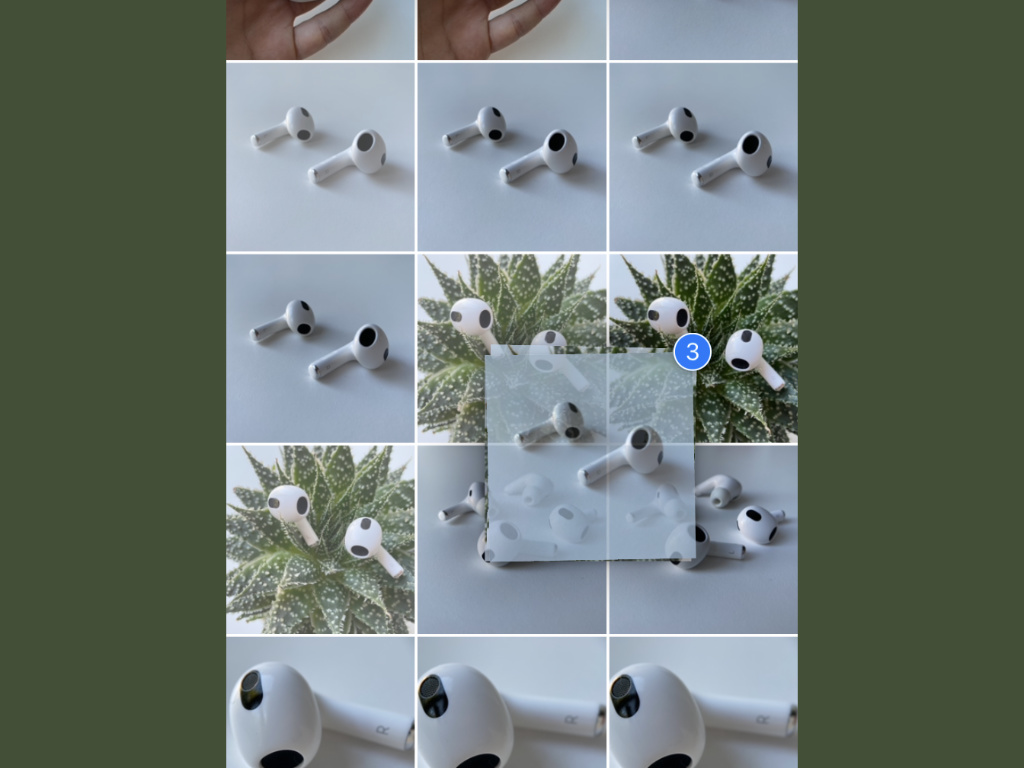
Набор снимков получится собрать в «Фото» и перетащить в другое приложение
✓ Что сделать: выберите один или несколько фото или других объектов, задержите палец, перейдите в необходимое приложение и переместите контент в указанное место.
На iPad эта возможность кажется ещё более востребованной, но и на iPhone с ней иногда удобно.
11. Spotlight можно активировать на экране блокировки
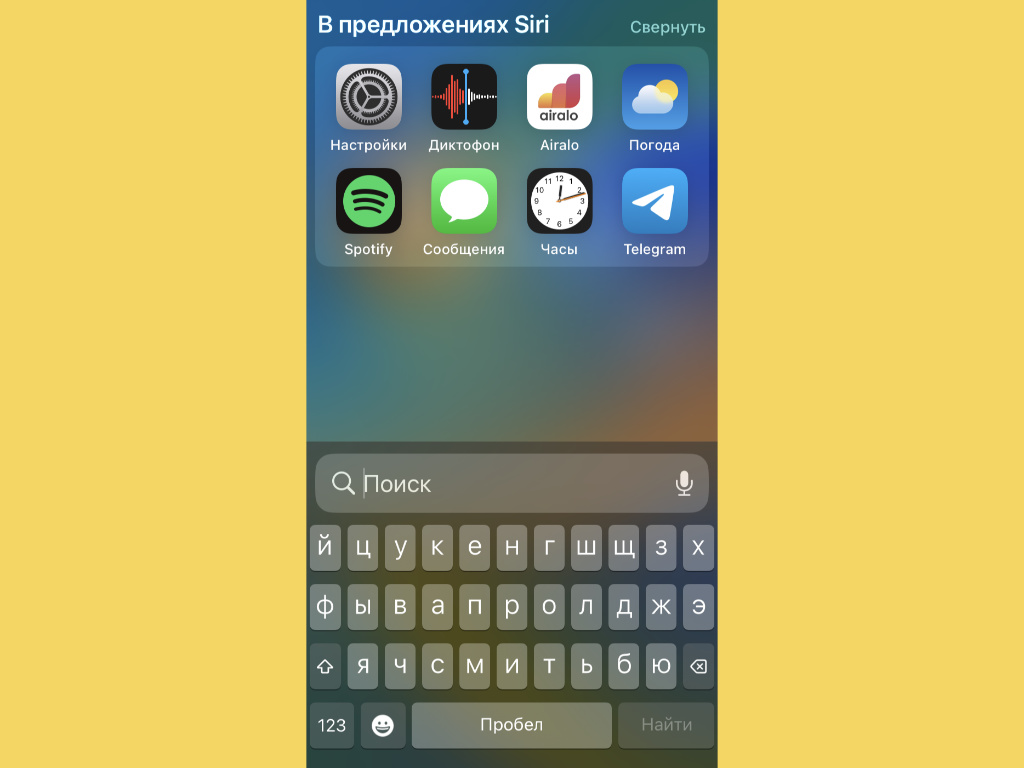
Самый быстрый способ запустить поисковую строку
✓ Что сделать: просто проведите по экрану сверху вниз.
Далеко не все знают, что для запуска Spotlight разблокировать устройство необязательно.
12. Получится изменить размер текста в одном приложении
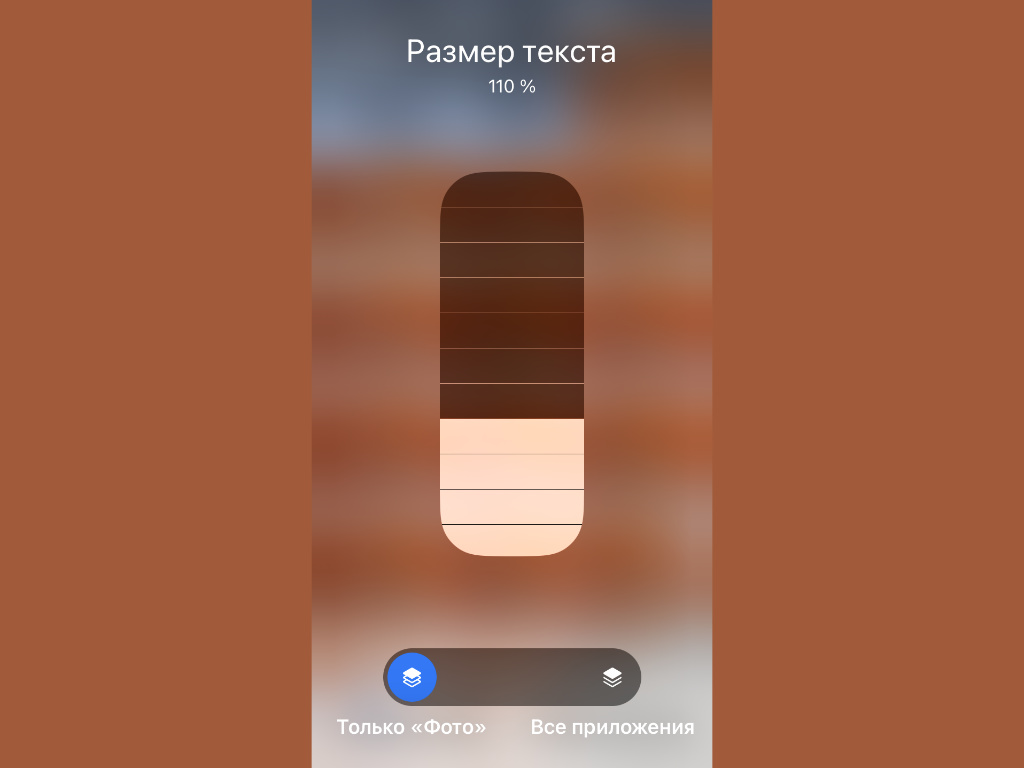
Изменение размера доступно для конкретного приложения
✓ Что сделать: сначала добавьте в «Пункт управления» переключатель «Размер текста», воспользуйтесь им в конкретном приложении и определите необходимый показатель.
Эта штука работает только с приложениями, которые поддерживают системный размер шрифта.
13. Входящие вызовы можно отображать на весь экран
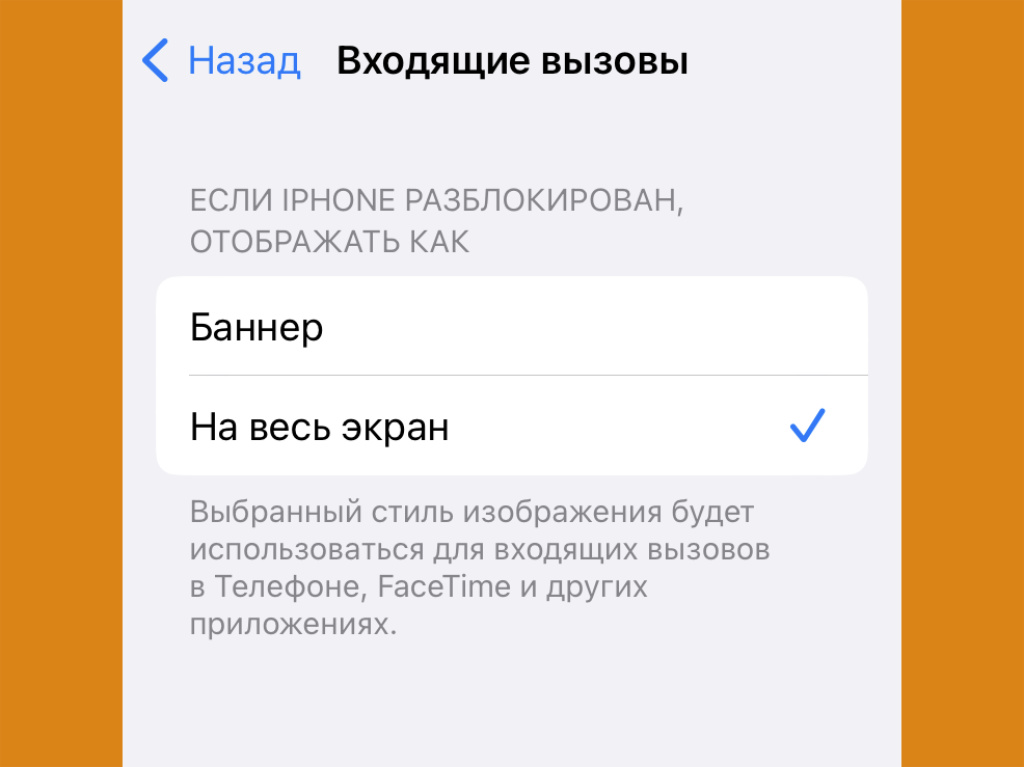
Не всем нравится отображение баннерами
✓ Что сделать: откройте «Настройки», перейдите в раздел «Телефон», разверните меню «Входящие вызовы» и выберите необходимый вариант на свой вкус.
У некоторых до сих пор всё ещё очень много голосовых вызовов каждый день, и для них подобный формат точно будет более удобным.
14. В каждой фотографии можно добавить любую подпись
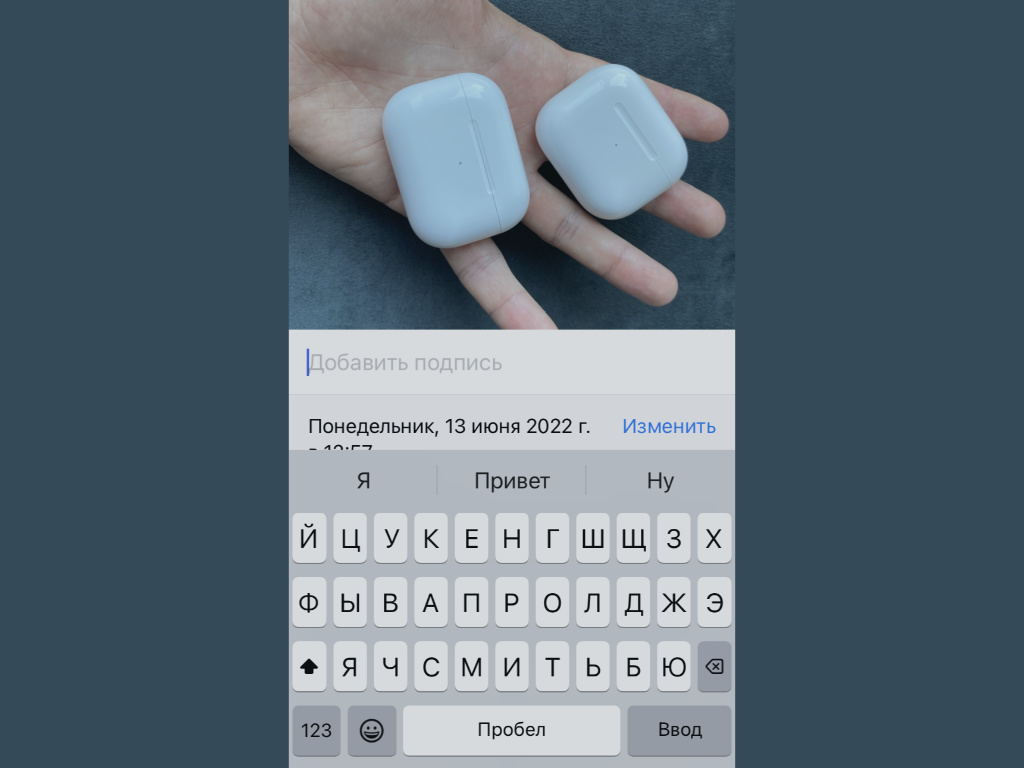
Это может быть заметка самому себе на будущее
✓ Что сделать: смахните по фотографии снизу вверх и запишите всё необходимое в поле «Добавить подпись».
К примеру, получится записать информацию о ресторане, если фото сделано в нём.
15. Мобильный интернет можно использовать вместе с Wi-Fi
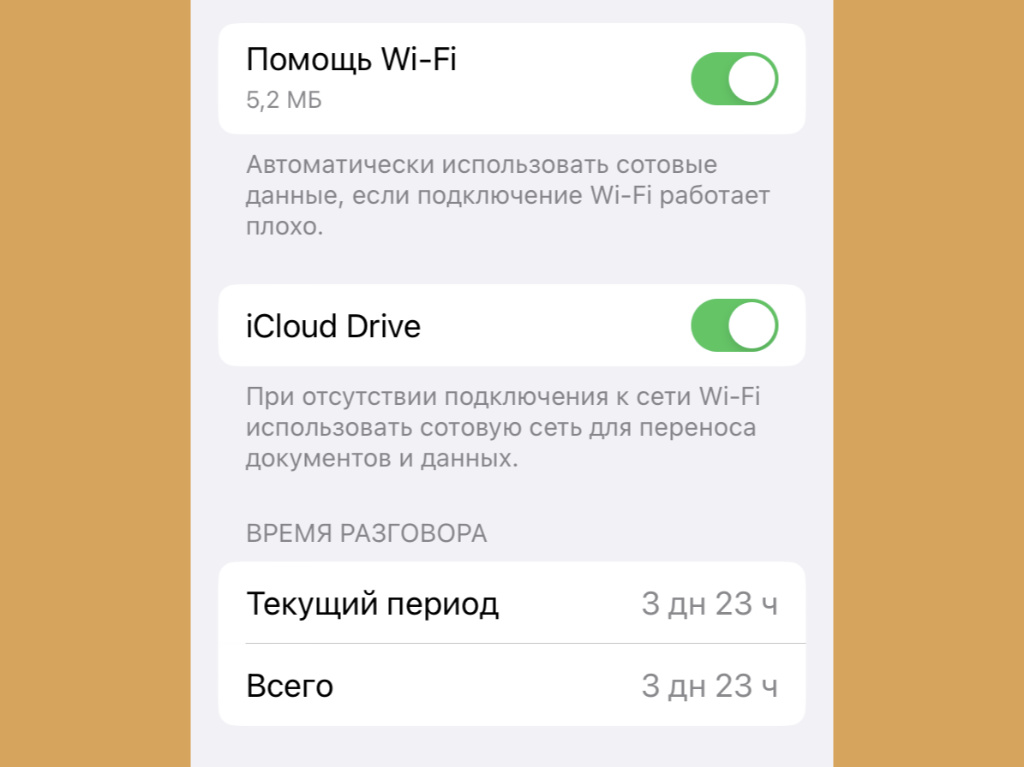
Это ускорит доступ к любым данным в сети
✓ Что сделать: откройте «Настройки», перейдите в раздел «Сотовая связь», переведите в активное положение переключатель «Помощь Wi-Fi».
Быстрый мобильный интернет поможет ускорить домашний Wi-Fi.
16. Выбирать сети Wi-Fi можно через «Пункт управления»
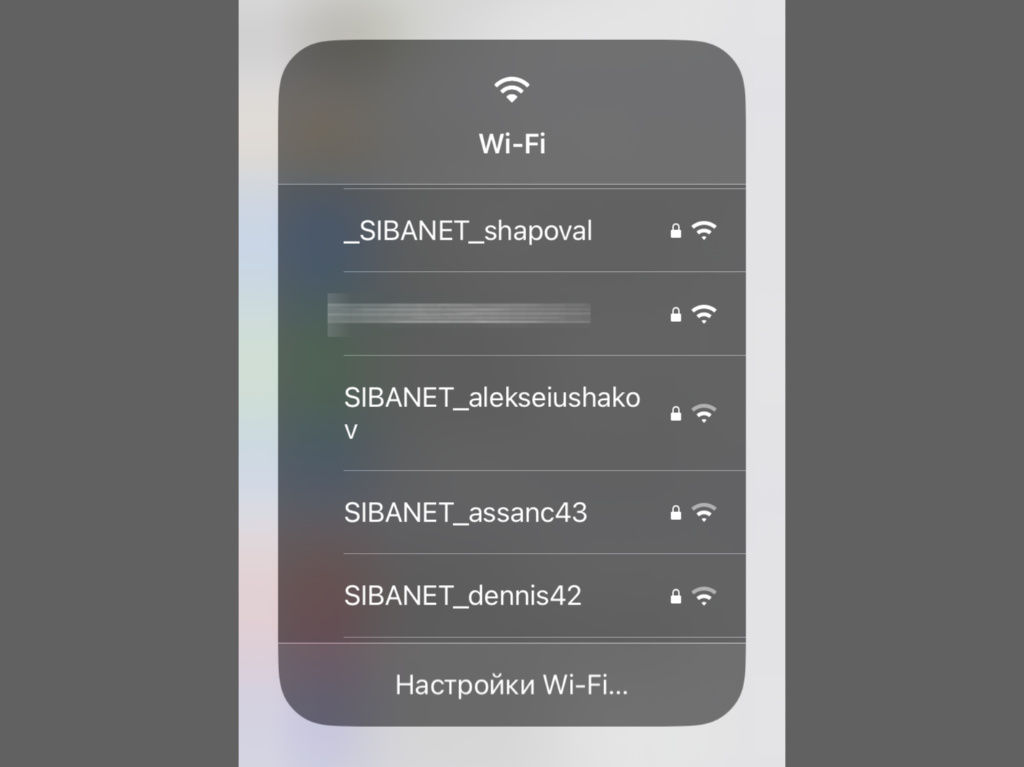
Максимально быстрый способ переключиться между доступными сетями
✓ Что сделать: откройте «Пункт управления», разверните плашку управления подключениями и задержите палец на значке Wi-Fi.
Удобно, когда нужно переключиться между 2 ГГц и 5 ГГц.
17. Действия на постукивания задней панели настраиваются
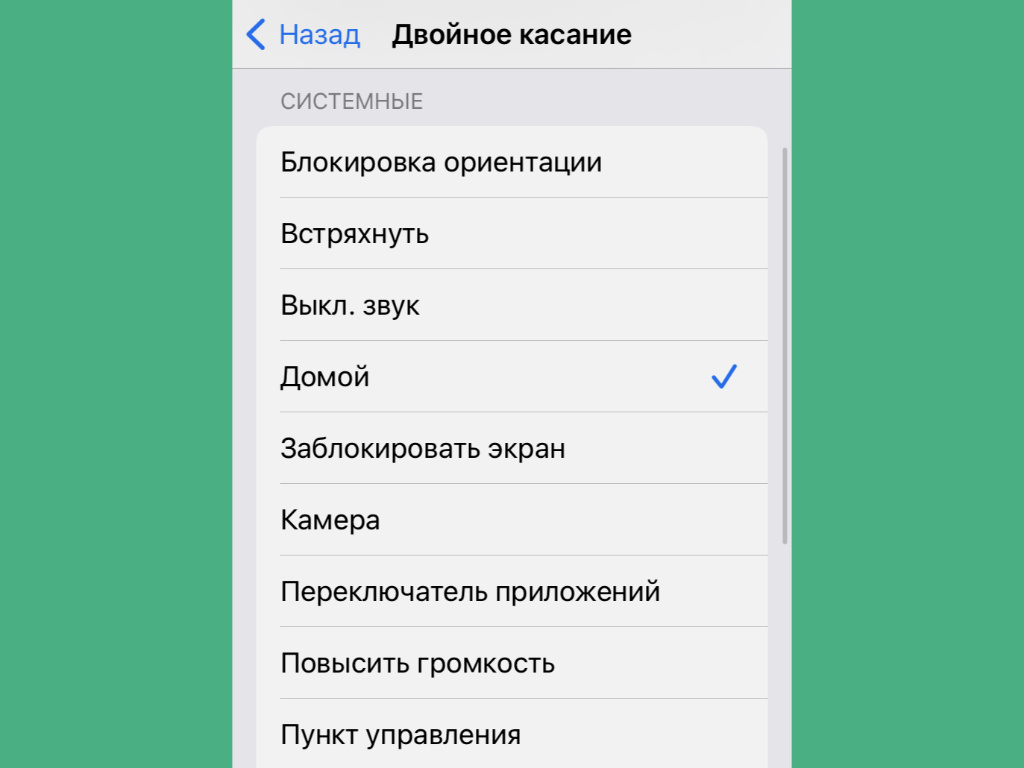
Выбор действий внушительный
✓ Что сделать: откройте «Настройки», перейдите в раздел «Универсальный доступ», разверните меню «Касание» → «Касание задней панели», определите вариант прикосновения и необходимое действие по своему желанию.
Уникальная фишка, которая срабатывает даже через толстый защитный чехол.
18. Можно скрывать рабочие столы и снова показывать их
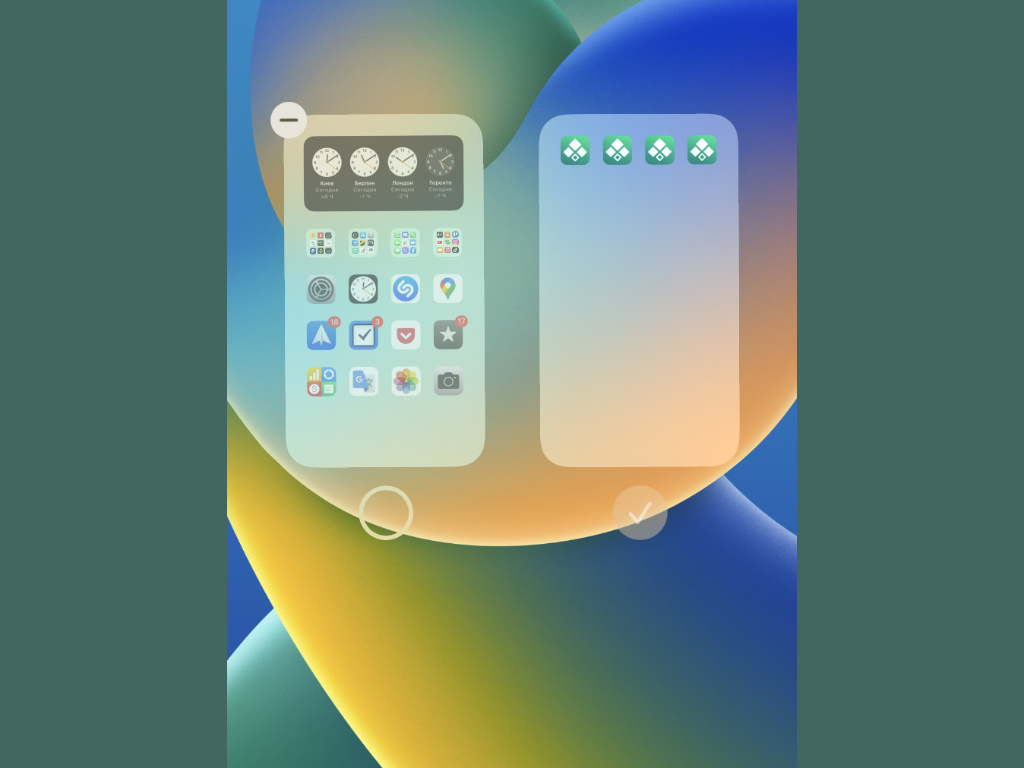
Рабочие столы могут быть функциональными под какие-то сценарии
✓ Что сделать: перейдите в режим редактирования рабочих столов длительным прикосновением к экрану, разверните раздел работы с ними нажатием на переключатель с точками, переведите в неактивное положение необходимый тумблер.
Получится создать несколько рабочих столов под разные задачи, чтобы включить и выключать их по своему желанию.
19. Качество записей в «Диктофоне» можно сильно улучшить
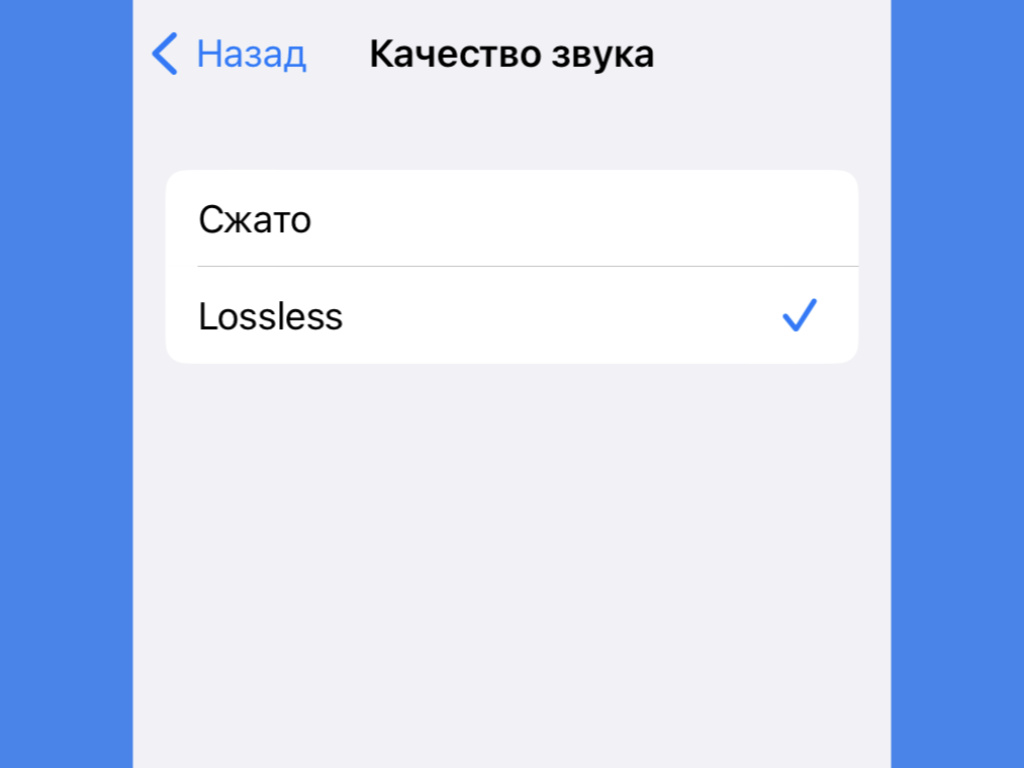
Достаточно отказаться от сжатия
✓ Что сделать: откройте «Настройки», перейдите в раздел «Диктофон», разверните меню «Качество звука», выберите вариант Lossless.
В стандарте записи сохраняюсь со сжатием, которое съедает качество. Впрочем, переключиться на альтернативный вариант — вообще не проблема.
20. Украденные пароли iOS может выявлять автоматически
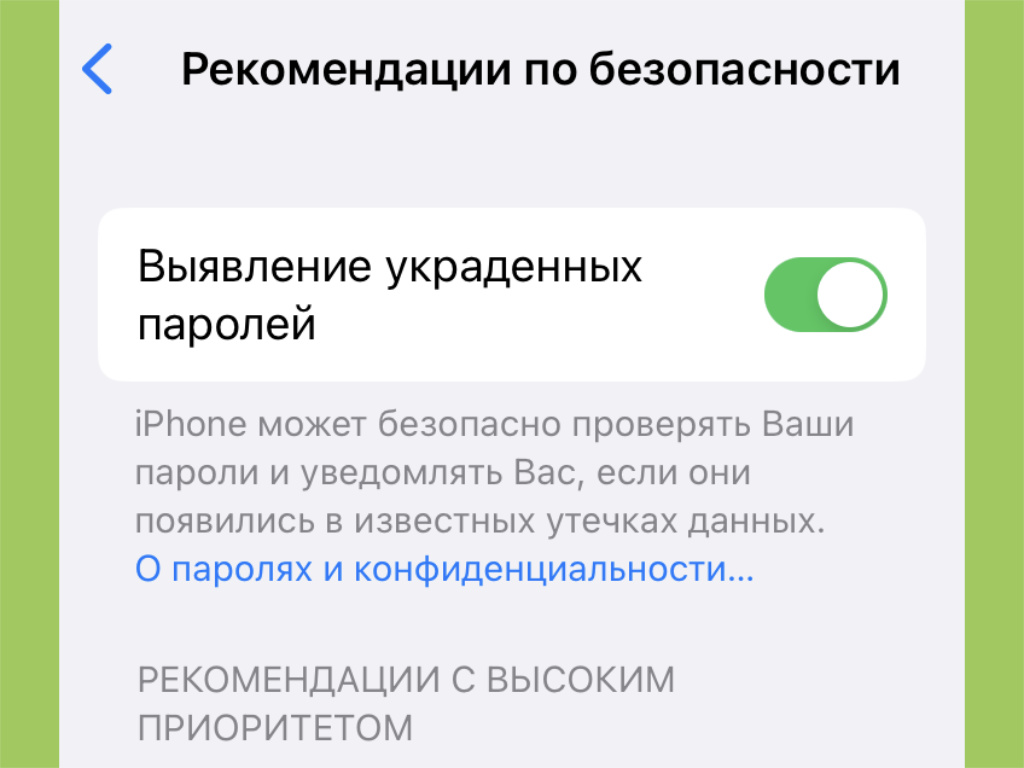
Пароли проверяются по слитым в общий доступ базам
✓ Что сделать: откройте «Настройки», перейдите в раздел «Пароли», разверните меню «Рекомендации по безопасности», переведите в активное положение переключатель «Выявление украденных паролей».
25 полезных советов по использованию iPhone 11 и iPhone 11 Pro
iPhone 11 станет лучшим смартфоном для большинства людей. Другим же подойдёт более дорогой iPhone 11 Pro. Сверхширокоугольный объектив и новый ночной режим съёмки очень впечатляют. Если вы уже купили или планируете покупать себе iPhone 11, вам будут полезны советы ниже.

1. Новые жесты
Если iPhone 11 – ваш первый iPhone без кнопки Home, то вам нужно будет привыкнуть к новым жестам управления интерфейсом. Жесты довольно простые, и вы почти сразу забудете о кнопке Home.
2. Новый способ переноса данных
Если на вашем старом iPhone установлена версия iOS 12.4 и новее, вы можете использовать новый способ переноса данных на новый iPhone. Подробнее о нём читайте в этой статье. Процесс не задействует iCloud, так что он быстрее и удобнее.
3. Тёмный режим в iOS 13

Вам понравится новый Тёмный режим в iOS 13. Он затемняет интерфейс по всей системе. Этот режим не только снижает нагрузку на глаза, но и экономит зарядку. Чтобы активировать Тёмный режим, откройте Пункт управления и зажмите слайдер изменения яркости. В левом нижнем углу вы увидите новый значок Тёмного режима.
4. Функция Haptic Touch
Apple убрала технологию 3D Touch с новых моделей iPhone, но её заменила новая функция Haptic Touch. Теперь достаточно просто зажать объект, чтобы открыть быстрое меню. Раньше нужно было нажать на экран чуть сильнее. Это означает, что появился новый способ изменения порядка приложений на домашнем экране. Превью ссылок в Safari тоже работают по-другому. В целом же функция стала удобнее. Просто попробуйте зажать ссылку, иконку приложения и т.п.
5. Сверхширокоугольный объектив

Нажмите кнопку «0.5x» в приложении Камера, чтобы быстро переключиться на новый сверхширокоугольный объектив.
6. Купите быструю зарядку

В комплекте с новым iPhone 11 Pro идёт 18 Вт адаптер питания для быстрой зарядки. К сожалению, iPhone 11 всё ещё идёт в комплекте со старым адаптером. Если вы часто используете свой iPhone в течение дня, то стоит прикупить к нему быструю зарядку.
Самый дешёвый вариант – использовать 12 Вт адаптер питания от iPad. Он будет заряжать ваш iPhone в два раза быстрее. К тому же, если у вас уже есть iPad, то тратится не придётся.
Если же этого вам недостаточно, нужно купить 29 Вт USB-C адаптер питания и кабель USB-C/Lighting. Тем не менее, это довольно дорого. Вы также можете купить сторонний адаптер и кабель с поддержкой протокола USB Power Delivery.
Мы рекомендуем 30 Вт USB-C адаптер питания от Anker, который стоит почти в два раза дешевле адаптера от Apple.
7. Используйте разные уровни приближения
Вы можете выбирать уровни приближения или отдаления в приложении Камера с помощью кнопок, но при этом можно менять уровень с помощью слайдера. Камера сама будет переключать объективы. Проведите по кнопкам приближения, чтобы открыть слайдер, а затем используйте его.
8. Записывайте видео в 4K
Вы можете снимать видео в 4K на все объективы. Для этого зайдите в Настройки > Камера > Видеозапись и выберите 4K.
9. Записывайте видео в 4K на фронтальную камеру
На этом же экране настроек вы можете поменять качество записи видео на фронтальную камеру. Можно выбрать 4K.
10. Делайте замедленные селфи
Фронтальная камера теперь может снимать и замедленное видео. Apple продвигает функцию для замедленных селфи.
11. Используйте отдаление при редактировании фото
Когда вы делаете фото на основной объектив, iPhone 11 снимает и на обычный объектив, и на широкоугольный. Снимок с широкоугольного объектива хранится ещё некоторое время. В режиме редактирования вы можете отдалить фото. Это очень полезно, если кто-то не поместился на групповом фото.
12. Используйте Ночной режим съёмки

Apple наконец-то добавила ночной режим съёмки на iPhone, и он даже лучше, чем на Pixel 3.
У Pixel 3 получаются очень драматичные снимки с ночным режимом, но вот деталей на них очень мало. iPhone 11 делает более естественные снимки с множеством деталей и реалистичными цветами даже ночью.
Ночной режим активируется автоматически, и вручную его не включить. Режим включится сам, когда камера обнаружит малое количество света.
К сожалению, сверхширокоугольный объектив не поддерживает ночной режим.
13. Используйте функцию QuickTake
Это новая функция приложения Камера, которая появится чуть позже с обновлением ПО.
Вы можете зажать кнопку съёмки в режиме фото, чтобы сразу начать записывать видео. Функция работает, как в Snapchat. Формат видео будет таким же, какой вы выбрали для фото, что очень удобно.
Чтобы продолжить снимать ещё видео, просто проведите по кнопке съёмки вправо, чтобы переключиться на режим видео.
14. Делайте серии фотографий
Чтобы сделать серию фотографий, нажмите кнопку съёмки и потяните палец влево.
15. Настраивайте фильтры
Когда вы будете редактировать фото, вы сможете не только выбрать фильтр, но и настроить его интенсивность.
16. Редактируйте видео

Теперь в приложении Фото появилась возможность редактировать видео. Вы сможете легко и удобно обрезать размер видео, повернуть его и т.д. Также можно менять такие показатели, как экспозиция и т.п.
17. Используйте жесты редактирования текста
Apple серьёзно подошла к редактированию текста. Теперь вы можете просто зажать курсор, чтобы захватить его и передвинуть.
Выделять текст стало намного легче. Коснитесь нужного слова и потяните палец, чтобы начать выделять текст. Отпустите палец, когда весь нужный текст будет выделен.
Когда текст будет выделен, вы можете скопировать его тоже с помощью жеста. Просто сведите на экране три пальца, чтобы скопировать текст. Чтобы вставить его, разведите три пальца. Чтобы отменить действие, проведите по экрану тремя пальцами.
Подробнее о новых жестах редактирования текста читайте здесь.
18. Используйте улучшенную систему Face ID
Система Face ID на iPhone 11 стала на 30% быстрее. Кроме того, теперь она поддерживает больше углов. Даже если ваш iPhone не прямо перед вашим лицом, Face ID сработает.
19. Печатайте не отрывая палец
На iPhone 11 была улучшена даже клавиатура. Теперь вы можете набирать слова, не отрывая палец от клавиатуры. Пока этот способ работает только с английской клавиатурой, но подобный набор текста с русским языком поддерживают клавиатуры SwiftKey и Gboard.
20. Верните кнопку Home

Если раньше у вас был iPhone 7 или iPhone 8, то вы можете скучать по кнопке Home. Да, настоящую кнопку Home уже не вернуть, но вы можете использовать системную кнопку Home с помощью функции универсального доступа.
Зайдите в Настройки > Основные > Универсальный доступ > AssistiveTouch и выберите значения одного касания, двух касаний и долгого нажатия кнопки AssistiveTouch. Для одного касания можно выбрать возвращение на домашний экран. Другие настройте на свой вкус.
21. Купите переходник Lighting для наушников

Новые модели iPhone идут в комплекте без адаптера для наушников. Адаптер шёл в комплекте со всеми моделями, начиная с iPhone 7, но в этом году не так. Если у вас есть AirPods или вам нравятся наушники EarPods, то адаптер вам не нужен.
Однако большинству пользователей будет неплохо иметь такой адаптер на всякий случай. Он может понадобиться для подключения к автомобилю, к колонке и т.п. Apple продаёт такой адаптер за 790 рублей.
22. Делайте фото в формате RAW

На iPhone 11 получаются отличные фотографии благодаря функции Smart HDR. Но что, если вы хотите взять всё в свои руки? Вы можете использовать приложение, вроде Halide, чтобы делать фото в формате RAW и настраивать все показатели вручную. Можно менять экспозицию, фокус, яркость и др. В приложении также есть отличный портретный режим.
23. Используйте фоторедакторы

Вы можете делать свои фотографии ещё лучше с помощью различных фоторедакторов. Лучшие из них – Snapseed и Darkroom. Обоими приложениями очень легко пользоваться. В Darkroom есть потрясающая коллекция фильтров.
24. Отключите функцию Распознавания внимания
По умолчанию система Face ID требует вашего внимания. К примеру, экран начинает затухать, когда вы на него не смотрите. Если функция вам не нравится, вы можете отключить её через Настройки > Face ID и код-пароль > Распознавание внимания.
25. Отключите пробуждение по тапу
Функция «Выход из сна касанием» может быть довольно полезной, но не всегда. Чтобы отключить её, зайдите в Настройки > Основные > Универсальный доступ > Выход из сна касанием.
20 скрытых функций iPhone, о которых вы могли не знать: секреты iOS
В iOS есть немало скрытых или неочевидных для нахождения функций. В их скрытности виновата сама компания Apple, которая не рассказывает обо всех полезных возможностях должным образом. В этой статье мы собрали 20 таких скрытых функций. Каждая из них действительно полезна, но главное — об их существовании знают не все владельцы iPhone.
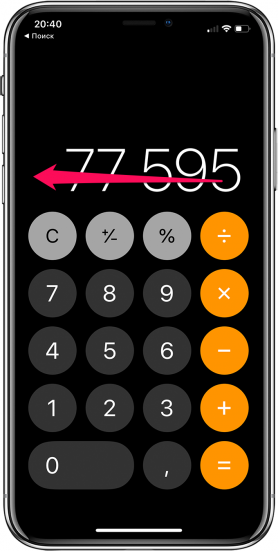
1. Быстрое удаление цифр в «Калькуляторе»
В стандартном калькулятора на iPhone можно удалять последние набранные цифры. Это очень полезная опция, которая помогает не набирать цифры заново при каких-либо расчетах. Если вы случайно набрали не ту цифру, просто проведите влево или вправо по строке с цифрами. Лишняя цифра сразу же удалится.
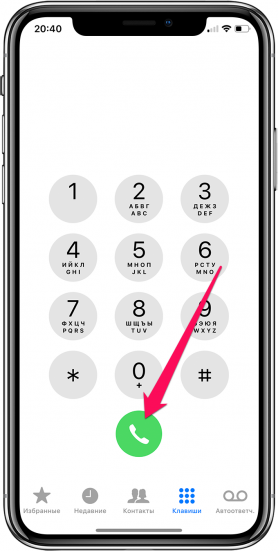
2. Функция быстрого набора последнего номера
В стандартном приложении «Телефон» существует скрытая возможность, позволяющая мгновенно перезвонить последнему набранному контакту. Для этого требуется всего лишь дважды нажать на кнопку вызова и iPhone тут же начнет звонить по последнему исходящему номеру.
3. Быстрая серийная съемка
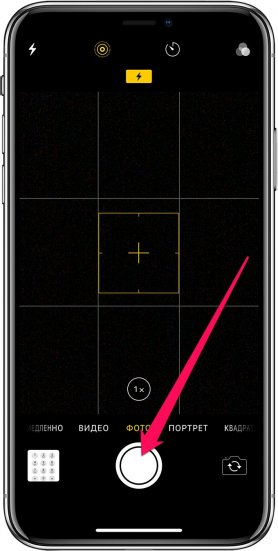
В приложении «Камера» есть масса полезных функций, о которых Apple почему-то не рассказывает очевидным образом. Одной из наиболее полезных таких функций является серийная съемка. Воспользоваться ей крайне просто. Зажмите на кнопке спуска затвора и удерживайте. Все время, пока вы будете удерживать кнопку, iPhone будет снимать фотографии. Таким образом лучше всего снимать объекты в движении.
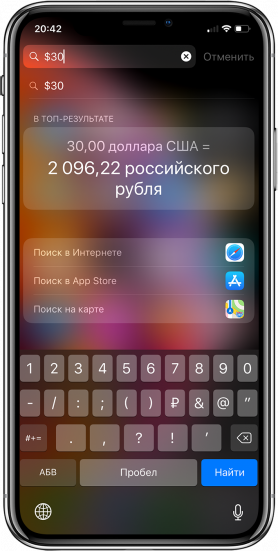
4. Моментальная конвертация валют
Пользователям iPhone не нужны дополнительные приложения и для конвертации валют по актуальному курсу. Для перевода суммы из одной валюты в другую нужно лишь набрать соответствующий запрос в поиске Spotlight, который открывается путем свайпа вниз по главному экрану.
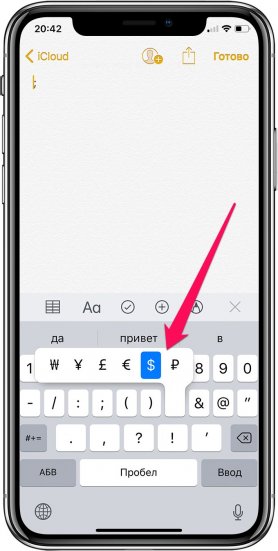
5. Расширенные функции стандартной клавиатуры
Штатная клавиатура iOS имеет целый набор дополнительных символов, которые по умолчанию не отображаются. Например, знаки валют, кавычки и даже буква ё. Чтобы получить к ним доступ необходимо зажать по открытым по умолчанию символам. Буквально через секунду появится всплывающее окошко с перечнем доступных символов. Заметим, что символы различаются в зависимости от того, на какой букве или символе вы зажимали.
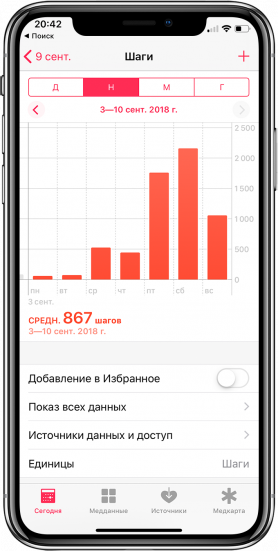
6. Следите за пройденными шагами без дополнительных приложений
Многие пользователи iPhone скачивают или даже покупают специальные приложения для отслеживания пройденных шагов. И далеко не все знают, что такая функция есть в стандартном приложении «Здоровье» (многие и вовсе его не открывают). Причем приложение считает шаги очень точно, а также учитывает подъем на этажи! Последней функцией не могут похвастаться большинство приложений по подсчету шагов из App Store.
7. Улучшите работу Touch ID
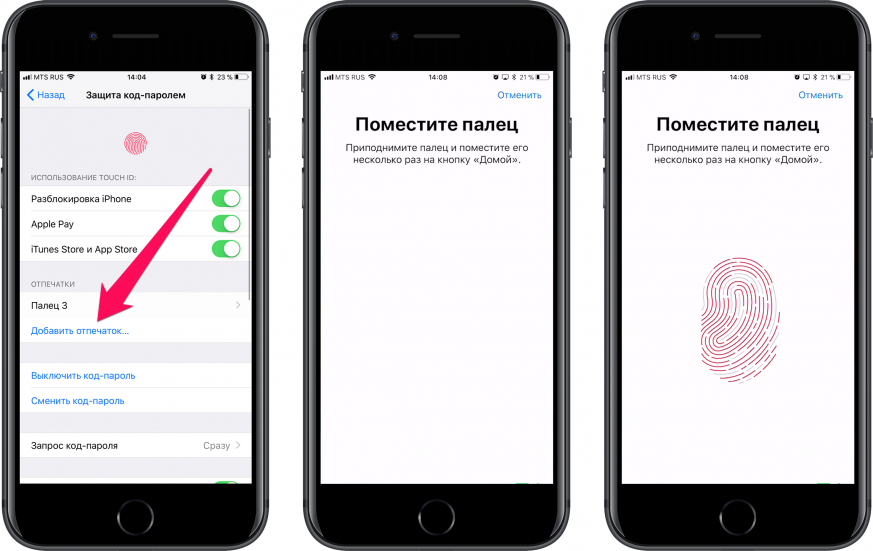
Работу сканера отпечатков пальцев Touch ID на любом iPhone можно значительно улучшить. Для этого необходимо зарегистрировать несколько новых отпечатков того же пальца, которым вы привыкли снимать блокировку со смартфона (у большинства людей это большой палец правой руки). При этом регистрировать отпечаток каждый раз необходимо под немного другими углами. Благодаря этому трюку Touch ID станет гораздо лучше и стабильнее определять ваш отпечаток.
8. Сканирование документов в приложении «Заметки»
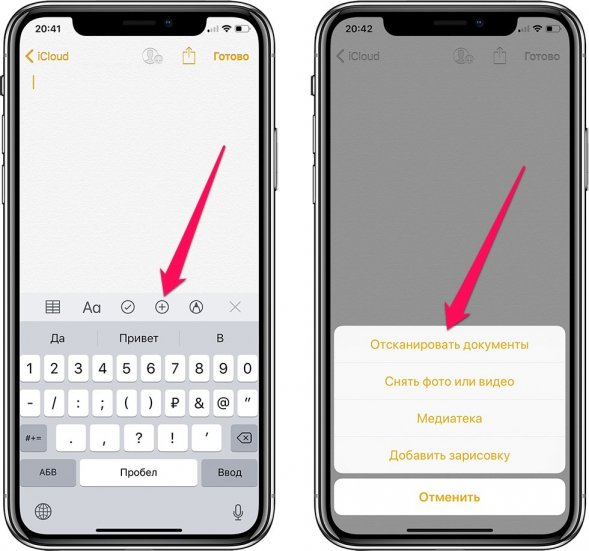
И еще одна относительно скрытая функция iOS может заменить собой отдельное приложение из App Store. Прямо в приложение «Заметки» встроен отличный и удобный в использовании сканер документов. Чтобы воспользоваться им необходимо создать новую заметку, нажать на иконку «+» над клавиатурой и выбрать пункт открывшегося меню «Отсканировать документы». После этого остается навести объектив камеры на iPhone. Документ будет автоматически определен сканером, но при этом у вас будет возможность отрегулировать точность сканирования.
9. Открытие случайно закрытой вкладки в Safari
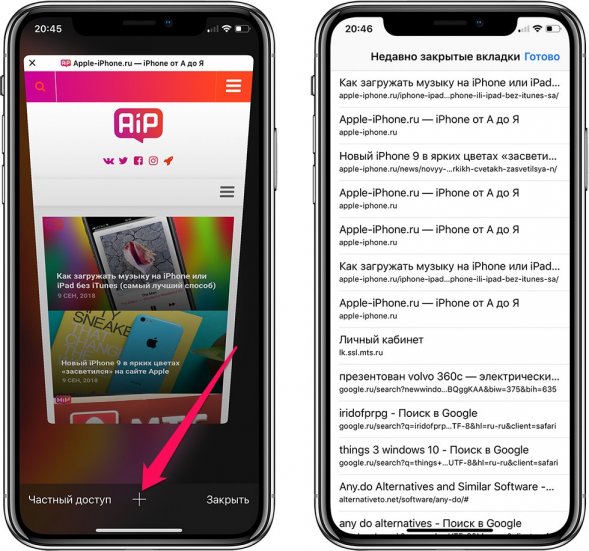
Если вы случайно закрыли вкладку в Safari и хотите быстро ее открыть, то для этого существует удобный способ. Перейдите в меню просмотра открытых страниц и зажмите кнопку «+». Через секунду откроется страница, на которой будут собраны все недавно закрытые вкладки. Благодаря этому способу не приходится лезть в историю, чтобы вновь открыть нечаянно закрытую вкладку.
10. Открытие ссылки в Safari на новой вкладке
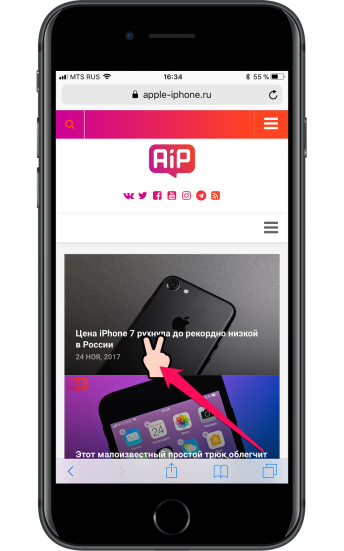
Классный и полезный трюк в Safari, который не знают даже многие опытные пользователи. Для того, чтобы открыть любую ссылку в новой вкладке, по ней достаточно нажать двумя пальцами одной руки одновременно. Эта функция Safari сильно экономит время.
11. Фильтры в приложении «Фото»
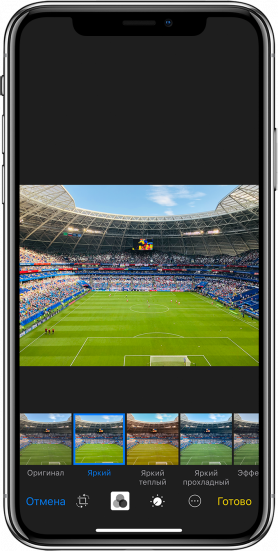
Это настоящая загадка, но предложенными в приложении «Фото» фильтрами практически никто не пользуется. Или же о них мало кто знает. А ведь прямо в приложении «Фото» вы можете провести полноценную работу над любым снимком и существенно улучшить его. Среди предложенных инструментов есть и привычные для всех фильтры, которые за одно нажатие улучшат фотографию.
12. Ускоренный набор символов
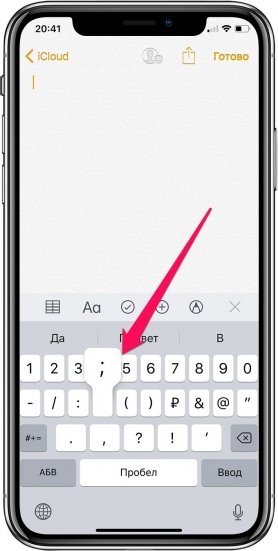
Если вы хотите набрать текст, в котором в основном будут буквы и только лишь пара цифр или символов, то есть классный трюк, который позволит сделать это быстрее. Вам не нужно тратить время и каждый раз переключаться на раскладку с символами. Для того, чтобы быстро набрать нужный символ или цифру, необходимо зажать на кнопке «123» (которая отвечает за открытие клавиатуры с символами) и не отрывая пальца от экрана провести к символу, который вы хотите вставить!
13. Возвращении наверх в любом приложении
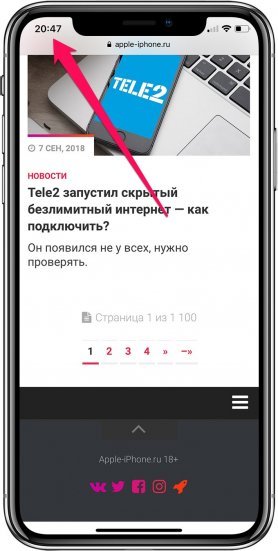
Уверены, что вы не раз бывали в такой ситуации, когда долго прокручивали текст или изображения в каком-либо приложении, например, на веб-сайте. Если же вы и вовсе постоянно так делаете, то будете рады узнать, что прокручивать наверх для возвращения в «шапку» вовсе необязательно. Просто коснитесь часов в верхней строке состояния и вы автоматически вернетесь наверх.
14. Остановка музыки или видео по таймеру
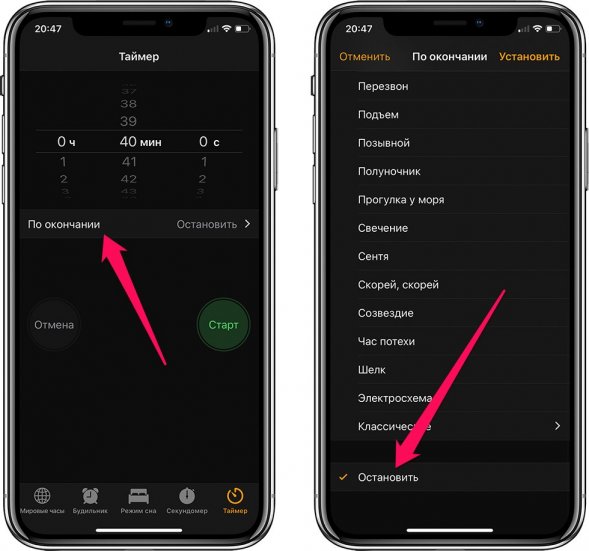
Если вы привыкли перед сном слушать музыку или смотреть любимый сериал, то непременно не раз обнаруживали утром, что заряда на iPhone не осталось, так как вы уснули и не отключили музыку или видео. В стандартном приложении «Часы» есть полезная возможность установки таймера на остановку воспроизведения музыки или видео. Установите таймер и в качестве оповещения выберите «Остановить».
15. Быстрый перенос будильника
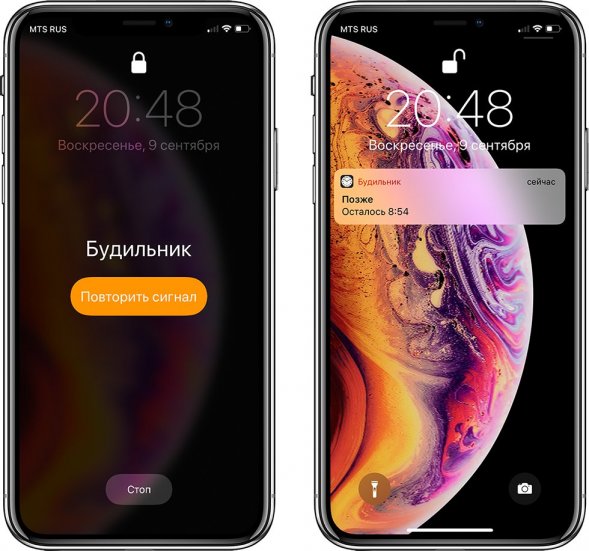
Все мы любим поспать, а iPhone большинству из нас сильно мешает это делать по утрам. Но чтобы не проспать, полностью будильник, разумеется, лучше не отключать. А, например, отложить. Сделать это можно не только нажатием по кнопке на экране. Есть куда более простой способ. Нужно всего лишь нажать на одну из кнопок регулировки громкости. Одно нажатие и будильник тут же умолкнет и будет отложен на 9 минут.
16. Уровень прямо в iPhone
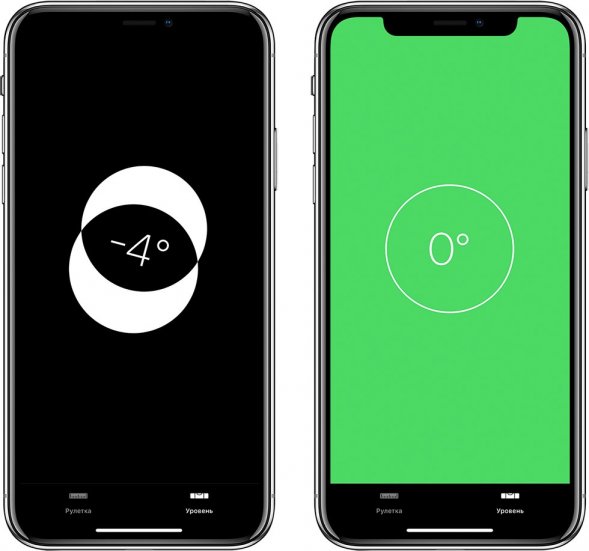
В стандартном приложении «Компас», которое, конечно, мало кто использует, есть дополнительная вкладка «Уровень». Перейдя на нее вы получаете в свое распоряжение полноценный уровень, способный помочь, например, ровно повесить картину. Отметим, что еще в iOS 12 функция «Компас» была перенесена в новое приложение «Рулетка».
17. Скрытие частных фотографий
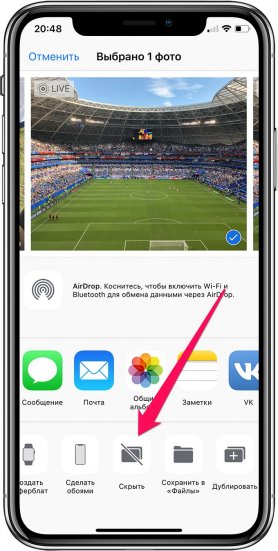
Мы все нередко даем наши iPhone в руки друзей или коллег для того, чтобы показать фото. И именно в эти моменты на экране могут «засветиться» ваши особенно личные фотографии, которые вы точно не хотите никому показывать. К счастью, на iPhone можно скрывать фотографии. Выберите фотографию (или сразу несколько снимков), нажмите «Поделиться» и в открывшемся окне выберите пункт «Скрыть». Все скрытые снимки больше не будут отображаться в общей ленте, а попадут в специальный альбом «Скрытые».
18. Улучшение снимков
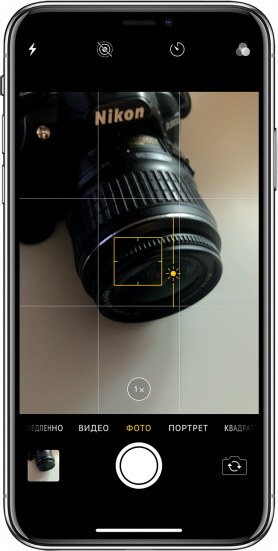
Каждый пользователь iPhone может сильно улучшить свои снимки, если начнет уделять внимание выбору экспозиции (подробное руководство). Прямо в приложении «Камера» коснитесь экрана iPhone, а после коснитесь еще раз и удерживая палец на экране проведите вверх или вниз. Изменения вы заметите моментально — сцена будет становиться светлее или темнее. Чаще всего снимкам не хватает именно света, а с помощью этого способы вы сможете добавить свет на фотографию искусственным образом.
19. Ускорение Safari
Примечание: не работает в последних версиях iOS 12. В них функция, отвечающая за ускорение, включена по умолчанию. Но у вас ведь уже давно установлена iOS 15 или хотя бы iOS 14? ��
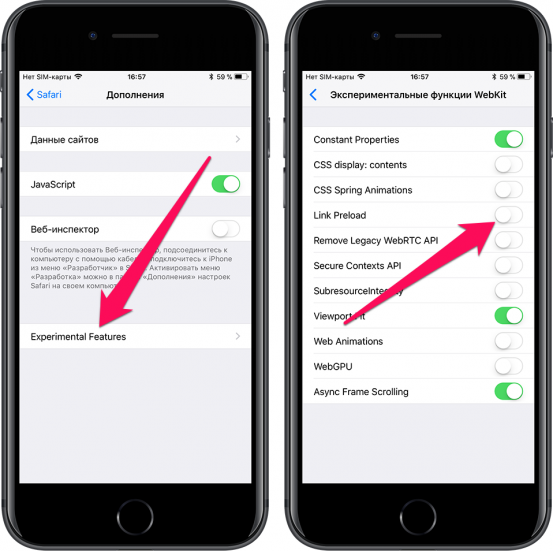
В настройках Safari есть один мало кому известный параметр, который ускоряет открытие веб-страницу. Перейдите в меню «Настройки» → Safari → «Дополнения» → Experimental Features и поставьте флажок на пункте Link Preload. Благодаря этому скорость мобильного серфинга заметно увеличится, так как данные от некоторых сайтов будут загружаться еще до нажатия.
20. Вспышка при уведомлениях
Очень старая, а из-за этого и позабытая многими пользователями функция, которая заставляет вспышку iPhone моргать при входящих звонках или уведомлениях в режиме без звука. Чтобы включить ее перейдите в меню «Настройки» → «Основные» → «Универсальный доступ» → «Вспышка предупреждений» и активируйте одноименный параметр.
8 функций iPhone, о которых мало кто знает
Если вы думаете, что знаете о своем гаджете все, мы готовы проверить это вместе с вами. Читайте в этой статье, какими скрытыми функциями вас может удивить ваш айфон.
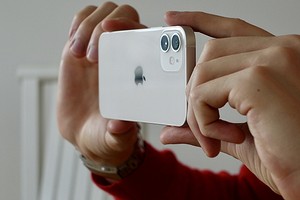

Наверняка вы неплохо знаете свой iPhone. Однако некоторые его скрытые функции менее известны большинству пользователей — и как раз они чрезвычайно практичны. Мы откроем для вас некоторые из этих функций и расскажем, как выжать максимум из культового смартфона Apple.
1 Индивидуальная настройка клавиатуры
Те, кто любит печатать одной рукой, могут столкнуться с проблемами из-за размеров экрана iPhone. Однако, если вы нажмете и будете удерживать значок глобуса на клавиатуре, вы увидите значки клавиатур со стрелками.
Если вы выберете один из них, клавиатура будет уменьшена примерно на четверть и переместится на сторону, куда указывает соответствующая стрелка — практично как для правшей, так и для левшей.
Не возникнет проблем и со специальными клавишами для «однорукого» ввода при активации соответствующей опции. Вы можете получить доступ к этой функции с помощью Настройки > Общие > Клавиатура > Клавиатура для одной руки.
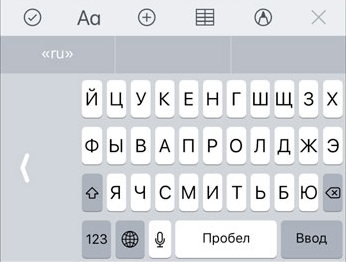
Гибкая клавиатура iPhone
2 Безопасная поездка в режиме «Не беспокоить»
Вы можете не знать о существовании такого режима вашего смартфона, как «Не беспокоить». Вообще, мало кому известно, что iPhone может самостоятельно распознать, что вы в данный момент едете на автомобиле. В такой ситуации важно не отвлекаться на новости или другие уведомления от приложений.
В разделе Настройки > Не беспокоить установите флажок «Не беспокоить во время движения». Что особенно удобно, вы при этом также можете отправлять своим контактам автоматический ответ с любым текстом. Тогда отправитель узнает, что вы в пути, но видите его сообщение и ответите, как только вы припаркуетесь.
Кстати, если вы подключите свой iPhone к системе громкой связи через Bluetooth или кабель, функция «Не беспокоить» активируется автоматически.
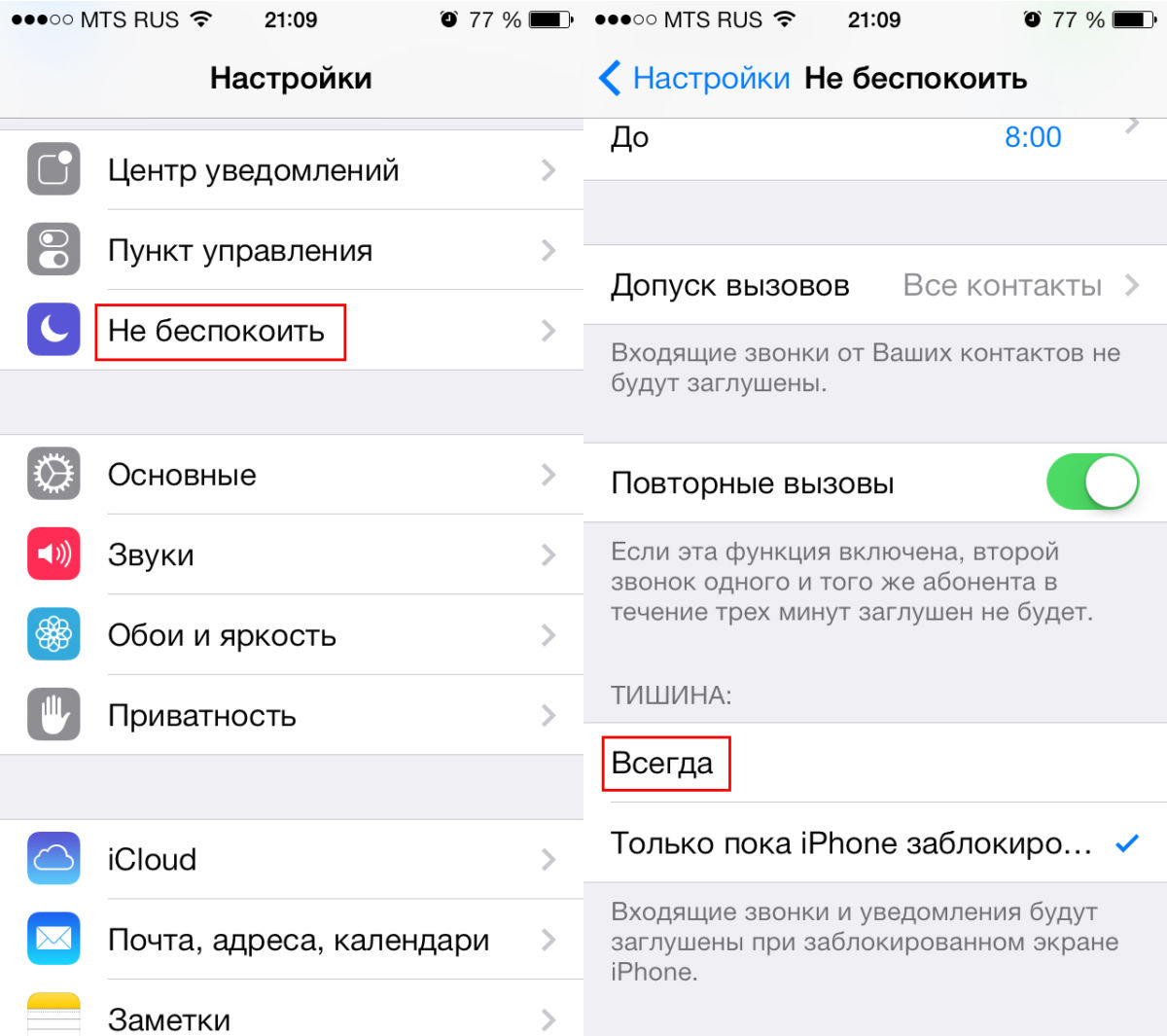
Режим тишины в iPhone
3 Отключить отчет о прочтении сообщения
Если вы не хотите, чтобы отправитель знал, что вы прочитали его текстовое сообщение, то можете отключить функцию подтверждения прочтения сообщения индивидуально для каждого контакта.
Коснитесь значка информации в правом верхнем углу истории сообщений. Здесь вы можете деактивировать отчет для этого чата.
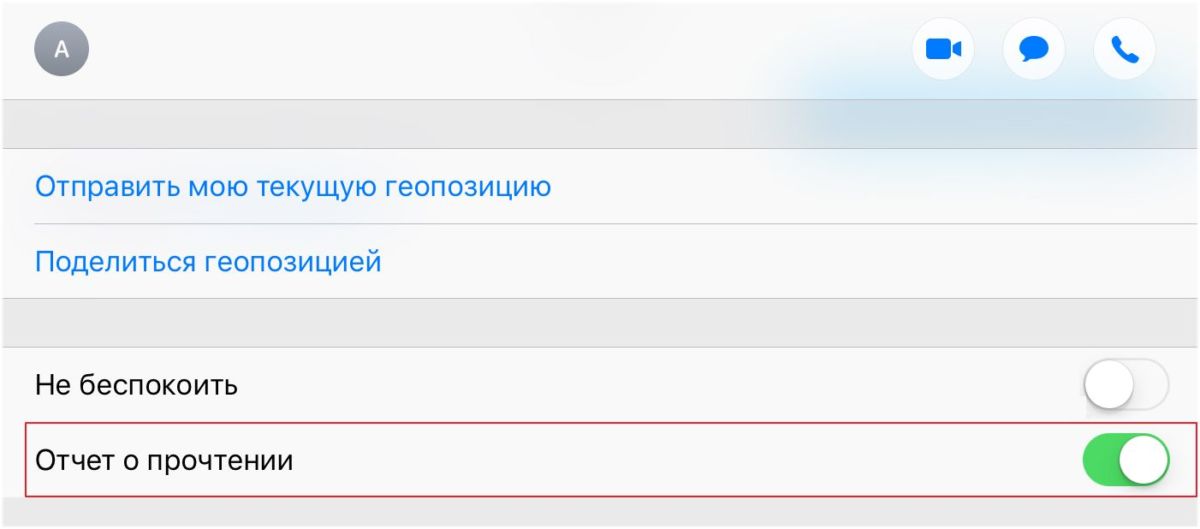
Отчет о прочтении сообщения iPhone
4 Темная сторона iPhone
На любом iPhone можно снизить контрастность экрана, если белый цвет для вас слишком яркий.
Если вы предпочитаете более темные цвета, вам понравится функция инверсии цвета. В разделе Настройки > Основные > Универсальный доступ > Настройка дисплея скрыта функция «Инверсия цвета».
Здесь вы можете установить классическую инверсию цвета, тогда все цвета будут заменены на противоположные. Если вместо этого выбрать функцию интеллектуальной инверсии, цвета на экране также инвертируются, но этого не произойдет для изображений, медиафайлов или приложений, которые и так уже используют темные цвета.
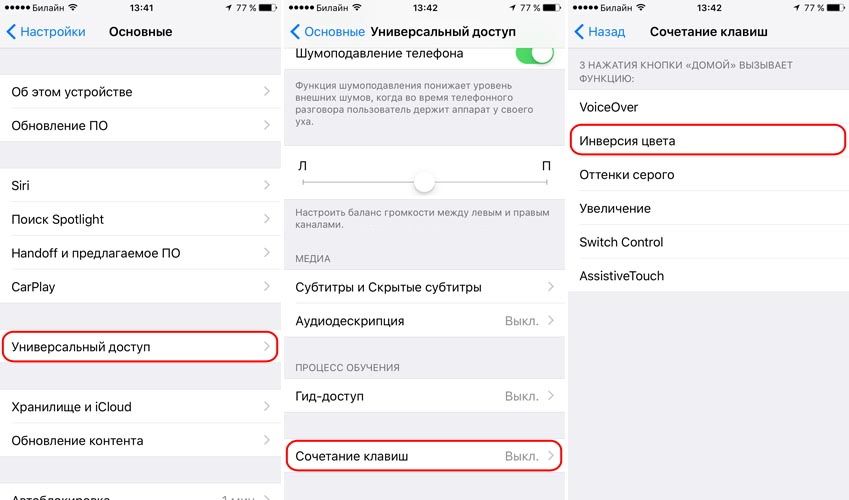
Изменение цветов на iPhone на контрастные
5 Рулетка
С помощью этого нехитрого инструмента можно измерять и складывать расстояние на горизонтальных и вертикальных поверхностях. Затеяли покупку мебели, и нужно выяснить параметры ниши для неё? Достаете айфон, включаете приложение, наводите камеру, и проблема решена.