Разница между внешними и внутренними жесткими дисками
Несмотря на все растущую популярность флеш-накопителей, от жестких дисков нашим компьютерным системам пока отойти не удается. Как правило, места на накопителях ПК или ноутбука начинает катастрофически не хватать после знакомства с торрент-трекерами, и тогда ставится задача расширить свои кладовые. Для ее решения используют внешние и внутренние жесткие диски.
Определение
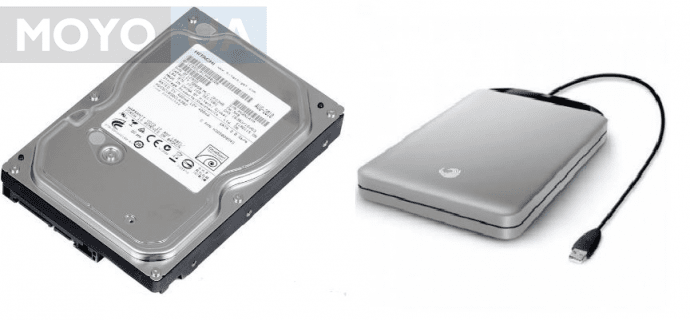
Внутренний жесткий диск — устройство для записи и хранения данных, устанавливаемое в корпус ПК или ноутбука и подключаемое непосредственно к материнской плате.
Внешний жесткий диск — мобильное устройство для записи и хранения данных, подключаемое к внешним портам системного блока, ноутбука и других устройств.
Сравнение
В принципе работы и применяемых технологиях разницы между внешними жесткими дисками и внутренними нет. Запись информации ведется на магнитный диск или диски, управляются все процессы электронным блоком. Отличия, в основном, эксплуатационные, и самое главное из них — мобильность. Внешние жесткие диски предназначены для простой переноски данных между устройствами, внутренние являются несъемными элементами системы.
Два наиболее распространенных формата 2,5 и 3,5 дюйма используются в обоих вариантах, однако для настольных систем чаще предназначены полноразмерные HDD, для ноутбуков — размером в 2,5 дюйма, и такой же формат преимущественно представляет внешние HDD. 3,5-дюймовых внешних дисков предлагается гораздо меньше, они больше и тяжелее своих небольших собратьев.
 Внешний жесткий диск Seagate STAA500203 Red
Внешние жесткие диски подключаются к ПК преимущественно через интерфейс USB, внутренние — посредством SATA II и SATA III. Скорость записи\чтения HDD определяется скоростью вращения шпинделя, и традиционные 5400 и 7200 rpm могут присутствовать как у внешних, так и у внутренних дисков. Разницу создает пропускная способность интерфейса: внутренние HDD всегда будут демонстрировать более высокую скорость записи, чем внешние. Внешние диски с интерфейсом подключения eSATA продемонстрируют и скорость обмена данных, и мобильность. Внутренние диски получают электропитание от блока питания компьютера, внешние — либо от материнской платы через интерфейс USB, либо от собственного внешнего блока питания.
 Внутренний жесткий диск Hitachi Ultrastar HUA723
Считается, что внешние жесткие диски, одетые в металлические и пластиковые корпуса, более устойчивы к случайным повреждениям, но не стоит забывать о факторах риска, которым подвергаются мобильные устройства. Внутренние диски механического воздействия извне практически не испытывают. При помощи специальных кейсов для HDD можно внутренний жесткий диск превратить во внешний: всего лишь положите его в коробочку с контроллером подключения к ПК.
Как выбрать жесткий диск: советы для новичков
Жесткий диск – ресурс, на котором располагаются файлы на персональном компьютере или ноутбуке. Конструкция модификации выполнена в виде пластины из магнитного материала, имеющего элемент для считывания и записи – головку. Компьютерщики называют приспособление винчестером, винтом, хардом.
Функционирует устройство так, что считывающая и записывающая информация одновременно не находятся в контакте с магнитной пластиной. Такая особенность позволяет продлить срок службы устройства.
Что такое жесткий диск и для чего он предназначен? На таком приспособлении обычно хранятся системные файлы. Другими словами, те программы, софты и прочая информация, присутствующая в структуре операционной системы, приложений и геймплеев.
Современные модели ПК и ноутбуков поддерживают установку и нескольких винчестеров. К тому же бывают не только внутренние, но и внешние жесткие диски. Последние подключаются по типу обычной флэшки.
Вместительность винчестеров
Какой лучше жесткий диск: внутренний или внешний, зависит от ряда параметров. Прежде всего, это определяется целью использования.
Различия между этими винчестерами заключаются, прежде всего, во внешнем виде. Внутренние модификации отличаются:
- защитой носителя данных с помощью корпуса из металла;
- открытой нижней частью;
- установкой в «тело» компьютера;
- соединением с материнской платой посредством шлейфа.
Внешние устройства подключаются с помощью USB-выхода и имеют полностью защищенный корпус.
Выбор нужно делать исходя из того, для чего осуществляется хранение данных. Если необходимо устройство для ОС и софтов, то приобретать следует внутренний хард. Это обеспечит высокую скорость доступа к информации. Когда речь идет о хранении данных, то оптимальным вариантом станет внешний винчестер, который легко подключить к любому гаджету. Внутренний диск не имеет подобной функции.
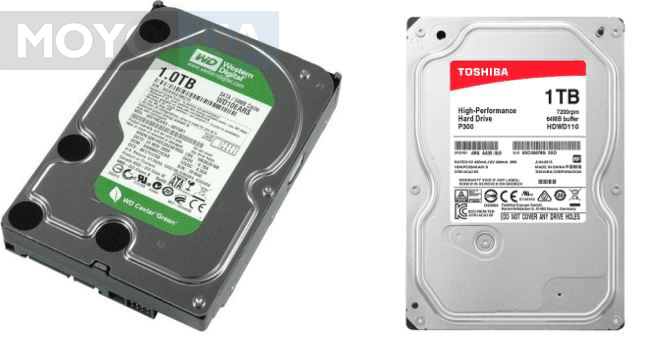
На рынке представлены устройства, объем памяти которых варьируется, начиная с пары сотен гигабайт и заканчивая «терабайтниками». Но, как показывает опыт, чересчур большое количество места для считывания и записывания информации попросту оказывается ненужным.
Для среднестатического пользователя оптимальным вариантом будет емкость HDD в 500 Гб. Жесткие диски с большим количеством требуют при производстве значительных затрат, поэтому их цена несколько выше. Вариацию на 1 Тб рационально приобретать только коллекционерам фильмов, графики и другой информации. Такие модификации нужны еще и для геймеров.
Кроме винчестеров HDD, на рынке представлены еще и твердотельные модификации SSD. Последние отличаются незначительным объемом памяти и более высокой стоимостью. Между этими двумя вариациями существует еще и промежуточный – SSHD. Этот образец отличается:
- достаточной вместительностью;
- высокой скоростью работы по сравнению с первыми модификациями;
- средней ценовой политикой.
Какой жесткий диск выбрать, зависит от особенностей гаджета.
Минимально достаточный вариант – жесткий диск с объемом 500 Гб. Такая модификация наиболее оптимальная для домашнего использования, выполнения необходимых операций и проведения досуга. Какой лучше жесткий диск для скачивания файлов и дистрибутивов? Для увесистых приложений и софтов отлично подойдет емкость 1 Тб.
Каждая модель, в зависимости от назначения, отличается разной вместительностью информации. Поэтому, какой жесткий диск для системы подойдет, зависит от приспособления и требований пользователя.
Скорость функционирования
Какой жесткий диск лучше по скорости, зависит от вращения шпинделя. Это параметр, о котором не рекомендуется забывать. Данный элемент является механической деталью, поэтому в конструкции твердотельных устройств он отсутствует. Такая комплектующая определяет скорость функционирования устройства, где вращение измеряется в оборотах в минуту.
Сейчас производители выпускают приспособления двух наиболее популярных типов. Это винчестеры со скоростью 5400 об/мин и устройства с 7200 об/мин. Второй вариант более производительней, что видно и так.
Но при покупке нужно принять во внимание еще уровень шума и потребление энергии.
В данном параметре выигрывают модификации первого типа. Хоть их скорость и меньше, но во время работы устройства на 5400 об/мин:
- не шумят;
- не перегреваются;
- меньше потребляют ресурсов.
Такой вариант актуален и для ноутбуков. Но какой жесткий диск надежнее, решать каждому самостоятельно, учитывая собственные пожелания.
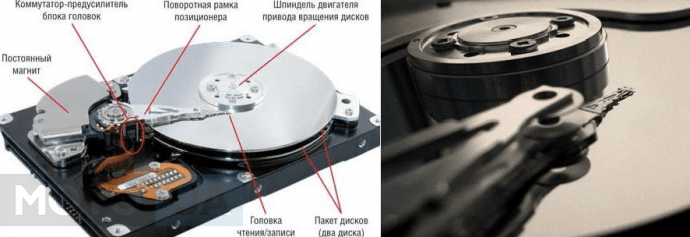
В некоторых моделях скорость вращения варьируется в пределах 10-15 тысяч об/мин. Но такая вариация актуальна только при очень активном использовании техники. Это чаще нужно для серверов и профессионального применения.
Жесткий диск, имеющий большой объем, еще не гарантирует быструю загрузку программ. Единственное – диск вмещает значительное количество данных. За скорость работы отвечает скорость самого винчестера, но емкость одновременно имеет косвенное влияние. С увеличением объема памяти повышается плотность записи, что приводит к уменьшению прочтения блока информации.
Интересно будет узнать «Western Digital представили две новых серии твердотельных накопителей».
Производительность винчестера определяется скоростью, с которой выполняется чтение и запись за секунду, что измеряется в Мб. Также учитывается и время доступа к информации.
Современные модели имеют скорость, варьирующуюся в диапазоне 150-200 Мб/сек и выше. Для тяжелых программ (редакторов видео и изображений) нужен параметр побольше. В противном случае винт функционирует медленно, а время отклика на каждый запрос увеличивается. Обычно скорость модели не прописывается. Такой параметр легко посмотреть в Интернете по конкретной модификации, что позволит более точно определить с приобретением.
Некоторые образцы отличаются наличием технологии NCQ – встроенной очереди команд. Такая опция не повышает производительность и скорость харда, но позволяет запомнить алгоритм, по которому система обращается к приспособлению. Когда происходит ситуация повторно, то снижается время на поиск информации.
Производители винчестеров: кому отдать предпочтение
Современный рынок изобилует предложениями от различных производителей. Какой фирмы жесткий диск лучше, зависит, прежде всего, от марки и характеристик модификации. Обращать внимание на изготовителя стоит, но без фанатизма, в связи с тем, что за бренд также нужно платить.
Превалирующие позиции на рынке отводятся компании Western Digital, где в ассортименте представлены устройства различного класса и качества.
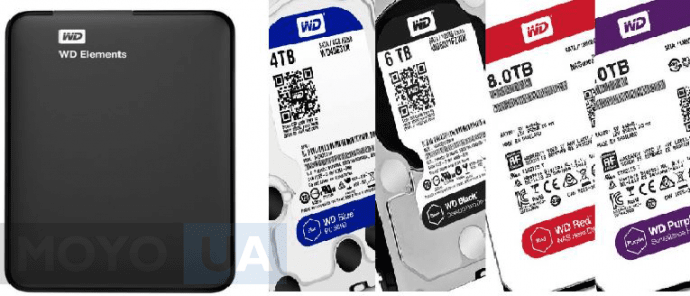
Устройства WD делятся на категории и по цветовой гамме:
1. Синяя. Группа включает устройства, работающие практически бесшумно, но с небольшой скоростью.
2. Зеленая. Скорость работы таких модификаций низкая, но исключено перегревание.
3. Черная. Категория включает самые современные модели, отличающиеся скоростью, бесшумностью и исключением перегрева.
4. Красная. К этой группе относятся харды, использующиеся для профессионального применения.
5. Фиолетовая. Категория таких приспособлений эксплуатируется обычно для коммуникаций видеонаблюдения.
Также популярным брендом на рынке считается Toshiba. Компания производит устройства в различной ценовой категории, которые характеризуются оптимальной скоростью, производительностью и длительным периодом службы. При этом в ассортименте найдутся и внутренние, и внешние жесткие диски Toshiba.
Известные и винчестеры HP, Hitachi, Lenovo. Последние представляют сочетание стабильности и доступной ценовой политики.
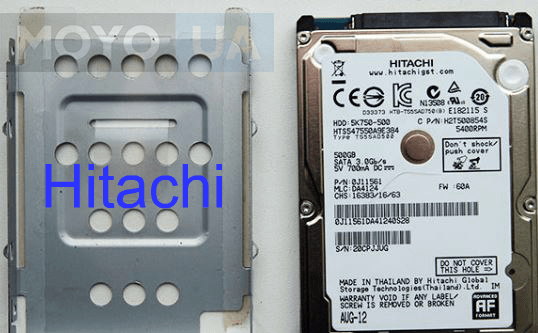
Какой лучше купить жесткий диск для ноутбука, зависит, прежде всего, от разновидности техники.
Вариативность подключения
С развитием научно-технического прогресса менялся и разъем винчестеров, необходимый для подключения к ПК. Сейчас внешние харды отличаются интерфейсом типа SATA. Подобный разъем применяется практически во всех компьютерах и дисках. Но на рынке можно встретить еще и модели с вариацией IDE. Какой лучше купить жесткий диск в зависимости от типа подключения, определяется, прежде всего, особенностями ПК или ноутбука.
SATA отличается рядом преимуществ. Это:
- большая пропускная способность;
- быстрая обработка данных;
- совместимость практически со всеми модификациями ПК и ноутбуков, за исключением старых моделей, поэтому следует быть аккуратным.
Это последовательный интерфейс. Такая модификация снабжается контактным разъемом и шлейфом с тонкими выводами для подключения. Передача данных в этом случае транслируется на скорости 1.5 Гб/с.
Второй вариант уже практически вышел из обихода. Это интерфейс передачи данных параллельного типа с широким контактным разъемом – 40 или 80 и идентичным шлейфом для подключения. При этом его скорость составляет до 133 Мб/с. Такое устройство рассматривается только для соединения с материнской платой, которая не снабжается IDE. Поэтому рациональнее приобрести жесткий диск с разъемом SATA.
Наиболее современные вариации – SATA 2 и SATA 3. Первый разъем – следующая версия, которая не отличается от предыдущего варианта этого типа разъемом и шлейфом, но передает данные уже со скоростью 3 Гб/с.
SATA 3 – третья вариация последовательного интерфейса, относящегося к высокоскоростной категории. Это модификация, которая:
- внедряется на современных обычных 2,5 и 3,5 и твердотельных 2,5 хардах;
- отличается совместимостью с более старыми вариациями подключения;
- соединяется с материнской платой, имеющей любой разъем из этих версий.
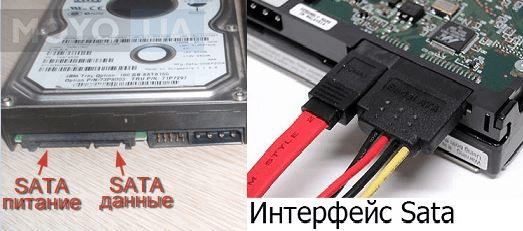
К тому же скорость трансляции данных в этой вариации составляет до 6 Гб/с.
Винчестеры имеют не только разъем подключения, но и интерфейс питания. Современные модификации типа HDD и твердотельные харды SSD оснащаются одинаковыми выходами на 15 контактов. Когда винчестер устанавливается на стационарный ПК, то блок питания техники должен иметь такой же. В случае отсутствия исправить ситуацию поможет переходник типа SATA.
Размер кэша
По сути, размер буфера, то есть кэш-память жесткого диска представляет ПЗП, где хранятся файлы первостепенной важности. От его значения зависит непосредственно скорость выполнения поставленных задач на компьютере или ноутбуке. Чем больше значение, тем быстрее производится операция.
Такая память является промежуточной и предназначена для повышения скорости работы приспособления во время его обращения к данным. Кэш хранит отклики на самые частые запросы системы и приложений. Это исключает постоянное считывание информации, повышая КПД и приспособления, а также ОС.
Стандартная модификация винчестера отличается наличием объема буфера обмена, варьирующегося в диапазоне 8-32 Мб. Современные модели отличаются памятью 8-64 Мб. Первый вариант – оптимальное решение для среднестатистического пользователя, который просто юзает трафик и смотрит фильмы и видео. Программистам и геймерам необходим вариант помощнее. Наибольшей производительностью отличается модель HDD в 64 Мб.
Какой лучше жесткий диск HDD (винчестер), особо не зависит от данного параметра, но все-таки учитывать этот критерий надо. Такие микросхемы увеличивают КПД не намного, но, тем не менее, производительность повышают.
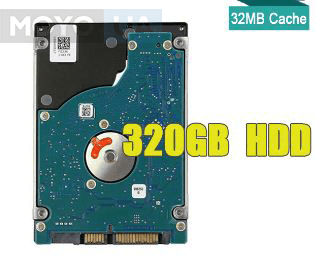
Самые последние модели оснащаются буфером на 32-128 Мб. Какой жесткий диск лучше для ноутбука? Для простых задач достаточно и варианта на 32 Мб, но если разницы в цене нет, то стоит отдать предпочтение большому объему.
Приобретение винчестеров
Интернет-магазин MOYO.UA предлагает обширный спектр товаров, где купить жесткий диск можно и внутренний, и внешний. Чтобы приобрести нужную вариацию, необходимо принять во внимание ряд важных характеристик.
Особенно надо помнить про разный форм-фактор приспособлений для компьютеров и ноутбуков. В первом случае актуальным вариантом будет 3,5 дюйма (3,5″»), а во втором, соответственно, – 2,5 дюйма (2,5″»). Данный параметр нужно принимать во внимание перед покупкой, чтобы не ошибиться с моделью винчестера. В ряде случаев для старых ноутбуков подойдет и модификация 3,5 дюйма (3,5″»), но это крайне редко.
Стоимость жестких дисков варьируется в связи с тем, что зависит от определенных параметров, в частности:
- фирмы-производителя;
- объема памяти;
- типа винчестера;
- интерфейса;
- скорости вращения.
Главный параметр – объем памяти, поэтому нужно точно понимать для каких целей будет использовано приспособление. Идеальным вариантом будет модификация, равная потребностям и плюс имеющая запас 20-40 %. Большой объем памяти указывает на быструю работу за счет большей степени сжатия информации. Нужно обратить внимание еще и на гарантийный период.
Как выбрать жесткий диск, чтобы точно подошел
Чтобы ничего не потерять, я храню файлы на разных жестких дисках.
Один нужен, чтобы «Виндоус» загружалась за несколько секунд. Второй чуть медленнее, но объемнее — на нем я храню фильмы и архив музыки. Третий диск только для работы. И еще два внешних диска, на которых я храню то, что не влезло на остальные.
Такое разделение удобно: если сломается операционная система, не придется восстанавливать рабочие файлы, ведь они хранятся на другом физическом диске.
Что мы называем жестким диском
«Жесткий диск» — это устройство, на котором мы храним файлы и программы. Раньше был только один тип таких устройств — HDD. Потом добавились твердотельные накопители — SSD, но многие по привычке и их называют жесткими дисками. В этой статье я рассказываю обо всех основных типах устройств для хранения данных.
Расскажу, как выбрать жесткий диск без советов продавцов и так, чтобы ничего не перепутать.
HDD или SSD
Это два разных типа накопителей. Вот чем они отличаются.
HDD (hard disk drive — «жесткий диск»). Принцип работы основан на магнитной записи. Внутри корпуса размещаются диски из особой смеси металла и стекла с напылением сверху. На верхний слой записывается информация — по сути, тем же способом, что и на виниловых пластинках. Технология энергонезависимая: информация остается на диске и без подключения электричества.
У HDD есть большой минус — хрупкость. Достаточно небольшого удара, и диски сдвинутся с места, напыление повредится, и данные потеряются. Поэтому HDD или используют внутри системного блока или ноутбука, или помещают в специальный корпус и обращаются супернежно. Зато есть небольшая возможность восстановить данные даже с частично неисправного диска.
SSD (solid-state drive — «твердотельный накопитель»). Такой диск состоит из контроллера и набора микросхем, на которых хранится информация.
Мельчайшие элементы внутри микросхем принимают значение «1» либо «0». Дальше процессор считывает эти значения и преобразует их в привычные нам файлы: документы, картинки, видео. SSD можно сравнить с продвинутой и объемной флешкой.
Из минусов SDD обычно называют цену и емкость: в продаже сложно найти SDD с объемом больше 2 Тб. И стоят такие диски обычно дороже, чем HDD.
SSHD (solid-state hybrid drive — «гибридный жесткий диск»). Это устройство, в котором данные хранятся и на дисках, и во флеш-памяти.
Такие устройства повышают производительность компьютера за счет особой архитектуры: они записывают на SSD-часть диска информацию, которая нужна для загрузки операционной системы. Во время следующего включения компьютера система начнет работать быстрее, потому что ее данные расположены на быстрой части диска.
Моментами такие устройства работают быстрее, но по сути остаются теми же HDD со всеми их недостатками.
Например:
�� Жесткий диск HDD на 1 Тб — Seagate за 4036 Р
�� Твердотельный накопитель SSD на 500 Гб — Samsung за 5299 Р
�� Гибридный жесткий диск SSHD на 2 Тб — Seagate за 10 490 Р
Внешний или внутренний диск
Накопители можно устанавливать внутрь компьютера или ноутбука или просто носить с собой как флешку.
Внутренние жесткие диски помещаются внутрь системного блока или ноутбука. Здесь важен форм-фактор — то, какого размера и формы будет жесткий диск. Его указывают обычно в дюймах.
Например, если купить для обычного системного блока жесткий диск шириной 2,5 дюйма, придется думать, куда его положить: стандартные крепления рассчитаны на диски 3,5 дюйма. В ноутбуках обычно используют форм-фактор 2,5 — большей ширины диск вы туда просто не засунете.
Некоторые производители измеряют диски не в дюймах, а в миллиметрах. Пишут так: 2242, 2262 или 2280 мм. Первые две цифры означают длину диска, последние две — ширину. Такие форм-факторы используют для SSD.
Прежде чем выбирать внутренний жесткий диск, проверьте, какой нужен форм-фактор , в инструкции к компьютеру или ноутбуку. Или просто посмотрите на характеристики уже имеющегося жесткого диска.
Чтобы подключить внутренний диск, нужно выключить компьютер или ноутбук, снять крышку, найти нужные разъемы для обмена данными и питания, подсоединить устройство.
Например:
�� Внутренний HDD для системного блока с форм-фактором 3,5 — Seagate за 3669 Р
�� Внутренний HDD для ноутбука с форм-фактором 2,5 — Toshiba за 3904 Р
�� Внутренний SSD с форм-фактором 2280 — A-DATA за 11 990 Р
Внешние жесткие диски можно носить с собой, поэтому от форм-фактора зависит только удобство. Я спокойно пользуюсь большим диском на 2,5 дюйма, а кто-то предпочитает миниатюрные на 1,8 дюйма.
Внешние диски чаще всего используют USB-разъемы , поэтому для их подключения нужно просто вставить провод в нужное гнездо — как флешку.
Например:
�� Внешний HDD с форм-фактором 2,5 — Toshiba за 3799 Р
�� Внешний SSD с форм-фактором 2,5 — Samsung за 7599 Р
Интерфейсы
Этим термином обозначают то, каким образом подключается накопитель к компьютеру, — это и физический разъем, и программный метод передачи данных. Современных несколько.
Интерфейс SATA — основной стандарт для подключения жестких дисков. Есть три поколения таких разъемов, различаются они в основном пропускной скоростью:
- SATA 1: 1,5 гигабита в секунду. В идеальных условиях фильм весом 8 Гб скачается почти за минуту.
- SATA 2: 3 гигабита в секунду. На фильм должно хватить 30 секунд.
- SATA 3: 6 гигабит в секунду. Фильм скачивается за 10 секунд.
Производитель указывает максимальную пропускную скорость именно интерфейса: на то, с какой скоростью файлы будут записываться в реальности, влияют сотни факторов — от износа диска до особенностей файлов.
Поэтому для получения реальных данных максимальный показатель скорости нужно делить на 3—5. То есть на высокоскоростном SATA 3 фильм будет скачиваться не 10 секунд, а около минуты. На SATA 1 стоит рассчитывать на несколько минут.
Новые устройства выпускают в основном на базе SATA 3.
PCI-E — этот интерфейс используют в основном для подключения твердотельных дисков — SSD. На базе PCI-E создано несколько разъемов, например M2.
USB — этот интерфейс используют для подключения внешних дисков. Вот популярные версии.
- USB 2 — довольно медленный, но распространенный формат для HDD и флешкарт. Максимальная скорость — до 60 мегабайт в секунду. В реальности такие HDD записывают порядка 1—10 мегабайтов в секунду, то есть фильм весом в 8 Гб будет скачиваться около 10 минут.
- USB 3.0 — современный стандарт с высокой скоростью, пропускная способность до 4,8 гигабит в секунду. Если смотреть на тесты, то жесткий диск через USB 3.0 может записывать со скоростью 1—15 мегабайт в секунду. Кино скачается за 1—3 минуты.
- USB 3.2 Type C — спецификация USB с еще большей скоростью. Пропускная способность до 10 гигабит, в реальности же такой диск может выдавать до нескольких десятков мегабайт в секунду. Кино получится записать буквально за минуту.
Подходящие интерфейсы должны быть не только в жестком диске, но и в самом устройстве, к которому вы будете подключать диск. Поэтому перед покупкой внутреннего жесткого диска проверьте наличие необходимых интерфейсов на материнской плате. Это можно сделать в бесплатной программе HWiNFO в разделе Motherboard.
Если покупаете внешний диск, учитывайте обратную совместимость: вы сможете использовать диск USB 3.0 в старом разъеме USB 2, только скорость будет минимальной. Поэтому покупать дорогой внешний SSD для обычного ноутбука смысла нет.
Например:
�� HDD на SATA 2 — Toshiba за 3090 Р
�� HDD на SATA 3 — Western за 4144 Р
�� SSD на PCI-E, M2 — WD Black за 7399 Р
�� HDD на USB 3.0 — Seagate за 4190 Р
Скорость передачи данных
Хотя некоторые производители указывают скорость передачи данных, это в любом случае относительный, условный показатель. На скорость чтения и записи влияют десятки параметров — от внутренних вроде скорости вращения дисков и особенности конструкции до внешних: интерфейсов подключения, других устройств, материнской платы и прочего.
Если вы планируете купить HDD, то можно ориентироваться на скорость вращения шпинделя — это ось, которая крутит те самые пластинки:
- 5400 оборотов в минуту — медленнее, меньше шума, меньше тепловыделения, а значит, надежнее;
- 7200 оборотов в минуту — быстрее, больше шума, чуть меньше надежности.
Лучше же ориентироваться на разные характеристики в зависимости от потребностей.
Если нужен внутренний жесткий диск для операционной системы — выбирайте SSD или HDD на 7200 об/мин. Так компьютер будет загружаться и работать быстрее.
Для хранилища данных подойдет HDD на 5400 об/мин. Работает тихо, надежно.
В качестве внешнего жесткого диска удобен HDD с интерфейсом USB 3.0. Такой интерфейс будет у большинства ноутбуков, компьютеров и даже телевизоров.
Например:
�� SSD на 500 Гб — Samsung за 5299 Р
�� HDD на 4 Тб — Western за 8714 Р
�� Внешний HDD на 2 Тб — Seagate за 4190 Р
Объем памяти
У HDD-дисков в основном объем памяти от 500 Гб до 10 Тб, у SSD-накопителей — от 128 Гб до 2 Тб. Сколько именно вам нужно памяти, зависит от задач, но есть несколько особенностей:
- Цены на HDD с объемом до 2 Тб будут практически одинаковыми: нет смысла экономить и покупать диск на 500 Гб, если за ту же сумму можно купить 2 Тб.
- У дисков с объемом памяти 4 Тб и выше ценник растет пропорционально: проще купить пять дисков по 2 Тб, чем один диск на 10 Тб.
Например:
�� HDD на 500 Гб — Western за 4090 Р
�� HDD на 2 Тб — Seagate за 4879 Р
�� SSD на 250 Гб — Samsung за 3760 Р
�� SSD на 1 Тб — Samsung за 10 494 Р
На что обратить внимание при выборе жесткого диска
- Решите, для чего вам нужен жесткий диск: чтобы быстро загружался компьютер или чтобы хранить коллекцию файлов.
- Когда выбираете внутренний жесткий диск, обязательно проверьте наличие нужных разъемов в материнской плате.
- Если нужен внешний диск, не переплачивайте за новомодные интерфейсы: все равно они не будут работать, если в вашем ноутбуке старый USB 3.0.
- Памяти бывает много — подумайте, действительно ли вам нужен огромный диск на 4 Тб. Скорее всего, быстрого SSD на 500 Гб и хранилища на 1 Тб будет достаточно.


Настаиваю, что акценты в статье расставлены неправильно) Да, критиковать проще, чем творить — поэтому критикую)))
Сейчас, когда цены на SSD спустились с небес на землю, всем далёким от компьютеров людям можно и нужно советовать следующее — покупать и по возможности пользоваться только такими компьютерами, где операционная система на букву W установлена на SSD диск, и чтобы он был не менее 256 (+-) гигабайт (в 128 рано или поздно будет очень тесно).
Те люди, которым нужен большой внутренний HDD, разберутся и без наших советов)
Обычным пользователям лучше пользоваться внешним винчестером. Т.к. если сломается основной компьютер, у них будут сложности вытащить информацию с внутреннего винчестера. И внешний именно SSD — при всех уже спорных мнениях о ненадежности его в долговременном хранении инфы — что было справедливо несколько лет назад — сейчас он превосходит HDD в надёжности, т.к. рядовой пользователь не сможет так легко его укокошить уронив или грубо двинув во время его работы.
И да, все эти советы не отменяют необходимость банально резервировать данные.
И последнее — хватит хранить мегаценную инфу на флешках) Флешка — это всегда лотерея надёжности.
chitatel,Сломается компьютер, но не винчестер, и не будет сложности вытащить информацию
"На верхний слой записывается информация — по сути, тем же способом, что и на виниловых пластинках."
Дальше читать не стал =)
M.2 по идее должен быть намного быстрее SATA, такой интерфейс может раскрыть всю скорость технологии SSD. Но есть один нюанс: M.2 это интерфейс, который реализует PCI-E, Sata и даже USB. И если вы покупаете недорогой M.2 SDD, то под капотом может быть обычный SATA и выигрыша по скорости не будет. А ещё M.2 бывают разные, но если речь идёт про накопители, то вряд ли будут какие-то проблемы.
Шпаргалка от меня:
Если у вас старый или недорогой компьютер, то для системы покупайте SATA SSD. Даже недорогой SSD может вдохнуть новую жизнь в старый компьютер или ноутбук.
Если собираете новый мощный комп, то для системы обратите внимание на M.2 SSD, но не забудьте посмотреть не подсунули ли вам SATA over M.2. Ещё если в компьютере стоит горячий процессор или видяшка (привет новые RTX!), то стоит закупить простейший радиатор для SSD.
Если вам нужна файловая помойка, то можно брать HDD. Если речь идёт о важных данных, то можно посмотреть в сторону различных рейдов (когда несколько дисков объединяют ради резервирования и скорости).
Объём SSD стоит подбирать внимательно, иначе потом будет мучительно больно. Если за компьютером вы пользуетесь только браузером и офисом, то хватит 256Гб. Если за компьютером нужно работать с видео, рендерингом или ставить игры, то лучше брать 1Тб SSD.
Ещё пару лет назад все срались насчёт технологий производства SDD. TLC vs MLC vs etc. В 2020 году об этом можно уже не думать, все современные SSD достаточно надёжные.
Кстати, покупать HDD для системы и программ в 2020 году вообще нет смысла, сейчас SSD вполне доступные по цене.

Александр, Один недостаток SSD лично для меня, это то что из строя он выходит сразу, а вот с HDD еще есть шансы спасти часть данных. Но наверное ориентироваться на такую "надежность" не лучший вариант, т.к все накопители — это расходники. Если хочется надежность, то это только бэкап и облако.

Вопрос, сколько дисковой памяти хватает, очень прост — сколько не поставь, все равно мало будет 🙂 Когда-то казалось, что диск на 540 Мб ОГРОМНЫЙ, и занять его весь невозможно 🙂 Сейчас, если вы храните на компьютере видео с высоким разрешением, и снимаете на мощную фотокамеру, а потом долго не разбираете фото, то вы забьете хоть и 10 Тб легко. На практике, для системы хватает 500 Гб ССД, для игрушек и программ — 2 Тб жесткого диска. Лично у меня стоит для видео и фото ещё диск на 6 Тб, и он заполнен 🙂 А если вы будете создавать RAID- массив, то все это можно умножить на два 🙂 По соотношению объём-стоимость ССД логично покупать 500 Гб — 1 Тб (меньше все нужное не влезет, больше- непропорционально дорого), а НЖМД — от 2 до 6 Гб.
Алексей, а в чем прикол ставить тогда игры и программы на хдд, если есть ссд? Ладно фотки, фильмы и прочий хлам на хдд, да, но программы..
Alexey, это смотря сколько у вас игр и каких. 10 штук по 50 Гб — и нету места на ССД. Программы, конечно, лучше вместе с системой на ССД ставить. Вообще, неплохо иметь отдельный ССД под систему, и отдельный под «быстрые» приложения. А винт пустить под файлопомойку.
Alexey, игры могут весить по 100гб за штуку
Самое надёжное место хранения — облако. Там всё резервируется. Стоят серверные жёсткие диски и SSD с увеличенным ресурсом. А в домашних условиях любой вид может выйти из строя по причине брака, например, или короткого замыкания. Даже флешки. Сам перешёл недавно на SSD. Доволен. Сейчас ресурс SSD достаточен: главное, проверить активацию TRIM и не читать байки про файл подкачки. Некоторые SSD имеют продвинутые функции самообслуживания. Тут опыт выбора сводится к отзывам: насколько удачной оказался тандем контроллера, качества памяти и прошивки, ну и охлаждения (пластиковые SSD и SSD без пластин отвода тепла хуже охлаждаются). Жёсткие же диски нужны для архивации, а не активной работы. Их век прошёл.
Dmitrii, облачное хранение также связано с рисками, например гео-политическими или юридическими.
Например, почитайте про мартовскую историю московского Мастерхоста, когда из-за внутренней дележки бизнеса почти неделю страдали десятки тысяч клиентов, как частных, так и корпоративных/государственных.
Dmitrii, облако сегодня есть, а завтра нет. Особенно если у вас нет юридически обязывающего договора, заключённого с владельцами этого облака. А надеяться на сохранность своих данных, загруженных на бесплатный Яндекс.диск или Ютуб — наивно.
Dmitrii, у облака есть один большой недостаток — данные в облаке принадлежат не вам. но я всё равно пользуюсь облачными сервисами, но только для автоматического бэкапа фоток с айфона. в принципе, хранить в облаке можно всё что угодно, только не используйте его как единственное хранилище оригинальной информации (только бэкапы) и будьте готовы в любой момент лишиться доступа.
Aleksey, Данные в облаке по лицензионному соглашению принадлежат мне. Вы, возможно, имели в виду различные гипотетические блокировки. Тогда блокируется доступ или аккаунт, но данные остаются замурованными вместе с аккаунтом. И удаляются впоследствие в соответсвии с законодательством страны хранения.

> Некоторые производители измеряют диски не в дюймах, а в миллиметрах. Пишут так: 2242, 2262 или 2280 мм. . Такие форм-факторы используют для SSD.
Я бы всё же добавил, что это размеры для форм-фактора/разъёма m.2, а то выглядит будто это те же дюймы, просто по-другому описанные.
Ещё есть целая головная боль с тем, что SSD физического форм-фактора m.2 могут быть с программным интерфейсом SATA или NVME(PCI-E по сути). А ещё на материнской плате могут быть разные программные интерфейсы! Обычно есть совместимость, но надо проверять. Голова пухнет от этого всего, я наверняка тут что-то напутал.
По моему мнению, обычному пользователю можно брать любой подходящий SATA SSD (хоть 2,5 хоть m.2) для установки ОС и софта и не париться, комфорт работы в любом случае вырастет в разы по сравнению с HDD. У NVME дисков скорость существенно выше, но это нужно только для ряда специфических задач, тратить лишние деньги необязательно.
Однако, кстати, часто упускаемый плюс m.2 формата состоит в том что диск не занимает места в корпусе и не нужно тянуть провода. При прочих равных, лучше брать m.2.
У меня в игровом ПК стоит M2 NVME SSD на 1Тб, попилен на два раздела под систему/софт и под игры. Плюс HDD под кино/фотки/дистрибутивы/прочий хлам, плюс HDD под текущие бэкапы (в идеале, разумеется, нужно ещё делать бэкапы на любое внешнее хранилище, никак не соберусь организовать).
PS: ещё есть прям "настоящие" PCI-E SSD, формата PCI-E карты, но это совсем уж специфическая вещь, скорее всего вам оно не надо, а если надо — вы и так знаете плюсы и минусы. Как дополнительный вариант — карта-переходник m.2 > PCI-E, то есть карта ставится в материнскую плату, в карту ставится m.2 ssd. Для материнских плат без m.2 разъёма.
В чём разница между внешним жестким диском и внутренним жестким диском?
Основным отличием между приобретенным жестким диском, предназначенным для использования внутри компьютера, и тем, который уже продается во внешнем корпусе, будет скорость. Поскольку внешний накопитель ранее должен был соответствовать только ожиданиям USB 2, более низкие, медленные и дешевые накопители могли быть упакованы как “внешние”, чтобы производители имели законный способ устранить отставание от перепроизводимых жестких дисков.
Теперь, когда появился USB 3, Многие жесткие диски, найденные внутри внешних корпусов, будут такими же, как и те, что находятся внутри ПК. Я знаю, что некоторые модели USB 3, 2.5″ имеют интерфейс USB, встроенный в бортовой контроллер, но, кроме этих настроенных блоков, вы обычно не обнаружите, что есть большая разница.

Скорость в основном зависит от используемого вами интерфейса протокола. Внутренние жесткие диски обычно используют SATA, что намного быстрее, чем если бы вы подключали внешний жесткий диск через USB. Однако если ваш ноутбук / ПК поддерживает Thunderbolt, вы можете использовать устройства SATA или даже PCIe с той же скоростью, как если бы они были установлены внутри системы.
Когда речь заходит о безопасности и долговечности, внутренний привод должен оставаться внутренним. Поэтому он будет менее защищен от грязи, жидкостей или ударов, так как он должен оставаться в своем корпусе. Внешние накопители обычно более надежны, так как они предназначены для работы сами по себе.
Внешний жесткий диск:
Плюсы:
- Меньше, потому что USB-контроллер интегрирован в печатную плату привода.
- Стильный дизайн.
- Вы, скорее всего, найдете специально изготовленные Защитные силиконовые чехлы, которые идеально подходят для корпуса.
Минусы:
- Трудно обслуживать без повреждения корпуса. Корпус сконструирован так, чтобы его было трудно открыть, и не имеет винтов.
- Вы не знаете, какой жесткий диск вы получаете. Однажды я купил два внешних диска WD, которые внешне были одним и тем же продуктом, но когда я позже разобрал их на части, один из дисков имел кэш 32 МБ, а другой-64 МБ.
- USB-контроллер, встроенный в жесткий диск, означает, что если USB-разъем сломается (или, что еще хуже, USB-контроллер), единственный способ восстановить ваши данные-это заменить поврежденную деталь, для которой вам понадобится паяльное оборудование и навыки, или помощь специалиста. Вам также нужно будет взломать корпус, который обычно вызывает косметические повреждения, так как он не был предназначен для обслуживания
Внутренний привод + корпус:
Минусы:
- Обычно они на несколько мм длиннее готовых внешних накопителей, но на практике это не проблема.
- Как правило, они менее стильны, а иногда качество изготовления не столь отполировано.
- Вы не найдете защитных силиконовых чехлов для корпусов, если только производитель корпуса не изготовит их, что маловероятно, потому что сам корпус достаточно дешев, чтобы в случае его поломки вы просто купили новый. Вы можете рассматривать корпус как защитную крышку для жесткого диска внутри.
Плюсы:
- Чрезвычайно прост в обслуживании, часто без инструментов или специальных навыков. Эти корпуса спроектированы так, чтобы их было легко открывать, а некоторые из них полностью лишены инструментов.
- У вас есть полный контроль над тем, какой диск входит в ваш корпус, а это означает, что вы можете получить лучший диск по цене, и вы можете легко обновить/поменять свой жесткий диск в любое время, чтобы удовлетворить меняющиеся потребности (например, вы можете заменить 1-ТБ диск на 2-ТБ), или когда он выходит из строя.
- Если USB-разъем или плата USB-контроллера сломаются, вы можете немедленно восстановить свои данные, вынув жесткий диск из корпуса и вставив его в другой корпус или подключив его к компьютеру, что не требует специального оборудования или навыков.
- Вы можете легко удалить жесткий диск и установить его в ноутбук или настольный компьютер, то есть у вас есть больше способов повторно использовать свой диск.
- Корпус удваивается как док-станция для жесткого диска, в которую можно подключить любой жесткий диск для тестирования или резервного копирования.
Моё нынешнее предпочтение – это, безусловно, внутренний корпус + корпус, потому что он самый гибкий.