Сенсорный помощник на Xiaomi: что это такое и как его включить/отключить?

Сенсорный помощник или Quick Ball — функционал прошивки MIUI, направленный на удобство пользования своим смартфоном. В помощнике спрятаны несколько дополнительных кнопок, с помощью которых вы, к примеру, можете моментально запускать выбранные ранее приложения. Отметим, что некоторым пользователям функция очень нравится, другие же, напротив, ее недолюбливают, поэтому производитель позволяет включить/выключить сенсорный помощник. Покажем, что для этого нужно сделать.
К слову, вот как выглядит Quick Ball на экране смартфона:
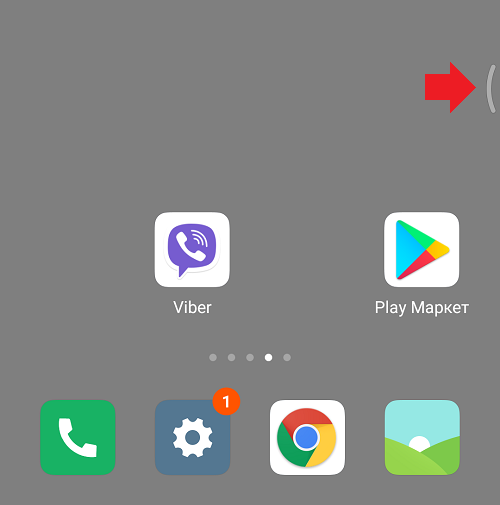
Не видите? Обратите внимание на стрелку — имеется иконка скобки, на которую нужно нажать. После появится Quick Ball.
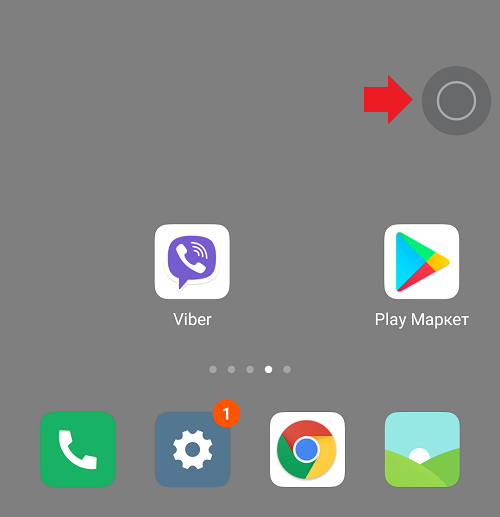
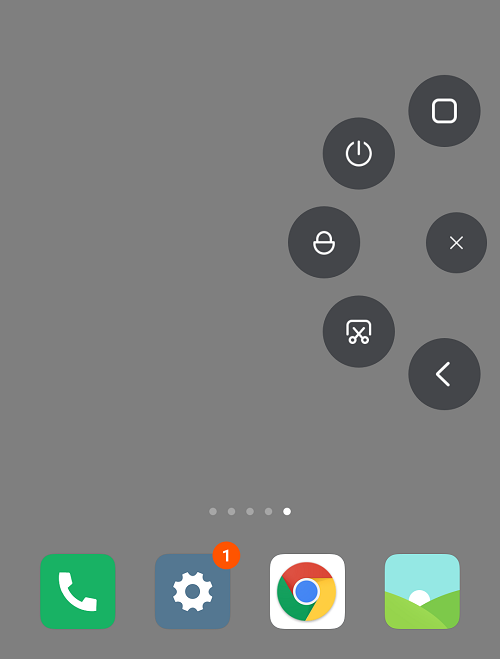
Нажатие на Quick Ball открывает меню:
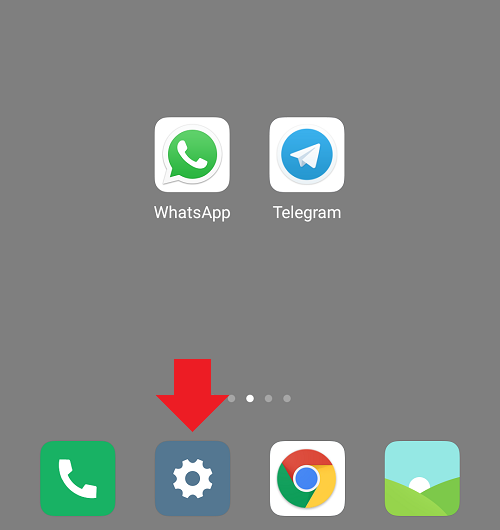
Допустим, вы решили включить функционал Quick Ball. Для этого первым делом зайдите в «Настройки».
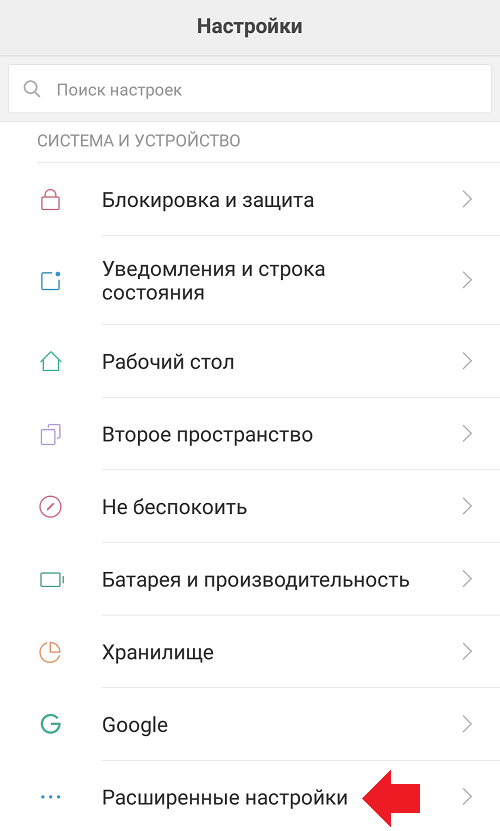
Далее нажмите на строку «Расширенные настройки» в разделе «Система и устройство».
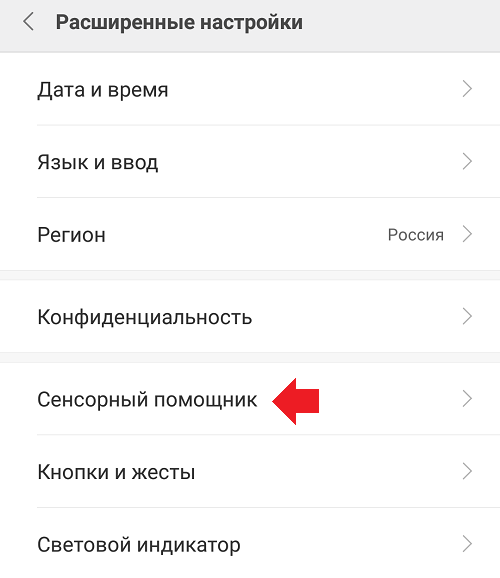
Выберите «Сенсорный помощник».
Теперь переведите переключатель в положение «Вкл» в строке «Включить сенсорный помощник».
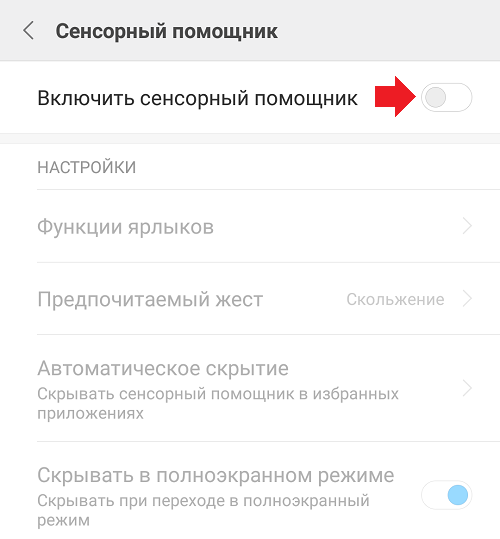
Соответственно, если нужно выключить помощник, переведите переключатель в положение «Выкл».
Функционал включен. Здесь же можете настроить его. Для изменения функций сенсорных клавиш нажмите «Функции ярлыков».
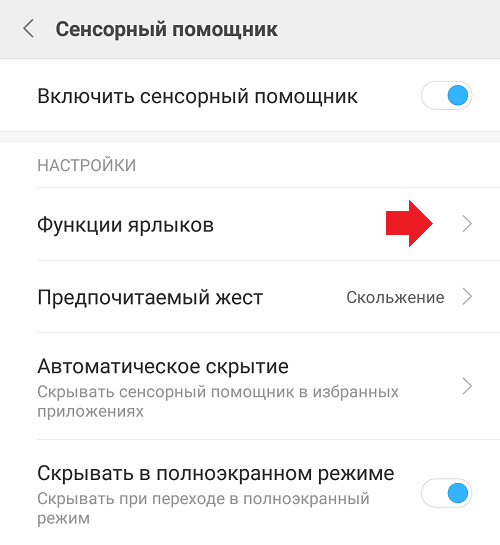
Самостоятельно задайте функционал кнопок.
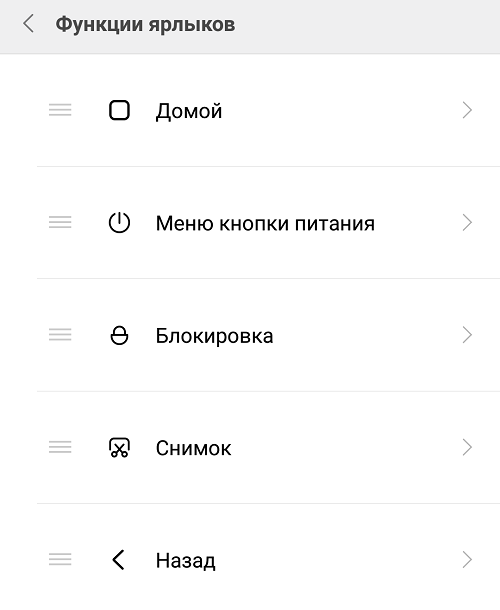
Как видите, ничего сложного.
Сенсорный помощник в MIUI. Активация и использование
Сенсорный помощник (не путать с Mi помощником), позволяет пользователям смартфона Xiaomi вывести на экран специальный круглый значок, при нажатии на который, можно получить быстрый доступ к определенным функциям.
Как активировать сенсорный помощник?
- Заходим в Настройки—>Дополнительно—>Сенсорный помощник. И активируем соответствующий переключатель.
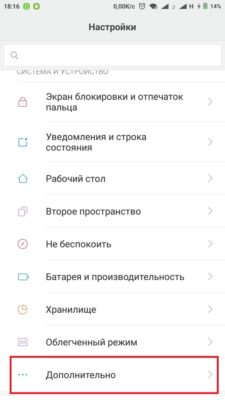
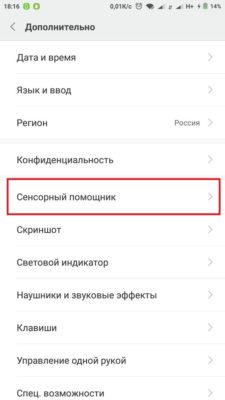
Чтобы переместить значок, необходимо зажать его двигать. Стоит отметить, что область, в которой он может расположиться, ограничена правым и левым краями экрана.
Настройка сенсорного помощника
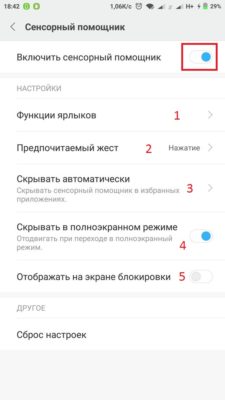
1. Первый и самый основной пункт — Функции ярлыков
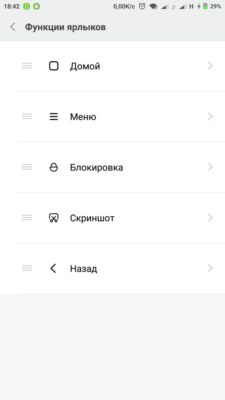
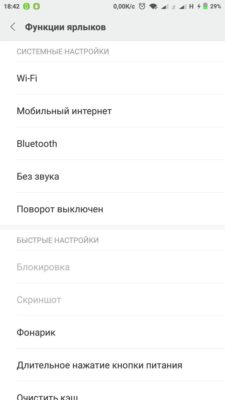
Перед вами появятся пять различных ярлыков, которым можно назначить определенные функции, просто нажав на любой из них и выбрав нужную. Будь то включение Wi-Fi, запуск необходимого приложения или вызов диалога выключения смартфона. Менять положение ярлыков вы можете в этом же меню.
2. Следующий пункт — предпочитаемый жест
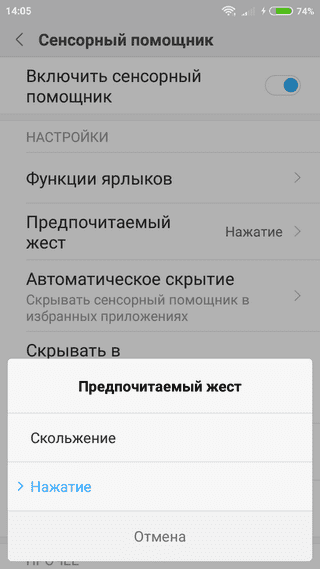
Он позволяет определить, с помощью какого жеста будут активироваться функции: простое нажатие на ярлыки или свайп по ним.
3. Скрывать автоматически
Здесь можно выбрать, для каких приложений сенсорный помощник будет скрыт. Например, это можно сделать в играх, где он будет вам мешать.
4. Скрывать в полноэкранном режим
Суть в том, что при повороте экрана в горизонтальное положение, ярлык сенсорного помощника будет скрываться, но не полностью. И вы всегда сможете его вызвать.
Что такое сенсорный помощник в xiaomi
Сенсорный помощник на Xiaomi: что это такое и как его включить/отключить?
Сенсорный помощник или Quick Ball — функционал прошивки MIUI, направленный на удобство пользования своим смартфоном. В помощнике спрятаны несколько дополнительных кнопок, с помощью которых вы, к примеру, можете моментально запускать выбранные ранее приложения. Отметим, что некоторым пользователям функция очень нравится, другие же, напротив, ее недолюбливают, поэтому производитель позволяет включить/выключить сенсорный помощник. Покажем, что для этого нужно сделать.
К слову, вот как выглядит Quick Ball на экране смартфона:
Не видите? Обратите внимание на стрелку — имеется иконка скобки, на которую нужно нажать. После появится Quick Ball.
Нажатие на Quick Ball открывает меню:
Допустим, вы решили включить функционал Quick Ball. Для этого первым делом зайдите в «Настройки».
Далее нажмите на строку «Расширенные настройки» в разделе «Система и устройство».
Выберите «Сенсорный помощник».
Теперь переведите переключатель в положение «Вкл» в строке «Включить сенсорный помощник».
Соответственно, если нужно выключить помощник, переведите переключатель в положение «Выкл».
Функционал включен. Здесь же можете настроить его. Для изменения функций сенсорных клавиш нажмите «Функции ярлыков».
Самостоятельно задайте функционал кнопок.
Как видите, ничего сложного.
Что такое сенсорный помощник Xiaomi?
В операционной системе Xiaomi MIUI существует удобная и полезная функция — сенсорный помощник. С помощью данной фичи можно настроить 5 приложений/ функций и легко их запускать в два клика. Помощник расположен поверх остальных окон и может быть доступен в полноразмерном режиме, а также на экране блокировки.
Как отключить сенсорный помощник на Xiaomi?
Далее нажмите на строку «Расширенные настройки» в разделе «Система и устройство». Выберите «Сенсорный помощник». Теперь переведите переключатель в положение «Вкл» в строке «Включить сенсорный помощник». Соответственно, если нужно выключить помощник, переведите переключатель в положение «Выкл».
Что такое сенсорный помощник в телефоне?
Это набор сенсорных кнопок на экране. … Его можно разместить в любом месте на дисплее, где вам удобно.
Как убрать помощника на Xiaomi?
Для отключения меню зайдите в «Настройки». Далее откройте раздел «Рабочий стол». Переместите переключатель в положение «Выкл» напротив пункта «Включить Mi помощника».
Как включить экранные кнопки Xiaomi?
Она заключается в том, что привычное управление с помощью кнопок заменяется на управление жестами. Чтобы включить эту функцию нужно: Зайти в «Настройки» и перейти в «Безграничный экран». Выбрать «Полноэкранные жесты».
Как убрать кнопки с экрана Xiaomi?
Как отключить сенсорные кнопки на Xiaomi?
- Далее нажмите «Расширенные настройки» в разделе «Система и устройство».
- Здесь тапните по строке «Кнопки и жесты» (или «Клавиши»).
- В нижней части окна вы увидите пункт меню «Автоотключение кнопок навигации».
Как вызвать сенсорный помощник на Xiaomi?
Сенсорный помощник на фирменной прошивке MIUI
- Находим пункт меню “Дополнительно”;
- Выбираем пункт “Сенсорный помощник”;
- Перед нами открываются настройки данной функции, для активации которой необходимо поставить переключатель пункта “Включить сенсорный помощник” в активное положение;
- Функция активирована и ее можно использовать.
Как вывести на экран кнопку домой на Андроиде?
Идём по пути «Настройки» – «Система» – «Системная навигация». Открываем настройки навигационной кнопки. Теперь нужно перевести тумблер в неактивное положение, после чего «Home» на экране Android-устройства уже не будет.
Что такое Quick Ball?
Quick Ball — это сенсорный помощник в прошивке MIUI на смартфонах Xiaomi. … Вообще, Quick Ball создан для телефонов с большой диагональю экрана, от 5.5 дюймов и выше: Redmi Note 4X, Mi Max 2, Mi Mix 2, Mi A1, Mi5s Plus и т. д.
Как отключить голосовое сопровождение на Xiaomi?
Как отключить TalkBack
- Откройте приложение «Настройки» .
- Нажмите Спец. возможности, а затем TalkBack.
- Отключите функцию.
Как удалить Google ассистент с телефона?
Для удаления аккаунта достаточно зайти в настройки устройства, найти пункт «Аккаунты и синхронизация» (либо похожее название, так как в различных версиях названия разные), выбрать нужный аккаунт и удалить.
Как включить кнопки на Редми?
Заходите в Меню устройства Xiaomi redmi, где представлены основные настройки. Выбираете из открывшегося меню «Система и устройства», а затем «Настройки». Затем необходимо выбрать «Кнопки и жесты».
Сенсорный помощник Quick Ball в MIUI: что это и зачем нужен
Сенсорный помощник Xiaomi Quick Ball – это приложение в смартфоне, которое представляет собой плавающий полупрозрачный круг. При нажатии на него открывается дополнительное меню, позволяющее быстрее выполнить определенные действия.
Как активировать Quick Ball
Для этого необходимо:
- В настройках перейти в раздел «Расширенные настройки» и зайти в «Сенсорный помощник»;
- В меню надо активировать приложение за счет перевода «бегунка» вправо.
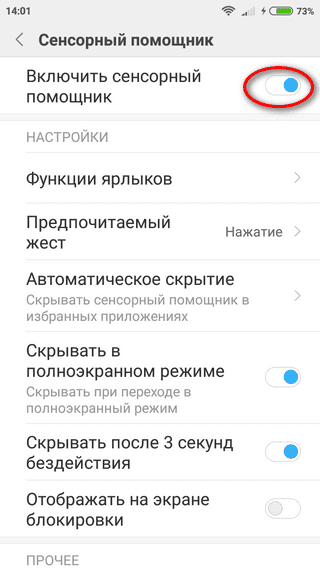
В этом же окне можно произвести основные настройки программы:
- Присвоить функции ярлыкам. Всего Quick Ball позволяет одновременно отображать до пяти иконок. Наиболее популярные варианты для выбора ярлыков – это создание скриншотов, открытие браузера, получение доступа к Wi-Fi, отключение звука, блокировка экрана;
- Выбрать предпочитаемый жест для вызова приложения (нажатие или скольжение);
При грамотной настройке Quick Ball MIUI с учетом пользовательских предпочтений удается оптимизировать работу с наиболее часто вызываемыми приложениями или отдельными функциями смартфона.
Сенсорный помощник
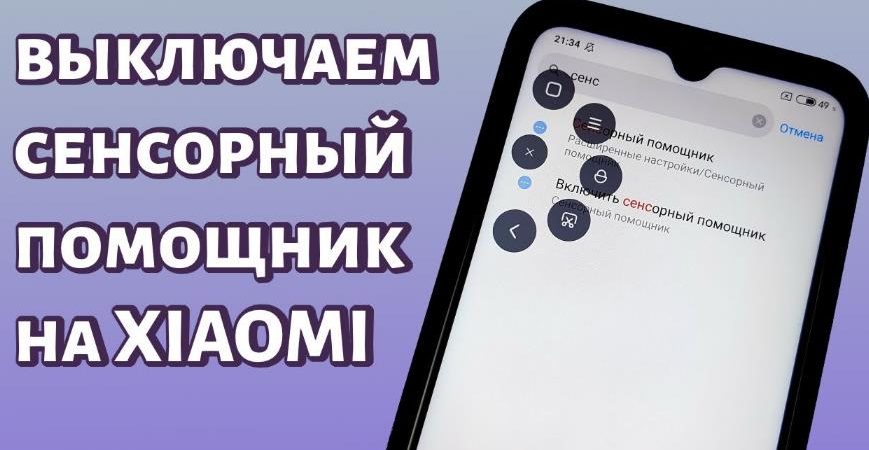
Сенсорный помощник значительно упростит навигацию в смартфоне и запуск популярных приложений и функций. Что он из себя представляет? Это набор сенсорных кнопок на экране. Его можно разместить в любом месте на дисплее, где вам удобно.
По молчанию он расположен справа и представлен 5 ярлыками:
- Кнопка “Домой”.
- Меню.
- Блокировка.
- Снимок экрана (скриншот).
- Кнопка “Назад”.
Но самое интересное в том, что вы можете переназначить любое приложение на ярлык, даже фонарик ��
Как включить и где находятся все функции Сенсорного помощника? Перейдем в Настройки > Расширенные настройки > Сенсорный помощник.
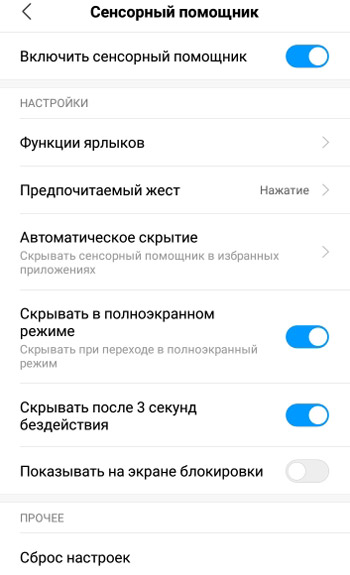
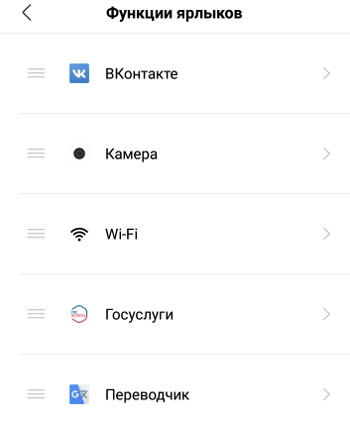
Для назначения ярлыков перейдем в “Функции ярлыков“. Установить можно любое приложение или сервис, если он установлен в телефоне. Например, для себя я использую такие ярлыки:
Выберите предпочитаемый жест (скольжение или нажатие на экран) для срабатывания ярлыка. По умолчанию установлено нажатие, не стоит его менять.
Функция “Автоматическое скрытие” скрывает сенсорный помощник в избранных приложениях. Выберите приложения из писка, где помощник будет отключен, например чтобы не отвлекал от игры или в онлайн картах.
Функция “Скрывать в полноэкранном режиме” скрывает сенсорный помощник при переходе в этот режим. Либо есть функция “Скрывать после 3 секунд бездействия”, чтобы не мешать на экране.
И довольно бесполезная функция – “Показывать на экране блокировки”. Смысл показывать сенсорный помощник на заблокированном экране, если настроенные ярлыки приложений не срабатывают без разблокировки?
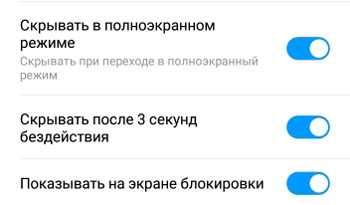
Всегда можно сбросить настройки Сенсорного помощника до изначальных и заново настроить для быстрого запуска приложений и сервисов. Многие не используют помощник в телефоне, а зря – управление более удобное и быстрое, особенно в режиме “Безграничного экрана” (управление жестами), когда 3 сенсорные кнопки внизу отключены (последние, домой, назад).