Как играть в Playstation Now в России. Подробная инструкция и описание сервиса

2019 год должен ознаменоваться настоящим расцветом игровых стриминговых сервисов. Но пока на горизонте только начинают маячить xCloud и Google Stadia, наиболее оптимальным сервисом для стриминга игр остается Playstation Now. Особенно в свете недавнего пополнения библиотеки игр PS Now такими крупными эксклюзивами, как God of War и Uncharted 4: Thife’s End, что в некотором роде может наконец ответить на извечный вопрос, как играть в PS4 на ПК. Единственная проблема – сервис до сих пор не запущен официально на территории РФ, но не стоит унывать, ведь в этом материале мы подробно расскажем, как играть в PS Now в России.
Подробнее о сервисе Playstation Now
Для начала немного истории. Истоки стримингового приложения начинаются с 2013 года, когда Sony решились на покупку компании Gaikai за 380 миллионов долларов, которые одними из первых предложили рабочую технологию для стриминга игр. Со временем Сони решились на ребрендинг сервиса и уже в 2014-м представили PS Now, запуск которого официально состоялся в начале 2015 года.
В первое время сервис был доступен только жителям США и фокусировался скорее на поддержке скоропостижно скончавшейся портативной консоли PS Vita, чем на стриминге игр по подписке. Из важных и уже канувших в лету функций можно отметить Share Play, позволяющую транслировать игру на экран другого пользователя и Remote Play, предлагавшую возможность стримить игры с PS4 на PS Vita. Но так как продажи портативной консоли становились все менее утешительными для японского медиа гиганта, Sony полностью перепрофилировали Playstation Now в сервис для стриминга как собственных игр, так и проектов от сторонних разработчиков.
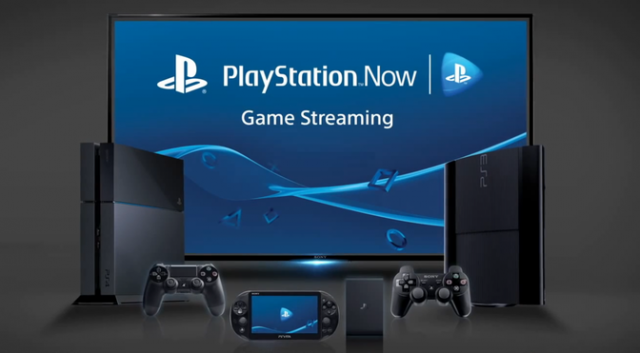
На сегодняшний день библиотека игр ПС Нау составляет более 800 игровых продуктов, часть из которых регулярно обновляется каждый месяц. Поэтому если вы видите крупный проект, рекомендуем не терять времени и как можно быстрее приступить к прохождению. Например, те же недавно добавленные God of War, Uncharted 4: Thife’s End и GTA V будут доступны только до января следующего года, чтобы затем смениться более актуальными проектами.
Получение ачивментов, наличие сохранений и даже возможность продолжить игру с ПК на PS4 – PS Now предлагает уйму функций, которые от вас потребуют только трех вещей – наличие геймпада стандарта Xinput(подойдет и клавиатура, но не во всех играх), качественного интернет соединения и возможности регулярно платить за месячную подписку. Важное примечание: приложение, в отличие от Google Stadia, работает по принципу Netflix, поэтому при оформлении подписки или пробного периода вам открывается доступ ко всему списку игр в PS Now без необходимости платить за каждый проект по отдельности.
Стоимость подписки на Playstation Now:
- Месячная — $9.99 или 650 рублей
- На три месяца – $24.99 или 1625 рублей
- Годовая – $59.99 или 3900 рублей
Так как обработка стриминга игр производится на удаленных серверах Sony, то во многом качество картинки и исправность соединения зависит от двух факторов: скорость интернета и дистанция до ближайших серверов. В теории, комфортной игры можно добиться даже при скорости в 5 Мбит/с, но если вы живете на территории СНГ, умножайте эти показатели в несколько раз. В моем случае скорость интернета колеблется в районе 20-30 Мбит\с и даже при нахождении в Ростове-на-Дону и не самых впечатляющих показателях интернета удалось добиться вполне комфортной игры в PS Now на ПК без частых разрывов соединения с сервером.
Как играть в PS Now в России на ПК и PS4
До сегодняшнего дня Sony не запустила сервис в странах СНГ, но способы обойти ограничения все же существуют. От вас потребуется внимательность, немного терпения и 10 минут свободного времени.
Для начала рассмотрим классический способ запустить PS Now в России с созданием зарубежного интернет-кошелька. Учтите, что российский профиль не подойдет и придется создавать новый. Лучший вариант – японский аккаунт. Подойдет также и британский или канадский (подробнее о нем мы расскажем ниже в статье), только не забывайте, что его создание потребует VPN. Если вы еще не приобрели платный VPN, то подойдут и некоторые бесплатные приложения, например Windscribe, работающий в браузере.
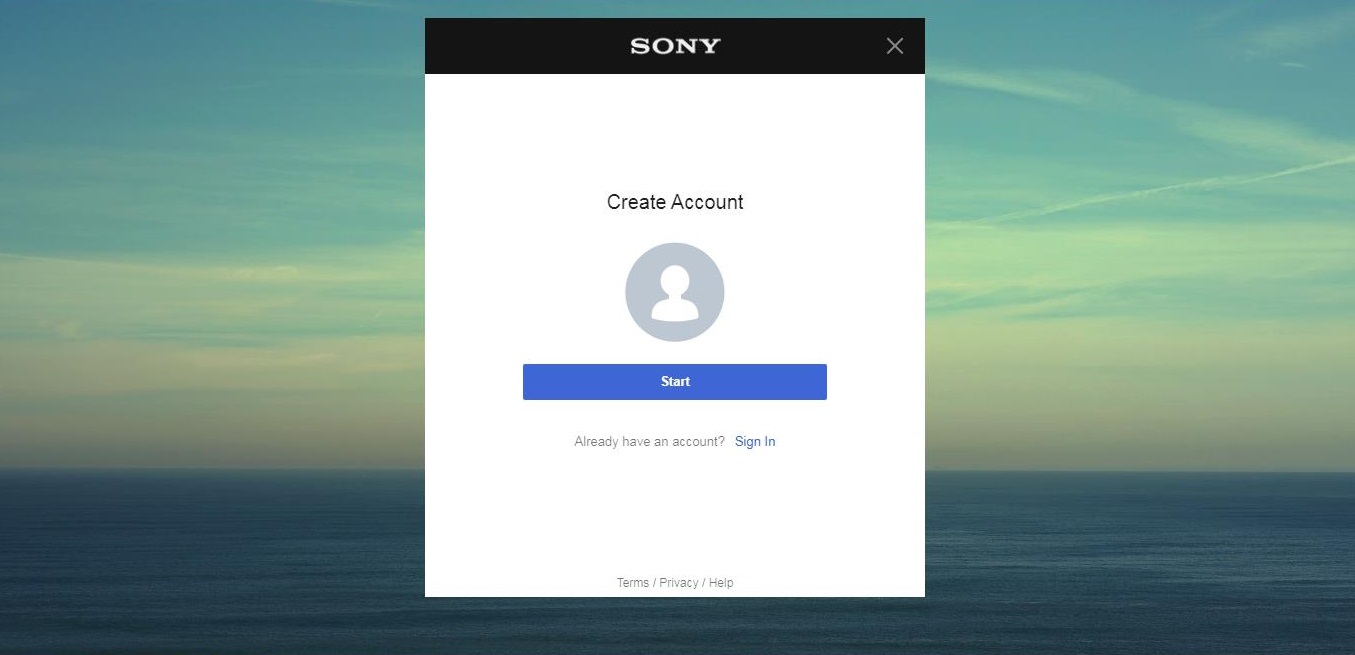
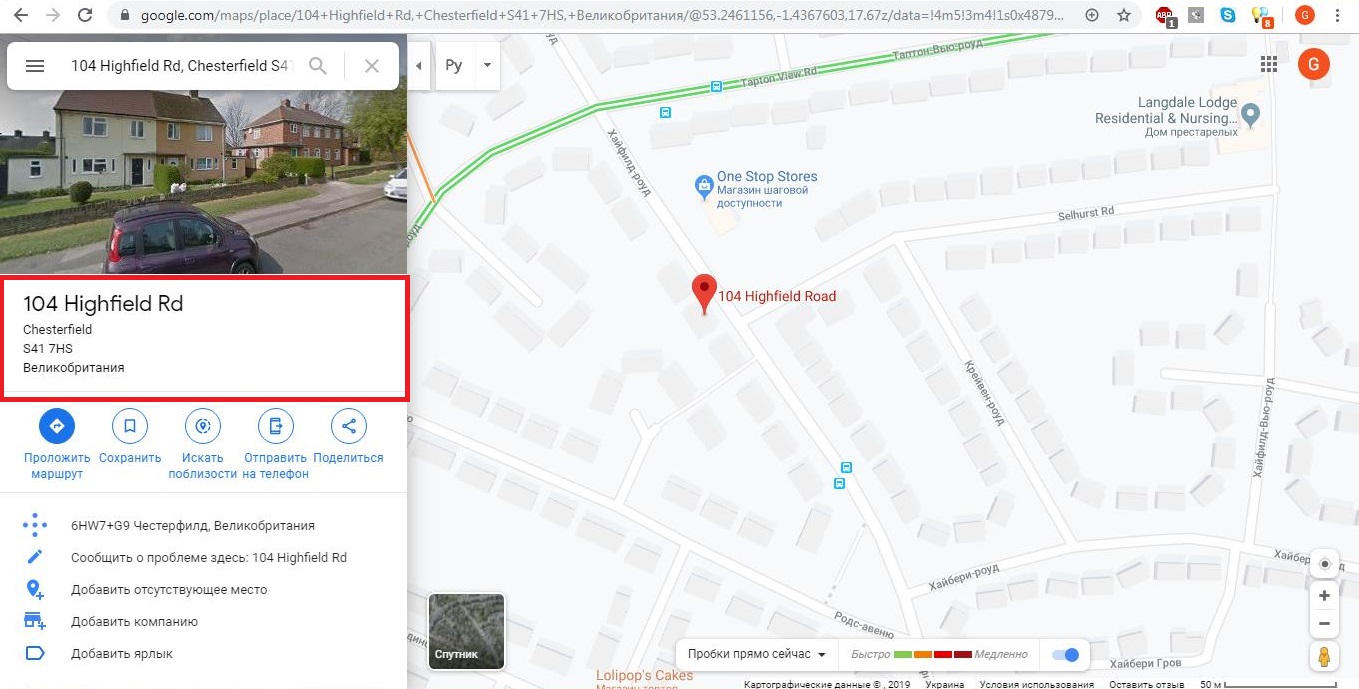
После выбора страны пишем соответственно реальный зарубежный адрес с указанием города и почтового индекса. Для подбора реально существующих данных поможет Google Maps. Например, выбрали вы Великобританию, тогда найдите страну на мировой карте Google, уменьшите масштаб, кликните на отдельно стоящее здание и списывайте данные из панели, открывшейся в левой части экрана. Можете использовать следующий адрес: England, Chesterfield, Postcode: S41 7HS.
Когда завершили этап регистрации в PSN (с обязательным указанием 18+ возраста) можно переходить к созданию интернет-кошелька, лучший вариант — PayPal. Если у вас имеется валютная карта, то и она сможет отлично подойдет для запуска Playstation Now.
Чтобы оформить кошелек PayPal придерживайтесь следующей инструкции:
- Переходите на официальный сайт PayPal
- При регистрации указывайте те же данные, что при создании PSN аккаунта
- В строчке с номером телефона вписываем любые 10 цифр
- Привязываем к кошельку действующую банковскую карточку
- После создания кошелька привязываем его к новому аккаунту в PSN
Если вы планируете запускать PS Now в России на ПК, то предстоит скачать сервис на официальном сайте Playstation. Если же вы желаете играть на PS4, то выберите сервис из списка приложений в PS Store. Для удобства используйте поиск. На персональных компьютерах сервис доступен только на платформе Windows. После установки Playstation Now авторизуем аккаунт и выбираем тип подписки. Для тестирования приложения лучше всего подойдет пробный 7-дневный период, только не забудьте в настройках отключить автоматическую подписку, чтобы случайно не распрощаться с десятком честно заработанных долларов на вашем счету.
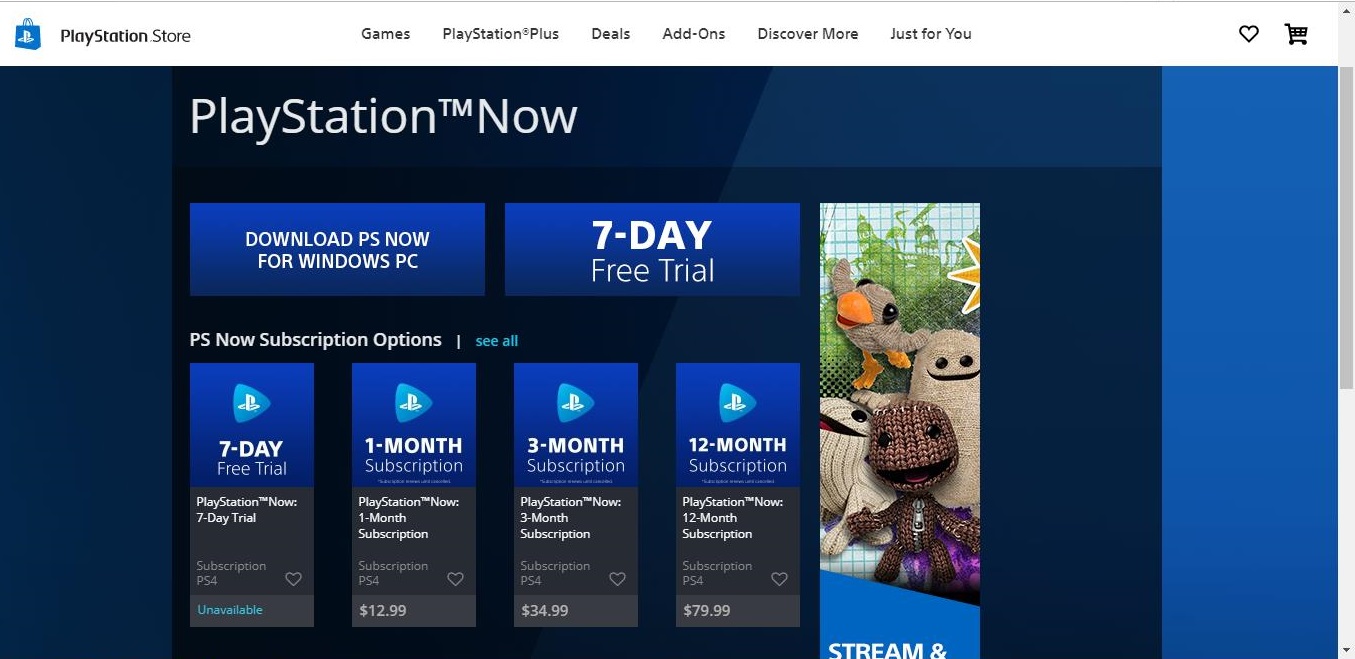
Как бесплатно играть в PS Now без создания PayPal кошелька и привязки банковской карточки
Если у вас по каким-то причинам нет банковской карточки или отсутствует желание заморачиваться с созданием интернет-кошелька, то даже в этом случае вы сможете без проблем поиграть в ПС Нау. Для этого от вас потребуется несколько действий:
- Создайте канадский профиль в PSN (не забывайте о VPN и прописывании реального адреса)
- Пропускайте этап с созданием кошелька на PayPal
- Переходим по ссылке и добавляем триал-версию сервиса в «корзину» нажимаете «скачать PS Now» и начинайте играть
Единственная проблема в канадском аккаунте – практически все игры не поддерживают русский язык. Но есть и приятные исключения, такие как Killzone 2.
Playstation Now в России: особенности и проблемы
К текущему моменту сервис располагает обширной библиотекой из более чем 800 игр на любой вкус. Представлены как крупнобюджетные проекты Sony с PS4, вроде God of War и Bloodborne, так и не менее масштабные игры от сторонних разработчиков, в числе которых можно отметить Fallout 4, DOOM и GTA V. Кроме того, библиотека включает в себя множество игр, выходивших на предыдущих поколениях консолей Playstation. Нашлось место даже таким крупным тайтлам, как оригинальная Red Dead Redemption и Mafia 2. Для желающих найти малоизвестные и не менее интересные игры тоже будет, чем заняться. Как уже упоминалось выше – все игры доступны бесплатно в любой момент времени, по крайней мере, пока активна подписка или пробный период.
Интерфейс Playstation Now в целом удобен. Плиточный дизайн управляется мышкой и первым делом концентрируется на известных проектах. Присутствует разбивка как по алфавиту, так и по жанрам. Проблемы могут возникнуть только при попытке самостоятельно найти малоизвестную игру: по непонятным причинам в ПК версии PS Now отсутствует функция поиска, поэтому придется внимательно листать список игр при желании найти нужный тайтл. Другой недостаток – отсутствие аналогичной с Netflix системы рекомендации игр по предпочтениям. Номинально она существует, но выдает в основном только популярные проекты.
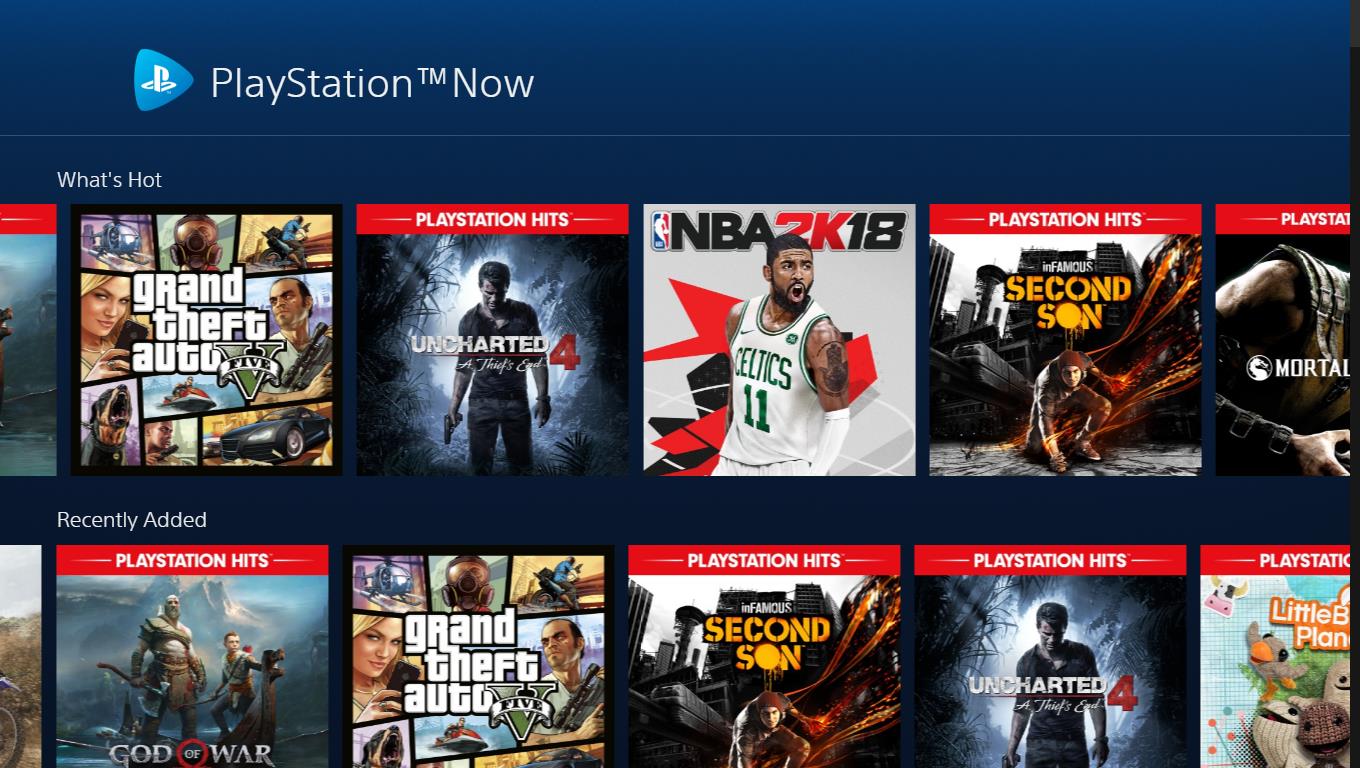
Кроме отсутствия системы поиска сервис на ПК имеет еще один досадный недостаток по сравнению с версией для PS4 – нет возможности скачать понравившиеся игры с PS4 и PS2. Поэтому на ПК остается довольствоваться только стримингом с невозможностью игры офлайн и возможными ошибками на сервере.
Главная претензия к PS Now – это отнюдь не удаленность серверов Sony и разрывы соединения, с этим как раз все совсем неплохо обстоит. Другое дело выдаваемая сервисом картинка в максимальном разрешении 720p. И если во многих играх с PS4 низкое разрешение может частично компенсироваться изначально детализированной картинкой и присутствием сглаживания, то тайтлы с PS3 и ранее уже могут повредить вашему чувству прекрасного. Лучший пример – картинка в Red Dead Redemption.
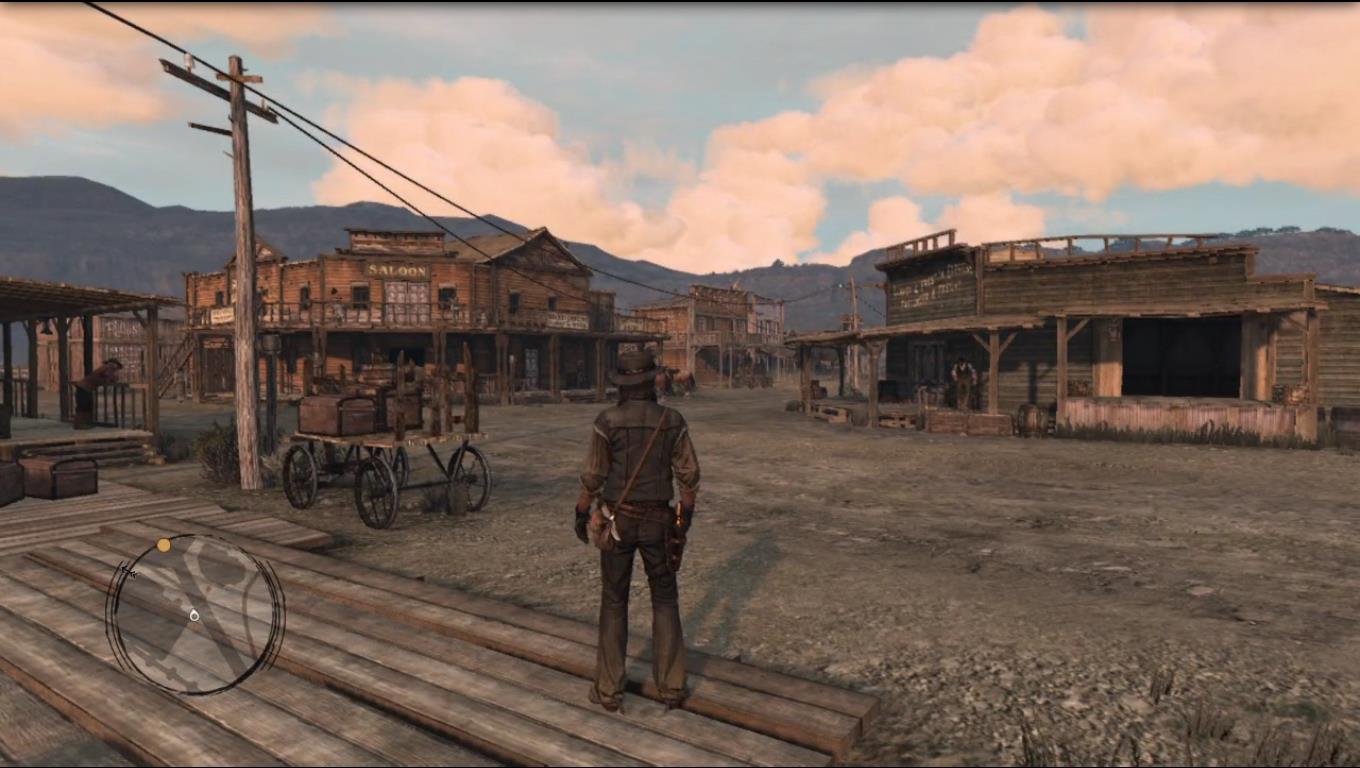
Впрочем, при отсутствии годных альтернатив среди стриминговых сервисов, недостаток FullHD вполне можно простить, да и к тому же Sony уже пообещала в будущем подтянуть разрешение до 1080р. Удивляет другое – даже при наличии ремастеров трилогия Uncharted и The Last of Us стримится с оригинальных PS3 версий. К слову о звуке — в данный момент поддерживается только стерео и вероятность добавления многоканального звука в дальнейших обновлениях пока остается под вопросом.
Как это ни странно, но даже при скорости интернета в 24 Мбит/с у меня минимум претензий к работе PS Now в России. Запуск первых игр омрачился невозможностью подключиться к серверам, но стоило только отключить VPN, как все проблемы сразу отпали и оставалось только наслаждаться обширной библиотекой игр Playstation Now. Среди проблем могу отметить периодические зависания на 1-3 секунды, пикселизация экрана при проблемах с серверами, остаточное изображение после перехода от катсцены к геймплею (игра продолжается, но на мониторе по-прежнему остается последний фрагмент катсцены). Но подобные проблемы решались всегда в считанные секунды.

Минимум претензий и к фремрейту. При этом стоит учитывать, что частота кадров во многом зависит от самой игры. Проекты с PS4 часто обладают лучшей оптимизацией и играются в целом более комфортно, чем хиты с PS3 и PS2. Что действительно удивило – по собственным наблюдениям могу заметить, скорость загрузки в God of War на PS Now немного быстрее, чем в God of War на PS4, запущенного с диска.

Отдельно стоит сказать про управление. Первые попытки начать играть могут сойти на нет, если у вас отсутствует геймпад нужного формата. Многие игры даже не запустятся без геймпада, поэтому нелишним будет заранее обзавестись контроллером от Xbox360 или самый оптимальный вариант – купить Dualshock 4. Поддержанный геймпад можно без проблем найти на Avito в районе 1000 рублей. Но при большом желании и наличии нужных программ можно вполне играть в PS Now и с помощью мышки и клавиатуры. Разве что всегда остается проблема в играх, где требуется использовать гироскоп. Самый печальный пример – Infamous: Second Sun, который из-за необходимости совершать действия гироскопом остается непроходимым на клавиатуре и мышке.

Стриминговый гейминг всегда сопряжен с проблемами задержки между нажатием на кнопку контроллера и действием игрового персонажа (input-lug). В этом плане игры в PS Now хоть и далеки до идеала, но задержки меньше ожидаемых и вполне можно с комфортом пройти одиночные проекты, включая шутеры и файтинги, требующих, по традиции, высокую скорость реакции.
Стоит ли сегодня качать и играть в Playstation Now в России?
Все зависит от того, для каких целей вы собираетесь приобщиться к стриминговому сервису Сони. Вас интересует культовая классика эпохи PS2 и PS3? Нет возможности купить консоль, но все же желаете опробовать ряд знаменитых эксклюзивов Sony? И, опять же, нет в данный момент лишних денег на абгрейд ПК, но не против поиграть в знаковые мультиплатформенные игры последних лет? Если хотя бы на один из вопросов был ответ утвердительный, то да, даже несмотря на многочисленные недостатки, однозначно стоит попробовать PS Now, к тому же учитывая наличие бесплатного пробного периода.
[Гайд] — Как подключить и начать использовать PlayStation Now в России прямо сейчас
Итак, что же такое PS Now? Ведь для многих обладателей консоли PS4, этот сервис не такой очевидный и понятный, как PS Plus, например. Если говорить сухо и официально, то PlayStation Now — это облачный игровой сервис, распространяемый в виде подписки. Подписчики Now получают доступ к большой библиотеке игр с PS4, PS3 и PS2, которые запускаются на консоли при помощи стриминга. То есть мы игру на скачиваем, а открываем на сервере Sony. А та, в свою очередь, транслируется на нашу консоль. Тем не менее, есть и игры, которые можно загрузить на свою PS4. Но не все так гладко. В первую очередь, этот сервис доступен далеко не во всех странах. На апрель 2020 года PS Now официально запущен в Австрии, Бельгии, Канаде, Франции, Германии, Ирландии, Японии, Люксембурге, Нидерландах, Швейцарии, США, Великобритании, Испании, Италии, Португалии, Норвегии, Дании, Финляндии и Швеции.Как мы видим, России в этом списке нет. Скажу больше, пока даже нет никаких примерных данных, когда сервис будет запущен в нашей стране. И как же выйти из этой ситуации? Довольно просто. И прямо сейчас я расскажу об этом.Для использования подписки PlayStation Now нам понадобится новый аккаунт PlayStation и кошелек PayPal. Для создания обоих аккаунтов нам пригодится компьютер и несколько сайтов ( Публикую их здесь не в рекламных целях, а ознакомления для ):
5. Где купить купон для продления подписки: www.g2a.com/
Нам будут нужны несколько почтовых адресов, а также генератор адресов и паролей. Для создания аккаунта в PS Store я буду использовать Яндекс.почту. Начнем с этого. Заходим на сайт генератора фейковых адресов и выбираем UK, так как аккаунт для PS Now нам будет нужен из Великобритании. Сразу же будет сгенерирована вся необходимая информация. Теперь переходим на Яндекс и приступаем к созданию почтового ящика. Вводим имя и фамилию, которые нам генерировали ранее. Пароль используем из сайта-генератора паролей. Номер телефона указывать не нужно, а на контрольный вопрос забиваем любой ответ. Итак, первый этап пройден. Советую записать в блокнот ваш логин и пароль от этой почты.Теперь переходим к созданию аккаунта непосредственно для PlayStation Store. Переходим на страницу магазина в браузере и выходим из своей домашней учетной записи. Далее кликаем по кнопке «Войти в сеть». Нас перебросит в окно входа, но мы выбираем кнопку в самом низу «Создание новой учетной записи». В первом окне вбиваем наши логин и пароль от Яндекс.почты. Далее выбираем страну «Великобритания» и указываем в дате рождения те цифры, которые нам сгенерировал сайт фейковых адресов. Хотя можно вбить любую другую дату, лишь бы возраст был старше 21 года. В следующем окне вводим город, провинцию и почтовый адрес из все той же странички сгенерированной информации. Как правило, этот сайт выбирает города из провинции England. Далее придумываем себе OnlineID для вашего профиля, а также имя и фамилию. Их мы забираем с того же сайта-генератора информации. Принимаем условия соглашения, и завершаем создание профиля. Теперь нам остается только подтвердить нашу учетную запись. Для этого возвращаемся в наш Яндекс почтовый ящик и в новом письме жмем на кнопку «Подтвердить».
Фух, половина пути пройдена. Но впереди предстоит самое сложное. Создание кошелька PayPal. Возвращаемся в наш браузер и теперь переходим на сайт, который генерирует e-mail адреса. Нам понадобится именно такой почтовый ящик, а не зарегистрированный в яндексе ранее. Если использовать почту яндекса или любого другого домена, то PayPal не даст связать свой кошелек с учетной записью в PlayStation Store. Итак, генерируем себе почтовый ящик. Теперь переходим на сайт PayPal и жмем кнопку зарегистрироваться. Выбираем «личный кошелек» и попадаем в следующее окно. Здесь нам придется выбрать страну, к которой будет привязан наш кошелек. Возвращаемся на вкладку с генератором адресов. Не почтовых ящиков, а адресов. Его мы недавно использовали при создании аккаунта для PlayStation Store. Сейчас на нужно сгенерировать новый адрес с другими личными данными для PayPal-кошелька. Возвращаемся обратно на вкладку с PayPal. Здесь выбираем страну, для нас это Великобритания. Забиваем новые имя и фамилию. E-mail, который ранее генерировали на сайте и пароль. Пароль можно использовать один тот же, что использовали в учетной записи яндекса и PlayStation Store. На следующей странице вбиваем почтовый индекс, любой номер квартиры, адрес, город и номер телефона, которые нам уже подготовили на генераторе фейковых адресов. Не забудьте указать также дату рождения. Чуть ниже выбираем две нижние графы из трех. Упрощенный вход в аккаунт должен быть отключен, это первый квадратик. Обратите на это внимание, этот пункт важен. Готово, теперь у нас есть английский кошелек PayPal. Но не спешите закрывать вкладку или куда-то кликать. Оставьте эту страничку в том виде, как она есть.Теперь возвращаемся в PlayStation Store и входим в нашу британскую учетную запись, если вдруг вышли. Кликаем на ваш аватар в правом верхнем углу. В выпадающем меню выбираем пункт «Payment Management». Затем кликаем на синюю кнопку «Add Payment Method». И жмем на кнопку добавить аккаунт PayPal. Немного подумав, PayPal предложит вам условия лицензионного соглашения с тарифами. Мы пролистываем вниз эту страничку и жмем на кнопку «Agree and Continue». Все! Наконец наш кошелек PayPal привязан к нашей учетной записи PlayStation. И теперь мы спокойно можем активировать пробный семидневный период. Кстати, на самом деле этот период длится тринадцать дней.
Тема: Гайд — как подключить и использовать PS Now в России
Бумажный охотник за трофеями 

Карма: 279 (  3) 2
3) 2 0
0
Гарнитура: 
 kostya_nikitin
Гайд — как подключить и использовать PS Now в России
Всем привет! Наткнулся недавно на вопросы о PS Now; как подключить, если нужен кошелек PayPal и "Что вообще, черт подери, делать?!". На скорую руку решил составить небольшое, но максимально подробное руководство на эту тему. И дабы не захламлять топик, текстовая версия редактора будет спрятана под спойлер ниже. Приятного просмотра/чтения!

Итак, что же такое PS Now? Ведь для многих обладателей консоли PS4, этот сервис не такой очевидный и понятный, как PS Plus, например. Если говорить сухо и официально, то PlayStation Now — это облачный игровой сервис, распространяемый в виде подписки. Подписчики Now получают доступ к большой библиотеке игр с PS4, PS3 и PS2, которые запускаются на консоли при помощи стриминга. То есть мы игру на скачиваем, а открываем на сервере Sony. А та, в свою очередь, транслируется на нашу консоль. Тем не менее, есть и игры, которые можно загрузить на свою PS4. Но не все так гладко. В первую очередь, этот сервис доступен далеко не во всех странах. На апрель 2020 года PS Now официально запущен в Австрии, Бельгии, Канаде, Франции, Германии, Ирландии, Японии, Люксембурге, Нидерландах, Швейцарии, США, Великобритании, Испании, Италии, Португалии, Норвегии, Дании, Финляндии и Швеции.
Как мы видим, России в этом списке нет. Скажу больше, пока даже нет никаких примерных данных, когда сервис будет запущен в нашей стране. И как же выйти из этой ситуации? Довольно просто. И прямо сейчас я расскажу об этом.
Для использования подписки PlayStation Now нам понадобится новый аккаунт PlayStation и кошелек PayPal. Для создания обоих аккаунтов нам пригодится компьютер и несколько сайтов. Вот их список*:
1. Генератор фейковых адресов: http://www.fakeaddressgenerator.com/. ress_generator
2. Генератор фейковых почт: temp-mail.org/ru/
3. PayPal: www.paypal.com/ru/home
4. PlayStation Store: https://store.playstation.com/en-gb/home/games
5. Где купить купон для продления подписки: www.g2a.com/
Нам будут нужны несколько почтовых адресов, а также генератор адресов и паролей. Для создания аккаунта в PS Store я буду использовать Яндекс.почту. Начнем с этого. Заходим на сайт генератора фейковых адресов и выбираем UK, так как аккаунт для PS Now нам будет нужен из Великобритании. Сразу же будет сгенерирована вся необходимая информация. Теперь переходим на Яндекс и приступаем к созданию почтового ящика. Вводим имя и фамилию, которые нам генерировали ранее. Пароль используем из сайта-генератора паролей. Номер телефона указывать не нужно, а на контрольный вопрос забиваем любой ответ. Итак, первый этап пройден. Советую записать в блокнот ваш логин и пароль от этой почты.
Теперь переходим к созданию аккаунта непосредственно для PlayStation Store. Переходим на страницу магазина в браузере и выходим из своей домашней учетной записи. Далее кликаем по кнопке «Войти в сеть». Нас перебросит в окно входа, но мы выбираем кнопку в самом низу «Создание новой учетной записи». В первом окне вбиваем наши логин и пароль от Яндекс.почты. Далее выбираем страну «Великобритания» и указываем в дате рождения те цифры, которые нам сгенерировал сайт фейковых адресов. Хотя можно вбить любую другую дату, лишь бы возраст был старше 21 года. В следующем окне вводим город, провинцию и почтовый адрес из все той же странички сгенерированной информации. Как правило, этот сайт выбирает города из провинции England. Далее придумываем себе OnlineID для вашего профиля, а также имя и фамилию. Их мы забираем с того же сайта-генератора информации. Принимаем условия соглашения, и завершаем создание профиля. Теперь нам остается только подтвердить нашу учетную запись. Для этого возвращаемся в наш Яндекс почтовый ящик и в новом письме жмем на кнопку «Подтвердить».
Фух, половина пути пройдена. Но впереди предстоит самое сложное. Создание кошелька PayPal. Возвращаемся в наш браузер и теперь переходим на сайт, который генерирует e-mail адреса. Нам понадобится именно такой почтовый ящик, а не зарегистрированный в яндексе ранее. Если использовать почту яндекса или любого другого домена, то PayPal не даст связать свой кошелек с учетной записью в PlayStation Store. Итак, генерируем себе почтовый ящик. Теперь переходим на сайт PayPal и жмем кнопку зарегистрироваться. Выбираем «личный кошелек» и попадаем в следующее окно. Здесь нам придется выбрать страну, к которой будет привязан наш кошелек. Возвращаемся на вкладку с генератором адресов. Не почтовых ящиков, а адресов. Его мы недавно использовали при создании аккаунта для PlayStation Store. Сейчас на нужно сгенерировать новый адрес с другими личными данными для PayPal-кошелька. Возвращаемся обратно на вкладку с PayPal. Здесь выбираем страну, для нас это Великобритания. Забиваем новые имя и фамилию. E-mail, который ранее генерировали на сайте и пароль. Пароль можно использовать один тот же, что использовали в учетной записи яндекса и PlayStation Store. На следующей странице вбиваем почтовый индекс, любой номер квартиры, адрес, город и номер телефона, которые нам уже подготовили на генераторе фейковых адресов. Не забудьте указать также дату рождения. Чуть ниже выбираем две нижние графы из трех. Упрощенный вход в аккаунт должен быть отключен, это первый квадратик. Обратите на это внимание, этот пункт важен. Готово, теперь у нас есть английский кошелек PayPal. Но не спешите закрывать вкладку или куда-то кликать. Оставьте эту страничку в том виде, как она есть.
Теперь возвращаемся в PlayStation Store и входим в нашу британскую учетную запись, если вдруг вышли. Кликаем на ваш аватар в правом верхнем углу. В выпадающем меню выбираем пункт «Payment Management». Затем кликаем на синюю кнопку «Add Payment Method». И жмем на кнопку добавить аккаунт PayPal. Немного подумав, PayPal предложит вам условия лицензионного соглашения с тарифами. Мы пролистываем вниз эту страничку и жмем на кнопку «Agree and Continue». Все! Наконец наш кошелек PayPal привязан к нашей учетной записи PlayStation. И теперь мы спокойно можем активировать пробный семидневный период. Кстати, на самом деле этот период длится тринадцать дней.
Итак, переместимся в нашу PlayStation 4. Первым делом нам нужно создать нового пользователя. Зажимаем главную кнопку «PS» на геймпаде и переходим в меню «Питание». Затем выбираем пункт «Сменить пользователя» и добавляем новый аккаунт. В следующем меню нужно выбрать именно «Пользователя», а не «Гостя». Принимаем лицензионное соглашение и переходим к окну ввода логина и пароля от аккаунта, которые только что завели. После всех манипуляций попадаем в главное меню консоли. Далее прыгаем в приложение «PlayStation Now». Также к библиотеке сервиса можно получить доступ через PS Store, но прямиком через приложение быстрее и удобнее. Наконец мы попадаем в меню заветного сервиса. Все игры в библиотеке удобным образом рассортированы по жанрам, платформам и темам. Что же нам теперь делать в таком многообразии? Допустим, мы научились ориентироваться в подборках или пришли за конкретней игрой. Что делать дальше? Для начала, нужно узнать, на каком языке доступна игра. Выбираем, например, Wolfenstein: The New Order. В появившемся меню видим две кнопки: «Загрузить» — «Download» и «Транслировать» — «Stream Now». Чтобы быстро ознакомиться с локализацией, выбираем вариант с трансляцией. Начинается небольшая подготовка к стримингу и мы видим на экране игру. Меню на русском языке, а значит, как минимум в субтитрах будет русская локализация. Отлично! В меню настроек можно посмотреть также наличие озвучки на русском языке. Все, с локализацией определились, с выбором тоже. Но играть в «трансляцию» не наш выбор. Игру нужно скачать на консоль. Для этого нажимаем кнопку «PS» на геймпаде и в выпадающем меню выбираем пункт «Download Game». Также скачать игру можно и из обычного меню PS Now. Например, выбираем «The Evil Within» и жмем на кнопку «Download». Все, готово. Процесс загрузки начат.
Но, к сожалению, не все игры из библиотеки PlayStation Now можно загрузить на свою консоль. Игры с PS3, например, можно только транслировать. А вот с PS2 можно и загрузить. Стриминг игры с PS3 ничем не отличается от аналогичного для PlayStation 4. Выбираем, например, Devil May Cry HD Collection и жмем кнопку «Stream Now». Небольшой процесс подготовки и вуаля — мы в главном меню игры. Что же касается ощущений, то играть можно в проекты с плавным или медленным геймплеем. Тот же Devil May Cry был не самым приятным по ощущениям. И вся проблема таится в задержках ввода. Какой бы ни был хороший интернет, эта задержка будет ощущаться довольно сильно, ведь наш облачный сервер находится в Великобритании. Возможно, в странах, которые располагаются ближе к России, задержка будет меньше. Но я во всем этом не уверен.
Стриминг, значит испробовали, а что с нашей загружаемой игрой? Возвращаемся в наше меню консоли и зажимаем кнопку «PS» на геймпаде. Снова переходим в меню «Питание» и меняем нашего пользователя с PlayStation Now на основного. В главном меню видим все игры, запущенные через приложение. Стриминговые игры, кстати, запустить на русском аккаунте не получится. А вот с загружаемыми все будет в порядке. Запуск будет работать прекрасно, равно как и получение заветных трофеев. Посмотреть, сколько времени осталось до конца подписки, можно также, как мы смотрим срок действия PS Plus. Нажимаем кнопку «Options» на геймпаде, спускаемся по меню вниз до пункта «Информация» и видим дату окончания доступа.
How to use PayPal on PlayStation Store
Find out how to use PayPal as a payment method on PlayStation™Store and which countries/regions support PayPal payments on PlayStation Store.
If you would like to link your PayPal to PlayStation Store, simply add it as your default payment method and select it during checkout. You can also use PayPal to fund your wallet which can then be used to make PlayStation Store purchases.
A child account doesn’t have a wallet, and can only make purchases using funds from the family manager’s wallet within a monthly spending limit. This limit is automatically set to 0 when the account is created.