Как сделать копию чатов Телеграм и не потерять важные данные
Все больше владельцев смартфонов начинают пользоваться Телеграмом. У кого-то в этом мессенджере находятся рабочие переписки, кто-то просто подписывается на интересные каналы. Но так или иначе, у большинства из нас в Telegram содержится важная информация, которую не хотелось бы потерять. Для хранения всех переписок и вложений мессенджер использует собственные серверы. Кстати, это одна из причин, по которой можно спокойно использовать одну учетную запись Telegram на нескольких устройствах одновременно. Но никто из нас не застрахован от случайного удаления важного чата или просто технического сбоя, который может оставить без важного сообщения.

Копию чатов Телеграм можно сделать с любого компьютера
Именно поэтому стоит позаботиться о том, чтобы важные чаты и переписки никуда не пропали. Для этого потребуется компьютер на Windows или macOS с установленным приложением Telegram и пять минут свободного времени. Рассказываем, как сделать локальную резервную копию одного или всех чатов Telegram на компьютере и не потерять важные данные.
Установить Телеграм на компьютер
К сожалению, провернуть эту процедуру со смартфона не получится. Поэтому при любом раскладе придется пользоваться компьютером. В зависимости от того, какая у вас операционная система, загрузите приложение Телеграм:
После того как вы его установите, необходимо авторизоваться под своей учетной записью. Делается это следующим образом:
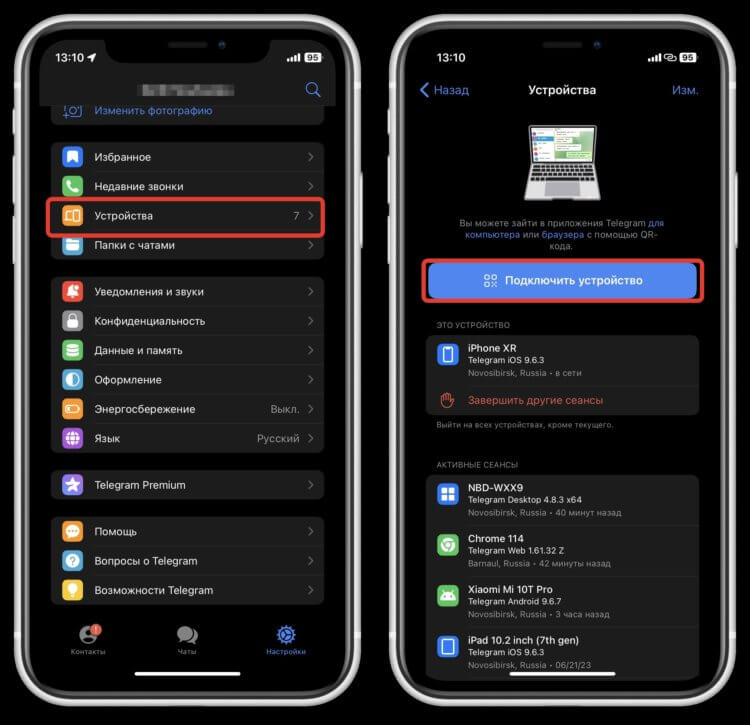
Войдите в свой аккаунт с помощью QR-кода
- Запустите приложение “Telegram” на компьютере и дождитесь, пока загрузится QR-код;
- Откройте Телеграм на Айфоне и перейдите в настройки;
- Выберите раздел “Устройства” и нажмите “Подключить устройство”;
- Отсканируйте QR-код на экране компьютера и дождитесь, пока загрузятся все ваши переписки.
Вот так очень легко можно пользоваться Телеграмом на компьютере. Причем что на Windows, что на Мак подключение производится одинаково, и никаких проблем у вас не возникнет. Обратите внимание, что для сохранения чатов веб-версия Телеграма не подойдет. Нужно обязательно установить отдельное приложение.
Как сохранить чат в Телеграме
После того как приложение мы установили и в учетную запись вошли, можно переходить непосредственно к сохранению чатов. Предположим, что вам необходимо сохранить только какую-то одну переписку. Сделать это можно очень легко:
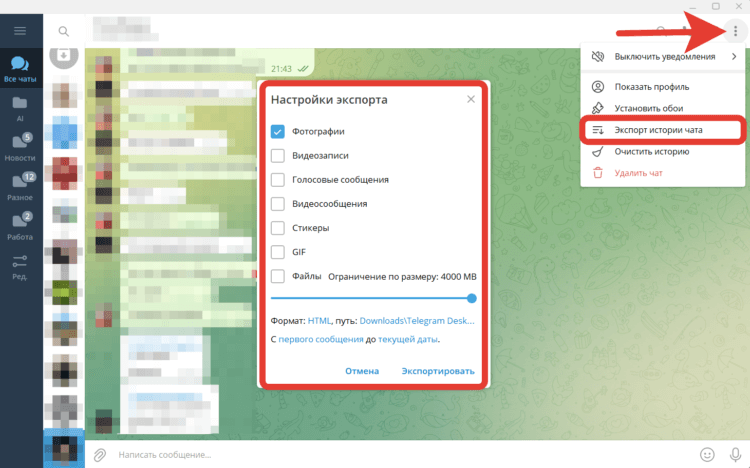
Можно даже настроить период, за который вы хотите сохранить чат
- Откройте приложение Telegram на Mac или Windows;
- Найдите нужный вам чат и откройте его;
- В правом верхнем углу коснитесь трех вертикально расположенных точек и выберите “Экспорт истории чата”;
- Отметьте галочками все элементы, которые вы хотите скопировать. Мне кажется, сохранять стикеры нет никакого смысла, а вот фотографии, видео, голосовые и видеосообщения точно стоит сохранить;
- Укажите папку, в которую необходимо сохранить все файлы, и за какой период вам необходима переписка;
- Нажмите кнопку “Экспортировать”.
Чем больше переписка, тем дольше будет проходить экспорт. Например, чат, состоящий из 2,5 тысяч сообщений и 125 картинок, копировался около трех минут. В целом быстро. Имейте в виду, что это локальная копия чата, и восстановить ее в Телеграме будет нельзя. Она просто будет храниться на компьютере на случай случайного удаления, и вы в любой момент сможете ее открыть и прочитать любые содержащиеся в ней сообщения. Обратите внимание, что все файлы в рамках чата приложение раскладывает по отдельным папкам, так что долго искать картинки точно не придется.
Как сделать копию Телеграма
Но Телеграм поддерживает сохранение не только какого-то одного чата. При желании вы можете сохранить на компьютер все чаты и каналы Telegram, если у вас есть такая необходимость. Только будьте готовы к тому, что времени это займет значительно больше, чем при сохранении одного чата. Сделать это можно следующим образом:
-
Откройте Телеграм на Mac или Windows;
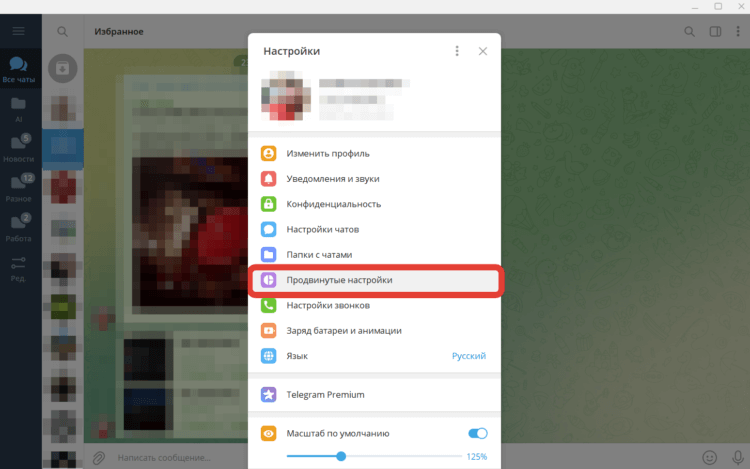
В продвинутых настройках можно найти много всего интересного
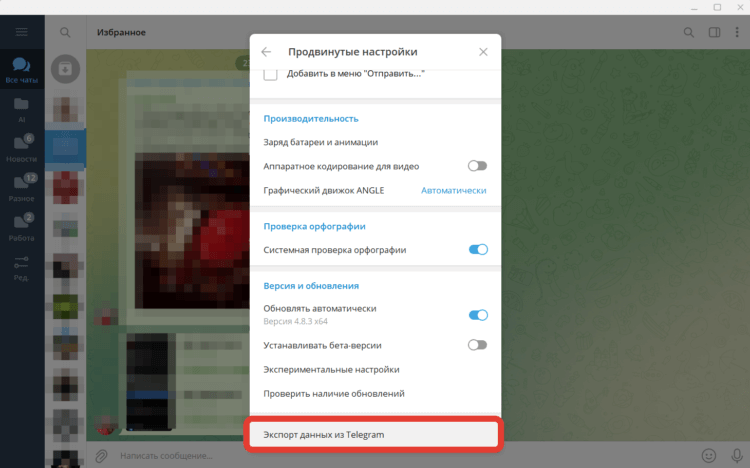
Настройте данные, которые хотите сохранить, и дождитесь, пока Телеграм их скопирует
Время экспорта будет зависеть от того, сколько данных вы решите скопировать. Например, даже если я отключу копирование каналов и оставлю только чаты, которые мне важны, то Телеграм будет копироваться примерно час. Поэтому имейте это в виду и закладывайте время на создание копии. При наличии большого количества переписок создать копию всего Телеграма за две минуты у вас точно не получится. Я бы рекомендовал вам не включать в копию чаты с ботами и разные каналы. Тогда вы потратите не так много времени на сохранение.
[Подробно] Как восстановить переписку в Телеграмме шаг за шагом
Вы пропустили некоторые важные чаты из вашего прошлого? Если вы когда-либо случайно удаляли историю чата Telegram, восстановление истории чата Telegram может быть полезным способом восстановить потерянную информацию. Это руководство покажет вам, как восстановить переписку в Телеграмме, используя различные 5 методов, и даст советы, как избежать потери данных чата в первую очередь.

Часть 1: Как восстановить переписку в Телеграм — ТОП 5 способов
Если вы думаете о том, как восстановить удаленную переписку в Телеграмме, имейте в виду, что восстановление переписки Telegram может быть сложной задачей, если вы не знакомы с процессом. Вот пять простых способов помогут вам восстановить удаленную переписку телеграм быстро и безопасно!
Метод 1: Восстановить переписку Телеграмм с помощью опции отмены
Telegram предлагает функцию отмены удаления в течение пяти секунд после отправки сообщения, если вы об этом не знаете. Вот как это использовать:
1. В приложении Telegram найдите сообщение, которое хотите удалить.
2. Вы можете удалить сообщение, проведя по нему пальцем и нажав «Удалить». Это, вероятно, то, что вы уже сделали.
3. Ниже будет кнопка отмены, вы можете нажать ее, чтобы отменить удаленную переписку.
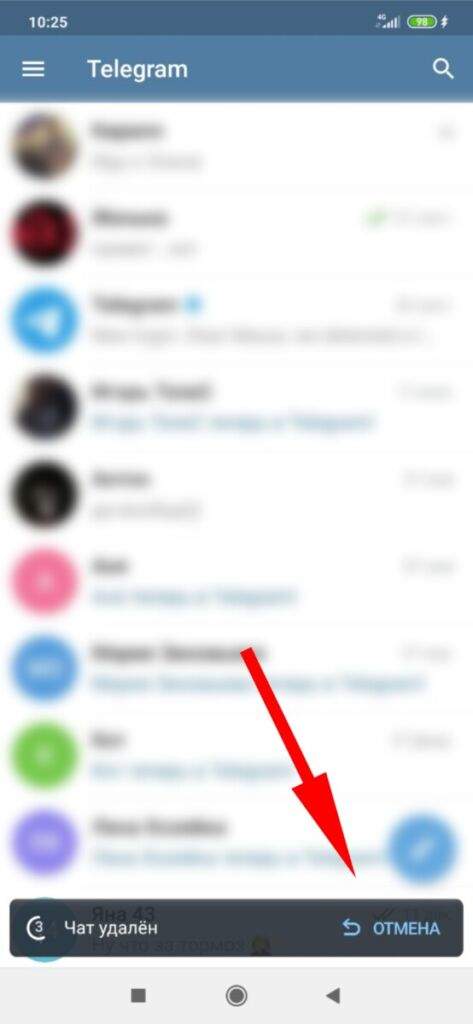
Теперь вы должны увидеть свое сообщение.
Метод 2: Восстановить переписку телеграмм из кэша Android
Вам интересно, как восстановить переписку в телеграмме на Андроиде? Если вы хотите восстановить переписку Telegram, вы можете сделать это с помощью папки Android кэша. Операционная система Android кэширует контент для многих приложений, включая Telegram. Удаленное содержимое все еще может быть доступно в папке кэша Telegram. Не требуется стороннее приложение, и это довольно просто.
Эти шаги заключаются в следующем:
1. На вашем устройстве Android запустите приложение file Manager. Чтобы получить доступ к кешу, перейдите в следующие папки: Android > данные > org.Telegram.messenger > кэш.
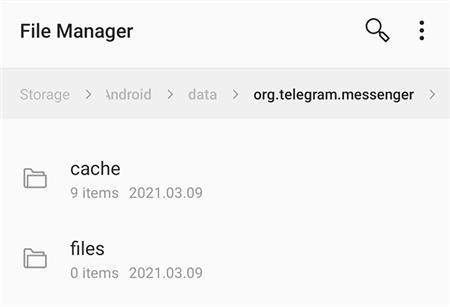
2. Эта папка должна содержать содержимое Telegram. Вы можете скопировать файлы в другую папку на вашем устройстве, если они вам нужны.
Метод 3: Восстановить переписку Telegram с помощью настольной версии
Настольная версия Telegram предоставляет пользователям дополнительные функции для использования их учетных записей на компьютерах. Вы можете восстановить данные на своем компьютере, используя ту же учетную запись на рабочем столе. Для этого выполните следующие простые действия.
1. Начните с загрузки и установки Telegram на свой рабочий стол. Вам нужно будет ввести данные своей учетной записи и войти в систему. Перейдите в «Настройки»> «Дополнительно»> «Экспорт данных Telegram».
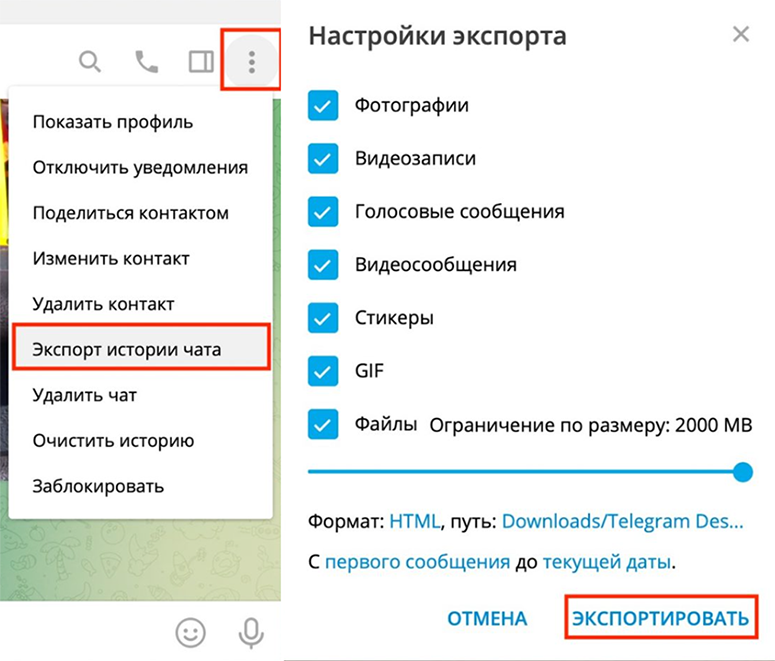
2. На экране вы увидите всплывающее окно. Затем нажмите кнопку «Экспорт» и выберите тип данных, которые вы хотите передать. Соображения безопасности требуют, чтобы вы предоставили разрешение программному обеспечению.
3. Нажмите «Показать мои данные» после нажатия «Экспорт». Как только ваши данные будут переданы, вы сможете просмотреть и использовать их на своем компьютере.
Метод 4: Восстановить переписку в Телеграмм из резервной копии iTunes
Если вам интересно, как восстановить переписку в Телеграмме на Айфоне, то вы можете сделать это через резервную копию iTunes. Обратите внимание, что вы можете получить только сообщения из резервной копии.
Вы можете восстановить переписку Telegram iPhone, выполнив следующие действия:
1. Запустите iTunes/Finder на ПК/Mac после подключения iPhone. Выберите свое устройство, нажав на значок телефона в верхнем левом углу.
2. Следующим шагом является нажатие на кнопку «Восстановить резервную копию».
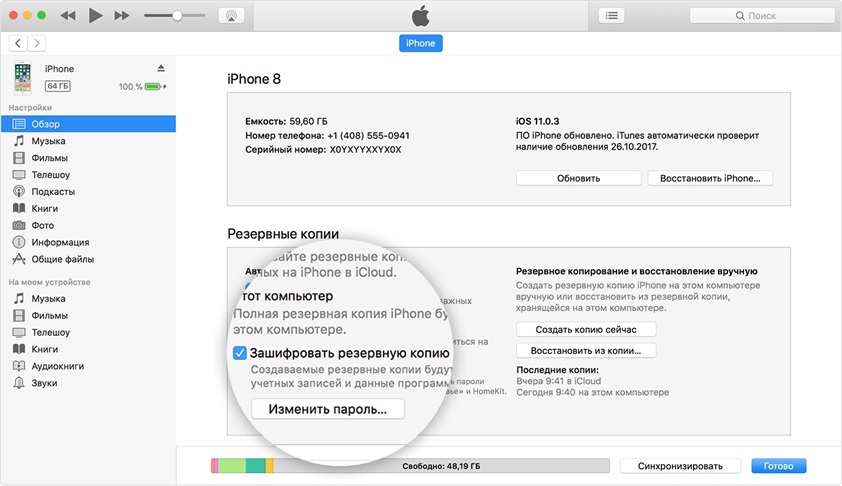
3. После того как вы выбрали резервную копию, вам необходимо восстановить ее. Все ваши чаты в Telegram должны быть обновлены до последней версии.
Метод 5: Восстановить переписку Telegram из резервной копии iCloud
Хотите знать, как восстановить переписку Telegram iPhone? Резервное копирование вашего iPhone в основном выполняется с помощью таких инструментов, как iCloud для пользователей iOS. Чаты могут быть найдены в резервной копии вашего телефона, если вы используете этот инструмент перед удалением истории чатов Telegram.
Затем к вашей истории чатов Telegram можно получить доступ, восстановив резервную копию iCloud. Вот как это сделать:
1. На телефоне откройте приложение «Настройки» и коснитесь «Основные».
2. Сбросьте настройки устройства, а затем нажмите «Стереть все данные и настройки».
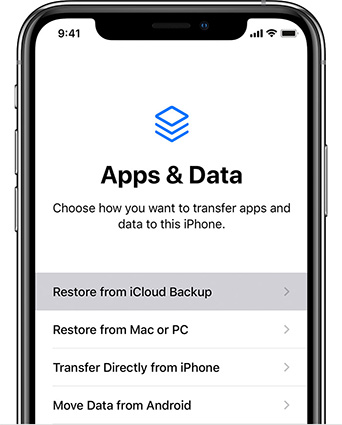
3. Настройте свое устройство. Затем нажмите «Восстановить из резервной копии iCloud» на экране «Приложения и данные». Восстановите резервную копию, выбрав ее.
Часть 2: Как восстановить переписку в Телеграмме на телефоне с помощью ярлыка
Все остальные методы восстановления переписки в Telegram сложны. Они занимвют много времени и сил. Есть короткий способ сделать это. Мы рекомендуем вам попробовать Tenorshare UltData for iOS и UltData for Android. Tenorshare UltData — это простое в использовании приложение для восстановления данных, также может восстановить историю чата Telegram.
Вот как использовать Tenorshare UltData:
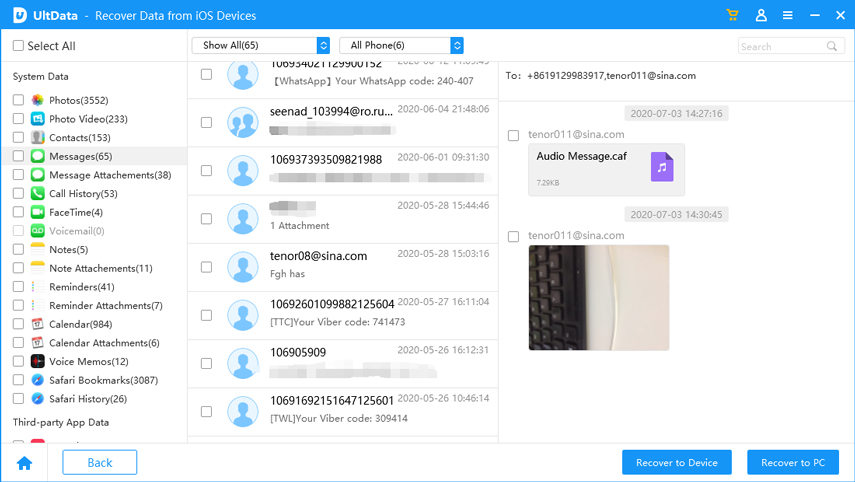
Сначала подключите iPhone к компьютеру. Запустите Tenorshare UltData. Вы можете выбрать «Восстановить данные с устройств iOS» в его основном интерфейсе.

Следующим шагом является выбор типа данных, которые вы хотите восстановить. Чтобы продолжить, мы нажимаем «Сообщения и вложения», а затем «Сканировать». (Убедитесь, что вы выбрали Telegram из данных стороннего приложения)

Вы можете просмотреть все удаленные данные перед восстановлением, а также существующие. Выбрав нужную переписку, нажмите кнопку «Восстановить на устройство» или «Восстановить на ПК».
Бонусные советы: Как очистить историю группового чата Telegram
Во-первых, убедитесь, что вы вошли в свою учетную запись Telegram и откройте приложение. Затем нажмите на три линии в верхнем левом углу экрана. Это приведет вас к главному меню. Отсюда выберите «Чаты».
Затем найдите групповой чат, для которого вы хотите очистить историю, и нажмите на него. Далее выберите «История». Наконец, выберите «Очистить историю» в появившемся меню и дождитесь завершения процесса.
Заключение
Ну вот и все! Процесс восстановления переписки Telegram прост. Все, что вам нужно сделать, это выполнить шаги, упомянутые выше, и ваша переписка будет восстановлена без проблем. Для тех, кого не устраивают приведенные выше методы, Tenorshare UltData for iOS и UltData for Android — отличные инструменты для решения. Он обладает всеми функциями восстановления, которые делают этот процесс более беспроблемным. Итак, скачайте его сегодня и получите историю вашего чата обратно в кратчайшие сроки.
Как сохранить резервную копию переписки в Telegram. Понадобится компьютер
 В закладки
Мессенджер Telegram становится все популярнее, его используют для личного и делового общения или ведения бизнеса. Иногда нужно сохранить важные данные из переписки, чтобы их не удалили другие пользователи.
Загружать по одному все фото и видео из чата неудобно. Но есть способ быстро экспортировать все нужные данные.
�� Спасибо re:Store за полезную информацию. ��
К сожалению, сделать бекап данных за большой период времени можно только через клиент Telegram Desktop на компьютере. В мобильном приложении придется сохранять нужные данные вручную.
Как скачать все данные из любого чата Telegram
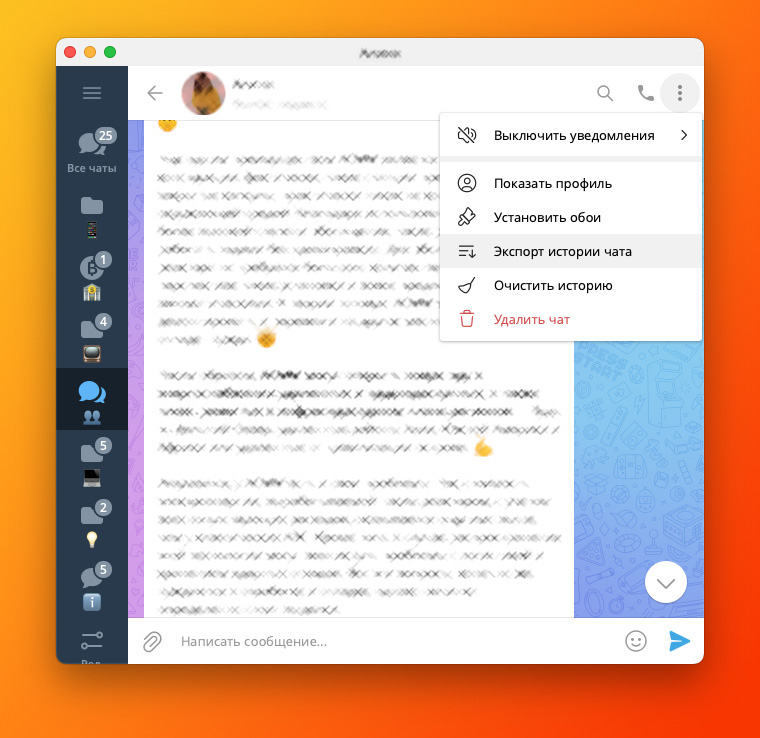
► В приложении на Mac или Windows найдите нужный чат, данные из которого хотите сохранить.
► Нажмите кнопку с тремя точками в правом верхнем углу и выберите пункт Экспорт истории чата.
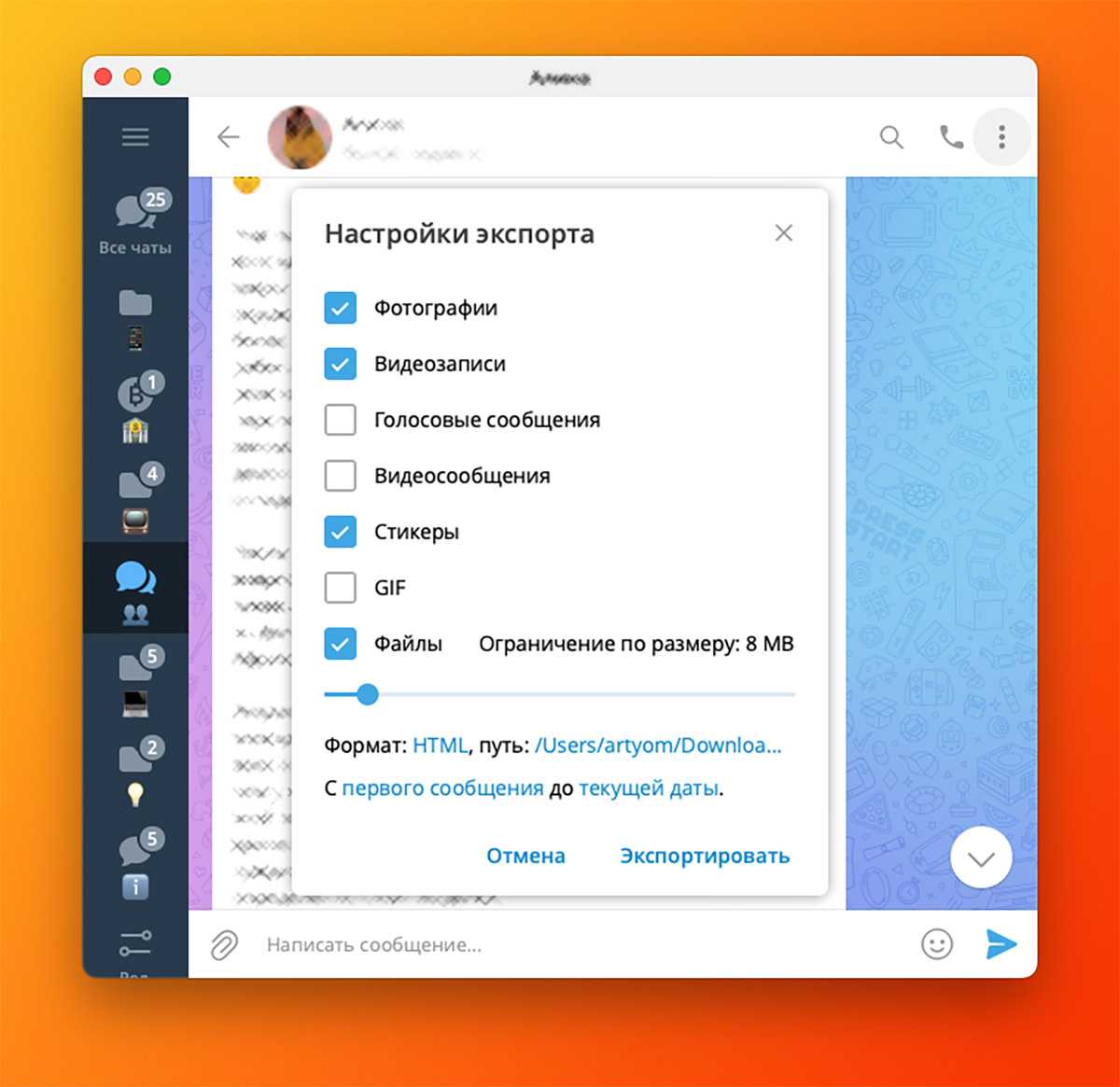
► Укажите, какие данные нужно сохранить, место сохранения на компьютере и период выборки данных.
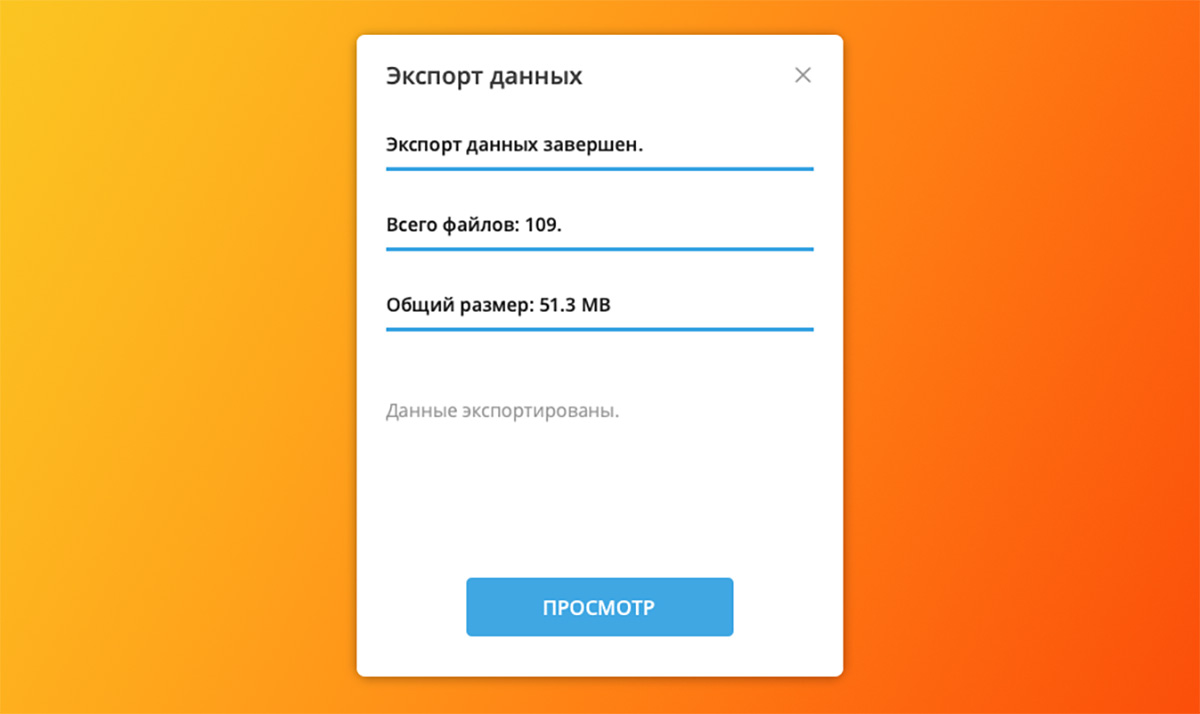
► Нажмите кнопку Экспортировать и дождитесь окончания процесса.
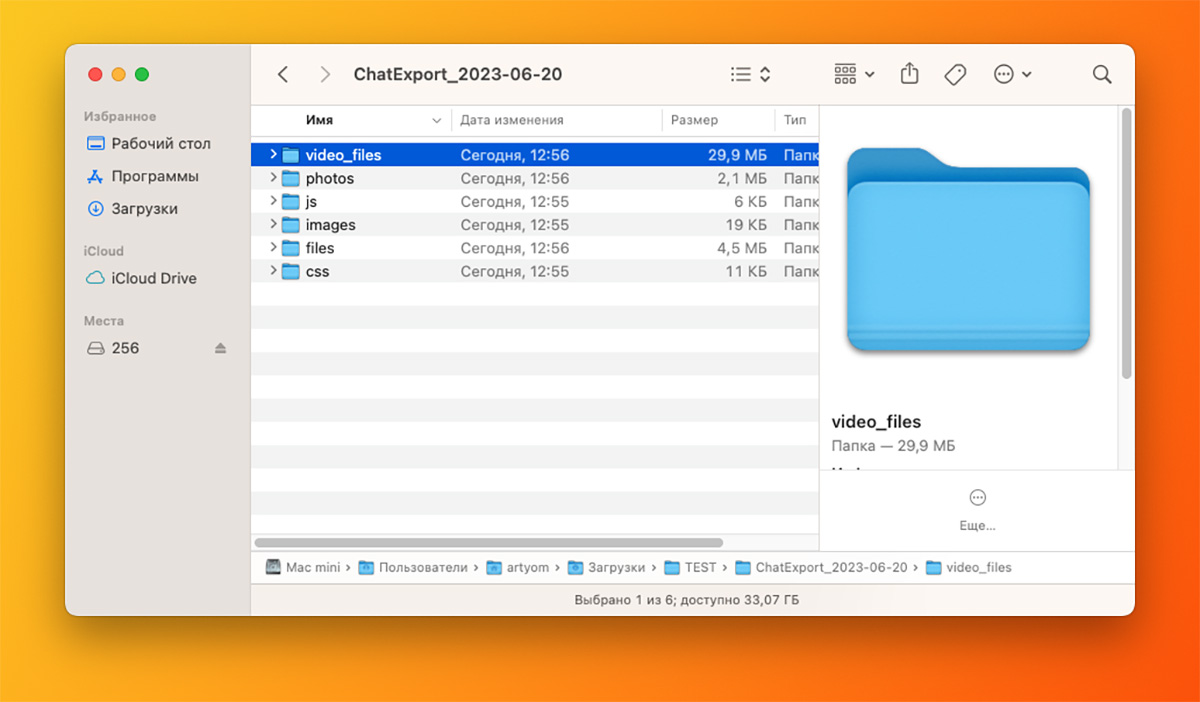
Все данные будут сохранены в указанной папке на компьютере с удобным разделением по типам файлов.
Как сделать полный бекап всех данных из Telegram
Можно сразу выгрузить всю информацию из нужных чатов, каналов и групп. Для этого предусмотрен экспорт из меню настроек.
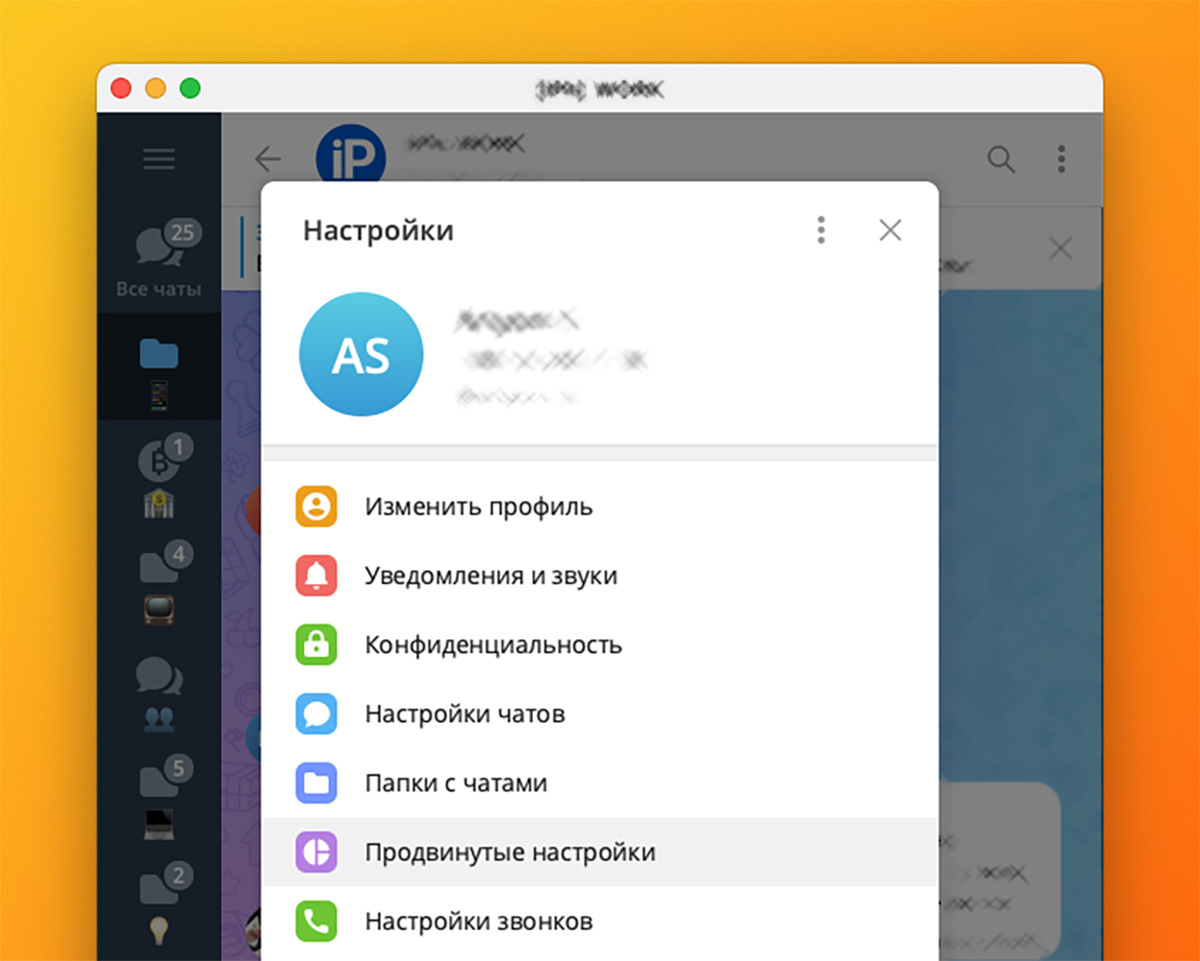
► Откройте параметры приложения и перейдите в раздел Продвинутые настройки.
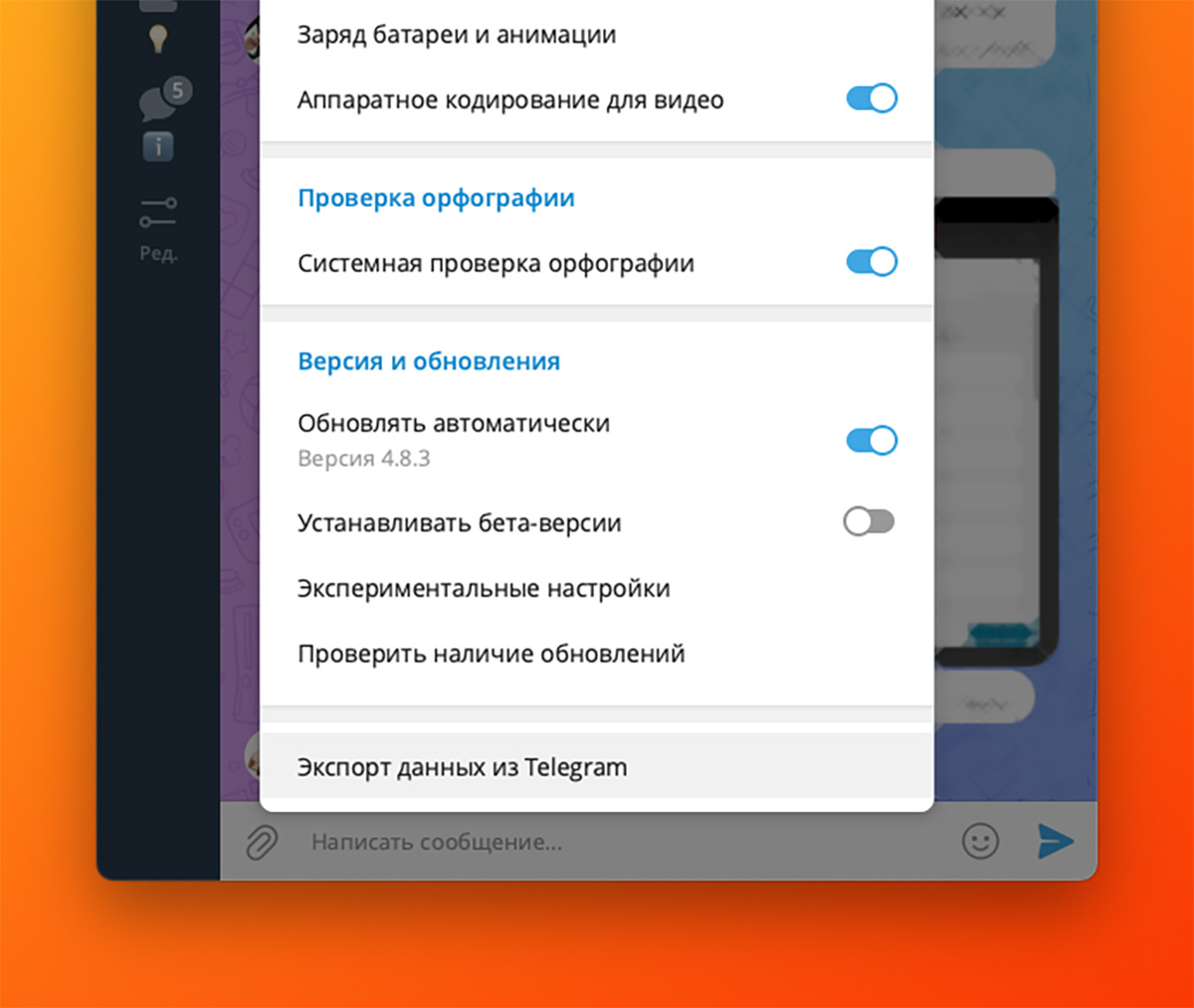
► В самом низу страницы найдите пункт Экспорт данных из Telegram.
► В открывшемся окне отметьте данные, которые хотите выгрузить и укажите папку сохранения на компьютере.
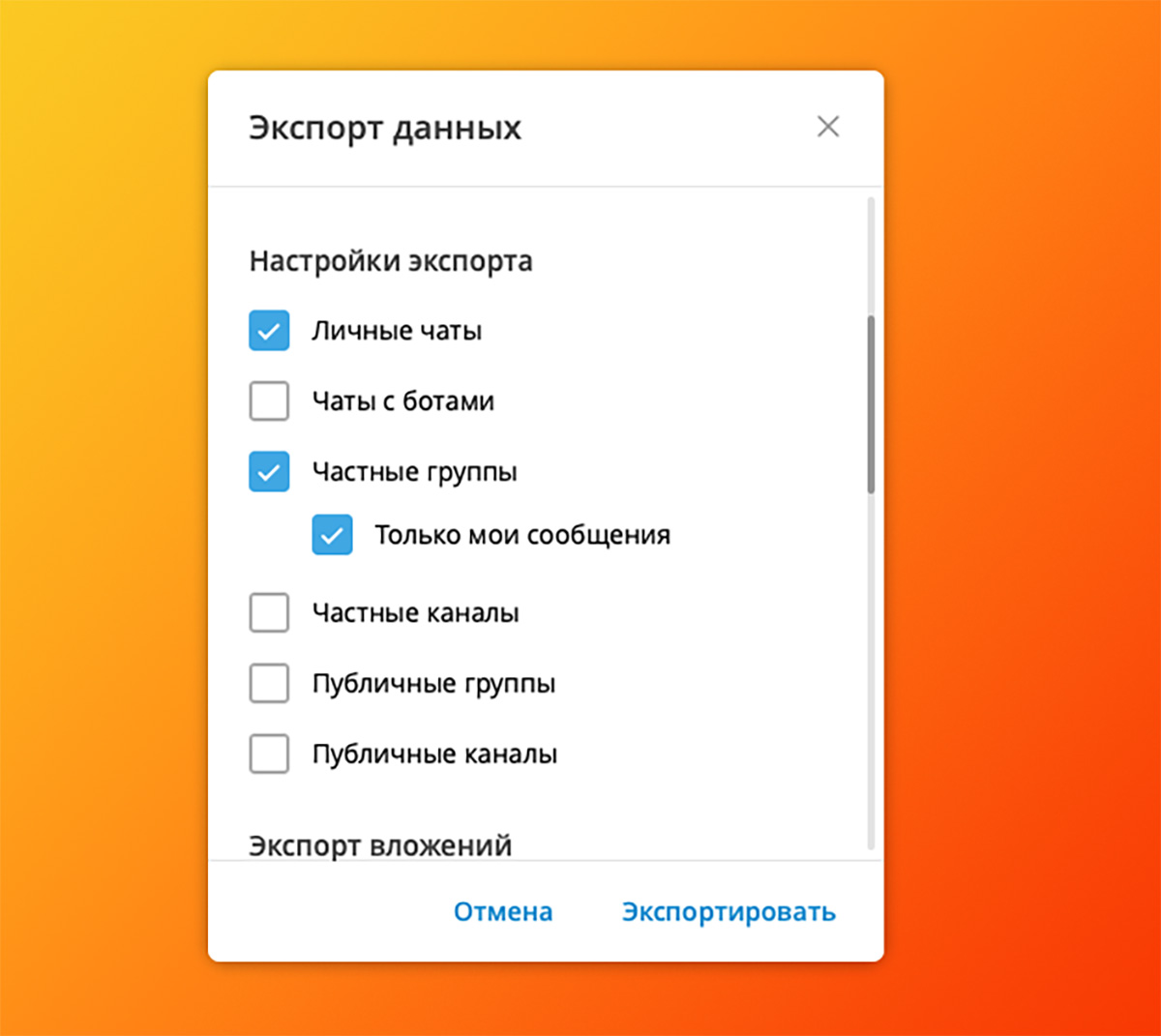
► Нажмите кнопку Экспортировать и дождитесь окончания процесса.
Теперь вы знаете, как сохранить важные данные, фото или видео из переписки с контактом, группы или всех чатов Telegram.
В закладки
Как создать резервную копию Telegram?

Резервное копирование Telegram это очень важный вопрос для тех, кто беспокоится о потере своей информации.
Например, вы хотите сохранить детали чата в файле Word или экспортировать их в другой формат в памяти.
Пользователи Telegram могут обмениваться сообщениями, изображениями, видео и документами в зашифрованном виде.
Он официально доступен для Android, Windows Phone и iOS, и пользователи могут обмениваться сообщениями, фотографиями, видео и файлами размером до 1.5 ГБ.
Одна из проблем с мессенджером Telegram — вы не можете создать резервную копию из чатов! но не волнуйтесь, у каждой проблемы есть решение.
Иногда вы можете по ошибке удалить чат сообщений TFelegram или потерять их по другим причинам.
Когда это произойдет, вы увидите, как трудно снова создать резервную копию ваших чатов или, возможно, вы вообще забудете.
Потому что у Telegram нет возможности резервного копирования, и вам придется делать это вручную.
ваше «я являюсь» Джек Райл от Телеграм Советник team, и в этой статье я хочу показать, как вы можете создать файл резервной копии из всех данных вашего чата.
Оставайтесь со мной до конца и присылайте нам свои комментарий для предоставления более качественных услуг.
Что такое резервное копирование Telegram?
Telegram Backup — это функция в приложении для обмена сообщениями Telegram, которая позволяет пользователям создавать резервные копии своих чатов и медиафайлов и хранить их в облаке.
Это может быть полезно по нескольким причинам, например, если вы меняете устройства или хотите иметь копию своих чатов и мультимедиа в безопасном месте.
Чтобы создать резервную копию в Telegram, вы можете перейти в меню «Настройки», а затем нажать на опцию «Резервное копирование».
Оттуда вы можете выбрать, какие чаты и медиафайлы вы хотите включить в резервную копию, а затем нажмите кнопку «Начать резервное копирование», чтобы начать процесс.
Вы также можете запланировать автоматическое создание регулярных резервных копий.
Чтобы создать резервную копию Telegram, выполните следующие действия:
- Откройте приложение Telegram на вашем устройстве.
- Нажмите на значок «Настройки», который выглядит как шестеренка.
- Нажмите на опцию «Резервное копирование».
- В меню «Настройки резервного копирования» вы можете выбрать, какие чаты и медиафайлы вы хотите включить в резервную копию. Вы также можете выбрать, включать ли секретные чаты в резервную копию.
- После того, как вы выбрали чаты и медиафайлы, которые хотите включить, нажмите кнопку «Начать резервное копирование», чтобы начать процесс.
- Вы увидите индикатор выполнения, показывающий ход резервного копирования. Когда резервная копия будет завершена, она будет сохранена в облаке.
Примечание: Вы также можете запланировать автоматическое создание регулярных резервных копий, переключив переключатель «Резервное копирование по расписанию» и установив частоту, с которой вы хотите создавать резервные копии.
3 метода создания полной резервной копии из Telegram
- Распечатайте историю чата.
- Создайте полную резервную копию десктопной версии Telegram.
- Используйте расширение Google Chrome «Сохранить историю чатов Telegram».
Первый метод: Скопируйте и вставьте тексты чата, а затем распечатайте их.
Самый простой способ создать резервную копию истории чата Telegram — скопировать и вставить ваше сообщение.
Теперь вы можете его распечатать. Обратите внимание, что в этом методе у вас могут возникнуть проблемы, потому что, возможно, ваша история чата такая длинная! в этом случае используйте другой способ создания резервной копии и экспорта истории чата.
Второй способ: Создайте полную резервную копию десктопной версии Telegram.
В последней версии Telegram который был выпущен для настольных компьютеров (Windows), вы можете легко создать полную резервную копию из своей учетной записи Telegram со многими параметрами.
Пользователи, у которых установлена более старая версия Telegram для ПК, не увидят этот параметр в настройках, поэтому сначала вам необходимо обновить приложение или загрузить последнюю версию.

Когда вы нажмете на кнопку «Экспорт данных Telegram», на вашем экране появится новое окно.
Вы можете настроить файл резервной копии Telegram. давайте знать эти варианты.
Информация Об Учетной Записи: Информация вашего профиля, такая как имя учетной записи, идентификатор, изображение профиля, номер и …, также будет экспортирована.
Список контактов: Эта опция используется для резервного копирования контактов Telegram (номера телефонов и имена контактов).
Личные чаты: это сохранит все ваши личные чаты в файл.
Чаты с ботами: Все сообщения, которые вы отправили роботам Telegram, также будут сохранены в файле резервной копии.
Частные группы: Чтобы архивировать историю чатов из закрытых групп, к которым вы присоединились.
Только мои сообщения: Это параметр подкатегории для параметра «Частные группы», и если вы включите его, в файле резервной копии будут сохранены только сообщения, отправленные вами в частные группы, а сообщения от других пользователей в группах не будут включены.
Частные каналы: Все сообщения, которые вы отправили в закрытые каналы, будут храниться в файле резервной копии Telegram.
Публичные группы: Все сообщения, отправленные и полученные в общедоступных группах, будут сохранены в окончательной резервной копии.
Публичные каналы: Сохраняйте все сообщения на общедоступных каналах.
Фото: Сохраняйте все отправленные и полученные фотографии.
Видео файлы: Сохраняйте все видео, которые вы отправляли и получали в чатах.
Голосовые сообщения: В файл резервной копии будут включены все ваши голосовые сообщения (формат .ogg). Чтобы узнать, как скачать голосовые сообщения Telegram взгляните на эту полезную статью.
Круглые видео сообщения: Видеосообщения, которые вы отправили и получили, будут добавлены в файл резервной копии.
стикеры Для бэкапа со всех стикеров, которые существуют в вашем текущем аккаунте.
Анимированный гифка: Включите эту опцию, если вы хотите сделать резервную копию всех анимированных GIF-файлов.
файлы: Используйте эту опцию для резервного копирования всех файлов, которые вы загрузили и загрузили. под этой опцией находится ползунок, который может установить ограничение громкости для нужного файла. например, если вы установите ограничение объема на 8 МБ, файлы размером менее 8 МБ будут включены, а файлы большего размера будут игнорироваться. если вы хотите сохранить всю информацию о файле, перетащите ползунок в конец, чтобы сохранить все файлы.
Активная сессия: Для хранения данных активного сеанса, которые доступны в вашей текущей учетной записи.
Разные данные: Сохраните всю оставшуюся информацию, которой не было в предыдущих параметрах.
Почти сделано! Чтобы установить файл местоположения, нажмите «Путь загрузки» и настройте его, затем укажите тип файла резервной копии.
Этот файл может быть в формате HTML или JSON, я рекомендую выбрать HTML. наконец, нажмите кнопку «ЭКСПОРТ» и дождитесь завершения резервного копирования телеграммы.
Третий метод: Расширение Google Chrome «Сохранить историю чатов Telegram».
Если вы используете Google Chrome на свой компьютер установите «Сохранить историю чата Telegram» расширение и легко создайте резервную копию Telegram.
Для этого нужно использовать Веб-телеграмма и это не работает на телефонах или настольных версиях.
1- Установить «Сохранить историю чата Telegram» хром расширение для браузера.

2- Войти, чтобы Веб-телеграмма затем перейдите в целевой чат и щелкните значок расширения, он находится в верхней части браузера.
3- В этом разделе нажмите кнопку «Все», чтобы собрать всю историю чатов.
Если вы не видите все сообщения чата в поле, перейдите к окнам чата и прокрутите до конца, а затем повторите этот шаг. в конце нажмите на значок сохранения.
Почти сделано! вам просто нужно сохранить файл резервной копии (.txt). теперь вы можете открыть файл с помощью WordPad или блокнота.
Медиафайлы (изображения, видео, наклейки и GIF) не будут храниться в этой резервной копии, и вам следует отправить СМИ для сохранения сообщений.

Как удалить резервную копию Telegram?
Чтобы удалить резервную копию Telegram с вашего устройства, вы можете выполнить следующие действия:
Откройте приложение Telegram на вашем устройстве.
Нажмите на кнопку «Меню» (три горизонтальные линии) в левом верхнем углу экрана.
Нажмите «Настройки» в меню.
Нажмите «Настройки чата» в меню настроек.
Нажмите «Резервное копирование» в меню настроек чата.
Нажмите на кнопку «Удалить резервную копию», чтобы удалить резервную копию с вашего устройства.
Обратите внимание, что удаление резервной копии не удалит ни один из ваших чатов или сообщений, но удалит копию резервной копии, хранящуюся на вашем устройстве. Чаты и сообщения по-прежнему будут храниться на серверах Telegram и будут доступны на любых других устройствах, на которых у вас установлен Telegram.
Надеюсь, это поможет! Дайте мне знать, если у вас есть еще вопросы.
Как установить лимит для резервного копирования Telegram?
В Telegram нет встроенной функции, позволяющей установить ограничение на размер ваших резервных копий. Однако вы можете вручную удалить свои резервные копии, чтобы они не стали слишком большими.
Чтобы удалить резервную копию Telegram с вашего устройства, вы можете выполнить следующие действия:
Откройте приложение Telegram на вашем устройстве.
Нажмите на кнопку «Меню» (три горизонтальные линии) в левом верхнем углу экрана.
Нажмите «Настройки» в меню.
Нажмите «Настройки чата» в меню настроек.
Нажмите «Резервное копирование» в меню настроек чата.
Нажмите на кнопку «Удалить резервную копию», чтобы удалить резервную копию с вашего устройства.
Обратите внимание, что удаление резервной копии не удалит ни один из ваших чатов или сообщений, но удалит копию резервной копии, хранящуюся на вашем устройстве. Чаты и сообщения по-прежнему будут храниться на серверах Telegram и будут доступны на любых других устройствах, на которых у вас установлен Telegram.