Чем открыть файл PST, если нет Office Outlook
Почтовый клиент Microsoft Outlook хранит пользовательские данные не только на удаленном сервере. Данные учетных записей, использующих протоколы POP и IMAP почтовый клиент может сохранять в файлы формата PST , доступные автономно. Файлы PST могут использоваться в качестве резервной копии электронных писем, контактов, событий календаря и других данных, а также для их переноса на другой компьютер с установленным почтовым клиентом от Microsoft.
А теперь представьте себе ситуацию, когда на руках у вас есть ранее сохраненный файл PST , но пока что нет Outlook, а просмотреть содержимое файла надо. Открыть PST -файл обычным текстовым редактором не получится, но есть программы, которые умеют читать PST без помощи каких-либо средств Microsoft. Сегодня мы познакомимся с тремя такими приложениями — SysInfoTools PST File Viewer, BitRecover PST Viewer и Gain Tools PST Converter.
SysInfoTools PST File Viewer
Возможности бесплатной версии этой программы ограничены, она позволяет лишь просматривать заголовки, адрес отправителя и дату получения письма, чего, конечно, недостаточно. Приложением поддерживается экспорт считанных данных в HTML -формат, но опять же в бесплатной версии данные экспортированы будут в ограниченном объеме.
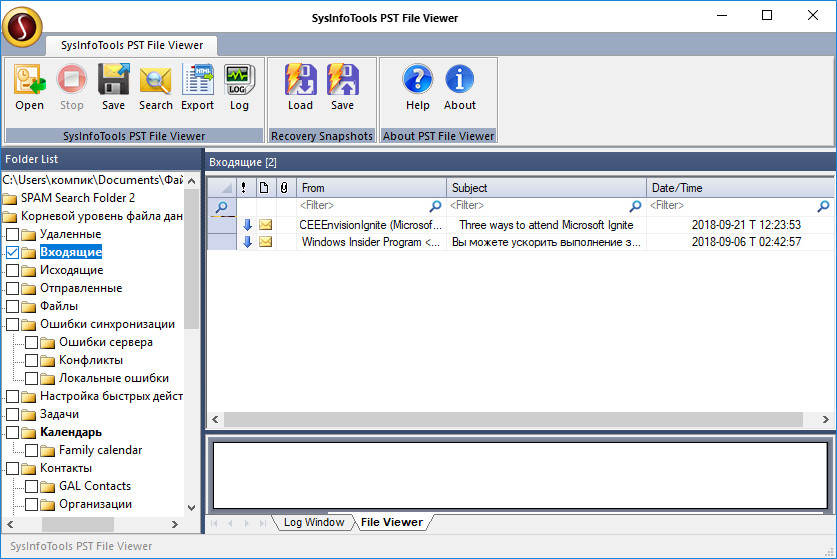
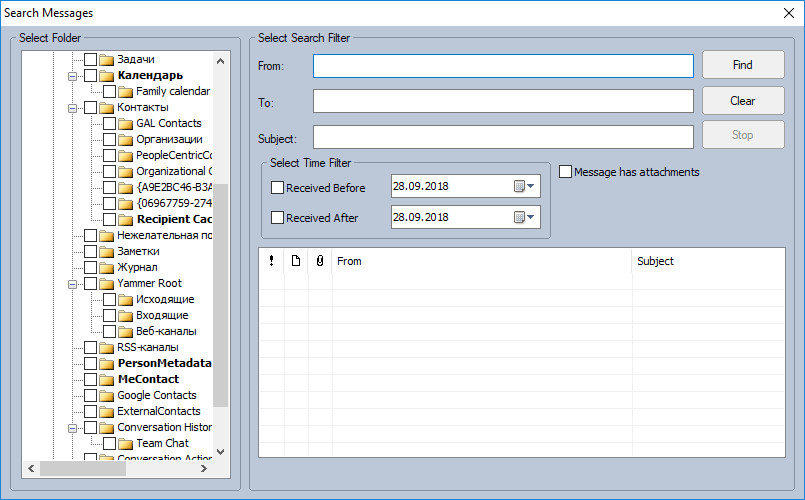
Из плюсов следует отметить расширенный поиск, создание снимков текущего состояний программы, поиск PST -файлов на локальном диске, ведение подробного лога действий. А еще PST File Viewer от SysInfoTools может читать PST -файлы с поврежденной структурой.
BitRecover PST Viewer
В отличие от SysInfoTools PST File Viewer, этот инструмент лишен каких-либо дополнительных функций вроде экспорта в другие форматы, всё что он умеет делать, это открывать PST -файлы.
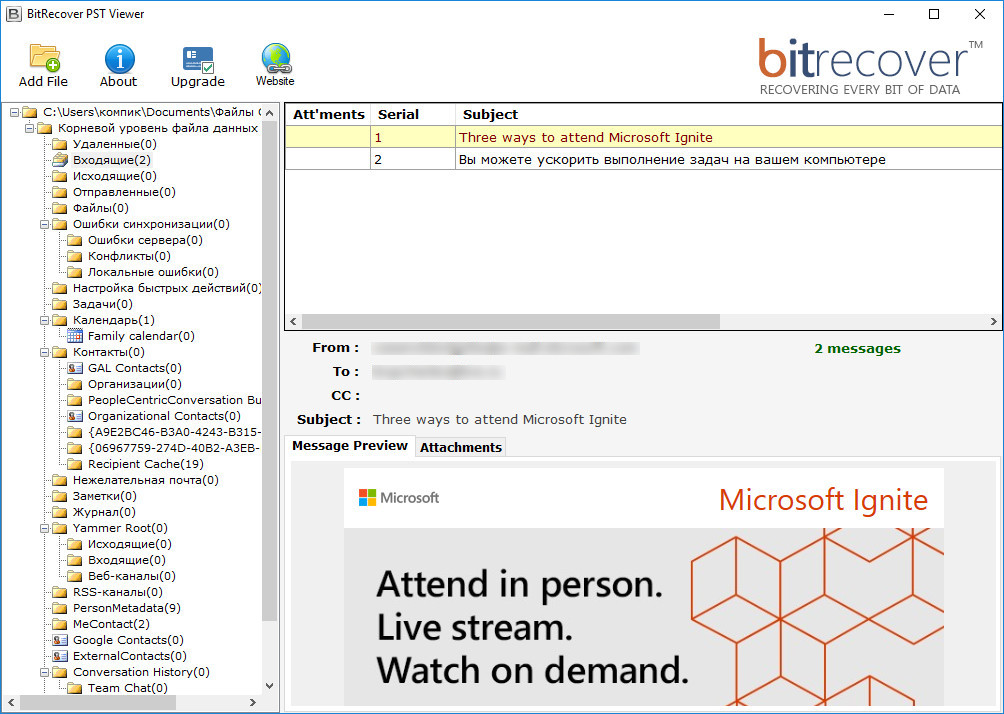
Содержимое файлов почтового клиента доступно в полном объеме. Поддерживается одновременный просмотр нескольких файлов PST , в том числе поврежденных, защищенных паролем и имеющих вложения, данные отображаются в отформатированном удобном для чтения виде. BitRecover PST Viewer понимает кодировки ANSI и UNICODE , способна работать с PST -файлами размером более 2 Гб.
Gain Tools PST Converter
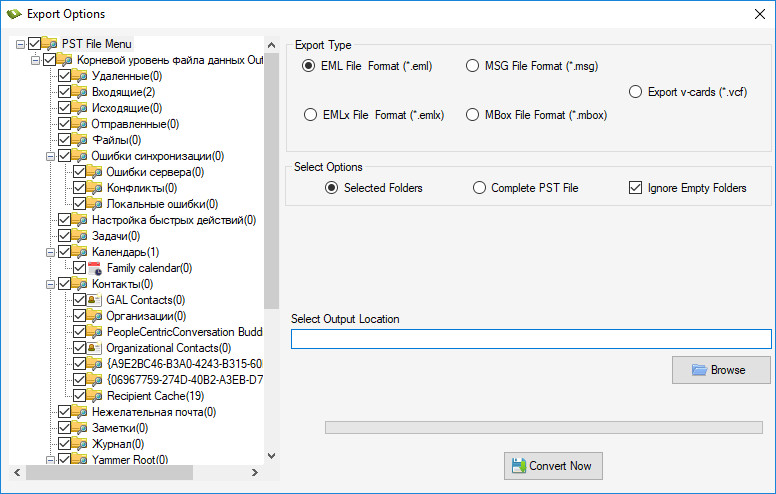
Судя по названию, предназначается эта программа для конвертирования PST -файлов в другие форматы, но с таким же успехом ее можно использовать как просмотрщик.
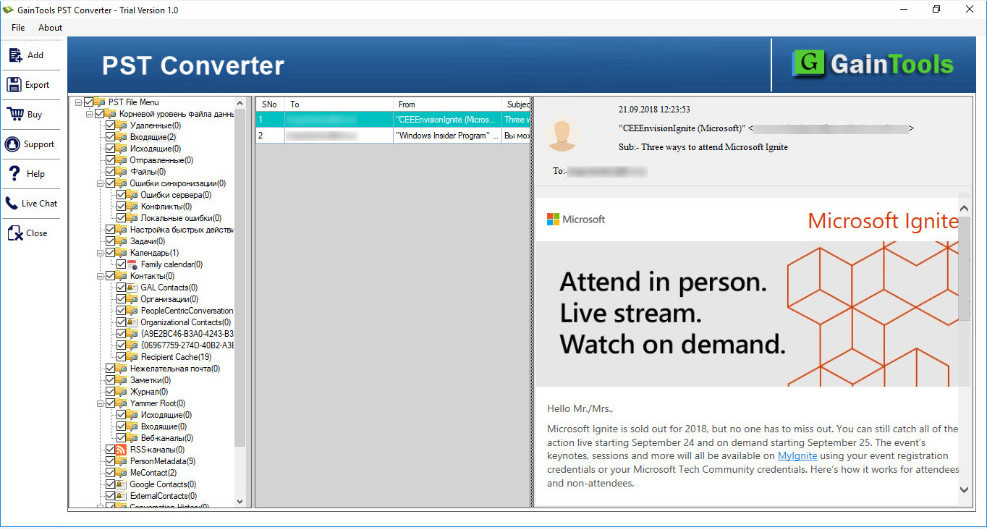
Gain Tools PST Converter также поддерживает просмотр содержимого PST -баз Outlook в полном объеме, не считая вложений. Утилита умеет извлекать из файлов PST контакты в VCF , преобразовывать PST в MBOX , MSG и EML/EMLX . Gain Tools PST Converter платная, но ограничения тестовой версии затрагивают лишь функции конвертирования.
Примечание: перед тем как открывать файл PST в сторонних программах, убедитесь, что он не используется другими приложениями.
Что такое PST файл? Как конвертировать, восстанавливать, преимущества и недостатки?

PST-файлы используются для хранения файлов и архивированных элементов, чтобы сделать их доступными позже, когда вы будете в автономном режиме. Обычно называемый «личной папкой» PST с форматом файла создается корпорацией Microsoft для хранения резервной копии всех электронных писем, контактов, событий календаря и многого другого.
Проще говоря, PST-файлы обычно известны как новый инструмент Outlook для хранения электронных писем. Вы можете создавать PST-файлы (также называемые Microsoft Outlook или файлами данных Outlook) для перемещения или копирования сообщений, электронных писем и вложений из вашей учетной записи почтового ящика сервера на свой персональный компьютер для их сохранности. В конце концов, вы будете владеть полным архивом этих элементов, хранящихся в вашем локальном архиве, на USB-накопителе, жестком диске или любом другом сервере общего доступа.
Что такое PST-файл?
Эти файлы, известные как файлы PST, также считаются хранилищем ваших онлайн-данных. Таким образом, эта процедура поможет вам получить содержимое ваших электронных писем, а затем сохранить их в другом месте.
В начале PST-файлы могли хранить только 2 ГБ электронных писем и других данных. Но Outlook 2003 и 2007 позволили хранить файлы размером более 20 ГБ, если конфигурация не изменена по умолчанию. Кроме того, вы всегда можете впоследствии сжать старые электронные письма в своем архиве. Учитывая, что электронные письма в основном состоят из текста, они легко сжимаются, и вероятность повреждения данных очень мала.
Каковы преимущества использования PST-файлов?
Когда дело доходит до использования PST-файлов, есть несколько уникальных преимуществ, которыми вы можете воспользоваться, если лучше разберетесь в положительных свойствах PST-файлов:
1. Почтовый ящик переполнен
Как мы уже упоминали, размер большинства почтовых ящиков довольно мал. Ограниченного пространства в 200 Мб будет недостаточно для многих активных онлайн-пользователей. Особенно для тех, кто все хранит на электронной почте или тех людей, которые регулярно получают большое количество важных данных. В этой ситуации использование резервной копии, в данном случае PST-файлов, может быть очень полезным. Вы можете легко создать PST-файл, затем зайти в свою электронную почту и перетащить его в папку.
2. Хранение и поиск
Последняя версия “Поиска Windows” содержит новые обновления, которые сделали возможным поиск среди ваших PST-файлов, а также в вашем почтовом ящике. Таким образом, вы можете мгновенно получить доступ ко всем своим электронным письмам с помощью быстрого поиска — совершенно новой функции, встроенной в Microsoft Outlook.
3. Резервное копирование и восстановление
Если вы очень трепетно относитесь к своим электронным письмам и обычная резервная копия администратора вас просто не удовлетворяет, то копирование или перемещение вашей электронной почты в PST-файл будет очень удобным вариантом. Если произойдет что-то столь радикальное, как аварийное восстановление после сбоя сервера, наличие файла PST будет очень полезным.
4. Право владения и портативность
Просто думайте об этом как о неоспоримом доступе к вашим личным данным (включая электронную почту, вложения и календарь) без Интернета. Вы можете правильно поместить PST-файл на USB-накопитель и даже хранить его в своем кошельке, куда бы вы ни отправились. Возможно, вы решили отправлять электронные письма из одного почтового ящика в другой или уволиться с работы, но не хотите оставлять свои рабочие электронные письма или календарь. Портативность и абсолютное владение этими предметами вселяют уверенность.
5. Безопасность
Также возможно добавление всех видов уровней безопасности к вашему PST-файлу для предотвращения несанкционированного доступа. В этом случае для людей, которые имеют дело с деликатным или конфиденциальным содержимым электронной почты, отлично подойдет PST-файл с повышенными мерами безопасности. Кроме того, IT-специалисты знают, как получить доступ к вашему PST-файлу и сделать его копию, поэтому применение дополнительных уровней безопасности на вашем жестком диске жизненно необходимо.
Каковы недостатки использования PST-файлов?
Имея множество преимуществ, использование PST-файла также имеет некоторые недостатки. Вы можете взглянуть на некоторые недочеты PST-файлов, чтобы избежать возможных неудобств:
1. Нет удаленного доступа
Если вы переместите свои электронные письма и другие данные в файл PST при их отсутствии на сервере, вы больше не сможете использовать опцию удаленного доступа, а также такие приложения, как OWA или мобильные телефоны, которые синхронизируются с вашим почтовым ящиком.
2. Стоимость
Он занимает дорогостоящее место на жестком диске. Необходимость в дополнительном пространстве и более длительное резервное копирование могут того не стоить.
Даже при дополнительных мерах безопасности, совершенно новом жестком диске или перемещении ваших данных в виде PST-файла в защищенный уголок вашего компьютера всегда существует вероятность их полной потери. Файлы PST небезопасны, и пользователи имеют к ним легкий доступ, что само по себе создает дополнительную ответственность.
Как открыть PST-файл?
1. Откройте PST-файл с помощью Microsoft Outlook
Вы можете выполнить подробные действия, приведенные ниже:
- Выбрать Файл > Открыть и экспортировать > Открыть файл данных Outlook.
- Щелкните файл данных Outlook (.pst), а затем кликните на Открыть.
- Как только вы открыли файл данных Outlook (.pst), вы можете увидеть его на панели папок. Обычно его можно найти в нижней части списка папок. Кроме того, имя файла обычно зависит от учетной записи, с которой связан файл.
- Преобразование файла PST в другие форматы, такие как TXT, HTML & MSG используя приложения Outlook.
- Перенести PST в Gmail: Для этого вы можете использовать инструмент миграции приложений Google или GWMMO. Таким образом, вы можете импортировать PST-файлы в Gmail без каких-либо задержек.
- Ядро для Outlook PST Viewer: Это автоматический инструмент просмотра PST, который открывает PST-файл для вас без Outlook. Тем не менее, у вас должно быть это программное обеспечение в вашей системе.
- Первое: В папке «Входящие» выберите «Новые элементы» > «Дополнительные элементы» > «Файл данных Outlook».
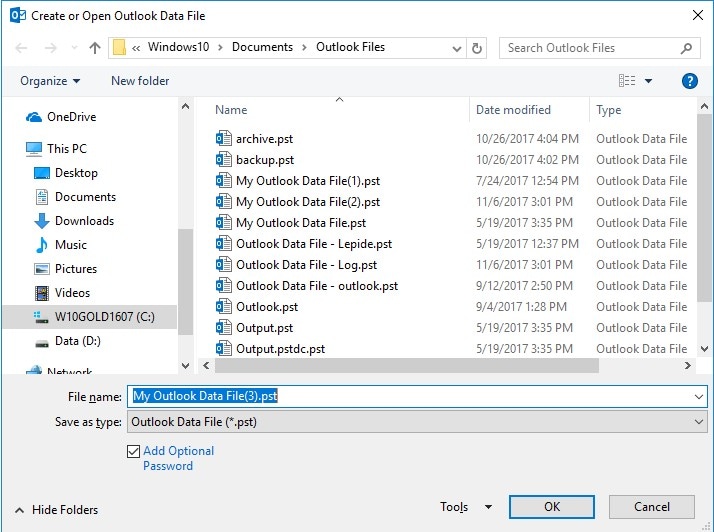
- Затем введите имя файла.
- После этого установите флажок на «Добавить опциональный пароль«.
- Кликните «ОК» и введите свой пароль в обоих текстовых полях «Пароль» и «Проверить пароль» а затем снова нажмите «ОК».
- После настройки пароля для вашего файла каждый раз, когда файл данных открывается, ваши файлы доступны только с помощью этого пароля.
- Перейдите в меню файл, а затем в «Сохранить как«. Выберите формат JPG, чтобы сохранить свое изображение.
- В Outlook перейдите на вкладку Файл.
- В открывшемся окне нажмите Импорт.
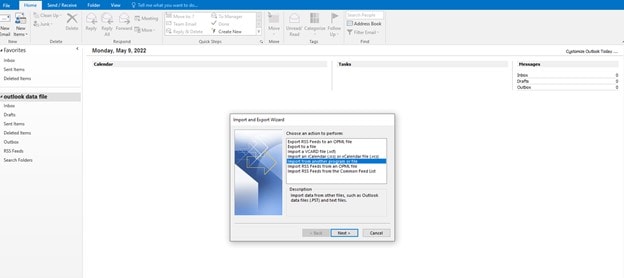
- В мастере импорта и экспорта выберите Импорт из другой программы или файла, а затем нажмите кнопку Далее.
- Выберите файл данных Outlook (.pst), а затем нажмите Далее.
- Введите путь и имя файла .pst, на который ссылается указанный файл, или нажмите «Обзор», чтобы выбрать файл для импорта. Нажмите Далее и выберите папку, которую вы хотите импортировать. Чтобы импортировать все в PST-файл, выберите верхнюю часть иерархии. Затем нажмите Готово, чтобы завершить задачу.
- Откройте список папок электронной почты Outlook, нажмите «Главная», затем «Папка удаленных элементов».
- Выберите элемент, который вы хотите восстановить. В этом процессе должна быть установлена опция «Восстановить выбранный элемент». Затем нажмите OK, и вы восстановите удаленные данные в файле PST.
- If you are not using your system at that time and do not want to set up and install MS Outlook.
- If you want to share Outlook PST data with someone who is not having MS Outlook.
- If your Outlook subscription has also expired and you do not want to have it again.
- Start MS Outlook and pick an email that you want to convert in TXT format.
- After choosing the email, hit on the File at the top of the screen.
- Select the Save as a button from the main menu and pick TXT as the saving format.
- Now, save the file and locate it on the system, and now you can send it to anyone who wants to open PST file without Outlook.
2. Откройте PST-файл без использования Microsoft Outlook
В случаях, когда вы не можете использовать Outlook, существуют способы получить доступ к вашему PST-файлу:
Как создать PST-файл в Outlook?
Если вы хотите создать PST-файл в Outlook (новая версия), продолжайте, как показано ниже:
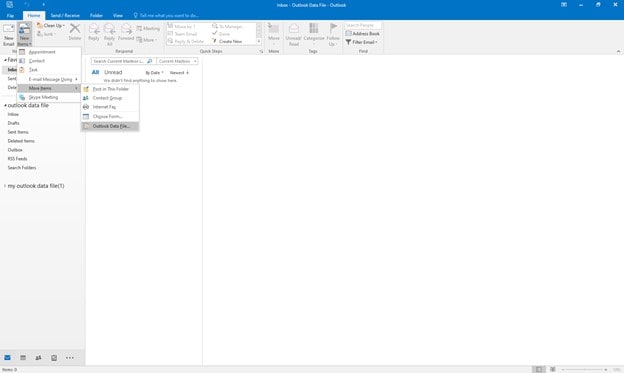
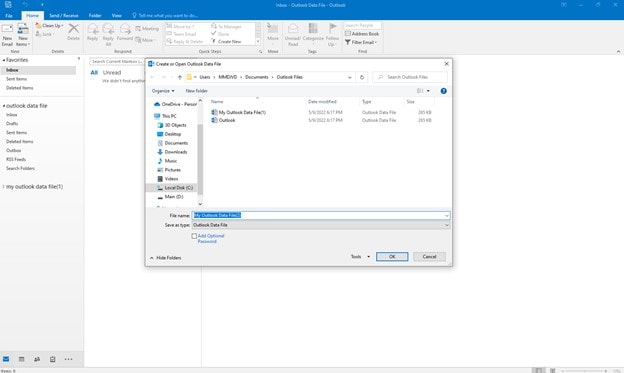

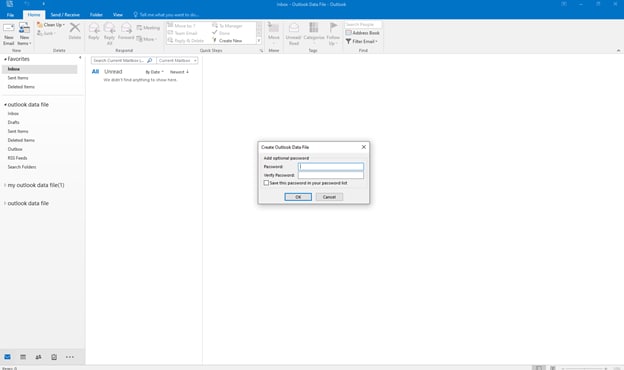
Заметка: Чтобы узнать больше о создании PST-файлов, ознакомьтесь с руководством по методах создания PST-файлов в Outlook.
Как импортировать PST-файл в Outlook?
Процесс в точности такой же, как при открытии PST-файла. Если вы хотите восстановить или импортировать свои данные в Outlook, продолжайте, как показано ниже:
Как конвертировать PST-файл?
Форматы файлов PST несовместимы со многими программами. Однако вы можете их извлекать или конвертировать. Например, упомянутый выше «Email Open View Pro» является продуктивным инструментом для преобразования данных PST в другие форматы. Вы также можете конвертировать PST-файлы в PDF.
Кроме того, Shoviv MBOX to PST Converter — это простой в использовании инструмент миграции электронной почты, который преобразует файлы MBOX в MS Outlook.
Кроме того, с помощью приложения Outlook вы можете конвертировать PST-файлы в TXT, HTML, MSG и так далее.
Как восстановить PST-файл?
Существует несколько программ для восстановления удаленных PST-файлов, но не все из них надежны. С учетом сказанного, вы можете попробовать два доступных метода:
1 — Восстановить PST-файл из папки «Удаленные элементы»
Имейте в виду, что PST-файл не будет полностью восстановлен с помощью этого метода. Вместо этого вы восстановите только те электронные письма, которые были удалены с помощью этого метода. Чтобы применить этот метод восстановления, продолжайте, как показано ниже:
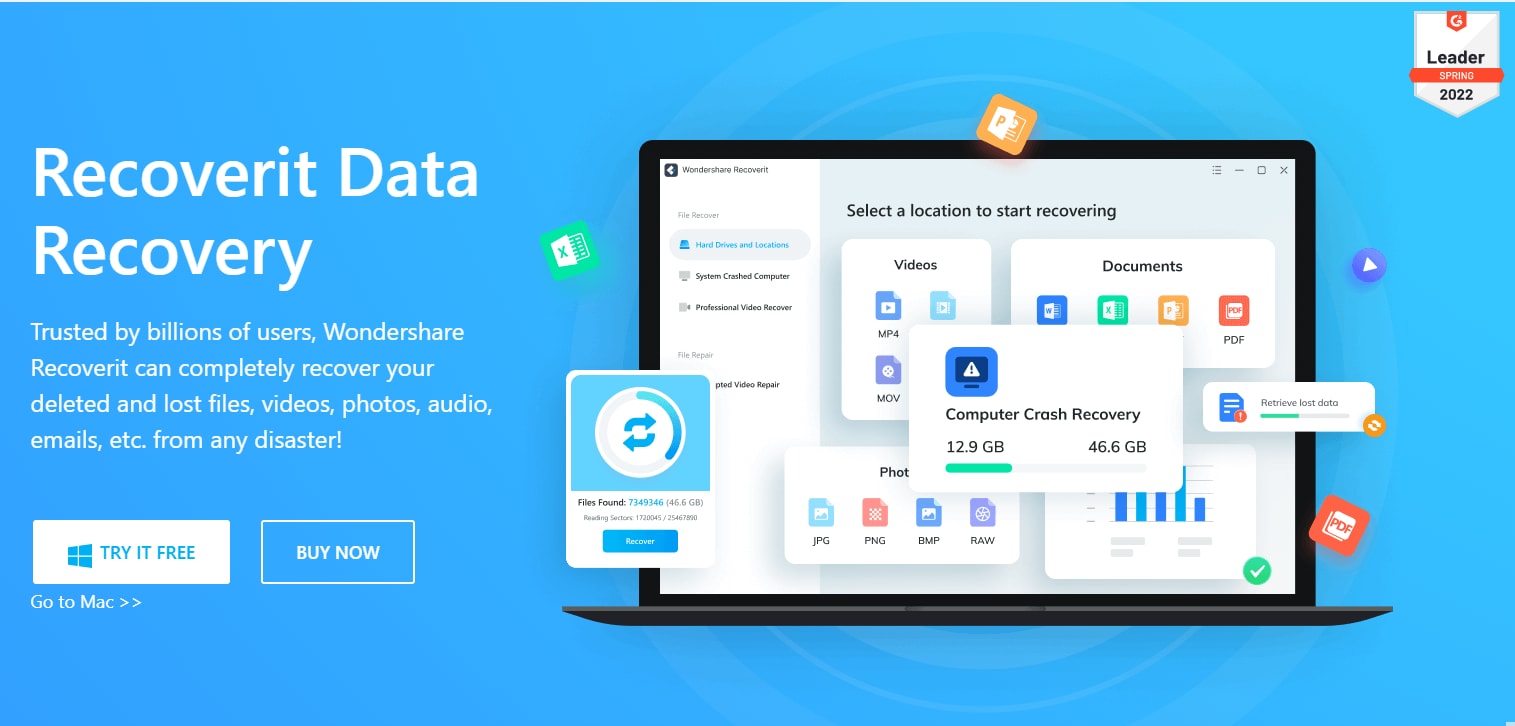
2 — Восстановите PST-файл с помощью Wondershare Recoverit
Wondershare Recoverit это одна из самых популярных программ для восстановления удаленных PST-файлов. Работать с этой программой легко, и вы можете ожидать наилучший результат. Wondershare Recoverit обеспечивает самые высокие показатели восстановления. Даже если ваша система вышла из строя, вы все равно можете восстановить свой PST-файл. С помощью программы с графическим интерфейсом даже начинающие пользователи могут полностью восстановить свои PST-файлы.
Заметка: Узнать более подробную информацию о восстановлении файлов PST можно, прочитав следующие статьи:
Заключение
Цель этого подробного обзора — дать представление о том, что такое PST-файл, понять его плюсы и минусы, а также о том, как открывать, создавать, импортировать, конвертировать и, самое главное, восстанавливать PST-файлы.
Часто задаваемые вопросы
Что означает аббревиатура PST?
PST расшифровывается как «таблица личного хранения» и представляет собой формат файла, который используется в программах Microsoft для архивирования таких данных, как электронная почта, контакты, вложения и события календаря.
Для чего используется формат PST?
PST-файлы используются программами Microsoft (особенно MS Outlook) для хранения файлов и архивированных элементов, чтобы сделать их доступными позже, когда вы будете в офлайн.
Какой объем данных может быть сохранен в PST-файле?
Сначала PST-файлы могли хранить только 2 ГБ электронных писем и других данных. Но Outlook 2003 и 2007 позволили хранить файлы размером более 20 ГБ, если не была изменена конфигурация по умолчанию.
Как восстановить PST-файл?
Лучшим вариантом здесь является использование стороннего программного обеспечения — это наиболее верный подход для восстановления ваших потерянных файлов PST. В этом случае мы рекомендуем программу для восстановления данных Wondershare Recoverit.
How to open pst file without outlook — Free Manual Methods

In this blog, we are going to explain the step-by-step procedure to open PST files without Outlook. Here is the complete solution for all the MS Outlook users which is simple and easy to use.
Microsoft Outlook is one of the famous desktop Email clients that permits its user to use multiple email accounts in a single panel. In the absence of an Exchange server, Outlook stores entire information such as tasks, emails, attachments, etc. in Outlook PST format.
These all files are only viewable through Microsoft Outlook but a few times due to the unavailability of MS Outlook users require to open PST File without Outlook.
Here in this blog, we know users query ‘ how to open pst without Outlook’ . All the solutions to this query are very easy and simple. Now, we discuss why users need to open a.pst file without Outlook.
Why Users Need to Open PST File Without Microsoft Outlook
You might be thinking about why users would want to view.PST files without Outlook. Well, there are many situations where a user might need to open PST file without Outlook. Some examples:-
In such situations, the only way possible of viewing PST files is to convert it into an accessible format. In this blog we are discussing some manual techniques as well as automatic techniques with the help of which you can open PST file without Outlook. However, few of these techniques require that the person who shares the PST file share it in a format other than PST. Let us try them:
Try Exporting Emails of PST file to TXT
If you want to open PST file without Outlook installed on the system, then you can try converting it to TXT format and open it.In TXT format, you can easily access the content inside it. Follow the mentioned below steps.
Try Exporting Emails of PST file to HTML Format
Here is again one of the easy techniques where we are trying to export a PST to HTML format. Even in this process, we are going to open Outlook, pick the desired Email and then hit on the “File” option, choose Save as, and then save the PST file in HTML format by selecting HTML as the desired format and also desired location in the system. Now, you can share this file with any users who have no access to Outlook. Using this technique you can easily open PST files without Outlook.
Export PST to Gmail
The next technique is to export the PST emails to Gmail. Gmail is the most popular email client which can be accessed by users easily from anywhere. For this you can use PST Converter or GWMMO from Google. It helps to convert PST to Gmail without any hassle but it supports only email migration,or you can opt for an automated tool like the DRS PST Recovery tool that can also repair corrupt Outlook PST files. Both methods are very easy and well-known.
Conclusion
Here in this blog, I already discussed some tricky ways to open PST files without Outlook. Few methods take a long time then always use automated which means DRS PST Converter tool. Hope this blog helps you.
Как открыть файл PST в Microsoft Outlook

Если вы хотите получить отдельное электронное письмо из файла резервной копии, импорт всего этого файла электронных писем в Outlook требует много времени. Вот как открыть файл PST в Microsoft Outlook и просмотреть его содержимое без необходимости импорта.
Резервное копирование электронной почты в файл PST — хороший способ создать долгосрочный архив электронной почты и сэкономить место в вашей учетной записи электронной почты. Но одним из потенциальных недостатков является то, что не очевидно, как получить доступ к отдельному электронному письму в файле PST без импорта всего файла.
К счастью, Outlook позволяет открывать файл PST без его импорта, поэтому вы можете просматривать содержимое, как если бы это была просто папка. Вы можете читать сообщения, копировать или перемещать их в свою учетную запись, удалять, отвечать, пересылать, создавать задачи или встречи и все остальное, что вы можете делать с традиционными электронными письмами.
Программы для Windows, мобильные приложения, игры — ВСЁ БЕСПЛАТНО, в нашем закрытом телеграмм канале — Подписывайтесь:)
Сначала откройте приложение Microsoft Office, нажмите «Файл», а затем выберите «Открыть и экспортировать»> «Открыть файл данных Outlook».

Найдите PST-файл, который хотите открыть, и нажмите «ОК».

PST появится в нижней части панели навигации как «Файл данных Outlook».
Просматривайте папки в PST, как любую другую папку в Outlook. Вы можете оставить файл открытым столько, сколько захотите, даже если вы закроете и снова откроете Outlook. Это делает файлы резервных копий очень удобными для уменьшения количества электронной почты в вашем почтовом ящике, поскольку сообщения в файле PST существуют только в этом файле, а не в вашей онлайн-учетной записи.
В чем разница между файлами Outlook PST и OST?
Если у вас открыто несколько файлов PST или вы хотите напомнить себе, что это за файл, вы можете изменить его имя с «Файл данных Outlook» по умолчанию на что-нибудь более значимое.
Щелкните правой кнопкой мыши «Файл данных Outlook» и выберите в меню «Свойства файла данных».

Щелкните кнопку «Дополнительно».

Измените поле «Имя» на более значимое имя.

При этом PST-файл не будет переименован, а будет только имя, отображаемое в Outlook.
Вы также можете защитить свой PST-файл паролем, нажав «Изменить пароль».

Откроется диалоговое окно «Изменить пароль», в котором вы можете добавить пароль. Таким образом, никто не сможет открыть файл без вашего пароля.
Здесь мы сделаем стандартное предостережение: если вы потеряете пароль, вы потеряете доступ к содержимому PST, поэтому убедитесь, что вы храните свой пароль в безопасном месте, например, в диспетчере паролей.
Нажмите «ОК» в диалоговом окне «Изменить пароль»…

… А затем «ОК» на следующих двух панелях.

«Файл данных Outlook» теперь будет называться так, как вы его переименовали.

Если вам больше не нужен PST-файл, удалить его так же просто, как добавить. Щелкните правой кнопкой мыши имя файла и выберите «Закрыть». [Folder Name]. »

Microsoft Outlook запомнит, если вы изменили имя, поэтому, если вы закроете PST и снова откроете его в будущем, оно будет отображаться как имя, на которое вы его изменили, а не «Файл данных Outlook».
Программы для Windows, мобильные приложения, игры — ВСЁ БЕСПЛАТНО, в нашем закрытом телеграмм канале — Подписывайтесь:)