Причины низкой скорости скачивания в браузере

Практически все современные браузеры работают на движке Chromium и производных от него. Их объединяет возможность тонкой настройки путем перехода в меню с экспериментальными и скрытыми от большинства обычных юзеров настройками. Параметр, который предлагается поменять в целях увеличения скорости загрузки, отвечает за параллельное скачивание. Установив большее число потоков, чем поддерживается веб-обозревателем по умолчанию, вы сможете увеличить скорость загрузки.
- Впишите в адресную строку chrome://flags , если работаете в Google Chrome, или browser://flags , если пользуетесь другим браузером на этом движке (Opera, Яндекс.Браузер и др.). Нажмите Enter.
- После перехода в окно с экспериментальными настройками в поисковом поле начните набирать название параметра «Parallel downloading». Когда результат отобразится, измените его значение на «Enabled».
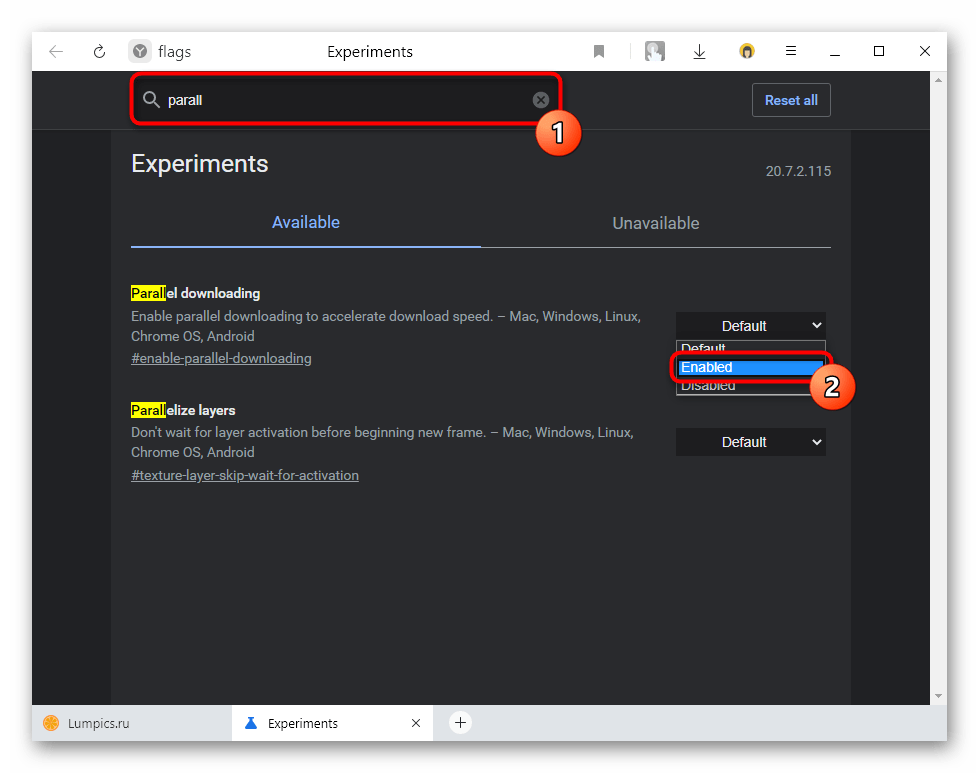
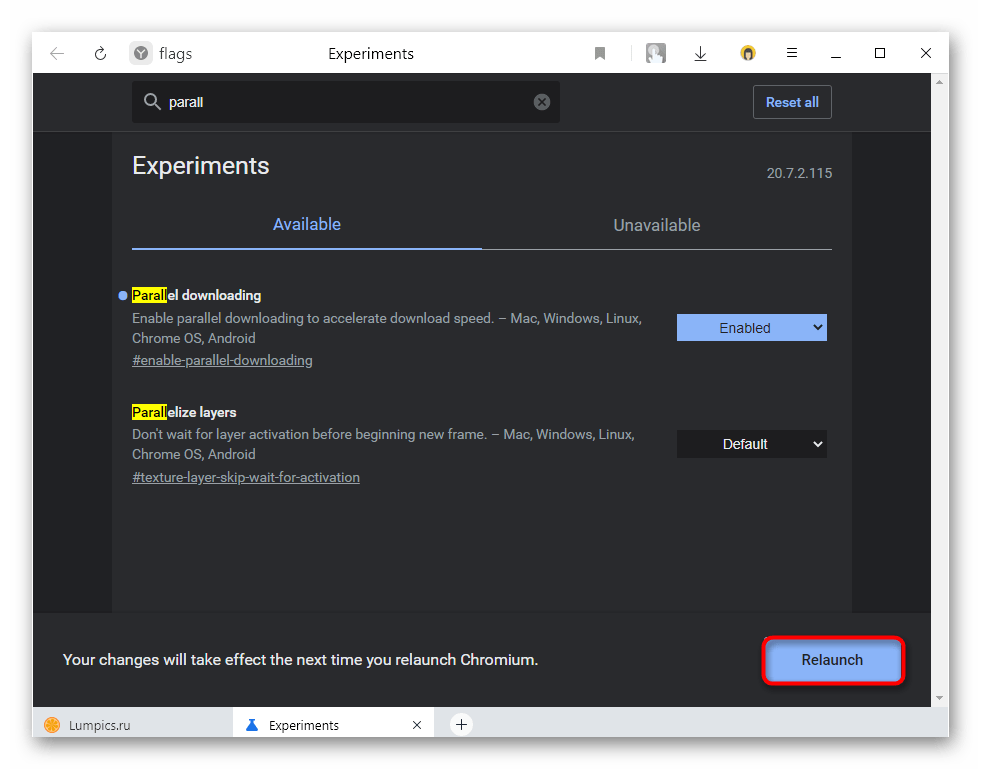
- Перезапустите программу и проверьте действенность метода, повторно начав что-то скачивать.
В веб-обозревателе Mozilla Firefox и основанных на нем следует поступить несколько иначе.
-
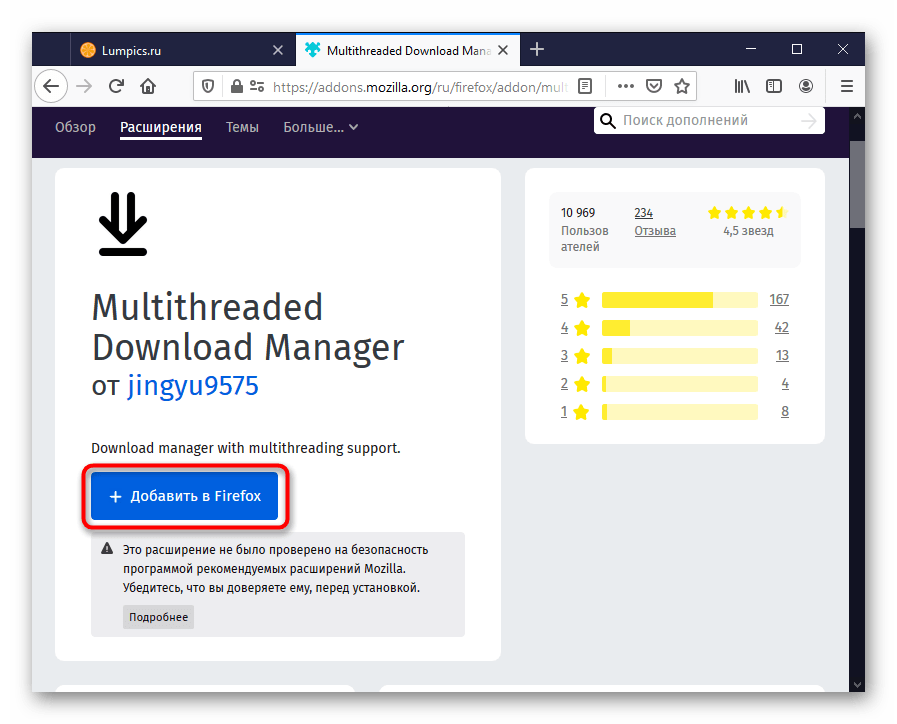
Сперва установите аддон Multithreaded Download Manager — менеджер загрузок, поддерживающий многопоточное скачивание.
Способ 2: Исправление работы Window Auto-Tuning
В некоторых версиях Windows на проблемы с загрузкой может повлиять функция автонастройки окна получения (Window Auto-Tuning). Она предназначена для улучшения функционирующих по сетевому протоколу TCP программ, но иногда может отрицательно сказываться на скорости загрузки файлов. Проверить, так ли это, можно очень просто:
-
Запустите «Командную строку» или «Windows PowerShell» с правами администратора. Быстрее всего это сделать, кликнув по «Пуск» правой кнопкой мыши.
Способ 3: Проверка качества соединения
Нельзя не упомянуть и трудности аппаратного характера. Вероятно, что браузер скачивает медленно вовсе не из-за проблем с операционной системой. Первым делом стоит проверить качество работы роутера, если подключение в вашей квартире осуществляется именно через него. Отсоедините LAN-кабель, идущий из подъезда или улицы и соединенный с маршрутизатором, и подключите его напрямую к компьютеру либо ноутбуку. Измерьте скорость скачивания.
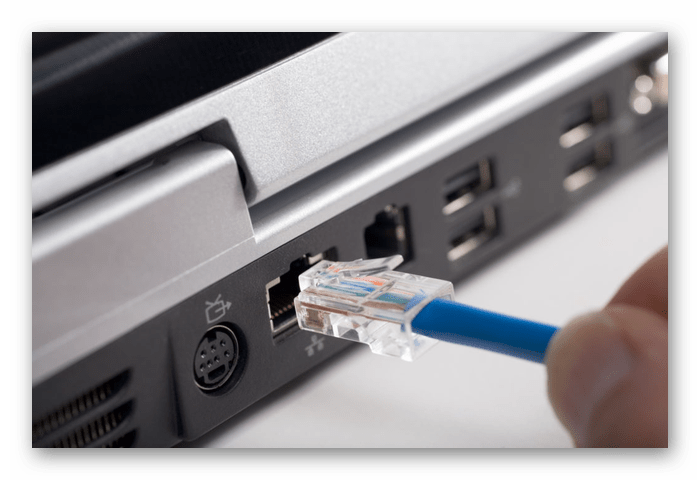
Если выяснилось, что слабым звеном цепочки подключения стал роутер, ищите проблему в нем. Возможно, вы недавно меняли настройки в его веб-интерфейсе — верните их на изначальные. В крайнем случае попробуйте сбросить их на стандартные, только учитывайте, что после этого может понадобиться ручная настройка основных параметров. Их список провайдер выдает, как правило, при заключении договора. При утере такой бумаги свяжитесь с представителем поставщика интернет-услуг и спросите, как настроить роутер для работы. На нашем сайте есть статья о том, как сбросить настройки маршрутизатора, однако перед непосредственно сбросом прочитайте информацию ниже.
В ряде случаев всему виной оказывается сам LAN-кабель.
- При подключении ПК к сети через провод есть смысл заменить его на другой, чтобы точно знать, в чем проблема — в роутере или самом кабеле.
- Когда подключение идет напрямую, не через маршрутизатор, может потребоваться замена кабеля, тянущегося от щитка из подъезда, и лучше всего эту процедуру доверить выездному специалисту от провайдера. Подобное — редкость, и в такой операции есть смысл только после проверки качества работы интернета на нескольких устройствах, подключенных к кабелю напрямую и общения с технической поддержкой провайдера.
- Новый кабель, как и старый, бывает не лишен проблемы плохого обжима или физических повреждений. В любом случае осмотрите его на наличие порезов, пережатых мест, заломов, попросите знакомых на время поменяться кабелями или хотя бы подключить ваш провод к их роутеру.
Еще одно напоминание: по возможности используйте другой компьютер (чаще всего это ноутбук) для проверки подключения по LAN. Никогда нельзя исключать проблему с Windows, которую не удается обнаружить, и с сетевым компонентом ПК (неполадки в работе сетевой карты, сломанный порт). На современных ультрабуках нередко не бывает такого порта и сетевой карты, поэтому лучше попросить подходящий лэптоп у друзей или родственников.
Однако стоит учитывать, что при любых описанных неполадках в рамках этого способа скорость должна будет упасть везде: если вы пользуетесь торрент-клиентами, игровыми клиентами, проверьте, как происходит скачивание там. Низкая скорость только в браузерах, скорее всего, подразумевает другие причины, и прибегать к осмотру оборудования следует в последнюю очередь.
Способ 4: Проверка операционной системы на вирусы
Несмотря на неуместную популярность этого совета в случае возникновения любых неполадок с компьютером, в этот раз он действительно актуален. Нередко вирусы, заражая компьютер, снижают скорость интернета искусственно. Если вы не знаете, как с ними бороться и какую программу выбрать для поиска вредоносного программного обеспечения, рекомендуем ознакомиться с нашим материалом на эту тему.

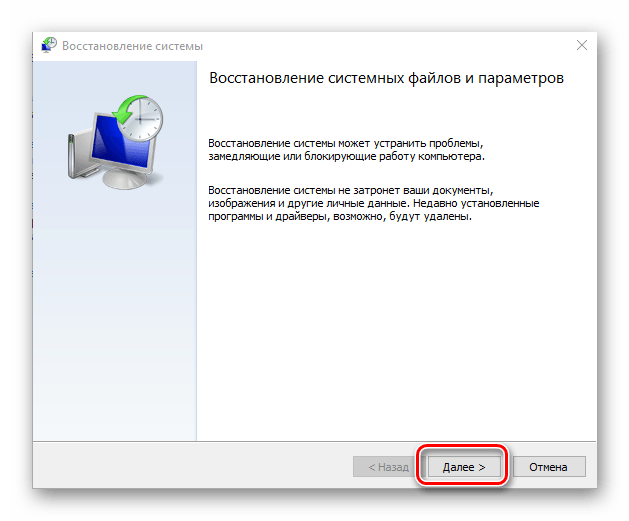
При обнаружении и удалении вредоносного ПО, чье действие напрямую связано с нарушением работоспособности компьютера, в большинстве случаев скачивание из браузеров возобновляется до прежнего уровня. Когда подобного не произошло, может помочь откат системы до одной из точек восстановления. Сделать это очень просто по одной из следующих инструкций.
Подробнее: Откат к точке восстановления в Windows 10 / Windows 7
Способ 5: Изменение DNS
В результате действий пользователя или вирусной активности на компьютере DNS иногда меняется на нестандартный. Сейчас необходимости подбирать пользовательский ДНС практически нет смысла за исключением особых случаев, поэтому лучше всего использовать тот, который предоставляет провайдер. Проверить, какой DNS установлен на вашем ПК, можно следующим образом:
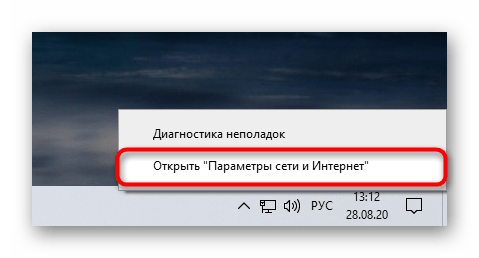
- Кликните правой кнопкой мыши и перейдите в «Открыть «Параметры сети и Интернет»».
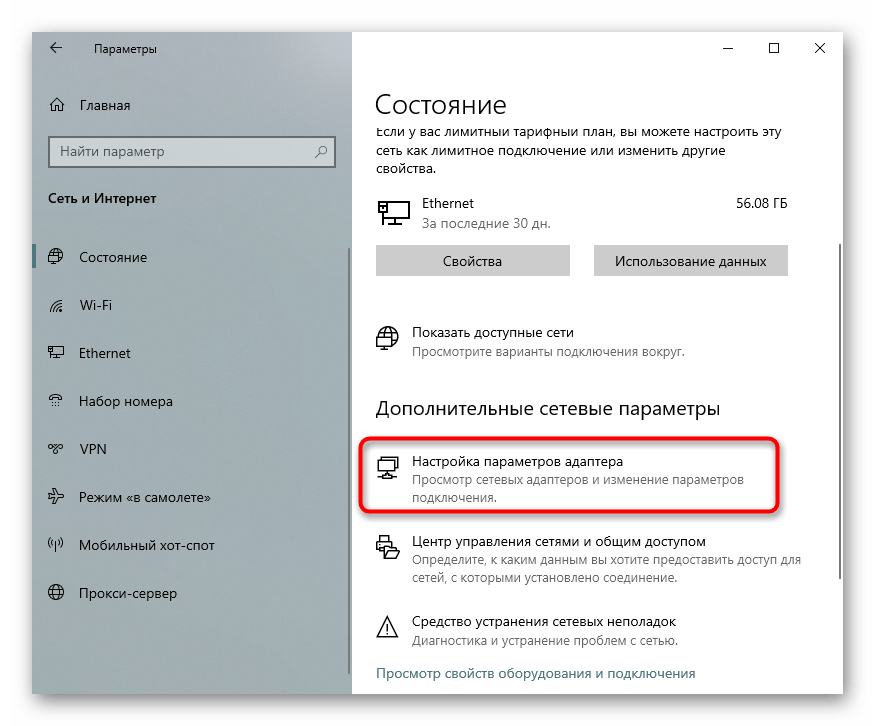
- Через окно с параметрами перейдите в «Настройка параметров адаптера».
- Отобразится список всех подключений, среди которых выберите Ethernet — обычно это подключение так и называется — и перейдите в его «Свойства», вызвав контекстное меню правой кнопкой мыши.

- Выделите строку «IP версии 4 (TCP/IPv4)» и нажмите по кнопке «Свойства». При использовании подключения IPv6 выбирайте соответствующую строку.

- Проверьте, что в разделе с DNS выбран пункт «Получить адрес DNS-сервера автоматически».

- Если же использовать сторонний DNS принципиально, подберите другой, более качественный. Например, заменой DNS от Google может стать DNS от Яндекс, лучше функционирующий в пределах страны.
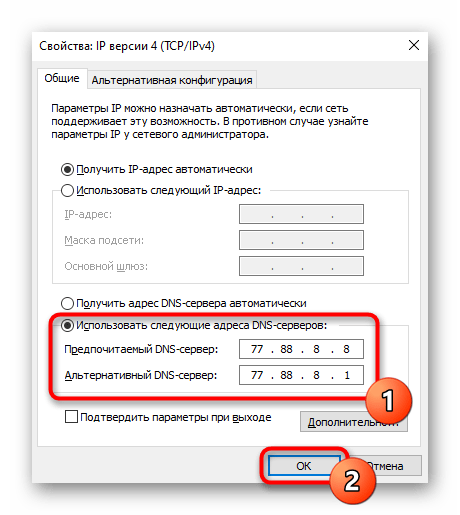
- Сохраните изменения на «ОК» и проверьте, как быстро происходит скачивание.
Способ 6: Отключение антивирусного ПО
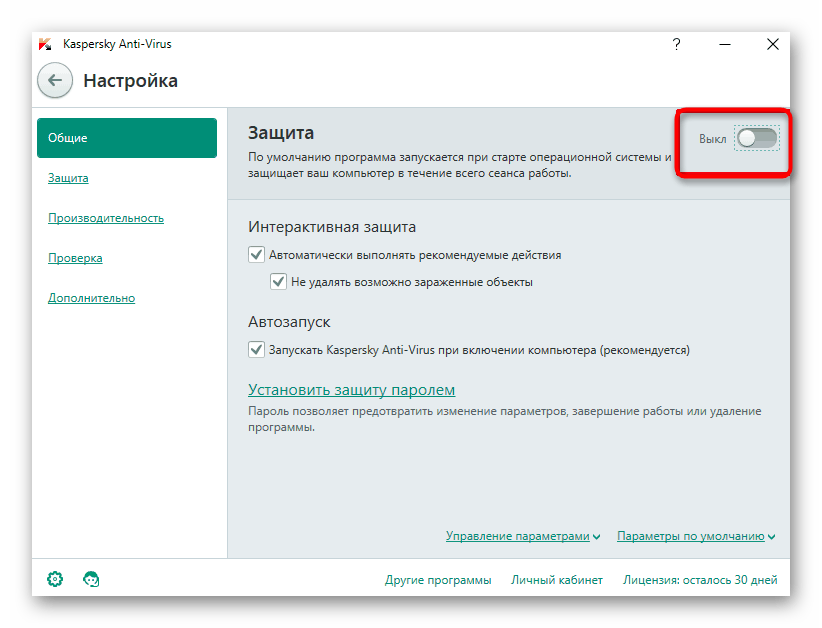
Если вы недавно устанавливали какое-либо антивирусное программное обеспечение, будь то антивирус, брандмауэр или файрвол, вполне может быть, что именно этот софт стал причиной проблем с загрузкой. Отключите любые защитные программы и попробуйте что-то скачать еще раз.
Способ 7: Обновление драйвера сетевой карты
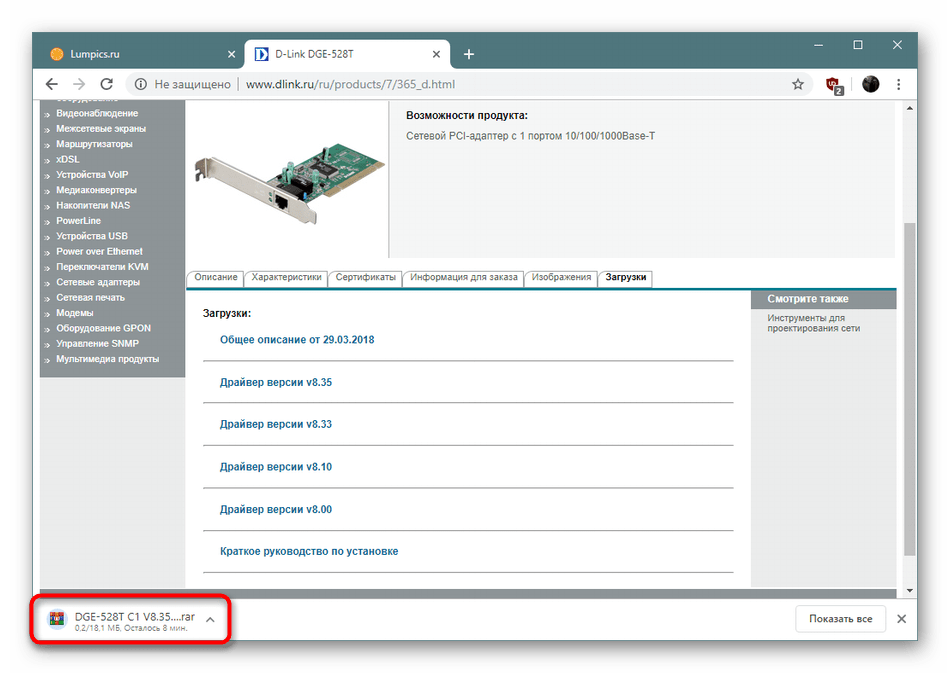
В редких случаях виновником оказывается программная составляющая: ошибки в работе драйвера после обновления его версии, операционной системы или вследствие других, не зависящих от юзера манипуляций, могут привести к сбоям в стабильности работы интернета. Когда ничего из вышеперечисленного не помогает, можно попробовать установить другую его версию или просто переустановить. Этому процессу посвящено отдельное наше руководство.
Дополнительно
Предыдущие варианты решения проблемы — далеко не единственные, в отдельных случаях мы также следуем обратить внимание на следующую информацию.
Включенный VPN или режим Турбо
Все больше людей начинает пользоваться VPN-приложениями, работающими в виде программы для ПК или расширения в браузере, раздела системных «Параметров» в Windows 10. Вполне вероятно, что вы тоже установили такое дополнение или приложение, поэтому должны знать: бесплатные VPN всегда снижают скорость скачивания файлов и загрузки страниц. Если с последним пунктом все не так однозначно, ведь иногда этого можно и не заметить, то при скачивании с включенным ВПН скорость сильно проседает. Проверьте, работает ли такая программа, запущено ли расширение на сайте, с которого идет загрузка, включена ли настройка в «Параметрах» Виндовс 10. Если у вас браузер Opera, посмотрите, работает ли встроенный в него VPN.
Активированный режим Турбо, который также есть в некоторых браузерах и работающий по принципу VPN, тоже влияет на конечную скорость. Он может запускаться автоматически (например в Яндекс.Браузере), а может быть случайно включен вами. Найдите в своем веб-обозревателе такую функцию через внутренние настройки и удостоверьтесь, что она выключена и не находится в режиме «Авто».
Проблемы на стороне сайта
Никогда нельзя исключать того, что виноват вообще не ваш компьютер: довольно часто скачивание медленное из-за того, что на сервере, с которого происходит загрузка, установлено ограничение по отдаче. Такое очень часто бывает у американских и некоторых европейских сайтов, где создателям приходится ставить ограничения на скачивания файлов. Если на сайте, с которого происходит загрузка, есть «зеркала» (альтернативные источники, с которых доступно скачивание контента), попробуйте воспользоваться ими. Часто это решает проблему, так как загрузка на ПК происходит с сервера другой страны, и порой это действительно гораздо быстрее, чем если пользоваться основной прямой ссылкой на файл.
Кроме этого, советуем проверить предположение, выполнив скачивание, к примеру, песни с сайта, находящегося в доменной зоне вашей страны (Россия — .ru, Украина — .ua и т. п.). Нормальные показатели скачивания со всех сайтов кроме нескольких дадут понять, что, скорее всего, причина кроется именно в выбранных вами источниках распространения файлов.
Сбои у провайдера
При безуспешных попытках наладить скачивание через браузер можете обратиться и к провайдеру, так как иногда виновником ситуации может оказаться он. Есть смысл вызывать специалиста на дом только после того, как будут произведены все рекомендованные действия, направленные на исправление проблемы.
Использование менеджера закачек
В качестве инструмента для временного решения проблемы можно воспользоваться программами-менеджерами загрузок. Они являют собой улучшенную альтернативу встроенным менеджерам в веб-обозреватели, что особенно заметно при сохранении на компьютер объемных файлов типа образа системы. Самый известный представитель этой категории софта — Download Master. Прочитайте обзор на эту программу, нажав по кнопке ниже.
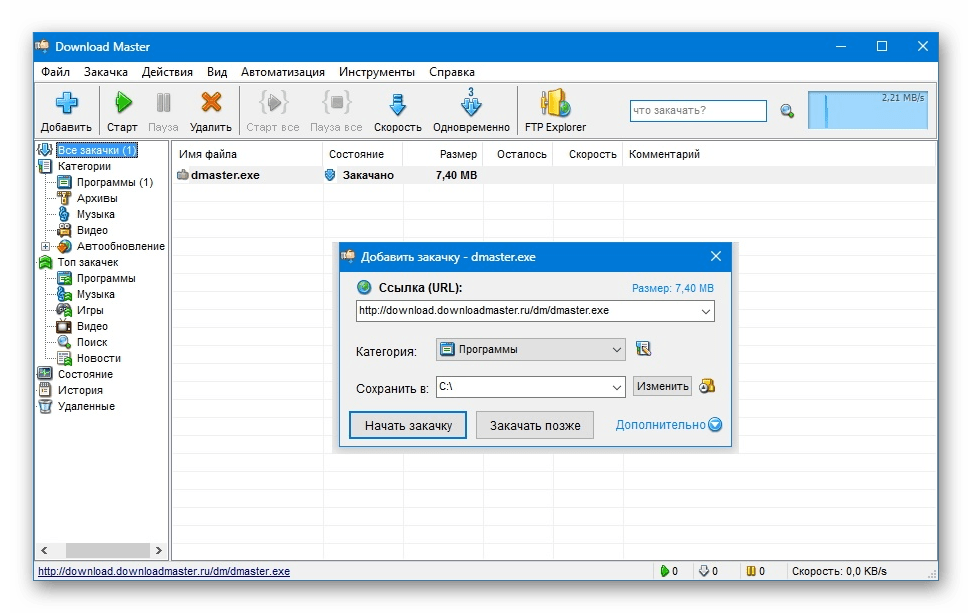
Пользоваться им не сложно, но для новичков у нас есть статья по грамотной работе с приложением.
Секретный способ ускорить загрузку файлов в несколько раз
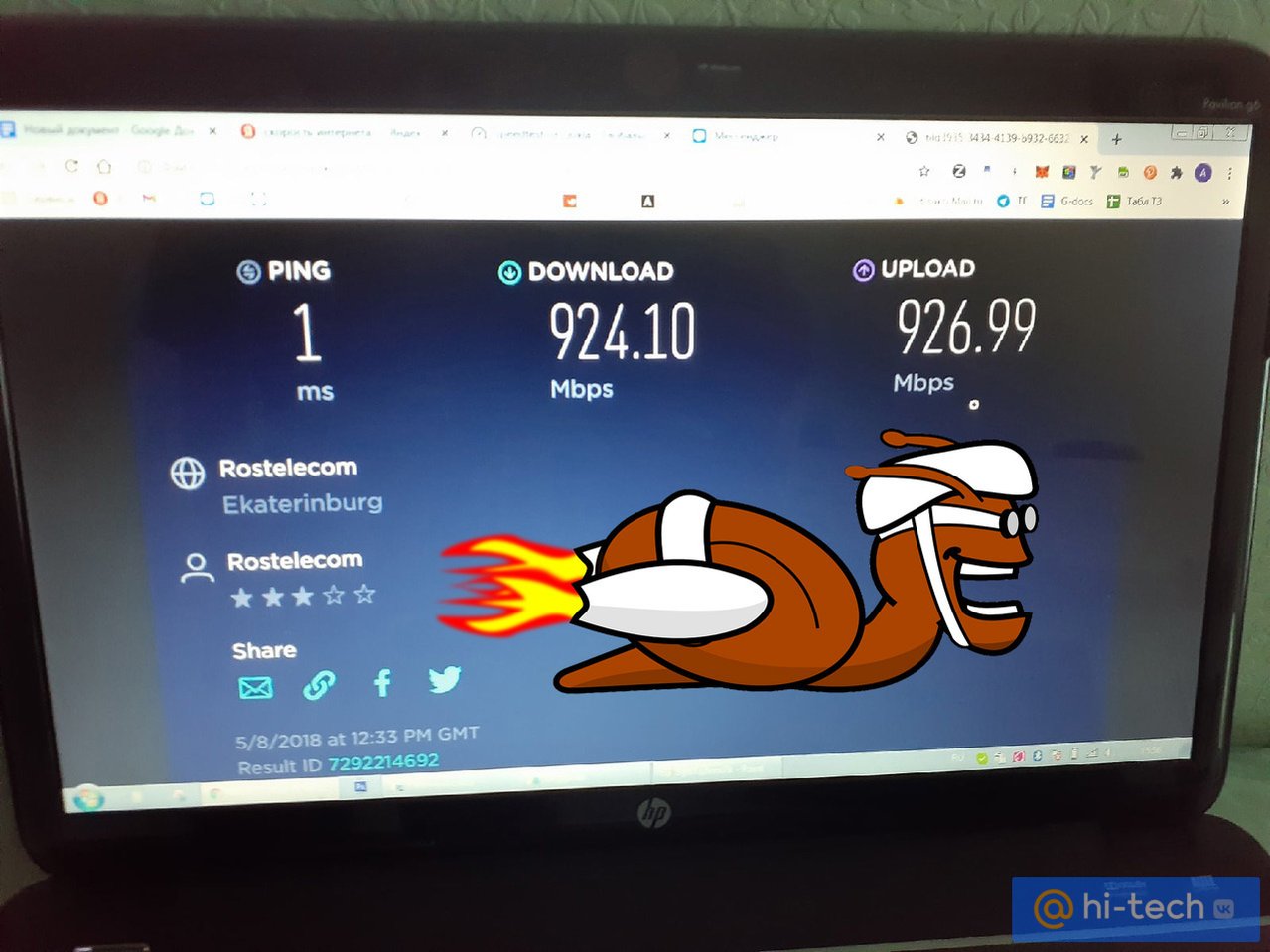
Возможно вы замечали, что когда вы скачиваете большие файлы из интернета, скорость загрузки может быть существенно ниже той скорости, которую готов предоставить ваш интернет-провайдер. Например, максимальная скорость может быть ограничена провайдером в 100 Мбит/секунду, а когда вы пытаетесь скачать объемный файл через браузер, загрузка едва дотягивает до 20 Мбит/секунду.
Дело в том, что ваш браузер по умолчанию не может целиком задействовать весь интернет-канал для скачивания файлов, оставляя запас скорости для остальных программ. Но вы легко можете это изменить.
Как можно ускорить браузер
С помощью скрытой настройки «Параллельная загрузка» можно снять ограничение для браузеров Opera и Google Chrome и использовать для подключения к серверу многопоточную параллельную загрузку.
Находится эта настройка в скрытом меню Experiments или Flags. Кроме параллельной загрузки, здесь также есть такие функции как.
включение плавной прокрутки, растеризация графического процессора, усиленная защита от рекламы, возможность активации темной темы и множество других настроек. В рамках этой статьи рассмотрим как ускорить скачивание файлов.
Как активировать ускоренную загрузку файлов
Итак, для того, чтобы активировать функцию «Параллельная загрузка», нам необходимо добраться до секретного меню Experiments. Для этого введите в адресной строке вашего браузера следующее значение:
Для браузера Google Chrome
- chrome://flags
После открытия меню Experiments необходимо найти среди пунктов функцию «Parallel downloading».
Чтобы сразу попасть в пункт Parallel downloading введите в адресную строку: chrome://flags/#enable-parallel-downloading.
Для браузера Opera
- opera://flags/#enable-parallel-downloading.
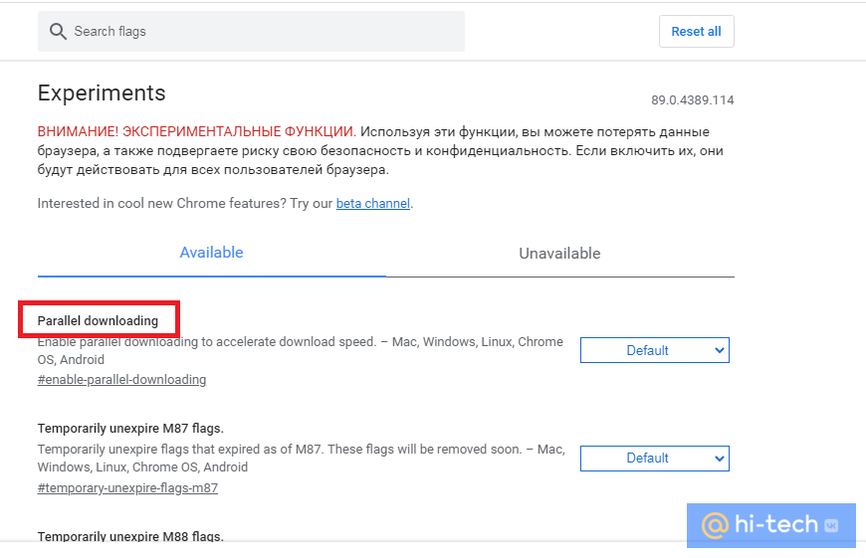
Затем смените значение «Default» («По умолчанию») на «Enabled» («Включено»), после чего в нижней части экрана появится всплывающее уведомление о том, что изменения вступят в силу после перезапуска браузера.
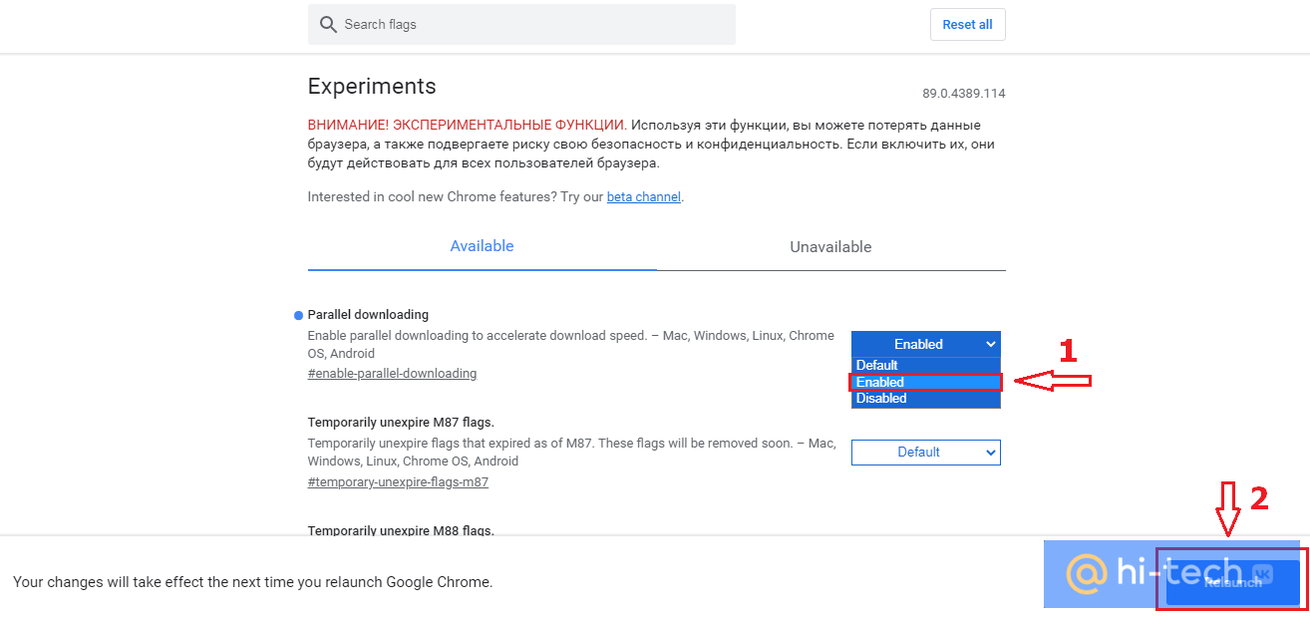
Нажмите кнопку «Relaunch» (Перезапуск), чтобы перезапустить браузер, и сохранить настройки.
Готово! Теперь ваш браузер будет использовать многопоточную загрузку при скачивании файлов, разбивая их на несколько частей, а значит загрузка будет занимать намного меньше времени.
Кстати, такие же настройки можно применить и в мобильной версии браузеров Google Chrome и Opera.
Заключение
Меню Experiments в браузере позволяет вам опробовать экспериментальные функции, которые находятся на стадии разработки и еще не вошли в официальные версии прошивки. По функционалу это меню схоже с режимом разработчика в Android, о котором мы рассказывали в одной из прошлых статей. Надеемся, что включение данной функции поможет вам решить проблему низкой скорости загрузки и скачивать файлы из интернета намного быстрее.
Как ускорить загрузку на мобильных устройствах Android
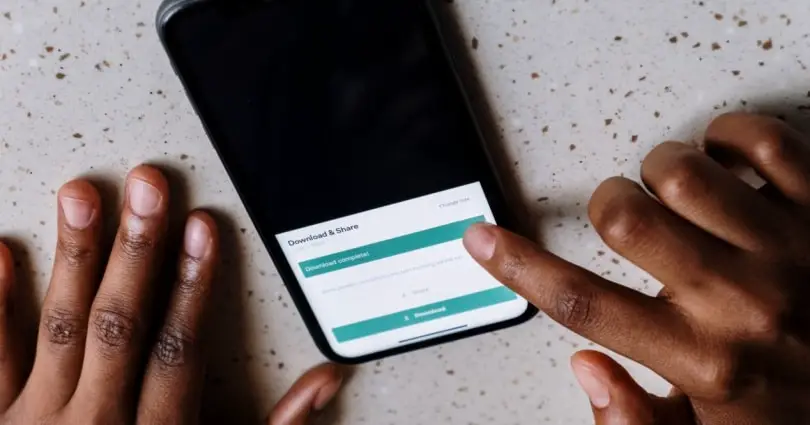
Загрузки достигают нашего мобильного телефона разными способами. Могут быть файлы, которые нам нужно скачать с e-mail, тяжелое видео с таких платформ, как Wetransfer или Гугл игры игра. Поскольку время — деньги, мы хотим эти загрузки должны происходить как можно быстрее , поэтому мы постараемся оптимизировать мобильные ресурсы, чтобы это произошло.
Соединения дома становятся все быстрее и быстрее, а скорость передачи данных становится все больше и больше или даже бесконечна. Это делает загрузку любого файла с мобильного телефона более распространенной, чем раньше, поскольку сами мобильные телефоны имеют больше внутренней памяти. Поэтому мы увидим лучшие способы оптимизировать загрузки, которые мы делаем с мобильного телефона.
Увеличьте скорость загрузки
Убить все фоновые процессы
Когда мы говорим, что все и все, процессы, за исключением того, который, очевидно, нас интересует, должны быть закрыты, чтобы оптимизировать загрузку до максимума. Мы можем сделать это, нажав кнопку многозадачности и сдвинув все открытые недуги, кроме тот, кто отвечает за загрузку будь то Google Play, браузер или любое другое приложение. Это связано с тем, что фоновые приложения могут использовать сетевые ресурсы и уменьшать ширину, необходимую для загрузки на максимальной скорости. Таким образом, мы сможем заметить пик улучшения загрузки, который будет зависеть от приложений, которые у нас открыты и работают в фоновом режиме с доступом к сети.
У вашего браузера есть ответ
Существует много браузеров, но, к счастью, большинство из них интегрируют оптимизатор загрузки или навигации, который может оптимизировать этот аспект. Веб-страницы полны изображений и контент, который необходимо загрузить в кэш для просмотра. Следовательно, активируя эти режимы, мы можем оптимизировать производительность. Однако эти оптимизаторы заставят некоторые изображения или веб-контент загружаться с более низким качеством.

Данные и Wi-Fi одновременно
Это опция, которая доступна не на всех мобильных устройствах, но если это так, она будет доступна в настройках подключения, мы увидим вкладку, которая позволяет просматривать и загружать одновременно с Wi-Fi и одновременной передачей данных. В некоторых терминалах, таких как Samsungs, функция работает только для загрузок с базар приложений, но стоит активировать, когда данные не проблема, так как мы будем скачивать намного быстрее.
Изменить данные и Wi-Fi
- Мобильные данные: в настройках сети мы должны проверить сеть, к которой мы подключены. Большинство современных мобильных телефонов, даже среднего класса, уже совместимы с 5G. Нам нужно будет проверить, находимся ли мы под покрытием 5G, и активировать эту опцию, чтобы иметь возможность загружать с максимальной скоростью.
- Измените частоту Wi-Fi. Если мы находимся дома и относительно близко к Wi-Fi, лучше всего активировать сеть 5 ГГц, чтобы иметь возможность загружать намного быстрее. Если наш маршрутизатор поддерживает это, эта сеть будет открыта, и мы сможем подключиться так же, как и всегда, даже с тем же паролем. Мы сразу же заметим очень заметное улучшение скорости загрузки.

Внешний усилитель
Мы также можем запросить помощь стороннего инструмента, особенно предназначен для более быстрой загрузки. У большинства из них есть собственный встроенный браузер, который точно оптимизирован для загрузки. Эти менеджеры загрузки обычно более продвинуты, чем традиционные браузеры.
8 способов ускорить загрузку файлов в Телеграме
В наше время скорость интернет-соединения остается одним из основных параметров, которые призваны обеспечить комфортные условия для работы и отдыха. Одним из самых популярных мессенджеров на рынке является Телеграмм, который активно используется по всему миру. Однако, иногда пользователи могут столкнуться со снижением скорости при загрузке медиаконтента в приложении.
Сегодня мы расскажем о том, как ускорить загрузку фото, видео и голосовых сообщений в Телеграмме. В этом материале вы найдете лучшие советы и рекомендации, которые помогут улучшить процесс загрузки медиафайлов и снизить нагрузку на ваше интернет-соединение.
Завершая эту статью, вы наверняка найдете ответы на многие из возможных проблем, связанных с медиафайлами в Телеграмме. И, возможно, ваша взаимодействие с популярным мессенджером станет еще более комфортным и удобным.
Как быстро скачивать файлы с телеграмма?
Телеграмм — популярный мессенджер с большим количеством функций, включая отправку и получение файлов. Однако, при загрузке файлов может возникать некоторая задержка или отсутствие загрузки вообще.
Первый шаг для ускорения загрузки файлов в телеграмме — это проверить скорость интернет-соединения. Если скорость плохая, загрузка файлов может занять больше времени, чем обычно. Использование стабильного и быстрого интернет-соединения может существенно ускорить процесс загрузки файлов.
Другой способ ускорить загрузку файлов — это оптимизировать файлы, которые вы хотите отправить или получить. Например, если отправляемый файл имеет большой размер, можно использовать сжатие данных. Это поможет сократить объем файла, что быстрее загружается. Убедитесь, что файл не поврежден, так как поврежденные файлы могут вызывать задержки в процессе загрузки.
Если все еще возникают проблемы с загрузкой файлов в телеграмме, попробуйте перезагрузить приложение. Это может помочь решить некоторые временные проблемы с сетью и ускорить загрузку файлов.
Иногда проблема загрузки файлов может быть связана с сетевыми настройками, сбоями в работе сервера телеграмма или даже проблемами на стороне вашего провайдера. Если ничего из вышеуказанного не помогает, вы можете связаться с технической поддержкой телеграмма для получения дополнительной помощи.
Как быстро скачать файлы из телеграмма
Телеграмм является одним из наиболее удобных мессенджеров в мире, у которого есть множество интересных функций. Одна из таких функций — возможность загружать и скачивать файлы прямо из чата. Но что делать, если загружение файлов в телеграмме происходит слишком медленно?
Прежде всего, необходимо убедиться, что ваш интернет-сигнал является стабильным и достаточно быстрым. Также стоит убедиться в том, что устройство, на котором запущен телеграмм, имеет достаточно свободного места, чтобы справиться с загрузкой файлов.
Если вы все еще сталкиваетесь с медленной загрузкой файлов в телеграмме, то стоит попробовать выйти из чата и зайти в него снова. Этот простой шаг может решить проблему.
Кроме того, можно попробовать скачивать файлы в другое время суток, когда сеть охватывает меньше пользователей и загрузка проходит быстрее.
- Убедитесь в стабильности интернет-сигнала
- Убедитесь в достаточном объеме свободного места на устройстве
- Выходите из чата и заходите в него снова
- Скачивайте файлы в менее загруженное время
Как ускорить загрузку видео в телеграмме
Телеграм является одним из самых популярных мессенджеров, который позволяет обмениваться текстовыми сообщениями, фотографиями, аудио и видео файлами. Однако, при загрузке видео в нем, пользователи могут столкнуться с проблемой долгой загрузки. Ниже приведены несколько советов, как ускорить загрузку видео в Телеграме.
- Используйте Wi-Fi: Если у вас есть возможность, подключитесь к Wi-Fi вместо мобильного интернета, для загрузки видео. Это можно сделать в настройках телефона.
- Оптимизируйте размер видео: Большие видео файлы могут занимать много времени на загрузку. Попробуйте использовать специальные приложения, которые помогут уменьшить размер видео, не ухудшая его качество.
- Очистите кэш Телеграма: Кэш Телеграма может занимать много места на вашем устройстве и замедлять его работу. Очистите кэш в настройках Телеграма для ускорения загрузки видео.
- Обновите приложение: Устаревшие версии приложений могут не работать так быстро, как новые. Убедитесь, что у вас установлена последняя версия Телеграма.
Эти советы помогут ускорить загрузку видео в Телеграме и сделать процесс более комфортным для пользователей. Вы также можете проверить скорость вашего интернета, если загрузка видео продолжает тормозить, возможно дело в плохом соединении.
Почему возникают проблемы с загрузкой в Telegram?
Telegram – один из наиболее используемых мессенджеров в мире, который предоставляет возможность скачивать файлы любого размера. Но зачастую пользователи жалуются на медленную скорость загрузки файлов.
Во-первых, низкую скорость загрузки может вызывать качество интернет-соединения. Медленный интернет или нестабильный сигнал сети могут приводить к задержкам в загрузке файлов.
Во-вторых, проблема может быть связана с количеством пользователей. Если много людей одновременно загружает один и тот же файл, на скорость загрузки может сильно повлиять нагрузка на сервер.
Также, низкую скорость загрузки могут вызвать технические проблемы в Telegram. Например, проблемы с серверами или с программным обеспечением мессенджера.
Чтобы ускорить загрузку с телеграмма, можно проверить качество своего интернет-соединения, попробовать загрузить файл в более тихой период, а также обратиться к службе поддержки Telegram в случае серьезных проблем.
Как быстро загрузить видео в Телеграмме?
Загрузка видео в Телеграмм может занять много времени, особенно если оно имеет большой размер. Но существуют несколько простых способов, которые помогут ускорить этот процесс.
- Сокращение размера файла. Если видео занимает много места на диске, можно воспользоваться специальными приложениями или онлайн-сервисами, которые помогут уменьшить его размер без потери качества.
- Использование Wi-Fi. Если вы загружаете видео через мобильный интернет, то скорее всего процесс займет много времени. Поэтому лучше воспользоваться Wi-Fi, чтобы ускорить загрузку.
- Выбор правильного формата. Телеграмм поддерживает различные форматы видео, но не все они идеально подходят для загрузки. Лучше выбрать формат, который будет наиболее оптимизирован для загрузки в Телеграмм.
Следуя этим простым советам, вы сможете ускорить загрузку видео в Телеграмм и сохранить своё время и трафик.
Как ускорить загрузку файлов в Телеграмме?
Телеграмм – это мессенджер, в котором пользователи могут отправлять друг другу файлы любого размера и формата. Однако, при загрузке файлов пользователи могут столкнуться с проблемой слишком долгой загрузки. Особенно это касается больших файлов, таких как видео, аудио и документов.
Причиной медленной загрузки может быть не только слабое интернет-соединение, но и настройки самого приложения. Для ускорения загрузки файлов в Телеграмме можно применить несколько простых советов.
- Очистите кэш приложения. Кэш – это временные файлы, которые приложение создает для быстрого доступа к ресурсам. Однако, кэш может занимать много места и замедлять работу приложения. Поэтому, регулярно очищайте кэш Телеграмма.
- Установите настройки загрузки. В настройках приложения можно указать, какие файлы должны загружаться в фоновом режиме, а какие – только при активном использовании приложения. Также можно указать ограничения на максимальный размер загружаемых файлов.
- Используйте VPN-соединение. VPN – это виртуальная частная сеть, которая может помочь ускорить передачу данных и обойти блокировки интернет-провайдера. Если у вас медленное интернет-соединение, то подключение к VPN может ускорить загрузку файлов в Телеграмме.
Следуя этим советам, вы можете значительно ускорить загрузку файлов в Телеграмме и повысить комфорт использования этого мессенджера.
Почему фото в телеграмме грузятся долго?
В Телеграмме пользователи могут отправлять и получать большое количество фотографий. Однако, иногда процесс загрузки изображений может занять слишком много времени, что вызывает недовольство у пользователей.
Одна из причин, почему фото грузятся долго — это низкая скорость интернет-соединения. Если у вас медленный интернет, то загрузка изображений будет занимать значительное время. Кроме того, проблема может крыться на стороне провайдера, который предоставляет вам доступ в интернет.
Еще одной причиной медленной загрузки фото может быть недостаточный объем оперативной памяти на устройстве. Если устройство работает со слабой оперативной памятью, то это может замедлять процессы загрузки фотографий.
Также причина медленной загрузки фотографий может быть связана с сетью самого Телеграмма. Иногда сервис перегружен и не может быстро обработать запросы на загрузку большого числа фото.
- Таким образом, факторы, замедляющие загрузку фото в Телеграмме могут включать:
- Низкую скорость интернета и проблемы с провайдером
- Недостаточный объем оперативной памяти на устройстве
- Перегруженность сети Телеграмма
Почему кэш телеграмма грузится долго?
Проблема долгой загрузки кэша телеграмма может быть связана с несколькими факторами. Во-первых, если у вас большое количество сохраненных фотографий, видео и документов в чатах, то приложение может медленно загружать их из кэша.
Также, причиной может быть низкая скорость интернета. Если у вас медленное соединение, то загрузка кэша может занять значительное количество времени.
Еще одной причиной может быть переполненный кэш. Если у вас мало свободного места на устройстве, то кэш приложения может быстро заполниться, что приведет к долгой загрузке.
Кроме того, проблема может быть связана с общими проблемами приложения. Некоторые пользователи могут столкнуться с проблемами приложения, которые приводят к долгой загрузке кэша. В таком случае, стоит обновить приложение до последней версии или обратиться в службу поддержки.
Чтобы ускорить загрузку кэша телеграмма, попробуйте выполнить несколько действий. Можете попробовать удалить старые фотографии и документы, чтобы освободить место в кэше. Также обновите приложение до последней версии и проверьте скорость вашего интернет-соединения.
Один из способов ускорения загрузки кэша телеграмма – очистка кэша приложения. Для этого вам нужно перейти в настройки приложения и выбрать пункт «Очистить кэш». После этого кэш будет очищен и приложение начнет работать быстрее.
Что делать, если ничего не грузит в Telegram?
1. Проверьте интернет-соединение
Прежде чем искать причину медленной загрузки, убедитесь, что у вас хорошее интернет-соединение. Проверьте подключение к Wi-Fi или мобильным данным. Если соединение плохое, попробуйте перезагрузить маршрутизатор или устройство.
2. Очистите кэш
Если Telegram не грузит фото, видео или аудио, возможно, проблема в кэше. Очистите кэш Telegram в настройках устройства. Это может помочь ускорить загрузку в приложении.
3. Проверьте доступ к памяти устройства
Если нет доступа к памяти устройства, Telegram не сможет загрузить медиафайлы. Убедитесь, что у Telegram есть доступ к памяти вашего устройства.
4. Переустановите приложение
Если ничего из вышеперечисленного не помогло, попробуйте переустановить Telegram. Это может помочь решить проблему.
Если проблема с загрузкой в Telegram остается, свяжитесь с технической поддержкой Telegram. Они могут помочь найти решение проблемы.