Как подключить колонку JBL к телефону

Как подключить колонку JBL к телефону? Если она беспроводная, включите Блютуз, найдите новое устройство на смартфоне и выполните сопряжение. Как вариант, соедините два девайса с помощью AUX кабеля. Ниже подробно рассмотрим, какие способы подключения существуют, как пользоваться и настроить имеющуюся модель. Приведенная инструкция касается почти всей продукции JBL Professional, в том числе Flip 4, Flip 3, Go 3, Xtreme, Clip 2, Charge 3, Go 2 и других.
Способы подключения колонки к телефону
Всего выделяется два способа, как подключить колонку JBL к Андроиду — сделать это с помощью беспроводного соединения или с применением проводов. Первый вариант более удобный, ведь он позволяет пользоваться портативным устройством без шнуров и управлять им на расстоянии до 10-15 метров и более в зависимости от версии Блютуз. Но можно использовать и AUX-подключение, если первый вариант не подошел. Рассмотрим каждый из путей.
Как подключить по Bluetooth
Для начала разберемся, как подключить колонку JBL к телефону по Блютузу. Почти во всех моделях алгоритм действий идентичный и имеет следующий вид:
- Включите колонку с помощью нажатия на кнопку с вертикальной полоской в круге.
- Жмите клавишу Bluetooth, чтобы подключить устройство и активировать возможность подключения по «синему зубу».

- Войдите в настройки телефона и перейдите в раздел Bluetooth. Перед тем как подключить портативное устройство, эту опцию нужно включить (перевести тумблер вправо).
- Дождитесь, пока ЖБЛ не будет найдена и не появится в списке доступных.
- Жмите на название для сопряжения.

Это простая инструкция, как подключиться к колонке JBL через Bluetooth. В случае успешного соединения устройство издает звуковой сигнал, свидетельствующий об успешном сопряжении. Для проверки включите какую-то музыку на смартфоне и убедитесь, что вы правильно справились с задачей.
Как подключить по AUX
Если вы не разобрались, как включить Блютуз на колонке JBL, или возникли иные трудности, можно использовать проводное подключение по AUX. Этот вариант подходит для смартфонов, у которых предусмотрен 3,5-миллиметровый разъем. Сделайте следующие шаги:
- Найдите кабель «папа»-«папа».
- Вставьте с одной стороны штекер в колонку JBL, а с другой в телефон.
- Включите музыку или файл.
Если подключить колонку ЖБЛ таким способом, можно использовать ее в качестве устройства для зарядки мобильного телефона.

Требования к смартфону
Перед тем как подключить Блютуз на телефоне к колонке JBL или использовать проводное подключение, нужно разобраться в соответствии смартфона заявленным требованиям. Здесь сделайте следующие проверки:
- Убедитесь, что в смартфоне имеется Блютуз, и он работает.
- При проводном подключении необходимо наличие разъема AUX. Если используется USB Type C, могут возникнуть трудности и потребуется подключение переходника.
В остальном каких-то строгих требований не предоставляется, а саму JBL можно успешно подключить к телефонам с ОС Андроид или iOS.
Как включить Блютуз
Перед тем как включить колонку JBL через Блютуз на телефоне, необходимо активировать «синий зуб» на самом мобильном устройстве. Для этого достаточно активировать колонку путем нажатия соответствующей кнопки и дождаться звукового сигнала. После этого кликните на символ Блютуз, чтобы в дальнейшем подключить устройство к смартфону. В некоторых моделях опция Bluetooth может включаться автоматически.
Как настроить
Много вопросов касается того, как настроить колонку JBL Charge 1 или других моделей. Для этого можно воспользоваться двумя путями:
- Встроенные возможности смартфона. Наиболее простой способ — подключить девайс к мобильному устройству и воспользоваться одним из уже имеющихся приложений (музыкальных проигрывателей). При этом можно добавлять эффекты, менять громкость, регулировать частоты и т. д.
- Дополнительные приложения. Здесь можно подключить JBL и использовать сторонние программы. Как вариант, это может быть обычный Music Player или специальное приложение. В последнем случае можно использовать JBL PARTYBOX, JBL Music и другой специализированный софт. С его помощью можно выполнить необходимые настройки в части музыки и других особенностей.

Как управлять
Немало дискуссий вызывает вопрос, как управлять колонкой JBL с телефона. Для этого можно использовать те же приложения, которые рассмотрены выше или другие программы, имеющие функции музыкальных проигрывателей. Достаточно подключить портативное устройство, после чего можно включать и отключать его, ставить песни на паузу, переключаться на другой трек и т. д. При этом включить колонку JBL через телефон не получится. Можно только управлять музыкой, а включение должно осуществляться вручную.
Возможные проблемы и пути решения
Разобраться, как подключить и найти колонку JBL по Блютузу, не составляет труда. Для этого требуется не более 2-3 минут и наличие под рукой смартфона. Но иногда решить вопрос не удается из-за временных сбоев, привязки портативного девайса к другому телефону, повреждению Bluetooth или иным причинам. Ниже подробно рассмотрим, как решить вопрос своими силами.
Сделайте следующие шаги:
- Попробуйте перезагрузить колонку или сделайте полный сброс. В последнем случае зажмите на несколько секунд кнопки снижения громкости и Блютуз.
- Уменьшите расстояние между JBL и телефоном, чтобы быстрей подключить устройство.
- Полностью зарядите аккумулятор в портативном аудиоустройстве.
- Отключите и включите Блютуз, а после снова попробуйте подключить девайс.
- Удалите подключенное оборудование и попробуйте выполнить сопряжение с нуля.
Попробуйте подключить колонку JBL к какому-то другому телефону / устройству. Если это не удалось сделать, возможно, причиной является неисправность портативного девайса. В таком случаен нужно обратиться в сервисный центр для ремонта.
Как видно, подключить колонку JBL Extreme или другой модели к смартфону не составит труда. Это можно сделать по беспроводному соединению или проводу, а потом управлять портативным девайсом через специальное приложение.
В комментариях расскажите, удалось ли вам сделать эту работу, какие возникли трудности, и каким способом их удалось решить.
Как подключить BT колонку к Android на примере JBL Flip 4
Добрый день. На недавним дне рождении мне подарили беспроводную колонку. Так как, я впервые столкнулся с подобным устройством, решил что я такой не один и кому-нибудь может быть полезной статья о том, как подключать подобные устройства к телефонам и планшетам Android. Для начала необходимо включить режим обнаружения на самой колонке, на моей JBL Flip 4 это делается с помощью отдельной кнопки на корпусе. Нужно сначала нажать кнопку включения, а затем кнопку с логотипом BlueTooth.

На разных колонках это будет по разному, ещё один из часто используемых вариантов это включение коротким нажатием на кнопку включения, а затем долго нажатие на неё же, для включения режима поиска устройства.
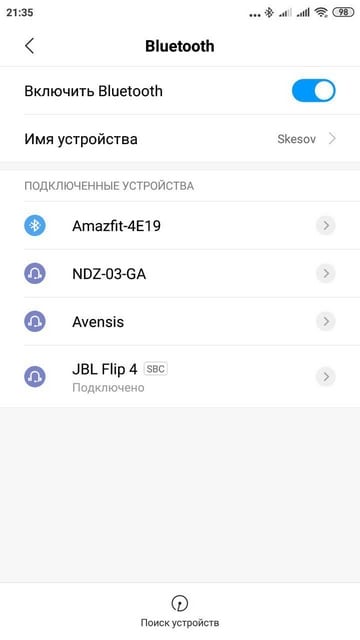
Теперь переходим к настройке телефона. Открываем, собственно, «Настройки». И ищем пункт «Bluetooth».
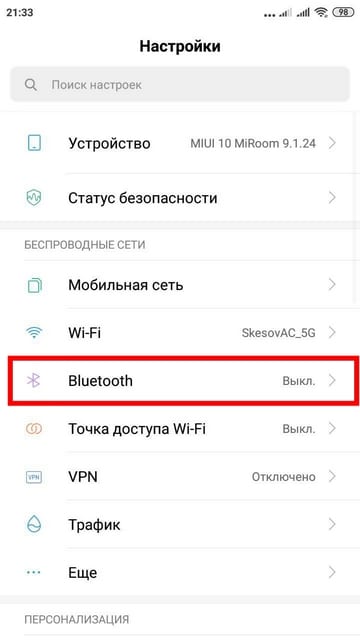
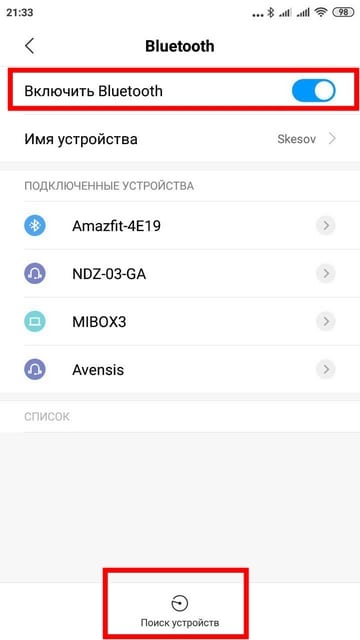
Если у вас не включен Bluetooth, первым делом нужно его, конечно же, включить. И начать поиск новых устройств, на MIUI это кнопка внизу, возможно вам нужно будет нажать три точки в верхнем правом углу и там нажать кнопку «Поиск».
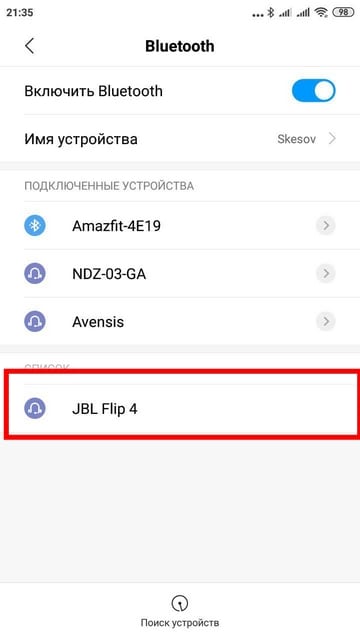
После обнаружения необходимо нажать по имени беспроводной колонки.
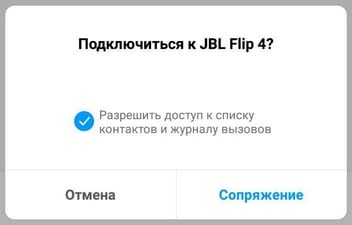
Появится подобное окно с подтверждением сопряжения устройства, жмём «Сопряжение».
Теперь колонка добавится в список Bluetooth устройства и пока вы подключены к ней (Bluetooth на телефоне и колонке включен) звук будет воспроизводиться через колонку.
Вроде всё. Надеюсь эта статья оказалась вам полезной, нажмите одну из кнопок ниже, чтобы рассказать о ней друзьям. Также подпишитесь на обновления сайта, введя свой e-mail в поле справа или подписавшись на группу во Вконтакте, Telegram, Twitter или канал YouTube.
Спасибо за внимание 🙂
Обзор беспроводной колонки JBL Flip 4
Данная портативная акустика вышла уже в 2017 году, но никто не запрещал поностальгировать и повспоминать какие колонки считались самыми продаваемыми в то время. Также благодаря этому обзору Вы сможете сравнить свою колонку с Flip 4 и увидеть, как продвинулись портативные колонки с тех времён. Постараюсь всё рассказать о данном гаджете.

Содержание
Характеристики
| Динамики | 2 x 40 мм |
| Выходная мощность | 2 x 8 Вт |
| Вес: | 515 г |
| Мин. и макс. частота | 70 — 20000 Гц |
| Размеры | 6,8 x 17,5 x 7,0 сантиметров |
| Версия Bluetooth | 4.2 |
| Ёмкость аккумулятора | 3000 мАч |
| Влагозащита | IPX7 |
Комплектации
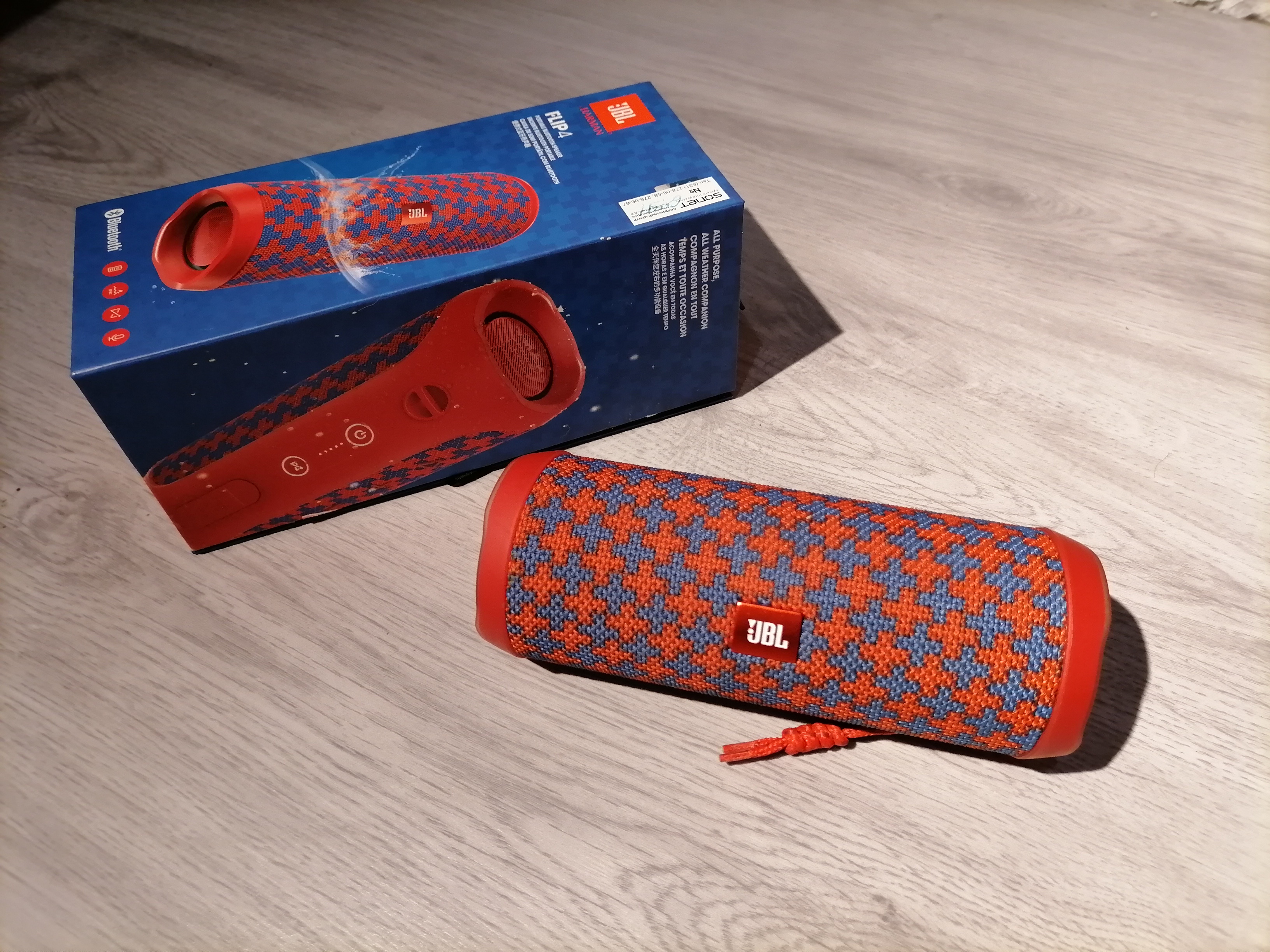
Поставляется Flip 4 в красивой коробке из картона. Внутри коробки стенки выполнены из черного поролона. На лицевой стороне изображена сама колонка, также можно увидеть название продукта и бренда. На обратной же стороне расположились основные характеристики данного устройства.
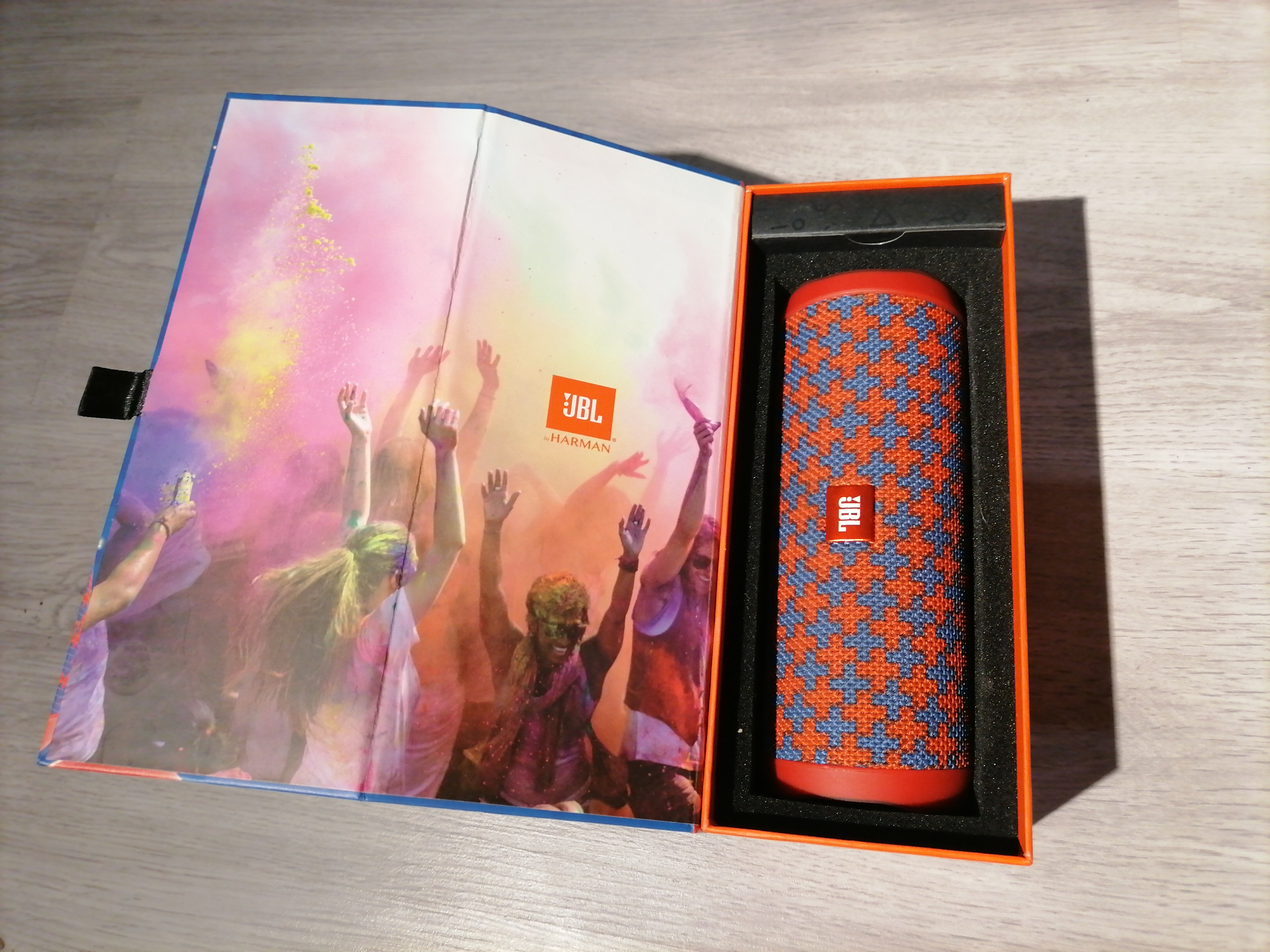
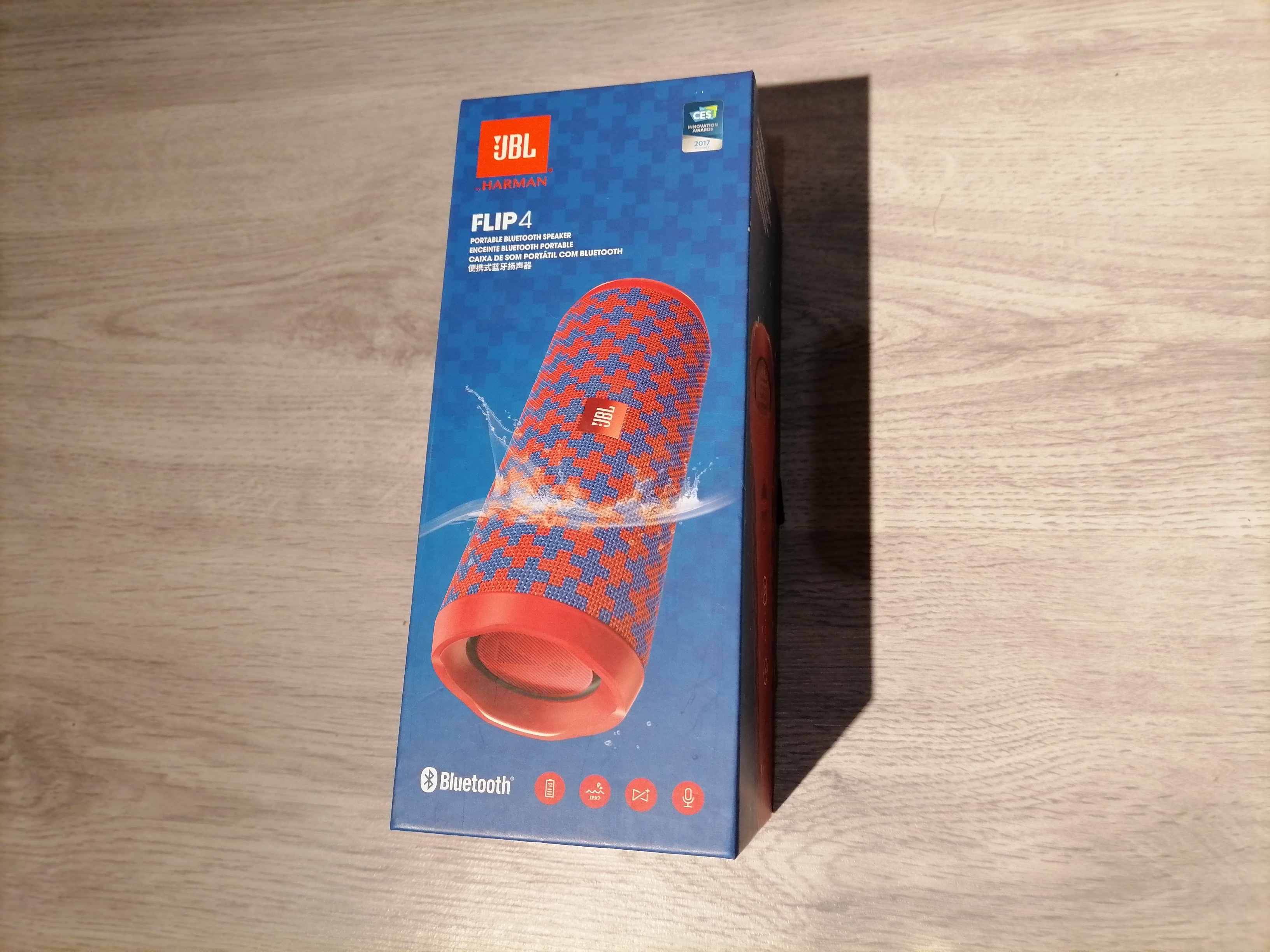
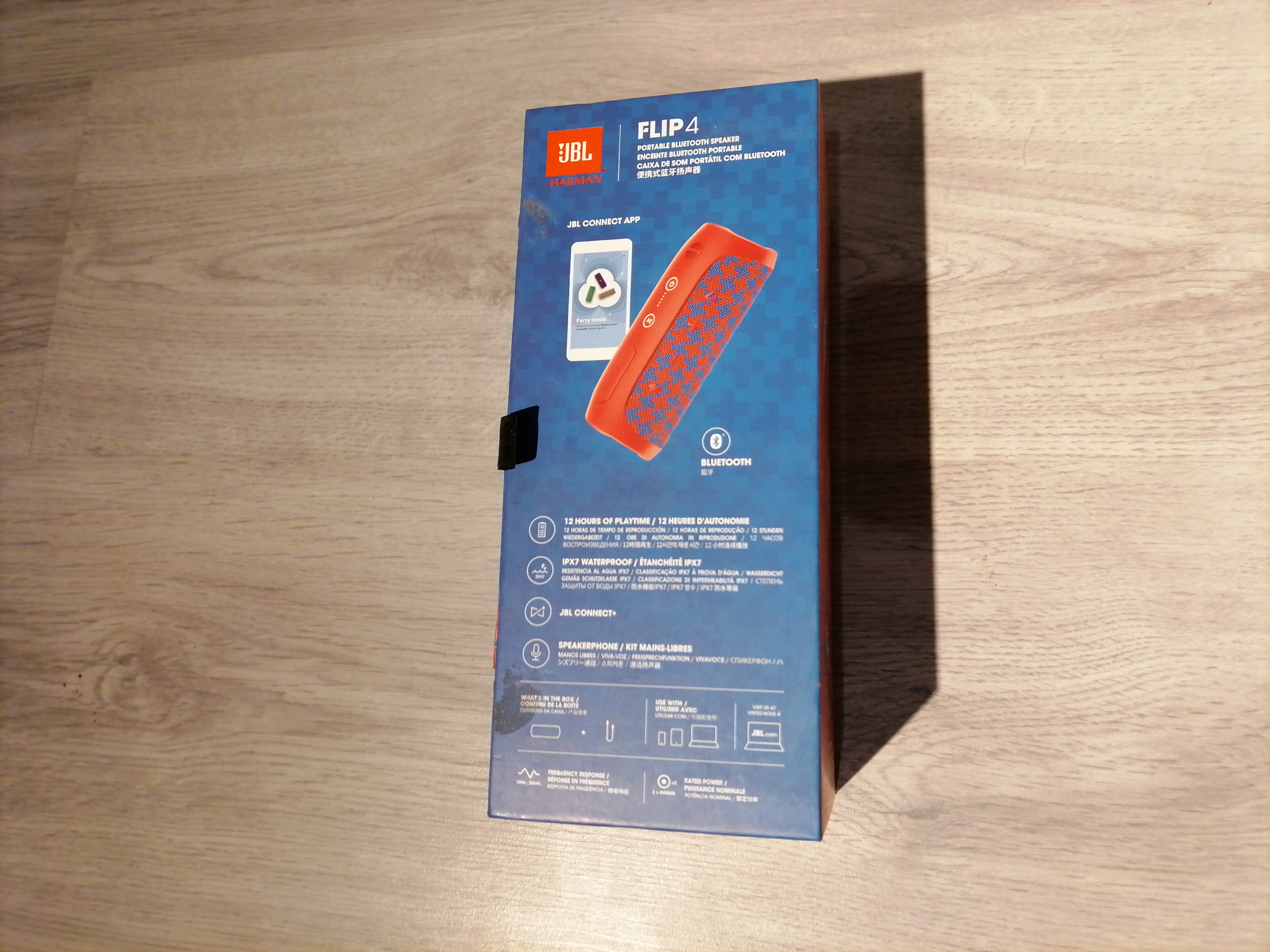
Крышка коробки закрывается (удерживается) на два магнита. Внутри коробки помимо колонки также можно увидеть:
- Инструкцию;
- Документацию;
- Гарантийный талон;
- Фирменный зарядный кабель micro-USB без адаптера (оранжевого цвета);
- Ремешок;
Ремешок действительно полезная штука, с его помощью Flip 4 можно повесить куда угодно.
Внешний вид
Переходим к внешнему виду самой колонки. Корпус выполнен из плотной резины и покрыта прочной водостойкой тканью. Посередине корпуса расположился логотип компании «JBL».
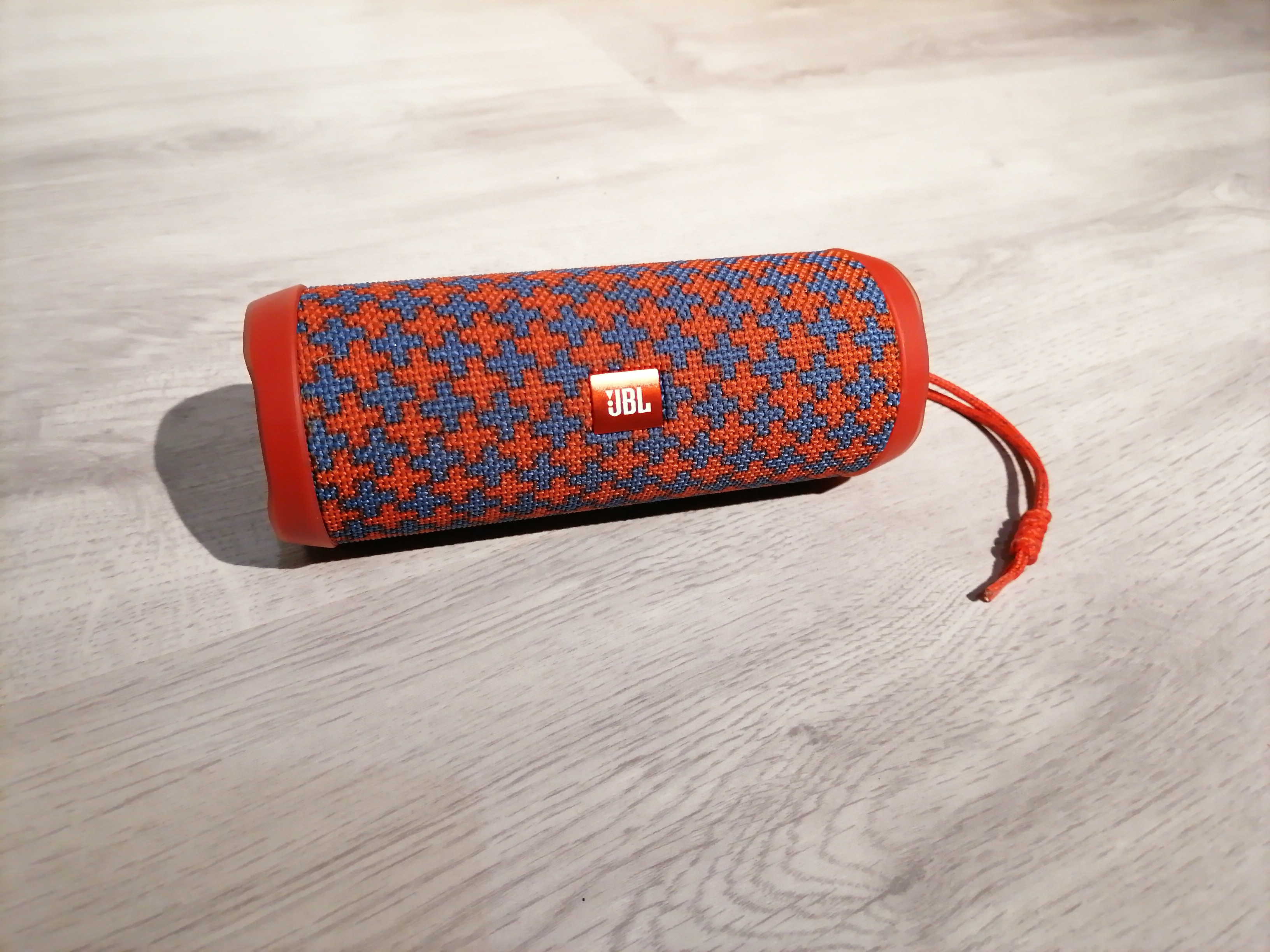
По бокам расположились пассивные излучатели. На одном из которых снова логотип «JBL», а на другом восклицательный знак в виде медали.
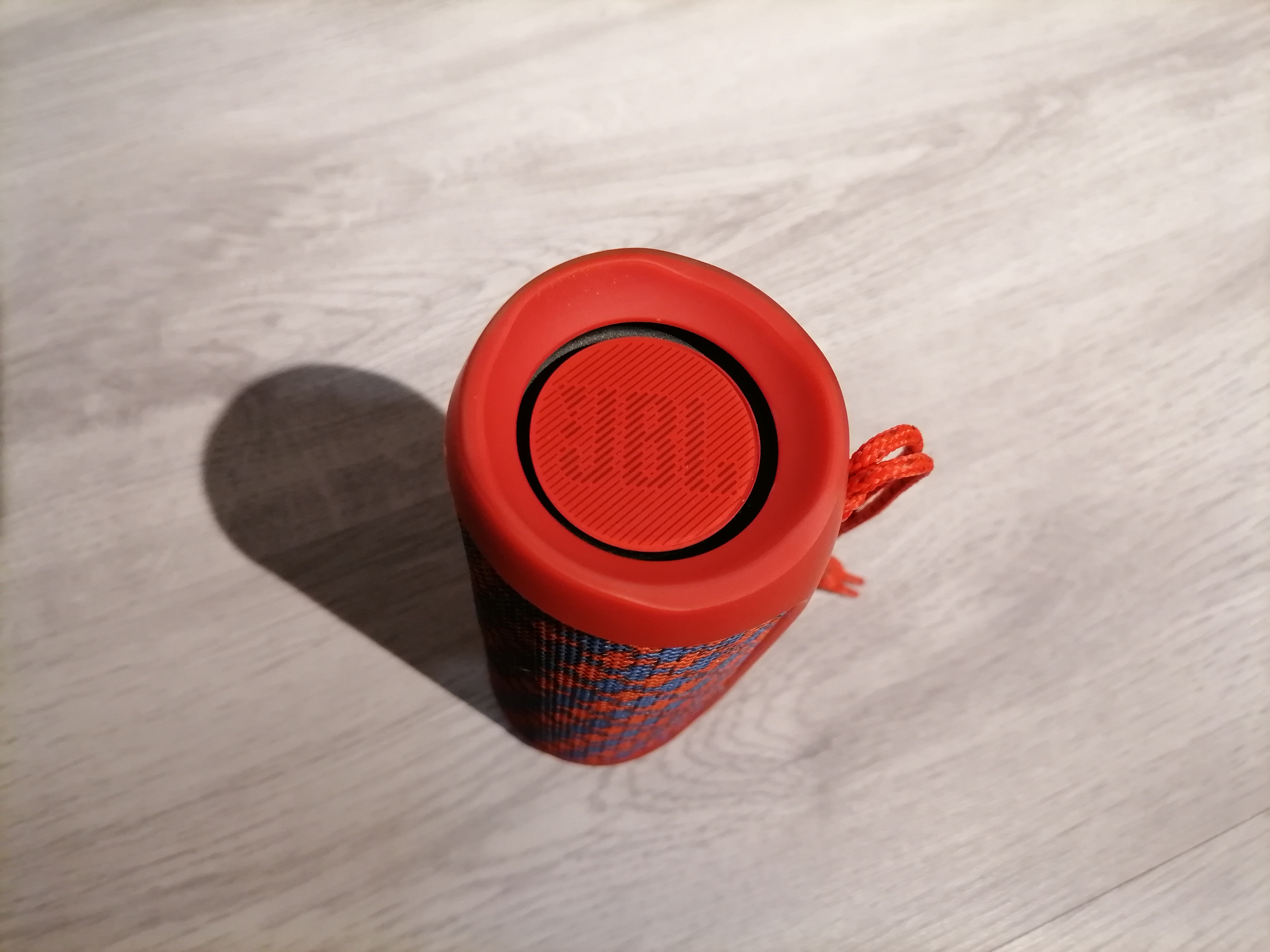
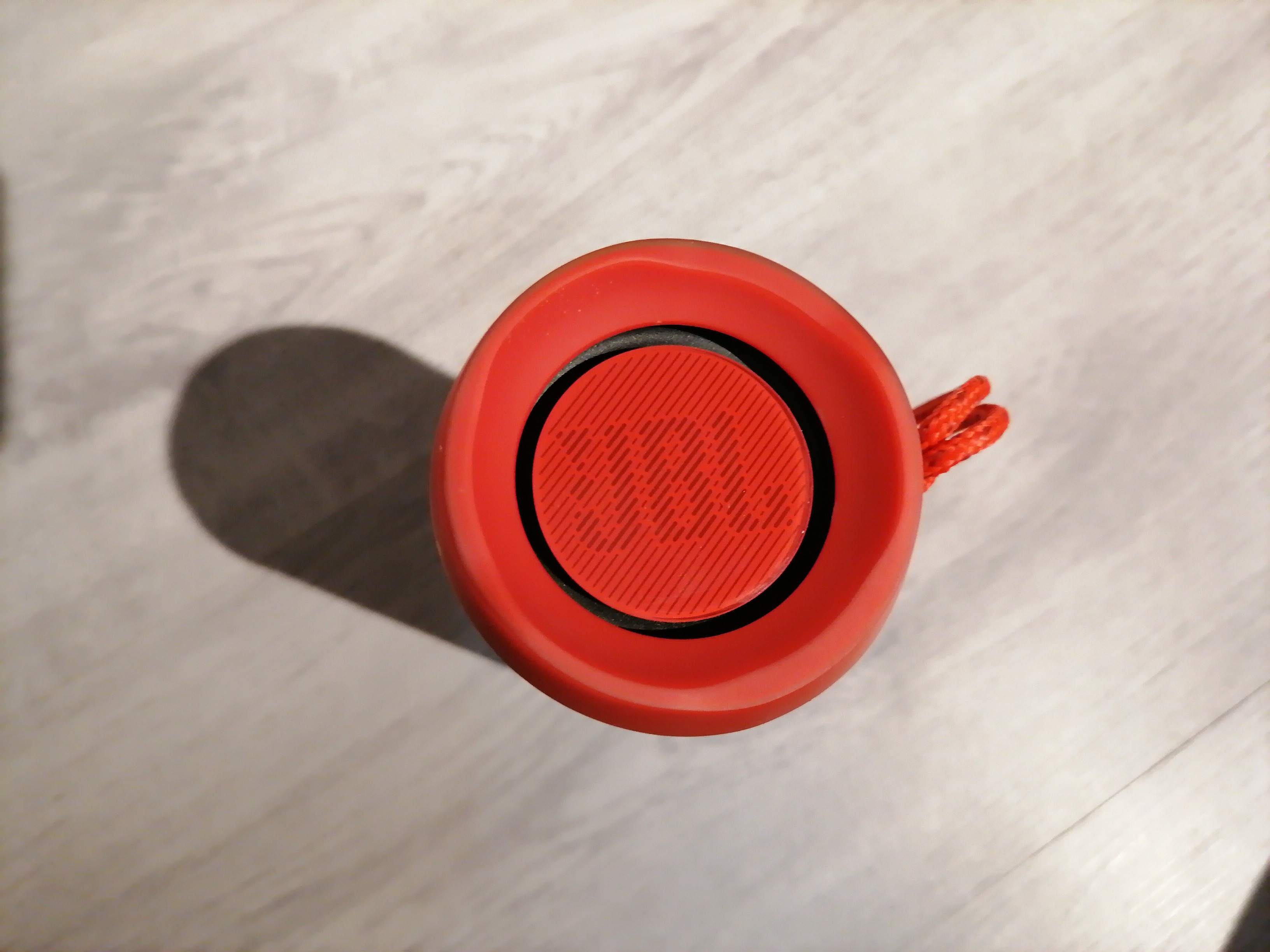
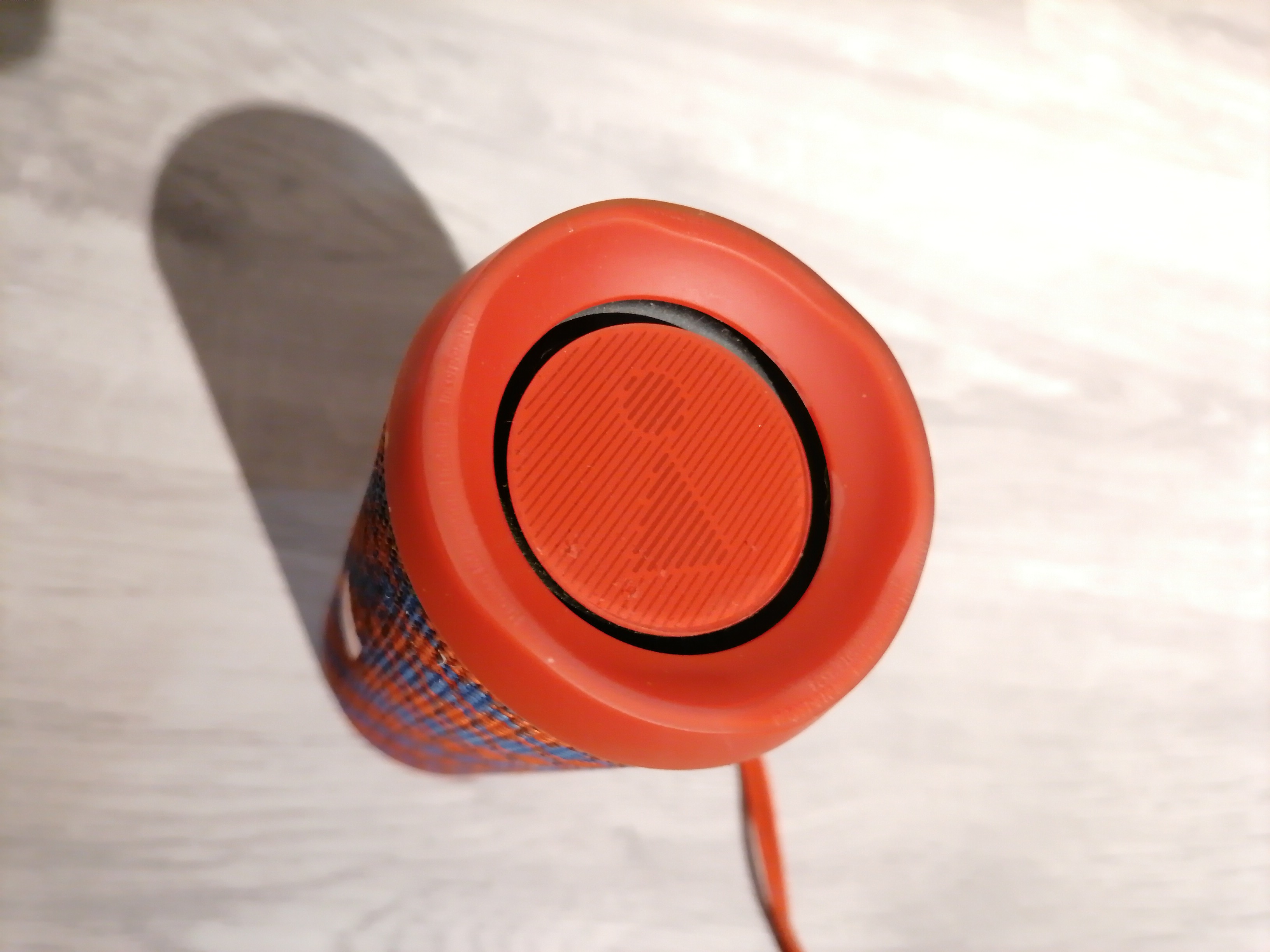
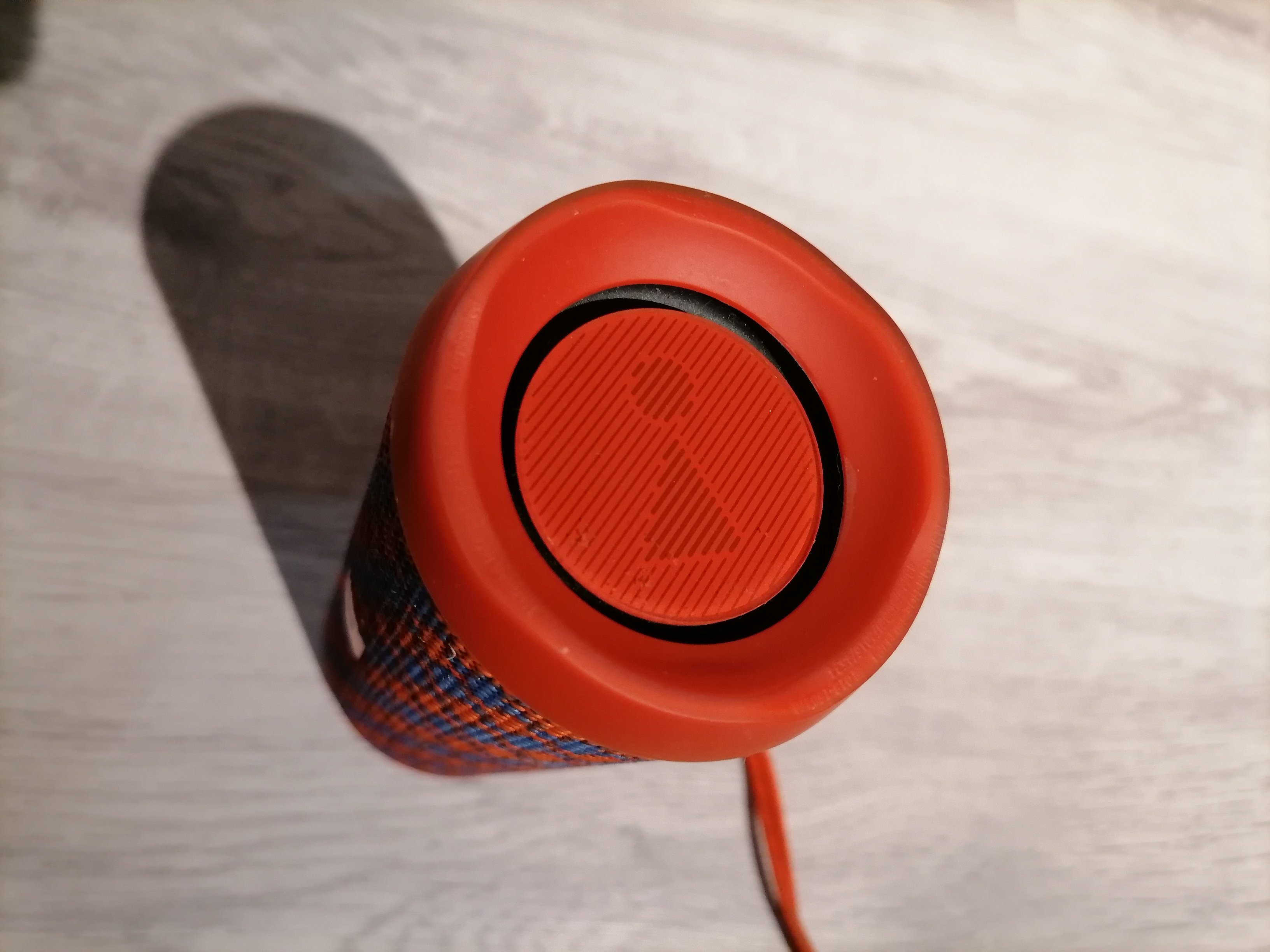
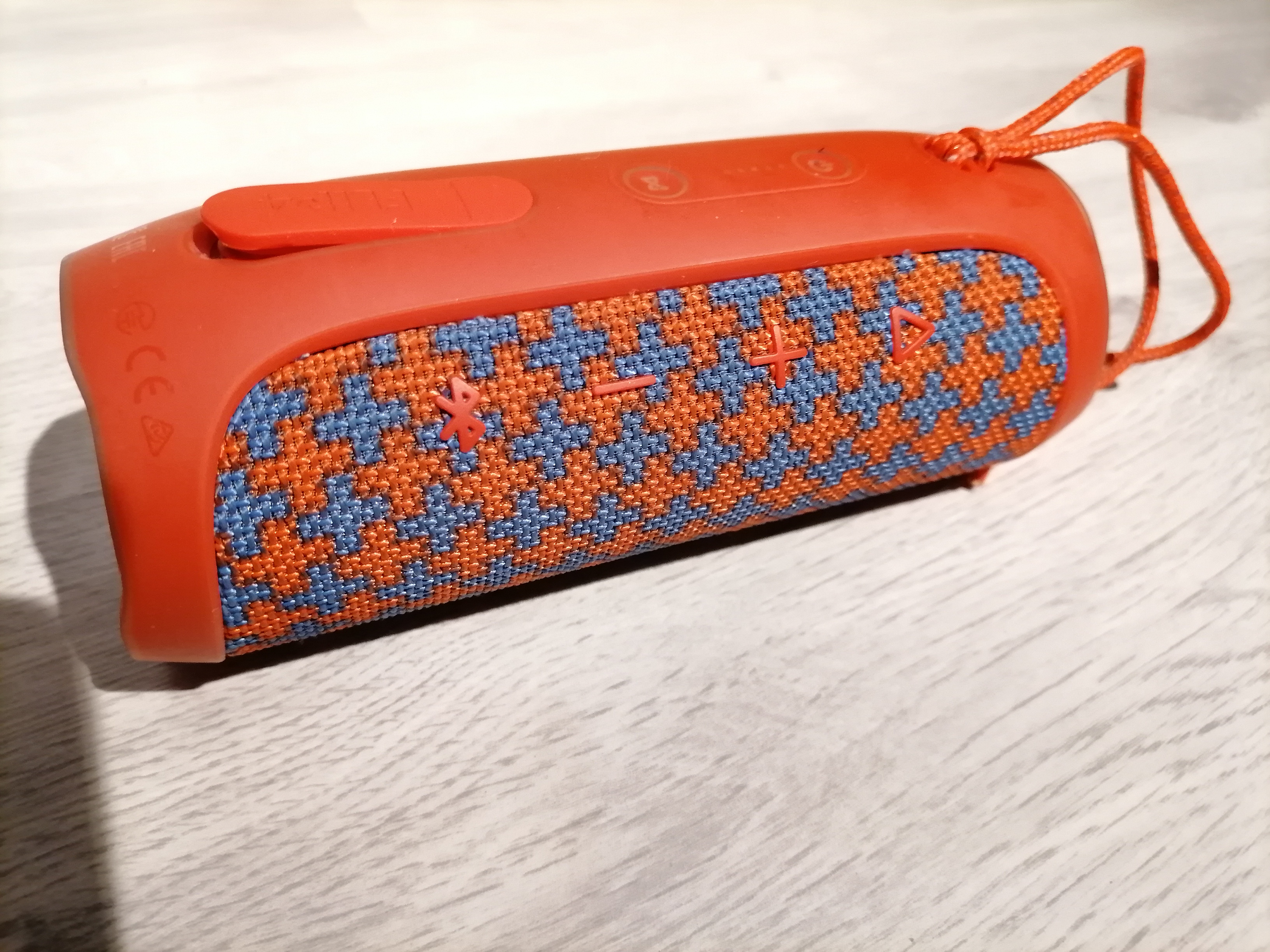
На корпусе расположились кнопки. В следующем разделе поговорим про управление. JBL Flip имеет влагозащиту по стандарту IPX7, а это значит что весь корпус защищен от попадания влаги и пыли. Использовал её много раз под дождём, ничего с ней так и не произошло. Погружал также под воду примерно на пятнадцать минуть. Производители заявляют, что под водой она способна продержаться до 30 минут.
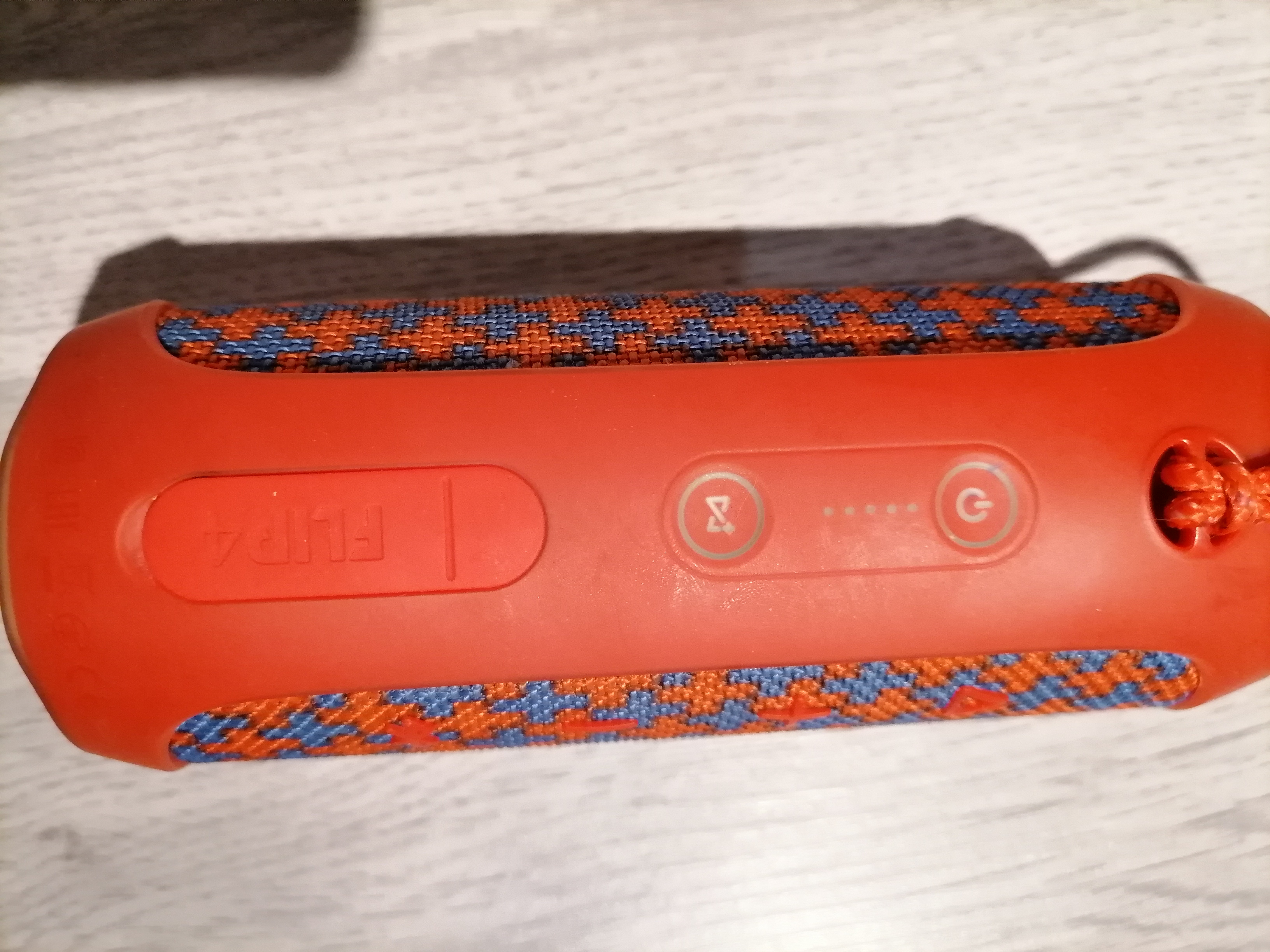
Чуть выше есть индикатор уровня заряда состоящий из пяти ступенек. А рядом с ней есть резиновая крышка, где находится вход mini jack 3,5 mm и разъём MicroUSB для зарядки колонки. На крышке написан серийный номер Flip 4. Этот серийный номер можно сравнить с номером на коробке. Возле кнопки питании находится крепление для шнура. Шнур очень крепкий и его возможно надеть на руку, чтобы избежать случайного падения колонки на землю.
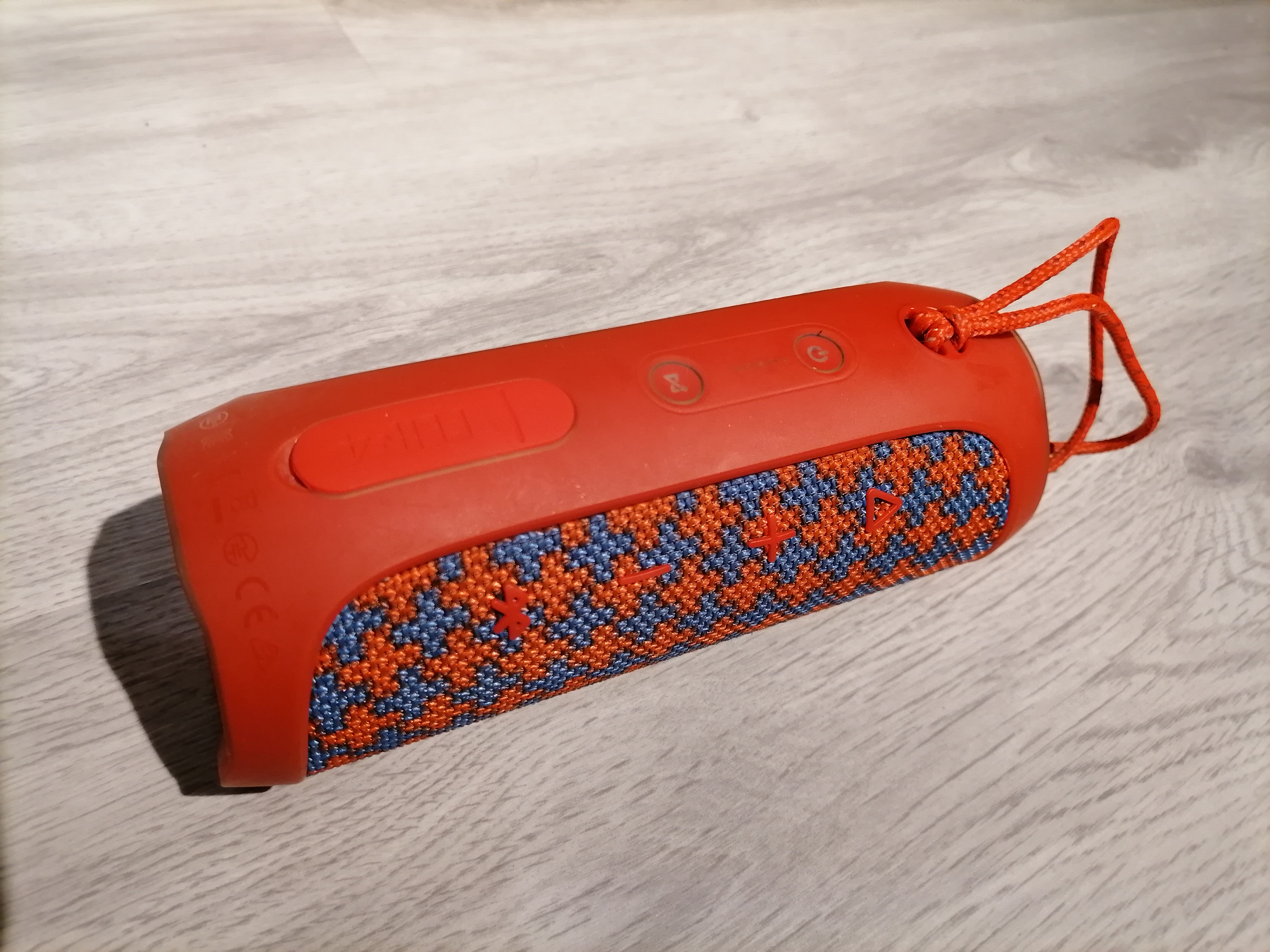

Подключение и управление
Для подключение необходимо активировать функцию Bluetooth, как на смартфоне, так и на колонке. После этого Flip 4 появится в списке подключенных устройств. Данную процедуру, как ни странно нужно сделать только один раз. Радиус работы составляет около 10 метров, через несколько стен способен воспроизводит песню.
- Воспроизведение/пауза;
- Увеличение громкости;
- Уменьшение громкости;
- Bluetooth;
- Кнопка питания;
- Система «JBL Connect+»;
Через эту колонку не только можно принимать звонки, но и разговаривать, так как имеет встроенный микрофон. Стоит отметить, что микрофон хороший, собеседнику доносится ясный и приятный голос.
Внутри устройства установлены два стереодинамика. 40-милиметровые драйвера выдают довольно мощные басы. Это неудивительно, ведь даже сравнивая с предыдущей моделью Flip 3, можно заметить, что Flip 4 обладает несколько большим диапазоном поддерживаемых частот (минимальные 70 Гц в «четверке» против 80 Гц в «тройке»).
Поскольку габариты предполагают использование колонки в поездках и на открытой местности, то и с громкостью воспроизведения проблем нет. Если увеличить громкость до ее максимального значения, то боковые динамики не станут шипеть или хрипеть — они отлично передадут всю сложность и красоту музыкальных композиций. Звучание средних и высоких частот тоже не вызывает существенных нареканий.
Автономность
Внутри колонки Flip 4 расположился несъемный аккумулятор с ёмкостью на 3000 мАч. По сравнению с предыдущей моделью его объем был немного увеличен, что положительно сказалось и на времени автономной работы. По поводу время работы могу сказать так, что раньше они действительно могли непрерывно работать на протяжении 12 часов на чуть выше средней громкости. Но сейчас нет, так как за долгое время эксплуатации, видимо аккумулятор немного исчерпался и теперь время работы значительно уменьшился.

В комплекте есть кабель для зарядки, но при необходимости можно зарядить гаджет с помощью внешнего аккумулятора. Так что можно смело брать колонку в поход или на длительный выезд на природу. Также хочу отметить, что колонка сама по себе выключается через 20 минут с целью экономии, если Вы её, конечно, в это время не используете.
Вывод
Даже в наше время JBL Flip 4 я бы не назвал плохой колонкой. Да, наверное на рынке сейчас за такую сумму можно найти куда лучше колонку, но присмотреться к ней тоже стоит. Очень жаль, что аккумулятор не съёмный и со временем он начинает быстрее разряжаться. Это единственное, что наверное я могу выделить из значительных минусов.
Надеюсь, этот обзор Вам понравился и Вы сделали свой вывод. Другие обзоры на разную технику, Вы можете найти чуть ниже в разделе «Об авторе». Спасибо за внимания!
Руководство пользователя Bluetooth-колонки JBL flip 4

Музыка управления
громкая связь
Голосовой помощник
Нажмите «Голосовой помощник» в приложении JBL Connect, чтобы сделать кнопку ключом активации Siri или Google Now на вашем телефоне.
Нажмите кнопку на динамике, чтобы активировать Siri или Google Now на телефоне. Убедитесь, что Siri или Google Now включены на вашем телефоне.
JBL Connect +
Беспроводная связь между 100+ совместимыми динамиками JBL Connect+.
Step1
Включите музыку на одной из динамиков JBL, а затем нажмите кнопку JBL Connect + на всех необходимых динамиках, чтобы начать сопряжение. Все остальные динамики JBL будут воспроизводить ту же музыку с источника музыки.
Загрузите приложение JBL Connect, чтобы получить доступ к следующим функциям: настройка стерео, обновление прошивки и переименование устройства.
JBL Connect + 

Светодиодное поведение 
Предупреждение
JBL Rip 4 имеет водонепроницаемость IPX7.
ВАЖНО: Чтобы обеспечить водонепроницаемость JBL Flip 4, отсоедините все кабельные соединения и плотно закройте крышку: если JBL Flip 4 не будет защищен от воды, это может привести к необратимому повреждению динамика. И не подвергайте JBL Rip 4 воздействию воды во время зарядки, так как это может привести к необратимому повреждению динамика или источника питания. Водонепроницаемость IPX7 определяется тем, что динамик можно погружать в воду на глубину до 1 м на срок до 30 минут.
- Версия Bluetooth: 4.2
- Поддержка: A2DP V1 .3, AVRCP V1 .6, HFP V1 .6, HSP V1 .2
- Преобразователь: 2 x 40mm
- Выходная мощность: 2 х SW
- Частотная характеристика: 70 Гц • 20 кГц
- Отношение сигнал/шум: BOdB
- Тип аккумулятора: литий-ионный полимерный (3.N, 3000мАч)
- Время зарядки аккумулятора: 3.5 часа при 5V1A
- Время воспроизведения музыки: до часов 12 (зависит от уровня громкости и аудиоконтента)
- Мощность передатчика Bluetooth: 0-9 дБм
- Диапазон частот передатчика Bluetooth: 2.402 — 2.480 ГГц
- Модуляция передатчика Bluetooth: GFSK, n/4-DQPSK, 8DPSK
- Размеры (В x Ш x Г): 68 x 175 x 70 (мм)
- Вес: 515 г
Словесный знак и логотипы Bluetooth являются зарегистрированными товарными знаками, принадлежащими Bluetooth SIG, Inc., и любое использование этих знаков HARMAN International Industries, Incorporated осуществляется по лицензии. Другие товарные знаки и торговые наименования принадлежат их соответствующим владельцам.
Похожие сообщения
Руководство пользователя Bluetooth-динамика Beatbox — Загрузить [оптимизировано] Руководство пользователя Bluetooth-динамика Beatbox — Загрузить
Руководство пользователя Bluetooth-динамика MPOW Q2 — Оптимизированный PDF-файл Руководство пользователя Bluetooth-динамика MPOW Q2 — Исходный PDF-файл