Файловые системы NTFS, FAT, FAT32 и exFAT, в чём отличие?
Читайте о том, что собой представляют файловые системы и какие у них между собой отличия. Сделаем акцент на разнице между файловыми системами «NTFS», «FAT», «FAT32» и «exFAT».
Введение
За ответственное и сохранное расположение информационных материалов отвечают запоминающие устройства. Для их успешного и безошибочного функционирования необходимо обязательное наличие программного интерфейса, структурирующего расположение любой информации, и предоставляющего упорядоченные способы управления доступными ресурсами. Такой урегулированный контролируемый способ внутренней организации, расположения и упорядочивания данных, в соответствии с собственными методами каталогизации и озаглавливания, на различных носителях информации в компьютерах и ноутбуках, а также в разнообразных сторонних электронных устройствах, получил обобщающее название файловая система.
Файловые системы имеют собственную классификацию и представлены различными видами, включающие как наиболее распространенные «NTFS», «FAT», «HFS+», «Extfs», «Ext2», «ReiserFS», «XFS», «HPFS», «ext2», «OpenBSD», «UDF», «YAFFS», так и довольно редкие «ZFS», и данный ряд может быть существенно дополнен многими другими вариантами.
Наиболее часто встречающимися и массово представленными файловыми системами безусловно являются «NTFS», «FAT», «FAT32» и «exFAT». Но обычный пользователь не всегда точно может понять разницу между системами. В этой статье мы попытаемся рассмотреть общее понятие файловой системы и ответить на отдельные вопросы, такие как: – «Что представляют собой файловые системы «FAT», «FAT32», «exFAT» и «NTFS» и в чем разница между ними?».
Определение термина файловая система
Файловая система – это организованный порядок, определяющий набор правил для безопасного расположения, хранения и последующего доступа к разнообразным данным на запоминающих хранилищах информации в компьютерных и других устройствах, содержащих цифровой накопитель. Параметры файловой системы изначально определяют формат содержимого, группируют его в понятном, для операционной системы, виде, содержащим набор файлов и каталогов, устанавливают максимальный граничный размер файла и раздела, управляют приоритетами доступа, осуществляют шифрование файлов, назначают набор атрибутов файла и перенаправляют к конкретной информации при соответствующем запросе операционной системы.
Программная система управления аппаратными средствами компьютера идентифицирует любой накопитель как набор однотипных кластеров. Драйверы файловой системы организуют кластеры доступного дискового пространства в файлы и каталоги и содержат список реализованной организации, на основании которого происходит отслеживание и маркировка используемых, свободных или неисправных кластеров, а также осуществляется переход к нужным ячейкам хранения данных по первому требованию.
Файловые системы обслуживают любые виды накопителей информации и управляют различными категориями, например, носители с произвольным или последовательным доступом, виртуальные и сетевые файловые системы, оптические носители, устройства на базе флэш-памяти и т.д.
Главные функции файловой системы сводятся к построению логической модели внутренней организации пространства запоминающего устройства, устойчивой к сбоям питания, ошибкам аппаратных и программных средств, и обеспечению беспрепятственного взаимодействия элементов операционной системы и программных приложений с расположенными на носителе информационными ресурсами.
Что представляют собой файловые системы «FAT», «FAT32», «exFAT» и «NTFS»
Операционная система «Windows», как самый массовый представитель систем управления компьютерными устройствами в мире, настроена на взаимодействие с различными файловыми системами («NTFS» и «FAT»), но «NTFS» поддерживает большие размеры файлов и томов и обеспечивает более эффективную организацию данных, по сравнению с другими вариантами файловых систем.
И несмотря на общие цели, файловые системы «NTFS» и «FAT» различаются методами организации и хранения данных на диске, а также указанием типов атрибутов, прикрепленных к файлам. И далее мы представим непосредственное описание конкретных файловых систем.
Файловая система «FAT»
Сокращенная аббревиатура «FAT» расшифровывается как «таблица размещения файлов». Это простая классическая архитектура файловой системы, изначально предназначенная для небольших дисков и простых структур папок. Иными словами, файловая система «FAT» представляет собой групповой метод организации, в котором таблица размещения файлов выделена в отдельную логическую область и находится в начале тома. Для исключения непреднамеренных или случайных ошибок, способных повлиять на корректное отображение таблицы, система, в целях безопасности, хранит копию массива индексных указателей.
Файловая система «FAT32»
«FAT32» является фактическим стандартом, пришедшим на смену более ранним версиям файловой системы «FAT», «FAT12» и «FAT16», и изначально устанавливается на большинстве видов сменных носителей по умолчанию. Пространство «FAT32» логически разделено на три сопредельные области: зарезервированную область для служебных структур, табличную форму указателей и непосредственную зону записи содержимого файлов. Файловая система позволяет использовать накопители на ее основе не только на современных моделях компьютеров, но и в устаревших устройствах и консолях, снабженных разъемом «USB».
Тем не менее, стандарт «FAT32» имеет определенные системные ограничения. Размер отдельных файлов на диске с файловой системой «FAT32» не может превышать четыре гигабайта. Кроме того, весь раздел «FAT32» должен быть менее восьми терабайт. По совокупности ограничений, формат «FAT32» считается подходящим для «USB-накопителей» или внешних носителей информации. Для внутреннего накопителя, особенно при желании установить новейшую версию операционной системы «Windows 10», отсутствие отдельных привилегий прикладного уровня в «FAT32» будет серьезным препятствием, и потребует наличия более продвинутой версии файловой системы.
Файловая система «exFAT»
«exFAT» – это сокращенное обозначение от полного английского названия «Extended File Allocation Table» («расширенная таблица размещения файлов»). Стандарт является обновленной версией файловой системы «FAT32», созданный корпорацией «Microsoft». Основными параметрами система «exFAT» чрезвычайно похожа на «FAT32». Но главным отличием является устранение ограничений, присутствующих в файловой системе «FAT32», что позволяет пользователям хранить файлы намного большего размера, чем четыре гигабайта.
Также в файловой системе «exFAT» значительно снижено число перезаписей секторов, ответственных за непосредственное хранение информации, что особенно важно для флэш-накопителей, ввиду необратимого изнашивания ячеек после определённого количества операций записи, и улучшен механизм распределения свободного места.
Файловая система «NTFS»
«NTFS» («файловая система новой технологии») была в основном создана с целью устранения ограничений и недостатков файловых систем «FAT», улучшения производительности, надёжности и эффективности использования дискового пространства, а также создания надежного механизма защиты и хранения информации. Файловая система «NTFS» хранит информацию о файлах в главной файловой таблице «Master File Table» («MFT»), осуществляет разграничение доступа к данным для различных пользователей, предотвращает несанкционированный доступ к содержимому файла, применяя систему шифрования под названием «Encryption File System», которая использует защитный метод «прозрачного шифрования» данных.
Помимо вышесказанного, в файловой системе «NTFS» добавлена способность, отсутствующая в характеристиках файловой системы «FAT», открывать файлы, в названиях которых не используются английские буквы, позволяя использовать любые символы стандарта кодирования юникода «UTF». Таким образом, ограничения использования в названиях символов любых сложных языков, например, хинди или корейский, отсутствует.
Разница между файловыми системами «NTFS», «FAT», «FAT32» и «exFAT»
Файловая система «FAT» создавалась первоначально для накопителей незначительного объема и способна поддерживать граничные размеры файлов до четырех гигабайт, в то время как в системе «NTFS» допустимый предел размера увеличен до шестнадцати терабайт. Далее подробнее представлены другие отличия:
«NTFS»
- Поддержка файлов и дисков значительных размеров, на порядок превышающие остальные файловые системы.
- Позволяет использовать расширенные имена файлов, включая поддержку множества сложных языков.
- Падение работоспособности системы при запуске приложения проверки жёсткого диска или внешнего накопителя на ошибки файловой системы «chkdsk».
- Стандартное приложение обслуживания системы «chkdsk» печально известно своей медлительностью.
- Повышен уровень безопасности благодаря внедрению метода шифрования файлов.
- Значительно быстрее на дисках объемом менее сорока гигабайт.
- Меньшие файловые кластеры.
- Поддержка сжатия на уровне файловой системы для файлов, каталогов и дисков для уменьшения дискового пространства.
- Пользовательские разрешения для файлов и папок.
- Копии файлов «отменяются», если прерванный кластер очищен.
- Небольшие файлы хранятся в главной таблице файлов в начале диска.
«FAT»
- Не совместим с последней версией операционной системы «Windows».
- Поддержка дисков от тридцати двух мегабайт до двух терабайт.
- Более сильные преимущества и результативные особенности инструментов для восстановления.
- Поддерживает быструю проверку работоспособности диска.
- Простой способ размещения операционной системы и быстрый алгоритм чтения файлов.
- Быстрее функционирует на дисках объемом менее десяти гигабайт.
- Цепочки кластеров, содержащие данные из прерванных копий, помечаются как поврежденные.
- Таблица основных файлов отделена от других файлов.
«FAT 32»
- Отсутствуют функции безопасности, которые реализованы в более современной файловой системе «NTFS».
- Не удается установить новейшие версии операционной системы «Windows» (поскольку файл имеет большой размер и может быть установлен только на диски, отформатированные в системе «NTFS»).
«exFAT»
- Доступ к дискам с файловой системой «exFAT» в операционной системе «Linux» можно получить только после установки соответствующего программного обеспечения.
- Работает со всеми версиями операционной системы «Windows» и современными версиями системы «Mac OS X».
Полную версию статьи со всеми дополнительными видео уроками смотрите в источнике. Если у вас остались вопросы, задавайте их в комментариях.
exFAT против FAT32 – Полное сравнение

Файловые системы является важную часть операционной системы. Нет реального способа создавать, упорядочивать и передавать файлы без файловых систем. Вот почему так важно сначала понять, что такое файловая система. В этом видео вы можете узнать ответ на вопрос «что такое файловая система?».
Для Windows XP/Vista/7/8/10/11
Для macOS X 10.10 — macOS 13
Таблицы распределения файлов (FAT) — это основной метод для файловых систем. exFAT32 и exFAT — это версии файловых систем таблицы распределения файлов, но определить правильный вариант для вас может быть сложно. Итак, чем отличаются эти версии и какой вариант лучше всего подходит для вашей задачи? В этой статье мы узнаем о различиях между exFAT и FAT32. Итак, на этой ноте давайте погрузимся в суть дела.
В этой статье:
exFAT и FAT32 – Таблица сравнения
exFAT и FAT32 являются популярными версиями файловых систем. У них также есть много общего, например, их основное использование и влиятельные разработчики. В большинстве случаев изучение того, как отформатировать USB-накопитель в формат exFAT, необходимо для легкого создания и передачи файлов с накопителя. Ниже приведена подробная сравнительная таблица, которая поможет вам изучить сходства и различия между exFAT и FAT32.
exFAT
FAT32
FAT32 vs exFAT – Полный сравнение
Узнайте больше о различиях между exFAT и FAT32 в этом разделе.
1. Совместимость устройств
FAT32 существует уже довольно давно. Это может объяснить, почему это наиболее совместимая файловая система из всех существующих. Эта версия файловой системы работает на всех операционных системах и игровых консолях. Он также отлично работает на медиаплеерах, смартфонах и многих других устройствах.

С другой стороны, хотя exFAT работает на многих устройствах, он совместим не со всеми. exFAT обычно несовместим со старыми устройствами, такими как PS3. Однако, он полностью совместим с PS4 и 5. Для игровых консолей важно отметить, что файловая система в основном предназначена для воспроизведения медиафайлов и создания резервных копий файлов.
Если вы хотите использовать их для хранения игр, то необходимо отформатировать диск с помощью инструмента форматирования консоли. Это означает, что вы можете узнать, как отформатировать USB-накопитель в FAT32, чтобы убедиться, что он находится в проприетарном формате. К сожалению, в то время как FAT32 поддерживает все версии Linux, exFAT не поддерживает дистрибутивы Linux, пока вы не предоставите необходимую поддержку с помощью быстрой команды.
2. Поддерживаемые размеры файлов
Это сравнение exFAT и FAT32 не будет полным без углубленного изучения различий в размерах файлов, поддерживаемых обеими файловыми системами. Между двумя версиями файловой системы exFAT обеспечивает поддержку файлов большего размера, чем FAT32.
FAT32 поддерживает только размер до 4 ГБ. Поэтому для файлов, размер которых превышает этот, это не очень хороший вариант. Кроме того, он будет работать только на 16 ТБ и меньшем количестве разделов. Это не является серьезной проблемой, пока у вас нет накопителей большой емкости.
С другой стороны, exFAT не имеет реальных ограничений по разделам или размерам файлов. Максимальный размер файла намного превосходит все, с чем кто-либо может столкнуться сегодня. Поэтому exFAT — лучший вариант, если вам нужно портативное устройство, которое может хранить большие файлы и подключаться ко многим устройствам.
3. Скорость файловой системы
Рассматривая разницу между exFAT и FAT32, вы обнаружите, что диски exFAT считывают и записывают данные намного быстрее, чем диски FAT32. В большинстве онлайн-тестов и сравнений, таких как Flexense, exFAT, как правило, превосходит FAT32. Хотя большинство тестов показывают, что он немного отстает в сравнении с анализом дискового пространства, он по-прежнему обеспечивает более высокую скорость, чем FAT32.
FAT32 или exFAT – Какой мне выбрать
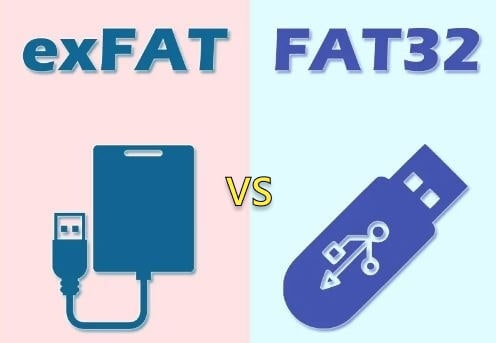
Знание того, какая версия файловой системы лучше всего подходит для вас, поможет определить, нужно ли конвертировать FAT32 в exFAT для большинства внешних дисков. Чтобы выбрать наилучший вариант для вас, вы должны учитывать размер файла. Для устройств, которым требуются файлы меньшего размера, FAT32 является эффективным вариантом для вас.
Однако, мы рекомендуем использовать exFAT при работе с игровыми консолями, так как они, как правило, выходят за пределы допустимого. Сегодня существует множество игр объемом около 200 ГБ с их загружаемым контентом. Для таких игр ограничение размера файла FAT32 в 4 ГБ не является идеальным.
Вот несколько важных вопросов, которые следует задать при выборе:
- Вы уверены, что вам не нужны файлы размером более 4 ГБ на диске?
- Будете ли вы использовать диск с устройствами, которые не поддерживают exFAT?
Ответы на эти вопросы определят, какой диск вам следует выбрать. Все просто: FAT32 в основном используется из соображений совместимости, а exFAT — в основном для хранения больших файловых хранилищ.
Люди также спрашивают
Каковы недостатки exFAT?
Эта файловая система не имеет встроенной защиты от повреждения и не ведет учет изменений файлов в системе. Он также не выполняет проверку целостности файлов.
Могу ли я отформатировать exFAT в FAT32?
Да, ты можешь. Форматирование exFAT в FAT32 несложно, но ограничение выбранного формата будет ограничивать форматируемое устройство. Это означает, что хранилище в формате FAT32 сможет обрабатывать файлы объемом менее 4 ГБ, а exFAT не будет совместим с некоторыми устройствами.
Является ли FAT32 устаревшим?
Нет, это не так. FAT32 по-прежнему широко используется сегодня, особенно для внутренних жестких дисков. Кроме того, Windows также позволяет FAT32 и NFT сосуществовать в системе.
Что лучше, exFAT или FAT32?
Ответ на этот вопрос зависит от того, что вы ищете. Хотя exFAT является улучшенной версией FAT32, он совместим не со всеми устройствами, особенно со старыми устройствами. С другой стороны, он имеет большие ограничения по размеру файлов и разделов, поэтому он лучше подходит для передачи больших файлов.
Заключение
Теперь вы знаете разницу между exFAT и FAT32. Это сравнение exFAT и FAT32 дает вам все, что вам нужно знать, чтобы определить наилучший вариант для ваших внешних дисков. Если у вас есть проблемы с совместимостью, то лучшим вариантом будет FAT32. Однако exFAT — лучший выбор для больших файлов. Это также самый современный формат и имеет очень мало ограничений.
[Информационный пост] Файловые системы для USB накопителей и карт памяти
Привет, Гиктаймс! Большинство пользователей не задумываются о том, в какой файловой системе у них отформатирована флешка или карта памяти. И в самом деле, зачем вникать в такие тонкости — проще доверить форматирование фотоаппарату или согласиться с выбором десктопа. Под катом напомню о природе FAT32, NTFS и exFAT и буду разбираться как влияет (если влияет вовсе) файловая система на производительность накопителя.

Про файловые системы приведу краткую историческую справку в порядке появления ФС на свет.
Файловая система NTFS — прочитать подробнее в Wikipedia
Изначально стандартная файловая система для операционных систем Microsoft Windows NT. Представлена в июле 1993 года, вместе с операционной системой Windows NT 3.1. NTFS была призвана заменить файловую систему FAT и повысить производительность дисковой подсистемы.
Файловая система FAT32 — прочитать подробнее в Wikipedia
Файловая система exFAT — прочитать подробнее в Wikipedia
Самая «свежая» файловая система из списка. Ее особенностью является то, что она разрабатывала специально для накопителей на флэш-памяти. Датой появления стал ноябрь 2006 года, момент выхода операционной системы Windows Embedded CE 6.0. Некоторые источники называют exFAT — FAT64. Самое важное новшество по сравнению с FAT32 — уменьшение количества перезаписей информации в один и тот же сектор (использование wear leveling), что позволяет продлить срок службы флэш-устройств.
Собственно к чему ведется разговор? Как я уже сказал во вступлении многие не задумываются, какую ФС выбрать, оставляя значение по умолчанию, а еще большее количество людей даже не знают — как отформатирована карточка памяти или флешка.
Выбор небольшой, но есть всегда, к примеру карта памяти Kingston SDXC на 256 гигабайт имеет всего две опции — exFAT и NTFS, причем дефолтной для Windows является exFAT, да и фотоаппарат Canon 6D при форматировании карточки в нем выбирает именно эту систему. Выбор в общем-то разумный и оправданный. Но вот флэш-накопитель Kingston DataTraveler Locker+ G3 32 Gb будет отформатирован операционной системой Windows 8.1 по умолчанию в FAT32, что неминуемо приведет к вопросам со стороны пользователя, как только ему потребуется перенести огромный образ DVD диска или BDRemux какого-нибудь фильма. Кроме того, теория говорит о разнице в производительности между файловыми системами.
Проверю это несложное предположение на практике, используя уже упомянутый накопитель Kingston DataTraveler Locker+ G3 32 Gb.
Тестовый стенд
- Процессор: Intel Core i7-5960X
- Материнская плата: ASUS Rampage V Extreme
- Оперативная память:HyperX Fury DDR4-2133 32 Gb (4*8 Gb)
- Системный SSD-накопитель:HyperX Predator PCI-E SSD 480 Gb
- Видеокарта: ASUS Radeon R9 290X Matrix
- Блок питания: Corsair AX1200i, 1200W
- Операционная система: Windows 8.1 Профессиональная (64-bit)

Набор тестовых приложений:
- ATTO disk benchmark 2.4.7
- TeraCopy
ATTO disk benchmark 2.4.7
Синтетический тест для оценки корректности заявленных производителем скоростей. Собственно большинство данных, указанных на коробках флешек и SSD разных производителей, получены именно с помощью ATTO Disk Benchmark.
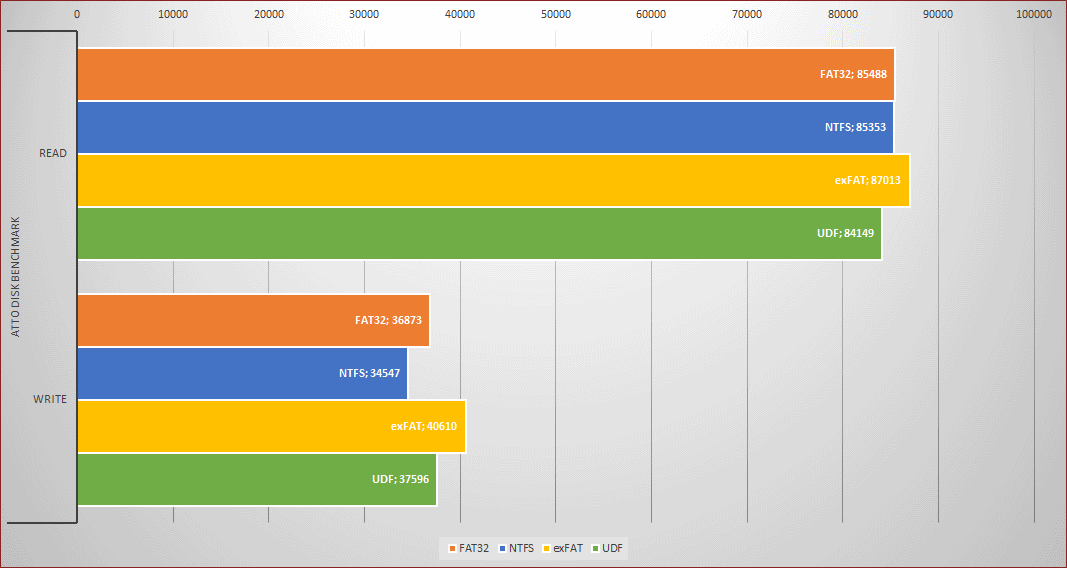
Если на чтение у всех файловых систем результат примерно одинаковый, то на запись разница между exFAT и NTFS составила около 17 процентов. FAT32 занимает положение посерединке, проигрывая exFAT больше, чем выигрывает у NTFS.
TeraCopy
Для оценки самой что ни на есть реальной производительности я записывал на флешку BDRemux фильма The Hobbit. Battle Of Five Armies (размер файла 28 851 025 килобайт) и фиксировал время, за которое фильм скопируется на накопитель.
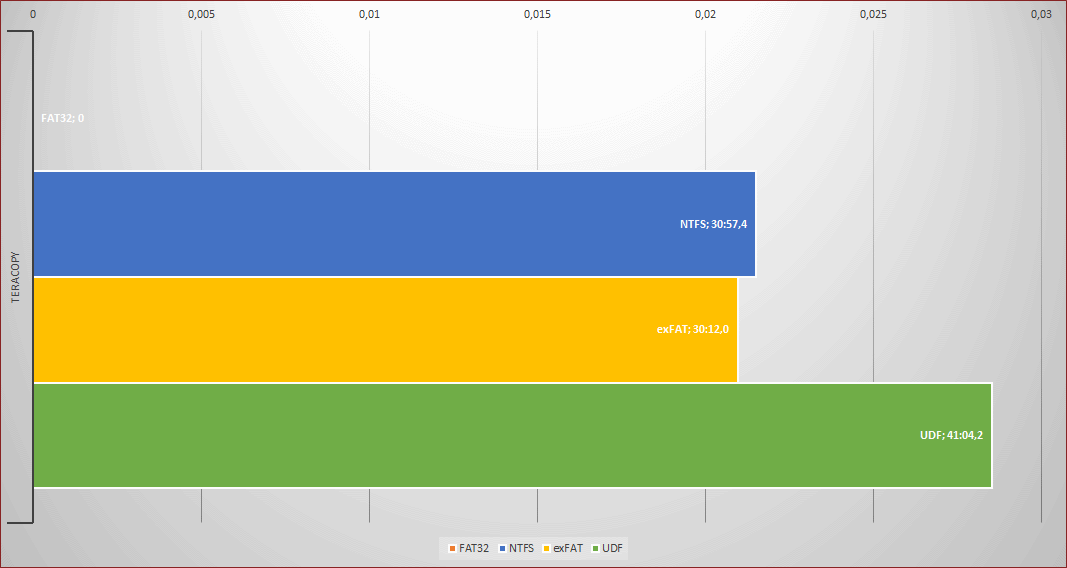
Разница по времени копирования между NTFS и exFAT составила около 45 секунд, в переводе в относительные значения — около 2,5%, небольшая, но все же разница. FAT32 по очевидным причинам в этом тесте участия не принимала.
Финальные размышления
Побуду немного капитаном Очевидность, и скажу, что самый разумный выбор для форматирования флэш-устройств — файловая система exFAT — она специально разрабатывалась для использования с флэш-памятью, она же наиболее производительная. Не поленитесь проверить свою флешку и сделать правильный выбор.
В чем разница между FAT32, exFAT и NTFS

Н езависимо от того, форматируете ли Вы внутренний диск, внешний диск, USB-накопитель или SD-карту, Windows дает Вам выбор в использовании трех различных файловых систем: NTFS, FAT32 и exFAT. Диалоговое окно «Форматирование» в Windows не объясняет разницу, поэтому мы объясним.
Файловая система обеспечивает способ организации диска. Он определяет, как данные хранятся на диске и какие типы информации могут быть прикреплены к файлам — имена файлов, разрешения и другие атрибуты. Windows поддерживает три разные файловые системы. NTFS — самая современная файловая система. Windows использует NTFS для своего системного диска и, по умолчанию, для большинства несъемных дисков.
FAT32 — это более старая файловая система, которая не так эффективна, как NTFS, и не поддерживает такой большой набор функций, но предлагает большую совместимость с другими операционными системами. exFAT — это современная замена FAT32 — и ее поддерживает больше устройств и операционных систем, чем NTFS, — но она не так широко распространена, как FAT32.
NT File System (NTFS)
NTFS — это современная файловая система, которую Windows любит использовать по умолчанию. Когда Вы устанавливаете Windows, она форматирует Ваш диск в файловой системе NTFS. NTFS имеет ограничения на размер файлов и разделов, которые теоретически настолько велики, что Вы не столкнетесь с ними. NTFS впервые появилась в версиях Windows с Windows XP, хотя изначально она дебютировала с Windows NT.
NTFS содержит современные функции, недоступные для FAT32 и exFAT. NTFS поддерживает права доступа к файлам для обеспечения безопасности, журнал изменений, который может помочь быстро восстанавливать ошибки в случае сбоя компьютера, теневые копии для резервного копирования, шифрование, ограничения дисковых квот, жесткие ссылки и различные другие функции. Многие из них имеют решающее значение для диска с операционной системой, особенно права доступа к файлам.
Ваш системный раздел Windows должен быть NTFS. Если у Вас есть дополнительный диск вместе с Windows, и Вы планируете устанавливать на него программы, Вам, вероятно, также следует сделать его NTFS. И, если у Вас есть диски, совместимость которых не является проблемой, потому что Вы знаете, что будете использовать их только в системах Windows, выбирайте NTFS.
Несмотря на свои преимущества, NTFS не хватает совместимости. Он будет работать со всеми последними версиями Windows, вплоть до Windows XP, но имеет ограниченную совместимость с другими операционными системами. По умолчанию компьютеры Mac могут читать только диски NTFS, но не записывать на них. Некоторые дистрибутивы Linux могут включать поддержку записи NTFS, но некоторые могут быть доступны только для чтения. Ни одна из консолей Sony PlayStation не поддерживает NTFS. Даже собственная Xbox 360 от Microsoft не может читать диски NTFS, хотя новые Xbox Series X, S и One могут. Другие устройства еще реже поддерживают NTFS.
Совместимость: работает со всеми версиями Windows, но по умолчанию только для чтения с Mac и может быть только для чтения по умолчанию с некоторыми дистрибутивами Linux. Другие устройства, за исключением Xbox One от Microsoft, вероятно, не будут поддерживать NTFS.
Ограничения: нет реалистичных ограничений на размер файла или раздела.
Идеальное использование: используйте его для системного диска Windows и других внутренних дисков, которые будут использоваться только с Windows.
File Allocation Table 32 (FAT32)
FAT32 — самая старая из трех файловых систем, доступных для Windows. Она был введена еще в Windows 95, чтобы заменить старую файловую систему FAT16, используемую в MS-DOS и Windows 3.
Возраст файловой системы FAT32 имеет свои преимущества и недостатки. Большим преимуществом является то, что из-за своей устаревшей файловой системы FAT32 является стандартом де-факто. Приобретаемые Вами флеш-накопители часто имеют файловую систему FAT32 для максимальной совместимости не только с современными компьютерами, но и с другими устройствами, такими как игровые консоли и все, что имеет порт USB.
Однако с этим возрастом приходят ограничения. Размер отдельных файлов на диске FAT32 не может превышать 4ГБ — это максимум. Раздел FAT32 также должен быть меньше 8 ТБ, что, по общему признанию, является меньшим ограничением, если Вы не используете диски сверхвысокой емкости.
Хотя FAT32 подходит для USB-флеш накопителей и других внешних носителей, особенно если Вы знаете, что будете использовать их на чем-либо, кроме ПК с Windows, Вам не нужно использовать FAT32 для внутреннего накопителя. Ему не хватает разрешений и других функций безопасности, встроенных в более современную файловую систему NTFS. Кроме того, современные версии Windows больше нельзя установить на диск, отформатированный в FAT32; они должны быть установлены на диски, отформатированные в NTFS.
Совместимость: работает со всеми версиями Windows, Mac, Linux, игровыми консолями и практически со всем, что имеет порт USB.
Ограничения: максимальный размер файла 4ГБ, максимальный размер раздела 8 ТБ.
Идеальное использование: используйте его на съемных дисках, где Вам нужна максимальная совместимость с широким спектром устройств, при условии, что у Вас нет файлов размером 4ГБ или больше.
Extended File Allocation Table (exFAT)
Файловая система exFAT была представлена в 2006 году и была добавлена в более старые версии Windows с обновлениями для Windows XP и Windows Vista. exFAT оптимизирован для флэш-накопителей и представляет собой легкую файловую систему, такую как FAT32, но без дополнительных функций и накладных расходов, присущих NTFS, и без ограничений FAT32.
Как и NTFS, exFAT имеет очень большие ограничения на размер файлов и разделов, что позволяет хранить файлы, размер которых намного превышает 4ГБ, разрешенные FAT32.
Хотя exFAT не совсем соответствует совместимости с FAT32, он более совместим, чем NTFS. В то время как macOS включает поддержку NTFS только для чтения, Mac предлагает полную поддержку чтения-записи для exFAT. Доступ к дискам exFAT в Linux можно получить, установив соответствующее программное обеспечение. PlayStation5 и PlayStation 4 поддерживают exFAT; у PlayStation 3 этого нет. Xbox Series X, S и One поддерживают его, а Xbox 360 — нет.
Совместимость: работает со всеми версиями Windows и современными версиями macOS, но для Linux требуется дополнительное программное обеспечение. Больше устройств поддерживают exFAT, чем NTFS, но некоторые, особенно старые, могут поддерживать только FAT32.
Ограничения: нет реалистичных ограничений на размер файла или раздела.
Идеальное использование: используйте его, когда Вам нужен больший размер файла и ограничения на разделы, чем предлагает FAT32, и когда Вам нужна большая совместимость, чем предлагает NTFS. Предполагая, что каждое устройство, с которым Вы хотите использовать диск, поддерживает exFAT, Вам следует отформатировать свое устройство с помощью exFAT вместо FAT32.
NTFS идеально подходит для внутренних дисков, в то время как exFAT обычно идеально подходит для флеш-накопителей. Однако иногда Вам может потребоваться отформатировать внешний диск с помощью FAT32, если exFAT не поддерживается на устройстве, с которым Вам нужно его использовать.