20 самых-самых: слайсеры для 3D-принтеров, особенности ПО, его плюсы и минусы
Принтер для печати 3D-моделей получает команды из файла, в котором записан особый код. Для создания таких файлов необходимо особое программное обеспечение — приложения-слайсеры. В статье представлено краткое описание 20 программ для вывода на печать цифровых объемных моделей, указаны достоинства и недостатки каждого приложения.
Что такое слайсер для 3D-принтера?
Слайсер — это компьютерная программа, подготавливающая для 3D-принтера цифровую модель объекта для печати. Технология создания объемной фигуры подразумевает ее послойный набор. Приложение-слайсер нарезает ее на слои заданной толщины, и печатающее устройство, считывая закодированную информацию, создает нужный объект.
От работы слайсера конечный результат печати зависит едва ли не в большей степени, чем от возможностей самого принтера.
Структура слайсеров
Интерфейс всех слайсеров разбит на блоки-разделы настроек. Основных блоков шесть:
- Настройки самой программы, не оказывающие влияния на параметры печати:
- выбор локализации — языка, единиц измерения;
- включение/выключение расширенных функций;
- цветовое оформление, параметры отображения;
- информационные вкладки.
- Подключение принтера:
- выбор марки и модели;
- управление действиями экструдера, установка скорости и температуры, указание количества печатающих головок.
- Выбор филамента, указание вида материала и его характеристик.
- Работа с моделью:
- позиционирование;
- масштабирование;
- модификация;
- анализ.
- Параметры слайсинга — порядка послойного формирования объемного объекта из цифровой модели. Здесь же настраиваются сервисные конструкции: поддержки, стенки и прочие вспомогательные элементы.
- Дополнительные установки: скрипты, плагины и макросы, содержащие заранее разработанную последовательность команд — включение паузы для смены филамента, холостые передвижения по осям, остановку и возобновление печати в нужное время на указанном слое и прочие.
Каждый разработчик пишет программу на основе этой структуры, формирует ссылки и взаимосвязи параметров.
Обзор slicer-программ: 20 самых популярных слайсеров
Для нарезки моделей разработано множество программных продуктов. Некоторые работают только с определенной маркой 3D-устройств, но большинство являются универсальными и подходят для любого принтера.
UPStudio
Слайсер UPStudio — программа только для принтеров Tiertime. Работает с 3D-моделями и с фотографиями, которые можно преобразовать в барельеф. Функции приложения стандартные для слайсеров. Связь с принтером осуществляется по каналу Wi-Fi или через интерфейс USB.
- понятные для начинающих настройки и доступный интерфейс;
- есть библиотека готовых моделей;
- доступны стандартные и расширенные настройки;
- кроме десктопной версии, есть мобильное приложение для устройств Apple (только англ. интерфейс).
- необходимо создание учетной записи и привязка к ней принтера, иначе функционал будет ограничен;
- недостаточный список настроек, нет регулировок скорости печати;
- не будет работать с «чужими» устройствами — только с Tiertime.
FlashPrint
Это закрытый слайсер от компании Flashforge для одноименного 3D-оборудования. Есть все стандартные функции и несколько дополнительных.
- минималистичный, удобный и понятный интерфейс;
- предложены настройки Basic (для начинающих) и Expert (для продвинутых);
- встроена проверка на корректность модели и есть опция «лечения»;
- представлена функция создания барельефов из 2D-изображений.
- не русифицирован.
Важно! Несмотря на то что слайсер закрытый, при желании может быть использован для принтеров, площадь печати которых совпадает с устройством Flashforge.
IdeaMaker
Поставляется вместе с принтерами Raise3D. Позиционируется разработчиками как программный продукт «выбирай и печатай». Незаменимый инструмент для подготовки модели, выбора филамента, настройки параметров печати, гарантирующий качественный конечный результат. Работает с большинством 3D-принтеров.
- легкий и интуитивный интерфейс;
- сохранение, импорт и экспорт профилей печати;
- удаленный контроль через Wi-Fi и управление несколькими печатающими устройствами;
- возможность резать крупные объекты на несколько частей.
- из-за малой популярности ПО трудно найти помощь в сообществе пользователей.
Simplify3D
Профессиональная программа для работы с 3D-устройствами разных производителей.
- широкий список марок и моделей принтеров для подключения;
- конечный результат отличается качеством;
- стандартные и расширенные настройки, большой выбор инструментов и опций;
- дает возможность сформировать собственный шаблон;
- высокая скорость нарезки;
- поддержка нескольких экструдеров;
- онлайн-саппорт для пользователей, видеоуроки и мануалы в открытом доступе.
- для настройки принтера по марке требуется доступ в интернет и оплаченная лицензия;
- не русифицирован;
- высокая цена.
Внимание! Разработчики не предусмотрели триал-версию для ознакомления, но гарантируют возврат средств в течение двух недель.
Simplify3D — мощный софт для печати моделей любой сложности. Устанавливается не только на ПК и ноутбуки, но и на планшеты, но с урезанным функционалом.
Ultimaker Cura — универсальная программа для послойной нарезки моделей. В списке совместимых принтеров несколько десятков марок с расширенным списком моделей.
- простой интерфейс;
- для начинающих есть встроенные шаблоны настроек;
- для продвинутых предлагаются тонкие регулировки параметров печати и скрипты-плагины;
- в список принтеров разрешено добавить кастомный экземпляр;
- отображает время печати и расход филамента.
- невысокое качество готового объекта при стандартных настройках;
- расширенные настройки сложны для начинающих.
Новички часто не справляются с многочисленными регулировками и, разочаровавших в результатах печати, ищут другой софт.
3DPrinterOS
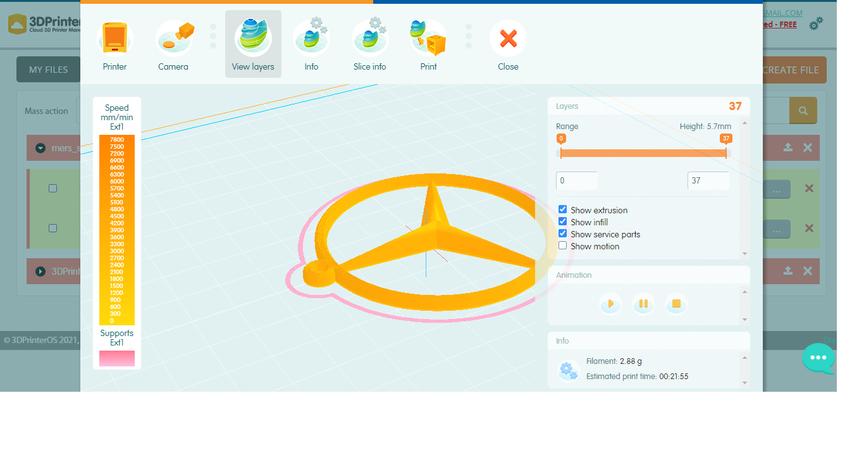
Это облачный сервис для создания сети принтеров и управления ими. Рекомендуется для образовательных учреждений, мелкосерийных производств. Работает с файлами разных форматов: CAD, OBJ, STL, G-code и пр.
- доступ к принтерам и файлам из любой точки мира;
- широкий выбор инструментов для подготовки объекта к 3D-печати;
- не требует установки на ПК.
- незначительный выбор настроек.
Astroprint
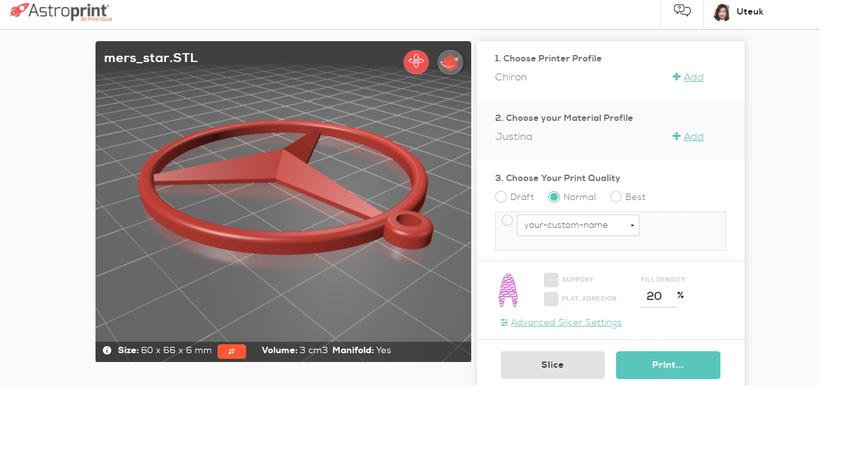
Cloud-сервис для удаленного управления принтером, загрузки и обработки для последующей печати 3D-модели. Есть возможность установки на одноплатный компьютер Raspberry Pi и доступ к работе в браузере.
- множество встроенных веб-сервисов для изучения 3D-печати;
- простой интерфейс;
- совместим с большинством печатающих устройств;
- доступна корректировка моделей.
- сложная установка и настройка в Raspberry Pi, требующая специфических знаний;
- принтер подключается через AstroBox Touch, если не имеет встроенного шлюза.
Craftware
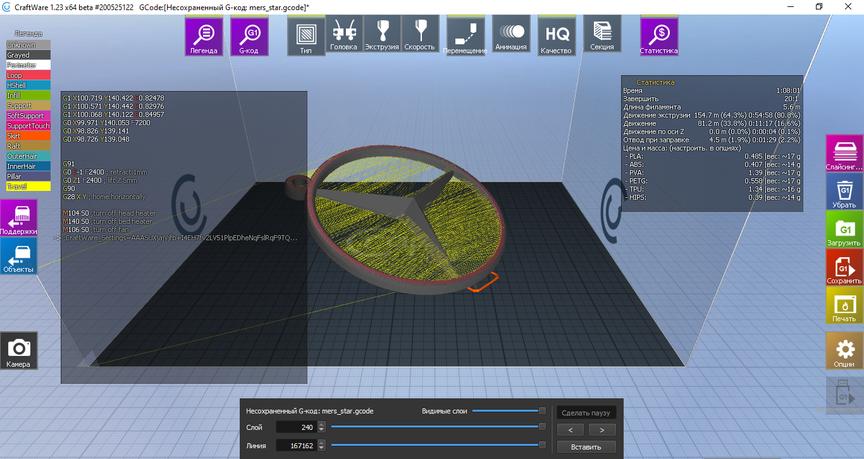
Все релизы этой программы разработчики позиционируют как бета-версии. А это значит, что пользователь в процессе взаимодействия с приложением может столкнуться с какими-либо проблемами. В остальном ПО похоже на большинство других подобных программ.
- расширенный функционал;
- продуманный интерфейс, не загруженный лишними элементами;
- удобная система подсказок;
- возможность сохранения профилей.
- бета-версия и, соответственно, возможные баги.
Внимание! Перезапись профиля иногда сопровождается появлением багов при печати. Откат изменений не сделать — придется переустановить программу, предварительно очистив реестр. Перед сохранением изменений нужно обязательно проверить корректность печати модели.
Slic3r
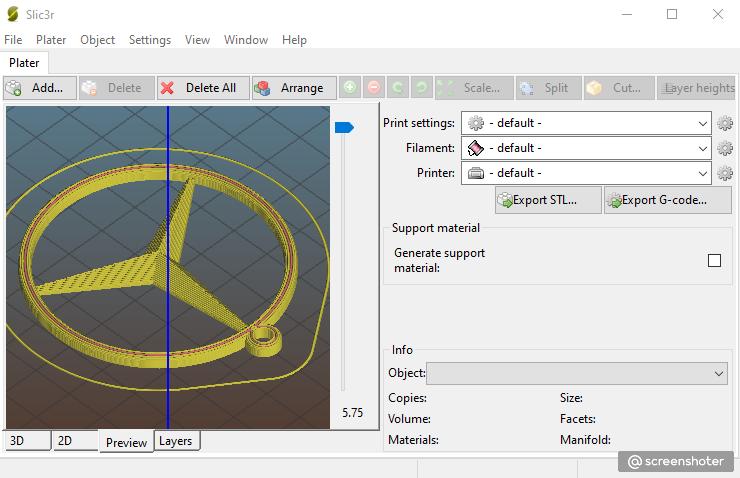
В приложении Slic3r реализованы функции, которые не имеют аналогов. Разработчики — Alessandro Ranelucci и сообщество RepRap — предоставили открытый исходный код, чтобы на основании их идей появлялись другие программные продукты для обработки и слайсинга цифровых моделей для 3D-принтера. Такая опция, как трехмерное сотовое заполнение, которую можно встретить в некоторых слайсерах, — это полностью заслуга программистов, написавших Slic3r.
- большой выбор шаблонов заполнения;
- расширенный план настроек, особенно скоростей печати;
- работает с принтерами SLA и DLP;
- реализована возможность передачи файлов по USB;
- есть интеграция с OctoPrint в режиме «печать в один клик».
- при таком количестве настроек отсутствует редактирование поддержек;
- возникают проблемы с организацией оболочек вокруг модели.
Это интересно! Транскрипция slic3r не «слик3р», а «слайсер». То есть «3» — это, по сути, не цифра, а оборотное «е».
IceSL
Мощное ПО для подготовки цифровых объемных деталей. Программисты постоянно совершенствуют программу, добавляя полезные функции:
- оптимизацию толщины слоев;
- стереометрические заполнители;
- самонесущие полости;
- «живую» интерактивную настройку;
- улучшенные возможности печати филаментом двух разных цветов и прочие новаторские идеи.
Важно! IceSL подходит для воспроизведения деталей сложной формы.
- добавлена функция послойного мониторинга G-кода;
- открыт доступ редактирования полигональной сетки на языке скриптов Lua;
- есть поддержка двухцветной печати;
- детали сложных форм отличаются хорошим качеством печати.
- для пользователей, обладающих специфическими знаниями в области кодирования и проектирования 3D-объектов;
- владельцам устройств на macOS придется поискать другое приложение.
SliceCrafter
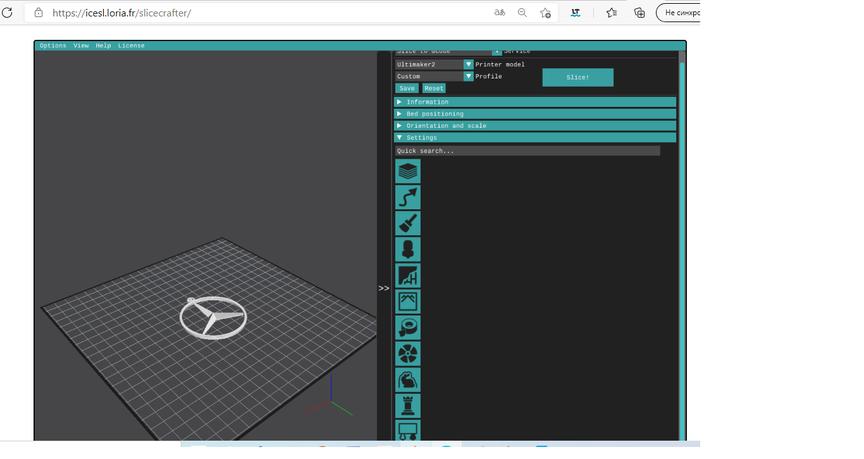
Если IceSL выбирают продвинутые пользователи, то для новичков разработчики предоставили браузерную версию слайсера — SliceCrafter. В нем реализованы почти все функции, которыми может похвастаться старший брат IceSL.
- не занимает места на ПК;
- не нужны сложные настройки — новички могут запускать печать с параметрами по умолчанию;
- простой интерфейс.
- без доступа к интернету не работает.
KISSlicer
Быстрый и простой в использовании слайсер представлен в версиях Light и Pro. Вторая стоит $42 и поддерживает многоэструдерную печать. В остальном эти две программы особых отличий не имеют.
- стабильно работает без фризов и вылетов при создании сложной «тяжелой» модели;
- многопрофильная структура;
- без особых требований к производительности ПК;
- несколько тем оформления интерфейса.
- неудобное создание профиля;
- неприглядный и непривычный интерфейс.
MakerBot Print
Приложение разработано для обработки и подготовки к выводу на печать объектов САПР. ПО адаптировано только для работы с принтерами MakerBot.
- позволяет импортировать файлы из сторонних программ для проектирования 3D-объектов;
- открывает доступ к Thingiverse — библиотеке готовых моделей;
- дает возможность в режиме анимации просмотреть процесс печати;
- предназначен для размещения печатных деталей сразу на нескольких рабочих поверхностях;
- разрешает наблюдать за процессом через WEB-камеру.
- подходит только для линейки принтеров MakerBot.
Справка. В программе реализована опция MinFill — особый режим печати опор, максимально снижающий время печати и расход филамента.
MatterControl
Кроме создания CAD-проектов, программа позволяет осуществить слайсинг модели и отправить файл с G-кодом на принтер, подключенный по USB-кабелю к ПК. Поддерживает традиционный формат STL. Работает на интегрированных движках MatterSlice, Slic3r, CuraEngine.
- интерфейс с понятной структурой;
- встроенная библиотека моделей;
- расширенные настройки печати;
- есть инструменты для дизайна.
- не всегда результат отвечает ожиданиям пользователя;
- нет официальной русификации.
Netfabb Standard
Программа Fusion 360 с Netfabb® — это один из мощных инструментов для аддитивного производства: от проектирования объемной модели до ее печати и постобработки на ЧПУ-станке. Использовать Netfabb Standard в качестве приложения-слайсера нецелесообразно, так как ПО из семейства Autodesk предназначено для промышленного производства.
- профессиональная программа для работы с 3D-объектами;
- огромный выбор инструментов;
- интеграция в комплекс САПР семейства Autodesk.
- очень дорогая лицензия.
OctoPrint
Еще один облачный сервис для доступа к настройкам с удаленного компьютера. Устанавливается на одноплатный компьютер Raspberry Pi, через виртуальный доступ инсталлируется в среду Windows (для опытных пользователей ПК). Это не слайсер, а ПО для управления принтером и удаленного наблюдения за процессом печати, в том числе при помощи WEB-камеры. Установка ПО и настройка оборудования для его работы доступна для пользователей, обладающих специфическими знаниями компьютерных технологий.
Для нарезки модели через OctoPrint необходимо запустить слайсер, уже установленный на ПК. Программа перешлет сгенерированный G-код на подключенный к ней принтер.
- позволяет создать сеть принтеров;
- интегрируется с практически любым слайсером;
- дает возможность удаленно наблюдать за процессом печати.
- сложная для неопытного пользователя установка и начальная настройка.
Внимание! OctoPrint не слайсер, а сервис для удаленной связи с ПК и подключенным к нему печатающим устройством.
Repetier
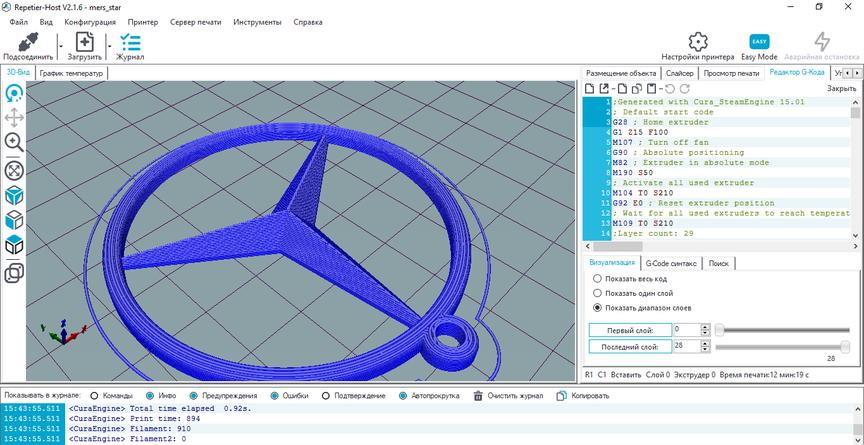
Приложение в стиле RepRap для обработки моделей для последующей печати. Нарезка осуществляется на движках сторонних слайсеров
- работает практически со всеми популярными 3D-принтерами FDM;
- может одновременно обрабатывать до 16 экструдеров;
- включает в себя 5 слайсеров: CuraEngine, Slic3r, Prusa Slicer, Watch Directory, Skeinforge;
- доступно редактирование G-кода.
Справка. Есть доступ к 3D-принтерам и управление ими из любого места через Repetier-Server
- сложный интерфейс;
- не подходит для новичков.
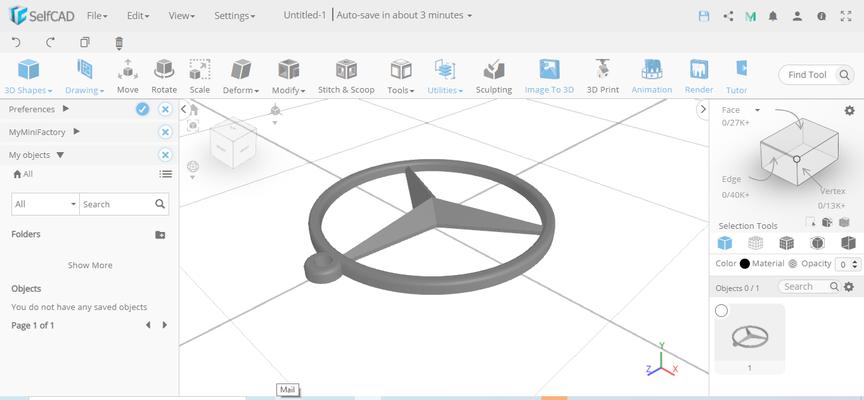
SelfCAD
Это браузерный комплекс программ 3D-моделирования, редактирования объемных объектов и последующей нарезки моделей для отправки на печать.
- широкий выбор инструментов;
- подходит для разного уровня пользователей;
- работает с несколькими марками 3D-принтеров;
- есть интерактивные обучающие материалы.
- необходим доступ к сети Интернет;
- не все виды печатающего оборудования представлены;
- интерфейс только на английском языке.
Tinkerine Suite
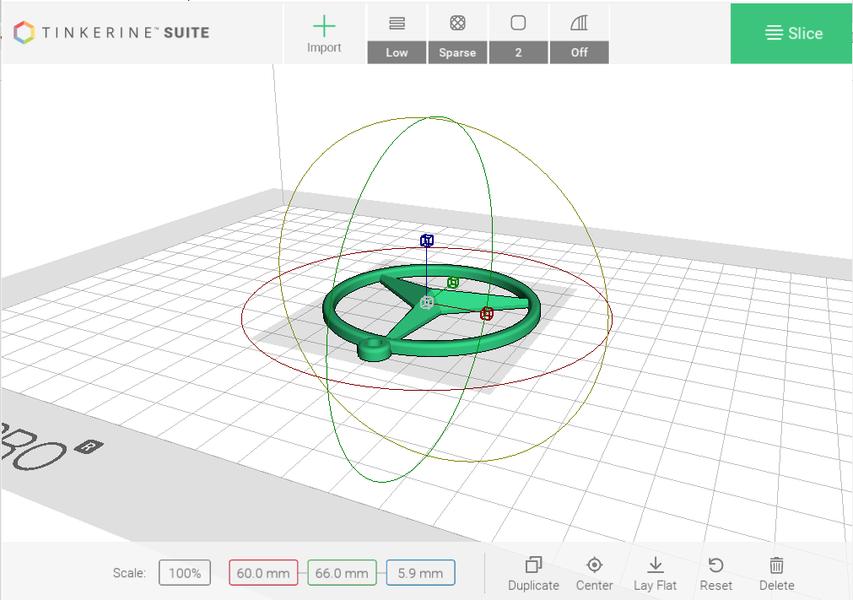
Программа разработана специально для принтеров Tinkerine Ditto и Litto. Последняя доступная версия Tinkerine Suite 3.0 получила обновленный алгоритм нарезки и повышенную производительность. Кроме оптимизированных элементов управления, пользователи получили всплывающие подсказки.
- понятный интерфейс;
- высокая скорость слайсинга;
- передача файлов по Wi-Fi;
- точная оценка времени печати.
- не адаптирован для оборудования других производителей.
Z-Suite
Слайсер написан специально для 3D-принтеров Zortrax, но может использоваться и для оборудования других производителей. Скачать инсталлятор с сайта производителя можно лишь обладателям серийного номера устройства для 3D-печати марки Zortrax.
Важно: популярен среди пользователей принтеров, печатающих по технологии LCD/SLA, как бесплатный софт с уникальными настройками.
- понятный и простой интерфейс;
- автоматически определяет проблемные точки модели;
- есть возможность, находясь в режиме предпросмотра, вставлять паузы в печать;
- предлагается профиль под филамент Zortrax и расширенные настройки под материалы сторонних изготовителей;
- разрешен экспорт файлов форматов CWS, ZIP, PHOTON, PHOTONS, SL1 и CBDDLP.
- ограниченные возможности редактирования объекта.
Внимание! После нарезки файл записывается в формате ZCode, а не GCode, с которым традиционно работают слайсеры.
Таблица сравнения программ для 3D-принтеров
Название
ОС
Платно/бесплатно
Языки
Квалификация пользователя
Windows, macOS, iOS
Начинающие и продвинутые
Windows, macOS, Linux
Позиционируется как профессиональная, но подходит и для начинающих, и для продвинутых
Полный обзор слайсеров для 3D печати: от Ultimaker Cura до FlashPrint
Слайсер — компьютерная программа, послойно преобразующая виртуальную трехмерную модель в машинный код (G-code), позволяющий аддитивному автоматизированному устройству изготовить деталь из специализированного материала.
В зависимости от используемой технологии послойного или поверхностного формирования детали результатом работы слайсера могут быть файлы, содержащие в себе данные о способах формирования слоёв — векторные линии, растровые плашки, пути перемещения, нормали к поверхности и другие определяющие или управляющие данные.
Теория замощений (паркета) в упрощённом виде гласит – любую поверхность можно замостить (описать) бесконечным набором многоугольников без взаимных наложений и просветов. Перефразируя это утверждение можно сказать, что любую модель можно напечатать, порезав её на слои.
В этой статье мы рассмотрим несколько известных программ-слайсеров позволяющих подготовить модель и напечатать деталь, используя наиболее распространённую сейчас технологию печати с аббревиатурой FDM — Моделирование методом послойного наплавления (англ. fused deposition modeling, FDM)
Слайсеры делятся на два основных вида: универсальные и специализированные (корпоративные). Как правило, специализированные «заточены» под одну технологию, торговую марку или модельную линейку принтеров. Универсальные имеют большую вариативность в настройках и рассчитаны на широкий спектр совместимых устройств.
Если вы только планируете приобретение вашего 3D принтера, то, среди прочего, поинтересуйтесь у продавца, какой слайсер идёт в комплекте поставки. Некоторые производители предпочитают использовать широко известные универсальные слайсеры, дополнив их подготовленными специализированными профилями своего оборудования. Другие инвестируют средства в разработку собственного программного обеспечения, как правило намертво «привязанному» к их оборудованию. Хотя бывают достойные исключения, например разработчики и производители принтеров Raise3D свой IdeaMaker, великолепно подготовленный для работы с родной «аппаратурой», позволяют настроить на любой совместимый принтер.
Но если вы уже купили принтер и к нему в комплекте поставки прилагается слайсер, это означает, что производитель наполнил программу нужными профилями и настройками. Значит, он их протестировал и считает, что вы своей покупкой оцените затраченные усилия. То есть он старался сделать вашу работу с устройством наиболее комфортной и предсказуемой.
Поэтому, если вы начинающий пользователь нового 3D оборудования, не торопитесь применять сторонние слайсеры, даже если они очень популярны. Во-первых, вам сначала придётся корректно «подружить» принтер с программой, прописав некоторое количество специфических параметров, а это не просто. Во-вторых, приобретённые «плюсы» могут оказаться невостребованными для ваших рутинных задач. В-третьих, базовые принципы работы и результаты слайсинга у всех программ нарезки во многом идентичны. Отличия можно обнаружить в качестве слайсинга, интерфейсах, количестве доступных настроек, ресурсоёмкости программы, скорости её работы и дополнительных сервисах, которые, порой, являются маркетинговыми уловками. Научитесь сначала добиваться приемлемых результатов печати штатными средствами и лишь потом приступайте к сравнительному практикуму, будучи уже уверенным в своём оборудовании.
Другая сегментация слайсеров в FDM печати описывается их доступностью для пользователя. Они бывают платными и бесплатными. В FDM технологии универсальной платной программой осталась, кажется, лишь Simplify3D.
Структура слайсеров
Постольку 3D печать, это процесс, состоящий из большого количества необходимых для выполнения условий, то и настроек их параметров довольно много. И все они разнонаправленные, не линейные. Поэтому удобно и понятно их структурировать это большая задача, овладеть которой весьма не просто. Разработчики пытаются выстроить интуитивно понятные взаимосвязи между основными блоками настроек: принтер, модель, материал, профиль печати, экструдер(ы), дополнительные опции, скрипты и макросы. Они то привязывают отправную точку к материалу, то к настройкам принтера, то к процессу обработки модели (профилю печати) (Simplify, CURA), то к настройкам экструдера. Каждый создатель слайсера применяет свою философию в этом вопросе.
Тем не менее, структурно все слайсеры, помимо главного вычислительного ядра программы, отвечающего за математические расчеты геометрических форм и конвертацию их в язык машинного управления g-code, имеют стандартные блоки настроек. Обобщённо их шесть.
1. Настройки программы — слайсера. Они определяются творческим потенциалом разработчика, наличием у него в команде адекватного дизайнера и специалиста по графическим интерфейсам. Интуиция явление редкое и субъективное, поэтому заявление «интуитивно дружественный интерфейс программы» последнее время заставляет потенциальных пользователей внутренне напрягаться.
Но, если отбросить эмоции, то порывшись в кнопочках, закладках и текстовых меню вы, как правило, сможете найти: выбор языка программы, некоторые предпочтения действий и автоматизации процессов, выбор необходимых и достаточных настроек, цветовые гаммы оформления, последовательности по завершению работы, операции над данными и настройками, а также юридические и маркетинговые информационные блоки. На качество печати эти настройки практически не влияют. Однако иногда позволяют пользователю не «заблудится в трёх соснах» и правильно выставить единицы измерения, скорости соединения портов, визуализацию результатов слайсинга, отображение модели и другие полезные опции.
2. Настройки вашего принтера.
Под этим термином мы понимаем не только «железо» принтера, но и его управляющую электронику.
Совместимость программного обеспечения. Количество доступных настроек варьируется в зависимости от профессиональной «продвинутости» каждого конкретного слайсера.
Упрощённые или «модельные» (штатные) программы позволят вам выбрать только модель принтера. Универсальные «Pro» версии потребуют указать какой язык G-code понимает прошивка платы управления. Иногда даже позволят настроить значения скоростей перемещения, ускорений, рывков (jerk), ретрактов (откатов нити) (Например CURA v4.6) что позволит такому слайсеру более корректно рассчитывать время на выполнение печати.
Механика. Расскажите слайсеру, чем ему придётся управлять. Какая у вашего принтера механическая система перемещения – дельта, декартовая, рука робота, какие габариты зоны печати, какие отступы от краёв допустимы,
Экструдеры. Сколько у него экструдеров. Какого диаметра установлено сопло. Какая максимальная температура поддерживается конструкцией hotend (горячего наконечника). Каково расстояние между соплами в двухэкструдерном исполнении.
3. Настройки материала. Настройки профилей филамента: диаметр нити, температура плавления, плотность, производитель, цена и др.
4. Настройки модели. Инструменты управления масштабированием и позиционированием модели в рабочей зоне. Инструменты для «ремонта» и модификации загруженной модели.
5. Настройки слайсинга (нарезки). Инструменты и параметры формирования детали из модели. Вспомогательные инструменты и управление объектами – поддержки, стены, башни, плоты и сервисные операции.
6. Дополнительные сервисы: последовательности команд – скрипты, макросы;
Рассмотрим подробнее как в некоторых популярных слайсерах реализуются вышеперечисленные ингредиенты для преобразования трехмерной модели в объемную деталь.
Ultimaker Cura
Платформы: Windows (64 bit), MacOS (64 bit), Linux (64 bit)
Язык: Русский есть.
Cura — один из старейших универсальных слайсеров. Патриарх послойной нарезки с открытым кодом, наравне со Slic3r[1], покорял умы новоиспеченных любителей 3D печати на заре аддитивной революции. Построен на базе консольного приложения Cura Engine — улучшенной версии слайсера Skeinforge, написанной на С++ с использованием библиотек системы clipper от Angusj (http://www.angusj.com/delphi/clipper.php).
[1] Slic3r родился в 2011 году в рамках Сообщества RepRap и благодаря своей высокой конфигурируемости стал рабочей лошадкой для 3D-печати. Первый выпуск этого руководства был организован компанией Lulzbot-Aleph Objects, Inc. и написал ее Гэри Ходжсон (Gary Hodgson).Он служил платформой для реализации нескольких новых (экспериментальных) идей, которые позже стали технологическими стандартами, такими как несколько экструдеров, брим, слои переменной высоты, настройки для каждого объекта, модификаторы, сценарии постобработки, макросы G-кода и многое другое. Несмотря на то, что он основан на волонтерских усилиях, Slic3r все еще раздвигает границы 3D-печати. ( https://github.com/slic3r/Slic3r )
Изначально программа создавалась Дэвидом Браамом (David Braam), который позже был нанят производителем 3D-принтеров Ultimaker, для сотрудничества по разработке и обслуживанию программного обеспечения. Сегодня CURA включена в комплект поставки всех принтеров под торговой маркой Ultimaker, однако сохранила возможность работать и с принтерами других производителей, в том числе и с самодельными принтерами, имеющими совместимую механику (принтеры RepRap).
По структурной организации эта программа есть симбиоз разных мини приложений — проектов сообщества с открытым исходным кодом. Эдакий альбом «народного» творчества. Список используемых проектов можно посмотреть, нажав Справку о программе Ultimaker Cura. Их там больше двух десятков. Хорошо это или плохо — судить не берёмся, но отметим, что среди активных пользователей Cura пользуется наибольшей популярностью среди бесплатных слайсеров.
Популярность Cura связана прежде всего с массовым распространением бюджетных китайских 3D-принтеров большинство производителей которых воспользовались возможностью ее бесплатного использования. Так или иначе, но Сura изначально подкупает простотой использования базовых шаблонов с более-менее предсказуемым результатом печати, но в то же время имеет на борту огромное количество опций для тонкой настройки процесса воплощения модели в деталь. Настолько много, что некоторые начинающие пользователи, не удовлетворённые шаблонными решениями, увидав широту вариабельности позиций и потратив пару килограмм пластика на их исследования «бегут» туда, где всё слегка попроще. Например, в Simplify3D.
Не углубляясь в дебри великого множества параметров настройки, а их так много, что даже пришлось организовать строку «Поиск» для быстрого перехода к нужной строке меню, рассмотрим этот слайсер с точки зрения разумной эксплуатации, без претензии на всеобъемлющий обзор.

Простота интерфейса и доступность настроек – пожалуй, главное преимущество Ultimaker CURA dthcbb 4.6.1
Интерфейс Ultimaker Cura нарочито лаконичен и претендует на высокую степень usability (юзабилити – удобство пользования). Штатный набор профилей принтеров поражает воображение своим бесконечным разнообразием. Кажется, разработчики умудрились собрать профили всех 3D-принтеров мира от A до Z в едином наборе. И к тому же оставили вам возможность добавить свой, «кастомный» вариант.

Если в этом списке вы не нашли ваш 3D-принтер, то…

… настройте его сами.
После выбора или настройки параметров собственного принтера, о которых мы кратко расскажем чуть позднее, вы можете выбрать из довольно богатого, но, всё же, не полного списка материалов тот, которым вам нужно напечатать вашу модель.
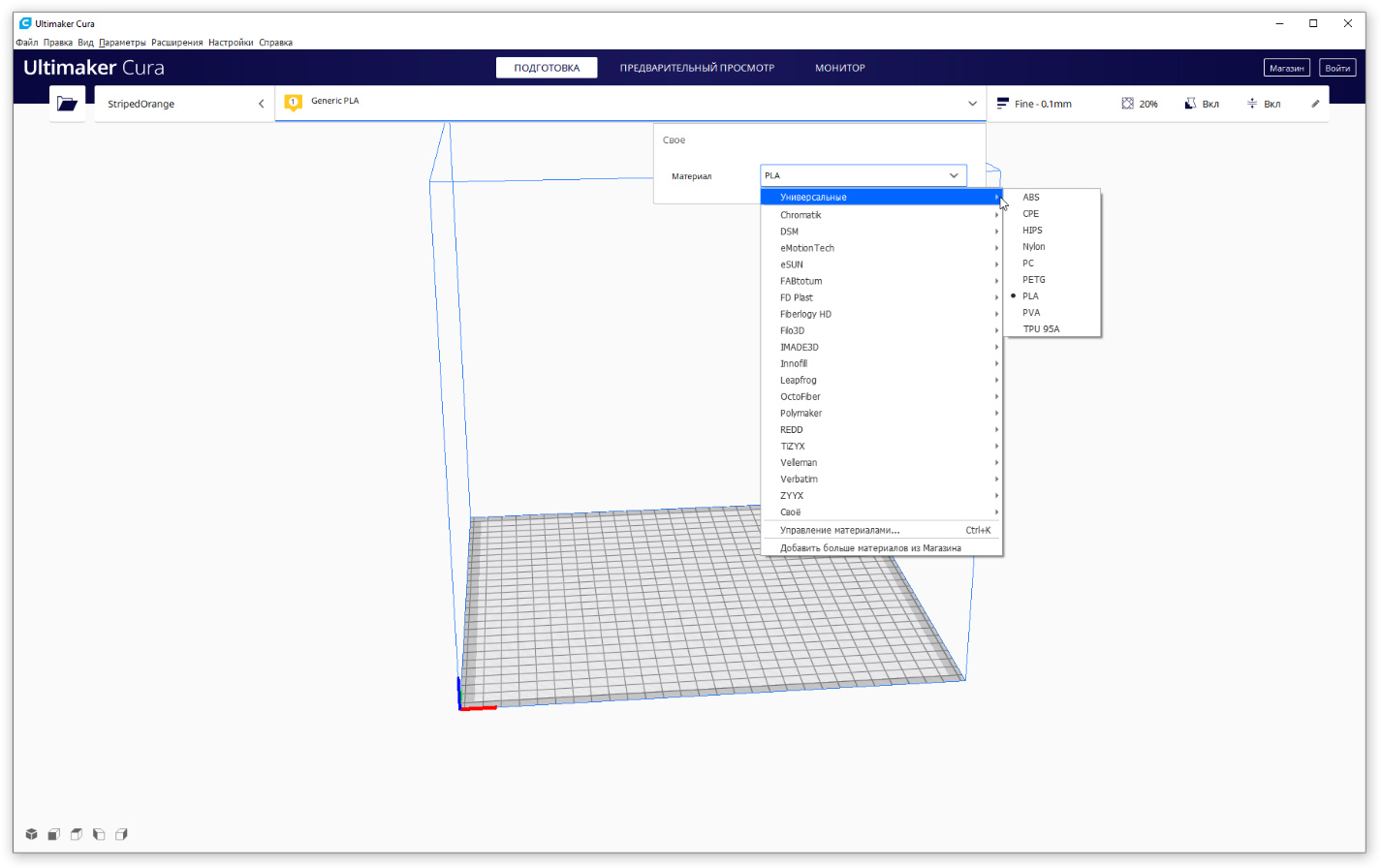
В списке типовых материалов можно найти многих известных производителей пластика.

Но если нужного не нашлось, то можно создать свой.
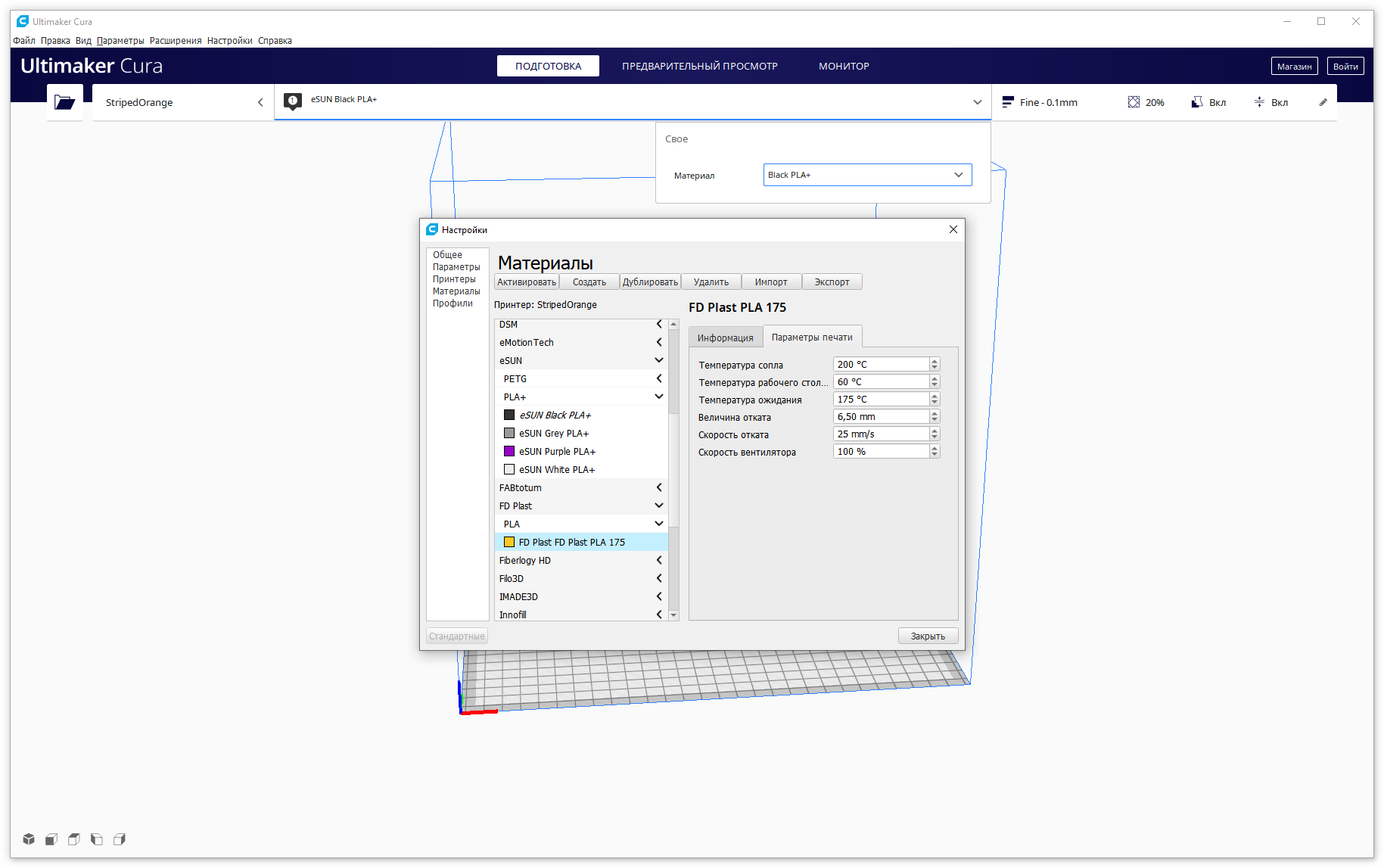
И настроить его рабочие параметры.
Важно отметить, что значения температуры сопла и стола при настройке печати CURA, по умолчанию, берёт из настроек материала, хотя при желании их можно изменить в расширенных параметрах режима «Своё» панели «Параметры печати» в правой верхней части экрана.
И ещё очень важное замечание, которое поможет сэкономить много времени. Вам не удастся выбрать материал с нужной толщиной нити до тех пор, пока в закладке Extruser1 меню Настройки -> Принтеры (как туда попасть — отдельная история) вы не установите правильную цифру, которая является фильтром к списку материалов! Например, если вы поставите 3, то вам будут доступны только материалы с толщиной нити 2,85мм, а если поставите значение 2, то тогда сможете выбирать, лишь филаменты 1,74-1,75 мм толщиной.
Таких «неувязочек» в Cura версии 4.6.1 может всплывать немало. Возможно, не все участники «народного творчества» корректно между собой согласуются, а может быть разработчики решили таким образом «упростить» выбор материала.
Но раз уж мы упомянули настройки «кастомного» принтера, то давайте взглянем, как они выглядят.

Добраться к настройкам принтера можно разными способами. Это один из них.

Главные настройки вашего «кастомного» принтера обычно не вызывают вопросов.

Базовые настройки экструдера тоже не сложны.
К настройкам печати вернемся чуть позже, а пока импортируем и разместим деталь в рабочем объеме слайсера Ultimaker Cura.
Нажав на кнопку с изображением открытой папки в верхнем левом углу экрана и выбрав нужную модель в формате stl мы размещаем модель на столе. Теперь нужно её правильно позиционировать. Для этого можно использовать инструменты, расположенные слева в центре экрана.
Коротко это: линейные перемещения по базовым осям, различные варианты масштабирования, вращения и повороты модели, зеркальное отображение, параметры модели и блокировщик поддержек.

Почти у каждой кнопки есть подменю, и «правый клик» мыши, вызывающие связанные настройки.
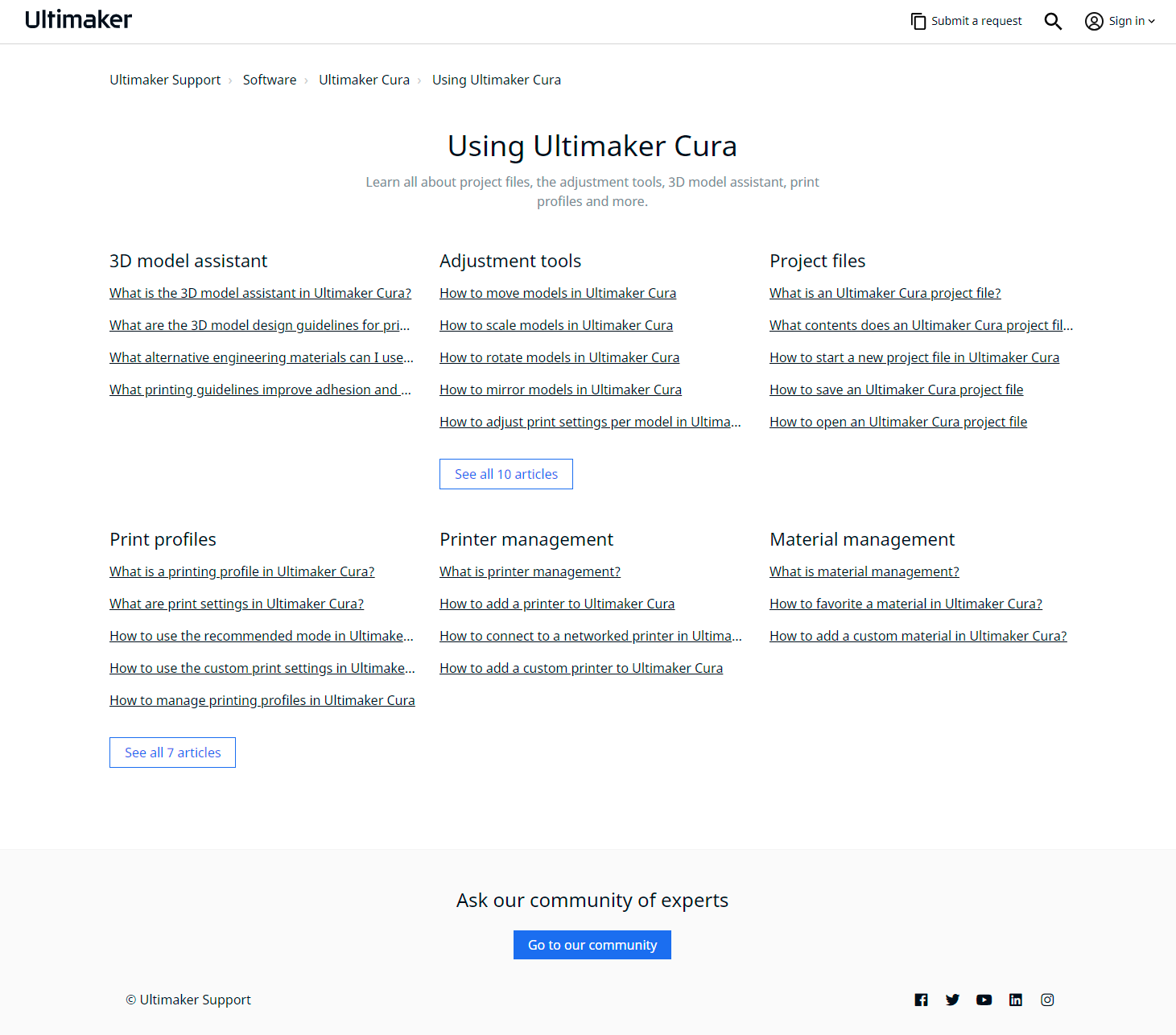
Описывать все древовидные и прочие кроссвязи параметров настроек в этой статье мы намерено не будем. Это тема для большого материала и, наверное, лучше инструкции к программе у нас написать не получится. Ознакомиться с важными рекомендациями можно на официальной странице разработчика https://support.ultimaker.com/hc/en-us/sections/360003548599-Using-Ultimaker-Cura
Мы же воспользуемся крайней справа кнопкой в инструменте вращение и, выбрав нужную плоскость модели, поставим её на стол.

Импортируем модель одним из простых способов – жмём на «папку» вверху слева

Потом делаем «раз»…

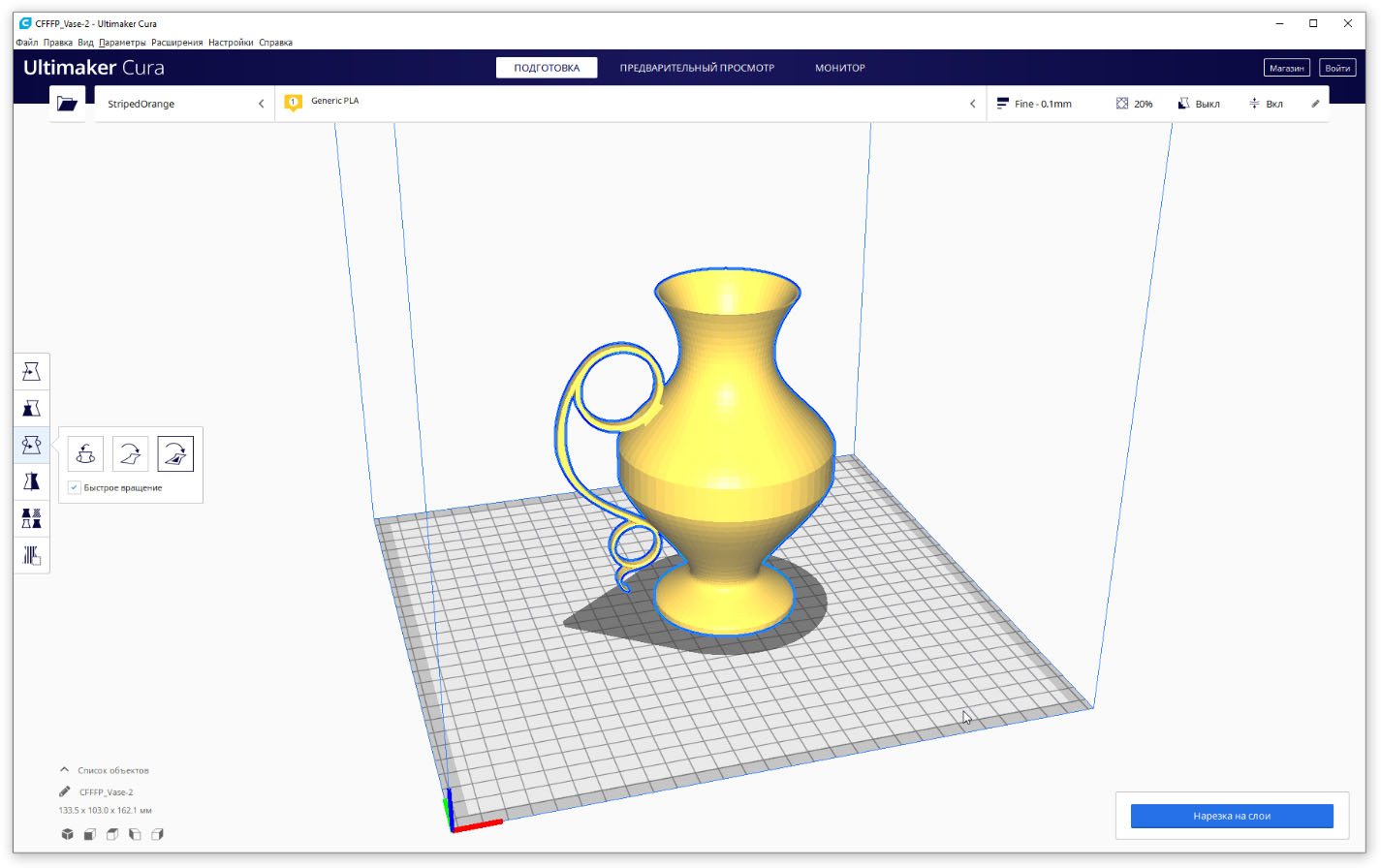
Осталось подготовить профиль печати.
Осуществить слайсинг и проверить его корректность.
Отправить файл с G-code на подключенный принтер или записать его на флешку.
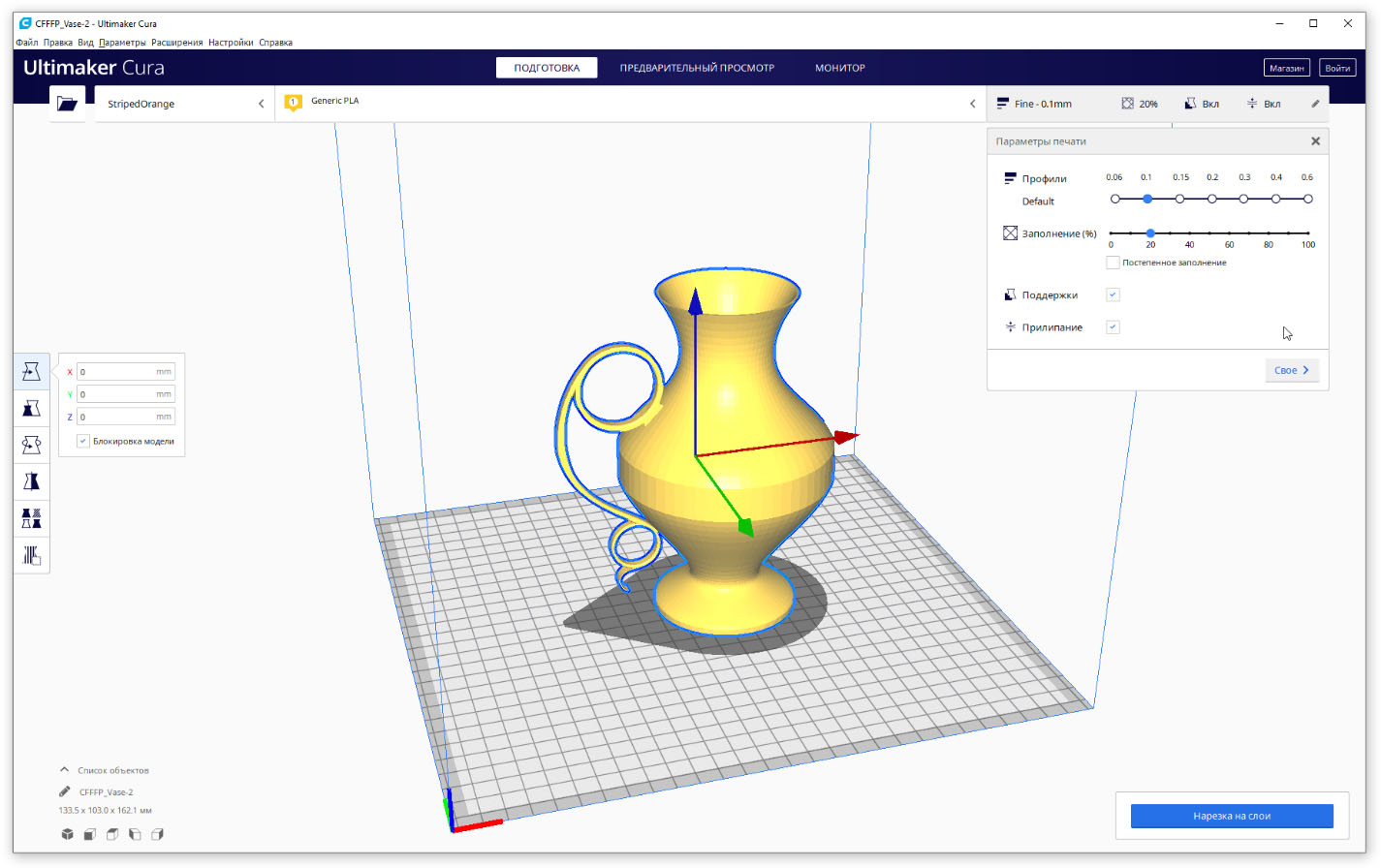
Итак, передвигая синюю точку движка влево или вправо на закладке «Параметры печати», мы выбираем из стандартных профилей слайсера нужное нам качество печати, например Fine, со слоем 0,1 мм и заполнением 20%. Добавляем поддержки, прописанные по умолчанию в профиле, и включаем дополнительное «прилипание» к столу, поставив галочки в соответствующих пунктах меню.
Нажимаем кнопку «Нарезка на слои» в правом нижнем углу экрана.
По завершению слайсинга программа может показать вам результаты предварительного просмотра, если вы нажмёте на кнопку «предварительный просмотр» справа внизу.
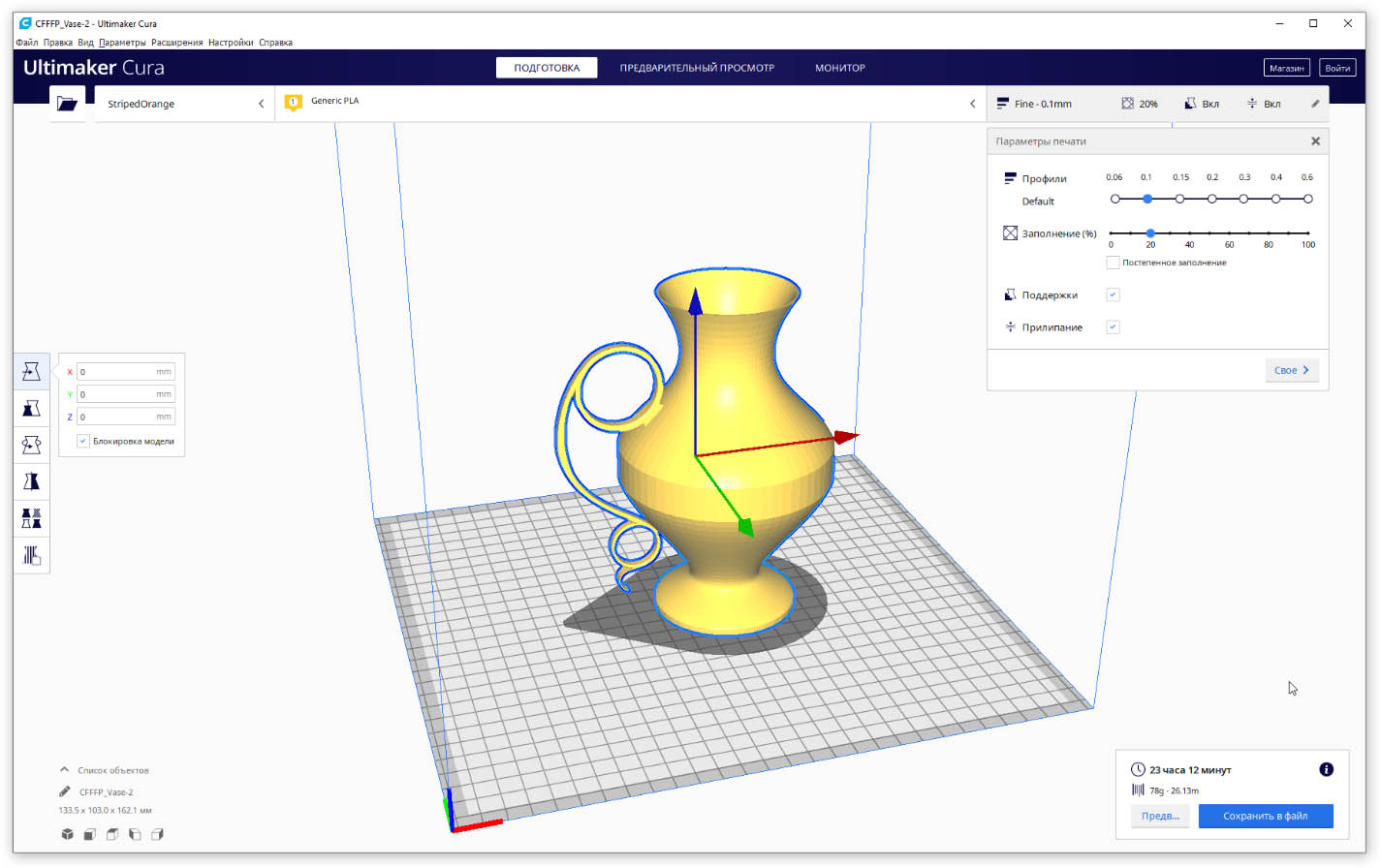
На нижнем информационном экране указывается вес детали, длина затраченного пластика и приблизительное время печати, точность которого зависит от правильной настройки параметров механических перемещений движущихся деталей принтера. Как правило, оно не совпадает с реальным временем печати, если вы печатаете на «кастомный» принтер и не указали в расширенной версии настроек печати точные данные прошивки принтера. В случае использования заводского профиля 3D-принтера это время рассчитывается более корректно.
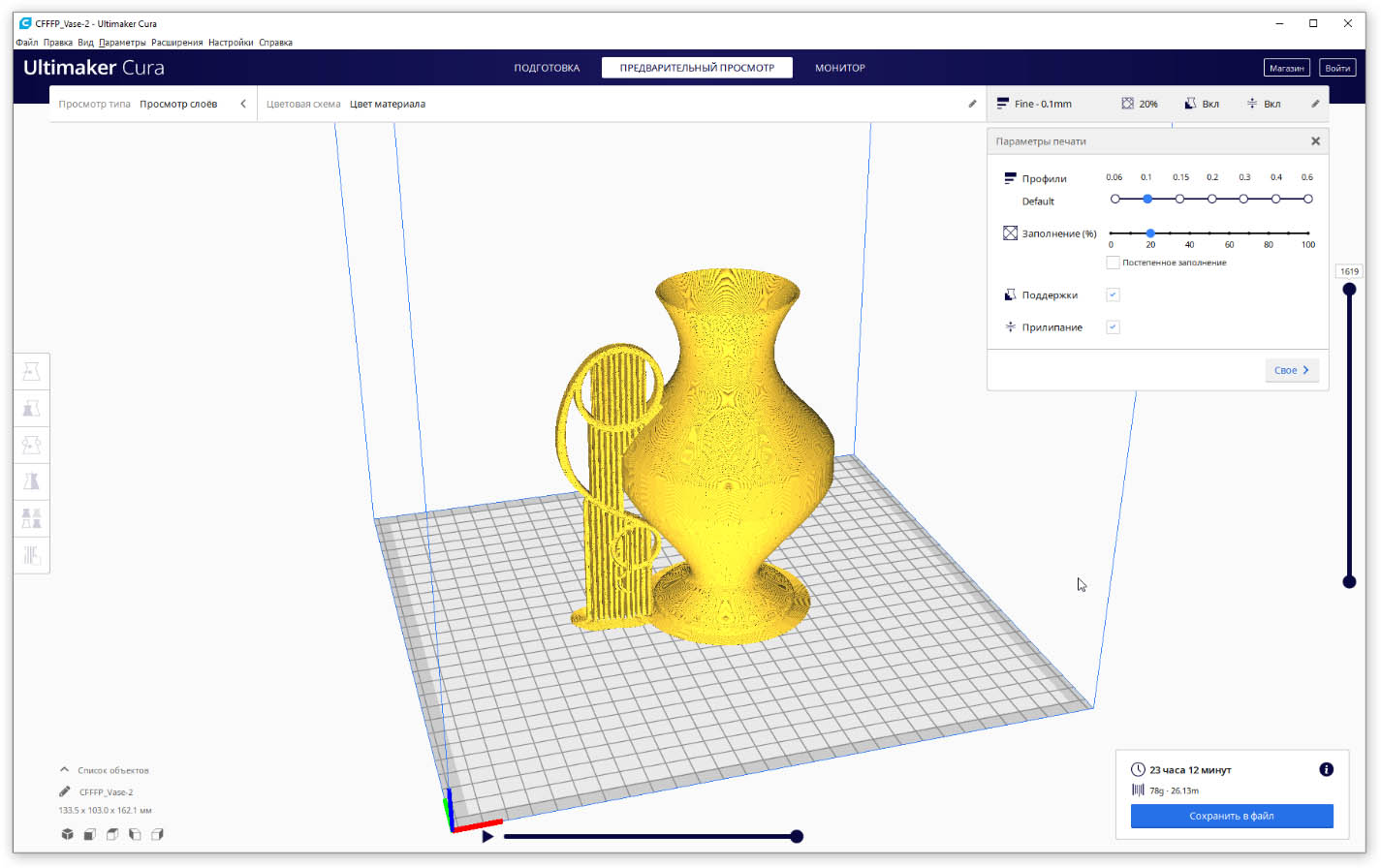
Проверяйте результаты работы слайсера, передвигая «ползунки» справа и внизу для послойного и полинейного просмотра слоёв модели.
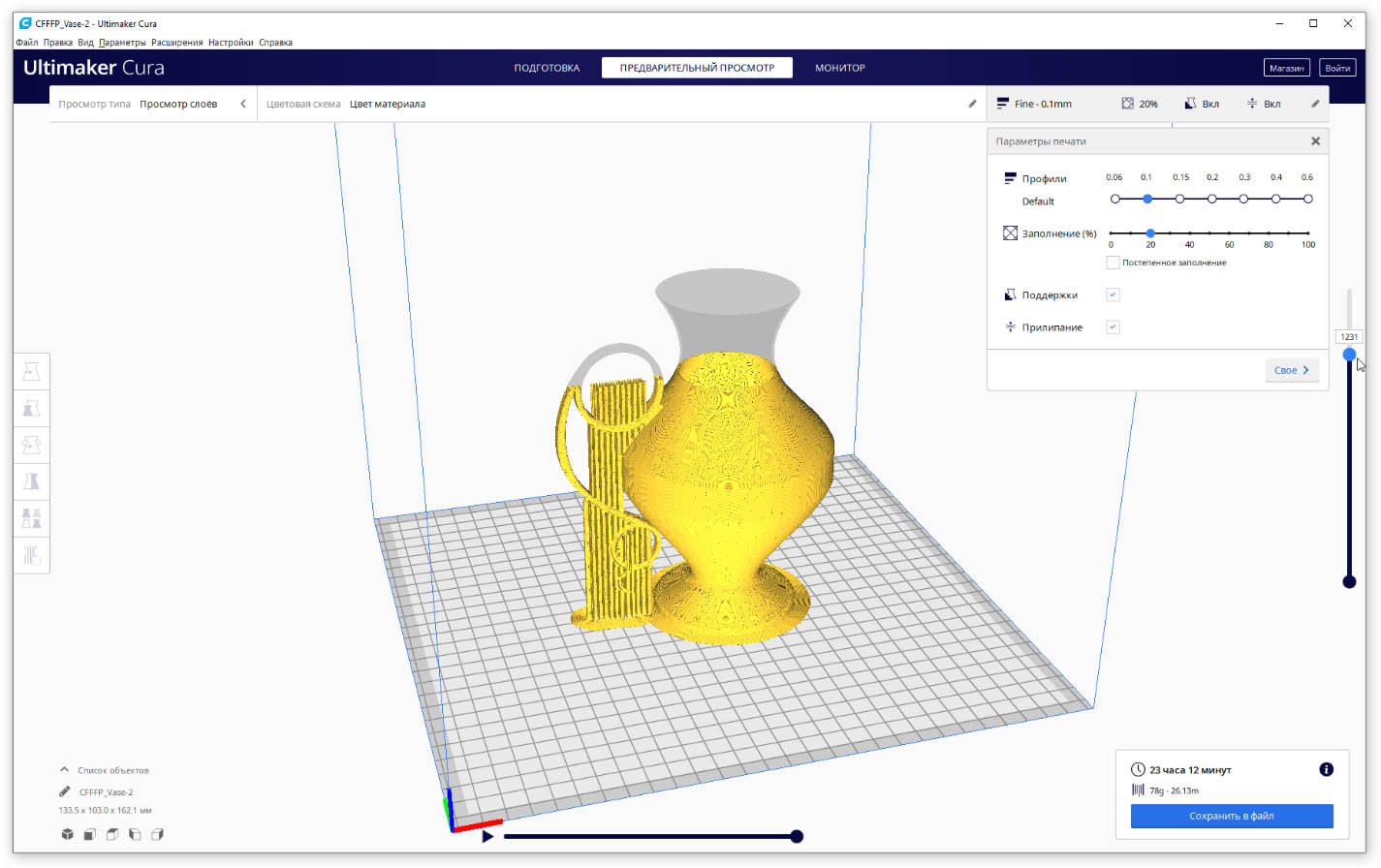

Передвигая правый ползунок, контролируйте корректность формирования слоёв и «висящие» части модели мысленно представляя процесс формирования детали.
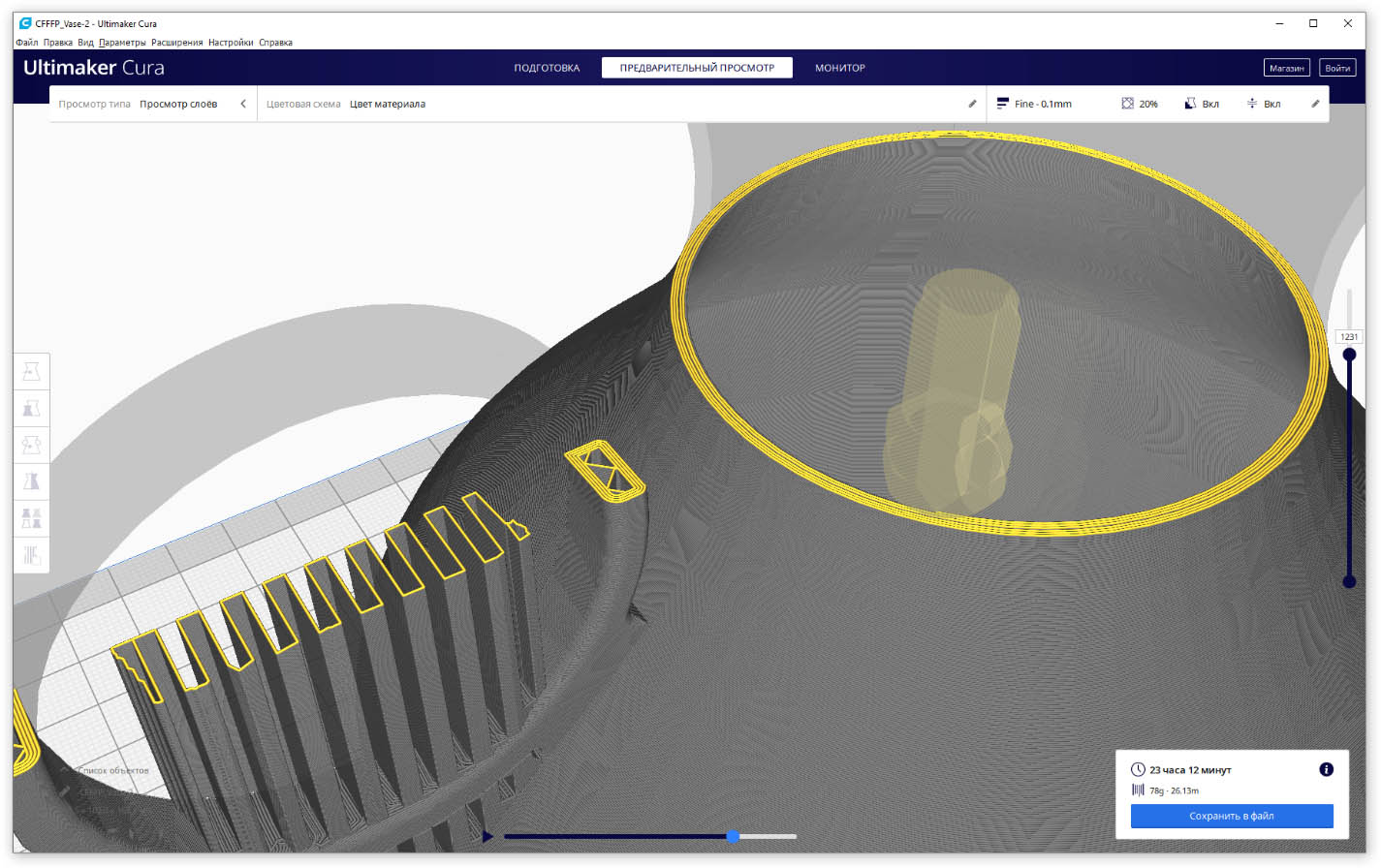
Передвигая нижний ползунок можно проверять движение сопла экструдера по слою.
Ну вот, вы всё проверили и если ваш принтер подключен к компьютеру и готов к печати, то смело нажимайте кнопку «Печать». Если же вы предпочитаете автономную печать, то нажав на кнопку «Сохранить в файл» вы сохраняете принт-файл с G-code на переносной носитель в формате CFFFP_имя_файла.gcode.
Таков упрощённый алгоритм работы со слайсером Ultimaker Cura. Про его расширенные настройки существует множество обучающих и информационных материалов в сети интернет как на официальных ресурсах, так и в сообществах пользователей этого поистине народного слайсера.
Если совсем коротко, то чтобы использовать расширенные возможности настроек печати вы сначала должны настроить визуализацию нужных вам настроек. Это делается в меню Настройки -> Параметры. Каждую из более чем 200 опций, можно выделить галочкой отдельно, а можно выбрать несколько сразу с помощью комплектов настроек, которые, в свою очередь, выбираются в выпадающем меню в правом верхнем углу окна.
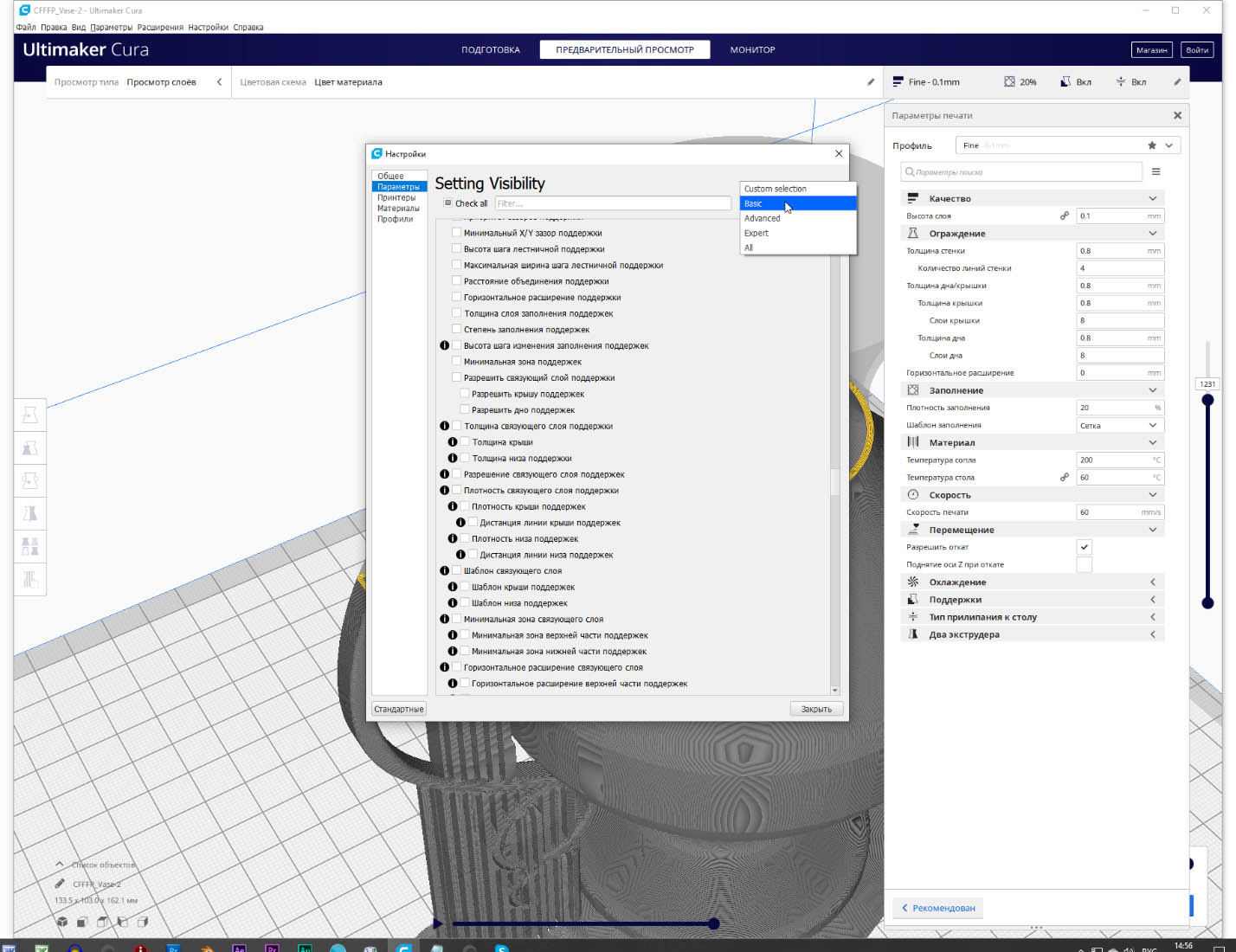
Тут, как говориться, без комментариев. «Ищите и обрящете». Этот слайсер открывает не просто большой, но огромный простор для экспериментов. С ним интересно пробовать новые материалы, сложные формы печати, хотя выдерживать точные геометрические размеры у него до некоторого времени получалось хуже, чем у Simplify3D.
Собственные настройки слайсера Ultimaker Cura по сравнению с расширенными настройками профиля печати выглядят неприлично маленькими.
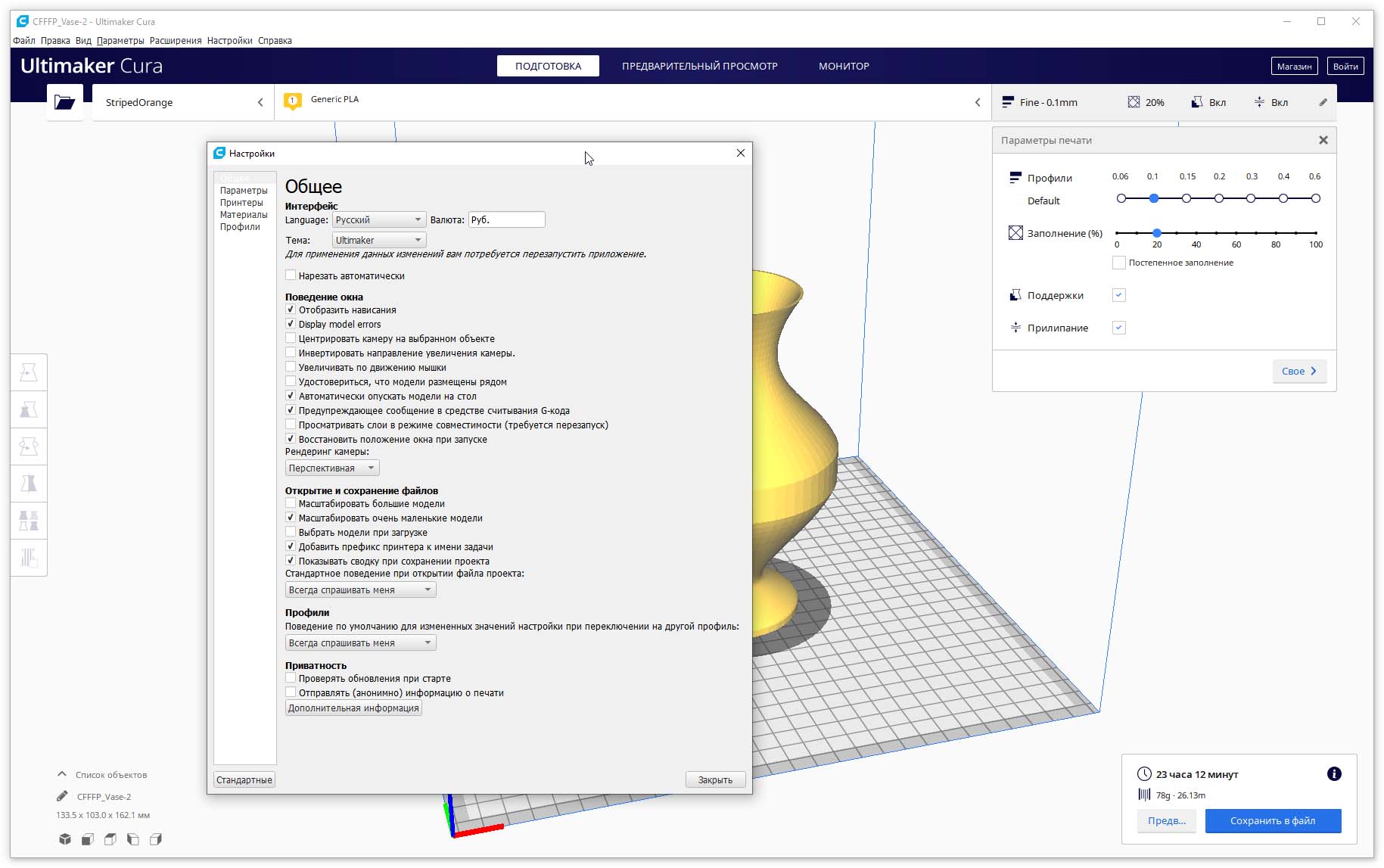
В плане быстродействия Cura середнячок. На современной офисной машине он двигается достаточно уверено, но слайсинг сложных моделей занимает много времени и не всегда заканчивается успехом. Вращение и просмотр результата сепарирования слоёв нормальный и информативный.
У оперативной памяти компьютера Ultimaker Cura 4.6.1 отбирает около 300 Мб. Объем занимаемого места на диске увеличивается с каждой новой версией. Последняя Кура «сожрала» около 600 «мегов». И она продолжает «пухнуть».
Скачать программу можно на её официальном сайте

Стоит отметить, что многие производители пытались адаптировать Cura к своим моделям, отсекая часть функционала и упрощая настройки. Однако, по каким-то причинам, дело далеко не двинулось. Например, Cura Wanhao Edition претерпев несколько итераций, тихо растворилась во времени пару лет тому назад.
Подводя итог этого краткого обзора популярного слайсера Ultimaker Cura можно порекомендовать начинающим пользователям попробовать сначала поработать с этой программой на её базовых настройках. В случае удовлетворительного результата имеет смысл начинать погружаться в глубокое изучение её скрытых возможностей. Если же они окажутся избыточными, то стоит подумать об использовании софта попроще. Пробуйте не торопясь.
Simplify3D
Платформы: Windows (32,64 bit), MacOS X (10.7 и позже), Linux (Ubuntu (рекоменд. Ubuntu 14.04 LTS и позже), Debian, and Fedora (32,64 bit)
Язык: Английский, русского нет.
Simplify3D универсальный платный персональный слайсер – одна лицензия на одну машину и год бесплатных обновлений. Он один из немногих профессиональных слайсеров с долгой историей, сочетающий в себе относительную простоту использования, мощный и быстрый математический процессор, широкий спектр вспомогательных настроек и инструментов, стабильную работу и, самое главное, очень качественный результат.
Имеет на борту большой список профилей различных моделей 3D-принтеров, который помогает установить «Автоматизированный ассистент конфигурации». Правда для этого вам нужно иметь доступ в интернет и быть зарегистрированным владельцем лицензии.
Необходимые настройки процессов слайсинга можно всегда скачать с официального сайта или настроить самостоятельно сформировав собственный профиль процесса.
Но, в то же время, позволяет создать собственный шаблон оборудования под ваши уникальные настройки с поддержкой большого количества вариантов кинематики, включая дельту.
Компания Simplify3D расположен в Цинциннати, штат Огайо (США), в здании, где расположилась, пожалуй, самая большая коллекция различных 3D-принтеров в мире. По словам сотрудников компании, они ежедневно работают с оборудованием нового поколения, новыми материалами и передовыми технологиями для совершенствования своего продукта и адаптации его к новейшим перспективным разработкам. Все новые функциональные возможности моментально тестируются с использованием собственной базы 3D оборудования. С момента основания в 2013 году Simplify3D стал ведущим мировым поставщиком коммерческого программного обеспечения для 3D-печати, с клиентами в более чем 145 странах. Миссия компании, по мнению её сотрудников, заключается в расширении возможностей инноваций с помощью интуитивно понятных программных средств, позволяющих раскрыть мощь аддитивного производства.
Каковы же возможности этого не дешёвого слайсера? Попробуем кратко их перечислить, хотя это не просто. Главным преимуществом Simplify3D, пожалуй, стоит считать большую вариативность настроек, основанную на создании профилей или шаблонов под разные процессы.
В то же время нужно отметить:
— удобный информативный интерфейс
— упрощённый и расширенные режимы настроек
— высокую скорость процесса слайсинга даже на больших и сложных моделях.
— большой набор настраиваемых параметров для организации корректной печати сложных объектов
— очень читабельный, удобный, информативный и быстрый предпросмотр слайсинга
— «умные» и редактируемые по форме и наполнению поддержки (древовидных нет)
— создание многопроцессных задач с различными настройками для нескольких моделей
— интегрированный инструмент «лечения» моделей с широкими функциями.
— панель управления и контроля режимов подключённого принтера.
— конфигуратор прошивки firmware с поддержкой большого количества форматов
— большое количество шаблонов заполнения
Вот неполный список инструментов, позволяющий пользователю быстро и качественно подготовить и отпечатать модель любой сложности.
Мощная онлайн поддержка владельцев Simplisy3D в виде справочно-информационных материалов разного формата на официальном сайте разработчика позволит как новичку, так и опытному пользователю быстро освоить настройки и обучится использовать все широчайшие возможности программы.
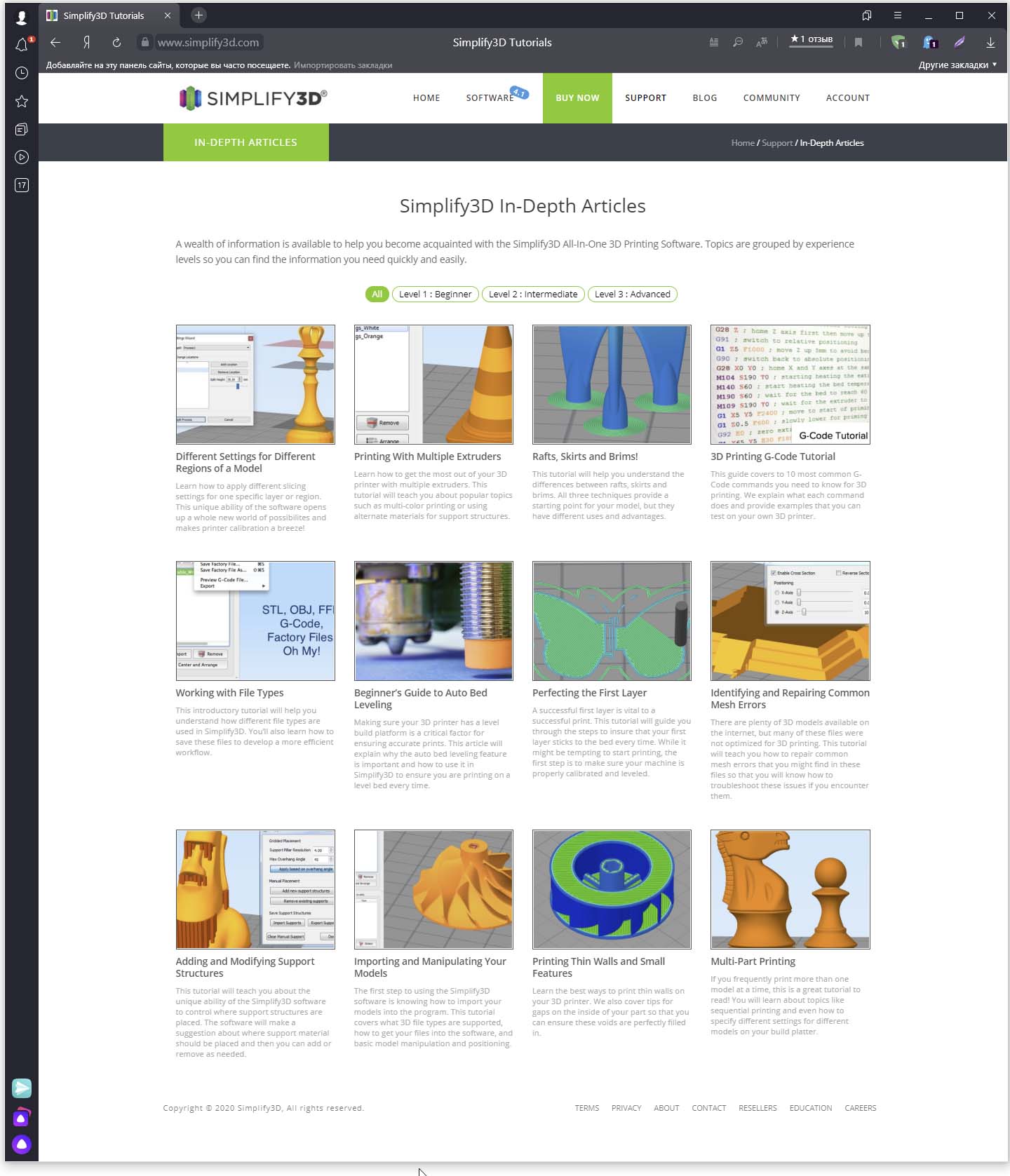
Большое количество видеоуроков об основных функциях Simplify3D позволяет быстро пройти процесс обучения и в полном объёме пользоваться его широкими возможностями.

А библиотека материалов снимет многие вопросы к подбору подходящего филамента для реализации ваших задач.

Программа легко устанавливается и быстро работает на любых компьютерах и даже на ноутбуках и планшетах. С некоторыми ограничениями для последних по сложности печатаемых моделей.
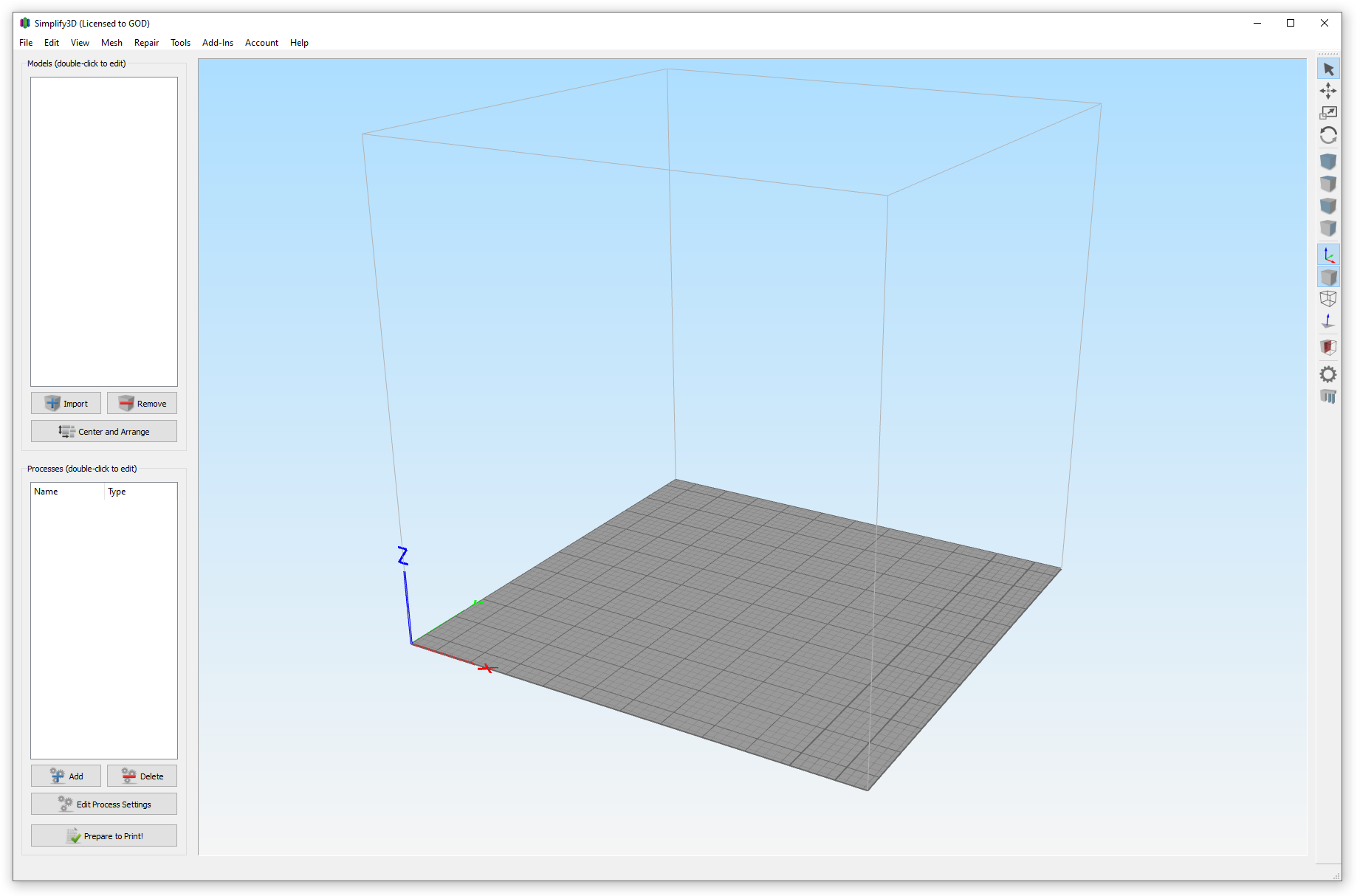
Simplify3D не имеет приветственного окна и сразу переходит к делу.
После запуска программы вам будет предложено запустить «Ассистент конфигурации» где вы сожжете выбрать профиль нужной вам модели 3D-принтера.

Если его нет в списке и на сайте, то вы можете сформировать его самостоятельно, выбрав в меню Tool -> Options. Там же вы можете настроить сам слайсер, единицы измерения, автоматизированные операции над моделью, режимы визуализации и параметры сетевого соединения. У вас даже будет возможность визуализировать рабочий стол вашего принтера, если под рукой найдётся его stl модель.

После завершения настроек принтера и слайсера можно перейти к импортированию модели. Только сначала стоит ознакомиться с инструментами и меню интерфейса.

Более подробную информацию о начальном запуске программы и её использованию можно найти на официальном сайте разработчика и в сети интернет.
Наша задача провести первую «умозрительную» печать начального уровня.
Загружаем модель, или несколько моделей, в программу нажав на кнопку «Import» в левом верхнем окне. Simplify3D поддерживает форматы stl, obj, 3mf.
Кнопка «Center and Arrange» расположит вашу модель или модели по центру рабочей плоскости и установит на поверхность стола. Перемещать или вращать, зеркалить и масштабировать, а также и производить другие стандартные манипуляции можно при помощи четырёх верхних кнопок в правой панели инструментов.
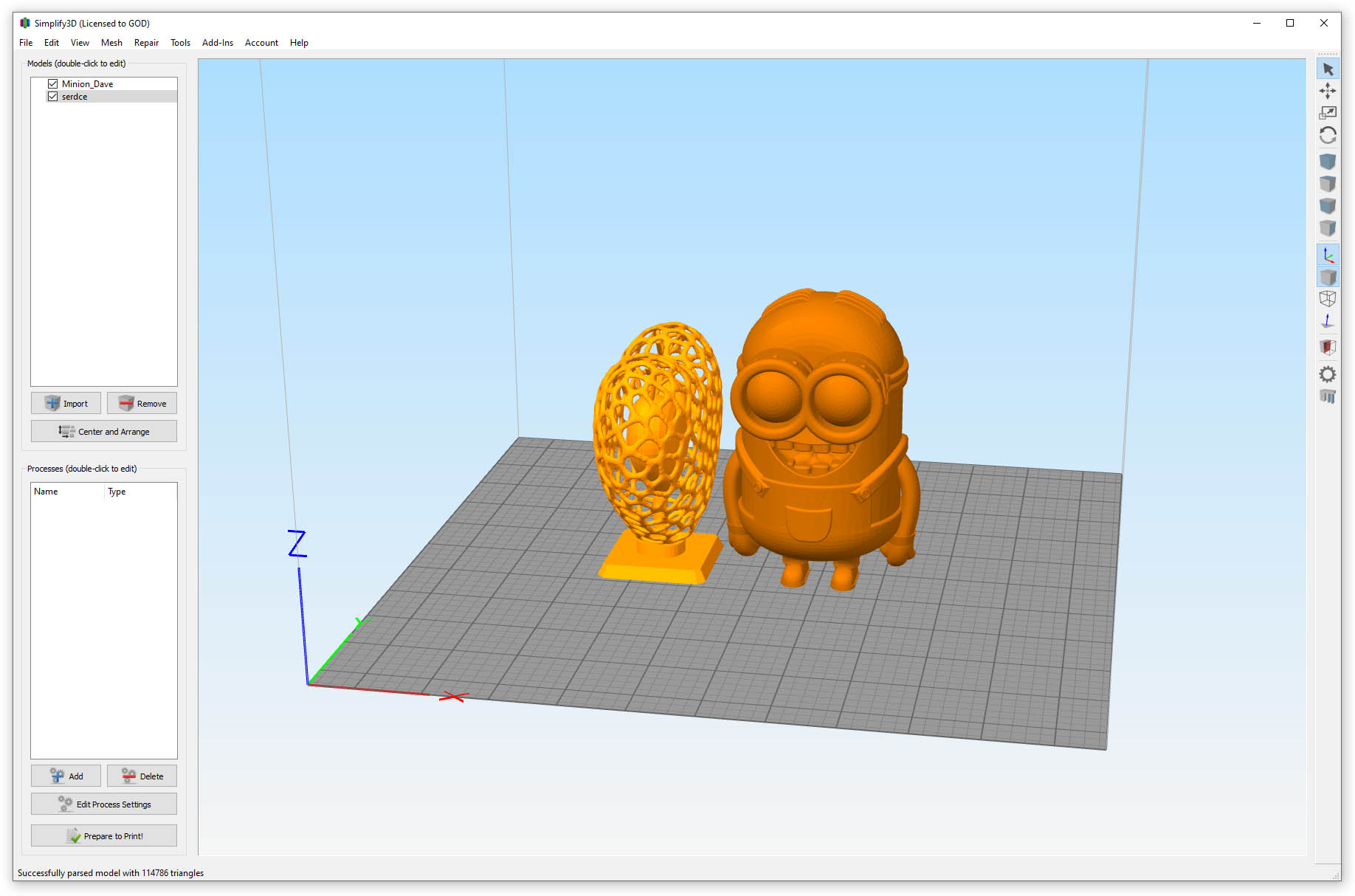
В случае необходимости лечения модели можете запустить процедуры, перечисленные в выпадающем списке верхнего меню «Repair». Автоматического анализа качества модели пока не предусмотрено.
Следующим шагом будет создание процесса, или нескольких процессов, печати, для всех, или для каждой в отдельности, моделей. Нажмем кнопку «Add» в левом нижнем окне программы.

Открывается окно, которое фактически является главным окном основных настроек необходимых для подготовки модели к печати. Не считая поддержек, о них чуть позднее.
Присвоив название этому процессу, вы можете выбрать подготовленные ранее или скаченные с сайта профили процесса печати и, нажав кнопку ОК», перейти к процессу слайсинга. Если готового профиля у вас нет, то вам его нужно сделать. На сайте Simplify3D есть подробные рекомендации, как в текстовом, так и в видео форматах, о том, как правильно это сделать. Но в двух словах, не углубляясь в расширенные возможности параметров, можно описать эту процедуру так.
Настройте экструдер в закладке «Extruder», присвоив ему порядковый номер, указав диаметр сопла, длину и скорость ретракта.

Настройте толщину слоя в закладке «Layer» (как правило, это произведение диаметра сопла на его половину или на его две третьи), количество верхних и нижних сплошных стенок, и количество периметров (не в мм. а в диаметрах сопла)

В закладке «Additions» выберите способ адгезии первого слоя к столу. Можно использовать плот, юбку или кайму с соответствующими параметрами настроек.

В закладке «Infill» организуйте форму и процент заполнения внутреннего объема модели. Большая вариативность настроек даёт широкий простор для экспериментов, устремленных к достижению наилучшего качества.

Закладка поддержки «Support» требует чуть большего внимания. В этом окне вы можете принять решение о необходимости использования поддержек и настроить их базовые параметры, которые будут привязаны к профилю и активируются при каждом новом его использовании. Но, для точной выборочной настройки кастомных поддержек лучше воспользоваться инструментом в правой панели. О нем позднее.
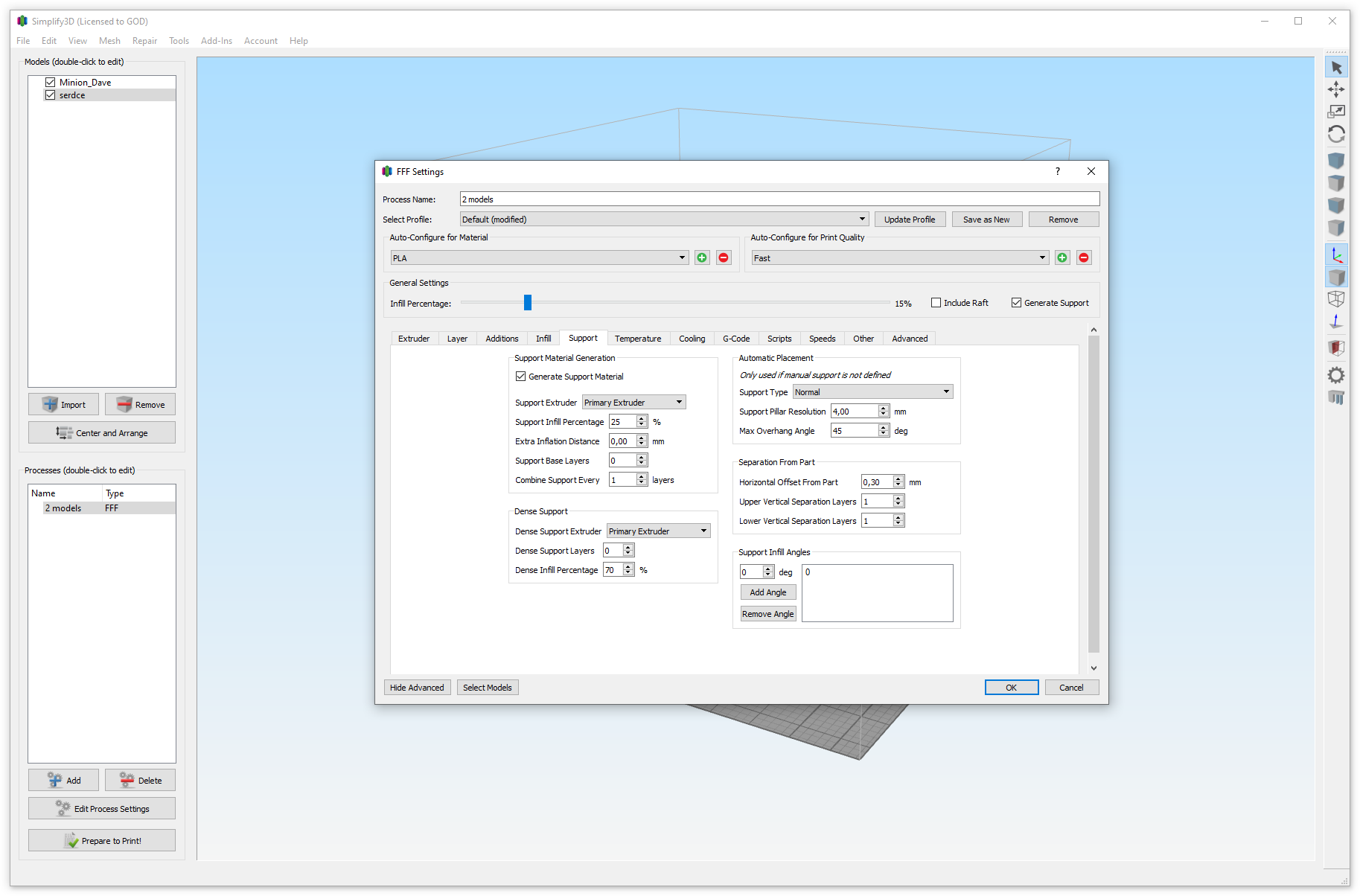
В закладке «Temperature» прописываются градусы Цельсия для стола и экструдера(ов), причём с привязкой к слоям, если в этом такая необходимость имеется. Однако, порой, чтобы такую привязку осуществить, нужно сначала выполнить тестовый слайсинг и потом, вернувшись в настройки профиля печати, добавить или изменить температурные режимы. Не очень удобно, но очень полезно.

«Coolling» описывает режимы охлаждения детали. Их тоже модно «привязать» к слоям при необходимости. А также настроить «резкий старт» (Blip fan to full power…) вентилятора, чтобы не допустить его «залипания» при низких процентах оборотов.

Описание настроек опций «G-code» довольно специфично и начинающему пользователю стоит ориентироваться на установки по умолчанию или воспользоваться установками профиля. Хотя полезно потратить время на изучение этой темы в обучающих материалах разработчика или в сети интернет.

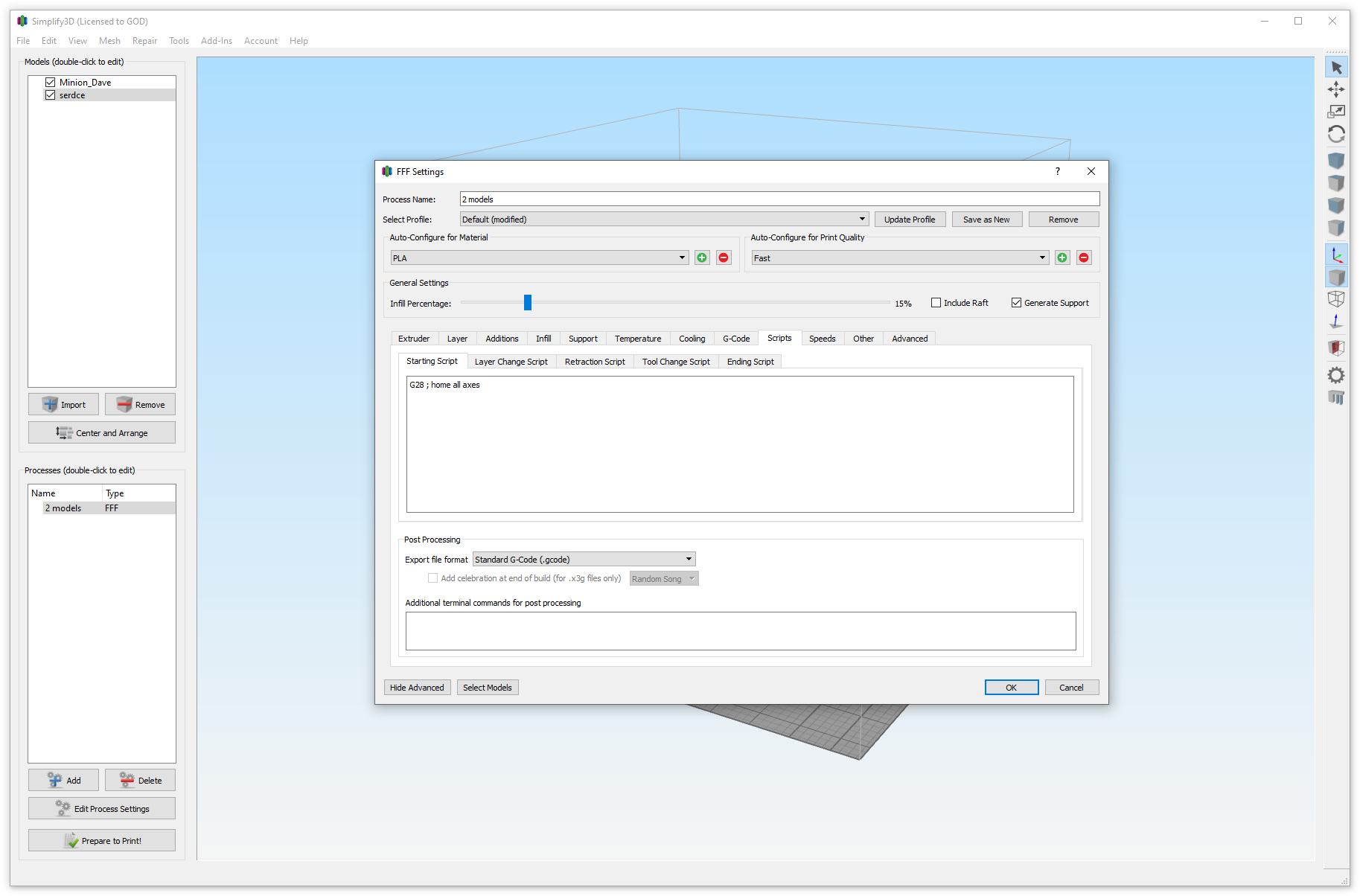
Закладка «Scripts» позволяет прописать типовые машинные операции используя стандартизированные команды G-code вашего 3D-принтера при старте и завершении печати, смене инструмента (экструдера), ретракте и переходе на другой слой.
Скоростные режимы различных областей печати в закладке «Speed» определяются в процентном отношении от базовой скорости по умолчанию «Default Printing Speed». Их можно назначить для внешних периметров, внутреннего заполнения, поддержек и перемещению в плоскостях XY и Z.

Закладка «Другие» — «Other» позволяет настроить параметры печати мостов, диаметра и характеристик нити филамента, и данные для смены экструдера (инструмента).

Подробное описание специфических настроек в закладке «Advanced» в этой статье мы опустим, так как для пробной печати они не критичны.

Итак, настроив по необходимости все вышеперечисленные установки, вы сохраняете наш новый профиль, нажав на «ОК». Вернуться к редактированию этого профиля можно всегда, нажав на кнопку «Edit Process Setting».
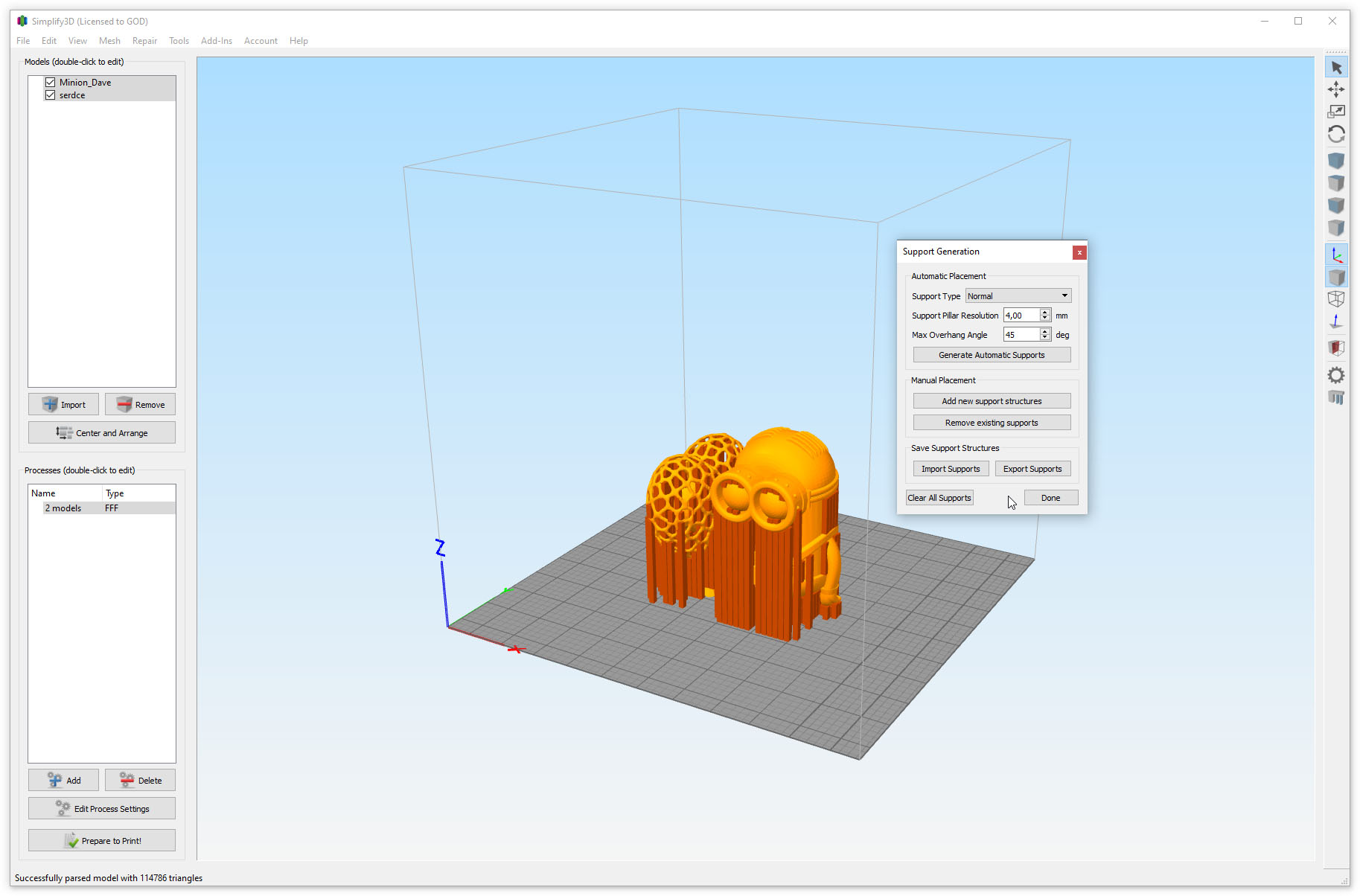
Прежде чем перейти к следующему этапу, вспомним об организации «кастомных» поддержек, которые мы упоминали ранее. Выглядит это так.

Настройки поддержек довольно просты и включают в себя определение порогового угла и толщину сегмента поддержки, который при слайсинге будет преобразован в определённые пользователем support структуры. При помощи кнопок вы можете генерировать поддержки автоматически, добавлять и удалять их, импортировать и экспортировать и очистить вовсе. А результат таков.
Теперь можно приступать к слайсингу наших моделей. Выделяем процесс и нажимаем «Prepare to print». Процесс слайсинга занимает некоторое время, но в результате программа автоматически покажет предпросмотр результата работы.
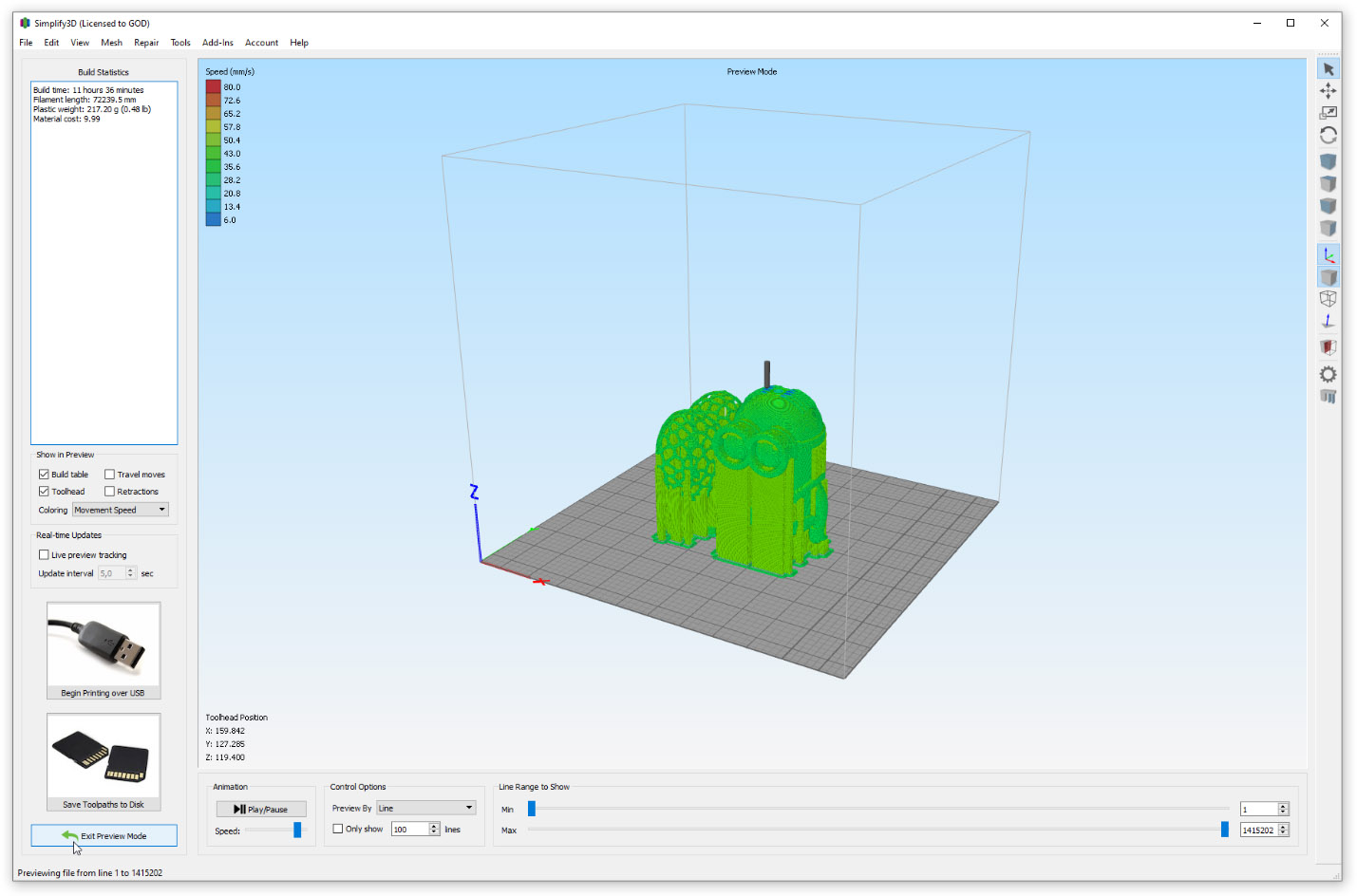
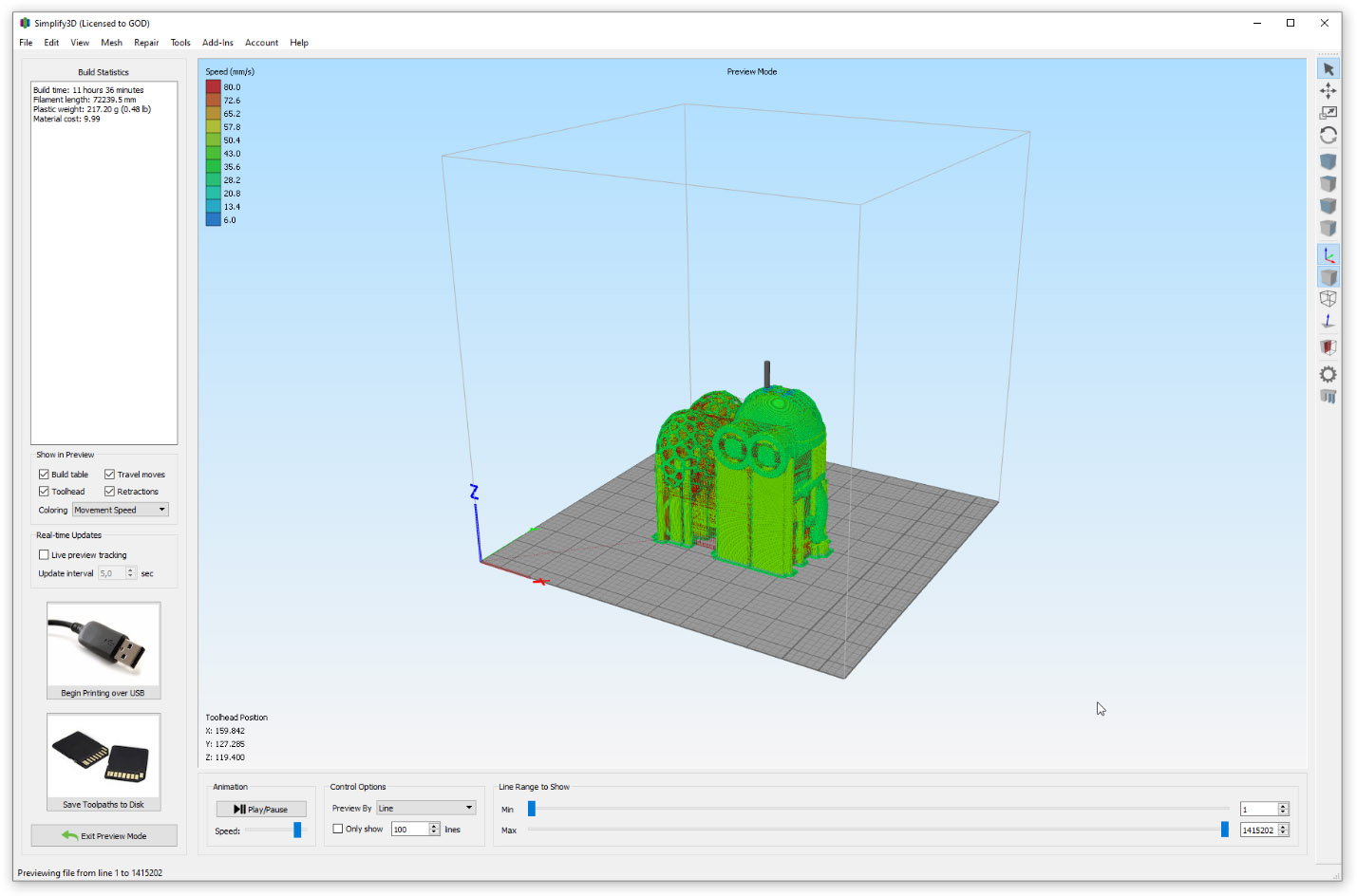
На экране будут представлены разноскоростные участки, раскрашенные спектральными цветами.
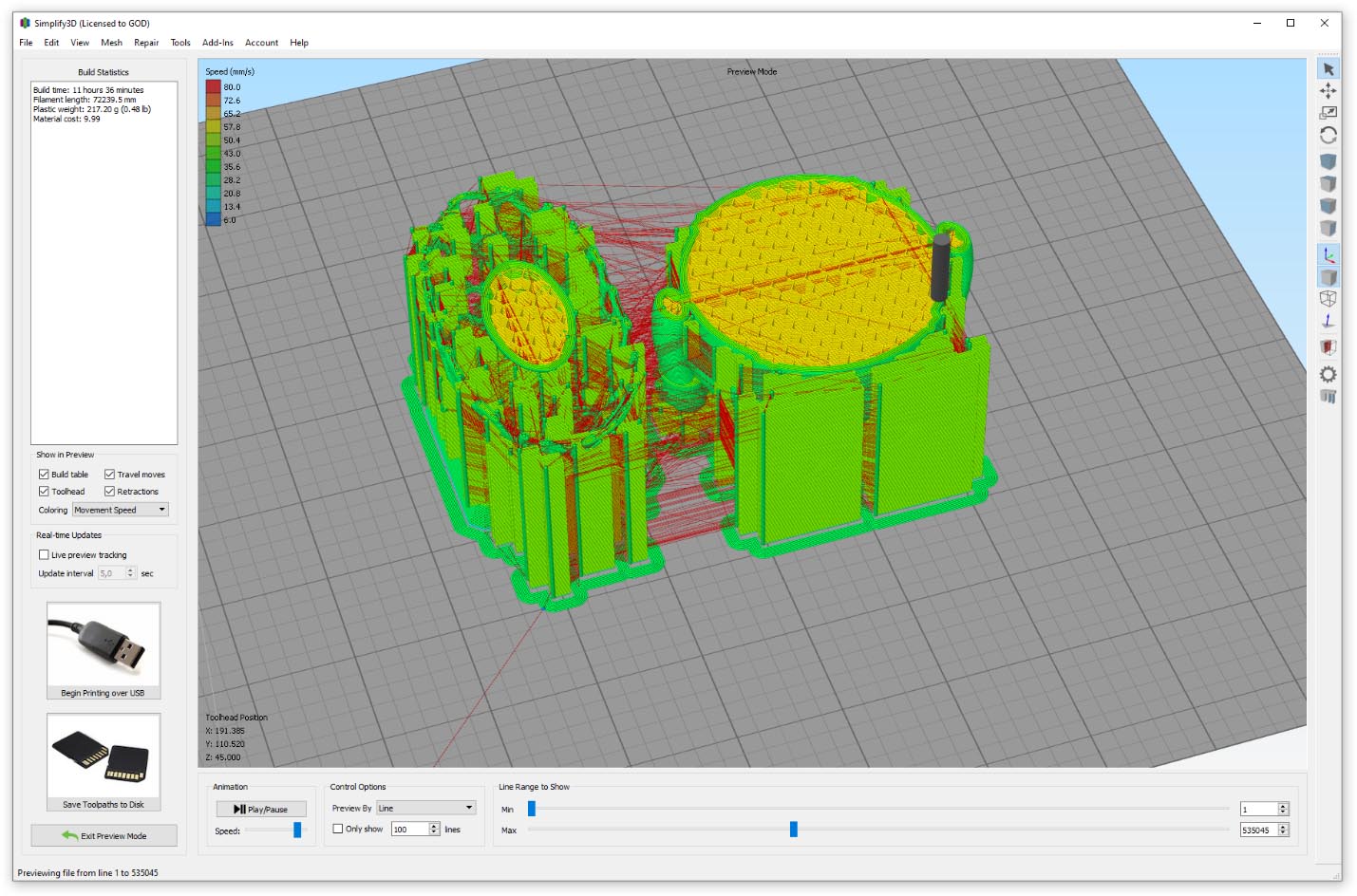
Переключая закладки «Coloring» и «Show in Preview» можно настроить видимость различных участков модели, инструмента, перемещений, поддержек, путей инструмента, ретрактов и других параметров формирования детали при печати.
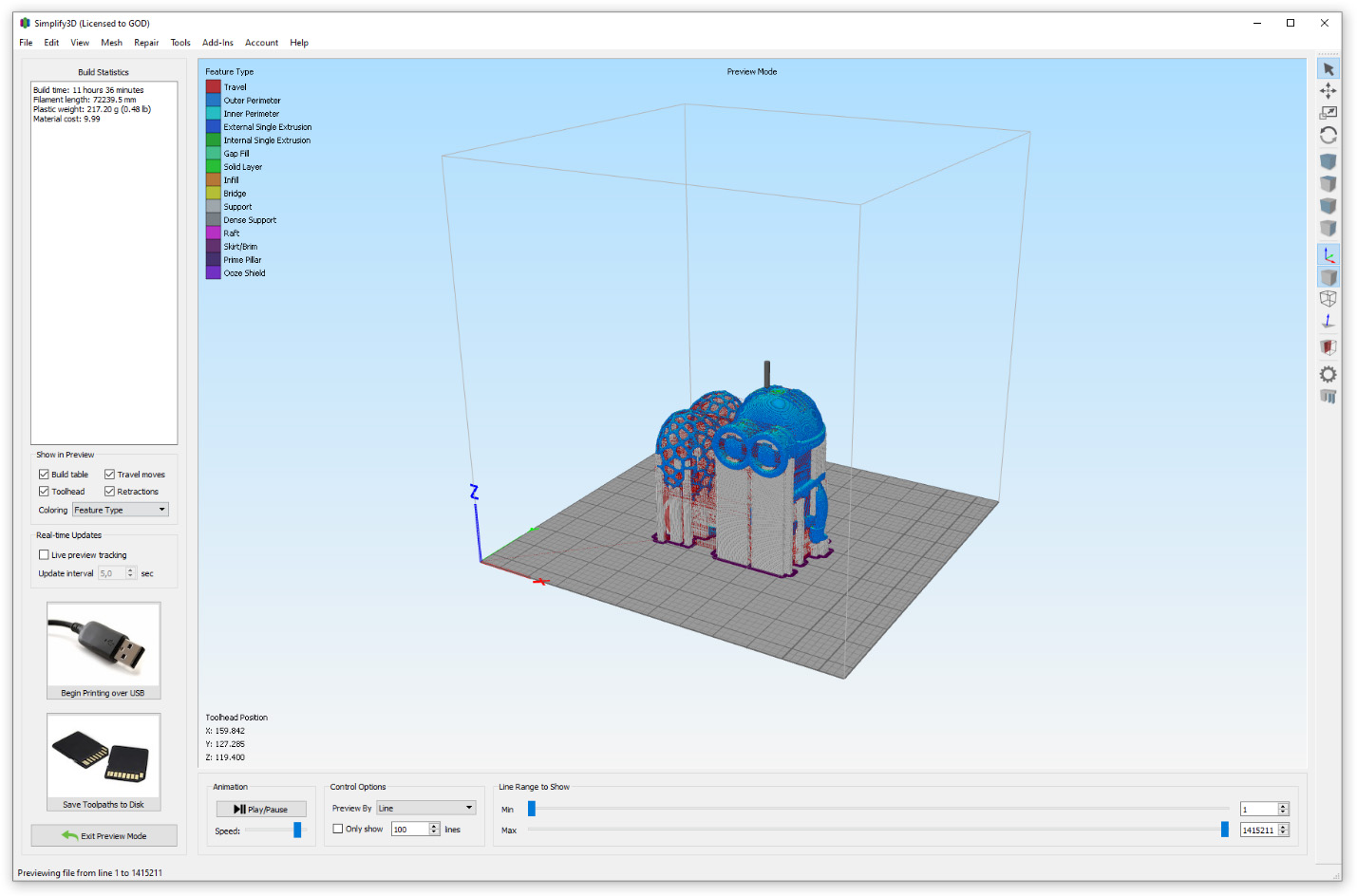
После контрольного просмотра вы можете записать готовый G-code файл на переносной носитель нажав кнопку «Save Toolpaths to Disk» или отправить его на принтер — «Begin Printing over USB» используя кнопку выше.
Отдельная «Панель Контроля за машиной» — «Machine Control Panel», позволяет не только управлять и контролировать агрегаты и узлы вашего принтера, но и составлять очередь печати из готовых документов, добавляя и удаляя их из G-code библиотеки.
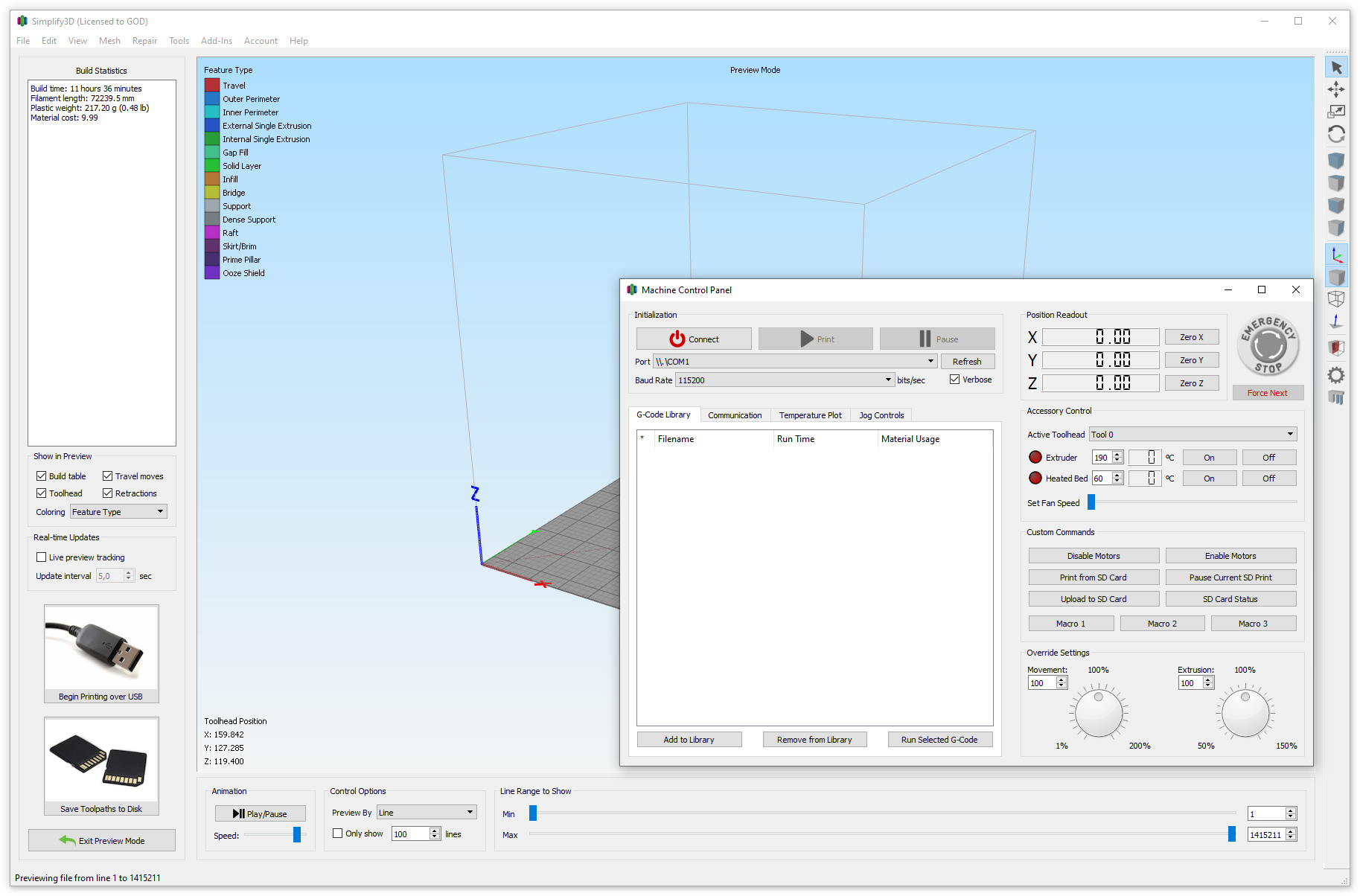
Отчеты о температурных режимах узлов вашего принтера в режиме On-Line.

Управление механизмами и инструментами принтера.

Вот пожалуй и всё, что можно описать в коротком обзоре этого популярного слайсера Simplify3d. Намного больше информации можно найти на его официальном сайте. Даже если вы ещё не готовы заплатить 149 долларов за покупку этой замечательной программы, то научиться ею пользоваться вы можете совершенно бесплатно.
И хотя популярный ранее принцип использования Триал-версии программы заменён двухнедельным возвратом оплаченных вам средств, ничто не помешает вам смотреть видеоуроки и читать обучающие статьи. Возможно, всё только начинается.
Вот лишь несколько полезных официальных ссылок, пройдя по которым вы соберёте большое количество полезной информации о возможностях и нюансах работы со слайсером Simplify3D:
3D-печать — учебник G-code, Работа с типами файлов, Совершенствование первого слоя, Импорт и управление вашими моделями.
Различные настройки для различных областей модели, плоты, юбки и поля! Руководство начинающим для автоматического выравнивания площадки, выявление и исправление распространенных ошибок сетки, добавление и изменение структур поддержки.
Многокомпонентная печать, печатать тонкие стенки и мелкие детали, печать с несколькими экструдерами.
IdeaMaker
Платформы: Windows (32,64 bit), MacOS X (10.7 и позже), Linux (Ubuntu (рекоменд. Ubuntu 14.04 LTS и позже), Debian, and Fedora (32,64 bit)
Язык: Русский есть.
Начав свою жизнь именно с создания слайсера изначально китайская, а ныне глобальная компания Raise3D стабильно удерживает самые высокие места в рейтингах профессионального оборудования для 3D-печати. Основатели компании изначально закладывали в его функционал все необходимые характеристики надёжного качественного безотказного софта, с мощными вычислительными способностями, с гибким адаптивным интерфейсом и с высокой степенью интеграционных возможностей.
Как будто предвидя перспективу развития 3D индустрии и её постепенное смещение к сервисным услугам глобального облачного пространства в симбиозе с автоматизированными мини-фабриками на базе разнообразных 3D технологий, разработчики и проектировщики RAISE3D большое внимание уделили конструктивным сетевым решениям, автономности работы, контролю за процессами, и хранением необходимой для функционирования оборудования информации.
В нашем дайджесте слайсеров мы в первую очередь обратим внимание на «базовый элемент» комплексного программного обеспечения — слайсер ideaMaker, который в своём майском обновлении 2020 года совершил прорыв в интеграции технологического процесса в систему «выбирай и печатай» максимально упростив задачи по удалённой подготовке модели, выбора материала, настройки печати и получения готовой модели.
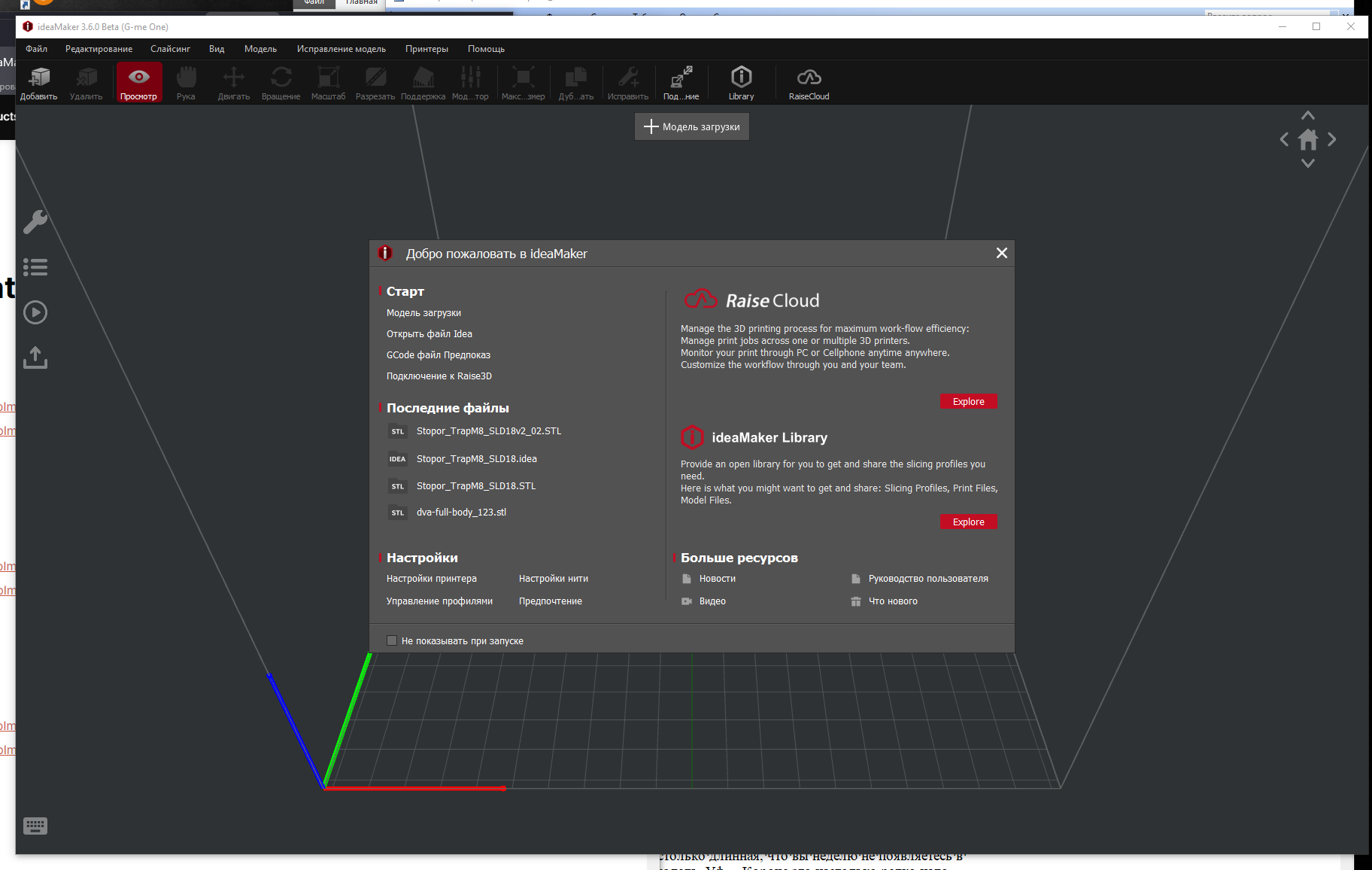
Это особенно заметно в новом чрезвычайно информационном приветственном окне, где у пользователя сразу появляется возможность интегрировать свою работу в облачное пространство, контролировать её выполнение удалённо, даже на мобильном телефоне, и воспользоваться услугами по выбору готовых профилей для слайсинга с применением широкого спектра материалов.
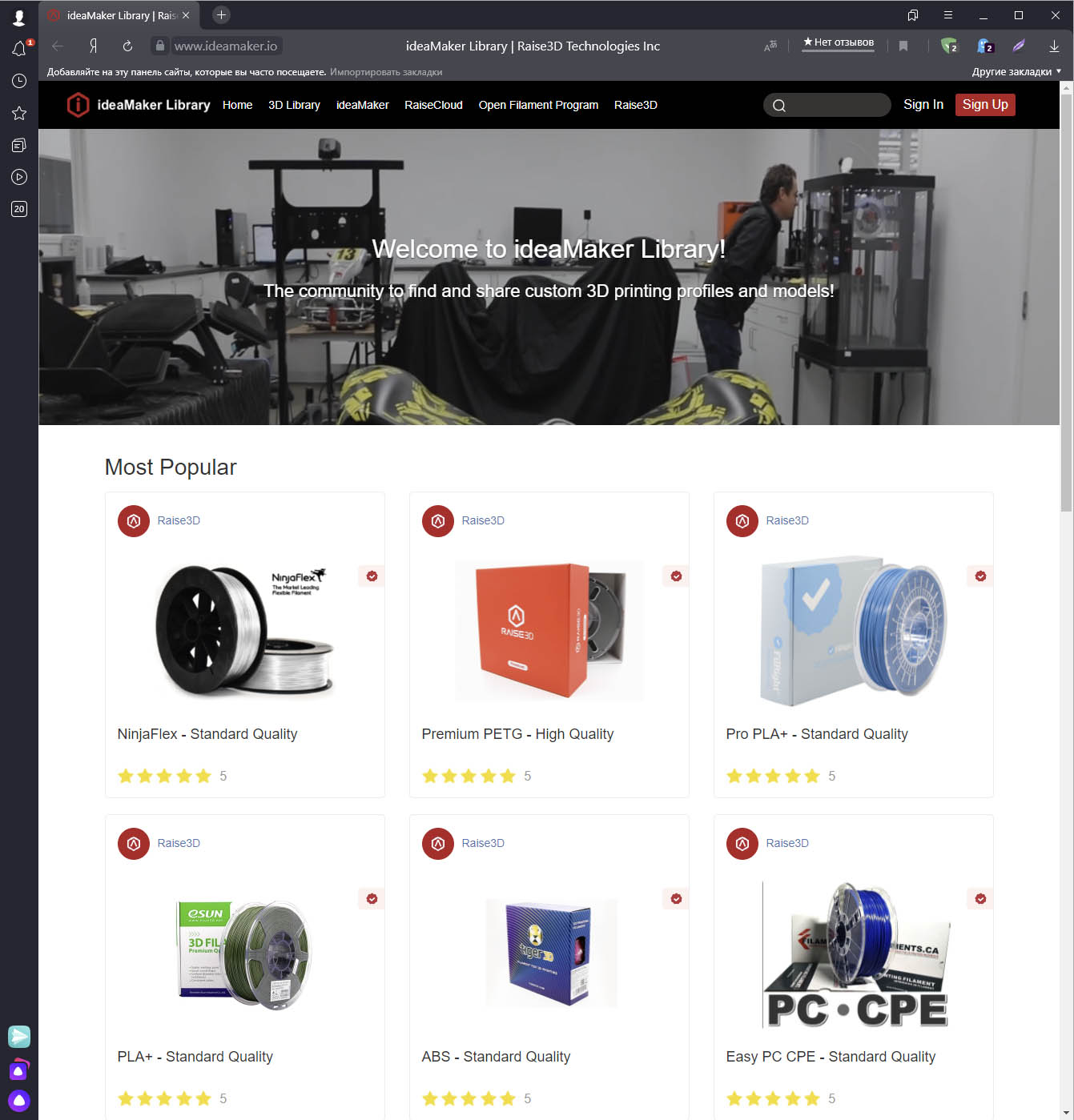

Помимо указанных уникальных возможностей стало очень удобно с первых же шагов, не нажимая лишних кнопок и не перебирая менюшки, перейти к «Настройке принтера» и нити, «Управлению профилями», выбору «Предпочтений». Конечно, по-прежнему можно загрузить недавние файлы и выбрать пункты стандартного мену «Старт». А если есть свободное время, то посмотреть новости, актуальное видео, узнать, что нового и освежить в памяти Руководство пользователя.
Изначально программа разрабатывалась для линейки принтеров Raise3D с широким функционалом вплоть до встроенной веб-камеры для контроля печати. В её основе «64-битный движок» с «хорошим процессором», как лаконично сообщают разработчики ideaMaker. Однако создатели программы предоставили возможность пользователям создать и использовать настройки собственного принтера, что сделало его ещё более привлекательным. Пережив несколько серьёзных обновлений, этот слайсер мог бы достойно конкурировать с общепризнанными «коллегами по цеху» Cura и Simplify3D, если бы не ограничения по совместимости кинематики. Он может поддерживать только механизм перемещения печатающей головки типа Ultimaker и экструдер типа «качельки» до 2-х хотэндов.
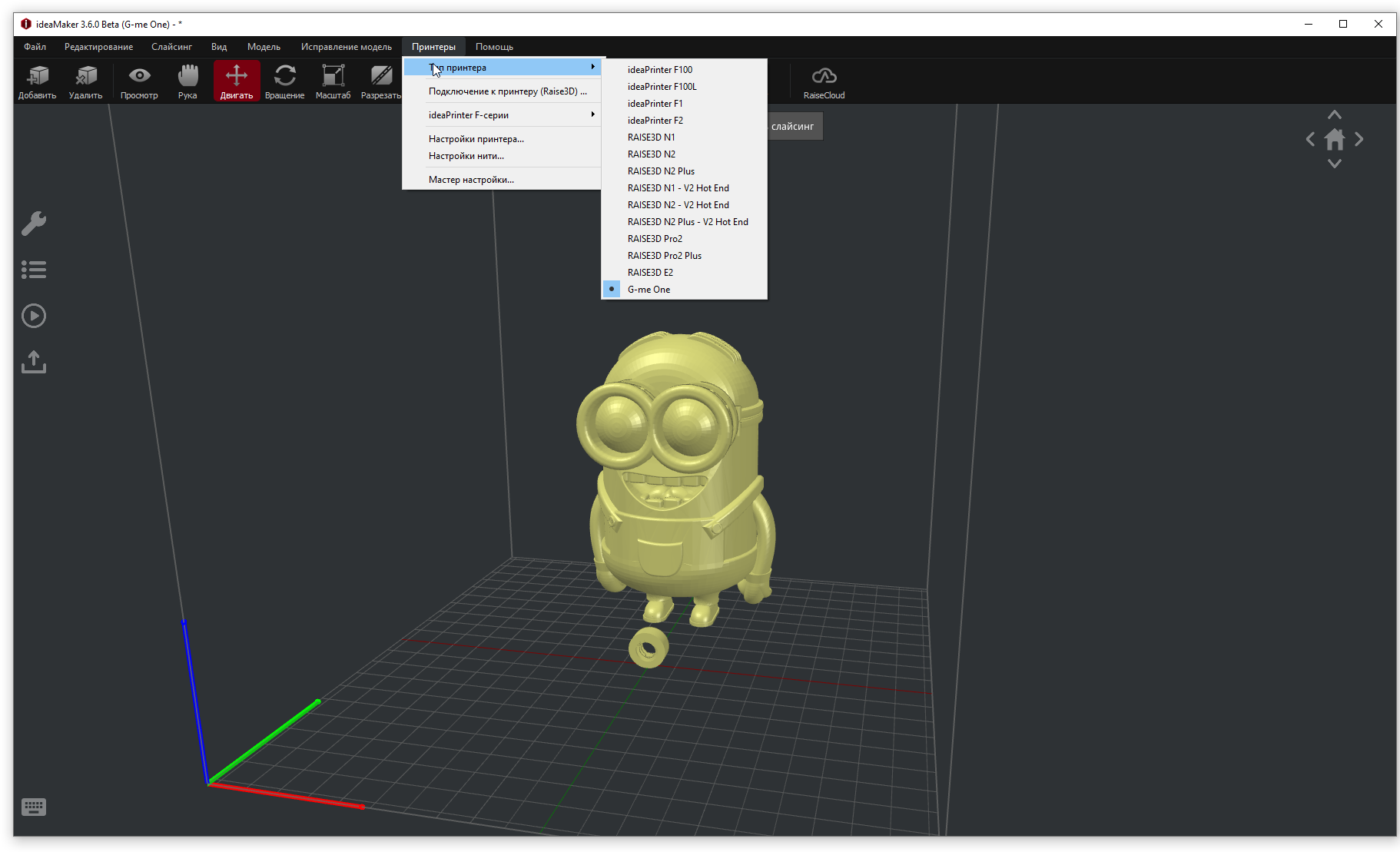
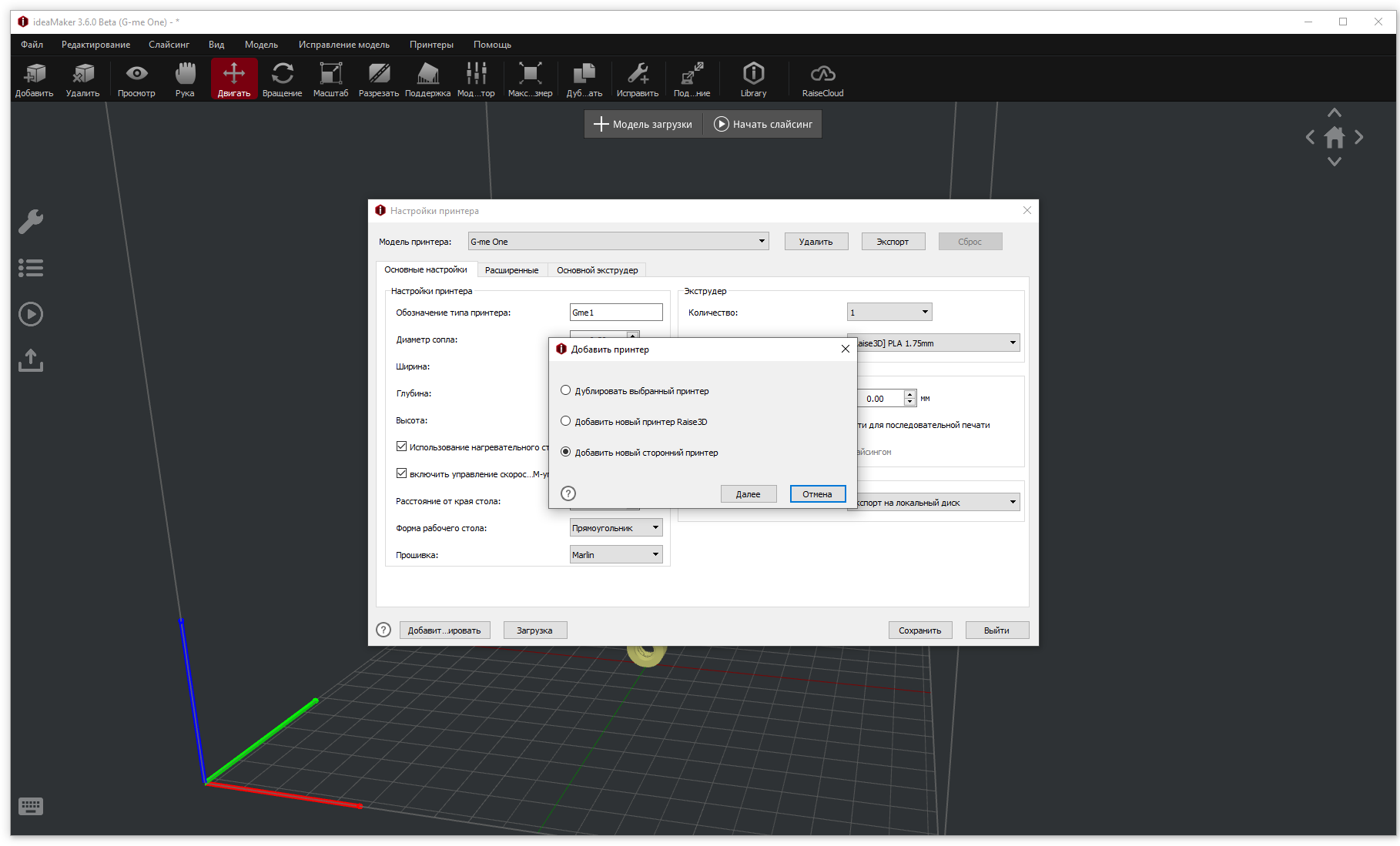
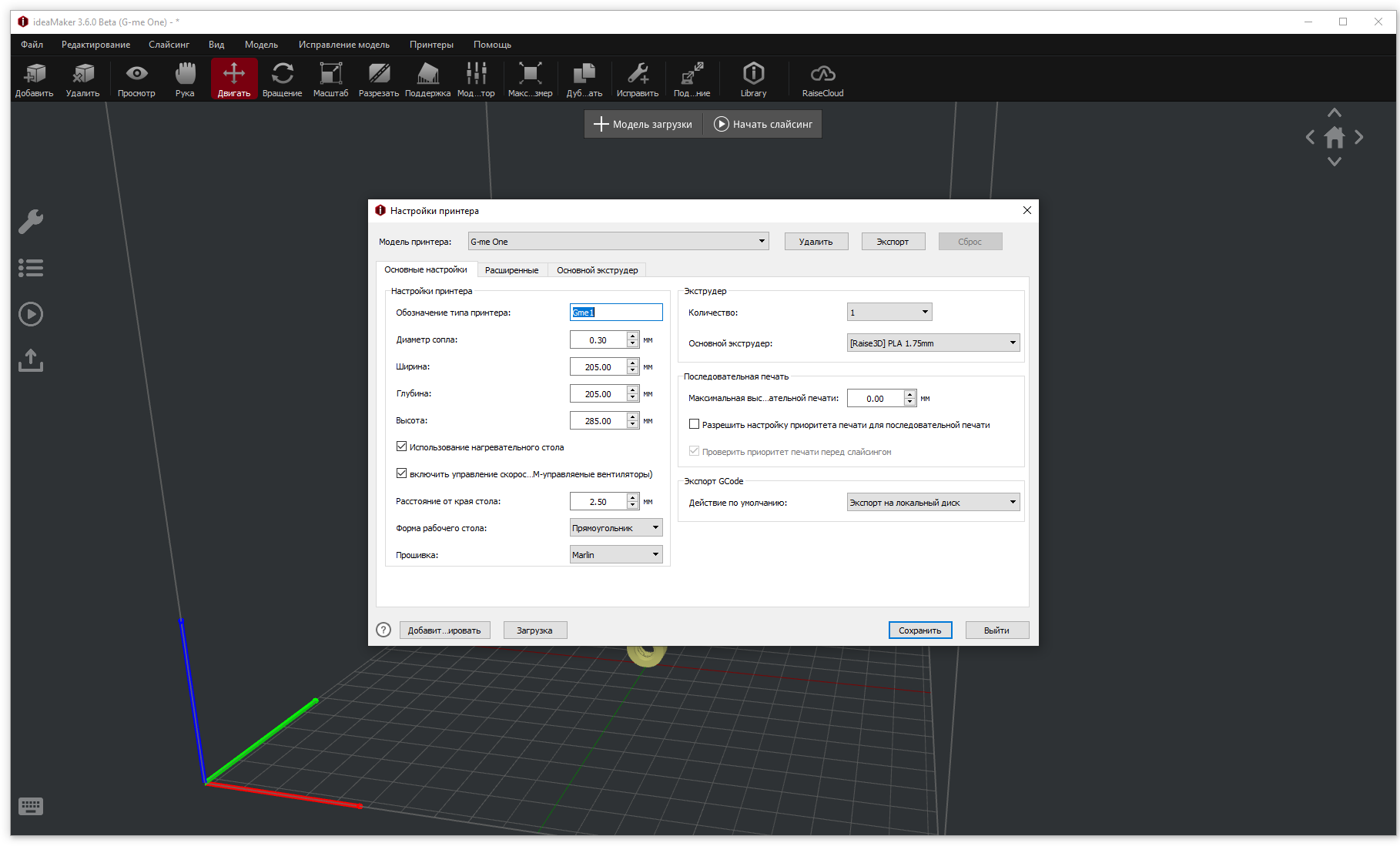
Программа неплохо русифицирована, хотя кое-где к переводу есть вопросы, а что-то в предыдущих версиях не было переведено совсем. Надеемся, что новой версии эти недочеты всё же устранили.
По всем другим аспектам оценки качества и удобства ideaMaker даст фору многим раскрученным конкурентам. Помимо мощного движка на борту слайсера присутствует исчерпывающий набор утилит для решения практически любых задач подготовки моделей любой сложности к печати и удачному её завершению.
Есть великолепный ремонт моделей. При загрузке повреждённого stl файла в папке проекта появится аварийный знак. А в правом нижнем углу информационное окно сообщит подробности.
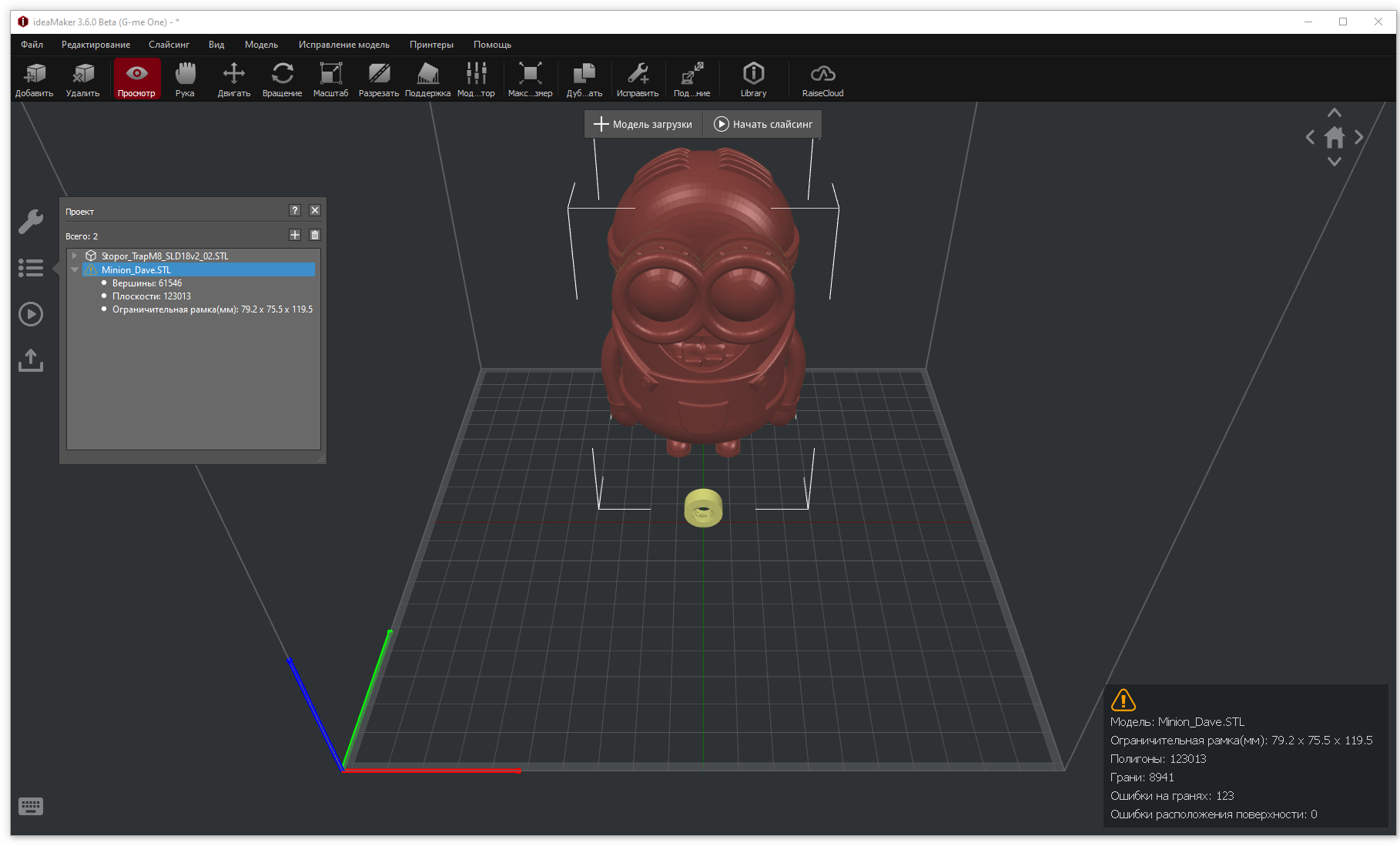
Нажав на кнопку «Исправить» с изображением гаечного ключа с плюсом в верхнем табло инструментов вы запускаете процесс «лечения».

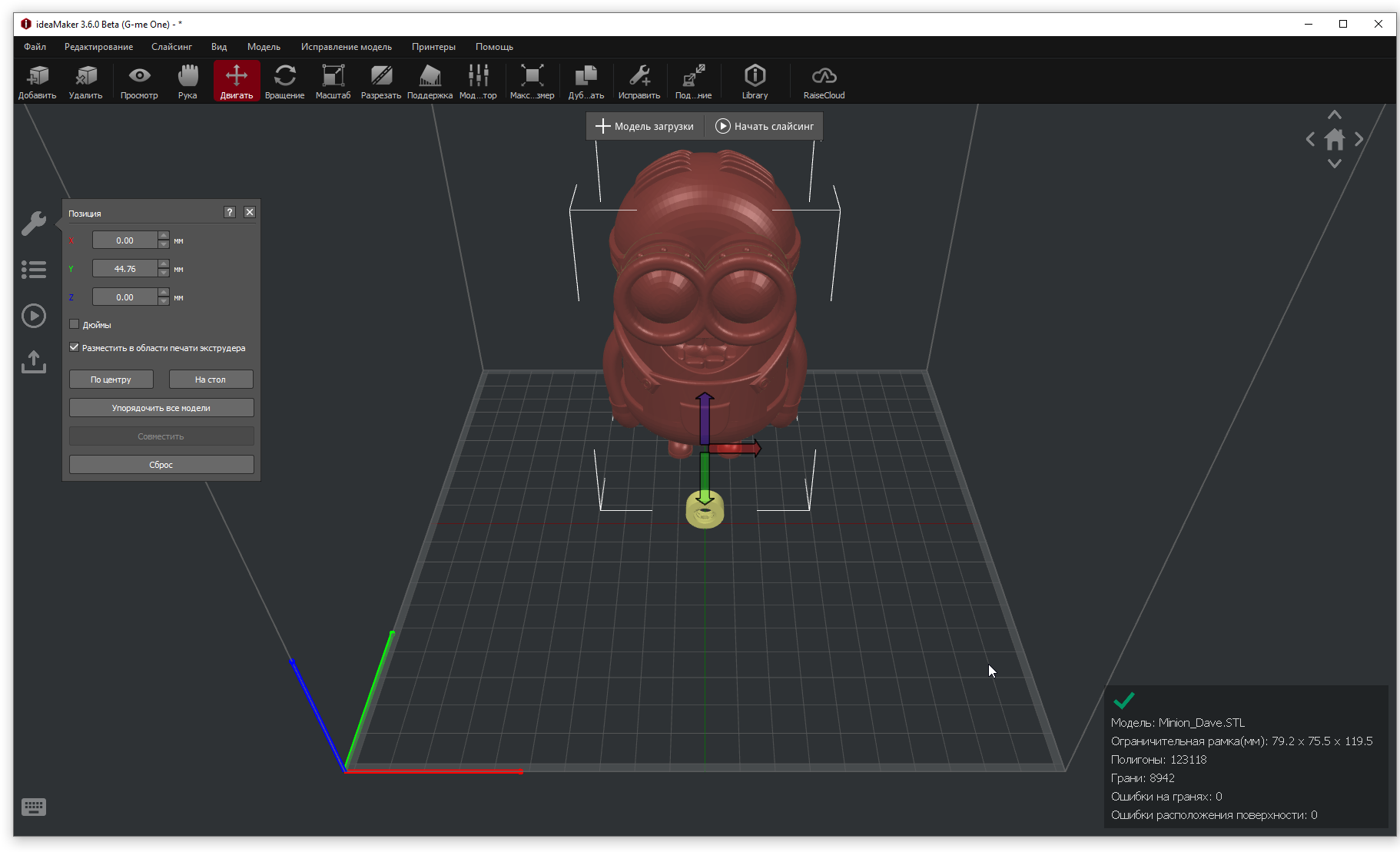
Если ideaMaker (Реализатор/воплотитель идей) справился со своей задачей, то в нижнем левом инфоокне появится зелёная галка и подробный отчет.
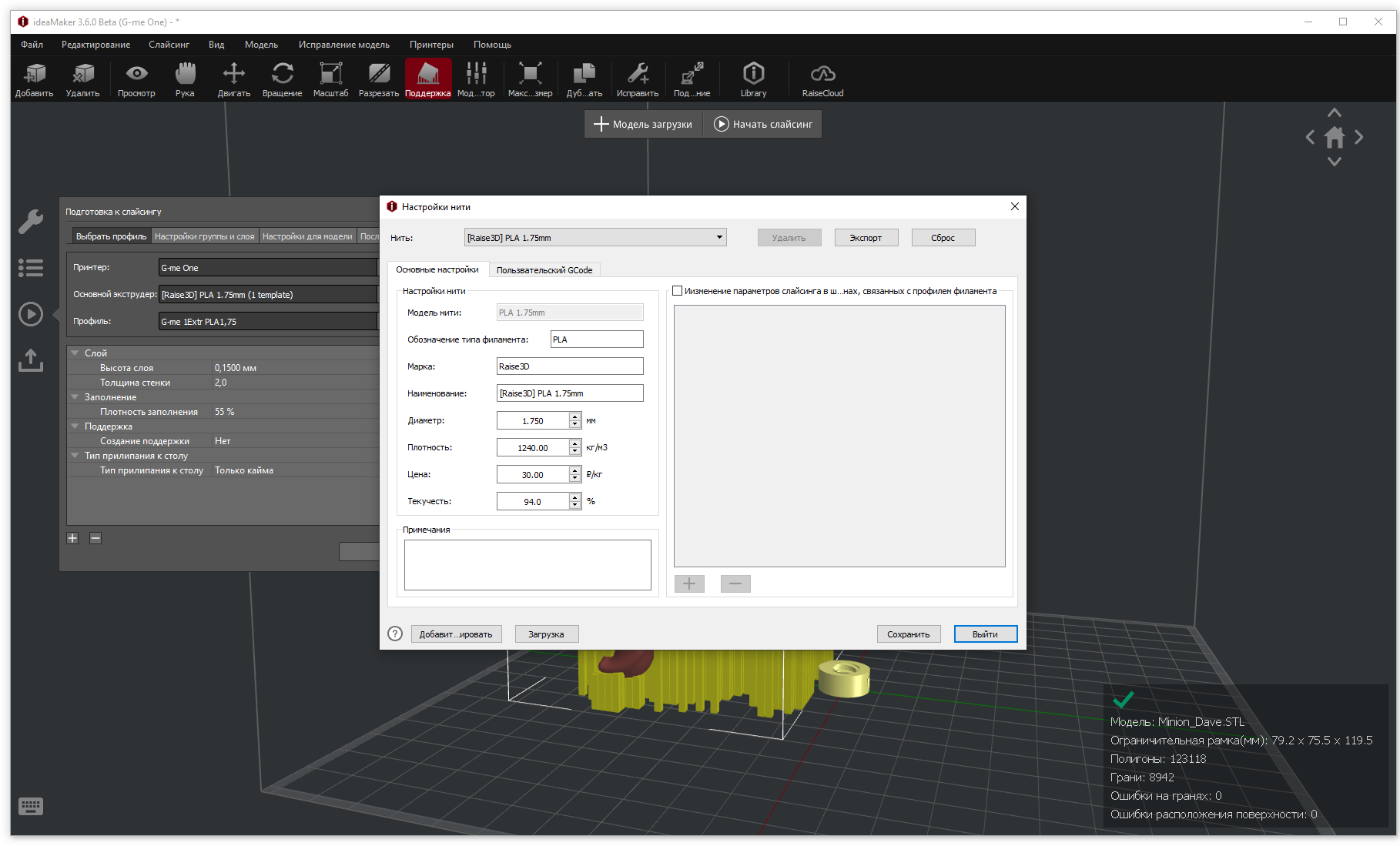
Алгоритм настроек этого слайсера несколько отличается от своих собратьев. Помимо выбора готового шаблона настроек принтера или создания профиля собственного, вам нужно настроить или выбрать шаблон «Настройки нити», который на поверку является аналогом настроек материала. И далее привязать эти шаблоны к каждому из активных экструдеров.

Затем настроить, или выбрать из готовых, профиль печати.
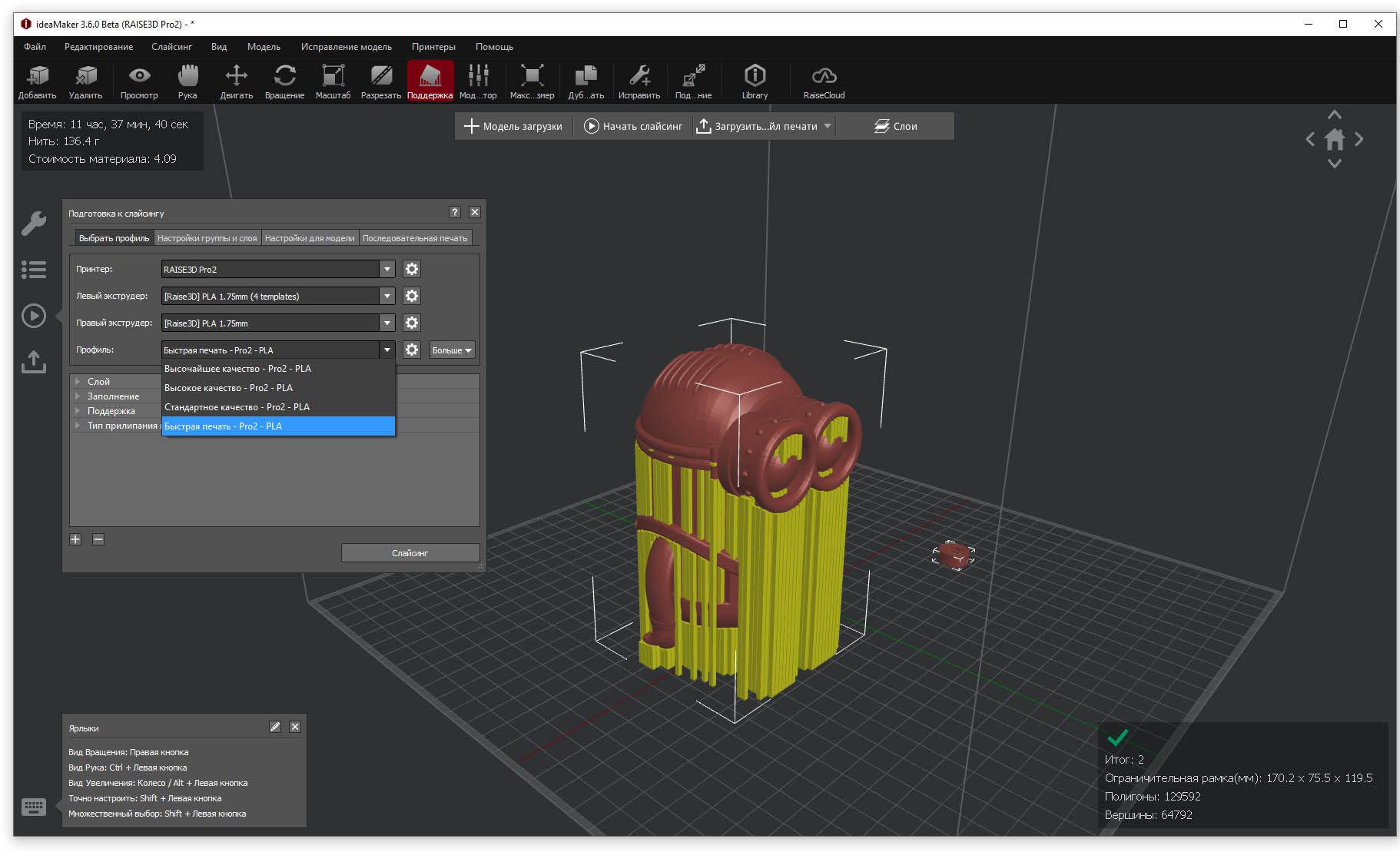
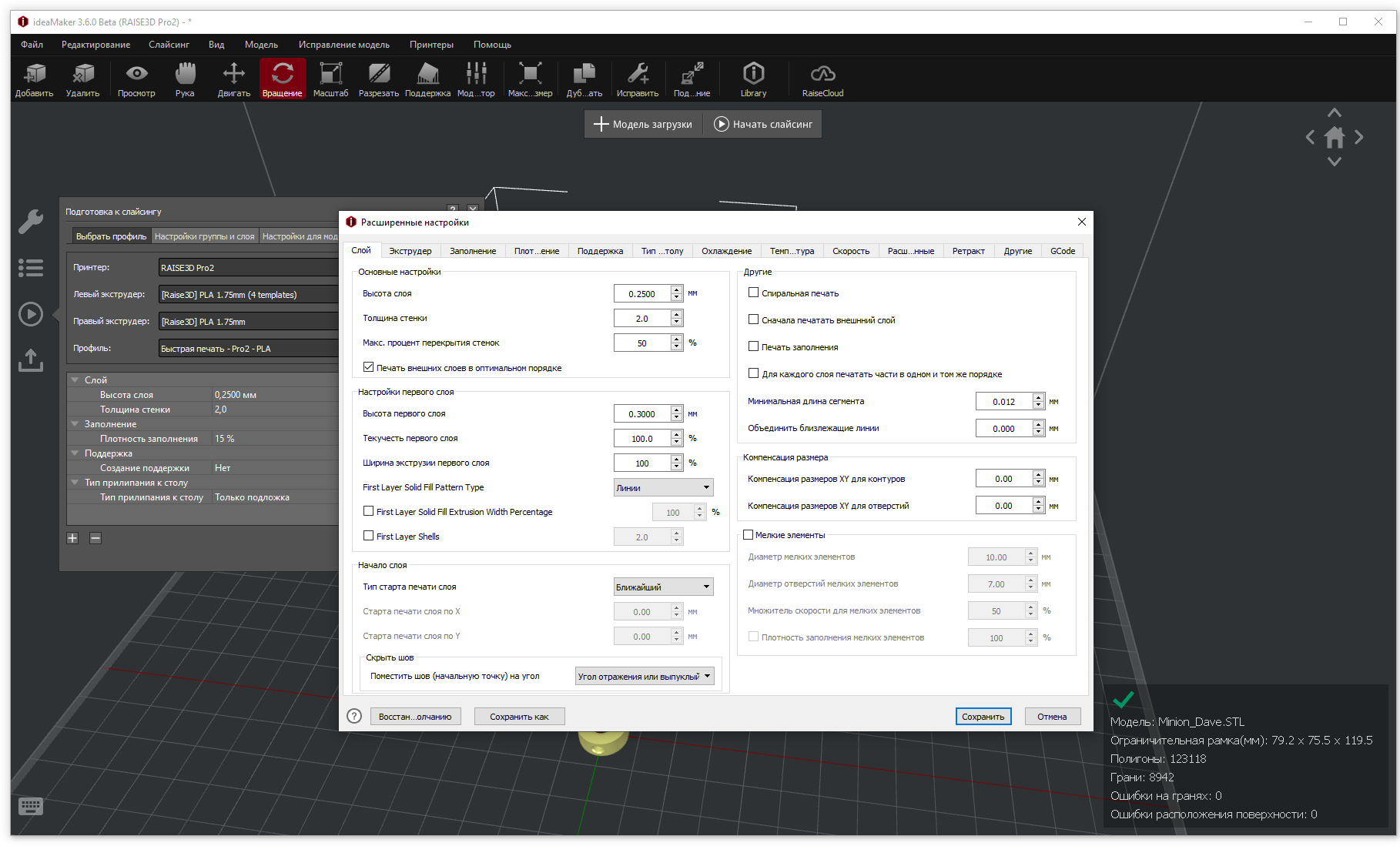

Потом выбрать модель или группу моделей (эта опция требует отдельного большого описания) и запустить слайсинг, нажав на соответствующую кнопку.
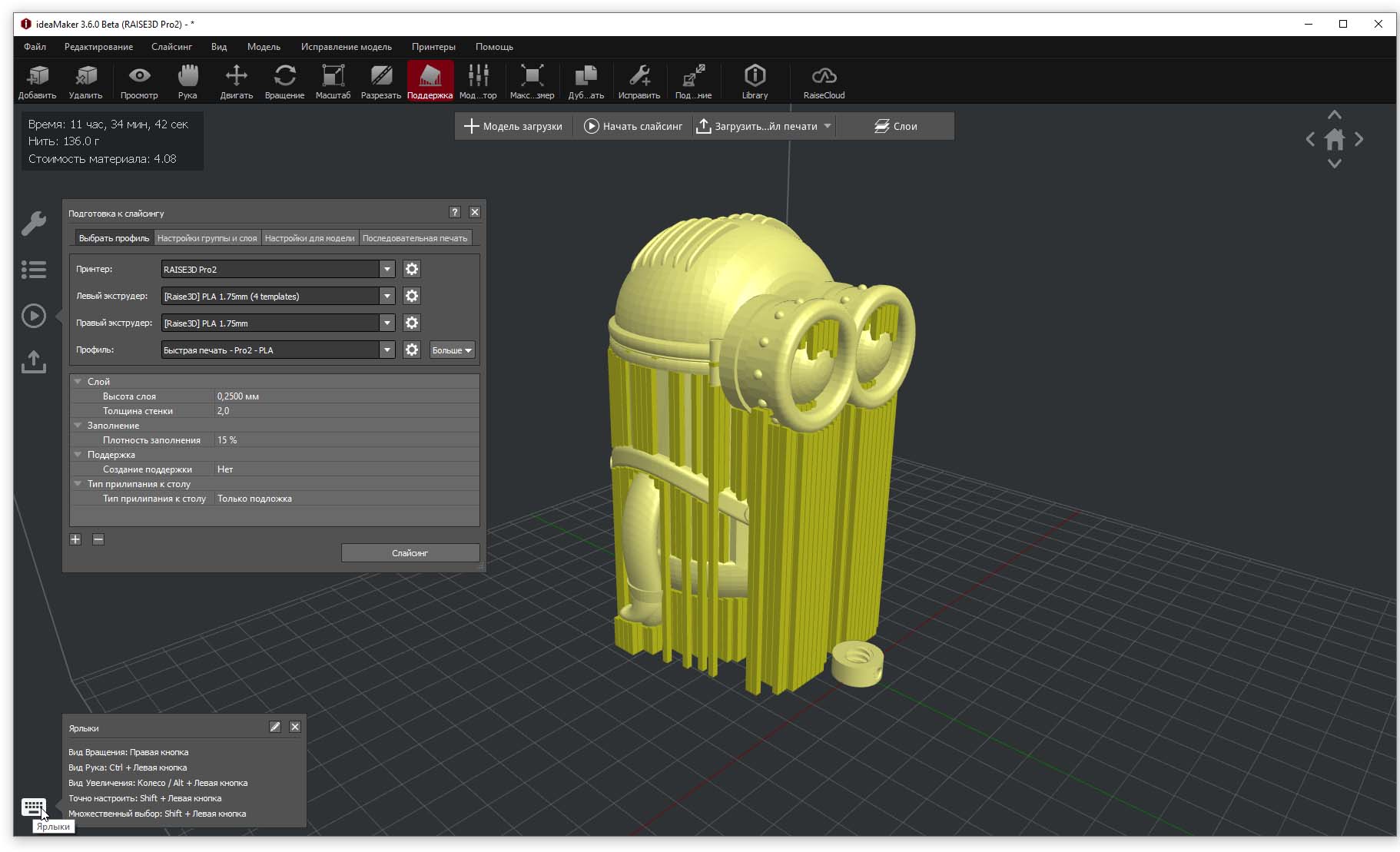

По завершению этого процесса в открывшемся окне вы можете сразу отправить результат на печать в принтер или в «облако». Либо перейти к послойному просмотру нажав кнопку слои.
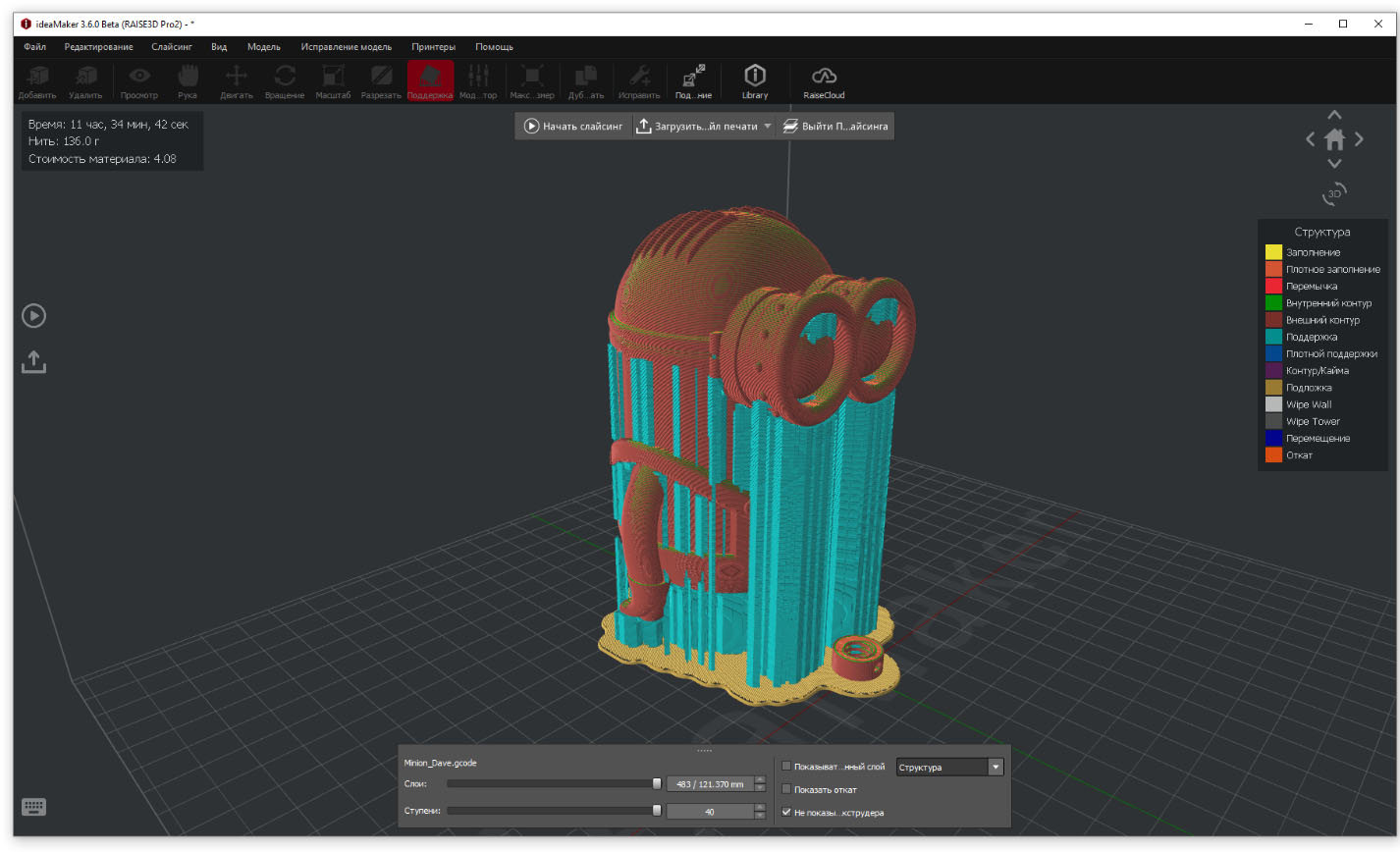
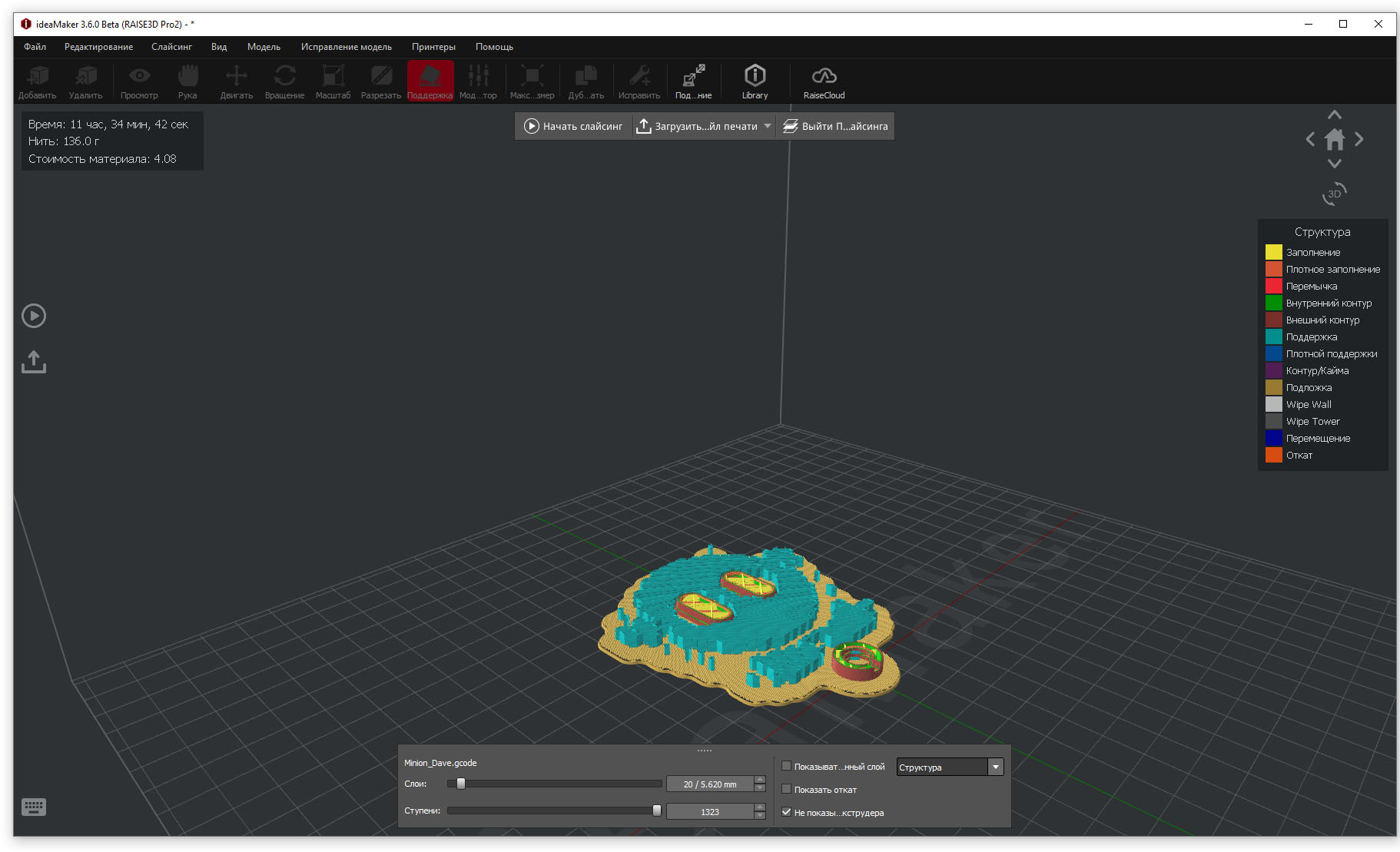
Завершив контрольный просмотр полученного результата, вы можете вернуться к редактированию моделей выбрав правую кнопку под верхней панелью инструментов с названием «Выйти из слайсинга», либо начать новый слайсинг, изменив профили настройки печати в открывшемся окне «Выбрать профиль». Либо загрузить файл печати на принтер или в облако, или сохранить его на локальном диске (съемном носителе).
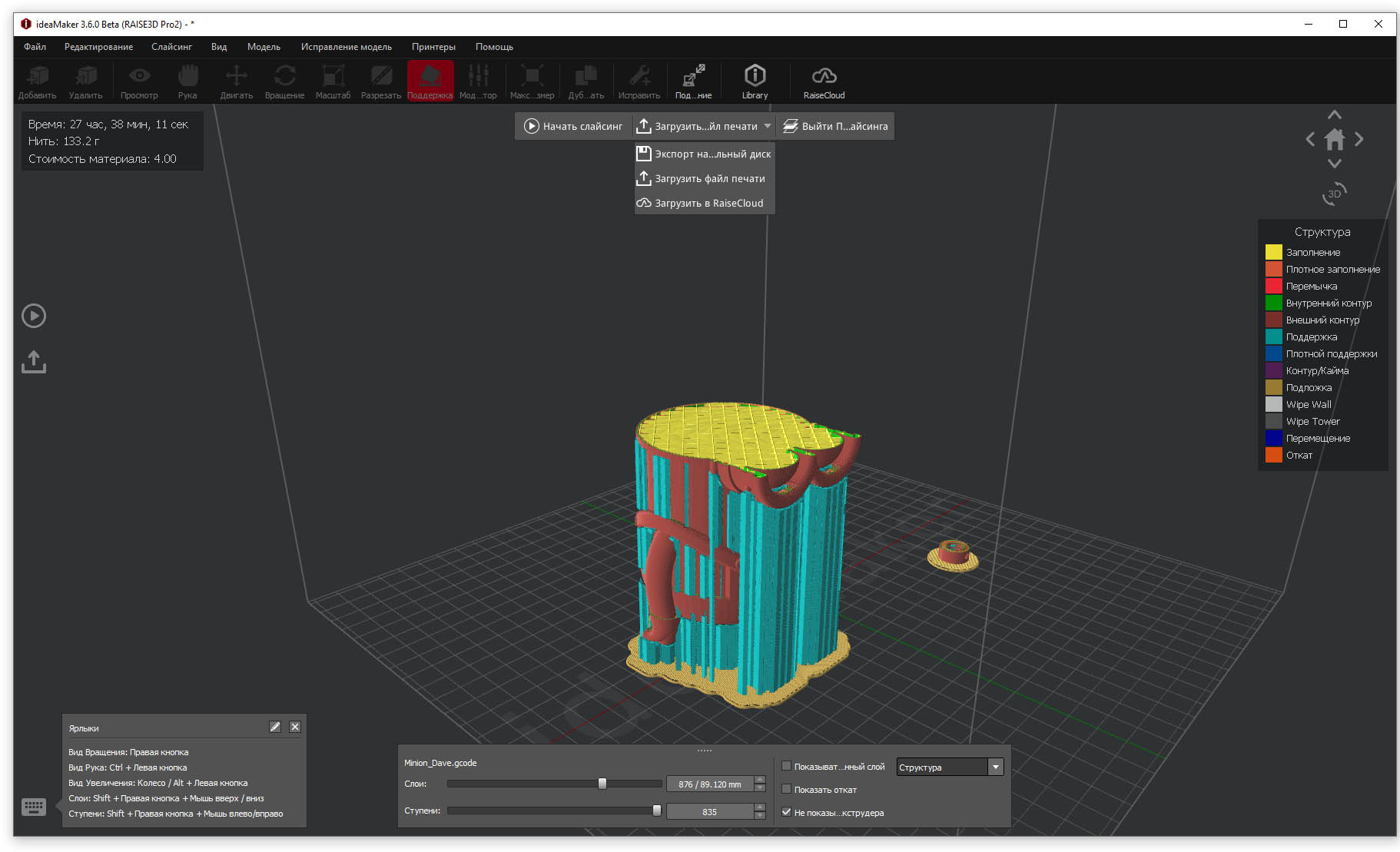
Такова, в общем, не сложная процедура подготовки модели к печати в слайсере ideaMaker. Конечно, использование этой программы больше всего подойдёт владельцам принтеров Raise3d, например, наиболее популярной модели Raise3D Pro2 или модели поскромнее — Raise3D E2. Но в большей степени его оценят предприниматели, работающие в индустрии 3D печати профессионально. Особенно в системно интегрированных производственных структурах.
Хотя в случае совместимости механических параметров вашего принтера с возможностями ideaMaker этот слайсер станет, пожалуй, самым сбалансированным решением в организации печатного процесса как для одного, так и для нескольких ваших принтеров учитывая его бесплатную доступность. А перспективы дальнейшего развития будут очень заманчивы, ведь вы получите поддержку до 2-х экструдеров, возможности разделение модели плоскостью по частям для раздельной печати, адаптивные слои и умные редактируемые поддержки, поддержку последовательной печати нескольких деталей и ещё много полезных и надёжно работающих сервисных возможностей без использования дополнительных сторонних программ.
Вообще у ideaMaker настолько разветвлённая, широкая и глубокая инфраструктура настроек, что для подробного их описания и возможностей использования потребуется издавать солидную книгу.
Подробную инструкцию по эксплуатации слайсера ideaMaker можно легко найти в интернете. Например тут https://cvetmir3d.ru/blog/3d-obzory/slyser_raise3d_ideamaker/
UP Studio
Платформы: Windows 7 и выше (32,64 bit), MacOS 10.10, (iPhone iOS, iPad iOS)
Язык: Русский есть.
Модельный ряд 3D-принтеров компании Tiertime на май 2020 года: X5, UP300, UP mini 2 ES, UP Box+, UP Plus 2, UP mini 2, Cetus3D
Надо сказать, что в последнее время все отчетливее прослеживается тенденция многих производителей 3D-принтеров смещать акценты с технических аспектов поставляемого к реализации оборудования на удобство и простоту его использования.
Возможно потому, что технические преимущества «железа» практически исчерпали свою уникальность сточки зрения маркетинговой привлекательности, и на первое место выходит создание некой «экосистемы пользователя». Что под словом «экосистема» стоит понимать? Это когда ваши возможности по доступности, хранению и подготовки моделей к печати настолько широки, что не привязывают вас к оборудованию во времени и пространстве.
По мнению разработчиков таких комплексных решений, вы в любой момент времени, находясь в любом месте, где существует выход в интернет, сможете получить, подготовить и отправить в печать на любой из доступных вам принтеров нужную вам модель. Правда дальше встаёт вопрос, на который разработчики прямого ответа не дают. А как установить нужный филамент и снять деталь после печати? Хотя, наверное, мы сами сможем ответить. Принтеры (!) с разными материалами должны быть всегда готовы к печати, а добраться до готовой модели вы сможете пока он печатает, или получить её по почте или через курьера. И тогда нам приоткрывается картина будущего, где реклама минифабрик 3D печати станет такой же обыденной как услуги по доставке пиццы.
Вот за таких будущих владельцев 3D производств и идет борьба среди производителей объемного печатающего оборудования. Одним из которых, безусловно, является компания Tiertime.
Модельный ряд принтеров этой компании отличает стильный промышленный дизайн и комплексные технические решения, где сложные уникальные части принтера соседствуют с 3D печатными деталями. И надо сказать, нам кажется, что это хороший и правильный рациональный тренд. Не всё, безусловно, бесспорно. Многие узлы и детали вызывают недоумение и сомнение в их надёжности и долговечности. Тем не менее, стремление свести к минимуму участие в настройках печати оператора и упростить процесс изготовления детали из модели явно прослеживается во всех моделях этой компании. Наверное, это осознанная политика разработчика.
Как уже говорилось слайсер Up Studio — сугубо корпоративная программа, разработанная компанией Tiertime. Он даже несколько больше, чем просто слайсер и является ключевым звеном среди прочего программного обеспечения, обеспечивающего функционирование «экосистемы». И интерфейс слайсера, при всей своей экстравагантности, удобен, понятен и функционален.

Если вы не стали ещё владельцем одного из принтеров фирмы Tiertime или он у вас не подключен к компьютеру, то вы не сможете даже загрузить модель. То есть загрузить-то вы сможете, но ничего на экране не увидите.
После запуска UP Studio для начала вам придется зарегистрировать себя и свой принтер. Если вы сделали это раньше, то войти в свой аккаунт.

В верхней части рабочего экрана расположена информационно- сервисная строка.

Помимо информации о модели подключенного принтера и добавления нового, температурных режимах активных зон, и состоянии подключения присутствуют 4 кнопки, работу одной из которых — «Login», мы уже видели в предыдущем окне. Вторая кнопка в виде шестерёнки – «Настройка (параметры)», открывает окно настроек программы.

В нём предлагается выбрать один из девяти языков интерфейса, в том числе русский. Можно выбрать или добавить принтер. Причём, добавляется он, в том числе поиском в сети Wi-Fi. Присутствует возможность проверить актуальность версии программы и при необходимости обновить её. Также можно очистить кеш со списком скачанных моделей и настроить сети по разным протоколам и портам.

А также посмотреть лицензию программы.
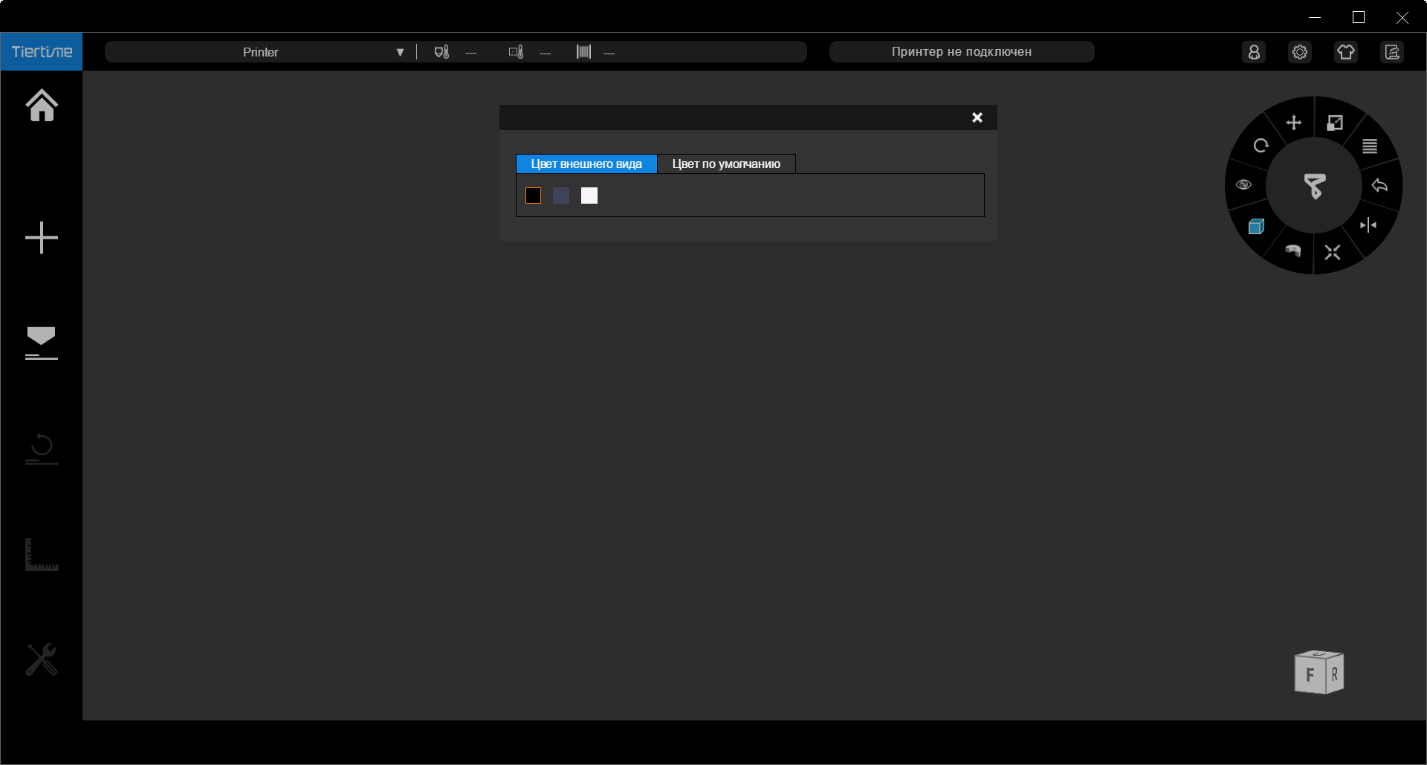
Третьей кнопкой в виде «рубашки» вы взываете меню оформления внешнего вида интерфейса с «богатым» выбором опций раскрашивания программы.

И самая крайняя справа кнопка в верхнем информационном поле в виде свитка с пером позволяет вам быстро сформировать и отправить запрос на техническую поддержку.

Меню инструментов в колонке слева состоит из четырёх разделов (кнопок). Кнопка «О нас» открывает экран с общей информацией от производителя. Кнопка «Account» дублирует верхнее меню и предлагает зарегистрироваться или войти в сеть. Кнопка «Помощь» открывает окно с ссылками на обучающее и информационное видео размещённое на Youtube-канале производителя.
Самая функциональная кнопка в этом списке, это кнопка «UP». Нажав её, вы получаете доступ к функционалу слайсера. Чтобы выйти из этого режима нужно нажать на кнопку «Дом» вверху левой колонки.
Рассмотрим подробнее этот экран. Кнопка «Плюс» даёт возможность добавить объекты, которые требуется распечатать. Кнопка «Распечатать» открывает меню настроек печати и параметров принтера, в том числе и в расширенном режиме, если нажать на двойные стрелки в правом верхнем меню окна.
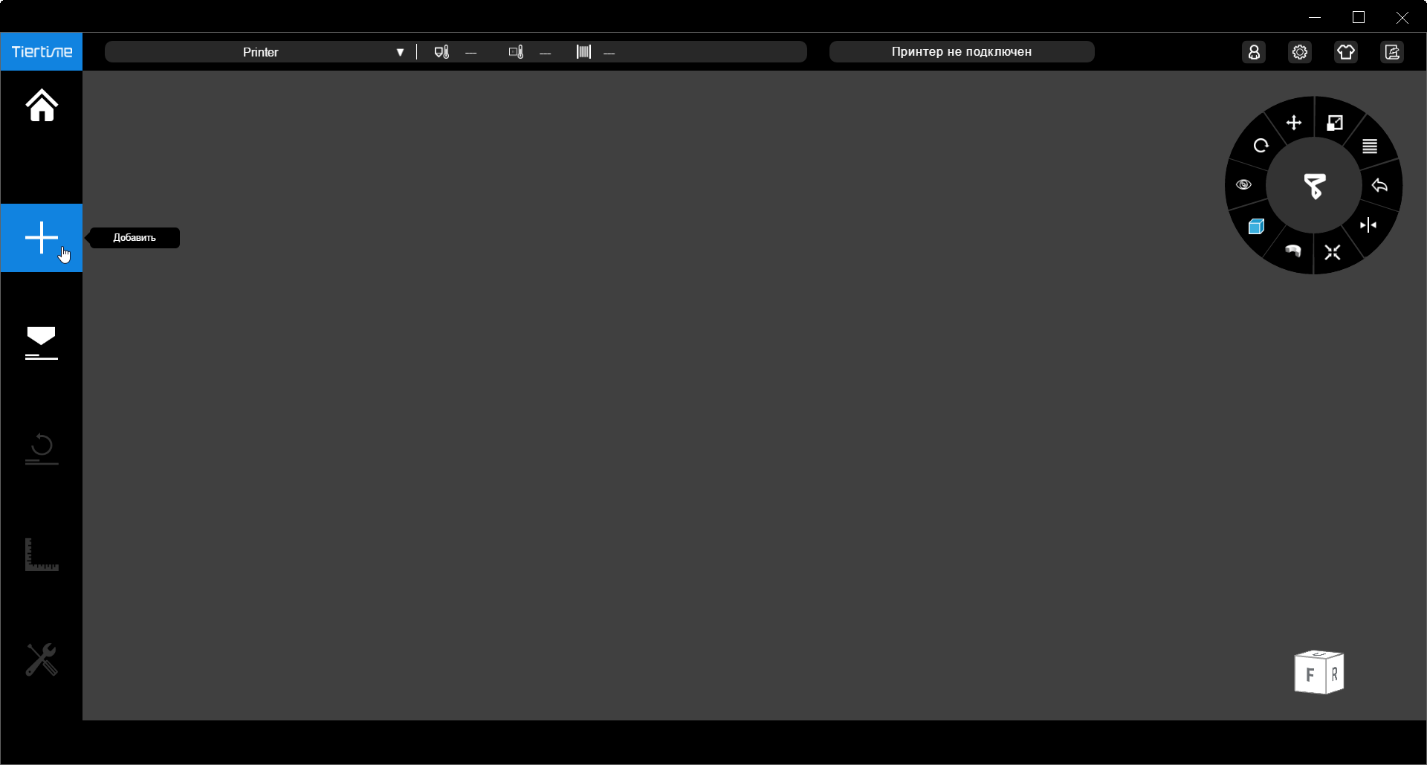

В функционал программы Up Studio встроено несколько инструментов CAD для творческого развития пользователей модельной линейки принтеров Tiertime.
Вы сможете при помощи инструмента «Добавить» (+) не только импортировать готовый stl файл, но и создать, разместить и модифицировать несколько «примитивов»: куб шар цилиндр, призмы разных форм, конус, пирамида, тор, шайба, звезда и текст.

К тому же, Up Studio это, пожалуй, единственный слайсер, в котором интегрирован инструмент преобразования двухмерного растрового изображения в 3d модель.

Загрузив картинку, можно придать ей толщину и потом распечатать.
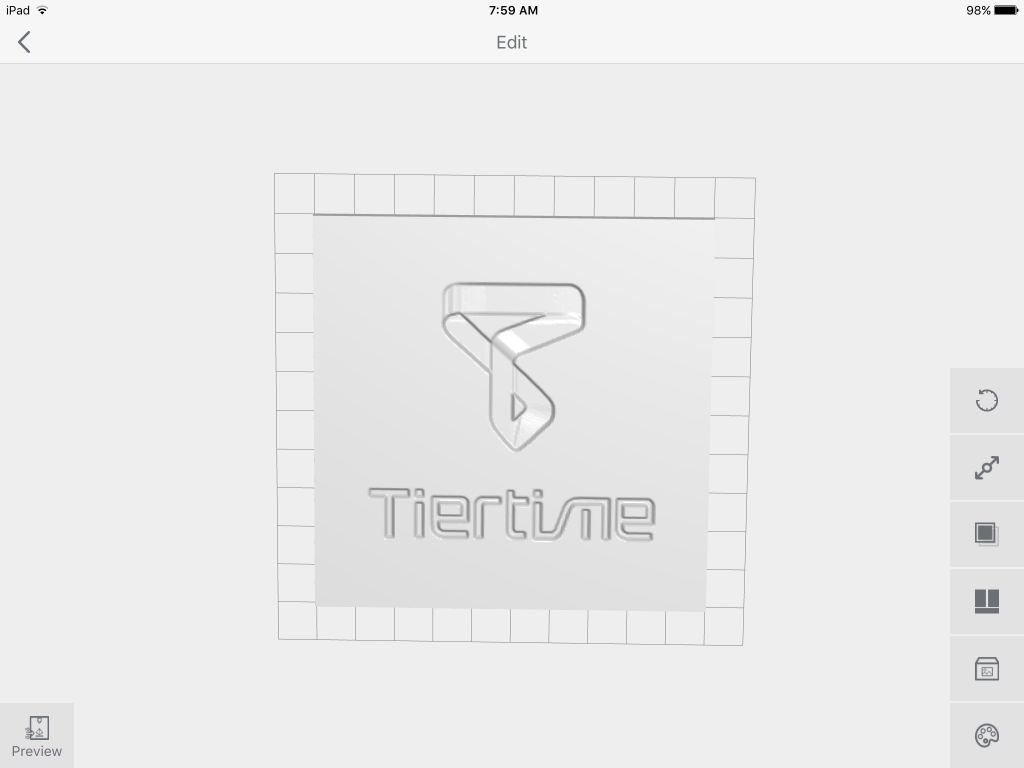

Отдельно хочется отметить инструмент интерфейса в виде кругового меню, заимствованного из программ трехмерного моделирования времён становления 3D Max и Maya. Смотрится очень органично, удобен, функционален и приятен в работе.

Размещение импортированной детали в рабочем объеме принтера выполняется стандартными инструментами перемещений и модификаций, расположенных на круговом меню и при помощи «правого клика» мыши.

Меню настройки печати имеет как упрощённый стандартный вид, так и расширенные настройки.

После выполнения слайсинга можно проконтролировать его результаты, перемещая ползунок внизу экрана. Там же указано время печати и вес материала.

Помимо возможности слайсера UP Studio запустить печать в три клика существуют много расширенных вариантов настройки и печати как простых, так и «тяжёлых» моделей со сложной организацией поддержек.

Для их формирования используется целый Редактор поддержек позволяющий включать или выключать визуализацию каждой поддержки персонально, настраивать для неё угол «срабатывания», задавать площадь её покрытия, устанавливать «плотность крыши» и др.
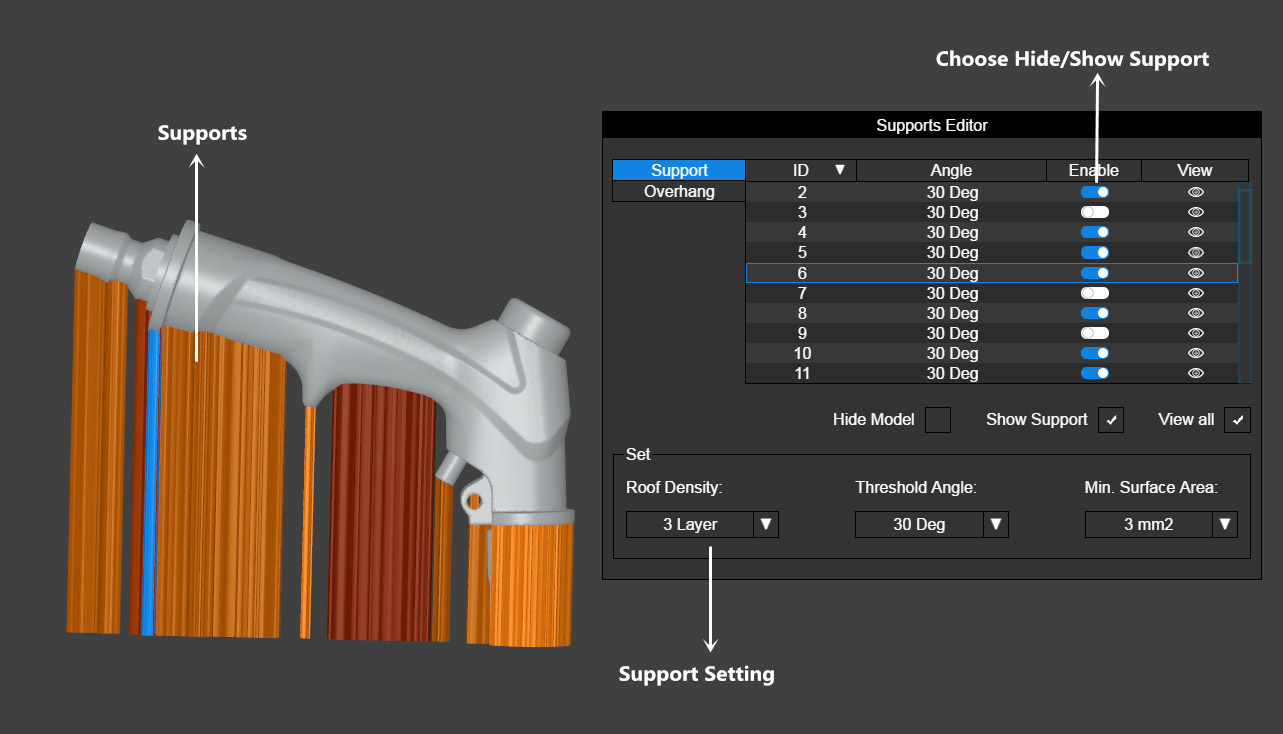

Из дополнительных, но уже почти ставших стандартными опций печати можно отметить печать деталей с различными параметрами в одном печатном процессе.

Сложная организация 9-ти точечного процесса определения габаритов печати и выравнивания рабочего стола Martix требует отдельного меню.

Конечно, сделать полноценный обзор всех возможностей UP Studio и облачных приложений в нашем скромном дайджесте слайсеров не представляется возможным. Тем, кто искренне заинтересовался продукцией компании Tiertime, как принтерами, так и сервисами, остаётся смотреть-читать видео и «мануал» — инструкцию. (https://www.youtube.com/embed/gK9F9U1SoSQ).
FlashPrint
Платформы: Windows (32,64 bit), MacOS, Linux (32,64 bit)
Язык: Русский есть.
Компания Zhejiang Flashforge 3D Technology Co., Ltd создана в 2011 году в Китае и является одним из крупнейших на сегодняшний момент производителем 3D-принтеров. Модели этой компании входят в десятку лучших на сайте 3DHUBS. По мнению многих энтузиастов, принтеры этой фирмы имеют прекрасную надёжность при отличном соотношении цены и качества.

Стартовое окно слайсера Flashprint
Но если у вас нет, хотя бы одного, подключенного по Wi-Fi сети или локально, великолепного в своей простоте и надёжности принтера от компании Flashforge можете не тратить время на изучение мануала и интерфейса слайсера Flashprint. Он предназначен для работы только с модельным рядом этой фирмы и не знает слова «флешка».
Кнопки «Панель инструментов», «Настройки» и «Информация о принтере» в меню «Инструменты» в отсутствие подключенного принтера вызывают одно и тоже окно — «Соединить с принтером».

Окно коммуникации с принтером.
Логика работы этого «корпоративного» слайсера проста до неприличия. Вам предлагается делать всё в определённой последовательности шаг за шагом. Открыли слайсер — укажите, какой у вас принтер и подключите его к программе, а при необходимости обновите его прошивку. Без этого все ваши действия будут считаться лишь подготовительными работами, этапы которого, впрочем, вы можете сохранять на диске в уникальных форматах слайсера.

Некоторые модели принтера не поддерживают функцию обнаружения в сети.
После загрузите модель. Никакие другие предварительные настройки без модели вы делать не можете. Далее слайсер автоматически проверяет модель на предмет ошибок и в случае их обнаружения лечит её по вашему согласию. Это приятно, если лечит корректно. Потом вы можете поставить модель на стол как вам угодно при помощи стандартных инструментов манипуляций. Есть удобная опция в инструменте «Вращать» — «Поверхность на платформу» поставит выбранную плоскость на стол по двойному клику на нужном полигоне.

Есть функция авторазмещения модели в рабочем объёме

Авторемонт модели тоже присутствует

И работает быстро

Функция «Поверхность на платформу» в действии
Как только модель корректно поместилась в рабочем объёме, активизируются кнопки «Поддержка» и «Принт» в середине верхней части экрана. Это значит, что слайсер разрешил вам двигаться дальше.
Нажав на «поддержку» вы получаете 4 кнопки сверху и 3 слева со следующим функционалом: настройками параметров, автоматической расстановки, добавлением и удалением поддержки, выбора модели, стирание всех поддержек и возврата в предыдущее меню. Параметры у двух типов поддержек – древовидной и линейной — лаконичны, как и вся программа. Перечислять не будем – посмотрите на скринах ниже.

Автоматическое создание древовидных поддержек, которые можно редактировать.
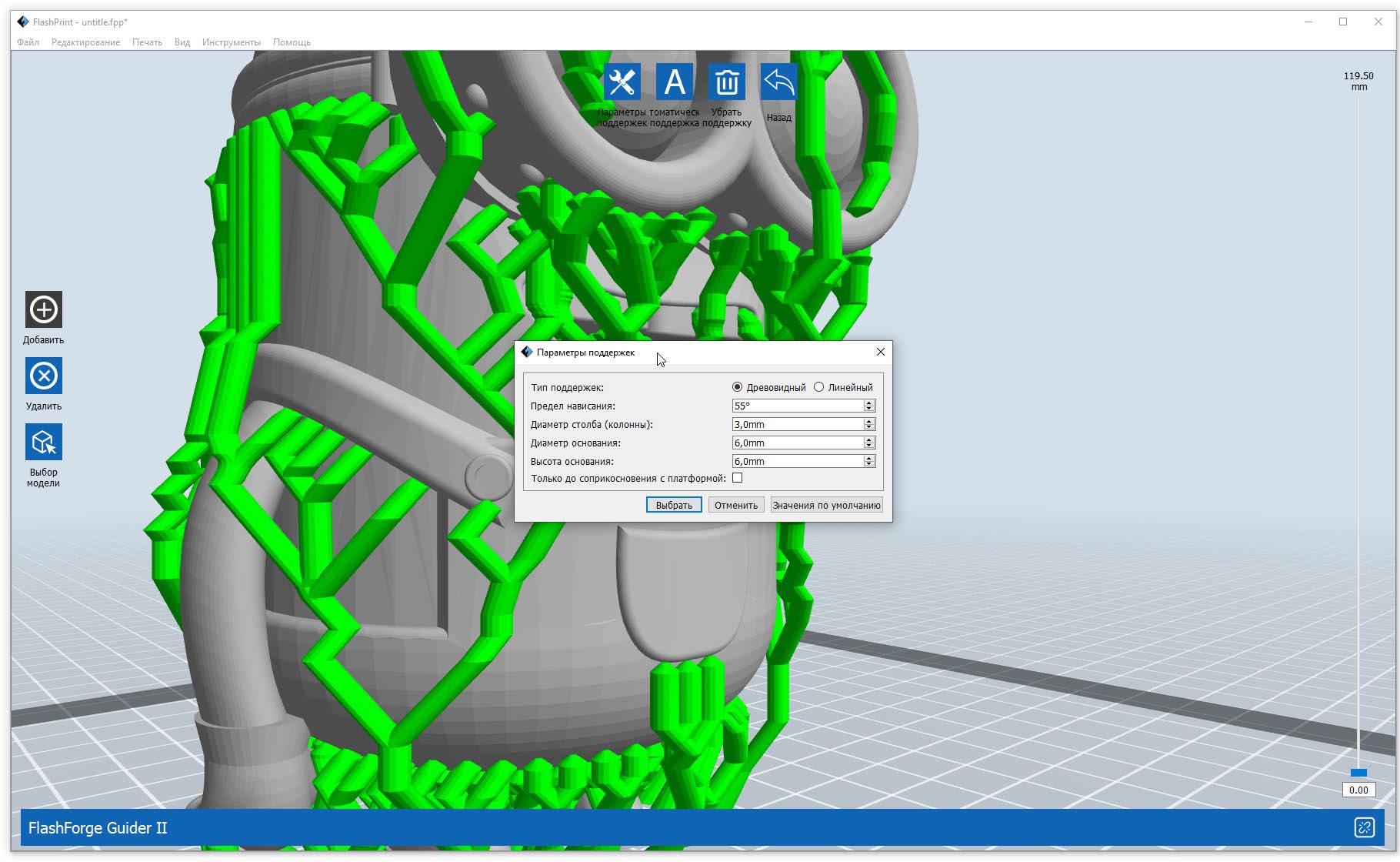
Установка параметров древовидных поддержек.
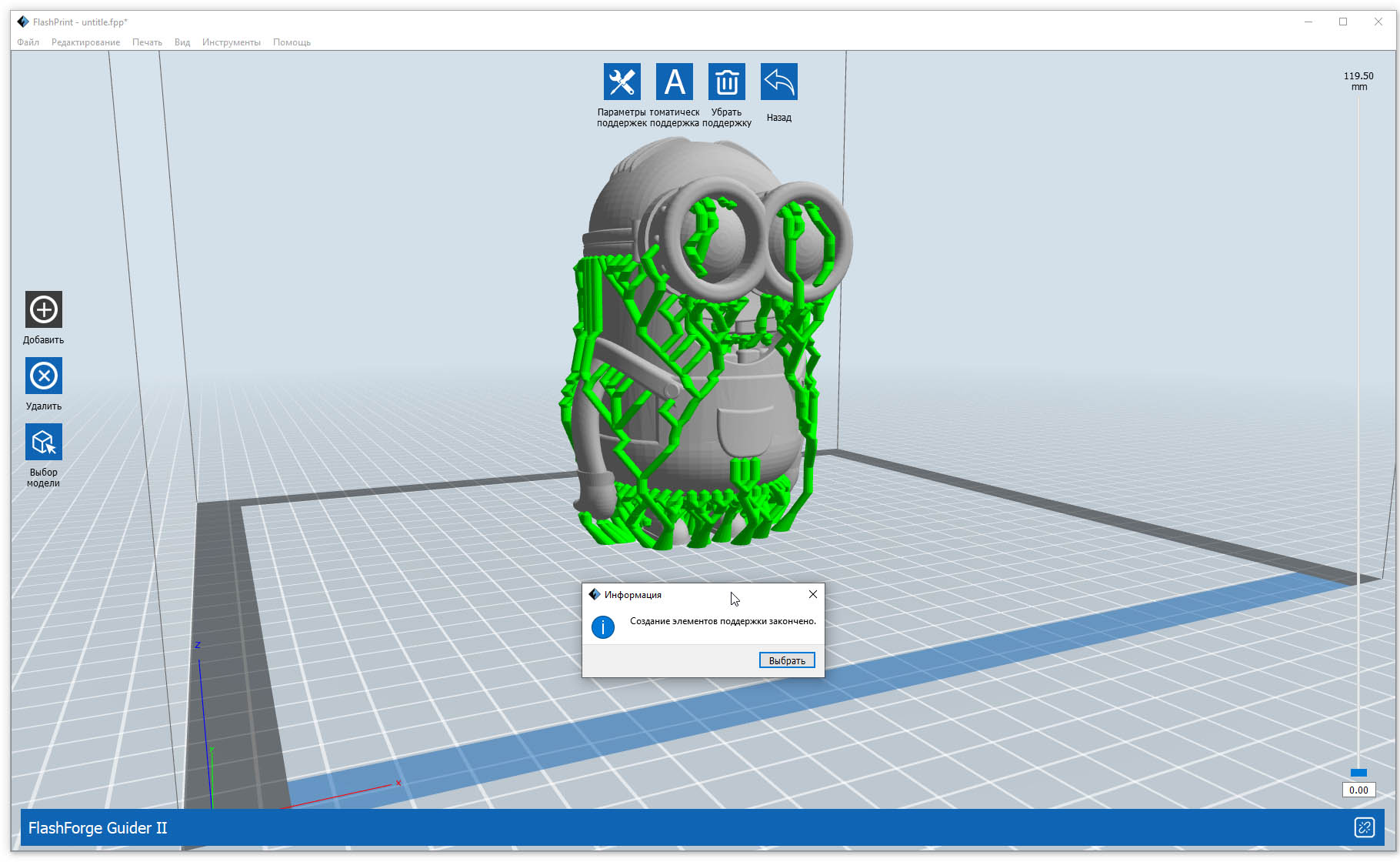
По завершению работы поддержки можно добавить или удалить.

Древовидные поддержки можно заменить линейными.
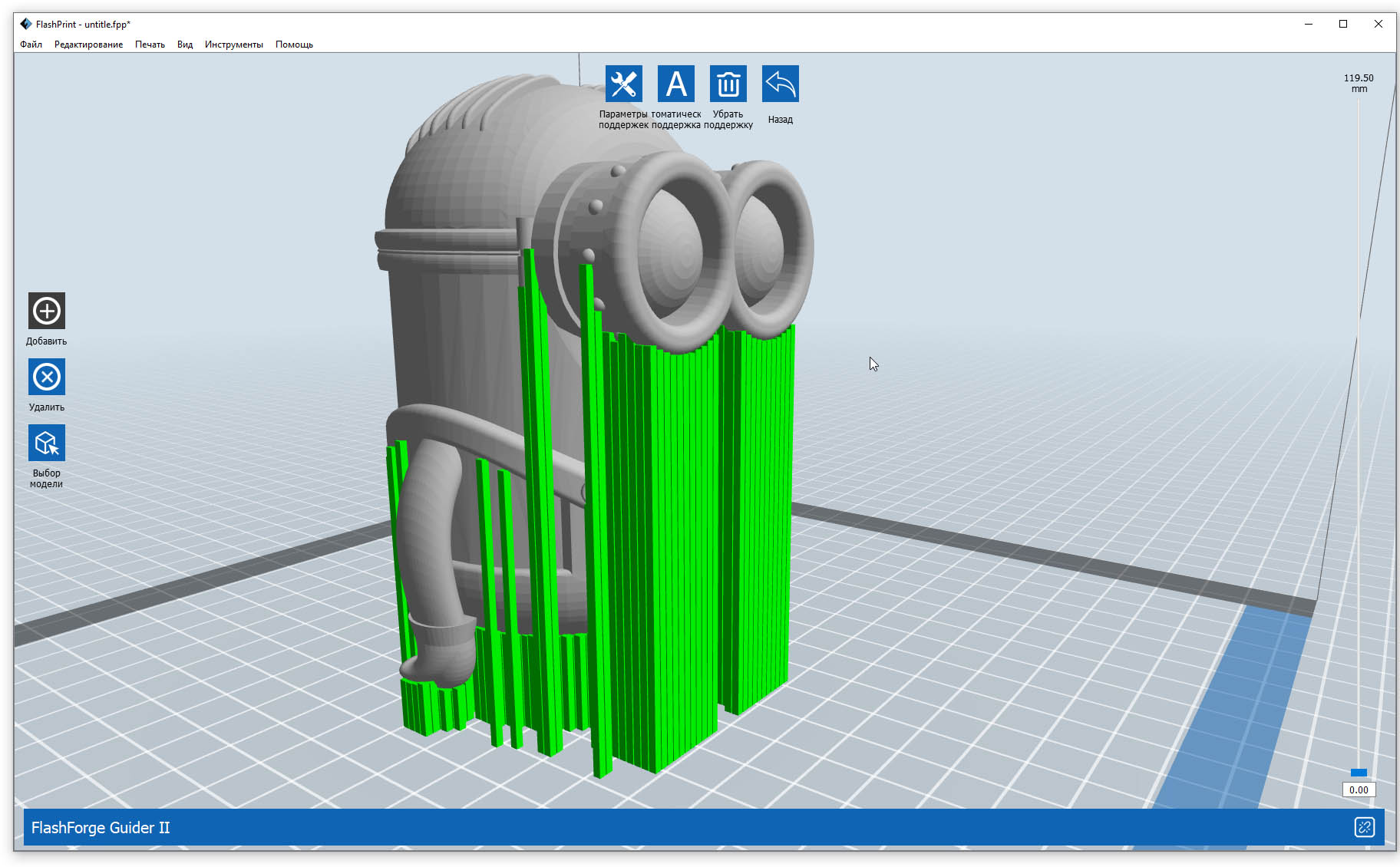
Их тоже можно редактировать.

А ещё поддержки можно расставить вручную, как вам захочется.
После формирования поддержек вам будет предложено сохранить эти поддержки в уникальном формате программы *.fpp. Предполагается, что они могут вам понадобиться в будущем.
Далее, запустив кнопкой «Принт» настройки слайсинга вы сможете выбрать несколько готовых профилей печати или в закладках указать значения некоторых стандартных параметров печати: «высота слоя», «оболочки», «заполнение», «скорость», «температура» и «другие». При подключенном принтере у вас появится возможность вызвать Expert mode – расширенную настройку параметров печати, нажав меню «Настройки» и выбрав тип окна настроек. В этом режиме есть опция установки внутренней и внешней компенсаций. Завершив ввод параметров, нажимаете кнопку «Выбрать» и запускаете процедуру слайсинга, попутно сохранив проект с уникальным расширением *.gx

Окно выбора стандартных профилей печати…

… и дополнительных настроек.
Визуальный результат слайсинга может испугать даже опытного пользователя. В единой бледно-сиреневой каше вам не дано будет различить внешние стенки, заполнения, поддержки и прочие элементы процесса печати. Разработчики решили, что кроме послойного контроля разглядывать результат вам не положено.
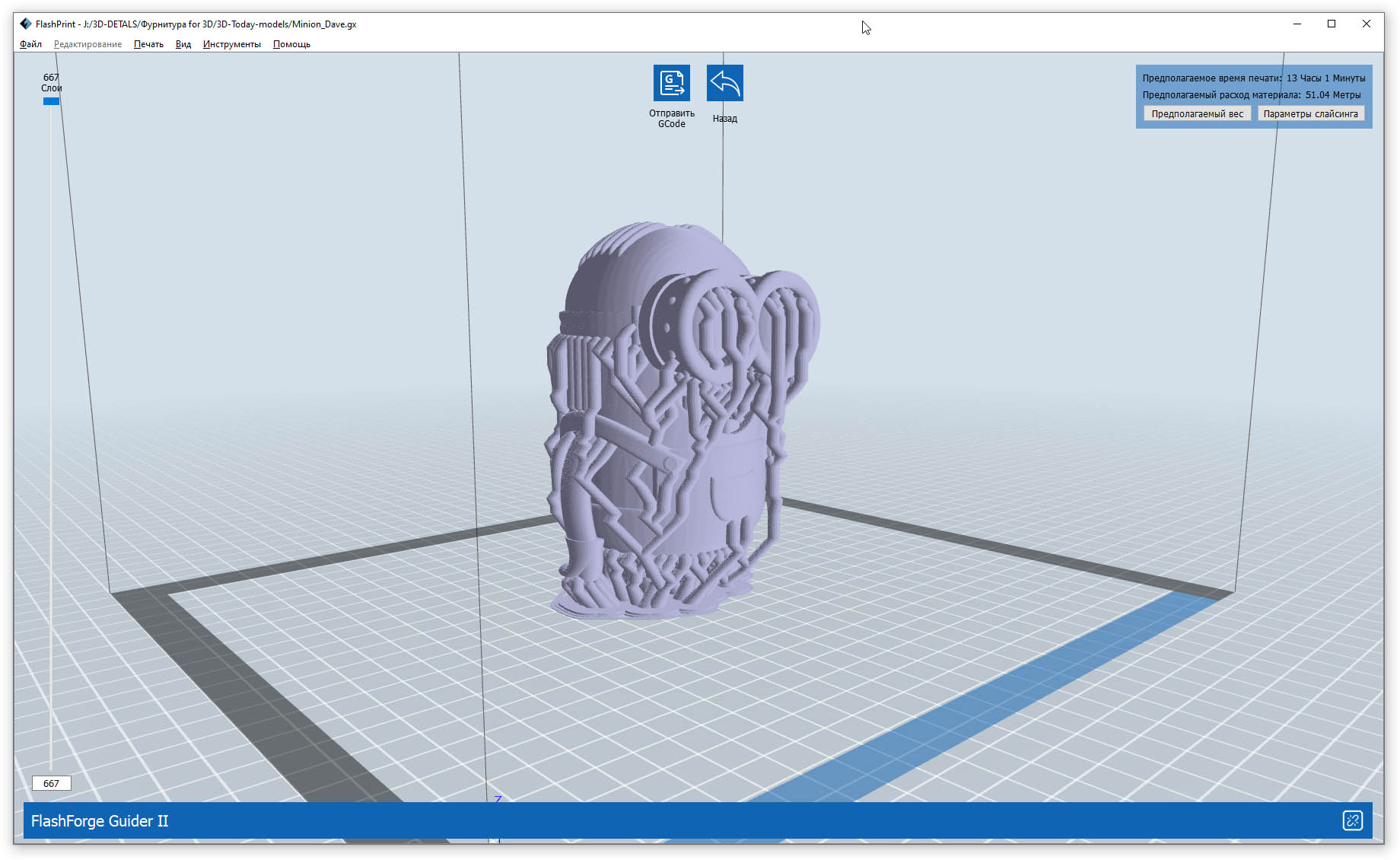
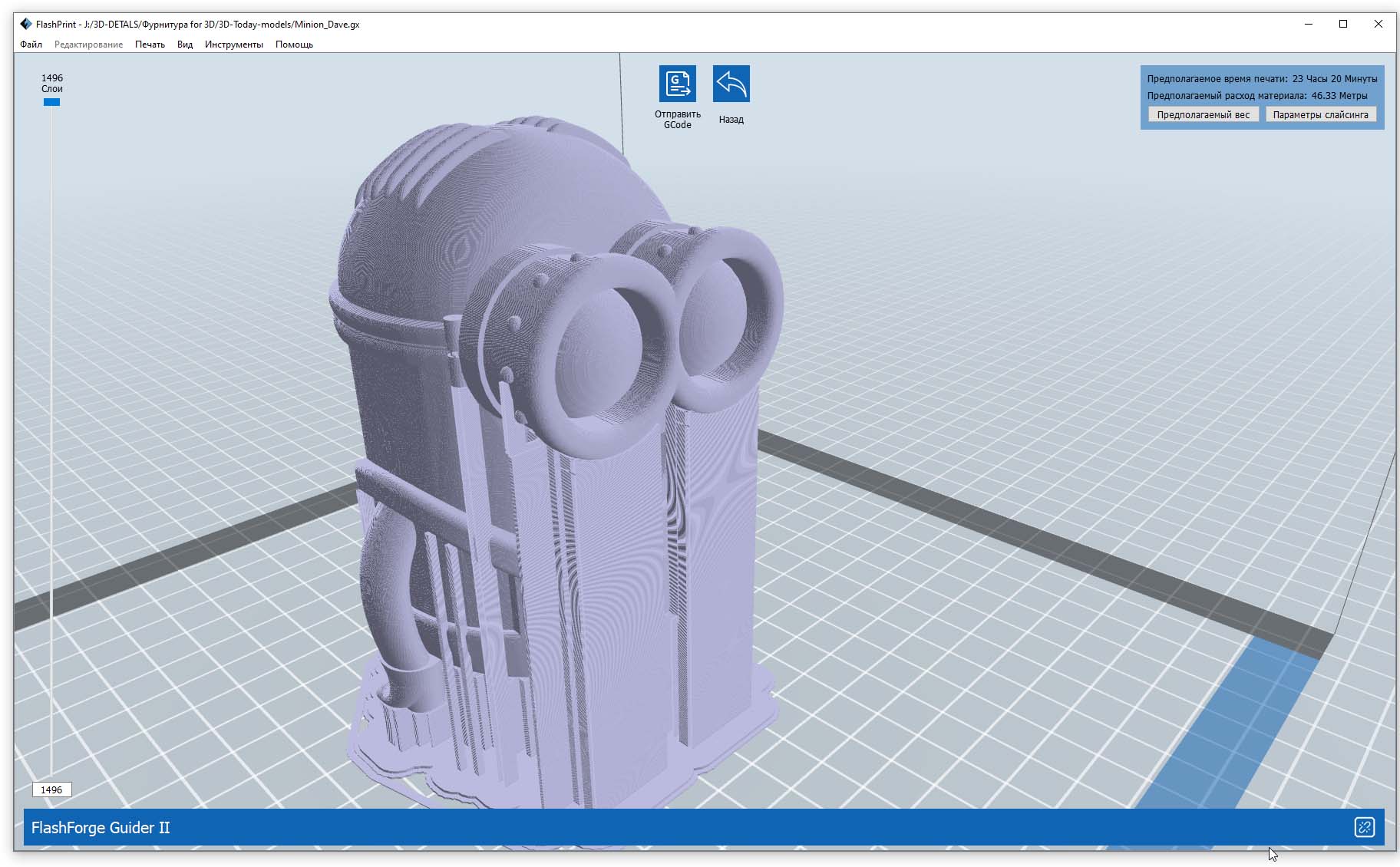
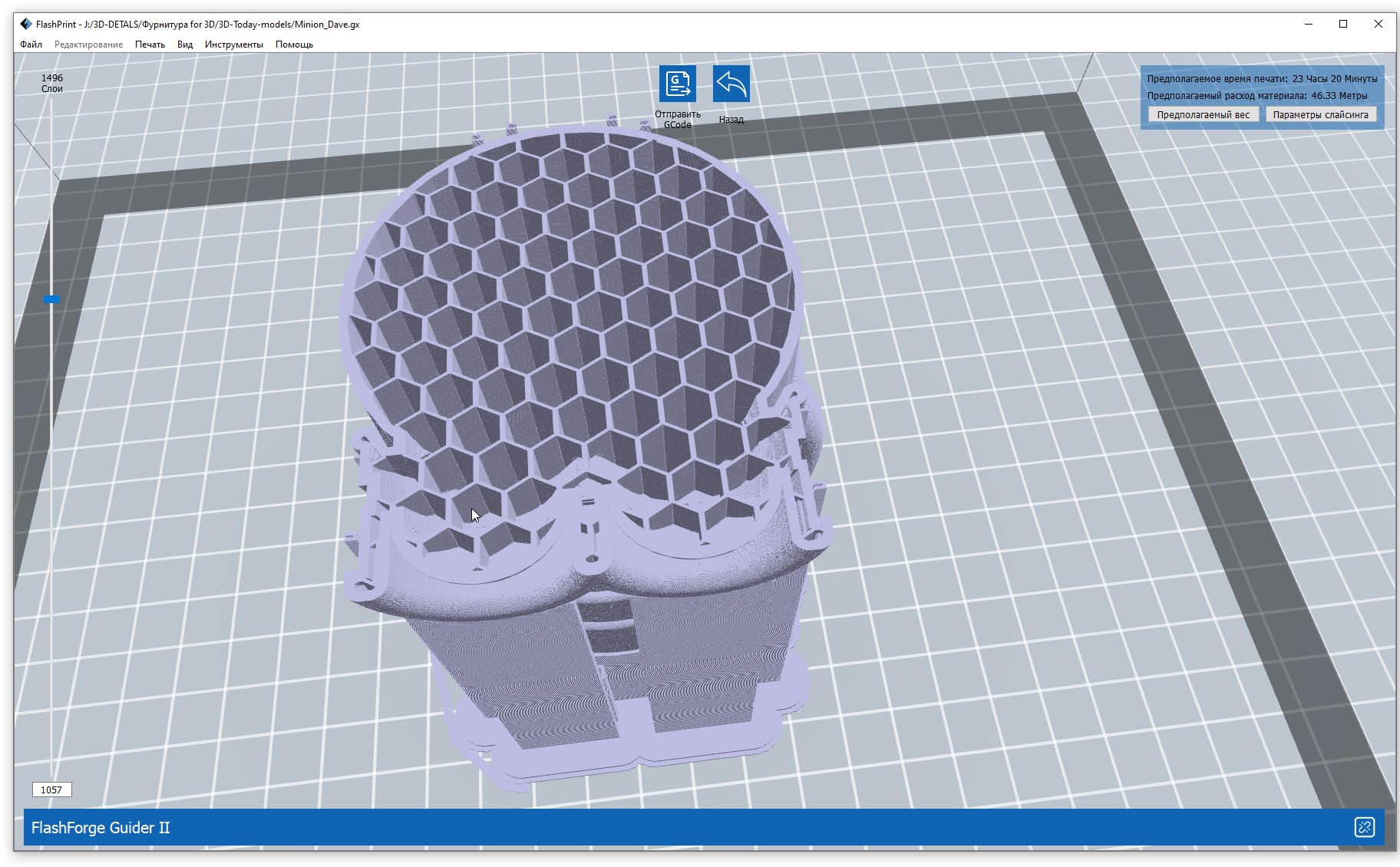
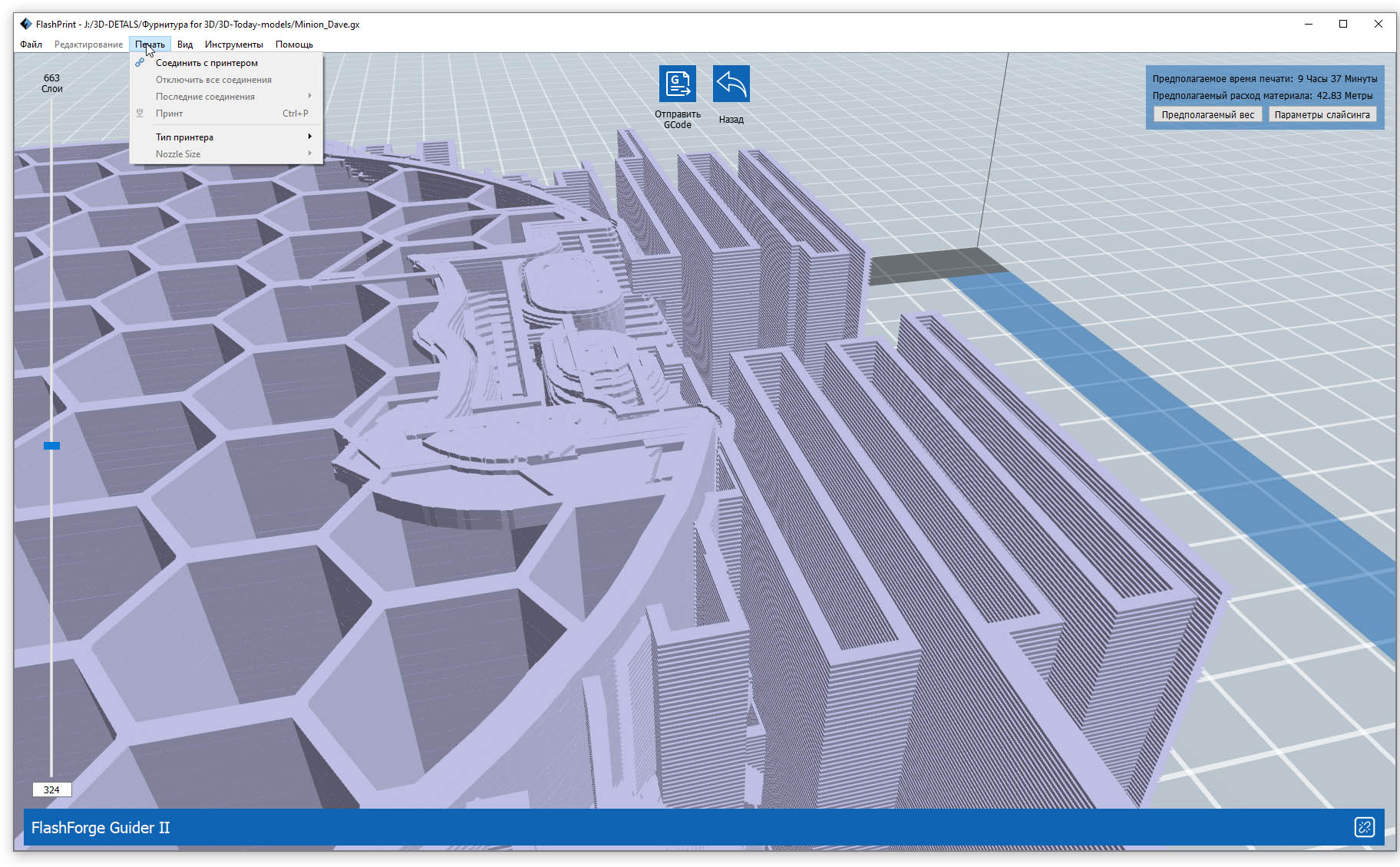

Остается только нажать на кнопку «Отправить GCode» и контролировать процесс печати, если вы являетесь владельцем одной из моделей принтера этой компании. В ином случае можно нажать кнопку «Назад» и сохранить результат ваших трудов в одном из доступных форматов stl, obj, 3mf и fpp.
С сожалением приходится отметить, что если все подготовительные процедуры программа выполняет довольно шустро, то после слайсинга начинает страшно «тупить». Ужасно медленный просмотр нарезанного на слои объекта превращает работу в мученье. Ресурсов даже очень не плохого компьютера не хватает.
В тоже время существует удобная кнопка «Разрез» запускающая инструмент разделения детали плоскостью для печати её по частям. Плоскости могут быть X, Y, Z или нарисованная мышью. Торцы автоматически закрываются. Полезно, удобно и быстро.
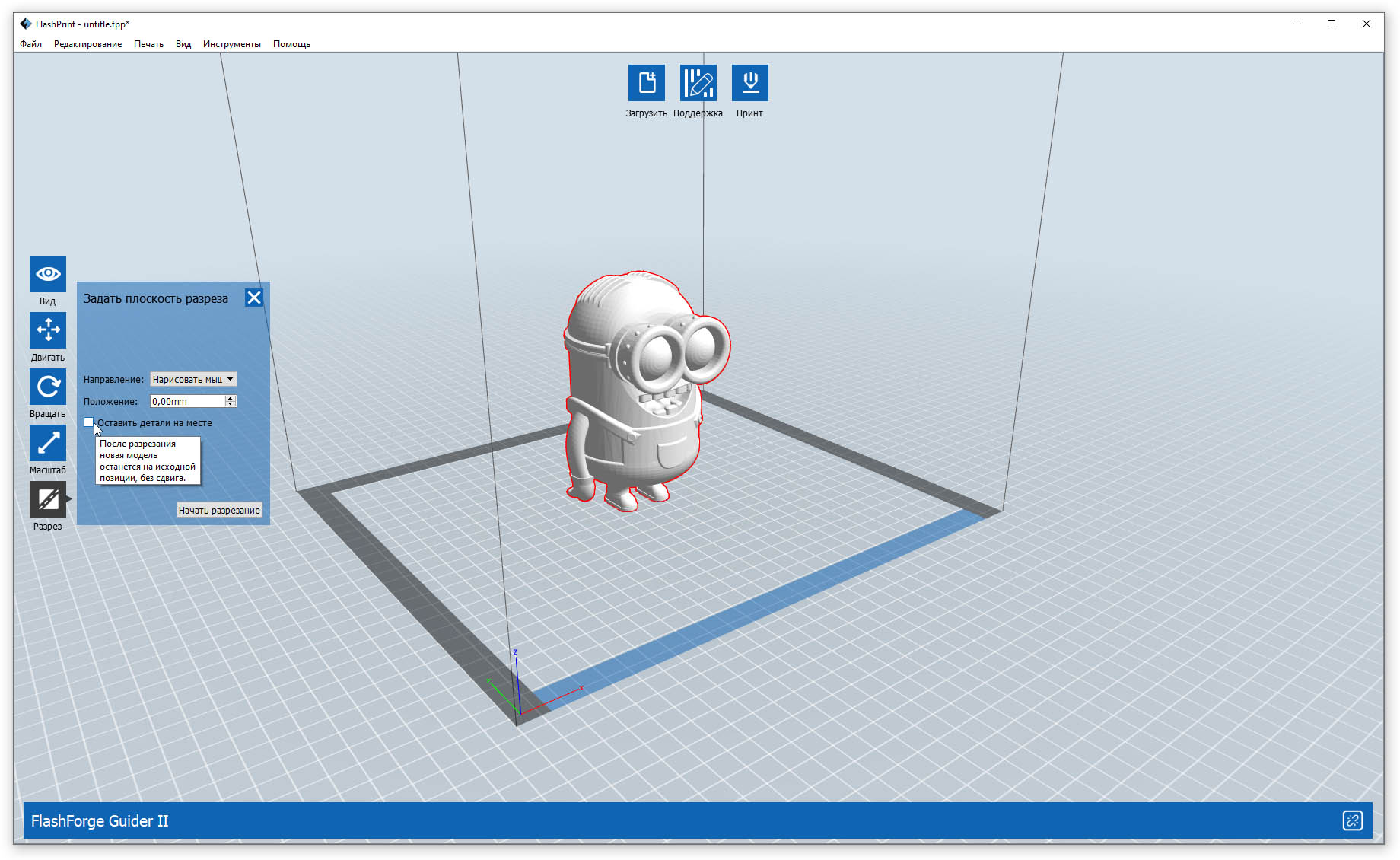
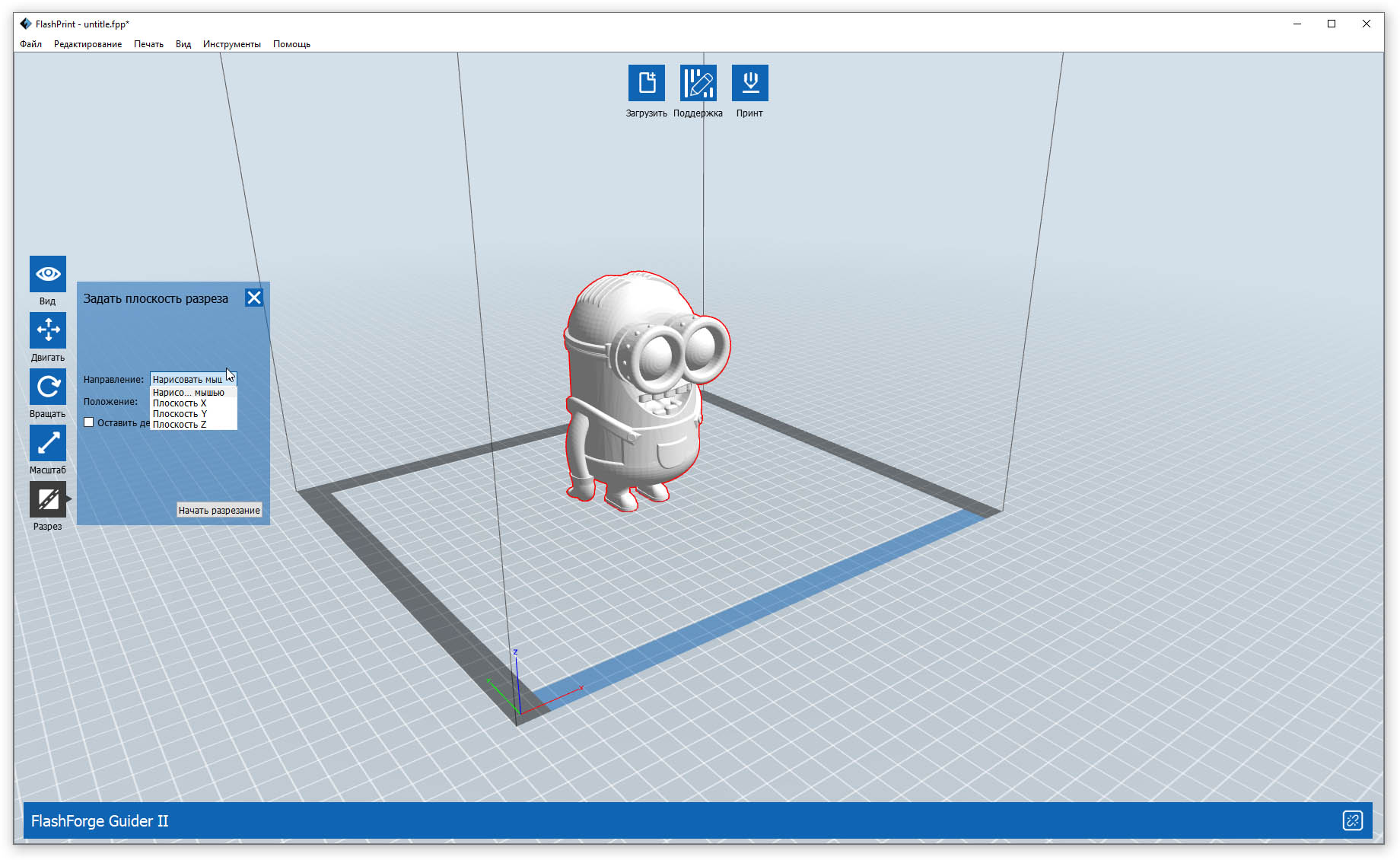
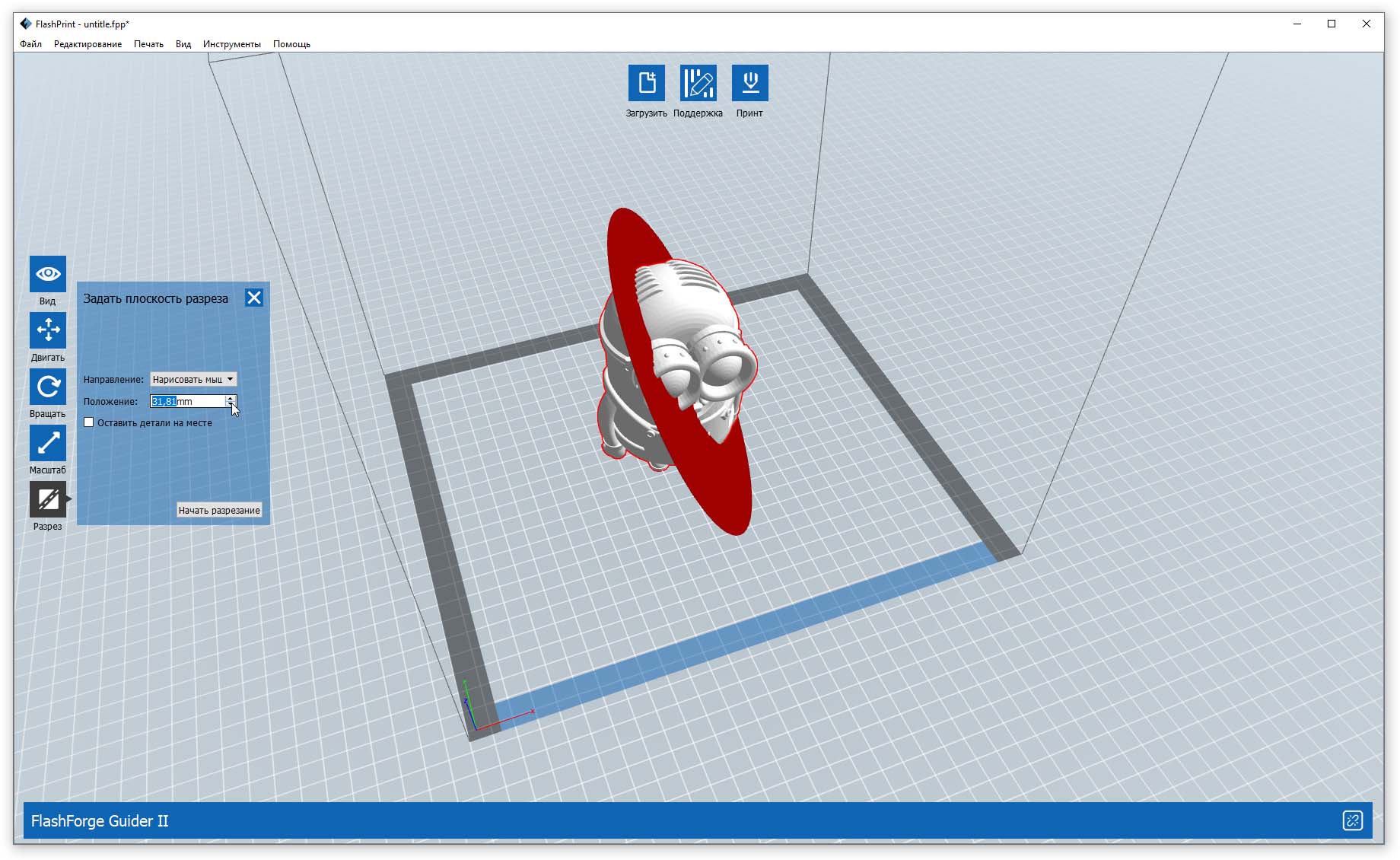
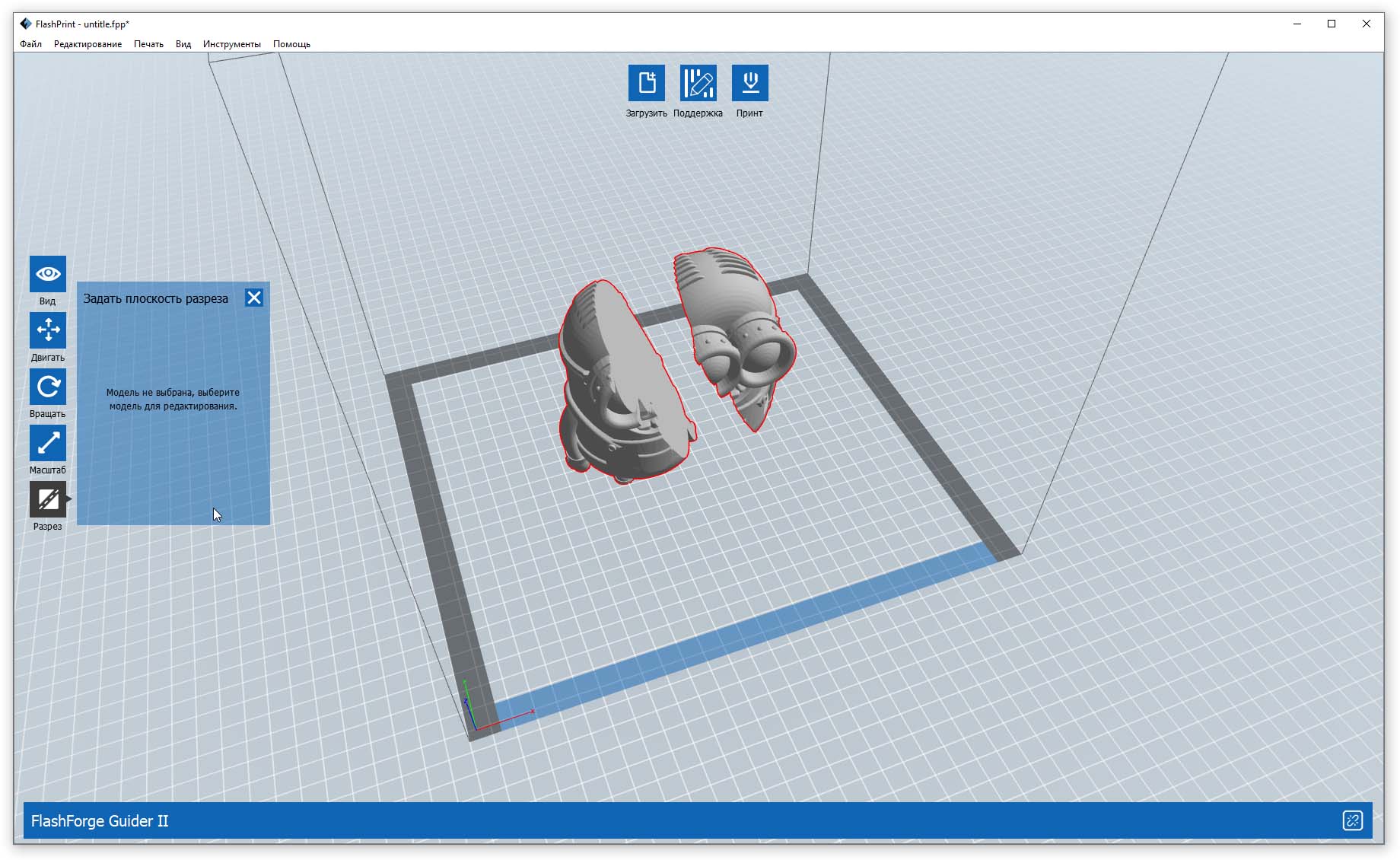

Подводя итог можно сказать, что этот корпоративный слайсер имеет набор стандартных удобств для повседневной рутинной работы с оборудованием компании Flashforge и для иного непригоден. Правда, есть сомнительная возможность импортировать модель и после расстановки древовидных поддержек сохранить результат в stl, но модные древовидные поддержки в исполнении Flashprint выглядят баобабами в берёзовой роще и многие предпочтут пользоваться услугами Meshmixer.
Помимо перечисленных слайсеров, нужно упомянуть также Slic3R, Prusa Slicer, который фактически является редизайном предыдущей программы, Repetier-Host, Kisslicer, потерявшийся куда-то «слайсер-пращур» Skeinforge. Некоторые из них заслуживают отдельного обзора или даже подробной статьи. А можно припомнить ещё с десяток разного качества и удобства программ, позволяющих подготовить вашу трёхмерную модель к печати. Даже Windows 10 имеет встроенное приложение для работы с 3D печатью, готовое обработать и отправить на печать партнёрам компании Майкрософт вашу модель, если она, конечно, пройдёт встроенную экспертизу. Самое важное, что нужно понимать для выбора слайсера, что, как и при выборе принтера прежде всего нужно ориентироваться на свои цели и выбирать программу исходя из собственных приоритетов и поставленных задач, находя гармонию в разумном компромиссе. Еще один тренд, о котором мы уже писали в недавней статье о гибком производстве – это создание так называемых «ферм» 3D-печати, эффективное управление которыми будет возможно только при наличии облачной системы управления и распределения заданий на печать.
Обзор слайсеров для 3D печати 2022!
Подпишитесь на автора, если вам нравятся его публикации. Тогда вы будете получать уведомления о его новых статьях.
Отписаться от уведомлений вы всегда сможете в профиле автора.
Какой слайсер выбрать в 2022 году? И какие вообще есть программы для нарезки 3D моделей перед печатью? Расскажем в этом материале!
Для 3D-печати необходимо несколько вспомогательных инструментов. Очевидно, что у вас есть 3D-модель и 3D-принтер, но между этими двумя пунктами есть еще один важный элемент головоломки. Программное обеспечение для 3D-печати выступает в качестве посредника между 3D-моделью и принтером.
Для тех, кто не знает, слайсер для 3D-печати подготавливает 3D-модель для 3D-принтера путем генерации G-кода, широко используемого языка программирования числового программного управления (ЧПУ).
Выбор слайсеров огромен. Чтобы помочь вам найти идеальный вариант мы составили список из слайсеров с которыми работает наша команда инженеров. Если здесь не оказалось вашего любимого слайсера — напишите об этом в комментарии!
А перед тем как мы приступим, подпишитесь на наш Telegram канал — там проходит еженедельный розыгрыш фотополимерной смолы от Elegoo! Подпишись и получи шанс выиграть банку смолы!
С вами LIDER-3D и это обзор слайсеров на все случаи жизни!
- Ultimaker Cura
- PrusaSlicer
- FlashPrint
- ideaMaker
- FormWare
- ChiTuBox
- Lychee Slicer
- Итог
- Визитка компании LIDER-3D
► Ultimaker Cura
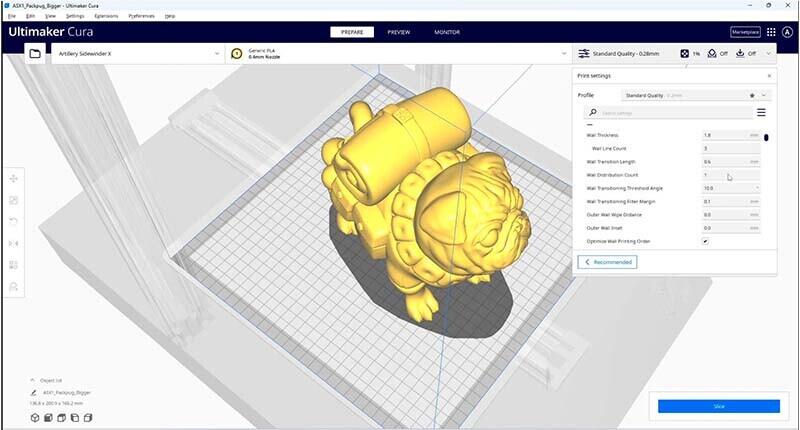
Cura — это слайсер 3D-моделей с открытым исходным кодом для FDM 3D-принтеров. Он был создан Дэвидом Брэмом, который позже работал в Ultimaker, компании по производству 3D-принтеров. Разработка размещена на GitHub.
Ultimaker Cura используют более миллиона пользователей по всему миру и обрабатывают 1,4 миллиона заданий на печать в неделю.
После обширного бета-тестирования недавно была выпущена последняя версия программы, в которую, по словам Ultimaker, были внесены самые значительные улучшения. В частности, механизм нарезки теперь намного лучше автоматически регулирует ширину линии, чтобы добиться более качественного и плотного заполнения стенок печатной модели.
Cura поддерживает форматы файлов STL, 3MF и OBJ.
Cura обладает обширным инструментарием, а за счет того что сообщество может создавать и внедрять сторонние плагины, постоянно держится в топе популярных слайсеров.
Ultimaker предлагает различные платные варианты в дополнение к бесплатной версии Cura. Цена варьируется в зависимости от количества принтеров, которые вы подключаете, и от того, сколько дополнительных возможностей вам необходимо.
Он подходит как для новичков, так и для экспертов. Как новичок, вы увидите только самые важные настройки. Для экспертов есть более 400 настроек, с которыми можно возиться в экспертном режиме. И со всеми этими настройками можно работать без проблем, поскольку пользовательский интерфейс быстрый и понятный.
Что не так хорошо?
Существует очень мало причин, по которым вам не стоит выбирать Cura. Если вы хотите придираться, то оценки времени печати иногда не соответствуют действительности примерно на 10-20 процентов. В остальном никаких нареканий.
- Подходит для начинающих и полупрофессионалов 3D-печати.
- Где ее можно приобрести? На веб-странице Cura.
- Цена: Бесплатно, Профессиональный $50/месяц, Превосходство $1,000/месяц
- ОС: Windows, Mac, Linux
- Скачать бесплатно ► Ultimaker Cura
► Simplify3D
Этот слайсер поддерживает большинство доступных 3D-принтеров, более того, вы можете загрузить и импортировать более 100 профилей 3D-принтеров которых не найдете в программе по умолчанию. Если вашей модели нет в списке возможных для добавления профилей, то добавить профиль самостоятельно довольно просто.
Simplify3D быстрый, удобный и мощный инструмент для любых манипуляций с 3D моделью перед печатью.
Имеется масса настроек, с которыми вы можете возиться: Экструдеры, управление слоями, различные методы заполнения, а также настройки температуры и охлаждения. Можно редактировать даже необработанный G-код и скрипты.
Simplify 3D поможет вам получить то качество, которое вы всегда искали. И хотя эта программа предлагает огромное количество опций, вы не будете чувствовать себя перегруженным, используя ее. Кроме того, качество обучающей документации превосходно.
Что не так хорошо?
Единственный минус это цена программы. С другой стороны заплатить за неё придется только один раз, в то время как другие платные слайсеры, да и в целом все больше софта, используют модель подписки.
Подходит для всех, кто хочет иметь пространство для роста в своем слайсере. Хотя у вас должен быть некоторый опыт работы с 3D-принтерами. Новичкам лучше начать с Cura, а затем перейти к Simplify3D после изучения основных принципов.
- Где его можно приобрести? На веб-странице Simplify3D.
- Цена: $149 за лицензию на 2 компьютера.
- ОС: Windows, Mac
- Купить ► Simplify 3D
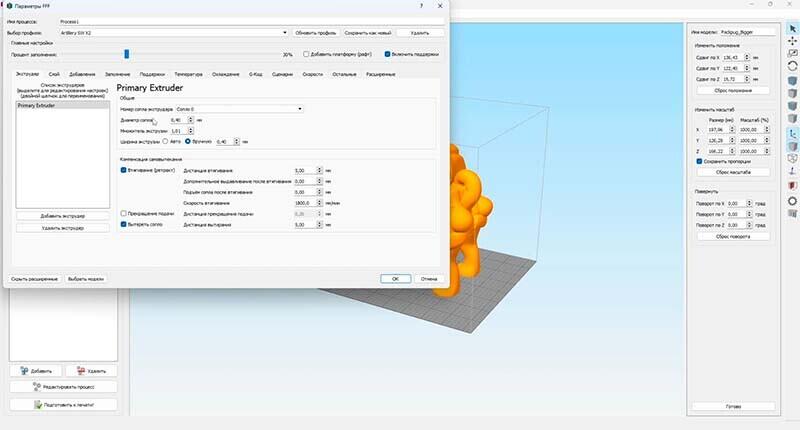
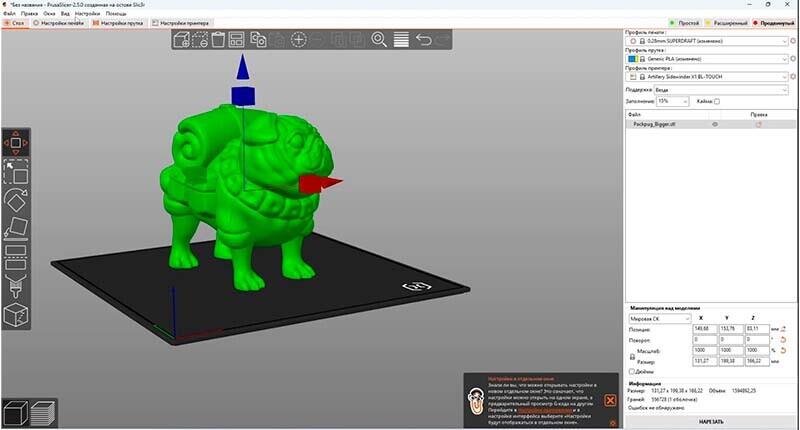
► PrusaSlicer
Представляем вам слайсер, который в последнее время пробивает себе путь на вершину чартов. Честно говоря, если вы вернетесь к этому списку через 12 месяцев, вы можете увидеть этот слайсер на вершине списка, перед Cura. Его популярность в сообществе быстро растёт.

PrusaSlicer берет свое начало в программе Slic3r, и до середины 2019 года он был известен как «Slic3r Prusa Edition». Обладая огромным количеством дополнительных функций и более чем достаточным количеством настроек, с которыми может поиграть любой желающий, этот слайсер подходит как для FDM, так и для SLA/DLP 3D-принтеров — один из немногих в своем роде.
Кроме того, он полностью с открытым исходным кодом, что позволяет продвинутым программистам создавать свои собственные модификации и адаптировать его с новыми функциями.
PrusaSlicer имеет три пользовательских режима и идеально подходит для всех: новички видят только самые базовые настройки, а опытные пользователи могут настроить свои модели до мелочей. Благодаря переработанному пользовательскому интерфейсу PrusaSlicer прост в навигации и предоставляет такие удобные дополнительные возможности, как возможность ремонта моделей через онлайн-сервисы Netfabb, пользовательские поддержки или страшно точное расчетное время печати (особенно на собственных принтерах Prusa).
PrusaSlicer также имеет огромное сообщество пользователей и получает постоянные обновления и поддержку от разработчиков из Prusa Research.
Многое можно настраивать и дорабатывать для совершенствования моделей. Например, этот слайсер показывает, сколько времени займет каждая деталь модели, вроде, заполнения и периметра. Так вы сможете понять, что именно нужно исправить, если вы пытаетесь быстро изготовить деталь.
Что не так хорошо?
Мы не можем найти ничего, на что можно было бы пожаловаться.
Подходит для владельцев устройств Prusa и всех, у кого есть принтер, включенный в постоянно расширяющийся список профилей слайсера, а также для продвинутых пользователей, которые хотят иметь возможность просматривать и изменять все возможные детали печати.
- Где его можно получить? На сайте компании Prusa.
- Цена: Бесплатно
- ОС: Windows, Mac, Linux
- Скачать бесплатно ► PrusaSlicer
► FlashPrint
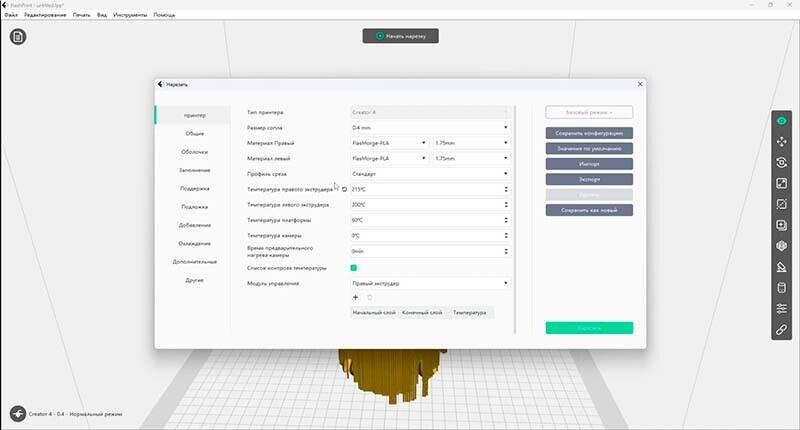
Этот слайсер предназначен для работы с FDM принтерами от компании FlashForge и в принципе можно сказать что времена когда брендовые слайсеры сильно проигрывали популярным программам — прошли, не то чтобы полностью, но всё же.
Слайсер FlashPrint предоставляет вам весь базовый функционал, если вы новичок, и также дает возможность настраивать некоторые более продвинутые параметры.
Кроме функций нарезки, FlashPrint позволяет удаленно подключаться к принтерам через локальную сеть.
Смысла в выделении минусов и плюсов нет, это брендовый слайсер предназначенный для конкретных устройств. Использовать его с другими принтерами вы не будете.
- Скачать бесплатно ► FlashPrint
► ideaMaker
Программа ideaMaker, разработанная производителем 3D-принтеров Raise3D, представляет собой программу для нарезки, которая ориентирована на удобство и универсальность и предназначена для использования с FDM 3D-принтерами Raise3D, но как и PrusaSlcier, ideaMaker совместим с большинством FDM 3D-принтеров. Программа работает на встроенном компилированном многопоточном 64-битном механизме нарезки, который обеспечивает высокую скорость работы.

Имеется ряд функций, направленных на упрощение процесса нарезки, автоматическое создание поддержек (и ручное тоже), ремонт некачественных моделей и автоматическая раскладка для нескольких файлов в одном задании печати. ideaMaker также удобен для нарезки сложных моделей, поскольку он может автоматически разделять детали. Вы также можете просматривать поперечные сечения ваших 3D-моделей. Несмотря на множество настроек, ideaMaker невероятно прост в использовании: для подготовки 3D-печати требуется всего четыре щелчка мыши.
Еще одно преимущество ideaMaker, помимо того, что он бесплатный, заключается в том, что он также является платформой для управления 3D-принтером. Вы можете отслеживать несколько профилей печати и плавно переключаться между различными настройками печати.
В общем и целом еще один хороший брендовый слайсер, который к тому же можно использовать со сторонними 3D принтерами.
- Скачать бесплатно ► ideaMaker
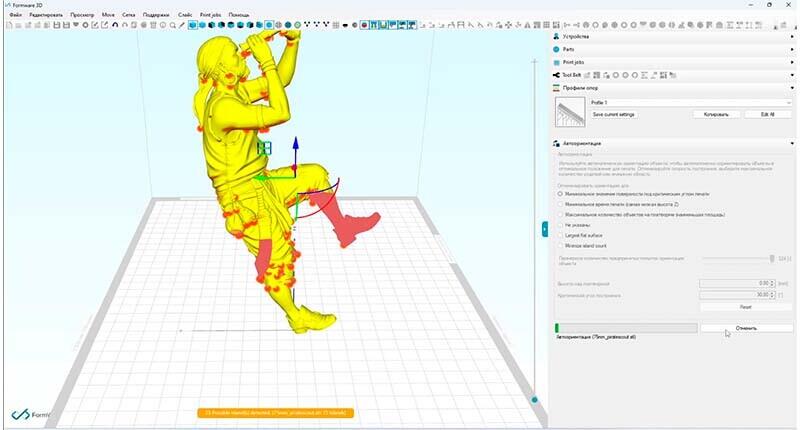
► FormWare
Платный слайсер для фотополимерных 3D принтеров, но с возможностью пробной версии на 30 дней. Мощный инструмент даже во время пробного периода.

Интересно то, что пробный период FormWare предоставляет такой же широкий функционал как платная версия Lechee.
Одной из интересных фишек слайсера FormWare является функция многоэтажной печати. Если вам нужен максимально широкий и полный профессиональных функционал, то эта программа для вас.
Мощный инструментарий для профессиональной фотополимерной печати, пробный период на 30 дней с широким функционалом.
Что не так хорошо?
- Вам придется его купить если захотите пользоваться им после пробного периода. И для новичков он вряд ли подойдёт.
- Где его можно получить? На сайте Formware.
- Цена: Бесплатно на 30 дней, личная лицензия 155$, коммерческая лицензия 360$.
- Скачать бесплатно пробник ► FormWare
► ChiTuBox
ChiTuBox был создан с учетом особенностей фотополимерных 3D принтеров. Неудивительно, ведь ChiTu собирает материнские платы для самых популярных бюджетных SLA 3D принтеров. Так что если вы покупаете доступное по цене фотополимерное устройство,, это программное обеспечение — то, что нужно.

ChiTuBox прост в использовании, обработка может быть завершена в один клик, а функция предварительного просмотра позволяет пользователям проверить печать слой за слоем, чтобы лучше понять, как объект будет создан на 3D-принтере. Процесс нарезки происходит быстро, он дает вам контроль над опорными конструкциями и работает надежно.
ChiTuBox — еще одна компания, которая решила пойти по пути freemium и выпустить платную версию наряду с базовой версией.
ChiTuBox Pro поставляется с расширенными возможностями, такими как многопараметрическая нарезка, профессиональные инструменты для ремонта и редактирования моделей, а также улучшенная автоматическая генерация поддержек. Хотя базовая версия содержит все необходимое для успешной работы, версия pro способна значительно улучшить ваш рабочий процесс.
ChiTuBox имеет удобный интерфейс, позволяет автоматически добавлять поддержки и может обрабатывать несколько файлов. В отличии от других программ, ChiTuBox постарался сделать каждый процесс максимально простым для понимания.
Что не так хорошо?
- Известно, что в некоторых случаях программа дает сбои.
- Подходит для всех. ChiTuBox имеет надежную систему, раздел поддержки и сообщество могут помочь решить большинство проблем, с которыми может столкнуться пользователь.
- Где я могу получить его? На домашней странице ChiTuBox.
- Цена: ChiTuBox Basic бесплатный. Про-версия обойдется вам в 169 долларов в год.
- ОС: Windows, macOS, Linux
- Скачать бесплатно ► ChiTuBox
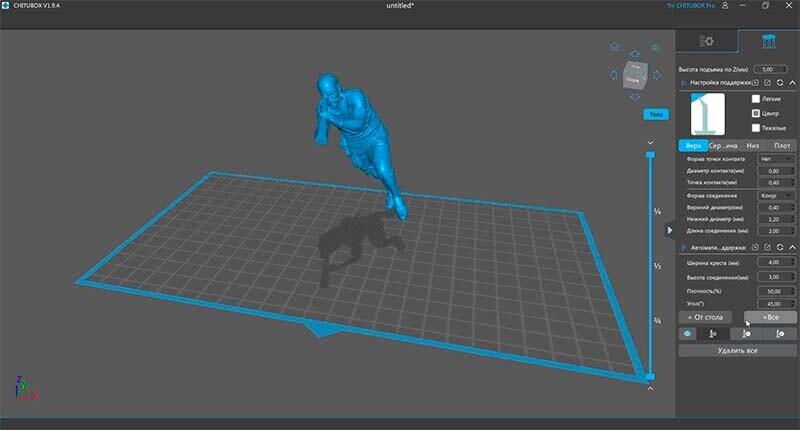
► Lychee Slicer
В целом, Lychee Slicer хорошо организован и является более простым инструментом, который можно быстро запустить в работу с помощью кнопки «Magic Mode». Magic Mode — это алгоритм оптимизации в один клик, который автоматически ориентирует, поддерживает и оптимизирует любой объект, открытый в программе.

У Lechee так же есть бесплатная и платная версия, по сравнению с ChiTuBox бесплатная версия Lechee предоставит вам больший функционал, но, увы, придется смотреть рекламу. Но если вы готовы к рекламе, то работать на бесплатной версии Lechee более чем удобно.
Даже в бесплатной версии Lechee есть куча настроек и удобные функции типа Magic Mode которые автоматизируют многие процессы нарезки и работают на отлично.
Что не так хорошо?
Придётся смотреть 20ти секундную рекламу платных тематических коллекций 3д моделей перед каждым слайсингом если будете использовать бесплатную версию программы.
- Где взять? На домашней странице Mango3d.
- Цена: Бесплатный, Про-версия обойдется вам в 65 долларов в год, а Премиум версия 110$ в год.
- ОС: Windows, macOS, Linux
- Скачать бесплатно ► Lychee Slicer
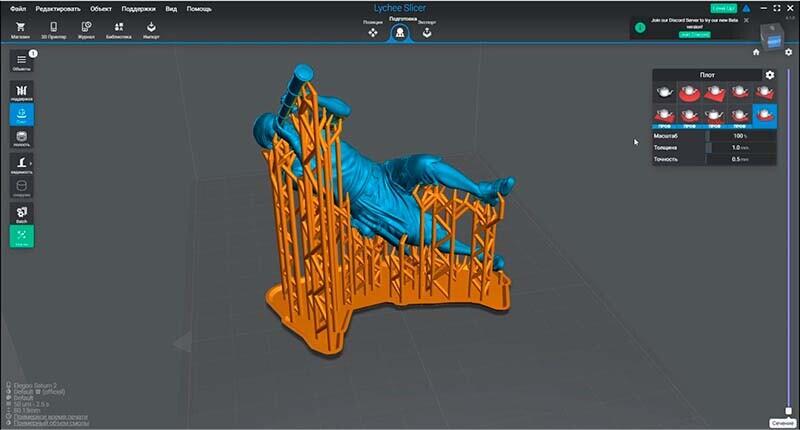
Видео обзор
А чтобы посмотреть обзор в видео формате и принять участие в розыгрыше — проследуйте к нашему видео обзору!
Это далеко не все доступные слайсеры, существует огромное количество программ для нарезки 3D моделей и среди всего этого многообразия вы наверняка найдете то, что вам подойдёт. Но начинать лучше с самых популярных.
Всем спасибо, материал подготовила команда специалистов компании LIDER-3D, будем рады вашим вопросам в комментариях.
Если вас заинтересовали слайсеры для 3D печати, вы можете получить детальную консультацию специалиста обратившись к нам в LIDER-3D.
Подпишитесь на автора
Подпишитесь на автора, если вам нравятся его публикации. Тогда вы будете получать уведомления о его новых статьях.
Что такое слайсер в 3d печати
Обзор слайсеров для 3D печати
Что такое слайсер, знает любой, кто знаком с 3Д печатью. Данная программа представляет собой софт, позволяющий нарезать 3Д модель, сохраненную в файле формата STL на плоские параллельные слои. Именно так и выращивается любая 3Д модель в 3Д принтере – слой за слоем. А слайсер формирует так называемый GCode, необходимый для объяснения устройству как печатать, сколько и какой путь. Таким образом, слайсер можно рассматривать в виде посредника между 3Д принтером и запрограммированной моделью.
GCode программы формируют в автоматическом режиме по заданным заранее параметрам. Однако при необходимости его можно редактировать вручную. Понятно, что для этого нужны элементарные навыки, а лучше опыт и умения.
Существует огромное количество слайсеров, позволяющее выбрать именно тот вариант, который будет удобен в конкретном случае. Ряд этих программ мы рассмотрим ниже, но для начала дадим общую информацию в виде удобной таблицы.
Название слайсера
Уровень пользователя
Стоимость
ОС
- 3DPrinterOS
Бесплатно, но есть ряд платных дополнительных функций
Windows, Mac, браузер
- Astroprint
Бесплатно, но есть ряд платных дополнительных функций
Raspberry Pi, pcDuino, браузер
- CraftWare
Windows, Mac, Linux
- Cura
Windows, Mac, Linux
- IceSL
Windows, Mac, Linux
- ideaMaker
Windows, Mac, Linux
- KISSlicer
Windows, Mac, Linux, Raspberry Pi
- MakerBot Print
- MatterControl
Windows, Mac, Linux
- Netfabb
Средний и продвинутый
1 000 – 4 300 USD в год (по подписке)
- OctoPrint
Средний и продвинутый
Windows, Mac, Linux, Raspberry Pi
- Repetier
Средний и продвинутый
Windows, Mac, Linux
- SelfCAD
Бесплатная демо-версия / 9,99 USD в мес
- Simplify3D
- Slic3r
Опытный и профессиональный
Windows, Mac, Linux
- SliceCrafter
- Tinkerine Suite
- Z-Suite
Разновидности слайсеров
Если судить в общем, то все слайсеры выполняют одну и ту же основную функцию, а поэтому представляют собой одно и тоже. По этой причине выбор того или иного программного обеспечения будет сводиться к вашим ресурсам и личным предпочтениям. Слайсеров на данный момент очень большое количество и перечислить их все довольно сложно. К тому же есть масса статей, блоков, каналов, которые занимаются сравнительным анализом всех этих программ. В них можно почерпнуть знания о достоинствах и недостатках, хотя нужно понимать, что и эти суждения порой весьма субъективны. Да и в целом большинство опытных пользователей не ограничиваются использованием только одного программного средства. К примеру, даже имея лицензированный слайсер Simplify3D, для печати на BCN предпочитаю использовать Cura в виде бета-версии. Для других целей практически всегда применяю облачный слайсер, который есть в Fomide.
Тем не менее, остановимся обозначенных в таблице слайсерах подробнее, давая краткое описание, выделяя преимущества и недостатки.
3DPrinterOS
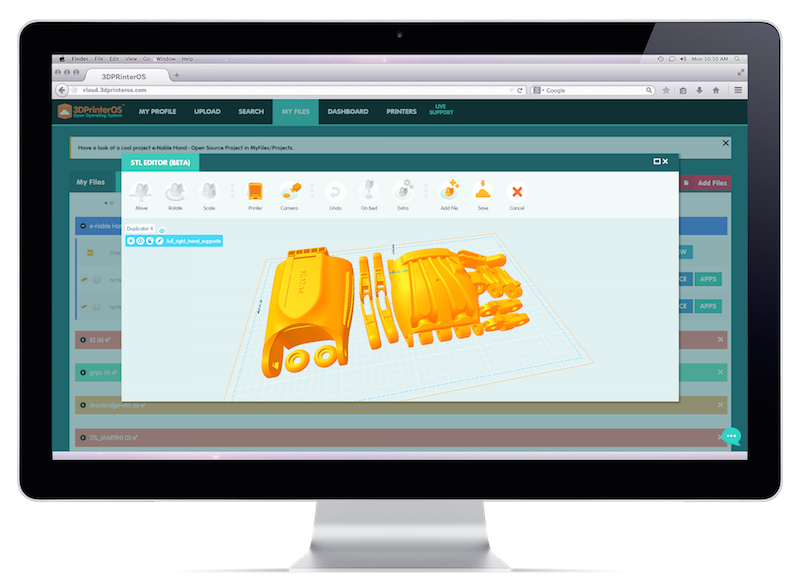
Данный софт представляет собой облачную платформу, на которой объединены разные компоненты, используемые для 3Д печати. И название программы прекрасно иллюстрирует работы: подключили 3Д принтер к компьютеру, разместили в браузере и пользуйтесь.
3DPrinterOS предлагает не только нарезку модели на слои и формирование G-кода, но и ряд других полезных функций, среди которых восстановление сетки в разных вариантах, загрузка с сервиса Sketchfab.com. Возможна даже 3Д печать на оборудовании промышленного уровня. Безусловно, некоторый функционал будет доступным лишь в платных версиях программы. Однако сам производитель заверил, что в любом случае сам слайсер будет всегда бесплатным.
3DPrinterOS имеет три во многом идентичных приложения. Речь идет о Cloud Slicer, Slicer 2 и Makerbot Slicer. Первое приложение стандартное, а последнее специальное. Все приложения поддерживают огромный модельный ряд 3Д принтеров, что в целом весьма ожидаемо от обычного коммерческого продукта.
Стандартный Cloud Slicer и специальный Makerbot Slicer весьма похожи по интерфейсу и функциональным возможностям. Есть возможность между выбором уровня опытности пользователя (простой, продвинутый уровень и эксперт). Приложение также способно оценить стоимость изделия.
Slicer 2 отличается от вышеназванных приложений иным подходом. Есть список предустановок, но их можно адаптировать под свои требования. Также для ценителей тонкой настройки есть ручной режим.
Достоинства 3DPrinterOS:
- Сформированный GCode можно просмотреть в специальном функционале. Можно формировать свой код JSon, если вы являетесь уверенным пользователем.
Недостатки 3DPrinterOS:
- Ряд функционала является платным, а хотелось бы пользоваться всеми возможностями программы, но для компании это невыгодно, да и нечестно это будет по отношении к работе ее сотрудников.
Совместимость с ОС:
3DPrinterOS совместим с:
- Браузер,
- Windows,
- Mac
Уровень:
- 3DPrinterOS может использоваться как начинающими пользователями, так и полупрофессионалами, которые хотят работать в надежной программной среде.
Слайсер 3DPrinterOS можно скачать с официального ресурса
Astroprint
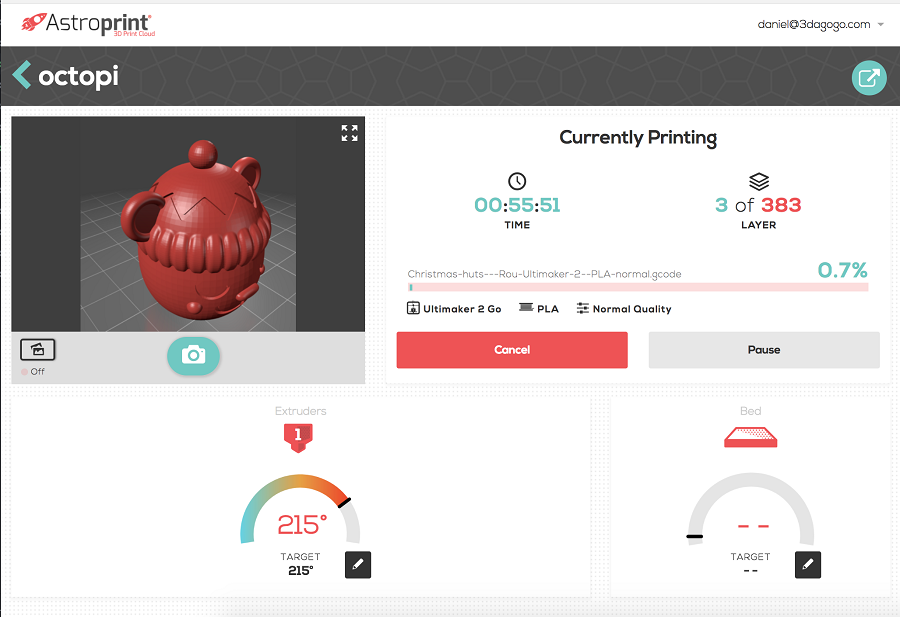
Облачная платформа Astroprint по своей задумке похожа на 3DPrinterOS и Octoprint. Посредством спецутройства Astrobox 3Д принтеры ставятся на хостинг. Чаще всего используется Raspberry Pi. Благодаря этому контроль за 3Д принтером может осуществляться с любой точки мира посредством опять же любого веб-устройства.
Astroprint может подключаться к 3DPrintCloud, что помогает исправить неполадки в 3Д печати, когда модель получается не такой как надо.
Данный 3Д слайсер отличается простотой. Есть несколько режимов. Вы можете просто выбрать материал из списка и указать качество изделия. Есть и продвинутый режим.
Достоинства Astroprint:
- Есть возможность интеграции с другими вебсервисами, что открывает прекрасные возможности. Программа является бесплатной.
Недостатки Astroprint:
- Процесс нарезки слайсером удобный, но гибкость настроек и возможность контроля несколько ограничены.
Совместимость с ОС:
Astroprint совместим с:
- Raspberry Pi,
- pcDuino,
- браузер
Уровень:
- Софт подходит для начинающих 3Д печатников, не желающих вкладывать средства в спецпрограммы.
Скачать слайсер Astroprint можно с официального ресурса
CraftWare
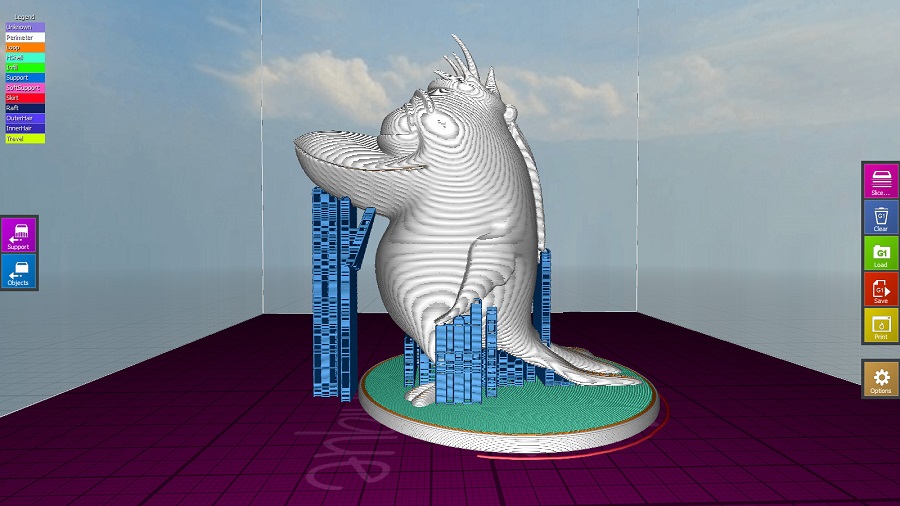
Программное обеспечение CraftWare разработано компанией CraftBot, производящей 3Д принтеры. Эту программу многие сравнивают с Simplify3D, называя ее прекрасной альтернативой, которая к тому же еще и бесплатная. Данный софт совместим практически со всеми 3Д принтерами, которые работают по стандартной технологии FDM.
Пользователей встречает красочный интерфейс, который к тому же характеризуется интуитивной понятностью и удобством. Все настройки, которые имеются в наличии, позволяют контролировать процесс 3Д печати в полной мере.
Функционал у CraftWare весьма приличный. Яркий пример – интерактивное управление процессом 3Д печати. Благодаря этой функции можно сократить время сборки, а также добавить оптимизированные поддержки. Есть функция визуализации GCode. Таким образом, под любым углом можно посмотреть весь процесс и каждый слой в отдельности. Обзорность при этом составляет 360 градусов.
По словам разработчика CraftWare, слайсер работает на основе алгоритма, генерирующего самую целесообразную траекторию для 3Д печати. В программе можно с легкостью поворачивать, клонировать, масштабировать 3Д модель до того, как она будет размещена по виртуальной рабочей платформе.
Достоинства CraftWare:
- Красочный, интуитивно понятный и простой интерфейс, способный создать весомую конкуренцию платным программам. Бесплатность софта.
Недостатки CraftWare:
- По мнению некоторых пользователей, качественные показатели печати не такие как у Cura и Simplify3D.
Совместимость с ОС:
CraftWare совместим с:
- Браузер,
- Windows,
- Mac
Уровень:
- CraftWare подходит для начинающих 3Д печатников, а также для опытных 3Д-печатников, которые желают бесплатно пользоваться функционалом, аналогичным Simplify3D.
Скачать слайсер CraftWare можно с официального ресурса
Simplify3D
Simplify3D – это программа, которая является по сути универсальной. Она совмещает в себе функции высококлассного слайсера, средство для восстановления STL-файлов, анализа и редактирования. В функционале есть визуализатор GCode, благодаря чему пользователь может отследить траекторию и просмотреть все плоские слои. Просмотр и анализ GCode можно осуществлять в веб-средствах. К примеру, gcode.ws и др.
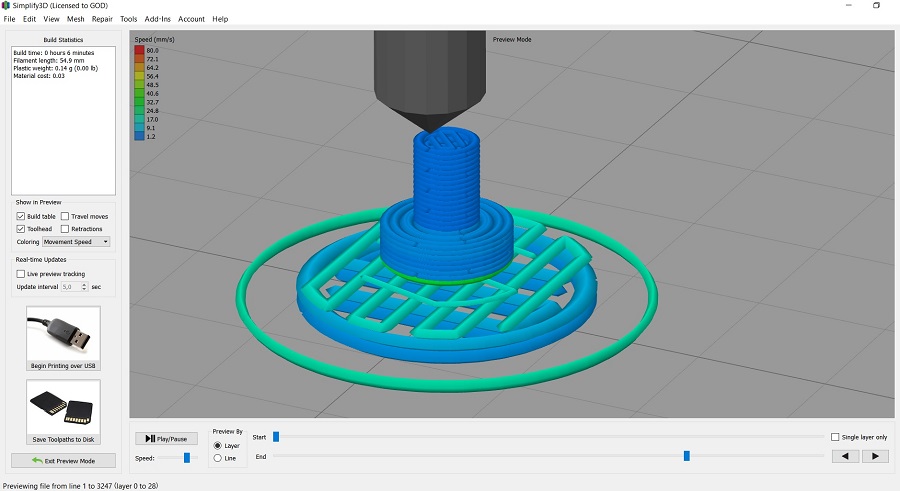
Simplify3D позиционируется в качестве слайсера для профессионалов. Стоимость лицензии составляет 150USD, но она рассчитана на два компьютера. Эта программа поддерживает, наверное, все существующие модели 3Д принтеров и позволяет скачать и импортировать в программу более сотни профилей. Если модель вашего принтера отсутствует в имеющемся списке, то она легко может быть добавлена.
Вы можете оперировать моделью как угодно: вращать, масштабировать, импортировать, восстанавливать, добиваясь ее правильности. В программу можно импортировать файлы формата STL, 3MF, OBJ. Делается это очень просто и быстро, причем даже сетки огромного формата будут отображены очень быстро.
Simplify3D предлагает пользователю большое количество разнообразных настроек. Это управление слоями, экструдерами, температурные режимы, методы заполнения модели, сценарии и необработанный GCode. Все эти настройки предлагают огромное поле для экспериментов. При этом можно сохранять свои процессы. А при наведении на кнопку вам предлагается справочная информация.
Достоинства Simplify3D:
- Профессионалы оценят регулируемые опоры. Качество печати будет на высоте. С одной стороны данный слайсер кажется перегруженным функционалом, документацией и т.п. Но в работе это не так. Выбор вариантов огромный и для каждого найдется подходящий, а поэтому работа с программой действительно удобна и несложна.
Недостатки Simplify3D:
- Ну, стоимость в 150 USD, прямо скажем, не маленькая. Хотя это замечание не будет справедливым в отношении разработчиков, которые сделали действительно качественный продукт. И получается, что инвестиции оправданы, если вы планируете заниматься 3Д печатью профессионально.
Совместимость с ОС:
Simplify3D совместим с:
- Windows,
- Mac
Уровень:
- Simplify3D подходит всем, кто желает получить качественные отпечатки, хотя не будем кривить душой, опыт в 3Д печати для работы с такой прогой необходим.
Скачать слайсер Simplify3D можно с официального ресурса
Одна из самых популярных бесплатных программ для слайсинга – Cura. Данный слайсер хорошо справляется с поставленными задачами, хотя на обработку может уходить значительное время, по крайней мере, измеряемое в минутах, а не в секундах. Тем не менее, Cura позволит контролировать стандартные переменные, которыми обычно управляют пользователи. Речь идет о толщине слоя, толщине стенки, температуре, опорах, скорости, видах заполнения модели, вентиляторе, а также G-коде.

Cura – это еще и серия шаблонов, которая создана под конкретные модели принтеров с определенными параметрами качества печати. Разработчики же создавали данный слайсер конкретно для работы с 3Д принтерами Ultimaker, поэтому компания и поддерживает данную программу. Участие также принимает ее сообщество Github. Разработчики утверждают, что программа бесплатна и таковой будет всегда.
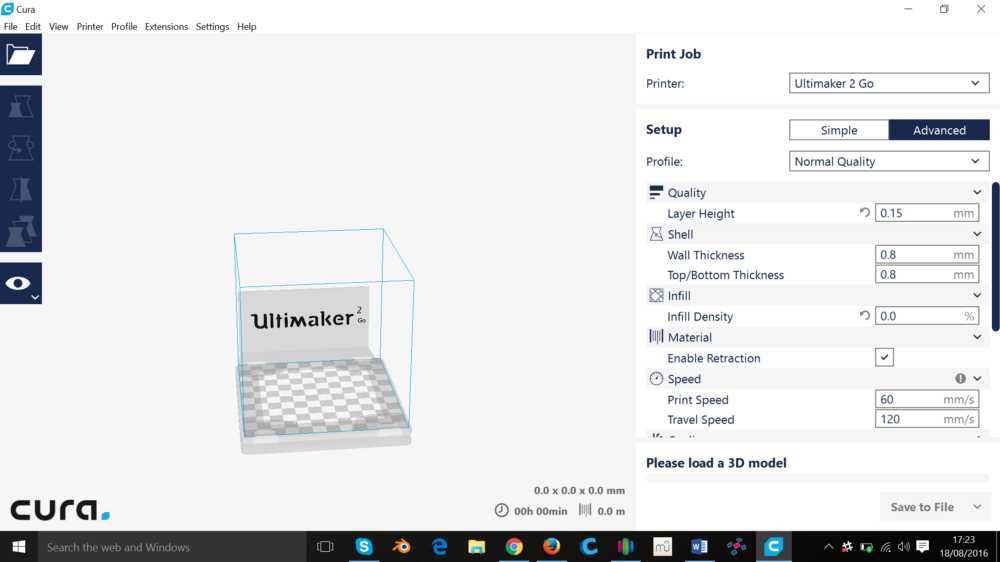
Cura поддерживает форматы STL, OBJ, 3MF. В программе можно отредактировать загруженные модели при необходимости. Готовая модель будет содержать данный о траектории, времени печати и оценки материала. Компания постоянно обновляет слайсер, совершенствуя ее. Также в этом участвуют и пользователи, которые разрабатывают сторонние плагины.
Достоинства Cura:
- Данный слайсер может использоваться как новичками, так и опытными пользователями. Экспертам программа предлагает 200 с лишним настроек. Интерфейс удобный, быстрый, можно обрабатывать даже двойные отпечатки, хоть и с некоторыми особенностями. Скорость обработки огромного файла формата STL нормальная. К тому же программа бесплатная.
Недостатки Cura:
- Программа не оснащена некоторыми функциями, которые весьма полезны. Яркий пример Octoprint. Время печати оценивается с варьированием до 20%.
Совместимость с ОС:
Cura совместим с:
- Windows,
- Linux,
- Mac
Уровень:
- Cura подойдет и новичкам, и профессионалам.
Скачать слайсер Cura можно с официального ресурса
IceSL
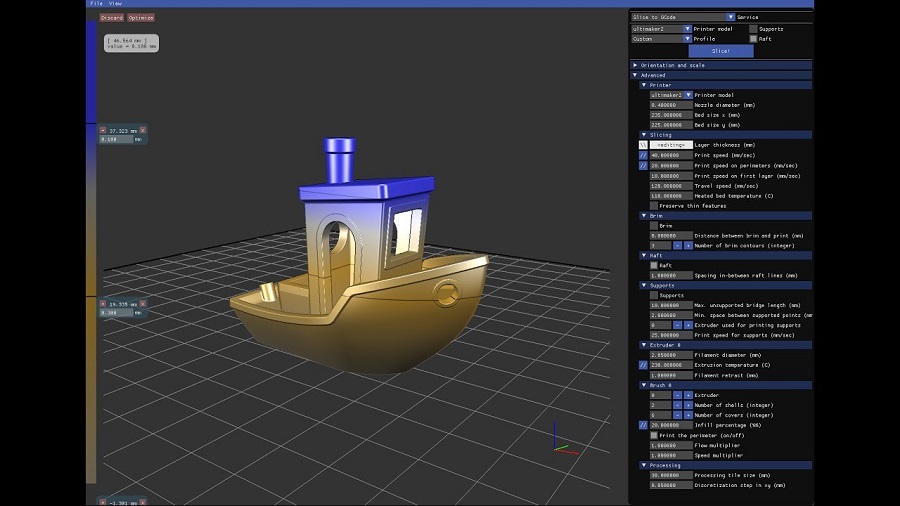
Слайсер IceSL – прекрасный инструмент, выделяющийся среди программ для 3Д печати. Данная программа не только выполняет функции слайсера, но и позволяет осуществлять 3Д моделирование. Есть левое окно, которое предлагает возможность редактирования сетки сразу в коде Lua. С одной стороны это может пугать, настораживать, однако это позволяет осуществлять изящное параметрическое моделирование аналогично OpenSCAD. В центральном окне при этом отображается модель в виде предварительного просмотра в режиме реального времени.
В правой части есть богатый функционал, позволяющий настроить срезы. Новичков это может напугать, привести в замешательство. И, конечно, есть богатейший стандартный для всех 3Д принтеров функционал: формирование поддержек, двухцветная печать. А отличает IceSL ряд полезных функций. Это послойное представление G-кода, а также защита от налипания, способная оградить модель от капель материала.
Достоинства IceSL:
- Опытные программисты оценят степень контроля.
Недостатки IceSL:
- Отсутствует версия проги для MAC
Совместимость с ОС:
IceSL совместим с:
- Windows,
- Linux
Уровень:
- Программа ориентирована для продвинутых пользователей и печатников среднего уровня.
Скачать слайсер IceSL можно с официального ресурса
IdeaMaker
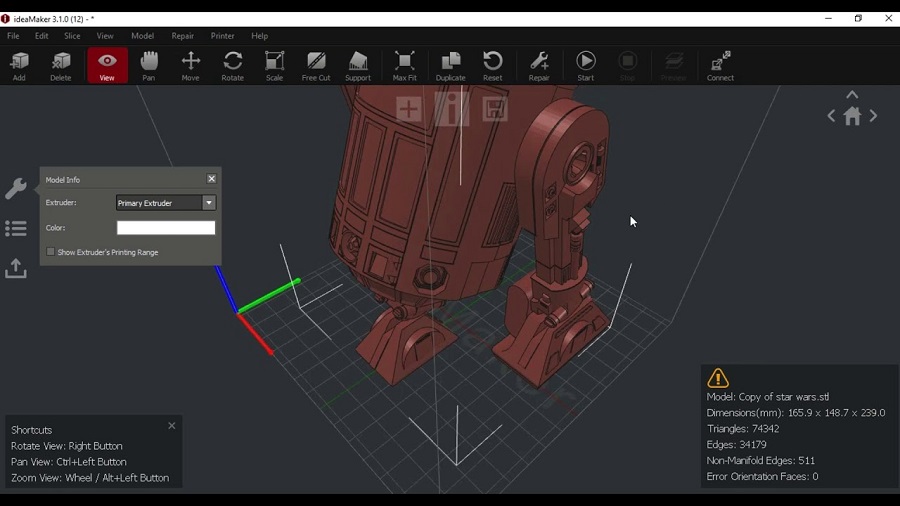
Компания Rase3D разработала универсальный интерфейс под названием IdeaMaker. Это удобная программа, которая совместима не только с принтерами Raise3D, но и другими FDM-принтерами. Слайсер функционирует на основе 64-разрядного механизма среза. За счет многопоточности он получается быстрым.
Процесс нарезки упрощен за счет наличия ряда функций. Поддержки могут создаваться как автоматически, так и в ручном режиме. Также ПО предлагает редактирование неполных моделей, автоматическую постановку на печать моделей из нескольких файлов. IdeaMaker может быть весьма полезен, если требуется нарезка сложных моделей, так как слайсер способен разделять детали в авторежиме. Пользователь может просмотреть сечение моделей.
IdeaMaker несмотря на богатство функций и настроек в плане использования весьма прост. Чтобы подготовить модель к печати вам необходимо сделать лишь 4 щелчка мышкой.
Программу IdeaMaker можно использовать не только как слайсер, но и средство для управления 3Д принтером. Интерфейс позволяет контролировать несколько профилей печати, при этом переключение между ними простое и плавное, как и между соответствующими настройками. Отслеживание печати и управление ею может быть и удаленным.
IdeaMaker совместим с файлами в форматах STL, OBJ, 3MF. Еще одно преимущество мультиязычность IdeaMaker – работать можно на корейском, английском, китайском и других языках. Ну и главное достоинство – программа бесплатная.
Достоинства IdeaMaker:
- Простота и понятность использования на буквально интуитивном уровне, мультиязычность, бесплатность.
Недостатки IdeaMaker:
- В силу того, что данное ПО не настолько популярно как Cura, сформированное общество пользователей, способных оказать поддержку не так велико и крепко.
Совместимость с ОС:
Слайсер IdeaMaker совместим с:
- Windows,
- Linux,
- Mac
Уровень:
- Программа IdeaMaker подойдет и новичкам, и пользователям среднего уровня.
Скачать слайсер IdeaMaker можно с официального ресурса
KISSlicer
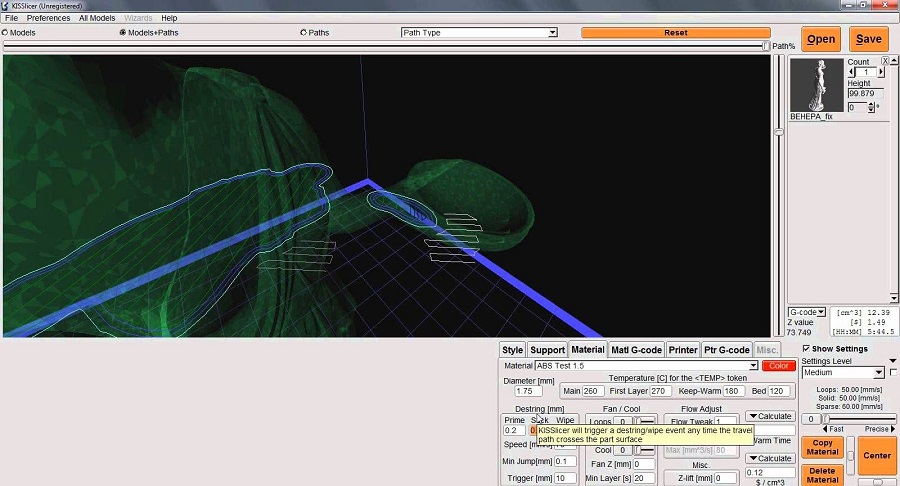
Аббревиатура данного программного средства – KISSlicer – весьма обманчива. Она расшифровывается как Keep It Simple Slicer. На деле данный продукт подошел далеко не всем пользователям. Кто-то доволен им, для кого-то интерфейс показался запутанным и не очень понятным.
Бесплатная версия KISSlicer – это решение для любителей, которые печатают только одним экструдером при минимуме настроек. Для профессионалов, работающих с двумя головками, предусмотрена версия PRO, стоимость которой составляет 35USD. Также есть и образовательная версия программы, стоимостью 25USD. Профессиональная версия обладает расширенным набором настроек, в том числе позволяет объединять в одну модель несколько исходных STL-файлов.
Достоинства KISSlicer:
- Данный слайсер – прекрасный инструмент для резки, поддерживающий большинство 3Д принтеров, способный стать достойной альтернативой прочим аналогичным программам.
Недостатки KISSlicer:
- Если в списке поддерживаемых 3Д принтеров нет вашего, то вам придется адаптировать слайсер и GCode в ручном режиме.
Совместимость с ОС:
Слайсер KISSlicer совместим с:
- Windows,
- Linux,
- Mac,
- Raspberry Pi
Уровень:
- Программа KISSlicer подойдет и новичкам, и пользователям, которые смогут оценить все преимущества расширенной версии.
Скачать слайсер KISSlicer можно с официального ресурса
MakerBot Print
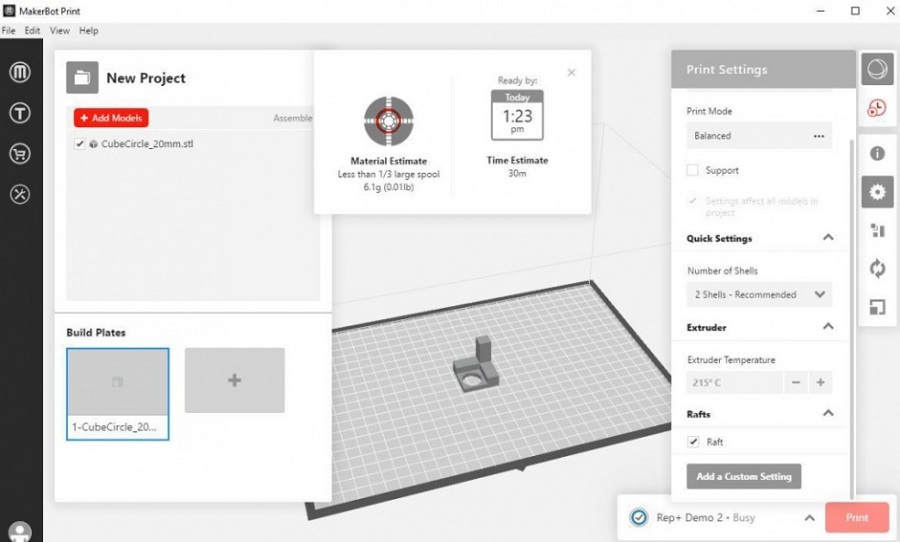
Слайсер MakerBot Print ориентирован в первую очередь на линейку 3Д принтеров MakerBot. Данная программа отличается от других, которые ориентированы на огромный модельный ряд 3Д принтеров. MakerBot Print в авторежиме настраивает параметры среза под конкретный режим и тип экструдера. Разработчики позаботились о том, чтобы у пользователей была весьма полезная функция, которая заключается в авторасстановке сетки на нескольких или одной сборочной платформе. Эта функция будет весьма полезна для тех, кто подготавливает серию компонентов.
Прямо из программы можно получить доступ и распечатать модели из Thingiverse. Если в принтере есть встроенная веб-камера, то в MakerBot Print вы сможете с ее помощью контролировать 3Д принтер и печать.
Достоинства MakerBot Print:
- Если у вас 3Д принтер MakerBot, то с данной программой вы сможете добиться наилучшего качества отпечатков. Новички оценят простоту и понятность программы, а опытным пользователям понравится помощь при необходимости печати большого числа моделей. К тому же программа бесплатная.
Недостатки MakerBot Print:
- Слайсер не работает с другими принтерами, поэтому если вы переключитесь на устройство другого производителя, то придется искать новую программу.
Совместимость с ОС:
Слайсер MakerBot Print совместим с:
- Windows,
- Mac
Уровень:
- Программа MakerBot Print подойдет и новичкам, и пользователям, которые смогут оценить все преимущества расширенной версии.
Скачать программу MakerBot Print можно с официального ресурса
MatterControl
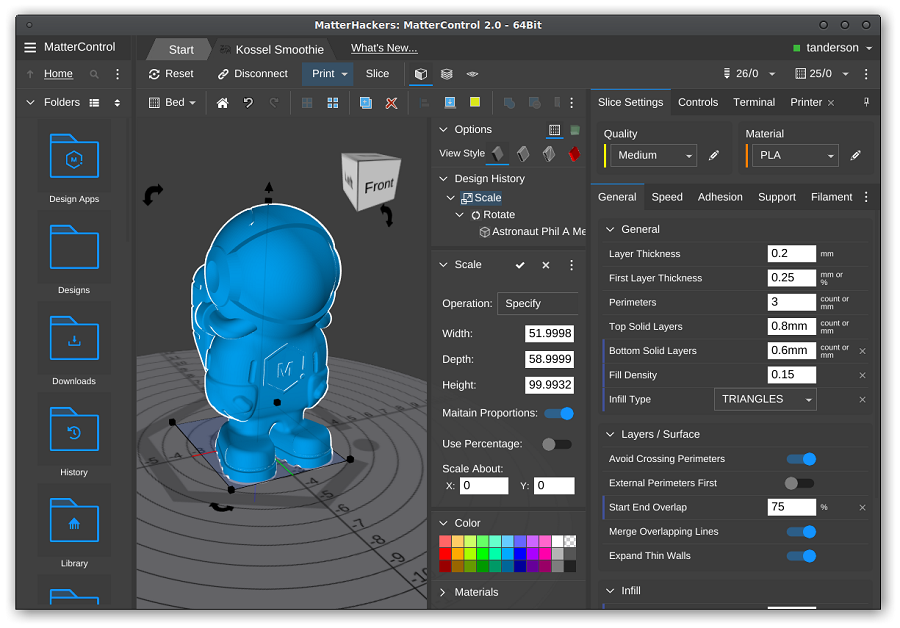
MatterControl представляет собой бесплатный хост для компьютера. Это означает, что для управления печатью необходимо подключение 3Д принтера к компьютеру, хотя вы также можете сохранить GCode на SD-карту и загрузить ее в принтер, но это уже вопросы целесообразности и удобства. MatterControl отличается структурированным интерфейсом. В левой части есть возможность переключения очереди печати. Таким образом, программа может являться своего рода управляющим концентратором. В правой части любой из отпечатков может быть нарезан по вашему усмотрению.
Программа предлагает на выбор три базовых процесса нарезки. Это MatterSlice, Slic3r, CuraEngine. То есть в ваших руках возможность выбора оптимального механизма под свой принтер и модель для достижения наилучшего результата. Базовый режим также позволяет настраивать такие показатели как заполнение, высота слоя, материал поддержек, плот. Причем все настройки сохраняемы и могут использоваться в дальнейшем.
Есть и расширенные настройки, которые позволяют автоматически восстанавливать сетку и даже осуществлять печать несколькими экструдерами. Благодаря расширенному функционалу можно предупреждать возникающие ошибки в печати благодаря послойному просмотру всего процесса печати.
Достоинства MatterControl:
- Слайсер MatterControl подойдет всем пользователям, независимо от опыта. Если вы начали им пользоваться в самом начале, то эта прога сохранит свою актуальность, и когда вы достигнете опыта. К тому же слайсер совершено бесплатный.
Недостатки MatterControl:
- Есть более качественные и зрелые слайсеры, до которых MatterControl пока не дотягивает.
Совместимость с ОС:
Слайсер MatterControl совместим с:
- Windows,
- Linux,
- Mac
Уровень:
- Программа MatterControl подойдет и новичкам, и опытным пользователям, которые много печатают.
Скачать слайсер MatterControl можно с официального ресурса
Netfabb
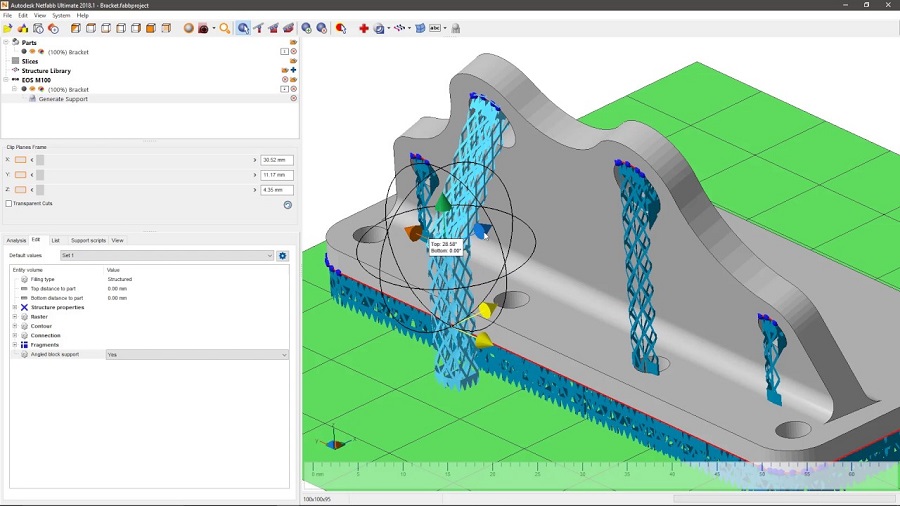
У слайсера Netfabb довольно длинная история. Все начиналось с бесплатной программы, которая постепенно стала мощным набором инструментария для обработки файлов в формате STL. Сейчас Netfabb предлагает прекрасный функционал для анализа, восстановления и редактирования STL-файлов. И, конечно, качественную нарезку моделей.
В 2015 году Netfabb был приобретен компанией Autodesk, которая разделила программу на несколько уровней: Standard, Premium и Ultimate.
Версия Стандарт является базовой, но даже она предлагает весьма обширный и мощный инструментарий для 3Д печати.
Достоинства Netfabb:
- Netfabb можно сравнить со швейцарским армейским ножом. Студентам предлагается опробовать Netfabb в течение 3 лет.
Недостатки Netfabb
- Как и многие другие проекты, Netfabb предоставляется по подписке, стоимость которой весьма немалая. Пробная версия предлагается сроком на 30 дней. Этого, по мнению разработчиков, вполне достаточно, чтобы оценить весь функционал ПО. Годовая подписка на версию Стандарт обойдется в 1000USD, а Премиум будет стоить 4300USD, при этом цены год от года меняются, актуальные цены не всегда фиксируются на сайте.
Совместимость с ОС:
Слайсер Netfabb совместим с:
- Windows
Уровень:
- Программа Netfabb подойдет профессионалам и полупрофессионалам.
Скачать слайсер Netfabb можно с официального ресурса
OctoPrint
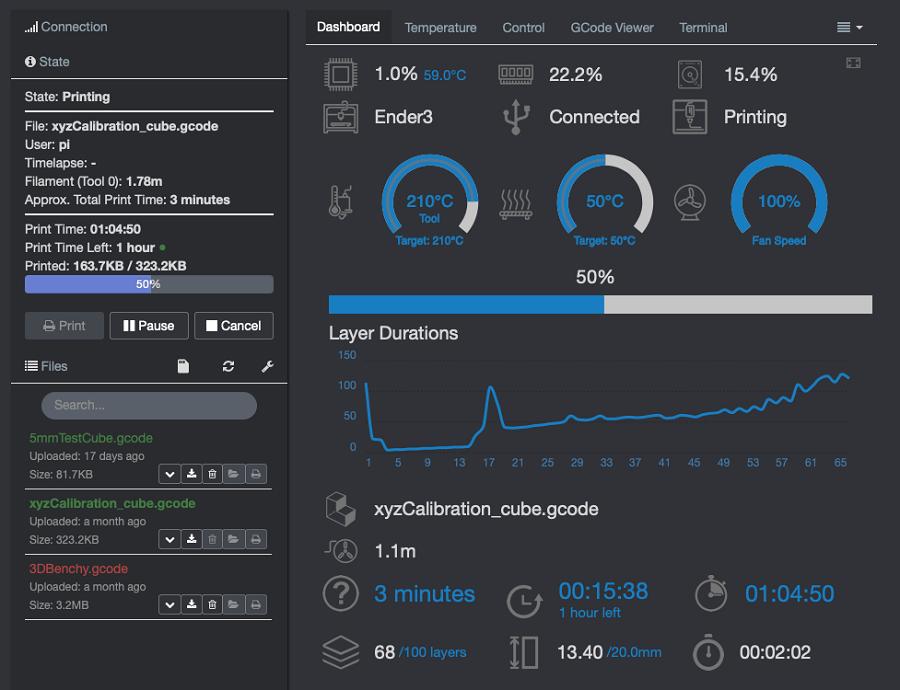
Слайсер OctoPrint – это механизм для контроля всех функций 3Д принтера посредством браузера и портативных устройств. Приложение базируется на Raspberry Pi. При этом оно является расширяемым посредством плагинов, камеры и т.д. Благодаря этому модели могут загружаться на печать без использования всевозможных карт.
OctoPrint предлагает массу полезных функций. Одна из них интегрированный слайсер для срезов, базирующийся на движке CuraEngine. На деле это значит, что на компьютере вам больше не будет требоваться выполнять нарезку, файл отправляется в формате STL, а 3Д принтер выполняет всю необходимую работу.
Достоинства OctoPrint:
- Это бесплатное чудо обладает открытым исходным кодом и с каждым днем число его пользователей увеличивается.
Недостатки OctoPrint:
- Не совсем подходит для новичков.
Совместимость с ОС:
Слайсер OctoPrint совместим с:
- Windows,
- Linux,
- Mac,
- Raspberry Pi
Уровень:
- Программа OctoPrint подойдет для пользователей среднего и продвинутого уровня, желающим в полной мере контролировать оборудование для 3Д печати.
Скачать слайсер OctoPrint можно с официального ресурса
Repetier

Если вы уже набрались опыта в 3Д печати и готовы перейти на следующую ступень в программном обеспечении, но в то же время желаете остаться в среде с открытым кодом, то отличным решением может стать для вас Repetier. Среди ПО для 3Д печати этот софт будет прадедушкой, но в то же время его очень любят и уважают разработчики RepRap.
Приложение ориентировано на средний уровень пользователей и продвинутый. Repetier – это комплексное решение, которое поддерживает работу нескольких экструдеров (всего до 16). Также софт поддерживает посредством плагинов несколько вариантов слайсеров. Кроме того он совместим со всеми 3Д принтерами, представленными на современном рынке.
Repetier поддерживает удаленный доступ посредством Repetier Server. По просто устанавливается на Raspberry Pi и вы сможете получать доступ к 3Д принтеру с любого устройства из любой точки через браузер на смартфоне, планшете или PC.
Достоинства Repetier:
- Хорошая бесплатная прога, любимая среди разработчиков RepRap. Открытый исходный код.
Недостатки Repetier:
- Более новые программы, к примеру Cura, позволяют добиться более высокого качества печати.
Совместимость с ОС:
Repetier совместима с:
- Windows,
- Linux,
- Mac,
- Raspberry Pi
Уровень:
- Программа Repetier подойдет пользователям среднего и продвинутого уровня, которые смогут повозиться с ней.
SelfCAD
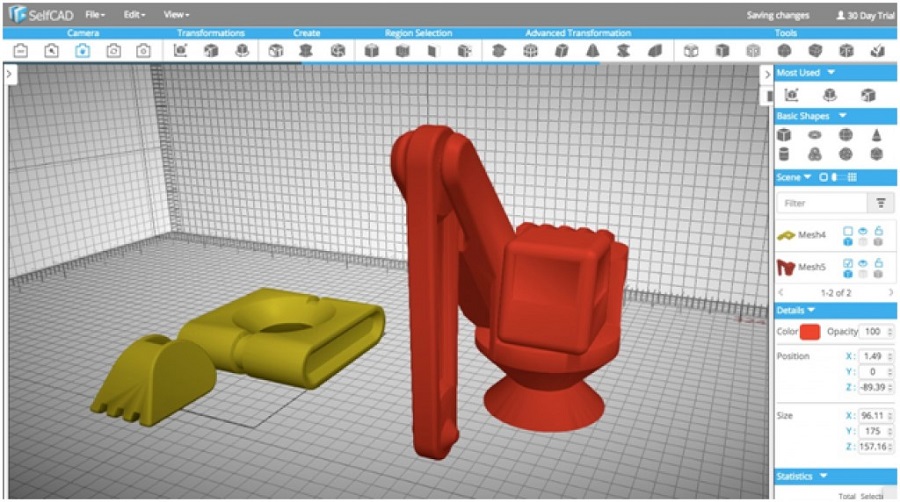
Новая программное средство SelfCAD – это зверь, который используется для всего рабочего процесса, связанного с 3Д печатью, включая в том числе и проектирование. Софт использует свой собственный слайсер, подготавливающий модель к 3Д печати. Кроме того SelfCAD предлагает различные надежные приложения.
На самом деле вы можете отправить готовую модель для нарезки, отредактировав при этом все показатели: высоту слоя, плотность и тип заполнения модели в процентах, скорость печати и прочие. Также есть и дополнительные продвинутые инструменты для управления процессом подготовки модели к печати. Далее загружается сгенерированный G-код и все, модель готова к печати.
Достоинства SelfCAD:
- После завершения процесса нарезки можно предварительно просмотреть слои. Программа рассчитывает и другие параметры: примерное время печати, расход материала, итоговая масса модели. Есть тип наполнения спагетти. Оно хаотичное, из-за чего иногда портит модель, но способно доставить удовольствие.
Недостатки SelfCAD:
- От фактической печати SelfCAD удалено, хоть и буквально на шаг. Вот если бы код можно было бы загружать напрямую в принтер, например посредством облака, то SelfCAD были бы куда более мощной конкурентной силой. Прога бесплатная лишь на 30 дней, далее за месяц использования придется выложить 9,99USD.
Совместимость с ОС:
SelfCAD совместима с:
- Windows,
- Linux
Уровень:
- Программа SelfCAD ориентирована на новичков и средний уровень. Она может дать ощутимый скачок, но никакая высота не является абсолютным пределом.
Slic3r
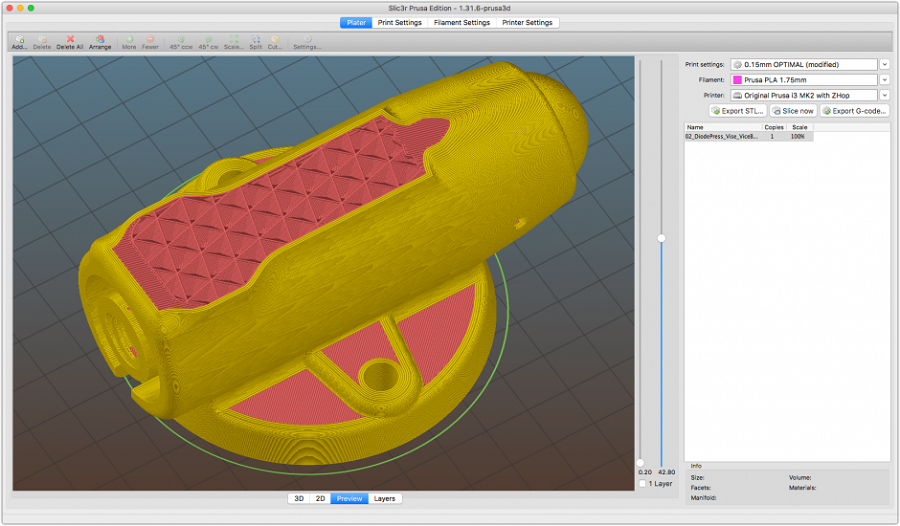
Slic3r – это софт с открытым программным кодом, который используется для нарезки 3Д моделей. Эта программа превосходно зарекомендовала себя в качестве уникального решения. В настоящее время пользователи Slic3r могут в нескольких режимах просмотреть будущую модель и оценить ее.
Slic3r предлагает интересную сотовую вставку. Это образец заполнения, реализованный в трех измерениях, который может варьироваться по слоям. Благодаря такому подходу можно добиваться различных вариантов рисунка заполнения, что в реальности повышает прочность и жесткость готовой модели.
Особенностью Slic3r является прямая интеграция с хорошо известной и многими любимой OctoPrint. Всего лишь нажатием одной кнопки после нарезки моделей они могут быть отправлены в поле данной программы.
Сообщество усердно собирало информацию обо всех материалах, технологиях, проблемах, настройках 3Д печати. Все, что удалось скомпилировать, было реализовано в Slic3r. Программа включает в себя ряд функций, которые в свое время были новаторскими, а сейчас воспринимаются как самыми обычными и неотъемлемыми. Речь идет и о поддержке работы нескольких экструдеров, микроуровнях, краях, обнаружении мостов, переменных показателях высоты слоя, нарезке командной строки, а также расщеплении, последовательной печати и заполнении сотами.
Достоинства Slic3r:
- Интеграция с OctoPrint, быстрота работы даже на самых медленных машинах. Работа только с теми деталями, которых коснулись внесенные изменения. Инкрементальная нарезка, просмотр в режиме реального времени в плоскостях 2Д и 3Д. настраиваемая кровать, трехмерная заливка в области сот, настраиваемые параметры давления и т.п. И при всем этом программа совершенно бесплатна.
Недостатки Slic3r:
- Отсутствуют показатели временных и материальных затрат
Совместимость с ОС:
Slic3r совместима с:
- Windows,
- Linux,
- Mac
Уровень:
- Программа Slic3r рассчитано на профессионалов, так как новички могут растеряться от обилия функций.
SliceCrafter
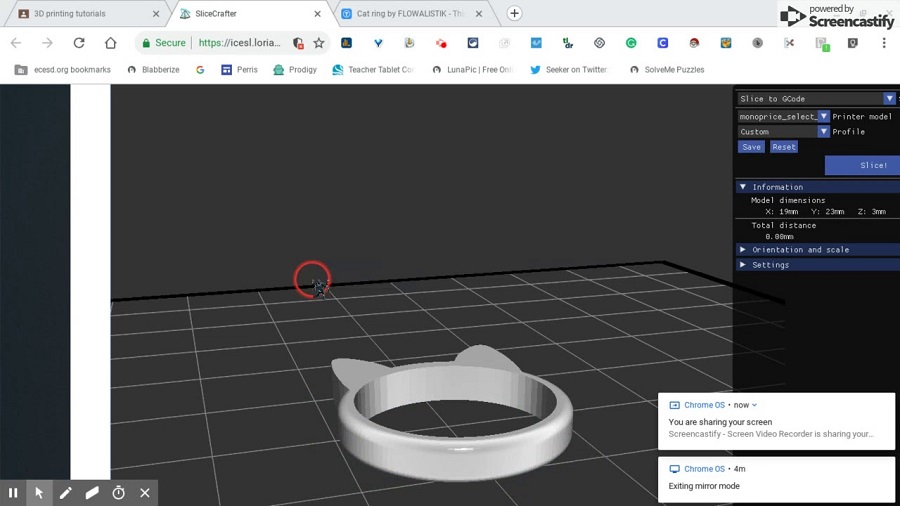
SliceCrafter представляет собой ПО для 3Д принтера, базирующееся на IceSL. Это программное средство функционирующее онлайн, благодаря чему им могут пользоваться даже пользователи MAC, хоть и частично, так как настольная версия позволяет, в том числе, редактировать OpenSCAD. Нарезка же идентична IceSL, хотя и здесь ограничения в отношении ряда функций продвинутого ряда. Весьма замечательной является возможность загрузки файла формата STL по ссылке.
Достоинства SliceCrafter:
- G-код может быть сгенерирован без установки ПО, регистрация в крупнейшем онлайн-сервисе. К тому же SliceCrafter совершенно бесплатно.
Недостатки SliceCrafter:
- Ряд функций доступны лишь в настольной версии.
Совместимость с ОС:
SliceCrafter совместима с:
- Windows,
- Mac,
- Браузер
Уровень:
- Программа SliceCrafter рассчитано на опытных пользователей, которые любят покопаться в настройках для достижения наилучшего результата печати.
Скачать SliceCrafter можно с официального ресурса.
Tinkerine Suite
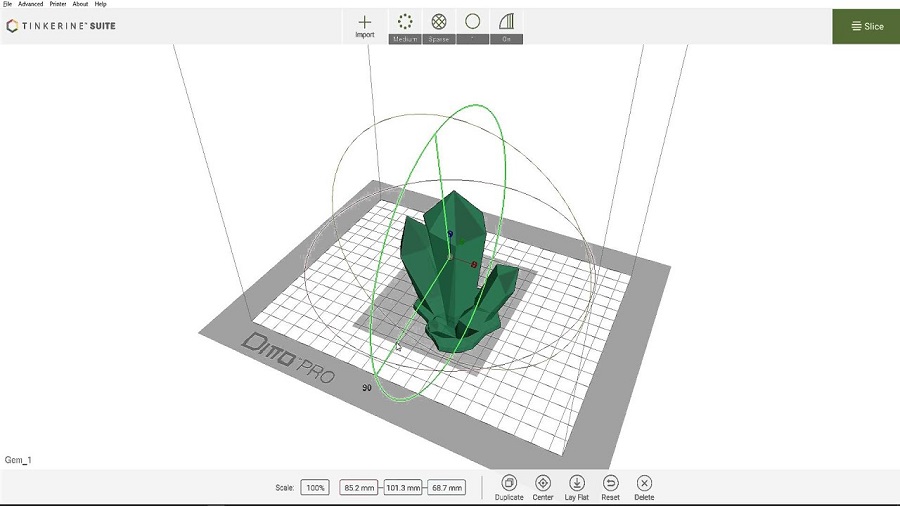
Для большинства рассматриваемых программных средств для слайсинга характерная достойная работа и широкий спектр поддерживаемых 3Д-принтеров. Программное средство Tinkerine Suite также достойно внимания и вот почему. Этот софт создавался разработчиками 3Д принтеров Tinkerine. Изначально для серий устройств Ditto и Litto. А в результате получился один из самых удобных софтов для резки. На самом деле даже беглого взгляда будет достаточно, чтобы убедиться в этой. Интерфейс программы свежий и незагроможденный. Вместе с этим слайсер предлагает все необходимое для базового редактирования, формирования поддержек. Настройки подбираются быстро и легко. Набор опций довольно мощный, что позволяет поэкспериментировать.
Достоинства Tinkerine Suite:
- Для устройств марки Tinkerine данная программа гарантирует достижение максимально качественных результатов. Прога совершенно бесплатная.
Недостатки Tinkerine Suite:
- Если вы задумаете воспользоваться устройством другого производства, то данный слайсер вам не помощник.
Совместимость с ОС:
Tinkerine Suite совместима с:
- Windows,
- Mac
Уровень:
- Программа Tinkerine Suite подойдет начинающим пользователям, а также юзерам среднего уровня.
Скачать Tinkerine Suite можно с официального ресурса.
Z-Suite
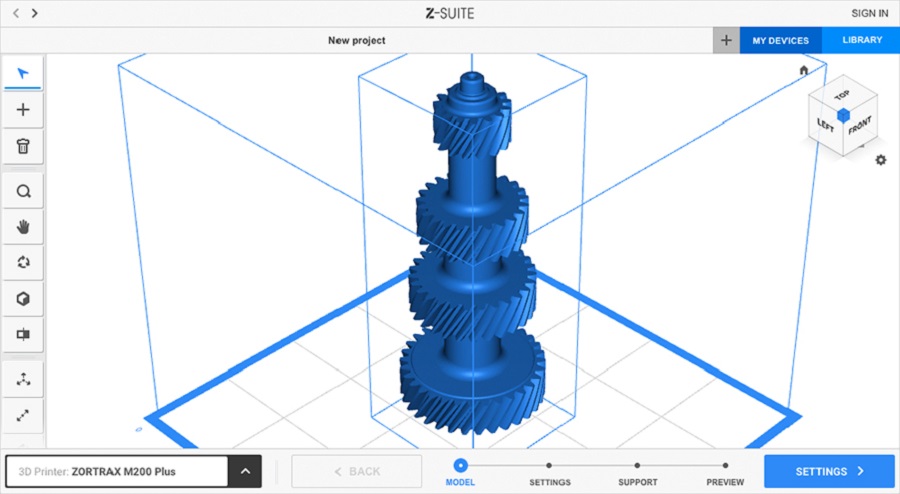
Программа Z-Suite – это разработка производителя Zortrax, ориентированная на работу только с 3Д принтерами данной торговой марки. Софт отличается ограниченным функционалом для редактирования. Это разбивка сетки, масштабирование и т.п. Конечно, пользователь ограничен в выборе вариантов, которые входят в данное программное обеспечение, но все потребности в области слайсинга оно удовлетворяет. В наличии на выбор 4 варианта типа заполнения, а также возможность создания структур поддержек. Кроме того Z-Suite характеризуется формированием запатентованного Z-кода.
Достоинства Z-Suite:
- Программа работает с конкретным брендом 3Д принтеров и только с ним, не распыляясь и не подстраиваясь под большое число моделей на рынке, как результат идеальная совместимость. ПО поставляется бесплатно.
Недостатки Z-Suite:
- То, что считается достоинством можно рассматривать и как недостаток.
Совместимость с ОС:
Z-Suite совместима с:
- Windows,
- Mac
Уровень:
- Программа Z-Suite подойдет начинающим пользователям.
Formide (Katana)
Formide представляет собой онлайн-платформу, при помощи которой можно управлять файлами формата STL, а также формировать G-код, предоставляя к ним доступ. В программу также включен механизм нарезки модели Katana. Раньше этот слайсер предлагался как приложение в виде автономного облачного сервиса. Но он прекратил свое существование и сейчас полностью интегрирован в архитектуру Formide.
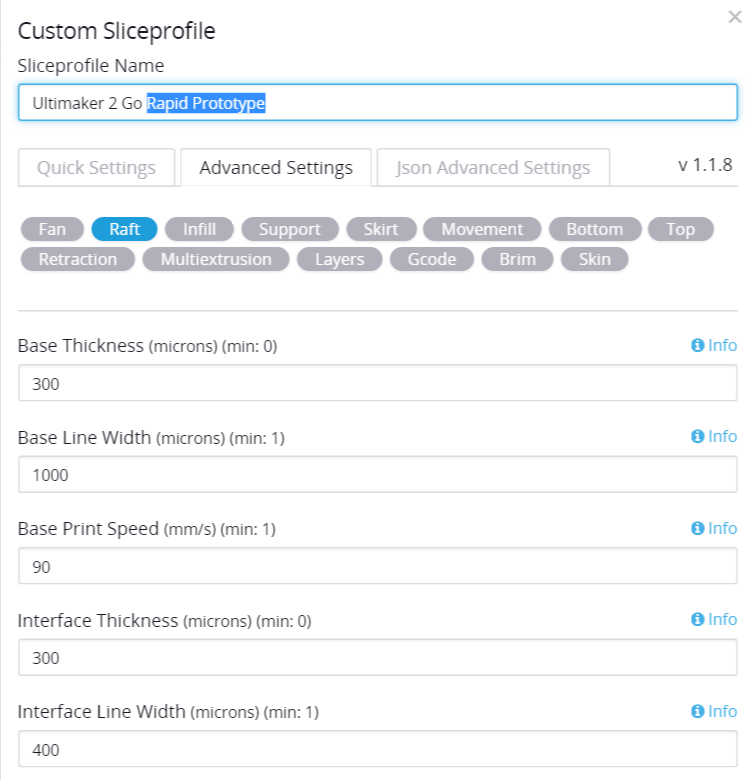
Есть мнение, что в сети Интернет найти хороший и мощный слайсер невозможно. Однако Formide предлагает более 90 параметров, которые можно контролировать и настраивать, а также несколько готовых шаблонов. Помимо этого есть список доступных 3Д принтеров, набор различных материалов, что позволяет обеспечить качественную 3Д печать. Через облако можно управлять 3Д принтерами, которые подключены Formide, регулируя параметры скорости экструзии, величину температуры сопла и т.д.
Однако требуется ряд доработок. В частности информативность в отношении описания переменных. В других слайсерах каждая переменная описана максимально информативно, что позволяет задавать значения, добиваясь оптимальных показателей качества печати.
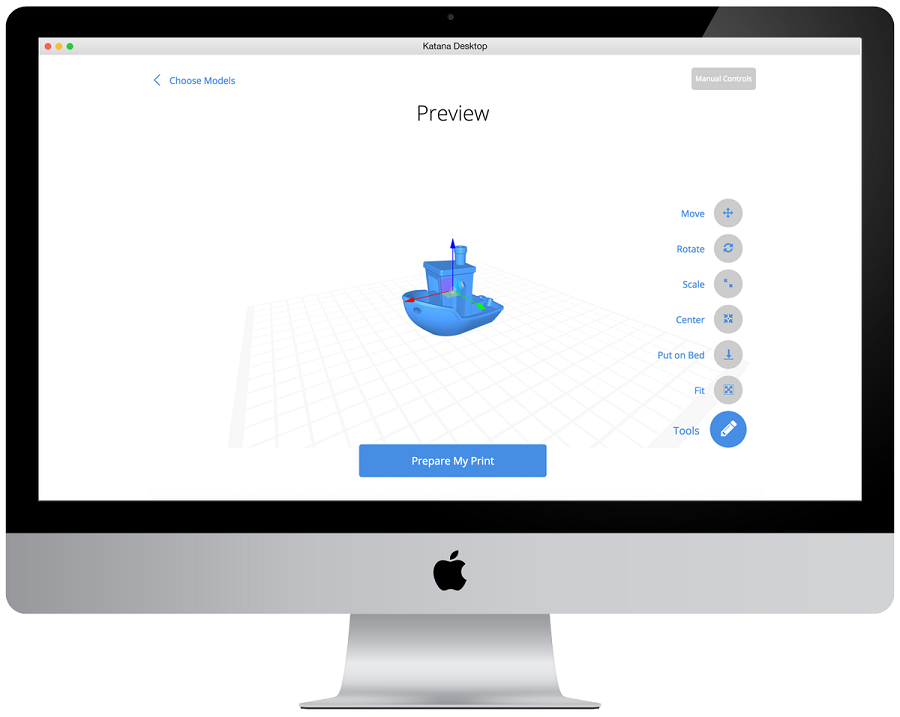
Formide работает очень быстро, даже в с равнении с другими популярными слайсерами. Но есть и недостаток – платформа является платной.
Достоинства Formide:
- Быстрый слайсер, широкий выбор настроек, мощность.
Недостатки Formide:
- Недостаточное описание переменных.
Совместимость с ОС:
Formide совместима с:
- Браузер.
Хороший или плохой: критерии выбора слайсера
Для выбора оптимального типа слайсера необходимо руководствоваться следующими критериями: