Подключение пылесосов Xiaomi к приложению через WiFi
Концепция «умного» дома меняет быт человека. Например, можно дистанционно пропылесосить квартиру, задав режим процесса и размер обслуживаемой территории. Управляется аппарат посредством беспроводной связи, поэтому нужно знать, как подключить робот-пылесос Xiaomi к WiFi, суметь правильно его настроить.
Подготовительные действия
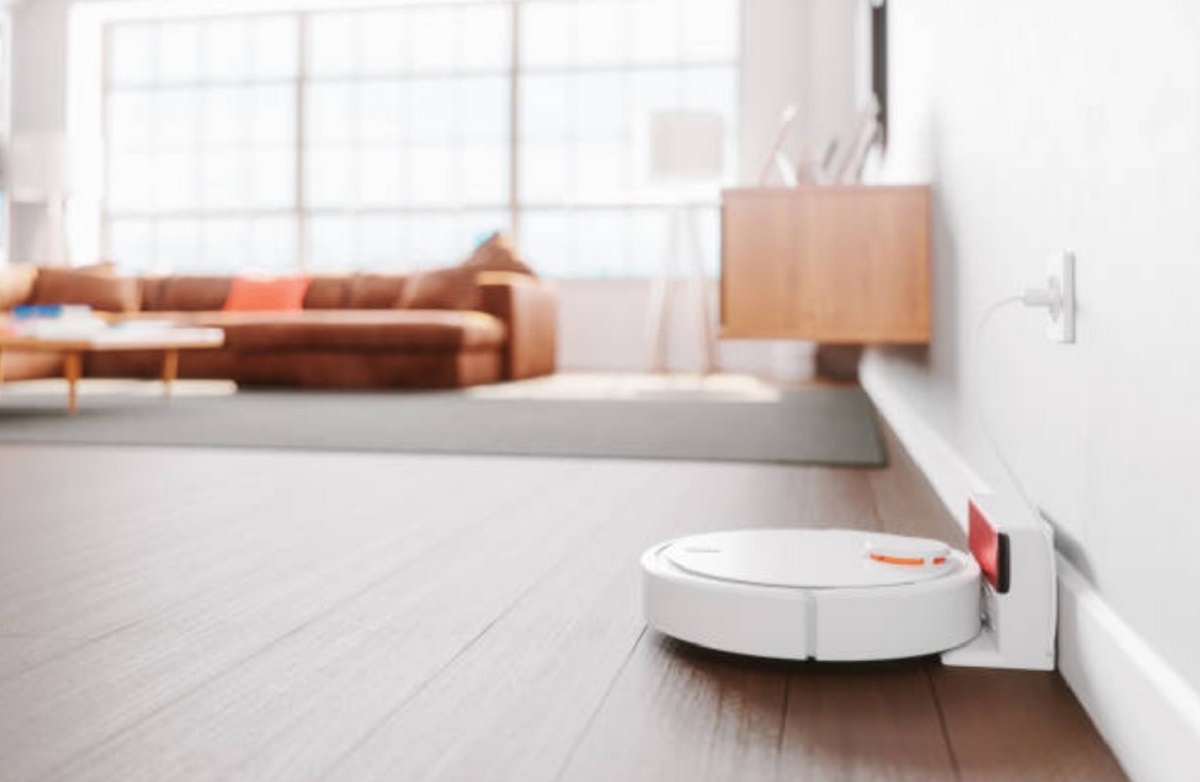
Перед подключением устройства к вай-фай проводятся подготовительные работы. Необходимо правильно расположить базу пылесоса, затем зарядить робота. Док-станция устанавливается, исходя из следующих условий:
- Правильный монтаж док-станции. Заднюю часть устройства прислоняют к стене. Спереди него должно быть не меньше метра свободного пространства, а по бокам — не менее 50 см. После подключения станции к сети, спрятать лишний кабель в тыльной части зарядки, намотав его на катушку.
- Проверить уровень Wi-Fi сигнала. В месте расположения зарядного устройства должен быть уверенный прием беспроводной связи, без резких изменений амплитуды. Также оградить устройство от прямых солнечных лучей.
- Разметка границ. Для ограничения передвижения пылесоса используется «виртуальная стена» — Xiaomi Virtual Wall. Это магнитная лента, если ее наклеить на полу, то робот определит ее как стену и не перейдет за указанную границу. Ленту можно использовать для дополнительной страховки пылесоса, располагая ее возле края лестницы.
После установки станции следует зарядить пылесос. Для этого включить робот, нажав и удерживая соответствующую кнопку. Возможны 4 варианта «отклика» устройства:
- Светодиодный овал вокруг кнопок «Включение» и «Дом» загорелся белым светом. Это означает, что пылесос заряжен более, чем наполовину.
- Овал светится желтым светом. Процент заряда меньше 50, но больше 20.
- Красный свет. Аккумулятор заряжен менее чем на 20%.
- Пылесос не включается. Означает, что батарея полностью разряжена. Поставить робот на зарядку.
После установки док-станции и зарядки аккумулятора пылесоса приступить к подключению к Wi-Fi сети.
Инициализация устройства в сети Wi-Fi
Управление пылесосом осуществляется с помощью смартфонов. Телефон может работать как ОС Android, так и на iOS. Перед синхронизацией следует включить на смартфонах все виды беспроводной связи и систему позиционирования — GPS, Bluetooth, Wi-Fi. Включить пылесос. Затем выполнить следующую пошаговую инструкцию:
- Запустить или скачать программу Mi Smart Home. Она доступна в Play Market и App Store.
- После старта приложения для пылесосов Xiaomi нужно выбрать точку подключения или сервер. Для правильного выбора обратить внимание на язык, на котором написаны инструкция к пылесосу и надписи на упаковке. Если на английском, то предпочесть европейский или американский сервер, на русском — российский. Если используется китайский язык, то лучше обратиться к Сингапуру, так как китайские сервера вводят ограничения на некоторые опции.
- Далее ввести логин, пароль учетной записи и авторизоваться. При первом запуске необходимо зарегистрироваться в приложении.
- Откроется страница, на которой нужно нажать по пункту «Добавить устройство». Войти в раздел пылесосов и выбрать соответствующую модель, например, Xiaomi Mi Robot Vacuum. Если подключаемого робота нет в списке, то ввести название вручную.
- Далее следует перезапустить сеть Wi-Fi, исходящую от пылесоса. Для этого зажать вместе на 2-3 секунды кнопки «Включение/Выключение» и «Дом». Сброс будет сопровождаться голосовым сообщением.
- После получения сообщения о сбросе сети от устройства, поставить галочку на экране смартфона напротив пункта «Операция подтверждена» и нажать на кнопку «Далее».
- Откроется страница, где необходимо выбрать сеть Wi-Fi, к которой будут «привязаны» смартфон и пылесос. Тапнуть по доступному подключению, ввести пароль.
- Пылесос подключился к роутеру. Теперь робот можно рассматривать, как вид маршрутизатора, к которому подключается телефон. Для этого зайти в настройки Wi-Fi на смартфоне, выбрать вновь появившуюся сеть от пылесоса.
- После непродолжительного соединения на экране телефона появится окно, в котором нужно указать расположение робота, например, кухня, ввести имя устройства. Нажать «Далее».
- Появится пункт, в котором можно добавить еще несколько пользователей для управления роботом. Для этого нужно ввести их аккаунты или пропустить этот шаг.
- Затем происходит скачивание данных с робота. При этом будут всплывать лицензионные соглашения, с которыми нужно согласиться и принять. В конце на телефоне появится значок устройства с его названием. На этом инициализация будет завершена.
После того, как удалось подключить робот-пылесос к Wi-Fi, следует продолжить работу с Mi Home.
Использование Mi Home
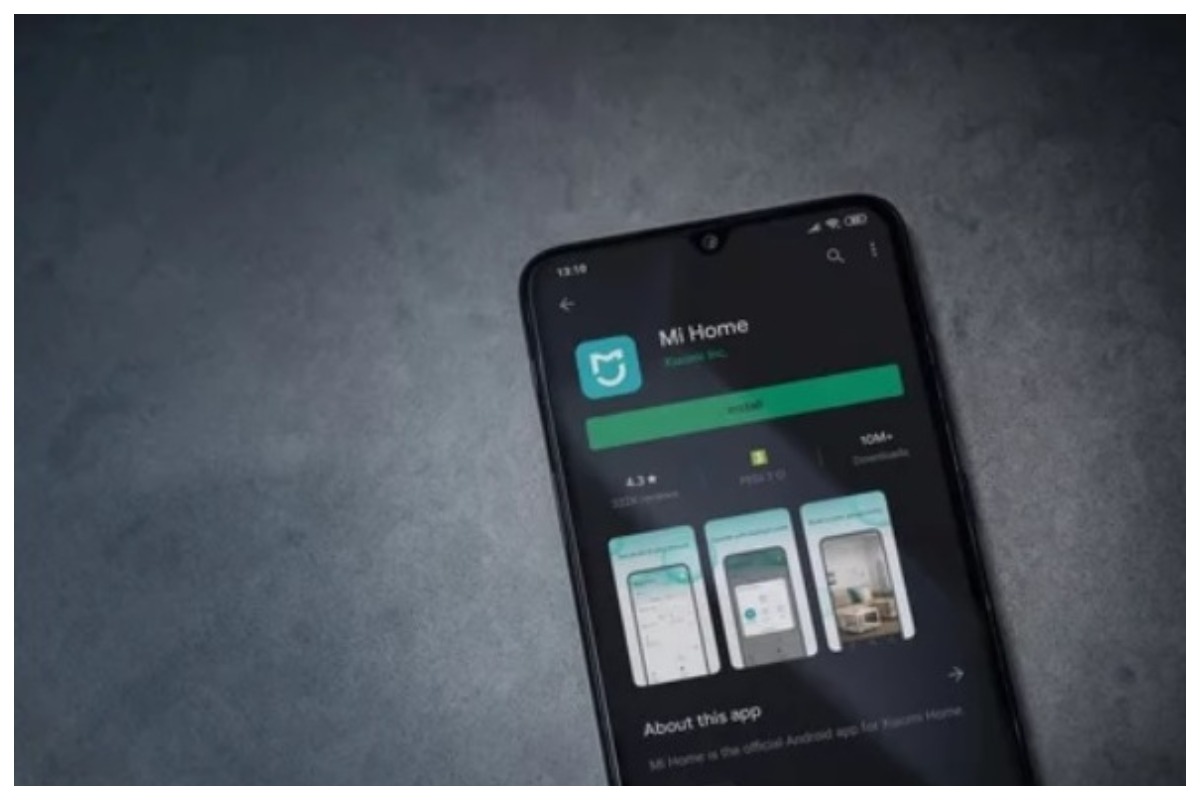
Благодаря Mi Home пылесосом можно управлять, не находясь дома, через интернет. Кроме того, приложение предоставляет ряд функций, автоматизирующих процесс уборки. Робот самостоятельно сканирует пространство и составляет карту помещения. Внизу основного экрана расположены 4 кнопки:
- «Go» или «Вперед». Если робот составил схему помещения, то после нажатия на данную кнопку, можно на карте поставить точку, где будет произведена повторная чистка. Устройство пропылесосит в указанном районе площадь размером 1,5 x 1,5 метра.
- «Dock» или «Док-станция». При нажатии на эту опцию робот вернется на базовую станцию.
- «Clean» или «Уборка». Пылесос начнет полную чистку помещения.
- «Zoned cleanup» или «Уборка по зонам». Выделение на карте определенной площади для чистки.
Также, тапнув по изображению в виде трех точек в правом верхнем углу, можно открыть дополнительные опции. Даже при отсутствии русского языка, легко понять их назначение, порядок не меняется. Появятся следующие настройки:
- «Timer» или «Плановая уборка», позволяет составить график пылеуборки с указанием дней, часов.
- «Cleanup mode» или «Режим уборки», устанавливает режим мощности пылесоса — от «Тихий» или «Quiet» до «Полная мощность» или «Full Speed», доступно 4 варианта.
- «Care» или «Уход», показывает изношенность компонентов пылесоса, таких как: фильтр, боковая и основная щетки, датчики.
- «Remote control» или «Дистанционное управление» позволяет удаленно управлять роботом, напоминает детскую машинку с пультом управления.
В версиях Mi Home 3.3.9_001633 и старше добавились дополнительные функции. Можно сохранять карты, устанавливать на них виртуальные барьеры, за которые не будет заезжать пылесос. Находятся данные опции в настройках робота, во вкладке «Режим сохранения карты».
Вычисление координат и указание зон уборки
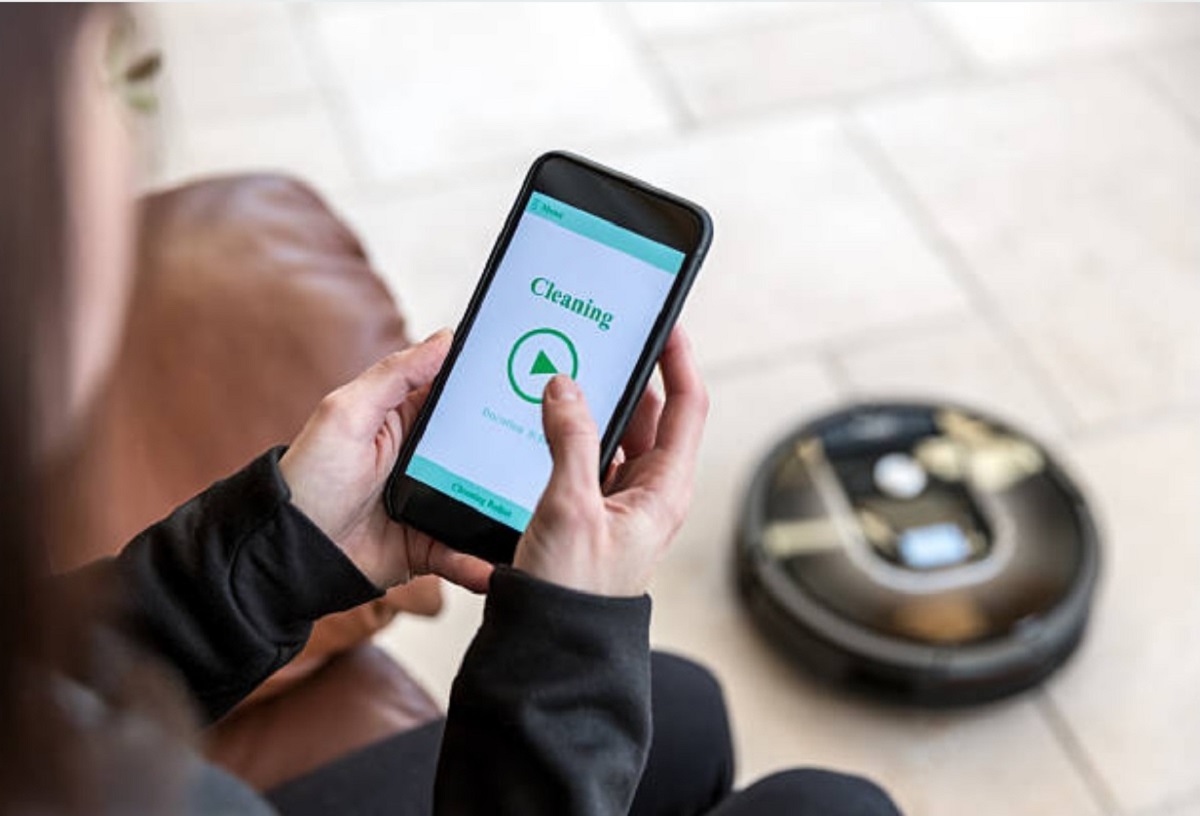
Чтобы определить на карте помещения координаты и ориентировать пылесос по ним, необходимо провести ряд действий:
- Запустить Mi Home и выбрать пылесос. Откроется схема комнаты с указанием положения док-станции.
- Координаты базы принимаются за начальные и имеют следующие показания: по оси x – 25500, по оси y — 25500. Исходя из этих значений определяются остальные точки при перемещении пылесоса.
- Создается тестовое задание или Flow. В нем в графе «When» помещают вкладку «This Flow is started», в графу «Then» вставляют изображение пылесоса, на котором указаны начальные координаты.
- Далее нужно переместиться на вкладку «Send vacuum cleaner to target», перелистывая действия, и указать на ней пробные координаты. Меняя их значения, по схеме определяют соответствие вводимых данных с реальным положением пылесоса. Таким образом можно определить координаты зоны, в которой будет производиться чистка.
Описанные процедуры позволят правильно ориентироваться на схеме и вводить верные координаты для зоны уборки. Научившись корректно вписывать данные, приступить к указанию границ территории, подлежащей пылеуборке. Для этого выполнить следующие шаги:
- В созданном тестовом задании пролистать до действия «Start zone cleaning».
- Далее в открывшейся вкладке указываются координаты прямоугольной зоны, подлежащей уборке. Формат записи следующий: [X1, Y1, X2, Y2, N], где X1, Y1 — координаты угла прямоугольника, X2, Y2 — координаты противолежащего угла, N – количество пылеуборок в данной зоне, может изменяться от 1 до 3.
- После ввода необходимых данных, запустить чистку.
Выполнив описанные шаги, можно максимально автоматизировать процесс уборки помещений.
Возможные проблемы с подключением
Иногда Mi Home не синхронизируется и не видит пылесос. Существует несколько причин того, почему это происходит.
Неполадки с Wi-Fi
Если не удалось подключить устройство к Wi-Fi, то следует проделать синхронизацию заново, предварительно сбросив настройки сети на пылесосе. Сделать это можно, зажав одновременно кнопки «Включение» и «Дом». После этого повторить все действия заново.
Если это не помогло, то нужно изменить DNS адрес Wi-Fi на смартфоне. Выполнить следующие шаги:
- Зайти в настройки смартфона и выбрать пункт «Wi-Fi».
- Откроются доступные сети. Среди них выбрать нужную. Нажать на нее, удерживать палец до появления надписи: «Свойства сети».
- Зайти во вкладку «Свойства», далее тапнуть по «Изменить сеть». Откроется список различных настроек, выбрать «Дополнительно», а затем «Пользовательский». Здесь нужно вписать новый адрес — 114.114.114.114.
После этого провести синхронизацию заново.
Особенности подключения к iOS
Mi Home для iPhone идентична приложению для Android. Синхронизация также происходит одинаково. Но в «яблочной» версии может возникнуть проблема при подключении. Приложение не идентифицирует устройство, поэтому синхронизация не завершится.
Исправляется данная ошибка путем изменения региона. Для этого открыть в Mi Home вкладку «Profile», выбрать в ней пункт «Settings». Найти в появившихся настройках строку «Region». Выбрать из списка стран «India» или «China». Произвести повторную синхронизацию.
Проблемы с входом в аккаунт
Если не удается войти в аккаунт, то следует воспользоваться VPN. Данный инструмент виртуально изменяет страну, из которой происходит вход в учетную запись. Поэтому, если провайдер блокирует сервера Xiaomi или они труднодоступны в определенной стране, то использование VPN позволяет обойти блокировку.
Можно использовать VPN Master от Xiaomi или похожую стороннюю программу. Желательно подключиться через Германию или Сингапур. После установки связи через VPN произвести повторный вход в учетную запись.
«Умный» робот-пылесос облегчает пылеуборку. Можно заранее пропылесосить квартиру дистанционно, и зайти в чистый дом. При внимательном подходе подключиться к устройству сможет любой владелец. Возможные проблемы также решаются без привлечения специалиста.
Как добавить робот пылесос в Mi Home
Роботы-пылесосы от Ксяоми, например, Xiaomi Vacuum Mop для первичной настройки требуют синхронизации с Mi Home. Официальное приложение позволяет дистанционно начинать уборку, выбирать режим работы, составлять расписание и контролировать состояние работа-пылесоса. Интеграция в систему умного дома – это важное преимущество устройств от Xiaomi. Оно открывает множество возможностей и упрощает работы с пылесосом. Далее расскажем, как же добавить робот пылесос в Mi Home на iOS и Android, что делать, если нет Wi-Fi или подключение не происходит.

Как скачать приложение Mi Home
Приложение Mi Home доступно в магазинах iOS и Android. Утилита универсальна, поэтому способы её подключения и настройки, а также функционал не отличаются на разных устройствах. Чтобы скачать Mi Home на свой смартфон, зайдите в Google Play или AppStore, найдите приложение через поисковую строку и нажмите «Установить».


После скачивания и установки утилита появится на рабочем столе смартфона.
Как подключить робот-пылесос к приложению
Для начала стоит отметить, что для добавления к Mi Home и работы большинства функций робота-пылесоса Xiaomi Vacuum или другой модели, нужен постоянный Wi-Fi. Что делать, если у вас дома нет Wi-Fi роутера, разберём в другом пункте. А сейчас остановимся на подключении пылесоса к Mi Home через Wi-Fi.
Если вы первый раз запускаете утилиту Mi Home, вам понадобится зарегистрироваться. Вам понадобится ввести некоторые данные, чтобы создать свой аккаунт. В комплекте с устройствами Xiaomi идёт инструкция, в котором этот процесс описан пошагово.
Чтобы добавить робот-пылесос к Mi Home, нужно сначала соединить его с интернетом. Для этого нажмите на плюс в правом верхнем углу приложения.

Вам откроется список устройств, доступных в России и подключаемых к приложению. Перейдите в раздел «Бытовая техника». В открывшемся списке найдите свою модель робота-пылесоса. Используйте поисковую строку сверху, чтобы облегчить поиск.

Убедитесь, что робот-пылесос включён. После этого выберите подходящую модель в списке, а также Wi-Fi сеть, находящуюся в доме. Дальше понадобится ввести пароль к ней и подождать, пока устройство подключиться к интернету. После этого начнётся этап первичной настройки, во время которого вам придётся выбрать некоторые опции. Они зависят от модели робота-пылесоса. Вне зависимости от неё вначале понадобится выбрать язык. Когда первичная настройка завершится, робот-пылесос будет добавлен в Mi Home. Тогда вы сможете запускать его через приложение, настраивать расписание и пользоваться другими функциями от Xiaomi.

Как добавить робот-пылесос в Mi Home без Wi-Fi
Большинство опций, доступных в Mi Home, происходят через Wi-Fi:
- Запуск через приложение;
- Работа по расписанию;
- Установка таймера;
- Возврат пылесоса на место зарядки;
- Контроль над состоянием устройства;
- И т.д.
Смартфон и робот-пылесос обмениваются сигналом посредством интернет-соединения. Поэтому, если последний не будет подключён к Wi-Fi, он не сможет принимать команды. К тому же, большая часть современных моделей поддерживает первичную настройку только при подключении к Вай-Фаю.

Но, если функционал приложения Mi Home вас не интересует, и вы планируете управлять пылесосом вручную через кнопки на его корпусе, Wi-Fi вам не пригодится. Достаточно будет подключить устройство к нему 1 раз – во время первичной настройки.
Для этого нужно, чтобы в вашем смартфоне была функция создания точки доступа. Через неё интернет-соединение раздаётся окружающем устройствам в виде Wi-Fi сети. Таким образом, вы сможете подключить робот-пылесос к Mi Home, не имея Wi-Fi роутера дома. После этого можно будет отключить сеть, но у устройства останутся только базовые функции уборки.
Почему робот-пылесос не подключается к Mi Home
Существует 3 основные проблемы, из-за которых пылесос не соединяется с приложением. Рассмотрим каждую из них отдельно.
Модели пылесоса нет в списке
Эта проблема возникает чаще всего. Она связана с тем, что вы купили устройство, предназначенное для внутреннего китайского рынка. Поэтому в приложении, настроенном под российский регион, его нет. Определить регион устройства просто: посмотрите на штрих-код, расположенный на задней панели робота.
В конце него обозначается регион пылесоса:
- GL – международный
- CN – китайский/
Исправить эту проблему просто. Зайдите в свой профиль, перейдите в настройки, выберите пункт «Регион», в открывшемся списке выберите «Китай». Тогда список доступной бытовой техники обновится, и ваша модель появится в нём.

Только настройка расписания теперь будет происходить по китайскому времени. А оно идёт на 5 часов раньше московского.
Неправильный Wi-Fi
Некоторые модели настроены только на определённую частоту Wi-Fi. Например, Xiaomi Vacuum Mop увидит только сеть с частотой 2,4 ГГц, а соединение 5 ГГц к нему не подключится. Подходящие частоты можно посмотреть в инструкции к пылесосу.
Большинство современных Wi-Fi роутеров раздают сигнал сразу на 2 частотах. Если ваш не поддерживает такой функции, проверьте его настройки и переключитесь на подходящую частоту. Если вы раздаёте Wi-Fi со смартфона, эта функция переключения будет доступна в настройках точки доступа.
Пылесос был подключён ранее
Если вы купили б/у робот-пылесос, то он уже был привязан к Mi Home другого пользователя. Также, возможно, это произошло во время тестов в магазине электроники. В этом случае нужно вручную сбросить настройки устройства. Как это сделать, смотрите в инструкции к роботу-пылесосу. У Vacuum Mop это происходит посредством удержания обеих кнопок на корпусе в течение 3 секунд. Сброс настроек также поможет, если произошёл сбой в ПО.
Если сброс настроек не помогает, значит, поломка серьёзнее. Возможно, у робота-пылесоса есть производственный дефект или блок управления требует перепрошивки. В этом случае обращайтесь в официальный сервисный центр Xiaomi.
Подключение робота пылесоса Xiaomi к WiFi
Современная техника почти вся управляется при помощи смартфонов. Это удобно, ведь такие гаджеты есть у большинства людей, даже далеких от мира технологий. Подобный симбиоз сильно расширяет возможности управления, повышает простоту и избавляет пользователя от обилия пультов, которые постоянно теряются.
Экосистема компании Xiaomi полностью завязана на идее подключения к одному приложению на смартфоне и связи через домашний Wi-Fi. Сюда же входят и роботы-пылесосы. И если обширным функционалом свою технику компания наделила, то дружелюбностью при настройке она уже похвастаться не может. Попробуем разобраться, как подключить роботы-пылесосы Сяоми к вайфаю и начать работу.

Настройка перед подключением
Первым делом перед подключением к Wi-Fi необходимо убедиться в правильной установке робота-пылесоса. Это не только позволит избежать ошибок при связи со смартфоном, но и улучшит работу устройства в целом.
Сперва необходимо убедиться, что вокруг станции пылесоса достаточно места. Ее необходимо прислонять к стене. При этом спереди должны быть хотя бы 100 см свободного пространства. Слева и справа – по 50 см. При такой установке аппарат будет реже застревать при попытке выхода со станции или по возвращении на нее.
После подключения робота к базе нужно обратить внимание на световой индикатор на верхней панели:
- мигающая лампочка – установка прошла корректно, гаджет заряжается;
- постоянно горящая лампочка – аккумулятор полон и пылесос может приступить к работе;
- белый цвет – достаточный для работы уровень заряда, желтый – половина, красный – критический уровень меньше 20 %, необходимо зарядить устройство.
Напольное покрытие также необходимо подготовить, убрав крупный мусор, игрушки, мелкие предметы, кабели.
Также стоит убедиться, что сеть вайфай уверенно ловит в месте установки робота. Если сигнал будет недостаточный, то пылесос не будет нормально функционировать.
В месте установки желательно отсутствие прямых солнечных лучей в течение дня. Особенно это касается жарких регионов. Аппарат может перегреться и перестать работать, а в худшем случае возникает риск возгорания аккумулятора.
Подключение к Wi-Fi
После настройки можно приступать к подключению робота пылесоса Xiaomi. Необходимо включить Wi-Fi-, GPS-, Bluetooth-модули на смартфоне, а также сам пылесос. Также не обойтись при настройке любой домашней техники компании без фирменного приложения Mi Home. Скачать его можно из Play Market или AppStore.

- Запустить приложение. Выбрать сеть Wi-Fi, регион. Если устройство предназначено для российского рынка, то нужно выбирать русский язык. В противном случае пылесос может не отображаться в программе или функционал будет ограничен. Для европейского рынка подойдет английский. Китайское устройство отлично работает, если определить свой регион как Сингапур. Китай выбирать не стоит из-за ограничений функционала. Назначение конкретного аппарата можно определить по языку надписей на упаковке, устройстве, в инструкции.
- Войти в учетную запись или зарегистрироваться.
- В главном меню в верхнем правом углу нажать на плюс. Если был включен блютуз, начнется автоматический поиск устройств Xiaomi рядом. В случае неудачи нужно просто найти свой пылесос вручную, из общего списка. Либо можно просто ввести название в строку поиска, например Xiaomi Mi Robot Vacuum Cleaner.
- Зажать на 3–4 секунды кнопки включения и «Home». Это нужно для сброса настроек Wi-Fi в самом пылесосе. Звуковой сигнал сообщит, если все прошло хорошо.
- На экране смартфона появится надпись «Операция подтверждена». Напротив нее необходимо поставить галочку и кликнуть «Далее».
- В открывшемся окне нужно выбрать вайфай-сеть, которая работает в доме. Если их несколько, то нужно выбрать ту же, к которой обычно подключен смартфон.
- Зайти в настройки вайфай на телефоне и выбрать сеть, которую раздает пылесос.
- Дождаться подключения и выбрать, в какой комнате находится пылесос.
- На этом шаге можно добавить других пользователей, которые будут иметь доступ к управлению роботом со своих гаджетов. Это могут быть другие члены семьи, например. Для предоставления прав нужно ввести данные их Mi-аккаунтов.
- Запустится синхронизация данных робота со смартфоном. В ходе процесса лучше не убирать телефон далеко, т. к. периодически нужно подтверждать лицензионные соглашения.
На этом подключение робота завершено. Если возникли какие-то трудности, то ниже разобраны самые популярные из них.
Нюансы подключения на iOS
Кроме магазина, из которого нужно скачивать приложение Mi Home, отличий в настройке нет. Но есть одна проблема, которая возникает только на iPhone и iPad: устройство не видит пылесос при установке какого-либо региона, кроме Индии и Китая. Для смены нужно:
- открыть приложение Mi Home;
- в нижнем меню выбрать раздел «Профиль», или «Profile» на английском;
- найти «Настройки», или «Settings»;
- кликнуть по пункту «Регион», или «Region»;
- выбрать Индию или Китай.

Сначала стоит попробовать Индию: в таком случае будет меньше функциональных ограничений.
Проблемы с подключением
Несмотря на достаточно понятный процесс настройки, имеется множество мелочей, за которыми трудно уследить при подключении роботов пылесосов Xiaomi.
Если не удается найти в приложении Ми Хоум свой пылесос, то стоит проверить:
- подключение к Wi-Fi. Смартфон может автоматически подключиться к другой Wi-Fi сети. Это происходит, когда на телефоне включена функция, отвечающая за выбор более стабильной, быстрой сети. Достаточно отключить ее и повторно подключиться к пылесосу;
- установленный регион. Только последние модели пылесосов и вообще всей умной техники от Сяоми способны работать в российском регионе. Поэтому при покупке из-за границы или с рук необходимо внимательно следить за этим. Стоит сменить регион в настройках приложения Mi Home на Chinese mainland.
Бывают проблемы с самим фирменным приложением. Оно просто отказывается входить в аккаунт. Это происходит из-за неполадок в работе сервера. Можно попробовать переподключиться при помощи VPN:
- Скачать любой VPN-сервис. Лучше делать это из официального магазина приложений. Недобросовестные разработчики собирают данные о пользователе и продают их третьим лицам. В Play Market и AppStore программы проходят более тщательный отбор.
- Запустить программу.
- Выбрать нужную страну или оставить автоматический выбор. Лучше использовать такие страны, как Германия, Сингапур.
- Свернуть приложение VPN.
- Зайти в Mi Home и повторить попытку входа.
VPN-сервис подменит данные о местоположении, как будто пользователь находится в другой стране. В случае неудачи можно перебирать другие страны.
Если робот-пылесос не подключается к вайфаю, то сперва стоит проверить качество сигнала в месте установки. Это можно сделать при помощи телефона. Нужно подключить смартфон к той же сети, поднести вплотную к роботу и проверить сигнал. Для достоверности лучше попробовать посерфить в браузере или запустить видео онлайн.
Может быть такое, что модуль вайфая в самом роботе слабый. Стоит попробовать поднести его ближе к роутеру и повторить подключение.
Необходимо убедиться в том, что активная на роутере сеть работает в диапазоне 2.4 Ghz, т. к. робот поддерживает только его. Проверить это можно при помощи телефона:
- Подключиться к Wi-Fi.
- Зайти в настройки Wi-Fi.
- Кликнуть по активной сети.
- В открывшемся окне найти строку «Частота».
Если указано 5 ГГц, то нужно поискать в доступных сетях такое же название, но с припиской «2.4 ГГц». В случае отсутствия необходимо активировать диапазон в настройках роутера, но это тема для отдельной статьи.

Иногда недостает функций управления через приложение. Если смена регионов не помогает, то стоит проверить версию прошивки пылесоса. Возможно, она устарела.
Бывает, что в какой-то момент после начала использования или сразу выходит ошибка, не позволяющая пользоваться пылесосом через приложение. Ошибка выглядит так: «Выберите сервер для текущего местоположения, перейдя…». Это происходит, потому что пылесос автоматически обновляет свой плагин управления, и если регион в приложении не совпадает с тем, где должен работать пылесос, то ничего не получится. Можно установить требуемый регион, и тогда проблема решится. Однако для Китая функционал будет ограничен. Кроме того, не получится пользоваться другими устройствами Xiaomi, которые предназначены именно для России. Замена плагина поможет снять региональные ограничения:
- Скачать кастомную версию программы Mi Home. Их можно поискать на 4PDA.
- Войти в свой аккаунт с регионом «Китай».
- Подключить робота.
- Зайти в его настройки и найти «Плагин управления». Выдаст ошибку. Это нормально.
- Скачать плагин, где нет блокировки по региону.
- Через проводник перейти по пути: внутренняя память/plugin/install/mpk/615.
- Запомнить название файла.
- Переименовать скачанный плагин так, чтобы имена совпадали.
- Скопировать новый плагин в папку «615» с заменой.
Если все сделано правильно, то ограничение исчезнет и робот подключится с любым регионом. Чтобы установленный плагин не слетел, рекомендуется отключить автоматическое обновление в настройках пылесоса через приложение.
Такой вариант работает только на Android. С iOS придется покупать другую модель, предназначенную для российского рынка.
Как подключить робот-пылесос Xiaomi к Wi-Fi: пошаговая инструкция с видео
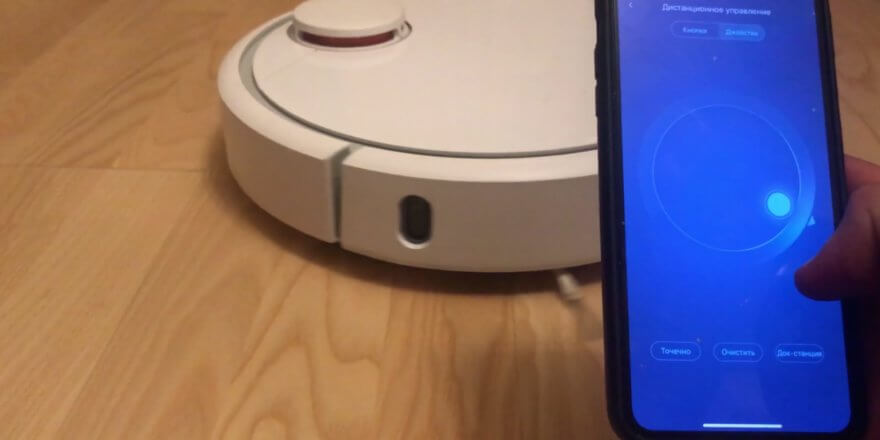
В настоящее время роботы-пылесосы обладают не только отличным функционалом, но и наиболее имеют возможность подключения к смартфону через Wi-Fi. Подключение к телефону или планшету значительно расширяет возможности робота и позволяет пользователю в полной мере насладиться разнообразием предусмотренных функций. Так, в приложении можно настраивать график уборки, отслеживать перемещения робота, заряд батареи и даже ограничивать зону уборки. В этой статье мы рассмотрим последовательность действий, как подключить робот-пылесос Xiaomi к Wi-Fi первый раз. Помимо пошаговой инструкции настоятельно рекомендуем посмотреть наглядный видео обзор в конце статьи.
Установка взаимодействия с зарядной базой
Перед тем как перейти к синхронизации робота-пылесоса и вашего мобильного устройства, необходимо настроить взаимодействие аппарата с базовой станцией. Для этого требуется произвести следующий алгоритм действий:
- Подключить зарядную базу к электрической сети и убрать лишний кабель в специальное гнездо.
- Обратить внимание, чтобы док-станция была правильно установлена: спереди от зарядной базы должно быть свободное расстояние 100 сантиметров, а слева и справа — 50 сантиметров. Если задние контакты установлены корректно, то лампочка на верхней панели начнёт мигать.
- Если лампочка не мигает, а свет горит постоянно, это будет означать полную зарядку аккумуляторной батареи. Для дальнейшей работы Сяоми необходимо нажать кнопку запуска робота-пылесоса.
- Если свет лампочки белый, то заряд аккумулятора достаточный, жёлтый – до 50%, красный – менее 20%.
Также важно учесть, что перед первым применением робота нужно удалить проложенные кабели и мелкие предметы с пола, чтобы они не препятствовали передвижению вашего умного пылесоса.
Далее рассмотрим, как пошагово подключить робот-пылесос Xiaomi к приложению Mi Home на Андроид и iOS.
Подключение к Wi-Fi
Если смартфон на Android

Перед тем как подключить робот-пылесос к мобильному устройству требуется активировать в нём модули Wi-Fi, GPS и Bluetooth, а также включить сам робот-пылесос Xiaomi. После этого скачиваем фирменное приложение Mi Home для операционной системы Android, которое доступно на всех основных программных платформах.
Далее алгоритм подключения робота-пылесоса Сяоми следующий:
- В приложении необходимо зарегистрироваться или зайти в существующую учётную запись (аккаунт), нажав кнопку «Войти».
- После успешного запуска приложения требуется выбрать сервер (регион). Если имеется такая возможность, то лучше выбирать сервер Европы, Сингапура, либо США. На китайском сервере ряд опций может быть заблокирован и недоступен.
- Удостоверьтесь, что сигнал интернета стабилен. Плохое качество связи может привести к тому, что робот-пылесос не сможет нормально функционировать, поскольку для этого ему необходимо быть «онлайн».
- На главном экране выбирается строчка «Добавить устройство». В предполагаемом списке найдите свой аппарат. Если модель Xiaomi в перечне отсутствует, то робот-пылесос нужно вбить вручную.
- После этого нужно сбросить настройки Wi-Fi на роботе-пылесосе, одновременно зажав две механические кнопки на корпусе в течении 2-3 секунд.
- Чтобы завершить процесс и подключить пылесос, требуется ввести название сети Wi-Fi и пароль для подключения. Далее вводим имя своего робота.
- Если всё сделано правильно, то значок вашей модели Сяоми отобразится на главном экране мобильного приложения.
Таким образом, через смартфон посредством мобильного приложения каждый пользователь сможет производить выбор режима работы Xiaomi, настраивать график уборки, отправлять аппарат на зарядную станцию, управлять движением вручную и отслеживать параметры и степень износа компонентов робота-пылесоса.
Особенности подключения Xiaomi к iPhone
Для того чтобы подключить робот-пылесос Xiaomi к iPhone необходимо загрузить приложение Mi Home из AppStore. В остальном же последовательность действий для операционной системы iOS такая же, как для Android. Однако может возникнуть одна небольшая проблема при попытке подключения смартфона к роботу-пылесосу Сяоми. Она заключается в том, что Айфон не способен самостоятельно распознавать пылесос Xiaomi. Для исправления ситуации и подключения прибора потребуется изменить регион. Для этого нужно зайти в раздел «Profile», далее подраздел «Settings» и нажать в нём на пункт «Region». Здесь необходимо выбрать Индию, либо Китай.
Возможные трудности с подключением
Подключение робота-пылесоса Xiaomi не должно вызвать особых сложностей, в целом весь процесс интуитивно прост. Однако на практике у пользователей иногда могут возникать различного рода затруднения. Рассмотрим, как действовать в таких ситуациях.
Проблемы с Wi-Fi
Чтобы подключить робот-пылесос при отсутствии сети Wi-Fi можно попробовать сменить DNS-адрес. Для этого потребуется:
- зайти в настройки сети;
- открыть активное подключение и войти в раздел «Свойства сети»;
- пройти по пути «Изменить сеть» — «Дополнительно» — «Пользовательские» и изменить в открывшейся странице DNS-адрес с установленного на 114.114.114.114.
Но не стоит избавляться от прежнего адреса DNS, его лучше выписать на листок и при успешном подключении Сяоми к Wi-Fi вбить данный адрес обратно.
Проблемы с приложением
Возникают моменты, когда подключить робот-пылесос к Wi-Fi невозможно из-за того, что Mi Home не производит вход в аккаунт. Это может быть связано с работой серверов, которые по каким-либо причинам не воспринимают исходящий трафик. Так, попробуйте «замаскировать» исходящий трафик под другую страну через VPN:
- установите программу VPN Master;
- запустите данную программу и нажмите в ней на крайний значок в верхнем правом углу экрана;
- выберите название другой страны, откуда будет якобы идти трафик (рекомендуется выбирать Германию, либо Сингапур);
- введите данные повторно, чтобы пройти авторизацию.
По окончанию работы Сяоми VPN Master следует отключить, нажав кнопку «Разъединить».
Также могут возникать трудности с неправильным введением логина и пароля, некорректным выбором региона, отказом от установки предлагаемых обновлений и неполадками зарядной базы Xiaomi. Данные моменты вы легко сможете устранить сами, после чего вам обязательно удастся успешно подключить робот-пылесос Сяоми к телефону.
Напоследок рекомендуем посмотреть видео обзор этапов подключения робота к сети Wi-Fi: