Какая разница между Wi-Fi в режиме Ad-Hoc и в инфраструктурном режиме?

Не все сети Wi-Fi созданы равными. Точки доступа Wi-Fi могут работать либо в режиме ad-hoc, либо в режиме инфраструктуры, и многие устройства с поддержкой WI-Fi могут подключаться только к сетям, работающим в режиме инфраструктуры, а не к сетям ad-hoc.
Сети Wi-Fi в режиме инфраструктуры обычно создаются маршрутизаторами Wi-Fi, тогда как специализированные сети обычно являются недолговечными сетями, созданными ноутбуком или другим устройством. Но это не всегда так просто.
Объяснение инфраструктуры и специальных режимов
Большинство сетей Wi-Fi работают в режиме инфраструктуры. Все устройства в сети обмениваются данными через одну точку доступа, которая обычно является беспроводным маршрутизатором. Например, предположим, что у вас есть два ноутбука, расположенных рядом друг с другом, каждый из которых подключен к одной беспроводной сети. Даже сидя рядом друг с другом, они не общаются напрямую. Вместо этого они общаются косвенно через точку беспроводного доступа. Они отправляют пакеты на точку доступа — возможно, на беспроводной маршрутизатор — и она отправляет пакеты обратно на другой ноутбук. Для режима инфраструктуры требуется центральная точка доступа, к которой подключаются все устройства.
Режим Ad-hoc также известен как режим «peer-to-peer». Временные сети не требуют централизованной точки доступа. Вместо этого устройства в беспроводной сети подключаются напрямую друг к другу. Если вы настроите два ноутбука в беспроводном режиме, они будут подключаться друг к другу без необходимости использования централизованной точки доступа.

Преимущества и недостатки
Режим Ad-hoc может быть проще настроить, если вы просто хотите соединить два устройства друг с другом, не требуя централизованной точки доступа. Например, предположим, у вас есть два ноутбука, и вы сидите в гостиничном номере без Wi-Fi. Вы можете подключить их напрямую в режиме ad-hoc, чтобы сформировать временную сеть Wi-Fi без использования маршрутизатора. Новый стандарт Wi-Fi Direct также основан на режиме ad-hoc, что позволяет устройствам обмениваться данными напрямую через сигналы Wi-Fi.
Режим инфраструктуры идеален, если вы настраиваете более постоянную сеть. Беспроводные маршрутизаторы, которые функционируют как точки доступа, обычно имеют более мощные беспроводные радиостанции и антенны, поэтому они могут охватывать более широкую область. Если вы используете ноутбук для настройки беспроводной сети, вы будете ограничены мощностью беспроводного радио ноутбука, которое не будет таким же сильным, как у маршрутизатора.
Режим Ad-hoc также имеет другие недостатки. Это требует больше системных ресурсов, так как физическая схема сети будет меняться при перемещении устройств, в то время как точка доступа в режиме инфраструктуры обычно остается стационарной. Если к одноранговой сети подключено много устройств, беспроводных помех будет больше — каждый компьютер должен устанавливать прямое соединение друг с другом, а не проходить через одну точку доступа. Если устройство находится вне зоны действия другого устройства, к которому оно хочет подключиться, оно будет передавать данные через другие устройства в пути. Передача данных через несколько компьютеров происходит медленнее, чем через одну точку доступа. Специальные сети плохо масштабируются.

Когда использовать каждый
Решить, когда использовать каждый тип сети, на самом деле довольно просто. Если вы настраиваете беспроводной маршрутизатор для работы в качестве точки доступа, вы должны оставить его в режиме инфраструктуры. Если вы настраиваете временную беспроводную сеть между несколькими устройствами, режим ad-hoc, вероятно, подойдет.
Здесь есть еще один большой улов. Многие устройства не поддерживают режим ad-hoc из-за его ограничений. Устройства Android, беспроводные принтеры , Google Chromecast и множество других устройств с поддержкой Wi-Fi не хотят решать проблемы сетей ad-hoc и будут отказываться подключаться к ним, подключаясь только к сетям в режиме инфраструктуры , Вы ничего не можете с этим поделать; вам просто нужно использовать сеть в режиме инфраструктуры, а не в режиме ad-hoc.
Создание точек доступа в режиме инфраструктуры на ноутбуке
Вы можете легко создать локальную сеть Wi-Fi на своем ноутбуке, независимо от того, используете ли вы Windows, Mac OS X или Linux. К сожалению, большинство операционных систем по умолчанию создают временную сеть. Например, вы можете создать специальную сеть из панели управления в Windows или создать специальную сеть на вашем компьютере с Ubuntu Linux . Это хорошо, если вы хотите подключить два ноутбука, но это очень неудобно, если вам нужно подключить устройство, которое поддерживает сети только в режиме инфраструктуры.
Если вы используете Windows 7 или 8, вы можете превратить свой ноутбук с Windows в беспроводную точку доступа в режиме инфраструктуры, используя несколько команд командной строки. Connectify облегчает это, предоставляя приятный графический интерфейс пользователя , но на самом деле он просто использует скрытую функцию, встроенную в Windows 7 и выше.
Если вам нужно создать точку доступа в инфраструктурном режиме в Linux, посмотрите на инструмент AP-Hotspot . На Mac включение функции «Общий Интернет» создаст сеть в режиме инфраструктуры, а не в режиме ad-hoc.

Обычно вам не нужно беспокоиться об этих двух разных сетевых режимах. Маршрутизаторы настроены на использование режима инфраструктуры по умолчанию, и режим ad-hoc будет работать для быстрого подключения двух ноутбуков. Если вы хотите сделать что-то более изворотливое в Windows или Linux и настроить сеть в режиме инфраструктуры, вам нужно воспользоваться одним из приемов, описанных выше.
Как настроить режим Ad Hoc беспроводной сети с помощью утилиты, встроенной в ОС Windows(Windows XP)?
Режим Ad Hoc , также называемый режимом одноранговой сети, позволяет узлам связываться напрямую (точка к точке) без необходимости использовать точку доступа, как показано на следующем рисунке. Нет фиксированной инфраструктуры. Для связи между собой узлы должны находиться в одном диапазоне. Более подробную информацию о сети Ad Hoc вы можете получить на сайте Wikipedia .
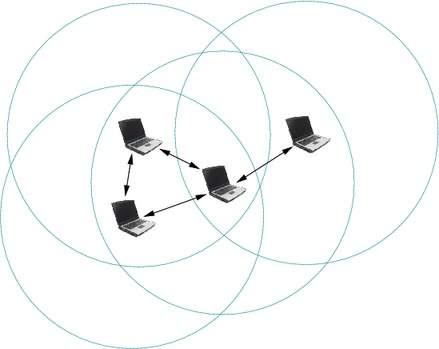
Беспроводная сеть Ad Hoc должна состоять по меньшей мере из 2 клиентов. В этой статье в качестве примера мы также берем два компьютера: компьютер A и компьютер B .
Примечание: До начала настройки убедитесь в том, что служба Windows Zero Configuration ( WZC ) запущена. Если вы не знаете, запущена она или нет, нажмите здесь, чтобы проверить настройки.
1. Создайте профиль сети Ad Hoc на компьютере A
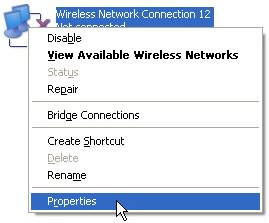
Шаг 1: Зайдите на Панель управления -> Сетевые подключения и найдите Беспроводное сетевое соединение. Нажмите правой кнопкой мыши по Беспроводное сетевое соединение и выберите Свойства.
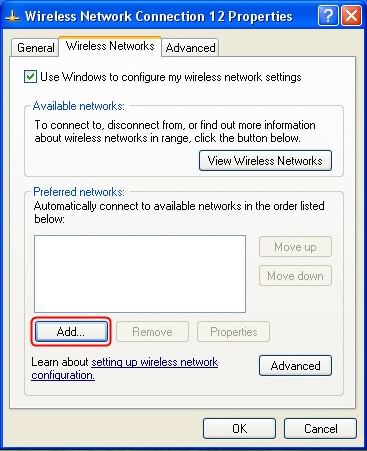
Шаг 2: В закладке Беспроводные сети нажмите кнопку Добавить.
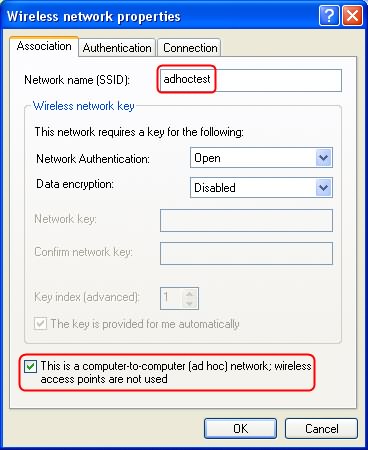
Шаг 3: В закладке Связи окна Свойства беспроводной сети, введите Имя беспроводной сети [ SSID ]. В нашем примере имя беспроводной сети adhoctest. Затем внизу окна отметьте галочкой ячейку Это прямое соединение компьютер-компьютер; точки доступа не используются. Затем нажмите OK .
Шаг 4: После выполнения Шага 3, в Предпочитаемые сети должен появиться профиль сети с именем adhoctest . Нажмите OK для сохранения настроек.
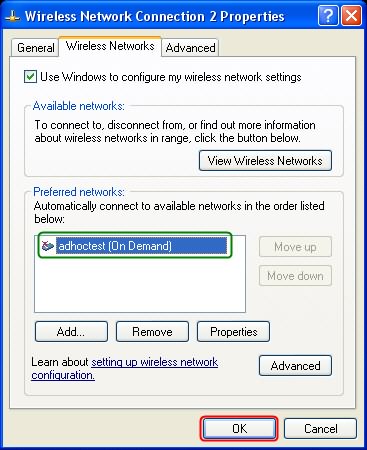
2. Настройте вручную IP -адрес на компьютере A
Шаг 5: Нажмите правой кнопкой мыши по Беспроводное сетевое соединение и выберите Свойства.
Шаг 6: В закладке Общие нажмите два раза Протокол Интернета ( TCP / IP ).
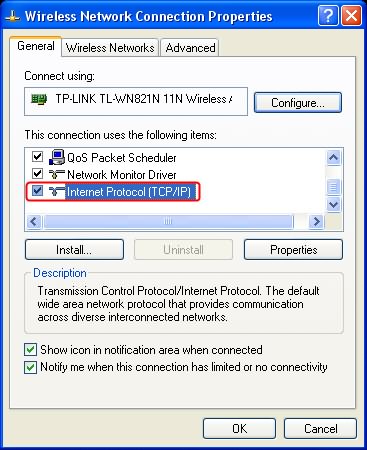
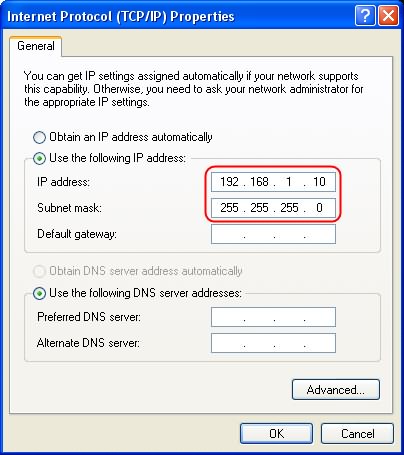
Шаг 7: Отметьте Использовать следующий IP -адрес и введите IP -адрес и маску подсети. Затем нажмите OK.
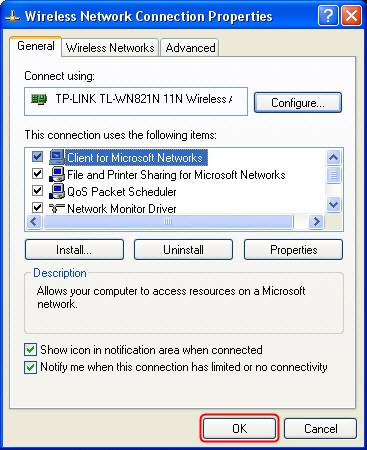
Шаг 8: Нажмите OK в окне Беспроводное сетевое соединение — свойства.
3. Выполните поиск сети Ad Hoc на компьютере B
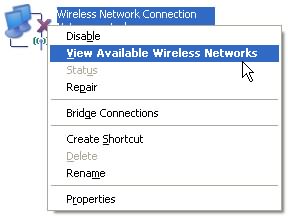
Шаг 9: Нажмите правой кнопкой по Беспроводное сетевое подключение, выберите Просмотр доступных беспроводных сетей.
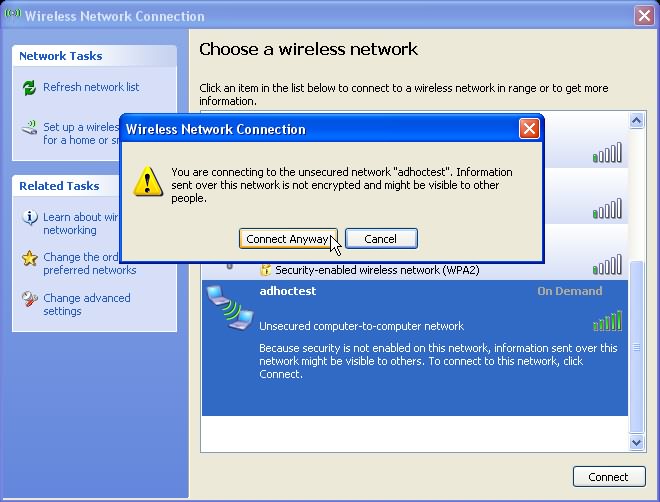
Шаг 10: Найдите беспроводную сеть adhoctest (которая была установлена на компьютере A ) в окне поиска. Затем два раза нажмите по ней и нажмите Подключиться в любом случае.
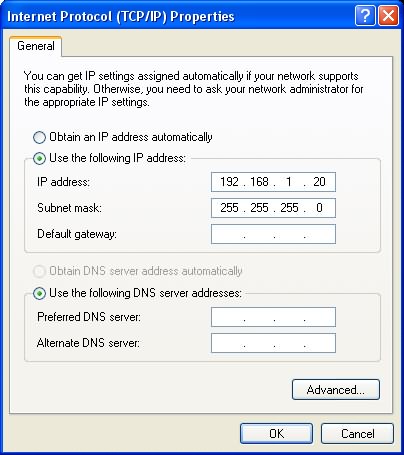
4. Вручную настройте IP -адрес на компьютере B .
Шаги аналогичны проделанным при настройке компьютера A (Шаги 5-8). Нам нужно назначить другой IP -адрес для компьютера B , маска подсети должна быть такой же, как и у компьютера A . В нашем примере это 192.168.1.20/255.255.255.0.
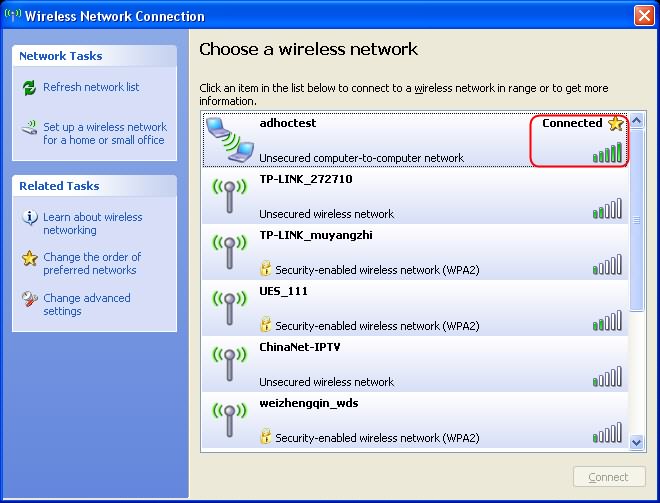
Базовые настройки по построению сети Ad Hoc были завершены. Если мы снова открываем окно поиска сети, то мы видим, что сеть adhoctest подключена.
Если вам нужна дальнейшая помощь, обратитесь к разделу Часто задаваемые вопросы или обратитесь в службу технической поддержки TP — LINK .
Был ли этот FAQ полезен?
Ваш отзыв поможет нам улучшить работу сайта.
Что вам не понравилось в этой статье?
- Недоволен продуктом
- Слишком сложно
- Неверный заголовок
- Не относится к моей проблеме
- Слишком туманное объяснение
- Другое
Как мы можем это улучшить?
Спасибо
Спасибо за обращение
Нажмите здесь, чтобы связаться с технической поддержкой TP-Link.
Рекомендуемая продукция

Двухдиапазонный адаптер PCI Express с поддержкой Wi‑Fi AC600

Двухдиапазонный адаптер PCI Express с поддержкой Wi-Fi AC1200 и Bluetooth 4.2
Ad-Hoc Networks Quality of Service and Security overview

An ad-hoc network, also called an ad-hoc wireless network, is an infrastructure-free wireless network that continually self-configures.
This article briefly lists the ad-hoc networks’ quality of service parameters and the security techniques.
Quality of Service parameters
Mainly, there are eight quality of service parameters for the ad-hoc networks:
- Bandwidth: the rate at which an application’s traffic must be carried by the network.
- Latency: the delay that an application can tolerate in delivering a packet of data.
- Jitter: variation in Latency.
- Loss: the percentage of lost data.
- Security
- Availability: the ability of a device to send or receive packet from other devices.
- Battery life
- Mobility
Security techniques used in ad hoc networks
There are three popular techniques for securing ad-hoc networks:
- Public Key algorithm: Every device generates a pair of keys an use them for encryption and decryption.
- Authentication using certificates: each device must have a certificate from a trusted root.
- Hash functions: to check signature and data integrity.
These security methods increases the network traffic between devices, and require more processing in each devices, also communication between devices will consume more time.
Ad hoc
Ad hoc — это латинское выражение, которое значит «специально для этого», «по особому случаю». Это выражение также используется в сленге, и вы, наверное, слышали его много раз в разном контексте.
Ad-hoc сеть — это беспроводная сеть, которая настраивается автоматически и динамически выбирает беспроводной узел для приема данных. Другими словами, если у вас нет маршрутизатора для подключения нескольких систем к сети, ad-hoc сеть — это простой способ, с помощью которого все беспроводные устройства, подключенные к этой сети, автоматически настраиваются и распределяются в одной системе. В этом случае ad hoc может подключить несколько устройств к одной системе без маршрутизатора.
Ad-hoc
В прошлом для радиосвязи использовались ad-hoc сети. Сегодня ad-hoc сети можно найти в ноутбуках, планшетах или мобильных телефонах, так что каждая система может действовать как маршрутизатор и обслуживать другие беспроводные сети, создавая ad-hoc сеть. Любая система, которая создает ad-hoc сеть, должна иметь свойство динамического соединения.
Выражение “ad hoc” имеет и другие значения. Например, судья может повторно изучить подробности дела, выпустив специальное решение по делу и вынести новый вердикт. Но это заключение не должно применяться с той же точки зрения к другим событиям, которые произойдут в будущем.
Когда речь идет о программном обеспечении и сетях, ad hoc чаще является термином, который описывает методы разработки, основанные на потребностях системы или ее практическом использовании. Как мы уже говорили, ad-hoc сеть — это сеть , которая может автоматически управлять другими узлами, динамически подключенными к беспроводной сети, и в этом случае играть роль маршрутизатора.
Что такое сеть Ad-hoc
Вполне понятно, что если вы хотите соединить две системы по беспроводной сети, вам понадобится центральный маршрутизатор (роутерная система). Если у вас нет этого маршрутизатора, вы можете использовать ad-hoc сеть. Конечно, этот тип сети временный и создается через отдельную систему.
Как работает ad-hoc сеть?
Предположим, вы хотите отправить файл по беспроводной сети своему другу в комнате. Но у вас нет прямой беспроводной сети или Wi-Fi. Таким образом, вы можете сделать это, настроив ad-hoc сеть.
Ad-hoc сеть — это временная беспроводная сеть типа LAN. Если вы настроите эту сеть в системе, она будет служить вам как локальная сеть.

Специальные сетевые функции включают одновременное подключение нескольких различных устройств. Пользователи также могут использовать ad-hoc сеть для подключения к интернету, настроив подключенное к сети устройство, и раздавать другим пользователям доступ в интернет.
В этом типе сети каждая система может связываться с другой системой по беспроводному соединению на расстоянии 100 метров. Конечно, это расстояние может быть больше в зависимости от сетевой карты устройства.
Каждый раз, когда устройство ad-hoc сети удаляется из системы, соединение между устройствами будет потеряно. В этом случае не имеет значения, сколько устройств уже подключено.
Безопасность ad hoc подключения
Одной из основных проблем ad-hoc сетей является их недостаточная безопасность и концентрация сети в одной системе. То есть, если вредоносное устройство находится неподалеку и подключается к устройствам в ad hoc сети, оно может легко взломать всю информацию на всех устройствах и вызвать повреждение данных.
С другой стороны, даже другие системы не могут скрыть свой SSID при подключении к ad hoc, поэтому, пока ваша система подключена к ad hoc, любое вредоносное устройство может получить доступ к вашей сети и сделать информацию общедоступной.
При всех этих интерпретациях, поскольку работа ad hoc сетей ограничена временными рамками, а их дальность действия не превышает 100 метров, они могут быть хорошим вариантом для подключения нескольких систем. Вредоносные системы при этом должны располагаться ненадолго на небольшом расстоянии от основной специальной системы, чтобы проникнуть в нее.