Sharp mx как ограничить копирование
Управление документооборотом, Управление устройством – Инструкция по эксплуатации Sharp MX-3111U
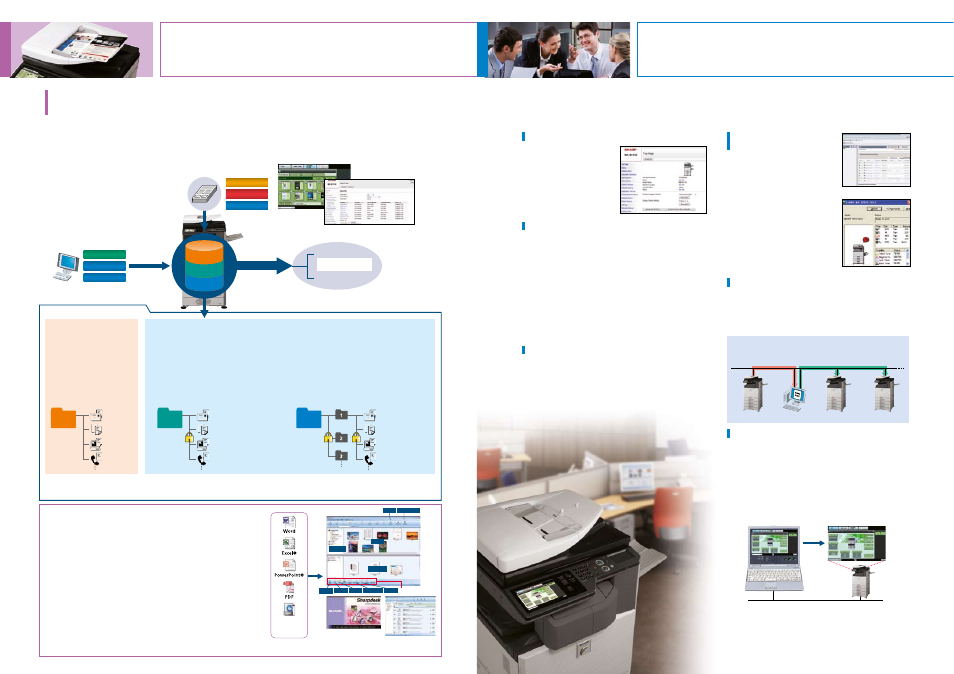
Вы можете сохранить обработанные данные в выбранной папке
на жестком диске МФУ, обеспечивая в любой момент времени
моментальный вызов отложенных по времени документов или заданий
на печать и передачу. Это значительно повышает эффективность
совместного использования и распространения информации,
связанной с Вашим бизнесом.
Примечание: Для модели MX-2010U необходимо установить дополнительный комплект
MX-HD10, а для модели MX-1810U – дополнительный комплект MX-HD11.
Бумажные документы
Экран доступа к сети
* Эти функции требуют установки соответствующих опций
** Данные печати не могут быть повторно переданы
В e-mail или на FTP
Факс или Интернет факс*
Электронные файлы, созданные в компьютере
Повторное использование
Копирование
Папка быстрого
пользователя
Сканирование
Факс/ Интернет Факс*
ПК-Интернет Факс*
В папке Быстрого сохранения на
жестком диске возможно хранение
по заданиям до 10000 страниц
или до 000 файлов*
скопированных, напечатанных,
отсканированных или полученных
по факсу*
могут быть вновь использованы без
загрузки оригинала и его повторного
сканирования.
Усовершенствованная функция сохранения
На жестком диске возможно сохранение по заданиям до 0000 страниц или до 000 файлов*
напечатанных, отсканированных или полученных по факсу*
, размещенных в папках с именами и местами, присвоенными
пользователями; количество папок может достигать 1000. Расширенные меры безопасности определяют необходимость ввода
пользователем пароля (от до 8 символов) для доступа к защищенным папкам с секретными данными. Опции сохранения
включают в себя:
Главную папку – Вы можете сохранить обработанные
файлы по именам пользователей в главной папке для
общего пользования членами рабочей группы. Каждому
сохраненному заданию может быть присвоено любое имя
файла и PIN-код.
Папку пользователя – Внутри этой папки может быть создано
до 1000 частных папок (имена которым присваиваются по
желанию). При сохранении файла в частной папке этому
файлу может быть присвоено любое имя. PIN-код может быть
использован для защиты как частных папок, так и файлов.
пользователя
*1: Измерения по стандартной методике Sharp (черно-белые страницы формата A4 с 6% заполнения). Папка Быстрого сохранения использует жесткий диск совместно с функцией
Построения задания (Многостраничный оригинал). Объем хранения уменьшается при работе с цветными страницами.
*2: Для заданий по работе с факсами и Интернет факсами функция Хранение документов позволяет сохранить только отправленные данные (полученные факсы не сохраняются).
Программа Sharpdesk для полного управления
и контроля документооборота
Sharpdesk является оригинальным приложением Sharp, предоставляющим
возможность интегрированного управления документами с рабочего стола
компьютера в более, чем 200 файловых форматах, включая бумажные
отсканированные документы и документы, созданные в таких популярных
приложениях, как Word. Эта программа позволяет создать, отредактировать,
выполнить поиск и распространение Ваших документов при помощи простой
операции перетаскивания («drag-and-drop»).
Дисплей рабочего стола интуитивного характера позволяет работать в режиме
просмотра миниатюр
Sharpdesk Imaging позволяет аннотировать задания для проверочного чтения
при отсутствии бумажных копий или оттисков
Sharpdesk Composer объединяет файлы различных типов в единый документ
При помощи оптического распознавания символов документы
конвертируются в редактируемые текстовые файлы
Зона вывода распределяет файлы в электронную почту, на принтеры и в другие
приложения
Возможен поиск файлов по их именам, по ключевым словам или миниатюрам
ПК Факс Эл. почта
* Image Compression Tool (Инструмент сжатия изображения)
для конвертирования изображений в файлы компактного формата PDF
Интегрированное управление устройствами
Модели MX-3111U, MX-2310U, MX-2010U и MX-1810U дают возможность легко запрограммировать сложные установки и позволяют системному
администратору управлять несколькими устройствами со своего рабочего места. В результате минимальные затраты времени и сил приводят
к максимальной эффективности выполнения заданий.
Системные установки через Web-страницу МФУ
Администратор может
конфигурировать системные
установки, такие как контроль
адресной книги, управление
процессами сохранения документов
и контроль за пользователями
(учетные записи), либо через сеть,
либо с панели управления модели
MX-3111U, MX-2310U, MX-2010U
или MX-1810U.
Контроль над пользователями
Модели MX-3111U, MX-2310U, MX-2010U и MX-1810U обладают
возможностями ограничения доступа и использования МФУ. Можно
легко управлять общими затратами на эксплуатацию при помощи
установки правил доступа через Web-страницу для ограничения или
запрещения функций, таких как печать или копирование цветных
документов большого объема.
Уполномоченные Группы – Использование каждой функции может
быть ограничено индивидуально.
Контроль за пользователями и учетными записями – Для
индивидуального доступа может быть создано до 1000 защищенных
паролями учетных записей пользователей. Учетные записи могут
быть установлены для отдельных пользователей, групп или отделов
в соответствии с установкой групп полномочий. Максимальные
лимиты для печати или копирования могут быть установлены для
каждой учетной записи.
Вы можете наблюдать за состоянием модели MX-3111U, MX-2310U,
MX-2010U или MX-1810U дистанционно через Web-браузер.
В случае возникновения какой-либо проблемы, например, при
предельном уменьшении остатка тонера, на Web-странице появится
предупреждение. Функция Состояние и предупреждение по
электронной почте сгенерирует e-mail сообщение для администратора
о необходимости выполнения каких-либо действий или вызова
сервисного специалиста.
Программа дистанционного диспетчера
Sharp Remote Device Manager (SRDM)
упростит задачу администратора по
управлению функциями сетевого
принтера с помощью настроек
отслеживаемых позиций и просмотра
установок типа «IP адрес» прямо
с экрана своего компьютера через
обычный Web-браузер.
Если в модели MX-3111U, MX-2310U,
MX-2010U или MX-1810U закончились
бумага или тонер, утилита наблюдения
за состоянием принтера Printer Status
Monitor предупредит Вас при помощи
простой для понимания графики, что
позволит Вам избежать возможного
возникновения проблем.
Настройки модели MX-3111U, MX-2310U, MX-2010U или MX-1810U
могут быть легко скопированы на другое аналогичное МФУ через
Web-браузер в формате XML, создавая клон Вашего аппарата
в сетевом пространстве. Функция Клонирование аппарата освободит
администратора от поочередной индивидуальной настройки
аппаратов, значительно упрощая его работу.
Дистанционное управление МФУ
Для модели MX-3111U, MX-2310U, MX-2010U и MX-1810U
функция Дистанционное управление позволяет вывести на экран
подключенного к офисной сети удаленного ПК изображение панели
управления МФУ и выполнять операции через компьютер.* Эта
функция, например, позволяет администратору руководить действиями
пользователя для оказания помощи при выполнении необходимых
операций. Она также позволяет физически отсутствующему на
рабочем месте пользователю, не имеющему возможности доступа
к панели управления МФУ, управлять последним на расстоянии через
компьютер. * Необходимо установить приложение VNC.
Sharp mx как ограничить копирование
Completing the CAPTCHA proves you are a human and gives you temporary access to the web property.
What can I do to prevent this in the future?
If you are on a personal connection, like at home, you can run an anti-virus scan on your device to make sure it is not infected with malware.
If you are at an office or shared network, you can ask the network administrator to run a scan across the network looking for misconfigured or infected devices.
Another way to prevent getting this page in the future is to use Privacy Pass. You may need to download version 2.0 now from the Chrome Web Store.
Cloudflare Ray ID: 71aa15250c589b5e • Your IP : 82.102.23.104 • Performance & security by Cloudflare
Sharp mx как ограничить копирование

Подготовка к эксплуатации аппарата
Функциональные возможности
аппарата и операции по размещению
оригиналов и загрузке бумаги.
Копирование
Сканирование
Хранение документов
Хранение заданий в виде
файлов на жестком диске
аппарата.
Системные настройки
Конфигурирование установок
для упрощения работы с
аппаратом.
Устранение неполадок
Наиболее часто задаваемые
вопросы и устранение
застреваний листа.
ЦИФРОВАЯ МНОГОФУНКЦИОНАЛЬНАЯ СИСТЕМА
Сохраните это руководство в доступном месте для
дальнейшего обращения к нему при необходимости.
Удобные функции копирования, Автоматическое двустороннее копирование, Глава 4 – Инструкция по эксплуатации Sharp MX-B201

В этом режиме два односторонних оригинала могут автоматически копироваться на одну 2-
стороннюю копию. При использовании устройства подачи оригиналов с переворотом RSPF
можно копировать автоматически и 2-сторонние оригиналы. (только MX-B201D)
При выполнении копирования в режиме 2-сторонняя копия с 1-стороннего оригинала
ориентация скопированного изображения может быть выбрана в зависимости от
расположения переплета.
КОРОТКАЯ СТОРОНА (SHORT EDGE): Выберите, если переплет вдоль короткой стороны
ДЛИННАЯ СТОРОНА (LONG EDGE): Выберите, если переплет вдоль длинной стороны
Руководство пользователя многофункционального принтера SHARP MX-M5051

Модель SHARP MX-M5051 — это монохромное многофункциональное устройство для коммерческого использования, отмеченное экологическим знаком Blue Angel согласно DE-UZ 219 для многофункциональных устройств. Условия этого ярлыка можно найти на домашней странице Blue Angel. www.blauer-engel.de
Основные функции для MX-M5051
Энергетические характеристики Sharp MX-M5051 согласно DE-UZ 219
Информация
Потребляемая электроэнергия устройства зависит от его характеристик и от того, как вы его используете. Модель МФУ Sharp MX-M5051 разработана и настроена для экономии затрат на электроэнергию. После последнего использования он переходит в режим «Готово». Оттуда его можно сразу же использовать снова, если это необходимо. Если не требуется, он переключается в энергосберегающие режимы в два этапа через определенное время, называемое временем активации. В них он потребляет меньше энергии (ватт). Если вы захотите использовать его снова, то из режима энергосбережения устройству потребуется немного больше времени, чем из режима «Готово». Эта задержка называется временем возврата. Устройство рассчитано на включение и выключение до двух раз в сутки в режиме выключения без повреждений. Это устройство не имеет выключателя питания, с помощью которого можно полностью отключить устройство от сети. Если вы хотите это сделать или если устройство не используется в течение длительного времени, отсоедините вилку питания устройства после выключения устройства с помощью кнопки питания и главного выключателя питания. В следующей таблице показаны отдельные значения потребляемой мощности, а также время включения и возврата. При доставке указаны указанные там значения. С ними устройство соответствует требованиям
Голубой ангел.
Болееview режимов работы Sharp MX-M5051
Скорость печати формата А4 согласно ISO/IEC 24734
При монохромной печати: 50 страниц в минуту
В цветной печати: – стр./мин.

- * Значения измерены в состоянии поставки без аксессуаров.
- ** Время активации — это время, которое проходит после окончания процесса печати до перехода устройства в режим.
Цифры в скобках указывают диапазон, в котором можно изменить время активации.- *** Время возврата — это время, необходимое устройству для возврата в режим готовности к печати.
Энергопотребление Sharp MX-M5051
Для стандартного цикла использования согласно стандарту ENERGY STAR 3.0 для таких устройств, как Sharp MX-M5051, сделаны следующие предположения:
32 задания на печать за рабочий день, каждое по 39 страниц, односторонняя монохромная печать (1248 страниц в день).
Потребление энергии за неделю (7-дневная неделя с 5 рабочими днями по 8 часов) в стандартном цикле использования согласно ENERGY STAR 3.0, определенное с помощью тестового шаблона печати А согласно ISO 10561:1999, составляет 0,79 кВтч. /неделя. Это значение было измерено с указанными выше настройками (состояние доставки). В некоторых случаях вы можете изменить время активации энергосберегающих режимов. Если вы уменьшите время включения, устройство быстрее перейдет в энергосберегающий режим, а вы сэкономите на электроэнергии. Если вы все же хотите продлить время активации, имейте в виду следующее:В энергосберегающий режим устройство перейдет позже или не перейдет вовсе. Таким образом, устройство будет оставаться в режиме с более высоким энергопотреблением в течение более длительного периода времени и, как следствие, будет потреблять больше электроэнергии. Кроме того, возможно, что устройство больше не будет соответствовать максимальному значению энергопотребления, указанному Blue Angel. Мы рекомендуем вам не увеличивать время активации.
Минимальное использование ПЦР-пластика
Доля переработанного пластика, использованного в устройстве, рассчитанная в процентахtagе всего пластика на 0-1%, 1-5%, 5-10%, 10-15%, 15-20% и т.д. (с шагом 5%): 0-1%Дополнительная информация и инструкции
- Инструкция по установке: Новые электронные устройства могут выделять летучие вещества в воздух помещения в первые дни после распаковки. Поэтому следует позаботиться о достаточной аэрации в месте установки.
- Гарантия: Гарантийный срок на устройство соответствует законодательным нормам.
- Двусторонняя печать: Устройства предустановлены (режим заводской настройки) для двусторонней печати; при необходимости они могут быть настроены пользователем по-разному. Тем не менее, рекомендуется оставить базовую установку «двусторонняя печать» без изменений, так как это помогает сократить расход бумаги в сочетании с функцией «Несколько копий».
- N-функция: Это устройство предлагает функцию копирования или печати нескольких страниц на каждой стороне листа. Благодаря этому снижается потребление бумаги, особенно в сочетании с двусторонней печатью.
- Переработанная бумага: Это устройство подходит для переработки макулатуры в соответствии со стандартом EN 12281:2002.
- Индивидуальные пользовательские установки: Различные индивидуальные установки могут быть выполнены на устройстве и/или драйвере принтера самим пользователем, среди
другие, касающиеся сокращения энергии и бумаги. - Ремонт и поставка расходных материалов: SHARP обеспечивает поставку запасных частей и расходных материалов в течение 5 лет после прекращения производства MX-M5051.
- Обслуживание устройства: Работы по очистке, техническому обслуживанию и удалению отходов могут выполняться только обученным персоналом. Озоновые и пылевые фильтры также должны заменяться обученным персоналом.
- Инструкции по обращению с картриджами с тонером: Не открывайте картриджи с тонером силой. Не вдыхайте и в качестве меры предосторожности избегайте контакта с кожей на случай выхода тонерной пыли из-за неправильного обращения. Храните картриджи с тонером в недоступном для детей месте. Смойте тонер холодной водой или мылом при попадании на кожу. При раздражении кожи обратиться к врачу. Предметы расходных материалов для печати, предоставленные и рекомендованные Sharp на соответствие допустимым пределам излучения, были проверены и подтверждены в соответствии с Eco Label Blue Angel.
- Возврат и утилизация: Дополнительную информацию и контактные данные для возврата оборудования из использованных контейнеров с тонером или контейнеров с остатками тонера можно получить по следующему адресу: webсайт www.sharp.eu/BlueAngel
Пожалуйста, обратитесь к награде Blue Angel вашего устройства.
Возврат осуществляется бесплатно. Для возврата согласовывается пункт передачи. Предметы будут переработаны соответственно механически переработаны с приоритетом. При необходимости барабаны фотокондуктора могут быть заменены исключительно выездной службой. Надлежащая утилизация фотобарабанов осуществляется сервисным партнером или SHARP-Service. Документы об эффективной разборке и селективных веществах, подлежащих обработке, будут предоставлены нашим партнерам по переработке по запросу.
Sharp Electronics GmbH, Nagelsweg 33 – 35, D-20097 Hamburg, Тел.: +49 40 23 76-0 ꞏ Факс: +49 40 23 76-2660 ꞏ www.sharp.de
Документы / Ресурсы
Рекомендации
- ENGEL CANESSA — Immobilienberatung — Управление недвижимостью — Projektentwicklung — Главная
- Стартовая страница | Острый
- Голубой ангел
Похожие сообщения

Руководство пользователя многофункционального принтера Xerox WorkCentre 3655 — Загрузить [оптимизировано] Руководство пользователя многофункционального принтера Xerox WorkCentre 3655 -…

Руководство пользователя многофункционального принтера Xerox WorkCentre 6515 — Загрузить [оптимизировано] Руководство пользователя многофункционального принтера Xerox WorkCentre 6515 -…
Многофункциональный принтер KYOCERA 2554ci Предупреждающие этикетки На устройстве имеется одна из следующих этикеток. ПРИМЕЧАНИЕ. Не удаляйте…
Многофункциональный принтер KYOCERA 7054ci Вход в систему Если этот экран отображается во время операций, введите следующее имя пользователя для входа и…
Функции копиров Поточное копирование Функции копирования Инструкция по эксплуатации Sharp MX-B200

Страница 25 в инструкции по эксплуатации Sharp MX-B200
В данной главе описываются основные и дополнительные функции копирования Копир оборудован буфером памяти объемом в 1 страницу Это позволяет после одного сканирования получить до 99 копий При этом быстрее выполняется работа снижается уровень шума и уменьшается степень износа механизма сканирования В результате намного повышается надежность аппарата в целом.
Убедитесь в том что бумага загружена в лоток (стр.10) или универсальное устройство подачи (стр.12) и проверьте формат бумаги (стр.9).
Разместите оригинал При использовании стола оригиналодержателя см «Использование стекла оригиналодержателя» (стр.26). При использовании устройства SPF см «Использование SPF (
Sharp mx как ограничить копирование
Удобные функции копирования, Автоматическое двустороннее копирование, Глава 4 – Инструкция по эксплуатации Sharp MX-B201
В этом режиме два односторонних оригинала могут автоматически копироваться на одну 2-
стороннюю копию. При использовании устройства подачи оригиналов с переворотом RSPF
можно копировать автоматически и 2-сторонние оригиналы. (только MX-B201D)При выполнении копирования в режиме 2-сторонняя копия с 1-стороннего оригинала
ориентация скопированного изображения может быть выбрана в зависимости от
расположения переплета.КОРОТКАЯ СТОРОНА (SHORT EDGE): Выберите, если переплет вдоль короткой стороны
ДЛИННАЯ СТОРОНА (LONG EDGE): Выберите, если переплет вдоль длинной стороны
Управление документооборотом, Управление устройством – Инструкция по эксплуатации Sharp MX-3111U
Вы можете сохранить обработанные данные в выбранной папке
на жестком диске МФУ, обеспечивая в любой момент времени
моментальный вызов отложенных по времени документов или заданий
на печать и передачу. Это значительно повышает эффективность
совместного использования и распространения информации,
связанной с Вашим бизнесом.Примечание: Для модели MX-2010U необходимо установить дополнительный комплект
MX-HD10, а для модели MX-1810U – дополнительный комплект MX-HD11.Бумажные документы
Экран доступа к сети
* Эти функции требуют установки соответствующих опций
** Данные печати не могут быть повторно переданыВ e-mail или на FTP
Факс или Интернет факс*Электронные файлы, созданные в компьютере
Повторное использование
Копирование
Папка быстрого
пользователя
Сканирование
Факс/ Интернет Факс*
ПК-Интернет Факс*
В папке Быстрого сохранения на
жестком диске возможно хранение
по заданиям до 10000 страниц
или до 000 файлов*скопированных, напечатанных,
отсканированных или полученных
по факсу*могут быть вновь использованы без
загрузки оригинала и его повторного
сканирования.Усовершенствованная функция сохранения
На жестком диске возможно сохранение по заданиям до 0000 страниц или до 000 файлов*
напечатанных, отсканированных или полученных по факсу*
, размещенных в папках с именами и местами, присвоенными
пользователями; количество папок может достигать 1000. Расширенные меры безопасности определяют необходимость ввода
пользователем пароля (от до 8 символов) для доступа к защищенным папкам с секретными данными. Опции сохранения
включают в себя:Главную папку – Вы можете сохранить обработанные
файлы по именам пользователей в главной папке для
общего пользования членами рабочей группы. Каждому
сохраненному заданию может быть присвоено любое имя
файла и PIN-код.Папку пользователя – Внутри этой папки может быть создано
до 1000 частных папок (имена которым присваиваются по
желанию). При сохранении файла в частной папке этому
файлу может быть присвоено любое имя. PIN-код может быть
использован для защиты как частных папок, так и файлов.пользователя
*1: Измерения по стандартной методике Sharp (черно-белые страницы формата A4 с 6% заполнения). Папка Быстрого сохранения использует жесткий диск совместно с функцией
Построения задания (Многостраничный оригинал). Объем хранения уменьшается при работе с цветными страницами.
*2: Для заданий по работе с факсами и Интернет факсами функция Хранение документов позволяет сохранить только отправленные данные (полученные факсы не сохраняются).Программа Sharpdesk для полного управления
и контроля документооборота
Sharpdesk является оригинальным приложением Sharp, предоставляющим
возможность интегрированного управления документами с рабочего стола
компьютера в более, чем 200 файловых форматах, включая бумажные
отсканированные документы и документы, созданные в таких популярных
приложениях, как Word. Эта программа позволяет создать, отредактировать,
выполнить поиск и распространение Ваших документов при помощи простой
операции перетаскивания («drag-and-drop»).Дисплей рабочего стола интуитивного характера позволяет работать в режиме
просмотра миниатюр
Sharpdesk Imaging позволяет аннотировать задания для проверочного чтения
при отсутствии бумажных копий или оттисков
Sharpdesk Composer объединяет файлы различных типов в единый документ
При помощи оптического распознавания символов документы
конвертируются в редактируемые текстовые файлы
Зона вывода распределяет файлы в электронную почту, на принтеры и в другие
приложения
Возможен поиск файлов по их именам, по ключевым словам или миниатюрамПК Факс Эл. почта
* Image Compression Tool (Инструмент сжатия изображения)
для конвертирования изображений в файлы компактного формата PDFИнтегрированное управление устройствами
Модели MX-3111U, MX-2310U, MX-2010U и MX-1810U дают возможность легко запрограммировать сложные установки и позволяют системному
администратору управлять несколькими устройствами со своего рабочего места. В результате минимальные затраты времени и сил приводят
к максимальной эффективности выполнения заданий.Системные установки через Web-страницу МФУ
Администратор может
конфигурировать системные
установки, такие как контроль
адресной книги, управление
процессами сохранения документов
и контроль за пользователями
(учетные записи), либо через сеть,
либо с панели управления модели
MX-3111U, MX-2310U, MX-2010U
или MX-1810U.Контроль над пользователями
Модели MX-3111U, MX-2310U, MX-2010U и MX-1810U обладают
возможностями ограничения доступа и использования МФУ. Можно
легко управлять общими затратами на эксплуатацию при помощи
установки правил доступа через Web-страницу для ограничения или
запрещения функций, таких как печать или копирование цветных
документов большого объема.Уполномоченные Группы – Использование каждой функции может
быть ограничено индивидуально.
Контроль за пользователями и учетными записями – Для
индивидуального доступа может быть создано до 1000 защищенных
паролями учетных записей пользователей. Учетные записи могут
быть установлены для отдельных пользователей, групп или отделов
в соответствии с установкой групп полномочий. Максимальные
лимиты для печати или копирования могут быть установлены для
каждой учетной записи.Вы можете наблюдать за состоянием модели MX-3111U, MX-2310U,
MX-2010U или MX-1810U дистанционно через Web-браузер.
В случае возникновения какой-либо проблемы, например, при
предельном уменьшении остатка тонера, на Web-странице появится
предупреждение. Функция Состояние и предупреждение по
электронной почте сгенерирует e-mail сообщение для администратора
о необходимости выполнения каких-либо действий или вызова
сервисного специалиста.Программа дистанционного диспетчера
Sharp Remote Device Manager (SRDM)
упростит задачу администратора по
управлению функциями сетевого
принтера с помощью настроек
отслеживаемых позиций и просмотра
установок типа «IP адрес» прямо
с экрана своего компьютера через
обычный Web-браузер.
Если в модели MX-3111U, MX-2310U,
MX-2010U или MX-1810U закончились
бумага или тонер, утилита наблюдения
за состоянием принтера Printer Status
Monitor предупредит Вас при помощи
простой для понимания графики, что
позволит Вам избежать возможного
возникновения проблем.Настройки модели MX-3111U, MX-2310U, MX-2010U или MX-1810U
могут быть легко скопированы на другое аналогичное МФУ через
Web-браузер в формате XML, создавая клон Вашего аппарата
в сетевом пространстве. Функция Клонирование аппарата освободит
администратора от поочередной индивидуальной настройки
аппаратов, значительно упрощая его работу.Дистанционное управление МФУ
Для модели MX-3111U, MX-2310U, MX-2010U и MX-1810U
функция Дистанционное управление позволяет вывести на экран
подключенного к офисной сети удаленного ПК изображение панели
управления МФУ и выполнять операции через компьютер.* Эта
функция, например, позволяет администратору руководить действиями
пользователя для оказания помощи при выполнении необходимых
операций. Она также позволяет физически отсутствующему на
рабочем месте пользователю, не имеющему возможности доступа
к панели управления МФУ, управлять последним на расстоянии через
компьютер. * Необходимо установить приложение VNC.Sharp mx как ограничить копирование
Подготовка к эксплуатации аппарата
Функциональные возможности
аппарата и операции по размещению
оригиналов и загрузке бумаги.Копирование
Сканирование
Хранение документов
Хранение заданий в виде
файлов на жестком диске
аппарата.Системные настройки
Конфигурирование установок
для упрощения работы с
аппаратом.Устранение неполадок
Наиболее часто задаваемые
вопросы и устранение
застреваний листа.ЦИФРОВАЯ МНОГОФУНКЦИОНАЛЬНАЯ СИСТЕМА
Сохраните это руководство в доступном месте для
дальнейшего обращения к нему при необходимости.Инструкция для Sharp MX-M283N, MX-M363N, MX-M503N, MX-M453N

Функциональные возможности
аппарата и операции по размещению
оригиналов и загрузке бумаги.Копирование
Сканирование
Хранение документов
Хранение заданий в виде
файлов на жестком диске
аппарата.Системные настройки
Конфигурирование установок
для упрощения работы с
аппаратом.Устранение неполадок
Наиболее часто задаваемые
вопросы и устранение
застреваний листа.ЦИФРОВАЯ МНОГОФУНКЦИОНАЛЬНАЯ СИСТЕМА
Сохраните это руководство в доступном месте для
дальнейшего обращения к нему при необходимости.Руководство по основам
эксплуатацииРуководство по основам
эксплуатацииОглавление инструкции
МОДЕЛЬ: MX-M283N MX-M363N MX-M453N MX-M503N ЦИФРОВАЯ МНОГОФУНКЦИОНАЛЬНАЯ СИСТЕМА Руководство по основам эксплуатации Подготовка к эксплуатации аппарата Функциональные возможности аппарата и операции по размещению оригиналов и загрузке бумаги. Копирование Использование функции копирования. Печать
РУКОВОДСТВА ПО ЭКСПЛУАТАЦИИ И МЕТОДИКА ИХ ИСПОЛЬЗОВАНИЯ Вместе с аппаратом поставляется 2 руководства в печатном виде и одно руководство в формате PDF. Отпечатанные руководства Об изучении узлов и органов управления аппарата и методах их использования О загрузке бумаги Подготовка к эксплуатации
Руководство в формате PDF Подробные сведения о функциональных возможностях аппарата приводятся в Руководстве по эксплуатации, записанном в формате PDF. Руководство по эксплуатации может быть загружено с Web-страниц аппарата. Загрузите Руководство по эксплуатации с Web-страниц аппарата. Руководство
ПРОВЕРКА IP АДРЕСА Для проверки IP адреса аппарата распечатайте список всех настроек пользователя в параметрах настройки системы. НАСТРОЙКИ СИСТЕМЫ Пароль Админ. Системные Параметры настройки Установки По Умолчанию Список Печати (Пользователь) Установки Лотка с Бумагой УправлениеАдресом Прием /
ДОСТУП К WEB-СЕРВЕРУ АППАРАТА При подключении аппарата к сети доступ к встроенному в аппарат Web-серверу может быть осуществлен из Web-браузера Вашего компьютера. Открытие Web-страниц Выполните доступ к Web-серверу аппарата для того, чтобы открыть Web-страницы. Запустите Web-браузер на компьютере,
СОДЕРЖАНИЕ ПРОВЕРКА IP АДРЕСА . . . . . . . . . . . . . . . . . . . . . . . . . . . . . . . . . . . . . . . . . . . . . . . . . . . . 2 ДОСТУП К WEB-СЕРВЕРУ АППАРАТА . . . . . . . . . . . . . . . . . . . . . . . . . . . . . . . . . . . . . . . . 3 Подготовка к эксплуатации аппарата НАИМЕНОВАНИЯ И
Сканирование ФУНКЦИЯ СЕТЕВОГО СКАНЕРА . . . . . . . . . . . . . . . . . . . . . . . . . . . . . . . . . . . . . . . . . . . 58 БАЗОВЫЙ ЭКРАН РЕЖИМА СКАНИРОВАНИЯ . . . . . . . . . . . . . . . . . . . . . . . . . . . . . . . . 59 СКАНИРОВАНИЕ ОРИГИНАЛА . . . . . . . . . . . . . . . . . . . . . . . .
Подготовка к эксплуатации аппарата В этом разделе приводятся общие сведения об аппарате, включая наименования и функциональные особенности его узлов и деталей, а также периферийных устройств. Также приводится описание операций по размещению оригиналов и загрузке бумаги. X НАИМЕНОВАНИЯ И ФУНКЦИИ
НАИМЕНОВАНИЯ И ФУНКЦИИ УЗЛОВ И ДЕТАЛЕЙ (1) (5) (6) (1) Автоподатчик оригиналов Автоматически подает и сканирует несколько оригиналов. Одновременно могут быть отсканированы обе стороны 2-стороннего оригинала. (2) Лоток автоподатчика При использовании автоподатчика разместите оригиналы на этом лотке.
(13) (14) (15) (16) (13) Стекло оригиналодержателя Используется для сканирования книг и прочих оригиналов, сканирование которых при помощи автоподатчика невозможно. (14) Клавиатура* Это клавиатура, встроенная в аппарат. Если она не используется, то может быть сохранена под панелью управления.
ПАНЕЛЬ УПРАВЛЕНИЯ Индикаторы отправки изображения Индикатор ЛИНИЯ Загорается во время передачи или приема данных в режиме факса. Этот индикатор также загорается во время передачи в режиме сканирования. Индикатор ДАННЫЕ Если принятый факс не может быть распечатан по какой-либо причине, например, при
Цифровые кнопки Кнопка [ОЧИСТИТЬ] Используются для ввода тиража копирования, номеров факсов и прочих числовых данных. Нажмите на эту кнопку для возврата установок, таких как тираж копирования, к начальному значению "0". Кнопка [LOGOUT] (ВЫХОД ИЗ СИСТЕМЫ) ( Индикатор главного выключателя ) При
ИСПОЛЬЗОВАНИЕ СЕНСОРНОЙ ПАНЕЛИ Изображения кнопок, появляющиеся на сенсорной панели, сгруппированы для упрощения работы. Расположение и функциональные особенности сенсорных кнопок показаны ниже. Кнопки выбора режима Кнопка [КОПИЯ] Для использования функции копирования прикоснитесь к этой кнопке,
Проверка состояния аппарата На сенсорной панели имеется кнопка для проверки состояния аппарата. Дисплей "Cтатус задания" Кнопка выбора дисплея Показывает первые четыре задания из очереди заданий на печать (текущие выполняемые задания и задания, ожидающие печати). Появляются тип задания,
АУТЕНТИФИКАЦИЯ ПОЛЬЗОВАТЕЛЯ Если системными установками определена необходимость аутентификации пользователя, то перед началом работы с аппаратом Вам необходимо зарегистрироваться. По умолчанию проверка подлинности пользователя не выполняется. По завершении работы с аппаратом выполните выход из
БАЗОВЫЙ ЭКРАН При нажатии на кнопку [ГЛАВНЫЙ ЭКРАН] панели управления на сенсорной панели появится начальный экран. На экране появятся кнопки выбора режима. При касании к этим кнопкам открывается начальный экран каждого из режимов. При касании кнопки [Мое меню] появятся "горячие" кнопки функций,
ФУНКЦИЯ ПРОВЕРКИ ИЗОБРАЖЕНИЯ (ПРЕДВАРИТЕЛЬНЫЙ ПРОСМОТР) Функция проверки изображений позволяет прогсматривать отсканированные изображения и принятые факсы на сенсорной панели. Удобства использования функции предварительного просмотра Вы можете просматривать изображения, отсканированные для
РАЗМЕЩЕНИЕ ОРИГИНАЛОВ Автоподатчик оригиналов может использоваться для автоматического сканирования нескольких оригиналов за одну операцию. Это избавит Вас от необходимости подавать вручную каждый оригинал. Для сканирования оригиналов, которые невозможно отсканировать с помощью автоподатчика,
ЗАМЕНА БУМАГИ В ЛОТКЕ Наименования лотков Наименования лотков показаны ниже. О количестве листов, которое может быть загружено в каждый лоток, смотрите в следующих руководствах: • Руководство по эксплуатации, раздел "Установки лотка с бумагой" главы "6. ПАРАМЕТРЫ НАСТРОЙКИ СИСТЕМЫ" • Руководство по
Загрузка бумаги в лоток Для замены бумаги в лотке загрузите нужную бумагу в лоток, а затем измените настройки лотка в аппарате для указания характеритстик загружаемой бумаги. Описание операции по изменению формата бумаги приводится ниже. В качестве примера бумага в лотке 1 меняется с обычной
Изменение установок лотка При замене бумаги в лотке установки лотка в настройках системы также должны быть изменены. НАСТРОЙКИ СИСТЕМЫ Системные Параметры настройки Общий Счет Установки Лотка с Бумагой (1) Настройки Состояния Пароль Админ. Установки По Умолчанию Список Печати (Пользователь)
Загрузка бумаги в другие лотки Лоток ручной подачи Копируемая сторона должна быть расположена внизу! При загрузке бумаги формата A3W, A3 или B4 выдвиньте удлинение лотка. Максимальный объем загрузки в лоток ручной подачи составляет приблизительно 100 листов обычной бумаги и приблизительно 20
Лоток увеличенной емкости Формат бумаги для лотка 5 может быть изменен только специалистом сервисной службы. Аккуратно выдвиньте лоток для бумаги. Разместите бумагу запечатываемой стороной вниз. Распушите пачку бумаги перед размещением в лотке. В противном случае возможна одновременная подача
Копирование В этом разделе приводится описание основных операций с использованием функции копирования. В нем также представлены различные типы копирования с использованием специальных режимов. X БАЗОВЫЙ ЭКРАН РЕЖИМА КОПИРОВАНИЯ . . . 24 X ИЗГОТОВЛЕНИЕ КОПИЙ . . . . . . . . . . . . . . . . . . . 25
БАЗОВЫЙ ЭКРАН РЕЖИМА КОПИРОВАНИЯ Прикоснитесь к кнопке [КОПИЯ] на сенсорной панели для того, чтобы открыть базовый экран режима копирования. Выберите установки копирования на базовом экране. (7) (6) Готов сканировать для получения копий. 0 Цветной Режим (8) Специальные Режимы (9) 2-Стор. Копия (10)
ИЗГОТОВЛЕНИЕ КОПИЙ Это наиболее часто используемая операция по изготовлению копий. 1сторонний оригинал Копия ПЕРЕДАЧА ИЗОБРАЖЕНИЯ 1 ХРАНЕНИЕ ДОКУМЕНТОВ Готов сканировать для получения копий. 0 Цветной Режим 1сторонняя копия Прикоснитесь к кнопке [КОПИЯ]. Появится базовый экран режима копирования.
2-СТОРОННЕЕ КОПИРОВАНИЕ (Автоподатчик оригиналов) Для автоматического получения 2-сторонних копий без переворота и повторного размещения оригиналов вручную Вы можете использовать автоподатчик оригиналов. В этом разделе описан процесс получения 2-сторонних копий с 1-сторонних оригиналов. 1сторонний
КОПИРОВАНИЕ НА СПЕЦИАЛЬНЫХ МАТЕРИАЛАХ (Копирование с лотка ручной подачи) Для копирования на специальных материалах, таких как плотная бумага, конверты и бумага для табуляторов используйте лоток ручной подачи. В этом разделе приводится описание загрузки плотной бумаги формата A4 в лоток ручной
Выберите установки на сенсорной панели. (Продолжение) Выбор Бумаги Тип (5) Формат Плотная Бумага 2 (4) Прикоснитесь к кнопке [Aвтo-AB]. OK Настройка Типа/Формата Лотка Ручной Подачи (5) Прикоснитесь к кнопке [OK]. &'()* %*& & *& *,& % " ****, (' &)*** *, * ,*,
ВЫБОР ЭКСПОЗИЦИИ И ТИПА ИЗОБРАЖЕНИЯ Для получения более четкой копии Вы можете указать тип изображения оригинала. Ниже приводится пример изготовления копии карты. Светлый оригинал Сканируемая сторона должна быть направлена вверх! 1 Настройка экспозиции Разместите оригиналы. При использовании стекла
МАСШТАБИРОВАНИЕ ИЗОБРАЖЕНИЯ КОПИИ ПО ФОРМАТУ БУМАГИ (Автоматический выбор масштаба) Оригинал может копироваться на бумагу любого формата при помощи автоматического увеличения/уменьшения масштаба. В этом разделе приводится описание копирования оригинала формата A4 на бумагу формата A3. A4
3 Установите тираж копирования. Правильные установки 4 Нажмите на кнопку [СТАРТ]. Отменить сканирование 31 Отменить копирование
УВЕЛИЧЕНИЕ/УМЕНЬШЕНИЕ (Фиксированные масштабы / Плавное масштабирование) Для точной настройки формата копии Вы можете выбрать фиксированный масштаб и/или настроить масштаб с шагом в 1%. В качестве примера в данном разделе приведено уменьшение изображения до масштаба 55%. 55% Копия в выбранном
3 Установите тираж копирования. Правильные установки 4 Нажмите на кнопку [СТАРТ]. Отменить сканирование 33 Отменить копирование
ПРЕРЫВАНИЕ КОПИРОВАНИЯ (Копирование с прерыванием) Во время операции печати Вы можете временно приостановить задание на печать и выполнить копирование приоритетного задания. Эта функция полезна при необходимости изготовления срочной копии во время печати большого задания. Оригинал Печать Копии
СОХРАНЕНИЕ ПАРАМЕТРОВ КОПИРОВАНИЯ (Рабочие программы) Вы можете сохранить группы настроек копирования. Настройки можно удерживать в памяти и использовать при необходимости. Если Вы часто используете одну и ту же группу настроек, то это поможет не прибегать к выбору установок вручную каждый раз при
Выход Рабочие Программы 2 Нажмите на кнопку номера программы. 1 2 3 4 5 6 1 После выбора рабочей программы установите тираж копирования и нажмите на кнопку [СТАРТ] для того, чтобы начать копирование. 4 7 8 9 10 11 12 Вызвать Прикоснитесь к кнопке нужной рабочей программы. Сохранить/Удалить Удаление
СПЕЦИАЛЬНЫЕ РЕЖИМЫ Специальные режимы могут использоваться для выполнения разнообразных особых заданий по копированию. В этом разделе представлены типы копий, которые могут быть изготовлены с помощью специальных режимов. (Без пояснений к операциям по использованию каждого специального режима). Для
ВЫБОР СПЕЦИАЛЬНОГО РЕЖИМА Ниже в качестве примера приведена операция по выбору установок для "Добавление пространства по краю (Сдвиг края)". Хотя специфические настройки для каждого специального режима варьируются, основная операция остается неизменной. Сканируемая сторона должна быть направлена
УДОБНЫЕ ФУНКЦИИ КОПИРОВАНИЯ Добавление пространства по краю (Сдвиг края) Эта функция позволяет сместить изображение на копии для образования корешкового поля. Эта функция полезна в случае, если Вы хотите осуществить скрепление копии пружинкой или сохранить копию в переплете. Стирание теней по краям
Копирование большого количества оригиналов за одну операцию (Многостраничный оригинал) Если пачка оригиналов по высоте превышает линию индикатора, то их подача через автоподатчик будет невозможна. Функция многостраничного оригинала позволяет разделить пачку оригиналов на комплекты, раздельно
Копирование нескольких страниц на одном листе бумаги (Мультикопирование) Используйте эту функцию для копирования двух или четырех оригиналов на одну страницу. 12 34 1 2 3 4 Изготовление буклета (Копирование книги) Используйте эту функцию для копирования книг, буклетов или других скрепленных
Печать даты или штампа на копиях (Штамп) Печать данных Штамп Номер страницы КОНФИДЕНЦИАЛЬНО Текст Водяной знак ИА ЛЬ НО 04/04/2010 3 ФИ ДЕ 2 НЦ Запланированные встречи 1 КО Н Используйте эту функцию для печати даты, штампа, нумерации страниц или иного текста на копиях. Дополнительно на копии может
Копирование оригинала формата A3 без обрезки краев (A3 без потерь) Используйте эту возможность для изготовления полноформатной копии с оригинала формата A3 на бумаге формата A3W без обрезки краев изображения. Оригинал должен быть расположен на стекле оригиналодержателя. Копирование по центру листа
Проверка количества отсканированных оригиналов перед копированием (Подсчет оригиналов) Количество отсканированных оригиналов может быть сосчитано и отражено на дисплее перед выполнением копирования. Возможность проверки этого количества поможет сократить количество ошибок при копировании.
Печать В этом разделе приводится описание основной операции процесса печати с использованием драйвера принтера аппарата. Также представлены установки, которые можно выбрать в драйвере принтера. Пояснения к экранам и операциям относятся, прежде всего, к ОС Windows Vista® в окружении Windows®, а
ПЕЧАТЬ В этом разделе приводится описание основных операций печати. Windows В следующем примере показана печать документа формата A4 из программы WordPad, являющейся стандартной в ОС Windows. Об установке драйвера принтера и конфигурировании установок в среде Windows смотрите главу "2. УСТАНОВКА В
3 Выберите настройки печати. (1) Щелкните на ярлычке [Бумага]. (1) (2) Выберите формат [A4]. (3) Щелкните на кнопке [OK]. (2) (3) 4 Щелкните на кнопке [Печать]. Начнется операция печати. В ОС Windows 98/Me/NT 4.0 щелкните на кнопке [OK]. 47
Справка по использованию драйвера принтера При выборе установок в окне свойств драйвера принтера Вы можете открыть файл Справка для просмотра пояснений относительно установок. (Только в среде Windows) 1 Откройте окно свойств драйвера принтера. (1) Выберите драйвер принтера аппарата. (2) Щелкните на
Macintosh В следующем примере показана печать документа формата A4 из программы "TextEdit" ("SimpleText" в Mac OS 9), которая является стандартной для компьютеров Macintosh. В среде Macintosh необходимо установить комплект расширения PS3 для использования аппарата в качестве сетевого принтера. Об
Печать файла 1 (1) Выполните печать из программы TextEdit (Редактирование Текста). (1) Откройте меню [File]. (2) Выберите [Print]. В Mac OS 9 выберите [Print] из меню [File] программы SimpleText (Только Текст). (2) 2 (1) Выберите установки печати и щелкните на кнопке [Print]. (1) Убедитесь в
ОТМЕНА ПЕЧАТИ (В АППАРАТЕ) Вы можете отменить задание на печать до начала операции печати. СОСТОЯНИЕ ЗАДАНИЯ Просмотр к Лист Работ 1 ( )Очередь Заданий Зад-Я Факса Интернет-Факс Наборов/Выполнено Состояние Computer01 020 / 001 Печать Computer02 020 / 000 Ожидание 0312345678 ( )002 / 000 3 Ожидание
ВЫБОР УСТАНОВОК ПЕЧАТИ Для использования функции печати аппарата необходимо сконфигурировать установки в окне свойств драйвера принтера. Смотрите "ПЕЧАТЬ" (стр. 46) об операции открытия окна свойств драйвера принтера и основной операции процесса печати. Windows Ниже приводится описание операции по
Macintosh Ниже приводится описание операции по выбору установок драйвера принтера на примере использования функции "Печать нескольких изображений на одной странице (Печать N-в-1)". Данная функция позволяет уменьшить размеры каждой страницы для печати нескольких страниц на одном листе бумаги.
УДОБНЫЕ ФУНКЦИИ ПРИНТЕРА Печать на обеих сторонах листа (2-сторонняя печать) Используйте эту функцию для печати на обеих сторонах бумажного листа. 2-сторонняя печать может использоваться для сокращения расхода бумаги при печати большого тиража или просто для ее экономии. 12 34 1 3 Масштабирование
Пробивка отверстий по краю листа (Дырокол) Используйте эту функцию для пробивки отверстий в листах на выводе заданий. (При установленном финишере-брошюровщике или финишере). Аппарат также оборудован следующими функциями Подробнее о каждой из этих функций смотрите в разделе "УДОБНЫЕ ФУНКЦИИ ПЕЧАТИ"
Сканирование В этом разделе приводится описание использования функции сетевого сканера и основной операции по использованию режима сканирования. Дополнительно описываются специальные режимы, которые можно использовать совместно с функцией сетевого сканера. Для использования функции Интернет-факса
ФУНКЦИЯ СЕТЕВОГО СКАНЕРА Функция сетевого сканера может использоваться в аппарате для передачи отсканированных изображений различными методами. Для функции сетевого сканера имеются следующие режимы. Режим USB памяти Режимы сканирования Используйте этот режим для сохранения изображения в USB памяти
БАЗОВЫЙ ЭКРАН РЕЖИМА СКАНИРОВАНИЯ Прикоснитесь к кнопке [ПЕРЕДАЧА ИЗОБРАЖЕНИЯ] сенсорной панели для того, чтобы открыть базовый экран режима сканирования. Если экран не появится, прикоснитесь к кнопке [Сканировать]. Выберите различные установки сканирования на базовом экране. Готов передавать. (1)
СКАНИРОВАНИЕ ОРИГИНАЛА Ниже приводится описание основной операции сканирования. В этом разделе объясняется, как отправить отсканированный файл по электронной почте. В режиме сканирования оригиналы могут быть отсканированы в полноцветном режиме или в режиме полутонового Ч/Б изображения. Передача
ИЗМЕНЕНИЕ ЭКСПОЗИЦИИ И ТИПА ИЗОБРАЖЕНИЯ ОРИГИНАЛА Экспозиция и тип изображения оригинала могут быть выбраны в соответствии с оригиналомl. Ниже приводится описание операции по установке экспозиции для получения более насыщенного изображения и установке типа оригинала на "Текст/Отпеч. Фото".
ИЗМЕНЕНИЕ РАЗРЕШЕНИЯ Вы можете выбрать разрешение в соответствии с типом оригинала. В этом разделе приводится описание установки разрешения на "300X300dpi", при котором изображение получается более четким, чем при разрешении по умолчанию. Сканируемая сторона должна быть направлена вверх! 1
ИЗМЕНЕНИЕ ФОРМАТА ФАЙЛА Формат файла (тип файла и метод сжатия) для отправки отсканированного изображения указывается при сохранении адреса под "горячей" кнопкой, однако Вы можете изменить формат во время передачи. Ниже приводится описание операции по отправке отсканированного изображения в
СОХРАНЕНИЯ АДРЕСА Ниже приводится описание операции по сохранению адреса электронной почты под "горячей" кнопкой для режима Сканировать в E-mail. Сохраненные адреса электронной почты могут быть найдены легко и быстро. Если Вы часто отправляете изображения одним и тем же адресатам, то их адреса
Выберите установки на сенсорной панели. (Продолжение) Системные Параметры настройки Управление Адресом Почтовый Адрес (Необходимо): Отменить AAA@xx.xxx.com (8) Формат Файла: OK (9) Тип Файла: Черно-белый: Цветной/Полутоновый: PDF Режим Сжатия MMR(G4) Степень сжатия Средн. (8) Прикоснитесь к кнопке
УДОБНЫЕ МЕТОДЫ ПЕРЕДАЧИ Возможно использование передачи с помощью "горячей" кнопки, повторной передачи и других удобных функций, упрощающих операцию передачи изображений. "Горячая" кнопка Адрес, сохраненный под "горячей" кнопкой, может быть вызван простым нажатием на кнопку. Scan Сканировать
Повторная передача Для отправки изображения по одному из последних 8 адресов передачи Вы можете коснуться кнопки [Повтор]. Повторная отправка невозможна в отдельных случаях, в частности, если изображение отсылалось при помощи групповой кнопки. Готов передавать. Повтор Internet Fax Интернетфакс Scan
ОТПРАВКА ОДНОГО И ТОГО ЖЕ ИЗОБРАЖЕНИЯ ПО НЕСКОЛЬКИМ АДРЕСАМ (Коллективная Передача) Одно и то же изображение может быть отправлено по нескольким адресам режима сканирования, Интернет-факса и факса за одну операцию. Если Вы часто отправляете изображения одним и тем же адресатам, рекомендуется
СПЕЦИАЛЬНЫЕ РЕЖИМЫ СКАНИРОВАНИЯ Специальные режимы могут быть использованы для выполнения различных особых заданий по отправке отсканированных изображений. На последующих страницах показаны возможные типы заданий по отправке отсканированных изображений. (Без пояснений к к операциям по использованию
ВЫБОР СПЕЦИАЛЬНОГО РЕЖИМА Ниже приводится описание операции по выбору специального режима для функции сканирования. Выбираемые установки варьируются в зависимости от специального режима, однако основная операция одна и та же. Ниже в качестве примера приводится операция по выбору "Удаления цветного
УДОБНЫЕ ФУНКЦИИ СКАНИРОВАНИЯ Стирание теней по краям изображения (Стирание) Используйте эту функцию для стирания теней по краю изображения, образующихся при сканировании книг и других объемных оригиналов. Сканирование Без стирания Сканирование Со стиранием Сканирование разворота оригинала, как двух
Одновременное сканирование большого количества оригиналов (Многостраничный Оригинал) Если пачка оригиналов по высоте превышает линию индикатора, то их подача через автоподатчик будет невозможна. Функция многостраничного оригинала позволит Вам разделить пачку оригиналов на комплекты, выполнить
Хранение документов Функция хранения документов используется для сохранения документов или печатных изображений на жестком диске при выполнении копирования, печати или других заданий. Сохраненный файл может быть вызван и использован в любое время. В этом разделе приводится описание различных
ХРАНЕНИЕ ДОКУМЕНТОВ Функция хранения документов позволит сохранить изображение копии документа или изображение переданного задания в виде файла на жестком диске аппарата. Сохраненный файл может быть найден и распечатан или отправлен по желанию. Методы использования функции хранения документов
Функция хранения документов удобна в следующих случаях В этом случае. Вы приготовили копии многостраничных материалов для Ваших гостей, но внезапно количество участников встречи возросло, и Вам необходимо подготовить дополнительные экземпляры копий. Цветной Режим Специальные Режимы Полный Цвет
БЫСТРОЕ СОХРАНЕНИЕ ЗАДАНИЯ (Быстрое Сохранение) В качестве примера ниже приводится описание операции по использованию функции "Быстрое Сохранение" при копировании. Быстрое Сохранение — это самый простой способ сохранения файла с использованием функции сохранения документов. Сканируемая сторона
ДОБАВЛЕНИЕ ИНФОРМАЦИИ ПРИ СОХРАНЕНИИ ФАЙЛА (Файл) В качестве примера ниже приводится описание операции по использованию функции "Файл". В отличие от Быстрого Сохранения при сохранении файла могут быть указаны имя файла, имя пользователя и папка. Сканируемая сторона должна быть направлена вверх! 1
Выберите установки на сенсорной панели. (Продолжение) OK Сохранено в: (7) Прикоснитесь к кнопке [Польз1]. (8) Главная Папка Польз1 Польз3 Польз2 (7) Польз5 Польз6 Польз7 Польз8 Польз9 Польз10 Все Папки ABCD Информация О Файле EFGHI JKLMN OPQRST (8) Прикоснитесь к кнопке [OK]. 1 2 Польз4 UVWXYZ
СОХРАНЕНИЕ ТОЛЬКО ДОКУМЕНТА (Сканировать на HDD) Вы можете сохранить документ без выполнения копирования, печати или отправки. Ниже приводится описание операции по сохранению документа в главной папке. КОПИЯ ПЕРЕДАЧА ИЗОБРАЖЕНИЯ Доставка файла Сканир.на Диск 1 ХРАНЕНИЕ ДОКУМЕНТОВ Состояние HDD
ПЕЧАТЬ СОХРАНЕННОГО ФАЙЛА Вы можете вызвать файл, сохраненный с помощью функции хранения документа, и распечатать или передать его. В этом разделе приводится описание нахождения и распечатки файла, хранящегося в главной папке. ПЕРЕДАЧА ИЗОБРАЖЕНИЯ КОПИЯ Выберите файл и распечатайте его. ХРАНЕНИЕ
Параметры настройки системы Системные установки позволяют настроить аппарат в соответствии с потребностями пользователя и его рабочего места. В этом разделе приводится краткое описание нескольких системных установок. Подробнее о системных установках смотрите в главе "6. ПАРАМЕТРЫ НАСТРОЙКИ СИСТЕМЫ"
ПАРАМЕТРЫ НАСТРОЙКИ СИСТЕМЫ Могут быть установлены дата и время, сохранены адреса режимов факса и сканирования, созданы папки для хранения документов, а также сконфигурированы на экране системных установок разнообразные установки работы с аппаратом. Ниже приводится описание открытия экрана настроек
Системные настройки (администратора) Системные настройки (администратора)* — это установки, которые могут быть сконфигурированы только администратором аппарата. Для их конфигурирования должен быть введен пароль администратора. Однако при активизации функции аутентификации пользователя пользователи,
МЕНЮ ПАРАМЕТРОВ НАСТРОЙКИ СИСТЕМЫ 84
* Это меню показывает общую структуру настроек системы. Подробнее о позициях установок смотрите в главе "6. ПАРАМЕТРЫ НАСТРОЙКИ СИСТЕМЫ" Руководства по эксплуатации. 85
Устранение неполадок В этом разделе приведены ответы на наиболее часто задаваемые вопросы, а также описание операций по извлечению застрявшего листа из аппарата. X НАИБОЛЕЕ ЧАСТО ЗАДАВАЕМЫЕ ВОПРОСЫ. . 88 X ИЗВЛЕЧЕНИЕ ЗАСТРЯВШЕГО ЛИСТА. . . . . . . . 92 87
НАИБОЛЕЕ ЧАСТО ЗАДАВАЕМЫЕ ВОПРОСЫ Изготовление копии с оригинала нестандартного формата Ниже приводится описание операции по изготовлению копии бланка счетов или иного оригинала нестандартного формата. Может быть выбран специальный режим копирования "Выравнивание по центру" для расположения
Печать на конвертах Ниже приводится описание операции печати на конвертах. Печать может выполняться только на лицевой стороне конверта. Перед работой с конвертами рекомендуется выполнить пробную печать и проверить результат. Подробнее о загрузке бумаги в лотке ручной подачи смотрите в разделе
Изменение формата бумаги для задания на печать Если бумага формата, указанного для задания на печать, отсутствует в лотках аппарата, то для изменения формата бумаги выполните следующую операцию. Нет бумаги 1Проверьте особенности задания. Лист Работ Просмотр к Очередь Заданий Зад-Я Факса
Регулировка громкости звукового сигнала Если звуковой сигнал аппарата при приеме факса будет слишком громким или слишком тихим, то уровень его громкости может быть изменен при помощи следующей операции. Уровень громкости звукового сигнала регулируется в системных настройках (администратора).
ИЗВЛЕЧЕНИЕ ЗАСТРЯВШЕГО ЛИСТА При застревании листа на сенсорной панели появится сообщение "Произошло застревание.", после чего печать и сканирование будут остановлены. В этом случае прикоснитесь к кнопке [Информация] сенсорной панели. При касании кнопки появятся инструкции по извлечению застрявшего
Отметьте для себя • Для получения сведений о Вашей операционной системе ознакомьтесь с руководством по операционной системе или воспользуйтесь интерактивной функцией Справка. • Пояснения к экранам и операциям в среде Windows относятся прежде всего к ОС Windows Vista®. Вид экранов может изменяться в
MX-M283N/MX-M363N/MX-M453N/MX-M503N Руководство по основам эксплуатации ("Быстрый Старт") НАПЕЧАТАНО ВО ФРАНЦИИ TINSR4410GHZZ