Приложение которое вы пытаетесь установить не является проверенным корпорацией Майкрософт как убрать?
Одной из главной особенностью Windows, благодаря чему она быстро завоевала рынок, является возможность установки практически любых приложений из любых источников. Да, это дает определенную свободу, но и подвергает ваш компьютер определенным рискам. Чтобы его минимизировать, Майкрософт создали предупреждение, которое будет появляться при установке приложений из непроверенных источников. То есть не из Microsoft Store.
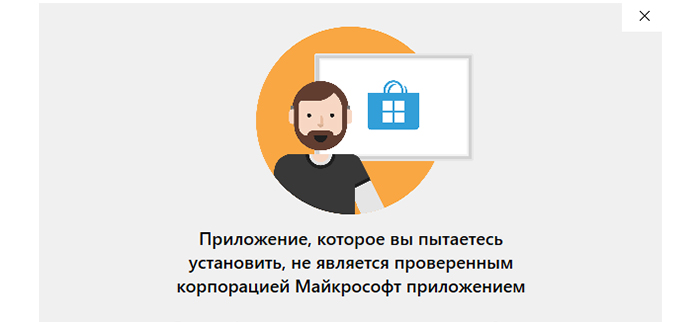
Из-за чего появляется предупреждение Майкрософт?
Сообщение «Приложение которое вы пытаетесь установить не является проверенным корпорацией Майкрософт» появляется, если вы устанавливаете программу из непроверенного источника. Обычно под “проверенными” источниками подразумеваются приложения из Магазина Windows и других крупных платформ, например, Steam. Также в этот список попадают официальные сайты некоторых крупных разработчиков. Однако, если вы скачали установщик с торрента или просто какого-то неофициального сайта, то предупреждение точно появится.
Оно не блокирует установку непроверенного приложения, но способно поставить неопытного пользователя в неловкое положение. Плюс, каждый раз когда нужно установить “подозрительное” ПО закрывать это окошко не очень удобно. Вы можете отключить эту плашку. Либо просто мириться с ней, нажимая каждый раз кнопку “Все равно установить”. В этом случае окошко с предупреждением закрывается и запускается процесс обычной установки. Однако оно будет открываться каждый раз, когда вы попытаетесь поставить “непроверенное” приложение.
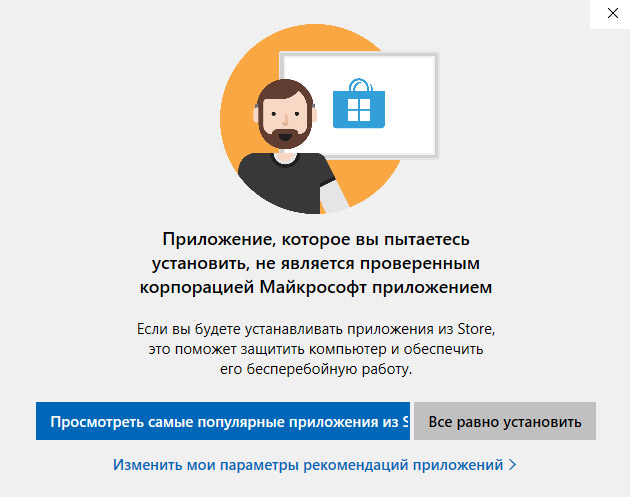
Перед деактивацией окна предупреждения вам нужно взвесить все “за” и “против”, так как безопасность компьютера может оказаться под угрозой.
В целом, если вы отдаете себе отчет, из каких источников вы загружаете установочные файлы, то можете смело отключать предупреждения от Майкрософт. Оно вам будет скорее мешать пользоваться компьютером.
Как убрать предупреждение о проверке Майкрософт
Если вас не устраивает вариант постоянно прожимать кнопку “Все равно установить”, то появление этого окошка можно отключить в параметрах операционной системы. Делается это по такой инструкции:
-
Откройте “Параметры” Windows. За их вызов отвечает сочетание клавиш Win+I. Также их можно запустить из “Пуска”.
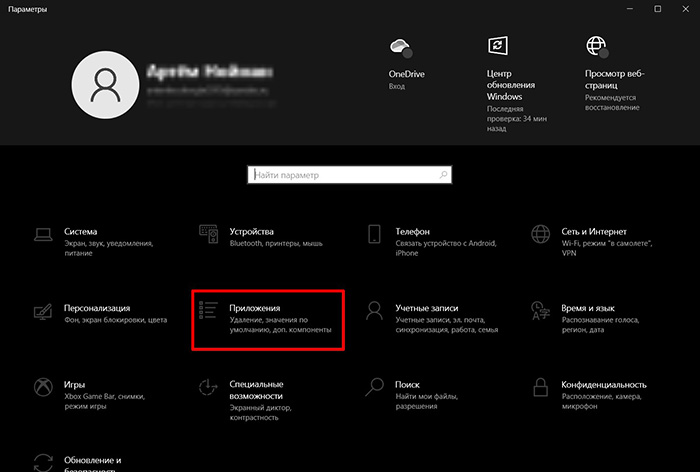
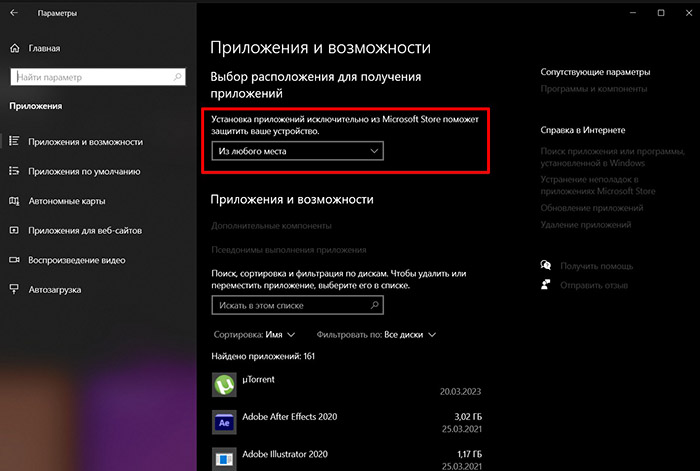
Примечание. Вместо перехода в “Параметры” вы можете открыть нужный раздел непосредственно из окошка с уведомлениями. Для этого в окошке с проверкой подлинности нажмите по пункту “Изменить мои параметры рекомендаций приложений”.
Стоит ли отключать предупреждение?
Делайте это на свой страх и риск. Если вы опытный пользователь ПК и сами в состоянии найти установщик в проверенных источниках, а при необходимости сможете быстро удалить вирусы, то это предупреждение действительно стоит отключить.
Однако в ситуациях, когда к компьютеру имеют доступ несколько человек и/или вы не очень хорошо разбираетесь в программах, то лучше это предупреждение оставить. В любом случае, если система найдет аналог устанавливаемого приложения в своем Магазине, то она об этом вас оповестит. Так вы сможете его безопасно загрузить к себе на компьютер.
Приложение, которые вы пытаетесь установить, не является проверенным — что делать
Windows 11 и 10 настроить можно так, что она будет блокировать установку любых приложений не из Microsoft Store. Но иногда бывает и так, Windows пишет «Приложение, которые вы пытаетесь установить, не является проверенным…»
… и, соответственно, блокирует установку проги безо всяких специальных настроек.
Притом в описании «ошибки» помимо стандартного «это поможет защитить компьютера и обеспечить его бесперебойную работу» о причинах блокировки вообще ничего не говорится.
В большинстве случаев, впрочем, проблема вполне себе устраняется стандартным способом. То есть, открываем настройки системы (Пуск > Параметры), и далее:
- в Windows 10 — жмем «Приложения и возможности«, в разделе «Выбор расположения для получения приложений» (в самом верху окна) кликаем по менюшке и вместо «Только из Microsoft Store» ставим «Из любого места«;
- в Windows 11 — жмем «Приложения«, затем — «Приложения и возможности«, в подразделе «Выбор расположения для получения приложений» (тоже в самом верху окна) кликаем по менюшке и вместо «Только из Microsoft Store» ставим «Из любого места«.
После этого запускаем установку приложения заново (настройка включается сразу же, комп перезагружать не нужно). Переключить все обратно, то есть, разрешить установку программ только из официального магазина, можно точно так же быстро и просто.
А вот, что делать, когда.
Windows все равно пишет «Приложение, которые вы пытаетесь установить, не является проверенным…»
В таком случае на компах с Windows Professional, Enterprise и Education (вариант для версии Home см. ниже) блокировку установки приложений не из Microsoft Store снять можно через Редактор групповой политики системы.
- открываем меню «Пуск«, в строке поиска пишем gpedit.msc и жмем Enter;
- в окне Редактора (слева) открываем Конфигурация компьютера > Административные шаблоны > Компоненты Windows > SmartScreen Защитника Windows > Explorer;
- теперь справа находим параметр Настроить компонент «Управление установкой приложений» и кликаем по названию двойным кликом.
Если в окне свойств параметра указано «Не задано» или «Отключить«, значит, политика не активна. Если же там указано «Включить«, а ниже, в окне параметров выбрано «Разрешать приложения только из Store» (т.е. установка прог из других источников заблокирована), то там же ставим «Отключить рекомендации приложений» либо вместо «Включить» ставим «Отключить» (или «Не задано«). Далее жмем «Применить» и «ОК» внизу окна, перезагружаем комп и запускаем установку программы заново.
В «Домашней«, то бишь, в Windows 10 или Windows 11 Home за неимением доступа к Редактору групповой политики, аналогичный фокус осуществить можно через Редактор реестра системы. Сделать нужно следующее:
- открываем Редактор реестра Windows (жмем «Пуск«, в строке поиска пишем regedit и жмем «Редактор реестра» — подтверждаем в окне контроля учетных записей, если система запросит разрешение);
- в окне Редактора слева открываем Компьютер\HKEY_LOCAL_MACHINE\SOFTWARE\Microsoft\Windows\CurrentVersion\Explorer;
- кликаем правой кнопкой мыши по папке «Explorer«, в открывшемся меню жмем «Создать«, затем — «Строковый параметр» и прописываем для нового параметра название AicEnabled;
- теперь двойным кликом по параметру AicEnabled (в окне справа) открываем окно свойств, в поле «Значение» пишем Anywhere и кликаем ОК.
- закрываем Редактор и перезагружаем компьютер.
Ну и в завершение — о версии Windows с S Mode. Если комп с такой системой, она тоже пишет «Приложение, которые вы пытаетесь установить, не является проверенным…» и не дает установить программу, то чтобы проблему обойти, надо выйти из S Mode:
- в Windows 11 — Параметры > Система > Активация;
- в Windows 10 — Параметры > Обновление и безопасность > Активация.
ОДНАКО! Потом, то есть, после выхода из этого режима, включить его обратно просто так уже не получиться.
Как решить проблему: «Приложение, которое вы пытаетесь установить, не является подтвержденным Microsoft»
Гибкость операционной системы Windows увеличивается с каждой версией и обновлением. Это позволяет вам скачивать и устанавливать всевозможные приложения на твоем компьютере. Эта свобода может привести к значительным рискам, если ее не остановить.
Чтобы помочь нам защитить наши компьютеры, Windows публикует в Microsoft Store только надежные приложения. Программное обеспечение, загруженное из других источников за пределами Microsoft Store, может содержать вредоносные программы или ошибки. Поэтому по умолчанию система настроена так, чтобы не устанавливать приложения, не проверенные Microsoft.
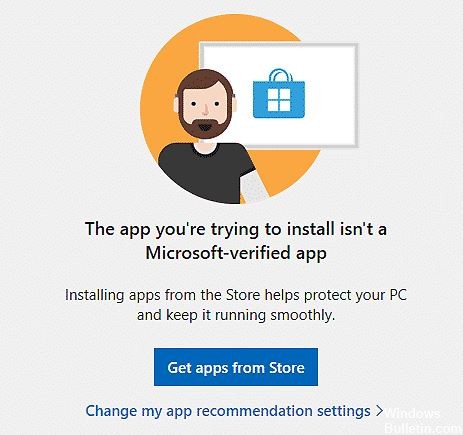
Если вы попытаетесь установить эти приложения, вы получите сообщение об ошибке: «Приложение, которое вы пытаетесь установить, не является проверенным приложением Microsoft.
В этом кратком руководстве мы покажем вам, как обойти это ограничение и установить приложения из любого источника на ваш компьютер. Однако не забывайте, что начальные настройки предназначены для вашей защиты. Если вы измените этот параметр, ваш компьютер станет более уязвимым для вирусов, вредоносных программ и дефектных приложений.
Что вызывает сообщение «Приложение, которое вы пытаетесь установить, не является проверенным приложением Microsoft»?
Почему так происходит? Microsoft делает это, чтобы защитить ваш компьютер от подозрительных приложений, которые могут повредить вашу систему. Это связано с тем, что программное обеспечение, которое вы загружаете не из Microsoft Store, может содержать вредоносные программы или ошибки. Поэтому по умолчанию ваша система не будет устанавливать приложения, которые не были проверены Microsoft.
Вы, наверное, задаетесь вопросом: «Как я могу устанавливать приложения, не проверенные Microsoft? » К счастью, есть способ обойти чрезмерную защиту Microsoft, о котором мы поговорим в этой статье.
Как исправить сообщение «Приложение, которое вы пытаетесь установить, не проверено корпорацией Майкрософт»
Обновление за июнь 2023 г .:
- Шаг 1: Скачать PC Repair & Optimizer Tool (Windows 10, 8, 7, XP, Vista — Microsoft Gold Certified).
- Шаг 2: Нажмите «Начать сканирование”, Чтобы найти проблемы реестра Windows, которые могут вызывать проблемы с ПК.
- Шаг 3: Нажмите «Починить все», Чтобы исправить все проблемы.
Please enable JavaScript
Настроить параметры Microsoft Store
Если вы не можете удалить приложение в Windows, потому что оно не проверено Microsoft, самый простой способ решить эту проблему — изменить настройки Microsoft Store. Эта проблема часто возникает, когда ваша Windows позволяет только устанавливать приложения через Microsoft Store.
- Введите «Настройки» в строке поиска и нажмите «Открыть», чтобы запустить программу.
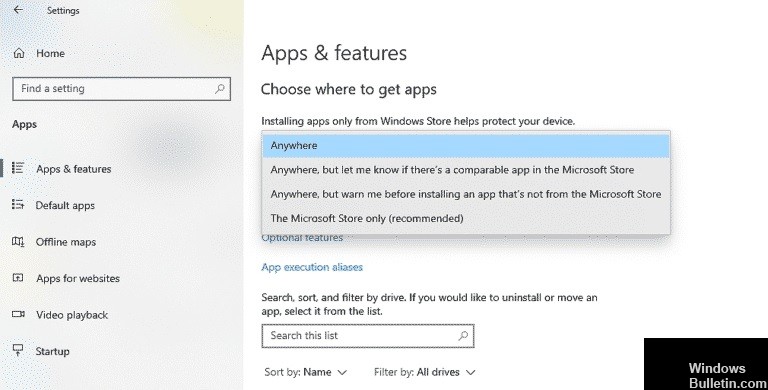
- Выберите «Приложения» и на левой панели выберите «Приложения и компоненты».
- В разделе «Выберите, где вы хотите получать приложения» выберите «Везде», щелкнув раскрывающееся меню.
Вот и все. Теперь у вас должна быть возможность загружать приложения на свой компьютер из различных источников. Однако, если параметр «Выберите, откуда получать приложения» на вашем ПК неактивен, это означает, что у вас нет прав администратора для внесения этого изменения.
Обычно это происходит, если компьютер принадлежит кому-то другому, например, вашему работодателю. В этом случае попросите владельца войти в систему как администратор и изменить настройки.
Выход из домашнего S-режима
Еще одна возможная причина появления сообщения «Приложение, которое вы пытаетесь установить, не является проверенным приложением Microsoft» — это домашний S-режим. Режим Home S обеспечивает пользователям безопасную работу с Windows.
По соображениям безопасности этот режим не позволяет пользователям устанавливать приложения из других источников, кроме Microsoft Store. Вы можете решить эту проблему, отключив режим Home S на своем ПК.
Вот как вы можете это сделать:
- Зайдите в Настройки и нажмите Система.
- На левой панели окна «Система» прокрутите вниз и нажмите «О программе».
- В разделе «Технические характеристики Windows» проверьте, является ли текущая версия Windows на вашем компьютере Home S.
- Если это Home S, вернитесь в настройки.
- Нажмите «Обновление и безопасность» и выберите «Активация».
- Теперь щелкните ссылку «Перейти в магазин».
- Откроется окно Microsoft Store, из которого вы можете выйти из S-режима.
- Нажмите кнопку «Получить» на экране в разделе «Выйти из режима S» и закройте Microsoft Store после установки функции переключателя на вашем ПК.
- Теперь повторите шаг 2 и проверьте, стала ли версия Windows Home Home.
- Наконец, попробуйте переустановить нужное приложение и посмотрите, устранена ли ошибка.
Использование командной строки для установки приложения
Windows имеет несколько мощных интерфейсов, которые позволяют пользователям выполнять расширенные административные функции, просто выполняя команды. Одной из таких программ является командная строка, которая обычно используется для поиска и устранения различных проблем с операционной системой.
Если вам не удается установить приложение в Windows из источника, отличного от Microsoft Store, попробуйте использовать командную строку. Командная строка позволяет вам установить нужное приложение в кратчайшие сроки.
- Введите cmd в строке поиска и щелкните Запуск от имени администратора, чтобы запустить командную строку с правами администратора.
- Введите команду ниже в окне командной строки. Не забудьте заменить путь компакт-диска местоположением установочного файла на вашем компьютере.
- Затем введите имя установочного файла напрямую. Если файл имеет формат .exe, введите setup.exe и нажмите Enter.
- После выполнения команды проверьте, правильно ли установлена программа.
Совет экспертов: Этот инструмент восстановления сканирует репозитории и заменяет поврежденные или отсутствующие файлы, если ни один из этих методов не сработал. Это хорошо работает в большинстве случаев, когда проблема связана с повреждением системы. Этот инструмент также оптимизирует вашу систему, чтобы максимизировать производительность. Его можно скачать по Щелчок Здесь
Часто задаваемые вопросы
Как установить непроверенные приложения в Windows 10?
Если вы используете Windows 10 V1903 или новее, вы можете разрешить или запретить непроверенные приложения. Зайдите в Настройки -> Приложения -> Приложения и функции. На правой панели «Приложения и функции» в разделе «Выберите, где вы хотите получать приложения» выберите «Везде». Это позволит вам устанавливать приложения, которые не из Microsoft Store.
Как отключить проверку приложений Microsoft?
- Зайдите в настройки безопасности и войдите в свою учетную запись Microsoft.
- В разделе Двухэтапная проверка выберите Настроить двухэтапную проверку, чтобы включить ее, или выберите
- Отключите двухэтапную проверку, чтобы отключить ее.
- Следуй инструкциям
Как изменить настройки для проверенных приложений Microsoft?
Выберите «Пуск» -> «Настройки» -> «Приложения» -> «Приложения и функции». В разделе «Установить приложения» выберите один из доступных вариантов. Чтобы не видеть рекомендации приложений, выберите «Разрешить приложения из любого места» или «Отключить рекомендации приложений» (параметры зависят от версии Windows).
Как разрешить приложения, которых нет в Microsoft Store?
В разделе «Настройки» -> «Приложения и функции» -> «Установщик приложений» выберите «Разрешить приложения из любого места» в раскрывающемся меню.
Приложение которое вы пытаетесь установить
Гибкость операционной системы Windows увеличивается с каждым выпуском и обновлением. Он позволяет загружать и устанавливать на свой компьютер всевозможные приложения. Эта свобода может привести к огромным рискам, если ее не остановить.

Чтобы помочь нам защитить наши компьютеры, Windows публикует в Microsoft Store только надежные приложения. Программное обеспечение, которое вы загружаете из других источников вне Microsoft Store, может содержать вредоносные программы или ошибки. Вот почему система по умолчанию настроена так, чтобы не устанавливать приложения, не проверенные корпорацией Майкрософт.
Когда вы пытаетесь установить эти приложения, вы получаете сообщение об ошибке, в котором говорится Приложение, которое вы пытаетесь установить, не проверено Microsoft..
В этом кратком руководстве мы покажем вам, как обойти это ограничение и установить приложения из любого источника на ваш компьютер. Однако учтите, что исходные настройки созданы для вашей защиты. Когда вы изменяете этот параметр, ваш компьютер становится более уязвимым для вирусов, вредоносных программ и приложений с ошибками.
Читать: Как загружать приложения SideLoad на ПК с Windows 10.
Как установить приложения, не проверенные Microsoft
Самая распространенная причина, по которой ваша система отказывается устанавливать такие приложения, заключается в том, что … приложение не проверенное Microsoft приложение!
Ваш компьютер, вероятно, настроен только на установку приложений, проверенных Microsoft. Итак, чтобы решить эту проблему, нам нужно изменить этот параметр.
нажмите Клавиша Windows + I комбинация, чтобы открыть настройки Windows.
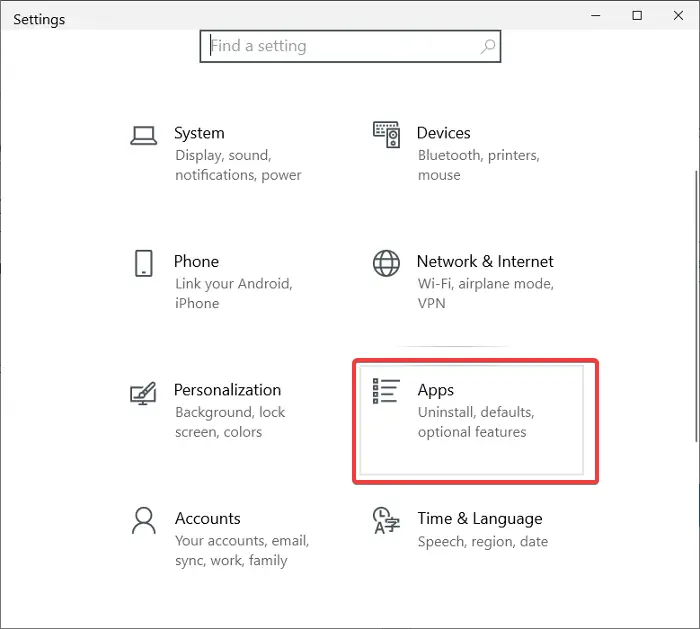
Нажмите на Программы.
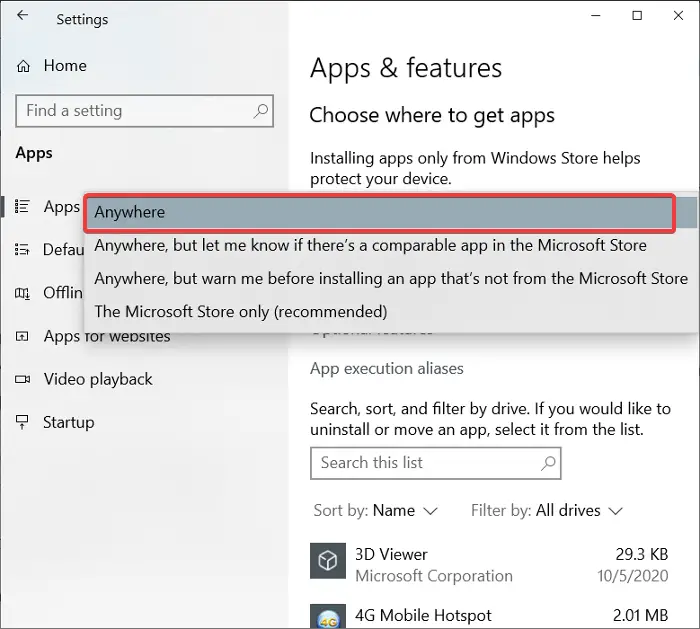
Нажать на Где взять приложения выпадающее меню. Возможные варианты:
- Куда угодно
- Где угодно, но дайте мне знать, есть ли совместимое приложение в Microsoft Store
- В любом месте, но предупредите меня перед установкой приложения, которое не из Microsoft Store
- Только Microsoft Store (рекомендуется).
Выбирать Куда угодно.
В некоторых случаях вы можете не найти Выберите, где брать приложения падать.
Если это вы, убедитесь, что вы вошли в Windows с учетной записью пользователя с правами администратора. Если у вас нет такой учетной записи, вы можете попросить администратора сделать это за вас.
Этот пост поможет вам, если в настройках Windows 10 параметр Выбрать, где получать приложения неактивен.