Войти в сеть PlayStation Network
Чтобы войти в сеть PlayStation™Network, выберите (Настройки) > [Управление учетной записью] > [Войти в сеть PlayStation Network].
Более подробная информация о PlayStation™Network изложена в разделе «PlayStation™Network».
- PlayStation™Network доступна не во всех странах и регионах и не на всех языках. За дополнительной информацией обратитесь на сайт службы технической поддержки в вашей стране или регионе.
- Войдя в сеть, вы будете оставаться в сети, пока не выйдете из сети вручную.
- После первого входа в сеть PlayStation™Network отображаемое имя пользователя меняется на настоящее имя, на которое зарегистрирована ваша учетная запись.
Использование учетной записи, созданной на другом устройстве
Вы можете использовать учетную запись, созданную в Интернете или на каком-либо устройстве, например на системе PS Vita.
Вам потребуется ввести свои ID входа в сеть (адрес эл. почты) и пароль, а затем выбрать пункт [Войти в сеть].
Создание новой учетной записи
Выберите [Вы впервые в сети PlayStation™Network? Создайте учетную запись] и создайте новую учетную запись, следуя инструкциям на экране.
Как войти в свою учетную запись PSN
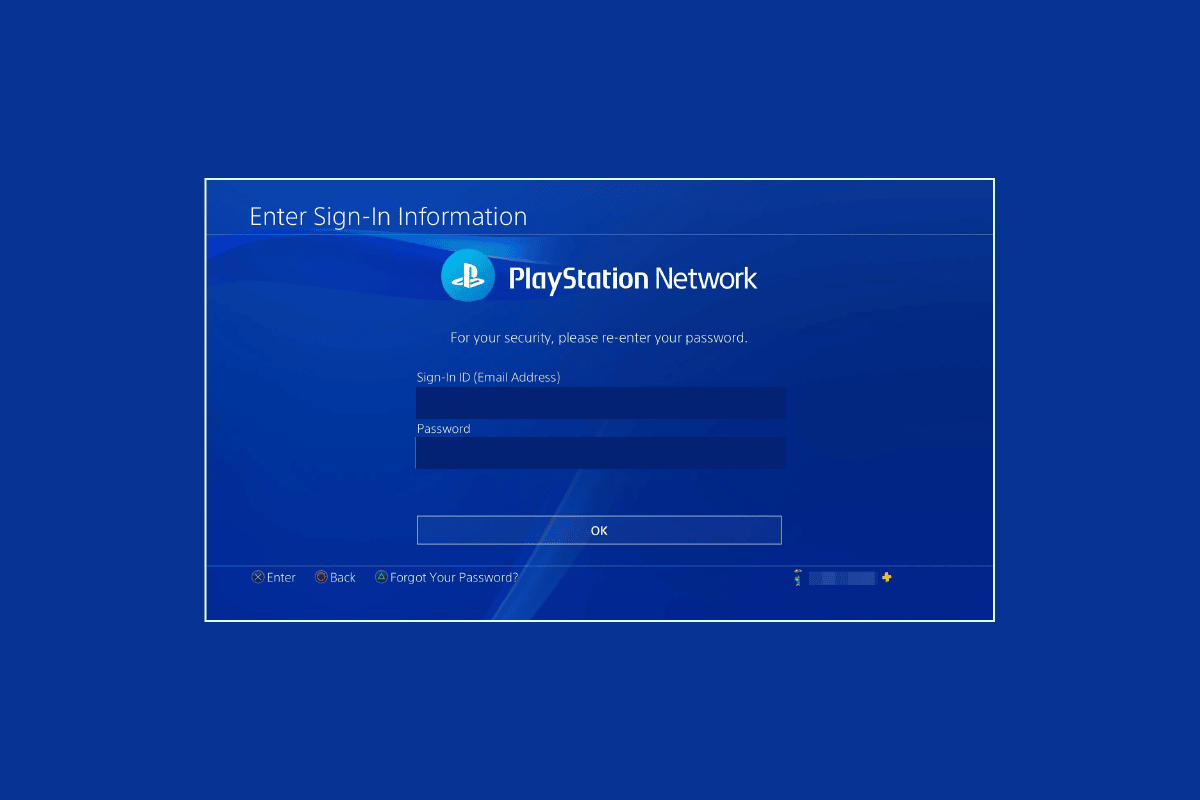
Для владельца PlayStation наличие учетной записи PlayStation Network — вещь обязательная. PSN хранит информацию о пользователе, включая его личную информацию, а также данные PlayStation, такие как игры, которые у него есть на устройстве PlayStation. Если пользователь случайно потеряет PlayStation, все данные, связанные с учетной записью PlayStation, можно будет восстановить с помощью учетной записи PSN. Войдя в систему PlayStation с помощью своей учетной записи PSN, вы можете покупать игры и играть в них в Интернете, общаться с друзьями и играть с ними в игры в Интернете. Если у вас есть PlayStation и вы хотите сохранить свои игровые данные в безопасности, вам следует войти в свою учетную запись PSN. И если вам нужна помощь со входом в систему, эта статья поможет вам в этом. В ней вы узнаете, как войти в свою учетную запись PSN на устройстве PlayStation и почему вы не можете подключиться к PSN PS5. Это также поможет вам узнать, как получить доступ к вашей учетной записи PSN на PS4 и восстановить свою учетную запись PSN с помощью веб-сайта PlayStation в вашем браузере.
Как войти в свою учетную запись PSN
Продолжайте читать дальше, чтобы найти подробные инструкции, объясняющие, как войти в свою учетную запись PSN и почему вы не можете подключиться к PSN PS5, с полезными иллюстрациями для лучшего понимания.
PSN все еще активен?
Да, PSN по-прежнему активен, и вы можете использовать его на своем устройстве PlayStation. Если вы когда-нибудь захотите найти какую-либо информацию или изменить что-либо в своей учетной записи PSN, вы можете посетить официальный сайт PlayStation и войти в свою учетную запись PSN. Или вы можете сделать это, перейдя в настройки учетной записи на вашем устройстве PlayStation.
Как войти в свою учетную запись PSN?
Чтобы войти в свою учетную запись PSN, вы можете использовать следующие методы:
Вариант I: войти в браузер
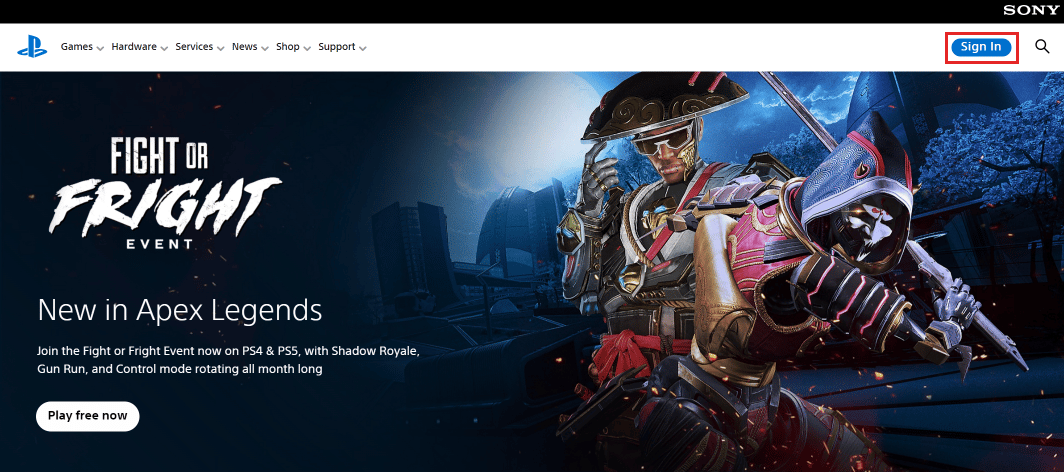
2. Нажмите «Войти» в правом верхнем углу экрана.
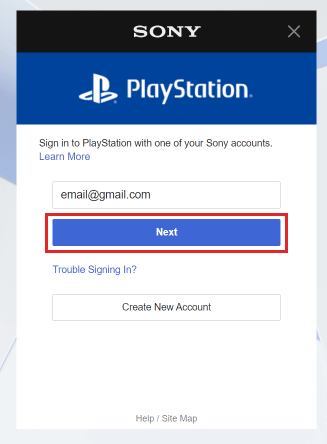
3. Введите свой адрес электронной почты и нажмите Далее.
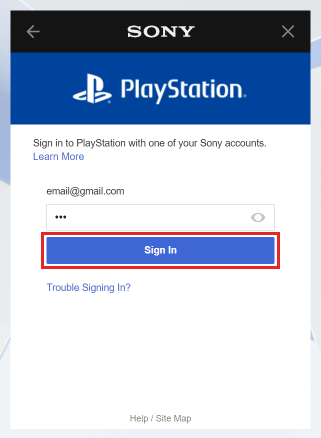
4. Введите свой пароль и нажмите «Войти».
Давайте рассмотрим другой способ входа в вашу учетную запись PSN.
Вариант II. Войдите в систему на устройстве PlayStation.
1. Включите устройство PlayStation и выберите параметр «Новый пользователь».
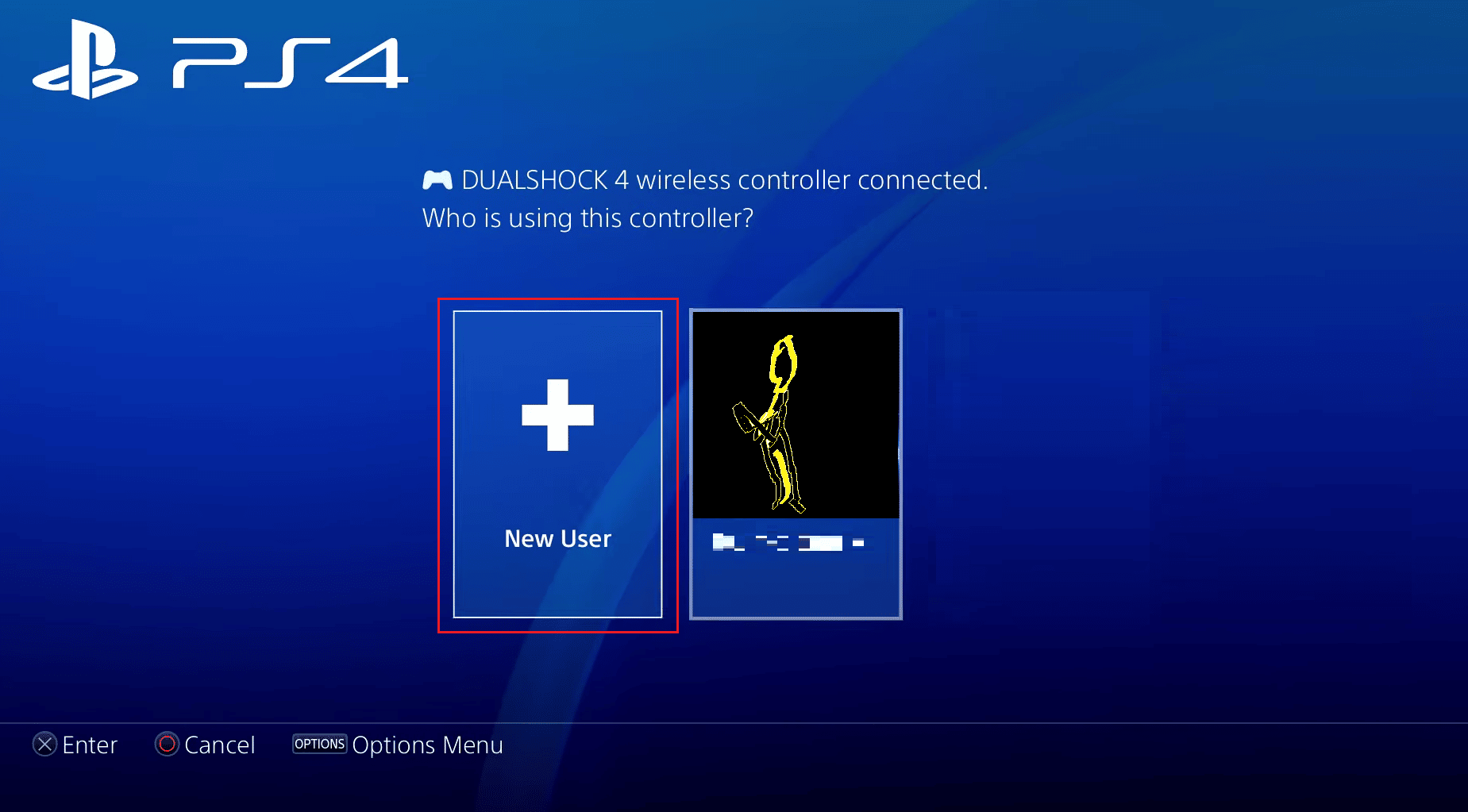
2. Выберите опцию «Создать пользователя».
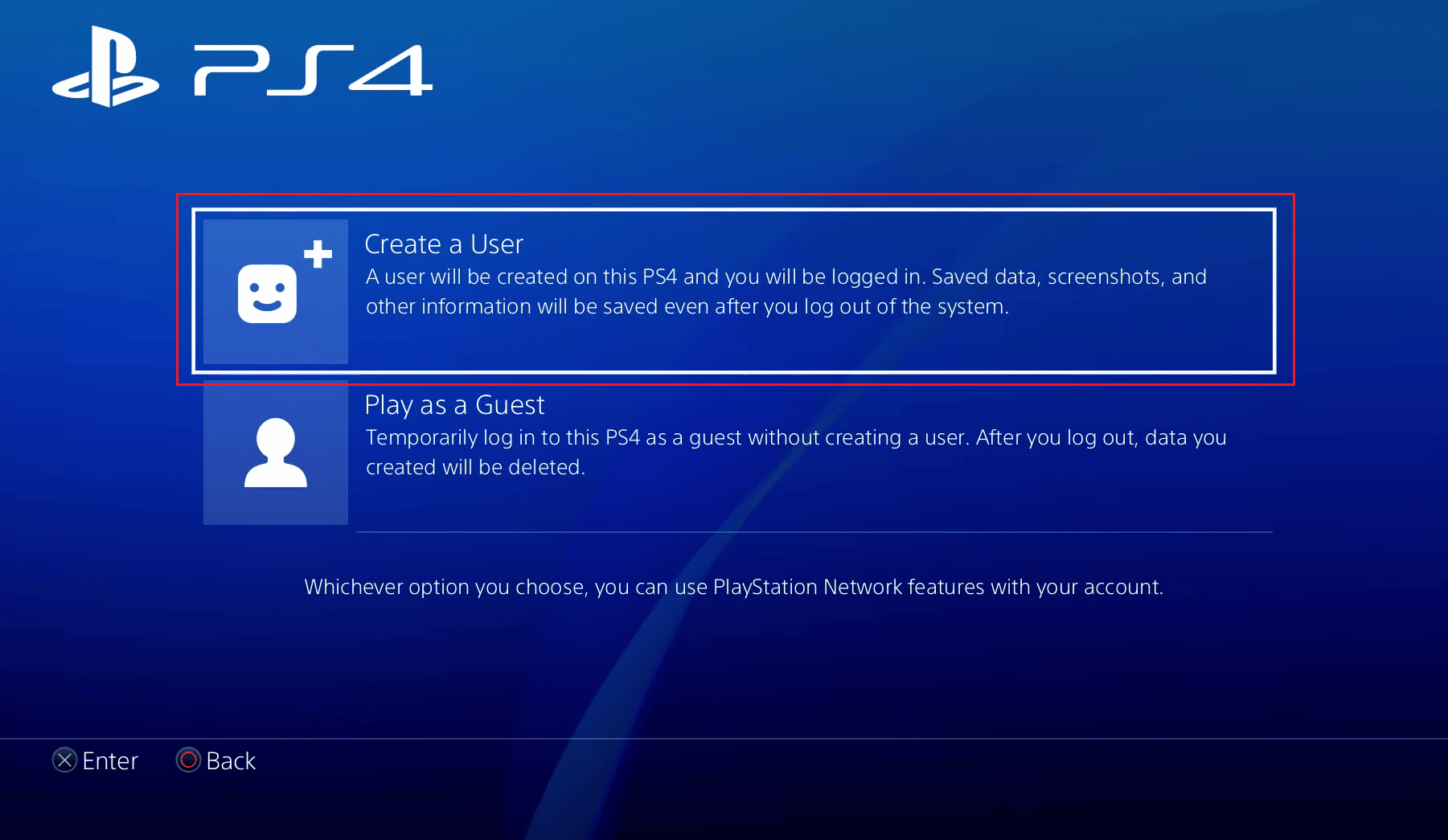
3. Выберите Принять.
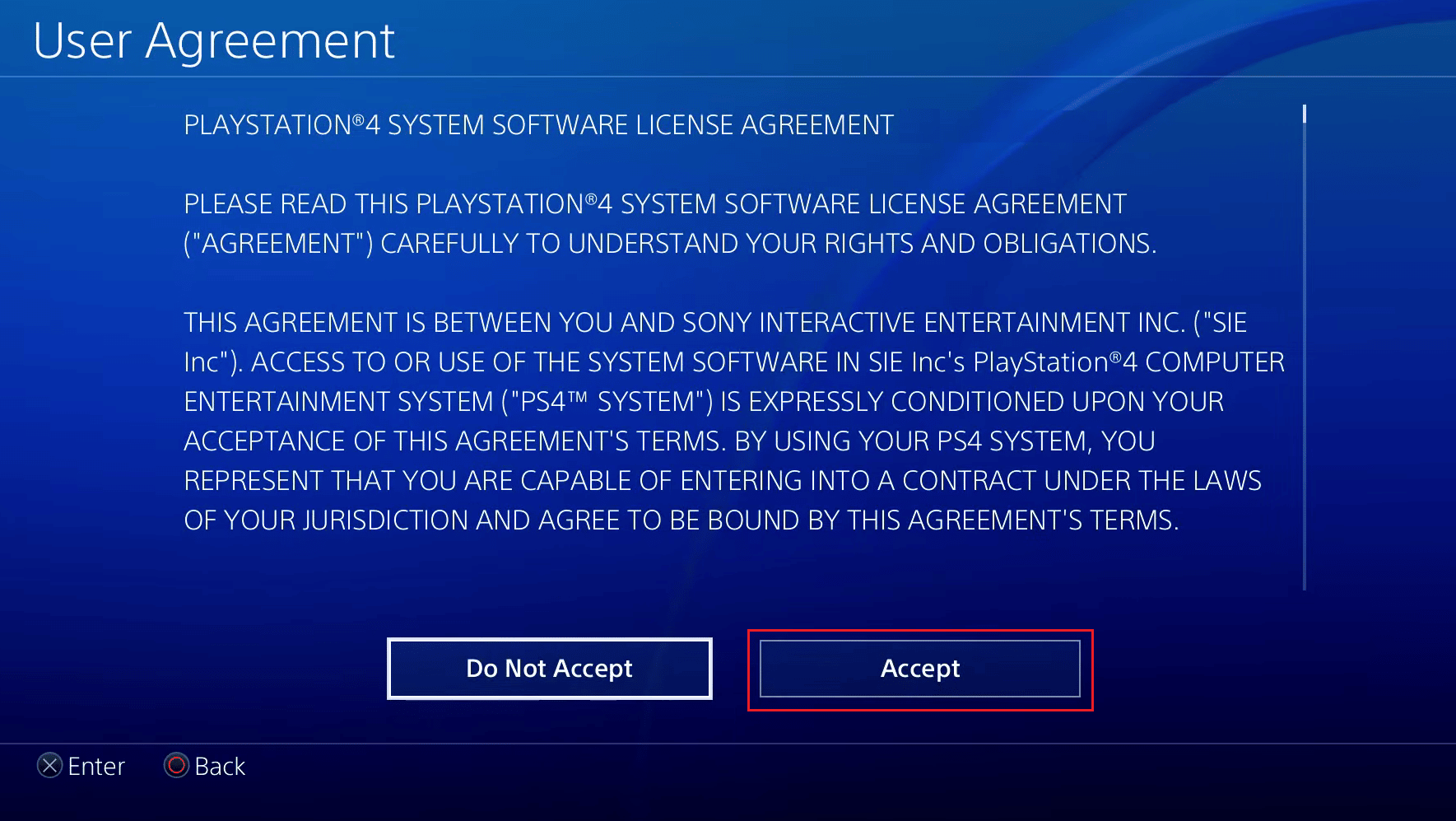
4. Затем нажмите Далее.
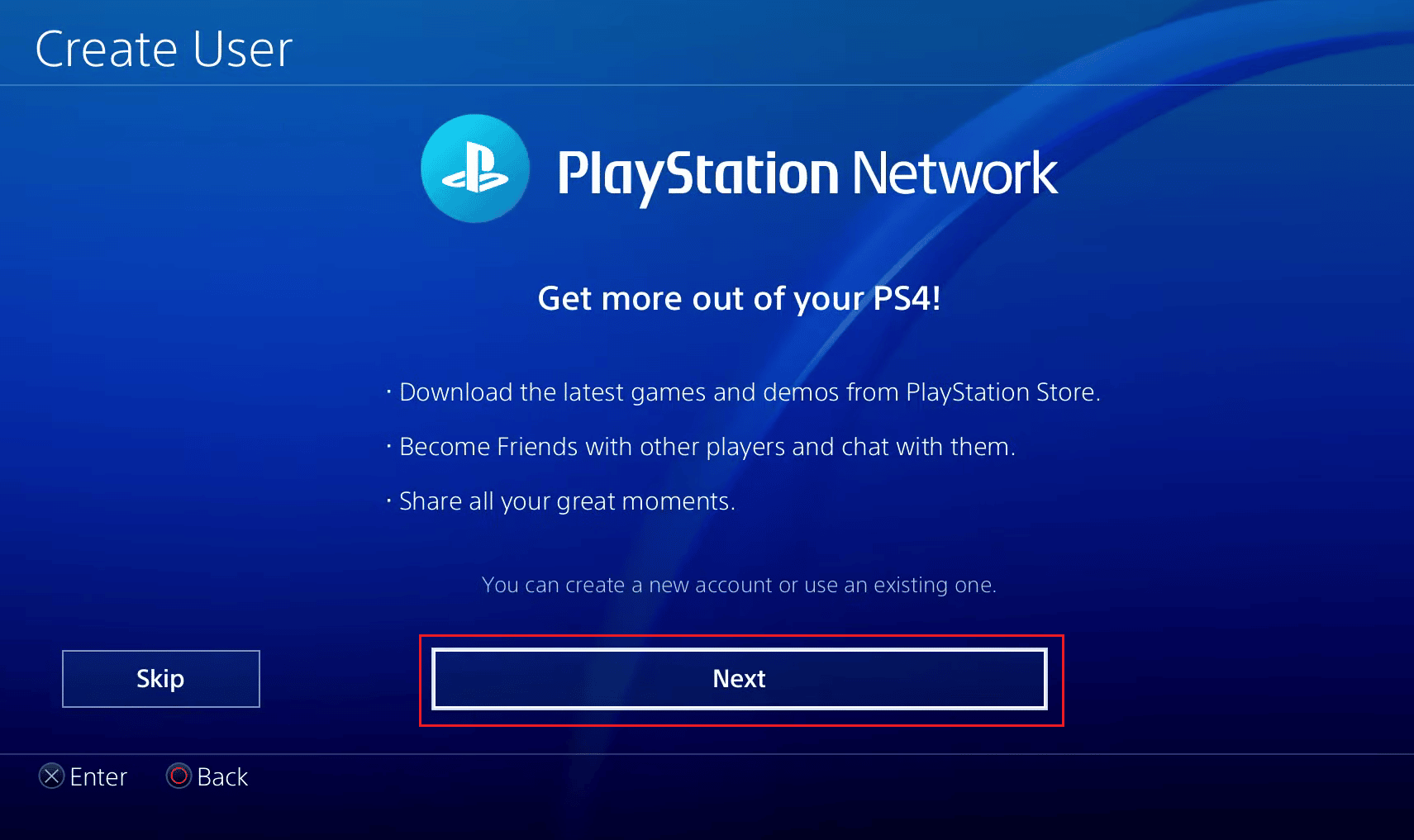
5. Введите свой идентификатор входа (адрес электронной почты) и пароль, а затем выберите параметр «Войти», чтобы войти в свою учетную запись PS4.
Примечание. Вы также можете выбрать параметр «Создать учетную запись», чтобы создать новую учетную запись PSN, если у вас ее нет, чтобы войти в существующую учетную запись на PS4.
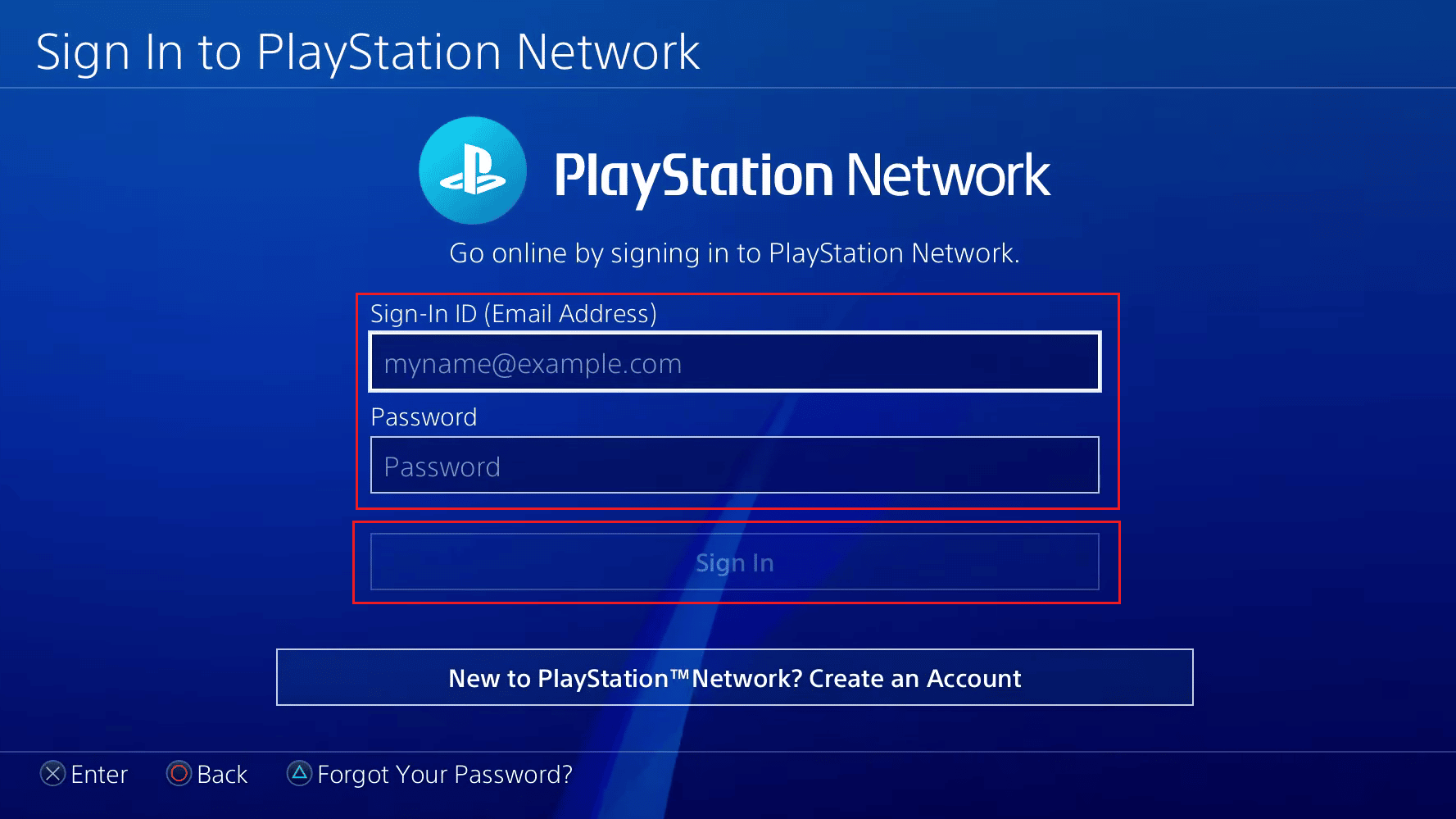
Как получить доступ к своей учетной записи PSN на PS4?
Вы можете выполнить шаги, упомянутые выше, чтобы получить доступ к своей учетной записи PSN на устройстве PS4.
Почему вы не можете войти в PSN прямо сейчас?
Вот причины, по которым вы не сможете войти в свою учетную запись PSN прямо сейчас:
- Электронная почта и пароль, которые вы ввели, неверны.
- В связи с проведением технических работ на сервере PlayStation.
- Может случиться так, что ваше интернет-соединение нестабильно и вызывает ошибку.
- Кроме того, может случиться так, что ваш IP-адрес изменился на вашем устройстве PlayStation.
- Может случиться так, что только этот браузер вызывает эту ошибку.
Как восстановить свою учетную запись PSN?
Чтобы восстановить свою учетную запись PSN, просто выполните следующие действия:
1. Посетите веб-сайт PlayStation в вашем браузере.
2. Нажмите «Войти» в правом верхнем углу экрана.
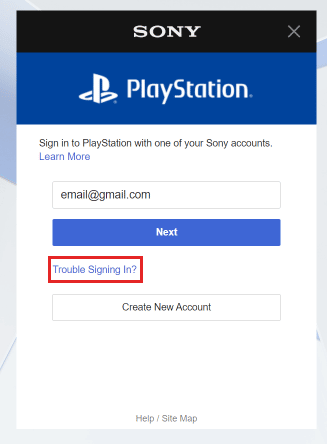
3. Нажмите Проблемы со входом?
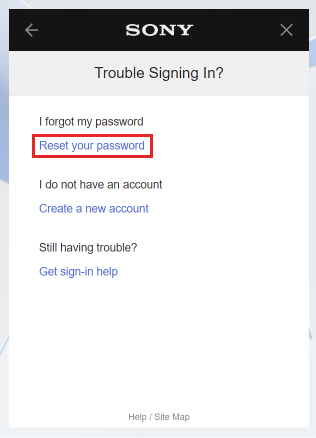
4. Нажмите «Сбросить пароль».
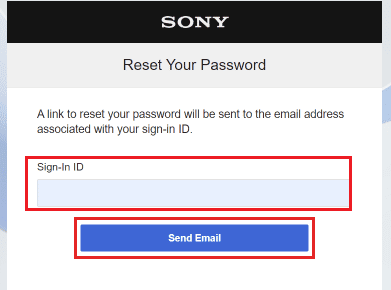
5. Введите зарегистрированный адрес электронной почты и нажмите «Отправить письмо».
6. В своем почтовом ящике нажмите ссылку сброса пароля.
7. Введите и подтвердите новый пароль.
8. Наконец, нажмите «Подтвердить», чтобы успешно сбросить пароль.
Вот как вы восстанавливаете свою учетную запись PSN, используя официальный сайт PlayStation. Прочтите эту статью с самого начала, чтобы узнать, как войти в свою учетную запись PSN.
Как узнать адрес электронной почты и имя пользователя PSN?
Чтобы найти адрес электронной почты и имя пользователя PSN, выполните следующие действия:
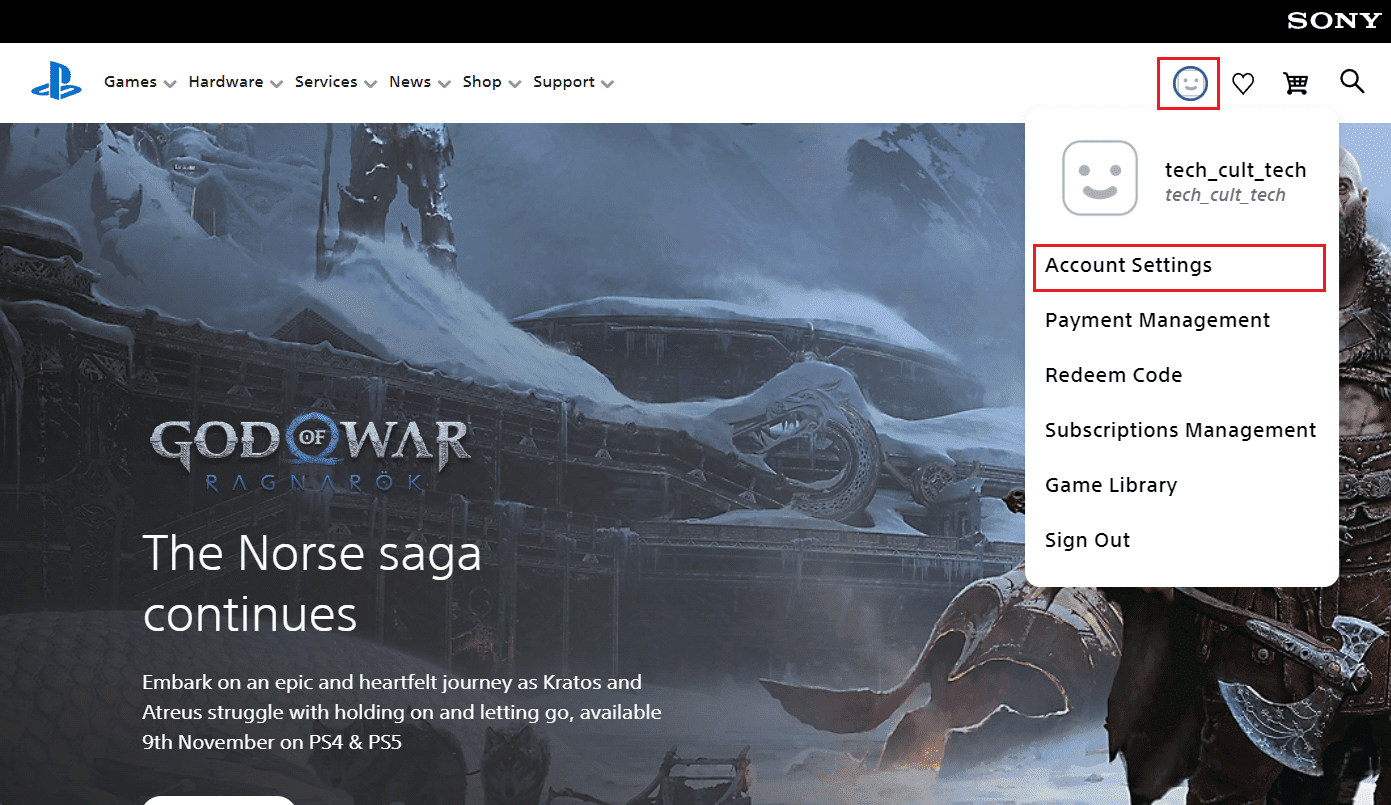
1. Перейдите к веб-сайт PlayStation и Войдите в свою учетную запись.
2. Затем щелкните значок профиля в правом верхнем углу.
3. Нажмите «Настройки учетной записи».
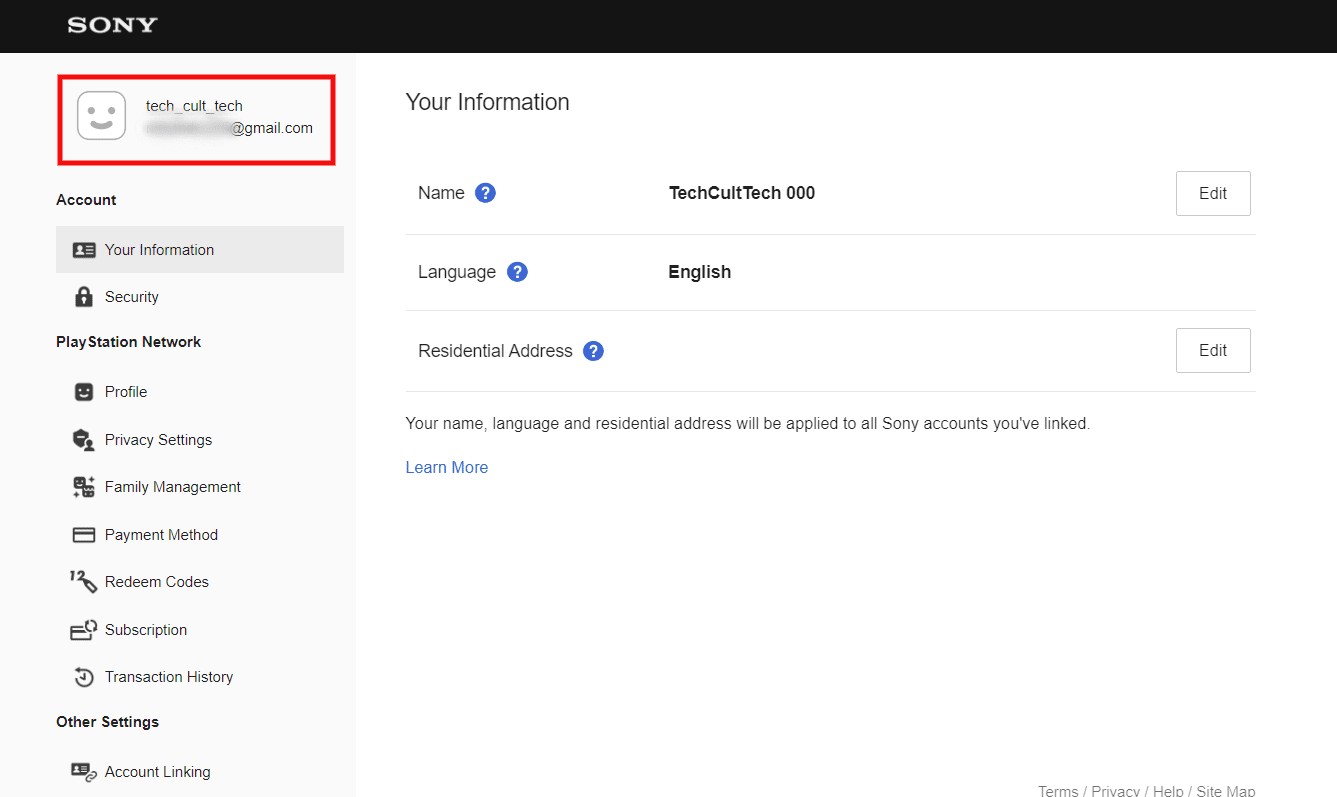
4. В верхнем левом углу вы увидите свое имя пользователя PSN (сетевой идентификатор) и адрес электронной почты.
Какой у вас пароль PlayStation?
Ваш пароль PlayStation — это четырехзначное число, которое вы можете установить на своем устройстве PlayStation. Пароль PlayStation отличается от пароля вашей учетной записи PlayStation. Вы используете пароль учетной записи PlayStation для входа в свою учетную запись PlayStation. И чтобы войти в свою PlayStation, вы используете этот четырехзначный пароль / код доступа. Чтобы установить новый пароль, вам просто нужно перейти к настройкам пароля на консоли и изменить свой пароль или установить новый. Прочтите эту статью с самого начала, чтобы узнать, как войти в свою учетную запись PSN.
Почему вы не можете подключиться к PSN PS5?
Вот несколько причин, по которым вы не можете подключиться к PSN PS5:
- Проблемы с подключением к PSN или Интернету.
- Ваш Wi-Fi не подключен к PS5.
- Возможно, сетевые драйверы вашей PS5 не обновлены.
- Ваша PS5 вызывает некоторые проблемы из-за неисправного оборудования внутри.
- PSN не может найти вашу учетную запись PlayStation.
Почему вы не можете подключиться к PlayStation Network в отведенное время?
Вот несколько причин, по которым вы не можете подключиться к PlayStation Network даже в течение установленного времени:
- Сервер PlayStation не отвечает, или может быть какая-то проблема с серверами PSN, или проводится техническое обслуживание.
- Ваша PlayStation не может обнаружить вашу сеть Wi-Fi.
- Это может быть проблема либо с вашим интернет-соединением, либо с вашим маршрутизатором, который не может передавать Интернет.
- Интернет может быть недоступен в вашем районе.
- Худшее, что может случиться, это неисправность сетевого чипсета вашей PlayStation.
Итак, мы надеемся, что вы поняли, как войти в свою учетную запись PSN с подробными инструкциями, которые вам помогут. Вы можете сообщить нам о любых вопросах или предложениях по любой другой теме, по которой вы хотите, чтобы мы написали статью. Оставьте их в разделе комментариев ниже, чтобы мы знали.
Как войти в сеть PSN и выйти из нее
Узнайте, как войти в сеть PlayStation™Network и выйти из нее на консолях PlayStation®5 и PlayStation®4.
PlayStation Network (PSN) – это сетевой сервис, помогающий получить еще больше удовольствия от игры на вашей консоли. Для входа в PSN у вас должна быть учетная запись и подключение к Интернету.
Вход в сеть PlayStation Network
При попытке получить доступ к сетевым функциям или услугам на консоли PS5 вы автоматически попадете на экран входа в сеть.
Вы также можете перейти на него, на начальном экране нажав Настройки > Пользователи и учетные записи > Учетная запись > Войти в сеть.
- Выберите Настройки > Управление учетной записью > Войти в сеть.
- Введите свой идентификатор входа в сеть (адрес электронной почты) и пароль и нажмите > Подтвердить.
Если консоль PlayStation 4 еще не активирована в качестве основной PS4, вам будет предложено активировать ее. Выберите Да или Не активировать.
Войдите в сеть с помощью двухэтапной аутентификации
Если двухэтапная аутентификация включена, для входа в сети на консоли PlayStation потребуется пароль, а также код подтверждения, который отправляется на ваш мобильный телефон через приложение-аутентификатор или текстовое сообщение. Чтобы настроить эту функцию безопасности, прочитайте руководство по настройке двухэтапной аутентификации ниже.
Подключение и деактивация PSN на PS4
Каждая крупная компания в сфере мультимедиа стремится создать для своих пользователей максимально удобный сервис предоставления контента. Sony порадовала владельцев игровых консолей созданием полноценной онлайн площадки, где размещён полный набор продуктов для Play Station. Многие владельцы приставок до сих пор присоединяются к этой системе, а желающие удалить свой аккаунт ищут способ деактивации PS4 или другой консоли на сервисе. Сделать это довольно просто – подробные инструкции будут ниже.
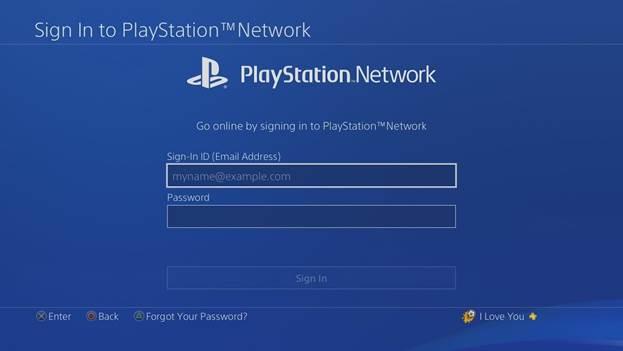
Интерфейс авторизации в сети
Чем является PSN
Сервис PlayStation Network нужен пользователям для доступа ко многим возможностям игрового мира. Это своеобразная объединяющая система, в которой собраны необходимые для игроков функции. Основные из них – это:
- Создание, настройка и управление своей учётной записью пользователя.
- Скачивание и установка бесплатных игр.
- Общение между игроками.
- Покупка лицензионного контента.
- Браузер для интернет-сёрфинга.
- Списки достижений и рангов.
Каждая функция осуществляется с помощью различных сервисов, которые ранее были доступны по отдельности. По сути, PSN собрал в себе их все, что владельцы консолей восприняли положительно, отметив удобство такого решения. Теперь в одном месте всегда доступны PlayStation Store, где всегда в продаже игры, фильмы, обои и темы для приставок, а также PlayStation Plus, позволяющий за платную подписку пользоваться большим количеством привилегий – от многопользовательской игры до раннего доступа к ещё не вышедшим играм. Для того, чтобы пользоваться всеми преимуществами системы, необходимо совершить регистрацию в PlayStation Network. Владельцам PS4 нужно оформить платную подписку для доступа к многопользовательской игре.
Подключение консоли к PSN
Чтобы полноценно использовать приставку, её обязательно стоит подключить к интернету. Делается это двумя способами: с помощью провода LAN или по беспроводной сети Wi-Fi. В каждом случае необходимо произвести некоторые настройки в меню консоли.
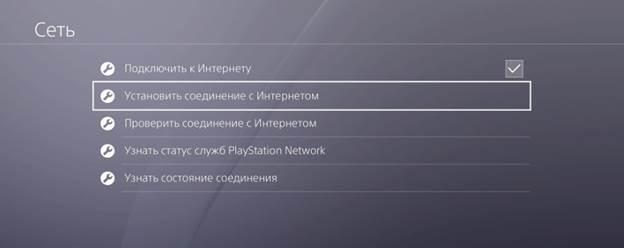
Меню настроек сети на PS4
- Вставьте шнур в соответствующий разъём.
- В «Настройках» зайдите в «Сеть», а затем «Установить соединение с интернетом».
- Выберите тип подключения (LAN).
- Из двух вариантов выберите способ настройки: «Простой» (автоматический) или «Специальный» (вручную).
- Завершите подключение проверкой.
- На вкладке «Установить соединение с интернетом» выберите «Wi-Fi».
- Определите способ настойки «Простой» (автоматический) или «Специальный» (вручную).
- При необходимости, введите пароль беспроводной сети.
- Проверьте соединение.
После успешного подключения PS4 к интернету войдите в PlayStation Network, чтобы получить доступ к вашей учётной записи. Вы получите доступ ко всем сервисам, доступным для консоли, сможете загружать бесплатный контент и покупать платные игры и фильмы. Если своего профиля у вас нет – создайте его!
Регистрация учётной записи, её виды
Создать профиль в PSN можно как с помощью приставки, так и на сайте разработчика, используя компьютер. Типы учётных записей разделяются на Основной и Дополнительный, отличаясь между собой доступом к различным типам настроек. Чтобы зарегистрироваться и купить PSN подписку, не нужно указывать платёжную информацию – оплата происходит через встроенный онлайн-кошелёк сервиса, который вы будете пополнять.

Регистрация учётной записи
Основной профиль
Создание учётной записи при первом запуске автоматически активирует PS4 как основную систему и даёт полный контроль над всеми её функциями. Если этого не сделать, то придётся производить активацию вручную. Для первой регистрации в PlayStation Network следуйте приведённой ниже инструкции:
- При запуске и входе в систему выберите «Новый пользователь», «Создать пользователя».
- На следующем экране выберите «Создать учётную запись».
- Заполните личные данные, нажимая «Далее».
- Придумайте свой идентификатор для PSN – его нельзя будет изменить.
- Настройте различные интернет-параметры.
- Зайдите в свой ящик электронной почты и подтвердите её.
- Наслаждайтесь пользованием PS4.
Дополнительные профили
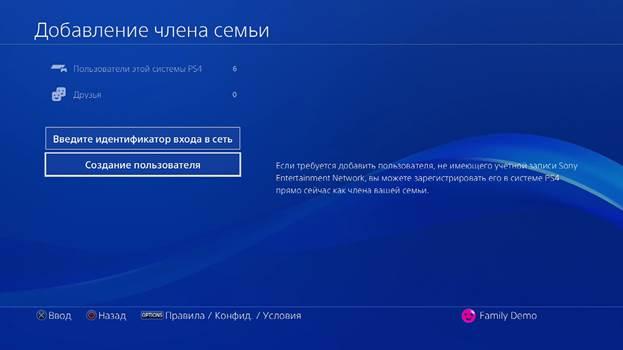
Экран добавления члена семьи на PlayStation 4
У пользователей консолей от Sony есть возможность ограничивать использование устройства младшими членами семьи. Для них создаются отдельные учётные записи, которые не позволяют совершать различные действия, связанные с покупками и просматривать взрослый контент. Чтобы создать такие профили, в настройках Родительского контроля нужно выбрать «Добавить члена семьи» и создать нового дополнительного пользователя.
Как войти в учётную запись PSN на консоли PS4
При следующем включении системы вход будет происходить автоматически. В настройках входа есть возможность установить пароль или распознавание лица. Когда на одном устройстве создано несколько аккаунтов, следует выбрать ваш на главном экране. Здесь же есть возможность зарегистрировать ещё одного юзера.
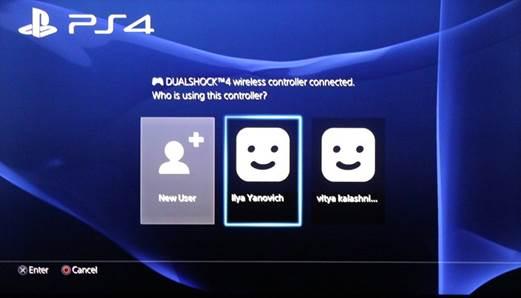
Интерфейс выбора пользователя
При выключении приставки или переходе в режим сна, происходит автоматический выход из всех профилей. Если вам нужно переключиться на другой, не отключая консоль, нажмите «Сменить пользователя» в меню «Питание». Таким образом одной PlayStation могут управлять сразу несколько игроков по очереди.
Деактивация PS4
Для одной учётной записи установлен лимит на одну консоль. То есть, если вы захотите продать или сменить свою приставку, необходимо совершить деактивацию на устройстве, к которому привязан ваш профиль. В противном случае придётся делать это с помощью сайта производителя на вкладке «Управление учётной записью в сети». Совершать это действие можно только раз в полгода.
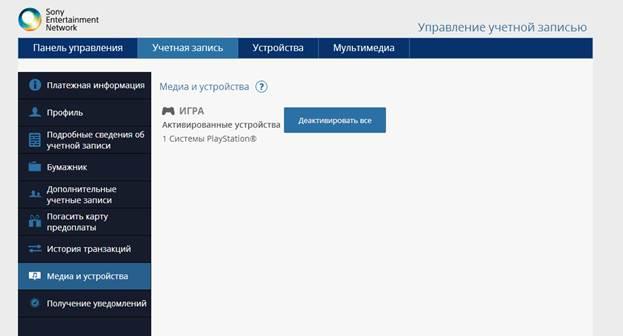
Удаление своих профилей со всех устройств при помощи браузера
Как правильно деактивировать свой аккаунт на PS4 читайте в инструкции:
- В Настройках выберите пункт «Управление учётной записью».
- В списке «Активировать как основную систему» нажмите на «Деактивировать».
- Повторите эти действия для каждого профиля.
Закрыть свой аккаунт оказалось проще, чем зарегистрироваться. После этого вы можете войти в сеть PSN в любое время с любого устройства и пользоваться всеми привилегиями, доступными для вас. На приставке, где были установлены купленные игры, они автоматически удалятся после описанных выше действий.
Полное удаление своих данных из PlayStation Network
Для закрытия своего аккаунта Sony предлагают только связаться с ними и сообщить необходимую информацию. После этого действия удаляется абсолютно всё, что связано с вами: покупки, материалы, подписки и другое. Деньги с бумажника не возвращаются. Совершайте это действие только в крайнем случае, когда вам больше не понадобится старый профиль.
Разработчики программного обеспечения для приставок Sony позаботились об удобной навигации по меню, что значительно упрощает их использование и позволяет в полной мере наслаждаться играми. Создать и удалить учётную запись на PlayStation 4 очень просто, следуя приведённым выше инструкциям. Стоит помнить, что после отсоединения вашего аккаунта от устройства – он всё равно останется в PS Network, что позволит вам пользоваться всеми преимуществами на других консолях.