Как красиво сфотографировать звёздное небо на телефон
Как снимать звёзды? Ранее в блоге мы рассказали, как сделать красивые и качественные астроснимки с помощью профессиональной камеры и телескопа. Но не у каждого есть такое оборудование. Не отчаивайтесь, сделать красивый кадр можно даже со смартфона. В этом материале расскажем, как эффектно сфотографировать звёздное ночное небо на телефон.
 Тёмное небо и звёзды всегда привлекали людей. Красоту небосвода сразу хочется запечатлеть. Фото: flipboard.com
Подготовка к съёмке
Место
Лучше всего фотографировать звёзды за городом. Чем ближе вы к населённому пункту, тем больше свет от фонарей и различных объектов мешает. Они засвечивают кадр. В итоге он получается слишком светлым, а звёзд практически не видно. Лучше всего отправиться 30+ км от города. Подойдут горы, поляна перед лесом, опушка у водоёма. Главное, чтобы небо было тёмным.
Спутник Земли яркий и светит в десятки тысяч раз сильнее всех фонарей, звёзд и метеоров. Луна и её свет в кадре не нужны (если не задумано другого). Иначе будет слишком много света, а при высоком ISO это даст много засвеченных участков. Воспользуйтесь календарём фаз Луны. Убедитесь, что ночь будет тёмной, и тогда отправляйтесь на «фотоохоту».
Погода
Небо должно быть без туч и облаков. Желательно, чтобы не было ветра — движущиеся деревья и облака создадут ненужные помехи. Их придётся потом убирать в фоторедакторе.
Оборудование
Не на любой телефон можно красиво снимать ночное небо. Самые бюджетные модели с плохой камерой не могут чётко «поймать» звёзды, кометы и т. д. Поэтому, если планируете делать астрофото и вообще фотографировать людей, природу, животных, лучше приобрести камерофон. Такие смартфоны есть и бюджетные, и дорогие. О том, как выбрать телефон с хорошей камерой и на какие модели стоит обратить внимание, рассказали в блоге.
Также для съёмки лучше взять штатив. Так как дрожание рук смажет кадр. Для съёмки звёзд в темноте обычно нужна длительная выдержка. А в течение нескольких секунд абсолютно неподвижно удержать телефон в руках практически невозможно.
 Со штатива проще снять небо, движущиеся объекты, сделать фото или видео. Фото: pexels.com
Правильный режим на смартфоне
Как сфотографировать звёздное небо на телефон Андроид или Айфон? В первом случае можно использовать 2 режима, которые есть практически на каждом смартфон: ПРО и Ночной.
В случае с iPhone ситуация немного другая. В нём нет привычного режима ПРО. Пользователь в режиме «Фото» может поменять некоторые настройки, но не ISO или баланс белого. Для их коррекции нужны дополнительные приложения. О них расскажем чуть позже.
Режим ПРО
Может называться по-разному. Например: Ручной, Профессиональный, PRO. Главное — в нём можно настроить параметры съёмки (то, чего нельзя сделать в автоматическом режиме).
Как сфотографировать звёзды и небо на любой телефон Андроид (Самсунг, Сяоми и др.)? Нужно настроить 3 основных параметра.
Такой показатель определяет чувствительность матрицы в свету, который на неё попадает. Чем выше ISO, тем фото светлее. Но тем больше «шума» — снимок становится «зернистым».
Для съёмки ночного неба и звёзд выставляют минимальное значение ISO (от 100 до 1200). Оптимальный уровень ISO выбирается путём проб и ошибок. Зависит он от особенностей камеры, интенсивности освещения вокруг.
Почему лучше не ставить очень высокий ISO? Физический размер матрицы телефона намного меньше, чем у фотоаппарата. И если при 3600 ISO на профессиональном оборудовании будет не так много шумов, то на смартфоне изображение будет всё «зернистое».
Выдержка (S)
Этот показатель указывает на период, на протяжении которого диафрагма остаётся открытой. Нужно это для попадания света на матрицу камеры. Чем выдержка ниже, тем снимок темнее. Чем она выше, тем больше света попадает на матрицу и тем светлее кадр. Выдержку при съёмке небесных светил нужно ставить максимальную. Чем выше показатель, тем больше звёзд попадёт на снимок.
Баланс белого (WB)
Указывает на цветовую температуру изображения. Показатель измеряется в Кельвинах. Чем значение ниже, тем холоднее оттенок. Чем выше — тем теплее. Настроить этот показатель придётся самостоятельно. Так как он полностью зависит от условий съёмки.
Нужно ли обрабатывать снимок? Да. Чаще всего нужно повысить контрастность и дополнительно поправить баланс белого.
 Режим Профи на Xiaomi, эффекты, которые можно применить в режиме Профи. Есть небольшое руководство, которое поможет разобраться в настройках. Иллюстрация: Елизавета Чупикова, Фотосклад. Эксперт
Ночной режим
Может называться ещё Ночное фото, Night mode.
Фото, сделанные в этом режиме, отличаются от сделанных в Профессиональном. Например, в Самсунгах серии S22 есть искусственный интеллект (ИИ). Он сам в процессе ночной съёмки корректирует кадр, делает его более «журнальным»: чётким, ярким, корректирует баланс белого. Этим снимкам чаще нужна последующая обработка.
Как сфотографировать ночное небо на Айфон в таком режиме? На моделях, которые точно поддерживают этот режим (сейчас это iPhone 11 и выше), он включается автоматически. Телефону достаточно «понять», что сейчас низкая освещённость. «Понимает» он это благодаря ИИ и датчику освещённости. В верхней части экрана значок Ночного режима (луна) становится жёлтым. Все настройки автоматические.
Как сфотографировать небо в ночном режиме на Андроид? Выбрать его можно в меню режимов (обычно карусель в нижней части экрана). Все параметры автоматические, настроить ничего нельзя. Этот режим подойдёт тем, кто не хочет разбираться в настройках камеры, а просто хочет снять красивое небо.
 Режим Ночь на Xiaomi, Samsung и iPhone. Фото: support.apple.com Иллюстрация: Елизавета Чупикова, Фотосклад.Эксперт
Как красиво сфотографировать звёзды на телефон Huawei
На некоторых смартфонах на Андроид есть специальный режим, который называется «Звёзды». Например, он встречается на смартфонах Huawei. Найти его просто, нужно:
- зайти в приложение Камера;
- выбрать вкладку Ещё;
- нажать на Свет;
- выбрать режим Звезды;
- зафиксировать телефон и нажать на значок начала съёмки;
- снова нажать на эту кнопку, когда захотите закончить съёмку.
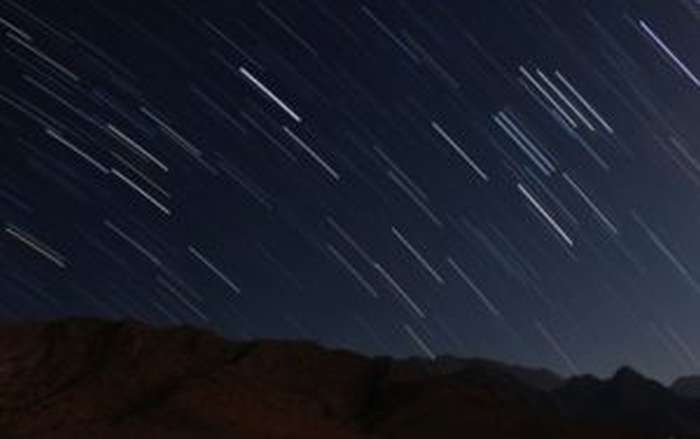
Этот способ поможет сделать снимок звёздных треков (когда звёзды движутся по небу, оставляют за собой след).
 Пример красивого снимка, сделанного на смартфон Huawei. Фото: consumer.huawei.com
Дополнительные приложения для фото
ProShot
Популярный редактор на iPhone и Android. Платный: для iPhone 99 рублей, для Android 65 рублей.
Главное достоинство — можно не только редактировать готовые фото, но и сразу снимать из камеры в этом приложении. Можно настроить:
- ISO;
- выдержку;
- баланс белого;
- ручной фокус;
- яркость;
- резкость кадра.
В приложении нет пресетов или красивых эффектов. Предназначено только для съёмки с ручной настройкой параметров.
 Пример интерфейса приложения ProShot. Фото: apps.apple.com
ProCam 8
Платное приложение (750 рублей), которое поможет сфотографировать звёзды на Айфон. Это полноценная утилита, которая расширит возможности камеры. Можно:
- установить выдержку, ISO, баланс белого, экспозицию;
- сделать ускорение и замедление видео;
- включить интервальную съёмку (позволяет запечатлеть замедленное движение объектов для создания необычных изображений);
- включить/отключить стабилизацию изображения;
- нанести водяной знак на фото;
- настроить вспышку и многое другое.
Кроме этого в ProCam 8 есть больше 50 фильтров и 19 инструментов для редактирования готовых фото. Если снимок звёздного неба будет недостаточно ярким или интересным, вы можете его поправить.
 Как выглядит приложение ProCam 8: понятный интерфейс и большое количество опций. Фото: apps.apple.com
ProCam X
Платное (379 рублей) приложение для Android. Не во всех смартфонах есть Профессиональный режим, или инструментов, доступных в нём, не хватает пользователю. Такая утилита поможет в этом случае. Делать фотографии можно сразу из приложения. Можно:
- настроить ISO, выдержку, баланс белого, фокус, яркость, резкость кадра;
- установить предустановленные настройки для разных режимов;
- снимать видео в высоком разрешении;
- ускорять и замедлять запись видео;
- создавать интервальные снимки.
 Так выглядят настройки камеры в приложении ProCam X. Фото: play.google.com
Также есть и другие приложения, которые можно использовать для последующей обработки снимков. Подробно о 7 лучших программах для обработки фото на смартфоне мы уже рассказывали в блоге.
Надеемся, что наши советы будут вам полезны. И вы сможете теперь сделать красивые и красочные фотографии звёздного неба на свой смартфон.
Я делаю фотографии космоса на iPhone уже 3 года. Рассказываю, как у меня получается
 В закладки
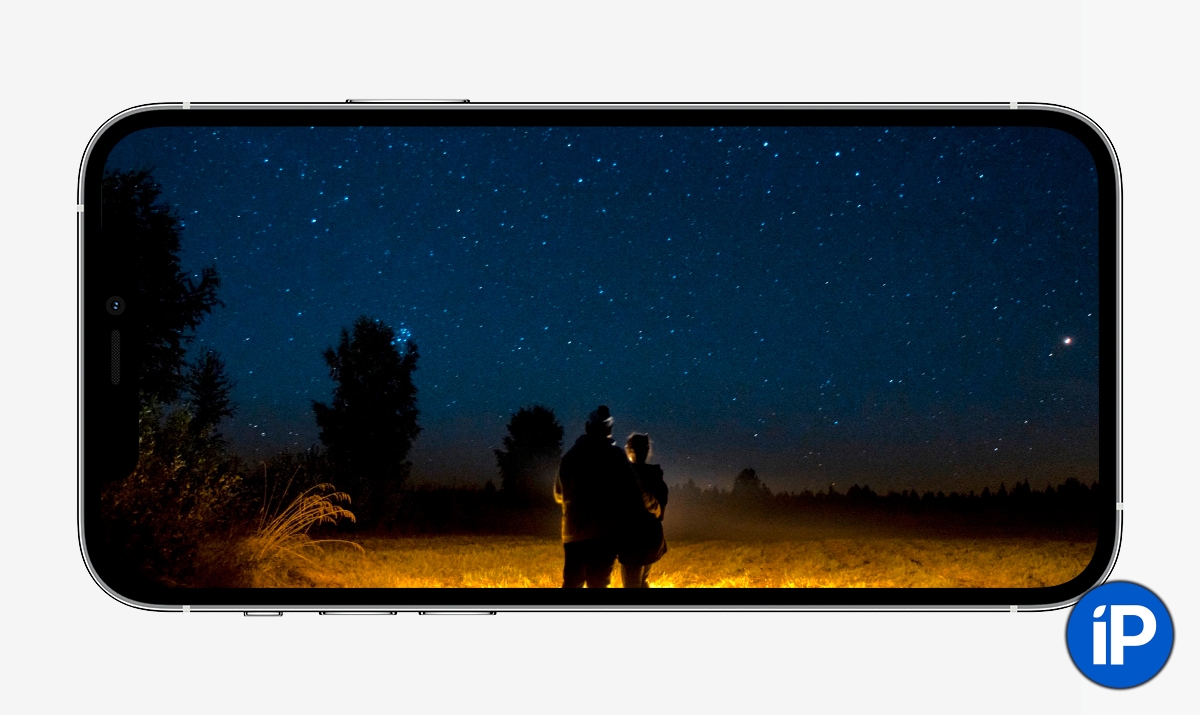
Одно из моих самых любимых увлечений — это астросъёмка, которой я занимаюсь уже практически три года. За это время я понял главную вещь: снимать классно можно на что угодно, особенно на iPhone!
В материале далее я расскажу вам о том, какое оборудование нужно для астросъёмки, как правильно выбрать место для этого и как обработать итоговый снимок.
Расскажу это я на примере нескольких фотографий, сделанных в 2019 и 2020 годах.
�� Статья выходит при поддержке re:Store. ��
Как работает астросъёмка
 Фотон является безмассовой частицой, поэтому именно фотоны могут передвигаться с максимально возможной скоростью в нашей Вселенной.
Сначала давайте кратенько погрузимся в теорию того, как работает астросъёмка. Итак, любой свет представляет собой поток фотонов. Эти фотоны улавливают наши глаза, а также матрицы камер, за счёт чего и получаются фотографии.
Однако матрицы у камер воспринимают фотоны иначе, нежели наши глаза. Когда свет попадает на матрицу, его частицы накапливаются на поверхности в качестве электрического заряда. Соответственно, чем больше фотонов будет уловлено матрицей, тем ярче и детальнее будет итоговый снимок.
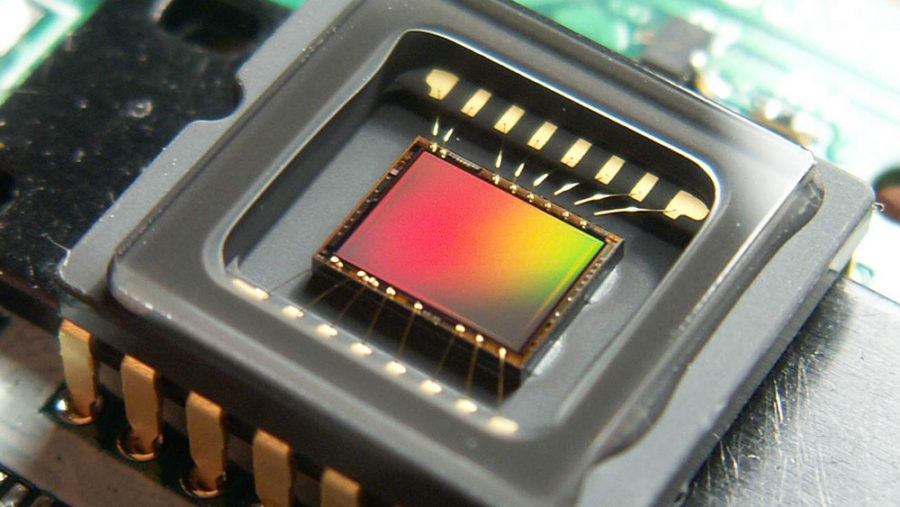 На яркость изображения также влияет размер матрицы и диафрагма у оптики.
Но если перестараться, и матрица накопит слишком много фотонов, то изображение может получиться засвеченным. Чтобы избежать этого, на камерах перед матрицей есть затвор, который контролирует время накопления света. В зеркалках он механический, а в смартфонах — электронный.
Механический затвор представляет собой шторку, которая может открываться от тысячных долей секунды до бесконечности, а электронный затвор — это микросхема, которая включает и выключает матрицу подачей напряжения.
Когда дело доходит до съёмки звёзд, выдержка должна быть максимальной в зависимости от характеристик оптики. Но об этом чуть позже.
Как снять звёзды
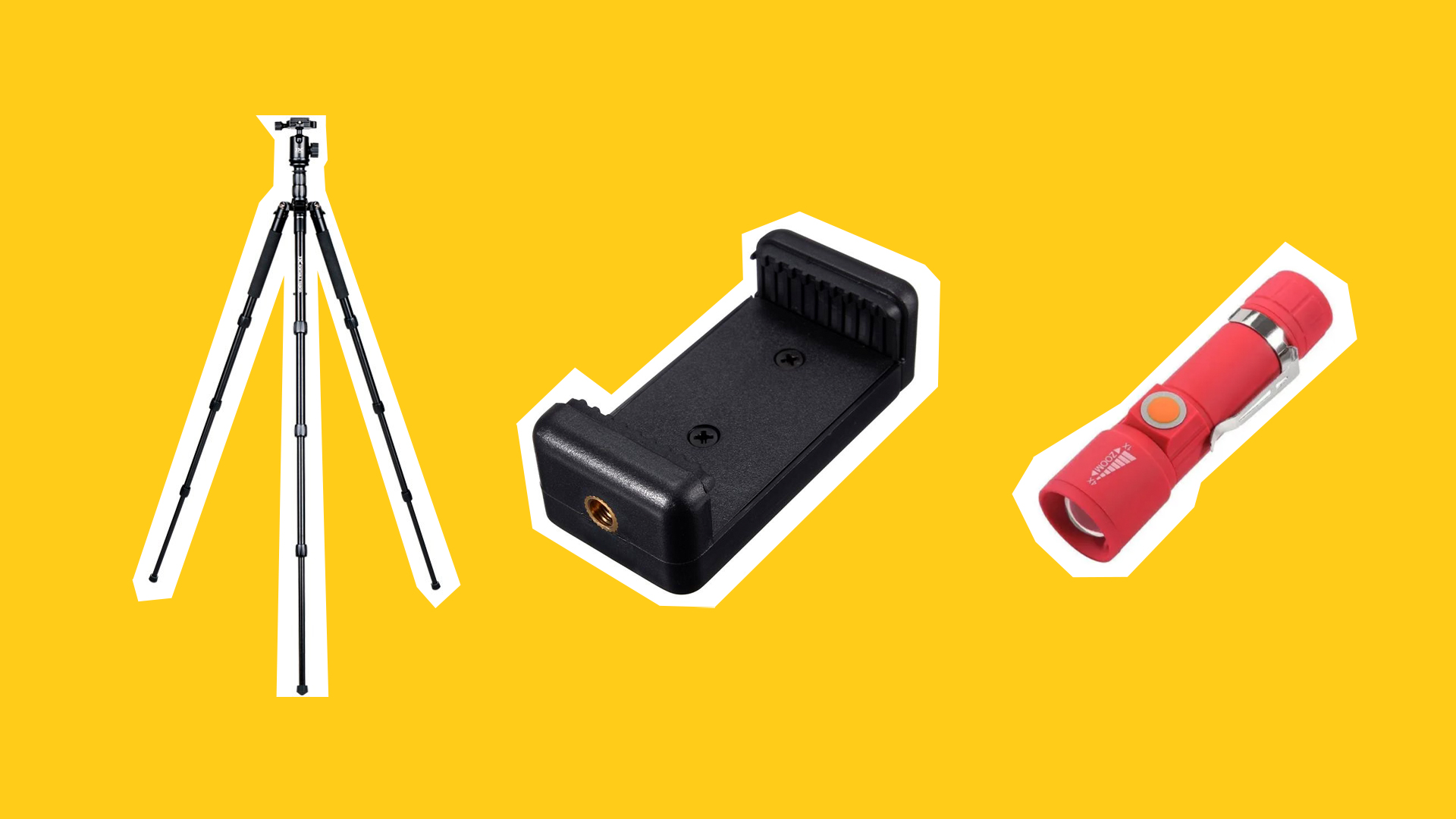 Этот набор обязателен, хотя фонарик, конечно, лишь рекоммендация.
Самое главное в этом деле правильно подготовиться. Для астросъёмки обязательно нужен штатив, крепление для смартфона, фонарик с красным светом (чтобы не слепить глаза в полной темноте) и подходящее место.
Снять звёзды абы где, особенно в городе и вблизи него не получится. Чтобы выбрать подходящую локацию, я пользуюсь сервисом Light pollution map. Это интерактивная карта местности, на которой цветом выделены районы с разным уровнем светового загрязнения.
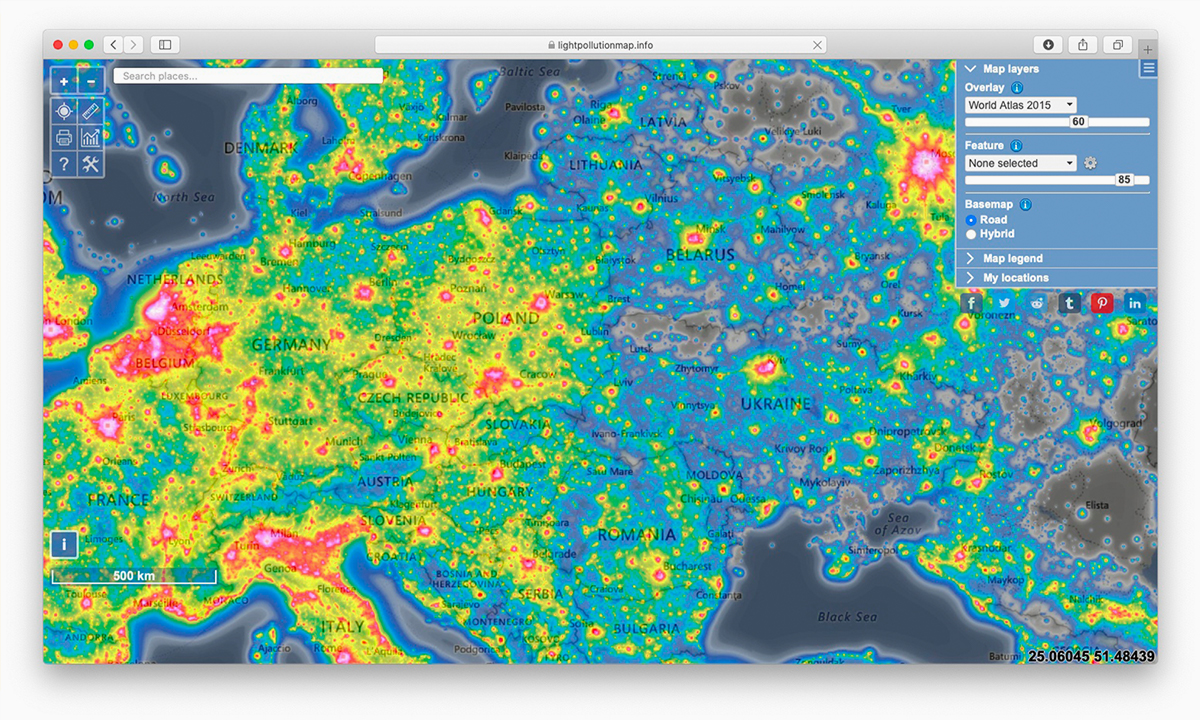 Красные зоны — это области с высоким уровнем светового загрязнения, они не подходят для астросъемки, а вот темные области — это отличные места, где можно сделать фотошедевр.
Чем темнее область — тем лучше. Учитывайте также близнаходящиеся населённые пункты, так как они могут давать засветы на небе и не позволить снять некоторые космические объекты.
Обязательна безоблачная погода! Вот без неё тоже никуда. На iPhone есть прекрасное приложение Night Sky, в котором можно мониторить степень безоблачности для астронаблюдений. Главная фишка приложения — это показ небесных тел в реальном времени с задействованием гироскопа, так что Night Sky поможет ещё навести камеру на ту область, которую вы хотите снять.
Если у вас есть камера и длиннофокусный объектив, то так можно снять даже какое-нибудь газовое облако, галактику или планету!
После того, как мы нашли подходящее место, пришли на него, установили смартфон на штатив — можно снимать. Обратите внимание на то, чтобы штатив крепко стоял на плотной почве , иначе любые изменения в положении устройства могут привести к смазам на фотографии, так как снимать мы будем на длинной выдержке.
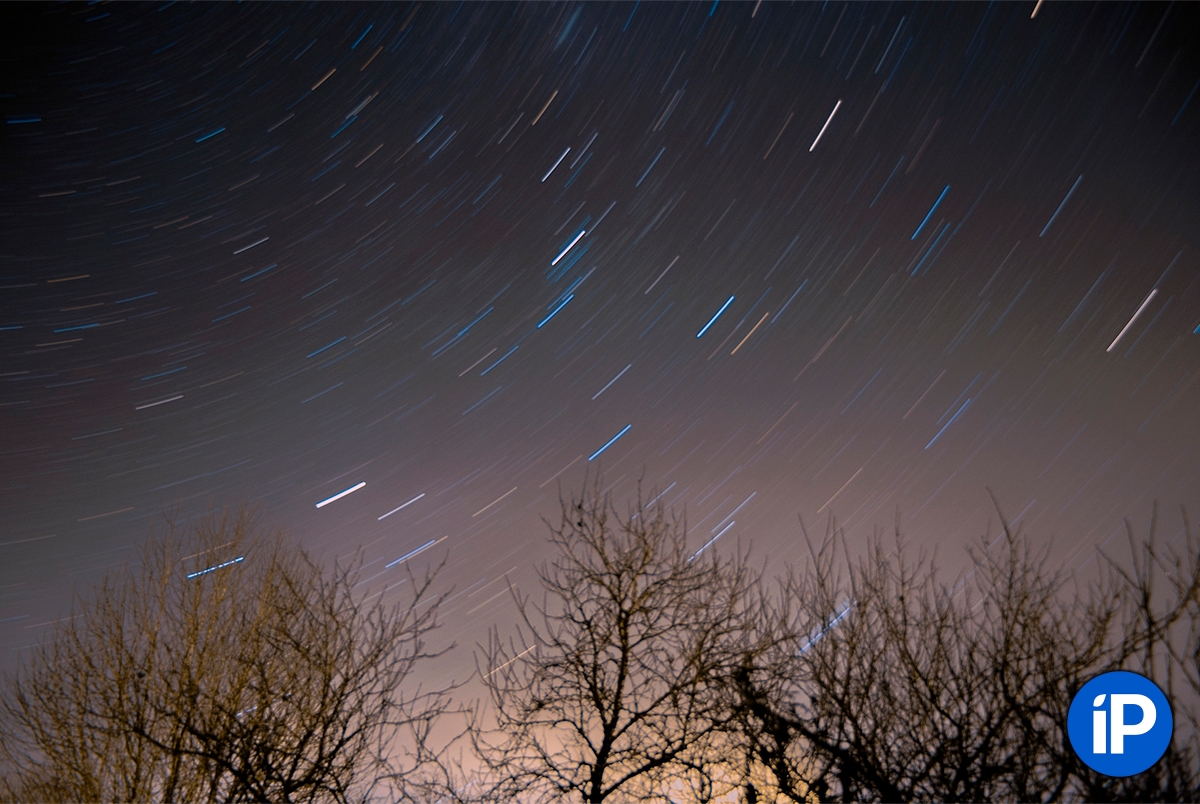 Вот такой снимок у вас получится, если снимать при выдержке 5 минут.
По поводу выдержки. Снимать сколько угодно нельзя, потому что Земля вращается, и каждые четыре минуты небосвод смещается относительно нас на 1 градус. Существуют специальные экваториальные монтировки, которые компенсирует смещение, но это не наш случай.
Чтобы вычислить предел времени выдержки, при котором у нас будет фиксированное и чёткое изображение, необходимо число 600 разделить на фокусное расстояние оптики. В случае с моим iPhone 11, у которого основной модуль имеет фокусное расстояние 26 мм, оптимальное время для астросъёмки равняется 23 секундам. А вот у iPhone SE 2020 камера 28 мм и там время выдержки — 21 секунда.
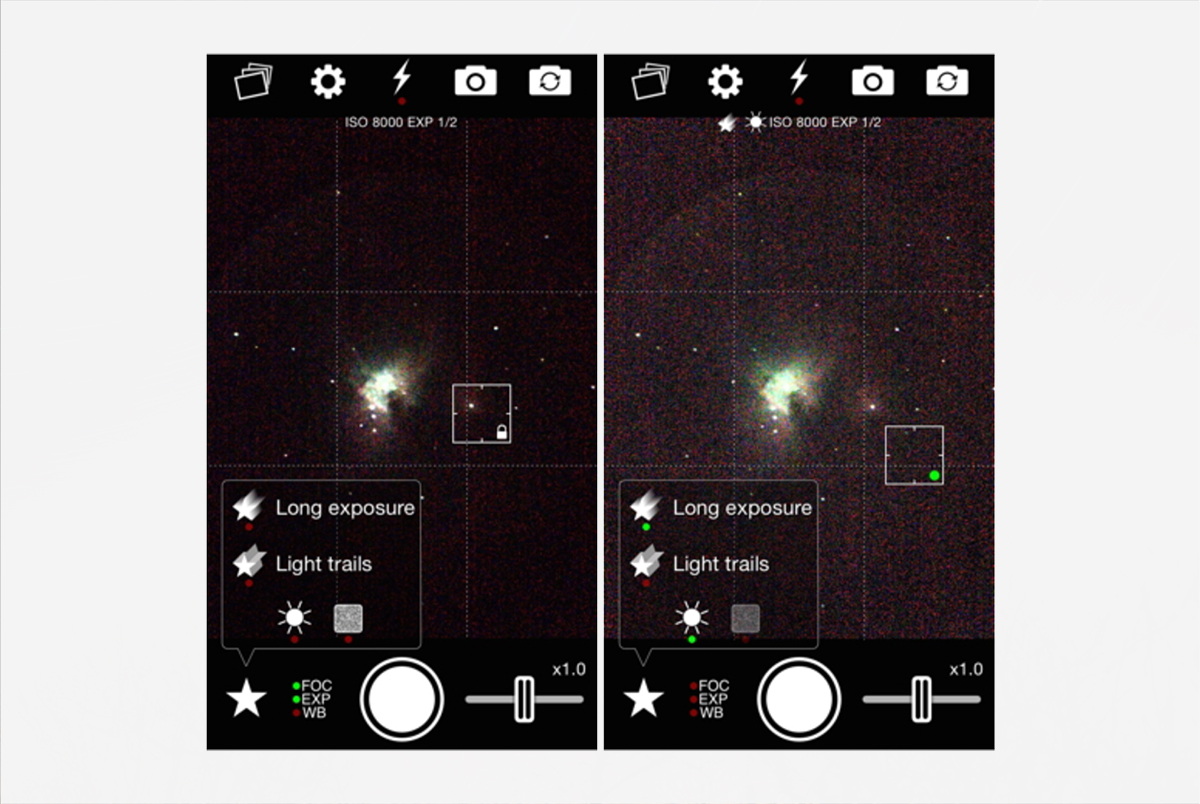 Одному умельцу из зарубежа удалось при помощи NightCap Camera и телескопа с экваториальной монтировкой снять на iPhone 5s туманность «Кассиопея А».
Для съёмки звёзд можно воспользоваться стандартным приложением «Камера» с ночным режимом, но с астросъёмкой оно справляется так себе. От себя могу посоветовать стороннее NightCap Camera, с возможностью регулировки выдержки. У него также есть приложение-клиент для Apple Watch, так что можно нажимать кнопку спуска затвора удалённо и не создавать лишних движений при съёмке.
Чтобы сделать снимок, как у меня, одной фотографии недостаточно. Сначала фотографируем горизонт, затем поднимаем наш смартфон на штативе чуть выше и делаем ещё одну фотографию. Повторяем эту процедуру ещё раз, задрав телефон ещё чуть выше. В итоге у нас получается вертикальная панорама, которую нам предстоит соединить в одно изображение.
Как правильно обрабатывать астрофотографии
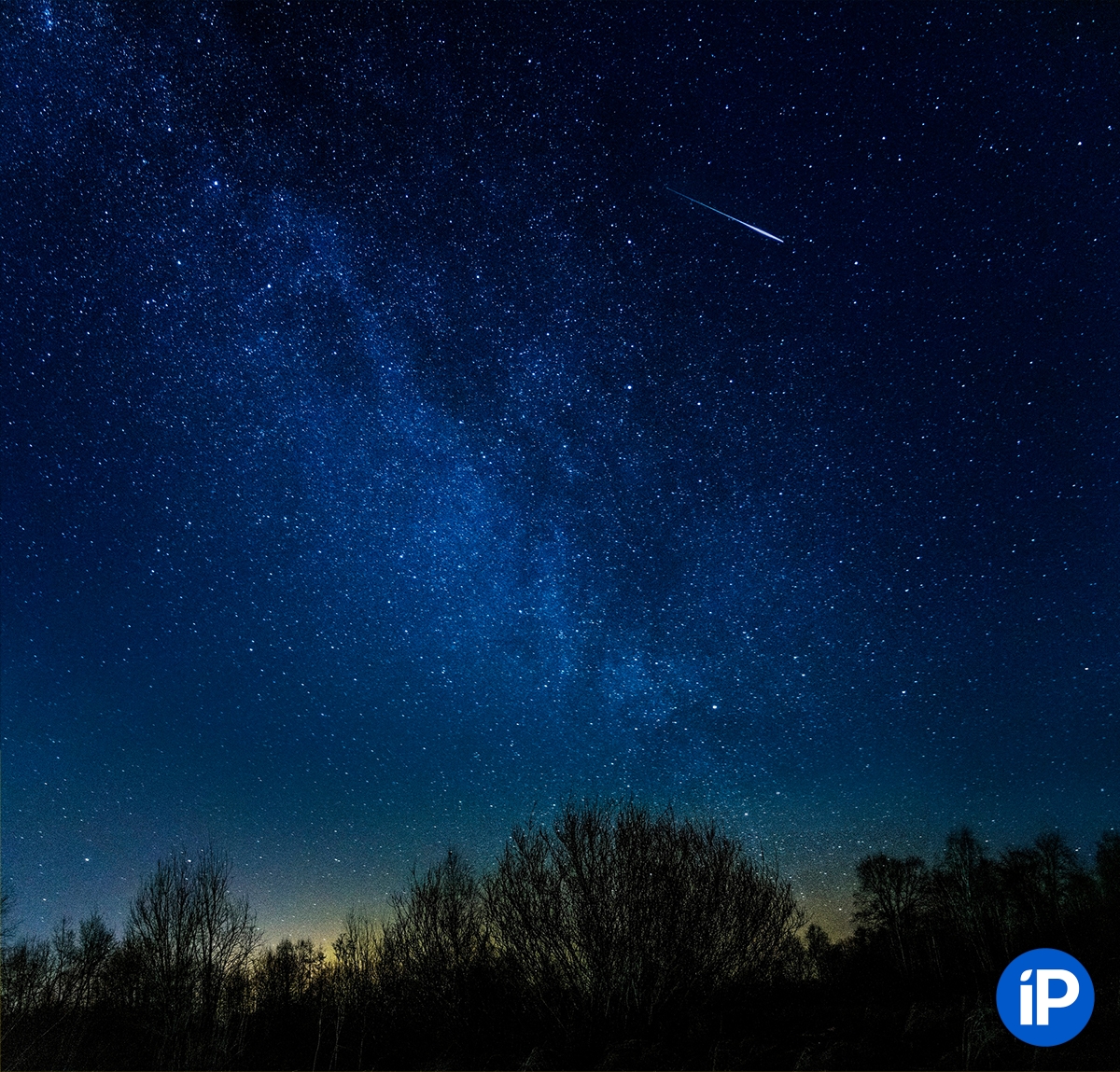 Одна из моих последних фотографий. Очень повезло запечатлеть на ней метеор.
Это один из важнейших этапов. Каких-то определённых «законов» нет, но есть некоторые принципы, которые я вывел для себя опытным путём.
Сразу отмечу, что всю обработку астроснимков я провожу в Adobe Photoshop в Camera Raw (открывается сочетанием Shift+Cmd+A), поэтому рассказывать буду на его примере.
Экспозиция
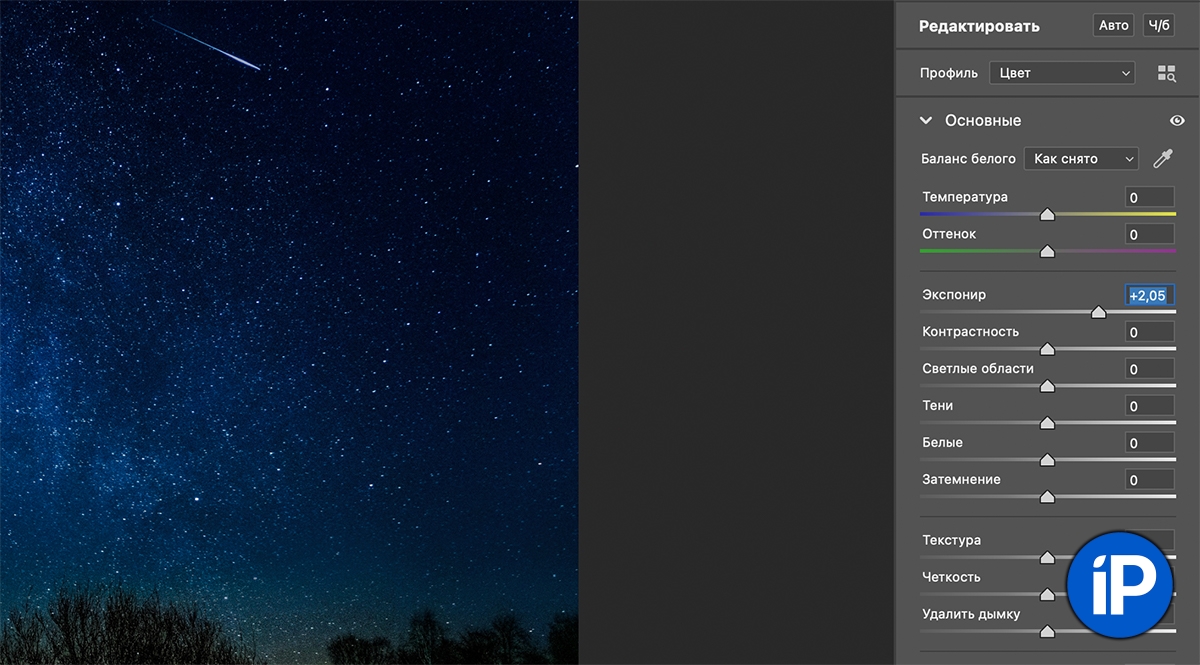
Итак, для начала поднимаем общий уровень экспозиции. Сделать это необходимо, чтобы объекты на снимке стали более заметны, главное не переборщите и доверяйте своим глазам.
Светлые области
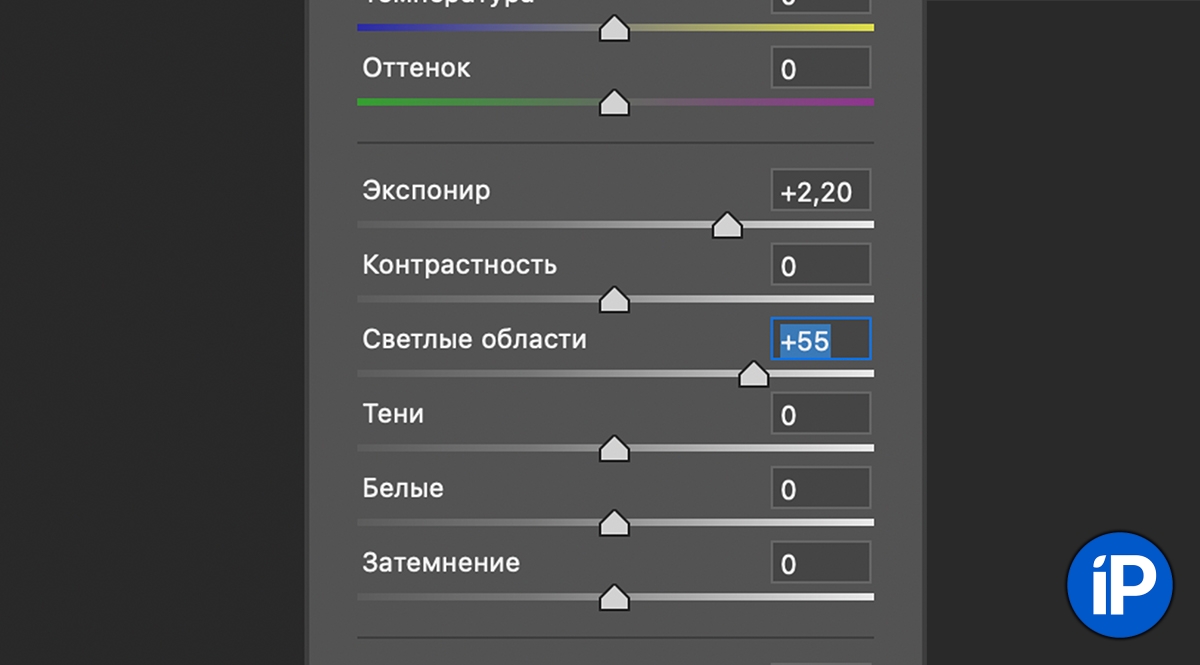
Затем в отдельном пункте выкручиваем светлые области для того, чтобы звёзды стали более фактурными. В некоторых случаях я также задействую настройку теней, чтобы выделить некоторые детали или наоборот насытить картинку более глубоким цветом.
Температура и оттенок
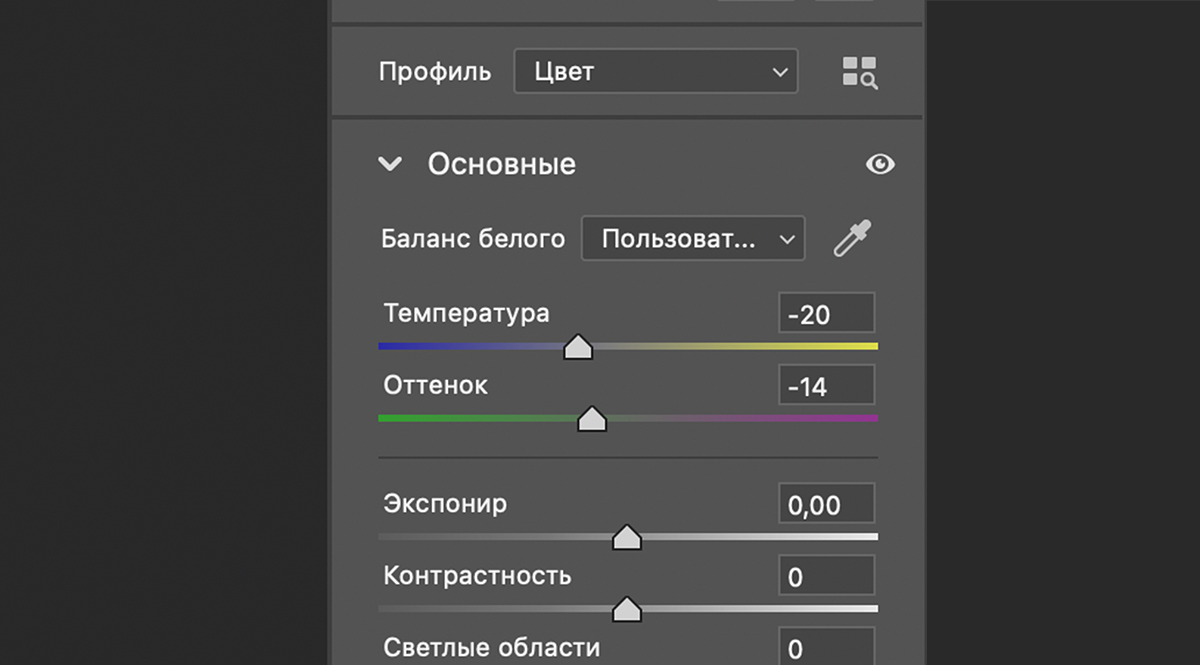
А теперь давайте откалибруем нашу фотографию по тону цвета. Ищем ползунки «Оттенок» и «Температура». Сначала калибруем оттенок, убирая лишний зелёный или фиолетовый тон. Затем понижаем температуру, чтобы небо стало более синим.
Так как я рассказываю на примере вертикальной панорамы, все эти процедуры необходимо проделать со всеми снимками, которые мы сделали в процессе. После того, как всё будет готово можем переходить к склейке.
Склеиваем снимки в панораму
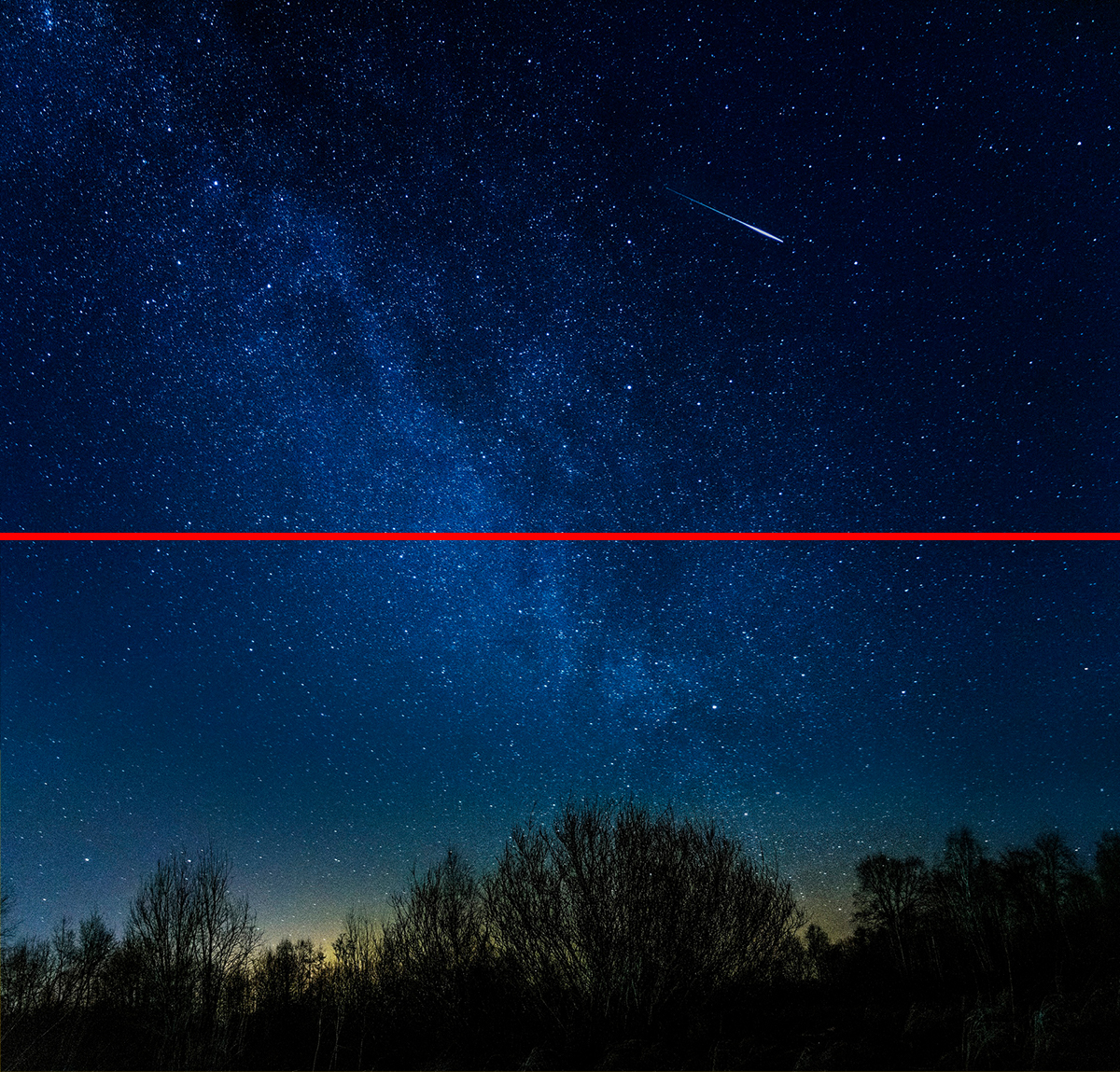 Изначально эта фотография была сделана из двух снимков. Думаю, если бы сверхширокоугольный модуль работал у iPhone подобающе, то такого можно было добиться одним снимком.
Здесь всё довольно просто: нам нужно три изображения склеить и подогнать под одно. Так как звёзды смещаются, обратите внимание на то, чтобы светила совпадали. Для этого понижайте непрозрачность снимков, накладываемых выше.
Не стесняйтесь пользоваться ластиком, чтобы убирать ненужные объекты и делать переходы между картинками более плавными. Нам здесь необходимо добиться бесшовности.
Как только склейка будет произведена, сохраняем получившийся файл и снова открываем его в Photoshop в Camera Raw.
Последние штрихи
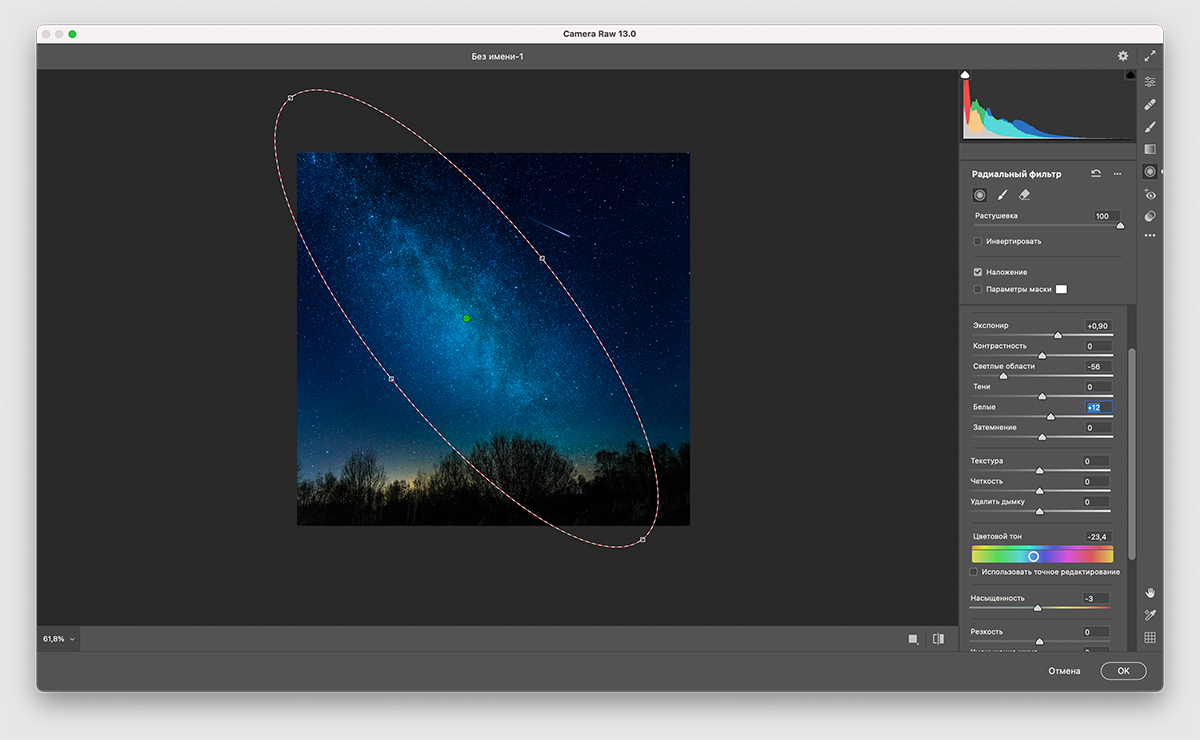 Чтобы подчеркнуть рукав Млечного пути нужно немного поработать с маской. Изначально на снимке он был слабо выражен.
Этот пункт необходимо выполнить вне зависимости от того — сфотографировали вы панораму или нет, нужно поработать с масками. В Camera Raw это называется «Радиальный фильтр», чтобы его добавить нажимаем кнопку «J».
Растягиваем эллипс на Млечном пути, чтобы его выделить. А низ изображения с помощью радиальной маски уводим в тёплые тона, чтобы сделать контраст на изображении. В целом после этого картинку можно сохранять и публиковать в интернет.
Памятка
1. Для съёмки обязательно используйте штатив (цифровой и оптической стабилизации в камере или смартфоне будет недостаточно).
2. Cледите за погодными условиями. Безоблачность — залог успеха в астросъёмке.
3. Выбирайте места, где наименьший уровень светового загрязнения.
4. Не используйте опцию шумоподавления при обработке снимка, так вы потеряете некоторые звёзды на фото.
5. Не все небесные тела можно сфотографировать в любое время. Например, этот снимок Млечного пути я сделал зимой, а в ближайшее время его будет хорошо видно только в августе. Имейте это ввиду!
6. Одевайтесь теплее, потому что делать астрофото лучше всего в ночное время, а на создание даже пары-тройки снимков уйдёт больше одного часа. Сами понимаете, что за это время можно замёрзнуть.
7. Используйте фонари с красным фильтром. Так вы сможете подсвечивать окружение, а ваши глаза не будут ловить «зайчиков». Вот такая особенность нашего зрения. К слову, на Apple Watch есть фонарик с красным цветом.
8. По возможности астроснимки лучше делать в формате RAW.
9. Пользуйтесь правилом «600», вычисляйте подходящую выдержку, чтобы снимки всегда были резкие.
10. Помните, что астрофото можно делать на что угодно, и iPhone для этого хороший инструмент.
В закладки
Василий Шкодник
Главный любитель технологий и Звёздных воин в галактике. До сих пор слушаю музыку с iPod. Есть вопрос или замечание: [email protected]
Как сфотографировать звездное небо на айфоне
В любом айфоне, независимо от модели, есть множество полезных функций, известных далеко не всем пользователям.
Что касается звонков: если Вы недавно звонили кому-либо и нужно ему перезвонить, Вы можете не заходить в раздел «Недавние» в Телефоне, а всего лишь дважды нажать на зелёную кнопку вызова — и вызов последнему абоненту повторится. Данная опция действует только на исходящие звонки.
Чтобы восстановить в браузере Safari случайно закрытую вкладку, не нужно заходить в Историю — можно просто долгим нажатием зажать значок «+» под вкладками, и закрытая вкладка вернётся.
Также про Safari: если при навигации в браузере Вам нужно открыть другую ссылку, но уже открытую в данный момент статью закрывать Вы не хотите — нажмите на ссылку двумя пальцами, и она откроется в фоновом режиме.
Немногие знают о функции «Встряхивание айфоны для отмены последнего действия» — например, если Вы напечатали текст, который не нужно вводить, может встряхнуть девайс — и текст исчезнет.
Если в Калькуляторе случайно Вы набрали не ту цифру, чтобы не стирать все набранное число, можно свайпнуть пальцем влево или вправо — в зависимости от того, где ненужная цифра, — и она исчезнет.
В Камере есть удобная опция для съемки быстродвижущийся объектов — серийная съемка. Просто зажмите кнопку камеры, когда снимаете, и не отпускайте несколько секунд — потом в папке Фото можно будет выбрать наиболее удачное фото из серии снимков.
Если при разблокировке айфон часто не распознаёт Ваш отпечаток пальца, можно сделать несколько вариантов отпечатка — нужно зайти в Настройках в «Touch ID и код-пароль», где сделать несколько вариантов отпечатка.
Начиная с iOS 11, через Заметки можно отсканировать документ (нажать на плюс в нижней части Заметок, выбрать Сканировать).
Айфон может называть вслух имя того, кто звонит — нужно зайти в Настройки — Телефон iOS — нажать функцию «Объявление вызовов».
Удобны в использовании приложения Рулетка и находящийся в ней Уровень — о них не все знают, но они работают весьма хорошо для бытовых и домашних целей.
Для заботы о Вашем сне очень удобен Ночной режим — он заглушает все вызовы и сообщения после определённых часов (когда Вы отдыхаете вечером и ночью). Настроить его и выставить нужные часы можно в Настройках — раздел «Не беспокоить».
Если у Вас остались вопросы или есть что дополнить — пишите, с радостью обсудим!
Елена, технический специалист в интернет-магазине Benks
Как сфотографировать звезды на телефон. Простая инструкция.
Как сфотографировать звезды и Луну на телефон? Смотришь на небо – а там красавица Луна в окружении тысячи сверкающих точек. Фоткаешь. Смотришь в телефон – а там тупо черный экран. Но есть один лайфхак, который поможет хоть как-то исправить ситуацию.
Заметка
Сразу хочу сказать, что такой метод работает не всегда. Все-таки, многое зависит от изначальных данных смартфона. А также от света, который присутствует (или вовсе отсутствует) рядом с вами в темное время суток.
Лучше всего фотографировать возле источников света:
- Фонари;
- Свет от заправки;
- Фонарик;
- Дополнительный свет от второго телефона;
- Дорожная подсветка (Будьте аккуратны! Не фотографируйте на дороге!).
Моими глазами
Как сфотографировать звезды и Луну на телефон? Для этого потребуется приложение Lightroom. Скачать бесплатно его можно в магазине приложений AppStore или в Google Play.
- Открыть приложение Lightroom.
- Нажать на синюю иконку фотоаппарата, которая находится справа снизу. Через эту камеру нужно будет снимать.
- Слева снизу, где написано АВТО, надо выбрать режим ПРОФИ.
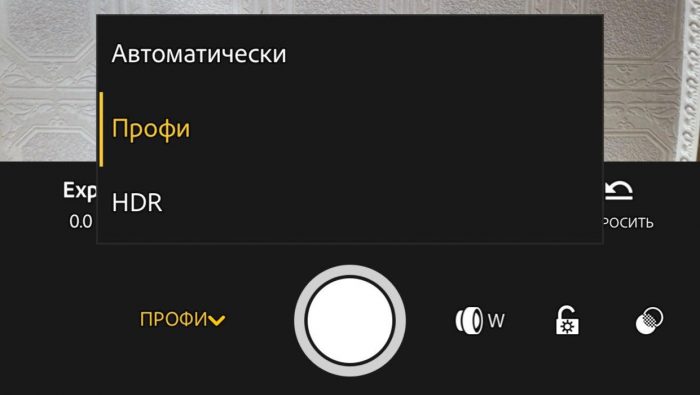
- В этом режиме параметр ISO нужно установить на максимум.
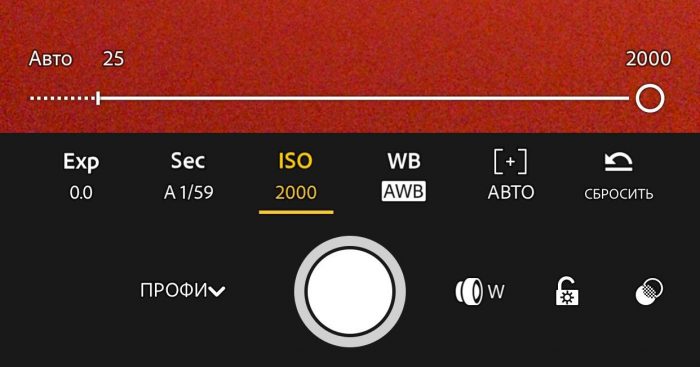
- Также значение Sec выставить на максимум.
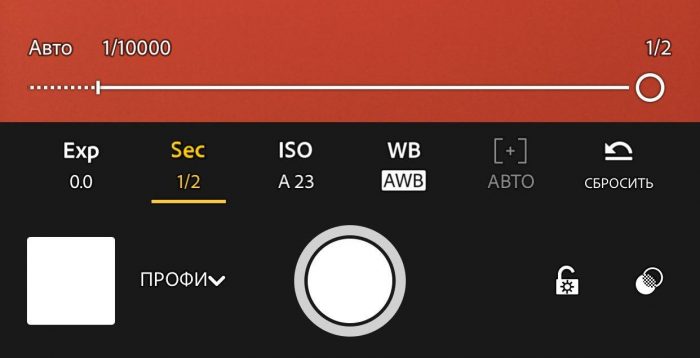
- Готово! Теперь можно снимать звезды и Луну.
Сорви овации
Будьте самыми стильными! Используйте суперэффекты:
Еще куча лайфхаков, секретов обработки, лучших фильтров и необычных масок. А также о том, как сделать радугу на лице, наложить текст, правильно разложить раскладку на фото, описано в сборной большой статье. Кликайте на картинку! 
Теперь вы знаете, как сфотографировать звезды на телефон. Еще и Луну можно! Но помните, что подобный способ работает не во всех случаях. Иногда многое зависит от освещения вокруг.
Спасибо за ваше потраченное время
Как на iPhone X(s/r)/8/7/6 фотографировать с длинной выдержкой

Давайте разберемся на примере как научиться фотографировать на iPhone с длинной выдержкой, как это делают на профессиональных фотоаппаратах.
Данная статья подходит для всех моделей iPhone Xs/Xr/X/8/7/6/5 и Plus на iOS 12. На более старых версиях могут отличаться или отсутствовать указанные в статье пункты меню и аппаратная поддержка.
Что понадобится?
Длинная выдержка позволяет снимать сюжеты с движением в кадре, со световым следом, просто делать отличные фотографии в сумерках. Такое творчество доступно и для владельцев iPhone.
Просто так взять и сделать на Айфоне снимок с длинной выдержкой не получится. Настраивать значение выдержки стандартная камера не умеет, а с рук этот процесс сложно выполнить даже на профессиональных камерах. Поэтому пользователю следует подготовиться.
Специальное приложение
Для ручной настройки параметров съемки существует множество приложений. Если на вашем гаджете одно из них уже установлено, то им можно воспользоваться. Лучше работать с камерами, которые созданы специально для работы с длительной выдержкой, к примеру, Slow Shutter, Slow Shutter Cam или любой другой. На iOS 11 и новее доступна программа Live Photos.
У всех вариантов приблизительно одинаковая функциональность и настройки. Подобные камеры имеют изначально такие три режим: Low Light, Motion Blur и Light Tail &ndash, для съемки в условиях недостаточной освещенности, движущихся объектов и световых следов.
Как на iPhone фотографировать в формате RAW и советы по обработке
Штатив
Во время съемки с большими показателями выдержки диафрагма в течение длительного времени остается открытой. Совершенно неподвижно в руках удержать смартфон не получиться, необходим штатив.
Если у вас уже имеется для фотокамеры полноразмерный штатив, то его можно применять с Айфоном, купив подходящий адаптер. Если штатив отсутствует, а не его покупку вы не хотите особо тратиться, тогда можно взять трипод для смартфонов или специальный мини-штатив. В некоторых моделях имеются гибкие ножки, которые вашу камеру позволяют закрепить на любом месте при помощи деревьев, заборов и иных объектов.
Делаем фото с длинной выдержкой на Айфоне при помощи Live Photos
- Запускаем на iPhone стандартное приложение Камера.
- Проверяем, чтобы функция Live Photos в настройках была активна.
- Выбираем объект для съемки. Хорошим вариантом будет работающий фонтан, свет, автомобили. Подойдет все, что движется.
- Делаем фото движущегося объекта. Затем его открываем в стандартном приложении Фото.
- Делаем свайп вверх, чтобы активировать эффекты Live Photo. Длинная выдержка располагается последней в списке.

Данная длинная выдержка не «настоящая», а программная симуляция. Но все равно визуальный эффект получается очень впечатляющим.
Делаем фото с длинной выдержкой на Айфоне в утилите Slow Shutter Cam
Применение программы рассмотрим на одном профиле Light Tail из трех. Он используется для получения светового следа при условии недостаточной освещенности.
-
- Скачиваем утилиту Slow Shutter Cam в Апп Сторе https://itunes.apple.com/ru/app/slow-shutter-cam/id357404131?mt=8.
- Запускаем приложение, нажимаем на иконку, на которой изображена шестеренка.

-
- Выбираем профиль Light Trail. Передвигаем ползунок Shutter Speed (в секундах время выдержки) до показателя Bulb. Таким образом устанавливается ручной режим работы утилиты, а пользователь может решить сам, в какой именно момент сделать снимок.
-
- Для создания фото нажимаем на кнопку спуска затвора.

-
- Наблюдаем, что происходит на дисплее Айфона. В режиме реального времени начнут размываться границы движущихся объектов. К примеру, гладкой станет поверхность водопада, утратит четкость пламя костра и т.д. Если вас устраивает созданный эффект, то нужно еще раз нажать на кнопку спуска затвора.

- Нажимаем кнопку Save для сохранения снимка.

Еще попробуйте съемку вашей композиции повторить с другого ракурса, можно изменять настройки программы.
Профили Slow Shutter Cam
Почти во всех программах подобного рода имеется три основных профиля, чтобы снимать движущиеся объекты, световые следы (Low Light, Motion Blur и Light Tail). Давайте рассмотрим несколько советов, чтобы получить на длинной выдержке качественные фотографии.
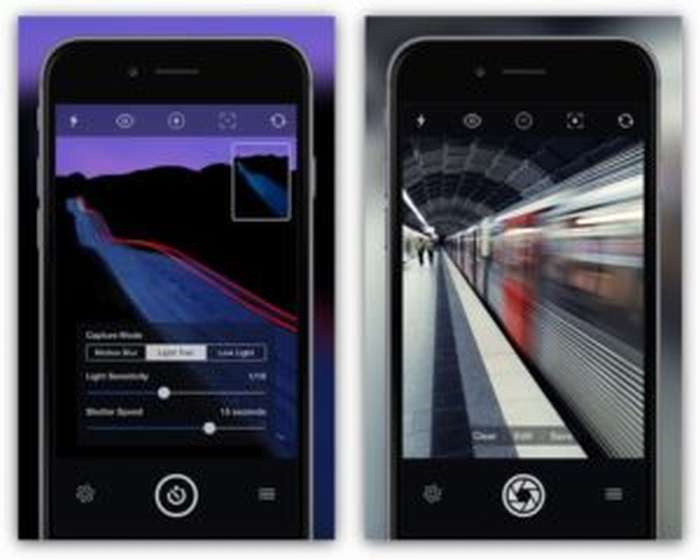
Режим Light Tail
Данный эффект позволяет получить качественный световой след. Его можно отыскать в парке аттракционов, на оживленном автобане, во время запуска фейерверков или на звездном небе.

Для начинающего фотографа самым удобным временем суток являются ранние сумерки. Автотранспорт в это время уже ездит с включенными фарами. Уличное освещение еще не горит, поэтому от основного сюжета отвлекать не будет. Вывески, фонари и другие статичные горящие объекты глубокой ночью дают пересвет, поэтому шумов будет больше.

Для съемки с более-менее усредненными показателями будут такие настройки: выдержка 15 секунд и светочувствительность 1/4. Для получения наилучшего эффекта следует работать с контрастом и экспозицией.
Режим Motion Blur

Здесь необходимо снимать движущиеся объекты с длинной выдержкой во время нормального освещения. Сюжетом для такого режима может быть вода (прибой, водопады, фонтаны), проезжающий поезд, оживленный перекресток, движущийся велосипедист и так далее. В приложениях для Айфона среди дополнительных функций имеются различные эффекты и интенсивность размытия.
Режим Low Light
Режим подойдет для проведения съемки с длинной выдержкой в условиях недостаточной освещенности. Сделать такое фото даже при использовании зеркальной камеры является очень сложной задачей. Здесь важна светочувствительность матрицы.
Существуют следующие нюансы:
- К появлению шумов приводит плавное увеличение светочувствительности.
- С помощью более длинной выдержки (дольше держать открытой диафрагму) можно захватить большее количество света, но есть риск, что изображение будет смазанное.
Именно поэтому нужно использовать штатив. Важно учитывать общий уровень освещенности. Если в кадр попадет рекламная вывеска или яркий фонарь, то все может быть испорчено. Существует маленькое правило &ndash, чем источник света интенсивнее, тем выдержка должна быть короче.

В идеале можно использовать приложения из Апп Сторе для получения более интересных итогов, чем в ситуации с Камерой. Для большинства пользователей достаточно будет использовать возможности системного приложения.
Как снимать звезды на iPhone
Думаете о том, чтобы сфотографировать звезды, и задаетесь вопросом, можно ли запечатлеть Млечный Путь на свой iPhone? Тем не менее, мы по-прежнему думаем, что стоит попробовать поэкспериментировать со звездной фотографией. Помимо вашего iPhone вам понадобится штатив, темное безоблачное небо и несколько различных приложений. Готовы начать?
Можно ли сфотографировать Млечный Путь на iPhone?
С каждой новой моделью iPhone, которая выходит на рынок, возможности камеры становятся все лучше и лучше, поэтому фотографии звезд, сделанные на iPhone 11 Pro, будут получаться лучше, чем на iPhone 6.
Поскольку в камерах iPhone используется относительно небольшой датчик, фотографии звезд, сделанные на ваш iPhone, скорее всего, не будут сравниваться по качеству с фотографиями, сделанными с помощью профессиональной цифровой зеркальной фотокамеры. Но определенно есть способы улучшить ваши фотографии при слабом освещении, независимо от того, какой тип iPhone вы используете. Есть настройки камеры, которыми вам нужно будет управлять с помощью стороннего приложения.

Экономьте место на телефоне для звездных фото
Звездная фотография сложна в освоении, требует много практики и экспериментов. Организуйте свою библиотеку фотографий с помощью Фото Близнецовкоторый поможет вам выбрать лучшие снимки и удалить остальные.
Как фотографировать звезды на iPhone
Чтобы сделать звездные фотографии на iPhone, вам нужно будет выполнить ряд шагов, которые немного сложнее, чем традиционная фотография на iPhone. Вы не можете изменить тот факт, что ваша камера iPhone имеет небольшой датчик и объектив для работы, но вы можете улучшить некоторые программы, которые изменяют способ управления фотографиями на вашем iPhone.
Для этого урока вам понадобится прочный штатив и приложение, которое позволит вам контролировать скорость затвора, ISO и диафрагму. Мы не нашли бесплатного приложения, которое успешно справляется с этой задачей, но есть два недорогих приложения для фотографирования Млечного Пути на iPhone — Slow Shutter Cam и Night Cap. Если вы обновились до iPhone 11, iPhone 11 Pro или iPhone Pro Max, вы будете рады узнать, что они довольно хорошо фотографируют звезды, используя новый ночной режим.
Вот несколько инструкций по фотосъемке ночного неба с помощью упомянутых выше приложений.
Способ 1. Фотосъемка звезд с помощью камеры с медленным затвором.
Slow Shutter Cam существенно замедляет скорость затвора вашего iPhone с помощью программного обеспечения, а также позволяет вам устанавливать ISO и точно настраивать параметры экспозиции. Вот как можно использовать камеру с медленным затвором для съемки звезд или Млечного Пути:
- Загрузите и откройте Slow Shutter Cam на своем iPhone.
- Установите режим съемки «Легкий след».
- Установите светочувствительность на полную, скорость затвора на 30 секунд и разрешение фото на 12 МП.
- Установите свой iPhone на штатив и сделайте снимок.
- Установите автоспуск на 3 секунды, чтобы уменьшить дрожание камеры, и нажмите кнопку спуска затвора.
Способ 2: Фотосъемка ночного неба с помощью NightCap

Приложение NightCap доступно в App Store за 2,99 доллара США и является предпочтительным приложением для серьезных фотографов, увлекающихся ночной фотографией. Он использует технологию наложения, чтобы сделать несколько фотографий, а затем объединить их в один потрясающий снимок, независимо от того, насколько слабое освещение. Вот как можно сделать красивые снимки Млечного Пути с помощью NightCap:
- Откройте NightCap на своем iPhone, коснитесь значка звездочки и выберите «Режим звезд».
- Нажмите на солнце в нижней части экрана, чтобы включить усиление света, которое увеличит количество света, попадающего на сенсор вашей камеры.
- Прикрепите свой iPhone к штативу и сделайте снимок.
- Нажмите кнопку спуска затвора, которая автоматически использует таймер для минимизации дрожания и будет производить съемку в течение примерно 15 секунд.
Способ 3. Снимайте звезды в ночном режиме на моделях iPhone 11.
Если вы недавно перешли на модель iPhone 11, вы обнаружите, что делать потрясающие ночные снимки стало проще, чем когда-либо, в ночном режиме. Эта замечательная функция работает, используя комбинацию программного обеспечения, датчика и процессора, чтобы собрать как можно больше света из темной сцены.
Камера в ночном режиме делает несколько снимков в течение длительного периода времени, а затем объединяет лучшие части каждого снимка, чтобы создать одно четкое изображение. Кроме того, ночной режим делает все это автоматически в условиях низкой освещенности, поэтому все, что вам нужно сделать, это нажать кнопку спуска затвора. Вот как максимально использовать ночной режим для съемки звездного неба:
- Поместите свой iPhone на штатив для достижения наилучших результатов.
- Откройте приложение «Камера» и сделайте снимок.
- Ночной режим включается автоматически при обнаружении низкой освещенности, но вы можете нажать значок ночного режима, чтобы установить время, в течение которого затвор будет оставаться открытым. Чем темнее небо, тем дольше вы хотите установить продолжительность.
- Нажмите кнопку спуска затвора и наблюдайте, как сцена становится ярче, пока таймер отсчитывает время.
Советы по съемке звезд
Даже с лучшими доступными приложениями и технологиями освоить фотосъемку звезд непросто. Вот несколько советов, которые помогут вам улучшить фотографии Млечного Пути, независимо от того, с какой камерой телефона вы работаете:
- Избегайте мест с сильным световым загрязнением: чем темнее ночное небо, тем лучше вы и ваша камера сможете увидеть звезды. Если вы живете в густонаселенном городе, это может оказаться сложнее. Мы рекомендуем использовать такое приложение, как Искатель темного неба найти подходящие места для фотосъемки звезд.
- Используйте спуск затвора, чтобы уменьшить дрожание камеры: даже небольшие движения могут добавить размытия на вашу фотографию, поэтому важно, чтобы ваш iPhone оставался неподвижным во время съемки звездного снимка. На протяжении всей этой статьи мы выступали за использование штатива, но мы также рекомендуем использовать спуск затвора камеры Bluetooth, чтобы вам никогда не приходилось прикасаться к телефону во время фотосъемки.
- Не используйте цифровой зум: может возникнуть соблазн увеличить часть неба, которую вы хотите запечатлеть, но цифровой зум резко снижает качество вашей фотографии, делая ее шумной и пиксельной. Если вы снимаете на более новую модель iPhone с телеобъективом, используйте его. Но оставьте цифровой зум в покое.
- Используйте приложение для шумоподавления: съемка при слабом освещении, несомненно, внесет шум на ваши фотографии, что проявится в виде неприятной зернистости. В зависимости от модели вашего телефона шум будет несколько уменьшен приложением камеры и настройками. Чтобы еще больше уменьшить шум на ваших звездных фотографиях, используйте приложение для редактирования, например Snapseed или Просветите.
Фотосъемка звезд на iPhone, как известно, сложна, но если вы готовы принять вызов, существует множество способов запечатлеть звезды, используя только iPhone и штатив. Установите будильник на предрассветные часы, когда небо темнее всего, и получайте удовольствие, экспериментируя с различными приложениями и методами.