Parallels Desktop для Mac: пользовательская установка Windows
Установка тест обзор Remix OS 2.0 на компьютер и Parallels Desktop Mac OS X Hackintosh (Июль 2023)
Использование опции установки пользовательской операционной системы Parallels
Parallels Desktop для Mac позволяет запускать операционные системы, которые разработчики никогда не планировали запускать на оборудовании Mac. Первоочередной из этих «чужих» операционных систем является Microsoft Windows.
Parallels предлагает несколько способов установки операционной системы; двумя наиболее часто используемыми методами являются Windows Express (опция по умолчанию) и Пользовательский. Я предпочитаю вариант «Пользовательский». Он включает в себя еще несколько шагов, чем вариант Windows Express, но он устраняет необходимость делать большую настройку для достижения максимальной производительности, что является общей проблемой с опцией Windows Express.
В этом руководстве я расскажу вам об использовании параметра «Пользовательский» для установки и настройки Windows. Этот процесс будет работать для Windows XP и Windows Vista, а также для любой другой ОС, поддерживаемой Parallels. На самом деле мы не будем устанавливать ОС Windows — я расскажу об этом в отдельном пошаговом руководстве, но для практических целей мы предположим, что мы устанавливаем Windows XP или Vista.
Что тебе понадобится:
- Parallels Desktop для Mac v3.0 или позже.
- Установочные компакт-диски для Windows XP или Vista.
- 20 ГБ свободного места на диске. Вы можете обойтись меньше (я выполнил установку всего на 8 ГБ свободного места на диске), но вы по достоинству оцените дополнительную комнату, если позже захотите установить больше приложений Windows или хранить большие файлы Windows, чем вы первоначально предназначена.
- Около часа свободного времени, для пользовательской настройки и для фактической установки операционной системы.
Выбор варианта пользовательской установки
Мы начнем процесс установки Windows, настроив Parallels Desktop для Mac, чтобы он знал, какой тип ОС мы планируем установить, и как он должен настраивать определенные параметры виртуализации, включая память, сетевое пространство и дисковое пространство.
По умолчанию Parallels использует свой вариант Windows Express для установки Windows XP или Windows Vista. Этот параметр использует предопределенные конфигурации, которые отлично подходят для многих людей. Другим преимуществом этой опции является то, что после того, как вы ответите на некоторые основные вопросы об установленной вами ОС, например номер лицензии и ваше имя пользователя, Parallels позаботится о большей части установки для вас.
Итак, почему я предлагаю, чтобы вы делали «жесткий» способ и использовали опцию «Пользовательская установка»? Ну, опция Windows Express делает большую часть работы для вас, что извлекает удовольствие или, по крайней мере, вызов. Опция Windows Express также не позволяет вам напрямую настраивать многие параметры, включая тип сети, память, дисковое пространство и другие параметры. Метод выборочной установки предоставляет вам доступ ко всем этим параметрам конфигурации, но все еще прост в использовании.
Использование помощника по установке ОС
- Запустите Parallels, обычно находится в папке / Applications / Parallels.
- Нажмите кнопку «Создать» в окне «Выбор виртуальной машины».
- Выберите режим установки, который вы хотите использовать Parallels. Выбор:
- Windows Express (рекомендуется)
- типичный
- изготовленный на заказ
- Выберите параметр «Пользовательский» и нажмите кнопку «Далее».
Укажите размер оперативной памяти и жесткого диска
Теперь, когда мы решили использовать опцию «Пользовательская установка», давайте настроим ресурсы, которые Parallels будет поставлять в Windows при ее запуске. Начнем с того, что Parallels узнает, что мы будем устанавливать Windows, и мы поработаем через параметры конфигурации.
Настройка виртуальной машины для Windows
- Выберите тип ОС используя раскрывающееся меню и выбрав Windows из списка.
- Выберите версию ОС с помощью раскрывающегося меню и выбора Windows XP или Vista из списка.
- Нажмите кнопку «Далее».
Настройка ОЗУ
- Установите размер памяти перетащив ползунок. Оптимальное значение для использования зависит от того, сколько оперативной памяти имеет ваш Mac, но в целом 512 МБ или 1024 МБ — хороший выбор. Вы можете всегда отрегулировать этот параметр позже, если это необходимо.
- Нажмите кнопку «Далее».
Укажите параметры жесткого диска
- Выберите «Создать образ жесткого диска» из параметров виртуального диска.
- Нажмите кнопку «Далее».
- Установите размер изображения виртуального жесткого диска на 20 ГБ. Вы можете, конечно, указать любой размер, который вы хотите, но 20 ГБ является хорошим минимальным размером для большинства людей. Обратите внимание, что вы должны ввести этот показатель как 20000, потому что поле запрашивает размер в МБ, а не в ГБ.
- Выберите опцию «Расширение (рекомендуется)» для формата виртуального диска.
- Нажмите кнопку «Далее».
Выбор сетевого варианта
Настройка сетевой опции в Parallels довольно проста, но понимание того, что делают параметры, и решение о том, какой из них использовать, может быть немного более жестким. Быстрое изложение каждого варианта выполняется до того, как мы продолжим.
Параметры сети
- Совместная сеть. Эта опция использует встроенные возможности вашего Mac для совместного использования сетевого подключения с другими компьютерами. Эта встроенная функция похожа на Windows ICS (общий доступ к подключению к Интернету).
- Мостовой Ethernet. Это вариант, который я рекомендую. Он использует возможность вашего Mac реагировать на более чем один IP-адрес в своем Ethernet или беспроводном порту подключения.По сути, один IP-адрес будет использоваться для вашего Mac, и отдельный IP-адрес будет назначен виртуальной машине Windows. Это делает виртуальную машину Windows такой, как будто это просто другой компьютер в вашей домашней или офисной сети.
- Сеть только для хоста. Этот параметр позволяет виртуальной машине Windows получить доступ к вашему Mac и ничего другого. Это минимальный уровень взаимодействия, необходимый для вашего Mac и виртуальной машины Windows для обмена файлами.
- Сетевое взаимодействие не требуется. Это довольно понятно. Но помните: даже если у вас нет сети или подключения к Интернету, вы можете по-прежнему использовать опцию «Только для хоста», поэтому вы можете обмениваться файлами между OS X и Windows.
Выберите параметр Networking Option для использования
- Выберите «Мостовой Ethernet» из списка.
- Нажмите кнопку «Далее».
Настройка общего доступа к файлам и расположение виртуальной машины
В следующем окне процесса выборочной установки вы можете создать имя для виртуальной машины, а также включить или отключить общий доступ к файлам.
Имя виртуальной машины, общий доступ к файлам и другие параметры
- Введите имя для использования Parallels для этой виртуальной машины.
- Включить совместное использование файлов поставив галочку рядом с параметром «Разрешить совместное использование файлов». Это позволит вам обмениваться файлами в домашней папке Mac с виртуальной машиной Windows.
- Если хотите, включите совместное использование профиля пользователя поставив галочку рядом с параметром «Разрешить совместное использование профиля пользователя». Это позволяет виртуальной машине Windows получать доступ к файлам на рабочем столе Mac и в папке пользователя Mac. Я предпочитаю оставить эту опцию непроверенной и вручную создать общие папки позже. Это позволяет мне принимать решения о совместном использовании файлов в папке по папкам.
- Нажмите треугольник «Дополнительные параметры».
- Значок «Создать на рабочем столе» опция по умолчанию. Вам решать, хотите ли вы использовать иконку виртуальной машины Windows на рабочем столе Mac. Я сниму этот параметр, потому что мой рабочий стол уже достаточно загроможден.
- Также вам нужно включить ли виртуальную машину Share с другими пользователями Mac, вариант или нет. Когда этот параметр включен, этот параметр позволяет любому, у кого есть учетная запись на вашем Mac, получить доступ к виртуальной машине Windows.
- Введите местоположение для хранения информации о виртуальной машине. Вы можете принять местоположение по умолчанию или использовать кнопку «Выбрать», чтобы указать другое местоположение. Я предпочитаю хранить свои виртуальные машины на отдельном разделе. Если вы хотите выбрать что-то другое, кроме местоположения по умолчанию, нажмите кнопку «Выбрать» и следуйте инструкциям на экране.
- Нажмите кнопку «Далее».
Оптимизация вашей виртуальной машины
На этом этапе процесса настройки вы можете решить, следует ли оптимизировать виртуальную машину, которую вы собираетесь создавать для скорости и производительности, или предоставить любые приложения, запущенные на ваших Mac-серверах на вашем процессоре Mac.
Решите, как оптимизировать производительность
- Выберите метод оптимизации.
- Виртуальная машина. Выберите этот вариант для максимальной производительности виртуальной машины Windows, которую вы собираетесь создать.
- Приложения Mac OS X. Выберите этот вариант, если вы предпочитаете, чтобы ваши приложения Mac имели приоритет над Windows.
- Сделайте свой выбор. Я предпочитаю первый вариант, чтобы дать виртуальной машине лучшую производительность, но выбор за вами. Вы можете изменить свое мнение позже, если решите, что сделали неправильный выбор.
- Нажмите кнопку «Далее».
Начало установки Windows
Вы приняли все жесткие решения о настройке виртуальной машины, поэтому пришло время установить Windows. Процесс такой же, как если бы вы устанавливали Windows на подлинный ПК.
Начать установку Windows
- Вставьте установочный компакт-диск Windows в ваш оптический привод Mac.
- Нажмите кнопку «Готово». Parallels запустит процесс установки, открыв новую созданную виртуальную машину и загрузив ее с установочного компакт-диска Windows. Следуйте инструкциям на экране или используйте «Установить Windows Vista» в специальном руководстве по виртуальной машине Parallels.
Parallels Desktop для Mac 11: выбор программного обеспечения Tom's Mac

Parallels Desktop для Mac 11 позволяет запускать Windows и другие ОС на вашем Mac. Это даже приносит Cortana на Mac вместе с другими новыми функциями.
Установка пароля для входа в систему для Mac OS X 10.5 и 10.6

Установка паролей для входа легко в Mac OS X 10.5 (Leopard) и 10.6 (Snow Leopard) — просто следуйте этим пошаговым инструкциям, чтобы узнать, как это сделать.
Установка нового головного устройства — установка стереосистемы автомобиля
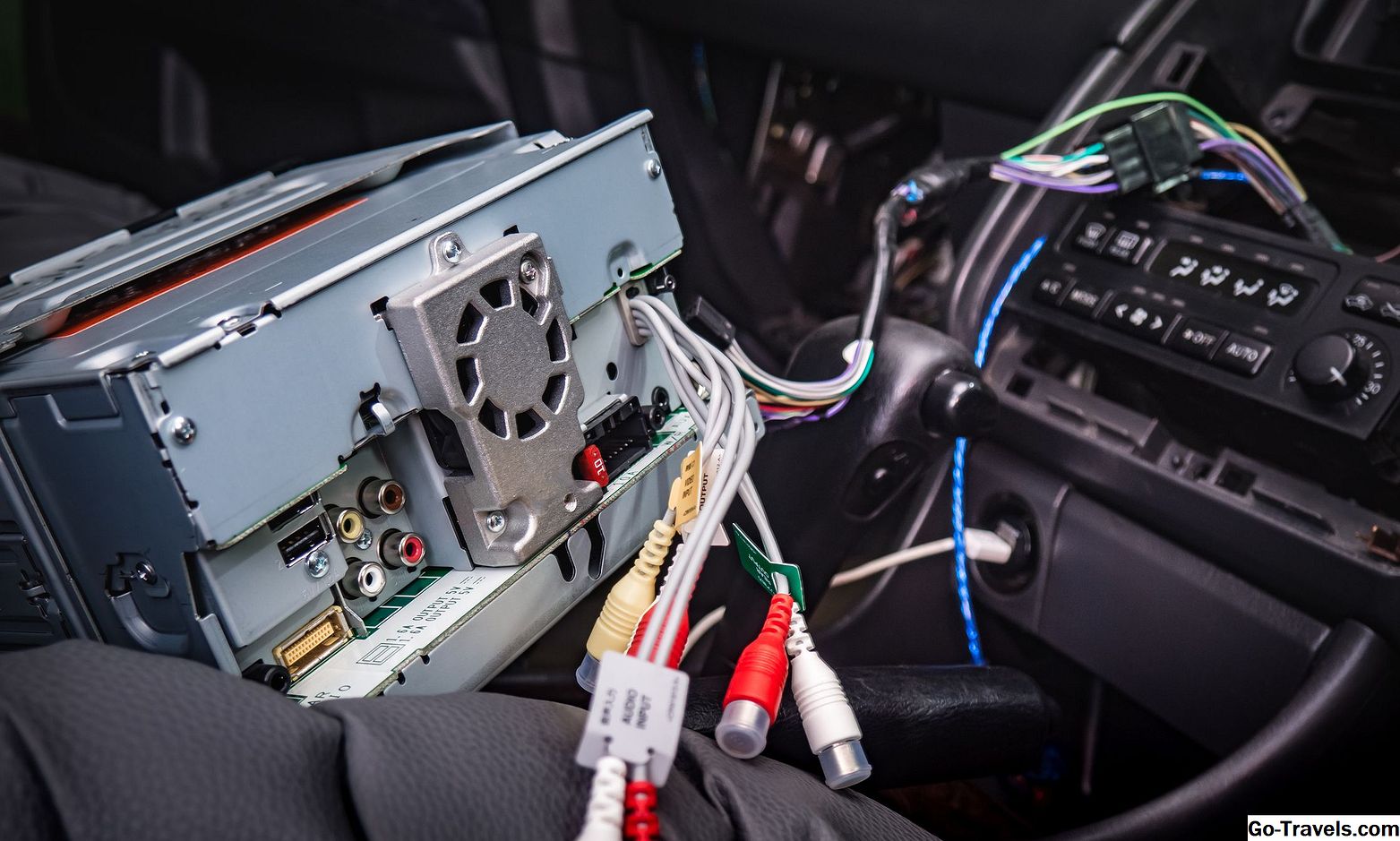
Краткое руководство, в изображениях, о том, как установить стереосистему. Установка автомобильного радио может быть сложной, но это невозможно, если вы делаете это шаг за шагом.
Устанавливаем Windows 10 на Mac с помощью Parallels Desktop 10

Когда-то давно мы публиковали инструкцию по установке Windows 7 на компьютеры Mac, однако с тех пор прошло уже довольно много времени, а Microsoft успела выпустить совершенно новую операционную систему, получившую гордое название Windows 10.
Продукт Parallels Desktop является чем-то вроде эмулятора операционных систем. С его помощью на Mac можно установить любую операционную систему, включая Windows, Android и даже Chrome OS. Программа предлагает огромное количество различных настроек, которые позволяют подобрать для себя оптимальный вариант использования. Приступим к установке Windows 10 на Mac при помощи Parallels Desktop 10.

Шаг 1: Заходим на официальную страницу Windows 10, где в списке языков выбираем «Русский», и в открывшемся окне нажимаем на «Скачать». Версия x64 подходит для всех современных компьютеров, поэтому лучше всего использовать именно ее. Если ваш Mac старше 5 лет, тогда рекомендуем использования версию x86.

Шаг 2: Скачиваем пробную версию Parallels Desktop 10 на свой компьютер Mac. Сделать это можно на официальном сайте компании Parallels. После окончания загрузки необходимо установить приложение на компьютер.

Шаг 3: Когда образ Windows 10 загружен на компьютер, а Parallels Desktop 10 успешно установлена, можно смело приступать к установке новой операционной системы от Microsoft на Mac. Для этого запускаем программу Parallels Desktop 10, выбираем «Установить Windows или другую ОС с DVD или образа» и нажимаем «Продолжить».

Шаг 4: В большинстве случаев программа сама найдет файл образа операционной системы, однако если этого не произошло, то придется вручную указывать путь до скаченного образа Windows 10. Нажимаем «Найти вручную», затем «Образ» и перетягиваем загруженный файл Windows 10 в окно программы.

Шаг 5: На данном этапе необходимо убрать галочку с пункта «Для это версии необходим ключ продукта».

Шаг 6: В этом меню нужно выбрать предназначение операционной системы. Это что-то вроде быстрой конфигурации: количества выделяемой оперативной памяти, мощности, объёма жесткого диска и т.д. Все эти данные после установки Windows 10 можно будет легко изменить.

Шаг 7: Вводим любое желаемое название виртуальной машины и путь ее хранения на OS X.

Шаг 8: Началась установка виртуальной машины. На MacBook Pro Retina установка занимает около 8-10 минут, во многом благодаря SSD памяти. Если появилось окно с выбором операционной системы, то необходимо выбрать любую желаемую модификацию Windows 10.

Шаг 9: После окончания установки на экране появится стартовый экран Windows 10. Осталось только дождаться установке всех специальных пакетов от Parallels, и система будет полностью готова к использованию.

Шаг 10: Теперь желательно настроить систему под себя. Для этого переходим в «Центр управления Parallels Desktop» и нажимаем на шестерёнку возле Windows 10. Детально настраиваем систему под свои нужны, и радуемся Windows 10 на своем компьютере или ноутбуке Mac.

Подробную и детальную информацию по настройке Parallels Desktop 10 можно найти на официальном сайте компании.
Вышло обновление Parallels Desktop 14 с поддержкой macOS Mojave
Вышло обновление Parallels Desktop 14 для Mac. Программа позволяет запустить Windows 10 на Mac, и теперь она поддерживает macOS Mojave. Кроме того, была улучшена производительность и использование памяти.

Главная цель обновления Parallels Desktop для Mac – оптимизация памяти. Версия этого года весит на 20-30% меньше, чем предыдущие. Вы сможете сэкономить до 20ГБ памяти на своём диске.
Также были добавлены следующие улучшения производительности:
- Производительность на iMac Pro стала лучше на 200% (декодирование аудио и видео, искусственный интеллект, 3D-моделирование, шифрование и др.).
- Запуск программ стал на 80% быстрее.
- Время запуска уменьшилось на 10%.
- Операции APFS стали на 30% быстрее.
- До 130% боле кадров в секунду в Shared Camera.
- До 17% кадров в секунду больше в режиме Coherence.
Впервые была добавлена поддержка Apple TouchBar для следующих программ: Microsoft Visio и OneNote, SketchUp, AutoCAD, Revit, Quicken, QuickBooks и Visual Studio. Ранее поддержка была в программах Office 2016 (Microsoft Word, Excel, PowerPoint и Outlook), Windows Start Menu (Cortana, Task View и Task Bar), File Explorer и веб-браузерах (Internet Explorer, Microsoft Edge, Google Chrome, Mozilla Firefox, Opera и Vivaldi).
Вот что говорит президент Parallels Джек Зубарев:
Миллионы пользователей Parallels Desktop особенно ценят экономность и производительность. Версия Parallels Desktop 14 выносит их на новый уровень. Теперь пользователи могут сэкономить до 20ГБ памяти, при этом не жертвуя высокой производительностью. Было добавлено больше возможностей Windows для Mac. Также появилась поддержка Touch Bar в новых программах, включая OneNote и Quicken. Теперь пользователи смогут добавить свои любимые программы на Touch Bar, чтобы быстрее получать к ним доступ.
Скачать 14 версию Parallels Desktop для Mac можно уже сейчас. Пользователи версий 12 и 13 могут обновиться до новой версии за 50 долларов. Новый пользователи могут купить программу за 100 долларов или же приобрести годовую подписку за 80 долларов. Parallels Desktop 14 Pro Edition и Business Edition стоят 100 долларов в год.
Вы также можете скачать бесплатные пробные версии Parallels Desktop 14 для Mac и Windows 10.
Parallels Desktop 18.3.2 (53621) Cracked for macOS
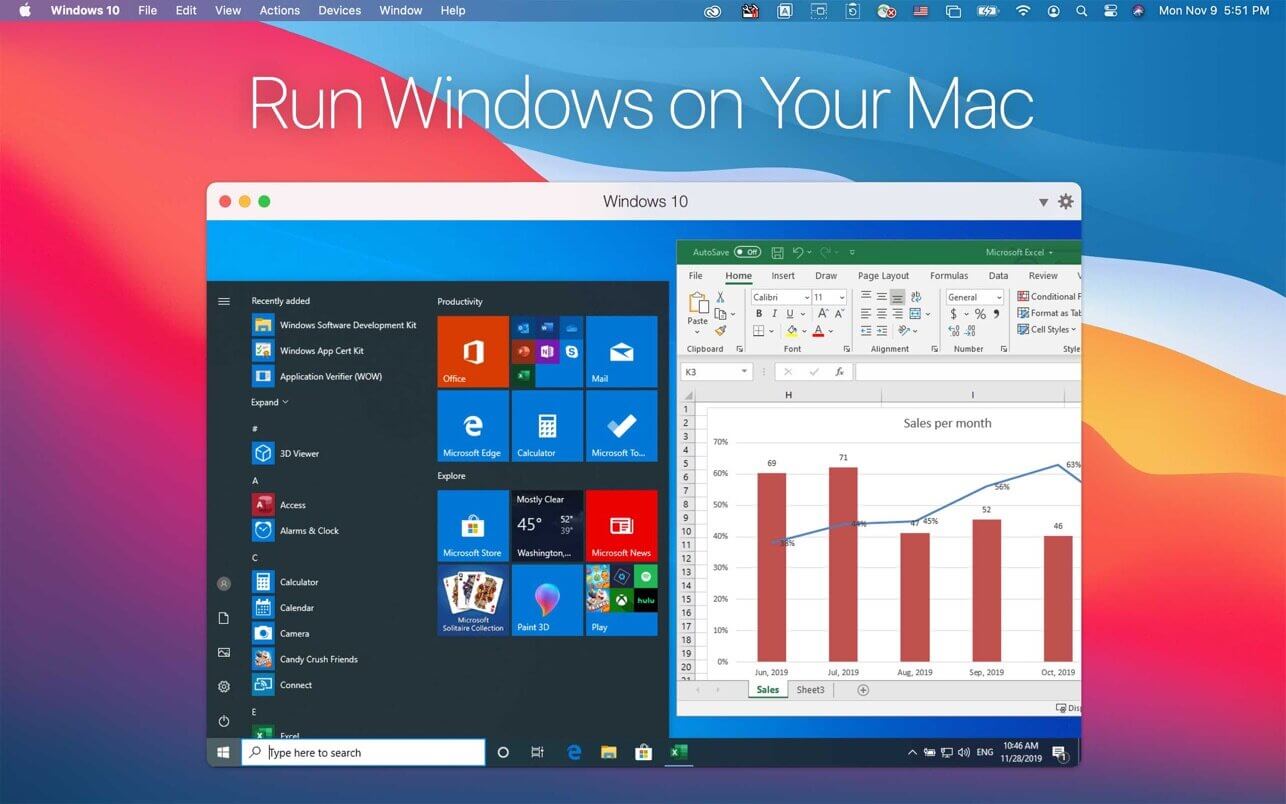
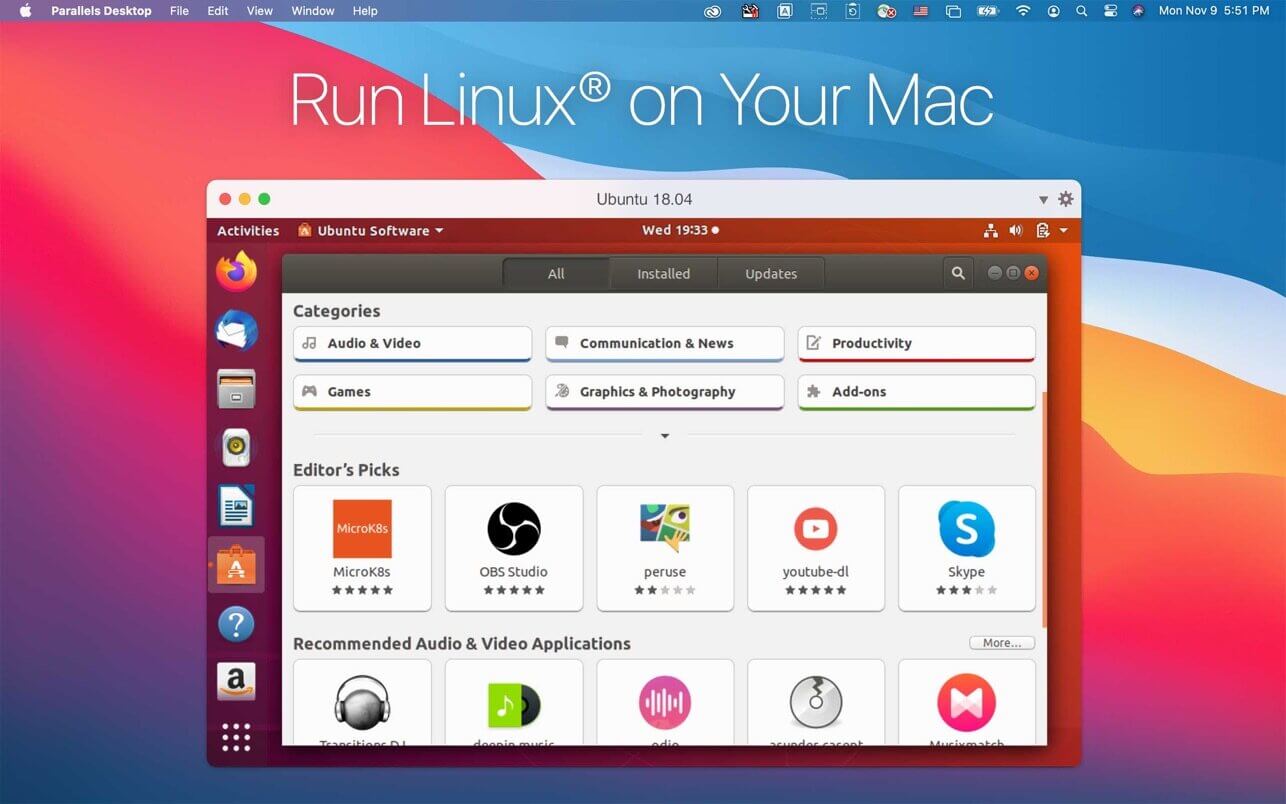
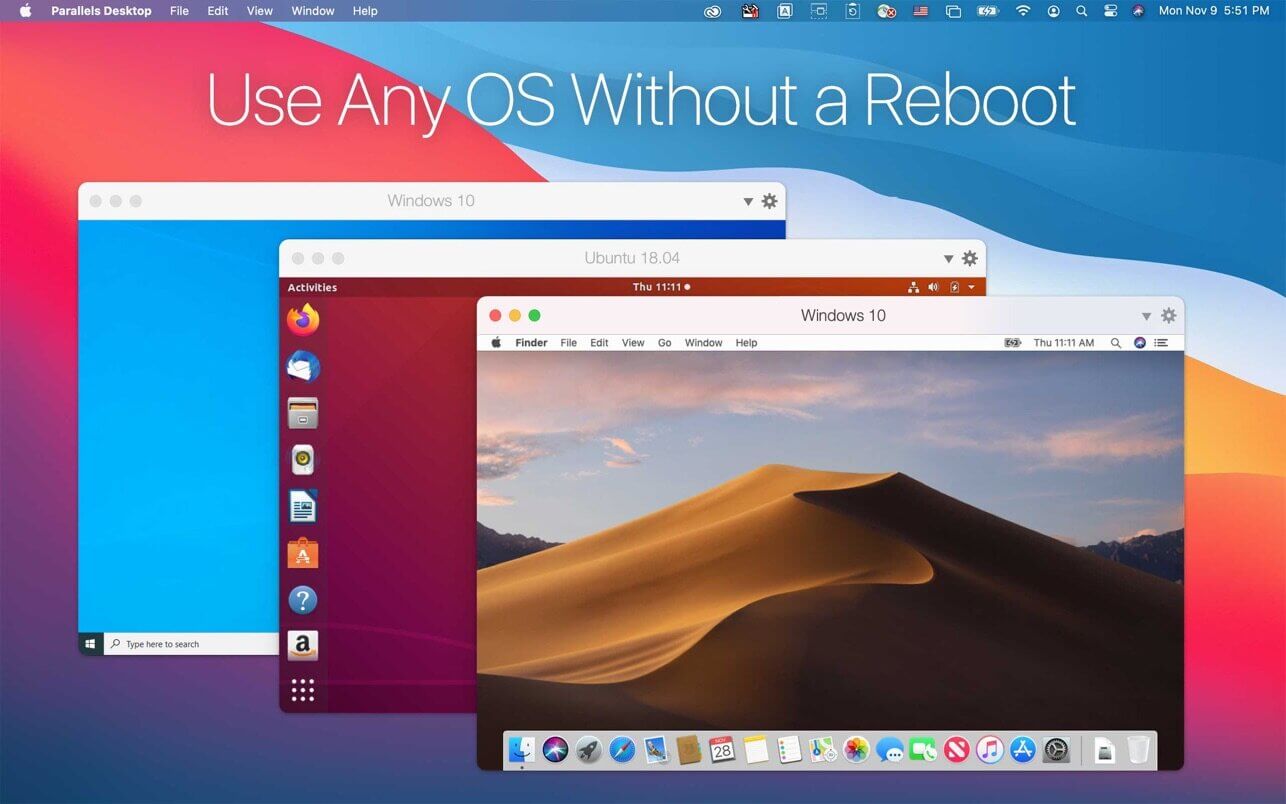
Parallels Desktop Business Edition allows you to run Windows and Mac applications side by side. Choose your view to make Windows invisible while still using its applications, or keep the familiar Windows background and controls on your Mac. Whether you need to run Windows programs that don’t have Mac versions, or you’re making the switch from PC to Mac and need to transfer your data, Parallels Desktop has you covered.
- Download Link
- How to use
- Supported Operation Systems
- Features
- Screenshots
Parallels Desktop
Version: 18.3.2 (53621) | (Size: 310.0 MB)
If not work try 18.1.1
Note: You need to register & sign in before you block the outgoing connectIons and apply the serial.
Parallels Toolbox Business Edition
Version: 6.0.2 | (Size: 69.1 MB)
Version: 18.1.1 (53328) | (Size: 313.6 MB)
Parallels Desktop 17
Size: 244.2 MB | Version: 17.1.4 (51567)
This release includes:
- Parallels Desktop Business Edition v17.1.4.51567
- Parallels Toolbox v5.5.1-4410
Note: Run this before installing.
sudo xattr -rd com.apple.quarantine (Image path)
Note: You need to register & sign in before you block the outgoing connectIons and apply the serial.
After upgrading a Mac to Big Sur, the “Network initialization failed” message appears when starting a virtual machine.
- Shut down the virtual machine and quit Parallels Desktop.
- Open Terminal (Applications > Utilities > Terminal), copy and paste the following command, and press Enter:
sudo rm /Library/Preferences/SystemConfiguration/preferences.plist - When prompted, enter your Mac’s password and press Enter (Terminal doesn’t show the password you type).
- Perform the same for the command below and restart Mac afterward:
sudo rm /Library/Preferences/SystemConfiguration/NetworkInterfaces.plist
Mojave note: failed to install from the DMG-within-the-DMG, and after manually copying the hidden Parallels app to /Applications and making it visible with
chflags nohidden /Applications/Parallels\ Desktop.app
codesign –sign – –force –deep /Applications/Parallels\ Desktop.app
Then double-click the Parallels Desktop.app to install.
PS: if you get a detritus error, first execute the following before code-signing:
xattr -cr /Applications/Parallels\ Desktop.app
Fix the “Parallels is Damaged” error, when is installing, is because it tries to run the app before copying the Parallels Desktop.app to the application folder.
- Open Terminal type( it disables the security to allow install modified/cracked apps): sudo spctl –master-disable
- Enter your password
- Open the dmg downloaded and run the Install as normal
- WHEN appears the error “Parallels is Damaged” just press cancel.
- Open terminal and copy and run this command ( this will copy the Parallels Desktop.app cracked to your local Application Folder, IMPORTANT WAIT 2-5min ): sudo cp -R /Volumes/Parallels\ Desktop\ 16.0.0-48916\ -\ Toolbox\ 4.0.0-3231\ by\ TNT/Parallels\ Desktop.app /Applications
- Now copy and run this command ( I don’t know why but the .app is copied as a hidden file, so this will fix it ): sudo xattr -d com.apple.FinderInfo /Applications/Parallels \Desktop.app
- Finally, run this to enable the security and allows to run the Parallels Desktop.app : sudo spctl –master-enable sudo xattr -rd com.apple.quarantine /Applications/Parallels\ Desktop.app
- Just run Parallels from Launchpad and enjoy it – you can check version 16.0 in the menu app
- macOS 10.13.6 or later 64-bit, Apple Silicon M1 processor or Intel 64-bit processor.
- Powerful Performance: Run business-critical applications without compromise—Microsoft Office, Visual Studio®, Quicken®, and QuickBooks™ for Windows, Access, Project, Autodesk Revit® and Inventor, CorelDRAW, ArcGIS, Visio, QuickBooks™, Internet Explorer, Adobe Photoshop®, and Parallels Desktop Business Edition!
- Lightning Fast: Graphics and resource-hungry Windows applications run effortlessly without slowing down employee’s MacBook®, iMac®, Mac mini®, or Mac Pro®.
- Fits Into Security Standards: Join Windows to Active Directory and enforce corporate policies and guidelines, just as if virtual machines are physical PCs. New smart card reader support expands smart card authentication to Windows and macOS Parallels Desktop Business Edition.
- Protect Data in Windows: Add an additional layer of security by encrypting virtual machines and keeping their configuration password protected.
- Create Expiring Virtual Machines: Create time-bound, encrypted virtual machines that will automatically expire and lock at a defined time. Ensures additional security when corporate data is shared externally.
- Optimized for macOS Mojave (10.14): Up to date with the latest macOS release featuring Dark Mode, as well as security and privacy feature updates. Plus, from your Windows applications, seamlessly experience Quick Look and Continuity Camera with your iPhone®.
- Tags:
Related Apps
Rhinoceros 7.32.23191.11002 RC Cracked for macOS
Apple MainStage 3.6.4 Cracked for macOS
Logic Pro X 10.7.9 Cracked for macOS
316 COMMENTS
i got parallel 18.3.2 permanent account using the trick.
How do you know if the cracked worked? Using 18.3 but still says BUY at the top and has the countdown. I followed the instructions and got the resulting text indicated, but can’t tell if it worked?
i read that “sip” must be disabled before trying to install pd… .
saying that i disable it, i run firstly the dmg of the app or i follow before running the dmg, the instructions in the crack folder.
sorry for the silly i think question, but my first mac is an m1, and pd it’s my first attempt to use a cracked program in mac.
Last 18.3.0 and 18.3.1 work only the first times then it crashes every single time.
it was working for a day but the next day it stopped working for me
Is there any way to use this while SIP is enabled? 18.3.1 M1 cannot run after enable SIP, only works when SIP disabled.
Same here – works fine the first time – not possible to start it again later
Don’t remove the installation folder. Just keep it.
(remove installation file it’s ok ��)
In my intel arch, am not can cack this isntalation, when i execute crack with sucess finish, PD not open enymore, ins only starting for log time.
Can i renable sip after applying crack ?
Version: 18.3.1,m1,sip disable,working.
How the Crack works for this version?
Parallels Desktop 18.3.1 (53614) Cracked for macOS
There is a folder
InjectLib-main-Parallels_only_06152023
but without any instructions file attahced.
Parallels Desktop
Version: 18.3.1 (53614)
1. Open the Crack Folder.
2. Open Terminal.
3. Drag “crack_Parallels.sh” File to Terminal
4. Press Enter
5. the Result looks like this:
==== Automatic injection script starts execution ====
Design By QiuChenly
When injecting, please follow the prompts to enter
[��] [prl_client_app] – [18.3.1] – [com.parallels.desktop.console]Is it a supported version and does it need to be injected? y/n(Default n) <</dev/null
now all problems are gone
maybe you will have click 2 times to start the VM ( but only once)
Thanks for the description how to do it, how do I know if it works… because I have already in the last part of what you said, but still saying free trial until today, do I have to wait until tomorrow if its works? also on the bar at the top still says BUY, please help…
Sorry for my bad English, im from Peru.
Hello
my message in terminal:
SIP has to be disabled!
your status is:
System Integrity Protection status: enabled.
This script has exited
(the instructions are in the “readme” file … right click and open with textedit).
There is working crack for PD 18.3.1 M1/M2 silicon version (standard PKG install file, SIP disable)
where can i find this
Thanks a lot!!
That’s works for me (Macbook Air M1 MacOS Ventura 13.2.1)
-First, you must download Parallels Desktop 18.1.1 & 18.2.0 version
-Second, extract that’s both file & choose Parallels Desktop 18.2.0, open and you will get the Folder Crack (This is very important Folder).
-Third, copy that Folder Crack to your Desktop.
-Then, install Parallels Desktop 18.1.1.dmg (you must disable SIP before)
in the process, ignore permission for install update version Apps (cause you only need 18.1.1 version)
And following command to install Windows 11 (i prefer choose Windows 11 Pro), wait the process untill the end install WindowsOS and then automatically you will sign in Parallels Account (you must sign up before if you haven’t).
-Parallels Desktop 18.1.1 Apps installed & close the program (make sure your internet connectivity turned off)
-Open the Folder Crack in your Desktop, search file “start.command” and open with TextEdit
-In window TextEdit, search word “Parallels Desktop 18.2.0 53488”, change the version text with “18.1.1 53328” and command+s then close the window.
-Reopen file “start.command” (just open) and then you must enter your Mac Password.
-Finally enjoyed it! (Magenta color texts after entered your Mac Password are sign that the process is working)
thanks a lot bro
so, the 18.3.1 version doesn’t work.
can anyone provide proper steps to install this crack which is working without any error.
I am using M1 machine, please share your experience with parallel on M1 and how to install crack guide.
18.1.1 working with macbook air m1 ventura. 1. install from 18.1.1 dmg. 2. register/login 3. setup windows 11 vm with trial 4. quit parallels 5. “xattr -cr /Applications/Parallels\ Desktop.app/” 4. Block servers in /etc/hosts 5. Run 18.2.0 crack 6. start parallels and check permanent license
how to block servers?
the crack does not work on either 18.2.0 or 18.3.1
Macbook m1 Ventura
after I just updated it works, with a before builded win11 machine with older parallels
then I tried a new install with win10 all fails to install and in end also the win11 don’t start anymore with: “The virtual machine cannot be started due to a critical error”
all install routines also ends in error
after going back to 18.0.1 I could install win10 again
but then needed fix some problems:
-This app has been blocked for your protection
-This build of Windows will expire soon
find a solution and now it runs
why back to win10?
because Canon is not able to create a working driver for Printer (Can’t print CD Tray) not in win11 and not in OSX Ventura – they have actually drivers for that, but they don’t work – idiots- and hotline tell rubbish and tell me to use dead Canon links (found the software on other places and it don’t works on win11 and osx Ventura). :)))))))
can’t do it 18.2 still error message virtual etc. and 18.1 still loading
What is the solution ? to install the 18.1.1 and restart the crack ?
instal parallels version 18.1 but use crack from 18.2 folder
open file start.command from folder crack 18.2 with text, changes the version to 18.1
save
Only use file `prl_disp_service` from 18.2 only
so still using 18.1.1 but using 18.2 crack and prl_disp_service ?
It’s work on my Mac M1 Pro for these step
– Install 18.1.1
– use this command in terminal “xattr -cr /Applications/Parallels\ Desktop.app/”
– Crack must use 18.2.0 crack instead. Crack for 18.1.1 will not work its start loop.
Where is the crack file for 18.2.0? It is working in my MacBook Pro mid 2015 15″ Monterey
First you’re asking where is the crack file & then you say its working on your MAC PRO
its little bit confusing.
proper crack isn’t available yet for this version.
For those who face the issues of “The virtual machine cannot be started due to a critical error pops up”. You have to to copy the “prl_disp_service” from Version: 18.1.1 (53328)’s crack folder. Manually past that inside “/Applications/Parallels Desktop.app/Contents/MacOS/Parallels Service.app/Contents”. Now you your error should disappear and Parallel is running. You have to repeat this every time which is a pain but it is working.
Replacing prl_disp_service with cracked Version: 18.1.1 works, thanks.
The fix doesn’t work for me. I copy the “prl_disp_service” from Version: 18.1.1 but still have the error.
It doesn’t work for all.
Stuck on the boot logo (Parallels Desktop – Starting….)
MENTIRA. no funciona ni con la antigua ni con la nueva…
No hay manera de hacer funcionar el 18.2.0 en los M1/M2
How to replace this file?
If starting up gets stuck,
make sure before you install the crack, in your privacy settings you’ve given full disk access to your terminal and then the crack should work ��
on macbook pro m1
It’s getting stuck at Startup…
The virtual machine cannot be started due to a critical error pops up after cracking the program and attempting to boot virtual machine.
I am facing the same problem. 2020 intel MBP
hi.After cracking the program, it gives me the following error:
The virtual machine cannot be started due to a critical error.
please help me ��
‘The virtual machine cannot be started due to a critical error’
Did anyone find a fix for this error?
cp: /Applications/Parallels Desktop.app/Contents/MacOS/Parallels Service.app/Contents/MacOS/prl_disp_service: Operation not permitted
error 1 at line 86.
Getting this error? Anyone had the same thing?
MacBook M1, Ventura 13.2.1. Even when I first login to my account I have the same problem:
‘The virtual machine cannot be started due to a critical error.’
work fine for me. MacBook Air m1.
Before apply the crack create an parallels account or login if you already have one.
Hello! (:
it’s working for M2 PRO silicone? With Ventura? Or do we have to change to Monterrey?
where is the serial?
PD it work. but .. when the windows start i have the follow error message:
The virtual machine cannot be started due to a critical error.
There might be a few reasons for the error message to show up:
1. prl_disp_service is stuck.
2. You use a non-genuine version of Parallels Desktop.
it works thanks
it does not work, I have an apple chip M1 on my MacBook Pro and once I open the start.command file it say:
chflags: /Applications/Parallels Desktop.app/Contents/MacOS/Parallels Service.app/Contents/MacOS/prl_disp_service: No such file or directory
error 1 at line 84.
do you fix it, same problem here
To fix that, I created an empty VM first. When you create the VM, you will be asked to login (Partially mentioned in the indtructions). Either create an account or login if you already have one. Then run the script. That should fix it.
PS: I got this on an Intel Mac. Hope that helps ��
it does not work on apple selicon chips m1. King of fakes
the king of fakes
if you have a problem using 18.2 please try 18.1.1
Where can we download the 18.1.1 with crack. Tried older version and the crack said it’s only for 18.2
If you’re getting error on line 116,
Add “xattr -cr /Applications/Parallels\ Desktop.app/” before line 116
its’ work bro ,
thankss
It works thanks
The virtual machine cannot be started due to a critical error.
just installed 18.2 but crack doesn’t work it give me critical error
The virtual machine cannot be started due to a critical error.
give us the fix for the v18.2. i dont see crack folder in downloaded file
Same problem!! (app is activated, but VM cant start) … in 18.2 (Not working)
Same. Once the app is activated VM stops starting giving “The virtual machine cannot be started due to a critical error.”
crack for 18.2.0 NOT working (app is activated, but VM cant start) … sorry TEAM HCiSO, need proper crack
For me, Ventura 13.2 M1Pro, it’s not working after running the crack. Won’t even open.
This crack does NOT works on Ventura 13.2 M2 MacBook. Try all the steps and alternates mentioned on this thread. Please do not download this until a fix is posted.
Hola lo instale en mojave 10.14
Como se efectua lo de?
Ejecute: chmod +x ./install.sh && sudo ./install.sh
No estiendo como se hace ese paso, me podrias explicar mas detalladamente por favor.
Gracias ��
There is an error happening at this command for me.
The older version ParallelsDesktop-18.1.0-53311 still works fine on M1.
Please resolve the issues with this crack for ParallelsDesktop-18.1.1-53328
EDIT: There was an error from line 1 to 116
i have tried a few times to install but I am getting the same error over an over
[*] Copy prl_disp_service
cp: /Applications/Parallels Desktop.app/Contents/MacOS/Parallels Service.app/Contents/MacOS/prl_disp_service: Operation not permitted
error 1 at line 101.
[email protected] crack % chmod +x ./install.sh && sudo ./install.sh
[*] Copy prl_disp_service
chflags: /Applications/Parallels Desktop.app/Contents/MacOS/Parallels Service.app/Contents/MacOS/prl_disp_service: No such file or directory
error 1 at line 99.
Same probleme. How to fix?
os funciona en Ventura?
I put the command lines in the Terminal, but it wants some password from me!
What is the Password?
1. Put the crack folder on desktop
2. Run : cd Desktop/crack , in terminal
3. Run : chmod +x ./install.sh && sudo ./install.sh
4. Password:?
the password which terminal is asking is of your MAC unlock password which you enter while restarting your mac
This would be your own Mac account password… lol
lol it would be hahaha
The same problem, i’ve installed the program, it was very good, but have problems:
shasum: /Applications/Parallels Desktop.app/Contents/MacOS/Parallels Service.app/Contents/MacOS/prl_disp_service: No such file or directory
[-] != 70dcdf678c3af759134e1b3dffba40b4ae671a0e297a4c1b83a04e45d5c271be
[-] verify original file (prl_disp_service) hash error.
[-] file has been modified, maybe already cracked.
Put the crack folder on desktop
Run : cd Desktop/crack , in terminal
Run : chmod +x ./install.sh && sudo ./install.sh , 2 times
But it’s wrong, help me please ��
i have installed parallels successfully, but when I wanted to install the crack I received an error in the terminal:
[-] add73e619127f6d075c4ec4287ebe778f83f869b75c7f389ba01dd0c4d0533f1 != 70dcdf678c3af759134e1b3dffba40b4ae671a0e297a4c1b83a04e45d5c271be
[-] verify original file (prl_disp_service) hash error.
[-] file has been modified, maybe already cracked.
i don’t know what to do. any suggestions??
Installed Parallels 18 and closed it
Put the crack folder on desktop
Run : cd Desktop/crack , in terminal
Run : chmod +x ./install.sh && sudo ./install.sh , 2 times cause at first it wasn’t cracked apparently
Worked like a charm on macOS 13.1
Its works, thanks.
Did u just install parallels without completing the windows installation or completed the entire installation with windows and closed the entire app and crack ??
Did u just install parallels without completing the windows installation and closed the entire app and crack ??
Thanks Bro, all OK
el enlace de Parallels Desktop Versión: 18.1.1 esta roto
[email protected] Crack % chmod +x ./install.sh && sudo ./install.sh Password: [*] Stop Parallels Desktop [*] Copy prl_disp_service [*] Sign prl_disp_service /Applications/Parallels Desktop.app/Contents/MacOS/Parallels Service.app/Contents/MacOS/prl_disp_service: replacing existing signature [*] Copy fake licenses.json [*] Start Parallels Service Login failed: Unable to connect to Parallels Service. Make sure that the prl_disp_service process is active and it is not blocked by Firewall. For details, please refer to this knowledgebase article (https://www.parallels.com/products/desktop/supportinfo/pdfm18_en_US_249).
please help me macbook ari m1 2020 macos monterey !
installed after upgrade to Ventora, keep askiing for license key, any advise
remove the current version and reinstall parallels crack again and follow activation
I’ve updated the app and now after 14 days I have to buy the app. How can I come back to the Paralells 18.0.3?
reinstall parallels to the old version.
Must remove the updated version from amcbook
i installed it works perfect. I advised that turn of wifi before the installation because it can wants to update. If you update it, crack doesn’t work
I have installed Parallels Desktop 18.0.1-53056 and everything works like charm. Now, I every time I launch it, it says we have an update to 18.1.0-53311, will I lose the crack if I update to this version?
Cannot install crack for 18.1.0-53311 version please update the file.
Can’t execute the installer on M1 Monterey. It says that developer cannot be verified. What can I do? Sudo the command on Terminal may be?
Press Control key, right-click over apps icon and choose “Open”
Hello, I want to humbly request for a cracked version of Serato Dj Pro for Mac. please help me with the link to download it via my email. Thank You
Does the crack work on macOS Ventura?
No. It’s not working for me Mac M1 on Ventura
I AM GETTING TO USE THE PARALLELS OF GOOD.
– I DOWNLOADED DIRECTLY FROM THEIR SITE.
– I’M USING PD RUNNER TO OPEN THE VIRTUAL MAQ (SKIP THE TRIAL CHECK AND REMOVE THE LICENSE NOTICE THAT IS OPENING).
– I’M USING A SHORTCUT TO END PARALLELS.
3 MONTHS USING WITHOUT PROBLEMS
thank you dude. It works super fine.
@Thalay #Thalay
help me please; Macbook Air M1 2020, parallels desktop 17.1.4 version cracked (Apple Silicon)
help me 17.1.4 download link, drive, email: [email protected]
17.1.2 version unavailable (not available) – does not support
help me please; Macbook Air M1 2020, parallels desktop 17.1.4 version cracked (Apple Silicon)