Скрытые настройки Samsung для мобильных игр
Есть много пользователей, у которых в руках Samsung Galaxy тем, кто часами веселится, играя во все виды видеоигр со своих смартфонов южнокорейской фирмы. Поэтому всегда полезно уделять пристальное внимание производительности терминала, особенно в тех играх, в которых мощность мобильного устройства будет для нас ключевым фактором для победы в игре.
Не на всех терминалах есть возможность проверить, насколько мощный смартфон в конкретной видеоигре, но, к счастью для вас, мобильные телефоны Samsung скрывают дополнительную настройку между своим уровнем настройки One UI, которая поможет нам всегда знать, какой из них производительность мобильного устройства. Но что конкретно делает этот инструмент для мобильных телефонов южнокорейского бренда?
Для чего это
GPUWatch Это инструмент для наблюдения за работой графического процессора, то есть графического блока мобильных устройств. Это тот, который сопровождает процессор, также известный как CPU. Это программное обеспечение, предназначенное в первую очередь для разработчиков, использующих устройства Samsung для получения информации, связанной с работой, выполняемой графическим процессором.
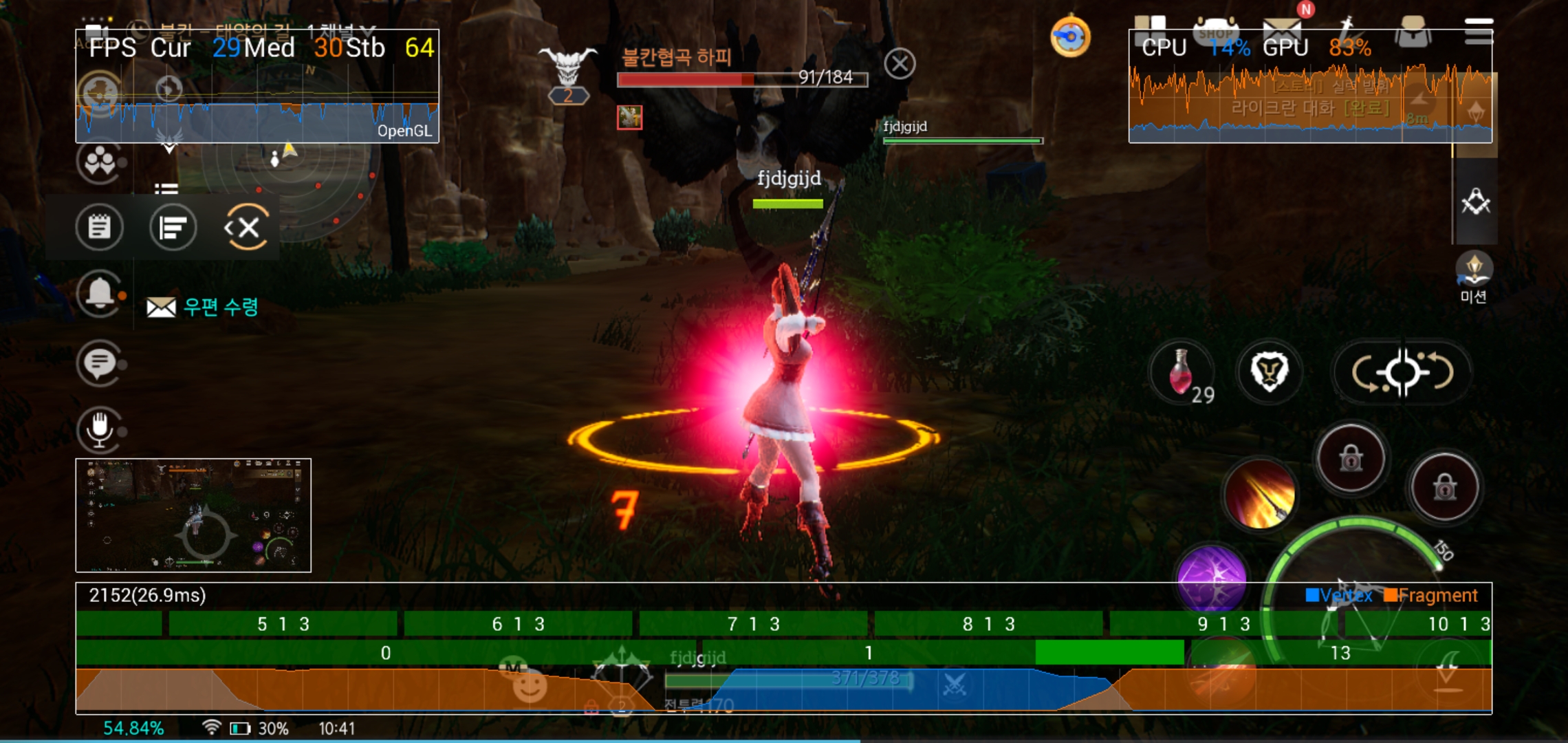
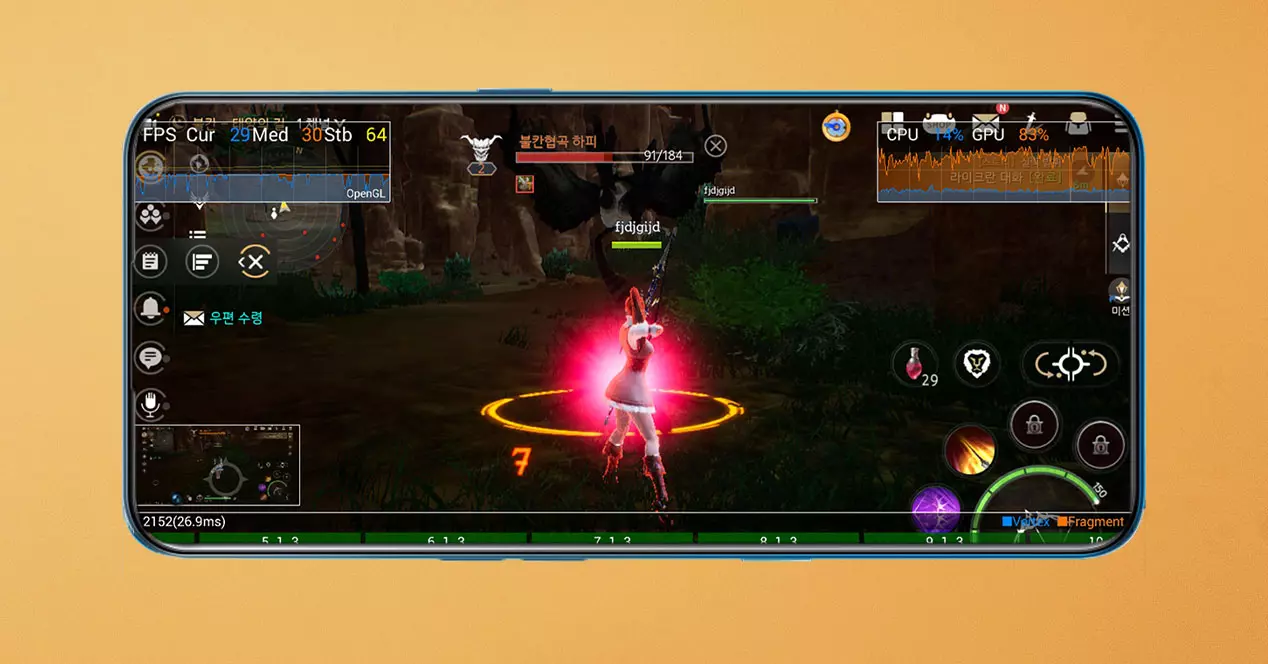
Поэтому, как только мы включим эту настройку на наших мобильных устройствах, мы увидим подробную информацию, которая накладывается на собственный экран телефона в режиме реального времени. Кроме того, его очень просто включить, и компьютер не требуется.
Это скрытая функция, которую нелегко найти, поэтому мы покажем вам, где она находится, как она активируется и для чего предназначена. Хотя, в зависимости от версии операционной системы, установленной на вашем смартфоне, а также возраста вашего смартфона, у вас будет более новая или более старая версия Samsung GPUWatch.
И хотя его можно использовать по-разному в соответствии с нашими потребностями, правда в том, что это будет идеальная настройка для тех пользователей, которые проводят часы и часы играть с телефоном самсунг. И, если мы знаем данные и мощность, с которой работает терминал, мы можем действовать в случае, если телефон становится слишком медленным в конкретной игре. Однако это также поможет понять производительность приложений.
Как его активировать
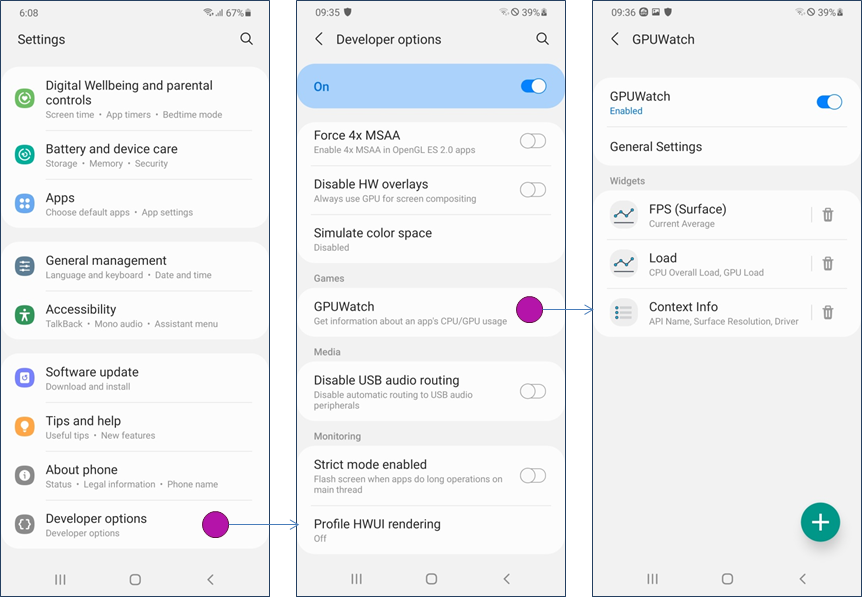
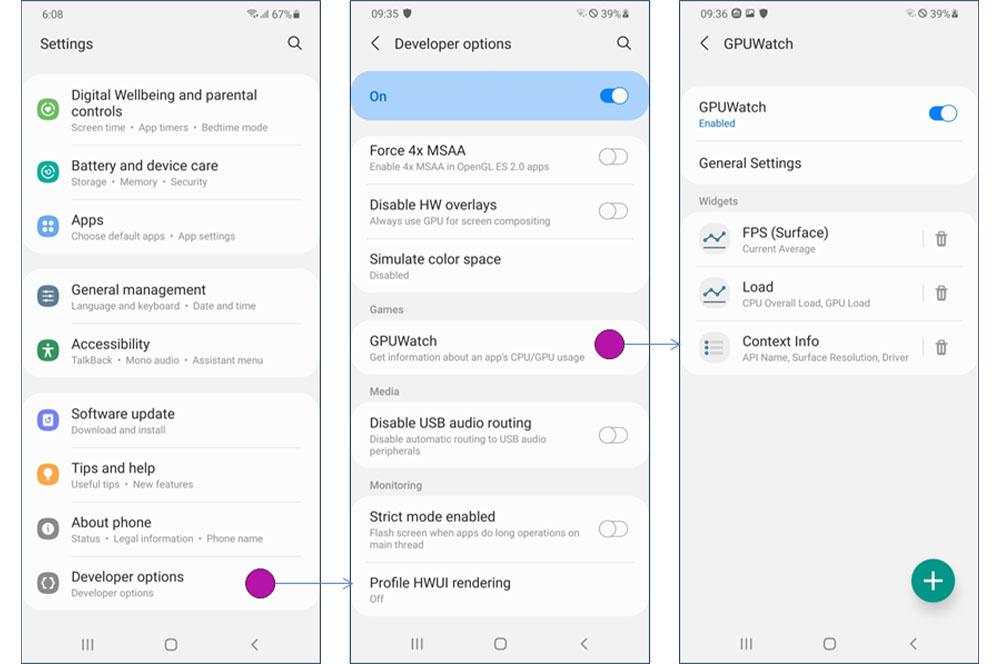
Как мы вас предупреждали, нам не понадобится помощь какого-либо другого устройства, но мы найдем эту настройку на собственном мобильном телефоне Samsung, хотя она несколько скрыта. И это то, что мы должны сначала включить параметры разработчика нашего телефон с One UI. Для этого выполните следующие действия:
- Войдите в настройки своего мобильного телефона.
- Перейдите в раздел О телефоне.
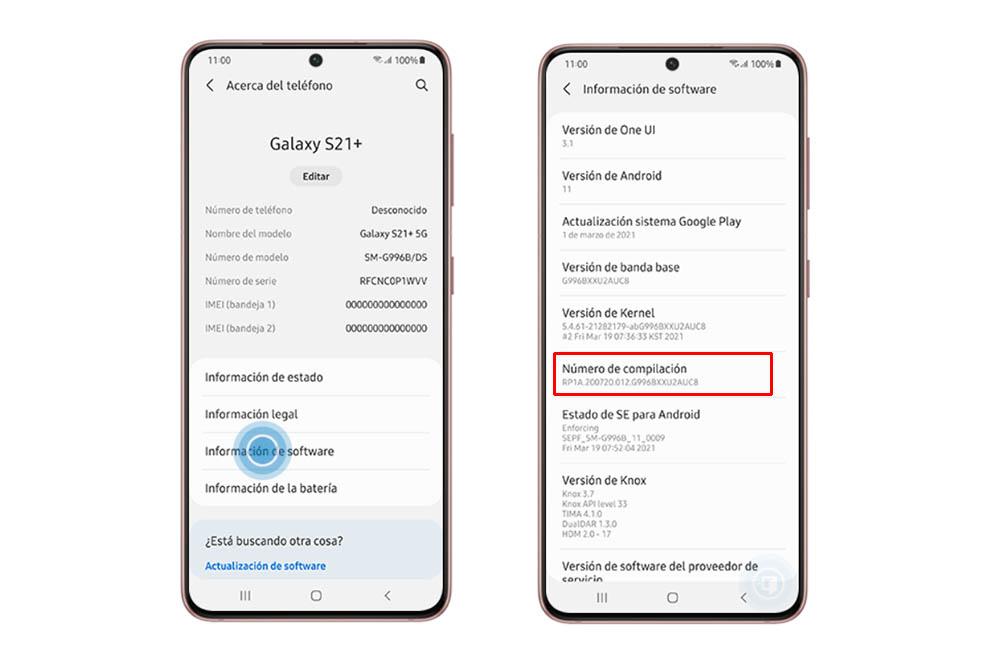
- Введите информацию о программном обеспечении.
- Найдите раздел под названием Build number и нажимайте на него несколько раз, пока на экране не появится уведомление, в котором сообщается, что параметры разработчика были активированы.
- Вернитесь в меню настроек и прокрутите вниз, пока не найдете Параметры разработчика.

Войдя в эти параметры, мы наконец найдем инструмент GPUWatch среди всех функций, которые предлагают нам варианты для разработчиков. Поэтому вам просто нужно включить переключатель, который отображается рядом с его названием.
В этот же момент у нас появится виджет, который накладывается на экран, чтобы мы могли видеть разные графики с FPS (кадрами в секунду) в игре, а также с текущей нагрузкой на графический процессор и процессор. Вот почему мы сказали вам, что это будет отличный вариант для большинства пользователей «геймеров», поскольку мы можем знать, работает ли мобильный телефон так, как должен.

Ваша конфигурация
В зависимости от возраста нашего мобильного устройства или из самой версии Android который мы установили на смартфон, у нас будет один из трех разных Версии GPUWatch на терминалах Samsung:
- v1.0
- v1.5
- v2.0
Мы расскажем о последней версии этого мобильного программного обеспечения корейского бренда. Хотя правда в том, что он изменился только там, где находятся меню, поскольку доступные настройки одинаковы в трех доступных версиях. Для начала, как только мы включим этот инструмент, щелкнув по нему, мы найдем собственное меню, в котором у нас будут следующие настройки:
- Общие корректировки.
- Виджеты: FPS, нагрузка и контекстная информация.
Если мы войдем в общие настройки GPUWatch, мы увидим следующие детали:
Интервал обновления: каждая метрика рассчитывается на основе значений, измеренных за период времени, который задан в настройках интервала обновления. То есть мы установим миллисекунды (мс), которые используются для измерения пинга, с помощью которых мы сможем узнать, хорошая задержка или нет.
- Цвет фона: будет цветом фона виджетов.
- Прозрачность фона: мы можем настроить прозрачность виджетов.
- Сетка графика: сетка будет отображаться или не отображаться в виджетах с графиками.
- Поля: мы можем активировать или деактивировать поля между виджетами.

Кроме того, чтобы мы могли быстрее настроить этот инструмент. Как только мы его включим, он начнет показывать на панели уведомлений телефона. В нем мы увидим разные кнопки, которые дадут нам следующие преимущества:
- Выкл .: мы отключим GPUWatch. Это эквивалентно отключению этого инструмента в параметрах разработчика.
- Скрыть / показать виджеты.
- Блокировка / разблокировка виджетов: мы можем разблокировать их, чтобы мы могли свободно перемещать виджеты по экрану, перетаскивая их.
Заблокируйте положение виджетов. - Выберите контекст: мы можем выбрать EGL_CONTEXT или vkDevice для создания профилей, если в приложении их несколько.
- Настройки: откройте общие настройки инструмента GPUWatch.
Совместимые мобильные
Правда в том, что не все мобильные устройства корейского производителя несовместимы с этим инструментом, который позволяет нам узнать мощность смартфона в любой момент при использовании приложения или во время игры с телефоном. Для начала, и как мы вас предупреждали ранее, в зависимости от модели смартфона или обновление Android, которое есть у нас в терминале, у нас будет та или иная версия GPUWatch.
Например, самые старые телефоны Samsung, оснащенные этим инструментом, — это Galaxy S9, поэтому в предыдущих моделях не было именно этого программного обеспечения среди вариантов, предлагаемых корейской компанией для разработчиков.
Однако все телефоны, обновленные до версии Android 11 будет включать GPUWatch v2.0. С другой стороны, если у них будет Android 10, это будет v1.5, в то время как модели из Galaxy S9, которые остаются на Android 9, могут иметь только версию 1.0 этого программного обеспечения.
GPUWatch
GPUWatch is a tool for observing GPU activity in your application. GPUWatch is made for developers who use Samsung devices to get GPU related information with the least effort. Detailed information is overlaid onto the screen in real-time. And it is very simple to enable -no PC required.
In the mobile world, the key to a great user experience is performance with efficiency. Efficient applications have low power requirements which both improves battery life and keeps the device temperature in a comfortable range. Developers aim to achieve not only higher performance but also better efficiency through optimization. To reach these goals it is necessary to measure the current status which is the job of a profiling tool, like GPU Watch. GPUWatch gives information about GPU work, resource allocation, processor status and more so that developers can get clues about bottlenecks and the best way to fix them. Then they can finally get the desired performance. Also they can evaluate the application in many different environments.
You can utilize GPUWatch in lots of different ways. It’s up to you what you will do using this prompt and convenient tool.
How To Use
You can easily turn on the GPUWatch overlay for profiling your application:
- Settings ⇒ Developer Options ⇒ GPUWatch ON
- Launch the App to measure
For further information about functionalities, refer to the Userguide page of each version.
Что такое GPUWatch телефонов Samsung Galaxy?
Есть много пользователей, у которых есть Samsung Галактика в их руки, которые часами весело проводят время, играя во все виды видеоигр со своих смартфонов южнокорейской фирмы. Поэтому всегда полезно уделять пристальное внимание производительности терминала, особенно в тех играх, в которых мощность мобильного устройства будет для нас ключевым фактором для победы в игре.
Не на всех терминалах есть возможность проверить, насколько мощный смартфон в конкретной видеоигре, но, к счастью для вас, мобильные телефоны Samsung скрывают дополнительную настройку между своими Один пользовательский интерфейс уровень настройки, который поможет нам всегда знать, что производительность мобильного устройства . Но что конкретно делает этот инструмент для мобильных телефонов южнокорейского бренда?
Для чего это
GPUСмотреть инструмент для наблюдения за активностью GPU / ГРАФИЧЕСКИЙ ПРОЦЕССОР, то есть графического блока мобильных устройств. Это тот, который сопровождает процессор, также известный как ЦП. Это программное обеспечение, предназначенное в первую очередь для разработчиков, использующих устройства Samsung для получения информации, связанной с работой, выполняемой графическим процессором.
Please enable JavaScript
Поэтому, как только мы включим эту настройку на наших мобильных устройствах, мы увидим подробную информацию, которая накладывается на собственный экран телефона в режиме реального времени. Кроме того, его очень просто включить, и компьютер не требуется.
Это скрытая функция, которую нелегко найти, поэтому мы покажем вам, где она находится, как она активируется и для чего предназначена. Хотя, в зависимости от версии операционной системы, установленной на вашем смартфоне, а также возраста вашего смартфона, у вас будет более новая или более старая версия. версия Samsung GPUWatch .
И хотя его можно использовать по-разному в соответствии с нашими потребностями, правда в том, что это будет идеальная настройка для тех пользователей, которые проводят часы и часы играть с телефоном самсунг . И, если мы знаем данные и мощность, с которой работает терминал, мы можем действовать в случае, если телефон станет слишком медленным в конкретной игре. Однако это также поможет вам понять производительность ваших приложений.
Как его активировать
- Войдите в настройки своего мобильного телефона.
- Перейдите в раздел О телефоне.
- Введите информацию о программном обеспечении.
- Найдите раздел под названием Build number и нажимайте на него несколько раз, пока на экране не появится предупреждение, которое сообщит вам, что параметры разработчика были активированы.
- Вернитесь в меню настроек и полностью вниз, пока не найдете Параметры разработчика .
При вводе этих параметров мы, наконец, найдем инструмент GPUWatch среди всех функций, которые предлагают нам варианты для разработчиков. Поэтому вам просто нужно включить переключатель, который отображается рядом с его названием.
В этот самый момент у нас появится виджет, который накладывается на экран, чтобы мы могли видеть разные графики с FPS (кадрами в секунду) игры, а также текущей нагрузкой на графический процессор и процессор. Вот почему мы сказали вам, что это будет отличный вариант для большинства пользователей «геймеров», поскольку мы можем знать, работает ли мобильный телефон так, как должен.
Ваша конфигурация
В зависимости от возраста нашего мобильного устройства или версия Android который мы установили на смартфон, у нас будет один из трех разных версии GPUWatch в терминалах Samsung :
- v1.0
- v1.5
- v2.0
- Общие настройки .
- Виджеты : FPS, нагрузка и контекстная информация.
Если мы войдем в общая конфигурация GPUWatch , мы увидим следующие детали:
- Цвет фона: будет цветом фона виджетов.
- Прозрачность фона: мы можем настроить прозрачность виджетов.
- Сетка графика: сетка будет отображаться или не отображаться в виджетах с графиками.
- Поля: мы можем активировать или деактивировать поля между виджетами.
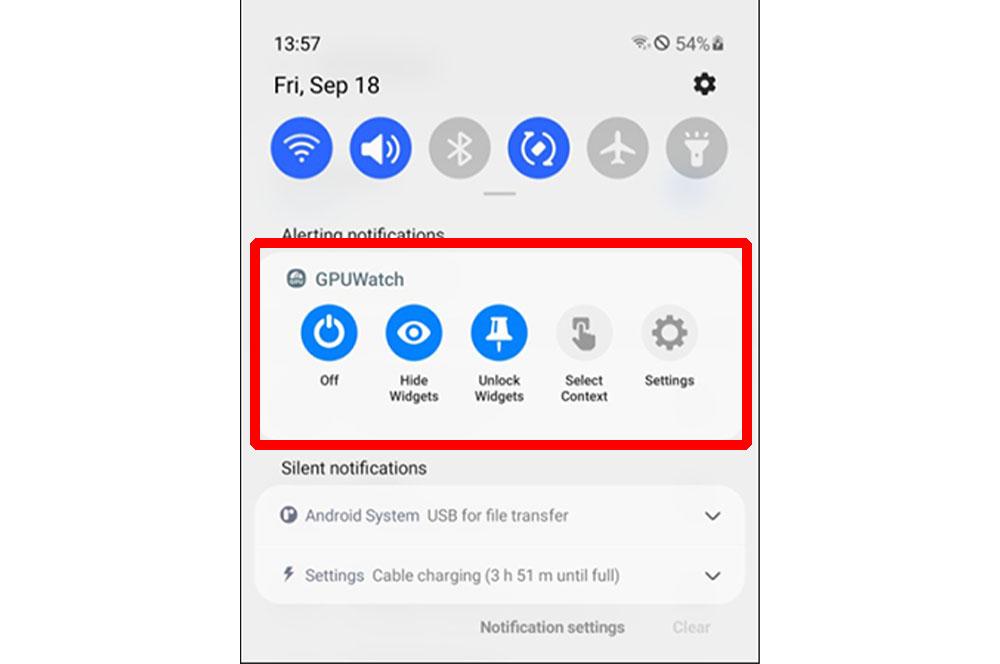
- Off: мы отключим GPUWatch. Это эквивалентно отключению этого инструмента в параметрах разработчика.
- Скрыть / показать виджеты.
- Блокировка / разблокировка виджетов: мы можем разблокировать их, чтобы мы могли свободно перемещать виджеты по экрану, перетаскивая их.
Заблокируйте положение виджетов. - Выберите контекст: мы можем выбрать EGL_CONTEXT или vkDevice для создания профилей, если в приложении их несколько.
- Настройки: откройте общие настройки инструмента GPUWatch.
Совместимые мобильные
Правда в том, что не все мобильные устройства корейского производителя несовместимы с этим инструментом, который позволяет нам узнать мощность смартфона в любой момент при использовании приложения или во время игры с телефоном. Для начала, и как мы вас предупреждали ранее, в зависимости от модели смартфона или обновление Android, которое есть у нас в терминале, у нас будет та или иная версия GPUWatch.
Например, самые старые телефоны Samsung, оснащенные этим инструментом, — это Galaxy S9, поэтому в предыдущих моделях не было именно этого программного обеспечения среди вариантов, предлагаемых корейской компанией для разработчиков.
Однако все телефоны, обновленные до Android 11 будет иметь GPUWatch v2.0 . С другой стороны, если у них будет Android 10, это будет v1.5, в то время как модели из Galaxy S9, которые остаются на Android 9, могут иметь только версию 1.0 этого программного обеспечения.
Как увидеть FPS, нагрузку на процессор и другие параметры в игре на смартфоне с интерфейсом Samsung One UI 3.0
Если вы играете в компьютерные игры, то знаете о важности параметров производительности. Это цифры и графики поверх игровой картинки, которые в реальном времени дают информацию относительно скорости системы. Впервые интерфейс Samsung Galaxy One UI 3.0 даёт подробную статистику для мобильных игр.
В интерфейсе Samsung поверх Android 11 есть скрытая функция, которая позволяет видеть эти параметры. Если эту функцию включить, вы узнаете, насколько хорошо или плохо ваш аппарат Samsung Galaxy справляется с игрой или приложением. Вы сможете увидеть частоту кадров в секунду (FPS), нагрузку на центральный и графический процессор и другие показатели. С этой информацией можно настраивать игру для получения максимальной скорости или наилучшей графики.
Шаг 1. Разблокировка настроек для разработчиков
Опция располагается в скрытом меню для разработчиков. Чтобы раскрыть её, нужно войти в системные настройки и отправиться в раздел «О телефоне». Там найдите раздел «Программная информация». Семь раз подряд нажмите на номер сборки, после чего нужно будет ввести пин-код, пароль или графический ключ, которые вы используете при разблокировке устройства. После этого вернитесь на главную страницу настроек и под разделом «О телефоне» появится раздел «Для разработчиков».
Шаг 2. Включение GPUWatch
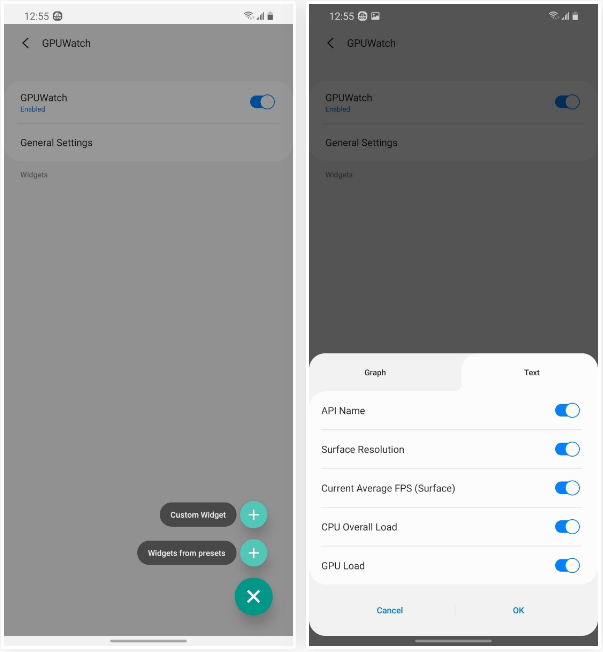
Перейдите в раздел «Для разработчиков» и прокрутите до подраздела «Игры». Здесь выберите GPUWatch. Активируйте переключатель на следующей странице.
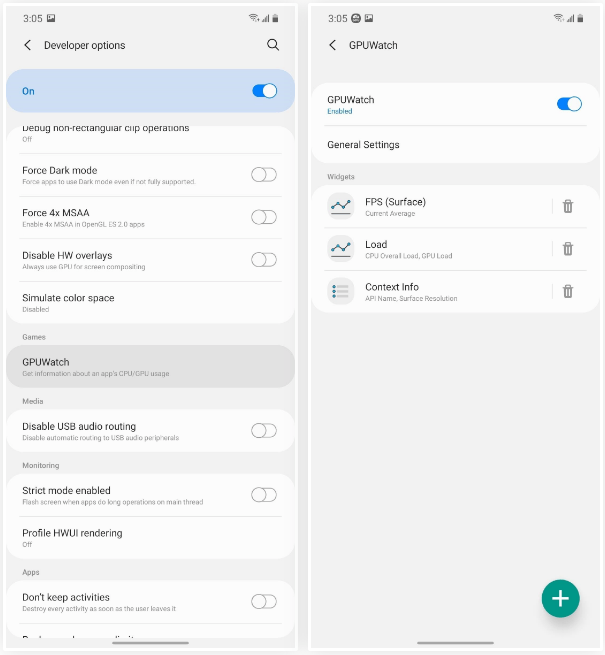
GPUWatch может отображать следующую информацию:
- Название API. Используемый игрой графический интерфейс, который значительно влияет на производительность.
- Разрешение. Игра может выдавать разрешение, отличное от разрешения экрана вашего устройства.
- Текущий средний FPS. Количество кадров в секунду, которые генерирует игра.
- Общая нагрузка центрального процессора. Процент используемых ресурсов процессора.
- Нагрузка графического процессора. Процент используемых ресурсов GPU.
FPS, нагрузка на центральный и графический процессор могут отображаться в виде графиков. Эти и остальные параметры могут также показываться в текстовом виде. По умолчанию вы будете видеть три виджета: FPS в виде линейного графика, нагрузку на центральный и графический процессор в виде линейных графиков, название API и разрешение в виде текста.
Шаг 3. Настройка параметров
Три виджета дают всю необходимую вам информацию. Их можно настроить по-разному, в зависимости от ваших вкусов. Сначала выберите общие настройки и выпадающее меню «Интервал обновления». Здесь задаётся частота обновления данных.
Следующие два раздела управляют внешним видом виджетов. Можно менять цвет фона и прозрачность, а также некоторые другие параметры.
На главной странице можно выбирать отдельные виджеты для настройки их внешнего вида. Даётся возможность менять размер, переименовывать виджеты, включать и выключать описание, менять цвет графиков.
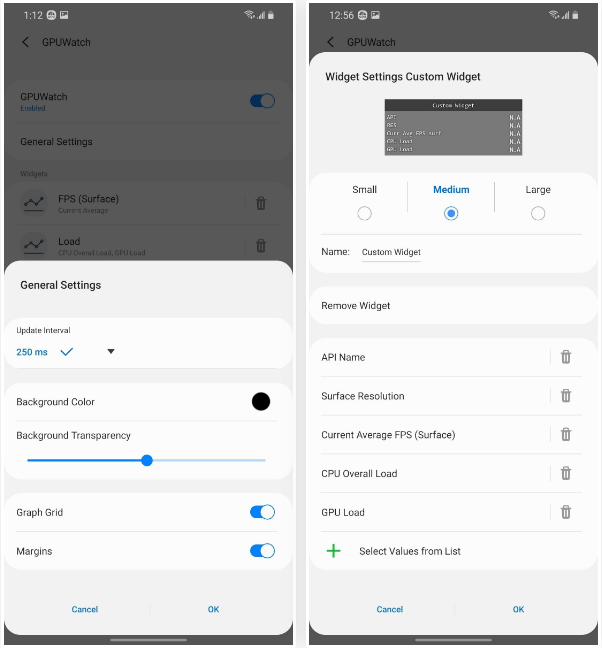
Используйте плавающую кнопку для добавления виджета, заранее заданного или настроенного вами. В случае с заранее заданными виджетами информация по умолчанию группируется вместе. Например, нагрузка на центральный и графический процессор может быть связана с FPS в одном виджете, но FPS и нагрузка на центральный процессор не связаны в другом. Кастомные виджеты убирают это ограничение.
Есть несколько дополнительных опций в панели уведомлений. Выберите «Разблокировать виджет», чтобы можно было перемещать его. Выберите «Скрыть виджет», если вы не хотите видеть графики, но хотите видеть информацию.
Шаг 4. Установка параметров производительности для ваших игр
После активации и настройки GPUWatch запустите игру и посмотрите данные. С их учётом можно менять параметры игры.
Если вы не уверены, что игра поддерживает 120 кадров/с, можно проверить в GPUWatch. Если аппарат медленно работает во время игры, проверьте нагрузку на центральный и графический процессор. Можно отслеживать влияние определённых API, таких как OpenGL и Vulkan, на процессор.